 Notice Facile
 TCL32X1 - Téléviseur PANASONIC - Notice d'utilisation et mode d'emploi gratuit
Retrouvez gratuitement la notice de l'appareil TCL32X1 PANASONIC au format PDF.
| Caractéristiques Techniques | Détails |
|---|---|
| Taille de l'écran | 32 pouces |
| Résolution | 1366 x 768 pixels (HD Ready) |
| Type de panneau | LED |
| Fréquence de rafraîchissement | 60 Hz |
| Connectivité | 3x HDMI, 1x USB, 1x AV, 1x sortie audio |
| Consommation d'énergie | 50 W (en fonctionnement), 0,5 W (en veille) |
| Dimensions (L x H x P) | 73,5 x 43,5 x 8,5 cm (sans pied) |
| Poids | 8 kg (sans pied) |
| Utilisation | Idéal pour les petits espaces, compatible avec les supports muraux VESA |
| Maintenance | Nettoyer l'écran avec un chiffon doux, éviter les produits chimiques agressifs |
| Sécurité | Ne pas exposer à l'humidité, utiliser sur une surface stable |
| Informations générales | Garantie de 2 ans, assistance technique disponible |
FOIRE AUX QUESTIONS - TCL32X1 PANASONIC
Téléchargez la notice de votre Téléviseur au format PDF gratuitement ! Retrouvez votre notice TCL32X1 - PANASONIC et reprennez votre appareil électronique en main. Sur cette page sont publiés tous les documents nécessaires à l'utilisation de votre appareil TCL32X1 de la marque PANASONIC.
MODE D'EMPLOI TCL32X1 PANASONIC
EspecificacionesNotaTM TQB2AA0817-3 Guide de mise en
route rapide (Reportez-vous aux pages 8 à 16.) Manuel d’utilisation
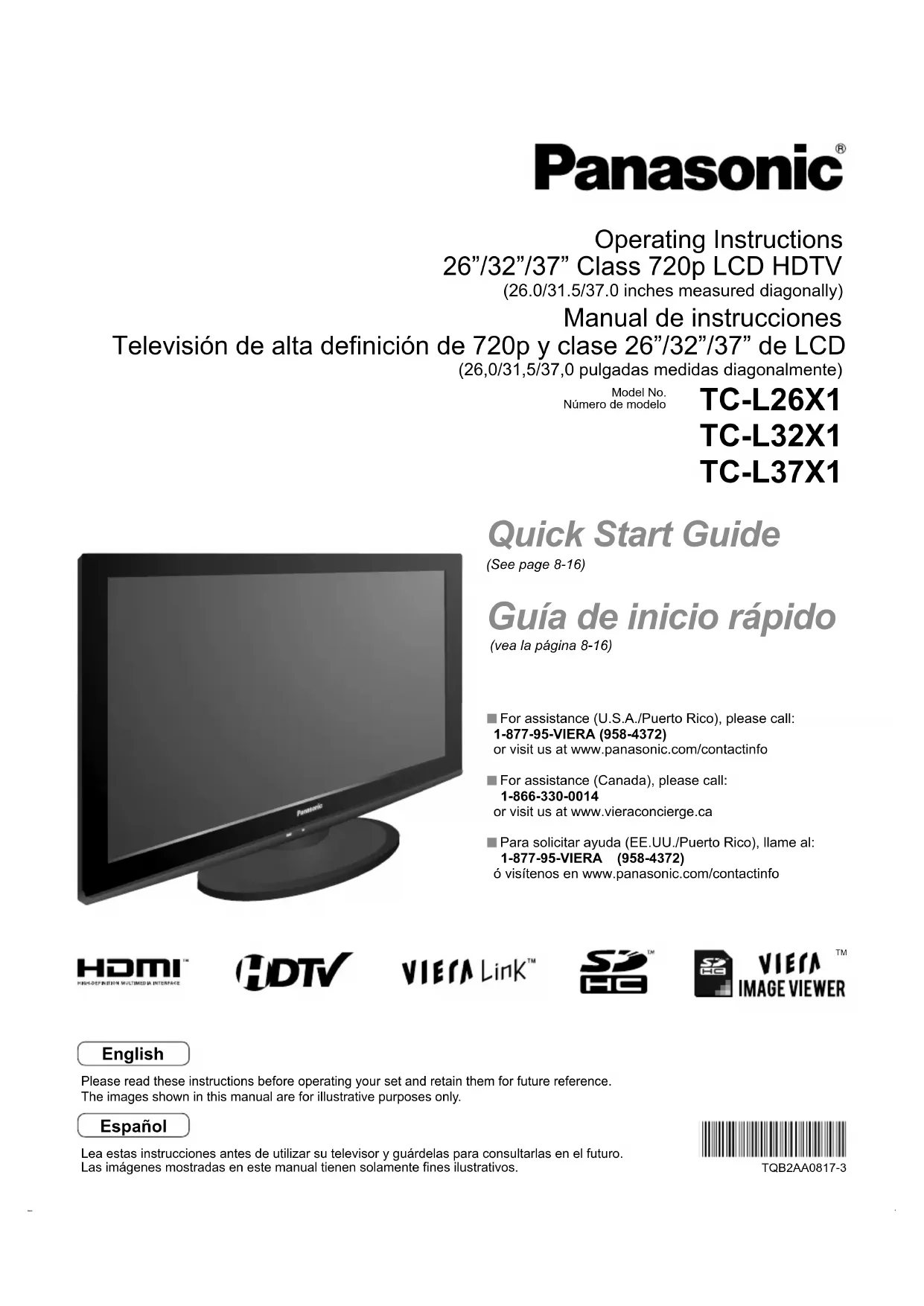
Téléviseur ACL HD 720p de 26/32/37 po
(26,0/31,5/37,0 po en diagonale) Modèles TC-L26X1
Pour obtenir de l’assistance (États-Unis/Porto Rico), appelez le : 1-877-95-VIERA (958-4372)
ou bien consultez notre site www.panasonic.com/contactinfo Pour obtenir de l’assistance (Canada), appelez le: 1-866-330-0014 ou bien consultez notre site www.vieraconcierge.ca Français Avant d’utiliser l’appareil, lire attentivement le présent manuel et le conserver pour référence ultérieure. Les images montrées dans le présent manuel n’y sont qu’à des fins d’illustration.2
HDMl, le logo HDMI et High-Definition
Multimedia Interface sont des marques
de commerce ou des marques
La fonction VIERA Link™ est une
marque de commerce de Panasonic
Le logo SDHC est une marque de
La fonction HDAVI Control™ est une
marque de commerce de Panasonic
Fabriqué sous licence de Dolby Laboratories.
DOLBY et le symbole double D sont
des marques de commerce de Dolby
Transformez votre salon en salle de cinéma!
Le multimédia à son meilleur!3
Visionnement Fonctions avancées FAQ, etc.
en route rapide Ce produit est conforme aux normes ENERGY STAR dans le mode « Domicile » lequel permet des économies d’énergie. Toute modification du paramétrage du mode « Domicile » ou des autres paramétrages par défaut pourrait entraîner une consommation d’énergie dépassant les normes ENERGY STAR.iPod est une marque déposée de Apple Inc. enregistrée aux États-Unis et dans d’autres pays. Visionnement de la télévision ···················· 17 Utilisation des fonctions VIERA TOOLS ····19 Affichage depuis une carte SD ·················· 20
Réglage initial ································ 15
Guide de mise en route rapide
Une grande polyvalence multimédia Carte mémoire SDCaméscopeAmplificateurchaîne cinéma maisonMagnétoscopeEnregistreur DVD/Blu-ray Disc
TM Lecteur DVD/Blu-ray Disc TM Décodeur Table des matières
PC4 Exemple de mise à la terrede l’antenne recommandépar le Code canadien del’électricitéFil de descenteParafoudre (partie 1 du Code canadien de l’électricité)Fils de terre (partie 1 du Code canadien de l’électricité)Sangles de mise à la terreSystème de mise à la terre du réseau électrique (Code canadien de l’électricité)Service d’entréeélectriqueCollier de mise à la terre Mesures de sécurité
Conseils pour l’installateur du système de câblodistribution
Il est recommandé de consulter le Code canadien de l’électricité en ce qui a trait à la mise à la terre du fil de câblodistribution. Ce
code spécifie que le fil doit être relié au système de mise à la terre de l’édifice, le plus près possible du point d’entrée.
Les fentes et les ouvertures situées à l’arrière ou en dessous du téléviseur sont prévues pour assurer sa ventilation, et garantir
ainsi son bon fonctionnement en évitant toute surchauffe. Ces ouvertures ne doivent pas être recouvertes ou obstruées. Prévoyez
au moins un espace de 10 cm autour de ces ouvertures. Ainsi, ne posez jamais l’appareil sur un lit, un canapé, un tapis ou toute
autre surface qui risquerait de gêner la ventilation. Ce téléviseur ACL ne doit pas être encastré dans un meuble, à moins de prévoir une ventilation adéquate. Précautions de sécurité importantes 1) Lisez ces instructions.2) Conservez ces instructions en lieu sûr.3) Respectez toutes les consignes de sécurité.4) Suivez toutes les instructions fournies.5) N’utilisez pas ce téléviseur à proximité d’une source d’eau.6) Ne nettoyez cet appareil qu’avec un chiffon sec.7) N’obstruez pas les évents de ventilation de l’appareil. Installez-le en respectant les instructions du fabricant. 8) N’installez pas le téléviseur ACL près d’une source de chaleur, par exemple un radiateur, un réchaud ou tout autre appareil (y compris des amplificateurs) produisant de la chaleur. 9) N’invalidez pas les caractéristiques de sécurité de la fiche polarisée ou avec mise à la terre. Une fiche polarisée possède deux
lames dont une est plus large que l’autre. Une fiche avec mise à la terre possède deux lames plus une troisième lame pour la
mise à la terre. La lame large ou la lame de mise à la terre sont conçues pour des raisons de sécurité. Si la fiche fournie ne peut pas être branchée dans votre prise secteur, consultez un électricien pour faire remplacer la prise.10) Faites en sorte que personne ne puisse marcher sur le cordon d’alimentation ou le plier, tout particulièrement à ses deux extrémités.11) Utilisez uniquement les accessoires prévus par le fabricant.12) N’utiliser l’appareil qu’avec un chariot, meuble, trépied, support ou table recommandé par le fabricant ou vendu avec l’appareil. Lors de l’utilisation d’un chariot, le déplacer avec le plus grand soin afin d’éviter tout dommage. 13) Débranchez l’appareil pendant les orages ou lorsque vous ne comptez pas vous en servir pendant une période prolongée.
14) Pour toute intervention, adressez-vous à un technicien qualifié. Une intervention est nécessaire lorsque l’appareil a été endommagé, par exemple en cas de rupture du cordon secteur ou de sa fiche, lorsque du liquide s’est répandu sur le téléviseur ou qu’un objet est tombé à l’intérieur, lorsque l’appareil a été exposé à la pluie ou à l’humidité, quand il ne fonctionne pas normalement ou quand il est tombé.15) N’alimentez l’appareil que par une source électrique conforme aux indications apposées sur l’étiquette de l’appareil. Si vous avez des doutes sur les caractéristiques de votre courant domestique, consultez votre installateur de télévision ou votre fournisseur d’électricité.16) Respectez toutes les instructions et consignes de sécurité figurant sur le téléviseur ACL.17) N’introduisez aucun objet par les ouvertures du téléviseur ACL ; ils pourraient entrer en contact avec des composants sous tension élevée ou provoquer un court-circuit susceptible d’engendrer un incendie ou une décharge électrique. Ne répandez jamais de liquide sur le téléviseur ACL.
ATTENTION Risque de secousse
électrique Ne pas ouvrir
AVERTISSEMENT: Pour réduire les risques de secousse électrique, ne pas retirer le couvercle ni le panneau arrière. Cet appareil ne contient aucune pièce qui puisse être réparée par l’utilisateur; l’entretien doit être effectué par du personnel qualifié.Le symbole de l’éclair, inscrit dans un triangle équilatéral, a pour objet d’appeler l’attention de l’utilisateur sur la présence, à l’intérieur du produit, de pièces non isolées portées à une “tension dangereuse” qui peut avoir une amplitude suffisante pour provoquer une secousse électrique.Le symbole du point d’exclamation, inscrit dans un triangle équilatéral, a pour objet d’appeler l’attention de l’utilisateur sur la présence, dans la documentation accompagnant le produit, d’importantes instructions concernant son mode opératoire et son entretien.5
18) Si une antenne extérieure est reliée à ce téléviseur, assurez-vous que celle-ci a été mise à la terre afin de protéger l’appareil
contre les surtensions et l’accumulation d’électricité statique. La partie 1 du Code canadien de l’électricité contient des
informations concernant la mise à la terre des mâts d’antenne et de leurs structures, celle du fil de descente, le calibre du fil de
descente requis et les exigences concernant la tige de la mise à la terre.
19) Un système d’antenne extérieur ne doit jamais se situer à proximité de lignes électriques aériennes ou de tout autre circuit
d’éclairage ou circuit électrique, ni à un endroit où il risque d’en être trop près. Lors de l’installation d’un système d’antenne
extérieur, prenez bien soin de ne pas toucher ces lignes ou ces circuits électriques, car le moindre contact peut être fatal.
20) Débranchez le téléviseur ACL de la prise murale et demandez les services d’un technicien qualifié dans les cas suivants:
a . Quand le cordon d’alimentation ou sa fiche sont endommagés ou usés.
b . Si du liquide s’est renversé sur le téléviseur ACL.
c . Si le téléviseur ACL a été en contact avec la pluie ou l’eau.
d . Si le téléviseur ACL ne fonctionne pas normalement alors que vous respectez son mode d’emploi.
Réglez uniquement les paramètres décrits dans le mode d’emploi, car des réglages incorrects d’autres paramètres risquent de
provoquer des dommages et de demander davantage de travail à un technicien qualifié pour une remise en état du téléviseur ACL.
e . Si le téléviseur ACL est tombé ou si son coffret a été endommagé.
f . Lorsque le téléviseur ACL subit un changement notable au niveau des performances (cela indique qu’il faut le réparer).
Lorsqu’il faut remplacer des pièces, assurez-vous que le technicien utilise les pièces préconisées par le fabricant, avec les mêmes
caractéristiques que celles d’origine. Un remplacement non conforme risque de causer un incendie, un choc électrique ou tout autre dommage.
22) AVERTISSEMENT: POUR RÉDUIRE LES RISQUES D’INCENDIE ET DE DÉCHARGE ÉLECTRIQUE, N’EXPOSEZ PAS CET APPAREIL À L’HUMIDITÉ, À LA PLUIE ET AUX ÉCLABOUSSURES. NE PLACEZ AUCUN RÉCIPIENT CONTENANT DE L’EAU (VASE DE FLEUR, TASSE, BOUTEILLE DE PRODUIT DE BEAUTÉ, ETC.) SUR L’ APPAREIL (OU SUR UNE ÉTAGÈRE LE DOMINANT).
NE REMPLACEZ LES PILES QUE PAR DES PILES IDENTIQUES OU DE TYPE ÉQUIVALENT.
27) MISE EN GARDE: Ce téléviseur à écran à cristaux liquides ne doit être utilisé qu’avec les accessoires en
option suivants. L’utilisation d’accessoires autres que ceux-ci peut entraîner une instabilité
susceptible de causer des blessures.
(Tous les accessoires suivants sont fabriqués par Panasonic Corporation)
• Support de montage mural: TY-WK3L2RW.
Confiez l’installation à un technicien qualifié.
REMARQUE: Cet équipement est conçu pour être utilisé en Amérique du Nord et dans tout pays où le système de télévision
et le courant alternatif domestique sont exactement les mêmes qu’en Amérique du Nord.6
Avis de sécurité CEA pour les enfants : les écrans plats ne sont pas toujours installés sur des supports de
montage appropriés ou selon les recommandations du fabricant. Les écrans plats qui sont installés sur des
commodes, bibliothèques, étagères, bureaux, haut-parleurs, coffres ou chariots peuvent tomber et causer
des blessures graves, voire mortelles.
L’industrie des produits électroniques de consommation (dont Panasonic est membre) s’est engagée à
rendre le divertissement à la maison agréable et sécuritaire. Afin de prévenir les risques d’accident, suivez
les conseils de sécurité suivants :
OPTEZ POUR LA SÉCURITÉ :
• Il n’existe pas de guide unique. Suivez les recommandations du fabricant pour l’installation et l’emploi
sécuritaire de votre écran plat.
• Lisez attentivement le manuel de l’utilisateur et assurez-vous de bien comprendre les instructions pour
une utilisation appropriée de ce produit.
• Ne permettez pas aux enfants de grimper sur le mobilier et les téléviseurs ou de jouer avec ceux-ci.
• N’installez pas d’écran plat sur un meuble pouvant servir de marchepied tel un bureau à tiroirs.
• Gardez à l’esprit que les enfants peuvent s’exciter lorsqu’ils regardent la télévision, surtout sur des
écrans plats « plus grands que nature ». Le téléviseur devrait être installé là où il ne peut être poussé,
• Prenez soin de disposer les câbles ou les cordons d’alimentation de façon à ce qu’ils ne puissent être
tirés ou agrippés par des enfants.
SUPPORT MURAUX : SI VOUS DÉCIDEZ DE FIXER VOTRE TÉLÉVISEUR À UN SUPPORT MURAL,
• Utiliser un support mural recommandé par le fabricant du téléviseur ou homologué par un organisme
indépendant (tel que UL, ACNOR, ETL).
• Suivre les instructions fournies par les fabricants du téléviseur et du support mural.
• Communiquer avec votre détaillant et se renseigner sur une installation faite par un professionnel si
vous avez des doutes sur votre capacité à installer votre téléviseur à écran plat de façon sécuritaire.
• S’assurer que le mur sur lequel vous installez le support est en mesure de l’accepter. Certains supports
ne sont pas faits pour être installés sur des murs supportés par des poteaux d’acier ou des blocs de
ciment. En cas de doute, communiquez avec un installateur professionnel.
• Pour installer ou retirer le téléviseur, il faut le concours de deux personnes. Les téléviseurs à écran plat
peuvent être très lourds.
AVERTISSEMENT Mesures de sécurité (Suite)7
Avis de la FCC Cet équipement a été testé et déclaré conforme aux limitations d’un appareil numérique de Classe B, d’après la section 15 des normes FCC.
Ces limitations sont conçues pour offrir un niveau de protection raisonnable contre les interférences nuisibles dans une zone résidentielle. Cet
équipement produit, utilise et peut émettre une énergie de fréquence radio et, s’il n’est pas installé ni utilisé conformément aux instructions,
il risque de causer des interférences nuisibles pour les communications radio. Il n’y a toutefois aucune garantie que des interférences ne se
produisent pas dans une installation en particulier. Si cet équipement cause des interférences gênantes pour la réception radio ou télévision, ce
qui peut être aisément déterminé en l’éteignant puis en le rallumant, l’utilisateur est invité à prendre les mesures correctives suivantes :
• Réorientez ou déplacez l’antenne de réception.
• Augmentez la distance entre l’équipement et le récepteur.
• Branchez l’équipement dans une prise située sur un autre circuit que celui auquel est relié le récepteur.
• Si vous avez besoin d’aide, consultez le détaillant ou un technicien radio-télévision expérimenté.
Cet appareil est conforme à la section 15 des normes FCC. Son fonctionnement est sujet aux deux conditions suivantes : (1) Cet appareil ne peut être
cause d’interférence nuisible et (2) il doit pouvoir accepter toute interférence reçue, incluant toute interférence pouvant perturber son fonctionnement.
Pour assurer une compatibilité continue, suivez les instructions de ce manuel et utilisez uniquement un câble d’interface blindé lors
de la connexion du téléviseur à un ordinateur ou autres appareils périphériques. Tout changement ou modification non expressément
approuvée par la partie responsable peut causer des interférences nuisibles et peut annuler l’autorité de l’utilisateur d’utiliser l’appareil.
Déclaration de conformité FCC Nº de modèles : TC-L26X1, TC-L32X1, TC-L37X1
Responsable: Panasonic Corporation of North America
Accessoires/Accessoire en option
Vérifiez que les accessoires et les éléments ci-dessous sont bien inclus en cochant leur case.
Accessoire en option Support de montage mural TY-WK3L2RWCommuniquez avec un détaillant Panasonic pour vous procurer le support de montage mural recommandé. Pour de plus amples renseignements, reportez-vous à la notice d’installation du support de montage mural. Accessoires
Mise en place des piles de la télécommande Ouvrez.CrochetRespectez la polarité (+ ou -).Refermez.Mises en garde L’installation incorrecte des piles peut entraîner une fuite de l’électrolyte provoquant la corrosion de la télécommande.
• N’utilisez pas à la fois une pile neuve et une pile usagée.
• N’utilisez pas en même temps deux types de piles (par exemple, une pile au carbone zinc et une pile alcaline).
• N’utilisez pas de piles rechargeables (Ni-Cd). Ne démontez pas et ne chauffez pas les piles usagées. Accessoires Télécommande N2QAYB000321Piles pour la télécommande (2) Format AAChiffon de nettoyageAccessoiresVis de montage (4) M4 × 10Piédestal TBL2AX00261 (TC-L26X1, TC-L32X1) TBL2AX00271 (TC-L37X1)Manuel d’utilisationGuide de mise en route rapideBague en ferriteStation d’accueil universelle pour iPod (p. 25) TNM2AX0011* Adaptateurs vendus séparément.9
Accessoires/Accessoire en option
A A Montage du piédestal sur le téléviseur Fixez de manière sécuritaire avec les vis de montage A . (4 vis au total) Serrez les vis à fond.AVERTISSEMENTS Confiez l’installation du téléviseur à un technicien qualifié. Une installation inadéquate peut causer la chute de l’appareil susceptible de l’endommager ou de causer des blessures.Ne démontez ni ne modifiez le piédestal. Cela pourrait faire basculer l’appareil et l’endommager ou blesser quelqu’un.Mises en gardeN’utilisez pas d’autres téléviseurs et écrans que ceux compris dans l’emballage. Sinon, I’appareil pourrait tomber et être abîmé, ce qui pourrait causer des blessures.N’utilisez pas le piédestal s’il est tordu ou endommagé. Si vous utilisez le piédestal alors qu’il est rompu, il risque d’être endommagé encore davantage, et vous risqueriez de vous blesser. Adressez-vous dès que possible à votre revendeur Panasonic.Lors de I’installation, veillez à bien serrer toutes les vis. Si vous ne serrez pas suffisamment les vis lors du montage, Ie piédestal ne sera pas assez solide pour supporter le téléviseur ACL, et il risquerait de tomber et d’être endommagé, ce qui pourrait causer des blessures.Tapis de mousse oulinge doux épais Borne d’antenne Prises Borne HDMI vertbleurouge vert Serrez la vis à fond. Appariez les fiches et les prises de même couleur. Insérez à fond. Insérez à fond. Connexion10
Raccordement aux bornes d’antenne et à un câblosélecteur
ANT OUTANT IN ANTENNACable InDIOHDMI 1 HDMI 2
Tous les câbles et appareils auxiliaires illustrés dans ce manuel ne sont pas fournis avec le téléviseur.
Pour de plus amples détails sur la connexion des appareils auxiliaires, veuillez vous reporter au manuel afférent à
chaque appareil en question.
Pour de plus amples renseignements, visitez: www.panasonic.ca
Raccordement à une antenne de télévision Signal de câblodistributionAntenne VHF/UHF Téléviseur
Antenne VHF/UHF NTSC (National Television System Committee):
Télédiffusion traditionnelle
ATSC (Advanced Television Systems Committee):
Normes pour la télévision numérique, y compris la télévision haute
définition (TVHD), la télévision à définition standard (TVDS), la
distribution de données, le rendu ambiophonique multicanal et la
télévision interactive.
Câblosélecteur/Câblodistribution
Il est nécessaire d’être abonné à un service de câblodistribution pour
capter les émissions diffusées sur le câble.
Avec un câblosélecteur, syntonisez le canal 3 ou 4 pour la câblodistribution standard.
L’abonnement à un service de câblodistribution à haute définition permet de
capter des émissions haute définition. La connexion pour la réception à haute
définition peut se faire au moyen d’un câble HDMI ou composante vidéo. (p. 13)
Pour regarder les émissions à haute définition, sélectionnez l’entrée vidéo
Cordon d’alimentation
cordon qu’après avoir
fait tous les autres
téléviseur Signal de câblodistribution 110-127 V c.a.,
60 Hz Antenne VHF/UHF Câblosélecteur
Télé + Enregistreur DVD ou Magnétoscope
Raccordement aux bornes d’antenne et à un enregistreur DVD ou à un magnétoscope
Raccordement d’un enregistreur DVD (ou magnétoscope) (pour enregistrement/lecture)
Enregistreur DVD Si la source possède une résolution plus élevée
(480p/720p/1080i), la connexion peut se faire au
moyen d’un câble composante vidéo ou HDMI.
La connexion peut être faite au moyen d’un câble
RF et d’un câble vidéo composite/S-Vidéo. (p. 13)
Antenne VHF/UHF Téléviseur
(ex.: enregistreur DVD
(ex.: enregistreur DVD ou
(avec syntonisateur télé)
Raccordement du téléviseur à un appareil
auxiliaire audio-vidéo
Raccordement aux bornes d’antenne et à un récepteur de
télévision par satellite et à un enregistreur DVD ou à un magnétoscope
ANT IN ANT OUTANT IN ANTENNA Cable In
Raccordement d’un enregistreur DVD (ou magnétoscope) et d’un récepteur de télévision par satellite
Antenne VHF/UHF L’abonnement à un service de
télévision par satellite permet
de capter des émissions haute
définition. La connexion peut
se faire au moyen d’un câble
composante vidéo ou HDMI. (p. 13)
Pour de plus amples détails sur la connexion des appareils auxiliaires, veuillez vous reporter au manuel afférent à
chaque appareil en question.
Récepteur de télévision
Enregistreur DVD ou magnétoscope
(avec syntonisateur télé)
Antenne VHF/UHF Panneau arrière
Raccordement du téléviseur à un
appareil auxiliaire audio-vidéo
Connexion de base (Raccordements de câbles AV)
(Télé + Enregistreur DVD ou Magnétoscope + Récepteur de télévision par satellite)
Certaines émissions contiennent un signal de protection des droits d’auteur afin d’interdire leur enregistrement.
Lorsque l’écran du programme antipiratage s’affiche, ne connectez pas un autre écran de télévision par le
truchement d’un magnétoscope. Les signaux vidéo acheminés via un magnétoscope peuvent être affectés par les
dispositifs antipiratage et les images affichées sur le téléviseur seront distordues.
Pour de plus amples détails sur la connexion des appareils auxiliaires, veuillez vous reporter au manuel afférent à
chaque appareil en question.
A Bornes HDMI HDMI 1 HDMI 2
HDMI AV OUTex.: Lecteur Blu-ray Disc
TM Appareil AV La connexion aux bornes HDMI permet l’obtention d’une image numérique haute définition et un son de haute qualité.
Pour “Connexions VIERA Link™”, consultez la page 33.
B Prises COMPONENT Y P R P B RLAUDIO COMPONENT IN L R Y P B PR COMPONENTVIDEO OUTAUDIO OUT blancrouge vert
bleu rougeblancrouge vert
bleu rougeblancrouge vert
bleu rougeex.: Lecteur Blu-ray Disc
TM Appareil AV Il est aussi possible de connecter un enregistreur aux prises COMPOSITE ou S VIDEO. (voir ci-dessous)
C Prises COMPOSITE R L AUDIOVIDEO VIDEO IN 1
OUT UT L R COMPOSITE OUT jauneblancrougejauneblancrougejauneblancrouge ou ex.: enregistreur DVDAppareil AVex.: magnétoscope Raccordements de câbles AV14
Emplacement des commandes
Capteur de réception de télécommande
Tenez-vous à moins de 7 m (23 pi) à l’avant du téléviseur.
Voyant d’alimentation
hors marche: éteint)
Tant que le cordon d’alimentation est branché, le téléviseur consomme un peu d’énergie.
Ne placez aucun objet entre le capteur de réception de la télécommande et la télécommande.
Emplacement des commandes/voyants
Change le mode d’entrée
Sélectionne l’entrée du menu et du sous-menu.
Sélectionne les canaux en
Panneau avant du téléviseur
Touche POWER Navigations par menu
Met le téléviseur en marche ou en mode
Change le mode d’entrée (p. 22)
Menu VIERA Link (p. 36-37)
Affichage du sous-menu (p. 17, 30)
(pour diverses fonctions)
(pour des exemples, reportez-vous aux
Active/désactive la fonction sourdine
Sélectionne le format d’image
Commute sur le canal ou le mode
d’entrée affiché précédemment
Opérations sur les appareils externes
Sous-titres Oui/Non (p. 17)
Sélectionne le mode audio pour
l’écoute de la télévision (p. 17)
Quitte la fenêtre du menu
Affiche le menu principal (p. 28)
Affiche les fonctions VIERA TOOLS
Affichage depuis les cartes SD
Sélection/OK/Changement
Retourne au menu précédent
Sélectionne les canaux en séquence
Pour afficher ou retirer la bannière
Pour utiliser la fonction de liste de
canaux favoris (p. 18)
Pavé numérique pour sélectionner un
canal (p. 17) ou appuyez pour saisir
une entrée alphanumérique dans les
menus (p. 16, 22, 36, 38, 40, 43, 44)
Utiliser pour les canaux numériques
en route rapide Réglage initial Emplacement des commandes Réglage initial “Réglage initial” s’affiche uniquement lorsque le téléviseur est mis en marche pour la première fois après que le cordon d’alimentation ait été branché dans la prise de courant et que “Contact auto” (p. 30-31) est réglé sur “HF”. ou
■ Appuyez pour quitter le menu d’écran
■ Appuyez pour revenir à l’écran précédent Appuyez sur la touche POWER pour mettre le
téléviseur en marche
ou (Télécommande)(Télé) * Ce réglage sera sauté par la suite si vous sélectionnez “Domicile”. Sélectionnez la langue d’affichage.Language English FrançaisEspañol sélection ok Assurez-vous de sélectionner le mode “Domicile”.Faites la sélection selon votre environnement visuel Domicile Magasin sélection ok Confirmez votre sélection (Domicile) avant d’appuyer sur OK. ■ Si vous sélectionnez “Magasin” par erreur sous , l’écran de confirmation s’affichera.Sélectionner le mode de démonstration magasin? Oui Non sélection ok Sélectionnez “Non” et retournez à l’écran précédent . Si vous sélectionnez “Oui”, l’écran passe en mode de démonstration en magasin. Pour afficher de nouveau l’écran “Faites la sélection selon votre environnement visuel”, tel qu’illustré ci-dessus, effectuez les étapes suivantes pour sélectionner “Domicile”. • Appuyez et maintenez enfoncée la touche “POWER” sur le côté du panneau. • Débranchez le téléviseur et rebranchez-le. Réglage de l’horloge
Ident. prises suivant sélection 2009
Minutes réglage sélection de rubriqueAnnée: Sélectionnez l’annéeMois: Sélectionnez le moisJour: Sélectionnez la journéeHeure: Réglez les chiffres des heuresMinutes: Réglez les chiffres des minutes16
Réglage initial (Suite)
■ Appuyez pour quitter le menu d’écranRemarques Pour modifier la configuration ultérieurement (Langue, Horloge, Réglage ANT/Câble, Ident. prises), allez à l’écran Menu (p. 30)
À propos des systèmes de télédiffusion Analogique (NTSC): Téléviseur traditionnel Numérique (ATSC):
Nouveau programme qui permet le visionnement d’un plus grand nombre de canaux offrant une image et un son de haute qualité Réglage automatique des canaux Sélectionnez “Réglage ANT/Câble”Réglage initialLangueHorlogeRéglage ANT/CâbleIdent. prises suivant sélection Sélectionnez “Entrée ANT”CâbleRéglage ANT/CâbleEntrée ANTProgram. auto réglage sélection
Entrée ANT Câble: CâbleAntenne: AntenneNon utilisé: Ne pas syntoniser allez à Sélectionnez “Non utilisé” lorsqu’aucun câble n’est branché à la prise d’antenne/câble.
Idéal lorsqu’un câblosélecteur/récepteur satellite est connecté à une prise d’entrée du téléviseur. Prévient la syntonisation accidentelle d’un signal non disponible. Sélectionnez “Program. auto”CâbleRéglage ANT/CâbleEntrée ANTProgram. auto suivant sélection Sélectionnez le mode de balayage des canaux (Tous les canaux/Analogique seulement/Numérique seulement)Program. autoTous les canauxAnalogique seulementNumérique seulement ok sélection Program. auto
Nombre de canaux analogiques
Nombre de canaux numériques
Appuyer sur RETURN pour quitter
RETURN Démarrez le balayage des canaux. Les canaux pouvant être reçus (analogiques et numériques) sont automatiquement sélectionnés. Tous les canaux: Balaie les canaux analogiques et numériques
Analogique seulement : Ne balaie que les canaux analogiques.
Numérique seulement : Ne balaie que les canaux numériques. Vérifiez les canaux sélectionnés
Oui sélectionnez “Appliquer” ok
Les canaux ne seront pas mis en mémoire si vous ne cliquez pas sur “OK” après avoir sélectionné “Appliquer”. Si vous n’effectuez aucune opération dans un délai de 60 secondes, le canal sera sauvegardé et la programmation manuelle se fermera automatiquement.
Si vous effectuez le balayage plus de 2 fois, les canaux précédemment mis en mémoire seront supprimés. Réglage de l’identification des appareils externes Réglage initialLangueHorlogeRéglage ANT/CâbleIdent. prises suivant
sélectionIdentification: [ESPACE] OMETTRE/MAGNÉTO/DVD/CÂBLE/SATELLITE/DVR/JEU/AUX/RÉCEPTEUR/ORDINATEUR/Blu-ray/AP.PHOTO/ENR. DVD/CINÉMA M./MONITEUR/CENTRE M/PASSER.M/AUTRE JEU Ident. prisesComposantHDMI 1HDMI 2HDMI 3Vidéo 1Vidéo 2 PC (exemple: TC-L37X1) sélection réglage ou
G Y Fait passer le mode d’entrée d’alphabétique à numérique17
Visionnement Visionnement de la télévision Réglage initial Visionnement de la télévision
Connectez le téléviseur à un câblosélecteur/câblodistribution, décodeur, récepteur satellite ou câble d’antenne (p. 10-13) Visionnement de la télévision et autres fonctions Appuyez sur la touche POWER (Télé) ou Remarque Si le mode de commande télé n’est pas sélectionné, appuyez sur et sélectionnez Télé. (p. 22) Syntonisez un canal
■ Pour entrer directement le numéro du canal numériqueLors de la syntonisation d’un canal numérique, appuyez sur la touche pour entrer le nombre secondaire pour un numéro de canal composé.Exemple: canal 15-1: (Télé)Remarques Resélectionnez “Câble” ou “Antenne” sous “Entrée ANT” de “Réglage ANT/Câble” pour basculer entre la réception par câble et par antenne. (p. 16, 41) Le numéro de canal et le niveau de volume restent les mêmes, même après avoir mis le téléviseur hors tension. Écoute de la voie SAP(Programme audio secondaire) ■ Sélectionnez le mode audio pour l’écoute de la télévision Mode numérique Appuyez sur SAP pour sélectionner la plage audio suivante (si disponible) lors de la réception d’un canal numérique.
Mode analogique Appuyez sur la touche SAP pour sélectionner le mode audio désiré. • Chaque pression de la touche SAP change le mode audio. (Stéréo/SAP/Mono)Sous-titres ■ Activez ou désactivez les sous-titres
Sous-titres EF Sous-titres HF Affichage du sous-menu ■ Appuyez sur SUB MENU pour afficher l’écran du sous-menu. (p. 30) Ce menu comporte des raccourcis pour les diverses fonctions pratiques.
Réglage du sous-menu
Mode balayage de canal18
Visionnement de la télévision (Suite)
■ Autres fonctions utiles (Exécutez après )
■ Affichez ou retirez la bannière de canal. 15-2 12:30 PM 30 THE NEWS CC SAPTV-G 1080i Standard 4:3ABC-HD CanalIndicatif du canal Indication SAP Résolution du signalClassificationMode d’imageTemps restant de la minuterie-sommeilFormat d’imageSous-titresHorloge Changement
■ Appuyez sur FORMAT pour faire défiler les divers formats d’images disponibles. (p. 47)• 480i, 480p: PLEIN/CADRAGE/4:3/ZOOM• 1080i, 720p: PLEIN/H-LARGE/CADRAGE/4:3/ZOOM Affichage
■ Favoris Les numéros de canal enregistrés dans Favoris s’affichent sur l’écran de syntonisation de favoris. Sélectionnez la station de diffusion désirée avec le curseur ou au moyen des touches numériques. (voir ci-dessous)
■ Réglage de la fonction de favoris 1 Affichez le sous-menu.
2 Sélectionnez “Réglage favoris” Tous
Réglage du sous-menu
Modification de sigle
Mode balayage de canal sélection ok
sélectionnez le numéro sur la liste sauvegardez le canal affichésélectionnez le numéro sur la liste (pour sauvegarder le canal sans appuyer sur OK) ou Suppression d’un canal favori
sélection suppression (en tenant enfoncé) Fonction de favoris
■ Utilisation de la fonction de favoris 1 Affichez “Canaux favoris” 2 Sélectionnez le canal
■ Pour changer de pageAppuyez plusieurs fois pour changer de page (1/3, 2/3, 3/3 ou quitter)Page suivante/précédente19
Visionnement Utilisation des fonctions VIERA TOOLS Visionnement de la télévision Utilisation des fonctions VIERA TOOLS Accédez facilement aux menus les plus utilisés avec la touche VIERA TOOLS qui permet d’afficher ces menus comme des raccourcis à l’écran.Contrairement aux menus traditionnels, vous pouvez bénéficier d’une utilisation, d’une lecture et d’une configuration plus rapides. ■ Pour quitter un écran de menu, appuyez sur ■ Pour revenir à l’écran précédent, appuyez sur
Affichez les fonctions VIERA TOOLS Sélectionnez une rubrique
iPod sélection suivantLancement de la lecture sur un iPod (p. 26)Affichage du menu “Contrôle VIERA Link” (p. 36-37)Démarrage du diaporama (p. 20-21)Affichage du menu “Réglage du mode jeu” Sélection du mode d’image. (Jeu/Standard (Éclatant/Cinéma/Person.)) Sélectionnez le mode image.
Le mode jeu vous permet de profiter d'une configuration
optimale de l'image pour vos jeux vidéo.
Jeu Standard Affichage du menu “Économie d’énergie” (p. 30)20
Affichage depuis une carte SD Vous pouvez afficher les photos prises avec un appareil photo numérique ou un caméscope numérique et sauvegardées sur une carte SD. (Les images sur des supports d’enregistrement autres qu’une carte SD pourraient ne pas être reproduites adéquatement.) ■ Pour quitter un écran de menu, appuyez sur ■ Pour revenir à l’écran précédent, appuyez sur
Introduisez la carte SD
* Ce paramétrage sera sauté la prochaine fois à moins que vous ne sélectionniez “Régler ultérieurement”. Réglez “Réglage pour carte SD” et sélectionnez “Lecture immédiate de carte SD” Le menu “Réglage pour carte SD” apparaît automatiquement chaque fois qu’une carte SD est insérée pour la première fois.Régler ultérieurementRéglage pour carte SDLecture auto de carte SDLecture immédiate de carte SD sélection
réglageDiaporama: Un diaporama démarrera automatiquement la prochaine fois.Imagette: Le menu du visualiseur de photos sera affiché automatiquement à l’avenir.Régler ultérieurement: Le menu “Réglage pour carte SD” sera affiché à plusieurs reprises.HF: La lecture peut être effectuée manuellement. ■ Opérations manuelles (“Lecture auto de carte SD” est sur “HF”)
Affichez “Visualiseur de photos”Démarrez le diaporama
suivantDiaporama Sélectionnez les données à visualiser
Visualiseur de photos
Pana0001 Pana0002 Pana0003 Pana0004
Pana0005 Pana0006 Pana0007 Pana0008
Pana0009 Pana0010 Pana0011 Pana0012 sélectionvisionnementAffichage sous forme d’imagettesvers diaporamaDes informations sur la photo sélectionnée s’affichent.Nombre total d’imagesRemarque
Selon le format JPEG, le contenu “Information” peut ne pas s’afficher correctement.
Pour plus de détails, reportez-vous à la page 48 (Format des données sur carte mémoire SD). Visionnez
RETURN Lecture Affichage des photos une à la fois Pour afficher/cacher la zone de navigation
Pour revenir à l’affichage d’imagette
RETURN Accès en cours
RETURN Lecture Zone de navigationÉtat actuel (Pendant l’accès aux données)Affichage des photos une à la foisDiaporamaRotation sur 90 degrés (sens anti-horaire)Photo suivanteRotation sur 90 degrés (sens horaire)Photo précédente Visualiseur de photos21
Affichage depuis une carte SD Carte SD Insertion de la carte Retrait de la carte Cartes compatibles (capacité maximum): Carte SDHC (16 Go), carte SD (2 Go), carte miniSD (1 Go) (avec adaptateur pour carte miniSD) Pour les mises en garde et détails qui figurent sur les cartes SD, reportez-vous à la page 48.Côté étiquetteIntroduisez jusqu’à ce qu’un déclic se fasse entendre.Appuyez légèrement sur la carte SD, puis relâchez. Tri
Tri par dossier, mois ou date
Sélectionnez le type de tri.
DiaporamaDossier R Y Trier par mois G Trier par date
Visualiseur de photos
Dossier (ordre croissant numérique/alphabétique) Trier par mois (ordre décroissant du mois) Trier par date (ordre décroissant de la date) Sélectionnez le répertoire.
DiaporamaR YG B OK Sélection
Visualiseur de photos
DiaporamaR YG B OK Sélection
Visualiseur de photos
sélectionvisionnementRetour à l’écran précédent Réglage
sélection réglage Sélectionnez une rubrique
HF Réglage des images fixes
Réglage du diaporama
Réglage de la musique de fond
changementSélectionnez la musique de fond parmi 3 types.Chaque musique de fond est entendue pendant 90 secondes. (HF/Musique 1/Musique 2/Musique 3) ■
Réglage du diaporama
Réglage du diaporama
sélection réglageRemarque Pour interrompre à mi-chemin Appuyez sur VitesseDans le mode diaporama, il est possible de fixer la durée d’affichage de chaque image. (Très rapide/Rapide/Moyenne/Lente/Très lente)RepriseActivez (EF) ou désactivez (HF) la fonction de reprise du diaporama. (EF/HF)Transition Sélectionnez l’effet de transition. (HF/Volet ↓/Volet ↑/Volet →/Volet ←/ Entrelacé ↑↓/Entrelacé →←/Fondu enchaîné/Volet en damier/Aléatoire)EffetSélectionnez l’effet de conversion. (HF/Sépia/Échelle de gris)
VISUALISEUR VIERA Le visualiseur VIERA est une fonction qui permet de visionner facilement des images fixes et animées sur le téléviseur VIERA en insérant tout simplement une carte SD dans la fente pour carte SD sur le téléviseur VIERA.22
Visionnement de bandes vidéo et de DVD Si un appareil compatible est connecté au téléviseur, il sera possible de visionner des images vidéo et des disques DVD au moyen de l’écran du téléviseur. Sélection d’entrée Il est possible de choisir l’appareil auxiliaire auquel accéder. ■ Pour revenir à l’image de la télévision
Appareil (s) raccordé (s) en marche Affichez le menu “Sélection d’entrée”
Sélectionnez le mode d’entrée Sélection d'entrée Télé
8 ComposantHDMI 1HDMI 2HDMI 3Vidéo 1 PC Vidéo 2
AUX JEU JEU JEU (exemple: TC-L37X1) ou sélection confirmation Appuyez sur la touche
numérique correspondante de la
télécommande pour sélectionner
Appuyez sur la flèche vers le haut/
bas pour sélectionner la source
désirée, puis appuyez sur OK.
Pendant la sélection, si aucune
action n’est effectuée pendant
plusieurs secondes, le menu
“Sélection d’entrée” disparaît. HDMI 1 JEU Prise(exemple)Identification La prise et l’identification
de l’appareil raccordé sont
Pour sélectionner une
identification à chacune des
prises, consultez la page 43.
L’identification des prises apparaît à l’écran “Sélection d’entrée” si “Ident. prises” est
Pour les prises d’entrée latérales (HDMI 3*/Vidéo 2), l’identification des prises est
réglée à “JEU” par défaut en usine. (Le mode image est réglé à “Jeu”; reportez-
Reportez-vous à la page 49 pour plus de détails sur “Mode Image” et à la page 43
pour plus de détails sur “Ident. prises”.
* HDMI 3 (TC-L37X1, TC-L32X1 uniquement)
Pilotez l’appareil raccordé en utilisant la télécommande
Pour plus de détails, reportez-vous au manuel de l’appareil raccordé.23
Visionnement de bandes vidéo et de DVD Réglage de la fonction VIERA Link
TM Si un appareil doté de la fonction “HDAVI Control” est connecté au téléviseur au moyen d’un câble HDMI, il est possible de tirer profit d’un plus grand nombre de fonctions pratiques. Reportez-vous aux pages 32-37. Avant de pouvoir utiliser ces fonctions, il faut régler “VIERA Link” à “EF” comme suit. ■ Pour quitter un écran de menu, appuyez sur ■ Pour revenir à l’écran précédent, appuyez sur
Sélectionnez “Réglage”
VIERA LinkCarte SDSous-titresRéglage sélection suivant Sélectionnez “Réglage VIERA Link”
Réglage 2/2Réglage évoluéÀ proposRéglage VIERA LinkÉconomie d'énergie sélection suivant Sélectionnez “VIERA Link”
Non Réglage VIERA LinkVIERA LinkLien-En marcheLien-Hors mar.H-P initiauxVeille économiqueAttente contact autosélection Sélectionnez “EF”
(Par défaut, le réglage est
sur “EF”) changement Maintenant, il est possible de régler chaque fonction “VIERA Link” selon
vos préférences (p. 35-37).
Si aucun périphérique HDMI n’est connecté ou si un périphérique HDMI
standard (sans la fonction VIERA Link) est utilisé, réglez sur “HF”.
Pour de plus amples détails sur la connexion des appareils auxiliaires, veuillez
vous reporter au manuel afférent à chaque appareil en question.24
Affichage PC à l’écran du téléviseur L’écran du PC connecté au téléviseur peut être affiché à l’écran du téléviseur.Il est également possible d’acheminer le signal audio du PC au téléviseur au moyen d’un câble audio.Pour les instructions relatives à la connexion d’un ordinateur, reportez-vous à la page 45. ■ Paramétrage du menu PC (à la discrétion de l’utilisateur) Paramétrages “Utilisation des fonctions des menus” à (p. 28)Menu Option Réglages/Paramètres (choix) Image Réglages PC Rétablir défautRéinitialise les paramètres du PCSynchro H et V : Les signaux de synchronisation horizontale et verticale sont appliqués à la prise d’entrée HD/VD. (p. 50) Sur vert: Utilise un signal synchronisé sur le signal vidéo G qui est appliqué sur la prise d’entrée G. (p. 50)Point horloge Atténue le problème d’une image qui a des bandes verticales, papillote ou est floue.Position-HRègle la position horizontale.
Position-VRègle la position verticale.
PhasehorlogeAtténue le problème d’une image qui papillote ou est floue. Ajustez d’abord le Point horloge de manière à obtenir la meilleure image possible, puis ajustez Phase horloge pour obtenir une image claire.RemarqueIl peut ne pas être possible d’afficher une image claire en présence de signaux d’entrée faibles.RésolutionentréeActive l’affichage au format le plus grand. Fait passer le signal d’entrée de 640×480 à 800×480. Fait passer le signal d’entrée de 1 024×768 à 1 280×768 ou 1 366×768.Fréquence-HFréquence-VAffiche les fréquences H (horizontale) et V (verticale) Plage de l’affichageHorizontale: 15 kHz - 110 kHzVerticale: 48 Hz - 120 Hz Menu Audio (p. 28) Affichez le menu “Sélection d’entrée”. Sélection d'entrée Télé
8 ComposantHDMI 2HDMI 3Vidéo 1 PC Vidéo 2
JEU JEU (exemple: TC-L37X1) Sélectionnez “PC”.
PC Affichage de l’écran PC Signaux correspondants(p. 50) ■ Pour revenir à l’image du téléviseur /25
Lecture d’un iPod sur le téléviseur
Affichage PC à l’écran du téléviseur
Lecture d’un iPod sur le téléviseur Il est possible de faire la lecture de musique, de vidéos et de photos à partir d’un iPod sur votre téléviseur et de le recharger en raccordant la station d’accueil universelle pour iPod au téléviseur.Installation de la station d’accueil universelle pour iPod ■ Commandes et fonctions de baseCâble de la station d’accueilPermet de raccorder la station d'accueil universelle à ce téléviseur.FicheConnectez à la prise sur le panneau arrière du téléviseur.VoyantLe voyant s’allume lorsque l’iPod est connecté.Connecteur pour iPodPermet de connecter un iPod. ■ Connexion de votre iPodPlacez un iPod dans la station d'accueil universelle.iPod (vendu séparément)Le voyant s’allume lorsque l’iPod est placé dans la station d’accueil et que la charge commence. Nota Panasonic n’assume aucune garantie concernant la gestion des données iPod. Gardez l’iPod bien droit en l’insérant ou en le retirant de la station d’accueil, et prenez garde à ne pas renverser la station d’accueil une fois l’iPod mis en place. Ne retirez pas l’iPod de la station d'accueil universelle lorsque celui-ci est en cours de lecture sur le téléviseur. Il est recommandé de mettre à niveau le logiciel de l’iPod avant de l’utiliser avec cette station d'accueil universelle. L’utilitaire de mise à niveau pour l’iPod est disponible sur le site Internet d’Apple. Fixez l’adaptateur de station d’accueil (qui devrait être fourni avec votre iPod) à la station d’accueil pour une installation sécuritaire. Si vous avez besoin d’un adaptateur, consultez votre détaillant d’iPod. ■ Déconnexion de la station d’accueil pour iPodMettez le téléviseur hors marche, puis:1. Mettez l’iPod hors marche.2. Retirez la fiche du câble de la station d'accueil universelle de la prise sur le téléviseur. ■ Raccordement de la station d’accueil universelle pour iPodVérifiez que le téléviseur est hors marche avant de raccorder la station d'accueil universelle pour iPod. Branchez la fiche du câble de la station d’accueil dans la prise réservée à cet usage sur le téléviseur. DADock for iPod(DC 5V 500mA MAX)
D A Panneau arrière du téléviseurPose de la bague en ferriteAbaissez leslanguettes (deuxemplacements)uvrezSerrez le câble en fermant la bague Nota
Ne raccordez pas d’autres stations d'accueil. (N’utilisez que la station d'accueil universelle pour iPod fournie.)26
Lecture d’un iPod sur le téléviseur
Lecture d’un iPod sur ce téléviseur Préparatifs Installez la station d'accueil universelle pour iPod (p. 25)
Avant de connecter ou déconnecter l’iPod, mettez le téléviseur hors marche ou réglez son niveau de volume au minimum. Utilisez le menu de l’iPod pour sélectionner les réglages de sortie audio/photo pour votre téléviseur. ■ Pour quitter un écran de menu, appuyez sur ■ Pour revenir à l’écran précédent, appuyez sur
Affichez la fenêtre principale Insérez fermement l’iPod (vendu séparément) dans la station d’accueil Sélectionnez l’icône du iPod dans le menu VIERA TOOLS (p. 19) ou
iPod L’iPod se rechargera que l’appareil soit en marche ou non. Sélectionnez la catégorie dans la fenêtre de sélection R YG B01:02 / 05:23MusiqueListesArtistesAlbumsMorceauxLivres audioSélectionRETURN OK MusiqueVidéosPodcastsTéléc.Réglages Onglet de
réglage Onglets de sélection :Commute entre ces catégories (Musique/Vidéos/Podcasts/Téléc./Réglages).Fenêtre de liste :Affiche la liste pour la catégorie sélectionnée.Fenêtre de lecture :Affiche l’information des données en lecture Sélectionnez la plage dans la fenêtre de liste
Page préc. Page suiv. R YG B01:02 / 05:23SélectionRETURN OK Sing a song AXX CorrectionArtistes - AXXAlbums - CorrectionPeopleGood morning Stand upSing a songMonday Star Thank you4 de 7MusiqueVidéosPodcastsRéglagesTéléc. sélection
Page suivante Pour de plus amples informations, reportez-vous aux instructions de l’iPod. ■ Modèles d’iPod compatibles Modèle
génération (vidéo) 60 Go, 80 Go
génération (vidéo) 30 Go
4 Go La compatibilité est établie en fonction de la version du logiciel de votre iPod. Avec un iPod Touch, seuls les services musique/vidéo/photo sont disponibles sur ce téléviseur.27
Lecture d’un iPod sur le téléviseur
Podcasts) À l’étape Plein écran (pour la lecture de vidéos seulement) Page préc. Page suiv.R YG B01:02 / 05:23SélectionRETURN OK MusiqueMovies1. People2. Good morning 3. Stand up4. Sing a song5. Monday6. Star7. Thank you All
Move MusiqueVidéosPodcastsRéglagesTéléc.1 de 1Retour02:10 / 05:12 Move 0:24/3:24
■ Touches disponibles sur la télécommande du téléviseurDéplacement du curseur/SélectionRecul/AvanceLecture Recul/Avance rapideArrêt Pause Utilisation
(Photo) À l’étape Sélectionnez “Téléc.” ■ Touches disponibles sur la télécommande du téléviseurLectureArrêtRecul/AvanceRecul/Avance rapidePauseDéplacement du curseur/SélectionRéglage/AccèsRetour au menu précédentQuitter
L’écran sera modifié lors de la sélection
de ‘Téléc.’. PilotezIl est possible de piloter un iPod par son affichage avec la télécommande du téléviseur. * Pour les utilisateur d’un iPod touch, effectuez les opérations avec l’afficheur de l’iPod. Réglages
de l’iPod Sélectionnez “Réglages”. Image
Sélection et réglage des rubriques
Sélection et réglage des rubriques
Sélection de mise en marche
Sélection du mode aléatoire.
(HF/Morceaux/Albums)
Sélection du mode de reprise.
Sélectionnez une rubrique et faites le réglage
Branchez et utilisez
Menu Option Image Rétablir défaut Mode RétroéclairageContraste, Brillance,Couleur, Nuances, NettetéTemp. couleurGestion couleurImage IARéducteurRéglages zoomRéglages PCImage évoluéeCodeur couleurRéducteur MPEGNiveau du noirFormat H Audio Rétablir défautGravesAigusÉquilibreAudio évoluéSon IASon ambioÉgaliseur volumeHaut-parleurs téléEntrée HDMI 1Entrée HDMI 2Entrée HDMI 3* Minuterie Sommeil, Minuterie 1-5 Blocage
VIERA Link Enregistrer maintenant,Arrêter enregistrement,Contrôle VIERA Link,Sortie H-P Carte SD Carte SD Sous-
titres Sous-titres Utilisation des fonctions des menus
■ Liste de menusDivers menus vous permettent d’effectuer les paramétrages de l’image, du son et d’autres fonctions selon vos préférences. ■ Appuyez pour quitter le menu d’écran ■ Appuyez pour revenir à l’écran précédent
Affichez le menu Affiche les fonctions pouvant être paramétrées (varient selon le signal d’entrée) Sélectionnez un menu
Menu VIERA LinkImageAudioMinuterieBlocageCarte SDSous-titresRéglage sélection suivant Sélectionnez une rubrique
0 ÉclatantImage 1/2BrillanceCouleurNuancesNetteté Mode ContrasteRétroéclairageRétablir défaut(Exemple: menu Image)sélection Faites le réglage ou la
0 ÉclatantImage 1/2BrillanceCouleurNuancesNetteté Mode ContrasteRétroéclairageRétablir défaut(Exemple: menu Image)réglage ou sélection29
Utilisation des fonctions des menus
(image, son, etc.) Dans le mode AV, les menus Audio et Réglage comportent un plus petit nombre d’options.Réglages/Paramètres (choix)Rétablit tous les réglages par défaut pour les réglages d’image, sauf pour le réglage “Image évoluée” Rétablir défautMode de base de l’image (Éclatant/Standard/Cinéma/Jeu/Person.) (p. 49) Mode ÉclatantRéglage de luminosité du rétroéclairage.Rétroéclairage +20 Ajuste la couleur, la brillance, etc. pour chaque mode image selon vos préférences. • Plage de l’affichage
Contraste/Brillance/Couleur/Netteté: 0 - 100 Nuances: -50 - +50Contraste +20 Brillance 0 Couleur 0 Nuances 0 Netteté 0 Sélectionne un niveau de couleur parmi les rubriques Bleu (froid), Norm. (normalisation) ou Rouge (chaud). (Bleu/Norm./Rouge)Temp. couleur Bleu
EF : Accentue la reproduction des verts et des bleus, plus spécialement pour les scènes à l’extérieur. (EF/HF) Gestion couleur
EF Réglage des sections sombres sans affecter le niveau du noir ni la luminosité de l’ensemble de l’image. (EF/HF)
Image IA EF Réduit le bruit des canaux, appelé habituellement “neige”. Mettez hors service lors de la réception d’un signal fort. (HF/EF) Réducteur HF Ajuste l’alignement vertical et la taille lorsque le format est réglé sur “ZOOM” (p. 47)Réglages zoomRègle l’affichage du PC (p. 24)Réglages PCSélectionne la résolution d’image des composants ou appareils connectés. (HD/DS) • DS: définition standard HD: haute définition • Seul le signal 480p est accepté; le signal de télévision ordinaire (NTSC) n’est pas disponible.Codeur couleur
DS Réduit le bruit de certains signaux numériques sur support DVD, décodeur, etc. (EF/HF)Réducteur MPEG HF Choisit Foncé ou Clair. Ce réglage fonctionne uniquement pour les signaux d’entrée externe. (Foncé/Clair) Niveau du noirClair Ajuste la plage d’affichage horizontal afin de réduire le bruit sur les deux cotés de l’image. (Format 1/Format 2) Format 2: Ajuste la grandeur de l’image en fonction du format d’image pour réduire le bruit. (p. 50)Format HFormat 1Réinitialise les réglages des graves, aigus et équilibre aux réglages par défaut. Rétablir défautAugmente ou diminue la réponse des graves.Graves 0 Augmente ou diminue la réponse des aigus.Aigus 0 Accentue le volume des haut-parleurs gauche/droit.Équilibre 0 Égalise le niveau de volume général sur tous les canaux et les entrées externes. (EF/HF)Son IA EF Améliore la réponse sonore lors de l’écoute d’un programme stéréo. (EF/HF)Son ambio HF Réduit l’écart entre les niveaux de volume après la mise en circuit d’une source externe.Égaliseur volume 0 Commute les haut-parleurs hors circuit quand des enceintes externes sont utilisées. (EF/HF) • “Son IA”, “Son ambio” et “Égaliseur volume” ne peuvent fonctionner si “HF” est sélectionné.Haut-parleurs télé EF Le réglage par défaut de la connexion HDMI est “Numérique” (signal d’entrée numérique). Sélectionne la prise d’entrée audio lorsqu’un câble DVI est raccordé (signal d’entrée analogique).(Numéri./Composant/Vidéo 1/Vidéo 2)* Entrée HDMI 3 (TC-L37X1, TC-L32X1 uniquement)Entrée HDMI 1Numéri.Entrée HDMI 2Numéri.Entrée HDMI 3Numéri. Il est possible de régler la minuterie de manière que le téléviseur se mette en ou hors marche à l’heure désirée. (p. 44) Verrouille les canaux et programmes (p. 38)[Enregistrer maintenant/Arrêter enregistrement] Enregistre immédiatement les émissions sur un enregistreur avec la télécommande du téléviseur (p. 36-37).[Contrôle VIERA Link] Sélectionne l’appareil et permet de piloter les fonctions. (Enregistreur/Cinéma maison/Lecteur/Caméscope/LUMIX) (p. 36-37) [Sortie H-P]Sélectionne la sortie audio. (Cinéma maison/Télé) (p. 36-37) • Le menu VIERA Link est accessible sur pression de la touche VIERA Link de la télécommande. (p. 36)Affiche les données de la carte SD (p. 20-21)Carte SDAffiche les sous-titres. (p. 42)Sous-titres30 Menu Option Réglage du
sous-menu Mode balayage de canalRéglage favorisModification de sigleFréquencemètreMenu Option Réglage Mode balayage de canalLangueHorlogeRéglage ANT/Câbleldent. prisesRéglage VIERA LinkVIERA LinkLien-En marcheLien-Hors mar.Veille économiqueAttente contact autoH-P initiauxÉconomie d’énergieÉco-énergieAucun signal pendant 10 minutesPériode d’inactivité de 3 heuresRéglage évoluéContact autoLecture auto de carte SDÀ proposRétablir défaut Utilisation des fonctions des menus
■ Liste de menus ■ Liste de sous-menusDivers menus vous permettent d’effectuer les paramétrages de l’image, du son et d’autres fonctions selon vos préférences. ■ Appuyez pour quitter le menu d’écran ■ Appuyez pour revenir à l’écran précédent
Affiche les fonctions pouvant être paramétrées (varient selon le signal d’entrée). Sélectionnez “Réglage”
Menu VIERA LinkImageAudioMinuterieBlocageCarte SDSous-titresRéglage suivant sélection Sélectionnez une rubrique
Tous Réglage 1/2HorlogeRéglage ANT/Câbleldent. prisesLangueMode balayage de canal suivant sélection Affichez le sous-menu
SUB MENU Sélectionnez une rubrique
Tous Réglage du sous-menuModification de sigleFréquencemètreRéglage favorisMode balayage de canal sélection réglage ou suivant31
Utilisation des fonctions des menus
(image, son, etc.) Réglages/Paramètres (choix)Sélectionne le mode de sélection des canaux au moyen de la touche de syntonisation (Tous/Favoris/Numérique seulement/Analogique seulement)Syntonise un des canaux de la liste des favoris. (p. 18)Modifie l’indicatif du canal. (p. 41)Permet de vérifier la puissance du signal dans le cas où il y aurait de l’interférence ou que l’image numérique deviendrait figée. (p. 41)Réglages/Paramètres (choix)Sélectionne le mode de sélection des canaux au moyen de la touche de syntonisation. (Tous/Favoris/Numérique seulement/Analogique seulement) • Favoris: Seulement les canaux programmés comme étant des canaux favoris. (p. 18)Mode balayage de canal Tous Sélectionne la langue du menu à l’écran. (p. 15)LangueRègle l’horloge. (p. 15)HorlogeProgramme les canaux. (p. 41)Réglage ANT/CâbleSélectionne la prise et l'identification de l'appareil auxiliaire. (p. 43)ldent. prisesPilote les fonctions des appareils connectés aux bornes HDMI (p. 34) (EF/HF) • “Lien-Hors mar.”, “Lien-En marche”, “Veille économique”, “Attente contact auto” et “H-P initiaux” ne peuvent être sélectionnés si “Non” est sélectionné.VIERA Link EF Active “Lien-En marche” des équipements connectés aux prises HDMI. (p. 34) (Oui/Non)Lien-En marche Oui Active “Lien-Hors mar.” des équipements connectés aux prises HDMI. (p. 34) (Oui/Non)Lien-Hors mar. Oui
Pour régler “Veille économique” sur les équipements connectés aux prises HDMI. (p. 34) (Non/Oui) Veille économique Non Pour régler “Attente contact auto” sur les équipements connectés aux prises HDMI. (p. 34)(Non/Oui (avec avertisseur)/Oui (sans avertisseur))Attente contact auto Non Sélectionne les haut-parleurs par défaut (p. 34) (Télé/Cinéma)H-P initiaux Télé Réduit la luminosité de l’écran pour réduire la consommation et convient pour une utilisation nocturne.(Standard/Écon.)Éco-énergieStandardPour conserver l’énergie, le téléviseur est mis hors marche automatiquement lors de l’absence de signal ou d’opération pendant plus de 10 minutes. (Activé/Désactivé)Remarques • Ne fonctionne pas lors du réglage de “Contact auto”, “Minuterie”, “mode SD”, “Blocage” ou d’un canal numérique. • Le message “Aucun signal pendant 10 minutes activé” sera affiché pendant environ 10 secondes lorsque le téléviseur est mis hors marche la première fois par le biais de “Aucun signal pendant 10 minutes”.
Les chiffres “3”, “2”, “1” clignotent à l’affichage pour indiquer les trois (3) minutes restantes avant la mise hors marche. Aucun signal pendant 10 minutesActivéPour conserver l’énergie, le téléviseur est mis hors marche automatiquement lorsqu’aucune touche de la télécommande ou du panneau avant n’est appuyée pendant plus de 3 heures. (Activé/Désactivé)Remarques • Ne fonctionne pas lors du réglage de “Contact auto” ou “Minuterie” ou lors de l’affichage de l’entrée PC. • Le message “Période d’inactivité de 3 heures activée” sera affiché pendant environ 10 secondes lorsque le téléviseur est mis hors marche la première fois par le biais de “Période d’inactivité de 3 heures”.
Les chiffres “3”, “2”, “1” clignotent à l’affichage pour indiquer les trois (3) minutes restantes avant la mise hors marche. Période d'inactivité de 3 heuresDésactivéMet automatiquement le téléviseur en marche au moment de la mise en marche du câblosélecteur ou d’un équipement connecté. (HF/EF)Le cordon d’alimentation du téléviseur doit être branché dans cet équipement. Le téléviseur se met en marche chaque fois que l’alimentation est rétablie. • Ni la minuterie-sommeil, ni la minuterie de mise en/hors marche différée, ni le réglage initial ne fonctionnent si “Contact auto” est activé. (p. 44)Contact auto HF Réglez sur “Imagette” ou “Diaporama” pour permettre la lecture automatique d’une carte SD. (Diaporama/Imagette/Régler ultérieurement/HF). Lecture auto de carte SDRégler ultérieurementAffiche les renseignements sur le modèle du téléviseur et la licence d’utilisation du logiciel.À propos La réinitialisation des réglages annule toutes les options de l’écran “Réglage”, telles que le réglage des canaux. (p. 40) Rétablir défaut (Suite)32
” Vous pouvez activer/désactiver simultanément tous les appareils Panasonic compatibles avec la fonction “HDAVI Control” au moyen d’une seule touche de la télécommande.Profitez d’une interopérabilité HDMI supplémentaire avec les appareils Panasonic dotés de la fonction “HDAVI Control”.Ce téléviseur prend en charge la fonction VIERA Link “HDAVI Control 4”.Les connexions à certains appareils (enregistreur DVD DIGA, caméscope HD, chaîne cinéma maison avec enregistreur ou lecteur, amplificateur, etc.) au moyen de câbles HDMI vous permettent une interface automatique. Les appareils avec fonction “HDAVI Control” permettent les opérations suivantes: ■ La première fois/Lors de l’ajout de nouvel équipement, de la reconnexion d’un appareil ou d’une modification de la configuration, mettez l’équipement puis l’appareil en marche. Sélectionnez le mode d’entrée HDMI 1, HDMI 2 ou HDMI 3* (p. 22) et assurez-vous que l’image est adéquatement affichée.* HDMI 3 (TC-L37X1, TC-L32X1 uniquement)La fonction VIERA Link “HDAVI Control”, basée sur les fonctions de pilotage fournies par HDMI qui est une norme del’industrie aussi connue sous le nom de HDMI CEC (Consumer Electronics Control/Comité des télécommunicationset de l’électronique), est une fonction unique que nous avons développée et ajoutée à nos appareils. De ce fait, sonpilotage avec les appareils d’autres fabricants qui prennent en charge HDMI CEC n’est pas garanti.Reportez-vous aux manuels d’utilisation afférents aux appareils d’autres fabricants qui prennent en charge la fonction VIERA Link.Version OpérationsHDAVI Control ou ultérieur • Commutation d’entrée automatique (p. 35) • Lien-En marche (p. 35) • Lien-Hors mar. (p. 35) • H-P initiaux (p. 35) • Lecture cinéma avec une seule touche (p. 35) • Contrôle des haut-parleurs (p. 37)HDAVI Control 2 ou ultérieur • Fonction VIERA Link opérable uniquement avec la télécommande du téléviseur (P. 37) • Attente contact auto (pour appareil disponible seulement) (p. 35) • Enregistrement direct (p. 37)HDAVI Control 3 ou ultérieur • Informations de réglage (p. 35) • Fonction de synchronisation automatique (p.35)HDAVI Control 4 • Veille économique (avec mode de démarrage rapide) (p. 35) ■ Câble HDMI L’utilisation de cette fonction requiert que la connexion soit faite avec un câble conforme à la norme HDMI. On ne peut utiliser un câble non conforme à la norme HDMI. Il est recommandé d’utiliser le câble HDMI Panasonic. Numéro de pièce recommandé: RP-CDHF15 (1,5 m/4,9 pi), RP-CDHG15 (1,5 m/4,9 pi), RP-CDHF30 (3,0 m/9,8 pi), RP-CDHG30 (3,0 m/9,8 pi), RP-CDHG50 (5,0 m/16,4 pi) * Pour de plus amples détails sur la connexion des appareils auxiliaires, veuillez vous reporter au manuel afférent à chaque appareil en question.33
Connexions VIERA Link
TM Suivez les indications des schémas de connexion ci-dessous pour la
commande HDAVI d’un seul appareil AV, tel qu’un enregistreur DVD DIGA, ou une chaîne cinéma maison avec lecteur ou enregistreur DVD.
Reportez-vous aux pages 34 à 37 pour les réglages du menu de
configuration et des informations de commandes supplémentaires.
Les câbles optiques et(ou) HDMI sont vendus séparément.
Si la connexion (ou le réglage) de l’appareil compatible avec
est changée, mettez l’appareil hors tension puis à
nouveau sous tension alors que tous les équipements sont
sous tension (sur cet appareil pour reconnaître correctement
l’appareil raccordé) et vérifiez que l’enregistreur DVD ou la
chaîne cinéma maison fonctionnne.
La prise HDMI 1 est recommandée.
Si la connexion est faite à la prise HDMI 2/HDMI 3*, réglez le mode d’entrée sur HDMI 2/HDMI 3 (p. 22) avant d’effectuer
la connexion à cette prise. Une fois la connexion faite, vérifiez les fonctions de contrôle avec HDMI (p. 34-37).
* HDMI 3 (TC-L37X1, TC-L32X1 uniquement)
Raccordement à un enregistreur DVD DIGA, chaîne cinéma
maison avec enregistreur ou lecteur DVD Pour enregistreur DVD DIGA: Raccordez avec un câble HDMI Pour une chaîne cinéma maison avec enregistreur ou lecteur DVD:
Raccordez avec un câble HDMI et un câble audio.
Si le câble audio n’est pas raccordé, vous ne pouvez pas regarder les
émissions de télévision via la chaîne cinéma maison.
Raccordement de cet appareil
à un enregistreur DVD et à un
amplificateur audio-vidéo
Lors de l’utilisation d’un amplificateur
audio-vidéo avec “VIERA Link” et d’un
enregistreur DVD DIGA compatible,
utilisez une connexion en cascade, tel
qu’indiqué ci-dessous.
Il est possible d’utiliser un amplificateur AV et un enregisteur DVD DIGA avec cet appareil.
Assurez-vous de raccorder l’amplificateur AV à cet appareil et à l’enregistreur DVD DIGA.
Réglage de cet appareil après le raccordement
Après avoir effectué les raccordements indiqués ci-dessus, réglez “VIERA Link” (sous “Réglage VIERA Link”) sur
“EF” à l’aide du menu de configuration (p. 23, 34-37).
Les appareils HDMI individuels peuvent nécessiter des réglages de menu supplémentaires spécifiques à chaque
modèle. Veuillez consulter les manuels d’utilisation respectifs.
Lorsque le signal audio est acheminé depuis un autre appareil raccordé à cet appareil via HDMI au moyen de la
prise de sortie DIGITAL AUDIO OUT de cet appareil, le système se commute sur la source audio sur 2 canaux.
(Le raccordement à un amplificateur AV via HDMI permet d’obtenir un son de qualité supérieure.)
Pour plus de détails sur le câble HDMI pour le raccordement d’un caméscope HD Panasonic, reportez-vous au
manuel d’utilisation afférent à l’appareil utilisé.
maison avec fonction
Amplificateur AV avec
Enregistreur DVD DIGA avec fonction
Sortie audio numérique
Enregistreur DVD DIGA avec fonction
Panneau arrière de l’appareil
■ Appuyez pour quitter le menu d’écran ■ Appuyez pour revenir à l’écran précédent
Sélectionnez “Réglage”
VIERA LinkCarte SDSous-titresRéglage sélection suivant Sélectionnez “Réglage VIERA Link”
Réglage 2/2Réglage évoluéÀ proposRéglage VIERA LinkÉconomie d'énergie sélection suivant Sélectionnez “VIERA Link”
Non Réglage VIERA LinkVIERA LinkLien-En marcheLien-Hors mar.H-P initiauxVeille économiqueAttente contact autosélection Sélectionnez “EF” (Par défaut, le réglage est sur “EF”)changement Sélectionnez les réglages
Non Réglage VIERA LinkVIERA LinkLien-En marcheLien-Hors mar.H-P initiauxVeille économiqueAttente contact autosélection Effectuez le réglage
économique (pour “HDAVI Control 4” (avec mode de démarrage rapide)) Attente
contact auto (pour “HDAVI Control 2 ou ultérieur”) H-P initiaux
de réglage (pour “HDAVI Control 3 ou ultérieur”) Fonction de
automatique (pour “HDAVI Control 3 ou ultérieur”)35
Au début de la lecture avec l’enregistreur DVD ou chaîne cinéma maison avec enregistreur DVD ou lecteur DVD,
l’entrée télé commute automatiquement sur l’entrée compatible avec l’appareil de lecture.
Pour la chaîne cinéma maison avec enregisteur DVD, les haut-parleurs commutent automatiquement sur la chaîne cinéma maison..
Si l’appareil est en mode d’enregistrement DVD, l’entrée télé commute automatiquement sur DVD et le menu d’enregistrement s’affiche.
Lorsque “Oui” est sélectionné (p. 31), le téléviseur est automatiquement mis en marche et le mode d’entrée HDMI approprié est
sélectionné si un équipement compatible avec la fonction VIERA Link est en marche et que le mode lecture a été sélectionné.
Lorsque “Oui” est sélectionné (p. 31) et que le téléviseur est hors marche, tout l’équipement connecté compatible
avec la fonction VIERA Link est automatiquement mis hors marche.
L’enregistreur DVD DIGA Panasonic n’est pas mis hors marche s’il est encore dans le mode enregistrement.
Mise en garde: Le téléviseur demeure en marche même si tout l’équipement connecté compatible avec la fonction VIERA Link est mis hors marche.
Lien-Hors mar. : Oui
Veille économique : Oui
L’appareil est raccordé par un câble HDMI et prend en charge “HDAVI Control 4” (avec mode de démarrage rapide).
Lorsque le téléviseur est mis hors marche, tous les appareils connectés, compatibles avec VIERA Link, seront
automatiquement mis en mode de veille économique dans les conditions mentionnées plus haut.
* Consommation minimale de courant de l’état de veille des appareils.
Attente contact auto : Oui
L’appareil est raccordé par un câble HDMI et prend en charge ‘‘HDAVI Control 2 ou ultérieur’’ (pour appareil disponible seulement).
[Exemple de situations pour l’activation]
• Lors de la commutation de l’entrée à HDMI.
• Lorsque le réglage “Cinéma maison” de la “Sortie H-P” est modifié à “Télé”.
Les appareils connectés, compatibles avec VIERA Link, seront automatiquement mis hors marche lorsqu’ils ne sont pas utilisés.
“Télé” est la sélection par défaut. Pour établir les enceintes de la chaîne cinéma maison comme haut-parleurs par
défaut, sélectionnez “Cinéma” à la place de “Télé”. Le signal audio sera alors reproduit sur les enceintes de la
chaîne cinéma maison lorsque le téléviseur est mis en marche.
Si la touche “ONE TOUCH PLAY” de la télécommande pour l’équipement de la chaîne cinéma maison est pressée,
les opérations suivantes sont automatiquement effectuées en séquence:
La chaîne cinéma maison est mise en marche et la lecture s’amorce.
Le téléviseur s’allume et l’écran de lecture s’affiche.
L’audio est coupé sur le téléviseur et commute sur la chaîne cinéma maison.
Certaines informations de réglage du téléviseur peuvent être acheminées à chaque appareil (enregistreur/chaîne
cinéma maison/lecteur) muni de la fonction “HDAVI Control 3 ou ultérieur” raccordé à un téléviseur par un câble HDMI.
Données transmissibles
Chaîne cinéma maison
Réglage de la langue des affichages à l’écran
(English/Español/Français)
Format de l’image à l’écran (16:9 fixe)
Informations Sous-titres (CC)
(Mode/Type CC/Réglage numérique)
○ --- --- Informations canal
(Signal d’entrée/Liste de canaux/Informations sigle)
Il est possible que toute l’information de langue de l’interface utilisateur graphique (IUG) puisse être réglée
à partir d’un appareil doté de la fonction HDMI CEC raccordé au téléviseur par un câble HDMI. Selon des
conditions de fonctionnement ou des spécifications de chaque appareil, le réglage pourrait ne pas être appliqué.
Pour plus de détails sur le fonctionnement des appareils auxiliaires, reportez-vous aux manuels d’utilisation
afférents à ces appareils.
Il est impossible d’utiliser d’autres fonctions que celle de la touche de mise en/hors marche pendant la
transmission de l’information télévisuelle. Lorsque cet appareil est mis hors marche, la transmission est
interrompue (seulement pendant le traitement de Informations canal).
Minimise le décalage entre l’image et le son lorsque le téléviseur est raccordé à une chaîne cinéma maison ou un
amplificateur Panasonic.36
” Profitez d’un fonctionnement plus convivial avec la fonction “HDAVI Control” sous le menu “VIERA Link”. Pour plus de détails sur “HDAVI Control”, reportez-vous à la page 32. ou
■ Appuyez pour quitter le menu d’écran ■ Appuyez pour revenir à l’écran précédent
Affichez le menu VIERA Link
sélection suivantVIERA Link ou
Sélectionnez une rubrique Enregistreur Télé Contrôle VIERA LinkSortie H-PEnregistrer maintenantArrêter enregistrement sélection réglage ou suivant Effectuez la sélection Cinéma maison Télé Contrôle VIERA LinkSortie H-PEnregistrer maintenantArrêter enregistrementchangement Effectuez le réglage
du téléviseur (pour “HDAVI Control 2 ou ultérieur”) Enregistrement
(pour “HDAVI Control 3 ou ultérieur”)37
Il est possible de sélectionner soit les enceintes de la chaîne cinéma maison soit les haut-parleurs du téléviseur pour la sortie audio.Le contrôle du rendu sonore se fait au moyen de la télécommande du téléviseur.Cette fonction n’est disponible que si un amplificateur ou une chaîne cinéma maison Panasonic est utilisé. ■ Cinéma maison: Réglage sur l’équipement Volume haut / bas Sourdine
La sortie audio sur le téléviseur est mise en sourdine. Lorsque l’équipement connecté est mis hors marche, les haut-parleurs du téléviseur sont activés. La sélection de “Cinéma maison” a pour effet de mettre l’équipement en marche s’il est en mode de veille. ■ Télé: Les haut-parleurs du téléviseur sont activés. Sélectionnez “Sortie H-P” Sélectionnez “Cinéma maison” ou “Télé”
Enregistreur Télé Enregistrer maintenantArrêter enregistrementContrôle VIERA LinkSortie H-P
sélection changement Dans le menu VIERA Link, il est possible de sélectionner des appareils HDMI compatibles connectés et d’y accéder rapidement. Continuez à utiliser la télécommande du téléviseur en prenant soin de l’orienter vers ce dernier.Sélectionnez “Contrôle VIERA Link”
Sélectionnez l’équipement auquel vous voulez accéder.(Enregistreur/Cinéma maison/Lecteur/Caméscope/LUMIX)
En présence de plus d’un appareil du même type, le chiffre annexé au nom de l’appareil indique le nombre d’appareils. (ex. Enregistreur 1/Enregistreur 2/Enregistreur 3...) Le nombre d’appareils qui peuvent être raccordés est trois pour les enregistreurs, et un total de trois appareils pour Cinéma maison/Lecteur/Caméscope/LUMIX.Remarque
Il existe une limite au nombre de connecteurs HDMI Enregistreur Télé Contrôle VIERA LinkSortie H-PEnregistrer maintenantArrêter enregistrement
sélection changement Vous ne pouvez sélectionner que les rubriques disponibles.
Pilotez les fonctions de l’équipement au moyen de la télécommande du téléviseur en prenant soin de l’orienter vers ce dernier.
Pour faire fonctionner l’appareil, lire le manuel d’utilisation y afférant.
■ Touches disponibles sur la télécommandeLe fonctionnement varie selon l’appareil raccordé.Déplacement du curseur/Sélection LectureRéglage/Accès ArrêtRetour au menu précédent Recul/avance
SUB MENU Affichage du menu de fonctions de l’équipementSaut Recul/avanceDisponible lorsque la fonction des touches est affichéePauseQuitter Sous-titresCanal haut/bas SAP (Sélection du mode audio)
0-9 Sélection de canal secondaire numériqueEnregistre immédiatement l’émission en cours sur l’enregistreur. Sélectionnez “Enregistrer maintenant” Sélectionner “Arrêter enregistrement” pour arrêter l’enregistrement.
Enregistreur Télé Contrôle VIERA LinkSortie H-PEnregistrer maintenantArrêter enregistrement
Enregistreur Télé Contrôle VIERA LinkSortie H-PEnregistrer maintenantArrêter enregistrement
Pour un enregistrement de qualité optimale, il peut être nécessaire de modifier les réglages sur l’enregistreur. Pour plus de détails, reportez-vous au manuel d’utilisation afférent à l’enregistreur. L’enregistrement ne s’arrête pas automatiquement après la fin de l’émission.38
Il est possible de bloquer la réception de certains canaux afin de prévenir que les enfants ne soient
exposés à un contenu inapproprié.
Appuyez pour quitter
Notez votre mot de passe dans le cas où vous l’oublieriez. (Si vous avez oublié votre mot de passe, communiquez avec votre détaillant Panasonic.)Remarque
Lorsqu’un canal bloqué est syntonisé, un message s’affiche permettant de recevoir le canal après avoir entré votre mot de passe. Affichez le menu
Sélectionnez “Blocage”
Menu VIERA LinkImageAudioMinuterieBlocageCarte SDSous-titresRéglage suivant sélectionVous serez invité à saisir votre mot de passe chaque fois que vous afficherez le menu “Blocage”. Entrez votre mot de passe à 4 chiffres Un code à 4 chiffres doit être saisi pour voir un programme bloqué ou pour changer les paramètres de classification.RETURNMot de passeEntrer mot de passe.- - - -
S’il s’agit de la saisie initiale du mot de passe, entrez le numéro à deux reprises pour l’enregistrer. Sélectionnez le mode de blocage
HF HF HF HF Blocage Mode Canal Jeu Modifier mot de passeÉmission réglage sélection HF:
Déverrouillage des fonctions de blocage de canaux, de jeux vidéo et de la programmation.Tout:
Verrouillage de tous les signaux d’entrée sans égard au réglage des paramètres de blocage de canaux, de jeux vidéo et de la programmation.Person. :
Verrouillage de signaux d’entrée établis par paramétrage du blocage de canaux, de jeux vidéo et de la programmation. Sélectionnez une rubrique Person.
HF HF HF Blocage Mode Canal Jeu Modifier mot de passeÉmissionsélection
Les fonctions de blocage de canaux (canal), de jeux vidéo (jeu) et de la programmation (émission) seront grisées à moins que “Person.” n’ait été sélectionné sous “Mode”. Effectuez le
Pour sélectionner le canal ou la classification du programme à verrouiller
de canal Sélectionnez jusqu’à 7 (1-7) canaux à bloquer. Ces canaux seront bloqués quelle que soit la classification du programme. Sélectionnez “Mode”, puis “Person.”
Sélectionnez le canal devant être bloqué
sélection réglage Pour bloquer/déverrouiller tous les canaux:Sélectionnez “Mode”, puis “Tout” ou “HF”. Tout: Bloque tous les canaux HF: Déverrouille tous les canaux. Jeu Bloque les canaux 3 et 4 ainsi que les entrées externes. Sélectionnez “Jeu” à l’étape
réglez sur “EF”. sélection réglageEF: BlocageHF: Déverrouillage Blocage de
Pour spécifier le niveau de classification La technologie puce anti-violence “V-chip” permet de verrouiller les émissions à auditoire limité en fonction des classifications de télévision.
EF HF HF HF HF Blocage émission Mode
MPAA U.S.TVC.E.L.R.C.F.L.R.
Sélectionnez la catégorie de
classification que vous désirez adopter.
EF HF HF HF HF Blocage émission Mode
MPAA U.S.TVC.E.L.R.C.F.L.R.
suivant sélectionMPAA: Classification des films (États-Unis)U.S.TV: Classification des émissions de télévision (États-Unis)C.E.L.R.: Classification (Canada)C.F.L.R.: Classification (Québec) Sélectionnez la classification. sélectionExemple: classification “MPAA” (films aux États-Unis) Modification
Pour changer le mot de passe À l’étape , sélectionnez “Modifier mot de passe”, puis appuyez sur OK. Saisissez deux fois le nouveau mot de passe à 4 chiffres.
RETURN Modifier mot de passeEntrer nouveau mot de passe.- - - - Remarques
Selon la disponibilité, ce téléviseur prend en charge le “Tableau de classification par région téléchargeable” (aux États-Unis seulement). La classification HF est indépendante des autres classements. Si vous bloquez un niveau de classement basé sur un âge spécifique, la classification HF et tout autre classification plus restrictive seront aussi bloquées.NR Sans classificationG Général: aucune limite d’âgePG Supervision parentale suggérée PG-
13 Prudence des parents conseillée: pour des spectateurs de 13 ans ou moins R Accès limité: les personnes de moins de 17 ans doivent être accompagnées par un adulte NC-
17 Accès interdit aux personnes de moins de 17 ansX Adultes seulement
Pour de plus amples renseignements, reportez-vous à la page 46.40
Programmation et édition des canaux Les paramètres de canal actuels peuvent être modifiés en fonction de vos besoins et des conditions de réception. ■ Appuyez pour quitter le menu d’écran Affichez le menu
Sélectionnez “Réglage”
Menu VIERA LinkImageAudioMinuterieBlocageCarte SDSous-titresRéglage suivantsélection Sélectionnez “Réglage ANT/Câble” Réglage 1/2HorlogeRéglage ANT/Câbleldent. prisesRétablir défautLangue Tous Mode balayage de canal suivantsélection Sélectionnez la fonction CâbleRéglage ANT/CâbleEntrée ANTProgram. autoProgram. manuelleFréquencemètre suivantsélection Effectuez le réglage
manuelle Fréquencemètre Vérification
■ Pour réinitialiser les paramétrages du menu Réglage Sélectionnez “Rétablir défaut” dans le menu Réglage (
) puis appuyez sur OK Entrez votre code à 4 chiffres au moyen des touches numériques
Sélectionnez “Oui” dans l’écran de confirmation, puis appuyez sur OK41
Programmation et édition des canaux
Recherche et ajout automatiques en mémoire des canaux disponibles. Sélectionnez “Entrée ANT” Sélectionnez Câble ou Antenne Ou sélectionnez “Non utilisé” (p. 16). Sélectionnez “Program. auto”
CâbleRéglage ANT/CâbleEntrée ANTProgram. autoProgram. manuelleFréquencemètre
suivant sélection Sélectionnez le mode de balayage (p. 16)
Program. autoTous les canauxAnalogique seulementNumérique seulement
ok sélectionLa programmation s’effectue automatiquement. Après le balayage, sélectionnez “Appliquer”.(voir ci-dessous ).
Tous les canaux précédemment en mémoire sont effacés.Utilisez cette procédure pour changer le réglage des canaux captés ou pour changer l’affichage de canal.Utilisez-la aussi pour ajouter ou omettre manuellement des canaux dans la liste de canaux.Il est possible de sélectionner un mode de syntonisation des canaux (Numérique seulement/Analogique seulement) en “Mode balayage de canal” (p. 30). Effectuez les modifications. Sigle
Sélectionnez ou renommez l’indicatif du canal.(maximum de 7 caractères) Favoris
Sélectionnez le numéro. AjouterAppuyez sur OK pour sélectionner “Oui” (ajouter) ou “Non” (omettre)
Déplacez le curseur sur le numéro de canal
sélection appuyez sur OK pour syntoniser le canal. Sélectionnez “Appliquer”
sélectionnez “Appliquer” ok
Sélectionnez “Modifier”
sélectionsuivant Sélectionnez la rubrique à modifier
Page préc. Page suiv.
SigleFavorisAjouterPage suivantePage précédente sélectionnez l’élément à éditer (Sigle/Favoris/Ajouter)suivant • Sigle: Modifie l’indicatif du canal. • Favoris: Inscrit le canal sur la liste des canaux préférés. • Ajouter: Ajoute ou omet des canaux. Annulation de la modification
ok (retour à “Réglage ANT/Câble”) sélectionnez “Oui”Vérifiez la puissance du signal si l’image numérique est brouillée ou figée.
1-1 FréquencemètreCanalSyntonisation manuellePuissance du signalActuel 30%Niveau maximal 45%
Puissance du signal sélectionnez le canal ok
ou Si le signal est faible, vérifiez l’antenne. Si aucun problème n’est détecté, communiquez avec votre détaillant Panasonic.Remarques N’est pas disponible si “Câble” est sélectionné dans “Entrée ANT” (voir ci-dessus). Ne s’applique qu’aux canaux numériques.
Si le blocage (p. 38) est activé et que le réglage “Réglage ANT/Câble” est sélectionné, le message “Entrer mot de passe.” s’affiche.42
sous-titres Ce téléviseur comprend un décodeur intégré capable de faire apparaître une contrepartie visuelle de la partie audio. Le programme regardé doit intégrer des sous-titres codés (CC) afin que le téléviseur puisse les afficher (p. 47) ■ Sélectionnez une rubrique et effectuez le réglage
HF Sous-titresNuméri. Mode Analog.Réglage numériqueRétablir défaut
sélection réglage Mode Sélectionnez “EF” (ou “HF” pour ne pas l’utiliser).Analog.(Permet de choisir le service de sous-titres de l’émission analogique.)CC1-4: Informations concernant les images(Affichage au bas de l’écran)T1-4: Informations textuelles(Affichage plein écran)Numéri.(Le menu des sous-titres codés numériques vous permet de configurer la façon d’afficher les sous-titres codés numériques.)Choisissez le réglage. “Primaire”, “Second.”, “Service 3”, “Service 4”, “Service 5”, “Service 6” Les réglages dans “Analog.” ou “Numéri.”sont déterminés par le télédiffuseur. ■ Réglages plus poussés de l’affichage pour les émissions numériques
Sélectionnez “Réglage numérique”, puis appuyez sur OK Sélectionnez la rubrique, puis effectuez le réglage
AutomatiqueAutomatiqueAutomatiqueAutomatiqueAutomatiqueAutomatiqueAutomatiqueAutomatiqueRéglage numériqueFormatAvant-planPoliceStyleOpacité avantArrière-planOpacité arrièreContour
sélection réglage Format: Taille des caractères Police: Police de caractères Style: Style (En relief, Effet gravé, etc.) Avant-plan: Couleur
Opacité avant : Densité Arrière-plan: Couleur de la zone de texte
Opacité arrière: Densité de la zone de texte Contour: Couleur du pourtour des caractères (Sélectionnez parmi les options à l’écran.) ■ Réinitialisation des réglages Sélectionnez “Rétablir défaut”, puis appuyez sur OK
■ Appuyez pour quitter le menu d’écran Affichez le menu
Sélectionnez “Sous-titres”
Carte SD Sous-titres
Réglage suivantsélection43
Fonctions avancées Ident. prises Sous-titres Ident. prises
Ident. prisesAfficher l’identification des appareils auxiliairesIl est possible de faire afficher l’identification des appareils connectés aux prisesd’entrée du téléviseur. (En sélectionnant le mode d’entrée de la page 22 ) ■ Sélectionnez la prise et l’identification de l’appareil auxiliaire
JEU JEU Ident. prisesComposantHDMI 1HDMI 2HDMI 3Vidéo 1Vidéo 2 PC
Fait passer le mode d’entrée d’alphabétique à numérique
MAGNÉTO Identification Prise
[exemple] Prises: Composant/HDMI 1-3*/Vidéo1-2/PC* HDMI 3 (TC-L37X1, TC-L32X1 uniquement) Identification: [ESPACE] OMETTRE/MAGNÉTO/DVD/CÂBLE/SATELLITE/DVR/JEU/AUX/RÉCEPTEUR/ORDINATEUR /Blu-ray/AP.PHOTO/ENR. DVD/ CINÉMA M./MONITEUR/CENTRE M/PASSER.M/AUTREPour la prise d'entrée PC, seul ''OMETTRE'' est disponible. Si “OMETTRE” est sélectionné, le signal de cette prise est sauté lors de la commutation au moyen de la touche INPUT. Chaque identification sélectionnée apparaît à l’écran “Sélection d’entrée” (p. 22).
■ Appuyez pour quitter le menu d’écran Affichez le menu
Sélectionnez “Réglage”
Carte SD Sous-titres
Sélectionnez “Ident. prises”
Minuterie Il est possible de régler la minuterie de manière à ce que le téléviseur se mette en ou hors marche à l’heure désirée. L’horloge doit avoir été préalablement réglée avant de pouvoir réaliser les réglages de la minuterie en/hors marche différée. (p. 15) La minuterie-sommeil et la minuterie de mise en/hors marche différée ne peuvent fonctionner si la fonction de mise en marche automatique (p. 30) est activée. ■ Appuyez pour quitter le menu d’écran ■ Appuyez pour revenir à l’écran précédentRemarque Le téléviseur se met automatiquement hors tension 90 minutes après avoir été mis sous tension par la minuterie. Cela ne fonctionne pas si une heure de mise hors tension est choisie ou si une touche est pressée. Affichez le menu
Sélectionnez “Minuterie”
Menu VIERA LinkImageAudioMinuterieBlocageCarte SDSous-titres suivant sélection Sélectionnez la minuterie à régler MinuterieSommeilMinuterie 1Minuterie 2Minuterie 3Minuterie 4Minuterie 5 sélection suivantMise hors marche automatiqueSommeilMise en/hors marche automatique(5 minuteries peuvent être réglées.) Minuterie 1Minuterie 5 ~
■ Pour régler “Sommeil” (Délai de mise hors marche)
Appuyez pour régler l’appareil de sorte qu’il s’éteigne lui-même après une durée présélectionnée.
Sommeil (minutes) sélection 0/30/60/90 (minutes) ■ Pour régler “Minuterie 1-5” (Minuterie de mise en/hors marche différée) Sélectionnez la rubrique, puis effectuez le réglage.
Heure fin sélection réglage ou EffacerDIM, LUN, MAR, MER, JEU, VEN, SAM,(La date la plus rapprochée s’affiche)LUN-VEN, SAM-DIM, QUOT, Tous DIM, Tous LUN, Tous MAR, Tous MER, Tous JEU, Tous VEN, Tous SAMSélectionnez le canalCanalSélectionnez le jour Jour L’heure de mise en marcheHeure débutL’heure de mise hors marcheHeure finSélectionnez les sources du signalEntréesAM/PMRéglage de la minuterie (EF/HF)Réglage minuterie45
Connexions AV recommandées
Connexions AV recommandées
Ces schémas montrent nos recommandations quant à la façon de raccorder le téléviseur à divers appareils.
Pour les autres raccordements, reportez-vous aux instructions de chaque appareil, et aux spécifications. Pour
obtenir de l’aide supplémentaire, visitez notre site Web à l’adresse www.panasonic.ca
Reportez-vous aux pages 28-29 pour le réglage au moyen d’un câble audio analogique avec un câble de
Cordon d’alimentation
(Ne branchez le cordon
qu’après avoir fait tous
Panneau arrière du téléviseur
HDMI 1 ou HDMI 2 sur
A Câble HDMI Adaptateur de
Liste des classifications aux fins de blocage
La puce antiviolence permet de bloquer la réception de canaux ou d’émissions en fonction de leur
classification établie par l’industrie du divertissement. (p. 39)
Tableau de classement FILMS É.-U.
NR NE CONTIENT PAS DE CLASSEMENT (NON CLASSÉ) ET PROGRAMMES NA (NON APPLICABLES).Films qui n’ont pas été classés ou dont le classement n’est pas applicable.G PUBLIC GÉNÉRAL. Autorisé à tous les âges.PG CONTRÔLE PARENTAL CONSEILLÉ. Certains programmes ne conviennent pas aux enfants.PG-13MISE EN GARDE IMPORTANTE DES PARENTS. Certaines scènes ne conviennent pas aux enfants de moins de 13 ans.R CONTRÔLÉ. Les enfants de moins de 17 ans doivent être accompagnés par un parent ou un gardien adulte.NC-17 INTERDIT AUX MOINS DE 17 ANS.X POUR ADULTE UNIQUEMENT. ■
Tableau de classement ÉMIS.TÉLÉ É.-U. Groupe basé sur l’âgeClassement basé sur l’âgeSélections possibles DescriptionSans visa(aucune classification)TV-NR • Non bloqué • BloquéNon classé.Jeunesse TV-Y
• Non bloqué • BloquéTous les enfants. Le thème et le contenu de ce programme sont spécialement conçus pour un public jeune, y compris les enfants de 2-6 ans.TV-Y7 • Bloqué FV • Non bloqué • BloquéDestiné aux enfants plus âgés. Le thème et le contenu de ce programme peuvent contenir des éléments de violence légère ou comique, ou peuvent effrayer les enfants de moins de 7 ans.Surveillance TV-G
• Non bloqué • BloquéPublic général. Programme contenant peu ou pas du tout de violence, pas de mots grossiers et peu ou aucun dialogue ou situation d’ordre sexuel.TV-PG • D,L,S,V (Tout) • N’importe quelle combinaison de D, L, S, VContrôle parental conseillé. Ce programme peut contenir de façon rare des mots grossiers, des scènes de violence limitée, certains dialogues et situations sexuelles suggestives.TV-14 • D, L,S,V (Tout) • N’importe quelle combinaison de D, L, S, VMise en garde importante des parents. Ce programme peut contenir des thèmes sophistiqués, des scènes sexuelles, un langage grossier et des scènes d’intense violence.TV-MA • L,S, V (Tout) • N’importe quelle combinaison de L, S, VPublic adulte uniquement. Ce programme peut contenir des thèmes pour adulte, un langage blasphématoire, de la violence et des scènes sexuelles explicites.FV: VIOLENCE FANTASTIQUE/DESSIN ANIMÉ V: VIOLENCE S: SEXE L: LANGAGE AGRESSIF D: DIALOGUE À CONTENU SEXUEL ■
Tableau de classement CANADA E Exempt - Les programmes exemptés comprennent: informations, programmes sportifs, documentaires, autres programmes d’information, causeries, vidéo musicales et programmes de variété.C Programmes pour les enfants de moins de 8 ans. Pas de langage offensif, de nudité, ni de contenu sexuel. C8+
Programme généralement considéré acceptable pour les enfants de plus de 8 ans. Pas de blasphème, de nudité ni de contenu sexuel. G Programmes généraux, pour tout public.PG Contrôle parental conseillé. Certains programmes ne conviennent pas aux enfants. 14+ Programmes contenant des thèmes ou un contenu qui peut ne pas convenir aux enfants de moins de 14 ans. Les parents sont fortement mis en garde d’interdire leur accès aux jeunes adolescents et aux enfants plus jeunes. 18+ Programme réservé aux adultes. Contient des scènes constantes de violence ou des scènes d’extrême violence. ■
Tableau de classement CANADA-QUÉBEC E Exempt - Les programmes exemptés. G Général - Programmes pour tout public et tous les âges. Ne contient pas de violence ou le contenu violent est faible ou représenté de façon appropriée.8 ans+8+ Général - N’est pas recommandé pour les jeunes enfants. Programme destiné à un public jeune mais contenant occasionnellement des scènes de violence légère. Supervision par un adulte recommandée.13 ans+Programmes qui peuvent ne pas convenir aux enfants de moins de 13 ans - Contient quelques scènes de violence ou une ou plusieurs scènes violentes pouvant les affecter. Supervision par un adulte fortement conseillée.16 ans+Programme pouvant ne pas convenir aux enfants de moins de 16 ans - Contient des scènes fréquentes de violence ou de violence intense.18 ans+Programme réservé aux adultes. Contient des scènes constantes de violence ou des scènes d’extrême violence.Mises en garde
La puce antiviolence utilisée dans ce téléviseur est capable de bloquer les programmes sans “visa” (non classés, auxquels
aucun classement ne s’applique et avec aucun classement) tels que définis par la section 15.120(e)(2) du Règlement FCC. Si
l’option de blocage des programmes sans “visa” est choisie, “des résultats inattendus et éventuellement confus peuvent être obtenus, il se peut même que vous ne puissiez pas recevoir les bulletins d’urgence ni les types de programmes suivants:” •
Bulletins d’urgence (tels que des messages du réseau de radiodiffusion d’urgence, des avertissements météorologiques, etc.) • Programme d’origine locale • Informations • Programmes politiques • Annonces des services publics • Programmes religieux • Programmes sportifs • Programmes météorologiques47
Informations techniques
Liste des classifications aux fins de blocage
Informations techniques
Sous-titres (CC) Pour afficher les sous-titres d’une émission numérique, réglez le format de l’image sur PLEIN. (Des caractères seront coupés si le format est réglé sur H-LARGE, CADRAGE, ZOOM ou 4:3)
Les sous-titres peuvent être affichés à l’écran si les sous-titres sur le récepteur (soit un décodeur ou un récepteur de télévision par satellite) sont en service par l’entremise du raccordement à la prise composante ou HDMI du téléviseur. Si les sous-titres sont en service à la fois sur le récepteur et le téléviseur et que le signal est de 480i (sauf avec une connexion HDMI), les sous-titres de chaque appareil se chevaucheront. Si une émission numérique est acheminée en format analogique, les données relatives aux sous-titres seront également en format analogique. Si un enregistreur ou un écran de sortie est raccordé au téléviseur, les sous-titres doivent être mis en service soit sur l’enregistreur, soit sur l’écran de sortie. Format de l’image (FORMAT) Appuyez sur la touche FORMAT pour défiler parmi les différents formats d’image. Cette fonction vous permet de choisir le format de l’image selon le signal reçu et vos préférences. (p. 18) (par exemple, dans le cas d’une image 4:3) PLEIN CADRAGEPLEINCADRAGEÉtire horizontalement l’image 4:3 de manière à l’étendre sur les deux côtés de l’écran.(Recommandé pour une image anamorphique.)Étire l’image 4:3 horizontalement et verticalement de manière à remplir l’écran.(Recommandé pour l’image de télévision ordinaire.) H-LARGE 4:3H-LARGEBarre latérale d’affichageÉtire horizontalement l’image 4:3 de manière à l’étendre sur les deux côtés de l’écran. Les côtés de l’image sont rognés.Ordinaire(Il est à noter que l’affichage prolongé de la barre latérale peut provoquer un phénomène de rémanence.) ZOOM ZOOM Remarques 480i (4:3), 480i (16:9), 480p (4:3), 480p (16:9): PLEIN, CADRAGE, 4:3 ou ZOOM 1080i/720p: PLEIN, H-LARGE, CADRAGE, 4:3 ou ZOOMAgrandit l’image 4:3 de manière qu’elle occupe tout l’écran.(Recommandé pour une image au format “boîte aux lettres”.) Réglages zoom La position verticale et la taille de l’image peuvent être ajustées dans “ZOOM”.
Dans le menu Image, sélectionnez “Réglages zoom”. (p. 28-29)
Position-V: Réglage de la position verticale. Format-V: Réglage de la taille verticale. Pour réinitialiser le format d’image (OK)48
Informations techniques
Message Signification
Fente pour carte SD vide.
Aucunes images fixes
La carte ne contient aucune donnée ou ce type de données ne peut être pris en charge.
Le fichier est endommagé ou illisible.
L’appareil ne prend pas en charge le format.
Format des données sur carte mémoire SD Photo: Images fixes enregistrées sur appareils photo numériques compatibles avec les
fichiers JPEG conformes aux normes DCF* et EXIF**
Format des données: Ligne de base JPEG, (sous-échantillonnage: 4:4:4, 4:2:2 ou 4:2:0)
Nombre maximum de fichiers: 9 999
Résolution: 160 x 120 jusqu’à 10 000 000
* D CF (règle pour le système de fichiers photos): norme de la Japan Electronics and Information Technology Industries Association
** EXIF (Exchangeable Image File Format)
Une image JPEG modifiée sur ordinateur peut ne pas s’afficher.
L’affichage d’un fichier endommagé pourrait se faire à une résolution moindre.
Structure des fichiers affichés sur un PC DCIM P1000001.JPGP1000002.JPGP1000003.JPGP1000004.JPG100_P ANA Créé automatiquement
Numéro de dossier à 3 chiffres + 5 caractères arbitraires
4 caractères arbitraires + numéro de fichier à 4 chiffres
Caractères utilisables: 1 octet “a à z”, “A à Z”, “0 à 9,” et “_”
Les noms de dossiers et de fichiers peuvent varier selon l’appareil photo utilisé.
Pour les renseignements les plus récents sur les cartes mémoire SD compatibles, consultez le site Web suivant:
http://panasonic.jp/support/global/cs (en anglais seulement).
Messages d’avertissement concernant la carte SD Ne retirez pas la carte pendant que l’appareil accède aux données (cela pourrait endommager la carte ou l’appareil).
Ne touchez pas les bornes situées au dos de la carte mémoire SD.
Protégez la carte contre toute pression ou impact.
Introduisez la carte dans le bon sens (sinon, la carte pourrait être endommagée).
La présence d’interférence électrique, d’électricité statique ou une opération impropre pourrait endommager les données ou la carte.
Faites régulièrement une copie de sauvegarde des données en prévision de l’éventualité où des données seraient
endommagées ou que le fonctionnement de l’appareil deviendrait erratique.
(Panasonic n’est pas responsable de toute détérioration ou tout endommagement des données.)
Précautions à prendre avec les cartes SD49
Informations techniques
(Suite) VIERA Link TM “HDAVI Control TM
” Les connexions HDMI à certains appareils Panasonic permettent un interfaçage automatique. (p. 32) Cette fonction pourrait ne pas fonctionner normalement selon l’état de l’équipement.
Une fois cette fonction activée, même si le téléviseur est en mode d’attente, l’appareil peut être opéré à l’aide de d’autres télécommandes.
Il est possible que l’image et le son ne soient pas reproduits pendant quelques secondes après le lancement de la lecture.
Il est possible que l’image et le son ne soient pas reproduits pendant quelques secondes à la suite d’un changement du mode d’entrée.
Le niveau de volume est affiché lorsque le volume est ajusté sur l’appareil externe.
Si deux appareils d’un même type sont raccordés (par exemple un enregistreur DIGA à HDMI 1 et un autre enregistreur DIGA à HDMI 2), la fonction VIERA Link TM ne fonctionnera que pour l’appareil raccordé à la prise de numéro inférieur.
Si un appareil ayant la fonction “HDAVI Control 2 ou ultérieur” est raccordé au téléviseur au moyen d’un câble HDMI, le son provenant de la prise DIGITAL AUDIO OUT peut être acheminé comme rendu ambiophonique multicanal.
“HDAVI Control 4” est la nouvelle norme (en date de décembre 2008) pour les appareils compatibles avec HDAVI Control. Cette norme est compatible avec les appareils HDAVI classiques.Connexion HDMI L’interface multimédia haute définition (HDMI) vous permet de tirer profit d’images numériques haute définition et d’un son de haute qualité en connectant le téléviseur à des appareils externes compatibles. Appareil HDMI (*1) doté d’une prise de sortie HDMI ou DVI, tel un décodeur de télévision numérique ou un lecteur DVD, peut être raccordé au connecteur HDMI à l’aide d’un câble HDMI.
HDMI est la toute première interface AV numérique intégrale grand public conforme à une norme sans compression.
Si l’appareil externe ne possède qu’une sortie DVI, connectez-le à la prise HDMI via un câble adaptateur DVI-HDMI (*2).
Lorsqu’un câble adaptateur DVI-HDMI est utilisé, connectez le câble à la prise d’entrée audio.
Les réglages audio peuvent être faits dans l’écran du menu “Entrée HDMI 1”, “Entrée HDMI 2” ou “Entrée HDMI 3”*. (p. 28)* Entrée HDMI 3 (TC-L37X1, TC-L32X1 uniquement) Fréquences d’échantillonnage du signal audio pouvant être prises en charge (L.PCM): 48 kHz, 44,1 kHz, 32 kHz(*1): Le logo HDMI est apposé sur tout appareil compatible avec HDMI.(*2): Disponible auprès d’un détaillant Panasonic.Mises en garde Le fonctionnement adéquat avec un PC ne peut être assuré. Tout signal est reformaté avant d’être affiché à l’écran. Si l’appareil externe possède une fonction de réglage du format d’image, sélectionnez le format “16:9”. Ces connecteurs HDMI sont de “type A”.
Ces connecteurs HDMI sont compatibles avec la protection de contenu numérique à large bande passante (HDCP – High-Bandwidth Digital Content Protection).
Un appareil ne possédant pas de prise de sortie numérique peut être connecté à la prise d’entrée “COMPONENT”, “S VIDEO” ou “VIDEO” pour recevoir des signaux analogiques. La prise d’entrée HDMI ne peut être utilisée qu’avec les signaux vidéo aux formats suivants: 480i, 480p, 720p, 1080i. Il est nécessaire que le réglage du signal de sortie de l’appareil numérique externe y corresponde. Pour de plus amples détails sur les signaux pris en charge par HDMI, voir p. 50.Prises de sortie DIGITAL AUDIO OUT Il est possible de raccorder un décodeur Dobly Digital (5.1 canaux et ATSC seulement) et un amplificateur “multicanal (ATSC seulement)” à la sortie DIGITAL AUDIO OUT de votre appareil.Mises en garde
Selon le lecteur DVD utilisé et le type de logiciel DVD-Audio, la fonction de protection contre la copie peut se mettre en marche et désactiver la sortie optique.
Quand un canal ATSC est choisi, la sortie de la prise DIGITAL AUDIO OUT est Dolby Digital. Quand un canal NTSC est choisi, la sortie est PCM. Mode Éclatant: Accentue le contraste et la netteté de l’image pour un visionnement dans une pièce bien éclairée. Standard: Recommandé pour les conditions de visionnement normales avec un éclairage indirect de la pièce. Cinéma: Pour regarder un film dans une pièce sombre. Ce réglage offre une image douce, comme pour un film. Jeu: Pour les jeux vidéo. Ce mode est réglé automatiquement si “JEU” est sélectionné sous Ident. prises (p. 43).
Person. (Photo): Permet de personnaliser chaque item selon vos préférences. La photo est affichée dans le menu JPEG.Remarques Le mode image est réglé automatiquement à “Standard” lorsque l’identification est changée de “JEU” à une autre identification. Le mode image est réglé automatiquement à “Jeu” lorsqu’une identification autre que “JEU” est changée à “JEU”.50
N° de brocheNom du signalN° de brocheNom du signalN° de brocheNom du signalR GND (masse) NC (non branché)G GND (masse) NCB GND (masse) HD/SYNCNC (non branché) NC (non branché) VDGND (masse) GND (masse) NCDisposition des brochespour la borne d’entrée PC Format H Format d’image: 4:3 Format 1 Format 2 La largeur de l’image sera réduite des deux cotés pour diminuer le bruit. Format d’image: PLEIN/ CADRAGE/ (H-LARGE/ ZOOM) Format 1 Format 2 La largeur de l’image sera agrandie des deux cotés pour diminuer le bruit.Reportez-vous aux pages 28-29 pour plus de détails Signaux d’entrée pouvant être affichés
Le symbole* : identifie le signal d’entrée pour vidéo composante (Y, PB, PR), HDMI et PC. Fréquence horizontale (kHz) Fréquence verticale (Hz) Composante HDMI PC525 (480) / 60i 15,73 59,94 ** 525 (480) /60p 31,47 59,94 ** 750 (720) /60p 45,00 59,94 ** 1 125 (1 080) /60i 33,75 59,94 ** 640 × 400 @70 31,47 70,08 * 640 × 480 @60 31,47 59,94 * Macintosh13” (640 × 480) 35,00 66,67 * 640 × 480 @75 37,50 75,00 * 852 × 480 @60 31,47 59,94 * 800 × 600 @60 37,88 60,32 * 800 × 600 @75 46,88 75,00 * 800 × 600 @85 53,67 85,08 * Macintosh16” (832 × 624) 49,73 74,55 * 1 024 × 768 @60 48,36 60,00 * 1 024 × 768 @70 56,48 70,07 * 1 024 × 768 @75 60,02 75,03 * 1 024 × 768 @85 68,68 85,00 * Macintosh 21” (1 152 × 870) 68,68 75,06 * 1 280 × 768 @60 47,70 60,00 * 1 280 × 1 024 @60 63,98 60,02 * 1 366 × 768 @60 48,36 60,00 *
Remarques Les signaux autres que ceux indiqués ci-dessus pourraient ne pas être affichés convenablement. Les signaux identifiés ci-dessus sont reformatés de manière à assurer leur affichage optimal à l’écran. Connexion à un ordinateur
Les signaux de l’ordinateur pris en charge sont ceux possédant une fréquence de balayage horizontal de 15 à 110 kHz et une
fréquence de balayage vertical de 48 à 120 Hz. (Cependant, les signaux dépassant 1 200 lignes ne seront pas affichés correctement.)
Certains modèles de PC ne peuvent pas être raccordés à l’appareil.
Il n’est pas nécessaire d’utiliser un adaptateur pour les ordinateurs équipés d’une borne D-sub 15 broches compatible avec IBM PC/AT.
Résolution maximum: 1 280 × 1 024 Si la résolution de l’affichage dépasse ces valeurs maximales, il est possible que les détails ne soient pas rendus avec une netteté suffisante.
Noms des signaux pour le connecteur D-sub 15 broches51
Entretien et nettoyage
Informations techniques Débranchez d’abord le cordon d’alimentation de la prise de courant. Panneau d’affichage L’avant du panneau d’affichage a reçu un traitement spécial. Essuyez soigneusement la surface du panneau en utilisantseulement un chiffon doux sans peluche. Si la surface est particulièrement sale, trempez un chiffon doux non pelucheux dans un détergent liquide doux (1 part de
détergent liquide pour 100 parts d’eau), puis essorez le chiffon pour retirer l’excès de liquide. Utilisez ce chiffon pour essuyer la
surface du panneau d’affichage, puis essuyez-la avec un chiffon sec du même type jusqu’à ce qu’elle soit complètement sèche.
Ne rayez pas ou ne cognez pas la surface du panneau avec les ongles ou un objet rigide, sinon vous abîmerez la surface. En
outre, évitez tout contact avec des produits volatils tels que des insecticides à vaporiser, des solvants ou des diluants, sinon le fini de la surface sera abîmé. Coffret Si le coffret est sale, essuyez-le avec un chiffon doux et sec. Si le coffret est très sale, trempez le chiffon dans de l’eau additionnée d’un peu de détergent liquide doux, puis essorez le chiffon bien à fond. Utilisez ce chiffon pour essuyer le coffret, puis essuyez-le avec un chiffon sec. Veillez à ce que le détergent liquide n’entre pas en contact direct avec la surface du téléviseur ACL.Si des gouttes d’eau pénètrent dans l’appareil, des anomalies de fonctionnement se produiront. Évitez tout contact avec des produits volatils tels que des insecticides à vaporiser, des solvants ou des diluants, sinon la
surface du coffret pourra être abîmée ou le revêtement s’écaillera. En outre, ne laissez pas l’appareil trop longtemps en contact avec des articles en caoutchouc ou en PVC. Piédestal Nettoyage Essuyez les surfaces avec un chiffon doux et sec. Si le piédestal est très sale, nettoyez-le à l’aide d’un chiffon imprégné d’une solution légère de détergent liquide doux, puis essuyez avec un chiffon sec. N’utilisez pas de produits tels que des solvants, des diluants ou de la cire ménagère pour le nettoyage, car ces produits risquent
d’abîmer le revêtement du piédestal. (Si vous utilisez un chiffon traité chimiquement, suivez la notice d’utilisation du chiffon.)
Ne fixez pas de ruban adhésif ou d’étiquettes, car ils risquent de salir la surface du piédestal. Ne le laissez pas en contact prolongé avec des produits en caoutchouc ou en vinyle ou similaire. (Ceci pourrait le détériorer.) Fiche du cordon d’alimentation Nettoyez régulièrement la fiche du cordon d’alimentation. (L’accumulation de poussière et d’humidité peut entraînerun risque d’incendie ou de choc électrique.) Entretien et nettoyage52 Avant de faire appel à un technicien, vérifiez les problèmes et apportez les corrections simples décrites ci-dessous.Si le problème devait persister, communiquez avec votre détaillant ou un centre de service Panasonic agréé. (p. 55)Pour une assistance supplémentaire, contactez-nous via le site Web à l’adresse: www.panasonic.ca Points blancs ou
(bruit) Vérifiez l’emplacement, l’orientation et la connexion de l’antenne. Interférence ou
(son intermittent) Réorientez l’antenne pour les canaux numériques. Vérifiez le “Fréquencemètre” (p. 41). Si le signal est faible, vérifiez l’antenne et communiquez avec votre détaillant Panasonic. En appuyant du
doigt sur le panneau
peut être émis. Il ne s’agit pas d’un dysfonctionnement. Un jeu a été laissé autour du panneau pour empêcher qu’il ne soit endommagé. La télécommande ne
• Les piles ont-elles été mises en place correctement? (p. 8) • Les piles sont-elles neuves? Les images d’un appareil
auxiliaire sont anormales
lorsque cet appareil est
raccordé via la prise HDMI Le câble HDMI est-il correctement raccordé? (p. 33, 45)
Éteignez le téléviseur et l’appareil, puis rallumez-les.
Vérifiez le signal d’entrée de l’appareil. (p. 50) Utilisez un appareil conforme à EIA/CEA-861/861B. Lorsque le canal est changé au
moyen du décodeur raccordé
avec un câble HDMI, l’indication
“HDMI” pourrait s’affi cher dans le
coin supérieur gauche de l’écran. Ceci n’est pas un signe d’un mauvais fonctionnement. L’enregistrement ne débute
Vérifiez les réglages de l’enregistreur. Pour plus de détails, reportez-vous au manuel d’utilisation afférent à l’enregistreur. Foire aux questions53
Problème Mesures à prendre
Écran Rendu sonore Autre S’il y a des problèmes de fonctionnement avec le téléviseur, veuillez vous reporter au tableau ci-dessous afin de déterminer les symptômes, puis exécutez les mesures suggérées. Si cela ne résout pas le problème, veuillez noter les numéros de modèle et de série et contactez un détaillant Panasonic local (les deux numéros se trouvent sur la face arrière du téléviseur). Certains points
demeurent brillants ou
Un écran à ACL est composé de quelques millions de pixels et est conçu selon une technologie avancée à procédé complexe. Certains pixels peuvent tout de même demeurer brillants ou sombres. Ceci n’est pas une indication que l’écran est défectueux et n’aura aucun impact sur le fonctionnement du téléviseur. Image chaotique,
Vérifiez les appareils électriques (système de démarrage pour voiture/motocyclette, lampe fluorescente) à proximité. Aucune image ne peut
être affichée Consultez le menu Image. (p. 28) Vérifiez le câblage.
Vérifiez que la bonne prise d’entrée a été sélectionnée. Au lieu d’une image, seuls
des points sont affichés Vérifiez la syntonisation des canaux. (p. 40) Vérifiez les câbles d’antenne. Ni image, ni son ne sont
reproduits Le cordon d’alimentation a-t-il été branché? Le téléviseur est-il en marche? Vérifiez le menu Image (p. 28) et le volume. Vérifiez les raccordements du câble AV. (p. 10-13)
Vérifiez que la bonne prise d’entrée a été sélectionnée. (p. 22) Une boîte noire s’affiche Modifiez les réglages pour l’affichage des sous-titres.(p. 42) Aucun son n’est entendu
Les câbles des enceintes sont-ils connectés correctement? (p. 45) La fonction “Sourdine” est-elle activée? (p. 14) Le volume est-il au niveau minimum? Est-ce que les haut-parleurs sont en circuit ? (p. 28) Modifiez les réglages de la voie “SAP”. (p. 17)
Vérifiez les réglages de “Entrée HDMI 1”, “Entrée HDMI 2” et “Entrée HDMI 3”*. * Entrée HDMI 3 (TC-L37X1, TC-L32X1 uniquement) (p. 28) Le rendu sonore est
inhabituel. Établissez le réglage “SAP” sur “Stéréo” ou “Mono”. Vérifiez l’appareil HDMI connecté au téléviseur. Établissez le format audio de l’appareil HDMI à “PCM linéaire”. Si la connexion du signal audionumérique pose problème, sélectionnez la connexion analogique. Un son inconnu est
1- Son venant du coffret
1- Des changements de température ou d’humidité dans la pièce peuvent causer une expansion ou un resserrement du coffret du téléviseur et produire un son métallique. (Cela n’est le signe d’aucune anomalie) 2- Lorsque le téléviseur est mis sous tension, un circuit électrique intégré au téléviseur émet un bruit de clic/déclic. (Cela n’est le signe d’aucune anomalie)3- Des circuits électriques sont activés lorsque le téléviseur est sous tension. (Cela n’est le signe d’aucune anomalie) L’appareil principal est
chaud. L’appareil génère de la chaleur et certaines de ses parties peuvent atteindre en effet une température élevée. Cela ne pose pas de problème de performance ou de qualité. Installez l’appareil dans un lieu correctement ventilé. Ne recouvrez pas les évents de ventilation avec quoi que ce soit (napperon, etc.), et ne placez pas l’appareil sur un autre appareil (par exemple le magnétoscope).54
Le design et les spécifications peuvent être modifiés sans avis préalable. La masse et les dimensions sont
Haut-parleur 2 haut-parleurs minces à 1 voie SP Sortie audio
10 W [5 W + 5 W] (D.H.T. de 10 %)
20 W [10 W + 10 W] (D.H.T. de 10 %)
Signaux PC VGA, SVGA, XGA, WXGA, SXGA Fréquence de balayage horizontal de 31 – 69 kHz
Fréquence de balayage vertical de 59 – 86 Hz
ATSC/NTSC (numérique/analogique)
VHF/ UHF: 2 - 69, Câblodistribution: 1 - 135
Conditions de fonctionnement
Température: 0 °C – 35 °C (32 °F – 95 °F)
Humidité : 20 % – 80 % (sans condensation)
AUDIO L - R: Prise de type RCA × 2 0,5 V [eff.]
AUDIO L - R: Prise de type RCA × 2 0,5 V [eff.]
P B, PR: ± 0,35 V [c.-à-c.] AUDIO L-R: Prise de type RCA × 2 0,5 V [eff.]
Connecteur HDMI de type A × 3 (TC-L37X1, TC-L32X1),
Connecteur HDMI de type A × 2 (TC-L26X1)
Ce téléviseur prend en charge la fonction “HDAVI Control 4”.
PC Prise D-SUB, 15 broches: R, V, B / 0,7 V [c.-à-c.] (75 )
Fente de carte Fente de carte SD × 1
DIGITAL AUDIO OUT PCM / Dolby Digital, Fibre optique
Sous-titres, puce antiviolence,
HDMI (HDAVI Control 4),
Conforme à la norme VESA, visualiseur de photos
Téléviseur seulement
Avec socle 10,5 (23,2 lb) 13,1 (28,9 lb) 16,3 (35,9 lb)
Téléviseur seulement 9,0
(19,9 lb) 11,4 (25,1 lb) 14,0 (30,9 lb) 915 mm (36,1 po)93 mm (3,7 po)83 mm (3,3 po)287 mm (11,3 po)97 mm (3,9 po)87 mm (3,5 po)399 mm(15,8 po)577 mm (22,8 po)620 mm (24,5 po)798 mm (31,5 po)217 mm (8,6 po)511 mm (20,2 po)551 mm (21,7 po)359 mm(14,2 po)118 mm (4,7 po)108 mm (4,3 po)664 mm (26,2 po)217 mm (8,6 po)434 mm (17,1 po)474 mm (18,7 po)359 mm(14,2 po) [TC-L26X1] [TC-L32X1] [TC-L37X1]55
Panasonic Canada Inc.
Certificat de garantie limitée Panasonic Panasonic Canada Inc. garantit cet appareil contre tout vice de fabrication et accepte, le cas échéant, de remédier à toute défectuosité pendant la période indiquée ci-dessous et commençant à partir de la date d’achat original.Le service à domicile ne sera offert que dans les régions accessibles par routes et situées dans un rayon de 50 km d’un centre de service agréé Panasonic.LIMITATIONS ET EXCLUSIONSCette garantie n’est valide que pour les appareils achetés au Canada et ne couvre pas les dommages résultant d’une installation incorrecte, d’un usage abusif ou impropre ainsi que ceux découlant d’un accident en transit ou de manipulation. De plus, si l’appareil a été altéré ou transformé de façon à modifier l’usage pour lequel il a été conçu ou utilisé à des fins commerciales, cette garantie devient nulle et sans effet. Les piles sèches ne sont pas couvertes sous cette garantie.Cette garantie est octroyée à l’utilisateur original seulement. La facture ou autre preuve de la date d’achat original sera exigée pour toute réparation sous le couvert de cette garantie.CETTE GARANTIE LIMITÉE ET EXPRESSE REMPLACE TOUTE AUTRE GARANTIE, EXPRESSE OU IMPLICITE, INCLUANT LES GARANTIES IMPLICITES DU CARACTÈRE ADÉQUAT POUR LA COMMERCIALISATION ET UN USAGE PARTICULIER.PANASONIC N’AURA D’OBLIGATION EN AUCUNE CIRCONSTANCE POUR TOUT DOMMAGE DIRECT, INDIRECT OU CONSÉCUTIF.Certaines juridictions ne reconnaissent pas les exclusions ou limitations de dommages indirects ou consécutifs, ou les exclusions de garanties implicites. Dans de tels cas, les limitations stipulées ci-dessus peuvent ne pas être applicables.Le service à domicile exige un accès complet et facile au produit par le personnel du centre de service agréé et n’inclut pas le retrait ou la réinstallation d’un produit déjà installé. Si l’appareil doit être retiré pour fins de réparation, cela sera à l’entière discrétion du centre de service. Sous aucune considération, Panasonic Canada Inc. ou le centre de service ne pourra être tenu responsable de tout dommage particulier ou indirect.RÉPARATION SOUS GARANTIE Pour de l’aide sur le fonctionnement de l’appareil, veuillez contacter notre service à la clientèle au : Ligne sans frais: 1-866-330-0014 Lien courriel: www.vieraconcierge.ca Pour la réparation des appareils, veuillez communiquer avec un agent du service à la clientèle de VIERA aux coordonnées précédemment mentionnées.Expédition de l’appareil à un centre de service Emballer soigneusement l’appareil, de préférence dans le carton d’origine, et l’expédier port payé et assuré au centre de service. Inclure la description détaillée de la panne et la preuve de la date d’achat original.Écrans/téléviseurs à plasmaService à domicileUn (1) an, pièces (panneau d’affichage compris) et main-d’œuvreTéléviseurs à cristaux liquides (42 po et plus)Service à domicileUn (1) an, pièces (écran à cristaux liquides compris) et main-d’œuvreNotaNotaConsignation du numéro de série
Les numéros de modèle et de série de ce produit se trouvent sur sa face arrière. Notez ce numéro de série dans l’espace
réservé à cet effet ci-dessous et conservez ce manuel et votre facture comme preuve de votre achat, pour aider à identifier
l’appareil en cas de perte ou de vol et pour recours à la garantie.
Modèle Numéro de série
Panasonic Consumer Electronics Company,
2009 Panasonic Corporation of North America. Tous droits réservés.
Imprimé aux ÉTATS-UNIS Ce produit utilise une lampe fluorescente qui contient du mercure.
L’élimination de ce matériau peut être réglementée dans votre région en
raison de considérations environnementales. Pour plus d’informations sur
les modalités de recyclage ou d’élimination, contactez votre administration