Notice Facile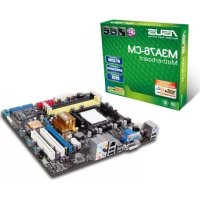
M3A76CM - Carte mère ASUS - Notice d'utilisation et mode d'emploi gratuit
Retrouvez gratuitement la notice de l'appareil M3A76CM ASUS au format PDF.
| Caractéristiques | Détails |
|---|---|
| Modèle | ASUS M3A76CM |
| Type de carte mère | ATX |
| Socket | AM2+/AM2 |
| Chipset | AMD 760G |
| Support de mémoire | DDR2 800/667/533 MHz |
| Capacité maximale de RAM | 8 Go |
| Slots PCI Express | 1 x PCIe 2.0 x16, 2 x PCIe 1.0 x1 |
| Ports SATA | 4 x SATA 3.0 Gb/s |
| Audio intégré | 8 canaux HD Audio |
| Réseau | LAN 10/100 Mbps |
| Dimensions | 30.5 cm x 24.4 cm |
| Utilisation recommandée | Ordinateurs de bureau, jeux légers |
| Maintenance | Vérification régulière des connexions et mise à jour du BIOS |
| Sécurité | Protection contre les surtensions, mise à jour des pilotes recommandée |
| Informations avant achat | Vérifier la compatibilité avec le processeur et la RAM |
FOIRE AUX QUESTIONS - M3A76CM ASUS
Téléchargez la notice de votre Carte mère au format PDF gratuitement ! Retrouvez votre notice M3A76CM - ASUS et reprennez votre appareil électronique en main. Sur cette page sont publiés tous les documents nécessaires à l'utilisation de votre appareil M3A76CM de la marque ASUS.
MODE D'EMPLOI M3A76CM ASUS
Copyright © 2009 ASUSTeK COMPUTER INC. Tous droits réservés.
Aucun extrait de ce manuel, incluant les produits et logiciels qui y sont décrits, ne peut être reproduit,
transmis, transcrit, stocké dans un système de restitution, ou traduit dans quelque langue que ce soit sous
quelque forme ou quelque moyen que ce soit, à l’exception de la documentation conservée par l’acheteur
dans un but de sauvegarde, sans la permission écrite expresse de ASUSTeK COMPUTER INC. (“ASUS”).
La garantie sur le produit ou le service ne sera pas prolongée si (1) le produit est réparé, modié ou altéré,
à moins que cette réparation, modication ou altération ne soit autorisée par écrit par ASUS; ou (2) si le
numéro de série du produit est dégradé ou manquant.
ASUS FOURNIT CE MANUEL “TEL QUE” SANS GARANTIE D’AUCUNE SORTE, QU’ELLE SOIT EXPRESSE OU IMPLICITE, COMPRENANT MAIS SANS Y ETRE LIMITE LES GARANTIES OU CONDITIONS DE COMMERCIALISATION OU D’APTITUDE POUR UN USAGE PARTICULIER. EN AUCUN CAS ASUS, SES DIRECTEURS, CADRES, EMPLOYES OU AGENTS NE POURRONT ÊTRE TENUS POUR RESPONSABLES POUR TOUT DOMMAGE INDIRECT, SPECIAL, SECONDAIRE OU CONSECUTIF (INCLUANT LES DOMMAGES POUR PERTE DE PROFIT, PERTE DE COMMERCE,
PERTE D‘UTILISATION DE DONNEES, INTERRUPTION DE COMMERCE ET EVENEMENTS SEMBLABLES), MEME SI ASUS A ETE INFORME DE LA POSSIBILITE DE TELS DOMMAGES PROVENANT DE TOUT DEFAUT OU ERREUR DANS CE MANUEL OU DU PRODUIT.
LES SPECIFICATIONS ET INFORMATIONS CONTENUES DANS CE MANUEL SONT FOURNIES A TITRE INFORMATIF SEULEMENT, ET SONT SUJETTES A CHANGEMENT A TOUT MOMENT SANS AVERTISSEMENT ET NE DOIVENT PAS ETRE INTERPRETEES COMME UN ENGAGEMENT DE LA PART D’ASUS. ASUS N‘ASSUME AUCUNE RESPONSABILITE POUR TOUTE ERREUR OU INEXACTITUDE QUI POURRAIT APPARAITRE DANS CE MANUEL, INCLUANT LES PRODUITS ET LOGICIELS QUI Y SONT DECRITS.
Les produits et noms de sociétés qui apparaissent dans ce manuel ne sont utilisés que dans un but
d’identication ou d’explication dans l’intérêt du propriétaire, sans intention de contrefaçon.
Table des matières iii
Informations sur la sécurité vii
À propos de ce manuel vii
Résumé des spécications de la M3A76-CM ix
Chapitre 1 : Introduction au produit
1.1 Bienvenue ! 1-1
1.2 Contenu de la boîte 1-1
1.3 Fonctions spéciales 1-1
1.3.1 Points forts du produit 1-1
1.3.2 Fonctions innovantes ASUS 1-3
1.5 Vue générale de la carte mère 1-6
1.5.1 Orientation de montage 1-6
1.5.2 Pas de vis 1-6
1.5.3 Layout de la carte mère 1-7
1.5.4 Contenu du layout 1-7
1.6 Central Processing Unit (CPU) 1-8
1.6.1 Installer le CPU 1-8
1.6.2 Installer l’ensemble ventilateur-dissipateur 1-10
1.7 Mémoire système 1-11
1.7.1 Vue générale 1-11
1.7.2 Congurations mémoire 1-12
1.8 Slots d’extension 1-16
1.8.1 Installer une carte d’extension 1-16
1.8.2 Congurer une carte d’extension 1-16
1.8.3 Slots PCI 1-16
1.10.2 Connecteurs internes 1-20iv
1.11 Support logiciel 1-27
1.11.1 Installer un système d’exploitation 1-27
1.11.2 Informations sur le DVD de support 1-27
Chapitre 2 : Le BIOS
2.1.1 Utilitaire ASUS Update 2-1
2.2.6 Champs de conguration 2-6
2.2.7 Aide générale 2-6
2.2.8 Fenêtre contextuelle 2-6
2.2.9 Barre de délement 2-6
2.3 Menu Main (Principal) 2-7
Rapport de la Commission Fédérale des Communications
Ce dispositif est conforme à l’alinéa 15 des règles établies par la FCC. L'opération est sujette
aux 2 conditions suivantes:
• Ce dispositif ne peut causer d'interférence nuisible, et
• Ce dispositif se doit d'accepter toute interférence reçue, incluant toute interférence
pouvant causer des résultats indésirés.
Cet équipement a été testé et s'est avéré être conforme aux limites établies pour un
dispositif numérique de classe B, conformément à l'alinéa 15 des règles de la FCC. Ces
limites sont conçues pour assurer une protection raisonnable contre l’interférence nuisible
à une installation réseau. Cet équipement génère, utilise et peut irradier de l'énergie à
fréquence radio et, si non installé et utilisé selon les instructions du fabricant, peut causer
une interférence nocive aux communications radio. Cependant, il n'est pas exclu qu'une
interférence se produise lors d'une installation particulière. Si cet équipement cause une
interférence nuisible au signal radio ou télévisé, ce qui peut-être déterminé par l'arrêt puis
le réamorçage de celui-ci, l'utilisateur est encouragé à essayer de corriger l'interférence en
s'aidant d'une ou plusieurs des mesures suivantes:
• Réorientez ou replacez l'antenne de réception.
• Augmentez l'espace de séparation entre l'équipement et le récepteur.
• Reliez l’équipement à une sortie sur un circuit différent de celui auquel le récepteur est
• Consultez le revendeur ou un technicien expérimenté radio/TV pour de l’aide.
L’utilisation de câbles protégés pour le raccordement du moniteur à la carte de graphique
est exigée pour assurer la conformité aux règlements de la FCC. Les changements ou
les modications apportés à cette unité n'étant pas expressément approuvés par la partie
responsable de la conformité pourraient annuler l’autorité de l’utilisateur à manipuler cet
Rapport du Département Canadien des Communications
Cet appareil numérique ne dépasse pas les limites de classe B en terme d'émissions
de nuisances sonore, par radio, par des appareils numériques, et ce conformément
aux régulations d’interférence par radio établies par le département canadien des
Cet appareil numérique de la classe B est conforme à la norme canadienne ICES-003.
NE mettez PAS ce produit au rebut avec les déchets municipaux. Ce produit a été conçu
pour permettre une réutilisation et un recyclage appropriés des pièces. Le symbole
représentant une benne barrée indique que le produit (équipement électrique, électronique
et ou contenant une batterie au mercure) ne doit pas être mis au rebut avec les déchets
municipaux. Consultez les réglementations locales pour la mise au rebut des produits
NE PAS mettre la batterie au rebut avec les déchets municipaux. Le symbole représentant
une benne barrée indique que la batterie ne doit pas être mise au rebut avec les déchets
Informations sur la sécurité
• Pour éviter tout risque de choc électrique, débranchez le câble d’alimentation de la prise
de courant avant de toucher au système.
• Lorsque vous ajoutez ou enlevez des composants, vériez que les câbles d’alimentation
sont débranchés avant de relier les câbles de signal. Si possible, déconnectez tous les
câbles d’alimentation du système avant d’ajouter un périphérique.
• Avant de connecter ou de déconnecter les câbles de signal de la carte mère, vériez que
tous les câbles d’alimentation sont bien débranchés.
• Demandez l’assistance d’un professionnel avant d’utiliser un adaptateur ou une rallonge.
Ces appareils risquent d’interrompre le circuit de terre.
• Vériez que votre alimentation délivre la tension électrique adaptée à votre pays. Si vous
n’en êtes pas certain, contactez votre fournisseur électrique local.
• Si l’alimentation est cassée, n’essayez pas de la réparer vous-même. Contactez votre
Sécurité en opération
• Avant d’installer la carte mère et d’y ajouter des périphériques, prenez le temps de bien
lire tous les manuels livrés dans la boîte.
• Avant d’utiliser le produit, vériez que tous les câbles sont bien branchés et que les
câbles d’alimentation ne sont pas endommagés. Si vous relevez le moindre dommage,
contactez votre revendeur immédiatement.
• Pour éviter les court-circuits, gardez les clips, les vis et les agrafes loin des connecteurs,
des slots, des sockets et de la circuiterie.
• Evitez la poussière, l’humidité et les températures extrêmes. Ne placez pas le produit
dans une zone susceptible de devenir humide.
• Placez le produit sur une surface stable.
• Si vous avez des problèmes techniques avec votre produit contactez un technicien
qualié ou appelez votre revendeur.
À propos de ce manuel
Ce guide de l’utilisateur contient les informations dont vous aurez besoin pour installer et
congurer la carte mère.
Comment ce manuel est organisé
Ce manuel contient les parties suivantes :
• Chapitre 1 : Introduction au produit
Ce chapitre décrit les fonctions de la carte mère et les technologies qu’elle supporte. Il
liste aussi les procédures de conguration matérielles nécessaires lors de l’installation de
composants système. Il inclut une description des jumpers et connecteurs de la carte mère.
• Chapitre 2 : Le BIOS Ce chapitre explique comment changer les paramètres système via les menus du BIOS.
Une description des paramètres du BIOS est aussi fournie.viii
Où trouver plus d’informations ?
Reportez-vous aux sources suivantes pour plus d’informations sur les produits.
1. Site web ASUS Le site web ASUS offre des informations à jour sur le matériel ASUS et sur les logiciels
afférents. Reportez-vous aux informations de contact ASUS.
2. Documentation optionnelle
Le contenu livré avec votre produit peut inclure de la documentation optionnelle telle
que des coupons de garantie, qui peuvent avoir été ajoutés par votre revendeur. Ces
documents ne font pas partie du contenu standard.
Texte en gras Indique un menu ou un élément à sélectionner.
Met l’accent sur une phrase ou un mot.
<touche> Une touche entourée par les symboles
< et > inférieurs indique une touche à presser
Exemple: <Entrée> signie que vous devez
presser la touche Entrée
<touche1>+<touche2> Si vous devez presser deux touches ou plus en
même temps, le nom des touches est lié par un
Exemple: <Ctrl+Alt+D>
Commande Signie que vous devez taper la commande exactement
comme indiqué, et fournir l’élément demandé ou la valeur
attendue entre les crochets
Exemple: à l’invite de commande DOS, tapez la ligne de
afudos /iM3A76CM.ROM Conventions utilisées dans ce guide
Pour être certains que vous effectuiez certaines tâches correctement, veuillez prendre notes
des symboles suivants.
DANGER/AVERTISSEMENT : Ces informations vous permettront d’éviter de
vous blesser lors de la réalisation d’une tâche.
ATTENTION : Ces informations vous permettront d’éviter d’endommager les
composants lors de la réalisation d’une tâche.
NOTE : Trucs et informations additionnelles pour vous aider à mener une tâche à
IMPORTANT : Instructions que vous DEVEZ suivre pour mener à bien une tâche.ix
Résumé des spécications de la M3A76-CM
(continue à la page suivante)
AM2+ / AM2 pour processeurs AMD Phenom™ FX /
Phenom™ / Athlon™ / Sempron™ processor
L’architecture AMD64 supporte les processeurs 32 bits et 64 bits
Support des CPU jusqu’à 125 W Technologie AMD Cool ‘n’ Quiet™
Chipset AMD 760G / SB710
Bus système Interface HyperTransport™ 3.0 atteignant jusqu’à 5200 MT/s
pour les processeurs AM2+, et de 2000 / 1600 MT/s pour les
Mémoire Architecture mémoire bi-canal
DDR2 non tamponnés ECC et non-ECC à des fréquences de
1066*/800/667/533MHz
Supporte jusqu’à 8 Go de mémoire système
* En raion d’une limitation des CPU AM2+, seul un module
mémoire DDR2 1066 est supporté par canal. Si vous installez 4
modules DDR2 1066, tous les modules fonctionnent à 800 MHz
par défaut pour assurer la stabilité du système.
** Consultez le site www.asus.com ou le manuel de l’utilisateur pourConsultez le site www.asus.com ou le manuel de l’utilisateur pour
obtenir la liste des revendeurs agréés de mémoire.
*** Si vous installez un total de 4Go de mémoire ou plus sous uneSi vous installez un total de 4Go de mémoire ou plus sous une
OS Windows® 32-bits, le système d’exploitation peut détecter
moins de 3Go. Il est donc recommandé de n’installer qu’un
maximum de 3GB lors de l’utilisation d’un système d’exploitation
2 x slots PCI Support de l’architecture PCI Express™ 2.0 / 1.0
Stockage 1 x connecteur UltraDMA 133/100/66/33
6 x connecteurs Serial ATA 3Gb/s
Audio CODEC High Denition Audio 8 canaux
Supporte la détection des jacks audio, le Multi-streaming
et l’interface S/PDIF out
USB Supporte jusqu’à 12 ports USB 2.0/1.1 (6 ports
à mi-carte, 6 ports sur le panneau arrière)
LAN Contrôleur Gigabit LAN RTL8111C Connecteurs arrière 1 x port clavier/souris PS/2
Résumé des spécications de la M3A76-CM Connecteurs
3 x connecteurs USB 2.0/1.1 supportant 6 ports USB 2.0/1.1connecteurs USB 2.0/1.1 supportant 6 ports USB 2.0/1.1
1 x connecteur IDEconnecteur IDEIDE
1 x connecteur COMconnecteur COMCOM
6 x connecteurs SATAconnecteurs SATASATA
1 x connecteur High denition audio en façadeconnecteur High denition audio en façadeHigh denition audio en façade
1 x connecteur panneau systèmeconnecteur panneau système
1 x connecteur CD audio-inconnecteur CD audio-in
1 x connecteur de sortie S/PDIFconnecteur de sortie S/PDIFS/PDIF
1 x connecteur d’intrusion châssisconnecteur d’intrusion châssis
1 x connecteur de ventilation du CPU / Châssis
Connecteur d’alimentation EATX 24 broches
Connecteur d’alimentation ATX 12V 4 broches
Graphiques Contrôleur ATI Radeon 3000 intégré
Supporte une mémoire partagée max de 256 Mo
Supporte le DVI-D compatible HDCP à une résolution max de
1920 x 1200 à 60 Hz (dual-link)
Supporte le RGB à une résolution max de 2048 x 1536 à 85 Hz
Supporte l’interface single-link DVI Fonctions spéciales
ASUS SFS (Stepless Frequency Selection) de 200 MHz à 550 MHz à 1
Accessoires Manuel de l’utilisateur
ASUS PC Probe II Utilitaire ASUS LiveUpdate
Logiciel Anti-Virus (version OEM)
*Les spécications peuvent changer sans avertissement préalable.1.2 Contenu de la boîte Vériez que la boîte de la carte mère contienne bien les éléments suivants.Carte mère ASUS M3A76-CMCâbles 1 x câble Serial ATAcâble Serial ATASerial ATA 1 x câble Ultra DMA 133/100/66/33câble Ultra DMA 133/100/66/33Ultra DMA 133/100/66/33 Accessoires 1 x plaque d’E/SDVD DVD de support des cartes mères ASUSDocumentation Manuel d’utilisationSi l’un des éléments ci-dessus était manquant ou endommagé, contactez votre revendeur. Chapitre 1
Introduction au produit
AM2+ pour processeurs Phenom™ FX /
Phenom™ / Athlon™ Cette carte mère supporte les sockets AMD ® AM2+ pour processeurspour processeurs multi-coeur avec une mémoire cache de niveau 3 unique pour des capacités d’overclocking améliorées et une meilleure économie d’énergie. Il intègre le support de la mémoire bi-canal DDR2 1066 et accélère le taux de transfert jusqu’à 5200MT/s via le bus système HyperTransport™ 3.0. 1.3 Fonctions spécialesFonctions spéciales
1.3.1 Points forts du produit
1.1 Bienvenue ! Merci d’avoir acheté une carte mère ASUS ASUS ® M3A76-CM !La carte mère offre les technologies les plus récentes associées à des fonctionnalités nouvelles qui en font un nouveau digne représentant de la qualité des cartes mères ASUS !Avant de commencer à installer la carte mère, vériez le contenu de la boîte grâce à la liste ci-dessous. Chapitre 1: introduction au produit 1-1Socket AMD
AM2 pour processeurs Athlon™ / Sempron™
Cette carte mère supporte les sockets AMD
AM2 pour les processeurs
Athlon™. Il intégre un bus système HyperTransport™de 2000 / 1600
MT/s et supporte la mémoire DDR2 800 bi-canal non tamponnée ainsi
que la technologie AMD™ Cool ‘n’ Quiet™.
Support HyperTransport 3.0
La technologie HyperTransport 3.0 offre une bande passante 2.6 fois
supérieure à la technologie HT1.0 permettant une amélioration radicale de
l’efcacité du système pour un environnement de travail uide et rapide.
Support des processeurs 64 bits
Le 64 bits, la nouvelle génération de technologie remplaçant
l’architecture 32 bits actuelle offre des performances système
avancées, un accès à la mémoire plus rapide et une productivité
accrue. cette carte mère offre une compatibilité excellente et exible en
supportant à la fois l’architecture 64 et 32 bits.
Processeurs double-coeur
Protez d’un processeur ultra puissant avec les nouveaux processeurs
double-coeur. Cette technologie de traitement avancée contient deux
coeurs de processeur physique possédant chacun une mémoire cache
de niveau 2 pour satisfaire la demande d’une capacité de traitement
Solution Gigabit LAN La carte mère intègre un contrôleur Gigabit LAN. Celui-ci supporte
une fonction de gestion ACPI pour offrir une solution de gestion de
l’alimentation efcace pour les systèmes d’exploitation avancés.
Technologie AMD Cool ‘n’ Quiet
La carte mère supporte la technologie AMD
permettant de changer dynamiquement vitesse, voltage, et
consommation d’énergie du CPU en accord avec la charge système.
pour un environnement frais et silencieux.
Cette carte mère est une plate-forme AMD
supportant la mémoire
DDR2 à des fréquences de 1066 MHz. Elle fournit des taux de
transfert de données plus rapides et une bande passante plus large,
améliorant ainsi les taux de transfert, les capacités de calcul et les
performances du système pour les applications 3D et les autres
applications gourmandes en mémoire.
• La mémoire DDR2 1066 est supportée uniquement par les processeurs AM2+.
Consultez le site Web d’ASUS :www.asus.com pour la liste des processeurs
• En raison d’une limitation des processeurs AM2+, un seul module mémoire DDR2
1066 DIMM est supporté par canal. Lorsque vous installez quatre modules DDR2
1066, ils fonctionnent par défaut à 800 MHz an d’assurer la stabilité du système.
1-2 ASUS M3A76-CMSupport PCI Express 2.0
Cette carte mère supporte les derniers périphériques PCIe 2.0 avec
des vitesses et une bande passante doublées, améliorant ainsi les
performances du système.
AMD 760G Le Northbridge AMD 760G est le dernier chipset AMD conçu pour
supporter l’interface HyperTransport™ 3.0 (HT 3.0) à 5200MT/s et les
cartes graphiques externes au standard PCI Express™ 2.0. Il intègre la
contrôleur graphique ATI HD3000 et est compatible avec DirectX 10.0.
Interface DVI Le DVI (Digital Visual Interface) offre une très bonne qualité visuelle
pour les écrans numériques comme par exemple les écrans LCD.
Technologie Serial ATA 3Gb/sSerial ATA 3Gb/s
La carte mère supporte la nouvelle génération de disques durs basés
sur la spécication de stockage Serial ATA (SATA) 3Gb/s.
High Denition Audio 8 canaux
Le codec embarqué High Denition Audio VT1708B 8 canaux permet
d’obtenir une haute qualité de son et détecte automatiquement les
périphériques connectés aux connecteurs audio d’entrée / sortie. Le
codec VT1708B supporte Windows
Technologie USB 2.0USB 2.0
Le USB 2.0 est le dernier standard de connectivité des nouvelles
générations de composants et de péripéhriques. Il est rétrocompatible
avec les périphériques USB 1.1 actuels. Le USB 2.0 offre des taux de
transfert jusqu’à 40 fois plus rapide (480Mb/s) pour une connectivité
simple et des taux de transfert de données ultra rapides.
1.3.2 Fonctions innovantes ASUSFonctions innovantes ASUS ASUS MyLogo2™
Cette fonction vous permet de convertir vos photos favorites en un logo
de démarrage 256 couleurs pour un écran de démarrage plus animé et
ASUS CrashFree BIOS 3
Cette fonction vous permet de restaurer le BIOS original depuis un
disque ash USB ou le DVD de support au cas où le code du BIOS ou
ses données seraient corrompus.
ASUS EZ Flash 2 est un utilitaire permettant de mettre à jour le BIOS
sans voir à utiliser d’utilitaire de type DOS.
Chapitre 1: introduction au produit 1-3ASUS Q-Fan
La technologie ASUS Q-Fan ajuste la vitesse du ventilateur en fonction
de la charge du système pour assurer un fonctionnement silencieux,
Permettant d’être en ligne seulement 5 secondes après le démarrage,
Express Gate est le portail d’accès instantané aux loisirs idéal ! Un
système d’exploitation unique intégré à la carte mère ! Vous pouvez
accéder aux messageries instantanées les plus populaires comme
MSN, Skype, Google talk, QQ et Yahoo!
• ASUS Express Gate supporte le chargement de chier depuis des disques durs
SATA, le lecteur optique ou des périphériques USB et le téléchargement uniquement
depuis un disque USB.
• Le délai de démarrage varie selon les congurations du système et le modèle.
AI NET2 détecte à distance les connexions de câble dès que vous
allumez le système, toute erreur ou panne de connexion étant reportée
sur une distance de 100 m avec une précision d’environ 1 mètre.
Green ASUS Cette carte mère et son emballage sont conformes à la norme
Européenne RoHS (Restriction on the use of Hazardous Substances).
Ceci est en accord avec la politique d’ASUS visant à créer des produits
et des emballages recyclables et respectueux de l’environnement
pour préserver la santé de ses clients tout en minimisant l’impact sur
C.P.R. (CPU Parameter Recall)
La fonction C.P.R. du BIOS de la carte mère permet une
reconguration automatique du BIOS à ses valeurs par défaut lorsque
le système plante à cause d’un overclocking trop agressif. Cette
fonction permet de ne pas avoir à ouvrir le boîtier pour procéder à
un Clear CMOS. Eteignez le système, redémarrez et les anciens
paramètres du système seront restaurés.
1-4 ASUS M3A76-CMLED embarquée
La carte mère est livrée avec une LED qui s’allume lorsque le système est sous tension,
en veille ou en mode “soft-off”. Elle vous rappelle qu’il faut bien éteindre le système et
débrancher le câble d’alimentation avant de connecter ou de déconnecter le moindre
composant sur la carte mère. L’illustration ci-dessous indique l’emplacement de cette LED.
1.4 Avant de commencerAvant de commencer
Prenez note des précautions suivantes avant d’installer la carte mère ou d’en modier les
• Débranchez le câble d’alimentation de la prise murale avant de toucher auxDébranchez le câble d’alimentation de la prise murale avant de toucher aux
• Utilisez un bracelet antistatique ou touchez un objet métallique relié au sol (comme
l’alimentation) pour vous décharger de toute électricité statique avant de toucher aux
• Tenez les composants par les coins pour éviter de toucher les circuits imprimés.
• Quand vous désinstallez le moindre composant, placez-le sur une surface antistatique
ou remettez-le dans son emballage d’origine.
• Avant d’installer ou de désinstaller un composant, assurez-vous que
l’alimentation ATX est éteinte et que le câble d’alimentation est bien débranché.
Ne pas suivre cette précaution peut endommager la carte mère, les périphériques
et/ou les composants.
LED embarquée de la M3A76-CM Chapitre 1: introduction au produit 1-51.5 Vue générale de la carte mère
1.5.1 Orientation de montageOrientation de montage
Lorsque vous installez la carte mère, vériez que vous la montez dans le châssis dans le bon
sens. Le côté qui porte les connecteurs externes doit être à l’arrière du châssis, comme indiqué
sur l’image ci-dessous.
1.5.2 Pas de visPas de vis
Placez huit vis dans les trous indiqués par des cercles pour xer la carte mère au châssis.
Ne vissez pas trop fort ! Vous risqueriez d’endommager la carte mère.
l’arrière du châssis
1-6 ASUS M3A76-CM1.5.3 Layout de la carte mère
1.5.4 Contenu du layout
Connecteurs/Jumpers/Slots Page Connecteurs/Jumpers/Slots Page
1. Connecteurs d’alimentation ATX
(24-pin EATXPWR, 4-pin ATX12V)
1-21 9. Connecteur LPT (26-1 pin LPT) 1-22
2. Socket CPU AM2+/AM2 1-8 10. Connecteur panneau système
3. Connecteurs de ventilation CPU, châssisCPU, châssis
(4-pin CPU_FAN, 3-pin CHA_FAN)
1-24 11. Connecteur d’intrusion châssis 1-26
6. LED embarquée 1-5 14. Connecteur audio pour lecteur optique (4-pin (4-pin
7. Connecteur IDE (40-1 pin PRI_IDE) 1-20 15. Connecteur audio en façade (10-1 pin AAFP) (10-1 pin AAFP) 1-25
8. Connecteur du port Série (10-1 pin COM1) (10-1 pin COM1) 1-20 16 Connecteur audio numérique (4-1 pin (4-1 pin
Chapitre 1: introduction au produit 1-71.6 Central Processing Unit (CPU)
La carte mère est livrée avec un socket AM2+ / AM2 conçu pour l’installation d’un processeur AM2+ / AM2 conçu pour l’installation d’un processeurconçu pour l’installation d’un processeur
Le socket AM2/AM2+ à un brochage différent de celui à 940 broches des processeurs AMD Opteron™. Utilisez un processeur conçu pour le socket AM2/AM2+.
1.6.1 Installer le CPU Pour installer un CPU:
1. Localisez le socket du CPU de la carte mère.
2. Déverrouillez le socket en soulevant
le levier dans la direction de la èche
dans un angle de 90º/100º.
Assurez-vous que le levier soit bien levé dans un angle de 90º/100º; sinon, le CPU ne
pourra être correctement inséré.
Socket du CPU de la M3A76-CM
1-8 ASUS M3A76-CM3. Placez le CPU sur le socket, en vous assurant que la
marque en forme de triangle doré est placée en bas à
4. Insérez délicatement le CPU dans le socket jusqu’à ce
qu’il soit bien en place.
Le CPU ne peut être placé que dans un
seul sens. NE FORCEZ PAS sur le CPU
pour le faire entrer dans le socket pour
éviter de plier les broches du socket et/ou
d’endommager le CPU !
5. Lorsque le CPU est en place, abaissez le levier pour
sécurisez le CPU. Un léger cliquetis se fait entendre
indiquant que le CPU est bien verrouillé.
6. Installez un ensemble dissipateur-ventilateur pour
CPU en suivant les instructions contenues dans
la boîte du système de refroidissement. Voir aussiVoir aussi
la section 1.6.2 Installer l’ensemble ventilateur-
7. Connectez le câble du ventilateur du CPU au connecteur CPU_FAN de la carte mère.
N’oubliez pas de connecter le connecteur du ventilateur du CPU ! Des erreurs du
monitoring matériel peuvent se produire si vous ne branchez pas ce connecteur.
Connecteur du ventilateur du CPU de la M3A76-CM Chapitre 1: introduction au produit 1-91.6.2 Installer l’ensemble ventilateur-dissipateur
Assurez-vous d’utiliser un ensemble dissipateur-ventilateur certié par AMD.
To install the CPU heatsink and fan:
La base du module de rétention est pré installée sur la carte mère.
Il n’est pas nécessaire de retirer la base du module de rétention lors de l’installation
du CPU ou de tout autre composant de la carte mère.
Si vous achetez un ensemble dissipateur-ventilateur à part, assurez-vous de bien
appliquer le matériau d’interface thermique sur le CPU ou sur le dissipateur avant de
La boîte de votre processeur doit contenir les instructions d’installation du CPU, et de
l’ensemble dissipateur-ventilateur. Si les instructions contenues dans cette section ne
correspondent pas la documentation du CPU, suivez cette dernière.
2. Attachez l’un des crochets de rétention à la base du module de rétention.
Base du module de rétention
Dissipateur du CPU Ventilateur du CPU Système de verrouillage
Crochet de rétention
1-10 ASUS M3A76-CM3. Alignez l’autre crochet de rétention (situé à côté du système de verrouillage) à la base du
module de rétention. Un léger cliquetis vous informe que le crochet est bien en place.
Assurez-vous que l’ensemble dissipateur/ventilateur s’assemble parfaitement à la base
du module de rétention, sinon vous ne pourrez pas correctement insérer les crochets de
4. Abaissez le crochet de rétention vers le mécanisme de rétention pour xer le
dissipateur et le ventilateur à la base du module.
5. Connectez le câble du ventilateur du CPU au connecteur CPU_FAN de la carte mère.Connectez le câble du ventilateur du CPU au connecteur CPU_FAN de la carte mère.
N’oubliez pas de connecter le connecteur CPU_FAN ! Des erreurs de surveillance matériel
pourraient se produire si vous n’utilisez pas ce connecteur.
1.7 Mémoire systèmeMémoire système
La carte mère est équipée de quatre sockets Dual Inline Memory Modules (DIMM) Double
Data Rate 2 (DDR2). Un module DDR2 possède les même dimensions physiques qu’un
module DDR mais possède 240 broches contre 184 broches pour la DDR. De plus, les
modules DDR2 s’encochent différemment pour éviter leur installation sur des sockets DDR.
Canal A DIMM_A1 et DIMM_A2
Canal B DIMM_B1 et DIMM_B2
Sockets DIMM DDR2 de la M3A76-CM Chapitre 1: introduction au produit 1-111.7.2 Congurations mémoire
Vous pouvez installer des modules mémoire DDR2 non tamponnée et non ECC de 512 Mo,
1 Go; 2 Go dans les sockets pour modules mémoire.
• Vous pouvez installer des modules mémoire de tailles variables dans le Canal A et B.
Le système mappe la taille totale du canal de plus petite taille pour les congurations à
double canal. Tout excédent de mémoire du canal le plus grand est alors mappé pour
fonctionner en canal simple.
• Installez toujours des modules mémoire dotés de la même valeur CAS latency. Pour une
compatibilité optimale, il est recommandé d’acheter des modules mémoire de même
• En raison d'une limitation d'adresse mémoire des systèmes d'exploitation Windows
bits, lorsque vous installez 4 Go de modules mémoire, il se peut que le système détecte
moins de 3 Go, l’excédent de mémoire étant réservé à certaines fonctions critiques du
système. Pour une utilisation efcace de la mémoire :
- utilisez un maximum de 3 Go de mémoire pour un système d’exploitationutilisez un maximum de 3 Go de mémoire pour un système d’exploitation
- installez un système d’exploitation Windows installez un système d’exploitation Windows
64-bits si vous souhaitez installer
4Go ou plus de mémoire sur la carte mère.
• Cette carte mère ne supporte pas les modules mémoire composés de puces mémoire
La carte mère supporte jusqu’à 8 Go de modules mémoire sous Windows
64 bits et Vista 64 bits. Installez un maximum de 2 Go par slot.
Liste des fabricants de mémoire agréés de la M3A76-CM DDR2-1066 MHz
• En raison d’une limitation des processeurs AM2+, un seul modulle DDR2 1066 est
supporté par canal.Lorsque vous installez deux modules DDR2 1066, tous les modules
fonctionnent à 800 Mhz par défaut pour assurer la stabilité du système.
• La fréquence par défaut d’un modules mémoire varie selon sa valeur SPD (SerialLa fréquence par défaut d’un modules mémoire varie selon sa valeur SPD (Serial
Presence Detect), qui représente la méthode d’accès aux informations standard d’un
module mémoire. En mode de fonctionnement par défaut, certains modules mémoire
overclockés peuvent opérer à une fréquence inférieure à celle indiquée par le fabricant.
Taille Fabricant No. de pièce CL Marque
1-12 ASUS M3A76-CMTaille Fabricant N° de pièce CL Marque
Taille Fabricant N° de pièce CL Marque
Chapitre 1: introduction au produit 1-13DDR2-533 MHz
SS - Simple face / DS - Double face
• A*: Supporte un module inséré dans un slot quelconque en conguration
• B*: Supporte une paire de modules insérée sur les 2 slots jaunesSupporte une paire de modules insérée sur les 2 slots jaunes
comme une paire en conguration bi-canal.
• C*: Supporte deux paires de modules insérées dans les slots jaunes ou noirsSupporte deux paires de modules insérées dans les slots jaunes ou noirs
comme deux paires en conguration bi-canal.
Visitez le site web ASUS (www.asus.com) pour la dernière liste des fabricants agréés de
Taille Fabricant N° de pièce CL Marque
Support DIMM (Optionnel)
1-14 ASUS M3A76-CM1.7.3 Installer un module mémoire
Débranchez l’alimentation avant d’ajouter ou de retirer des modules mémoire ou tout
autre composant système. Ne pas le faire risquerait d’endommager la carte mère et les
1. Déverrouillez un socket pour module
mémoire en pressant les clips de
rétention vers l’extérieur.
2. Alignez un module mémoire sur le
socket de sorte que l’encoche sur le
module corresponde à l’ergot sur le
Un module DDR2 est doté d’une encoche, ce qui lui permet de ne pouvoir être inséré dans
le socket que dans un seul sens. Ne forcez pas sur le module pour éviter de l’endommager.
3. Insérez fermement le module mémoire
dans le socket jusqu’à ce que les clips
se remettent en place d’eux-mêmes et
que le module soit bien en place.
Pour retirer un module mémoire :
1. Pressez en même temps les clips
de rétention vers l’extérieur pour
déverrouiller le module mémoire.
Soutenez le module avec vos doigts
lorsque vous pressez sur les clips
de rétention. Le module pourrait être
endommagé s’il est éjecté avec trop
2. Enlevez le module mémoire du socket.
Encoche du module mémoire
Chapitre 1: introduction au produit 1-151.8 Slots d’extension
Plus tard, vous pourrez avoir besoin d’installer des cartes d’extension. La section suivante
décrit les slots et les cartes d’extension supportées.
Assurez-vous de bien débrancher le câble d’alimentation avant d’ajouter ou de retirer
des cartes d’extension. Ne pas le faire risquerait de vous blesser et d’endommager les
composants de la carte mère.
1.8.1 Installer une carte d’extension
Pour installer une carte d’extension:
1. Avant d’installer la carte d’extension, lisez bien la documentation livrée avec cette
dernière et procédez aux réglages matériels nécessaires pour accueillir cette carte.
2. Ouvrez le châssis (si votre carte mère est montée dans un châssis).
3. Enlevez l’équerre correspondant au slot dans lequel vous désirez installer la carte.
4. Alignez le connecteur de la carte avec le slot et pressez fermement jusqu’à ce que la
carte soit bien installée dans le slot.
5. Fixez la carte au châssis avec la vis que vous avez ôté plus tôt.
6. Refermez le châssis.
1.8.2 Congurer une carte d’extension
Après avoir installé la carte, congurez-la en ajustant les paramètres logiciels.
1. Allumez le système et procédez aux modications de BIOS nécessaires, si besoin. Voir
chapitre 2 pour plus de détails concernant le BIOS.
2. Assignez un IRQ à la carte. Reportez-vous aux tableaux de la page suivante.
3. Installez les pilotes de la carte d’extension.
Quand vous utilisez des cartes PCI sur des slots partagés, assurez-vous que les pilotes
supportent la fonction “Share IRQ” ou que les cartes ne nécessitent pas d’assignation d’IRQ.
Auquel cas, des conits risquent de survenir entre deux groupes PCI, rendant le système
instable et la carte PCI inutilisable. Référez-vous au tableau de la page suivante pour plus
1.8.3 Slots PCI Les slots PCI supportent des cartes telles que les cartes réseau, SCSI, USB et toute autres
cartes conforment au standard PCI.
1.8.4 Slots PCI Express x1
Ce slot supporte les cartes réseau, SCSI et autres cartes conforment au standard PCI Express.
1.8.5 Slot PCI Express x16
Cette carte mère supporte les cartes graphiques PCI Express x16 conforment aux
1-16 ASUS M3A76-CM1.9 Jumpers
1. Clear RTC RAM (CLRTC)
Ce jumper vous permet d’effacer la Real Time Clock (RTC) RAM du CMOS. Vous pouvez
effacer de la mémoire CMOS la date, l’heure et paramètres setup du système en effaçant les
données de la CMOS RTC RAM . La pile bouton intégrée alimente les données de la RAM
dans le CMOS, incluant les paramètres système tels que les mots de passe.
Pour effacer la RTC RAM :
1. Eteignez l’ordinateur et débranchez le cordon d’alimentation.
2. Passez le jumper des broches 1-2 (par défaut) aux broches 2-3. Maintenez
le capuchon sur les broches 2-3 pendant 5~10 secondes, puis replacez-le sur
3. R e b r a n c h e z l e c o r d o n d ’ a l i m e n t a t i o n e t d é m a r r e z
4. Maintenez la touche <Del> enfoncée lors du démarrage et entrez dans le BIOS
pour saisir à nouveau les données.
Sauf en cas d’effacement de la RTC RAM, ne bougez jamais le jumper des broches
CLRTC de sa position par défaut. Enlever le jumper provoquerait une défaillance de
• Si les instructions ci-dessous ne permettent pas d’effacer la RTC RAM, retirez la pile deSi les instructions ci-dessous ne permettent pas d’effacer la RTC RAM, retirez la pile de
la carte mère et déplacez de nouveau le jumper pour effacer les données CMOS RTC RAM. Puis, réinstallez la pile.
• Vous n’avez pas besoin d’effacer la RTC lorsque le système plante à cause d’un
mauvais overclocking. Dans ce dernier cas, utilisez la fonction C.P.R. (CPU Parameter
Recall). Eteignez et redémarrez le système an que le BIOS puisse automatiquement
récupérer ses valeurs par défaut.
• En raison du comportement du chipset, il est nécessaire de couper l’alimentation AC
pour activer la fonction C.P.R. Vous devez couper puis rétablir la source d’alimentation
ou débrancher puis rebrancher le cordon d’alimentation avant de redémarrer le système.
M3A76-CM Chapitre 1: introduction au produit 1-171.10 ConnecteursConnecteurs
1.10.1 Connecteurs arrières
1. Port clavier PS/2 (mauve). Ce port accueille une clavier PS/2.
2. Port Video Graphics Adapter (VGA) . Ce port à 15 broches est destiné à un moniteur
VGA ou un autre périphérique compatible VGA.
3. Port LAN (RJ-45). Ce port permet une connexion Gigabit à un réseau local LAN (Local
Area Network) via un hub réseau.
4. Port Center/Subwoofer (orange)Port Center/Subwoofer (orange). Ce port accueille la centrale et le subwoofer
5. Port Rear Speaker Out (noir)Port Rear Speaker Out (noir). Ce port est dédié à la connexion des haut-parleurs
arrières en conguration audio 4, 6 ou 8 canaux.
6. Port Line In (bleu clair)Port Line In (bleu clair). Ce port est dédié à un lecteur de cassette, de CD, de DVD
ou d’autres sources audio.
7. Port Line Out (vert)Port Line Out (vert). Ce port est dédié à un casque ou un haut parleur. En conguration
4 ou 6 canaux, la fonction de ce port devient Front Speaker Out.
8. Port Microphone (rose)Port Microphone (rose). Ce port sert à accueillir un microphone.
9. Port Side Speaker Out (gris). Ce port est dédié à la connexion d’haut-parleurs
latéraux en conguration audio 8 canaux.
Référez-vous au tableau de conguration audio pour les fonctions des ports audio pour une
conguration 2, 4, 6, ou 8 canaux.
Indicateurs LED du port LAN LED Activité/Lien LED VitesseStatut Description Statut DescriptionETEINTE Pas de lien ETEINTE Connexion 10 Mbps ORANGE Lié ORANGE Connexion 100 Mbps CLIGNOTANTE Activité de donnéesVERTE Connexion 1 GbpsPort LAN LED VITESSELED ACT/ LIEN
1-18 ASUS M3A76-CMAssurez-vous que le périphérique audio de lecture soit VIA High Denition Audio (le nom
peut varier en fonction du système d’exploitation). Allez dans Démarrer > Panneau de
conguration > Sons et périphériques audio > Audio pour congurer les paramètres.
10. Ports USB 2.0 1 et 2. Ces ports à quatre broches “Universal Serial Bus” (USB) sont à
disposition pour connecter des périphériques USB 2.0.
11. Ports USB 2.0 3 et 4. Ces ports à quatre broches “Universal Serial Bus” (USB) sont à
disposition pour connecter des périphériques USB 2.0.
12. Port DVI-D Out. Ce port est destiné à un périphérique compatible DVI-D. Ce port est
compatible HDCP ce qui permet de lire les DVD HD, les disques Blu-Ray et autres
An d’obtenir une bonne qualité d’image, installez Windows Media Player 11 ou une
version ultérieure lorsque vous connectez un écran au port DisplayPort, VGA ou DVI, ou
lorsque vous connectez deux écrans sur deux de ces trois ports.
13. Ports USB 2.0 5 et 6. Ces ports à quatre broches “Universal Serial Bus” (USB) sont à
disposition pour connecter des périphériques USB 2.0.
Conguration Audio 2, 4, 6, ou 8 canaux
Gris – – – Side Speaker Out
Chapitre 1: introduction au produit 1-192. Connecteur IDE (40-1 pin PRI�IDE)Connecteur IDE (40-1 pin PRI�IDE) (40-1 pin PRI�IDE)
Ce connecteur est destiné à un câble Ultra DMA 133/100/66. Le câble Ultra DMA
133/100/66 possède trois connecteurs: un bleu, un noir, et un gris. Connectez l’interface
bleue au connecteur IDE primaire de la carte mère, puis sélectionner un des modes ci-
dessous pour congurer vos lecteurs IDE.
• La broche 20 du connecteur IDE a été retirée pour correspondre à l’ouverture obstruée du
connecteur du câble Ultra DMA. Ceci vous évite une mauvaise insertion du câble IDE.
• Utilisez le câble 80-conducteurs pour les périphériques Ultra DMA133/100/66 IDE.
Si un périphérique quelconque est conguré sur “Cable-Select,” assurez-vous que tous les
autres jumpers des périphériques possèdent la même conguration.
1. Connecteur port série (10-1 pin COM1)Connecteur port série (10-1 pin COM1)
Ce connecteur est réservé à un port série (COM). Connectez le câble du module de port
série sur ce connecteur, puis installez le module sur un slot PCI libre de la carte mère.
Le module série (COM1) est vendu séparément.
1.10.2 Connecteurs internes
Connecteur port série de la M3A76-CM Réglage du jumper Mode du(des)
Un périphérique Cable-Select ou Maître - Noir
Deux périphériques Cable-Select Maître Noir
Maître Maître Noir ou gris
Connecteur IDE de la M3A76-CM
1-20 ASUS M3A76-CM3. Connecteurs d’alimentation ATX (24-pin EATXPWR, 4-pin ATX12V)
Ces connecteurs sont destinés aux prises d’alimentation ATX. Les prises d’alimentation
sont conçues pour n’être insérées que dans un seul sens dans ces connecteurs.
Trouvez le bon sens et appuyez fermement jusqu’à ce que la prise soit bien en place.
L’utilisation d’une alimentation ATX 12 V conforme à la spécication 2.0 et délivrant
un minimum de 300 W est recommandé. Cette alimentation est dotée de prises 24
broches et 4 broches.
Lors de l’utilisation d’une alimentation ATX 12 V avec une prise 20 broches et 4
broches, assurez-vous qu’elle puisse délivrer un minimum de 15A sur le +12V, ainsi
qu’une puissance minimale de 300 W. En cas d’insufsance électrique le système
risque de devenir instable ou de ne plus démarrer.
N’oubliez pas de connecter la prise ATX +12 V 4 broches sinon le système ne bootera pas.
• Une alimentation plus puissante est recommandée lors de l’utilisation d’un système
équipé de plusieurs périphériques. Le système pourrait devenir instable, voire ne plus
démarrer du tout, si l’alimentation est inadéquate.
• Si vous n’êtes pas certain de l’alimentation système minimum requise, référez-vousSi vous n’êtes pas certain de l’alimentation système minimum requise, référez-vous
à la page Calculateur de la puissance recommandée pour votre alimentation sur
http://support.asus.com/PowerSupplyCalculator/PSCalculator.aspx?SLanguage=fr.fr
pour plus de détails..
Connecteurs ATX de la M3A76-CM Chapitre 1: introduction au produit 1-21• Si vous souhaitez effectuer la tâche en tant que GHOST, nous vous recommandons de
connecter le disque original sur le connecteur SATA5 ou SATA6
5. Connecteurs SATA (7-pin SATA1, SATA2, SATA3, SATA4, SATA5, SATA6)Connecteurs SATA (7-pin SATA1, SATA2, SATA3, SATA4, SATA5, SATA6) (7-pin SATA1, SATA2, SATA3, SATA4, SATA5, SATA6)
Ces connecteurs sont destinés à des câbles Serial ATA pour la connexion de disques
durs et de lecteurs optiques Serial ATA 3Gb/s. La norme Serial ATA 3Gb/s est rétro-
compatible avec la spécication Serial ATA 1.5 Gb/s. Le taux de transfert de données
du SATA 3Gb/s est plus rapide que celui du standard PATA qui fonctionne à 133 MB/s
XP Service Pack 2 ou une version ultérieure avant d’utiliser le Serial ATA.
6. Connecteur LPTConnecteur LPTLPT Le connecteur LPT (Line Printing Terminal) supporte des périphériques telle q’une
imprimante. Le LPT se standardise sous le nom d’IEEE 1284, qui est l’interface du port
parallèle des PC compatibles IBM.
la M3A76-CM Port parallèle de la M3A76-CM
1-22 ASUS M3A76-CM7. Connecteur panneau système (20-8 pin PANEL)
Ce connecteur supporte plusieurs fonctions intégrées au châssis.Ce connecteur supporte plusieurs fonctions intégrées au châssis.
LED d’alimentation système (2-pin PLED) (2-pin PLED)
Ce connecteur 2 broches est dédié à la LED d’alimentation système. La LED
d’alimentation système s’allume lorsque vous démarrez le système et clignote lorsque
ce dernier est en veille.
• LED d’activité HDD (2-pin IDE�LED)LED d’activité HDD (2-pin IDE�LED) (2-pin IDE�LED)
Ce connecteur 2 broches est dédié à la LED HDD Activity (activité du disque dur). La
LED IDE s’allume ou clignote lorsque des données sont lues ou écrites sur le disque dur.
Bouton d’alimentation ATX/Soft-off (2-pin PWRSR) (2-pin PWRSR)
Ce connecteur est dédié au bouton d’alimentation du système. Appuyer sur le bouton
d’alimentation (power) allume le système ou passe le système en mode VEILLE
ou SOFT-OFF en fonction des réglages du BIOS. Presser le bouton d’alimentation
pendant plus de quatre secondes lorsque le système est allumé éteint le système.
Bouton Reset (2-pin RESET)
Ce connecteur 2 broches est destiné au bouton “reset” du boîtier. Il sert à redémarrer
le système sans l’éteindre.
• Haut-parleur d’avertissement système (4-pin SPEAKER)
Ce connecteur à 4 broches est destiné au haut-parleur d’avertissement système
intégré au châssis. Le haut-parleur vous permet d’entendre les bips et avertissements
Connecteur système de la M3A76-CM Chapitre 1: introduction au produit 1-23
Ces connecteurs sont dédiés à des ports USB2.0. Connectez le câble du module USB
à l’un de ces connecteurs, puis installez le module dans un slot à l’arrière du châssis.
Ces connecteurs sont conformes au standard USB 2.0 qui peut supporter jusqu’à 480
Mbps de vitesse de connexion.
Ne connectez jamais un câble 1394 aux connecteurs USB. Vous endommageriez la carte
Le module USB 2.0 est vendu séparément.
Les connecteurs de ventilation supportent les ventilateurs de refroidissement de
350mA~740mA (8.88W max.) ou un total de 1A~2.22A (26.64W max.) à +12V.à +12V.
Connectez les câbles du ventilateur aux connecteurs de ventilation de la carte mère,
en vous assurant que le l noir de chaque câble corresponde à la broche de terre de
N’OUBLIEZ PAS de connecter les câbles du ventilateur sur les connecteurs de ventilation.
Un ux d’air insufsant dans le système peut endommager les composants de la carte
mère. Ce ne sont pas des jumpers ! NE PLACEZ PAS les capuchons des jumpers sur les
connecteurs du ventilateur!
Seuls le connecteur CPU FAN supporte la fonction ASUS Q FAN.
Connecteurs USB 2.0 de la M3A76-CM Connecteurs de ventilation de la M3A76-CM
1-24 ASUS M3A76-CM• Nous vous recommandons de brancher un module High-Denition Audio à ce
connecteur pour bénécier de la fonction High Denition Audio de la carte mère.
• Par défaut, ce connecteur est réglé sur [HD Audio]. Si vous souhaitez connecter
module High Denition audio en façade sur ce connecteur, réglez l’option Front Panel
Select du BIOS sur [HD Audio]. Voir section “2.4.3 Chipset” pour plus de détails.
10. Connecteur audio du panneau avant (10-1 pin AAFP)Connecteur audio du panneau avant (10-1 pin AAFP)(10-1 pin AAFP)
Ce connecteur est dédié au module E/S audio du panneau avant qui supporte les
standards AC ‘97 audio et HD Audio.
11. Connecteur audio numérique (4-1 pin SPDIF�OUT)Connecteur audio numérique (4-1 pin SPDIF�OUT)
Ce connecteur est destiné à un/des port/s additionnel Sony/Philips Digital Interface
Le module S/PDIF est vendu séparément.
Connecteur audio numérique
de la M3A76-CM Connecteur audio du panneau avant de la M3A76-CM Chapitre 1: introduction au produit 1-2512. Connecteur audio pour lecteur optique (4-pin CD)Connecteur audio pour lecteur optique (4-pin CD) (4-pin CD)
Ce connecteur de recevoir une entrée audio stéréo à partir d’un lecteur optique, tel
qu’un CD-ROM, une carte tuner TV, ou une carte MPEG.
13. Connecteur intrusion chassis (4-1 pin CHASSIS)Connecteur intrusion chassis (4-1 pin CHASSIS)
Ce connecteur est dédié à un détecteur d’intrusion intégré au châssis. Connectez le
câble du détecteur d’intrusion ou du switch à ce connecteur. Le détecteur enverra un
signal de haute intensité à ce connecteur si un composant du boîtier est enlevé ou
déplacé. Le signal est ensuite généré comme évènement d’intrusion châssis.
Par défaut, les broches nommées “Chassis Signal” et “Ground” sont couvertes d’un
capuchon à jumper. N’enlevez ces capuchons que si vous voulez utiliser la fonction de
détection des intrusions.
Connecteur audio pour lecteur optique de la M3A76-CM Connecteur du détecteur d’intrusion châssis
1-26 ASUS M3A76-CMPour lancer le DVD de support
Placez le DVD de support dans votre lecteur optique pour afche le menu des pilotes si
l’exécution automatique est activée sur votre PC.
Si l’Exécution automatique n’est pas activé sur votre ordinateur, parcourez le contenu du
DVD de support pour localiser le chier ASSETUP.EXE dans le répertoire BIN. Double-cliquez
sur ASSETUP.EXE pour lancer le DVD.
Cliquez sur un élément
Cliquez sur une icône pour
afcher les informations
liées au DVD de support
1.11 Support logiciel
1.11.1 Installer un système d’exploitation
Cette carte mère supporte Windows
XP/Vista. Installez toujours la dernière version des OS
et les mises à jour correspondantes pour maximiser les caractéristiques de votre matériel.
• Les réglages de la carte mère et les options matérielles peuvent varier. Utilisez les
procédures décrites ici en guise d’exemple. Reportez-vous à la documentation livrée
avec votre OS pour des informations détaillées.
• Assurez-vous d’avoir bien installé Windows Windows
XP Service Pack 3 ou ultérieur / Windowsou ultérieur / WindowsWindows
Vista Service Pack 1 ou ultérieur avant d’installer les pilotes pour une meilleureavant d’installer les pilotes pour une meilleure
compatibilité et stabilité.
1.11.2 Informations sur le DVD de support
Le DVD de support livré avec la carte mère contient les pilotes, les applications logicielles, et
les utilitaires que vous pouvez installer pour tirer partie de toutes les fonctions de la carte mère.
Le contenu du DVD de support peut être modié à tout moment sans préavis. Visitez le site
web ASUS (www.asus.com) pour des informations mises à jour.
Chapitre 1: introduction au produit 1-271-28 ASUS M3A76-CMChapitre 2 : Le BIOS 2-1 2.1 Gérer et mettre à jour le BIOSGérer et mettre à jour le BIOS Sauvegardez une copie du BIOS original de la carte mère sur une disquette bootable au cas où vous deviez restaurer le BIOS. Copiez le BIOS original en utilisant ASUS Update ou AFUDOS. Chapitre 2
• ASUS Update nécessite une connexion Internet via un réseau local ou via unASUS Update nécessite une connexion Internet via un réseau local ou via un fournisseur d’accès.
• Cet utilittaire est disponible sur le DVD de support fourni avec la carte mère. Mise à jour du BIOS Pour mettre à jour le BIOS :1. Lancez l’utilitaire depuis Windows ®
en cliquant sur Démarrer> Tous les programmes
> ASUS > ASUSUpdate > ASUSUpdate. La fenêtre principale apparaît. 2. Dans la liste déroulante, sélectionnez la méthode de mise à jour: 2.1.1 Utilitaire ASUS UpdateUtilitaire ASUS Update ASUS Update est un utilitaire qui vous permet de gérer, sauvegarder et mettre à jour le BIOS de la carte mère sous un environnement Windows ®
Installer ASUS Update Pour installer ASUS Update: 1. Insérez le DVD de support dans le lecteur optique. Le menu Drivers apparaît.
2. Cliquez sur l’onglet Utilities, puis cliquez sur Install ASUS Update. Voir page 3-4 pour plus de détails. 3. ASUS Update est installé sur votre système.Quittez toutes les applications Windows ® avant de mettre à jour le BIOS à l’aide de cet utilitaire.2-2 ASUS M3A76-CM
2.1.2 Utilitaire ASUS EZ Flash 2Utilitaire ASUS EZ Flash 2
ASUS EZ Flash 2 vous permet de mettre à jour votre BIOS sans avoir besoin de démarrer
sur une disquette de démarrage et d’utiliser à un utilitaire sous DOS.
Avant d’utiliser cet utilitaire, téléchargez le dernier chier BIOS depuis le site Web d’ASUS :
Pour mettre à jour le BIOS en utilisant EZ Flash 2 :
1. Insérez la disquetteInsérez la disquette ou le disque ash USB qui contient le chier BIOS dans le lecteur
de disquette ou sur un port USB. il existe deux méthodes pour lancer EZ Flash 2 :
a. Appuyez sur <Alt> + <F2> lors du POST pour afcher l’écran suivant. Appuyez sur <Alt> + <F2> lors du POST pour afcher l’écran suivant.
ASUSTek EZ Flash 2 BIOS ROM Utility V3.32
[Enter] Select or Load [Tab] Switch [V] Drive Info [Up/Down/Home/End] Move [B] Backup [ESC] Exit Mise à jour depuis Internet
a. ChoisissezChoisissez Update BIOS from the Internet dans le menu puis cliquez sur Next.
b. Choisissez le site FTP ASUS le plus proche de chez vous ou cliquez surChoisissez le site FTP ASUS le plus proche de chez vous ou cliquez sur Auto
Select. Cliquez sur Next.
c. Depuis le site FTP choisissez la version du BIOS à télécharger puis cliquez surDepuis le site FTP choisissez la version du BIOS à télécharger puis cliquez sur
ASUS Update est capable de se mettre à jour depuis Internet. Mettez toujours à
jour l’utilitaire pour bénécier de toutes ses fonctions.
Mise à jour depuis un fichier BIOS
a. ChoisissezChoisissez Update BIOS from a le dans le menu puis cliquez sur Next.
b. Localisez le chier dans la fenêtre Open, puis cliquez sur Open.
3. Suivez les instructions à l’écran pour terminer le processus de mise à jour.Chapitre 2 : Le BIOS 2-3
• Accédez au menu de conguration du BIOS. Allez sur le menuAccédez au menu de conguration du BIOS. Allez sur le menu Tools pour
sélectionner EZ Flash2 et appuyez sur <Entrée> pour l’activer.
Vous pouvez basculer d’un lecteur à l’autre en pressant sur <Tab> avant de
localiser le bon chier.
4. Lorsque le chier BIOS correct est trouvé, EZ Flash 2 effectue la mise à jour du BIOS
et redémarre automatiquement le système une fois terminé.
• Cette fonction peut supporter les périphériques tels qu'un disque ash USB, un disque
dur, ou une disquette au format
• N’ETEIGNEZ PAS le système et ne le redémarrez pas lors de la mise à jour du BIOS !
Vous provoqueriez une défaillance de démarrage.
2.1.3 Utilitaire ASUS CrashFree BIOS 3Utilitaire ASUS CrashFree BIOS 3
ASUS CrashFree BIOS 3 est un outil de récupération automatique qui permet de récupérer
le chier du BIOS lorsqu’il est défectueux ou qu’il est corrompu lors d’une mise à jour. Vous
pouvez mettre à jour un BIOS corrompu en utilisant le DVD de support de la carte mère, un
disque Flash USB ou une disquette qui contient le BIOS à jour.
• Préparez le DVD de support de la carte mère, la disquette, ou le disque ash USB
contenant le BIOS mis à jour avant d’utiliser cet utilitaire.
• Connectez toujours le câble SATA sur les connecteurs SATA1 / SATA 2. Sinon, l’utilitaire
ne fonctionnera pas.
Bad BIOS checksum. Starting BIOS recovery...
Checking for USB Device...
Récupérer le BIOS depuis une disquette
pour récupérer le chier BIOs depuis une disquette :
1. Démarrez le système.
2. Insérez la disquette contenant le chier original ou mis à jour du BIOS dans le lecteur
3. L’utilitaire afche le message suivant et vérie la présence du chier BIOS sur la
Le chier trouvé, l’utilitaire commence alors à mettre à jour le chier BIOS corrompu.
Start Erasing...\2-4 ASUS M3A76-CM
• Seuls les disques ash USB au format FAT 32/16 et avec une partition unique supportent
ASUS CrashFree BIOS 3. La taille du périphérique doit être inférieure à 8 Go.
• N’ETEIGNEZ PAS le système et ne le redémarrez pas lors de la mise à jour du BIOS !
Vous provoqueriez une défaillance de démarrage.
4. Redémarrez le système une fois que l’utilitaire a ni la mise à jour.
Le chier BIOS récupéré peut ne pas être la dernière version du BIOS pour
cette mère. Visitez le site Web d’ASUS (www.asus.com) pour télécharger le
chier BIOS le plus récent.
Cette carte mère dispose d’une puce Serial Peripheral Interface (SPI) pouvant être mise à Serial Peripheral Interface (SPI) pouvant être mise àpouvant être mise à
jour via l’utilitaire fourni et décrit au chapitre “2.1 Gérer et mettre à jour le BIOS.”
Utilisez le programme de conguration du BIOS lorsque vous installez la carte mère, lorsque
vous voulez recongurer le système, où lorsque vous y êtes invité par le message “Run
Setup”. Cette section vous explique comment congurer votre système avec cet utilitaire.
Même si vous n’êtes pas invité à entrer dans le BIOS, vous pouvez vouloir changer la
conguration de votre ordinateur. Par exemple, il se peut que vous vouliez activer la fonction
Mot de passe ou modier les paramètres de la gestion de l’alimentation. Vous devez pour cela
recongurer votre système en utilisant le programme de conguration du BIOS de telle sorte
que votre ordinateur prenne en compte ces modications et les enregistre dans la mémoire
CMOS RAM de la puce rmware..
La puce rmware de la carte mère stocke programme de conguration du BIOS. Lorsque rmware de la carte mère stocke programme de conguration du BIOS. Lorsquede la carte mère stocke programme de conguration du BIOS. Lorsque
vous démarrez l’ordinateur, le système vous offre la possibilité d’exécuter ce programme.
Pressez <Suppr> durant le POST (Power-On Self Test) pour entrer dans le BIOS, sinon, le
POST continue ses tests.
Si vous voulez entrer dans le BIOS après le POST, redémarrez le système en effectuant une
des opérations suivantes:
• Redémarrez en utilisant la procédure d’extinction standard du système d’exploitation.
• Appuyez simultanément sur <Ctrl>+<Alt>+<Del>.
• Appuyez sur le bouton de réinitialisation du châssis.
• Appuyez sur le bouton d’alimentation pour éteindre puis rallumer le système.
Utiliser le bouton d’alimentation, le bouton reset ou les touches
<Ctrl>+<Alt>+<Del> pour forcer le système d’exploitation à redémarrer peut
endommager vos données ou votre système. Nous vous re commandons de
toujours éteindre le système à partir du système d’exploitation.
Le programme de conguration du BIOS a été conçu pour être le plus simple possible à
utiliser. Il s’agit d’un programme composé de menus, ce qui signie que vous pouvez vous
déplacer dans les différents sous-menus et faire vos choix parmi les options prédéterminées
à l’aide des touches de navigation.Chapitre 2 : Le BIOS 2-5
• Les paramètres par défaut du BIOS de cette carte mère conviennent à la plupart des
utilisations pour assurer des performances optimales. Si le système devient instable
après avoir modié un paramètre du BIOS, rechargez les paramètres par défaut pour
retrouver compatibilité et stabilité. Choisissez Load Setups Default dans le menu
Exit. Voir section “2.8 Menu Exit”
• Les écrans de BIOS montrés dans cette section sont des exemples et peuvent ne pas
être exactement les mêmes que ceux que vous aurez à l’écran.
• Visitez le site web ASUS (www.asus.com) pour télécharger le BIOS le plus récent
pour cette carte mère.
2.2.1 Ecran de menu du BIOSEcran de menu du BIOS Aide généraleBarre de menu Champs de configurationEléments du menu
Eléments de sous menu
Touches de navigation
En haut de l’écran se trouve une barre de menu avec les choix suivants:
Main pour modier la conguration de base du système
Advanced pour activer ou modier des fonctions avancées
Power pour modier la conguration advanced power management (APM)
Boot pour modier la conguration de boot
Tools pour modier la conguration des outils système
Exit pour choisir les options de sortie et charger les paramètres par défaut
Pour accéder aux éléments de la barre de menu, pressez les èches droite ou gauche sur le
clavier jusqu’à ce que l’élément désiré soit surligné.
• Les écrans de conguration du BIOS présentés dans ce chapitre sont fournis
uniquement à titre de référence, ils peuvent être différent sur votre ordinateur.
• Visitez le site Web d’ASUS (www.asus.com) et téléchargez la dernière version du
BIOS.2-6 ASUS M3A76-CM
2.2.3 Touches de navigation
En bas à droite d’un écran de menu se trouvent les touches de navigation. Utilisez-les pour
naviguer dans ce menu.
Ces touches peuvent varier d’un menu à l’autre.
2.2.4 Eléments de menu
L’élément surligné dans la barre de menu afche les éléments spéciques à ce menu. Par
exemple, sélectionner Main afche les éléments du menu principal.
Les autres éléments (Advanced, Power, Boot, Tool et Exit) de la barre de menu ont leurs
propres menus respectifs.
2.2.5 Eléments de sous-menu
Un élément avec un sous-menu est distingué par un triangle précédant l’élément. Pour
afcher le sous-menu, choisissez l’élément et pressez Entrée.
2.2.6 Champs de conguration
Ces champs montrent les valeurs des éléments de menu. Si un élément est congurable par
l’utilisateur, vous pourrez changer la valeur de cet élément. Vous ne pourrez pas sélectionner
un élément qui n’est pas congurable par l’utilisateur.
Les champs congurables sont mis entre crochets et sont surlignés lorsque sélectionnés.
Pour modier la valeur d’un champs, sélectionnez-le et pressez sur Entrée pour afcher une
En haut à droite de l’écran de menu se trouve une brève description de l’élément sélectionné..
2.2.8 Fenêtre contextuelle
Choisissez un élément de menu puis pressez
Entrée pour afcher la fenêtre contenant les
options de conguration pour cet élément.
2.2.9 Barre de délement
Une barre de délement apparaît à droite de
l’écran de menu lorsque tous les éléments ne
peuvent être afchés en une fois à l’écran.
Utilisez les èches pour faire déler.
v02.61 (C)Copyright 1985-2008, American Megatrends, Inc.
Fenêtre contextuelleChapitre 2 : Le BIOS 2-7
2.3.1 System Time [xx:xx:xx]
Détermine l’heure du système.
2.3.2 System Date [Day xx/xx/xxxx]
Détermine la date du système.
2.3.3 Primary IDE Master/Slave and SATA 1~6
En entrant dans le programme de conguration, le BIOS détecte la présence des
périphériques IDE. Il y a un sous menu distinct pour chaque périphérique IDE. Choisissez un
élément et pressez sur <Entrée> pour en afcher les informations.
Le BIOS détecte automatiquement les valeurs des éléments grisés (Device, Vendor, Size,
LBA Mode, Block Mode, PIO Mode, Async DMA, Ultra DMA, et SMART monitoring). Ces
valeurs ne sont pas congurables par l’utilisateur. Ces éléments afchent N/A si aucun
périphérique IDE n’est installé dans le système.
Sélectionne le type de disque IDE. Sur Auto, cet élément permet une sélection automatique
du périphérique IDE approprié. Choisissez CDROM si vous congurez spéciquement un
lecteur CD-ROM. Choisissez [ARMD] (ATAPI Removable Media Device) si votre périphérique
est un ZIP, LS-120, ou MO. Options de conguration : [Not Installed] [Auto] [CDROM] [ARMD] [Not Installed] [Auto] [CDROM] [ARMD]
ESC Exit Use [ENTER], [TAB]or [SHIFT-TAB] to select a eld. Use [+] or [-] to congure system Time. Select Screen Select Item +- Change FieldTab Select FieldF1 General HelpF10 Save and ExitESC Exitv02.61 (C)Copyright 1985-2008, American Megatrends, Inc.BIOS SETUP UTILITYMain Advanced Power Boot Tools Exit Use [ENTER], [TAB]or [SHIFT-TAB] to select a eld.Use [+] or [-] tocongure system Time.System Time [19:34:30]System Date [Wed 08/27/2008] Primary IDE Master :[Not Detected] Primary IDE Slave :[Not Detected] SATA1 :[Not Detected] SATA2 :[Not Detected] SATA3 :[Not Detected] SATA4 :[Not Detected] SATA5 :[Not Detected] SATA6 :[Not Detected] SATA Conguration System Information 2.3 Menu Main (Principal)Menu Main (Principal)
Lorsque vous entrez dans le programme de conguration du BIOS, l’écran du menu principal
apparaît, vous donnant une vue d’ensemble sur les informations de base du système.
Référez-vous à la section “2.2.1 “Ecran de menu du BIOS” pour plus d’informations sur
l’écran de menus et sur la façon d’y naviguer.2-8 ASUS M3A76-CM Cette option n’apparaît pas lorsque vous sélectionnez les périphériques SATA 1/2/3/4/5/6.
LBA/Large Mode [Auto]
Active ou désactive le mode LBA. Passer sur Auto active le mode LBA si le périphérique
supporte ce mode, et s’il n’a pas été formaté précédemment avec mode LBA désactivé.
Options de conguration : [Disabled] [Auto]
Block (Multi-Sector Transfer) M [Auto]
Active ou désactive les transferts multi-secteurs. Conguré sur Auto, les transferts de
données vers et depuis le périphérique se feront par plusieurs secteurs à la fois, si le
périphérique supporte la fonction de transfert multi-secteurs. Sur [Disabled], les transferts
de données vers et depuis le périphérique se feront secteur par secteur. Options de
conguration : [Disabled] [Auto]
Sélectionne le mode PIO.
Options de conguration : [Auto] [0] [1] [2] [3] [4]
Sélectionne le mode DMA.
Active, désactive le transfert de données 32 bits.
Options de conguration : [Disabled] [Enabled]
2.3.4 SATA Conguration
Ce menu vous permet de congurer les périphériques SATA.
Permet de sélectionner le mode SATA. Options de conguration: [SATA] [RAID] [AHCI]Chapitre 2 : Le BIOS 2-9
2.4 Menu Advanced (Avancé)Menu Advanced (Avancé)
Les éléments du menu Advanced vous permettent de modier les paramètres du CPU et
d’autres composants système.
Prenez garde en changeant les paramètres du menu Advanced. Des valeurs incorrectes
risquent d’entraîner un mauvais fonctionnement du système. v02.61 (C)Copyright 1985-2008, American Megatrends, Inc.BIOS SETUP UTILITYMain Advanced Power Boot Tools Exit JumperFree Conguration CPU Conguration Chipset Onboard Devices Conguration PCIPnP USB Conguration Select Screen Select Item+- Change FieldTab Select FieldF1 General HelpF10 Save and ExitESC ExitAdjust System Frequency/Voltage etc.
2.4.1 JumperFree Conguration
Permet de sélectionner les options d’overclocking du CPU pour obtenir la fréquence interne
• Manual -Manual - Vous permet de régler individuellement chaque paramètre d’overclocking.
• Auto -Auto - Charge les paramètres optimaux pour le système.
• Overclock Prole -Overclock Prole - Charge des prols d'overclocking avec des paramètres optimisés pour
stabiliser le système lors de l'overclocking.
• Test Mode - Vous permet de régler les paramètres d’overclocking sur 5�.overclocking sur 5�.
2.3.5 System InformationSystem Information
Ce menu vous offre une vue générale des caractéristiques du système. Les éléments de ce
menu sont automatiquement détectés par le BIOS.
Afche les informations auto-détectées du BIOS.
Afche les caractéristiques auto-détectée du CPU.
Afche la mémoire système auto-détectée.2-10 ASUS M3A76-CM L’élément suivant n’apparaît que si l’option Ai Overclocking est réglée sur [Manual].
CPU /HT Reference Clock (MHz) [200]
Permet d’ajuster manuellement l’horloge de référence CPU/HT. Saisissez un nombre
compris entre 200 et 550.
L’élément suivant n’apparaît que si l’option CPU Overclocking est réglée sur [Overclock
Overclock Options [Auto]
Permet de sélectionner les options d’overclocking..
Permet de sélectionner le mode d’overclocking des processeurs graphiques. Options de
conguration : [Auto] [Manual]
L’option suivante apparaît uniquement lorsque vous réglez l’option GPU Overclocking sur
GPU Engine Clock [500]
Permet d’ajuster manuellement l’horloge du moteur des processeurs graphiques.
Saisissez un nombre compris entre 150 et 999.
PCIE Overclocking [Auto]
Permet de sélectionner le mode d’overclocking PCIE. Options de conguration : [Auto] [Manual]
L’option suivante apparaît uniquement lorsque vous réglez l’option PCIE Overclocking sur
Permet d’ajuster manuellement l’horloge PCIE. saisissez un nombre compris entre 100 et 150.
Processor Frequency Multiplier [Auto]
Permet de régler le multiplicateur de fréquence du processeur.
MHz] [x8.0 1600 MHz] [x9.0 1800 MHz]
Permet de régler le voltage du processeur. Options de conguration : [Power Saving Mode]
[Standard] [+50mv] [+100mv]
HyperTransport Speed [Auto]
Permet de régler la vitesse du lien HyperTransport. Options de conguration : [200 MHz] [400
MHz] [600 MHz] [800 MHz] [1 GHz] [Auto]
Hyper Transport Width [Auto]
Permet de régler la largeur du lien HyperTransport. Options de conguration : [Auto] [4 Bit] [8
Memory Clock Mode [Auto]
Permet de régler le mode de l’horloge mémoire. Conguration options: [Auto] [Manual]Chapitre 2 : Le BIOS 2-11
L’option suivante apparaît uniquement lorsque vous réglez l’option Memory Clock Mode
Permet de sélectionner le mode de timing DRAM timing mode. Options de conguration :
Les options suivantes apparaissent uniquement lorsque vous réglez l’option DRAM Timing
Memory Over Voltage [Auto]
Permet de régler le survoltage de la mémoire. Utilisez les touches +/- pour ajuster le voltage.
L’incrément est de 0.00625V. La valeur standard est 1.85000 V. Options de conguration :
[Auto] [Min = 1.850000V] [Max = 2.24375V]
Chipset Voltage [Auto]
Permet de régler le voltage du chipset.
2.4.2 CPU Conguration
Cette option doit rester désactivée pour un fonctionnement normal. Options de conguration
: [Disabled] [Enabled]
Microcode Updation [Enabled]
Active / désactive la mise à jour du microcode.
Active ou désactive la création des objets ACPI_PPC, _PSS et _PCT. Options de
Le menu Chipset vous permet de modier les paramètres avancés du chipset. Sélectionnez
un élément puis appuyez sur <Entrée> pour afcher le sous-menu.
�orthBridge Conguration
Enable Clock to All DIMMs [Disabled]
Active ou désactive les horloges inutilisées pour les modules mémoire même lorsque
les slots mémoire ne sont pas peuplés.Chapitre 2 : Le BIOS 2-13
MemClk Tristate C3/ATLVID [Disabled]
Active ou désactive le remappage de la mémoire autour des trous de mémoire.
Options de conguration : [Disabled] [Enabled] [Disabled] [Enabled]
DCT Unganged Mode [Auto]
Permet de sélectionner le mode unganged DRAM mode (64-bit width).
Options de conguration : [Auto] [Always] [Auto] [Always]
Power Down Enable [Enabled]
Active ou désactive le mode d’alimentation faible DDR.
Active ou désactive l’option DRAM ECC qui permet au matériel de reporter et de
corriger les automatiquement les erreurs de mémoire. Options de conguration :Options de conguration :
[Disabled] [Basic] [Good] [Super] [Max] [User]
[PCI-GFX0-GPP-IGFX] [IGFX-GFX0-GPP-PCI]
GFX0: Sortie VGA d’une carte graphique connectée à un slot PCIE x16
GPP: Sortie VGA d’une carte graphique connectée à un slot PCIE x
IGFX Port de sortie VGA interne
PCI: Sortie VGA d’une carte graphique connectée à un slot PCI UMA Frame Buffer Size [Auto]
Options de conguration : [Auto] [32MB] [64MB] [128MB] [256MB] [Auto] [32MB] [64MB] [128MB] [256MB]
Cet élément devient congurable lorsque vous installez une carte graphique ATI sur le slot
2.4.4 Onboard Devices Conguration
Permet de sélectionner l’adresse de base du port Série 1.
Options de conguration : [Disabled] [3F8/IRQ4][2F8/IRQ3] [3E8/IRQ4] [2E8/IRQ3] [Disabled] [3F8/IRQ4][2F8/IRQ3] [3E8/IRQ4] [2E8/IRQ3]
Parallel Port Address [378]
Permet de sélectionner l’adresse de base du port parallèle.
Options de conguration : [Disabled] [378] [278] [3BC] [Disabled] [378] [278] [3BC]
Parallel Port Mode [Normal]
Permet de sélectionner le mode du port parallèle. Options de conguration : [Normal] [EPP]conguration : [Normal] [EPP] [Normal] [EPP]
Options de conguration : [IRQ5] [IRQ7]conguration : [IRQ5] [IRQ7] [IRQ5] [IRQ7]
Permet d’activer ou désactiver le contrôleur HD Audio embarqué. HD Audio embarqué.embarqué..
Permet d’activer ou désactiver le contrôleur LAN embarqué.
Options de conguration : [Enabled] [Disabled]conguration : [Enabled] [Disabled]
Onboard LAN Boot ROM [Disabled]
Permet d’activer ou désactiver La ROM de boot LAN.
Options de conguration : [Disabled] [Enabled]
2.4.5 PCI PnP Les éléments du menu PCI PnP vous permettent de modier les paramètres avancés des
périphériques PCI/PnP.
Prenez garde lorsque vous modiez les paramètres des options du menuPCI PnP. Entrer
une valeur incorrecte peut entraîner un mauvais fonctionnement du système.
Plug and Play O/S [No]
Sur [No], le BIOS congure tous les périphériques du système. Sur [Yes], si vous installez un [Yes], si vous installez un
système d’exploitation Plug and Play, le système d’exploitation congure les périphériques
Plug and Play qui ne sont pas nécessaire au démarrage. Options de conguration : [No] [Yes]conguration : [No] [Yes]
2.4.6 USB Conguration
Les éléments de ce menu vous permettent de modier les fonctions liées à l’USB. Choisissez un
élément puis pressez <Entrée>pour afcher les options de conguration.
Les éléments Module Version et USB Devices Enabled afchent les valeurs auto-
détectées. Si aucun périphérique USB n’est détecté, l’élément afche None.
USB Functions [Enabled]
Active/désactive les fonctions USB..
Options de conguration : [Enabled] [Disabled]
USB 2.0 Controller [Enabled]
Active/désactive le contrôleur USB 2.0.
Options de conguration : [Enabled] [Disabled] [Enabled] [Disabled]
Legacy USB Support [Auto]
Vous permet d’activer ou de désactiver le support des périphériques USB pour les OS
legacy. Passer sur [Auto] permet au système de détecter la présence de périphériques USB
au démarrage. Si détecté, le mode contrôleur USB legacy est activé. Si aucun périphérique
USB n’est détecté, le support USB legacy est désactivé. Options de conguration : [Disabled]
[Enabled] [Auto]Chapitre 2 : Le BIOS 2-15
USB 2.0 Controller Mode [HiSpeed]
Permet de régler le mode du contrôleur USB 2.0 sur HiSpeed (480 Mbps) ou FullSpeed (12
Mbps). Options de conguration : [FullSpeed] [HiSpeed]
2.5 Menu Power (Alimentation)Menu Power (Alimentation)
Le menu Power vous permet de changer les paramètres des interfaces ACPI et APM.
Sélectionnez un élément puis appuyez sur <Entrée> pour afcher les options de
conguration. Suspend Mode [Auto]ACPI 2.0 Support [Disabled]ACPI APIC Support [Enabled] APM Conguration HW Monitor CongurationSelect the ACPI state used for System Suspend. 2.5.1 Suspend Mode [Auto]
Vous permet de sélectionner le mode Advanced Conguration et Power Interface (ACPI) à
utiliser pour suspendre le système. Options de conguration : [S1 (POS) Only] [S3 Only] [Auto]
[S1(POS) Only] - Permet au système d’entrer en mode veille ACPI S1 (Power on Suspend).
En mode veille S1, le système apparaît suspendu et utilise un mode
d’alimentation réduit. Le système peut être rétabli à tout moment.
[S3 Only] - Permet au système d’entrer en mode veille ACPI S3 (Suspend to RAM) (par
défaut). En mode veille S3, le système apparaît éteint et consomme encore
moins d’énergie qu’en mode S1. Le système reprend son activité normale
lorsqu’un périphérique ou une fonction de réveil est détecté.
[Auto] - Détecté par l’OS.
2.5.2 ACPI 2.0 Support [Disabled]
Vous permet d’ajouter plus de tableaux pour les spécications Advanced Conguration and Power
Interface (ACPI) 2.0. Options de conguration: Options de conguration : [Disabled] [Enabled]
2.5.3 ACPI APIC Support [Enabled]
Vous permet d’activer ou de désactiver le support de l’Advanced Conguration et Power
Interface (ACPI) dans l’Application-Specic Integrated Circuit (ASIC). Lorsque réglé sur
set Enabled, le pointeur de tableau APIC ACPI est inclut dans la liste RSDT. Options de
conguration: [Disabled] [Enabled]
2.5.4 APM Conguration
Restore on AC Power Loss [Always Off]
Réglé sur Power Off, le système passera en mode “off” après une perte de courant alternatif.
Sur Power On, le système passe sur “on” après une perte de courant alternatif.
Options de conguration : [Power Off] [Power On] [Last State] [Power Off] [Power On] [Last State]2-16 ASUS M3A76-CM Power On From S5 By PME# [Disabled]
Active ou désactive la fonction de réveil du clavier/souris PS/2.
Options de conguration : [Disabled] [Enabled] [Disabled] [Enabled]
Power On From S5 By RTC Alarm [Disabled]
Active ou désactive la fonction de réveil RTC. Sur Enabled, les options RTC Alarm Date, RTC Alarm Hour, RTC Alarm Minute et RTC Alarm Second apparaissent avec des valeurs
précongurées. Options de conguration : [Disabled] [Enabled]Options de conguration : [Disabled] [Enabled] [Disabled] [Enabled]
2.5.5 HW Monitor Conguration
CPU/MB Temperature [xxxºC/xxxºF]
Permet de détecter et afcher automatiquement les températures du CPU et de la carte
mère. Sélectionnez Ignored si vous ne souhaitez pas afcher les températures détectées.
CPU Fan Speed [xxxxRPM] or [Ignored]
Le monitoring matériel embarqué détecte et afche automatiquement la vitesse de rotation
du ventilateur du processeur en rotations par minute (RPM). Si le ventilateur n’est pas relié
au connecteur, la valeur afchée est N/A. Sélectionnez Ignored si vous ne souhaitez pas
afcher les températures détectées.
Chassis Fan/Fan 2 Speed [N/A] or [Ignored]
Le monitoring matériel embarqué détecte et afche automatiquement la vitesse de rotation
du ventilateur du châssis en rotations par minute (RPM). Si le ventilateur n’est pas relié
au connecteur, la valeur afchée est N/A. Sélectionnez Ignored si vous ne souhaitez pas
afcher les températures détectées.
VCORE Voltage, 3.3V Voltage, 5V Voltage, 12V Voltage
Le monitoring matériel embarqué détecte automatiquement le voltage de sortie via les
régulateurs de tension.
Smart Q-Fan Function [Enabled]
Active ou désactive la fonction ASUS Q-Fan qui ajuste de manière intelligente la vitesse
des ventilateurs, permettant un fonctionnement plus efcace du système. Options de
conguration : [Disabled] [Enabled] [Disabled] [Enabled]
Fan Auto Mode Start Voltage [5.0V]
Permet de choisir le voltage de lancement du mode auto du ventilateur. Options deOptions de
conguration : [4.0V] [4.5V] [5.0V] [5.5V] [6.0V] [4.0V] [4.5V] [5.0V] [5.5V] [6.0V]
Fan Auto Mode Start Speed Temp [25ºC]
Permet de choisir la température de lancement de la fonction smart Q-Fan. Options de
conguration : [25ºC] [26ºC] [27ºC] ... [47ºC] [48ºC]Chapitre 2 : Le BIOS 2-17 Boot Settings Conguration SecuritySpecies the Boot Device Priority sequence.BIOS SETUP UTILITYMain Advanced Power Boot Tools ExitBoot Device PriorityBoot Settings 2.6.1 Boot Device Priority
1st ~ xxth Boot Device
Ces éléments spécient la priorité des périphériques de boot parmi les périphériques
disponibles. Le nombre d’éléments apparaissant à l’écran dépend du nombre de
périphériques installés dans le système. Options de conguration: [Removable Dev.] [Hard [Removable Dev.] [Hard
Drive] [ATAPI CD-ROM ] [Disabled]
2.6.2 Boot Settings Conguration
Quick Boot [Enabled]
Activer cet élément permet au BIOS de sauter certains tests du power on self tests (POST)
lors du démarrage pour diminuer la durée du démarrage. Sur [Disabled], le BIOS accomplira
tous les tests du POST. Options de conguration: [Disabled] [Enabled]
Full Screen Logo [Enabled]
Active ou désactive la fonction d’afchage du logo en plein écran.
Options de conguration: [Disabled] [Enabled]
Fan Auto Mode Full Speed Temp [55ºC]
Permet de régler la température maximum du smart Q-Fan. Options de conguration : [51ºC]
[52ºC] [53ºC] ... [74ºC] [75ºC]
2.6 Boot menu (menu Boot)Boot menu (menu Boot)
L’élément Boot menu vous permet de modier les options de boot du système. Choisissez un
élément et pressez <Entrée> pour afcher le sous-menu.
Réglez cet élément sur [Enabled] pour utiliser la fonction ASUS MyLogo2™.
AddOn ROM Display Mode [Force BIOS]
Règle le mode d’afchage de l’option ROM.
Options de conguration: [Force BIOS] [Keep Current]
Bootup Num-Lock [On]
Détermine si le pavé numérique est activé ou non au démarrage du PC.
Options de conguration: [Off] [On]2-18 ASUS M3A76-CM Wait for ‘F1’ If Error [Enabled]
Réglé sur Enabled, le système attendra que la touche F1 soit pressée lorsque des erreurs
surviennent. Options de conguration: [Disabled] [Enabled]
Hit ‘DEL’ Message Display [Enabled]
Passé sur Enabled, le système afche le message “Press DEL to run Setup” lors du POST.
Options de conguration: [Disabled] [Enabled]
Le menu Security vous permet de modier les paramètres de sécurité du système.
Sélectionnez un élément puis pressez <Entrée> pour afcher les options de conguration.
Change Supervisor Password
Sélectionnez cet élément pour dénir ou modier le mot de passe superviseur. L’élément
Supervisor Password en haut de l’écran afche Not Installed par défaut.
Après avoir xé un mot de passe, cet élément afche Installed.
Pour dénir un mot de passe superviseur:
1. Choisissez Change Supervisor Password et pressez <Entrée>.
2. Dans la boîte du mot de passe, tapez un mot de passe composé
d’au moins six lettres ou nombres puis pressez <Entrée>.
3. Conrmez le mot de passe lorsque cela vous est demandé.
Le message “Password Installed” apparaît une fois le mot de passe correctement conguré.
Pour changer le mot de passe superviseur; suivez les mêmes étapes que lors de la dénition
Pour effacer le mot de passe superviseur, choisissez Change Supervisor Password puis pressez
<Entrée>. Le message “Password Uninstalled” apparaît.
Si vous avez oublié votre mot de passe BIOS, vous pouvez l’effacer en effaçant la CMOS Real Time Clock (RTC) RAM. Voir section 1.9 pour plus d’informations concernant la
procédure d’effacement de la RTC RAM.
Après avoir changé le mot de passe superviseur; les autres éléments apparaissent. Ils vous
permettent de changer les autres paramètres de sécurité.
User Access Level [Full Access]
Cet élément vous permet de sélectionner les restrictions pour les éléments du Setup.
options de conguration: [No Access] [View Only] [Limited] [Full Access]
No Access empêche l’utilisateur d’accéder au Setup.
View Only permet l’accès, mais pas la modication des champs.
Limited permet la modication de certains champs comme la date et l’heure.
Full Access permet l’accès et la modication de tous les champs du Setup.Chapitre 2 : Le BIOS 2-19
Change User Password
Choisissez cet élément pour régler ou changer le mot de passe utilisateur.L’élément User
Password en haut de l’écran afche Not Installed par défaut. Après avoir choisi un mot de
passe, il afchera Installed.
Pour xer un mot de passe utilisateur:
1. Choisissez Change User Password et pressez <Entrée>.
2. Dans la boîte de mot de passe qui apparaît tapez un mot de passe composé d’au
moins six lettres et/ou chiffres, puis pressez <Entrée>.
3. Conrmez le mot de passe lorsqu’on vous le demande.
Le message “Password Installed” apparaît une fois votre mot de passe réglé avec succès.
Pour modier le mot de passe utilisateur; suivez ces mêmes étapes.
Choisissez cet élément pour effacer le mot de passe utilisateur.
Password Check [Setup]
Réglé sur [Setup], le BIOS vériera le mot de passe utilisateur à chaque accèe au Setup.
Réglé sur [Always], le BIOS vériera le mot de passe pour l’accès au Setup et lors du boot.
Options de conguration: [Setup] [Always]
2.7 Tools menu ASUS EZ Flash 2Express Gate [Enabled] Enter OS Timer [10 Seconds] Reset User Data [No] AI NET2Press ENTER to run the utility to select and update BIOS. This utility doesn't support : 1.NTFS formatBIOS SETUP UTILITYMain Advanced Power Boot Tools Exit 2.7.1 ASUS EZ Flash 2
Permet d’activer la fonction ASUS EZ Flash 2. Lorsque vous pressez sur <Entrée>, un
message de conrmation apparaît. Utilisez les touches haut/bas pour sélectionner entre [Yes]
ou [No], puis appuyez sur <Entrée> pour conrmer votre choix.2-20 ASUS M3A76-CM 2.7.2 Express Gate [Enabled]
Vous permet d’activer/désactiver la fonction ASUS Express Gate. La fonction ASUS Express Gate offre un environnement unique pour proter d’un accès instantané aux
fonctions les plus couramment utilisées telles que la navigation sur Internet ou Skype.
Options de conguration: [Enabled] [Disabled] Enter OS Timer [10 Seconds]
Enter OS Timer [10 Seconds]
Détermine le temps d’attente avant que le système ne lance le système d’exploitation
après l’afchage de l’écran d’accueil de Express Gate. Saisir [0] désactivera le
lancement du système d’exploitation.
Options de conguration: [Prompt User] [1 second] [3 seconds] [5 seconds] [10
seconds] [15 seconds] [20 seconds] [30 seconds]
Vous permet d'effacer les données Express Gate de l'utilisateur.
Options de conguration: [No] [Reset]
Lorsque vous réglez cet élément sur [Reset], assurez-vous d'avoir enregistré vos
paramètres dans le BIOS de sorte que les données soient effacées à la prochaine
ouverture d'Express Gate. Les données utilisateur incluent les paramètres d'Express
Gate ainsi que toutes les informations personnelles stockés dans le navigateur web
(marque page, cookies, historique, etc.). Ces informations sont très utiles dans le cas
très rare où des paramètres corrompus empêche le lancement de l'environnement
Express Gate. L’assistant de conguration se lancera de nouveau lorsque les données utilisateur sont effacées. 2.7.3 AI NET 2
Check Realtek Phy LAN cable [Disabled]
Permet d’activer la vérication des câbles réseau lors du POST (Power-On Self-Test). POST (Power-On Self-Test).
Options de conguration : [Disabled] [Enabled]Chapitre 2 : Le BIOS 2-21
Appuyer sur <Echap> ne fait pas immédiatement quitter ce menu. Choisissez l’une des
options de ce menu ou <F10> pour sortir.
Une fois vos modications effectuées, choisissez cette option du menu Exit pour vous assurer
que les valeurs que vous avez choisi seront enregistrées dans la CMOS RAM. Une pile de
sauvegarde alimente la CMOS RAM quand l’ordinateur est éteint. Lorsque vous choisissez
cette option, une fenêtre de conrmation apparaît. Choisissez OK pour enregistrer les
modications et quitter.
Si vous essayez de quitter le programme sans sauvegarder vos réglages, le programme
afche un message vous demandant si vous souhaitez ou non sauvegarder vos réglages.
Appuyez sur <Entrée> pour sauvegarder et quitter.
Exit & Discard Changes
Choisissez cette option si vous ne voulez pas enregistrer les modications apportées au
programme de conguration du BIOS. Si vous avez modié les champs autres que System
Date, System Time, et Password, le BIOS demande une conrmation avant de quitter.
Cette option vous permet de rejeter les sélections faites et de restaurer les valeurs
précédentes. Après avoir choisi cette option, une conrmation apparaît. Choisissez OK pour
charger les valeurs précédemment enregistrées.
Cette option vous permet de charger les valeurs par défaut pour chaque paramètre des
menus du Setup. Lorsque vous choisissez cette option ou si vous pressez <F5>, une fenêtre
de conrmation apparaît. Choisissez OK pour charger les valeurs par défaut. Choisissez Exit
& Save Changes ou faites d’autres modications avant de sauvegarder les valeurs dans la
2.8 Menu Exit (Sortie)
Le menu Exit vous permet de charger les valeurs optimales ou par défaut des éléments du
BIOS, ainsi que de sauver ou de rejeter les modications faites dans le BIOS.2-22 ASUS M3A76-CM