Notice Facile
A88XPLUS - Carte mère ASUS - Notice d'utilisation et mode d'emploi gratuit
Retrouvez gratuitement la notice de l'appareil A88XPLUS ASUS au format PDF.
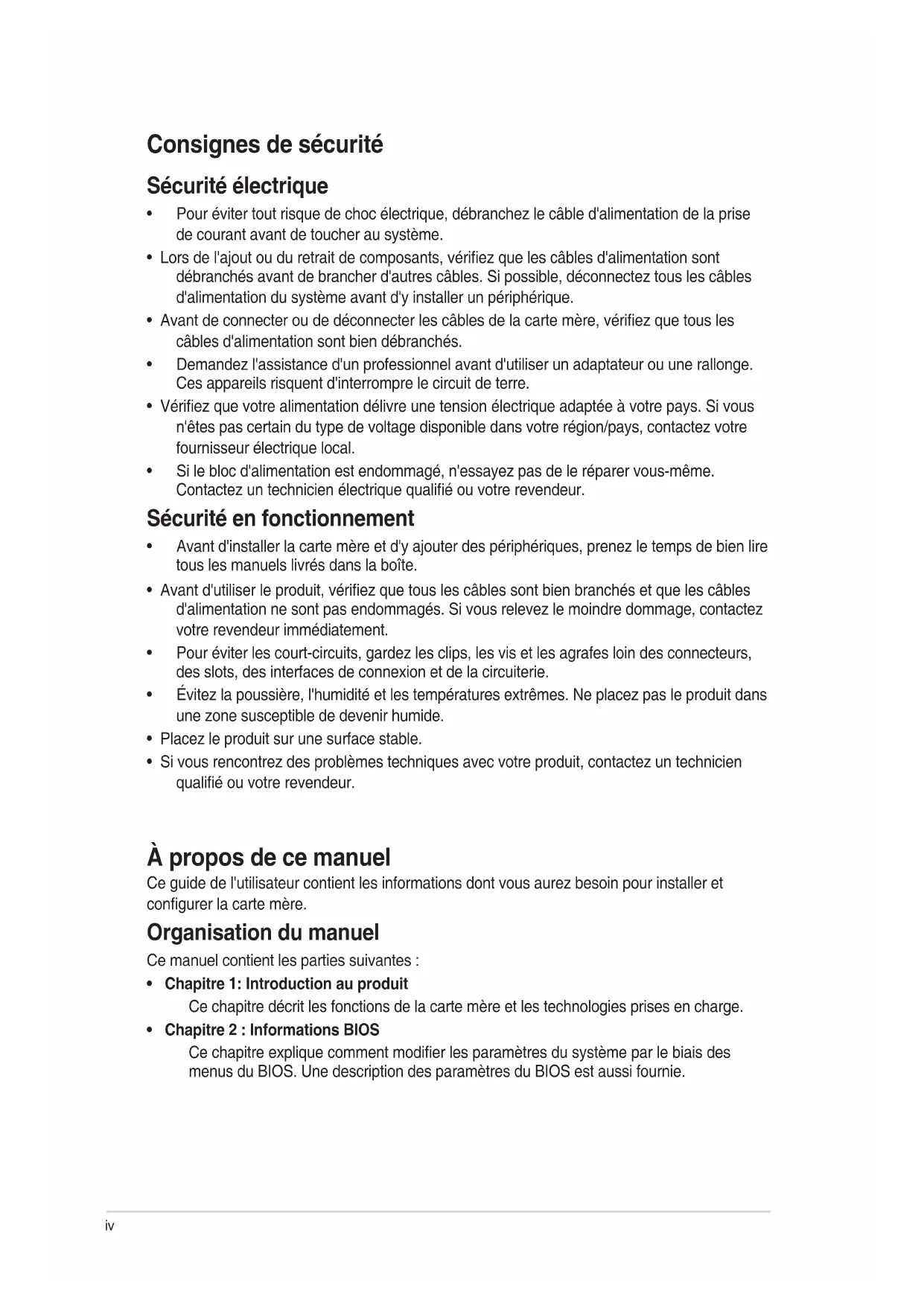
| Caractéristiques techniques | Détails |
|---|---|
| Socket | Socket FM2+ pour processeurs AMD A-Series et Athlon |
| Chipset | AMD A88X |
| Format | ATX |
| RAM | 4 x DIMM, jusqu'à 64 Go, DDR3 2400(O.C.)/2133/1866/1600/1333 MHz |
| Slots d'extension | 1 x PCIe 3.0/2.0 x16, 2 x PCIe 2.0 x16, 3 x PCIe 2.0 x1 |
| Ports SATA | 6 x SATA 6 Gb/s |
| Connectivité réseau | LAN 10/100/1000 Mbps |
| Audio | 8 canaux HD Audio |
| Utilisation | Idéale pour les configurations de jeux et de bureautique |
| Maintenance | Vérification régulière des mises à jour du BIOS et des pilotes |
| Sécurité | Protection contre les surtensions et les courts-circuits |
| Informations générales | Compatible avec les systèmes d'exploitation Windows et Linux |
FOIRE AUX QUESTIONS - A88XPLUS ASUS
Téléchargez la notice de votre Carte mère au format PDF gratuitement ! Retrouvez votre notice A88XPLUS - ASUS et reprennez votre appareil électronique en main. Sur cette page sont publiés tous les documents nécessaires à l'utilisation de votre appareil A88XPLUS de la marque ASUS.
MODE D'EMPLOI A88XPLUS ASUS
Copyright © 2016 ASUSTeK COMPUTER INC. Tous droits réservés.
Aucun extrait de ce manuel, incluant les produits et logiciels qui y sont décrits, ne peut être reproduit,
transmis, transcrit, stocké dans un système de restitution, ou traduit dans quelque langue que ce soit sous
quelque forme ou quelque moyen que ce soit, à l'exception de la documentation conservée par l'acheteur
dans un but de sauvegarde, sans la permission écrite expresse de ASUSTeK COMPUTER INC. (“ASUS”).
La garantie sur le produit ou le service ne sera pas prolongée si (1) le produit est réparé, modié ou altéré,
à moins que cette réparation, modication ou altération ne soit autorisée par écrit par ASUS; ou (2) si le
numéro de série du produit est dégradé ou manquant.
ASUS FOURNIT CE MANUEL "EN L'ÉTAT" SANS GARANTIE D'AUCUNE SORTE, EXPLICITE OU IMPLICITE, Y COMPRIS, MAIS NON LIMITÉ AUX GARANTIES IMPLICITES OU AUX CONDITIONS DE COMMERCIABILITÉ OU D'ADÉQUATION À UN BUT PARTICULIER. EN AUCUN CAS ASUS,
TITRE INDICATIF SEULEMENT ET SONT SUJETTES À DES MODIFICATIONS SANS PRÉAVIS, ET NE DOIVENT PAS ÊTRE INTERPRÉTÉES COMME UN ENGAGEMENT DE LA PART D'ASUS. ASUS N'EST EN AUCUN CAS RESPONSABLE D'ÉVENTUELLES ERREURS OU INEXACTITUDES PRÉSENTES DANS CE MANUEL, Y COMPRIS LES PRODUITS ET LES LOGICIELS QUI Y SONT DÉCRITS.
Les noms des produits et des sociétés qui apparaissent dans le présent manuel peuvent être, ou non, des
marques commerciales déposées, ou sujets à copyrights pour leurs sociétés respectives, et ne sont utilisés
qu'à des ns d'identication ou d'explication, et au seul bénéce des propriétaires, sans volonté d'infraction.
Offer to Provide Source Code of Certain Software
Consignes de sécurité iv
À propos de ce manuel iv
Contenu de la boîte vi
Résumé des caractéristiques de la A88X-PLUS/USB 3.1 vi
Introduction au produit
1.1 Avant de commencer 1-1
1.2 Vue d'ensemble de la carte mère 1-1
1.3 Accelerated Processing Unit (APU) 1-9
1.4 Mémoire système 1-10
2.1 Gérer et mettre à jour votre BIOS 2-1
Consignes de sécurité
• Pour éviter tout risque de choc électrique, débranchez le câble d'alimentation de la prise
de courant avant de toucher au système.
• Lors de l'ajout ou du retrait de composants, vériez que les câbles d'alimentation sont
débranchés avant de brancher d'autres câbles. Si possible, déconnectez tous les câbles
d'alimentation du système avant d'y installer un périphérique.
• Avant de connecter ou de déconnecter les câbles de la carte mère, vériez que tous les
câbles d'alimentation sont bien débranchés.
• Demandez l'assistance d'un professionnel avant d'utiliser un adaptateur ou une rallonge.
Ces appareils risquent d'interrompre le circuit de terre.
• Vériez que votre alimentation délivre une tension électrique adaptée à votre pays. Si vous
n'êtes pas certain du type de voltage disponible dans votre région/pays, contactez votre
fournisseur électrique local.
• Si le bloc d'alimentation est endommagé, n'essayez pas de le réparer vous-même.
Contactez un technicien électrique qualié ou votre revendeur.
Sécurité en fonctionnement
• Avant d'installer la carte mère et d'y ajouter des périphériques, prenez le temps de bien lire
tous les manuels livrés dans la boîte.
• Avant d'utiliser le produit, vériez que tous les câbles sont bien branchés et que les câbles
d'alimentation ne sont pas endommagés. Si vous relevez le moindre dommage, contactez
votre revendeur immédiatement.
• Pour éviter les court-circuits, gardez les clips, les vis et les agrafes loin des connecteurs,
des slots, des interfaces de connexion et de la circuiterie.
• Évitez la poussière, l'humidité et les températures extrêmes. Ne placez pas le produit dans
une zone susceptible de devenir humide.
• Placez le produit sur une surface stable.
• Si vous rencontrez des problèmes techniques avec votre produit, contactez un technicien
qualié ou votre revendeur.
À propos de ce manuel
Ce guide de l'utilisateur contient les informations dont vous aurez besoin pour installer et
congurer la carte mère.
Organisation du manuel
Ce manuel contient les parties suivantes :
• Chapitre1:Introductionauproduit
Ce chapitre décrit les fonctions de la carte mère et les technologies prises en charge.
• Chapitre2:InformationsBIOS Ce chapitre explique comment modier les paramètres du système par le biais des
menus du BIOS. Une description des paramètres du BIOS est aussi fournie.v
Où trouver plus d'informations?
Consultez les sources suivantes pour plus d'informations ou pour la mise à jour du produit et/
1. Site web ASUS Le site web d'ASUS contient des informations complètes et à jour sur les produits ASUS
et sur les logiciels afférents. Reportez-vous aux informations de contact ASUS.
2. Documentation optionnelle
Le contenu livré avec votre produit peut inclure de la documentation optionnelle telle que
des cartes de garantie, qui peut avoir été ajoutée par votre revendeur. Ces documents
ne font pas partie du contenu standard.
Conventions utilisées dans ce guide
Pour être sûr d'effectuer certaines tâches correctement, veuillez prendre note des symboles
DANGER/AVERTISSEMENT: Ces informations vous permettront d'éviter de
vous blesser lors de la réalisation d'une tâche.
MISEENGARDE: Ces informations vous permettront d'éviter d'endommager
les composants lors de la réalisation d'une tâche
IMPORTANT: Instructions que vous DEVEZ suivre pour mener une tâche à
REMARQUE: Astuces et informations additionnelles pour vous aider à mener
Texte en gras Indique un menu ou un élément à sélectionner.
Met l'accent sur une phrase ou un mot.
<touche> Une touche entourée par les symboles < et >
inférieurs indique une touche à presser.
Exemple: <Entrée> signie que vous devez presser
<touche1>+<touche2>+<touche3> Si vous devez presser deux touches ou plus
simultanément, le nom des touches est lié par un
(continue à la page suivante)
Résumé des caractéristiques de la A88X-PLUS/USB 3.1
APU Socket FM2+ pour processeur AMD
Séries - A et Athlon™ et disposant d'un
* La prise en charge de la technologie AMD
Turbo Core 3.0 varie en fonction du
modèle de processeur APU utilisé.
** Rendez-vous sur le site www.asus.com pour consulter la liste des processeurs
compatibles avec cette carte mère.
4 x slots DIMM pour un maximum de 64 Go
* La capacité mémoire maximum de 64 Go peut être atteinte avec des modules
mémoire de 16 Go ou plus. ASUS mettra à jour la liste des modules mémoire
compatibles avec cette carte mère dès la mise sur le marché de ce type de
** Le support Hyper DIMM est soumis aux caractéristiques physiques du
*** Visitez www.asus.com pour consulter la liste des modules mémoire compatibles.
Chipset graphique AMD
Radeon™ R / HD 8000/7000 dédiée sur processeurs
Séries A Prise en charge de trois moniteurs d'afchage par le biais des ports HDMI,
- Résolution HDMI : 4096 x 2160*@24Hz / 1920 x 1200 @ 60Hz
- Résolution DVI : 2560 x 1600 @ 60Hz
- Résolution RGB : 1920 x 1600 @ 60Hz
Compatible avec la technologie AMD
* Seuls les processeurs FM2+ sont compatibles avec cette résolution via le port
** Rendez-vous sur http://www.amd.com/us/products/technologies/dual-graphics/
Pages/dual-graphics.aspx#3 pour consulter la listes des CPU compatibles.
* Le standard PCIe 3.0 n'est compatible qu'avec les processeurs FM2+.
** L'emplacement PCIe x16_2 partage la bande passante avec USB 3.1_E12. Le PCIe
x16_2estdénipardéfautsurlemodex2.
Vériez la présence des éléments suivants dans l'emballage de votre carte mère.
Carte mère Carte mère ASUS A88X-PLUS/USB 3.1
Câble 2 x Câbles de série ATA 6.0 Gb/s
Accessoires 1 x Cache E/S Application DVD CD de support
Documentation Manuel de l'utilisateur
Si l'un des éléments ci-dessus est endommagé ou manquant, veuillez contacter votre
Résumé des caractéristiques de la A88X-PLUS/USB 3.1
- 8 x Connecteurs Serial ATA 6.0 Gb/s (gris) compatible Raid 0, 1, 5, 10 et
Contrôleur Gigabit Realtek
ALC887 8 canaux audio haute dénition
- Prise en charge de la détection et de la réaffectation (en façade
uniquement) des prises audio ainsi que de la multidiffusion des ux audio
A88X FCH (Bolton D4)
- 4 x Ports USB 3.0 / 2.0 (2 au milieu + 2 à l'arrière, bleu)
- 8 x Ports USB 2.0 / 1.1 (6 au milieu + 2 à l'arrière, noir)
- 2 x Ports USB 3.1 (2 à l'arrière, bleu-vert)
ASUS 5X Protection II
- ASUS LANGuard - Tolérance aux surtensions, la foudre et les décharges
d'électricité statique
- ASUS Overvoltage Protection - Une protection de l'alimentation
- Design d'alimentation numérique ASUS DIGI+ VRM - Design
d'alimentation numérique à 4+2 phases
- ASUS DRAM Overcurrent Protection - Prévient les dégâts pouvant
survenir lors de court-circuits
- Interface d’E/S arrière ASUS en acier inoxydable - 3X plus résistante à la
corrosion pour une plus grande durabilité !
Superbes performances
- Interface de conguration du BIOS avancée
- Moyen rapide et facile pour se débarrasser des chiers indésirables
- Pour un taux de transfert USB 3.1 rapide
Fonctionnalités Audio
-Un son rugissant sur le champ de bataille
- Diffusez votre musique ou vos lms de votre PC vers un téléviseur Smart
TV, vos loisirs vous accompagnent partout
- Application Media Streamer pour smartphones et tablettes fonctionnant
sous iOS 7 et Android 4.0.
Fonctionnalités exclusives
- ASUS Disk Unlocker incluant 3To + support disque dur
(continue à la page suivante)viii
Résumé des caractéristiques de la A88X-PLUS/USB 3.1
Les caractéristiques sont sujettes à modications sans préavis.
ASUS EZ DIY Push Notice
- Surveillez en temps réel l'état de votre PC par le biais de vos appareils
2 x Ports USB 2.0 / 1.1
6 x Prises audio (Haut-parleur central / Caisson de basse, Sortie haut-parleurs
arrières, Entrée audio, Sortie audio, Microphone, Sortie haut-parleurs
1 x Connecteur USB 3.0/2.0 pour 2 ports USB 3.0/2.0 (19 broches)
3 x Connecteurs USB 2.0 / 1.1 pour 6 ports USB 2.0 / 1.1 supplémentaires
6 x Connecteurs SATA 6 Gb/s
1 x Connecteur pour ventilateur de l’APU
2 x Connecteurs pour ventilateur du châssis
1 x Port de sortie S/PDIF
1 x Connecteur d'alimentation EATX (24 broches)
1 x Connecteur d'alimentation ATX 12V (4 broches)
1 x Connecteur pour port audio en façade (AAFP)
1 x Connecteur panneau système
1 x Cavalier Clear CMOS BIOS Flash ROM 64 Mo, UEFI AMI BIOS, PnP, DMI 2.0, WfM 2.0, SM BIOS 2.7,
ACPI 2.0a, BIOS multilingue, ASUS EZ Flash 2, CrashFree BIOS 3, F12
Impression écran, Raccourci F3 et Infos de SPD ASUS (Serial Presence
DVD de support Pilotes
Logiciel anti-virus (version OEM)
Introduction au produit
1.1 Avant de commencer
Suivez les précautions ci-dessous avant d'installer la carte mère ou d'en modier les
• Débranchez le câble d'alimentation de la prise murale avant de toucher les composants.
• Utilisez un bracelet antistatique ou touchez un objet métallique relié au sol (comme
l'alimentation) pour vous décharger de toute électricité statique avant de toucher aux
• Avant d'installer ou de désinstaller un composant, assurez-vous que l'alimentation
ATX est éteinte et que le câble d'alimentation est bien débranché. Ne pas suivre cette
précaution peut endommager la carte mère, les périphériques et/ou les composants.
Débranchez le câble d'alimentation avant de toucher les composants. Ne pas suivre
cette précaution peut endommager les composants de la carte mère. A88X-PLUS/USB 3.1PCIEX16_1PCIEX16_2PCIEX1_1 ASM
1143 LANGuardPCIEX1_2 PCI1
1.2 Vue d'ensemble de la carte mère
Chapitre 1: Introduction au produit
1.2.1 Contenu du schéma
Connecteurs/Cavaliers/ Ports /LED Page
1. Connecteurs d'alimentation ATX (24-pin EATXPWR, 4-pin ATX12V) 1-2
2. Connecteurs pour ventilateurs (4-pin APU_FAN, 4-pin CHA_FAN 1/2) 1-2
4. Slots DIMM DDR3 1-3
5. Connecteur USB 3.0 (20-1 pin USB3_12) 1-3
6. Connecteurs SATA 6.0Gb/s (SATA6G_1~8) 1-3
7. Connecteur panneau système (20-5 pin PANEL) 1-3
8. Connecteurs USB 2.0 (10-1 pin USB34/56/78) 1-4
9. Cavalier Clear CMOS (2-pin CLRTC) 1-4
10. Connecteur COM (10-1 pin COM) 1-5
11. Connecteur pour port audio en façade (10-1 pin AAFP) 1-5
12. Connecteur audio numérique (4-1 pin SPDIF_OUT) 1-5
14 Slots PCI Express 3.0/2.0 x1 1-5
15 Slot PCI Express 3.0/2.0 x 1 1-6
1. Connecteurs d'alimentation ATX (24-pin EATXPWR, 4-pin ATX12V)
Ces connecteurs sont destinés aux prises d'alimentation ATX. Les prises d'alimentation
sont conçues pour n'être insérées que dans un seul sens dans ces connecteurs. Trouvez
le bon sens et appuyez fermement jusqu'à ce que la prise soit bien en place.
L'utilisation d'une alimentation EATX 12V conforme à la
spécication 2.0 et délivrant un minimum de 300W est
recommandée. Cette alimentation est dotée de prises 24 broches
N'oubliez pas de connecter la prise EATX12V 4 broches sinon le
système ne démarrera pas.
• Une alimentation plus puissante est recommandée lors de
l'utilisation d'un système équipé de plusieurs périphériques. Le
système pourrait devenir instable, voire ne plus démarrer du tout, si
l'alimentation est inadéquate.
Si vous n'êtes pas certain de l'alimentation système minimum
requise, référez-vous à la page Calculateur de la puissance
recommandée pour votre alimentation sur http://support.asus.com/
PowerSupplyCalculator/PSCalculator.aspx?SLanguage=fr.fr pour
+12V DC+12V DC GND GND
2. Connecteurs pour ventilateurs (4-pin APU_FAN, 4-pin CHA_FAN 1/2)
Connectez les câbles des ventilateurs à ces connecteurs sur la carte mère, en vous
assurant que le l noir de chaque câble corresponde à la broche de terre de chaque
connecteur.ASUS A88X-PLUS/USB 3.1
CHA FAN PWMCHA FAN INCHA FAN PWR GND CPU_FAN CPU FAN PWMCPU FAN INCPU FAN PWR GND CHA_FAN N'oubliez pas de connecter le câble du ventilateur du processeur
au connecteur CPU_Fan de la carte mère. Une circulation de l'air
insufsante peut endommager les composants de la carte mère.
Ce connecteur n'est pas un cavalier ! Ne placez pas de capuchon
de cavalier sur ce connecteur ! Le connecteur APU_FAN prend en
charge les ventilateurs du processeur d'une puissance maximale
Vous pouvez installer des modules mémoire DDR3 unbuffered et non ECC de 2 Go, 4
Go, 8 Go, et 16 Go sur les interfaces de connexion DDR3.
Pour plus de détails, consultez la section Mémoire système.
La carte mère est livrée avec un socket FM2+ conçu pour un processeur APU AMD
séries A et Athlon™.
Pour plus de détails, consultez la section Accelerated Processing Unit (APU).
6. Connecteurs SATA 6.0 Gb/s AMD
A88X (7-pin SATA6G_1~8)
Ces connecteurs sont destinés à des câbles Serial ATA pour la
connexion de disques durs Serial ATA 6.0 Gb/s.
GND RSATA_TXPRSATA_TXN GND RSATA_RXNRSATA_RXP GND SATA6G
5. Connecteur USB 3.0 (20-1 pin USB3_12)
Ce connecteur est dédié à la connexion de ports USB 3.0
additionnels et est conforme à la norme USB 3.0 qui peut
supporter un débit pouvant atteindre jusqu'à 5Gb/s. Si le
panneau avant de votre châssis intègre un connecteur
USB 2.0, vous pouvez utiliser ce connecteur pour brancher
un périphérique USB 2.0.
7. Connecteur panneau système (20-5 pin PANEL)
Ce connecteur est compatible avec plusieurs fonctions intégrées au châssis.
• LEDd'alimentationsystème(4-pinPWR_LED)
Le connecteur 4 broches est destiné à la LED d'alimentation système.
Branchez le câble LED d'alimentation du châssis à ce connecteur. La LED
d'alimentation système s'allume lorsque vous démarrez le système et clignote
lorsque ce dernier est en veille.
Lors de l'utilisation du branchement à chaud ou de NCQ, réglez
l'élément Sélection de mode SATA du BIOS sur [AHCI].1-4
Chapitre 1: Introduction au produit
Pour effacer la mémoire RTC :
1. Éteignez l'ordinateur, débranchez le cordon d'alimentation et retirez
la pile de la carte mère.
2. Utilisez un objet métallique tel qu'un tournevis pour court-circuiter
3. Replacez la pile, branchez le cordon d'alimentation et démarrez
4. Maintenez enfoncée la touche <Suppr.> du clavier lors du
démarrage et entrez dans le BIOS pour saisir à nouveau les données.
Si les instructions ci-dessous ne permettent pas d'effacer la mémoire RTC, retirez la pile
intégrée et court-circuitez à nouveau les deux broches pour effacer les données de la RAM RTC CMOS. Puis, réinstallez la pile.
• ActivitéHDD(2-pinHDD_LED)
Ce connecteur 2 broches est dédié à la LED HDD Activity
(activité du disque dur). Branchez le câble Activité HDD à
ce connecteur. La LED IDE s'allume ou clignote lorsque des
données sont lues ou écrites sur le disque dur.
• Connecteurhaut-parleurd'alertesystème(4-pin
Ce connecteur 4 broches est dédié au petit haut-parleur
d'alerte du boîtier. Ce petit haut-parleur vous permet
d'entendre les bips d'alerte système.
• Boutond'alimentationATX/Soft-off(2-pinPWR_SW)
Ce connecteur est dédié au bouton d'alimentation du
• Boutonderéinitialisation(2-pinRESET)
Ce connecteur 2 broches est destiné au bouton
de réinitialisation du boîtier. Il sert à redémarrer le
système sans l'éteindre. PLED+PLED- PWR Ground+5V_SPKOGroundGroundSpeakerHDD_LED+HDD_LED-GroundRESET NC PLED+PLED-PIN 1+PWR_LED-+PWR_LED-SPEAKER PANEL +HDD_LED-PWR_SWRESET
* Requires an ATX power supply
8. Connecteurs USB 2.0 (10-1 pin USB34/56/78)
Ces connecteurs sont dédiés à des ports USB 2.0. Connectez le
câble du module USB à l'un de ces connecteurs, puis installez le
module dans un slot à l'arrière du châssis. Ces ports sont conformes
à la norme USB 2.0 qui peut supporter un débit de 480 Mb/s.
Ne connectez pas de câble 1394 aux ports USB. pour éviter
d'endommager la carte mère !
9. Cavalier Clear CMOS (2-pin CLRTC)
Ce cavalier vous permet d'effacer la mémoire RTC (Real Time Clock) du CMOS. La
mémoire CMOS stocke les éléments suivants : la date et les paramètres du BIOS. La
pile bouton intégrée alimente les données de la mémoire vive du CMOS, incluant les
paramètres système tels que les mots de passe.ASUS A88X-PLUS/USB 3.1
12. Connecteur audio numérique (4-1 pin SPDIF_OUT)
Ce connecteur est destiné à un/des port(s) additionnel(s) S/PDIF
(Sony/Philips Digital Interface). Connectez le câble du module Sortie
S/PDIF à ce connecteur, puis installez le module dans un slot à
l'arrière du châssis.
10. Connecteur COM (10-1 pin COM)
Ce connecteur est réservé à un port série (COM). Connectez le
câble du module de port série sur ce connecteur, puis installez le
module sur un slot PCI libre à l'arrière du châssis. PIN 1
COM DCD TXD GND RTS RI RXD DTR DSR CTS
11. Connecteur pour port audio en façade (10-1 pin AAFP)
Ce connecteur est dédié au module E/S audio disponible en
façade de certains boîtiers d'ordinateurs et prend en charge
les normes audio AC '97 et HD Audio. Branchez le câble du
module E/S audio en façade à ce connecteur.
AAFP AGND NC SENSE1_RETURSENSE2_RETURPORT1 LPORT1 RPORT2 RSENSE_SENDPORT2 LHD-audio-compliant pin definition PIN 1
AGND NC NC NC MIC2 MICPWRLine out_R NC Line out_LLegacy AC’97 compliant definition
• Nous vous recommandons de brancher un module HD Audio sur ce connecteur pour bénécier d'un son de
• Si vous souhaitez connecter un module High-Denition
Audio en façade via ce connecteur, assurez-vous que
l'élément Front Panel Type du BIOS soit réglé sur
[HD]. Pour les modules AC'97, réglez l'élément Front
Panel Type sur [AC97]. Par défaut, ce connecteur est
13. Slots PCI Les slots PCI supportent des cartes telles que les cartes réseau, SCSI, USB et toutes
autres cartes conformes au standard PCI.
14. Slots PCI Express 3.0/2.0 x 16
Cette carte mère est compatible avec les cartes graphiques PCI Express 3.0/2.0 x16
conformes aux caractéristiques PCI Express.
Mode de fonctionnement PCI Express
PCIe 3.0/2.0 x16_1 (gris) PCIe 2.0 x16_2
x16 (recommandé pour une
N/D Deux cartes VGA/PCIe x16 x41-6
Chapitre 1: Introduction au produit
Contrôleur réseau Realtek – – partagé – – – –
Contrôleur HD Audio partagé – – – – – –
PCI_2 – – – – – partagé –
PCI_3 – – – – – – partagé
Assignation des IRQ pour cette carte mère
Quand vous utilisez des cartes PCI sur des slots partagés, assurez-vous que les pilotes sont
compatibles avec la fonction “Share IRQ” ou que les cartes ne requièrent pas d'assignation
d'IRQ. Auquel cas, des conits risquent de survenir entre deux groupes PCI, rendant le
système instable et la carte PCI inutilisable.
15. Slot PCI Express 3.0/2.0 x 1
Cette carte mère est compatible avec les cartes réseau PCI Express x 1, SCSI, et autres
cartes conformes aux caractéristiques PCI Express.
• Lors de l'installation d'une seule carte, utilisez le slot PCIe 3.0 x16_1 (gris) pour obtenir
de meilleures performances.
• Il est recommandé d'utiliser un bloc d'alimentation pouvant fournir une puissance
électrique adéquate lors de l'utilisation de la technologie CrossFireX™.
• Connectez un ventilateur du châssis au connecteur CHA_FAN1/2 de la carte mère lors
de l'utilisation de multiples cartes graphiques pour un meilleur environnement thermique.ASUS A88X-PLUS/USB 3.1
1.2.2 Connecteurs arrières
1. Port souris + clavier PS/2. Ce port accueille une souris ou un clavier PS/2.
2. Port RGB. Ce port 15 broches est dédié à un moniteur RGB ou tout autre périphérique
3. Port ethernet (RJ-45). Ce port permet une connexion Gigabit à un réseau local LAN
(Local Area Network) via un hub réseau. Reportez-vous au tableau ci-dessous pour plus
de détails sur les témoins des ports réseau.
LED VITESSE LED ACT/
LIEN Témoins des ports réseau
4. Port de sortie pour haut-parleur central / Caisson de basse (orange). Ce port permet
de brancher le haut-parleur central ou le caisson de basse d'un système d'enceintes.
5. Port de sortie pour haut-parleurs arrières (noir). Ce port permet de brancher les haut-
parleurs arrières d'un système d'enceintes 4.1, 5.1 et 7.1.
6. Port d'entrée audio (bleu clair). Ce port permet de brancher un lecteur CD/DVD ou toute
7. Port de sortie audio (vert). Ce port permet de connecter un casque audio ou un haut-
parleur. En conguration audio 4.1, 5.1, ou 7.1, ce port se connecte aux haut-parleurs
avants d'un système d'enceintes.
8. Port microphone (rose). Ce port permet de brancher un microphone.
Pourcongurerunesortieaudio7.1canaux:
Pour utiliser la sortie audio à 7.1 canaux, veuillez utiliser un châssis doté d'un module
HD Audio sur le panneau avant.
LED ACT/LIEN LED VITESSE
État Description État Description
Éteint Pas de lien Éteint Connexion 10Mbps
Orange Lien établi ORANGE Connexion 100Mbps
Orange (clignotant) Activité de
Chapitre 1: Introduction au produit
9. Port de sortie haut-parleurs latéraux (gris). Ce port permet de brancher les haut-
parleurs latéraux d'un système d'enceintes 7.1.
10. Ports USB 3.0. Ces ports à neuf broches “Universal Serial Bus” (USB) sont à disposition
pour connecter des périphériques USB 3.0 / 2.0.
• En raison de certaines limitations du contrôleur USB 3.0, les périphériques USB 3.0 ne
peuvent être utilisés que sous environnement Windows
et après l'installation du pilote
• Le périphérique USB 3.0 connecté peut fonctionner en mode xHCI ou EHCI en fonction
de la conguration du système d'exploitation.
• Seuls les périphériques de stockage USB 3.0 sont pris en charge.
• Il est fortement recommandé de connecter vos périphériques USB 3.0 sur les ports USB
3.0 pour un débit et des performances accrues.
11. Port USB 3.1. Ces ports à neuf broches “Universal Serial Bus” (USB) sont à disposition
pour connecter des périphériques USB 3.1.
12. Port DVI-D. Ce port est compatible avec les appareils dotés d'une prise DVI-D.
Le signal DVI-D ne peut pas être converti en signal RGB sur les moniteurs CRT et n'est pas
compatible avec l'interface DVI-I.
Congurationsaudio2.1,4.1,5.1et7.1canaux
Reportez-vous au tableau de conguration audio ci-dessus pour la conguration 7.1 canaux.
13. Port HDMI. Ce port (compatible HDCP) permet de connecter un moniteur HDMI ou tout
autre équipement doté d'un connecteur HDMI.
14. Ports USB 2.0. Ces ports à quatre broches “Universal Serial Bus” (USB) sont à
disposition pour connecter des périphériques USB 2.0 / 1.1.
4.1 canaux 5.1 canaux 7.1 canaux
Bleu clair Entrée audio Entrée audio Entrée audio Entrée audio
Vert Sortie audio Sortie haut-parleurs
Sortie haut-parleurs
Sortie haut-parleurs
Haut-parleur central/
Noir - Sortie haut-parleurs
Sortie haut-parleurs
Sortie haut-parleurs
Sortie haut-parleurs
La carte mère est livrée avec un socket FM2+ conçu pour un processeur
APU Séries - A et Athlon™.
Assurez-vous que tous les câbles sont débranchés lors de
l'installation du processeur.
Assurez-vous de n'installer qu'un APU conçu pour le socket FM2+. L'APU ne peut être
installé que dans un seul sens. NE PAS forcer sur l'APU pour le faire entrer dans le socket
an d’éviter de plier les broches du socket et /ou d'endommager l'APU.
Installer l'APU Si nécessaire, appliquez le matériau d'interface thermique sur la surface du processeur et du
dissipateur avant toute installation.
Chapitre 1: Introduction au produit
La carte mère est livrée avec quatre slots DIMM destinés à l'installation de modules mémoire
DDR3 (Double Data Rate 3). L'illustration ci-dessous indique l'emplacement des slots DIMM DDR3 :
Canal A DIMM_A1 & DIMM_A2
Canal B DIMM_B1 & DIMM_B2
• Vous pouvez installer des modules mémoire de tailles variables dans le canal A et B.
Le système se chargera de mapper la taille totale du canal de plus petite taille pour les
congurations Dual-Channel (Bi-Canal). Tout excédant de mémoire du canal le plus
grand est alors mappé pour fonctionner en Single-Channel (Canal unique).
• Installez toujours des modules mémoire dotés de la même latence CAS. Pour une
compatibilité optimale, il est recommandé d'installer des barrettes mémoire identiques
ou partageant le même code de données. Consultez votre revendeur pour plus
• En raison d'une limitation d'adressage mémoire sur les systèmes d'exploitation
32 bits, seuls 3 Go de mémoire ou moins peuvent être utilisés si vous
installez un total de 4 Go de mémoire sur la carte mère. Pour utiliser la mémoire de
manière optimale, nous vous recommandons d'effectuer une des opérations suivantes :
- Si vous utilisez un système d'exploitation Windows
32 bits, installez un maximum
de 3 Go de mémoire système.
- Installez un système d'exploitation Windows
64 bits si vous souhaitez installer 4
Go ou plus de mémoire sur la carte mère.
- Pour plus de détails, consultez le site de Microsoft
: http://support.microsoft.com/
• La fréquence de fonctionnement par défaut de la mémoire dépend de son SPD. Par
défaut, certains modules mémoire peuvent fonctionner à une fréquence inférieure à la
valeur indiquée par le fabricant.
• Les modules mémoire ont besoin d'un meilleur système de refroidissement pour
fonctionner de manière stable en charge maximale (4 modules mémoire).
• Visitez www.asus.com pour consulter la liste des modules mémoire compatibles
2.1 Gérer et mettre à jour votre BIOS Sauvegardez une copie du BIOS d'origine de la carte mère sur un disque de stockage au cas où vous devriez restaurer le BIOS. Vous pouvez copier le BIOS d'origine avec l'utilitaire ASUS Update. Informations BIOS
EZ Update vous permet de mettre à jour la carte mère sous environnement Windows
à cet utilitaire, vous pouvez également mettre à jour le BIOS manuellement et sélectionner un
logo de démarrage lorsque le système entre dans le POST.
Pour Lancer EZ Update, cliquez sur EZ Update. Cliquez pour automatiquement mettre à jour les pilotes, les logiciels et le BIOS de la carte mère Cliquez pour sélectionner un chier BIOSCliquez pour modier le logo de démarrage Cliquez pour mettre à jour le BIOS EZ Update nécessite une connexion Internet par l'intermédiaire d'un réseau ou d'un FAI (Fournisseur d'accès Internet).2-2
Chapitre 2 : Informations BIOS
2.1.2 ASUS EZ Flash 2
ASUS EZ Flash 2 vous permet de mettre à jour le BIOS sans avoir à passer par un utilitaire
Téléchargez la dernière version en date du BIOS sur le site d'ASUS http://www.asus.com
avant d'utiliser cet utilitaire.
Pour mettre à jour le BIOS avec EZ Flash 2 :
1. InsérezlacléUSBcontenantlechierBIOSsurl'undesportsUSBdevotreordinateur.
2. Accédez à l'interface Advanced Mode du BIOS. Allez dans le menu Tool (Outils) et
sélectionnez l'élément ASUS EZ Flash Utility. Appuyez sur la touche <Entrée> de votre
clavier pour l'activer.
3. Appuyez sur la touche <Tab> de votre clavier pour sélectionner le champ Drive
4. Utilisez les touches Haut/Bas du clavier pour sélectionner le support de stockage
contenantlechierBIOS,puisappuyezsur<Entrée>.
5. Appuyez sur <Tab> pour passer au champ Folder Info (Informations dossier).
6. UtilisezlestouchesHaut/BasduclavierpourlocaliserlechierBIOS,puisappuyezsur
<Entrée> pour lancer le processus de mise à jour du BIOS. Redémarrez le système une
fois la mise à jour terminée.
• CettefonctionestcompatibleaveclepériphériquedestockageFlashauformatFAT
32/16 et n'utilisant qu'une seule partition.
• Assurez-vousdechargerlesparamètrespardéfautduBIOSpourgarantirlastabilitéet
la compatibilité du système. Pour ce faire, sélectionnez l'option Load Optimized Defaults
• NEPASéteindreouredémarrerlesystèmelorsdelamiseàjourduBIOSpouréviter
les échecs d'amorçage du système !ASUS A88X-PLUS/USB 3.1
2.1.3 Utilitaire ASUS CrashFree BIOS 3
ASUSCrashFreeBIOS3estunoutilderécupérationautomatiquequipermetderestaurer
le BIOS lorsqu'il est défectueux ou corrompu suite à une mise à jour. Vous pouvez mettre à
jour un BIOS corrompu en utilisant le DVD de support de la carte mère ou un périphérique de
stockageamoviblecontenantlechierBIOSàjour.
• Avantd'utilisercetutilitaire,renommezlechierBIOSstockésurvotrepériphériquede
stockage amovible avec le nom A88XPU31.CAP.
• LechierBIOSdansleDVDdesupportn'estpeut-êtrepasladernièreversion.Veuillez
télécharger la dernière version sur le site Web d'ASUS (www.asus.com).
Restaurer le BIOS Pour restaurer le BIOS :
1. Démarrez le système.
2. Insérez le DVD de support dans le lecteur optique ou le périphérique de stockage
amovible sur l'un des ports USB de votre ordinateur.
3. L'utilitairevérieraautomatiquementlaprésenceduchierBIOSsurl'undeces
supports.Unefoistrouvé,l'utilitairecommenceraalorsàmettreàjourlechierBIOS
4. Unefoislamiseàjourterminée,vousdevrezré-accéderauBIOSpourrecongurervos
réglages. Toutefois, il est recommandé d'appuyer sur F5 pour rétablir les valeurs par
défautduBIOSandegarantirunemeilleurecompatibilitéetstabilitédusystème.
NEPASéteindreniredémarrerlesystèmelorsdelamiseàjourduBIOS!Lefairepeut
causer un échec d'amorçage du système.
2.1.4 Utilitaire ASUS BIOS Updater
ASUS BIOS Updater vous permet de mettre à jour le BIOS sous DOS.
Les captures d'écrans du BIOS suivantes sont fournies à titre d'exemple. Il se peut que vous
n'ayezpasexactementlesmêmesinformationsàl'écran.
Avant de mettre à jour le BIOS
• PréparezleDVDdesupportdelacartemèreetunpériphériquedestockageUSB.
• TéléchargezladernièreversionduBIOSetdel'utilitaireBIOSUpdatersurlesiteWeb
d'ASUS (http://support.asus.com) et enregistrez-la sur le périphérique de stockage USB.
LeformatdechiersNTFSn'estpasprisenchargesousDOS.Assurez-vousquele
périphérique de stockage USB est compatible avec le format FAT 32/16 et n'utilise qu'une
• Éteignezl'ordinateur.
• Vériezladisponibilitéd'unlecteuroptiqueconnectéàvotreordinateur.2-4
Chapitre 2 : Informations BIOS Démarrer le système en mode DOS Pour démarrer le système en mode DOS :
1. Insérez le périphérique de stockage USB contenant la dernière version du BIOS et
l'utilitaire BIOS Updater sur l'un des ports USB de votre ordinateur.
2. Démarrezl'ordinateur.LorsquelelogoASUSapparaît,appuyezsur<F8>pourafcher
le menu de sélection du périphérique de démarrage.
3. Insérez le DVD de support dans le lecteur optique, puis sélectionnez ce dernier comme
périphérique d'amorçage dans le menu.
4. Lorsque le message de démarrage apparaît, appuyez sur la touche <Entrée> de votre
clavier dans un délai de 5 secondes pour accéder à l'invite de commande FreeDOS.
5. À l'invite de commande FreeDOS, entrez d: et appuyez sur <Entrée> pour basculer du
lecteurC(lecteuroptique)aulecteurD(périphériquedestockageUSB).
Mise à jour du BIOS Pour mettre à jour le BIOS avec BIOS Updater:
1. À l'invite de commande FreeDOS, entrez bupdater /pc /g et appuyez sur <Entrée>.
2. Utilisez la touche <Tab> pour sélectionner le lecteur D:
ASUSTeK BIOS Updater for DOS V1.31 [2014/08/01] Current ROMBOARD: A88X-PLUS/USB 3.1VER: 0205 (H :00 B :00)DATE: 01/29/2016Update ROMBOARD: UnknownVER: UnknownDATE: UnknownPATH: C:\ C:
D: FORMAN~1 <DIR>A88XPU31.CAP 8390656 2016-01-29 21:14:34 Note [Enter] Select or Load [Tab] Switch [V] Drive Info[Up/Down/Home/End] Move [Esc] Exit 3. Utilisez la touche <Tab> pour basculer d'un champ à l'autre, et les touches <Haut/Bas/
Début/Fin>devotreclavierpoursélectionnerlechierBIOS,puisappuyezsur<Entrée>.
5. Sélectionnez Yes(Oui)etappuyezsur<Entrée>.Appuyezsur<Échap>pourquitter
6. Redémarrez votre ordinateur.
NEPASéteindreouredémarrerlesystèmelorsdelamiseàjourduBIOSpouréviterles
échecs d'amorçage du système.
Assurez-vous de charger les paramètres par défaut du BIOS pour garantir la stabilité et la
compatibilité du système. Pour ce faire, sélectionnez l'option Load Optimized Defaults
située dans le menu Exit du BIOS.
4. BIOSUpdatervériealorslechierBIOSsélectionnéetvousdemandedeconrmerla
mise à jour du BIOS.
La fonction de sauvegarde du BIOS n'est pas prise en charge en raison de certaines
réglementations liées à la sécurité.
FichiersASUS A88X-PLUS/USB 3.1
• Lescapturesd'écransduBIOSinclusesdanscettesectionsontdonnéesàtitreindicatif
et peuvent différer de celles apparaissant sur votre écran.
• TéléchargezladernièreversionduBIOSsurlesiteWebd'ASUSwww.asus.com.
• Assurez-vousd'avoirconnectéunesourisUSBàlacartemèresivoussouhaitezutiliser
ce type de périphérique de pointage dans le BIOS.
• Silesystèmedevientinstableaprèsavoirmodiéunouplusieursparamètresdu
BIOS, rechargez les valeurs par défaut pour restaurer la compatibilité et la stabilité du
système.Choisissezl'optionLoad Optimized Settings du menu Exit ou appuyez sur
• Silesystèmenedémarrepasaprèslamodicationd'unouplusieursparamètresdu
BIOS,essayezd'effacerlamémoireCMOSpourrestaurerlesoptionsdeconguration
pardéfautdelacartemère.Consultezlasection1.2.1 Contenu du schéma pour plus
2.2 Programme de conguration du BIOS UtilisezleprogrammedecongurationduBIOSpourmettreàjouroumodierlesoptionsde
congurationduBIOS.L'écranduBIOScomprendlatouchePiloteetuneaideenlignepour
vousguiderlorsdel'utilisationduprogrammedecongurationduBIOS.
Accéder au BIOS au démarrage du système
Pour accéder au BIOS au démarrage du système :
• Appuyez sur <Suppr.> lors du POST (Power-On Self Test). Si vous n'appuyez pas sur
<Suppr.>, le POST continue ses tests.
Accéder au BIOS après le POST Pour accéder au BIOS après le POST :
• Appuyez simultanément sur <Ctrl>+<Alt>+<Del>.
• Appuyez sur le bouton de réinitialisation du châssis.
• Appuyezsurleboutond'alimentationpouréteindrepuisrallumerlesystème.N'utilisez
cette méthode que si les deux méthodes précédentes ont échoué.
L'utilisation du bouton d'alimentation, le bouton de réinitialisation ou les touches
<Ctrl>+<Alt>+<Suppr.>peutendommagervosdonnéesouvotresystème.Nousvous
recommandons d'éteindre correctement votre système depuis votre système d'exploitation.
L'écran de menu BIOS LeprogrammedecongurationduBIOSpossèdedeuxinterfacesdeconguration:EZ Mode
et Advanced Mode. Vous pouvez changer de mode à partir du menu Exit (Sortie) ou à l'aide
du bouton Exit/Advanced Mode(Sortie/ModeAvancé)del'interfaceEZMode/Advanced
Chapitre 2 : Informations BIOS Les options de la séquence de démarrage varient en fonction des périphériques installés.
Pardéfaut,l'écranEZModeestlepremieràapparaîtrelorsdel'accèsauBIOS.L'interface
EZModeoffreunevued'ensembledesinformationsdebasedusystème,maispermet
aussidemodierlalangueduBIOS,lemodedeperformanceetl'ordrededémarragedes
périphériques.Pouraccéderàl'interfaceAdvancedMode,cliquezsurExit/Advanced Mode,
puis sélectionnez Advanced Mode ou appuyez sur la touche <F7> de votre clavier.
Letyped'interfacepardéfautduBIOSpeutêtremodié.
Afche la température de l'APU et de
la carte mère, les tensions de sortie
de l'APU, la vitesse des ventilateurs
installés et les informations liées aux
lecteurs SATA Modie la langue du BIOS Afche les propriétés système
du mode sélectionné. Cliquez sur
< Entrée> pour changer de mode
redémarre le système
Afche la vitesse du
ventilateur de l’APU. Appuyez
sur ce bouton pour régler les
ventilateurs manuellementASUS A88X-PLUS/USB 3.1
Bouton de prise de notes
2.2.2 Advanced Mode (Mode avancé)
L'interfaceAdvancedMode(Modeavancé)offredesoptionsavancéespourlesutilisateurs
expérimentésdanslacongurationdesparamètresduBIOS.L'écranci-dessousestun
exemple de l'interface Advanced Mode.
PouraccéderauModeEZ,cliquezsurExit(Sortie), puis sélectionnez ASUS EZ Mode ou
appuyez sur la touche <F7> de votre clavier.
Afche la température de l’APU
et de la carte mère ainsi que les
tensions de sortie de l’APU et de
Fenêtre contextuelle2-8
Chapitre 2 : Informations BIOS
L'élémentsélectionnédanslabarredemenuafchelesélémentsdecongurationspéciques
à ce menu. Par exemple, sélectionner Mainafchelesélémentsdumenuprincipal.
LesautresélémentsMyFavorites(Favoris),AiTweaker,Advanced(Avancé),Monitor
(Surveillance), Boot (Démarrage), Tool (Outils) et Exit (Sortie) de la barre des menus ont leurs
propres menus respectifs.
Éléments de sous-menu
Si un signe “>” apparaît à côté de l'élément d'un menu, ceci indique qu'un sous-menu est
disponible.Pourafcherlesous-menu,sélectionnezl'élémentsouhaitéetappuyezsurla
touche <Entrée> de votre clavier.
Denombreuseslanguesd'utilisationsontdisponiblespourl'interfacedecongurationduBIOS.
Cliquezsurceboutonpoursélectionnerlalanguequevoussouhaitezvoirs'afchersurl'écran
Favorisestunespacepersonnelàpartirduquelvouspouvezaisémentaccéderetmodiervos
élémentsdecongurationdeBIOSfavoris.SélectionnezlesparamètresdeBIOSfréquemment
utilisés et ajoutez-les à la liste des favoris.
La fonctionnalité Q-Fan permet de gérer et de personnaliser les réglages des ventilateurs
Bouton de prise de notes
CeboutonvouspermetdeprendredesnotesdansleBIOS.
• Cettefonctionnaliténeprendpasenchargelestouchesoulesraccourcisclavier
suivants : touche Suppr. et raccourcis copier, couper et coller.
• Seulslescaractèresalphanumériquespeuventêtreutiliséspourlasaisiedenotes.
Labarredesmenussituéeenhautdel'écranafchelesélémentssuivants:
Accèsrapideauxélémentsdecongurationlesplusutilisés
Main (Principal) Modicationdesparamètresdebasedusystème
Ai Tweaker Modicationdesparamètresd'overclockingdusystème
Advanced (Avancé) Modicationdesparamètresavancésdusystème
Afchelatempératureetl'étatdesdifférentestensionsdusystème
etpermetdemodierlesparamètresdeventilation
Boot (Démarrage) Modicationdesparamètresdedémarragedusystème
Tool (Outils) Modicationdesparamètresdecertainesfonctionsspéciales
Sélection des options de sortie ou restauration des paramètres par
Lestouchesdenavigationpermettentdenavigueretsélectionner/modierlesdiverséléments
disponiblesdansl'interfacedecongurationduBIOS.
Unebarrededélementapparaîtàdroitedel'écrandemenulorsquetouslesélémentsne
peuventpasêtreafchésàl'écran.UtilisezlesèchesHaut/Basoulestouches<Pagepréc.>/
<Pagesuiv.>devotreclavierpourafcherlerestedeséléments.
Au bas à gauche de l'écran de menu se trouve une brève description de l'élément sélectionné.
Utilisez la touche <F12> pour faire une capture d'écran du BIOS et l'enregistrer sur un
périphérique de stockage amovible.
Champs de conguration
Ceschampsafchentlesvaleursdesélémentsdemenu.Siunélémentestcongurablepar
l'utilisateur, vous pouvez en changer la valeur. Vous ne pouvez pas sélectionner un élément
quin'estpascongurableparl'utilisateur.
Leschampscongurablessontsurlignéslorsqueceux-cisontsélectionnés.Pourmodierla
valeur d'un champ, sélectionnez-le et appuyez sur la touche <Entrée> de votre clavier pour
afcherlalistedesoptionsdecongurationdisponibles.
Dernières modications
UnboutonestdisponibledansleBIOSpourvouspermettred'afcherlesélémentsde
congurationduBIOSquiontétérécemmentmodiésetenregistrés.2-10
Chapitre 2 : Informations BIOS
2.3 Menu Exit (Sortie)
Le menu Exit vous permet non seulement de charger les valeurs optimales ou par défaut des
élémentsduBIOS,maisaussid'enregistreroud'annulerlesmodicationsapportéesauBIOS.
Ilestégalementpossibled'accéderàl'iinterfaceEZModeàpartirdecemenu.
Restaurer les valeurs optimales
Cetteoptionvouspermetdechargerlesvaleurspardéfautdechaqueparamètredesmenus
duBIOS.Lorsquevouschoisissezcetteoptionoulorsquevousappuyezsur<F5>,unefenêtre
deconrmationapparaît.SélectionnezOKpourchargerlesvaleurspardéfaut.
Enregistrer les modications et réinitialiser le système
Unefoisvosmodicationsterminées,choisissezcetteoptionpourvousassurerqueles
valeursdéniesserontenregistrées.Lorsquevoussélectionnezcetteoptionoulorsquevous
appuyezsur<F10>,unefenêtredeconrmationapparaît.ChoisissezOKpourenregistrerles
modicationsetquitterleBIOS.
ChoisissezcetteoptionsivousnevoulezpasenregistrerlesmodicationsapportéesauBIOS.
Lorsquevouschoisissezcetteoptionoulorsquevousappuyezsur<Echap>,unefenêtrede
conrmationapparaît.ChoisissezOKpourquittersansenregistrerlesmodicationsapportées
Exécuter le shell EFI à partir de lecteurs USB Cetteoptionpermetdetenterd'exécuterl'applicationEFIShell(shellx64.e)àpartirdel'undes
Rapport de la Commission Fédérale des Communications (FCC)
Cet appareil est conforme à l'alinéa 15 des règles établies par la FCC. Son utilisation est
sujette aux deux conditions suivantes :
• Cet appareil ne doit pas créer d'interférences nuisibles, et.
• Cet appareil doit tolérer tout type d'interférences, y compris celles susceptibles de
provoquer un fonctionnement non souhaité de l'appareil.
Cet appareil a été testé et déclaré conforme aux limites relatives aux appareils numériques
de classe B, en accord avec la Section 15 de la réglementation de la Commission Fédérale
des Communications (FCC). Ces limites sont conçues pour offrir une protection raisonnable
contre les interférences nuisibles en installation résidentielle. Cet appareil génère, utilise
et peut émettre de l'énergie de radiofréquence et, s'il n'est pas installé et utilisé en accord
avec les instructions, peut créer des interférences nuisibles aux communications radio.
Cependant, il n'y a pas de garantie que des interférences ne surviendront pas dans une
installation particulière. Si cet appareil crée des interférences nuisibles à la réception de
la radio ou de la télévision (il est possible de le déterminer en éteignant puis en rallumant
l'appareil), l'utilisateur est encouragé à essayer de corriger les interférences par l'une ou
plusieurs des mesures suivantes :
• Réorienter ou repositionner l'antenne de réception.
• Augmenter la séparation entre l'appareil et le récepteur.
• Brancher l'appareil sur une prise secteur d'un circuit différent de celui auquel le récepteur
• Consulterlerevendeurouuntechnicienradio/TVqualiépourobtenirdel'aide.
L'utilisation de câbles protégés pour le raccordement du moniteur à la carte de graphique
est exigée pour assurer la conformité aux règlements de la FCC. Tout changement ou
modicationnonexpressémentapprouvé(e)parleresponsabledelaconformitépeutannuler
le droit de l'utilisateur à faire fonctionner cet appareil. AppendiceA-2
Déclaration de conformité d'Industrie Canada
Cet appareil numérique de la classe B est conforme à la norme NMB-003 du Canada. Cet
appareil numérique de la Classe B respecte toutes les exigences du Règlement sur le matériel
brouilleur du Canada.
Le présent appareil est conforme aux CNR d'Industrie Canada applicables aux appareils radio
exempts de licence. Son utilisation est sujette aux deux conditions suivantes :
(1) cet appareil ne doit pas provoquer d’interférences et
(2) cet appareil doit tolérer tout type d'interférences, y compris celles susceptibles de provoquer
un fonctionnement non souhaité de l'appareil.
Déclaration du Département Canadien des Communications
Cet appareil numérique ne dépasse pas les limites de classe B en terme d'émissions de
nuisances sonores, par radio, par des appareils numériques, et ce conformément aux
régulations d'interférence par radio établies par le département canadien des communications.
Cet appareil numérique de la classe B est conforme à la norme ICES-003 du Canada.
Conformité aux directives de l'organisme VCCI (Japon)
Déclaration de classe B VCCI Avertissement de l'organisme KC (Corée du Sud)ASUS A88X-PLUS/USB 3.1
REACH En accord avec le cadre réglementaire REACH (Enregistrement, Evaluation, Autorisation, et
Restriction des produits chimiques), nous publions la liste des substances chimiques contenues
dans nos produits sur le site ASUS REACH : http://csr.asus.com/english/REACH.htm.
NE PAS mettre ce produit au rebut avec les déchets ménagers. Ce produit a été conçu pour
permettre une réutilisation et un recyclage appropriés des pièces. Le symbole représentant
une benne barrée d'une croix indique que le produit (équipement électrique et électronique)
ne doit pas être mis au rebut avec les déchets ménagers. Consultez les réglementations
locales pour la mise au rebut des produits électroniques.
NE PAS mettre la batterie au rebut avec les déchets ménagers. Le symbole représentant
une benne barrée indique que la batterie ne doit pas être mise au rebut avec les déchets
Services de reprise et de recyclage
Les programmes de recyclage et de reprise d'ASUS découlent de nos exigences en terme
de standards élevés de respect de l'environnement. Nous souhaitons apporter à nos clients
des solutions permettant de recycler de manière responsable nos produits, batteries et autres
composants ainsi que nos emballages. Veuillez consulter le site http://csr.asus.com/english/
Takeback.htm pour plus de détails sur les conditions de recyclage en vigueur dans votre pays.
Termes de licence Google™
Copyright© 2016 Google Inc. Tous droits réservés.
SousLicenceApache,Version2.0(la“Licence”);cechiernepeutêtreutiliséquesison
utilisation est en conformité avec la présente Licence. Vous pouvez obtenir une copie de la
http://www.apache.org/licenses/LICENSE-2.0
Sauf si la loi l'exige ou si accepté préalablement par écrit, les logiciels distribués sous la
Licence sont distribués “TELS QUELS”, SANS AUCUNES GARANTIES OU CONDITIONS QUELCONQUES, explicites ou implicites.
ConsultezlaLicencepourlestermesspéciquesgouvernantleslimitationsetlesautorisations
Français AsusTek Inc. déclare par la présente que cet appareil
est conforme aux critères essentiels et autres clauses pertinentes
des directives européennes. Veuillez consulter la déclaration de
conformité CE pour plus d’informations.
Deutsch AsusTek Inc. erklärt hiermit, dass dieses Gerät mit den
ASUS COMPUTER GmbH (Allemagne et Autriche)