HTS5800H - Système home cinéma PHILIPS - Notice d'utilisation et mode d'emploi gratuit
Retrouvez gratuitement la notice de l'appareil HTS5800H PHILIPS au format PDF.


| Type d'appareil | Lecteur DVD / Enregistreur DVD |
| Formats supportés | DVD, DVD-RW, DVD+RW, CD |
| Fonction enregistrement | Oui, enregistrement sur disque dur et DVD |
| Compatibilité médias | DVD-R, DVD-RW, DVD+R, DVD+RW, CD-R, CD-RW |
| Fonction VCR | Oui, compatible VCR Plus+ |
| Connectivité | Non précisé |
| Affichage | Écran digital intégré |
| Télécommande | Incluse |
| Fonction pause en direct | Oui |
| Formats vidéo | Non précisé |
| Formats audio | Non précisé |
| Alimentation | Secteur |
| Dimensions | Non précisé |
| Poids | Non précisé |
| Langues du manuel | Français, Anglais, Espagnol |
| Marque | Non précisé |
FOIRE AUX QUESTIONS - HTS5800H PHILIPS
Questions des utilisateurs sur HTS5800H PHILIPS
0 question sur cet appareil. Repondez a celles que vous connaissez ou posez la votre.
Poser une nouvelle question sur cet appareil
Téléchargez la notice de votre Système home cinéma au format PDF gratuitement ! Retrouvez votre notice HTS5800H - PHILIPS et reprennez votre appareil électronique en main. Sur cette page sont publiés tous les documents nécessaires à l'utilisation de votre appareil HTS5800H de la marque PHILIPS.
MODE D'EMPLOI HTS5800H PHILIPS
Philips vous remercie de votre confiance.
Besoin d'une aide rapide?
Les Guide d'utilisation rapide et Manuel de l'utilisateur regorgent d'astuces destinées à simplifier l'utilisation de votre produit Philips. Toutefois, si vous ne parvenez pas à résoudre votre problème, vous pouvez accéder à notre aide en ligne à l'adresse
www.philips.com/usasupport ou formez le
1-800-661-6162 (Francophone)
Veillez à avoir votre produit à portée de main
(et model / serial nombre)

Cet appareil numérique n'emet pas de bruits radioélectriques dépassant les limites applicables aux appareils numériques de Class B prescrites dans le Règlement sur le Brouillage Radioélectrique édicté par le Ministère des Communications du Canada.
L'utilisation des commandes ou réglages ou le non-respect des procédures ciincluses peuvent se traduire par une exposition dangereuse à l'irradiation.
ATENCIÓN
Retournez votre carte d'enregistrement de produit ou enregistrez-vous en ligne à www.philips.com/usasupport le plus tôt possible pour profiter pleinement de votre achat.
L'enregistrement de votre modèle auprès de PHILIPS confirme votre éligibilité à tous les bénéfices mentionnés ci-dessous. Remplissez et retournez votre carte d'enregistrement de produit le plus tôt possible ou enregistrez-vous en ligne à www.philips.com/usasupport pour assurer :
\*Preuve d'achat
Retournez la carte d'enregistrement ci-incluse afin de garantir que la date d'achat de votre produit sera classée dans nos dossiers et éviter ainsi le besoin de remplir d'autres formulaires afin d'obtenir votre service de garantie.
\*Avis sur la sécurité des produits
En enregistrant votre produit, vous serez avisé - directement par le fabriquant - de toutes défectuosités compromettant la sécurité ou de tout retrait du produit du marché.
\*Bénéfices additionnels
L'enregistrement de votre produit garantit que vous bénéficierez de tous les privilèges auxquels vous avez droit y compris des offres-rabais spéciales.
PHILIPS
Nous vous félicitons de votre achat et vous souhaitons la bienvenue dans la « famille »!
Cher propriétaire d'un produit PHILIPS :
Merci de votre confiance en PHILIPS. Vous avez choisi un produit de fabrication et de garantie supérieures parmi les meilleurs disponibles sur le marché. Et nous ferons tout en notre pouvoir pour que vous soyez pleinement satisfait de votre achat pour des années à venir.
En tant que membre de la « famille » PHILIPS, vous avez droit à une protection inégalée par l'une des garanties les plus complètes de l'industrie ainsi qu'à des réseaux de service sans pareil.
De plus, votre achat garantit que vous recevrez toutes les informations et offres spéciales auxquelles vous avez droit, ainsi qu'un accès facile à toute une gamme d'accessoires disponibles via notre réseau de téléachat.
Mais ce qui est encore plus important, vous pouvez compter sur notre engagement total quand il s'agit de votre entière satisfaction. C'est notre façon de vous souhaiter la bienvenue et de vous remercier de votre investissement dans un produit PHILIPS.
P.S. Pour bénéficier au maximum de votre produit PHILIPS, assurez-vous de remplir et de retourner votre carte d'enregistrement de produit le plus tôt possible ou enregistrez-vous en ligne à
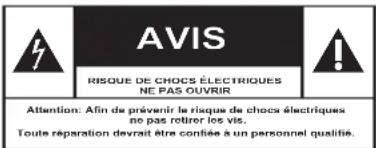
Sachez reconnaître ces symboles de sécurité
text_image
AVIS RISQUE DE CHOCS ÉLECTRIQUES NE PAS OUvrir Attention: Afin de prévenir le risque de chocs électriques ne pas retirer les vis. Toute réparation devrait être contée à un personnel qualifié.Ce symbole « d'éclair » s'applique aux matériaux non isolés présents dans votre appareil et pouvant causer un choc électrique. Pour assurer la sécurité des membres de votre famille, veuillez ne pas enlever le couvercle de votre produit.
Les « points d'exclamation » ont pour but d'attirer votre attention sur des caractéristiques à propos desquelles vous devez lire soigneusement la documentation accompagnant l'appareil afin d'éviter tout problème d'exploitation ou d'entretien.
AVERTISSEMENT : Afin de réduire les risques d'incendie ou de choc électrique, ne pas exposer cet appareil à la pluie ou à l'humidité et les objets remplis de liquide, comme les vases, ne doivent pas être placés sur le dessus de l'appareil.
ATTENTION : Pour éviter les chocs électriques, introduire la lame la plus large de la fiche dans la borne correspondante de la prise et pousser à fond.
À l'usage du client
Entrez ci-dessous le numéro de série qui se trouve à l'arrière du boîtier du dispositif. Conservez ces informations pour référence ultérieure.
No. de modèle : ____ No. de série : ____
PHILIPS
Visitez notre site sur le Web à http://www.philips.com/usasupport
CONSIGNES DE SÉCURITÉ IMPORTANTES
- Lisez ces instructions.
- Conservez ces instructions.
- Respectez les avertissements.
- Suivez toutes les instructions.
-
N'utilisez pas cet appareil à proximité d'une source d'eau.
-
Nettoyez l'appareil uniquement avec un chiffon sec.
-
N'obstruez aucun orifice de ventilation. Installez l'appareil selon les instructions du fabricant.
-
N'installez pas l'appareil près d'une source de chaleur comme par exemple des radiateurs, bouches de chaleur, cuisinières, ou autres appareils (même des amplificateurs) dégageant de la chaleur.
-
Ne détruissez pas la incorporée dans la prise de terre ou prise
incorporée dans la prise de terre ou prise polarisée fournie. Une prise polarisée est dotée de deux lames dont une plus large que l'autre. Une prise de terre est dotée de deux fiches semblables et d'une troisième, plus large, qui assure la mise à la terre pour votre sécurité. Si la prise fournie ne convient pas à la prise murale dont vous disposez, consultez un électricien pour remplacer et adapter votre prise murale.
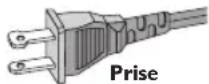
polarisée C.A.
-
Protégez le cordon d'alimentation pour éviter de marcher dessus ou de le pincer particulièrement aux endroits des prises, mâles et femelles, et au point de raccordement sur l'appareil lui-même.
-
Utilisez uniquement des accessoires ou options recommandés par le fabricant.
Symbole d'un appareil de classe II
Ce symbole indique que l'appareil est équipé d'un système à double isolation.

12
Utilisez uniquement un meuble sur roulettes, un
support, un pied, une étagère ou
une table de type recommandé par le fabricant. Si vous utilisez un meuble sur roulettes, veillez à le déplacer avec précaution afin d'éviter tout accident corporel si l'équipement se renversait.

-
Débranchez l'appareil pendant les orages ou s'il doit rester inutilisé pendant une période de temps prolongée.
-
Pour toute réparation, faites appel à un personnel qualifié. Une réparation sera nécessaire si l'appareil a subi des dommages tels que détérioration du cordon d'alimentation ou de la prise, liquide renversé sur l'appareil, ou encore si un objet est tombé dessus, si l'appareil a été exposé à la pluie ou à l'humidité, s'il ne fonctionne pas cor rectement ou s'il a fait une chute.
-
PRÉCAUTION d'emploi des
piles – Afin d'éviter toute fuite des piles qui risquerait de causer des blessures corporelles, des dommages matériels, ou d'endommager l'appareil :
- Installez toutes les piles correctement, + et - tels qu'indiqués sur l'appareil.
- Ne mélangez pas les piles (pas de piles neuves avec des usagées ou de piles au carbone avec des alcalines, etc.).
-
Enlevez les piles lorsque l'appareil reste inutilisé pendant une longue période.
-
Cet appareil ne doit pas être exposé à des éclaboussures.
-
N'exposez pas cet appareil à sources de problème potentielles (objets remplis de liquide, bougies allumées, etc.).
-
Ce produit peut contenir du plomb et du mercure. L'élimination de ces matières est réglementée pour protéger l'environnement. Pour savoir comment les éliminer ou les recycler, contactez les autorités locales [ou Electronic Industries Alliance : www.eiae.org].
EL 6475-F005:04/01
Table des matières
Informations générales
Fonctions spéciales ....80
Foire aux questions 81
Précautions et informations sur la sécurité ....82
Précautions d'installation....82
Nettoyage des disques 82
Précautions de manipulation du disque dur 82
Informations générales 83
Introduction 83
Accessoires fournis 83
Codes régionaux 83
Copyright 83
Présentation du produit
Télécommande....84
Insertion des piles 86
Face avant 87
Connexions
Étape I: Raccordements de base au Recorder 88
Connexion des câbles d'antenne....88
Connexion du câble vidéo....89
Connexion des câbles audio....90
Étape 2: Autres options de connexions ...... 91
Le téléviseur n'est doté que d'une entrée d'antenne....91
Connexion à un boîtier décodeur ou à un récepteur satellite 92
Connexion à un magnétoscope ou à un appareil similaire....93
Connexion à un magnétoscope et à une boîte de jonction/récepteur satellite ....94
Raccordement d'un caméscope aux prises de la face avant....95
Étape 3 : Installation et configuration....96
Réglage du téléviseur 96
Configuration des chaînes TV....96
Paramètres GENERAL (Généraux)....97
Étape 4 : Définition de la langue ....98
Réglage de l'heure et de la date....98
Paramètres LANGUAGE (Langue)....99
Paramètres DATE/ TIME (Date/Heure)....99
Regarder la télévision
Contrôle des programmes TV ....100
Affichage d'un programme TV 100
Fonction 'Pause Live TV' (Pause d'émissions en direct)....100
Fonction 'Instant Replay'(Répétition instantanée).... 100
Enregistrement
Avant d'enregistrer 101
À propos du stockage temporaire sur le disque dur (mémoire tampon) ....101
Accès au menu de configuration du disque dur 102
Paramètres HDD (Disque dur).... 103
Paramètres d'enregistrement par défaut.... 104
Paramètres GENERAL (Généraux)....105
Table des matières
Enregistrement sur le disque dur 106
Enregistrement de programmes TV 106
Enregistrement à partir d'un caméscope DV....106
Enregistrement à partir d'un appareil externe (caméscope/magnétoscope/lecteur de DVD) ..107
Enregistrement sur DVD inscriptible 109
Copie du disque dur vers un DVD inscriptible 109
Disques pour l'enregistrement.... 109
Enregistrement à partir de plusieurs sources....110
Enregistrement via le programmateur ......112
À propos de l'enregistrement programmé....112
Enregistrement programmé (Système VCR Plus+ ^® )....112
Enregistrement programmé (manuel).... 114
Modification/suppression d'un enregistrement programmé ....115
Lecture
Lecture à partir du disque dur.... 116
Lecture de vos enregistrements sur disque dur....116
Lecture à partir d'un disque ....I 17
Disques acceptés.... 117
Insertion d'un disque....117
Lancement de la lecture d'un disque....118
Autres fonctions de lecture ...... 121
Passage à un autre titre/chapitre ou à une autre piste....121
Pause en cours de lecture et lecture image par image 121
Recherche avant/arrière ....121
Zoom avant....121
Utilisation des options i+(INFO) options.... 122
Modifi cation d'enregistrements
Édition des enregistrements - disque dur .... 125
À propos du menu d'édition de titre du disque dur ....125
Accès au menu d'édition de titre du disque dur ....125
Édition des enregistrements - DVD inscriptible .... 128
À propos de l'édition des disques....128
Accès au menu d'édition du disque....128
Lecture des enregistrements (DVD±R, DVD-RW) par d'autres lecteurs de DVD ....130
Préparation du DVD-RW en vue de nouveaux enregistrements ....130
À propos de l'édition de DVD titres....131
Accès au menu d'édition des DVD titres....131
À propos de l'édition vidéo....133
Accès au menu d'édition vidéo....133
Autres informations
Options du menu de configuration....136
Accès au menu de configuration....136
Paramètres VIDEO....137
Paramètres PREFERENCES....138
Paramètres AUDIO 139
Mise à niveau micrologicielle 140
Installation du micrologiciel le plus récent.... 140
Dépannage 141
Caractéristiques techniques 144
Glossaire....145
Symboles/messages affichables.... 146
Fonctions spéciales
'Time Shift Buffer' (Mémoire tampon)
Dès que vous allumez ce Recorder, le programme diffusé sur le téléviseur est stocké dans la « mémoire tampon ». Elle fait offi ce de stockage temporaire de vos enregistrements sur le disque dur. Le contenu sera automatiquement supprimé après une période de 3 heures, lorsque vous éteignez le Recorder ou lorsque vous le réglez sur le mode veille. Vous pouvez toutefois conserver le contenu du disque dur. Pour ce faire, marquez la section de la mémoire tampon dont vous souhaitez empêcher l'effacement.
'Instant Replay' (Répétition instantanée)
Vous pouvez répéter une scène d'un programme visionné en direct en appuyant sur la touche ◀ de la télécommande autant de fois que vous le souhaitez.
Pour revenir au programme TV en direct, maintenez la touche ▶ enfoncée.
'Pause Live TV' (Pause d'émissions en direct)
Vous pouvez à présent contrôler un programme TV en direct. Vous pouvez suspendre l'émission en appuyant sur la touche PAUSE, puis appuyer sur la touche PLAY▶ pour reprendre la lecture là où elle a été interrompue.
Pour revenir au programme TV en direct, maintenez la touche ▶ enfoncée.
'Direct Recording to DVD' (Enregistrement direct sur DVD)
Cette fonctionnalité vous permet d'enregistrer directement du contenu sur un DVD inscriptible.
Appuyez sur la touche DVD REC de la télécommande pour lancer l'enregistrement direct sur le DVD inscriptible.

Il s'agit d'un système de programmation simple pour les Recorder. Pour l'utiliser, entrez le numéro correspondant au programme télévisé. Vous trouverez ce numéro dans votre magazine TV préféré.

text_image
DIVX® HOME THEATER DIVX® CERTIFIED VIDEODivX®, DivX Certifié ed et les logos associés sont des marques déposées de DivX Networks, Inc et sont utilisés sous licence.

i.Link porte également le nom de FireWire et IEEE1394. Cette connexion sert au transfert des signaux numériques haut débit utilisés notamment par les caméscopes numériques (DV). Elle tranmet tous les signaux audio et vidéo au moyen d'un seul câble.
Quel type de disque doit-on utiliser pour effectuer des enregistrements ?
Vous ne pouvez procéder à des enregistrements que sur des DVD±R et des DVD±RW. Les formats DVD+R/+RW sont actuellement les formats de DVD inscriptibles les plus compatibles du marché. Ils sont entièrement compatibles avec la plupart des lecteurs de DVD de salon et d'ordinateur.
Quelle est la capacité d'un DVD±R/±RW?
4,7 Go, soit l'équivalent de 6 CD. Un DVD±R/±RW permet de stocker une heure d'enregistrements en qualité maximale (norme DVD) ou 6 heures d'enregistrements en qualité minimale (norme VHS).
Le mode d'enregistrement permet d'indiquer le nombre d'heures pouvant être enregistrées sur un seul disque.
Quelle est la différence entre un DVD±R et un DVD±RW ?
Les DVD±R sont inscriptibles, alors que les DVD sont réinscriptibles. Un DVD inscriptible vous permet d'effectuer plusieurs enregistrements jusqu'à saturation du disque. Ensuite, vous ne pouvez plus rien enregistrer. Un DVD réinscriptible vous permet d'enregistrer plusieurs fois sur le même disque.
Qu'est-ce que la technologie DV?
La technologie DV, également connue sous le nom de i.LINK, permet de relier un caméscope DV à ce Recorder à l'aide d'un câble DV unique pour transférer des signaux audio, vidéo, de données et de commande.
- Ce Recorder est uniquement compatible avec les caméscopes DV (DVC-SD). Les syntoniseurs satellite numériques et les magnétoscopes VHS numériques ne sont pas compatibles.
- Il est impossible de brancher plus d'un caméscope DV sur ce Recorder.
- Il est impossible de piloter ce Recorder à partir d'appareils externes reliés via l'entrée DV IN.
Puis-je copier une cassette VHS ou un DVD placé dans un lecteur externe ?
Oui, mais uniquement si la cassette VHS ou le DVD n'est pas protégé contre la copie.
Qu'est-ce qu'un titre ou un chapitre ?
Un DVD contient des titres et des chapitres, tout comme un livre. Un titre correspond généralement à un fi lm complet. Il est divisé en chapitres ou en scènes composant le fi lm.
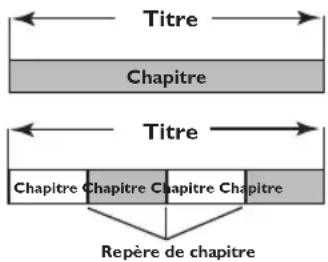
text_image
Titre Chapitre Titre Chapitre Chapitre Chapitre Chapitre Repère de chapitreUne émission est enregistrée sous un seul titre, consistant en un ou plusieurs chapitres, en fonction des paramètres d'enregistrement.
Comment défi nir des titres et des chapitres ?
Le Recorder crée automatiquement un nouveau titre à chaque nouvel enregistrement.
- Pour des enregistrements sur DVD, vous pouvez ajouter des chapitres manuellement. - Pour un enregistrement sur le disque dur, vous pouvez présélectionner les chapitres pour qu'ils soient automatiquement insérés à 5 minutes d'intervalle.
Que signifi e « fi naliser » un disque ?
La fi nalisation d'un disque permet de le verrouiller pour qu'il ne puisse plus servir aux enregistrements. Il devient alors compatible avec la plupart des lecteurs de DVD. Si vous ne souhaitez pas fi naliser un disque, il suffi t d'arrêter l'enregistrement et d'éjecter le disque. Vous pourrez toujours ajouter des enregistrements sur ce disque à condition qu'il ne soit pas saturé.
Quelle est la qualité de l'enregistrement ?
Il existe six modes de qualité d'enregistrement, allant de « HQ » (Haute qualité) à « SLP » (Super long durée) sur un DVD inscriptible. Choisissez le niveau de qualité le mieux adapté à votre utilisation et à la capacité du support.
| Qualité d'enregistrement | Heures d'enregistrement pouvant être stockées | |
| HDD | DVD ± R/ ± RW4.7GB DVD inscriptibles | |
| HQ Qualité maximum | 17 | 1 |
| SP Qualité standard | 34 | 2 |
| SP+ Qualité standard† | 42.5 | 2.5 |
| LP Qual. moy (Longue durée) | 51 | 3 |
| EP Qual min (Vitesse lente) | 68 | 4 |
| SLP Qualité minimum | 102 | 6 |
Les valeurs affichées ne sont que des estimations. Une partie de la capacité de stockage du disque dur est attribuée aux opérations effectuées par le Recorder et à la mémoire tampon.
Précautions et informations sur la sécurité
ATTENTION!
Appareil sous haute tension! Ne pas ouvrir. Risque d'électrocution!
Aucune pièce de cet appareil n'est susceptible d'être réparée par l'utilisateur. Laissez à des personnes qualifi ées le soin d'assurer l'entretien de votre appareil.
Précautions d'installation
Bonne disposition de l'appareil
- Placez l'appareil sur une surface plane, rigide et stable. Ne placez pas l'appareil sur un tapis.
- Ne posez pas votre appareil au-dessus d'un autre dispositif qui risquerait d'entraîner une surchauffe (par exemple, un récepteur ou un amplifi cateur).
- Ne placez rien en dessous de l'appareil (par exemple, des CD ou des magazines).
- Installez cet appareil à proximité d'une prise secteur facilement accessible.
Espace de ventilation
- Placez l'appareil dans un endroit suffi samment ventilé afi n d'éviter une accumulation de chaleur interne. Laissez au moins un espace de 10 cm à l'arrière et au-dessus de l'appareil ainsi qu'un espace de 5 cm sur les côtés afi n d'éviter toute surchauffe.
Préservez l'appareil des températures élevées, de l'humidité, de l'eau et de la poussière.
- Votre appareil ne doit pas être exposé aux fuites goutte à goutte ou aux éclaboussures.
- Ne placez pas d'objets susceptibles d'endommager votre appareil près de ce dernier (par exemple, objets remplis de liquide ou bougies allumées).
Nettoyage des disques
Des dysfonctionnements peuvent se produire lorsque le disque inséré dans l'enregistreur est sale (image fi gée, interruption du son, déformation de l'image). Pour éviter ce type de problème, nettoyez régulièrement vos disques.
Pour nettoyer un disque, utilisez un chiffon doux et essuyez-le en lignes droites, du centre vers le bord.
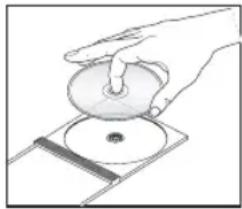
N'utilisez pas de solvants comme le benzène, les diluants, les détergents disponibles dans le commerce ou les aérosols antistatiques pour disques analogiques.
Précautions de manipulation du disque dur
Le disque dur est un périphérique fragile, facilement endommageable en raison de sa grande capacité d'enregistrement et de la rapidité de ses opérations.
- Ne déplacez pas l'appareil s'il est allumé.
- Ne retirez pas le cordon d'alimentation de la prise secteur en cours de fonctionnement.
- N'utilisez pas l'appareil dans une zone trop chaude ou trop humide. De la condensation pourrait se former à l'intérieur de l'appareil. Si le disque dur ne fonctionne pas correctement, ni la lecture ni l'enregistrement ne seront possibles. Dans ce cas, il est impératif de remplacer le disque dur.
AVERTISSEMENT!
Ne considérez pas le disque dur comme une unité de stockage permanente. Nous vous recommandons de faire une copie de sauvegarde de votre contenu vidéo important sur un DVD inscriptible.
Introduction
Le disque dur intégré de ce Recorder a une capacité de 102 heures de vidéo en mode SLP (super longue durée).
En combinant les DVD inscriptibles et la haute capacité du disque dur du Recorder, vous pouvez au choix conserver les enregistrements sur le disque dur ou les graver sur un DVD inscriptible à des fi ns d'archivage ou de visionnement ultérieur.
Vous pouvez également bénéficier des fonctionnalités spéciales telles que « Instant Replay » (Répétition instantanée) ou « Pause Live TV » (Pause d'émissions en direct). Vous trouverez de plus amples informations à la page 100.
Avant de commencer à utiliser ce Recorder, effectuez les raccordements et procédez à l'installation initiale en trois étapes simples.
Étape I: Raccordements de base au Recorder (pages 88 à 90)
Étape 2: Raccordements facultatifs d'autres appareils (pages 91 à 95)
Step 3: Installation et configuration (pages 96 à 99)
Prenez le temps de lire ce manuel d'utilisation avant de vous servir de votre Recorder. Il contient d'importantes informations et remarques relatives au fonctionnement de votre appareil.
Conseil:
- Si vous avez des questions ou si un problème survient en cours d'utilisation, reportez-vous au chapitre 'Dépannage'.
- Si vous avez besoin d'une assistance technique plus poussée, contactez le service d'assistance clientèle de votre pays. Vous trouverez les numéros de téléphone et les adresses électroniques correspondants dans le livret de garantie.
- Reportez-vous à la plaque signalétique située à l'arrière ou au-dessous du produit pour connaître les données d'identifi cation ainsi que le régime nominal d'alimentation.
Accessoires fournis
- Télécommande et piles
- Câble audio/vidéo (AV)
- Câble coaxial RF
– Guide d'utilisation rapide - Manuel d'utilisation
Codes régionaux
En général, les fi lms DVD sont mis en vente à différents moments dans les diverses régions du monde. Tous les lecteurs de DVD sont donc dotés d'un code régional.
Cet appareil lit uniquement les DVD de zone I ou les DVD pouvant être lus dans toutes les zones ('ALL'). Les DVD d'autres zones ne peuvent être lus par ce Recorder.

Copyright
Toute copie d'une oeuvre protégée par un droit d'auteur, ce incluant les programmes informatiques, les enregistrements d'images et de sons, peut être une contrefaçon d'un droit d'auteur et constituer un délit. Cet appareil ne doit pas être utilisé à cette fin.
Télécommande
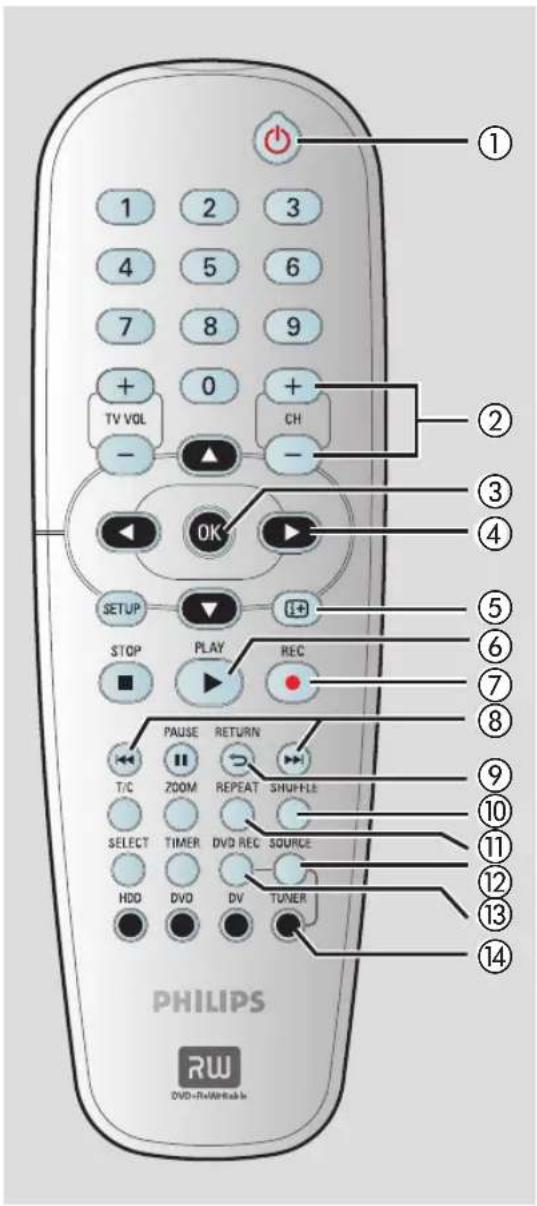
text_image
① 1 2 3 4 5 6 7 8 9 + 0 + TV VOL CH - - - OK SETUP STOP PLAY REC T/C PAUSE RETURN ZOOM REPEAT SHUFFLE SELECT TIMER DVD REC SOURCE HDD DVD DV TUNER PHILIPS RW DVD+Rev/Rev/Revable① STANDBY-ON ⏻
- Permet de mettre le recorder sous tension ou en mode veille.
② CH + / -
- En mode Tuner, sélectionne la chaîne TV suivante/précédente.
③ OK
- Permet d'enregistrer/confir rmer une entrée. - Permet de valider une sélection.
④ ◀ ▶
- Flèches permettant de se déplacer vers la gauche/droite ou d'effectuer une recherche vers l'avant/arrière.
④ ◀ ▶
- En mode de décalage, utilisez la touche ▶ pour faire un bond en avant de 30 secondes ou la touche ◀ pour faire un bond en arrière de 10 secondes.
▲▼ : Flèches de déplacement vers le haut ou le bas.
⑤ i+ (INFO)
- Affi che la barre de décalage vidéo. Celle-ci indique la programmation des émissions TV stockées dans la mémoire tampon. - Affi che le texte d'aide en ligne.
⑥ PLAY ▶
- Permet de lire un disque.
⑦ REC ●
- Permet de démarrer un enregistrement à partir de la chaîne TV ou de la source d'entrée vidéo en cours.
⑧
- Permet de passer à la piste ou au chapitre précédent/suivant.
⑨ RETURN (Retour)
- Revient au menu précédent d'un CD vidéo (VCD) ou de certains DVD.
⑩ SHUFFLE (Lecture aléatoire)
- Permet de passer en mode de lecture aléatoire d'un CD audio, CD vidéo (VCD), CD photo ou DVD. - Dans le menu des titres du disque dur, sélectionnez cette option pour classer les titres.
⑪ REPEAT (Répéter)
- Sélectionnez cette option pour répéter la lecture en mode HDD (disque dur).
- Sélectionnez cette option pour répéter la lecture du titre, du chapitre, du morceau ou du disque en mode DVD.
⑫ SOURCE
- En mode Tuner ou DVD REC, sélectionne la source d'entrée vidéo du Recorder, chaîne TV ou sources externes (EXT1, CAM1, CAM2).
⑬ DVD REC
- Active l'enregistrement direct en mode DVD.
⑭ TUNER
- Permet de passer au mode Tuner du Recorder (chaîne TV).
Télécommande (suite)
⑮ Touches numériques
- Permet de sélectionner un chapitre/une piste à lire.
- Permet de sélectionner le canal TV préprogrammé du recorder.
⑯ TV VOL +/ -
- Règle le volume du téléviseur (téléviseurs Philips uniquement.)
⑰ SETUP
- Permet d'accéder au menu de confi guration du système et de le quitter.
⑱ STOP ■
- Permet d'arrêter la lecture/l'enregistrement.
- Maintenir cette touche enfoncée permet d'ouvrir ou de fermer le tiroir-disque.
⑲ PAUSE II
- Permet de suspendre la lecture ou l'enregistrement.
- Suspend les émissions TV en direct.
⑳ ZOOM
- Permet d'agrandir une image à l'écran du téléviseur.
②1 T/C
- Affi che les informations concernant le titre/chapitre.
⑳ SELECT
- Permet de sélectionner une piste, un chapitre ou un fi chier dans le menu Programme.
- En mode de titres disque dur, indique les titres à copier sur le DVD inscriptible.
②3 TIMER
- Permet d'accéder au menu du programmateur et de le quitter.
⑳ HDD
- Accède au menu du contenu du disque dur.
⑳ DVD
- Permet de passer en mode disque ou d'affi cher le menu du DVD.
②6 DV
- Permet de passer en « mode caméra » lorsqu'un caméscope est branché sur la prise DV IN. L'enregistrement peut s'effectuer directement sur le disque dur/DVD.
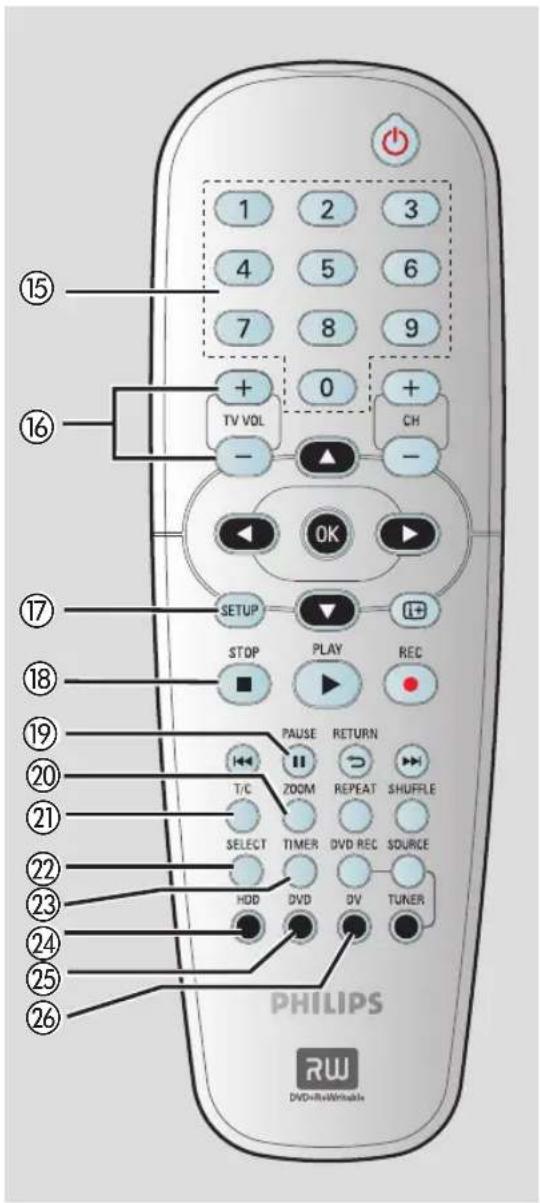
text_image
1 2 3 4 5 6 7 8 9 + 0 + TV VOL CH - OK SETUP STOP PLAY REC ■ PAUSE RETURN T/C ZOOM REPEAT SHUFFLE SELECT TIMER DVD REC SOURCE HDD DVD DV TUNER PHILIPS RW DVD+RevWinableTélécommande (suite)
Insertion des piles
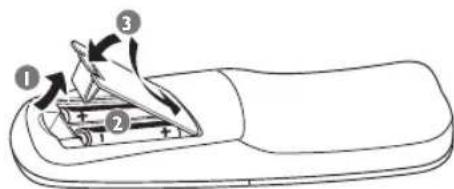
① Ouvrez le compartiment des piles.
2 Insérez deux piles de type R06 ou AA, en respectant les indications de polarité (+ - ) du compartiment.
3 Refermez le couvercle.
ATTENTION!
- Ôtez les piles si celles-ci sont épuisées ou si vous savez que vous ne vous servirez pas de la télécommande pendant un certain temps.
- N'utilisez pas simultanément des piles épuisées et neuves ou des piles de différents types.
- Les piles contiennent des substances chimiques : elles doivent donc être mises au rebut de manière adéquate.
Utilisation de la télécommande
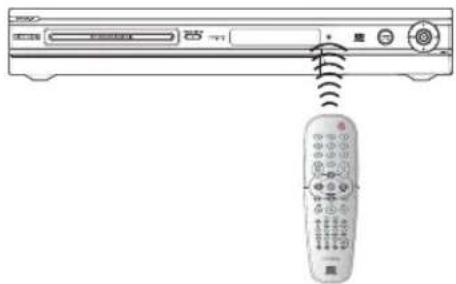
1 Dirigez la télécommande vers le capteur infrarouge de la face avant de l'appareil.
② Choisissez la source que vous souhaitez commander en appuyant sur la touche TUNER, HDD ou DVD.
3 Sélectionnez ensuite la fonction souhaitée (par exemple ◀◀, ▶▶)
text_image
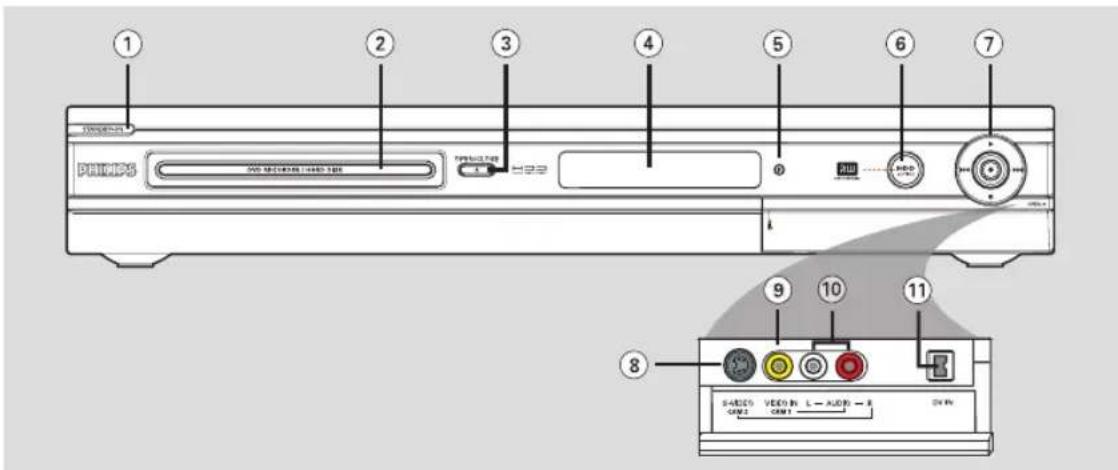
1 2 3 4 5 6 7 PHILIPS 3.0 MΩ/1000 GB / 1440 MHz 9 10 11 8 SAMS VECO IN L-AUDIN - R GND2 GND1 24 Hz① STANDBY-ON
- Permet de mettre le recorder sous tension ou en mode veille.
② Tiroir-disque
③ OPEN CLOSE ▲
- Permet d'ouvrir/fermer le tiroir-disque.
④ Affi cheur
- Affi che des informations sur l'état actuel du Recorder.
⑤ iR
- Dirigez la télécommande vers ce capteur.
⑥ Voyant d'activité du disque dur
- L'anneau bleu s'allume pendant un enregistrement temporaire dans la mémoire tampon.
⑦
- Lance l'enregistrement de la chaîne TV/source d'entrée vidéo en cours.
- L'anneau rouge s'allume pendant un enregistrement sur le disque dur ou sur un DVD inscriptible.
▶
- Permet de démarrer la lecture du titre ou de la piste sélectionné(e).
/
- Permet de passer au chapitre ou à la piste suivant(e) ou précédent(e) ou d'effectuer une recherche rapide vers l'avant ou l'arrière en maintenant la touche enfoncée.
■
- Permet d'arrêter la lecture/l'enregistrement.
Prises situées derrière le volet
Ouvrez le volet comme indiqué sur l'étiquette
OPEN ▶ à droite.
⑧ S-VIDEO
- Entrée S-Vidéo pour caméscopes S-VHS/Hi8 ou magnétoscopes S-VHS/Hi8.
En mode Tuner, appuyez plusieurs fois sur la touche SOURCE de la télécommande pour sélectionner « CAM2 » sur cette source.
⑨ VIDEO
- Entrée vidéo pour caméscopes ou magnétoscopes.
En mode Tuner, appuyez plusieurs fois sur la touche SOURCE de la télécommande pour sélectionner « CAMI » sur cette source.
⑩ L/R AUDIO
- Entrée audio pour les appareils audio/vidéo raccordés au connecteur S-VIDEO ou VIDEO.
⑪ DV IN
- Entrée pour caméscopes numériques ou autres appareils pouvant être branchés sur cette prise.
Appuyez sur la touche DV de la télécommande si vous utilisez cette source.
Étape I: Raccordements de base au Recorder
text_image
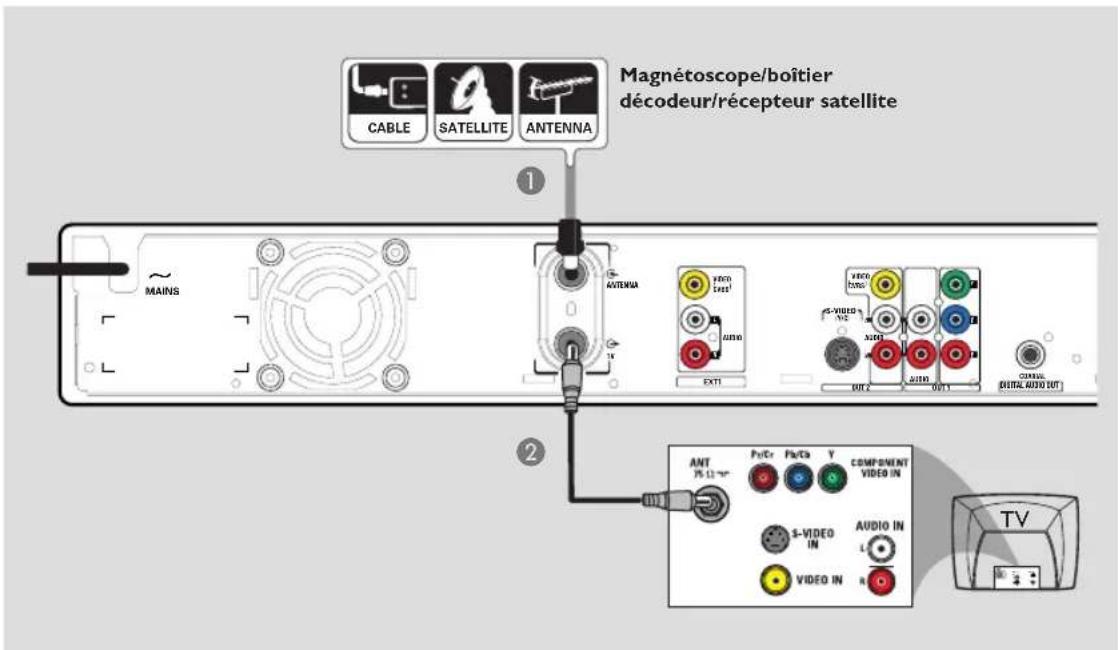
Magnétoscope/boîtier décodeur/récepteur satellite CABLE SATELLITE ANTENNA 1 MAINS ANTENNA EXT1 VIDEO HOURS OUT 2 AUTO OUT 3 CONTROL EXTRA AUDIO OUT 2 ANT 75 Ω 70° PoCr Po/Ca Y COMPONENT VIDEO IN S-VIDEO IN AUDIO IN L VIDEO IN R TVConnexion des câbles d'antenne
Ces connexions vous permettent de regarder et d'enregistrer des émissions de télévision à l'aide du Recorder. Si le signal d'antenne passe par un magnétoscope, un boîtier décodeur ou un récepteur satellite, assurez-vous que ceux-ci sont sous tension si vous souhaitez regarder ou enregistrer une émission transmise via le câble.
Si votre téléviseur est équipé uniquement d'une entrée d'antenne (RF IN), reportez-vous à la section traitant de la connexion au téléviseur, page 91.
Si vous souhaitez relier le Recorder à un magnétoscope et/ou à un boîtier décodeur/récepteur satellite, reportez-vous à la section traitant de la connexion au téléviseur, pages 92 à 94.
Connectez le signal TV d'antenne/de câble existant (ou la sortie {RF OUT ou TO TV} du boîtier décodeur/récepteur satellite) à l'entrée ANTENNA située à l'arrière du Recorder.
2 À l'aide du câble coaxial RF fourni, connectez la sortie TV du Recorder à l'entrée d'antenne du téléviseur (VHF/UHF RF IN).
Conseil:
- Selon la manière dont votre chaîne TV vous parvient (directement par une antenne hertzienne, via une boîte de jonction ou le magnétoscope), il vous faudra débrancher certains câbles pour pouvoir effectuer ce branchement.
CONSEIL: Avant de procéder à des connexions, assurez-vous que tous les appareils sont débranchés.
Étape I: Raccordements de base au Recorder
text_image
ANTENA TV ECT1 VIDEO CVBS1 AUDIO S-VIDEO VDSI OUT2 AUDIO OUT1 OU/ATIAL DIGITAL AUDIO OUT Option 1 OU Option 2 Option 3 INT PS □ Pn COMPONENT VIDEO IN S-VIDEO IN AUDIO IN L VIDEO IN R TVConnexion du câble vidéo
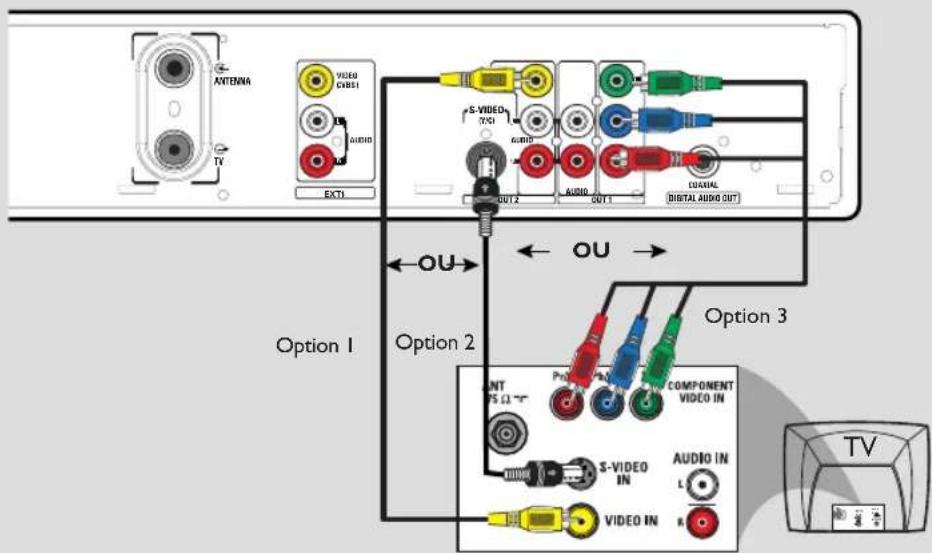
La connexion du câble vidéo vous permet de regarder le contenu du disque lu par le Recorder. Choisissez l'une des options ci-dessous pour connecter le câble vidéo :
Option 1: Utilisation de la prise vidéo (CVBS) (bonne qualité d'image)
- Reliez la sortie VIDEO (CVBS) - OUT2 du Recorder à l'entrée vidéo (A/V In, Video In ou Composite) du téléviseur à l'aide des câbles audio/vidéo fournis (prise jaune).
Option 2 : utilisation de la prise S-Viséo (excellente qualité d'image)
- Reliez la sortie S-VIDEO (Y/C) -OUT2 du Recorder à l'entrée S-Verdeo (Y/C ou S-VHS) du téléviseur à l'aide d'un câble S-Verdeo (non fourni).
Option 3 : Utilisation de la prise vidéo composantes (qualité d'image optimale)
1 Reliez les sorties Y PB PR -OUTI du Recorder aux entrées vidéo composantes (Y Pb/Cb Pr/Cr ou YUV) du téléviseur à l'aide de câbles vidéo composantes (rouge/bleu/vert, non fournis).
2 Si votre téléviseur prend en charge le balayage progressif, reportez-vous à la section traitant du réglage du balayage progressif, page 137.
IMPORTANT!
Pour obtenir une qualité vidéo en balayage progressif, vous devez disposer d'un câble Y PB PR et d'un téléviseur doté de la fonction de balayage progressif. Nous vous conseillons fortement de terminer l'installation du Recorder avant d'activer la fonction de balayage progressif.
CONSEIL: Avant de procéder à des connexions, assurez-vous que tous les appareils sont débranchés.
Étape I: Raccordements de base au Recorder
Connexion des câbles audio
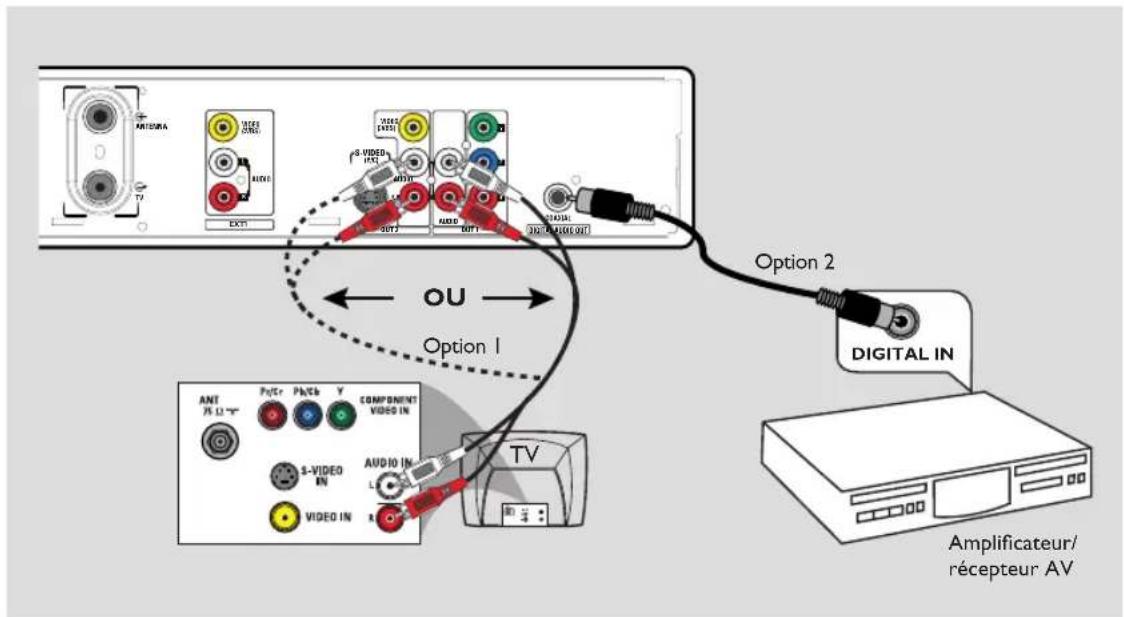
La connexion des câbles audio vous permet d'obtenir du son.
Option I: Utilisation d'un câble audio
Vous pouvez brancher le Recorder sur un récepteur ou un système stéréo à deux canaux pour bénéficien du son stéréo.
Au moyen du câble audio fourni (extrémités rouge/blanche), connectez les prises AUDIO L/R OUT1 ou OUT2 aux entrées correspondantes des appareils.
Option 2: Utilisation d'un câble coaxial
Vous pouvez relier le Recorder à un amplifi cateur/récepteur AV pour bénéfi cier d'un son Surround multicanal.
Au moyen d'un câble coaxial (non fourni), connectez la prise COAXIALE à l'entrée numérique de l'amplifi cateur/récepteur AV doté d'un décodeur multicanal numérique
Avant d'utiliser l'appareil, confi gurez les paramètres audio correctement (reportez-vous à la page 139.)
Si les paramètres AUDIO ne correspondent pas aux capacités de votre amplifi cateur, il est possible que ce dernier produise un son déformé, voire qu'il ne produise aucun son.
Conseil:
- Ne reliez pas les sorties audio de votre téléviseur aux prises AUDIO L/R (IN-EXT) de ce Recorder car cela pourrait provoquer des interférences.
CONSEIL: Avant de procéder à des connexions, assurez-vous que tous les appareils sont débranchés.
Étape 2: Autres options de connexions
text_image
CABLE SATELLITE ANTENNA Face arrière d'un modulateur RF (exemple uniquement) ANT IN TO TV VIDEO IN R AUDIO IN CH3 CH4 OUT1 OUT2 OUT3 OUT4 ANT TVLe téléviseur n'est doté que d'une entrée d'antenne.
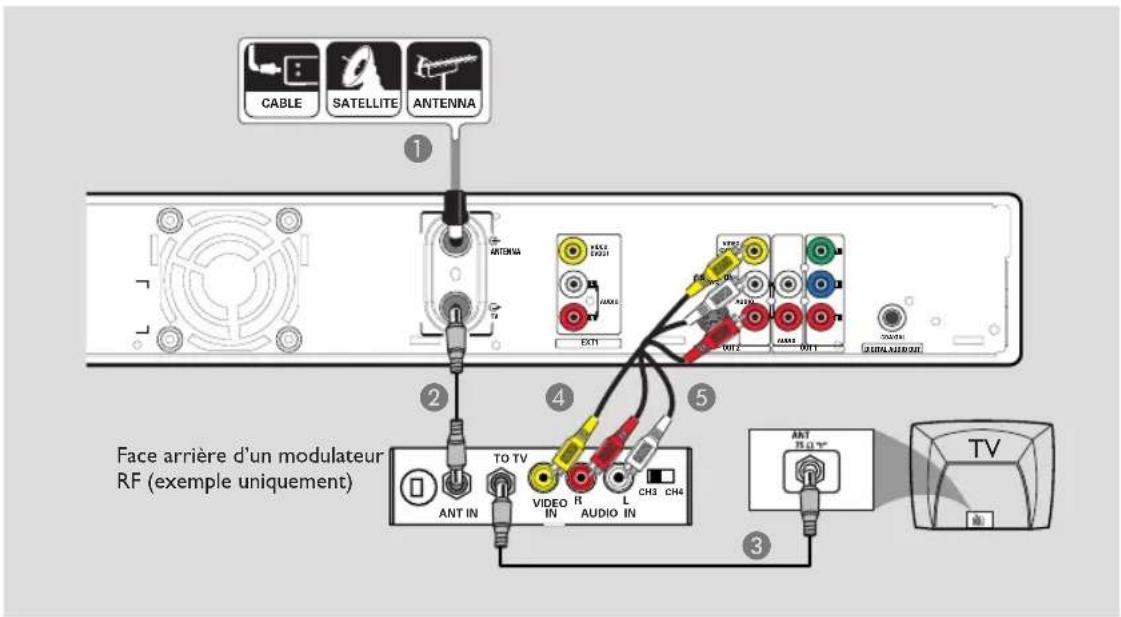
Effectuez cette connexion si votre téléviseur est doté d'une seule entrée d'antenne (Antenna In, 75 ohm ou RF In) et n'est pas équipé de prise audio/vidéo.
Ce type de connexion nécessite un modulateur RF pour regarder le contenu du disque.
Il est possible que le signal TV de l'antenne/du câble (ou du boîtier décodeur/récepteur satellite/magnétoscope) soit connecté à l'entrée d'antenne (VHF/UHF RF IN) du téléviseur. Débranchez le câble concerné du téléviseur et branchez-le sur la prise
ANTENNA du Recorder.
② Reliez la prise TV du Recorder à l'entrée d'antenne du modulateur RF à l'aide du câble coaxial RF fourni.
3 Reliez la prise TO TV du modulateur RF à l'entrée d'antenne du téléviseur à l'aide d'un câble coaxial RF (non fourni).
4 Reliez la sortie VIDEO (CVBS) - OUT2 du Recorder à l'entrée vidéo (A/V In, Video In, Composite ou Baseband) du téléviseur à l'aide des câbles AV fournis (extrémités jaunes).
5 Reliez les sorties AUDIO L/R -OUT2 du Recorder à l'entrée audio (AUDIO IN ou LINE IN) du modulateur RF à l'aide des câbles AV fournis (extrémités rouges/blanches).
Conseil:
- Si vous raccordez le DVD Recorder à votre téléviseur via la prise TV, réglez votre téléviseur sur le canal 3 ou 4. Dans le cas d'un raccordement via la sortie AUDIO/VIDEO OUT2, réglez le téléviseur sur le canal d'entrée vidéo adéquat.
- Contactez votre revendeur d'électronique pour obtenir de plus amples informations sur le fonctionnement et la disponibilité des modulateurs RF.
CONSEIL: Avant de procéder à des connexions, assurez-vous que tous les appareils sont débranchés.
Étape 2: Autres options de connexions
text_image
CABLE SATELLITE ANTENNA ① IN RF VIDEO AUDIO L OUT S-VIDEO Face arrière d'un boîtier décodeur ou d'un récepteur satellite (exemple uniquement) ② MAINS ③ EXT1 P-VDD 2001 2011 ANT 不全Y P/VEI P/VEB COMPONENT VIDEO IN S-VIDI AUDIO IN VIDEO IN TVConnexion à un boîtier décodeur ou à un récepteur satellite
Option 1
Si votre boîtier décodeur/récepteur satellite n'est doté que d'une sortie d'antenne (RF OUT ou TO TV), reportez-vous à la section "Connexion des câbles d'antenne" à la page 88 pour obtenir des explications sur la connexion au téléviseur.
Option 2
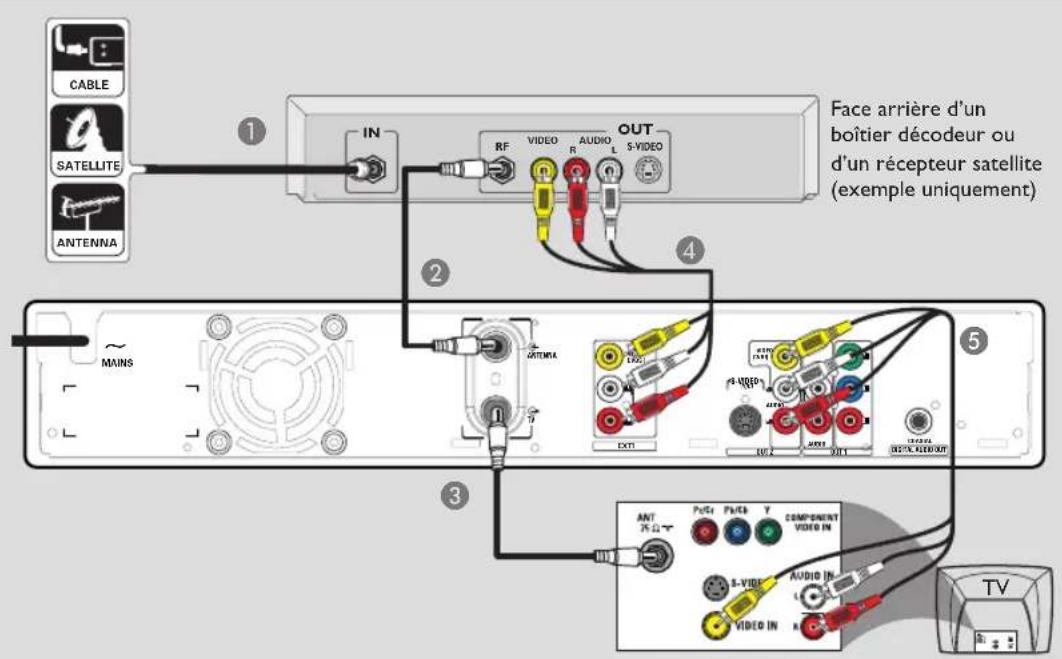
Si le boîtier décodeur/récepteur satellite est doté de sorties audio/vidéo,
1 Conservez le raccordement d'antenne entre la boîte de jonction/le récepteur satellite et le téléviseur.
② Au moyen du câble coaxial RF fourni, connectez la prise d'ANTENNA du Recorder à la sortie d'antenne RF OUT de la boîte de jonction/récepteur satellite.
3 Utilisez un câble coaxial RF pour connecter la prise TV du Recorder à l'entrée d'antenne de votre téléviseur (VHF/UHF/ RF IN).
4 Reliez les entrées VIDEO/AUDIO -EXTI du Recorder aux sorties VIDEO/AUDIO correspondantes de la boîte de jonction/du récepteur satellite à l'aide des câbles audio/ vidéo.
5 Reliez les sorties VIDEO/AUDIO -OUT2 du Recorder aux entrées VIDEO/AUDIO correspondantes du téléviseur à l'aide des câbles audio/vidéo.
CONSEIL: Avant de procéder à des connexions, assurez-vous que tous les appareils sont débranchés.
Étape 2: Autres options de connexions
text_image
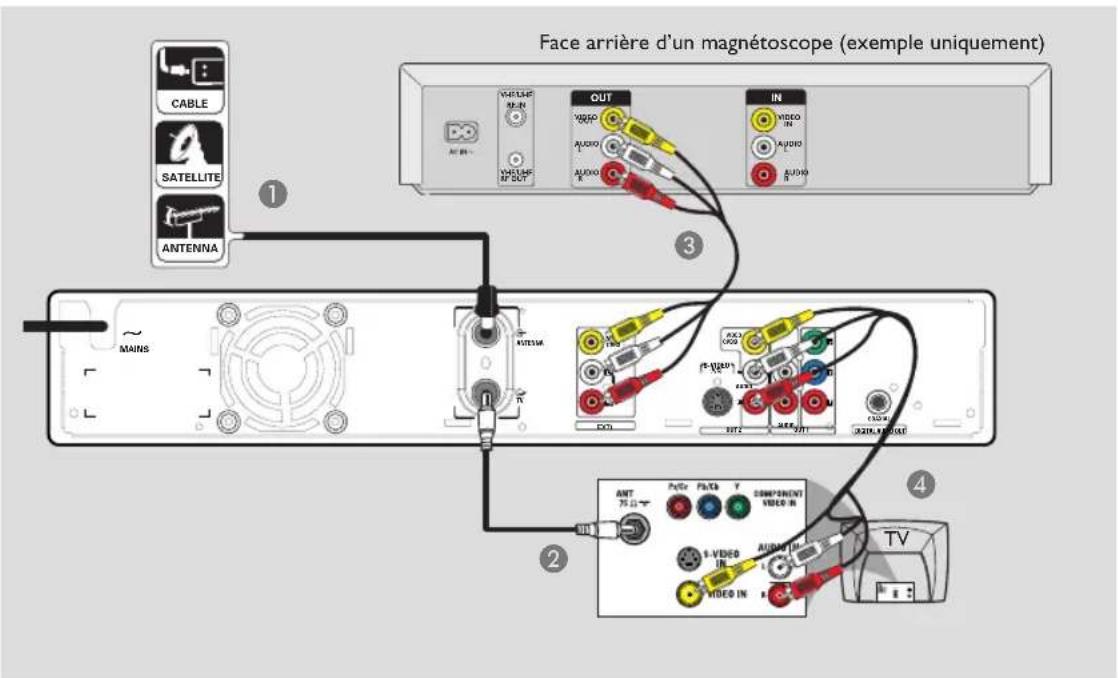
Face arrière d'un magnétoscope (exemple uniquement) CABLE SATELLITE ANTENNA OUT IN MAIN VOUT AUDIO AUDIO AUDIO RUTSM P-VR/1000 RUTM RUT2 RUT1 RUTM RUTM RUTM RUTM RUTM RUTM RUTM RUTM RUTM RUTM RUTM RUTM RUTM RUTM RUTM RUTM RUTM RUTM RUTM RUTM RUTM RUTM RUTM RUTM RUTM RUTN RUTN RUTN RUTN RUTN RUTN RUTN RUTN RUTN RUTN RUTN RUTN RUTN RUTN RUTN RUTN RUTN RUTN RUTN RUTN RUTN RUTN RUTN RUTN RUTN RUT N RUT N RUT N RUT N RUT N RUT N RUT N RUT N RUT N RUT N RUT N RUT N RUT N RUT N RUT N RUT N RUT N RUT N RUT N RUT N RUT N RUT N RUT N RUT N RUT N RUT MOUTERConnexion à un magnétoscope ou à un appareil similaire
Cette connexion vous permet d'enregistrer à partir d'une cassette vidéo sur le disque dur ou un DVD inscriptible. En outre, elle vous permet d'utiliser le magnétoscope pour des opérations de lecture si le Recorder est éteint.
IMPORTANT!
Votre nouveau Recorder peut se substituer au magnétoscope dans toutes ses fonctions. Débranchez tous les raccordements au magnétoscope.
1 Connectez le signal d'antenne/de câblodistribution à la prise d'ANTENNA du Recorder.
2 Utilisez un câble coaxial RF pour connecter la prise TV ➕ du Recorder à l'entrée d'antenne de votre téléviseur (VHF/UHF/ RF IN).
3 Reliez les entrées VIDEO/AUDIO IN-EXT du Recorder aux sorties VIDEO/AUDIO correspondantes du magnétoscope à l'aide des câbles audio/vidéo.
4 Reliez les sorties VIDEO/AUDIO OUT-2 du Recorder aux entrées VIDEO/AUDIO correspondantes du téléviseur à l'aide des câbles audio/vidéo.
Conseil:
- La plupart des cassettes vidéo et des DVD disponibles dans le commerce sont protégés contre la copie et ne peuvent donc pas être enregistrés.
- Connectez directement le Recorder au téléviseur. Si un magnétoscope ou un appareil supplémentaire se trouve entre les deux, la qualité d'image peut être médiocre en raison du système de protection contre la copie intégré au Recorder.
CONSEIL: Avant de procéder à des connexions, assurez-vous que tous les appareils sont débranchés.
Étape 2: Autres options de connexions
text_image
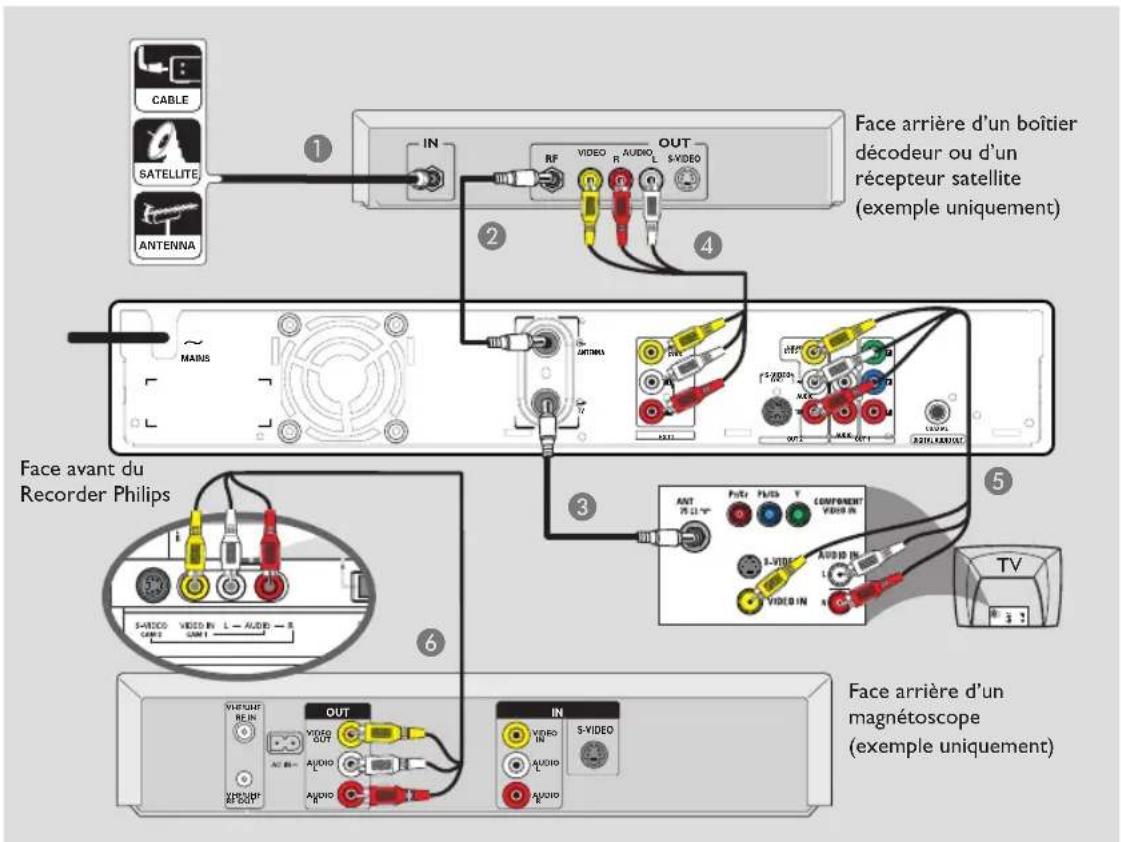
Face arrière d'un boîtier décodeur ou d'un récepteur satellite (exemple uniquement) Face avant du Recorder Philips Face arrière d'un magnétoscope (exemple uniquement)Connexion à un magnétoscope et à une boîte de jonction/récepteur satellite
1 Reliez le signal d'antenne/de câblodistribution à l'entrée d'antenne (RF IN) du récepteur satellite/boîte de jonction.
② Au moyen du câble coaxial RF fourni, connectez la prise d'ANTENNA du Recorder à la sortie d'antenne RF OUT de la boîte de jonction/récepteur satellite.
3 Utilisez un câble coaxial RF pour connecter la prise TV du Recorder à l'entrée d'antenne de votre téléviseur (VHF/UHF/RF IN).
4 Reliez les entrées VIDEO/AUDIO -EXTI du Recorder aux sorties VIDEO/AUDIO correspondantes de la boîte de jonction/du récepteur satellite à l'aide des câbles audio/ vidéo fournis.
5 Reliez les sorties VIDEO/AUDIO -OUT2 du Recorder aux entrées VIDEO/AUDIO correspondantes du téléviseur à l'aide des câbles audio/vidéo.
6 Utilisez un autre jeu de câbles audio/vidéo pour connecter les entrées VIDEO IN/L-AUDIO-R, situées à l'avant du Recorder, aux sorties VIDEO/AUDIO du magnétoscope.
CONSEIL: Avant de procéder à des connexions, assurez-vous que tous les appareils sont débranchés.
Étape 2: Autres options de connexions
text_image
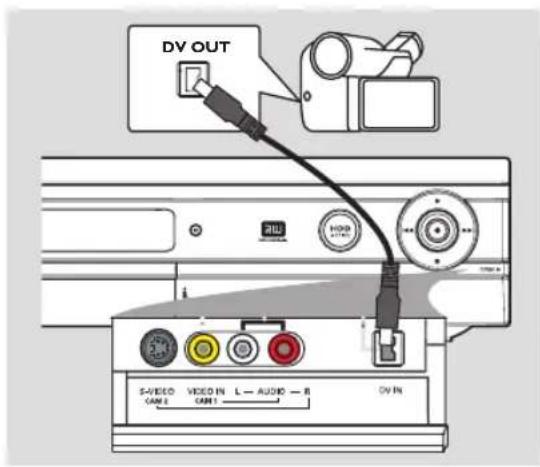
DV OUT S-VIDEO VIDEO IN L-AUDIO-R CAN 2 CAN1 DV INRaccordement d'un caméscope aux prises de la face avant
Vous pouvez utiliser les prises de la face avant pour copier les enregistrements de votre caméscope. Ces prises se situent derrière le volet, à droite de la face avant. Elles conviennent parfaitement au branchement d'un caméscope.
Option I : Utilisation de la prise DV IN
Utilisez cette prise si vous utilisez un caméscope numérique DV ou Digital 8. La prise DV est conforme à la norme i.LINK. Elle offre une qualité d'image optimale.
- Reliez l'entrée DV IN du Recorder à la sortie DV OUT correspondante du caméscope à l'aide d'un câble i.LINK à 4 broches (non fourni).
Avant de faire fonctionner l'appareil, appuyez plusieurs fois sur la touche DV de la télécommande pour sélectionner le canal d'entrée DV. Pour obtenir de plus amples informations sur l'enregistrement, reportez-vous aux pages 101 à 111.
Conseil:
- La prise DV IN ne permet pas de brancher un ordinateur.
- Il n'est pas possible d'enregistrer le contenu du Recorder sur votre caméscope via la prise DV IN du Recorder.
CONSEIL: Avant de procéder à des connexions, assurez-vous que tous les appareils sont débranchés.
text_image
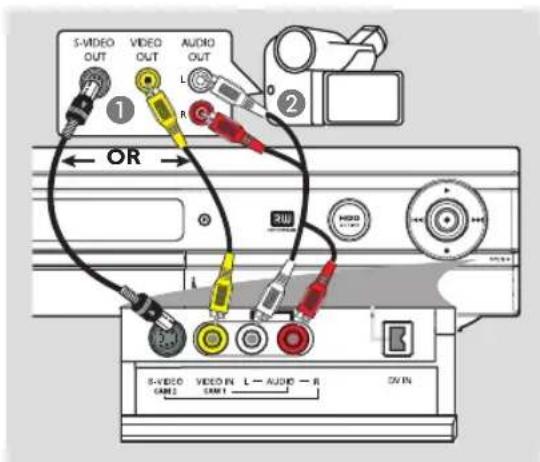
S-VIDEO OUT VIDEO OUT AUDIO OUT ① OR 200 S-VIDEO CABLE VIDEO IN L-AUDIO-R CABLE ON INOption 2 : utilisation de l'entrée S-VIDEO ou VIDEO
Utilisez le raccordement S-VIDEO si vous avez un caméscope Hi8 ou S-VHS(C). Il offre une meilleure qualité d'image.
Vous pouvez également utiliser un raccordement VIDEO si votre caméscope dispose d'une seule sortie vidéo (vidéo composite, CVBS).
1 Reliez la prise S-VIDEO ou VIDEO de la face avant du Recorder à la sortie S-VHS ou Vidéo correspondante sur le caméscope.
② Reliez les prises AUDIO L/R de la face avant du Recorder aux sorties audio du caméscope à l'aide d'un câble audio (extrémités rouges/ blanches).
Avant de faire fonctionner l'appareil, appuyez plusieurs fois sur la touche SOURCE de la télécommande pour sélectionner le canal d'entrée 'CAM 1' ou 'CAM 2' en fonction du raccordement effectué. Pour obtenir de plus amples informations sur l'enregistrement, reportez-vous aux pages 101 à 111.
Étape 3 : Installation et confi guration
IMPORTANT!
Lorsque les raccordements sont terminés et que vous allumez le Recorder pour la première fois, il est conseillé de procéder à quelques réglages de base.
Reportez-vous aux pages suivantes sur l'utilisation des fonctionnalités du menu de confi guration pour programmer les chaînes de télévision et défi nir la langue des menus et les paramètres de réglage de l'horloge. Ceci améliorera considérablement les performances du Recorder.
Réglage du téléviseur
1 Appuyez sur la touche STANDBY-ON ⏻ pour allumer l'appareil.
2 Allumez le téléviseur, puis réglez-le sur le canal d'entrée vidéo adéquat. L'écran bleu des DVD devrait s'affi cher à l'écran.
→ Habituellement, ce canal se situe entre le premier et le dernier canal : il peut s'appeler FRONT, A/V IN ou VIDEO. Consultez le manuel de votre téléviseur pour plus d'informations.
→ Vous pouvez également choisir le canal I sur votre téléviseur, puis appuyer plusieurs fois sur la touche bas des canaux, jusqu'à ce que le canal d'entrée vidéo apparaisse.
→ Vous pouvez aussi utiliser la touche ou le sélecteur de la télécommande de votre téléviseur servant à choisir le mode vidéo.
→ Réglez votre téléviseur sur le canal 3 ou 4 si vous utilisez un modulateur RF.
Confi guration des chaînes TV
Avant que le Recorder ne puisse enregistrer des émissions de télévision, vous devez rechercher les chaînes TV disponibles et les enregistrer dans le Recorder.
Remarque: Assurez-vous d'avoir correctement raccordé le Recorder, le téléviseur et le récepteur satellite/boîtier décodeur (le cas échéant) et d'avoir mis ces appareils sous tension.
Les réglages de tuner peuvent être modifi és uniquement si le Recorder n'est pas en cours de lecture ou d'enregistrement.
text_image
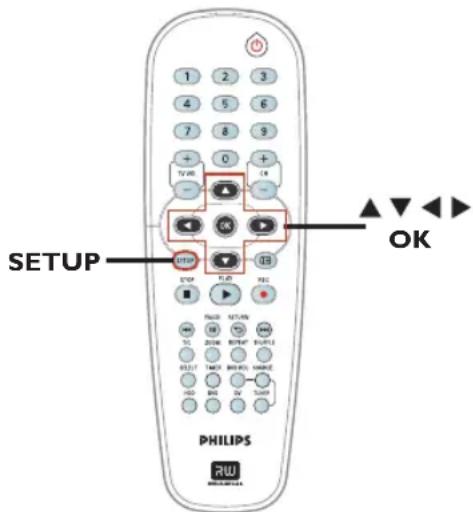
SETUP OK PHILIPS1 Appuyez sur la touche SETUP de la télécommande.
→ Le menu de confi guration apparaît à l'écran du téléviseur.
2 Utilisez les touches ▲▼ pour sélectionner
{ SETUP MENU – GENERAL } (MENU RÉGLAGES – GÉNÉRAL), puis appuyez sur ▶.
Étape 3 : Installation et confi guration (suite)
Paramètres GENERAL (Généraux) (les options soulignées sont les paramètres d'usine par défaut)
Auto Program
(Programmation auto)
SETUP MENU - GENERAL
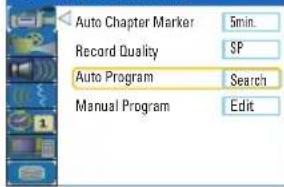
Sélectionnez cette option pour automatiser la programmation de chaînes TV.
1 Utilisez les touches ▲▼ pour sélectionner { Auto Program - Search } (Programmation auto - Rechercher ), puis appuyez sur ▶. → Un message d'avertissement s'affiche. Sélectionnez OK , puis appuyez sur la touche OK de la télécommande.
2 Utilisez les touches ▲▼ pour sélectionner { Tuner Input Source } (Src. d'entrée du syntonisateur) puis appuyez sur ▶ pour affi cher les options:
{ Cable } (Câble) – Sélectionnez cette option si le Recorder est relié à un boîtier décodeur/récepteur satellite.
{ Air } (Anetenne) – Sélectionnez cette option si le Recorder est directement relié à la prise d'antenne.
3 Utilisez les touches ▲▼ pour sélectionner CONTINUE, puis appuyez sur OK. → La recherche automatique de chaînes TV démarre. Cette opération peut prendre quelques minutes. Une fois la recherche terminée, le nombre total de chaînes trouvées s'affi che à l'écran du téléviseur.
Manual Program
(Programm manuelle)
Manual Program
text_image
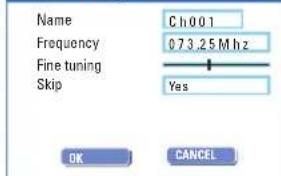
Name Frequency Fine tuning Skip Ch 001 073.25 M hz Yes OK CANCELSélectionnez cette option pour présélectionner les chaînes TV.
① Utilisez les touches ▲▼ pour sélectionner { Manual Program - Edit } (Programm manuelle - Mod.), puis appuyez sur ▶ . → Les options de modification de chaînes s'affi chent..
② Utilisez les touches ▲▼ pour sélectionner l'une des options, puis appuyez sur ▶.
{Name} (Nom) - À l'aide des touches CH+/CH-sélectionnez le nom de la chaîne à modifier.
{ Frequency } (Fréquence) – Sélectionnez cette option pour régler la fréquence de la chaîne. - Utilisez les touches ◀▶ pour régler la fréquence. Appuyez sur la touche OK de la télécommande.
{ Fine tuning } – Sélectionnez cette option pour affiner manuellement le réglage de la chaîne TV si la réception est médiocre. – Utilisez les touches ◀▶ pour ajuster la fréquence.
{Skip} (Ignorer) - Sélectionnez cette option pour ignorer la chaîne. Les chaînes ignorées ne pourront ensuite être obtenues qu'en appuyant sur le numéro qui leur correspond sur la télécommande. - Utilisez les touches ◀▶ pour sélectionner {Yes} (Oui) si vous souhaitez ignorer cette chaîne.
Pour confi rmer les modifi cations, sélectionnez OK puis appuyez sur la touche OK de la télécommande pour revenir à l'écran précédent.
Étape 3 : Installation et confi guration (suite)
Défi nition de la langue
Vous pouvez sélectionner la langue de sous-titrage et audio des DVD. Pour certains DVD, la langue de sous-titrage ou audio ne peut être modifiée qu'en passant par le menu du disque DVD. Si la langue sélectionnée n'est pas disponible sur le disque, la langue par défaut du disque sera utilisée.
La langue des menus (affi chage à l'écran) du système reste celle que vous avez choisie.
Les paramètres de langue peuvent être modifi és uniquement si le Recorder n'est pas en cours de lecture ou d'enregistrement.
1 Appuyez sur la touche SETUP. → Le menu de confi guration s'affi che.
2 Utilisez les touches ▲▼ pour sélectionner { SETUP MENU - LANGUAGE } (MENU RÉGLAGES – LANGUE), puis appuyez sur ▶ pour affi cher le menu.
SETUP MENU - LANGUAGE
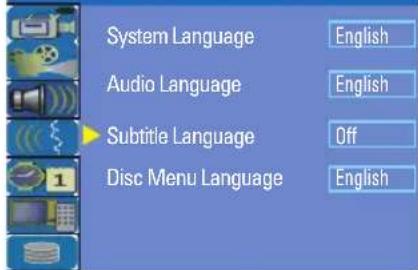
3 Utilisez les touches ▲▼ pour sélectionner l'une des options, puis appuyez sur ▶. Reportez-vous à la page suivante pour plus de détails.
4 Utilisez les touches ▲▼ pour sélectionner le paramètre de votre choix, puis appuyez sur OK pour confirmer.
Réglage de l'heure et de la date
Le Recorder a une fonction automatique de réglage de date et d'heure. Les paramètres de date et d'heure sont réglés selon les informations de chaîne du numéro de la présélection I.
① Appuyez sur la touche SETUP. → Le menu de confi guration s'affi che.
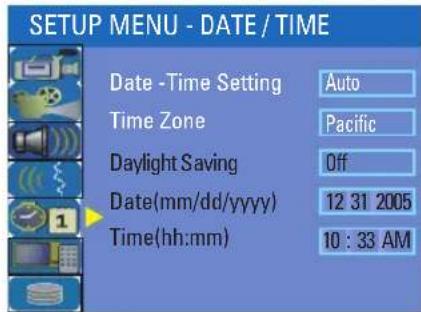
2 Utilisez les touches ▲▼ pour sélectionner { SETUP MENU - DATE / TIME} (MENU RÉGLAGES – DATE / HEURE ), puis appuyez sur ▶ pour affi cher le menu.
text_image
SETUP MENU - DATE / TIME Date -Time Setting Auto Time Zone Pacific Daylight Saving Off Date(mm/dd/yyyy) 12 31 2005 Time(hh:mm) 10 : 33 AM3 Utilisez les touches ▲▼ pour sélectionner l'une des options, puis appuyez sur ▶ pour affi cher les options.
Si le Recorder n'a pas paramétré correctement les date et heure, vous pouvez régler vous-même les paramètres de l'horloge (voir page suivante pour plus de détails).
4 Une fois l'opération terminée, appuyez sur ◀ pour revenir au menu précédent.
5 Appuyez sur SETUP pour quitter.
Étape 3 : Installation et confi guration (suite)
Paramètres LANGUAGE (Langue) (les options soulignées sont les paramètres d'usine par défaut)
System Language Sélectionne la langue d'affi chage à l'écran des menus du Recorder. (Langue du système)
Audio Language Sélectionne la langue son par défaut pour la lecture d'un DVD. (Langue audio)
Subtitle Language Sélectionne la langue de sous-titrage par défaut pour la lecture d'un DVD. (Langue des s-titres)
Disc Menu Language Sélectionne la langue de menu préférée pour la lecture de DVD. (Langue menu disque)
Conseils:
- Si la langue son/de sous-titrage sélectionnée n'est pas disponible sur le disque, la langue par défaut du disque sera utilisée.
- Pour certains DVD, la langue de sous-titrage ou la langue son ne peut être modifiée qu'en passant par le menu du disque DVD.
Paramètres DATE/TIME (Date/Heure) (les options soulignées sont les paramètres d'usine par défaut)
| Date-Time Setting(Régl date – heure) | Vous pouvez activer ou désactiver le réglage automatique de date et d'heure. | |
| {Auto} | – Sélectionnez cette option pour activer le réglage automatique de la date et de l'heure. Le réglage de date et heure sera mis à jour selon les informations de chaîne du numéro de la présélection I. | |
| {Manual} (Manuel) | – Sélectionnez cette option pour régler manuellement la date et l'heure. | |
| Time Zone(Fuseau horaire) | Sélectionnez l’option appropriée pour régler les paramètres de date et d’heure: { Hawaii }, { Alaska }, { Pacific } (Pacifique), { Mountain }(Rocheuses), { Central } (Centre), { Eastern } (Est) ou { Atlantic }. |
Les options suivantes sont disponibles uniquement si vous avez sélectionné { Manual } (Manuel) pour le réglage de la date et de l'heure.
| Daylight Saving(Heure d'été) | Sélectionnez l'option appropriée pour régler les paramètres de date et d'heure. |
| { On } (Activé-) – Sélectionnez cette option pour activer le paramètre d'heure d'été. | |
| { Off } (Désactivé) – Sélectionnez cette option pour désactiver le paramètre d'heure d'été. |
| Date (mm/dd/yy)(Date (mm/jj/aa) | Utilisez les touches ▲▼pour modifi er le chiffre et les touches ◀▶ pour sélectionner des champs d'entrée différents, puis appuyez sur OK pour confi rmer. |
| Time (hh : mm)(Heure (hh : mm) | Utilisez les touches ▲▼pour modifi er le chiffre et utilisez les touches ◀► pour sélectionner des champs d'entrée différents, puis appuyez sur OK pour confi rmer. |
L'installation initiale est terminée. Le Recorder est prêt à l'emploi !
CONSEIL: Appuyez sur ▶ pour afficher les options d'un élément du menu.
Appuyez sur la touche SETUP pour quitter le menu.
Contrôle des programmes TV
Affi chage d'un programme TV

text_image
CH + /- i+ TUNER PHILIPS1 Réglez le téléviseur sur le canal de programmation du Recorder (par ex. 'EXT', '0', 'AV').
2 Appuyez sur la touche STANDBY-ON pour mettre le Recorder sous tension.
→ Si aucune chaîne n'apparaît à l'écran, appuyez sur la touche TUNER de la télécommande.
3 Appuyez sur CH +/− pour sélectionner une chaîne TV.
→ La chaîne sélectionnée apparaît dans la fenêtre d'état.
→ Les programmes TV actifs sont automatiquement mémorisés dans la mémoire tampon du disque dur du Recorder. Cette information apparaît dans la barre de décalage vidéo.
Pour affi cher ou supprimer la barre de décalage vidéo, appuyez sur le touche i+ à plusieurs reprises.

Pour obtenir de plus amples informations sur le stockage temporaire (mémoire tampon du disque dur), reportez-vous à la page suivante.
Fonction 'Pause Live TV' (Pause d'émissions en direct)
Il vous arrive peut-être parfois d'être interrompu lorsque vous regardez votre émission ou votre match préféré(e). Vous pouvez dorénavant suspendre l'émission en appuyant sur la touche PAUSE II de la télécommande, puis reprendre la lecture en appuyant sur PLAY ▶, comme si vous contrôliez la diffusion des programmes.
Pour retourner au programme visionné en direct, maintenez enfoncée la touche ▶.
Fonction 'Instant Replay' (Répétition instantanée)
Tout en regardant un programme TV en direct, vous pouvez appuyer sur la touche Ñde la télécommande pour revenir 10 secondes en arrière à chaque pression et revoir instantanément les images.
Pour retourner au programme visionné en direct, maintenez enfoncée la touche ▶.
Avant d'enregistrer
À propos du stockage temporaire sur le disque dur (mémoire tampon)
Une fois le Recorder sous tension, le programme TV sélectionné est placé dans un stockage temporaire sur le disque dur appelé 'mémoire tampon' ou 'TSB' (Time Shift Buffer), (jusqu'à 3 heures de programmes).
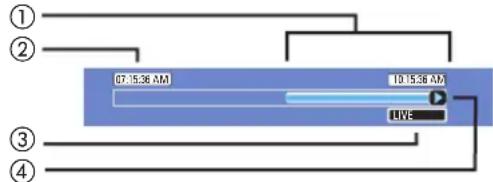
En mode Tuner, la barre de décalage vidéo s'affi che à l'écran, indiquant l'état et la programmation des programmes TV mémorisés dans le stockage temporaire du disque dur. Vous pouvez affi cher ou masquer la barre de décalage vidéo en appuyant sur la touche 1+ de la télécommande.
text_image
07:15:36 AM 10:15:38 AM LUVLa barre de décalage vidéo affi che les informations suivantes :
① Contenu temporairement enregistré dans la mémoire tampon.
② Heure de début du programme TV. Après une période de 3 heures, le contenu stocké au début est supprimé et l'heure de début sera modifiée en conséquence.
③ État de la source de l'entrée vidéo.
'LIVE' ou temps de la lecture en cours.
'HH:MM:SS'.
④ Icône affi chant l'état de la mémoire tampon.
- lecture du contenu stocké dans la mémoire tampon.
- Indique le début de l'enregistrement du contenu.
- Indique l'enregistrement en cours.
- lecture de l'écran en cours a été suspendue. (L'enregistrement n'est pas suspendu.)
AVERTISSEMENT!
Les programmes TV mémorisés dans le stockage temporaire du disque dur seront supprimés une fois ce dernier saturé ou lorsque vous appuyez sur la touche STANDBY-ON afi n d'éteindre le Recorder.
Par ailleurs, les actions suivantes effacent régalement le contenu de la mémoire tampon :
- Appuyez sur la touche DV ou SOURCE de la télécommande.
OU
Utilisez l'option { Delete HDD } ( Effacer HDD ) pour supprimer tout le contenu du disque dur. Reportez-vous à la section concernant les "Avant d'enregistrer - paramètres de disque dur" pour plus de détails.
Accès au menu de confi guration du disque dur
Vous pouvez prédéfi nir le comportement du disque dur du Recorder. L'appareil propose différentes options pour une gestion simplifiée de l'enregistrement sur disque dur.
text_image
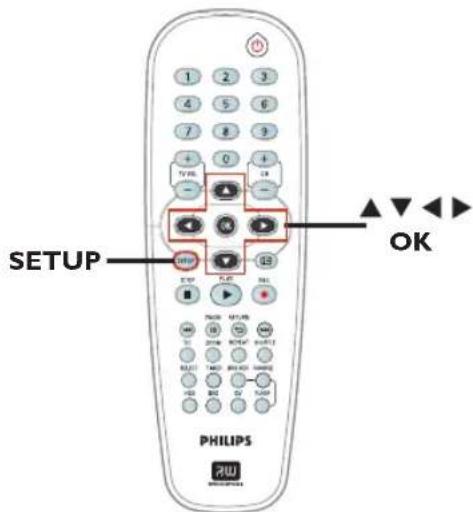
SETUP OK PHILIPS① Appuyez sur la touche SETUP.
→ Le menu de confi guration du système s'affi che.
2 Utilisez les touches ▲▼ pour sélectionner
{ SETUP MENU - HDD } (MENU RÉGLAGES – HDD), puis appuyez sur la touche ▶ pour affi cher le menu.
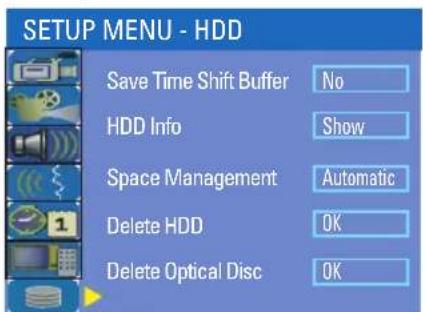
3 Utilisez les touches ▲▼ pour sélectionner l'option, puis appuyez sur ▶ pour accéder aux options.
4 Pour quitter, appuyez sur la touche ◀.
CONSEIL: Appuyez sur ◀ pour revenir au menu précédent. Appuyez sur la touche SETUP pour quitter le menu.
Avant d'enregistrer (suite)
| Paramètres HDD (Disque dur) (les options soulignées sont les paramètres d'usine par défaut) | |
| Save Time Shift Buffer(Enrg tampon programm) | Cette option vous permet de contrôler le comportement de la mémoire tampon.{Yes} (Oui) – Sélectionnez cette option pour conserver le contenu de la mémoire tampon lorsque vous changez la chaîne TV du tuner.{No} (Non) – Sélectionnez cette option pour effacer le contenu de la mémoire tampon. |
| HDD Info | Appuyez sur OK pour afficher les informations concernant :– {Taille HDD} la taille du disque dur en Mo (mégaoctets).– {Espace utilisé} l'espace utilisé en Mo (mégaoctets).– {Espace rest} l'espace restant en Mo (mégaoctets).– {N° du titre} le nombre de titres stockés sur le disque dur. |
| Space Management(Gestion espace) | Cette option détermine la manière dont le Recorder répond si le disque dur est saturé.{Automatic} – pendant l'enregistrement, si le disque dur est saturé, le (Automatique) Recorder écrase tout enregistrement non protégé du disque dur. Les plus anciens enregistrements non protégés sont supprimés en premier.{Manual} – si le disque dur est saturé au cours d'un enregistrement,(Manuel) l'enregistrement s'arrête. Puis un message {The hard disk drive is full. Please erase some programs to allow further recording.} (Le disque dur est saturé. Veuillez effacer des programmes pour continuer l'enregistrement) apparaît à l'écran. |
| Delete HDD(Effacer HDD) | Ce paramètre efface tous les enregistrements (marqués ou non) du disque dur. Cette option est indisponible si l'enregistrement sur disque dur est en cours.Appuyez sur► pour sélectionner OK.→ Un message d'avertissement s'affi che. SélectionnezOKpour poursuivre ou sur la toucheCANCELpour annuler. Une fois l'opération terminée, le Recorder passe en mode veille. |
| Delete Optical Disc(Efface disq optique.) | Ce paramètre efface tout le contenu d'un DVD±RW, y compris les données qui n'ont pas été enregistrées par ce Recorder. Cette option est uniquement disponible en mode tuner.Appuyez sur► pour sélectionner OK.→ Un message d'avertissement s'affi che. SélectionnezOKpour poursuivre ou sur la toucheCANCELpour annuler. |
CONSEIL: L'option soulignée correspond au réglage par défaut. Appuyez sur ◀ pour revenir au menu précédent. Appuyez sur la touche SETUP pour quitter le menu.
Avant d'enregistrer (suite)
Paramètres d'enregistrement par défaut
Les paramètres d'enregistrement par défaut vous permettent de présélectionner les repères de chapitres automatiques et votre mode de qualité d'enregistrement sur disque dur favori.
1 Appuyez sur la touche SETUP de la télécommande.
→ Le menu de confi guration apparaît à l'écran du téléviseur.
2 Utilisez les touches ▲▼ pour sélectionner
{ SETUP MENU - GENERAL } (MENU RÉGLAGES – GÉNÉRAL), puis appuyez sur ▶ pour confi rmer.
SETUP MENU - GENERAL
Auto Chapter Marker
Record Quality
Auto Program
Manual Program
5min.
SP
Search
Edit
3 Utilisez les touches ▲▼ sélectionnez le paramètre que vous souhaitez modifi er, puis appuyez sur OK pour confi rmer.
→ Les instructions et explications portant sur les options sont présentées dans les pages suivantes.
4 Pour quitter le menu, appuyez sur la touche SETUP.
Repère de chapitre auto
Vous pouvez insérer des repères de chapitres dans un titre lors d'un enregistrement.
Vous pouvez ainsi accéder à un moment précis de l'enregistrement.
1 Utilisez les touches ▲▼ pour sélectionner { Auto Chapter Marker } (Repère de chapitre auto), puis appuyez sur ▶ pour accéder aux options.
③ Appuyez sur la touche OK pour confirmer.
Qualité enregistrement
Les paramètres défi nissent la qualité d'image par défaut et la durée maximale d'enregistrement sur le disque dur.
Important : Lors de la copie du contenu du disque dur vers un DVD inscriptible, le mode de qualité d'enregistrement de l'enregistrement sélectionné dans le disque dur sera automatiquement reporté. Il est impossible de sélectionner un autre mode de qualite d'enregistrement.
1 Utilisez les touches ▲▼ pour sélectionner { Record Quality } (Qual. enregistrement) puis appuyez sur ▶ pour affi cher les options.
② Utilisez les touches ▲▼ pour sélectionner le mode de qualité d'enregistrement de votre choix.
3 Appuyez sur la touche OK pour confirmer.
Avant d'enregistrer (suite))
Paramètres GENERAL (Généraux) (les options soulignées sont les paramètres d'usine par défaut)
(Repère de chapitre auto)
Vous pouvez insérer des repères de chapitres dans un titre lors d'un enregistrement. Vous pouvez ainsi accéder à un moment précis de l'enregistrement.
- Appuyez sur ▶ pour accéder au menu, puis appuyez sur les touches ▲▼ pour sélectionner l'une des options.
{5 mins} – des repères de chapitre sont insérés dans l'enregistrement toutes les cinq minutes.
{ 10 mins } – des repères de chapitre sont insérés dans l'enregistrement toutes les dix minutes.
{ 20 mins } – des repères de chapitre sont insérés dans l'enregistrement toutes les vingt minutes.
{ 30 mins } – des repères de chapitre sont insérés dans l'enregistrement toutes les trente minutes.
{ Off } (Désactivé) – la fonction est désactivée.
Record Quality
(Qualité enregistrement)
Sélectionnez cette option pour prédéfinir votre mode de qualité d'enregistrement préféré.
- Appuyez sur ▶ pour accéder au menu, puis appuyez sur les touches ▲▼ pour sélectionner l'une des options.
| Qualité d'enregistrement | Heures d'enregistrement pouvant être stockées | |
| HDD | DVD ± R/ ± RW4.7GB DVD inscriptibles | |
| HQ Qualité maximum | 17 | 1 |
| SP Qualité standard | 34 | 2 |
| SP+ Qualité standard+ | 42.5 | 2.5 |
| LP Qual. moy (Longue durée) | 51 | 3 |
| EP Qual min (Vnasse lente) | 68 | 4 |
| SLP Qualité minimum | 102 | 6 |
Les valeurs affichées ne sont que des estimations. Une partie de la capacité de stockage du disque dur est attribuée aux opérations effectuées par le Recorder et à la mémoire tampon.
Auto Program
(Programmation auto)
Sélectionnez cette option pour automatiser la programmation de chaînes TV. Reportez-vous à la section 'Étape 3 : Installation et configuration – Configuration des chaînes TV'.
Manual Program
(Programm manuelle)
Sélectionnez cette option pour présélectionner les chaînes TV. Reportez-vous à la section 'Étape 3 : Installation et configuration – Configuration des chaînes TV'.
CONSEIL: L'option soulignée correspond au réglage par défaut. Appuyez sur ◀ pour revenir au menu précédent. Appuyez sur la touche SETUP pour quitter le menu.
Enregistrement sur le disque dur
IMPORTANT!
Images impossibles à enregistrer Certains programmes télévisés, fi lms, cassettes vidéo, disques et autres contenus sont protégés contre la copie et ne peuvent donc pas être enregistrés sur le Recorder.
Enregistrement de programmes TV
Suivez ces instructions pour enregistrer des émissions télévisées sur le disque dur. Vous pourrez les y conserver pour les visionner plus tard et, au besoin, les copier sur un DVD inscriptible.
En mode Tuner, appuyez sur la touche i+ de la télécommande pour affi cher la barre de décalage vidéo.
2 Utilisez les touches 📄 rècherchez le moment de la scène stockée dans la mémoire tampon à partir duquel vous souhaitez commencer l'enregistrement.
3 Appuyez ensuite sur la touche REC ● de la télécommande pour démarrer l'enregistrement.
→ Pour annuler, maintenez enfoncée la touche SELECT.
- Pour enregistrer les programmes actuellement stockés dans la mémoire tampon, maintenez enfoncée la touche REC.
Pour arrêter l'enregistrement, appuyez sur la touche STOP ■ de la télécommande.
Pour enregistrer directement sur un DVD inscriptible, reportez-vous à la page 109.
Enregistrement à partir d'un caméscope DV
Vous pouvez enregistrer directement sur le disque dur à partir d'un caméscope DV. Après quoi, vous pourrez facilement éditer et copier l'enregistrement sur un DVD inscriptible.
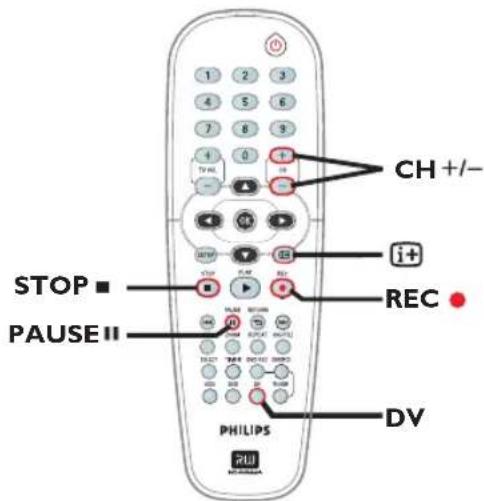
text_image
CH +/- i+ REC DV PHILIPS STOP ■ PAUSE IIIMPORTANT!
- Si vous appuyez sur la touche DV de la télécommande, le contenu non marqué de la mémoire tampon sera perdu.
CONSEIL : Définissez le mode de qualité d'enregistrement approprié pour l'enregistrement sur le disque dur. Cette même qualité sera transférée du disque dur vers un DVD inscriptible, voir page 104 à 105.
Enregistrement sur le disque dur (suite)
1 Connectez le caméscope DV à la prise DV IN de la face avant du Recorder.
2 Localisez le passage du caméscope DV à partir duquel vous souhaitez commencer à enregistrer et placez le caméscope en Pause.
3 Réglez le téléviseur sur le canal de programmation du Recorder (par ex. 'EXT', '0', 'AV'.)
4 Allumez le Recorder et appuyez sur la touche DV de la télécommande.
→ Une boîte d'information s'affi che.
- Appuyez plusieurs fois sur SELECT pour changer le mode de qualité d'enregistrement.
5 Appuyez sur REC ● pour lancer l'enregistrement, puis appuyez sur la touche PLAY du caméscope DV pour lancer la lecture
- Pour suspendre l'enregistrement, appuyez sur la touche PAUSE II. Pour reprendre l'enregistrement, appuyez de nouveau sur PLAY ▶.
→ Un nouveau repère de chapitre est inséré à l'endroit où l'enregistrement reprend.
6 Pour arrêter l'enregistrement, appuyez sur STOP ■.
→ Un nouveau titre sera créé pour le prochain enregistrement.
Pour enregistrer directement sur un DVD inscriptible, reportez-vous à la page 109.
Enregistrement à partir d'un appareil externe (caméscope/magnétoscope/lecteur de DVD)
Le dispositif anticopie incorporé à ce Recorder interdit le transfert de données de DVD préenregistrées ou d'autres supports protégés vers le DVD inscriptible. Vous pouvez uniquement en copier le contenu dans la mémoire tampon du disque dur du Recorder.
Remarque : Sélectionnez la qualité d'enregistrement de votre choix avant de poursuivre. Reportez-vous à la section « Avant d'enregistrer - Paramètres d'enregistrement par défaut. »
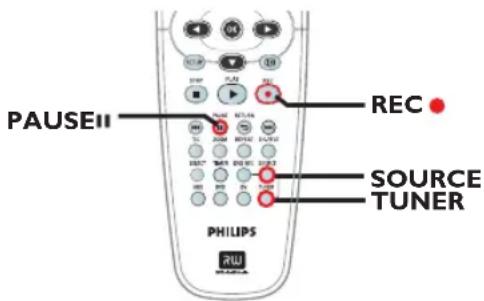
text_image
PAUSEII REC SOURCE TUNER PHILIPS1 Connectez le périphérique externe au Recorder (reportez-vous aux pages 92 à 95).
② Réglez le téléviseur sur le canal de programmation du Recorder (par ex. 'EXT', '0', 'AV').
3 Appuyez sur la touche STANDBY-ON pour allumer le Recorder.
→ Si aucune chaîne n'apparaît à l'écran, appuyez sur la touche TUNER de la télécommande.
4 Appuyez plusieurs fois sur SOURCE pour sélectionner le canal d'entrée correct correspondant à la prise connectée de l'appareil.
- { EXT I } : prise EXT I située sur la face arrière.
- { CAM I } : prise VIDEO sur la face avant.
- { CAM 2 } : prise S-VIDEO sur la face avant.
- { EXT I } : prise EXT I située sur la face arrière. - { CAM I } : prise VIDEO sur la face avant. - { CAM 2 } : prise S-VIDEO sur la face avant.
CONSEIL : Définissez le mode de qualité d'enregistrement approprié pour l'enregistrement sur le disque dur. Cette même qualité sera transférée du disque dur vers un DVD inscriptible, voir page 104 à 105.
Enregistrement sur le disque dur (suite)
5 Appuyez sur REC ● â pour démarrer l'enregistrement.
→ Vous pouvez également appuyer plusieurs fois sur la touche REC● pour augmenter la durée d'enregistrement par incréments de 30 minutes.
6 Lancez la lecture sur l'appareil connecté. Pour suspendre la lecture, appuyez sur PAUSE II.
Pour suspendre l'enregistrement, appuyez sur la touche PLAY ▶.
→ Cette fonction permet d'éviter l'enregistrement de passages inutiles.
7 Pour arrêter l'enregistrement avant la fin programmée, appuyez sur STOP ■.
Pour enregistrer directement sur un DVD inscriptible, reportez-vous à la page 109.
Enregistrement sur DVD inscriptible
IMPORTANT!
Images impossibles à enregistrer
Certains programmes télévisés, fi lms, cassettes vidéo, disques et autres contenus sont protégés contre la copie et ne peuvent donc pas être enregistrés sur le Recorder.
Copie du disque dur vers un DVD inscriptible
Vous pouvez copier un ou plusieurs titres du disque dur sur un DVD inscriptible.
Le temps nécessaire à la copie du contenu du disque dur vers le DVD varie selon la qualité d'enregistrement défi nie pour les enregistrements du disque dur.
Il est impossible de changer le mode de qualité d'enregistrement pendant la copie. Il est donc important de bien choisir la qualité d'enregistrement au moment de la programmation de l'enregistrement sur le disque dur.
Le processus de copie est plus rapide que l'enregistrement.
| HDD Qualité d'enregistrement | Nombre d'heures d'enregistrement pouvant être stockées sur un DVD ± R/ ± RW de 4,7 GB |
| HQ Qualité maximum | 1 |
| SP Qualité standard | 2 |
| SP+ Qualité standard+ | 2.5 |
| LP Qual. moy (Longue durée) | 3 |
| EP Qual min (Visesse lente) | 4 |
| SLP Qualité minimum | 6 |
Les informations suivantes sont mémorisées sur le disque :
- Titre/nom de l'enregistrement
- Date d'enregistrement
- Heure d'enregistrement
- Mode de qualité d'enregistrement/longueur de l'enregistrement
– Image d'index du titre
Disques pour l'enregistrement
Il existe différents formats de DVD inscriptibles utilisables avec le Recorder


DVD±RW (DVD réinscriptible)
- Les disques réinscriptibles sont réutilisables dès lors que les données existantes sont effacées.


DVD±R (DVD inscriptibles)
- Ces disques ne sont inscriptibles qu'une seule fois. Chaque nouvel enregistrement est ajouté à la suite des enregistrements précédents car ceux-ci ne peuvent être effacés.
- Vous pouvez éditer vos DVD±R si ceux-ci n'ont pas encore été fi nalisés. Il est également possible de créer des repères de chapitre supplémentaires.
- Pour lire un DVD±R sur un autre lecteur de DVD, celui-ci doit être fi nalisé (voir page 130). Une fois un disque fi nalisé, aucune donnée supplémentaire ne peut y être ajoutée.
Enregistrement sur DVD inscriptible (suite)
Enregistrement à partir de plusieurs sources
Vous avez la possibilité de copier vos enregistrements depuis le disque dur ou un périphérique externe vers un DVD inscriptible. La capacité de stockage dépend de la qualité d'enregistrement sélectionnée sur le Recorder ou l'appareil. Reportez-vous à la page 105.
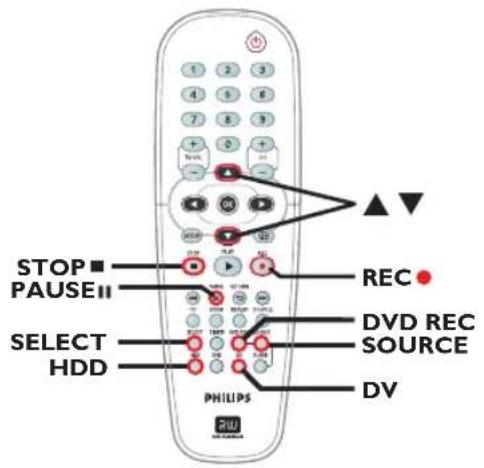
text_image
STOP PAUSE II SELECT HDD PHILIPS REC DVD REC SOURCE DVEnregistrement à partir du disque dur
1 Réglez le téléviseur sur le canal de programmation du Recorder (par ex. 'EXT', '0', 'AV').
2 Insérez un DVD inscriptible dans le Recorder.
3 Appuyez sur la touche HDD de la télécommande.
→ Le menu HDD (Disque dur) apparaît à l'écran du téléviseur.
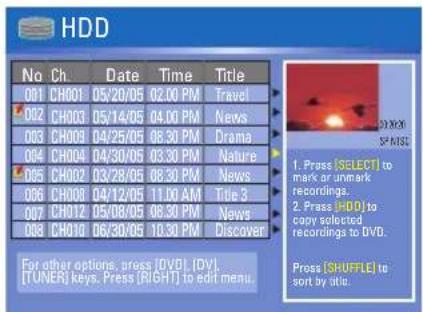
4 Utilisez les touches ▲▼ pour sélectionner le ou les titres, puis appuyez sur SELECT afi n d'insérer un repère sur les titres à copier sur le DVD.
- Si vous avez plusieurs enregistrements de titres HDD, utilisez ◀◀ (retour rapide) ou ▶▶l (avance rapide) pour affi cher la page précédente/suivante des titres HDD afi n d'effectuer votre sélection.
5 Appuyez sur la touche HDD de la télécommande.
→ L'enregistrement sur le DVD inscriptible
démarre. Une icône de copie s'affi che dans le coin inférieur droit de l'écran.
→ Une fois cette opération terminée, l'icône disparaît.
6 Pour arrêter l'enregistrement, appuyez sur la touche STOP ■ de la télécommande..
Conseils :
- Pendant la sélection des enregistrements à copier, appuyez sur la touche SHUFFLE de la télécommande pour effectuer un tri selon le nom ou l'heure d'enregistrement.
CONSEILS: Vérifiez qu'il reste suffisamment de place sur le DVD inscriptible avant de commencer l'enregistrement. Vous devez fi naliser le DVD±R pour qu'il puisse être lu par d'autres lecteurs (voir page 130).
Enregistrement sur DVD inscriptible (suite)
Enregistrement depuis un appareil externe/magnétoscope/caméscope DV
1 Réglez le téléviseur sur le canal de programmation du Recorder (par ex. 'EXT', '0', 'AV').
② Insérez un DVD inscriptible dans le Recorder.
③ Appuyez sur la touche DVD REC pour passer en mode d'enregistrement direct.
→ Une boîte d'information s'affi che à l'écran.
4 Appuyez plusieurs fois sur la touche SOURCE pour effectuer votre sélection à partir des différentes options:
{ Tuner } Source d'entrée des émissions de télévision.
{ CAM I } Source d'entrée de l'appareil connecté aux prises VIDEO et AUDIO L/R de la face avant.
{ CAM 2 } Source d'entrée de l'appareil connecté aux prises S-VIDEO et AUDIO L/R de la face avant.
{EXT I} Source d'entrée de l'appareil connecté aux prises VIDEO (CVBS)-IN-EXT et AUDIO L/R de la face arrière.
OU
- Appuyez sur la touche DV pour enregistrer à partir du caméscope DV connecté à la prise DV IN de la face avant.
5 Appuyez sur SELECT pour passer d'un mode de qualité d'enregistrement à l'autre.
| Qualité d'enregistrement | Heures d'enregistrement pouvant être stockées | |
| HDD | DVD ± R/ ± RW4.7GB DVD inscriptibles | |
| HQ Qualité maximum | 17 | 1 |
| SP Qualité standard | 34 | 2 |
| SP+ Qualité standard+ | 42.5 | 2.5 |
| LP Qual. moy (Longue durée) | 51 | 3 |
| EP Qual min (Vitesse lente) | 68 | 4 |
| SLP Qualité minimum | 102 | 6 |
Les valeurs affichées ne sont que des estimations. Une partie de la capacité de stockage du disque dur est attribuée aux opérations effectuées par le Recorder et à la mémoire tampon.
6 Appuyez sur la touche REC ● de la télécommande.
→ L'enregistrement sur le DVD inscriptible démarre.
7 Pour arrêter l'enregistrement, appuyez sur la touche STOP de la télécommande.
Conseils : - Toute sélection de titre ou de paramètre sera perdue une fois le DVD inscriptible enlevé ou remplacé.
Pour éditer vos enregistrements sur le DVD inscriptible, reportez-vous aux pages 128 à 135.
Enregistrement via le programmateur
À propos de l'enregistrement programmé
Utilisez la fonction d'enregistrement programmé pour démarrer et arrêter automatiquement un enregistrement à une heure/date donnée. Le Recorder recherche la chaîne défi nie et lance l'enregistrement à l'heure indiquée.
Ce Recorder permet de programmer jusqu'à 20 enregistrements.
Pour programmer un enregistrement sur votre Recorder, vous devez fournir les informations suivantes :
- date d'enregistrement
- source d'entrée de l'enregistrement
- heure de début et de fin de l'enregistrement
- le mode de qualité d'enregistrement, voir page 105.
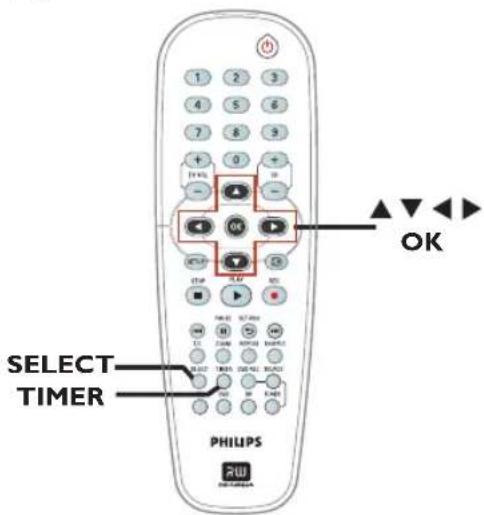
text_image
SELECT TIMER PHILIPSEnregistrement programmé (Système VCR Plus+®)
Il s'agit d'un système de programmation simple pour les Recorder. Pour l'utiliser, entrez le numéro correspondant à l'émission de télévision à enregistrer. Vous trouverez ce numéro dans votre magazine TV.
Toutes les informations dont le Recorder a besoin sont véhiculées par ce code.
1 Allumez le téléviseur. Sélectionnez le bon canal d'entrée vidéo sur le téléviseur.
- Si vous effectuez un enregistrement directement sur un DVD, insérez le DVD inscriptible avant de passer à l'étape ②.
② Appuyez sur la touche TIMER de la télécommande.
→ Le calendrier du programmateur s'affi che.
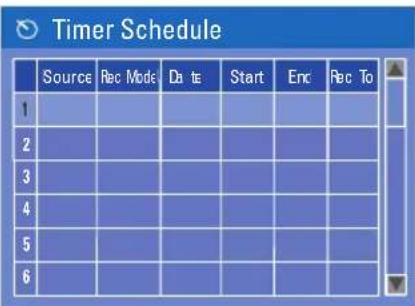
text_image
Timer Schedule Source Rec Mode Date Start End Rec To 1 2 3 4 5 63 À l'aide des touches ▲▼ sélectionnez l'emplacement disponible suivant et appuyez sur OK.
→ Système VCR Plus+®. Le menu de confi guration du système s'affi che.
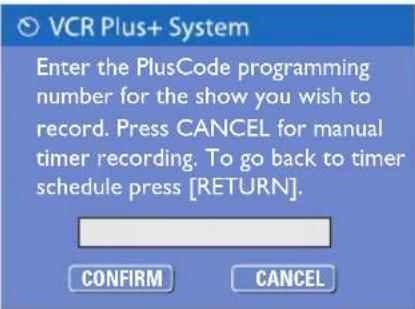
CONSEIL : Définissez le mode de qualité d'enregistrement approprié pour l'enregistrement sur le disque dur. Cette même qualité sera transférée du disque dur vers un DVD inscriptible, voir page 104 à 105.
Enregistrement via le programmateur (suite)
4 Entrez le PlusCode de l'émission que vous souhaitez enregistrer à l'aide des touches numériques 0-9. (par ex., pour 5-312-4 ou 5 312 4, entrez '53124').
- Pour annuler la programmation VCR Plus+, sélectionnez CANCEL dans le menu à l'aide des touches ▲▼, puis appuyez sur OK.
5 Pour valider votre choix, sélectionnez CONFIRM dans le menu, puis appuyez sur OK.
→ Le menu d'édition du programmateur s'affi che.
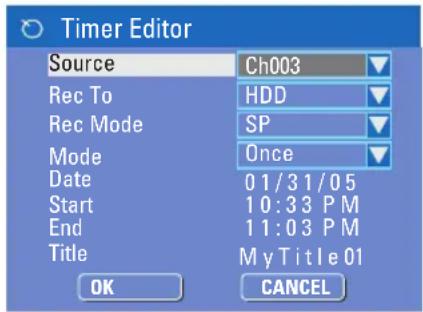
text_image
Timer Editor Source Ch003 Rec To HDD Rec Mode SP Mode Once Date 0 1/3 1/05 Start 10:33 PM End 11:03 PM Title MyTitle 01 OK CANCEL5 À l'aide des touches ▲▼ sélectionnez une option du menu, puis appuyez sur ▶ pour entrer les données.
{ Source }
- À l'aide des touches ▲▼ sélectionnez la source d'entrée d'enregistrement.
{ Rec To } (Enreg. sur)
- Utilisez les touches ▲▼ pour sélectionner { HDD } (Disque dur) ou { DVD } pour entrer la destination d'enregistrement.
{ Rec Mode } (Mode enreg.)
- Utilisez les touches ▲▼ pour sélectionner votre option.
{ Mode }
- Utilisez les touches ▲▼ keys to select {Once} (Une fois), {Daily} (Quotidien) or {Weekly} (Hebdomadaire) recordings.
{ Date }
- Saisissez la date d'enregistrement à l'aide des touches ▲▼ keys ou des touches numériques (0-9).
{ Start } (Début)
- Saisissez l'heure de début de l'enregistrement à l'aide des touches ▲▼ ou des touches numériques (0-9).
{ End } (Fin)
- Saisissez l'heure de fin de l'enregistrement à l'aide des touches ▲▼ ou des touches numériques (0-9).
{ Title } (Titre)
- Utilisez les touches ▲▼◀▶ pour sélectionner les options alphanumériques afi n d'entrer le titre de votre enregistrement.
6 Sélectionnez OK dans le menu, puis appuyez sur OK.
→ Le système mémorise l'entrée du programmateur et revient au calendrier du programmateur.
⑦ Appuyez sur TIMER pour quitter le menu.
8 Appuyez sur STANDBY-ON pour éteindre le Recorder.
→ Si le Recorder n'est pas en mode veille, un message d'avertissement s'affi che trois minutes avant le début de l'enregistrement.
→ L'icône 'TIMER' iapparaît sur l'affi cheur lorsqu'un enregistrement est programmé.
Enregistrement via le programmateur (suite)
Enregistrement programmé (manuel)
1 Allumez le téléviseur. Sélectionnez le bon canal d'entrée vidéo sur le téléviseur.
- Si vous effectuez un enregistrement directement sur un DVD, insérez le DVD inscriptible avant de passer à l'étape ②.
② Appuyez sur la touche TIMER de la télécommande.
→ Le calendrier du programmateur s'affi che.
Timer Schedule
| Source | Rec Mode | Date | Start | End | Rec To | |
| 1 | ||||||
| 2 | ||||||
| 3 | ||||||
| 4 | ||||||
| 5 | ||||||
| 6 |
3 À l'aide des touches ▲▼ sélectionnez l'emplacement disponible suivant et appuyez sur OK.
→ Système VCR Plus+®. Le menu de confi guration du système s'affi che.
VCR Plus+ System
4 Sélectionnez CANCEL dans le menu, puis appuyez sur OK.
→ Le menu d'édition du programmateur s'affi che.
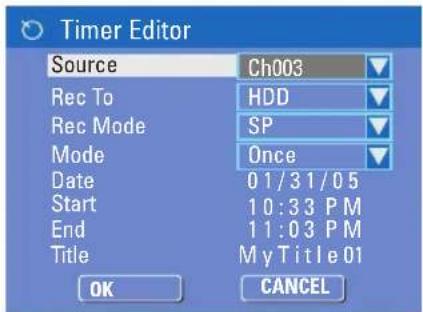
text_image
Timer Editor Source Ch003 Rec To HDD Rec Mode SP Mode Once Date 01/31/05 Start 10:33 PM End 11:03 PM Title My Title 01 OK CANCEL5 À l'aide des touches ▲▼ sélectionnez une option du menu, puis appuyez sur ▶ pour entrer les données.
{ Source }
- À l'aide des touches ▲▼ sélectionnez la source d'entrée d'enregistrement.
{ Rec To } (Enreg. sur)
- Utilisez les touches ▲▼ pour sélectionner { HDD } (Disque dur) ou { DVD } pour entrer la destination d'enregistrement.
{ Rec Mode } (Mode enreg.)
- Utilisez les touches ▲▼ pour sélectionner votre option.
{ Mode }
- Utilisez les touches ▲▼ keys to select {Once} (Une fois), {Daily} (Quotidien) or {Weekly} (Hebdomadaire) recordings.
{ Date }
- Saisissez la date d'enregistrement à l'aide des touches ▲▼ keys ou des touches numériques (0-9).
{ Start } (Début)
- Saisissez l'heure de début de l'enregistrement à l'aide des touches ▲▼ ou des touches numériques (0-9).
{ End } (Fin)
- Saisissez l'heure de fin de l'enregistrement à l'aide des touches ▲▼ ou des touches numériques (0-9).
{ Title } (Titre)
- Utilisez les touches ▲▼◀▶ pour sélectionner les options alphanumériques afi n d'entrer le titre de votre enregistrement.
CONSEIL : Définissez le mode de qualité d'enregistrement approprié pour l'enregistrement sur le disque dur. Cette même qualité sera transférée du disque dur vers un DVD inscriptible.
Enregistrement via le programmateur (suite)
6 Sélectionnez OK dans le menu, puis appuyez sur OK.
→ Le système mémorise l'entrée du programmateur et revient au calendrier du programmateur.
- Pour annuler le paramètre de programmation ci-dessus, appuyez sur la touche SELECT de la télécommande.
7 Appuyez sur TIMER pour quitter le menu.
8 Appuyez sur STANDBY-ON pour éteindre le Recorder.
→ Si le Recorder n'est pas en mode veille, un message d'avertissement s'affi che trois minutes avant le début de l'enregistrement.
→ L'icône 'TIMER' iapparaît sur l'affi cheur lorsqu'un enregistrement est programmé.
Conseil:
- Programmez l'enregistrement une minute avant le début de l'émission. De cette façon, vous êtes certain d'enregistrer la totalité de l'émission car la préparation de l'enregistrement dure environ 30 secondes.
Programmation d'un enregistrement via un boîtier décodeur/ récepteur satellite extrne
Si un boîtier décodeur/récepteur satellite est relié au Recorder via la prises VIDEO (CVBS) (voir page 92), procédez de la manière suivante pour programmer les enregistrements.
1 Sélectionnez un canal pour le récepteur satellite/boîtier décodeur.
2 Programmez l'enregistrement en indiquant les informations requises. Suivez les étapes 1\~4 de la section « Enregistrement programmé (manuel) », pages 114 et 115.
- Lors de la sélection des options pour la
{ Source } sélectionnez le canal d'entrée
{ EXT I }, puis appuyez sur OK pour confirmer.
③ Maintenez le récepteur satellite et la boîte de jonction sous tension pendant l'enregistrement.
4 Appuyez sur STANDBY-ON ⏻ pour allumer le Recorder.
Modifi cation/suppression d'un enregistrement programmé
1 Allumez le téléviseur. Sélectionnez le bon canal d'entrée vidéo sur le téléviseur.
② Appuyez sur la touche TIMER de la télécommande.
→ Le calendrier du programmateur s'affi che.
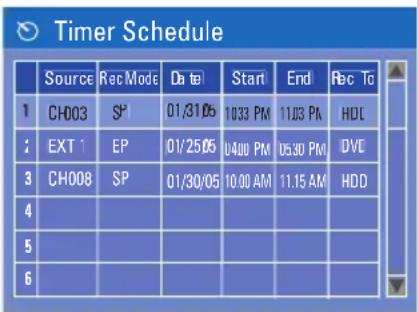
text_image
Timer Schedule Source Rec Mode Data Start End Rec To 1 CH003 SP 01/31/05 10:33 PM 11:03 PM HDL 2 EXT EP 01/25/05 04:00 PM 05:30 PM DVD 3 CH008 SP 01/30/05 10:00 AM 11:15 AM HDD 4 5 63 Sélectionnez la programmation que vous souhaitez modifi er/supprimer à l'aide des touches ▲▼.
Pour supprimer cette entrée du programmateur, appuyez sur la touche SELECT de la télécommande.
5 Pour modifi er le calendrier du programmateur, appuyez sur OK pour accéder au menu d'édition du programmateur correspondant à la programmation sélectionnée.
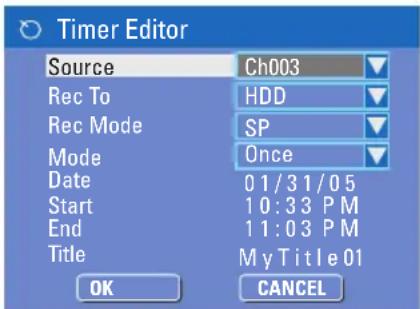
text_image
Timer Editor Source Ch003 Rec To HDD Rec Mode SP Mode Once Date 01/31/05 Start 10:33 PM End 11:03 PM Title My Title 01 OK CANCEL6 Sélectionnez le champ, puis effectuez les modifi cations nécessaires.
7 Ensuite, sélectionnez OK dans le menu et appuyez sur OK pour enregistrer les modifi cations.
.8 Appuyez sur TIMER pour quitter le menu.
CONSEIL : Définissez le mode de qualité d'enregistrement approprié pour l'enregistrement sur le disque dur. Cette même qualité sera transférée du disque dur vers un DVD inscriptible.
Lecture à partir du disque dur
Lecture de vos enregistrements sur disque dur
Chaque enregistrement stocké sur le disque dur est représenté par une image dans le menu du disque dur.
1 Appuyez sur la touche HDD de la télécommande.
→ Le menu du disque dur apparaît.
2 Utilisez les touches ▲▼ pour sélectionner un titre, puis appuyez sur la touche OK de la télécommande pour démarrer la lecture.
- Si vous avez plusieurs enregistrements de titres HDD, utilisez (retour rapide) ou (avance rapide) pour affi cher la page précédente/suivante des titres HDD afi n d'effectuer votre sélection.
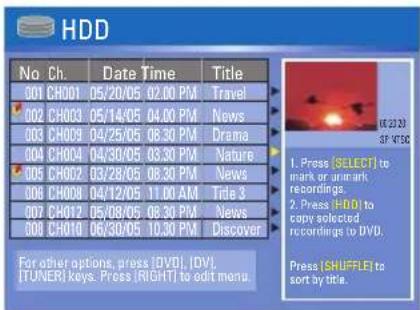
3 Durant la lecture, vous pouvez accéder à des fonctions supplémentaires à l'aide des touches suivantes.
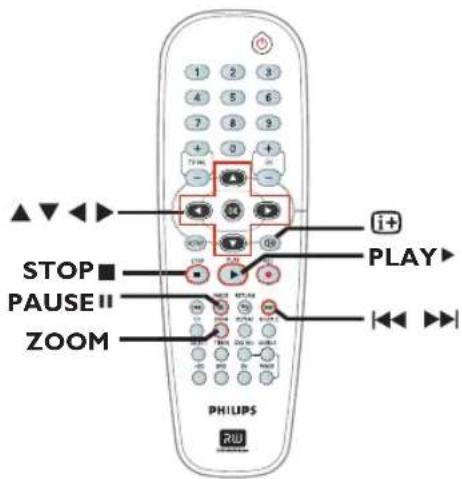
text_image
STOP PAUSE II ZOOM PHILIPS i+ PLAY i<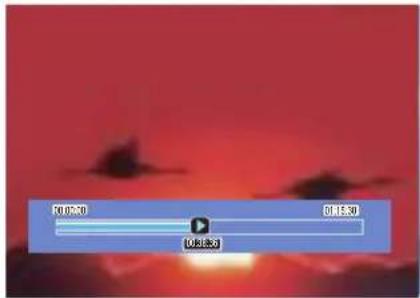
text_image
R0:00:0 01:35:0 10:45:3
- Pour retourner au début ou passer au chapitre suivant/précédent.
- En maintenant la touche enfoncée : recherche rapide vers l'avant ou vers l'arrière ; nouvelle pression sur la touche : augmentation de la vitesse de recherche.

- Saut de 30 secondes vers l'avant.

- Saut de 10 secondes vers l'arrière.
PLAY ▶
- permet de démarrer la lecture
PAUSE II
- arrêt sur image.

- affi che la barre de décalage vidéo. Appuyez plusieurs fois pour faire disparaître la barre vidéo.
- affi che le texte d'aide correspondant à la fonction sélectionnée.
STOP
- arrête la lecture.
ZOOM
- effectue un zoom avant ou arrière sur une image fi xe ou en pause.
CONSEIL : Appuyez sur la touche HDD pour quitter le menu.
Lecture à partir d'un disque
Disques acceptés
Grâce à ce Recorder, vous pouvez lire et effectuer des enregistrements sur les types de disque suivants :
Enregistrement et lecture
Les DVD±RW
(DVD réinscriptibles) p être gravés un nombre i fois.

Les DVD±R
(DVD inscriptibles) ne peuvent être gravés qu'une seule fois.

Lecture uniquement
DVD-Vidéo
(Digital Versatile Disc)

Contenu des disques
CD-RW (CD réinscriptibles) audio/MP3/JPEG

Contenu des disques CD-R
(CD inscriptibles) audio/MP3/JPEG

CD audio
(Compact Disc Digital Audio)

CD-MP3
CD vidéo
formats 1.0, 1.1, 2.0)
Super CD vidéo (SVCD)
Disque DivX
(DivX 3.11, 4.x, 5.x)



IMPORTANT!
- Si une icône d'erreur 📋 apparaît sur l'écran du téléviseur lorsque vous appuyez sur une touche, cela signifi e que cette fonction n'est pas disponible sur le disque inséré ou à cette étape.
- Les DVD et les lecteurs de DVD font l'objet de restrictions régionales. Avant de lire un disque, assurez-vous que son code régional correspond à celui de votre lecteur.
- Ne forcez pas le tiroir-disque et n'y insérez pas autre chose que des disques, au risque de causer des dysfonctionnements au niveau du lecteur.
Insertion d'un disque
① Appuyez sur la touche STANDBY-ON ⏻ pour allumer l'appareil.
2 Appuyez sur la touche OPEN/CLOSE ▲ située sur la face avant du Recorder.
→ Le tiroir-disque s'ouvre.
3 Placez délicatement le disque dans le tiroir, étiquette vers le haut, puis appuyez sur la touche OPEN CLOSE ▲.
→ Assurez-vous que l'étiquette du disque est orientée vers le haut. Pour les disques double face, orientez la face que vous souhaitez lire vers le haut.
4 Allumez votre téléviseur. Sélectionnez le canal d'entrée vidéo adéquat sur le téléviseur (voir page 96).
5 La lecture démarre automatiquement ou une boîte de dialogue s'affi che à l'écran (voir page suivante).
Lecture à partir d'un disque (suite)
Lancement de la lecture d'un disque
La lecture démarre automatiquement. Si le disque dispose de son propre menu, celui-ci sera chargé. Dans le cas contraire, le Recorder affi che un écran d'index.
- Si la boîte de dialogue permettant d'entrer le code PIN s'affi che, l'option de contrôle parental a été activée pour le disque inséré (voir page 138).
→ À l'aide des touches numériques 0-9 de la télécommande, entrez le code PIN (mot de passe).
- Pour plus d'informations sur les fonctions de lecture, reportez-vous à la section « Autres fonctions de lecture », aux pages 121 à 124.
Lecture d'un disque DVD vidéo
Les disques DVD intègrent habituellement un menu. Vous pouvez donc être invité à sélectionner certaines options (par exemple, pour défi nir la langue de sous-titrage ou audio) dans le menu.
1 Insérez un DVD.
Si le menu du disque apparaît à l'écran de votre téléviseur :
- Sélectionnez une option de lecture à l'aide des touches numériques 0-9 ou des touches ◀▶▲▼, puis appuyez sur OK pour démarrer la lecture.
Pour sélectionner un chapitre spécifi que/repère
- Pendant la lecture, appuyez plusieurs fois sur la touche T/C de la télécommande pour sélectionner { Title } (Titre), { Chapter } (Chapitre) ou { Time } (Heure). Utilisez les touches numériques 0-9 pour entrer votre sélection de titre/chapitre ou l'heure spécifi que de lecture.
② Pour arrêter la lecture, appuyez sur la touche STOP ■.
Lecture d'un (Super) CD vidéo
Les (Super) CD vidéo peuvent intégrer la fonction PBC (contrôle de lecture). Celle-ci vous permet de lire les CD vidéo de manière interactive, à l'aide du menu affi ché.
1 Insérez un (Super) CD vidéo.
Si le mode PBC est activé, le menu d'index apparaît à l'écran du téléviseur.
② Entrez votre sélection ou sélectionnez une option de lecture à l'aide des touches numériques 0-9.
- Appuyez sur la touche RETURN de la télécommande pour revenir au menu précédent.
Pour activer/désactiver le mode de contrôle de lecture, appuyez deux fois sur la touche i+ de la télécommande pendant la lecture pour affi cher les options du menu de lecture.
→ Utilisez les touches ▲▼ pour sélectionner { PBC } (Contrôle de lecture), puis appuyez sur ▶ pour sélectionner { PBC On } (Contrôle de lecture activé) ou { PBC Off } (Contrôle de lecture désactivé).
3 Pour arrêter la lecture, appuyez sur la touche STOP ■.
Lecture d'un CD audio
1 Insérez un CD audio
→ La lecture commence automatiquement.
2 Pour arrêter la lecture, appuyez sur la touche STOP ■.
Lecture à partir d'un disque (suite)
Lecture d'un DVD±R/±RW
1 Insérez un DVD±R/±RW.
→ L'index d'images s'affi che.
② Sélectionnez un titre à l'aide des touches ▲▼, puis appuyez sur PLAY ▶ pour démarrer la lecture.
3 Pour arrêter la lecture, appuyez sur la touche STOP ■.
Conseil:
- Si le message 'BLANK' (VIERGE) apparaît sur l'affi cheur, le disque ne contient pas d'enregistrement.
Lecture d'un disque DivX
Le Recorder prend en charge la lecture de fi lms au format DivX que vous pouvez copier depuis votre ordinateur sur un CD-R/RW ou un DVD inscriptible.
1 Insérez un disque DivX.
→ Le menu du contenu du disque s'affi che.
Si le fi lm DivX contient des sous-titres externes, vous devez d'abord sélectionner le fi chier de sous-titres dans la liste des fi chiers. Utilisez les touches ▲▼ pour sélectionner les fi chiers à lire, puis appuyez sur SELECT pour confi rmer votre sélection.
② Appuyez sur PLAY ▶ pour démarrer la lecture.
- Pendant la lecture, vous pouvez appuyer sur la touche i+ (INFO) de la télécommande pour affi cher le menu du contenu du disque.
Conseils :
- Les fi chiers de sous-titrage portant l'extension .srt, .smi, .sub, .sami sont pris en charge. - Parfois, une pixélisation peut se produire lors de la lecture de supports MPEG-4/DivX en raison de la mauvaise qualité du codage du contenu.
Lecture d'un disque MP3
1 Insérez un CD-MP3.
→ Le menu du contenu du disque s'affi che.
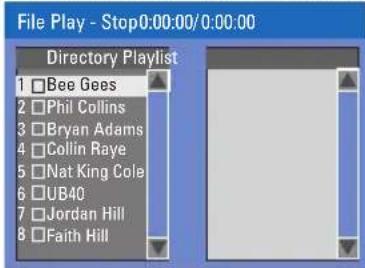
text_image
File Play - Stop0:00:00/0:00:00 Directory Playlist 1 Bee Gees 2 Phil Collins 3 Bryan Adams 4 Collin Raye 5 Nat King Cole 6 UB40 7 Jordan Hill 8 Faith HillRemarque : il est possible que le Recorder mette davantage de temps pour affi cher le contenu du disque à l'écran du téléviseur en raison du nombre élevé de morceaux/d'images qu'il contient.
② Appuyez sur les touches ▲▼ pour naviguer dans le menu et appuyez sur OK pour accéder au dossier ou à l'album.
3 Appuyez sur les touches ▲▼ pour sélectionner la piste ou le fi chier à lire.
- Pour retourner au menu précédent, appuyez sur RETURN.
Pour créer une nouvelle liste de lecture, sélectionnez la piste et le dossier adéquat, puis appuyez sur SELECT.
→ Les pistes ou fi chiers sélectionnés s'affi cheront sur l'écran de droite.
→ Utilisez les touches ◀▶ pour basculer de l'écran gauche à l'écran droit, et vice-versa.
5 Appuyez sur PLAY ▶ pour démarrer la lecture.
6 En cours de lecture, appuyez sur les touches /▶/▶ pour sélectionner la piste précédente/suivante.
7 Pour arrêter la lecture, appuyez sur STOP ■.
Conseils :
- L'appareil ne lit que la première session des CD multisessions.
- Il est normal que votre disque MP3 « saute » parfois lors de la lecture.
- Des informations supplémentaires sur l'album, la piste et l'artiste s'affi chent également sur l'écran du téléviseur si elles sont comprises dans la balise ID-Tag
CONSEIL: Les fonctions décrites dans cette section peuvent ne pas être accessibles pour certains disques. Reportez-vous toujours aux instructions fournies avec les disques.
Lecture à partir d'un disque (suite)
Lecture d'un Picture CD (ou diaporama musical)
Vous pouvez régler l'affi chage des images JPEG d'un fi lm sélectionné de manière à ce qu'elles se succèdent à intervalle régulier.
1 Insérez un disque d'images JPEG (CD, CD-R/-RW, DVD±R/±RW)
→ Le menu du disque s'affi che.
2 Appuyez sur les touches ▲▼ pour naviguer dans le menu et appuyez sur OK pour accéder au dossier ou à l'album.
3 Pour créer une nouvelle liste de lecture, sélectionnez la piste et le dossier adéquat, puis appuyez sur SELECT.
→ Les pistes ou fi chiers sélectionnés s'affi cheront sur l'écran de droite.
→ Pour supprimer la piste ou le fi chier de la liste de lecture, appuyez sur SELECT.
4 Vous pouvez démarrer la lecture à partir du disque original ou de la liste de lecture. Il vous suffi t d'appuyer sur les touches ◀▶ pour accéder à l'écran adéquat, avant de sélectionner la piste ou le fi chier à lire.
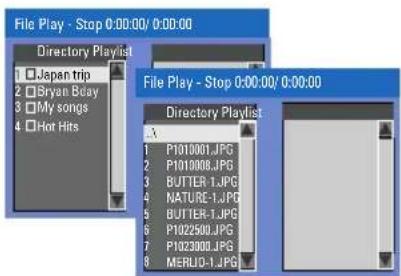
text_image
File Play - Stop 0:00:00/ 0:00:00 Directory Playlist □Japan trip 2 □Sryan Boay 3 □My songs 4 □Hot Hits File Play - Stop 0:00:00/ 0:00:00 Directory Playlist 1 P1010001.JPG 2 P1010008.JPG 3 BUTTER 1.JPG 4 NATURE 1.JPG 5 BUTTER 1.JPG 6 P1022500.JPG 7 P1023000.JPG 8 MERUO 1.JPGSi le disque contient de la musique au format MP3 et des fi chiers d'image JPEG, vous pouvez lancer un diaporama musical,
- Démarrez la lecture en sélectionnant un fi chier MP3 à l'aide de la touche OK, puis sélectionnez un fi chier d'image dans le menu et appuyez sur OK pour lancer le diaporama musical.
5 En cours de lecture, vous pouvez appuyer sur la touche i+ (INFO) de la télécommande pour accéder aux paramètres du diaporama musical.
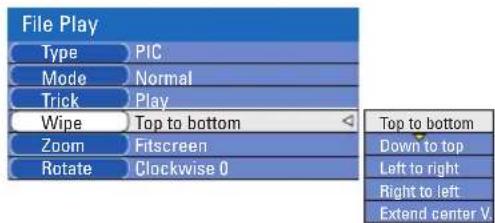
- Appuyez sur la touche ZOOM de la télécommande pour agrandir l'image.
6 Pour arrêter la lecture, appuyez sur STOP ■.
Disque d'images JPEG compatible
Ce Recorder peut lire les images JPEG stockées sur un CD-ROM, un Picture CD ou un DVD.
Format de fi chier
- L'extension du fi chier doit être '.JPG' '.JPE', ou '.JPEG'.
- Ce Recorder ne peut affi cher que des images fi xes au standard DCF ou des images JPEG, telles que des fi chiers TIFF. L'appareil ne lit pas les images animées, Motion JPEG, progressive JPEG et autres formats, ni les images au format autre que JPEG et les images avec bande son.
- Il est possible que le Recorder mette davantage de temps pour affi cher le contenu du disque à l'écran du téléviseur en raison du nombre élevé de chansons/d'images qu'il contient.
CONSEIL: Les fonctions décrites dans cette section peuvent ne pas être accessibles pour certains disques. Reportez-vous toujours aux instructions fournies avec les disques.
Passage à un autre titre/chapitre ou à une autre piste
Si un disque contient plusieurs pistes, titres ou chapitres, vous pouvez passer à une autre piste ou à un autre titre/chapitre en suivant la procédure décrite ci-dessous.
En cours de lecture :
- Appuyez sur la touche ▶▶ pour passer à la piste, au titre ou au chapitre suivant.
- Appuyez sur la touche pour revenir au début de la piste, du titre ou du chapitre précédent. OU
- Appuyez plusieurs fois sur T/C pour sélectionner { Title } (Titre), { Chapter } (Chapitre) ou { Time } (Heure). Utilisez alors les touches touches numériques 0-9 pour entrer le numéro de titre/chapitre/morceau.
Pause en cours de lecture et lecture image par image
① En cours de lecture, appuyez sur la touche PAUSE II pour effectuer un arrêt sur image.
② Appuyez de nouveau sur PAUSE II pour passer à l'image suivante.
3 Pour revenir au mode de lecture normale, appuyez sur la touche PLAY ▶.
Recherche avant/arrière
Vous pouvez effectuer une avance ou un retour rapide à une vitesse deux, quatre, seize ou trente-deux fois plus rapide que la vitesse de lecture normale.
En cours de lecture, maintenez enfoncée la touche le retour rapide) ou (avance rapide) pour activer à la fonction de recherche.
2 En cours de lecture, appuyez sur ▶ (DROITE) pour accéder au menu de lecture.
→ À l'aide des touches ▲▼, sélectionnez { Trick Mode - Play } (Modo truco – Lecture), puis appuyez sur ▶ (DROITE) pour accéder aux options de vitesse de recherche: – RERA x32, RERA x16, RERA x4, RERA x2, AVRA x2, AVRA x4, AVRA x16, AVRA x32. → Le son est désactivé.
3 Pour revenir au mode de lecture normale, appuyez sur la touche PLAY ▶.
Zoom avant
Cette fonction permet d'agrandir l'image à l'écran et de faire un panoramique sur l'image agrandie.
1 Appuyez sur la touche ZOOM de la télécommande pour activer le zoom.
2 Utilisez les touches ◀▶▲▼ pour vous déplacer dans l'image agrandie.
Pour quitter cette fonction, appuyez sur la touche ZOOM jusqu'à ce que l'image retrouve sa taille normale.
Autres fonctions de lecture (suite)
Utilisation des options ⓘ+ (INFO) options
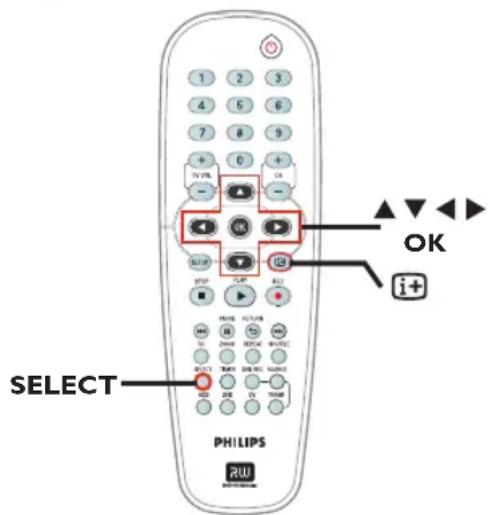
text_image
1 2 3 4 6 6 7 8 9 + - + 0 + TV VTR - - OK OK i+ SELECT PHILIPS1 Pendant la lecture, appuyez deux fois sur la touche i+ de la télécommande.
→ Le menu de lecture apparaît à l'écran du téléviseur.
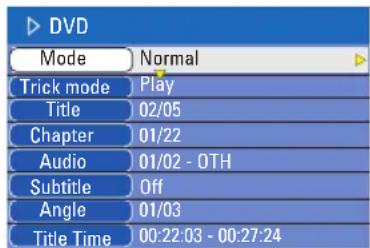
text_image
DVD Mode Normal Trick mode Play Title 02/05 Chapter 01/22 Audio 01/02 - OTH Subtitle Off Angle 01/03 Title Time 00:22:03 - 00:27:24② Sélectionnez le réglage souhaité à l'aide des touches ▲▼.
→ Les instructions et explications portant sur les options sont présentées dans les pages suivantes.
③ Pour quitter ce menu, appuyez sur la touche ⓘ+.
Sélection des fonctions de répétition aléatoire
Vous pouvez sélectionner différents modes de répétition ou de lecture aléatoire lors de la lecture.
Cette fonction est également accessible via la touche REPEAT de la télécommande.
1 Pendant la lecture, appuyez deux fois sur la touche i+ de la télécommande.
→ Le menu de lecture apparaît à l'écran du téléviseur.
② Sélectionnez { Mode } à l'aide des touches ▲▼, puis appuyez sur OK.
3 Sélectionnez l'une des options de répétition à l'aide des touches ▲▼.
{ Normal }
Sélectionnez cette option pour annuler le mode de répétition et revenir au mode de lecture normale.
{ Repeat A-B } (Répéter A-B)
Sélectionnez cette option pour répéter un passage précis d'un titre, d'un chapitre ou d'une piste. Appuyez sur OK pour indiquer le début et la fin du segment à répéter.
{ Repeat Chapter } (Répéter chap.)
Sélectionnez cette option pour répéter la lecture du chapitre en cours (DVD, DVD±R/±RW uniquement).
{ Repeat Track/Title } (Répéter piste/titre) Sélectionnez cette option pour répéter la lecture de la piste ou du titre en cours.
{ Repeat Directory } (Répéter répertoire) Sélectionnez cette option pour répéter la lecture du dossier/répertoire en cours (MP3, JPEG, disque d'images uniquement).
{ Repeat Disc } (Répéter disque)
Sélectionnez cette option pour répéter la lecture du disque entier.
Pour annuler la lecture en boucle, appuyez sur STOP ■, puis sur PLAY ▶. OU, Répétez les étapes, sélectionnez ① à ③, { Normal }, puis appuyez sur OK.
CONSEIL: Les fonctions décrites dans cette section peuvent ne pas être accessibles pour certains disques. Reportez-vous toujours aux instructions fournies avec les disques.
Autres fonctions de lecture (suite)
Programmation des pistes d'un disque
Vous pouvez lire le contenu d'un disque dans l'ordre que vous souhaitez en programmant les pistes à lire.
1 Appuyez sur la touche i+ de la télécommande.
→ Le menu de programmation apparaît.
2 Sélectionnez { Mode } > { Program } (Programme.)
→ Le menu Programme s'affi che.
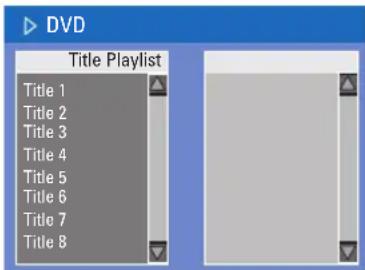
3 Si le disque est enregistré avec des titres/dossiers/albums, appuyez sur OK pour accéder aux pistes/fi chiers/chapitres.
- Appuyez sur OK après avoir sélectionné la piste ou le dossier/chapitre souhaité pour démarrer la lecture.
Utilisez les touches ◀▶ pour basculer entre les écrans de gauche et de droite.
Pour programmer votre piste/fi chier/chapitre préféré :
4 Sélectionnez la piste ou le fi chier/chapitre à programmer à l'aide des touches ▲▼, puis appuyez sur la touche SELECT de la télécommande.
→ La piste ou le fi chier/titre sélectionné s'affi che sur l'écran de droite.
→ L'ordre indiqué sur l'écran de droite correspond à l'ordre de lecture programmé.
Pour supprimer un élément de votre programmation :
5 Appuyez sur la touche ▶ pour accéder à l'écran de droite. Sélectionnez la piste ou le fi chier/chapitre à programmer à l'aide des touches ▲▼ puis appuyez sur la touche SELECT de la télécommande.
Pour démarrer la lecture d'un programme :
6 Appuyez sur la touche ▶ pour accéder à l'écran de droite, puis appuyez sur OK.
→ La lecture démarre à la piste ou au fi chier/chapitre sélectionné et suit l'ordre du programme.
Pour quitter la lecture d'un programme :
⑦ Appuyez sur STOP ■ pour quitter la lecture du programme.
Modifi cation de la langue audio
Cette fonction est accessible uniquement si le DVD propose plusieurs langues audio ou si le VCD dispose de canaux audio multiples.
1 Appuyez sur la touche i+ de la télécommande.
→ Le menu de programmation apparaît.
② Utilisez les touches ▲▼, sélectionnez {Audio}, puis appuyez sur ▶ pour accéder aux options.
3 Sélectionnez la langue audio à l'aide des touches ▲▼, puis appuyez sur OK pour confirmer.
Les langues peuvent être indiquées par un numéro ou une abréviation, comme “EN” pour l’anglais.
→ Si la langue sélectionnée n'est pas disponible sur le disque, la langue par défaut du disque est utilisée.
Conseil:
- Sur certains DVD, il n'est possible de modifi er la langue audio qu'en passant par le menu du DVD. Pour accéder au menu du disque, appuyez sur la touche DVD.
CONSEIL: Les fonctions décrites dans cette section peuvent ne pas être accessibles pour certains disques. Reportez-vous toujours aux instructions fournies avec les disques.
Autres fonctions de lecture (suite)
Modifi cation de la langue de sous-titrage
Cette fonction est accessible uniquement si le DVD propose plusieurs langues de sous-titrage : vous pouvez modifi er la langue pendant la lecture du DVD.
① Appuyez sur la touche i+ de la télécommande.
→ Le menu de programmation apparaît.
② Utilisez les touches ▲▼, sélectionnez { Subtitle } (Sous-titres), puis appuyez sur ▶ pour accéder au menu et aux différentes options disponibles.
3 Sélectionnez la langue à l'aide des touches ▲▼, puis appuyez sur OK pour confi rmer.
→ Les langues peuvent être indiquées par un numéro ou une abréviation, comme “EN” pour l’anglais.
→ Si la langue sélectionnée n'est pas disponible sur le disque, la langue par défaut du disque est utilisée.
Conseil:
- Sur certains DVD, il n'est possible de modifi er la langue de sous-titrage qu'en passant par le menu du DVD. Pour accéder au menu du disque, appuyez sur la touche DVD.
Changement d'angle de vue
Cette fonction est accessible uniquement si le DVD propose des séquences enregistrées selon différents angles de vue. Vous pouvez ainsi changer de perspective lors du visionnage d'un film.
① Appuyez sur la touche i+ de la télécommande.
→ Le menu de programmation apparaît.
② Utilisez les touches ▲▼, sélectionnez { Angle }, puis appuyez sur ▶ pour accéder aux options.
→ Les angles de vue disponibles s'affi chent.
3 Sélectionnez l'angle de vue souhaité à l'aide des touches ▲▼, puis appuyez sur la touche OK pour confirmer.
Recherche par heure
Cette fonction vous permet d'accéder à un emplacement spécifi que du disque actuel.
1 Appuyez plusieurs fois sur la touche T/C de la télécommande pour affi cher { Time : - : - : - } (Heure : - : - : - ) dans le coin supérieur gauche de l'écran.
→ Utilisez les touches numériques 0-9 pour entrer l'heure.
→ L'appareil lit automatiquement le disque à partir du temps sélectionné.
CONSEIL: Les fonctions décrites dans cette section peuvent ne pas être accessibles pour certains disques. Reportez-vous toujours aux instructions fournies avec les disques.
Édition des enregistrements - disque dur
À propos du menu d'édition de titre du disque dur
Dans le menu d'édition de titre du disque dur, vous pouvez modifi er le nom du titre, masquer les titres inutiles, supprimer un titre, en diviser un ou modifi er son image indexée.
Les options de modification du menu d'édition du titre du disque dur sont les suivantes :
{ Play Title } ( Lecture titre)
- Permet de sélectionner un titre (enregistrement) à lire.
{ Delete Title } ( Effacer titre)
(Pour les titres non protégés ou déverrouillés uniquement)
- Permet de supprimer un titre (enregistrement).
{ Divide Title } (Diviser le titre)
- Divise l'enregistrement en deux fi chiers distincts.
{ Edit Title } ( Édition titre )
- Masque les scènes inutiles de l'enregistrement
{ Change Index Picture } (Modif index images)
(Pour les titres non protégés ou déverrouillés uniquement)
- Sélectionnez une scène de l'enregistrement pour remplacer l'image d'index existante.
{Rename} (Renommer)
- Modifi er le nom d'un titre (enregistrement).
{Lock/Unlock} (Verrouiller/Déverrouiller)
- Verrouille ou déverrouille un titre (enregistrement) pour empêcher/ autoriser la lecture.
{ Protect/ Unprotect } ( Protéger/Annuler protection)
- Protège un titre (enregistrement) ou ôte la protection de celui-ci afi n d'empêcher/ autoriser toute suppression ou modification.
Accès au menu d'édition de titre du disque dur
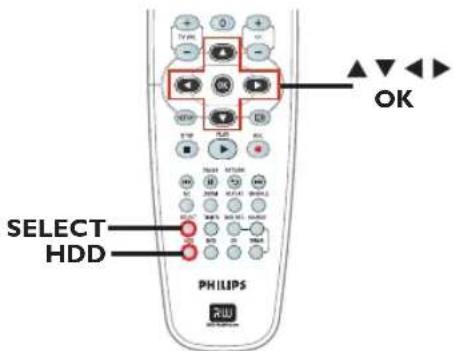
text_image
SELECT HDD PHILIPS OK1 Appuyez sur la touche HDD de la télécommande.
→ Le menu du disque dur apparaît.
② Utilisez les touches ▲▼ pour sélectionner un titre (enregistrement), puis appuyez sur ▶.
→ Le menu d'édition du titre du disque dur s'affi che.
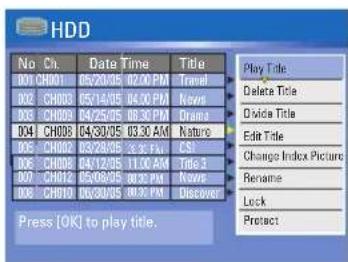
text_image
HDD No Ch. Date Time Title 001 CH001 05/20/05 02:00 PM Travel 002 CH003 05/14/05 04:00 PM News 003 CH009 04/25/05 08:30 PM Drama 004 CH008 04/30/05 03:30 AM Nature 005 CH002 05/26/05 3:30 PM CS 006 CH008 04/12/05 11:00 AM Title 3 007 CH012 05/08/05 08:30 PM News 008 CH010 05/30/05 09:30 PM Discover Play Title Delete Title Divide Title Edit Title Change Index Picture Rename Lock Protect Press [OK] to play title.- Si vous avez plusieurs enregistrements de titres HDD, utilisez ◀◀◀ (retour rapide) ou ▶▶◀ (avance rapide) pour affi cher la page précédente/suivante des titres HDD afi n d'effectuer votre sélection.
3 Utilisez les touches ▲▼ pour accéder aux différentes options, puis appuyez sur OK.
→ Les instructions et explications portant sur les options sont présentées dans les pages suivantes.
Pour quitter, appuyez sur ◀ pour revenir à l'écran de menu de titre du disque dur.
Remarque : tout titre/enregistrement modifi é sera marqué au moyen d'une icône de modifi cation placée à côté de l'image d'index dudit titre.
Édition des enregistrements - disque dur (suite)
Division d'un titre
Vous pouvez diviser le titre en cours de lecture en deux parties. Chacun des titres créés est caractérisé par sa propre image d'index.
Avertissement ! La division d'un titre est irréversible.
En mode d'édition du titre du disque dur, utilisez les touches ▲▼ pour sélectionner { Divide Title } (Diviser le titre), puis appuyez sur OK.
→ L'écran d'édition du titre s'affi che.
2 Pendant la lecture, utilisez les touches ◀ pour naviguer jusqu'au titre. Appuyez sur OK pour diviser le titre au point de lecture de votre choix. → Un message d'avertissement s'affi che.
3 Pour confi rmer, sélectionnez OK dans le menu, puis appuyez sur OK. → Un nouveau titre s'affi che dans le menu de titre du disque dur.
4 Pour annuler, sélectionnez CANCEL , puis appuyez sur OK.
Masquage/affi chage des scènes inutiles
Vous pouvez choisir de masquer certaines scènes lors de la lecture (par ex. : supprimer les publicités) ou de les rendre à nouveau visibles.
En mode d'édition de titre du disque dur, utilisez les touches ▲▼ pour sélectionner { Edit Title } (Éditer titre), puis appuyez sur OK.
→ L'écran d'édition du titre s'affi che.
2 Pendant la lecture, utilisez les touches ◀▶ keys to navigate through the title. pour naviguer jusqu'au titre. Appuyez OK pour marquer le début d'un segment à masquer.
3 Appuyez de nouveau sur OK pour marquer la fi n d'un segment à masquer.
- Pour masquer d'autres segments, répétez les étapes ② à ③ pour chaque segment à masquer.
Pour affi cher les scènes, procédez comme suit :
4 En mode d'édition du titre du disque dur, utilisez les touches ▲▼ pour sélectionner { Edit Title } (Édition titre), puis appuyez sur OK.
→ L'écran d'édition du titre s'affi che.
5 Pendant la lecture, utilisez les touches ◀▶ pour naviguer jusqu'au titre. Appuyez sur OK au début du segment marqué.
6 Appuyez plusieurs fois sur ▶ jusqu'à ce que tous les segments soient marqués.
Conseils :
- Toutes les scènes masquées seront lues en mode d'édition de titre du disque dur.
- L'option { Edit Title } (Édition titre) est disponible uniquement si le titre est déverrouillé/non protégé.
Modifi cation d'une image d'index
L'image d'index est l'image du titre qui s'affi che lorsque le Recorder charge le menu Index. Habituellement, la première image d'un enregistrement s'affi che en tant qu'image d'index.
En mode d'édition du titre du disque dur, utilisez les touches ▲▼ pour sélectionner { Change Index Picture } (Modif index images) and press OK.
→ L'écran d'édition du titre s'affi che.
2 Pendant la lecture, utilisez les touches ◀▶ de la télécommande pour rechercher la scène de votre choix. Appuyez sur OK si vous souhaitez que la scène en cours devienne l'image d'index du titre.
→ La nouvelle image d'index s'affi che dans le menu de contenu du disque dur.
CONSEIL: Appuyez sur ◀ pour revenir au menu précédent.
Édition des enregistrements - disque dur (suite)
Modifi cation du nom d'un titre
Le nom d'origine du titre est généré automatiquement par le Recorder. Vous pouvez le modifi er en procédant comme suit :
En mode d'édition du titre du disque dur, utilisez les touches ▲▼ pour sélectionner {Rename } (Renommer), puis appuyez sur OK.
→ L'écran représentant un clavier s'affi che.
② Utilisez les touches ◀▶▲▼, sélectionnez un caractère du clavier, puis appuyez sur OK pour confirmer.
→ Vous pouvez entrer un maximum de 255 caractères. Toutefois, seuls 12 caractères s'affi cheront dans le menu de titre du disque dur.
- Vous pouvez modifi er votre entrée à l'aide des touches suivantes de l'écran clavier :
BkSp
: pour supprimer le caractère à gauche du curseur.
Space
: pour insérer une espace entre deux caractères.
Caps
: pour modifi er la casse des caractères.
Clear
: pour effacer tous les caractères entrés.
Exit
: pour quitter l'écran clavier.
3 Pour valider votre entrée, sélectionnez sur le clavier, puis appuyez sur OK.
→ Les informations sont mises à jour.
- Pour annuler les modifi cations, sélectionnez Exit sur le clavier, puis appuyez sur OK.
Verrouillage/déverrouillage d'un titre
Vous pouvez choisir de verrouiller un titre afi n d'empêcher toute lecture non autorisée de l'enregistrement.
Si un titre a été verrouillé, l'utilisateur est invité à entrer un mot de passe de 4 chiffres prédéfi ni dans le menu de confi guration du système. Pour plus de détails, reportez-vous à la section concernant le contrôle parental.
En mode d'édition du titre du disque dur, utilisez les touches ▲▼ pour sélectionner {Lock} puis appuyez sur OK.
→ Une icône de verrouillage apparaît à côté de l'image d'index du titre verrouillé.
→ Si le titre est verrouillé, l'option du menu d'édition de titre du disque dur est modifiée en { Unlock } (Déverrouiller).
Protéger un titre/Annuler protection
Vous pouvez choisir de protéger le titre pour éviter toute perte accidentelle de contenu.
En mode d'édition du titre du disque dur, utilisez les touches ▲▼ pour sélectionner { Protect } ( Protéger) puis appuyez sur OK.
→ Une icône de coffre-fort s'affi che à côté de l'image d'index du titre protégé.
→ Si le titre est protégé, l'option du menu d'édition de titre du disque dur est modifiée en { Unprotect } (Annuler protection).
Édition des enregistrements - DVD inscriptible
À propos de l'édition des disques
Ce Recorder offre différentes options d'édition en fonction du type de disque. Vous pouvez modifi er le contenu et les réglages d'un DVD±R/±RW, enregistré à partir du menu d'édition du disque. Il est possible que le contenu modifi é ne soit pas lisible par un autre lecteur de DVD.
Les options affi chées dans le menu d'édition du disque diffèrent selon le type de disque.
{ Play } (Lecture)
Permet de lire le disque à partir du début.
{Rename Disc} (Renommer disque)
Permet de changer le nom du disque.
{ Erase Disc } (Effacer disque) - DVD±RW uniquement
Permet d'effacer tous les enregistrements se trouvant sur le disque.
{ Record New Title } (Enreg. nouveau titre)
Permet de démarrer l'enregistrement à partir du dernier titre vide sur le disque.
{ Overwrite Disc } (Réécrire disque)
- DVD±RW uniquement
Permet de démarrer un enregistrement au début du disque, en écrasant tout le contenu déjà enregistré.
{Lock/Unlock Disc} (Verrouiller/
Déverrouiller disque)
- DVD±RW uniquement
Permet de verrouiller ou de déverrouiller un disque afi n d'empêcher toute suppression ou modifi cation accidentelle.
{ Finalize Disc } (Finaliser disque)
- DVD±R ou DVD-RW uniquement
Permet de finaliser le disque, de manière à pouvoir le lire sur tous les lecteurs de DVD.
Après la fi nalisation, il est impossible d'effectuer d'autres enregistrements ou modifi cations. Il est impossible d'annuler la fi nalisation du disque.
{ Unfi nalize } (Défi naliser)
- DVD-RW uniquement
Défi nalisez un DVD-RW pour permettre de nouveaux enregistrements.
Accès au menu d'édition du disque
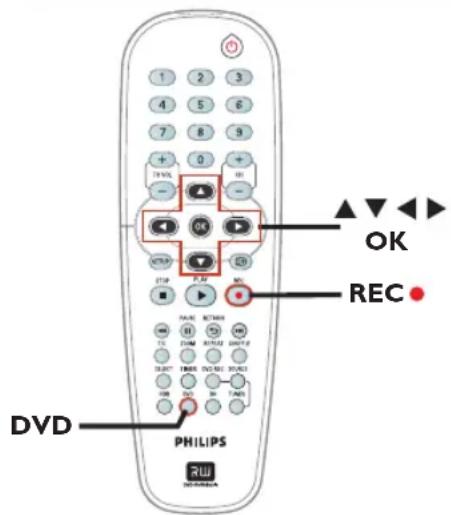
text_image
1 2 3 4 5 6 7 8 9 + 0 + TV VLS - + - OK REC DVd PHILIPS RNU NORUANA1 Placez un DVD±R/±RW enregistré dans le DVD Recorder.
→ L'index d'images apparaît à l'écran.
② Sélectionnez le premier titre du disque, maintenez enfoncée la touche ▲ de la télécommande.
→ Le menu d'édition du disque s'affi che.
Appuyez sur ▶ pour accéder aux options. Les options d'édition différent selon qu'il s'agisse d'un DVD±R ou d'un DVD±RW.
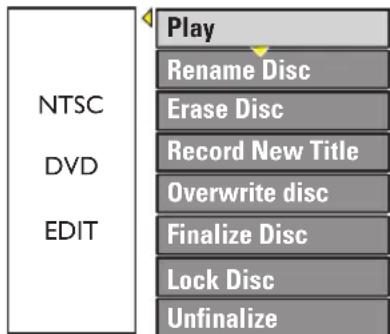
3 Utilisez les touche ▲▼, sélectionnez les différentes options, puis appuyez sur OK pour confirmer
→ Les instructions et explications portant sur les options sont présentées dans les pages suivantes
4 Appuyez sur DVD pour retourner à l'index d'images du disque.
CONSEILS: Il est impossible d'effectuer d'autres enregistrements ou des modifications sur un DVD±R finalisé. Appuyez sur DVD pour retourner à l'index d'images du disque.
Édition des enregistrements - DVD inscriptible
Renommer disque
Le nom d'origine du disque est généré automatiquement par le Recorder. Vous pouvez le modifi er en procédant comme suit :
1 Dans le menu d'édition du disque, utilisez les touches ▲▼ pour sélectionner { Rename Disc } (Renommer disque), puis appuyez sur OK.
→ L'écran représentant un clavier s'affi che.
② Utilisez les touches ◀▶▲▼, sélectionnez un caractère du clavier, puis appuyez sur OK pour confirmer.
→ Vous pouvez entrer un maximum de 9 caractères.
- Vous pouvez modifi er votre entrée à l'aide des touches suivantes de l'écran clavier :
BkSp : pour supprimer le caractère à gauche du curseur.
Space : pour insérer une espace entre deux caractères.
Caps : pour modifi er la casse des caractères.
Clear : pour effacer tous les caractères entrés.
Exit : pour quitter l'écran clavier.
3 Pour valider votre entrée, sélectionnez sur le clavier, puis appuyez sur OK. → Les informations sont mises à jour.
- Pour annuler les modifi cations, sélectionnez Exit sur le clavier, puis appuyez sur OK.
Effacement du disque (DVD±RW)
Cette option permet d'effacer le contenu d'un DVD±RW, y compris lorsque l'enregistrement n'a pas été réalisé sur le Recorder. Une fois l'ancien contenu effacé, vous pouvez procéder à des enregistrements.
1 Dans le menu d'édition du disque, utilisez les touches ▲▼ pour sélectionner { Erase Disc } (Effacer disque), puis appuyez sur OK.
→ A warning message will appear.
2 Sélectionnez YES dans le menu pour continuer ou NO, pour annuler, puis appuyez sur OK pour confi rmer.
Conseils : - Pour supprimer le contenu illisible sur ce Recorder, utilisez l'option { Delete Optical Disc } (Efface disq optique.) dans le menu de confi guration.
Enregistrement d'un nouveau titre
Cette fonction vous permet d'effectuer un nouvel enregistrement sur l'espace libre du DVD±RW.
1 Dans le menu d'édition du disque, utilisez les touches ▲▼ pour sélectionner { Record New Title } (Enreg. nouveau titre), puis appuyez sur OK.
② Sélectionnez la source d'enregistrement, puis appuyez sur REC ● pour démarrer l'enregistrement.
Écrasement du disque (DVD±RW)
Cette fonction vous permet de démarrer un nouvel enregistrement au début d'un DVD±RW, quel que soit le contenu du disque.
Dans le menu d'édition du disque, utilisez les touches ▲▼ pour sélectionner { Overwrite disc } (Réécrire Disque), puis appuyez sur OK.
② Sélectionnez la source d'enregistrement, puis appuyez sur REC ● pour démarrer l'enregistrement.
CONSEILS: Il est impossible d'effectuer d'autres enregistrements ou des modifications sur un DVD±R finalisé. Appuyez sur DVD pour retourner à l'index d'images du disque.
Édition des enregistrements - DVD inscriptible
Verrouillage/déverrouillage du disque (DVD±RW)
Vous pouvez choisir de protéger le DVD±RW enregistré pour éviter toute perte accidentelle de contenu.
① Dans le menu d'édition du disque, utilisez les touches ▲▼ pour sélectionner { Lock Disc } (Verrouiller disque) , puis appuyez sur OK.
→ Le disque sera verrouillé pour ce Recorder uniquement.
→ Lorsque le disque est verrouillé, l'option du menu d'édition du disque devient
{ Unlock Disc } (Déverrouiller disque).
2 If you want to overwrite or edit on the protected disc, select { Unlock Disc} (Déverrouiller disque).
Lecture des enregistrements (DVD±R, DVD-RW) par d'autres lecteurs de DVD
Il est nécessaire de finaliser un DVD±R ou DVD-RW avant de pouvoir le lire sur un autre lecteur de DVD. En l'absence de finalisation, le DVD±R ne pourra être lu que sur ce Recorder.
Une fois qu'un DVD±R a été finalisé, il est impossible d'y effectuer un autre enregistrement ou d'y apporter des modifi cations. Assurez-vous d'avoir terminé tous les enregistrements et les modifi cations avant de procéder à la finalisation.
Dans le menu d'édition du disque, utilisez les touches ▲▼ pour sélectionner { Finalize Disc } (Finaliser disque) and press OK.
→ Un message d'avertissement s'affi che.
2 Sélectionnez YES dans le menu, puis appuyez sur OK pour démarrer la procédure.
→ La fi nalisation prend quelques minutes. N'essayez pas d'ouvrir le tiroir-disque ou d'éteindre l'appareil ; cela pourrait rendre le disque inutilisable
3 Sélectionnez NO pour annuler.
Préparation du DVD-RW en vue de nouveaux enregistrements
Vous pouvez être amené à défini naliser le disque DVD-RW avant d'y enregistrer un nouveau contenu.
- Dans le menu d'édition du disque, utilisez les touches ▲▼ pour sélectionner
{ Unfinalize } (Définaliser). Appuyez sur OK pour continuer.
→ Un message d'avertissement s'affi che.
Sélectionnez YES dans le menu, puis appuyez sur OK pour démarrer la procédure.
→ Cette opération prend quelques minutes. N'éteignez pas l'appareil en cours de procédure.
→ Une fois cette opération terminée, l'index d'images apparaît à l'écran. Votre DVD-RW est à présent prêt à accueillir de nouveaux enregistrements.
CONSEILS: Il est impossible d'effectuer d'autres enregistrements ou des modifications sur un DVD±R finalisé. Appuyez sur DVD pour retourner à l'index d'images du disque.
Édition des enregistrements - DVD inscriptible
À propos de l'édition de DVD titres
Il est possible de modifi er les informations d'un titre individuel ou de supprimer un titre (enregistrement) sur un DVD±R/±RW enregistré. Si un DVD±R a été finalisé, il ne peut plus être édité.
Les options affi chées dans le menu d'édition du titres diffèrent selon le type de disque.
{ Play Title } (Lecture titre)
Permet de lire un enregistrement.
{ Edit Title } (Édition titre)
Permet d'accéder au menu d'édition vidéo
{Rename Title} (Renommer titre)
Permet de modifi er le nom de l'enregistrement.
{ Erase Title } (Effacer titre)
Permet d'effacer un titre (enregistrement).
{ Overwrite Title } (Remplacer titre)
- DVD±RW uniquement
Permet de procéder à un nouvel enregistrement en écrasant le contenu de l'ancien titre (enregistrement).
{ Overwrite Disc } (Réécrire disque)
Permet d'écraser le contenu du disque à partir du titre sélectionné.
{ Append Title }
Permet d'insérer un nouvel enregistrement après le dernier en date.
Accès au menu d'édition des DVD titres
1 Placez un DVD±R/±RW enregistré dans le Recorder.
→ L'index d'images apparaît à l'écran.
En cours de lecture, appuyez sur la touche DVD pour accéder à l'index d'images.
② Sélectionnez un titre (enregistrement) à l'aide des touches ▲▼, puis appuyez sur ▶.
→ Le menu d'édition des titres s'affi che.
Play Title
Edit Title
Rename Title

Erase Title
Overwrite Title
Overwrite Disc
Append Title
- My movie
11/04/2004
12:31:53
H0 00 · 05
3 Sélectionnez différentes options à l'aide des touches ▲▼, puis appuyez sur OK pour confirmer.
→ Les instructions et explications portant sur les options sont présentées dans les pages suivantes.
4 Pour quitter le menu, appuyez sur ◀.
Édition vidéo
Cette fonction vous permet d'accéder au menu d'édition vidéo. Reportez-vous à la section « À propos de l'édition vidéo », aux pages 133 à 135 pour plus d'informations.
Dans le menu d'édition des titres, sélectionnez { Edit Title } (Édition titre) à l'aide des touches ▲▼, puis appuyez sur OK.
→ Le menu d'édition vidéo s'affi che.
→ Le Recorder lit le titre sélectionné.
Édition des enregistrements - DVD inscriptible
Modifi cation du nom d'un titre
Le nom d'origine du titre est généré automatiquement par le Recorder. Vous pouvez renommer le titre en procédant comme suit :
1 Dans le menu d'édition des titres, sélectionnez { Rename Title } (Renommer titre) à l'aide des touches ▲▼, puis appuyez sur OK.
→ L'écran représentant un clavier s'affi che.
2 À l'aide des touches ◀▶▲▼, sélectionnez un caractère, puis appuyez sur OK pour confi rmer.
→ Vous pouvez entrer un maximum de 9 caractères.
- Vous pouvez modifi er votre entrée à l'aide des touches suivantes de l'écran clavier :
BkSp : pour supprimer le caractère à gauche du curseur.
Space : pour insérer une espace entre deux caractères.
Caps : pour modifi er la casse des caractères.
Clear : pour effacer tous les caractères entrés.
Exit : pour quitter l'écran clavier.
3 Pour valider votre entrée, sélectionnez sur le clavier, puis appuyez sur OK.
→ Les informations sont mises à jour.
- Pour annuler les modifi cations, sélectionnez Exit sur le clavier, puis appuyez sur OK.
Suppression d'un titre
Vous pouvez supprimer un titre (enregistrement) spécifi que du DVD±R. Cependant, dans le cas des DVD±R, l'espace des enregistrements supprimés ne peut pas servir à un nouvel enregistrement.
1 Dans le menu d'édition des titres, sélectionnez { Erase Title } (Effacer titre) à l'aide des touches ▲▼, puis appuyez sur OK.
→ Un message d'avertissement s'affi che.
2 Sélectionnez YES dans le menu pour continuer ou NO pour annuler, puis appuyez sur OK pour confirmer.
Écrasement d'un titre (DVD±RW)
Cette fonction vous permet d'enregistrer un nouveau titre à la place du titre en cours sur le DVD±RW.
① Dans le menu d'édition des titres, sélectionnez { Overwrite Title } (Remplacer titre) à l'aide des touches ▲▼, puis appuyez sur OK.
② Sélectionnez la source d'enregistrement, puis appuyez sur REC ● pour démarrer l'enregistrement.
Écrasement à partir d'un titre sélectionné
Vous pouvez choisir de supprimer les enregistrements à partir d'un titre sélectionné et jusqu'à la fi n du disque.
Dans le menu d'édition des titres, sélectionnez { Overwrite Disc } (Réécrire disque) à l'aide des touches ▲▼, puis appuyez sur OK pour supprimer les titres.
Ajout d'un enregistrement
Cette fonction vous permet d'ajouter un enregistrement à la suite du dernier titre existant.
Remarque: l'option { Append Title } (Ajouter titre) ne permet pas de sélectionner le mode de qualité d'enregistrement lors de l'ajout d'un enregistrement à un titre existant du DVD. La qualité d'enregistrement est toujours déterminée par le mode de qualité du titre existant.
1 Dans le menu d'édition des titres, sélectionnez { Append Title } and press OK.
2 Appuyez sur la touche SOURCE pour sélectionner le canal d'entrée correspondant à l'enregistrement à ajouter.
③ Appuyez sur la touche REC ● pour lancer l'ajout de l'enregistrement.
Pour arrêter l'ajout d'un enregistrement, appuyez sur la touche STOP ■.
CONSEILS: Il est impossible d'effectuer d'autres enregistrements ou des modifications sur un DVD±R finalisé. Appuyez sur ◀ pour revenir au menu précédent.
Édition des enregistrements - DVD inscriptible
À propos de l'édition vidéo
Une fois l'enregistrement terminé, ce Recorder vous permet d'éditer le contenu vidéo. Vous pouvez ajouter/supprimer des repères de chapitre, masquer les scènes superflues, changer l'image dans l'index d'images et diviser un titre (enregistrement).
Lors de la lecture d'un enregistrement en mode d'édition vidéo, la totalité de l'enregistrement (y compris les scènes masquées) est lu.
Les options disponibles dans le menu d'édition du disque sont les suivantes :
{ Title } (Titre)
Permet de sélectionner un titre (enregistrement) à lire.
{ Chapter } (Chapitre)
Permet de sélectionner un chapitre au sein du titre sélectionné.
{ Chapter Marker } (Repère de chapitre)
Permet d'insérer un repère de chapitre dans l'enregistrement ou d'effacer un repère de chapitre pour réunir deux chapitres.
{ Hide Chapter } (Masquer chapitre)
Permet de masquer une scène superfl ue dans un enregistrement.
{ Index Picture } (Index images)
Permet de sélectionner une scène dans l'enregistrement pour l'utiliser dans l'index d'images.
{ Split Title } (Diviser titre)
- DVD±RW uniquement
Permet de diviser l'enregistrement en deux titres différents.
Accès au menu d'édition vidéo
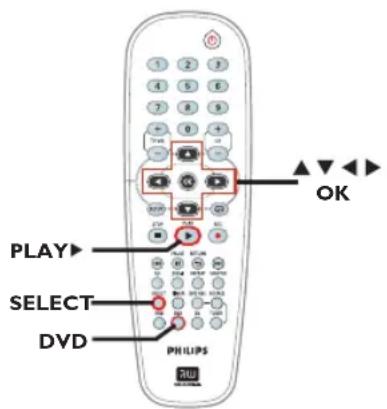
text_image
PLAY SELECT DVD PHILIPS OK① Insérez un DVD±RW enregistré ou un DVD±R non finalisé.
→ L'index d'images apparaît à l'écran.
② Utilisez les touches ▲▼ pour sélectionner un titre (enregistrement), puis appuyez sur ▶ pour accéder le menu.
→ Le menu d'édition des titres s'affi che.
② Utilisez les touches ▲▼ pour sélectionner { Edit Title } ( Édition titre ), puis appuyez sur OK.
→ Le menu du mode d'édition apparaît.
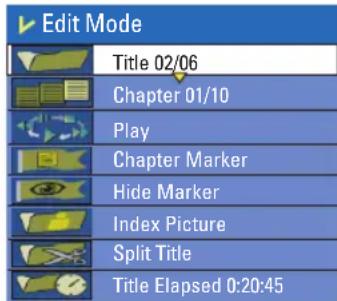
4 À l'aide des touches ▲▼, sélectionnez les différentes options, puis appuyez sur OK pour confirmer.
→ Les instructions et explications portant sur les options sont présentées dans les pages suivantes.
6 Pour quitter le menu, appuyez sur la touche DVD.
Édition des enregistrements - DVD inscriptible
Sélection d'un titre
Cette option permet d'affi cher le titre en cours et le nombre total de titres sur le disque. Elle permet également de sélectionner un autre titre.
1 En mode d'édition de titre, utilisez les touches
▲▼ pour sélectionner [V] { Title } puis appuyez sur OK.
② Entrez un titre à l'aide des touches numériques 0-9, puis appuyez sur OK.
→ Le Recorder lit le titre sélectionné.
Sélection d'un chapitre
Cette option permet d'affi cher le chapitre en cours et le nombre total de chapitres dans le titre. Elle permet également de sélectionner un autre chapitre dans le titre.
1 En mode d'édition de titre, utilisez les touches
▲▼ pour sélectionner { Chapter } (Chapitre ), puis appuyez sur OK.
2 Entrez un chapitre à l'aide des touches numériques 0-9, puis appuyez sur OK.
→ Le Recorder lit le chapitre sélectionné.
Création de marqueurs de chapitre
Vous pouvez créer un chapitre en insérant un repère de chapitre à n'importe quel moment d'un titre au cours de la lecture. Ceci vous permet d'accéder à un moment précis d'un enregistrement ou de défi nir un chapitre que vous souhaitez masquer.
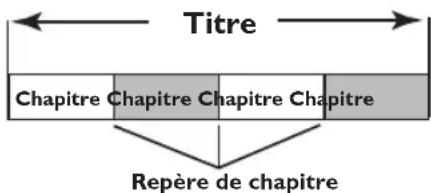
text_image
Titre Chapitre Chapitre Chapitre Chapitre Repère de chapitre1 En mode d'édition de titre, utilisez les touches
▲▼ pour sélectionner { Chapter }
Marker } (Repère de chapitre) puis appuyez sur OK.
2 À l'aide des touches ▲▼, sélectionnez l'une des options, puis appuyez sur OK pour confirmer.
{ Insert Marker } (Insérer repère)
Sélectionnez cette fonction pour insérer un nouveau repère de chapitre au point actuel de la lecture.
{ Delete Marker } (Effacer repère)
Sélectionnez cette fonction pour supprimer le repère de chapitre en cours (à savoir le repère le plus proche du point de lecture actuel).
Dans ce cas, le chapitre en cours fusionne avec le chapitre précédent.
{ Delete All Markers } (Effac. tous les repères)
Sélectionnez cette fonction pour supprimer tous les repères de chapitre du titre en cours.
CONSEILS: Il est impossible d'effectuer d'autres enregistrements ou des modifications sur un DVD±R finalisé.
Appuyez sur ◀ pour revenir au menu précédent.
Édition des enregistrements - DVD inscriptible
Masquage d'un chapitre superfl u
Vous pouvez choisir de masquer certaines scènes lors de la lecture (par ex. : supprimer les publicités) ou de les rendre à nouveau visibles.
1 Créez un repère de chapitre au niveau de la scène que vous souhaitez masquer (voir la section “Création de marqueurs de chapitre” à la page précédente).
2 Sélectionnez le chapitre que vous souhaitez masquer, puis démarrez la lecture (voir la section “Sélection d’un chapitre” à la page précédente).
3 En mode d'édition de titre, utilisez les touches ▲▼ pour sélectionner 📄 Ride
Chapter } (Masquer chapitre), puis appuyez sur OK.
→ Le chapitre en cours est masqué.
Pour réaffi cher un chapitre masqué
1 En mode d'édition de titre, utilisez les touches
▲▼ pour sélectionner {Unhide
Chapter } (Affi cher chapitre), puis appuyez sur OK.
→ Le menu d'édition vidéo s'affi che.
→ Le chapitre masqué est lu en mode d'édition.
② Attendez l'apparition du chapitre que vous souhaitez masquer ou effectuez une recherche rapide à l'aide des touches ◀► de la télécommande.
→ Le chapitre en cours est lu à nouveau.
Conseil:
- En mode d'édition vidéo, tous les chapitres masqués sont lus.
Modifi cation d'une image d'index
L'image d'index est l'image du titre qui s'affi che lorsque le Recorder charge le menu Index. Habituellement, la première image d'un enregistrement s'affi che en tant qu'image d'index.
1 En mode d'édition de titre, utilisez les touches
▲▼ pour sélectionner { Index
Picture } (Index images), puis appuyez sur OK.
→ L'affi chage est en mode de lecture.
2 Utilisez les touches ◀▶ de la télécommande pour rechercher la scène de votre choix, puis appuyez sur OK pour confi rmer que vous souhaitez que la scène en cours devienne l'image d'index du titre.
→ La nouvelle image d'index s'affi che dans le menu de titre.
Division d'un titre (DVD±RW)
Vous pouvez diviser le titre en cours de lecture en deux parties. Chacun des titres créés est caractérisé par sa propre image d'index.
Avertissement! La division d'un titre est irréversible.
En mode d'édition de titre, utilisez les touches
▲▼ pour sélectionner { Split Title } (Diviser titre) à l'aide des touches OK, puis appuyez sur OK pour diviser le titre au point de lecture actuel.
→ Un nouveau titre s'affi che dans l'index d'images.
Options du menu de confi guration
Accès au menu de confi guration
Les nombreuses options du menu Conf guration vous permettent de personnaliser le Recorder d'après vos préférences.
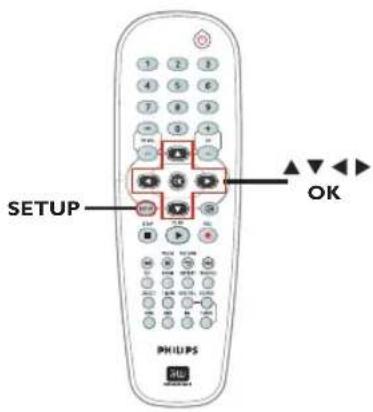
text_image
SETUP OK PHILIPS1 Appuyez sur la touche SETUP de la télécommande.
→ Le menu de confi guration apparaît à l'écran du téléviseur.
② Utilisez les touches ▲▼ pour sélectionner une option de confi guration, puis appuyez sur ▶.
3 Utilisez les touches ▲▼ pour sélectionner le paramètre que vous souhaitez modifi er, puis appuyez sur OK pour confi rmer votre choix et revenir à l'élément de menu précédent.
→ Les instructions et explications portant sur les options sont présentées dans les pages suivantes.
4 Pour quitter, appuyez sur SETUP.
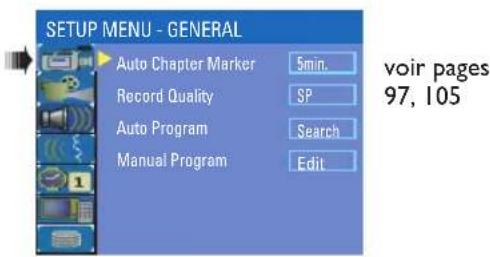
text_image
SETUP MENU - GENERAL Auto Chapter Marker 5min. Record Quality SP Auto Program Search Manual Program Edit voir pages 97, 105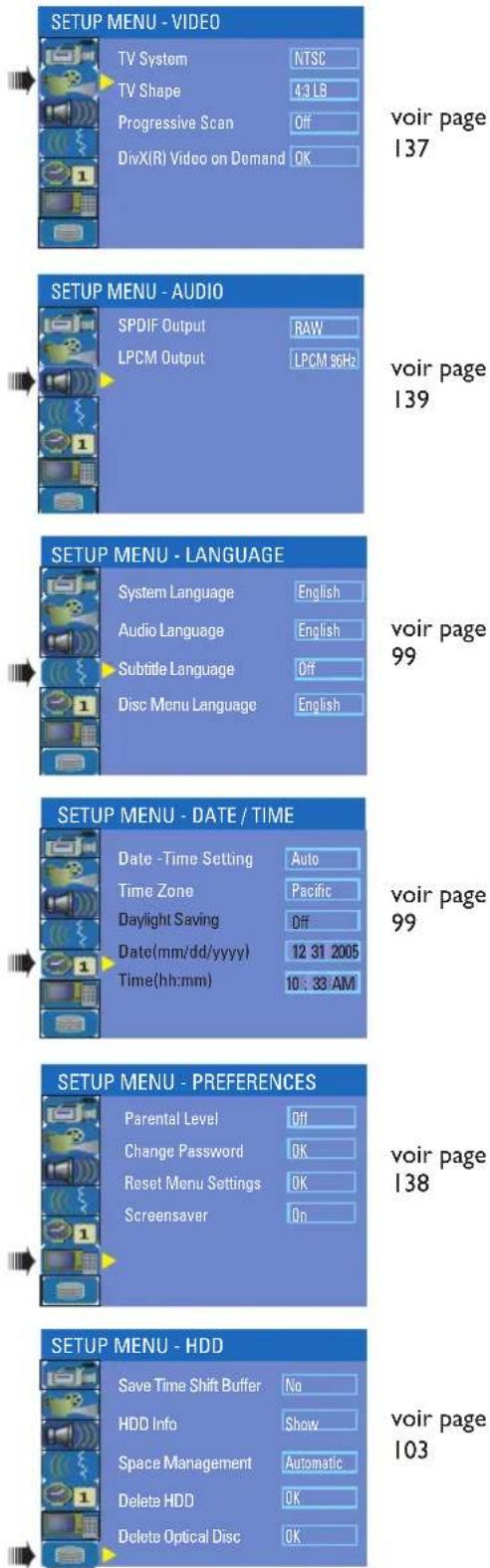
text_image
SETUP MENU - VIDEO TV System NTSC TV Shape 4.3 LB Progressive Scan Off DivX(R) Video on Demand OK voir page 137 SETUP MENU - AUDIO SPDIF Output RAW LPCM Output LPCM 96Hz voir page 139 SETUP MENU - LANGUAGE System Language English Audio Language English Subtitle Language Off Disc Menu Language English voir page 99 SETUP MENU - DATE / TIME Date -Time Setting Auto Time Zone Pacific Daylight Saving Off Date(mm/dd/yyyy) 12 31 2005 Time(hh:mm) 10 : 33 AM voir page 99 SETUP MENU - PREFERENCES Parental Level Off Change Password OK Reset Menu Settings OK Screensaver On voir page 138 SETUP MENU - HDD Save Time Shift Buffer No HDD Info Show Space Management Automatic Delete HDD OK Delete Optical Disc OK voir page 103Options du menu de confi guration (suite)
Paramètres VIDEO (vidéo) (les options soulignées sont les paramètres d'usine par défaut)
TV System
(Système TV)
Le système couleur du Recorder, du DVD et du téléviseur doit être identique. Cette condition doit être remplie pour qu'un DVD soit lisible. Déterminez le système couleur de votre téléviseur avant de le modifi er.
- Appuyez sur ▶ pour affi cher le menu, puis utilisez les touches ▲▼ pour sélectionner l'une des options.
{ NTSC } – Sélectionnez cette option si votre téléviseur est compatible NTSC. Le signal vidéo des disques PAL est modifié et l'image est au format NTSC.
{PAL} – Sélectionnez cette option si votre téléviseur est compatible PAL. Le signal vidéo des disques NTSC \est modifié et l'image est au format PAL.
TV Shape
(Format TV)
Le format de l'image peut être adapté à votre téléviseur.
- Appuyez sur ▶ pour affi cher le menu, puis utilisez les touches ▲▼ pour sélectionner l'une des options.
{4:3 LB} – pour une image 'écran large' avec des bandes noires en haut et en bas de l'écran.
{4:3 PS} – pour une image plein écran et les bords de l'image coupés de l'image coupés. (4:3 recadré)


{ 16:9 WS } – pour les téléviseurs écran large (format 16/9).

Progressive Scan
(Balayage progressif)
Le balayage progressif offre une image de meilleure qualité que le balayage entrelacé des chaînes de télévision. Ce mode n'est disponible que lorsque vous reliez les prises Y Pb Pr du Recorder à un téléviseur doté d'une entrée vidéo à balayage progressif. Si ce n'est pas le cas, l'image peut ne pas apparaître ou être déformée. Consultez le manuel d'utilisation de votre téléviseur pour de plus amples informations.
- Appuyez sur ▶ pour affi cher le menu, puis utilisez les touches ▲▼ pour sélectionner l'une des options.
{Off} – pour désactiver la fonction de balayage progressif.
{ On } – pour activer la fonction de balayage progressif.
Si un écran vierge ou une image déformée apparaît à l'écran du téléviseur, patientez 10 secondes pour la restauration automatique.
DivX® Video on
Demand
Philips vous fournit le code d'enregistrement DivX® VOD (Video On Demand) permettant de louer et d'acheter des vidéos via le service DivX® VOD. Pour plus d'informations, visitez le site Web à l'adresse www.divx.com/vod.
I) Appuyez sur ▶ pour affi cher le code d'enregistrement.
2) Ce code d'enregistrement vous permet d'acheter ou de louer des vidéos via le service DivX® VOD disponible sur le site Web www.divx.com/vod. Suivez les instructions pour télécharger un fi lm et l'enregistrer sur un CD-R/RW à partir de votre ordinateur, de manière à pouvoir le lire ensuite sur votre Recorder.
Options du menu de confi guration (suite)
| Paramètres PREFERENCES (les options soulignées sont les paramètres d’usine par défaut) | |
| Parental Level(Niveau ctrl parental) | Certains DVD peuvent disposer du contrôle parental pour le disque entier ou pour certaines scènes. Cette fonction vous permet de défi nir le niveau de restriction de lecture d’un disque.Les niveaux de contrôle parental s’échelonnent de 1 à 8 et diffèrent d’un pays à l’autre. Vous pouvez interdire la lecture de certains disques ne convenant pas à vos enfants ou remplacer certaines scènes d’un disque. |
| Description des niveaux | Appuyez sur▶ pour afficher le menu, puis utilisez les touches ▲▼ pour sélectionner l’une des options.{1. Kid Safe } ~ {2. G } – Tous publics ; convient à tous les âges.{3. PG }– Accord parental souhaitable.{4. PG13 }– Ne convient pas aux enfants de moins de 13 ans.{5. PG R } ~ {6. R } – Limité ; accord parental souhaitable (déconseillé aux jeunes de moins de 17 ans, sauf en présence d’un parent ou d’un adulte).{7. NC 17 }– Interdit aux moins de 17 ans ; ne convient pas aux jeunes de moins de 17 ans.{8. Adult }– Adultes uniquement ; convient uniquement aux adultes (Adultes) (scènes violentes, à tendance sexuelle ou au langage inadapté).{Off} (Désactivé)– La fonction de contrôle parental n’est pas activée. |
| Change Password(Modif.passe) | Les DVD avec un niveau de contrôle supérieur au niveau sélectionné ne pourront pas être lus sans votre code PIN à quatre chiffres.Cette option vous permet de modifi er vos paramètres de mot de passe pour le contrôle parental. |
| New PasswordEnter password Enter new password Re-enter passwordOKCANCEL | Utilisez les touches ▲▼ pour sélectionner { Change Password }(Modif.passe) puis appuyez sur OK.→ Un message vous invite à entrer votre code PIN à quatre chiffres.Utilisez les touches numériques (0-9) pour entrer le code PIN à quatre chiffres.→ La première fois, entrez le mot de passe par défaut : 3308.→ Si vous avez oublié votre code PIN à quatre chiffres, le mot de passe par défaut est 3308Entrez votre nouveau mot de passe, puis appuyez sur ▼.Confi rmez votre mot de passe et sélectionnez OK, puis appuyez sur la touche OK de la télécommande afi n de confi rmer votre choix. |
CONSEIL: L'option soulignée correspond au réglage par défaut. Appuyez sur ◀ pour revenir au menu précédent. Appuyez sur la touche SETUP pour quitter le menu.
Options du menu de confi guration (suite)
Paramètres PREFERENCES (les options soulignées sont les paramètres d'usine par défaut)
Reset Menu settings
(Réinit. régl du menu)
→ Un message d'avertissement s'affi che.
Sélectionnez OK dans le menu pour continuer ou CANCEL pour annuler, puis appuyez sur OK pour confi rmer.
Screensaver
(Économiseur d'écran)
Un écran de veille permet d'éviter qu'une image fi xe affi chée trop longtemps n'abîme l'écran.
- Appuyez sur ▶ pour afficher le menu, puis utilisez les touches ▲▼ pour sélectionner l'une des options.
{ On } (Activé) – Sélectionnez cette option si vous souhaitez que l'écran du téléviseur s'éteigne au bout de 15 minutes de pause ou d'arrêt de la lecture.
{ Off } (Désactivé)— Sélectionnez cette option pour désactiver l'écran de veille.
Paramètres AUDIO (les options soulignées sont les paramètres d'usine par défaut)
SPDIF Output
(Sortie SPDIF)
- Appuyez sur ▶ pour afficher le menu, puis utilisez les touches ▲▼ pour sélectionner l'une des options.
{RAW} – Sélectionnez cette option si vous avez utilisé la sortie COAXIAL OUT du Recorder pour connecter un récepteur multicanal.
{ LPCM } – Sélectionnez cette option si vous avez utilisé la sortie COAXIAL OUT du Recorder pour connecter une chaîne hi-fi ou un système audio/vidéo.
LPCM Output
(Sortie LPCM)
Ce paramètre vous permet d'effectuer votre sélection entre deux niveaux:
{ LPCM 48 kHz } – Sélectionnez cette option si le périphérique audio connecté est capable de traiter une entrée de signal numérique avec une fréquence d'échantillonnage de 48 kHz. De plus, le disque que vous lisez doit être enregistré au format LPCM 48 kHz.
{LPCM 96 kHz} – Sélectionnez cette option si le périphérique audio connecté est capable de traiter une entrée de signal numérique avec une fréquence d'échantillonnage de 96 kHz. De plus, le disque que vous lisez doit être enregistré au format LPCM 96 kHz.
CONSEIL: L'option soulignée correspond au réglage par défaut. Appuyez sur ◀ pour revenir au menu précédent. Appuyez sur la touche SETUP pour quitter le menu.
Mise à niveau micrologicielle
Installation du micrologiciel le plus récent
Soucieux d'améliorer sans cesse la stabilité et la compatibilité du Recorder, Philips publie régulièrement des mises à niveau destinées aux micrologiciels préinstallés.
Attention! L'alimentation ne peut absolument pas être coupée pendant une mise à niveau !
- Vérifi ez la disponibilité d'une mise à niveau plus récente sur le site Web de Philips 'www.philips.com/usasupport'.
Remarque: lors de la vérifi cation de la dernière mise à niveau du micrologiciel, vérifi ez également les instructions d'installation correspondantes.
AVERTISSEMENT
Vous ne devez en aucun cas tenter de réparer l'appareil vous-même, ceci annulerait la garantie. N'ouvrez pas l'appareil: vous risquez une électrocution.
En cas de dysfonctionnement, vérifi ez d'abord les points décrits ci-dessous avant de porter l'appareil en réparation. Si vous êtes incapable de résoudre un problème à l'aide des explications suivantes, faites appel à votre revendeur ou à Philips.
| Problème | Solution |
| Pas d'alimentation. | - Appuyez sur la touche STANDBY-ON située sur la face avant du Recorder pour mettre l'appareil sous tension.- Assurez-vous que la prise secteur est alimentée. |
| Le Recorder ne répond pas. | - Un problème technique s'est produit. Débranchez le Recorder du secteur pendant 30 secondes, puis rebranchez le et mettez-le sous tension. |
| La télécommande ne fonctionne pas. | - Dirigez la télécommande vers le capteur de la face avant du Recorder (et non vers le téléviseur).- Retirez tous les obstacles entre le Recorder et la télécommande.- Les piles sont faibles, remplacez-les. |
| Absence d'image. | - Allumez le téléviseur, puis réglez-le sur le canal d'entrée vidéo du Recorder. Vous pouvez choisir la chaîne I du téléviseur, puis appuyer plusieurs fois sur la touche bas de la télécommande, jusqu'à ce que le programme TV apparaisse à l'écran.- Vérifi ez les connexions vidéo entre le Recorder et le téléviseur. |
| Absence de son. | - Vérifi ez les connexions audio, à savoir les prises rouges et blanches. Consultez la section “Raccordements de base au Recorder - Connexion des câbles audio” pour plus de précisions.- Réglez la sortie numérique en fonction de l'équipement raccordé au Recorder. Consultez la section “Options du menu de confi guration - Paramètres AUDIO” pour plus de précisions. |
| Le Recorder ne reçoit aucun signal TV. | - Vérifi ez votre signal d'antenne ou de câblodistribution.- Réglez la chaîne TV. Pour plus d'informations, consultez la rubrique concernant la programmation automatique des chaînes TV. |
| Impossible de lire le disque. | - Insérez le disque avec la face imprimée orientée vers le haut.- Code de région incorrect. Le code ‘Toutes zones’ ou ‘Zone I’ doit fi gurer sur le DVD pour que ce dernier puisse être lu par le Recorder.- Le disque est vierge ou n'est pas compatible. Pour plus d'informations, lisez le chapitre “Lecture à partir d'un disque - Disques acceptés”.- Assurez-vous que le disque n'est pas rayé ou gondolé. Nettoyez le disque ou placez-en un nouveau dans l'appareil.- Vérifi ez si le problème provient du disque en essayant un autre disque. |
Dépannage (suite)
| Problem | Solution |
| L'image est déformée ou s'affi che en noir et blanc pendant la lecture. | – Le disque ne correspond pas au standard de système couleur du téléviseur (PAL/NTSC).– Le disque est encrassé; nettoyez-le.– Une légère distorsion est possible. Il ne s'agit pas d'un défaut de l'appareil. |
| La réception présente des interférences d'images et de son. | – Vérifi ez votre signal d'antenne ou de câblodistribution.– Réglez de manière précise la chaîne TV. Pour plus d'informations, consultez la rubrique concernant la programmation manuelle des chaînes TV. |
| Son déformé provenant d'une chaîne hi-fi ou d'un amplifi cateur connecté. | – Ne connectez aucun câble du Recorder à l'entrée ‘Phono’ de l'amplifi cateur.– Si un CD DTS est en cours de lecteur, vous devez connecter la prise COAXIAL de ce Recorder à une chaîne hi-fi ou à un amplifi cateur. |
| Les enregistrements ne s'effectuent pas comme prévu. Il est impossible d'effectuer de nouveaux enregistrements. | – La chaîne TV que vous souhaitez enregistrer n'est pas mémorisée ou vous avez sélectionné un numéro de chaîne incorrect. Vérifi ez les chaînes TV en mémoire.– Après un réglage de l'horloge, vous devez réinitialiser la programmation.– Il est interdit d'utiliser le Recorder pour copier des documents protégés en vertu des droits d'auteur (DVD ou cassettes vidéo) sur un DVD inscriptible.– Le disque dur est peut-être saturé. Supprimez certains titres afi n de libérer de l'espace pour les nouveaux enregistrements. |
| Une chaîne TV incorrecte a été enregistrée après programmation à l'aide du système VCR Plus+®. | 1) Saisissez le code de programmation VCR Plus+® de la chaîne TV de votre choix.2) Appuyez sur la touche OK pour confi rmer.3) Vérifi ez le numéro du canal dans le champ de saisie { Program # }.S'il ne correspond pas à la chaîne TV de votre choix, sélectionnez ce champ d'entrée et modifi ez le numéro de canal4) Appuyez sur la touche OK pour confi rmer. |
| Impossible de lire le DVD enregistré sur un autre lecteur de DVD. | – Si l'enregistrement est trop court, il est possible qu'un lecteur de DVD ne le détecte pas. Veuillez respecter les durées d'enregistrement minimum suivantes. Modes de qualité d'enregistrement : {Haute qualité - HQ} – 5 minutes, { Lecture standard - SP} – 10 minutes, { Lecture standard+ - SP+ } – 13 minutes, { Longue durée - LP} – 15 minutes, { Vitesse lente - EP} – 20 minutes, { Super longue durée - SLP } – 30 minutes. |
| Le message « UNKNOWN DISC » (Disque inconnu) s'affi che. | – Ce message peut s'affi cher si vous insérez un disque qui a rencontré l'une des erreurs suivantes :– Erreur lors de l'enregistrement : le titre est peut-être manquant.– Erreur lors du changement de titre/d'image d'index : le titre/l'image d'index d'origine est peut-être visible.– Erreur lors de la fi nalisation : le disque ne semble pas avoir été fi nalisé. |
| L'image est fl oue et la luminosité varie lors de la copie d'un DVD ou d'une cassette vidéo préenregistrée. | – Ce type d'erreur se produit si vous essayez de copier des DVD ou cassettes vidéo protégés contre la copie. Même si l'image paraît correcte à l'écran, l'enregistrement sur DVD inscriptible sera défectueux. Ces interférences sont inévitables si vous utilisez des DVD ou cassettes vidéo protégés contre la copie.– Le DVD inscriptible est en fi n de vie; utilisez un disque neuf pour l'enregistrement. |
| Un message indiquant que le contenu de la mémoire tampon sera effacé s'affi che. | – L'opération demandée nécessite l'effacement du contenu de la mémoire tampon (stockage temporaire sur le temporaire). Tout contenu non marqué pour enregistrement sera supprimé. |
| Panne de courant au cours de la suppression du contenu du disque dur du DVD Recorder. | – Vous devez sélectionner à nouveau l'option { Delete HDD } (Effacer HDD) et supprimer le contenu du disque dur. |
| Panne de courant au cours de la copie de fi chiers vers un DVD ± R. | – Les titres précédemment enregistrés seront supprimés et l'espace réservé à l'enregistrement ne pourra pas être réutilisé. Le disque peut être utilisé comme un disque vierge normal. Vous devez de nouveau copier les fi chiers sur le disque. |
| Au cours d'un enregistrement à partir de la mémoire tampon, il est impossible de lancer ou d'arrêter un enregistrement. | – Il se peut que certaines parties du signal soient protégées contre la copie par la chaîne émettrice. Cette partie de la barre de décalage vidéo apparaît dans une couleur différente. Vous ne pouvez lancer ou arrêter un enregistrement que si la partie sélectionnée ne comprend pas de contenu protégé contre la copie.– Utilisez les touches ◀▶ ou ◀◀▶▶ pour passer à une partie non protégée contre la copie, puis appuyez sur la touche REC pour lancer un enregistrement. Pour arrêter un enregistrement, appuyez sur la touche STOP.– Appuyez sur la touche SELECT pour effacer un enregistrement. |
Caractéristiques techniques
Enregistrement vidéo
- Système d'enregistrement : NTSC/ PAL
- Formats de compression : MPEG2
- Modes de qualité d'enregistrement
Qualité maximum : HQ (MI)
Qualité standard : SP (M2)
Qualité standard+ : SP+ (M2x)
Longue durée : LP (M3)
Vitesse lente : EP (M4)
Qualité minimum : SLP (M6)
- Fonctions spéciales :
Insertion de marqueurs de chapitre automatique, Division de titre, Effacer, Insertion de marqueurs de chapitre manuelle,
Enregistrement avec une seule touche
• Compression audio : Dolby Digital
Lecture vidéo
• Supports de lecture : CD, CD-R/CD-RW, DVD, DVD-Video, DVD+R, DVD+RW, DVD-R, DVD-RW, MP3-CD, Video CD, SVCD
- Formats de compression : MPEG2, MPEG1, MPEG4, DivX
- Système de lecture vidéo : NTSC, PAL
Lecture audio
• Supports de lecture : MP3-CD, CD, CD-R/CD-RW
- Formats de compression : Dolby Digital, DTS, MP3, PCM,
• Débit MP3 : 32 - 256 kpps
Lecture d'images fixes
• Supports de lecture : Picture CD
- Formats de compression d'images : JPEG
- Amélioration de l'image : rotation, zoom, panorama
Systèmes télévisuels
- Lecture : NTSC/PAL
• Enregistrement : NTSC/PAL - Tuner interne : NTSC
Performances vidéo
- Convertisseur N/A : 10 bit, 54 MHz
- Convertisseur A/N : 10 bit, 27 MHz
- Optimisation de l'image : Progressive Scan
Performances audio
- Convertisseur N/A : 24 bit, 192 kHz
- Convertisseur A/N : 24 bit, 96 kHz
• Signal/Bruit (1 kHz) 100 dB - Plage dynamique (1 kHz) 95 dB
• Diaphonie (1 kHz) 105 dB
Syntoniseur/réception/transmission
- Système TV : NTSC
- Entrée d'antenne : coaxiale 75 ohms (IEC75)
- Enregistrement:
- DVD+R, DVD+RW, DVD-R, DVD-RW,
• Capacité du disque dur : 80 Go - Fonctions spéciales du disque dur :
- Répétition instantanée, mémoire tampon
- Technologie disque dur supplémentaire : – Pause d'émissions en direct, enregistrement et lecture simultanés, enregistrement direct sur DVD
- Archivage du disque dur sur DVD : grande vitesse (copie directe)
Connectivité
- Connexions arrière
- Sortie S-Vidéo
- Sortie vidéo composantes
- Sortie vidéo (CVBS)
— Sortie audio analogique gauche/droite - Entrée d'antenne
- Sortie TV
— Sortie audio numérique (coaxial)
- Connexions avant
- Entrée i.LINK DV (connecteur IEEE 1394 à 4 broches)
- Entrée S-Vidéo
- Entrée vidéo (CVBS)
- Entrée audio gauche/droite
Enregistrement via le programmateur
- Nombre de programmations : 20
- Modes de répétition : Unique, Quotidienne, Hebdomadaire
- Améliorations : Programmation manuelle, Programmation VCR Plus+®
Convivialité
- Enregistrement direct sur disque optique
- Contrôle parental : verrouillage parental
- Horloge : réglage automatique du champ date/heure
Alimentation
- Alimentation : 110 V à 240 V, 50 Hz à 60 Hz
• Consommation électrique : 28 W - Consommation en veille : < 3.0 W
Dimensions
• Apparel (I x H x P) : 435 x 65 x 340 mm
- Poids : 4.3 kg
Analogique: Son qui n'a pas été transformé en données chiffrées. Le son analogique varie tandis que le son numérique possède des valeurs numériques spécifi ques. Ces fi ches envoient des signaux audio via deux canaux (gauche et droit).
Format d'image: Rapport entre la taille horizontale et la taille verticale de l'image affi chée. Le rapport horizontal/ vertical des téléviseurs classiques est de 4:3, et celui des écrans larges de 16:9.
Fiches AUDIO OUT: Fiches de couleur rouge et blanche situées à l'arrière du système et qui envoient des signaux audio vers un autre système (téléviseur, stéréo, etc.).
Chapitre: Partie d'un fi Im ou d'un DVD musical, plus petite qu'un titre. Un titre est composé de plusieurs chapitres. Chaque chapitre est désigné par un numéro de chapitre qui vous permet de le localiser.
Jacks de sortie vidéo composant: Jacks situés à l'arrière du lecteur de DVD qui envoient une image de haute qualité à un téléviseur ayant deux jacks d'entrée vidéo composant (R/G/B, Y/Pb/Pr, etc.).
Numérique: Son converti en valeurs numériques. Le son numérique est disponible lorsque vous utilisez les prises DIGITAL AUDIO OUT COAXIAL ou OPTICAL. Ces prises envoient des signaux audio par le biais de canaux multiples, alors que le système analogique n'utilise que deux canaux.
Disc menu: Écran permettant de sélectionner, entre autres, les images, les bandes son, les sous-titres et les angles de vue multiples d'un DVD.
DivX 3.11/4.x/5.x: Le code DivX est une technologie de compression vidéo basée sur MPEG-4, en attente de brevet, mise au point par DivXNetworks, Inc., qui peut comprimer la vidéo numérique pour l'envoyer sur Internet, tout en conservant sa qualité visuelle.
Dolby Digital: Système de son Surround développé par les laboratoires Dolby et présentant six canaux de signaux audio numériques (avant gauche et droite, Surround gauche et droite, centre et caisson de basses).
DTS: Digital Theatre Systems. Il s'agit d'un système de son Surround différent du système Dolby Digital. Les formats ont été développés par deux sociétés distinctes.
Écran d'images indexées: Écran présentant les disques DVD±RW ou DVD±R. Chaque image indexée représente un enregistrement.
JPEG: Format d'image numérique fi xe très courant. Système de compression de données pour les images fi xes, proposé par la société Joint Photographic Expert Group, et qui permet de compressor les images à un taux très élevé tout en conservant une excellente qualité d'image.
MP3: Format de fi chier avec système de compression de données audio. « MP3 » est l'abréviation de Motion Picture Experts Group I (ou MPEG-I) Audio Layer 3. Grâce au format MP3, un CD-R ou un CD-RW peut contenir approximativement 10 fois plus de musique qu'un CD classique.
MPEG: Motion Picture Experts Group. Ensemble de systèmes de compression pour données audio et vidéo numériques.
Multicanal: Les DVD sont formatés de sorte que chaque bande son représente un champ sonore. La fonction multicanal se rapporte à une structure de pistes sonores dotée de trois canaux ou plus.
PBC: Playback Control (Contrôle de lecture). Se rapporte à un signal enregistré sur des CD vidéo ou des SVCD pour contrôler la lecture. Grâce aux écrans de menu enregistrés sur un CD vidéo ou un SVCD acceptant le contrôle de lecture, vous pouvez lire votre disque ou effectuer des recherches de manière interactive.
PCM: Pulse Code Modulation (Modulation par impulsions codées). Système de codage audio numérique.
Contrôle parental: Une des fonctions du DVD est de limiter la lecture du disque selon l'âge des utilisateurs et le niveau de limitation de chaque pays. Cette limitation varie selon les disques : quand elle est activée, la lecture sera interdite si le niveau du logiciel est supérieur au niveau choisi par l'utilisateur.
Code régional: Système permettant de lire des disques uniquement dans la région indiquée. Cet appareil ne lit que les disques compatibles avec son code régional. Pour connaître le code région de votre appareil, reportez-vous à l'étiquette de votre produit. Certains disques sont compatibles avec plusieurs régions (ou avec TOUTES les régions).
S-Viséo: Produit une image claire en envoyant des signaux de luminosité et de couleur séparés. Vous pouvez utiliser le mode S-Viséo uniquement si votre téléviseur dispose d'une entrée S-Viséo.
Surround: Système de création de champs sonores en trois dimensions d'un grand réalisme, grâce à plusieurs haut-parleurs entourant l'auditeur.
Titre: Section la plus longue d'un fi lm ou d'une séquence musicale sur un DVD. À chaque titre correspond un numéro qui vous permet de le localiser facilement.
Sortie VIDEO OUT: Prise jaune, située à l'arrière du système DVD, qui envoie l'image vidéo DVD vers le téléviseur.
Symboles/messages affi chables
Les messages et symboles suivants peuvent apparaître sur l'affi cheur du Recorder:
00:00
Ligne de texte/affi chage multifonction
- Numéro de la piste ou du titre
- Temps de la piste ou du titre restant/écoulé/total
- Nom du disque/titre
- Informations complémentaires relatives au disque
- Numéro de la chaîne TV ou de la source vidéo
- Heure (affi chée en mode veille).
- Titre du programme TV
TIMER
Un enregistrement est programmé ou est en cours.
BLANK
Aucun enregistrement sur le disque.
- BLOCKED (Bloqué)
Le tiroir-disque ne peut pas être ouvert ou fermé à cause d'une gène d'ordre mécanique.
CLOSING
Le tiroir-disque se ferme.
DISC (Disque)
Le menu d'édition du disque est activé.
● EMPTY
Aucun enregistrement sur le lecteur avec disque dur.
UPDATE
Veuillez patienter jusqu'à la disparition du message clignotant. Le disque est en cours de formatage ou d'écriture.
MENU
Le menu de confi guration du système, du disque, du titre ou de programmation est activé.
HDDMENU
Le menu du disque dur est activé.
NO DISC
Aucun disque n'a été inséré. Si un disque a été inséré, il se peut que celui-ci ne soit pas lisible.
NOSIGNAL (Aucun signal)
Aucun signal ou signal faible.
OPEN
Le tiroir-disque est ouvert ou s'ouvre.
PRO SCAN
S'allume lorsque le balayage progressif est activé.
READING
Le disque est reconnu par l'appareil.
PHILIPS
L'appareil vient d'être allumé.
UNKNOWN (Inconnu)
L'appareil ne parvient pas à lire le disque.
UPDATE (Mise à jour)
Veuillez patienter jusqu'à la disparition du message. Le disque est en cours d'écriture.
SCANXXX
Attendez que ce message disparaisse.
L'appareil est en train de procéder à une opération. XXX indique le nombre de chaînes trouvées. Il est constamment mis à jour.
● Y\_CHXXX
En mode de décalage, où XXX indique la source d'entrée vidéo ou le numéro de la chaîne de l'entrée tuner.
GARANTIE LIMITÉE PHILIPS
UN (I) AN
COUVERTURE DE GARANTIE:
La provision pour garanties de PHILIPS se limite aux termes énumérés ci-dessous.
QUI EST COUVERT?
Philips garantit le produit au premier acheteur ou à la personne recevant le produit en cadeau contre tout défaut de matière ou de main d'œuvre conformément à la date d'achat originale (« Période de garantie ») d'un distributeur agréé. Le reçu de vente original indiquant le nom du produit ainsi que la date d'achat d'un détaillant agréé est considéré comme une preuve d'achat.
QU'EST-CE QUI EST COUVERT?
La garantie de Philips couvre les nouveaux produits en cas de défaut et suivant la réception par Philips d'une réclamation valide dans les limites de la garantie. Philips s'engage, à son choix, à (1) réparer le produit gratuitement avec des pièces de rechange neuves ou remises à neuf, ou à (2) échanger le produit pour un produit neuf ou ayant été fabriqué à partir de pièces neuves ou usagées en bon état et au moins fonctionnellement équivalent ou comparable au produit d'origine dans l'inventaire actuel de Philips, ou à (3) rembourser le prix d'achat initial du produit.
Philips garantit les produits ou pièces de remplacement prévus sous cette garantie contre tout défaut de matière ou de main d'œuvre à partir de la date de remplacement ou de réparation pour une période de quatre-vingt-dix (90) jours ou pour la portion restante de la garantie du produit d'origine, la plus longue de ces couvertures étant à retenir. Lorsqu'un produit ou une pièce est échangée, tout article de rechange devient votre propriété et l'article remplacé devient la propriété de Philips. Lorsqu'un remboursement est effectué, votre produit devient la propriété de Philips.
Remarque : tout produit vendu et identifié comme étant remis à neuf ou rénové porte une garantie limitée de quatre-vingt-dix (90) jours.
Un produit de remplacement ne pourra être envoyé que si toutes les exigences de la garantie ont été respectées. Tout manquement de répondre à toutes les exigences pourra entraîner un délai.
CE QUI N'EST PAS COUVERT - EXCLUSIONS ET LIMITATIONS:
Cette garantie limitée ne s'applique qu'aux nouveaux produits fabriqués par ou pour Philips pouvant être identifiés par la marque de commerce, le nom commercial ou le logo qui y sont apposés. Cette garantie limitée ne s'applique à aucun produit matériel ou logiciel non Philips, même si celui-ci est incorporé au produit ou vendu avec celui-ci. Les fabricants, fournisseurs ou éditeurs non-Philips peuvent fournir une garantie séparée pour leurs propres produits intégrés au produit fourni.
Philips ne saurait être tenu responsable de tout dommage ou perte de programmes, données ou autres informations mis en mémoire dans tous médias contenus dans le produit ou de tout produit ou pièce non-Philips non couvert par cette garantie. La récupération ou réinstallation des programmes, données ou autres informations n'est pas couverte par cette garantie limitée.
Cette garantie ne s'applique pas (a) aux dommages causés par un accident, un abus, un mauvais usage, une mauvaise application ou à un produit non-Philips, (b) aux dommages causés par
un service réalisé par quiconque autre que Philips ou qu'un centre de service agréé de Philips, (c) à un produit ou pièce ayant été modifié sans la permission écrite de Philips, ou (d) si tout numéro de série de Philips a été supprimé ou défiguré, ou (e) à un produit, accessoire ou produit non durable vendu « TEL QUEL » sans garantie de quelque description que ce soit par l'inclusion de produits remis à neuf Philips vendu « TEL QUEL » par certains détaillants.
Cette garantie limitée ne couvre pas:
- les frais d'expédition pour le renvoi du produit défectueux à Philips.
- les frais de main-d'œuvre pour l'installation ou la configuration du produit, le réglage des commandes sur le produit du client ainsi que l'installation ou la réparation du système d'antenne externe au produit.
- la réparation du produit et/ou le remplacement des pièces à cause d'une mauvaise installation, d'un raccordement à une alimentation électrique incorrecte, d'un emploi abusif, d'une négligence, d'un mauvais usage, d'un accident, d'une réparation non autorisée ou de toute autre cause non contrôlable par Philips.
- tout dommage ou réclamation pour des produits non disponibles à l'utilisation ou pour des données perdues ou logiciel perdu.
- tout dommage au produit encouru lors de l'expédition.
- un produit nécessitant une modification ou adaptation afin de permettre l'utilisation dans tout pays autre que celui pour lequel il était désigné, fabriqué, approuvé et/ou autorisé ou toute réparation du produit endommagé par ces modifications.
- un produit utilisé à des fins commerciales ou institutionnelles (y compris mais non de façon limitative les fins de location).
- un produit perdu lors de l'expédition sans preuve signée de la réception.
- tout manquement d'exploiter le produit selon le manuel de l'utilisateur.
POUR OBTENIR DE L'AIDE AUX ÉTATS-UNIS, À PUERTO RICO OU AUX ÎLES VIERGES
AMÉRICAINES ...Communiquez avec le centre de service à la clientèle de Philips au: I-888-PHILIPS (I-888-744-5477)
POUR OBTENIR DE L'AIDE AU CANADA...
I-800-661-6162 (pour un service en français) I-888-PHILIPS (I-888-744-5477) (pour un service en anglais ou en espagnol)
LA RÉPARATION OU LE REMPLACEMENT CONFORMÉMENT À CETTE GARANTIE CONSTITUE LE SEUL REMÈDE POUR LE CONSOMMATEUR. PHILIPS N'EST AUCUNEMENT RESPONSABLE DE TOUT DOMMAGE ACCESSOIRE OU INDIRECT RÉSULTANT DE LA VIOLATION DE TOUTE GARANTIE EXPRESSE OU IMPLICITE SUR CE PRODUIT. SAUF DANS LA MESURE INTERDITE PAR LES LOIS APPLICABLES, TOUTE GARANTIE IMPLICITE DE QUALITÉ LOYALE ET MARCHANDE OU D'UTILITÉ PARTICULIÈRE DU PRODUIT EST LIMITÉE DANS LE TEMPS À LA DURÉE DE CETTE GARANTIE.
Certains états ne reconnaissent pas l'exclusion ou la limitation de la responsabilité pour dommages indirects ou accessoires, ou autorisent des limitations sur la durée d'une garantie implicite, il est donc possible que les limitations où exclusions mentionnées ci-dessus soient sans effet dans votre cas.
Cette garantie vous donne des droits légaux spécifiques. Il est possible que vous bénéficiiez de droits supplémentaires variant d'un État/Province à l'autre.
Philips, P.O. Box 671539, Marietta, GA. 30006-0026
3121 233 48881
Philips vous remercie de votre confiance.
Besoin d'une aide rapide?
Les Guide d'utilisation rapide et Manuel de l'utilisateur regorent d'astuces destinées à simplifier l'utilisation de votre produit Philips. Toutefois, si vous ne parvenez pas à résoudre votre problème, vous pouvez accéder à notre aide en ligne à l'adresse
www.philips.com/usasupport ou formez le
1-800-661-6162 (Francophone)
Veillez à avoir votre produit à portée de main
(et model / serial nombre)

Retournez votre carte d'enregistrement de produit ou enregistrez-vous en ligne à www.philips.com/usasupport le plus tôt possible pour profiter pleinement de votre achat.
L'enregistrement de votre modèle auprès de PHILIPS confirme votre éligibilité à tous les bénéfices mentionnés ci-dessous. Remplissez et retournez votre carte d'enregistrement de produit le plus tôt possible ou enregistrez-vous en ligne à www.philips.com/usasupport pour assurer :
\*Preuve d'achat
Retournez la carte d'enregistrement ci-incluse afin de garantir que la date d'achat de votre produit sera classée dans nos dossiers et éviter ainsi le besoin de remplir d'autres formulaires afin d'obtenir votre service de garantie.
\*Avis sur la sécurité des produits
En enregistrant votre produit, vous serez avisé - directement par le fabriquant - de toutes défectuosités compromettant la sécurité ou de tout retrait du produit du marché.
\*Bénéfices additionnels
L'enregistrement de votre produit garantit que vous bénéficierez de tous les privilèges auxquels vous avez droit y compris des offres-rabais spéciales.
PHILIPS
Nous vous félicitons de votre achat et vous souhaitons la bienvenue dans la « famille »!
Cher propriétaire d'un produit PHILIPS :
Merci de votre confiance en PHILIPS. Vous avez choisi un produit de fabrication et de garantie supérieures parmi les meilleurs disponibles sur le marché. Et nous ferons tout en notre pouvoir pour que vous soyez pleinement satisfait de votre achat pour des années à venir.
En tant que membre de la « famille » PHILIPS, vous avez droit à une protection inégalée par l'une des garanties les plus complètes de l'industrie ainsi qu'à des réseaux de service sans pareil.
De plus, votre achat garantit que vous recevrez toutes les informations et offres spéciales auxquelles vous avez droit, ainsi qu'un accès facile à toute une gamme d'accessoires disponibles via notre réseau de téléachat.
Mais ce qui est encore plus important, vous pouvez compter sur notre engagement total quand il s'agit de votre entière satisfaction. C'est notre façon de vous souhaiter la bienvenue et de vous remercier de votre investissement dans un produit PHILIPS.
PS. Pour bénéficier au maximum de votre produit PHILIPS, assurez-vous de remplir et de retourner votre carte d'enregistrement de produit le plus tôt possible ou enregistrez-vous en ligne à
Sachez reconnaître ces symboles de sécurité
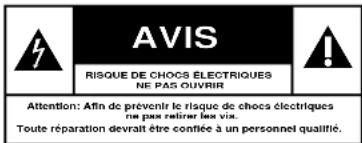
text_image
AVIS RISQUE DE CHOCS ELECTRIQUES NE PAS OLIVIR Attention: Afin de prévenir le risque de chocs électriques ne pas reliner vis. Toute réparation devrait être confiée à un personnel qualifié.Ce symbole « d'éclair » s'applique aux matériaux non isolés présents dans votre appareil et pouvant causer un choc électrique. Pour assurer la sécurité des membres de votre famille, veuillez ne pas enlever le couvercle de votre produit.
Les « points d'exclamation » ont pour but d'attirer votre attention sur des caractéristiques à propos desquelles vous devez lire soigneusement la documentation accompagnant l'appareil afin d'éviter tout problème d'exploitation ou d'entretien.
AVERTISSEMENT : Afin de réduire les risques d'incendie ou de choc électrique, ne pas exposer cet appareil à la pluie ou à l'humidité et les objets remplis de liquide, comme les vases, ne doivent pas être placés sur le dessus de l'appareil.
ATTENTION : Pour éviter les chocs électriques, introduire la lame la plus large de la fiche dans la borne correspondante de la prise et pousser à fond.
À l'usage du client
Entrez ci-dessous le numéro de série qui se trouve à l'arrière du boîtier du dispositif. Conservez ces informations pour référence ultérieure.
No. de modèle : ____
No. de série : ____
CONSIGNES DE SÉCURITÉ IMPORTANTES
- Lisez ces instructions.
- Conservez ces instructions.
- Respectez les avertissements.
- Suivez toutes les instructions.
- N'utilisez pas cet appareil à proximité d'une source d'eau.
- Nettoyez l'appareil uniquement avec un chiffon sec.
- N'obstruez aucun orifice de ventilation. Installez l'appareil selon les instructions du fabricant.
-
N'installez pas l'appareil près d'une source de chaleur comme par exemple des radiateurs, bouches de chaleur, cuisinières, ou autres appareils (même des amplificateurs) dégageant de la chaleur.
-
Ne détruissez pas la incorporée dans la prise de terre ou prise

polarisée fournie. Une prise polarisée est dotée de deux lames dont une plus large que l'autre. Une prise de terre est dotée de deux fiches semblables et d'une troisième, plus large, qui assure la mise à la terre pour votre sécurité. Si la prise fournie ne convient pas à la prise murale dont vous disposez, consultez un électricien pour remplacer et adapter votre prise murale.
-
Protégez le cordon d'alimentation pour éviter de marcher dessus ou de le pincer particulièrement aux endroits des prises, mâles et femelles, et au point de raccordement sur l'appareil lui-même.
-
Utilisez uniquement des accessoires ou options recommandés par le fabricant.
Symbole d'un appareil de classe II Ce symbole indique que l'appareil est équipé d'un système à double isolation.
-
Utilisez uniquement un meuble sur roulettes, un support, un pied, une étagère ou une table de type recommandé par le fabricant. Si vous utilisez un meuble sur roulettes, veillez à le déplacer avec précaution afin d'éviter tout accident corporel si l'équipement se renversait.
-
Débranchez l'appareil pendant les orages ou s'il doit rester inutilisé pendant une période de temps prolongée.
-
Pour toute réparation, faites appel à un personnel qualifié. Une réparation sera nécessaire si l'appareil a subi des dommages tels que détérioration du cordon d'alimentation ou de la prise, liquide renversé sur l'appareil, ou encore si un objet est tombé dessus, si l'appareil a été exposé à la pluie ou à l'humidité, s'il ne fonctionne pas cor rectement ou s'il a fait une chute.
-
PRÉCAUTION d'emploi des piles – Afin d'éviter toute fuite des piles qui risquerait de causer des blessures corporelles, des dommages matériels, ou d'endommager l'appareil :
-
Installez toutes les piles correctement, + et - tels qu'indiqués sur l'appareil.
- Ne mélangez pas les piles (pas de piles neuves avec des usagées ou de piles au carbone avec des alcalines, etc.).
-
Enlevez les piles lorsque l'appareil reste inutilisé pendant une longue période.
-
Cet appareil ne doit pas être exposé à des éclaboussures.
-
N'exposez pas cet appareil à sources de problème potentielles (objets remplis de liquide, bougies allumées, etc.).
-
Ce produit peut contenir du plomb et du mercure. L'élimination de ces matières est réglementée pour protéger l'environnement. Pour savoir comment les éliminer ou les recycler, contactez les autorités locales [ou Electronic Industries Alliance : www.eiae.org].
EL 6475-F005: 04/01
Informations générales
Accessoires fournis 30
Informations sur l'entretien et la sécurité .... 30
Connexions
Etape 1: Installation des enceintes .... 31
Etape 2: Placement des enceintes et du caisson de basses .... 32
Etape 3: Connexion des enceintes et du caisson de basses.... 32
Etape 4: Connexion des antennes FM/AM 33
Etape 5: Connexion du cordon d'alimentation.... 33
Connexions facultatives - Lecture
Connexion à des téléviseurs/magnétoscopes/appareils audio 34
Connexion d'un lecteur de DVD/ SACD ..... 35
Option 1: En utilisant des jacks d'entrée pour 6 canaux .... 35
Option 2: Utilisation du jack d'entrée coaxial....35
Option 3: Utilisation du jack d'entrée optique .... 35
Connexions facultatives - Enregistrement
Connexion à un appareil d'enregistrement ...... 36
Vue d'ensemble du fonctionnement
Appareil principal et télécommande .... 37
Boutons de commande disponibles seulement sur la télécommande .... 38
Mise en route
Etape 1: Installation des piles dans la télécommande ....39
Utilisation de la télécommande pour contrôler l'appareil 39
Etape 2: Commutation marche/arrêt ..... 39
Mise en circuit du mode actif .... 39 Mise en circuit du mode de veille .... 39
Etape 3: Réglage des canaux des enceintes .... 39-40
Réglage des niveaux de sortie d'enceinte 40
Commandes de son
Sélection du son surround 41
Choix des effets sonores numériques ..... 41
Réglage du niveau graves/aigus 41
Commandes de volume et Autres fonctions
Contrôle du volume 42
Réglage de luminosité du rétroéclairage du lecteur 42
Réglage de la minuterie de mise en veille ..... 42
Utilisation du tuner
Réglage de la réception de stations radio .... 43
Mémorisation de stations radio 43
Mémorisation automatique 43
Mémorisation manuelle 43–44
Sélection d'une station radio mémorisée ..... 44
Guide de dépannage 45
Caractéristiques techniques ..... 46
Glossaire 47
Limited Warranty 48

Votre produit est conçu et fabriqué avec des matériaux et des composants de haute qualité, qui peuvent être recyclés et utilisés de nouveau.
Lorsque ce symbole d'une poubelle à roue barrée est attaché à un produit, cela signifie que le produit est couvert par la Directive Européenne 2002/96/EC.
Veuillez vous informer du système local de séparation des déchets électriques et électroniques.
Veuillez agir selon les règles locales et ne pas jeter vos produits usagés avec les déchets domestiques usuels. Jeter correctement votre produit usagé aidera à prévenir les conséquences négatives potentielles contre l'environnement et la santé humaine.
Informations générales
Accessoires fournis
Câble audio (blanc/rouge)
Câble coaxial
Antenne filaire FM
Antenne-cadre AM
Télécommande et deux piles de type AA
Câble d'alimentation CA
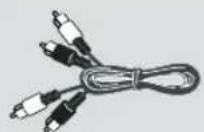
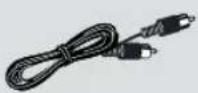
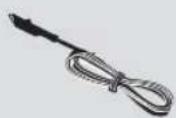

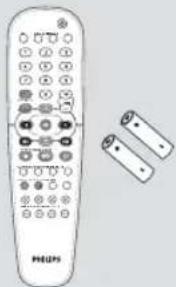
Informations sur l'entretien et la sécurité
Evitez les températures élevées, l'humidité, l'eau et la poussière.
- Cet appareil ne doit pas être exposé à des éclaboussures.
- N'exposez pas cet appareil à des sources de problème potentielles (objets remplis de liquide, bougies allumées, etc.).
Ne bouchez pas les aérations.
- Placez cet appareil dans un endroit suffisamment aéré pour éviter une accumulation interne de chaleur. Laissez environ 10 cm d'espace libre autour de l'appareil afin d'assurer une ventilation adéquate.
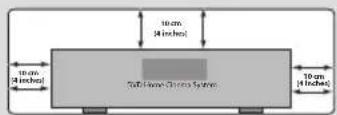
Trouvez un endroit adéquat.
- Placez l'appareil sur une surface plate, rigide et stable.
- Ne placez pas l'appareil sur un autre appareil susceptible de générer de la chaleur (lecteur de DVD, amplificateur, etc.).
Entretien du boîtier
- Utilisez un chiffon doux légèrement imprégné d'un détergent doux. N'utilisez pas de solution contenant de l'alcool, de l'ammoniac ou des produits abrasifs.
Connexions
Etape 1: Installation des enceintes
Vous pouvez aussi fixer les enceintes au mur. Enfoncez une vis (non fournie) dans le mur, à l'endroit où l'enceinte doit être fixée, puis accrochez l'enceinte fermement à cette vis.
ATTENTION!
Demandez à une personne qualifiée de fixer les équerres au mur.
NE LE FAITES PAS vous-même pour éviter d'endommager votre équipement ou de blesser quelqu'un.
Conseils utiles:
- Les enceintes arrière sont étiquetées REAR L (gauche) ou REAR R (droite).
- Les enceintes avant sont étiquetées FRONT L (gauche) ou FRONT R (droite).
Etape 2: Placement des
enceintes et du caisson
de basses
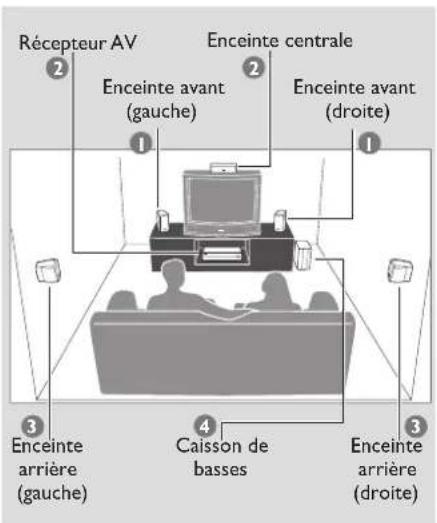
text_image
Récepteur AV 2 Enceinte centrale 2 Enceinte avant (gauche) 1 Enceinte avant (droite) 1 3 Enceinte arrière (gauche) 4 Caisson de basses 3 Enceinte arrière (droite)Pour optimiser le son surround, toutes les enceintes (sauf le caisson de basses) doivent être placées à la même distance de la position d'écoute.
Placez les enceintes avant (gauche et droite) à égale distance du téléviseur, et à un angle de 45° environ par rapport à la position d'écoute.
2 Placez l'enceinte centrale au-dessus du téléviseur ou du récepteur AV, pour localiser le canal central.
3 Placez les enceintes arrière face à face et à hauteur d'oreille lorsque vous êtes en position d'écoute, ou montées sur un mur.
4 Placez le caisson de basses au sol, à proximité du téléviseur.
Conseils utiles:
- Pour éviter toute interférence magnétique, ne placez pas les enceintes avant trop près de votre téléviseur.
- Laissez un espace d'aération suffisant autour du récepteur AV.
Connexions
Etape 3: Connexion des enceintes et du caisson de basses
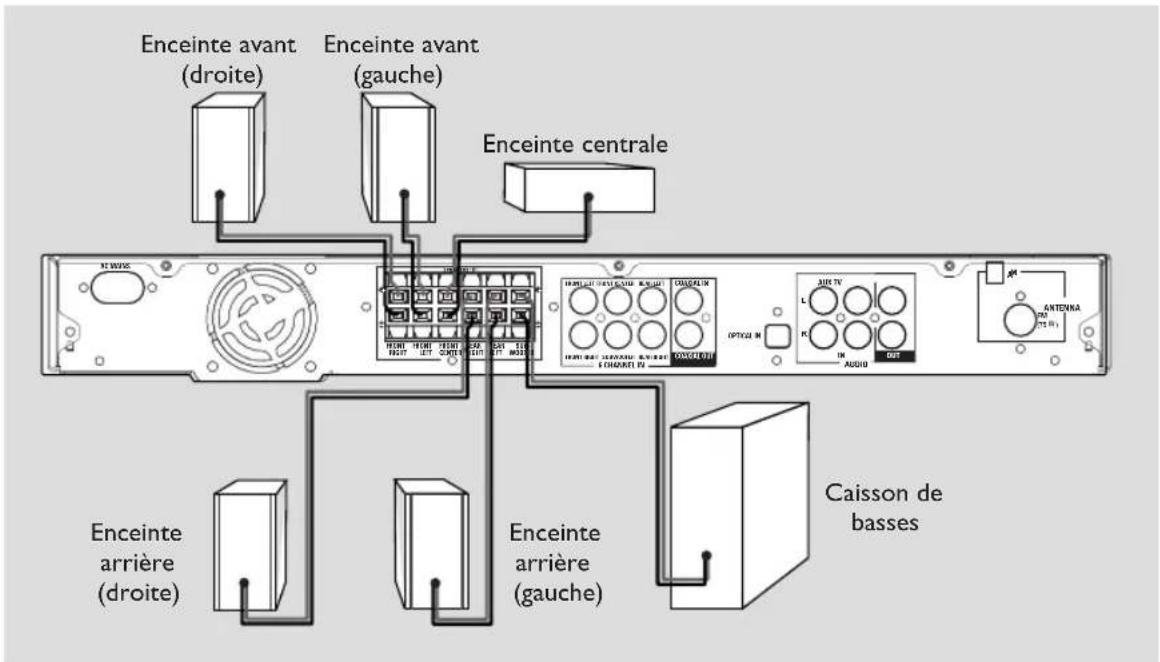
text_image
Enceinte avant (droite) Enceinte avant (gauche) Enceinte centrale Enceinte arrière (droite) Enceinte arrière (gauche) Caisson de bassesConnectez les enceintes à l'aide des câbles fournis, en veillant à faire correspondre les couleurs des jacks et des câbles. Insérez entièrement la partie dénudée du fil de l'enceinte dans les jacks.
| Enceintes / Caisson de basses | ⊖ + | ○ |
| Avant gauche (FL) noir blanc | ||
| Avant droite (FR) noir rouge | ||
| Centrale (FC) noir vert | ||
| Arrière gauche (RL) noir bleu | ||
| Arrière droite (RR) noir gris | ||
| Caisson de basses (SUBWOOFER) noir violet |
Conseils utiles:
- Veillez à raccorder correctement les câbles des enceintes. Toute connexion incorrecte risque d'endommager l'appareil en provoquant un court-circuit.
- Ne connectez pas plus d'une enceinte à chaque paire de jacks +/-.
- Ne connectez pas des enceintes ayant une impédance inférieure à celle des enceintes fournies. Reportez-vous à la section CARACTÉRISTIQUES TECHNIQUES de ce manuel.
Etape 4: Connexion des antennes FM/AM
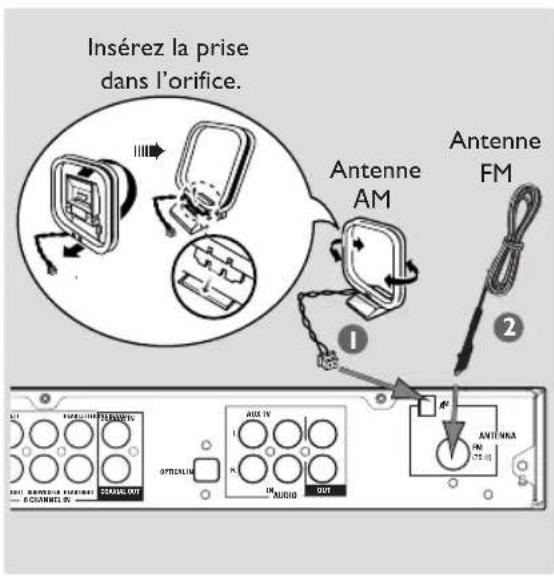
text_image
Insérez la prise dans l'orifice. Antenne AM Antenne FM 1 2 OFFICULAR 350W/4V 250W/4V OUT AUX IV IN AUDIO OUT ANTENNA FR 250 VConnectez l'antenne-cadre AM fournie à la prise AM. Placez l'antenne-cadre AM sur une étagère ou accrochez-la à un support ou à un mur.
2 Connectez l'antenne FM fournie à la prise FM. Sortez l'antenne FM et fixez ses extrémités au mur.
Pour obtenir une meilleure réception stéréo FM, raccordez l'antenne externe FM (non fourni).
text_image
I01 I02Conseils utiles:
- Réglez la position des antennes pour obtenir la meilleure réception possible.
- Placez les antennes le plus loin possible du téléviseur, du magnétoscope et de toute autre source de rayonnements pour éviter les bruits de souffle.
Etape 5: Connexion du cordon d'alimentation
Une fois toutes les connexions effectuées correctement, branchez le cordon secteur à la prise de courant.
N'effectuez ni ne modifiez jamais les raccordements lorsque l'appareil est raccordé à l'électricité.
Conseil utiles:
- Reportez-vous à cette plaquette d'identification située à l'arrière ou à la base du système pour connaître son modèle et sa tension d'alimentation.
Connexions facultatives - Lecture
IMPORTANT!
- Vous pouvez connecter à votre récepteur AV d'autres composants audiovisuels afin d'utiliser les possibilités de son surround de votre Home Cinema Audio System.
- Pour les connexions à d'autres composants, les câbles audio/vidéo ne sont pas fournis.
- Lorsque vous faites des connexions, veillez à ce que la couleur des câbles corresponde à la couleur des prises jacks.
- Pour être sûr d'effectuer la connexion optimale, consultez toujours le manuel d'instructions de l'équipement auquel vous raccordez le système.
Connexion à des téléviseurs/magnétoscopes/ appareils audio
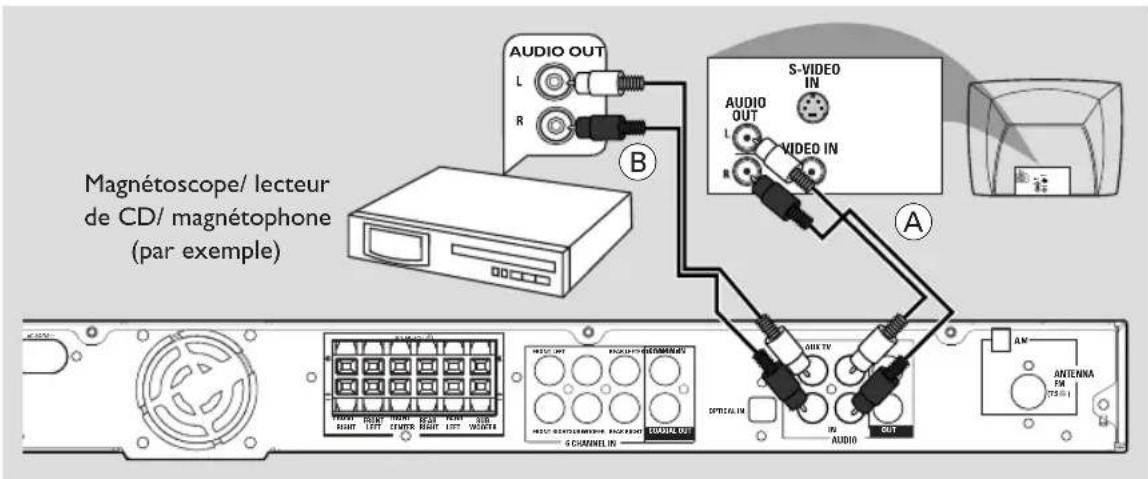
text_image
Magnetoscope/ lecteur de CD/ magnétophone (par exemple) AUDIO OUT L R B S-VIDEO IN AUDIO OUT L R VIDEO IN A ANTENNA FM 173.01.1Pour écouter les chaînes de télévision à travers ce récepteur AV, utilisez les câbles audio (blanc/rouge) pour raccorder les jacks d'entrée AUDIO IN-TV aux jacks de sortie AUDIO OUT correspondants sur le téléviseur (voir figure Ⓐ).
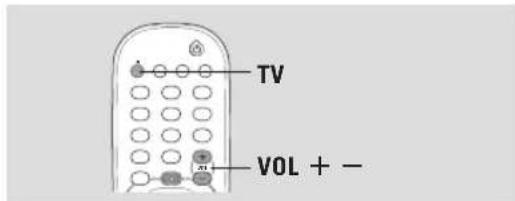
Lancez normalement la lecture de la source connectée.
2 Appuyez sur TV sur la télécommande pour activer la source d'entrée, puis appuyez sur VOL + - pour régler le volume.
Pour écouter la lecture d'autres appareils audiovisuels (magnétoscope, lecteur MP3, magnétophone, etc.), utilisez les câbles audio (blanc/ rouge) pour raccorder les jacks d'entrée AUDIO IN-AUX aux jacks de sortie AUDIO OUT correspondants sur l'appareil audio (voir figure B).
Lancez normalement la lecture de la source connectée.
2 Appuyez sur AUX sur la télécommande pour activer la source d'entrée, puis appuyez sur VOL + — pour régler le volume.
Connexion d'un lecteur de DVD/ SACD
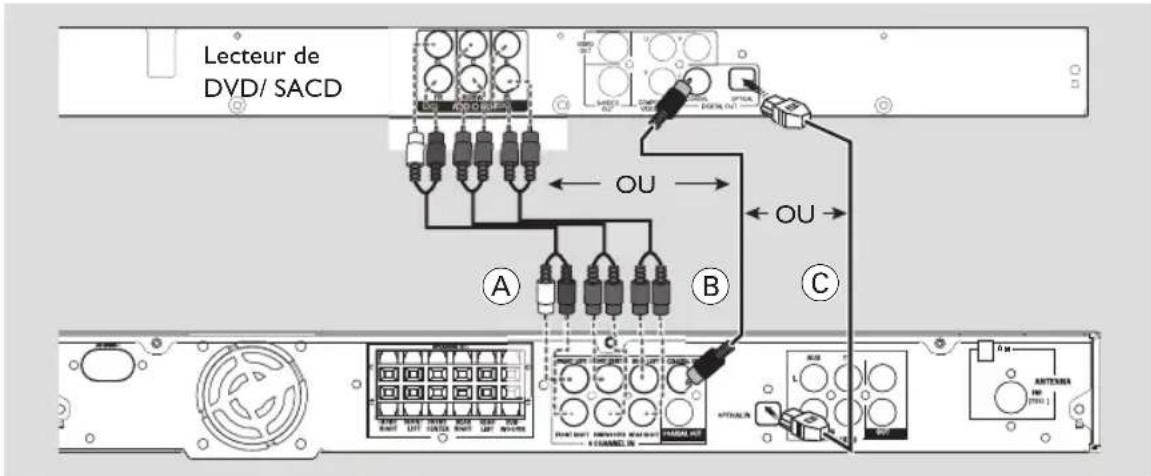
text_image
Lecteur de DVD/ SACD OU OU A B CChoisissez une seule connexion à votre lecteur de DVD/ SACD parmi les options suivantes, selon ses capacités.
Option 1 : En utilisant des jacks d'entrée pour 6 canaux
Si votre lecteur de DVD/ SACD est équipé d'un décodeur multicanaux intégré (Dolby Digital, DTS, etc.) et de jacks d'entrée pour 6 canaux (multicanaux), vous pouvez utiliser les câbles audio (non fournis) pour connecter les jacks d'entrée 6 CHANNEL IN du récepteur AV aux jacks de sortie correspondants du lecteur de DVD/ SACD (voir fig. Ⓐ).
Avant de commencer,
Lancez normalement la lecture de la source connectée.
2 Appuyez plusieurs fois sur la touche DISC de la télécommande pour sélectionner "DISC 60H", puis appuyez sur VOL + - pour régler le volume.
Conseils utiles:
- Le signal audio produit par 6 canaux est surround multicanaux. Par conséquent, choisir le mode stéréo ou VSS n'aura aucun effet. - Il est impossible d'effectuer des enregistrements à partir de cette entrée.
Option 2 : Utilisation du jack d'entrée coaxial
- Vous pouvez, à la place, utiliser un câble coaxial pour connecter le jack COAXIAL IN du récepteur AV au jack de sortie COAXIAL du lecteur de DVD/ SACD (voir fig. ⑧).
Avant de commencer,
Lancez normalement la lecture de la source connectée.
2 Appuyez plusieurs fois sur la touche DISC de la télécommande pour sélectionner "DISC CORX", puis appuyez sur VOL + - pour régler le volume.
Option 3 : Utilisation du jack d'entrée optique
- Vous pouvez également utiliser un câble de fibre optique (non fourni) pour connecter le jack OPTICAL IN du récepteur AV au jack de sortie OPTICAL du lecteur de DVD/ SACD (voir fig. ©).
Avant de commencer,
Lancez normalement la lecture de la source connectée.
2 Appuyez plusieurs fois sur la touche DISC de la télécommande pour sélectionner "DISC OPTI", puis appuyez sur VOL + - pour régler le volume.
Connexions facultatives - Enregistrement
Connexion à un appareil d'enregistrement
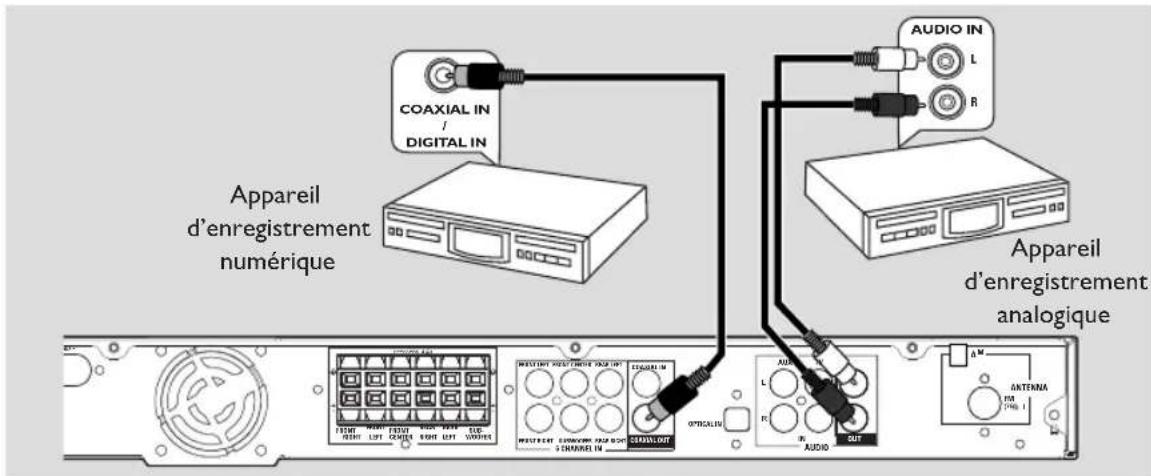
text_image
COAXIAL IN / DIGITAL IN APPAREIL d'enregistrement numérique AUDIO IN L R APPAREIL d'enregistrement analogique FIRENT OUT FIRENT FIRENT FIRENT FIRENT FIRENT FIRENT FIRENT FIRENT FIRENT FIRENT FIRENT FIRENT FIRENT FIRENT FIRENT FIRENT FIRENT FIRENT FIRENT FIRENT FIRENT FIRENT FIRENT FIRENT FIRENT FIREN FIREN FIREN FIREN FIREN FIREN FIREN FIREN FIREN FIREN FIREN FIREN FIREN FIREN FIREN FIREN FIREN FIREN FIREN FIREN FIREN FIREN FIREN FIREN FIREN FIREIN FIREIN FIREIN FIREIN FIREIN FIREIN FIREIN FIREIN FIREIN FIREIN FIREIN FIREIN FIREIN FIREIN FIREIN FIREIN FIREIN FIREIN FIREIN FIREIN FIREIN FIREIN FIREIN FIREIN FIREIN FIREINA FIREINA FIREINA FIREINA FIREINA FIREINA FIREINA FIREINA FIREINA FIREINA FIREINA FIREINA FIREINA FIREINAConnectez le jack COAXIAL OUT du récepteur AV à l'entrée numérique DIGITAL (COAXIAL) IN d'un appareil d'enregistrement numérique (DTS (Digital Theater System) compatible ayant, par exemple, un décodeur numérique dolby).
→Il vous permettra de faire des enregistrements numériques ou analogiques à partir des signaux émis par le récepteur AV.
ET/OU
Connectez les jacks de sortie AUDIO OUT du récepteur AV aux jacks d'entrée AUDIO IN d'un appareil d'enregistrement analogique.
→Ainsi, vous pourrez faire des enregistrements stéréo analogiques (deux canaux, droit et gauche).
Conseils utiles:
- Les signaux Dolby Digital, DTS ou MPEG ne peuvent pas être utilisés pour enregistrer à partir de ce récepteur AV.
- L'enregistrement numérique est impossible quand le support numérique est protégé contre la copie.
Avant de lancer l'enregistrement,
Appuyez sur DISC, TUNER, TV ou AUX pour sélectionner la source que vous voulez enregistrer.
→Le nom de la source apparaît sur l'écran.
2 Commencez à enregistrer sur l'appareil d'enregistrement externe.
3 Lancez normalement la lecture de la source connectée.
Conseils utiles:
- Il est impossible d'enregistrer à partir d'une source à 6 canaux.
- Les réglages de son n'auront aucun effet sur l'enregistrement.
Vue d'ensemble du fonctionnement
Appareil principal et télécommande
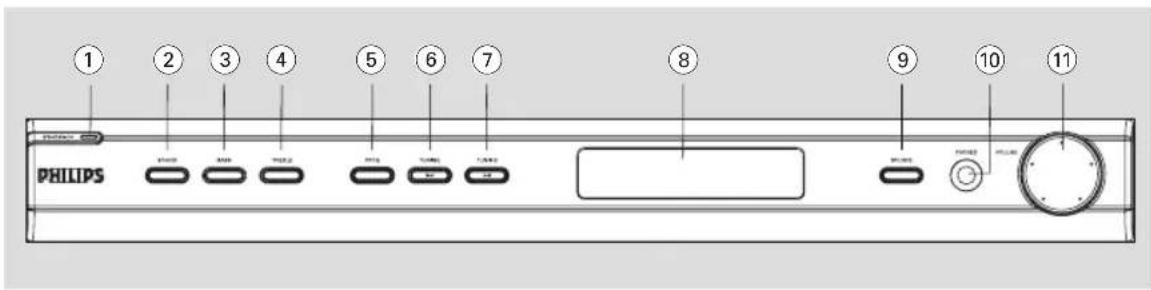
text_image
① ② ③ ④ ⑤ ⑥ ⑦ ⑧ ⑨ ⑩ ⑪ PHILIPS STOCK HOLD WIND RCA TAX TOMES TAX200 WHOLE PANSS PANSS PANSS PANSS①STANDBY ON (⏻)
- Passe en mode veille ou met l'appareil sous tension.
② SOUND
- Sélectionne un effet sonore.
③BASS
- Sélectionne les graves ou les aigus, utilisez la commande VOLUME pour sélectionner le niveau d'optimisation désiré.
④ TREBLE
- Sélectionne les graves ou les aigus, utilisez la commande VOLUME pour sélectionner le niveau d'optimisation désiré.
⑤PROG
- *Ouvre le menu configuration du récepteur. - TUNER: lance la programmation de préréglage automatique/ manuelle.
⑥ TUNING
- Règle la fréquence radio vers le haut ou le bas.
⑦ TUNING ▶▶
- Règle la fréquence radio vers le haut ou le bas.
⑧ Affichage du lecteur
⑨SOURCE
- Sélectionne le mode de source actif adéquat : DISC (6CH/COAX/OPTI), TUNER (FM/AM), AUX ou TV. (télécommande uniquement)
- TV: pour sélectionner le mode de source téléviseur.
- DISC: alterne entre les modes sources : DISC 6CH, DISC COAX et DISC OPTI.
- TUNER: alterne entre les bandes FM et AM.
- AUX: Sélectionne le mode AUX.
⑩ PHONES
- Branchez le jack des écouteurs. La sortie des enceintes sera annulée.
⑪VOLUME (VOL + -)
- Règle le volume sonore.
- Sélectionne un réglage du menu configuration du récepteur.
* = Appuyez sur la touche pendant plus de cinq secondes.
Vue d'ensemble du fonctionnement
Boutons de commande disponibles seulement sur la télécommande

- Sélectionne une station radio mémorisée.
⑪ SURROUND
- Sélectionne surround multicanaux ou mode stéréo.

- Règle le volume sonore du caisson de basses.
REAR + -
- Règle le niveau des enceintes arrière.
CENTER + -
- Règle le niveau de l'enceinte centrale.
TVVOL + -
- Règle le volume du téléviseur (téléviseurs Philips uniquement).
⑬SLEEP
- Règle la fonction de minuterie de mise en veille.
⑭DIM
- Sélectionne un mode dim différent.
⑮MUTE
- Interrompt/relance la reproduction du son.
⑯NIGHT (en mode Dolby Digital uniquement)
- Optimise la dynamique sonore.
⑰ Touches numériques (0-9)
- Entre le numéro d'une station radio mémorisée.
⑱
- Passe en mode de veille.
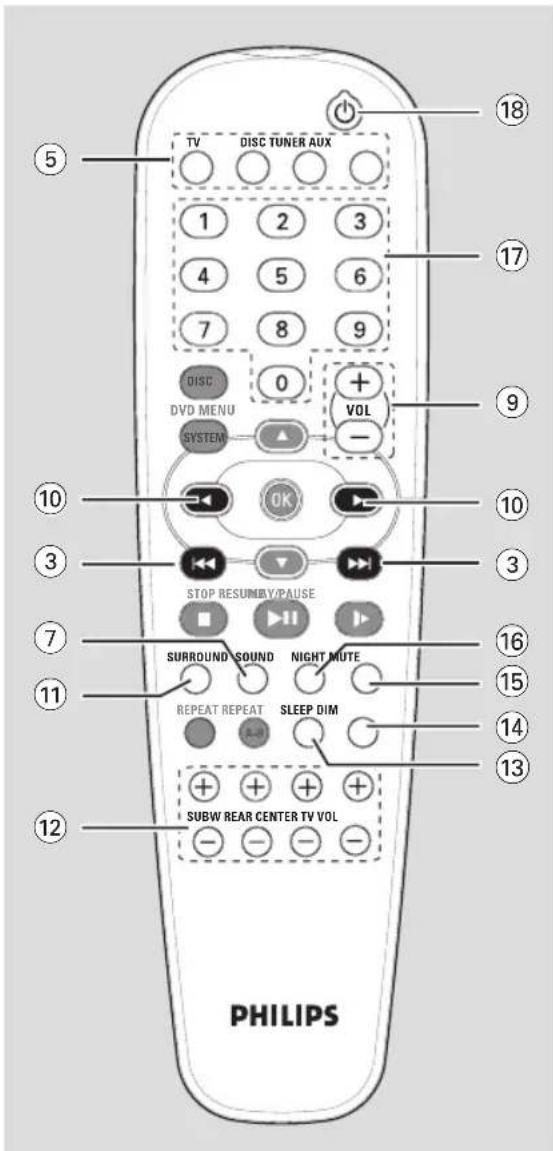
text_image
TV DISC TUNER AUX 1 2 3 4 5 6 7 8 9 DISC DVD MENU VOL SYSTEM - 10 OK 10 3 STOP RESUMRY/PAUSE 16 SURROUND SOUND NIGHT MUTE 11 REPEAT REPEAT SLEEP DIM 14 13 12 SUBW REAR CENTER TV VOL PHILIPSLes touches suivantes ne fonctionnent qu'avec un lecteur de DVD Philips. Pour plus de renseignements, reportez-vous au mode d'emploi du lecteur de DVD Philips.
- DVD MENU - DISC
- DVD MENU - SYSTEM
- ▲ ▼
-OK
- STOP
- PLAY/PAUSE
- RESUME
- REPEAT
- REPEAT A-B
* = Appuyez sur la touche pendant plus de cinq secondes.
Etape 1: Installation des piles dans la télécommande
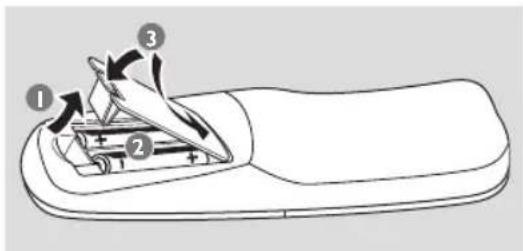
1 Ouvrez le compartiment des piles.
2 Insérez deux piles de type R06 ou AA, en suivant les indications (+ - ) situées à l'intérieur du compartiment.
3 Refermez le compartiment.
Utilisation de la télécommande pour contrôler l'appareil
Pointez la télécommande directement vers le récepteur (iR) de l'appareil principal.
2 Sélectionnez la source que vous souhaitez commander en appuyant sur une des touches de sélection source de la télécommande (par exemple TV, TUNER).
3 Sélectionnez ensuite la fonction souhaitée (par exemple ◀◀◀, ▶▶▶).
text_image
TV TV: TV HOURS NET 1 2 3 4 5 6 7 8 9 0 + VOL STOP VOLT/VOLT SUPPORTS HOME RESET WITH RANGE SWITCH SLAT ENDATTENTION!
- Retirez les piles de l'appareil si celui-ci doit rester inutilisé longtemps, ou si elles sont épuisées.
- Ne mélangez pas des piles neuves et déjà utilisées, ou des piles de types différents.
- Les piles renferment des substances chimiques et doivent donc être éliminées correctement.
Etape 2: Commutation marche/ arrêt
Après avoir effectué toutes les connexions, raccordez les câbles d'alimentation secteur du récepteur AV à une prise électrique murale.
Mise en circuit du mode actif
Appuyez sur SOURCE pour sélectionner : DISC 6CH → DISC COAX → DISC OPTI → FM → AM → AUX → TV → DISC 6CH .... OU
Appuyez sur TV, DISC, TUNER ou AUX sur la télécommande.
Mise en circuit du mode de veille
- Appuyez sur STANDBY ON (⏻). →The display screen will go blank.
Etape 3: Réglage des canaux des enceintes
Vous pouvez régler le volume et les délais (centrale et arrière uniquement) des différentes enceintes. Ces réglages vous permettent d'optimiser le son en fonction de votre environnement et de votre configuration.
IMPORTANT! Appuyez sur le bouton SURROUND de la télécommande pour sélectionner le mode surround multicanaux (DOLBY DIGITAL/DTS/MOVIE/MUSIC/PRO LOGIC) avant de choisir les réglages des enceintes.
En mode actif, tenez enfoncée la touche PROG pendant 5 secondes pour accéder à la configuration du système.
2 Appuyez sur ◀◀◀ / ▶▶▶ de la appareil pour sélectionner l'une des options suivantes: CENTER DELAY (retard centre), REAR DELAY (retard arrière), TEST TONE (test tonalité) ou MENU OFF (menu désactivé).
Mise en route
CENTER DELAY (Retard centre)— Sélectionnez cette option pour définir le temps de retard par rapport à la position/ distance d'écoute de l'enceinte centrale : 5ms, 3ms, 2ms, 1ms ou OFF (DÉSACTIVÉ - réglage par défaut).
REAR DELAY (Retard arrière)— Sélectionnez cette option pour définir le temps de retard par rapport à la position/ distance d'écoute des enceintes arrière : 15ms, 12ms, 9ms, 3ms ou OFF (DÉSACTIVÉ - réglage par défaut).
TEST TONE (Test tonalité)– Sélectionnez cette option pour activer (ON) / désactiver (OFF - réglage par défaut) le test tonalité. Si vous avez activé le test tonalité, le signal de test sera automatiquement émis pour vous aider à évaluer le niveau de son de chaque enceinte. L'enceinte avant gauche et caisson de basses est toujours active durant le réglage.
MENU OFF (menu désactivé) – Sélectionnez cette option pour quitter la configuration du système.
3 Appuyez sur PROG pour confirmer votre sélection.
4 Utilisez le contrôle de VOLUME pour choisir les réglages convenant aux conditions acoustiques de la pièce.
→Si la commande de volume n'est pas utilisée au bout de 5 secondes, le volume restera le même.
5 Appuyez sur PROG pour confirmer.
Conseils utiles:
- Utilisez des réglages de délai plus longs quand l'enceinte est plus proche de l'utilisateur que les enceintes avant.
- Si "CHECK SURROUND SETTINGS" (vérifier réglages surround) s'affiche, appuyez sur le bouton SURROUND pour sélectionner le mode surround.
- La fonction "AUTO PROG"(programmation automatique) ne peut être sélectionnée qu'en mode tuner.
Réglage des niveaux de sortie d'enceinte
Vous pouvez régler les niveaux de sortie des enceintes arrière, de l'enceinte centrale et du subwoofer en comparant le son des enceintes avant.
- Appuyez sur les boutons respectifs de la télécommande (REAR + - , CENTER + - et SUBW + - ) pour régler le niveau de sortie entre -15 dB et 10 dB.
Conseil utiles:
- Si vous avez sélectionné le mode stéréo ou VSS, la modification du volume des enceintes centrale et arrière n'aura aucun effet.
IMPORTANT!
Pour obtenir un son surround correct, veillez à ce que les enceintes et le caisson de basses soient correctement connectés (voir page 26).
Sélection du son surround
En mode DISC COAX ou DISC OPTI, si le signal audio reçu est Dolby Digital ou DTS, en appuyant sur le bouton SURROUND, vous parcourrez les options suivantes : DOLBY DIGITAL / DTS → STEREO
●Sinon, en appuyant sur le bouton SURROUND, vous parcourrez les options suivantes : MOVIE → MUSIC → PRO LOGIC → STEREO
Conseils utiles:
- Les sorties surround disponibles sont: Dolby Digital, DTS (système de cinéma numérique) Surround, Dolby Pro Logic II et Dolby Pro Logic.
- MOVIE et MUSIC utilisent le son surround Dolby Pro Logic II.
- L'option surround n'est pas disponible en mode DISC 6CH.
- Les enceintes du centre et arrière fonctionnent seulement en mode multicanaux.
- La disponibilité des modes surround dépend du nombre d'enceintes utilisées et du son provenant du disque.
Choix des effets sonores numériques
Sélectionnez des effets sonores numériques qui correspondent au contenu du disque ou qui optimisent le son du style musical que vous écoutez.
- Appuyez sur SOUND de la télécommande pour choisir un effet.
En mode Surround Dolby Digital, DTS, Dolby Pro Logic ou Dolby Pro Logic II (MOVIE), les options suivantes sont disponibles :
CONCERT, ACTION, DRAMA, ou SCI-FI (réglage par défaut).
En mode Dolby Pro Logic II (MUSIC) et pour l'activation du mode Tuner, les options suivantes sont disponibles :
CLASSIC, ROCK, JAZZ, ou DIGITAL (réglage par défaut).
Conseil utiles:
- Pour obtenir un son plat, sélectionnez CONCERT ou CLASSIC.
Réglage du niveau graves/aigus
La fonction BASS (graves) et TREBLE (aigus) vous permet de définir les réglages du processeur de sons.
Appuyez sur BASS ou TREBLE.
2 Dans les deux secondes suivantes, utilisez la commande VOLUME pour régler le niveau des graves et des aigus (-10dB \~ 10dB, réglage par défaut - 0 dB)
→Si la commande de volume n'est pas utilisée au bout de deux secondes, le volume restera le même.
→Si des écouteurs sont connectés, ils désactiveront les commandes graves/aigus.
Commandes de volume et Autres fonctions
Contrôle du volume
●Faites tourner le bouton VOLUME (ou appuyez sur VOL +/— de la télécommande) pour augmenter ou diminuer le volume sonore.
→ "VOL MIN" est le niveau de volume minimum et "VOL MAX" est le niveau de volume maximum.
Pour les téléviseurs Philips uniquement
- Appuyez sur TVVOL +/− de la télécommande pour régler le volume sonore du téléviseur.
Pour écouter à l'aide d'écouteurs
Raccordez le connecteur des écouteurs à la prise PHONE située à l'avant du récepteur AV. →Le son n'est plus envoyé aux enceintes.
→Le son surround actuel passera en mode stéréo.
Pour couper le son provisoirement
- Appuyez sur MUTE de la télécommande. →La lecture se poursuit, mais le son est inaudible et le icône “MUTE” apparaît. →Pour restaurer le volume, appuyez à nouveau sur la touche MUTE ou augmentez le niveau du volume.
Lorsqu'il est activé, les sorties de volume hautes sont adoucies et les sorties de volume basses sont élevées à un niveau audible. Ce mode vous permet de regarder votre film d'action préféré la nuit, sans gêner les autres.
IMPORTANT!
Cette fonction n'est disponible que pour les films dotés du mode dolby numérique.
- Appuyez sur NIGHT de la télécommande à plusieurs reprises pour activer (ON) ou désactiver (OFF) le mode nocturne (Réglage par défaut - OFF)
Conseils utiles:
- L'option mode nocturne n'est pas disponible en mode DISC 6CH.
Réglage de luminosité du rétroéclairage du lecteur
En mode actif, appuyez à plusieurs reprises si nécessaire sur la touche DIM de la télécommande pour régler la luminosité de l'écran : HIGH (réglage par défaut), MID ou LOW.
Réglage de la minuterie de mise en veille
La minuterie de mise en veille permet de passer automatiquement en mode veille à une heure prédéterminée.
- Appuyez sur SLEEP sur la télécommande à plusieurs reprises jusqu'à ce vous obteniez l'heure d'arrêt programmée désirée.
→Les sélections apparaissent dans l'ordre suivant (durées en minutes) :
$$ 1 5 \rightarrow 3 0 \rightarrow 4 5 \rightarrow 6 0 \rightarrow 9 0 \rightarrow 1 2 0 $$
$$ \rightarrow \text { O F F } \rightarrow 1 5 \dots $$
→ "SLEEP" s'affichera sur l'écran, sauf si "OFF" (désactivé) est sélectionné.
Pour vérifier ou modifier le réglage
- Appuyez une fois sur SLEEP pour afficher le temps restant avant l'arrêt. Si vous continuez à appuyer sur le bouton SLEEP, l'option de minuterie de mise en veille suivante apparaîtra à l'écran.
Pour annuler la minuterie de mise en veille
- Appuyez à plusieurs reprises sur la touche SLEEP jusqu'à ce que le message "OFF" s'affiche, ou appuyez sur STANDBY ON.
IMPORTANT!
Vérifiez que les antennes FM et AM sont connectées.
Réglage de la réception de stations radio
① Appuyez sur TUNER de la télécommande (ou appuyez sur commande SOURCE de la façade) pour sélectionner "FM" ou "AM".
2 Maintenez enfoncée la touche |◀◀ / ▶▶▶| de la télécommande jusqu'à ce que la fréquence affichée commence à changer, puis relâchez la touche.
→"FM SEARCH" s'affiche.
→La station radio suivante sera automatiquement sélectionnée.
→ stallume pour la réception stéréo FM.
3 Si vous utilisez la touche |◀◀ / ▶▶| pour régler la fréquence, veillez à ce que le lecteur soit en mode de réglage de fréquence.
Mémorisation de stations radio
Vous pouvez mémoriser jusqu'à 40 stations radio.
Mémorisation automatique
Vous pouvez mémoriser toutes les stations radio disponibles automatiquement.
En mode tuner, tenez enfoncée la touche PROG pendant 5 secondes pour accéder à la configuration du système.
2 Appuyez sur ◀◀◀ / ▶▶▶ pour sélectionner "AUTO PROG" (programmation automatique).
AUTO PROG
3 Appuyez sur PROG pour confirmer.
→“CONFIRM” apparaît.
4 Appuyez à nouveau sur PROG pour lancer le préréglage automatique.
→“SEARCH” apparaît.
→Toutes les stations radio disponibles émettant un signal fort seront mémorisées.
→Le préréglage automatique commencera par la présélection (1) et toutes les anciennes présélections mémorisées seront effacées.
Mémorisation manuelle
Elle vous permet de mémoriser seulement vos stations radio préférées.
Réglez la réception de la station désirée (voir "Réglage de la réception de stations radio").
2 Appuyez sur PROG.
→ Les icônes "PROGRAM" et "PRESET" apparaissent.
text_image
TUNER -P02-89.80 PRESET PROGRAM3 Utilisez le touches numériques (0-9) pour sélectionner un numéro de présélection. → Si l'icône "PROGRAM" s'éteint avant que vous n'ayez sélectionné le numéro de présélection désiré, appuyez à nouveau sur la touche PROG.
Utilisation du tuner
4 Appuyez à nouveau sur la touche PROG pour mémoriser.
5 Répétez les étapes 1\~4 pour mémoriser d'autres stations.
Conseils utiles:
- Le message "PROS FULL" s'affiche si vous tentez de mémoriser plus de 40 stations de radio. - L'appareil quittera le mode mémorisation si vous n'appuyez sur aucun bouton pendant 2 secondes.
Sélection d'une station radio mémorisée
Appuyez sur ◀▶ ou servez-vous des touches numériques (0-9) pour sélectionner un numéro de présélection.
→Le numéro mémorisé suivi de la fréquence radio s'affichent apparaît sur l'écran.
AVERTISSEMENT
Vous ne devez en aucun cas tenter de réparer vous-même l'appareil, car la garantie serait alors annulée. N'ouvrez pas l'appareil en raison des risques d'électrocution
En cas de problème, vérifiez au préalable les points ci-dessous avant de faire réparer l'appareil. Si vous ne parvenez pas à résoudre le problème en suivant ces conseils, consultez votre revendeur ou votre centre Philips.
Problème Solution
| Pas d'alimentation. | – Vérifiez que le cordon secteur est correctement branché. |
| Pas de son, ou son distordu. | – Réglez le volume.– Vérifiez les réglages et les connexions des enceintes.– Déconnectez les écouteurs.– Appuyez sur la touche source correcte de la télécommande (TV ou AUX, par exemple) pour sélectionner l'appareil que vous voulez écouter à travers le récepteur AV. |
| Aucun son ne provient des enceintes centrale ou arrière. | – Réglez le volume à l'aide des touches CENTER + – ou REAR + – .– Vérifiez que les enceintes arrière ou centrale sont connectées correctement.– Appuyez sur la touche SURROUND pour sélectionner le son surround correct.– Vérifiez que la source que vous écoutez est enregistrée ou diffusée en son surround (DTS, Dolby Digital, etc.). |
| La réception radio est mauvaise. | – Si le signal est trop faible, réglez l'antenne ou connectez une antenne externe pour obtenir une meilleure réception.– Eloignez l'appareil de votre téléviseur et de votre magnétoscope.– Réglez la réception sur une fréquence correctement reçue.– Eloignez l'antenne de l'appareil électrique qui provoque le souffle. |
| La télécommande ne fonctionne pas correctement. | – Sélectionnez la source (DISC ou TUNER, par exemple) avant d'appuyer sur le bouton de fonction (◀◀◀, ▶▶▶).– Réduisez la distance entre la télécommande et l'appareil.– Remplacez les piles.– Pointez la télécommande directement vers le capteur infrarouge.– Vérifiez que les piles ont été mises en place correctement. |
| L'appareil émet un ronflement ou un bourdonnement. | – Eloignez le récepteur AV le plus possible de tout appareil électrique susceptible de provoquer des interférences. |
Besoin d'aide ? Rendez-vous à l'adresse www.philips.com/usasupport
Caractéristiques techniques
AMPLIFICATEUR
Puissance de sortie
Rapport signal à bruit > 60 dB (CCIR)
Sensibilité d'entrée
- Entrée TV 600 mV
- Entrée AUX 600 mV
- Entrée 6 canal 800 mV
① (140 Hz - 20 kHz, 3 Ω, 1 % THD)
② (40 Hz - 140 Hz, 3 Ω, 1 % THD)
TUNER
Gamme de fréquences FM 87,5 – 108 MHz
(intervalles de 50 kHz)
AM 530 - 1710 kHz
(intervalles de 10 kHz)
Seuil de sensibilité 26 dB FM 22 dBf
AM 5 μV/m
Rapport signal à bruit FM 55 dB
AM 40 dB
Distorsion harmonique FM mono 3 %
FM stéréo 3 %
Distorsion de fréquence FM 180 Hz – 10 kHz / ±6 dB
AM 5 %
Séparation stéréo FM 26 dB (1 kHz)
Seuil stéréo FM 23,5 dB
APPAREIL PRINCIPAL
Tension d'alimentation 120 V; 60 Hz
Consommation 180 W
Mode veille ≤ 1,0 W
Dimensions (l x h x p) 435 mm x 53 mm x 359 mm
Poids 4,00 kg
ENCEINTES
Enceintes avant/ Enceintes (surround) arrière
Appareil
- Enceintes avant Bidirectionnel, sans protection
magnétique
– Enceintes arrière Bidirectionnel
Impédance 3 Ω
Tweeter Enceintes de graves à gamme
étendue 76 mm, enceintes
d'aigus à dôme conique
25 mm
Distorsion de fréquenc 140 Hz – 20 kHz
Dimensions (l x h x p) 95 mm x 175 mm x 65 mm
Poids 0,66 kg/chacune (Enceintes
avant)
0,77 kg/chacune (Enceinte
arrière)
ENCEINTE CENTRALE
Appareil Bidirectionnel, sans protection
magnétique
Impédance 3 Ω
Tweeter Enceintes de graves à gamme
étendue 76 mm, enceintes
d'aigus à dôme conique
25 mm
Distorsion de fréquenc 140 Hz – 20 kHz
Dimensions (l x h x p) 220 mm x 95 mm x 75 mm
Poids 0,8 kg
CAISSON DE BASSES
Distorsion de fréquenc 40 Hz -140 Hz
Impédance 3 Ω
Tweeter Enceintes de graves à gamme
étendue 6,5"
Dimensions (l x h x p) 130 mm x 340 mm x 360 mm
Poids 5,11 kg
Caractéristiques sujettes à modifications sans avis préalable.
Analogique: Son qui n'a pas été transformé en nombres. Le son analogique varie, alors que le son numérique a des valeurs numériques spécifiques. Ces jacks envoient le son à travers deux canaux, le gauche et le droit.
Numérique: Son qui a été transformé en valeurs numériques. Pour obtenir un son numérique, vous devez utiliser les jacks DIGITAL AUDIO OUT COAXIAL ou OPTICAL. Ces jacks envoient le son à travers plusieurs canaux, au lieu de seulement deux avec le son analogique.
Dolby Digital: Système de son surround mis au point par Dolby Laboratories, contenant jusqu'à six canaux de son numérique (avant gauche et droit, surround gauche et droit et centre).
Dolby Surround Pro Logic : C'est la technologie qui décode les programmes codés en Dolby Surround; elle est intégrée à presque tous les systèmes audio de home theatre.
À la façon des unités de décodage professionnelles utilisées dans les cinémas, Dolby Surround Pro Logic reconstruit les quatre canaux d'origine (gauche, centre, droit et surround) programmés dans la piste de son stéréo.
Dolby Surround Pro Logic II: C'est une technologie de décodage de matrices améliorée qui fournit une spatialité et une directionnalité améliorées des supports de programmes Dolby Surround, ainsi qu'un champ acoustique trois dimensions convaincant pour les enregistrements de musique stéréo conventionnels. Il convient particulièrement pour écouter le son surround en voiture. Les programmes surround conventionnels sont entièrement compatibles avec les décodeurs Dolby Surround Pro Logic II. Les pistes de son pourront être codées spécifiquement pour profiter pleinement de la lecture Pro Logic II, avec canaux surround gauche et droit séparés (ces supports sont également compatibles avec les décodeurs Pro Logic).
DTS: Digital Theater Systems. Système de son surround, différent de Dolby Digital. Ces formats ont été mis au point par des fabricants différents.
Jacks AUDIO OUT: Jacks situés à l'arrière du récepteur AV qui envoient le son à un autre appareil (téléviseur, stéréo, etc.).
Multicanaux: Dans un DVD, chaque piste de son constitue un champ de son. Multicanaux indique une structure de piste de sons ayant au moins trois canaux.
Super CD Audio (SACD): Ce format audio est basé sur les normes de CD actuelles mais inclut une plus grande quantité d'informations qui produit un son de qualité supérieure. Il existe trois types de disques : simple piste, double piste et hybrides. Les disques hybrides contiennent des informations de CD audio normal et de super CD audio.
Surround: Système permettant de créer des champs sonores en trois dimensions très réalistes, en disposant plusieurs enceintes autour de l'utilisateur.
GARANTIE LIMITÉE PHILIPS
UN (I) AN
COUVERTURE DE GARANTIE:
La provision pour garanties de PHILIPS se limite aux termes énumérés ci-dessous.
QUI EST COUVERT?
Philips garantit le produit au premier acheteur ou à la personne recevant le produit en cadeau contre tout défaut de matière ou de main d'œuvre conformément à la date d'achat originale (« Période de garantie ») d'un distributeur agréé. Le reçu de vente original indiquant le nom du produit ainsi que la date d'achat d'un détaillant agréé est considéré comme une preuve d'achat.
QU'EST-CE QUI EST COUVERT?
La garantie de Philips couvre les nouveaux produits en cas de défaut et suivant la réception par Philips d'une réclamation valide dans les limites de la garantie. Philips s'engage, à son choix, à (1) réparer le produit gratuitement avec des pièces de rechange neuves ou remises à neuf, ou à (2) échanger le produit pour un produit neuf ou ayant été fabriqué à partir de pièces neuves ou usagées en bon état et au moins fonctionnellement équivalent ou comparable au produit d'origine dans l'inventaire actuel de Philips, ou à (3) rembourser le prix d'achat initial du produit.
Philips garantit les produits ou pièces de remplacement prévus sous cette garantie contre tout défaut de matière ou de main d'œuvre à partir de la date de remplacement ou de réparation pour une période de quatre-vingt-dix (90) jours ou pour la portion restante de la garantie du produit d'origine, la plus longue de ces couvertures étant à retenir. Lorsqu'un produit ou une pièce est échangée, tout article de rechange devient votre propriété et l'article remplacé devient la propriété de Philips. Lorsqu'un remboursement est effectué, votre produit devient la propriété de Philips.
Remarque : tout produit vendu et identifié comme étant remis à neuf ou rénové porte une garantie limitée de quatre-vingt-dix (90) jours.
Un produit de remplacement ne pourra être envoyé que si toutes les exigences de la garantie ont été respectées. Tout manquement de répondre à toutes les exigences pourra entraîner un délai.
CE QUI N'EST PAS COUVERT - EXCLUSIONS ET LIMITATIONS:
Cette garantie limitée ne s'applique qu'aux nouveaux produits fabriqués par ou pour Philips pouvant être identifiés par la marque de commerce, le nom commercial ou le logo qui y sont apposés. Cette garantie limitée ne s'applique à aucun produit matériel ou logiciel non Philips, même si celui-ci est incorporé au produit ou vendu avec celui-ci. Les fabricants, fournisseurs ou éditeurs non-Philips peuvent fournir une garantie séparée pour leurs propres produits intégrés au produit fourni.
Philips ne saurait être tenu responsable de tout dommage ou perte de programmes, données ou autres informations mis en mémoire dans tous médias contenus dans le produit ou de tout produit ou pièce non-Philips non couvert par cette garantie. La récupération ou réinstallation des programmes, données ou autres informations n'est pas couverte par cette garantie limitée.
Cette garantie ne s'applique pas (a) aux dommages causés par un accident, un abus, un mauvais usage, une mauvaise application ou à un produit non-Philips, (b) aux dommages causés par un service réalisé par quiconque autre que Philips ou qu'un centre de service agréé de Philips, (c) à un produit ou pièce ayant été modifié sans la permission écrite de Philips, ou (d) si tout numéro de série de Philips a été supprimé ou défiguré, ou (e) à un produit, accessoire ou produit non durable vendu « TEL QUEL » sans garantie de quelque description que ce soit par l'inclusion de produits remis à neuf Philips vendu « TEL QUEL » par certains détaillants.
Cette garantie limitée ne couvre pas:
- les frais d'expédition pour le renvoi du produit défectueux à Philips.
- les frais de main-d'œuvre pour l'installation ou la configuration du produit, le réglage des commandes sur le produit du client ainsi que l'installation ou la réparation du système d'antenne externe au produit.
- la réparation du produit et/ou le remplacement des pièces à cause d'une mauvaise installation, d'un raccordement à une alimentation électrique incorrecte, d'un emploi abusif, d'une négligence, d'un mauvais usage, d'un accident, d'une réparation non autorisée ou de toute autre cause non contrôlable par Philips.
- tout dommage ou réclamation pour des produits non disponibles à l'utilisation ou pour des données perdues ou logiciel perdu.
- tout dommage au produit encouru lors de l'expédition.
- un produit nécessitant une modification ou adaptation afin de permettre l'utilisation dans tout pays autre que celui pour lequel il était désigné, fabriqué, approuvé et/ou autorisé ou toute réparation du produit endommagé par ces modifications.
- un produit utilisé à des fins commerciales ou institutionnelles (y compris mais non de façon limitative les fins de location).
- un produit perdu lors de l'expédition sans preuve signée de la réception.
- tout manquement d'exploiter le produit selon le manuel de l'utilisateur.
POUR OBTENIR DE L'AIDE AUX ÉTATS-UNIS, À PUERTO RICO OU AUX ÎLES VIERGES
AMÉRICAINES ...Communiquez avec le centre de service à la clientèle de Philips au: I-888-PHILIPS (I-888-744-5477)
POUR OBTENIR DE L'AIDE AU CANADA...
1-800-661-6162 (pour un service en français) 1-888-PHILIPS (1-888-744-5477) (pour un service en anglais ou en espagnol)
LA RÉPARATION OU LE REMPLACEMENT CONFORMÉMENT À CETTE GARANTIE CONSTITUE LE SEUL REMÈDE POUR LE CONSOMMATEUR. PHILIPS N'EST AUCUNEMENT RESPONSABLE DE TOUT DOMMAGE ACCESSOIRE OU INDIRECT RÉSULTANT DE LA VIOLATION DE TOUTE GARANTIE EXPRESSE OU IMPLICITE SUR CE PRODUIT. SAUF DANS LA MESURE INTERDITE PAR LES LOIS APPLICABLES, TOUTE GARANTIE IMPLICITE DE QUALITÉ LOYALE ET MARCHANDE OU D'UTILITÉ PARTICULIÈRE DU PRODUIT EST LIMITÉE DANS LE TEMPS À LA DURÉE DE CETTE GARANTIE.
Certains états ne reconnaissent pas l'exclusion ou la limitation de la responsabilité pour dommages indirects ou accessoires, ou autorisent des limitations sur la durée d'une garantie implicite, il est donc possible que les limitations ou exclusions mentionnées ci-dessus soient sans effet dans votre cas.
Cette garantie vous donne des droits légaux spécifiques. Il est possible que vous bénéficiiez de droits supplémentaires variant d'un État/Province à l'autre.