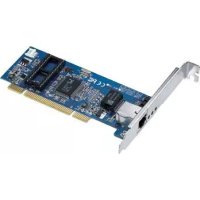
GN680T - Carte réseau / adaptateur ZYXEL - Notice d'utilisation et mode d'emploi gratuit
Retrouvez gratuitement la notice de l'appareil GN680T ZYXEL au format PDF.

| Type de produit | Carte réseau / adaptateur |
| Marque | ZyXEL |
| Modèle | GN680T |
| Interface | PCI |
| Connecteur | RJ-45 |
| Vitesse supportée | 10Base-T, 100Base-TX, 1000Base-T |
| Type de câble recommandé | UTP ou STP Catégorie 3, 4, 5 ou 6 |
| Longueur maximale du câble | 100 mètres |
| Indicateurs LED | LINK/ACT : vert fixe (lien) / clignotant (activité) |
| Alimentation | Via le bus PCI |
| Systèmes d'exploitation supportés | Microsoft Windows |
| Installation | Insérer dans un slot PCI libre, brancher le câble Ethernet |
| Configuration matérielle | Par défaut, pas de modification nécessaire |
| Diagnostic | Utiliser le programme DIAG.EXE en mode DOS |
| Sécurité | Utiliser un bracelet anti-statique lors de la manipulation |
| Entretien | Aucun entretien particulier requis |
FOIRE AUX QUESTIONS - GN680T ZYXEL
Questions des utilisateurs sur GN680T ZYXEL
0 question sur cet appareil. Repondez a celles que vous connaissez ou posez la votre.
Poser une nouvelle question sur cet appareil
Téléchargez la notice de votre Carte réseau / adaptateur au format PDF gratuitement ! Retrouvez votre notice GN680T - ZYXEL et reprennez votre appareil électronique en main. Sur cette page sont publiés tous les documents nécessaires à l'utilisation de votre appareil GN680T de la marque ZYXEL.
MODE D'EMPLOI GN680T ZYXEL
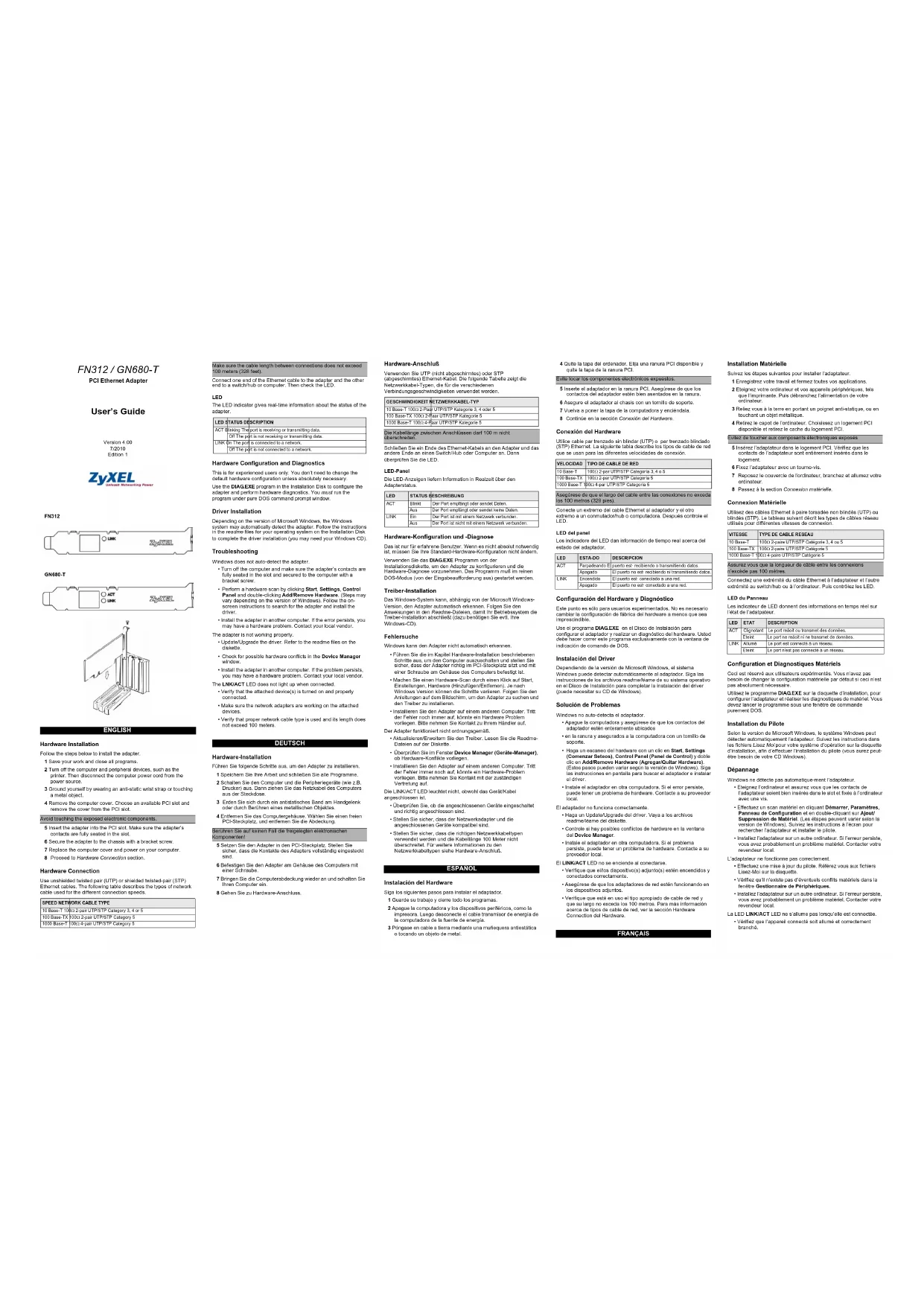
Installation Matérielle
Su avez les étapes suivantes pour insteller l'adaptateur
1 Enregistrée votre travail et fermiez lobes vos applications.
2 Étiqués votre entrésieur si vous apparaît préphériques, il que l'imparmente. Puis débranchée (simentation) de votre ordinateur.
3 Helez vous à la terre en portant un poigné anti-statique, ou en
4 Retrez le casel de l'occinoisur Chaoxosez un igement PCI disponible et retriz le cache du igement PCI.
Eviter de toucher aux composants électroniques exposée
- Inselez l'adaptateur dans le logement PCI. Venbez que les
contacte de l'acaplateur sont entièrement insères dans le
7 Reposez le couverde de l'ordinateur, branchez et allumez votre
ordinataur
- Piuszcz 1a la section Cupewian nationals
Connexion Matérielle
Utiliez des câbles Ethernet à pare la source non câbles (UTP) ou câbles (STP). Le tableau suivant d'écrit les types de câbles réseau utilisés pour différentes visées de connexion.
| VITESSE | TYPE DE CABLE RESEAU |
| 10 Base-T | 100x12 salre UTF-ISTF Catégorie 3,4 ou 6 |
| 100 Base-TX | 100x12 salre UTF-ISTF Catégorie 5 |
| 100 Base-I | 100 x parre UTF-ISTF Catégorie 6 |
Assirez voure que la longueur de côte entre les connexions
Connectez une extrémisé du câble Ethernet à l'accepteur et l'autre extrémie sur switchrub ou à l'ordinateur. Puis contrôle les LED.
LED by Reripine
Les indicateurs de LED doivent des informations en temps réel sur fétor de l'adépalaur.
| LED | ETAT | DESCRIPTION |
| ACI | CI public | Le port nette sur intramed des contrône |
| Intant | Le port ne nette sur net intramed des contrône. | |
| LINK | All rights | Le port est ce nette à un réseau |
| Bouti | Le port n'est pas comme à un réseau. |
Configuration et Diagnostiques Matériels
Ceci ne réseign aux utilisées méprétiques. Vaure non pas besoin de changer la configurée matérielle par défaut si ceci n'est pas absolument nécessaire.
Utiliez le programme DIAGEXE sur la déquette d'installation, pour manifiquée l'adaptation et respectant des diagoniques de melie. Vous devaz longer le programme sous une fenêtre de commande purement DOS.
Installation du Pilote
Selan la version de Microsoft Windows, le système Windows peut disceler au maximumement l'opporteur. Survez les instructions dans les trichers : tout 10% pour votre système d'utilisation sur la disquelle d'installation, afin d'effectuer l'installation du plicte (vous aurez peut être besoin de votre CD Windows).
Dépannage
Windows ne détecte pas automatique-ment l'adaptateur. • Exignez l'ordinateur et assurez vous que les contacts de l'adaptateur sont bien insères dans le slot et fuses à l'ordinateur.
- Effectez un scan matériel en cliquant Démarrer, Paramètres, Panneau de Configuration et en double-cliquant sur Ajout Suppression de Material (Les Rêmes pouvuient versir selon la version de Windows). Suiviez les instructions a l'ecran pour rechercher l'adsapageur et installer le picole.
- Instatier l'adaptateur sur un autre ordinateur. Si ferreur persista, vous avez probablement un problème matériel. Contacter votre revendeur local.
L'adviseur no tendienne pas corrélement.
• Efectuez une mise à jour du pilot. Résérrez vous aux fichiers
- Vorilloz qu'il n'ordste pas d'éventuels offils matériels dans la leréire Gestionnaire de Périphériques.
• Installez l'adaptateur sur un autre ordinateur. Si l'encour persiste, vous avez probablement un problème moyen. Concler votre revoudeur local
La LED LINK/ACT LED ne s'allume pas lorsque elle est connectée. • Veriflez que l'appareil connecté soit allumé en correctement branché.
- Assures vous que les acaptaleure de réseau fonctionnent sur les appareils connectés.
- Vérifier que la bon type de câbles réseau est utilisé et que se longueur ne dépasse pas 100 metros. Pour plus d'informations sur les types de câbles réseau, réferez vous à la section Hardware Connection Materialie
ITALIANO
Marque : ZYXEL
Modèle : GN680T
Catégorie : Carte réseau / adaptateur