PS919 - Clavier Logic3 - Notice d'utilisation et mode d'emploi gratuit
Retrouvez gratuitement la notice de l'appareil PS919 Logic3 au format PDF.


| Type de produit | Clavier sans fil pour PlayStation 3 |
| Marque | Logic3 |
| Modèle | PS919 |
| Connectivité | Récepteur USB 2,4 GHz |
| Nombre de touches | 32 |
| Alimentation | 2 piles AA (incluses) |
| Indicateur de batterie faible | Oui (voyants clignotants) |
| Mode veille | Automatique après 4 secondes sans connexion ou 10 minutes d'inactivité |
| Compatibilité manette | Manette officielle PS3 ou manette Stealth Logic3 |
| Verrouillage des majuscules | Touche SYMB + CapL |
| Symboles et chiffres | Maintenir SYMB et appuyer sur la touche |
| Touches de fonction | Via touche FN (F1 à F10) |
| Installation | Brancher le récepteur USB, insérer les piles, allumer l'interrupteur |
| Contenu de la boîte | Clavier, récepteur USB, 2 piles AA, notice d'utilisation |
| Entretien | Nettoyer avec un chiffon doux et sec |
| Sécurité | Insérer les piles correctement, ne pas exposer à l'humidité |
| Pièces détachées et réparabilité | Disponibles sur demande au service technique (support@logic3.com) |
| Informations générales | Conforme à la directive 1999/5/EC |
FOIRE AUX QUESTIONS - PS919 Logic3
Questions des utilisateurs sur PS919 Logic3
0 question sur cet appareil. Repondez a celles que vous connaissez ou posez la votre.
Poser une nouvelle question sur cet appareil
Téléchargez la notice de votre Clavier au format PDF gratuitement ! Retrouvez votre notice PS919 - Logic3 et reprennez votre appareil électronique en main. Sur cette page sont publiés tous les documents nécessaires à l'utilisation de votre appareil PS919 de la marque Logic3.
MODE D'EMPLOI PS919 Logic3
Nous vous remercions d'avoir acheté ce PS919. Comme tous les produits Logic3, le PS919 a été conçu conformément aux normes de fabrication les plus strictes et a subi les tests les plus rigoureux durant toute sa phase de conception afin de vous apporter le meilleur produit possible. Veuillez lire attentivement la notice du PS919 avant de l'utiliser.
- Clavier sans fils avec 32 clés pour la manette PS3
- Se relie à la PS3 par l'intermédiaire d'un récepteur USB de 2.4Ghz
- Vous permet de rédiger un texte, messages et gérer les données
- Simples connexion avec la manette officielle PS3 ou la manette Stealth de logic3
- Fonctionne avec 2 piles AA (incluses)
- Indicateur de batterie faible
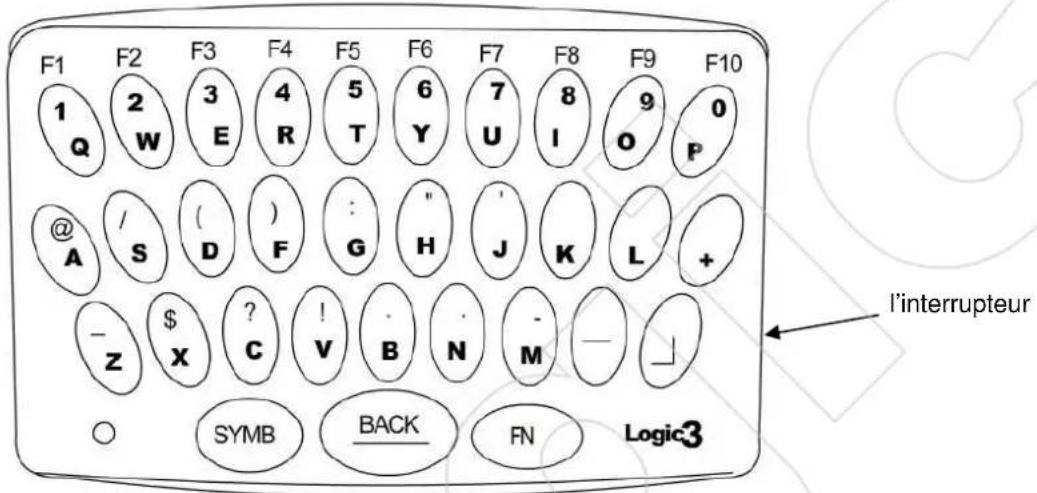
text_image
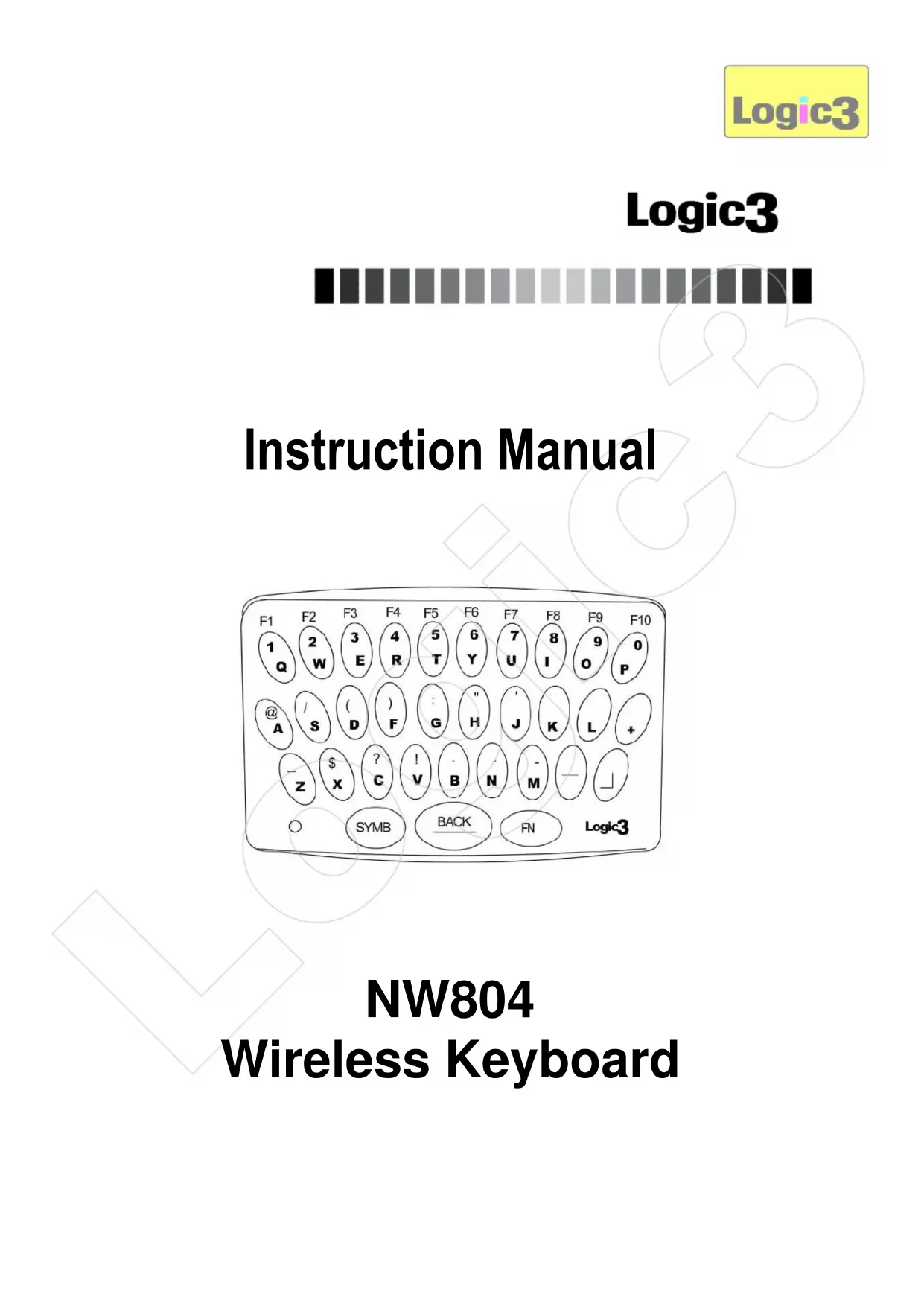
F1 F2 F3 F4 F5 F6 F7 F8 F9 F10 1 2 3 4 5 6 7 8 9 0 Q W E R T Y U I O P @ A / ( ) : " J K L + S D F G H J K L + -Z $ ? ! . - - Z X C V B N M - / SYMB BACK FN Logic3 l'interrupteurConnexion et installation
- Raccordez la prise USB au niveau du récepteur au port USB de la PS3.
- Branchez le clavier sur la manette.
- Insérez 2 piles de type AA à l'arrière du Clavier et mettez l'interrupteur en position ON.
- Allumez la PS3.
- Une fois détectée la connexion entre le récepteur et le Clavier, le voyant au niveau du Clavier commence à clignoter.
- Une fois la connexion effectuée voyant s'allume
Remarque : une fois que le récepteur est déconnecté du port USB de la PS3 ou que la PS3 est réinitialisée ou éteinte, vous devez reconnecter le Clavier.
- Pour passer des minuscules en majuscules, appuyez sur la touche SYMB & CapL du clavier.
- Pour utiliser les caractères blancs (symboles et chiffres), maintenez la touche SYMB enfoncée puis appuyez sur le caractère choisi.
- Pour utiliser les touches de fonction (F1 → F10), maintenez la touche FN enfoncée, puis appuyez sur la touche de fonction choisie.
Economie de l'alimentation (mode Sleep / Veille)
Le Clavier est équipé d'un mode veille. Il y a deux manières d'accéder à ce mode lorsque le Clavier est en position ON.
- Aucune connexion n'est effectuée entre le Clavier et le récepteur après 4 secondes
- Une fois connecté, le Clavier reste inactif pendant 10 minutes
Pour quitter le mode veille, Appuyez sur le bouton sur le clavier
Fonction d'alerte de batterie faible
Lorsque le niveau de charge des piles du Clavier devient faible, les voyants au niveau du Clavier commencent à clignoter, signalant qu'il convient de remplacer les piles actuelles.
ATTENTION : veillez à insérer correctement les piles. Si elles ne sont pas installées correctement, vous risqueriez de vous blesser et d'endommager votre Clavier.
Résolution des problèmes.
| Problème Solution | |
| Le clavier ne se connecte pas. | Vérifiez que le récepteur est connecté à la PlayStation®3. Vérifiez que l'interrupteur d'alimentation est en position ON. |
| L'indicateur LED ne s'allume pas. | Vérifiez que l'interrupteur d'alimentation est en position ON. Vérifiez que les piles sont insérées correctement. Remplacez les piles. |
| Les caractères ne s'affichent pas correctement à l'écran. | Vérifiez, et, le cas échéant, modifiez le Type de clavier dans le menu PlayStation®3. |
| Les chiffres et les symboles blancs du clavier ne s'affichent pas à l'écran | Assurez-vous que vous maintenez enfoncées les touches SYMB ou FN quand vous essayez de saisir un caractère blanc. |
| Le clavier ne se branche pas / ne s'insère pas sur la manette. | N'oubliez pas que le clavier est conçu pour être utilisé avec la manette officielle de la PlayStation®3, ou avec les manettes Stealth de Logic3. |
Conformité
La société Logic3 plc certifie que l'article PS3 Wireless Keyboard, est conforme aux exigences fondamentales et autres dispositions pertinentes de la directive 1999/5/EC. Pour recevoir la déclaration de conformité complète, veuillez contacter l'adresse indiquée sur la dernière page.
Si vous avez le moindre problème d'installation avec le PS3 Wireless Keyboard (PS919), veuillez contacter notre Service d'assistance technique au :+441923 471 000 – tarifs d'appels nationaux/internationaux en vigueur ou envoyez un e-mail à support@logic3.com. Des pièces de rechange sont disponibles pour certains modèles sur notre site Web www.logic3.com