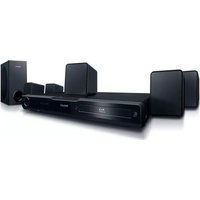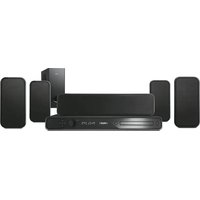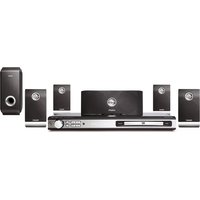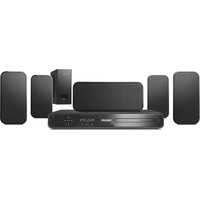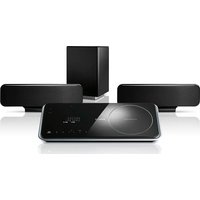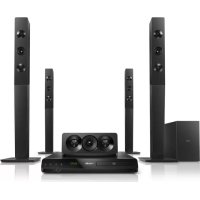
HTD5580 - Système home cinéma PHILIPS - Notice d'utilisation et mode d'emploi gratuit
Retrouvez gratuitement la notice de l'appareil HTD5580 PHILIPS au format PDF.

| Caractéristiques | Détails |
|---|---|
| Type de produit | Système home cinéma |
| Puissance totale | 600 W |
| Configuration des haut-parleurs | 5.1 canaux |
| Connectivité | HDMI, USB, Bluetooth |
| Formats audio pris en charge | DTS, Dolby Digital |
| Fonctionnalités supplémentaires | Lecteur DVD intégré, fonction karaoké |
| Dimensions (L x P x H) | 430 x 430 x 60 mm (lecteur), 300 x 300 x 1000 mm (haut-parleur) |
| Poids | Environ 10 kg |
| Consommation électrique | 300 W (en fonctionnement), 0.5 W (en veille) |
| Entretien | Nettoyer les haut-parleurs avec un chiffon doux, vérifier les connexions régulièrement |
| Sécurité | Ne pas exposer à l'humidité, utiliser uniquement avec des accessoires recommandés |
| Garantie | 2 ans |
FOIRE AUX QUESTIONS - HTD5580 PHILIPS
Questions des utilisateurs sur HTD5580 PHILIPS
0 question sur cet appareil. Repondez a celles que vous connaissez ou posez la votre.
Poser une nouvelle question sur cet appareil
Téléchargez la notice de votre Système home cinéma au format PDF gratuitement ! Retrouvez votre notice HTD5580 - PHILIPS et reprennez votre appareil électronique en main. Sur cette page sont publiés tous les documents nécessaires à l'utilisation de votre appareil HTD5580 de la marque PHILIPS.
MODE D'EMPLOI HTD5580 PHILIPS
Toujours là pour vous aider
Enregistrez votre produit et obtenez de l'assistance sur le site www.philips.com/welcome
HTD5550
HTD5580
Mode d'emploi
PHILIPS
Table des matieres
1 Important 2
Securité 2
Protection de votre produit 3
Protection de l'environnement 3
2 Notre Home Cinéma 4
Unite principale 4
Télécommande 4
Connecteurs 5
3 Connexion et configuration 7
Connexion des enceintes 7
Connexion au téléviseur 8
Raccordement audio d'un télévisueur et d'autres apparéils 9
Configuration des enceintes 10
Configuration d'EasyLink (commande HDMI-CEC) 10
4 Utilisation de votre Home Cinéma 12
Disques 12
Fichiers de données 13
Lecture de musique via Bluetooth 14
Periphériques de stockage USB 15
Options audio, video et image 15
Radio 16
lecteur MP3 17
Karaoké 17
Choisir le son 18
5 Modification des paramètres 19
Paramètres linguistiques 19
Réglages de l'image et des videos 19
Paramètres audio 20
Paramètres du contrôle parental 20
Paramètres d'affichage 21
Réglages d'économie d'énergie 21
Restaurer les paramètres par défaut 21
6 Mise à jour du logiciel 22
Vérification de la version du logiciel 22
Mettez à jour le logiciel via USB 22
7 Caracteristiques du produit 24
8Dépannage 26
9 Avertissement 28
Droits d'auteur 28
Marques commerciales 28
10 Code de langue 29
11 Index 30
1 Important
Assurez-vous d'avoir bien lu et compris l'ensemble des instructions avant d'utiliser votre Home Cinéma. La garantie de s'applique pas en cas de dommages causés par le non-respect de ces instructions.
Sécurité
Risque d'électrocution ou d'incendie!
- Conservez toujours le produit et ses accessoires à l'abri de la pluie ou de l'eau. Ne placez jamais de recipients replis de liquide (vases par exemple) à proximé du produit. Dans l'éventualité où un liquide serait renversé sur votre produit, débranchez-le immédiatement de la prise secteur. Contactez le Service Consommateurs Philips pour faire vérifier le produit avant de l'utiliser.
- Ne placez jamais le produit et ses accessoires à proximé d'une flamme neue ou d'autres sources de chaleur, telle que la lumière directe du soleil.
- N'insérez jamais d'objet dans les orifices de ventilation ou dans un autre orifice du produit.
- Si la fiche d'alimentation ou un coupleur d'appareil est utilisé comme dispositif de sectionnement, celui-ci doit rester facilement accessible.
- N'exposez pas les piles ou les batteries intégrées à une source produitant une chaleur excessive, par exemple le soleil, un feu ou similaire.
- En cas d'orage, débranchez le produit de la prise secteur.
- Lorsque vous déconnectez le cordon d'alimentation, tirez toujours la fiche et pas le cable.
Risque de court-circuit ou d'incendie!
- Avant de brancher le produit sur la prise secteur, vérifie que la tension
d'alimentation correspond à la valeur imprimée à l'arrête ou au bas du produit. Ne branchez jamais le produit sur la prise secteur si la tension est différente.
Risque de blessures et d'endommagement du Home Cinéma!
- Pour les produits à fixation murale, utilisez exclusivement le support de fixation murale foumi. Fixez le support mural sur un mur capable de supporter à la fois le poids du produit et celui du support. Koninklijke Philips N.V. décline toute responsabilité en cas de montage mural incorrect ayant occasionné un accident, des blessures ou des dommages.
- Pour les enceintes compteant des pieds, utilisez exclusivement les pieds foumis. Fixez bien fermement les pieds sur les enceintes. Une fois fixés, placez les pieds sur des surfaces planes et régulières, capables de supporter à la fois le poids de l'enceinte et du pied.
- Ne placez jamais le produit ou tout autre objet sur les cordons d'alimentation ou sur un autre apparéil électrique.
- Si le produit a été transporte à des températures inférieures à 5^ , déballez-le et attendez que sa température remonte à celle de la pierce avant de le brancher sur la prise secteur.
- Rayonnement laser visible et invisible à l'ouverture. Évitez de vous exposer au rayon.
- Ne touche pas la lentille optique à l'intérieur du compartment du disque.
- Certains éléments de ce produit peuvent être fabriqués à base de verre. Manipuez-le avec soin pour éviter tout dommage ou blessure.
- N'installez jamais ce produit dans un espace confiné. Laissez toujours un espace d'au moins 10 cm avant du produit pour assurer une bonne ventilation. Assurez-vous que des rideaux ou d'autres objets n'obstruent pas les orifices de ventilation du produit.
Risque de contamination!
- Ne mélangez pas les piles (neuves et ancériennes, au carbone et alcalines, etc.).
- Risque d'explosion si les piles ne sont pas remplacées correctement. Remplacez-les uniquement par le même type de pile.
- Otez les piles si celles-ci sont usages ou si vous savez que vous ne vous servirez pas de la télécommande pendant un certain temps.
- Les piles contiennent des substances chimiques : elles doivent etre mises au rebut de maniere adequate.
Risque d'ingestion des piles!
- Le produit/la télécommande peut contenir une pile bouton susceptible d'être ingérée. Conservez la pile hors de portée des enfants en toutes circonstances. En cas d'ingestion, la pile peut entraîner des blessures graves, voir la mort. De sévères brûlures internes peuvent survenir dans les deux heures après l'ingestion.
- Si vous soupconnez qu'une pile a eté avallee ou place dans une partie du corps, consultez immédiatement un médecin.
- Lorsque vous changez les piles, veillez à toutes maintainir toutes les piles neuves et usagées hors de portée des enfants. Assurez-vous que le compartment à pile est entierement sécurisé après avoir remplaced la pile.
- Si le compartment est pile ne peut pas etre entierement securise, n'utilise plus le produit. Maintenez-le hors de portee des enfants et contactez le fabricant.

Appareil de CLASSE II avec système de double isolation et sans connexion protégée (mise à la terre) fournie.
Protection de votre produit
- N'insérez pas d'autres objets que des disques dans le compartment du disque.
- N'insérez pas de disques gondolés ou fissures dans le compartment du disque.
- Lorsque vous n'utilise pas l'appareil pendant une période prolongée, retirez les disques du compartment du disque.
Utilisez uniquement un chiffon en microfibre pour nettoyer le produit.
Protection de l'environnement

Votre produit a ete concu et fabrique avec des materiaux et des composants de haute qualite pouvant etre recycles et reutilises..
Lorsqu'il ne fonctionnera plus, ne jetez pas le produit avec les ordures menagères. Déposez-le à un endroit assigné à cet effet, où il pourrait être recyclé. Vous contribuerez ainsi à la protection de l'environnement.
2 Notre Home Cinéma
Félicitations pour votre achat et bienvenue dans le monde de Philips! Pour profiter pleinement de l'assistance offerte par Philips, enregistrez votre Home Cinéma à l'adresse suivante: www.philips.com/welcome.
Unité principale
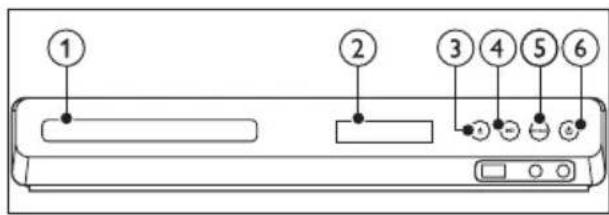
① Compartiment du disque.
② Afficheur
(3) (Ouvrir/Fermer)
Permet d'ouvrir ou de fermer le logement du disque.
Permet de lancer, d'interrompre ou de reprendre la lecture.
⑤ SOURCE
Permet de selectionner une source audio ou video pour le Home Cinéma.
(6) (Veille - Mise en marche)
Permet d'allumer le Home Cinéma ou de leMETRE en veille.
Télécommande
Cette section contient une presentation de la télékomande.
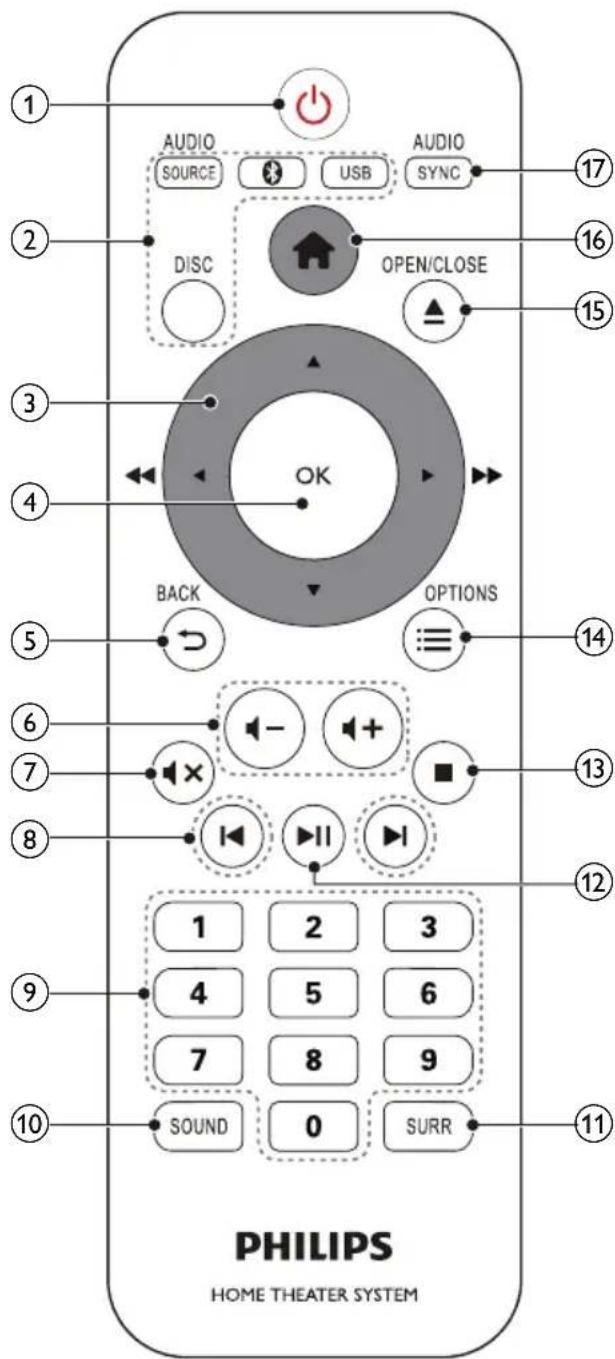
(1) (Veille - Mise en marche)
- Permet d'allumer le Home Cinéma ou de leMETRE en veille.
- Lorsque la fonction EasyLink est activée, maintenez la touche enforcée pendant au moins trois secondes pourmettre en veille tous les péripériques HDMI CEC connectés.
② Boutons source
DISC: permet de selectionner la source disque.Permet d'acceder au
menu du disque ou de le quitter lorsque vous lisez un disque.
- AUDIO SOURCE: Permet de selectionner une source d'entrée audio ou radio.
- 3: Permet de basculer en mode Bluetooth.
- USB: Permet de basculer sur le périphérique de stockage USB.
③ Touches de navigation
- Permettent de naviguer dans les menus.
- En mode video, appuyez sur la gauche ou la droite pour avancer ou revenir rapidement en arriere; appuyez vers le haut ou le bas pour effectuer un ralenti avant/arrête (pour les DVD video uniquement).
- En mode radio, appuyez sur la gauche ou la droite pour rechercher une station de radio; appuyez vers le haut ou le bas pour régler plus précisé une fréquence radio.
④ OK
Permet de confirmer une saisie ou une selection.
5 BACK
Permet de revenir à l'écran de menu precedent.
6 +/-
Permet d'augmenter ou de diminuer le volume.
(7) (Silence)
Permet de couper et de rétablit le son.
(8) / (Préçédent/Suivant)
- Permet de passer à la piste, au chapitre, au fichier précédent ou suivant.
- En mode radio, permet de sélectionner une station de radio présélectionnée.
9 Touches numériques
Permettent de selectionner un élément à dire.
⑩ SOUND
Permet de selectionner un mode son.
11 SURR
Selectionnez le son surround ou le son stéreo.
Permet de lancer, d'interrompre ou de reprendre la lecture.
(13) (Arrêter)
Permet d'amêter la lecture.
(14) :=OPTIONS
Permet d'acceder à d'autres options de lecture lors de la lecture d'un disque ou d'un périphérique de stockage USB.
15 (Ouvrir/Fermer)
Permet d'ouvrir ou de fermer le logement du disque.
16 (Accueil)
Permet d'acceder au menu d'accueil et de le quitter.
⑰ AUDIO SYNC
- Permet de seLECTIONner une langue ou un canal audio.
- Maintenez cette touche enforcée pour acceder au réglage de décalage audio, appuyez ensuite sur Touches de navigation pour retarder le son pour qu'il soit en phase avec la réserve.
Connecteurs
Cette section inclut une presentation des connecteurs disponibles sur votre Home Cinéma.
Avant
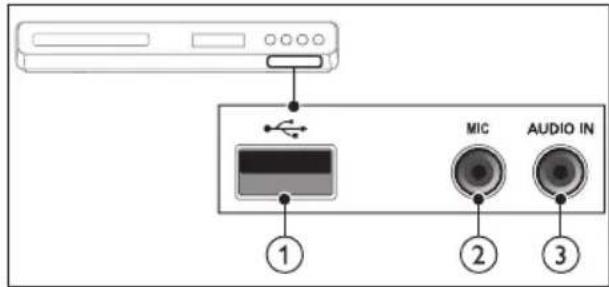
(1)
Entrée audio, video ou image d'un périphérique de stockage USB.
(2) MIC
Entree audio d'un microphone.
③ AUDIO IN
Entrée audio d'un lecteur MP3 (prise 3,5 mm).
Connecteurs arrirè
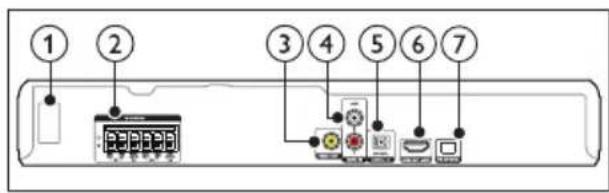
① AC MAINS
Branchement sur le secteur.
② SPEAKERS
Permet de connecter les enceintes et le caisson de basses fournis.
③VIDEO OUT
Permet la connexion à l'entrée video composité du téléviseur.
4 AUDIO IN-AUX
Permet la connexion à une sortie audio analogue d'un téléviseur ou d'un périhérique analogue.
⑤ DIGITAL IN-OPTICAL
Permet de connecter une sortie audio optique du téléviseur ou d'un péripérisque numérique.
HDMI OUT (ARC)
Permet la connexion à l'entrée HDMI du téléviseur.
⑦ FMANTENNA
Connectez l'antenne foumie pour la réception radio.
3 Connexion et configuration
Cette section vous aide à relier votre Home Cinéma à un téléviseur et à d'autre apparèils, puis à le configurer.
Pour plus d'informations sur les connexions de base de votre Home Cinéma et ses accessoires, consultez le guide de mise en route.

Remarque
Pour connaître les données d'identification ainsi que les tensions d'alimentation, reportez-vous à la plaque signalétique située à l'amère ou en dessous du produit.
- Avant d'effectuer ou de modifier des connexions, assurez-vous que tous les apparciels sont débranchés de la prise secteur.
Connexion des enceintes
Les cables d'enceinte font l'objet d'un code couleur pour facilitier leur connexion. Pour connecter une enceinte à votre Home Cinéma, faites correspondre la couleur du cable d'enceinte et celle du connecteur.
La position des enceintes joue un role essentiel dans la configuration d'un effet de son Surround. Pour obtenir un résultat optimal, orientez les enceintes vers le fauteuil et placez les au niveau de vos oreilles (lorsque vous etes assis).
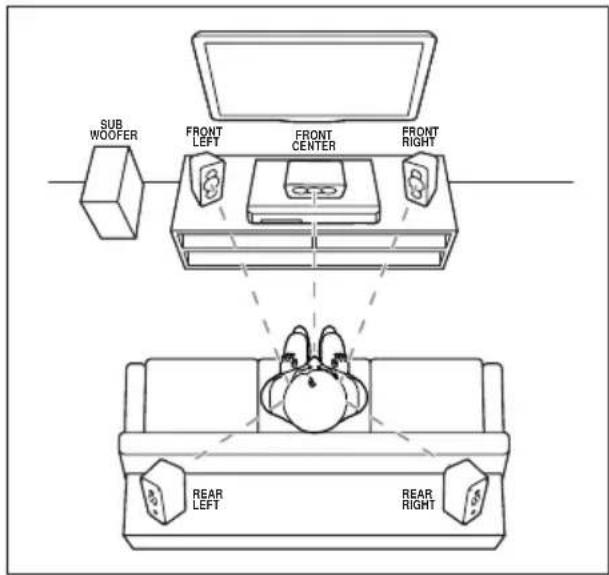
- La forme veritable des enceintes peut être différente de l'illustration ci-dessus.

Remarque
Le son Surround dépend de facteurs tels que la forme et le volume de la pièce, le type de mur et de plafond, les fenêtres et les surfaces réfléchissantes, ainsi que l'acoustique des enceintes. Essayez plusieurs positionnements d'enceintes pour trouver le réglage optimum pour vous.
Veuillez suivre ces recommandations generales relatives au positionnement des enceintes.
1 Emplacement du fauteuil :
Represente le centre de votre zone d'ecoute.
2 Enceinte FRONT CENTER (avant centrale):
Placez l'enceinte centrale directement face au fauteuil, au-dessus ou au-dessous de votre téléviseur.
3 Enceintes FRONT LEFT et FRONT RIGHT (avant gauche et droite):
Placez les enceintes droite et gauche à l'avant, à égale distance de l'enceinte centrale. Assurez-vous que les enceintes gauche, droite et centrale sont positionnées à égale distance de votre fauteuil.
4 Enceintes REAR LEFT et REAR RIGHT (arrière gauche et droite): Placez les enceintes Surround arriere a gauche et a droite de votre fauteuil, au même niveau que ce dernier ou en léger retrait.
5 SUBWOOFER (caisson de basses): Placez le caisson de basses à au moins un mètre du téléviseur, à gauche ou à droite. Laissez un espace de 10 cm environ entre le caisson de basses et le mur.
Connexion au téléviseur
Connectez votre Home Cinéma à un téléviseur pour regarder des videos. Vous pouze écouter le son du téléviseur via les enceintes de votre Home Cinéma.
Utilisez la meilleure connexion disponible sur votre Home Cinéma et votre téléviseur.
Option 1: connexion au téléviseur via la prise HDMI (ARC)
Qualité video optimale
Votre Home Cinéma prend en charge la norme HDMI, compatible avec la technologie Audio Return Channel (ARC). Si vous téléviseur est compatible avec la norme HDMI ARC, vous pouvez écouter le son de votre téléviseur via votre Home Cinéma à l'aide d'un unique cable HDMI.
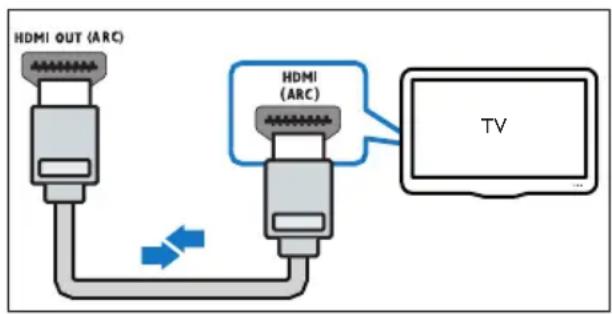
1 Utilisez un cable HDMI haute vitesse pour relier le connecteur HDMI OUT (ARC) de votre Home Cinéma au connecteur HDMI ARC de votre téléviseur.
Le connecteur HDMIARC du téléviseur peut etre nommé différencment. Pour plus de détails, reportez-vous au manuel d'utilisation du téléviseur.
2 Sur votre téléviseur, activez les fonctions HDMI-CEC. Pour plus de détails, reportez-vous au manuel d'utilisation du téléviseur.
- HDMI-CEC est une fonction qui permet de contrôler les appareils compatibles CEC connectés via HDMI avec une seule télécommande, par exemple pour le réglage du volume du téléviseur et du Home Cinéma à la fois. (voir 'Configuration d'EasyLink (commande HDMI-CEC)' à la page 11)
3 Si vous n'entendez pas le son de votre téléviseur via le Home Cinéma, réglez le son manuellement.
Option 2: connexion au téléviseur via la prise HDMI standard
Qualité video optimale
Si vous teléviseur n'est pas compatible
HDMI ARC, connectez-le à votre
Home Cinéma à l'aide d'une connexion HDMI standard.
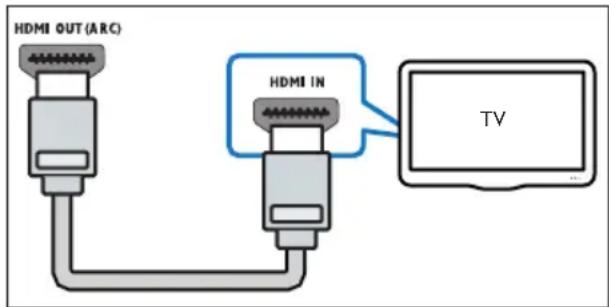
1 Utilisez un cable HDMI haute vitesse pour relier le connecteur HDMI OUT (ARC) de votre Home Cinéma au connecteur HDMI de votre téléviseur.
2 Connectez un cable audio pour entendre le son du téléviseur via votre Home Cinéma (voir 'Raccordement audio d'un
televiseur et d'autres apparecs' à la page 10).
3 Sur votre téléviseur, activez les fonctions HDMI-CEC. Pour plus de détails, reportez-vous au manuel d'utilisation du téléviseur.
- HDMI-CEC est une fonction qui permet de contrôler les appareils compatibles CEC connectés via HDMI avec une seule télécommande, par exemple pour le réglage du volume du téléviseur et du Home Cinéma à la fois. (voir 'Configuration d'EasyLink (commande HDMI-CEC)' à la page 11)
4 Si vous n'entendez pas le son de votre téléviseur via le Home Cinéma, réglez le son manuellement.

Remarque
- Si vous telèviseur est équipé d'un connecteur DVI, vous pouvez utiliser un adaptateur HDMI/DVI pour réaliser le raccordement. Toutefois, certaines fonctionnalités peuvent ne pas être disponibles.
Option 3: connexion au téléviseur via la prise video composite (CVBS)
Qualité video de base
Si vous teléviseur ne dispose pas de connecteurs HDMI, utilisez une connexion video composite. Une connexion composite ne prend pas en charge la video haute définition.
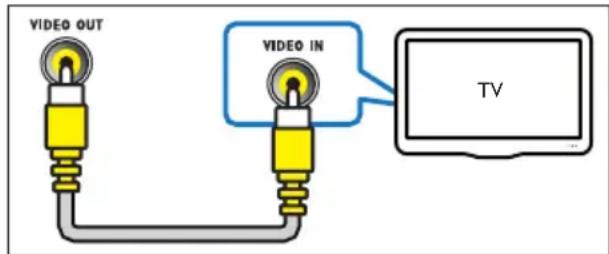
1 Utilisez un cable video composite pour relier le connecteur VIDEO OUT de votre Home Cinéma au connecteur VIDEO IN de votre téléviseur.
- Le connecteur video composite peut être étiquete AV IN, COMPOSITE ou BASEBAND.
2 Connectez un cable audio pour entendre le son du téléviseur via votre Home Cinéma (voir 'Raccordement audio d'un téléviseur et d'autres apparciels' à la page 10).
3 Lorsque vous regardez une émission télévisée, appuyez sur la touche SOURCE de votre Home Cinéma à plusieurs reprises pour selectionner l'entrée audio appropriée.
4 Lorsque vous regardez des videos, selectionnez l'entrée video appropriée sur votre téléviseur. Pour plus de détails, reportez-vous au manuel d'utilisation du téléviseur.
Raccordement audio d'un téléviseur et d'autres apparéils
Vous pouvez diffuser l'audio de votre téléviseur ou autres apparciels via les enceintes de votre Home Cinéma.
Pour cela, utilisez la meilleure connexion disponible sur le téléviseur, le Home Cinéma et le ou les autres apparèils.

Remarque
- Lorsque vous Home Cinéma et votre téléviseur sont reliés à l'aide d'une connexion HDMI ARC, il est inutilé d'établier une connexion audio (voir 'Option 1 : connexion au téléviseur via la prise HDMI (ARC)' à la page 9).
Option 1: raccordement audio à l'aide d'un cable optique numérique
La meilleure qualité audio
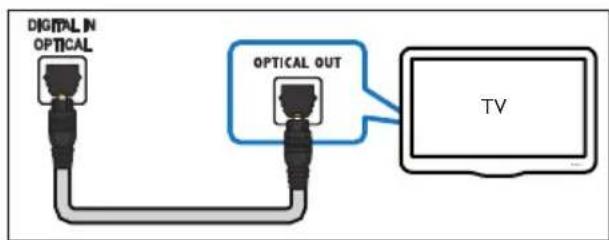
1 À l'aide d'un cable optique, reliez le connecteur OPTICAL de votre Home Cinéma au connecteur OPTICAL OUT de votre télévisuer ou autre apparéil.
- Le connecteur optique numérique peut être étiqueté SPDIF ou SPDIF OUT.
Option 2: branchement du son à l'aide de cables audio analogiques
Qualité audio de base
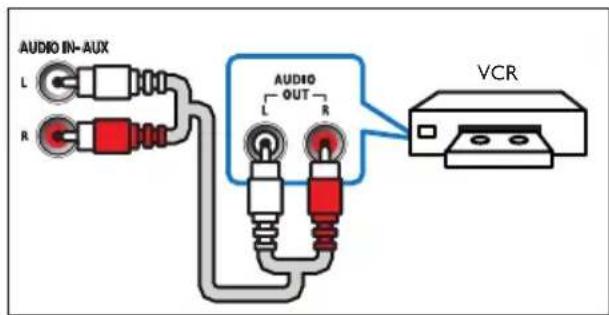
1 À l'aide d'un cable analogue, reliez les connecteurs AUX de votre Home Cinéma aux connecteurs AUDIO OUT de votre téléviseur ou autre apparéil.
Configuration des enceintes
Configurez les enceintes manuellement pour bénéficier d'un son Surround personnelé.
Avant de commencer
Établissez les connexions nécessaires décrites dans le guide de mise en route, puis
s'électionnez le Home Cinéma en tant que source sur votre téléviseur.
1 Appuyez sur Accueil).
2 Sélectionnez [Configuration], puis appuyez sur OK.
3 Sélectionnez [Audio] > [Régl enceinte].
4 Appuyez sur Touches de navigation et sur OK pour selectionner et modifier :
- [Vol. enceintes] : permet de régler le volume de chaque enceinte.
- [Retard enceintes] : permet de définir le temps de décalage des enceintes placees le plus pres du fauteuil afin d'obtenir une transmission audio équivalente entre toutes les enceintes.
Configuration d'EasyLink (commande HDMI-CEC)
Ce Home Cinéma prend en charge la fonction Philips EasyLink utilisant le protocole HDMI-CEC (Consumer Electronics Control). Les périhériques compatibles EasyLink raccordés via des connecteurs HDMI peuvent être contrôlés par une seule télécommande.

Remarque
- Selon les fabricants, le protocole HDMI-CEC est nommé de nombreuses façon différentes. Pour plus infomations sur votre apparéil, consultez son manuel d'utilisation.
- Philips ne garantit pas une interoperabilité à 100% avec la totalité des appareils compatibles HDMI-CEC.
Avant de commencer
- Connectez votre Home Cinéma à l'appareil compatible HDMI-CEC via une connexion HDMI.
- Établissez les connexions nécessaires décrites dans le guide de mise en route, puis sélectionnez le Home Cinéma en tant que source sur votre téléviseur.
Activation d'EasyLink
1 Appuyez sur Accueil).
2 Sélectionnez [Configuration], puis appuyez sur OK.
3 Sélectionnez [Védo], puis appuyez sur OK.
4 Sélectionnez [Config. HDMI] > [Config. EasyLink] > [EasyLink] > [Activé].
5 Sur votre téléviseur et sur les autres apparéils connectés, activez la commande HDMI-CEC. Pour plus d'informations, consultez le manuel d'utilisation du téléviseur ou des autres apparéils.
- Sur votre téléviseur, définiresse la sortie audio sur « Amplificateur » (au lieu des haut-parleurs du téléviseur). Pour plus de détails, reportez-vous au manuel d'utilisation du téléviseur.
Commandes EasyLink
Avec EasyLink, vous pouvez contrôler votre Home Cinéma, votre téléviseur, et les autres apparèils compatibles HDMI-CEC connectés au moyen d'une seule télécommande.
- [Lecture 1 pression] (Lecture à l'aide d'une seule touche): si la lecture à l'aide d'une seule touche est activée, appuyez sur (Veille - Mise en marche) sur la télécommande de votre Home Cinéma pour allumer le téléviseur depuis le mode veille.
- [Veille 1 pression] (Mise en veille à l'aide d'une seule touche): si la mise en veille à l'aide d'une seule touche est activée sur votre Home Cinéma, vous pouvez lemettre en veille à l'aide de la télécommande du téléviseur ou de tout autre apparéil HDMI-CEC.
-
[Contrôle audio système] (Contrôle audio système): si le contrôle audio système est activé, le son de l'appareil connecté est automatiquement diffusé par les enceintes de votre Home Cinéma lorsque le contenu de l'appareil est en cours de lecture.
-
[Mappage audio] (Mappage des entrées audio) :si le contrôle audio du système ne fonctionne pas, mapperez l'appareil connecté au connecteur d'entrée audio approprié de votre Home Cinéma.

Remarque
- Pour modifier les réglages de commande d'EasyLink, appuyez sur (Accueil), puis SéLECTIONnez [Configuration] > [Védo] > [Config. HDMI] > [Config. EasyLink] > [EasyLink].
Configuration du son
Si vous ne parvenez pas à entendre la sortie audio d'un apparéil connecté sur les haut-parleurs de votre Home Cinéma, procédez comme suit :
- Vérifiez si vous avez activé EasyLink sur tous les apparèils (voir 'Configuration d'EasyLink (commande HDMI-CEC)' à la page 11) et
-
sur votre téléviseur, définièsez la sortie audio sur « Amplificateur » (au lieu des haut-parleurs du téléviseur). Pour plus de détails, reportez-vous au manuel d'utilisation du téléviseur et
-
configuruez la commande audio EasyLink.
1 Appuyez sur Accueil).
2 Sélectionnez [Configuration], puis appuyez sur OK.
3 Sélectionnez [Védo], puis appuyez sur OK.
4 Sélectionnez [Config.HDMI] > [Config. EasyLink] > [Contrôle audio système] > [Acté].
Pour lire le son a partir des hautparleurs du téléviseur, selectionnez [Désacté] et ignorez les étapes suivantes.
5 Sélectionnez [Config.HDMI] > [Config. EasyLink] > [Mappage audio].
6 Suivez les instructions à l'écran pour mapper l'appareil connecté sur les entrées audio de votre Home Cinéma.
- Si vous connectez votre Home Cinéma au téléviseur via une connexion HDMI ARC, vérifie que le son du téléviseur est mapped sur l'entrée ARC de votre Home Cinéma.
4 Utilisation de votre Home Cinéma
Cette section vous permet d'utiliser le
Home Cinema afin de dire du contenu
multimédia depuis une large palette de sources.
Avant de commencer
- RÉalisiez les branchements nécessaires décrits dans le guide de mise en route rapide et dans leprésent manuel d'utilisation.
-
régler le téléviseur sur la source correcte pour le Home Cinéma.
1 Appuyez sur Accueil). Le menu d'accueil s'affiche.
2 Appuyez sur les Touches de navigation et sur OK pour selectionner les options suivantes: -
[Disque]: Permet de démarrer la lecture du disque.
- [USB] : permet d'acceder à l'explorateur de contenu du périphérique USB.
- [Configuration] : Permet d'acceder aux menus pour modifier les paramètres video, audio et autres.
3 Appuyez sur la touche Accueil) pour quitter le menu.
Disques
Votre Home Cinéma peut dire des DVD, des VCD et des CD. Il peut également dire des disques que vous avez enregistrés chez vous, comme les disques CD-R de photos et de musique.
1 Insérez un disque dans le Home Cinéma.
2 Si la lecture du disque ne démarre pas automatiquement, appuyez sur DISC
ou selectionnez [Disque] dans le menu Accueil.
3 Pour contrôler la lecture, appuyez sur les touches de lecture (voir 'Touches de lecture' à la page 13).
Touches de lecture
Touche Action
| Touches de navigation | Permettent de naviguer dans les menus. |
| OK | Permet de confirmer une saisie ou une sélection. |
| Permet de lancer, d'interr compromise (Lecture/ ou de reprendre la lecture. Pause) | |
| ■ | Permet d'arrêter la lecture. |
| « / » | Permet de passer à la piste, au chapitre, au fichier précédent ou suivant. |
| « / » | Permettent d'effectuer une avance ou un retour rapide. Appuyez plusieurs fois pour changer de vitesse. |
| Touches de navigation (gauche / droite) | Permet de faire pivoter l'image dans le sens des aiguilles d'une montre ou dans le sens inverse. |
| Touches de navigation (haut / bas) | Permet d'inverser l'image verticalément ou horizontally. |
| DISC | Permet d'accéder au menu du disque ou de le quitter. |
| AUDIO SYNC | Permet de sélectionner une langue ou un canal audio. |
| ¶ | Accédez à davantage d'options lorsque vous liszev vos fischiers audio, video, ou multimédia. (voir 'Options audio, video et image' à la page 15) |
Synchroniser l'image et le son
Si I'audio et la video ne sont pas synchronisés,
vous pouvez retarder le son pour lemettre en
phase avec l'image.
1 Lors de la lecture d'une video, maintenez la touche AUDIO SYNC enforcée. Le menu Sync audio s'affiche.
2 Appuyez sur les touches Touches de navigation (gauche/droite) pour synchroniser l'audio et la video, puis appuyez sur OK.

Remarque
- L'image et le son peuvent être synchronisés via le menu de configuration. Appuyez sur (Accueil) et Sélectionnez [Configuration] > [Audio] > [Sync. audio].
Affichage du menu duVCD et du SVCD
Affichez le menu du contenu des disques VCD et SVCD.
1 Appuyez sur Accueil).
2 Sélectionnez [Configuration], puis appuyez sur OK.
3 Sélectionnez [Preférence] > [PBC].
[PBC] : Permet d'activer ou de désactiver la navigation dans le menu des disques VCD et SVCD avec la fonction Play Back Control (contrôle de la lecture).
Fichiers de données
Votre Home Cinéma you permit de dire les fichiers photos, audio et videos présents sur un disque ou sur un périhérique de stockage USB. Avant de dire un fisier, vérifie que le format de fisier est pris en charge par votre Home Cinéma (voir 'Formats de fisier' à la page 24).
1 Lisez les fichiers présents sur un disque ou sur un périhérique de stockage USB.
2 Pour arreter la lecture, appuyez sur
- Pour reprendre la video où vous l'aviez arrêtée, appuyez sur (Lecture).
Pour lire la video a partir du début, appuyez sur OK.

Remarque
- Pour lire les fichiers DivX protégés par DRM, connectez votre Home Cinéma à un téléviseur à l'aide d'un cable HDMI.
Sous-titres
Si vous video comporte des sous-titres en plusieurs langues, selectionnez une langue de sous-titres.

Remarque
Assurez-vous que le filchier de sous-titresporte exactement le même nom que le filchier video.Par exemple,si le filchier video est nommé «movie.
avi »enregistrez le filchier de sous-titres sous le nom
«movie.srt»ou«movie.sub»
- Voiture Home Cinéma prend en charge les formats de fichier suivants : .srt , .sub , .txt , .ssa , .ass , smi , et .sami. Si les sous-titres ne s'affichent pas correctement, modifiez le jeu de caractères.
1 Appuyez sur :OPTIONS, puis selectionnez une langue de sous-titres sous l'option SUBTITLE.
2 Pour les videos DivX, si les sous-titres ne s'affichent pas correctement, suivez les étapes suivantes pour modifier le jeu de caractères.
3 Appuyez sur Accueil).
4 Sélectionnez [Configuration], puis appuyez sur OK.
5 Sélectionnez [Preférence] > [Ss-titre DivX].
6 Sélectionnez un jeu de caractères prénant en charge les sous-titres.
| Jeu de caracteres | Langue |
| [Standard] | Anglais, albanais, danois, néerlandais, finnois, français, gaélique, allemand, italien, kurde (latin), norvégien, portugais, espagnol, suédois et turc. |
[Chinois] Chinois traditionnel
[Hébreu] Anglais, Hébreu
Code VOD pour DivX
Avant d'acheter des videos au format DivX et de les dire sur le Home Cinéma, enregistrez votre système sur www.divx.com en utilisant le code VOD DivX.
1 Appuyez sur Accueil).
2 Sélectionnez [Configuration], puis appuyez sur OK.
3 Sélectionnez [Général] > [Code Vad DivX(R)].
Le code d'enregistrement VOD DivX de votre Home Cinéma s'affiche.
Lecture de musique via Bluetooth
Via Bluetooth, connectez le Home Cinéma à votre périphérique Bluetooth (iPad, iPhone, iPod Touch, téléphone Android, ou ordinateur portable); vous pouvez ensuite écouter les fichiers audio enregistrés sur l'ordinateil avec les haut-parleurs de votre Home Cinéma.
Ce dont vous avez besoin
- Un périphérique Bluetooth qui prend en charge le profil Bluetooth A2DP, avec une version Bluetooth telle que 2.1 + EDR.
Le périmètre de transmission entre le Home Cinéma et un péripérique Bluetooth est d'environ 10m
1 Appuyez sur pour selectionner le mode Bluetooth.
[bt] apparait sur I'afficheur.
2 Sur le périphérique Bluetooth, activez Bluetooth, recherche le nom de votre Home Cinéma et sélectionnez-le pour démarrer la connexion (consultez le manuel d'utilisation du périphérique Bluetooth pour savoir comment activer Bluetooth).
- Si vous yêtes invite, saississez le mot de passage « 0000 »
3 Patientez jusqu'à ce que les enceintes du Home Cinéma émettent un signal sonore.
Une fois la connexion Bluetooth établie, [bt_rd] apparait sur l'afficheur pendant deux secondes, puis l'afficheur revient à [bt].
Si la connexion échoue, aucun signal sonore n'est émis par le Home Cinéma.
4 Sélectionnez et lisez des fichiers audio ou musicaux sur votre péripérisque Bluetooth.
-
Lors de la lecture, si vous receivez un appel, la lecture de la musique est interrompue.
-
Si la diffusion de la musique est interrompue, placez le périphérique Bluetooth plus pres du Home Cinéma.
5 Pour quitter le Bluetooth, selectionnez une autre source.
Lorsque you repasse en mode Bluetooth, la connexion Bluetooth reste activée.

Remarque
- La diffusion de musique peut être interrompue par tout obstacle entre l'appareil et le Home Cinéma : un mur, un boîtier métallique qui recouvre l'appareil, ou tout autre apparéil àproximé qui fonctionne sur la même fréquence.
- Si vous voulez connecter votre Home Cinéma à un autre péripérisque Bluetooth, maintenez▶■ enforcé sur la télécommande pour désactiver le péripérisque Bluetooth actuellement connecté.
Péripétriques de stockage USB
Profitez des photos, pistes audio et videos stockées sur votre périphérique de stockage USB, par exemple un lecteur MP4.
Ce dont vous avez besoin
- Un périphérique de stockage USB formaté pour le système de fichiers FAT ou NTFS et compatible avec la classe de stockage de masse.
- Un fichier multimédia dans l'un des formats de fichier pris en charge. (voir 'Formats de fichier' à la page 24)

Remarque
- Si vous utilisez un cable d'extension USB, un concentrateur USB ou un lecteur USB multiple, il est possible que le pénhérique de stockage USB ne soit pas reconnu.
1 Connectez un périhérique de stockage USB au connecteur (USB) de votre Home Cinéma.
2 Appuyez sur le bouton USB. Un Explorateur de contenu s'affiche.
3 Sélectionnez un fichier, puis appuyez sur OK.
Pour contrôler la lecture, utilisez les touches de lecture.
Options audio, video et image
Utilisez les fonctions avancées lorsque vous lisez des fichiers audio, video ou multimedia à partir d'un disque ou d'un périhérique de stockage USB.
Options audio
1 Pendant la lecture d'un contenu audio, appuyez sur OPTIONS à plusieurs reprises pour selectionner le mode de répétition.
Options video
1 Pendant la lecture d'une video, appuyez sur OPTIONS.
Le menu des options video s'affiche.
Selon la source video, certaines
options ne sont pas disponibles.
2 Appuyez sur les Touches de navigation et sur OK pour selectionner et modifier :
- [Informations]: permet d'afficher les informations de lecture.
- [PBC] : permet d'activer ou de désactiver la navigation dans le menu des disques VCD et SVCD avec la fonction Play Back Control (contrôle de la lecture).
- [Format image]: permet de selectionner un format d'affichage adaptable à l'écran de votre téléviseur.
- [Répéter] : permet de sélectionner un mode de répétition.
- [Zoom]: Permet de zoomer sur une scene video ou sur une image. Appuyez sur Touches de navigation (gauche/droite) pour selectionner un facteur de zoom.
- [S-Titres] : permet de sélectionner la langue de sous-titrage des videos.
- [Standard] : permet de sélectionner les scènes video enregistrées sous différents angles de vue.
Options d'image
1 Pendant la visualisation d'images, appuyez sur OPTIONS.
2 Appuyez sur Touches de navigation et sur OK pour selectionner et modifier :
- [Couleur] : permet d'activer ou de désactiver le mode de couleurs.
- [Aperçu photos]: permet d'afficher les miniatures des photos.
- [Répéter] : permet de sélectionner le mode de répétition du diaporama.
- [Zoom]: Permet de zoomer sur une scene video ou sur une image. Appuyez sur Touches de navigation (gauche/droite) pour selectionner un facteur de zoom.
3 Appuyez sur pour acceder à la page d'aperçu precedente ou suivante.
4 Appuyez sur les touches Touches de navigation et OKpour selectionner une image.
Diaporama musical
Si les photos et les fichiers audio proviennent du même disque ou du même périphérique de stockage USB, vous pouvezisser un diaporama musical.
1 Sélectionnez une piste audio, puis appuyez sur OK.
2 Appuyez sur BACK, puis accedez au dossier d'images.
3 Sélectionnez une image, puis appuyez sur OK pour lancer le diaporama.
4 Appuyez sur pour arreter le diaporama.
5 Appuyez de nouveau sur pour arreter la musique.
Radio
Écoutez la radio FM sur votre Home Cinéma, et enregistrez jusqu'à 40 stations de radio.

Remarque
- Les radios numériques et AM ne sont pas prises en charge.
- Si aucun signal stéreo n'est détecté, vous étés invite à installer de nouveau les stations de radio.
1 Branchez l'antenne FM sur le connecteur FMANTENNA de votre Home Cinéma.
Pour une meilleure réception, éloignez l'antenne du téléviseur ou de toute autre source de rayonnement.
2 Appuyez sur SOURCE à plusieurs reprises pour basculer sur la source radio.
Si vous avez déjà installé des stations de radio, c'est le dernier canal que vous avez écoute qui est lu.
Si vous n'avez pas encore installé de station de radio, le message AUTO INSTALL...PRESS PLAY s'affiche sur l'écran. Appuyez sur (Lecture).
3 Utilisez la télécommande pour écouter ou modifier les stations de radio.
Touches de lecture
| Touches Action | |
| I / > ou Touches alpha numériques | Pemet deCHOISIR une préselection radio. |
| Touches de navigation | Gaughe / Droite : Permet de rechercher une station de radio.Haut / Bas : Permet d'affiner le réglage d'une fréquence radio. |
Appuyez pour arreter l'installation des stations de radio.
Maintenez cette touche enfoncée pour effacer la préselection radio.
SOURCE Manuel:
1) En mode radio, appuyez sur
OPTIONS. 2) Lorsque
la fréquence radio se met à clignoter, appuyez sur OK
pour enregistrer la station de radio. 3) Repetez les étapes 1 et 2 pour enregistrer d'autres stations.
Automatique :
En mode radio, restrenez la
touché:OPTIONSNenfoncee
pendant trois secondes pour
réinstaller toutes les stations de radio disponibles.
Grille de syntonisation
Dans certains pays, vous pouvez régler la grille de syntonisation FM sur 50 kHz ou 100 kHz.
1 Appuyez sur RADIO pour passer en mode radio.
2 Appuyez sur
3 Appuyez sur et maintenez la touche enfoncée pour selectionner 50kHz ou 100kHz .
lecteur MP3
Connectez un lecteur MP3 pour dire des fichiers audio.
Ce dont vous avez besoin
Un lecteur MP3.
Un cable audio stereo de 3,5 mm.
1 À l'aide d'un cable audio stéreo de 3,5 mm, connectez le lecteur MP3 au connecteur AUDIO IN de votre Home Cinéma.
- Si vous utilisez un cable audio stéroide 6,5 mm, connectez le lecteur MP3 à votre Home Cinéma à l'aide d'un adaptateur 3,5 - 6,5 mm.
2 Appuyez plusieurs fois sur AUDIO SOURCE jusqu'à ce que R Ud I (audio) apparaisse sur l'écran.
3 Appuyez sur les boutons du lecteur MP3 pour selectionner et dire les fichiers audio.
Karaoké
Lisez un disque de Karaoké sur votre Home Cinéma et chantez en musique.
Ce dont vous avez besoin
- Un microphone de Karaoké.
- Des disques de karaoke.

Remarque
- Pour éciter tout effet Larsen ou bruit indésirable, tournez le volume du microphone au minimum avant de connecter ce dernier à votre Home Cinéma.
Lecture de musique de karaoke
1 Lors de la lecture d'un disque de karaoke, appuyez sur
Le menu d'accueil s'affiche.
2 Sélectionnez [Karaoke] (Karaoke) et appuyez sur OK.
Le menu de configuration du karaoke s'affiche.
3 Appuyez sur les boutons de navigation (haut/bas) puis sur OK pour modifier les parametes suivants:
- [Microphone]: Permet d'allumer ou d'eteindre le microphone.
- [Volume micro]: Permet de modifier le volume du microphone.
- [Niveau écho]: Permet de modifier le niveau de l'écho.
-
[Score karaoke]: Permet de sélectionner un niveau de difficulté pour évaluer votre chant. À la fin de la chanson, un score apparait.
-
[Concours chant]: Permet de faire un concours de karaoke avec vos amis. Suivez les instructions à l'écran pour lancer le concours.
- [Touche Chant]: Permet de modifier le ton pour l'adapter à votre voix.
- [Voix]: Permet de selectionner un mode audio karaoke ou de désactiver la voix d'origine.
Choisir le son
Cette section vous aidera àCHOISIR le son idéal pour vos videos ou votre musique.
Mode son
Selectionnez les modes son prédéfinis en fonction de vosideos et de votre musique.
1 Appuyez sur SOUND à plusieurs reprises pourCHOISIR un mode de son.
- [Mode film] : permet de vivre une expérience audio cinématographique ; tout spécifique amélioré pour les films.
- [Mode musique] : permet de plonger dans l'ambiance de l'enregistrement de votre musique, que ce soit en studio ou lors d'un concert.
- [Original] : permet de découvert le son original de vos films et de votre musique, sans effet sonore.
- [Actualités] : permet d'entendre chaque mot avec clarté grâce à la restitution optimisée de la voix et des dialogues.
- [Jeux] : permet de profiter dessons captivants de vos yeux ; idéal pour les yeux d'action ou les parties entre amis.
Mode de son Surround
Vivez une expérience audio hors du commun grâce aux modes de son Surround.
1 Appuyez sur SURR à plusieurs reprises pourCHOISIR un mode surround.
- [Multicanal]: canaux 5.1 traditionnels garantissant une experience cinematographique plus relaxante.
- [Stereo]: Son stéreo bicanal. Idéal pour écouter de la musique.

Remarque
- Si la source audio est un canal 2.1, le mode multicanal diffusera un son stereo 5 canaux.
5 Modification des paramètres
Les paramètres du Home Cinéma sont déjà configurés pour des performances optimes. À moins que vous ne souhai-tiez modifier un paramètre pour une raison spécifique, nous vous recommendons de garder le paramètre par défaut.

Remarque
- Un paramètre grisé ne peut pas être modifié.
Pour revenir au menu precedent, appuyez sur
BACK. Pour quitter le menu, appuyez sur (Accueil).
Paramètres linguistiques
Langue d'affichage à l'écran
1 Appuyez sur Accueil).
2 Sélectionnez [Configuration], puis appuyez sur OK.
3 Sélectionnez [Général], puis appuyez sur OK.
- [Langue OSD] : permet de sélectionner la langue d'affichage du menu.
Langue disque
1 Appuyez sur Accueil).
2 Sélectionnez [Configuration], puis appuyez sur OK.
3 Sélectionnez [Preférence], puis appuyez sur OK.
-
[Audio] : permet de sélectionner la langue audio des disques.
-
[S-Titres] : permet de sélectionner la langue de sous-titrage des disques.
- [Menu Disque]: permet de selectionner la langue des menus pour les disques.

Remarque
- Si la langue de disque que vous cherchez n'est pas disponible, Sélectionnez [Autres] dans la liste, puis tapez les 4 chiffres du code correspondant à votre langue que vous trouvrez à la fin de ce manuel. (voir 'Code de langue' à la page 29)
- Si vous seLECTIONnez une langue qui n'est pas disponible sur un disque, le Home Cinéma utilise la langue par défaut du disque.
Réglages de l'image et des vidés
1 Appuyez sur (Accueil).
2 Sélectionnez [Configuration], puis appuyez sur OK.
3 Sélectionnez [Vidéo], puis appuyez sur OK.
- [Système TV] : permet de selectionner un format video pris en charge par le téléviseur.
- [Format image]: permet de selectionner un format d'image adapté à l'écran du téléviseur.
- [param coul] : Permet de sélectionner une animation pour le diaporama.
- [HD JPEG] : permet d'activer cette fonction pour afficher des images JPEG haute définition via une connexion HDMI.
-
[Config. HDMI] : permet d'acceder à la configuration suivante via une connexion HDMI.
-
[Résolution]: permet de sélectionner une résolution pour les videos haute définition.
- [HDMI Deep Color]: permet de recreer un monde naturel sur l'écran de votre téléviseur en affichtant des
images vives qui comportent des milliards de couleurs. Vote Home Cinéma doit être connecté à un téléviseur compatible Deep Color via un cable HDMI.
- [Wide Screen]: permet de sélectionner un format d'affichage pour lesVIDEOS au format 16/9.
- [Config. EasyLink]: permet de configurer la commande EasyLink (voir 'Configuration d'EasyLink (commande HDMI-CEC)' à la page 11).

Remarque
- Si vous modifiez la configuration, assurez-vous que le téléviseur prend en charge le nouveau réglage.
Paramètres audio
1 Appuyez sur Accueil).
2 Sélectionnez [Configuration], puis appuyez sur OK.
3 Sélectionnez [Audio], puis appuyez sur OK.
- [Audio HDMI] : permet d'activer ou de désactiver la sortie audio HDMI de votre téléviseur.
- [Sync. audio]: permet de régler le décalage audio si les contenus audio et video ne peuvent être synchronisés.
- [Régl enceinte] : permet de régler les enceintes pour une appréciation optimale du son Surround.
- [Mode Son] : permet de sélectionner un mode son prédéfini en fonction de vos vidés et de votre musique.
- [Treib/Bass]: permet de modifier les paramétres de haute fréquence (aigus) et de basse fréquence (graves) du Home Cinéma.
- [Mode Nuit]: permet de sélectionner un niveau sonore bas ou l'intégrality de la plage dynamique du son. Le mode nuit réduit le volume des passages
forts et augmente celui des passages bas comme les dialogues. S'applique uniquement aux DVD Dolby Digital.
Paramètres du contrôle parental
Mot de passage et niveaux
1 Appuyez sur Accueil).
2 Sélectionnez [Configuration], puis appuyez sur OK.
3 Sélectionnez [Preférence], puis appuyez sur OK.
- [Mot de passer] : permet de définir ou de modifier votre mot de passer pour l'accès au contrôle parental. Si vous n'avez pas de mot de passer ou si vous l'avez oublie, saisissez 000000.
- [Verr. parental] : permet d'activer la limitation d'accès en fonction de l'âge à la lecture de DVD video enregistrés avec des niveaux de contrôle parental. Pour dire des disques indépendamment de leur niveau, Sélectionnez [8 Adulte].
Verrouillage du disque
1 Appuyez sur Accueil).
2 Sélectionnez [Configuration], puis appuyez sur OK.
3 Sélectionnez [Général], puis appuyez sur OK.
- [Verr disque]: permet de verrouiller le disque pour limiter la lecture. Vous pouvez verrouiller jusqu'à 20 disques sur votre Home Cinéma.

Remarque
- Pour dire un disque verrouillé, suivez les instructions à l'écran pour entraîr le mot de passer, puis appuyez sur OK.
Paramètres d'affichage
1 Appuyez sur (Accueil).
2 Sélectionnez [Configuration], puis appuyez sur OK.
3 Sélectionnez [Preférence], puis appuyez sur OK.
- [PBC]: Permet d'activer ou de désactiver la navigation dans le menu des disques VCD et SVCD avec la fonction Play Back Control (contrôle de la lecture).
Réglages d'économie d'énergie
1 Appuyez sur (Accueil).
2 Sélectionnez [Configuration], puis appuyez sur OK.
3 Sélectionnez [Général], puis appuyez sur OK.
- [Lum affichage] : permet de définir la luminosité de l'afficheur en façade du Home Cinéma.
- [Veille progr.]: permet de basculer le Home Cinéma en mode veille une fois le salarié écoué.
- [Veille auto.]: permet de basculer le Home Cinéma en mode veille après 25 minutes d'inactivité en mode disque ou USB.
Restaurer les paramètres par défaut
1 Appuyez sur (Accueil).
2 Sélectionnez [Configuration], puis appuyez sur OK.
3 Sélectionnez [Preférence] > [Par Défaut], puis appuyez sur OK.
4 Suivez le message qui s'affiche à l'écran pour rétablier le paramètre par défaut. Les paramètres par défaut de votre Home Cinéma sont rétablis, à l'exception du mot de passer, du contrôle parental et du verrouillage du disque.
6 Mise à jour du logiciel
Philips travaille continuèlement à l'amélioration de ses produits. Pour profiter de fonctionnalités et d'une assistance optimisées, mettez à jour votre Home Cinéma avec la première version du logiciel.
Comparez la version de votre logiciel actuel avec la dernière version sur www.philips.com/support. Si la version actuelle est antérieure à la dernière version disponible sur le site Web d'assistance Philips, mettez à niveau votre Home Cinéma avec la dernière version du logiciel.

Attention
- N'installez pas une version logicielle plus ancienne que la version installée sur votre produit. Philips ne peut etre tenu responsable des problemes liés à l'installation d'une version logicielle antérieure.
Vérification de la version du logiciel
Vérifiez la version du logiciel actuellement installée sur votre Home Cinéma.
1 Appuyez sur Accueil).
2 Sélectionnez [Configuration], puis appuyez sur OK.
3 Sélectionnez [Preférence] > [Info version]. La version du logiciel s'affiche.
Mettez à jour le logiciel via USB
Ce dont vous avez besoin
- Une clé USB à mémoire Flash au format FAT ou NTFS, avec au moins 75 Mo de mémoire. N'utilise pas de disque dur USB.
- Un ordinateur avec accès à Internet.
- Un utiliser d'archive qui prend en charge le format de fichier ZIP.
Étape 1 : téléchargement du logiciel le plus récent
1 Connectez une clé USB à mémoire flash à votre ordinateur.
2 Depuis votre navigateur Web, rendez-vous sur www.philips.com/support.
3 Sur le site Web d'assistance Philips, recherche chez libre produit et cliquez sur Logiciels et pilotes.
Le logiciel de mise à jour logicielle est compré dans un fichier zip.
4 Enregistrez le fichier zip dans le repertoire racine de votre clé USB à mémoire Flash.
5 À l'aide de l'utilitaire d'archive, extrayez le fichier de mise à jour logicielle dans le réseau racine.
6 Déconnectez la clé USB à mémoire Flash de votre ordinateur.
Étape 2: mise à jour du logiciel

Attention
- N'eteignez pas le Home Cinéma ou ne déconnectez pas la clé USB pendant la mise à jour.
1 Connectez la clé USB à mémoire Flash qui contient le fichier télécharge à votre Home Cinéma.
Assurez-vous que le logement du disque est fermé et ne contient aucun disque.
2 Réglez votre téléviseur sur la source correspondant à votre Home Cinéma.
3 Suivez les instructions à l'écran pour confirmer la mise à jour.
Une fois la procédure terminée, le Home Cinéma s'éteint et se rallume automatiquement. Si ce n'est pas le cas, débranche le cordon d'alimentation pendant quelques secondes puis rebranche-ile.
7 Caracteristiques du produit

Remarque
- Les specifications et le design sont sujets à modification sans préavis.
Codes de zone
La plaque signalétique située à l'arrière ou en bas du Home Cinéma indique les zones prises en charge.
| Pays | DVD |
| Europe, Royaume-Uni | AEL 2 |
| Asie-Pacifique, Taiwan, Corée | AEL 3 |
| Amérique latine | AEL 4 |
| Australie, Nouvelle-Zélande | AEL 5 |
| Russia, Inde | AEL 6 |
| Chine | AEL 7 |
Formats de supports
DVD-Video, DVD+R/+RW, DVD-R/- RW, DVD+R/-R DL, CD-R/CD-RW, CD audio, Video CD/SVCD, fichiers d'images, fichiers MP3, fichiers WMA, fichiers DivX, périhérique de stockage USB
Formats de fichier
Audio.mp3,wma
- Video: .avi, .divx, .mpg, .mpeg
- Image: jpg, JPEG
Bluetooth
- Profils Bluetooth : A2DP
- Version Bluetooth : 2.1+EDR
Amplificateur
- Puissance de sortie totale: 1000 W RMS (+/- 0.5 dB, 10% THD)
- Réponse en fréquence: 20 Hz - 20 kHz / ±3 dB
Rapport signal/bruit: >65 dB (CCIR)/ (pondéré A)
Sensibilité de l'entrée :
AUX:2V
AUDIO IN:1V
Vidéo
Sortie audio numérique S/PDIF :
-
Optique : TOSLINK
-
Fréquence d'échéantillonnage :
-
MP3:32 kHz,44,1 kHz,48 kHz
WMA:44,1 kHz, 48 kHz -
Débit binaire constant :
MP3:32Kbits/s-320Kbits/s
WMA:64Kbit/s-192Kbit/s
Radio
-
Gamme de fréquences :
-
Europe/Russia/China : FM
87,5 - 108 MHz (50 kHz)
- Asie-Pacifique/Amérique latine : FM
Rapport signal/bruit : FM 50 dB
- Réponse en fréquence: FM 200 Hz - 12,5 kHz / ± 6 dB
USB
- Compatibilité : USB ultrarapide (2.0)
- Classe prise en charge : MSC (péripérisque de stockage de masse USB)
- Système de fichiers : FAT16, FAT32, NTFS
- Port USB:5V =, 500 mA
Unité principale
-
Alimentation :
-
Europe/Chine/Russia/Inde:220-240V\~,50Hz
-
Amérique latine/Asie-Pacifique: 110-240 V~, 50-60 Hz
-
Consommation électric : 140 W
- Consommation en mode veille: ≤0,5 W
- Dimensions (1 × H × P) : 360 × 58 × 325 ~mm
- Poids: 2,3 kg
Caisson de basses
- Puissance de sortie : 166 W RMS (+/- 0.5 dB, 10% THD)
Impedance : 3 ohms - Enceintes : haut-parleur de graves 203 mm (8")
- Dimensions (I × H × P) : 233 × 365 × 310 mm
- Poids: 4,8 kg
- Longueur du cable: 3,3 m
Enceintes
Enceinte centrale :
- Puissance de sortie : 166 W RMS (+/- 0.5 dB, 10% THD)
Impedance:3ohms -
Enceintes: 1 × 78 mm (3"), gamme etendue
Dimensions (1× H× P) 223× 100× 80mm -
Poids: 0,77 kg
- Longueur du cable: 2,25 m
Enceintes avant/arrière :
- Puissance de sortie: 4 × 166 W RMS (+/-0.5 dB, 10% THD)
Impedance:3ohms - Enceintes: 1 × 78 mm (3"), gamme etendue
-
Dimensions (I × H × P) :
-
HTD5550 : 90 × 185 × 82 mm (avant); 247 × 1090 × 242 mm (arrière)
-
HTD5580 : 247 × 1 090 × 242 mm (avant/amière)
-
Poids (avant) :
-
HTD5550 : 0,63 kg chacune
-
HTD5580 : 3,03 kg chacune
-
Poids (arrière) : 3,03 kg chacune
- Longueur du cable (avant) : 3,25 m
- Longueur du cable (arrière) : 10,25 m
Piles de la télécommande
- 1 × AAA-R03-1.5 V
Laser
Type : laser semi-conducteur GaAlAs (CD)
- Longueur d'onde : 650-662 nm (DVD), 785-795 nm (CD)
- Puissance de sortie : 6 mW (DVD), 7 mW (VCD/CD)
Divergence de faisceau : 60 degrés
8 Dépannage

Avertissement
- Risque de chocolélectrique. Ne retirez jamais le boîtier du produit.
Pour que vous garantie reste valide, n'essayez jamais de réparer le produit vous-même.
En cas de problème lors de l'utilisation du produit, vérifie les points suivants avant de faire appel au service d'assistance. Si le problème persististe, accédez à l'assistance sur www.philips.com/support.
Unité principale
Les boutons du Home Cinéma ne fonctionnent pas.
- Débranche le Home Cinéma de la prise secteur pendant quelques minutes, puis rebranche-ile.
Image
Absence d'image.
Assurez-vous que le téléviseur est regle sur la source appropriée pour ce Home Cinéma.
Aucune image ne s'affiche à l'écran du télévisueur connecté via HDMI.
Assurez-vous que le cable HDMI n'est pas defectueux. Si c'est le cas, remplacez-le.
- Attendez 10 secondes pour la restauration automatique, ou modifiez le réglage video HDMI. (voir 'Réglages de l'image et des videos' à la page 19)
Le disque ne lit pas la video haute définition.
- Vérifiez que le disque contient de la videohaute définition.
-
Vérifiez que le téléviseur prend en charge la video haute définition.
-
Utilisez un cable HDMI pour connecter le téléviseur.
Son
Aucun son des haut-parleurs du Home Cinéma.
Veillez a utiliser un cable HDMI haute vitesse pour connecter le Home Cinéma et le téléviseur. Certains cables HDMI standard ne permettent pas d'afficher correctement certaines images, d'utiliser la video 3D ou Deep Color.
Assurez-vous que le cable HDMI n'est pas défectueux. Si c'est le cas, remplacez-le.
- Appuyez sur (Accueil), puis tapez 731 sur la télécommande pour restaurer la résolution d'image par défaut.
- Modifiez le paramètre video HDMI ou patientlyez 10 secondes pour la restauration automatique. (voir 'Réglages de l'image et des videos' à la page 29)
Son déformé ou écho.
- Si vous faites diffuser le son du téléviseur par le Home Cinéma, assurez-vous que le son du téléviseur est coupé.
Les signaux audio et video ne sont pas synchronisés.
1) Maintenez la touche AUDIO SYNC enfoncée. 2) Appuyez sur Touches de navigation pendant cinq secondes pour synchroniser l'audio et la video.
Lecture
Impossible de dire un disque.
Nettoyez le disque.
Assurez-vous que le Home Cinéma prend en charge ce type de disque (voir 'Formats de supports' à la page 24).
Assurez-vous que le Home Cinéma prend en charge le code de zone du disque.
- Si le disque est un DVD±RW ou un DVD±R, assurez-vous qu'il est finalisé.
Impossible de dire un fichier DivX.
Assurez-vous que le filchier DivX est codé en mode « Home Theater » au format DivX.
- Vérifiez que le fichier video DivX est complet.
Les sous-titres DivX ne s'affichent pas correctement.
Assurez-vous que le nom du fichier de sous-titres est identique au nom de fichier du film (voir 'Sous-titres' à la page 14).
- Sélectionnez le jeu de caractères correct (voir 'Sous-titres' à la page 14).
Impossible de dire le contenu du périphérique de stockage USB.
- Vérifiez que le format du périphérique de stockage USB est compatible avec le Home Cinéma.
Assurez-vous que le système de fichiers sur le périhérique de stockage USB est pris en charge par le Home Cinéma.
Le symbole « saisie non valide » ou « x » s'affiche à l'écran du téléviseur.
- L'opération est impossible.
La fonction EasyLink est inopérante.
Assurez-vous que le Home Cinéma est connecté à un télévisur EasyLink de marque Philips, et que l'option EasyLink est activée (voir 'Configuration d'EasyLink (commande HDMI-CEC)' à la page 11).
- Pour les téléviseurs d'autres fabricants, la fonction HDMI CEC peut être appelée différemment. Consultez le manuel d'utilisation du téléviseur pour savoir comment l'activer.
Lorsque you allumez le téléviseur, le Home Cinéma s'allume automatiquement.
- Ce comportement est normal lorsque vous utilisez Philips EasyLink (HDMI-CEC). Pour que le Home Cinéma fonctionne indépendamment, désactive la fonction EasyLink.
Bluetooth
Connexion impossible d'un périhérique avec le Home Cinéma.
Le périphérique ne prend pas en charge les profils compatibles avec le Home Cinéma.
- Vous n'avez pas activé la fonction Bluetooth du périphérique. Reportez-vous au manuel d'utilisation pour savoir comment activer cette fonction.
- L'appareil n'est pas connecté correctement. Connectez l'appareil correctement. (voir 'Lecture de musique via Bluetooth' à la page 18)
- Voiture Home Cinéma est déjà connecté à un autre périphérique Bluetooth. Déconnectez le périphérique connecté, puis réessayez.
La qualité sonore d'un périphérique Bluetooth connecté est mauvaise.
- La réception Bluetooth est faisible. Rapprochez le périphérique du Home Cinéma ou éliminez tout obstacle entre le périphérique et le Home Cinéma.
Le péripérisque Bluetooth connecté se connecte et se déconnecté constamment.
- La réception Bluetooth est faible. Rapproche le périphérique du Home Cinéma ou éliminez tout obstacle entre le périphérique et le Home Cinéma.
- Désactivez la fonction Wi-Fi sur le périphérique Bluetooth pour réduire les interférences.
Pour certains péripériques Bluetooth, la connexion Bluetooth peut être automatiquement désactivée pour économiser de l'énergie. Cela n'est pas le signe d'un dysfonctionnement du Home Cinéma.
9 Avertissement
Cette section contient les mentions légales et les notifications de marque commerciale.
Droits d'auteur

Ce produit intègre une technologie de protection des droits d'auteur protégée par des brevets américain et autres droits relatifs à la propriété intellectuelle détenus par Rovi Corporation. La retro-ingénierie et le demontage sont interdits.
Marques commerciales

DOLBY. DIGITAL
Fabrique sous licence Dolby Laboratories. Dolby et le symbole du double D sont des marques commerciales de Dolby Laboratories.

DivX, DivX Ultra, DivX Certified et les
logos associés sont des marques commerciales
de Rovi Corporation ou de ses filiales et sont
utilisés sous licence.
Produit certifié DivX Ultra pour une lecture
de videos DivX avec des fonctionnalités
avances et du contenu premium.
À PROPOS DE LA VIDEO DIVX: DivX est
un format video numérique créé par DivX,
LLC, une filiale de Rovi Corporation. Le préser
produit est un apparéil DivX Certified officiel
capable de dire le format video DivX. Visitez
le site divx.com pour obtenir de plus amples
informations ainsi que des outils logiciels permettant de convertir vos fichiers en videos DivX.
À PROPOS DE LA VIDEO À LA DEMANDE DIVX : vous nevez enregistrer cet apparéil DivX Certified * pour pouvoir acceder aux films DivX VOD (video à la demande) que vous avez achétés. Pour obtenir votre code d'enregistrement, recherche la section DivX VOD dans le menu de configuration de l' apparéil. Visitez le site vod.divx.com pour savoir comment vous enregistrer.

HDMI, HDMI High-Definition Multimedia Interface et le logo HDMI sont des marques commerciales ou des marques déposées de HDMI Licensing LLC aux États-Unis et dans d'autres pays.

Bluetooth
lecture de disque 13
unité principale 5
connecteurs
connecteurs avant 7
D
dépannage
connexion 26
image 26
lecture 26
son 26
unite principale 26
disques
boutons de commande 13
lecture 13
options 15
options audio 15
recherche par heures 15
synchroniser image et son 14
titres 15
E
entretien
environment 3
produit 3
F
formats multimédias 24
formatsvideo 24
G
grille de syntonisation 17
H
haut-parleurs
son Surround 18
Spécificités 25
HDMI
1
image
dépannage 26
options 16
rotation 16
zoom 16
L
langue
code de langue 29
lecture
dépannage 26
disques 13
radio 24
M
marques commerciales 28
mode son 17
MP3
connecteur 7
0
options
image 16
options audio 15
options d'image 16
options video 15
P
Péripétrique de stockage USB
options 15
Spcificités 25
R
radio
Antenne FM 7
grille de syntonisation 17
Spécificités 24
recherche par heures 15
recyclage 3
répetition 15
S
sécurities
mise au rebut 3
utilisation du produit 2
son
dépannage 26
mode son prédéfini 17
son Surround 18
synchroniser image et son 14
specifications du produit 24
synchroniser image et son 14
T
telecommande
piles 25
vue d'ensemble 5
titres 15
U
unite principale
dépannage 26
Spcificités 25
vue d'ensemble 5
USB
format 25
V
video
synchroniser image et son 14
vued'ensemble
telecommande 5
unite principale 5