Notice Facile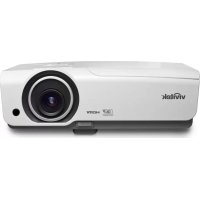
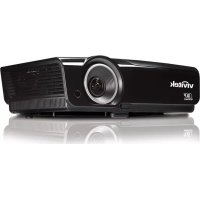
D966HD - Projecteur VIVITEK - Notice d'utilisation et mode d'emploi gratuit
Retrouvez gratuitement la notice de l'appareil D966HD VIVITEK au format PDF.

| Caractéristiques | Détails |
|---|---|
| Résolution | HD 1280 x 720 |
| Luminosité | 3200 lumens |
| Contraste | 15 000:1 |
| Technologie d'affichage | DLP |
| Durée de vie de la lampe | 4000 heures (mode normal), 6000 heures (mode éco) |
| Connectivité | HDMI, VGA, USB, RCA |
| Poids | 2.5 kg |
| Dimensions | 300 x 230 x 100 mm |
| Utilisation recommandée | Présentations, cinéma maison, jeux vidéo |
| Maintenance | Nettoyage régulier du filtre, remplacement de la lampe |
| Sécurité | Ne pas exposer à l'humidité, utiliser sur une surface stable |
| Informations supplémentaires | Garantie de 2 ans, support technique disponible |
FOIRE AUX QUESTIONS - D966HD VIVITEK
Téléchargez la notice de votre Projecteur au format PDF gratuitement ! Retrouvez votre notice D966HD - VIVITEK et reprennez votre appareil électronique en main. Sur cette page sont publiés tous les documents nécessaires à l'utilisation de votre appareil D966HD de la marque VIVITEK.
MODE D'EMPLOI D966HD VIVITEK
— i — Droits d’auteur Cette publication, y compris les photos, illustrations et logiciels, est protégée par les lois internationales des droits d’auteur, avec tous droits réservés. Ni ce manuel, ni aucun extrait de celui-ci, ne peut être reproduit sans la permission écrite de l'auteur. © Copyright 2013 Avis de non responsabilité Les informations contenues dans ce document peuvent être modifiées sans avertissement. Le fabriquant ne fait aucune déclaration ou garantie quant au contenu ci-inclus et se dégage de toute responsabilité de garantie ou de commerciabilité ou d'adéquation pour tout usage particulier. Le fabricant se réserve le droit de réviser cette publication et de modifier de temps en temps son contenu sans aucune obligation de la part du fabricant d'en informer quelque personne que ce soit de telles révisions ou changements. Identification des marques déposées Kensington est une marque déposée aux U.S.A. d'ACCO Brand Corporation avec des inscriptions émises et applications en attente dans d'autres pays à travers le monde. HDMI, le logo HDMI et Interface Multimédia Haute Définition sont des marques commerciales ou déposées de HDMI Licensing LLC aux États-Unis et dans d'autres pays Tous les autres noms de produits cités dans ce manuel appartiennent à leurs propriétaires respectifs et sont reconnus comme tels.Projecteur DLP – Manuel de l'utilisateur — ii — Consignes de sécurité importantes Important : Nous vous recommandons fortement de lire attentivement cette section avant d'utiliser le projecteur. Ces instructions de sécurité et d'utilisation vous permettront d'utiliser en toute sécurité votre projecteur pendant de nombreuses années. Conservez ce manuel pour pouvoir le consulter ultérieurement. Symboles utilisés Les symboles d'avertissement sont utilisés sur l'appareil et dans ce manuel pour vous mettre en garde contre les situations dangereuses. Les styles suivants sont utilisés dans ce manuel pour vous communiquer des informations importantes. Remarque : Fournit des informations supplémentaires sur le sujet. Important : Offre des informations supplémentaires qui ne doivent pas être ignorées. Attention : Vous met en garde contre les situations qui pourraient endommager l'appareil.
Vous met en garde contre les situations qui pourraient endommager l'appareil, créer un environnement dangereux, ou entraîner des blessures corporelles. Tout au long de ce manuel, les composants et les éléments dans les menus OSD sont indiqués en gras comme dans cet exemple : "Appuyez sur le bouton Menu sur la télécommande pour ouvrir le menu Principal." Informations de sécurité générales N'ouvrez pas le boîtier de l'appareil. Hormis la lampe de projection, il n'y a pas de pièces réparables par l'utilisateur dans l'appareil. Pour toute réparation, contactez un personnel qualifié. Respectez les avertissements et mises en garde dans ce manuel et sur le boîtier de l'appareil. La lampe de projection est extrêmement lumineuse à dessein. Pour éviter de blesser les yeux, ne regardez pas dans l'objectif quand la lampe est allumée. Ne placez pas l'appareil sur une surface, un chariot, ou un socle instable. Evitez d'utiliser le système à proximité d'un point d'eau, directement en contact avec les rayons du soleil, ou près d'un appareil de chauffage. Ne placez pas d'objets lourds tels que des livres ou des sacs sur l'appareil.Préface – iii – Notice d'installation du projecteur Placez le projecteur en position horizontale. L'angle d'inclinaison du projecteur ne doit pas dépasser 15 degrés, le projecteur ne doit pas être installé ailleurs que sur un bureau ou sur le plafond, tout autre emplacement affecterait sérieusement la durée de vie de la lampe et pourrait causer d'autres dommages inprédictibles.
Laissez un espace d'au moins 50 cm autour des orifices d'échappement de ventilation.
- Assurez-vous que les orifices d'admission de ventilation ne recyclent pas l'air chaud de l'échappement de ventilation. Lorsque vous utilisez le projecteur dans un espace clos, assurez-vous que la température ambiante dans le boîtier ne dépasse pas la température de fonctionnement lorsque le projecteur est allumé et que les fentes d'entrée et de sortie d'air ne sont pas bloquées. Tous les boîtiers ont fait l'objet d'une évaluation thermique certifiée, de façon à garantir le non recyclage de l'air évacué, car cela risquerait d'interrompre le fonctionnement de l'appareil, même si la température du boîtier est comprise dans la gamme des températures de fonctionnement tolérées. Minimum 500 mm Minimum 500 mm Minimum 500 mm Minimum 100 mm Minimum 300 mmMinimum 500 mmProjecteur DLP – Manuel de l'utilisateur — iv — Vérifier l'emplacement de l'installation Concernant l'alimentation, utilisez la fiche 3 lame (avec mise à la terre) pour garantir une mise à la terre adéquate et un potentiel de terre égalisé pour tous les équipements qui composent le Système de projection. Utilisez le cordon d'alimentation fourni avec le Projecteur. Si un article venait à manqué, il est possible d'utiliser un autre cordon d'alimentation 3 lames agrée (avec mise à la terre) ; il ne faut cependant pas utiliser de cordon d'alimentation 2 lames. Vérifiez si la tension est stable, mis à la terre correctement et qu'il n'y a aucune fuite d'électricité. Mesurez la consommation d'électricité totale, qui ne doit pas dépasser la capacité de sécurité et évitez les problèmes de sécurité et de court circuit. Activez le Mode Altitude lorsque situé dans des zones de haute altitude Le projecteur ne peut être installé que debout ou inversé. Lors de l'installation du support, assurez-vous que la limite de poids ne soit pas dépassée et qu'il soit fermement fixé. Évitez l'installation près du conduit d'air conditionné ou du caisson de basses. Évitez l'installation dans des zones de haute température, de refroidissement insuffisant ou avec des poussières lourdes. Maintenez votre produit loin des lampes fluorescentes afin d'éviter les mauvais fonctionnement causés par les interferences IR Le connecteur VGA IN est à brancher sur le port VGA IN. Remarquez qu'il faut bien l'insérer, en serrant les vis des deux côtés du connecteur pour garantir la bonne connexion du câble signal et obtenir un effet d'affichage optimal. Le connecteur AUDIO IN doit être branché sur le port AUDIO IN et NE PEUT PAS se brancher sur AUDIO OUT ou tout autre port comme le port BNC ou RCA ; vous obtiendrez sinon une sortie muette et risquez même d'ENDOMMAGER le port. Installez le projecteur au-dessus de 200 cm pour éviter tous dommages. Le cordon d'alimentation et le câble signal doivent être branchés avant de mettre le projecteur en marche. Pendant le démarrage du projecteur et la mise en fonctionnement de ce dernier, NE BRANCHEZ PAS ni ne retirez le câble signal ou le cordon d'alimentation, vous risquez d'endommager le projecteur. Notes de refroidissement Sortie de l'air Assurez-vous que la sortie d'air soit à plus de 50 cm de tout obstacle afin d'assurer un bon refroidissement. Aucun emplacement de sortie d'air ne devrait se trouver en face de la lentille d'un autre projecteur afin d'éviter toutes illusions. Gardez la sortie à au moins 100 cm loin des entrées des autres projecteurs Le projecteur dégage un grande quantité de chaleur pendant son utilisation. Le ventilateur interne dissipe la chaleur du projecteur lorsqu'il est arrêté. Ce processus peut prendre un certain temps. Lorsque le projecteur entre en MODE VEILLE, appuyez sur le bouton d'alimentation CA pour éteindre le projecteur et débranchez le cordon d'alimentation. NE RETIREZ pas le cordon d'alimentation pendant le processus d'arrêt, vous risquez d'endommager le projecteur. De plus, l'évacuation retardée de la chaleur affecte également la durée de vie du projecteur. Le processus d'arrêt dépend du modèle utilisé. Quelle que soit la situation, assurez-vous de débrancher le cordon d'alimentation qu'une fois le projecteur en statut de VEILLE. Prise d'air Assurez-vous qu'il n'y ait aucun objet bloquant l'entrée d'air à moins de 30 cm. Gardez l'entrée loin des autres sources de chaleur Evitez les zones très poussiéreusesPréface – v – Sécurité d'alimentation Utilisez uniquement le cordon d'alimentation fourni. Ne posez rien sur le cordon d'alimentation. Ne placez pas le cordon d'alimentation dans un endroit de passage. Retirez les piles de la télécommande quand vous la rangez ou que vous ne comptez pas l'utiliser pendant une période prolongée. Remplacer la lampe Le remplacement de la lampe peut s'avérer dangereux s'il n'est pas effectué correctement. Voir Remplacer la lampe de projection en page 46 pour des instructions claires et sécurisées pour cette procédure. Avant de remplacer la lampe : Débranchez le cordon d’alimentation. Laissez la lampe refroidir pendant environ une heure. Caution: Dans de rares cas, l’ampoule peut griller pendant son utilisation normale. Cela peut entraîner la projection de poussière ou de morceaux de verre via l’évent d’échappement. N’inhalez pas la poussière ou les morceaux de verre. Ne les touchez pas. Vous risqueriez de vous blesser. Conservez toujours votre visage à l’écart de l’orifice de ventilation afin de ne pas inhaler le gaz et d’éviter les tessons de la lampe. Nettoyer le projecteur Débranchez le cordon d’alimentation avant de nettoyer. Voir Nettoyer le projecteur en page 49. Laissez la lampe refroidir pendant environ une heure. Avertissements réglementaires Avant d'installer et d'utiliser le projecteur, lisez les avis règlementaires dans la Conformité à la règlementation section en page 62. Instructions de recyclage importantes: La (les) lampe(s) à l'intérieur de ce produit contiennent du mercure. Ce produit peut contenir d'autres déchets électroniques pouvant être dangereux s'ils ne sont pas correctement éliminés. Recycler ou éliminer conformément aux règlementations locales, de l’état, ou fédérales. Pour plus d’informations, contactez l’Alliance des Industries Electroniques (Electronic Industries Alliance) à UUWWW.EIAE.ORG UU. Pour les informations d'élimination spécifique des lampes visitez UUWWW.LAMPRECYCLE.ORGUU. Explications des symboles ELIMINATION: Ne pas utiliser les services de ramassage des ordures ménagères ou municipales pour éliminer les équipements électriques et électroniques. Les pays de la EU requièrent l'utilisation de services de ramassage de recyclage séparés.Projecteur DLP – Manuel de l'utilisateur — vi — Table des matières MISE EN ROUTE p. 1
- VERIFICATION DE L’EMBALLAGE p. 1
- VUES DES PIECES DU PROJECTEUR p. 2
- Vue avant-droite p. 2
- Vue haut - Boutons et LED de l'affichage à l'écran (OSD) p. 3
- Vue arrière p. 4
- Vue de dessous p. 6
- ELEMENTS DE LA TELECOMMANDE p. 7
- PLAGE DE FONCTIONNEMENT DE LA TELECOMMANDE p. 9
- BOUTONS DU PROJECTEUR ET DE LA TELECOMMANDE p. 9
- INSERER LES PILES DE LA TELECOMMANDE p. 10
- INSTALLATION ET UTILISATION p. 11
- ALLUMER ET ETEINDRE LE PROJECTEUR p. 11
- CONFIGURER UN MOT DE PASSE D’ACCES (VERROU DE SECURITE) p. 13
- AJUSTER LE NIVEAU DU PROJECTEUR p. 15
- AJUSTER LE ZOOM, LA MISE AU POINT ET LA DISTORSION p. 16
- AJUSTER LE VOLUME p. 17
- PARAMETRES DU MENU D'AFFICHAGE SUR L'ECRAN (OSD) p. 18
- CONTROLES DU MENU OSD p. 18
- Parcourir l'OSD p. 18
- CONFIGURATION DE LA LANGUE DE L'OSD p. 19
- VUE D'ENSEMBLE DU MENU OSD p. 20
- MENU IMAGE p. 21
- Menu Ordinateur p. 22
- Fonctionnalité Avancé p. 23
- Gestionnaire de couleurs p. 24
- MENU REGLAGES 1 p. 25
- Audio p. 26
- Fonction Avancé 1 p. 27
- Fonction Avancé 2 p. 29
- MENU REGLAGES 2 p. 30
- Etat p. 31
- Fonction Avancé 1 p. 32
- Fonction Avancé 2 p. 44
- ENTRETIEN ET SECURITE p. 46
- REMPLACER LA LAMPE DE PROJECTION p. 46
- Réinitialiser la lampe p. 48
- NETTOYER LE PROJECTEUR p. 49
- Nettoyer l’objectif p. 49
- Nettoyer le boîtier p. 49
Vérification de l’emballage Déballez soigneusement le projecteur et vérifiez que tous les articles suivants sont inclus : PROJECTEUR DLP
Contactez immédiatement votre revendeur si des éléments étaient manquants, endommagés, ou si l’appareil ne fonctionnait pas. Il est recommandé de conserver l’emballage d’origine au cas où vous devriez retourner l’appareil au service de maintenance. Attention : Evitez d’utiliser le projecteur dans un environnement poussiéreux.Projecteur DLP – Manuel de l'utilisateur — 2 — Vues des pièces du projecteur Vue avant-droite
Bouton régulateur de hauteur Appuyer pour libérer le régulateur
Régulateur de hauteur Ajuste le niveau du projecteur Objectif Objectif de projection Récepteur IR Reçoit le signal IR de la télécommande
Bague de mise au point Ajuste la mise au point de l'image projetée
Bague de Zoom Agrandit l'image projetée Touches de fonction Boutons et LED de l'affichage à l'écran (OSD).
Important : Les orifices de ventilation du projecteur permettent une bonne circulation d’air, et de refroidir ainsi la lampe de projection. Ne bloquez aucun des orifices de ventilation.Projecteur DLP – Manuel de l'utilisateur – 3 – Vue haut - Boutons et LED de l'affichage à l'écran (OSD)
(Bouton Alimentation) Allume/éteint le projecteur
BLANK Affiche un écran vide et désactive l'audio
◄ (Curseur Gauche) / Vol.- Parcourt et modifie les paramètres dans l'OSD Menu rapide – Pour Volume
Enter Entrez ou confirmez l'élément du menu OSD en surbrillance
MENU Ouvre et quitte les boutons OSD
▲ (Curseur Haut) / Distorsion+ Parcourt et modifie les paramètres dans l'OSD Menu rapide – Pour Distorsion
AUTO Optimise la taille, la position et la résolution de l'image
► (Curseur Droit) / Vol.+ Parcourt et modifie les paramètres dans l'OSD Menu rapide – Pour Volume
SOURCE Accédez au menu Source
▼ (Curseur Bas) / Distorsion- Parcourt et modifie les paramètres dans l'OSD Menu rapide – Pour Distorsion
DEL LAMPE Clignotant Lampe pas prête (Préchauffage/extinction/refroidissement) (voir Messages d’erreur des voyants lumineux en page 52)
DEL TEMP Clignotant Code d'erreurProjecteur DLP – Manuel de l'utilisateur — 4 — Vue arrière
(USB) Branchez le câble USB depuis un ordinateur
SORTIE VGA Branchez le câble RVB vers un écran (Loop Thru seulement pour l’entrée VGA IN-1)
LAN Branchez un câble réseau LAN de l'Ethernet
VGA IN 1 Branchez le câble RVB d’un ordinateur ou d'un appareil composant.
VGA IN 2 Branchez le câble RVB d’un ordinateur ou d'un appareil composant.
DP Branchez un câble DISPLAYPORT d'un périphérique DISPLAYPORT
ENTRÉE AUDIO Pour brancher un câble AUDIO d'un périphérique audio
HDMI 1 / 2 Branchez le câble HDMI depuis un périphérique HDMI
SYNC 3D Branchez l'émetteur des lunettes IR 3D (Remarque : Pour les lunettes IR 3D de marque Vivitek uniquement)
DÉCLENCHEUR CC 12V Une fois connecté à l'écran via un câble disponible dans le commerce, l'écran se déploie automatiquement au démarrage du projecteur. L'écran se rétracte lorsque le projecteur est éteint (voir les notes ci-dessous).
Haut-parleur Émet de l'audio
Antivol Kensington Attachez à un objet fixe avec un système antivol Kensington®
ENTRÉE VIDÉO Branchez le câble CABLE COMPOSITE d'un périphérique vidéo
(G et D) Branchez les câbles AUDIO depuis un périphérique audio
ENTRÉE S-VIDÉO Branchez le câble S-video depuis un périphérique vidéo
RS-232C Branchez un câble de port série RS-232 pour la commande à distance
SORTIE AUDIO Branchez un câble AUDIO à un amplificateur audioProjecteur DLP – Manuel de l'utilisateur – 5 – Remarque :
Pour utiliser cette fonctionnalité, vous devez brancher le connecteur avant d'allumer/d'éteindre le projecteur.
Les contrôleurs d'écrans sont fournis et pris en charge par les fabricants de ces écrans.
N'utilisez pas cette prise pour autre chose que ce pour quoi elle est prévue. Remarque : Si votre matériel vidéo a deux jacks, S-vidéo et RCA, (vidéo composite) connectez-vous au connecteur S-VIDEO. S-VIDEO fournit un signal de meilleure qualité.
Par mesure de précaution, coupez l'alimentation au projecteur et les périphériques avant de rétablir les connexions.Projecteur DLP – Manuel de l'utilisateur — 6 — Vue de dessous
Régulateur d'inclinaison Tourner le régulateur pour ajuster la position angulaire.
Trous de support plafond Contactez votre vendeur pour toute information concernant le montage du projecteur au plafond.
Régulateur de hauteur Le régulateur descend lorsque vous appuyez sur le bouton du régulateur.
Bouton du régulateur de hauteur Appuyez pour libérer le régulateur. Remarque : Lors de l'installation, vérifiez que vous utilisez uniquement des fixations de plafond référencées UL. Pour les installations au plafond, utilisez le matériel de montage approuvé et les vis M4 avec une profondeur maximale de 6 mm (0,23 pouce). La fabrication d'une fixation au plafond doit être d'une forme et d'une solidité adaptées. La capacité de charge de fixation au plafond doit dépasser le poids de l'équipement installé, et comme précaution supplémentaire, doit pouvoir supporter trois fois le poids de l'équipement (pas moins de 5,15 kg) pendant 60 secondes. 76,00109,00 185,00 65,00 71,00 90,50 51,50Projecteur DLP – Manuel de l'utilisateur – 7 – Eléments de la télécommande Important :
1. Evitez d’utiliser le projecteur sous un fort éclairage fluorescent. Certaines lumières fluorescentes
à haute fréquence peuvent interférer avec le fonctionnement de la télécommande.
2. Assurez-vous que rien n’encombre le chemin entre la télécommande et le projecteur. Si l'espace
entre la télécommande et le projecteur est obstrué, vous pouvez faire réfléchir le signal de la télécommande sur certaines surfaces réfléchissantes, telles que des écrans de projection.
3. Les boutons et touches sur le projecteur ont les mêmes fonctions que les boutons
correspondants sur la télécommande. Ce manuel de l’utilisateur décrit les fonctions de la télécommande. Remarque : Conforme aux normes de performance FDA pour les produits laser, en dehors des dérivés relatifs à la notification sur les lasers No. 50, datée du 24 juin 2007.Projecteur DLP – Manuel de l'utilisateur — 8 —
Émetteur IR Transmet le signal au projecteur
DEL d'état S'allume lorsque la télécommande est utilisée
Laser Appuyez pour utiliser le pointeur à l'écran
Haut Flèche vers le haut lorsque connecté à un PC via USB. (Indisponible dans cette série)
Droite Flèche vers la droite lorsque connecté à un PC via USB. (Indisponible dans cette série)
Bas Flèche vers le bas lorsque connecté à un PC via USB. (Indisponible dans cette série)
Page Bas Page bas lorsque connecté à un PC via USB. (Indisponible dans cette série)
Curseur haut Navigue et modifie les paramètres dans l'OSD
Volume +/- Règle le volume
Muet Rend le haut-parleur intégré muet
Figer Immobilise/ remet en mouvement l'image de l'écran
Vide Affiche un écran vide
Source Détecte l'appareil en entrée
Auto Ajustement automatique de la phase, du suivi, de la taille et de la position
Menu Ouvre et ferme le menu OSD
État Ouvre le menu OSD État (le menu ne s'ouvre que lorsqu'un périphérique d'entrée est détecté)
Distorsion haut/bas Permet de corriger l'effet trapézoïdal dans l'image (trop large en haut/bas)
Curseur gauche Navigue et modifie les paramètres dans l'OSD
Entrer Permet de modifier les réglages dans le menu OSD
Page Haut Page vers le haut lorsque connecté à un PC via USB. (Indisponible dans cette série)
Gauche Flèche vers la gauche lorsque connecté à un PC via USB. (Indisponible dans cette série)
Entrer Touche Entrer lorsque connecté à un PC via USB (Indisponible dans cette série)
Alimentation Permet de mettre le projecteur sous ou hors tension
Laser Utiliser comme pointeur à l'écran. NE PAS DIRIGER VERS LES YEUX.
Attention : Utiliser des commandes, ajustements ou procédures autres que ceux indiqués ici peuvent causer une exposition dangereuse à la lumière du laser.Projecteur DLP – Manuel de l'utilisateur – 9 – Plage de fonctionnement de la télécommande La télécommande utilise une transmission infrarouge pour contrôler le projecteur. Il n’est pas nécessaire de pointer la télécommande directement vers le projecteur. A condition de ne pas maintenir la télécommande perpendiculairement aux côtés ou à l’arrière du projecteur, la télécommande fonctionnera approximativement dans un rayon de 7 mètres (23 pieds) et sur 15 degrés au-dessus/au-dessous du niveau du projecteur. Si le projecteur ne répond pas à la télécommande, rapprochez-vous un peu du projecteur. Boutons du projecteur et de la télécommande Le projecteur peut être contrôlé avec la télécommande ou les boutons sur le haut du projecteur. Toutes les opérations peuvent être exécutées avec la télécommande; cependant les boutons sur le projecteur ont une utilisation limitée.Projecteur DLP – Manuel de l'utilisateur — 10 — Insérer les piles de la télécommande
Ouvrez le couvercle du compartiment à pile en le glissant dans le sens de la flèche.
Insérez la pile avec la borne positive dirigée vers le haut.
1. N'utilisez que des piles AAA (les piles alcalines sont recommandées).
2. Eliminez les piles usagées conformément à la règlementation locale.
3. Retirez les piles si vous n’utilisez pas le projecteur pendant des périodes prolongées.Projecteur DLP – Manuel de l'utilisateur – 11 –
INSTALLATION ET UTILISATION
Allumer et éteindre le projecteur
Connectez le cordon d'alimentation au projecteur. Connectez l'autre extrémité à la prise murale. La LED ALIMENTATION sur le projecteur s’allume.
Allumez les appareils connectés.
Assurez-vous que le LED D'ALIMENTATION ne clignote pas. Puis appuyez sur le bouton ALIMENTATION pour allumer le projecteur. L'écran de démarrage du projecteur apparaît et les appareils connectés sont détectés. Voir Configurer un mot de passe d’accès (Verrou de sécurité) en page 13 si le verrou de sécurité est activé.
Si plus d’un appareil d’entrée est connecté, appuyez sur le bouton SOURCE et utilisez ▲▼ pour parcourir les appareils. (Composante est supporté par l'adaptateur RVB vers COMPOSANTE.)
- HDMI 1 / HDMI 2 : Interface multimédia haute définition 1 / 2 • DP : Display Port • VGA 1 / VGA 2 : RVB 1 / RVB 2 analogique • S-Vidéo : Super vidéo (Y/C séparé) • Vidéo composite : Vidéo composite tratidionnelleProjecteur DLP – Manuel de l'utilisateur — 12 —
Quand le message “Eteindre la lampe?/Appuyez à nouveau sur Alimentation” apparaît, appuyez sur le bouton ALIMENTATION. Le projecteur s’éteint. Attention :
1. Prenez soin de retirer le cache de l'objectif avant d'allumer le projecteur.
2. Ne débranchez pas le cordon d'alimentation tant que les ventilateurs ne sont pas arrêtés,
indiquant que le projecteur a refroidi.Projecteur DLP – Manuel de l'utilisateur – 13 – Configurer un mot de passe d’accès (Verrou de sécurité) Vous pouvez utiliser les quatre boutons (flèches) pour définir un mot de passe et empêcher une utilisation non autorisée du projecteur. Une fois activé, le mot de passe doit être entré après avoir allumé le projecteur. (Voir Parcourir l'OSD en page 18 et Configuration de la langue de l'OSD en page 19 pour l'aide concernant l'utilisation des menus OSD.) Important : Conservez le mot de passe dans un endroit sûr. Sans le mot de passe, vous ne pourrez pas utiliser le projecteur. Si vous perdez le mot de passe, contactez votre revendeur pour plus d’informations sur la réinitialisation du mot de passe.
Appuyez sur le bouton MENU pour ouvrir le menu de l'OSD.
Appuyez sur le bouton curseur ◄► pour aller au menu Réglages 1, appuyez sur le bouton curseur ▲▼ pour aller sur Avancé 1.
Appuyez sur (Entrée) / ► pour ouvrir le menu Avancé 1. Appuyez sur le bouton curseur ▲▼ pour sélectionner Verrou de sécurité.
Appuyez sur le bouton curseur ◄► pour entrer et activer ou désactiver la fonction de verrouillage de sécurité. Une boîte de dialogue de mot de passe apparaît automatiquement.Projecteur DLP – Manuel de l'utilisateur — 14 —
Vous pouvez utiliser les boutons du curseur ▲▼◄► sur le clavier ou sur la télécommande IR pour entrer le mot de passe. Vous pouvez utiliser toute combinaison incluant la même flèche cinq fois, mais pas moins de cinq. Pressez les boutons du curseur dans n’importe quel ordre pour définir le mot de passe. Appuyez sur le bouton MENU pour quitter la boîte de dialogue.
Le menu de confirmation du mot de passe apparaît quand l'utilisateur appuie sur la touche power-on au cas où le Verrou de sécurité est activé. Entrez le mot de passe dans l'ordre dans lequel vous l'avez défini à l'étape
5. Si vous avez oublié le mot de passe
contactez le service clientèle. Le centre de réparation vérifiera l’identité du propriétaire et aidera à réinitialiser le mot de passe.Projecteur DLP – Manuel de l'utilisateur – 15 – Ajuster le niveau du projecteur Noter les points suivants lors de l'installation du projecteur :
- La table ou le support du projecteur doit être solide et stable.
- Placez le projecteur perpendiculairement à l’écran.
- Enlevez le support du pied arrière sur le pied arrière de réglage avant d'ajuster l'angle de projection.
- Vérifiez que les câbles sont disposés de manière sécurisée. Ils pourraient vous faire trébucher.
Pour rehausser le niveau du projecteur, soulevez le projecteur [A] et appuyez sur le bouton du régulateur de hauteur [B]. Le régulateur de hauteur descend [C].
Pour abaisser le niveau du projecteur, appuyez sur le bouton régulateur de hauteur et poussez vers le bas sur le dessus du projecteur.
Pour régler l’angle de l’image, tournez le régulateur d’angle [D] vers la droite ou la gauche jusqu‘à obtenir l'angle désiré.Projecteur DLP – Manuel de l'utilisateur — 16 — Ajuster le zoom, la mise au point et la distorsion
Utilisez la commande Image-zoom (uniquement sur le projecteur) pour ajuster l’image projetée et la taille de l’écran
Utilisez le contrôle Image-focus (sur le projecteur seulement) pour améliorer la netteté de l'image projetée
Utilisez les touches Trapèze (sur le projecteur ou le contrôle à distance) pour corriger l'effet d'image-trapèze (le haut ou le bas plus large).
Le contrôle de distorsion apparaît sur l'affichage.Projecteur DLP – Manuel de l'utilisateur – 17 – Ajuster le volume
Appuyez sur les boutons Volume +/- sur la télécommande. Le contrôle du volume apparaît sur l'affichage.
Appuyez sur la touche Gauche ou Droite sur le clavier pour régler le Volume +/-.
Appuyez sur le bouton MUET pour éteindre le volume. (Cette fonction est disponible uniquement avec la télécommande).Projecteur DLP – Manuel de l'utilisateur — 18 — PARAMETRES DU MENU D'AFFICHAGE SUR L'ECRAN (OSD) Contrôles du Menu OSD Le projecteur a un affichage sur écran (OSD) pour effectuer des ajustements d’image et changer divers paramètres. Parcourir l'OSD Vous pouvez utiliser les boutons curseur de la télécommande pour naviguer et faire des modifications dans l’OSD. 1. Pour ouvrir l’OSD, appuyez sur le bouton MENU. 2. Il y a trois menus. Appuyez sur le bouton du curseur ◄► pour vous naviguer parmi les menus. 3. Appuyez sur le bouton du curseur ▲▼ pour vous déplacer vers le haut et le bas dans un menu. 4. Appuyez sur ◄► pour modifier les valeurs des paramètres. 5. Appuyez sur MENU pour fermer l’OSD ou quitter un sous-menu. Remarque : La disponibilité de toutes les fonctions dans l’OSD dépend de la source vidéo. Par exemple, les éléments Position Horizontale/Verticale dans le menu Ordinateur peuvent seulement être modifiés lors d’une connexion à un PC. Les fonctions non disponibles ne peuvent pas être utilisées et sont grisées.Projecteur DLP – Manuel de l'utilisateur – 19 – Configuration de la langue de l'OSD Choisissez la langue de l’OSD avant de continuer.
1. Appuyez sur le bouton MENU. Appuyez sur le bouton Curseur ◄► pour aller au menu
Réglages 1. Appuyez sur le bouton Curseur ▲▼ pour aller au menu Avancé 1.
2. Appuyez sur (Entrée) / ► pour ouvrir le sous-menu Avancé 1. Appuyez sur le bouton
curseur ▲▼ jusqu'à ce que l'option Langue soit en surbrillance.
3. Appuyez sur le bouton de curseur jusqu'à ce que la langue désirée soit en surbrillance.
4. Appuyez sur le bouton MENU quatre fois pour fermer l'OSD.Projecteur DLP – Manuel de l'utilisateur
— 20 — Vue d'ensemble du menu OSD Utilisez l’illustration suivante pour trouver rapidement un paramètre ou déterminer la plage d'un paramètre.Projecteur DLP – Manuel de l'utilisateur – 21 – Menu Image Attention ! Certains des paramètres du mode d'affichage seront enregistrés dans le mode de l'utilisateur lorsque vous les modifiez. Appuyez sur le bouton MENU pour ouvrir le menu de l'OSD. Appuyez sur le bouton du curseur ◄► pour accéder au Menu Image. Appuyez sur le bouton du curseur ▲▼ pour vous déplacer vers le haut et le bas dans le menu Image. Appuyez sur ◄► pour entrer et changer les valeurs des paramètres. ITEM DESCRIPTION Mode d'affichage Appuyez sur le bouton curseur ◄► pour entrer et régler le Mode d’affichage. Luminosité Appuyez sur le bouton curseur ◄► pour entrer et régler la luminosité de l’affichage. Contraste Appuyez sur le bouton curseur ◄► pour entrer et régler le contraste de l’affichage. Ordinateur Appuyez sur (Entrée) / ► pour ouvrir le menu Ordinateur. Voir Menu Ordinateur page 22. Image auto Appuyez sur (Entrée) / ► pour régler automatiquement la phase, le suivi, la taille et la position. Avancé Appuyez sur (Entrée) / ► pour accéder au menu Avancé. Voir la Fonctionnalité Avancé en page 23. Gestionnaire de couleurs Appuyez sur (Entrée) / ► pour ouvrir le menu Gestionnaire de couleurs. Voir la page 24 pour plus d'informations sur Gestionnaire de couleurs.Projecteur DLP – Manuel de l'utilisateur — 22 — Menu Ordinateur Appuyez sur le bouton MENU pour afficher le menu OSD. Appuyez sur ◄► pour vous déplacer jusqu’au menu Image. Appuyez sur ▼▲ pour aller au menu Ordinateur puis appuyez sur le bouton Enter ou ►. Appuyez sur ▼▲ pour aller de haut en bas dans le menu Ordinateur. ITEM DESCRIPTION Pos. horizontale Appuyez sur le bouton curseur ◄► pour entrer et régler la position de l'affichage à gauche ou à droite. Pos. verticale Appuyez sur le bouton curseur ◄► pour entrer et régler la position de l'affichage vers le haut ou le bas. Fréquence Appuyez sur le bouton curseur ◄► pour entrer et régler l'horloge de l'échantillonnage A/D. Alignement Appuyez sur le bouton curseur ◄► pour entrer et régler le point d'échantillonnage A/D.Projecteur DLP – Manuel de l'utilisateur – 23 – Fonctionnalité Avancé Appuyez sur le bouton Menu pour ouvrir le menu OSD. Appuyez sur ◄► pour aller au menu Image. Appuyez sur ▼▲ pour aller au menu Avancé et appuyez ensuite sur Entrée ou ►. Appuyez sur ▼▲ pour vous déplacer vers le haut et vers le bas dans le menu Avancé. ELEMENT DESCRIPTION Couleur éclatante Appuyez sur le bouton curseur ◄► pour entrer et régler la valeur de Couleur éclatante. Netteté Appuyez sur le bouton curseur ◄► pour entrer et régler la netteté de l’affichage. Gamma Appuyez sur le bouton curseur ◄► pour régler la correction gamma de l'affichage. Temp. de couleur Appuyez sur le bouton curseur ◄► pour entrer et régler la température des couleurs. AGC vidéo Appuyez sur le bouton curseur ◄► pour entrer et activer ou désactiver le Contrôle de gain automatique pour la source vidéo. Saturation Vidéo Appuyez sur le bouton curseur ◄► pour entrer et régler la saturation de la vidéo. Teinte Vidéo Appuyez sur le bouton curseur ◄► pour entrer et régler la teinte vidéo.Projecteur DLP – Manuel de l'utilisateur — 24 — Gestionnaire de couleurs Appuyez sur le bouton Menu pour ouvrir le menu OSD. Appuyez sur ◄► pour vous déplacer jusqu’au menu Image. Appuyez sur ▼▲ pour aller au menu Gestionnaire des couleurs puis appuyez sur Entrer ou ►. Appuyez sur ▼▲ pour aller de haut en bas dans le menu Gestionnaire des couleurs. ELEMENT DESCRIPTION Rouge Sélectionnez pour entrer dans le Gestionnaire de couleurs rouge. Appuyez sur les bouton ◄► pour ajuster la Teinte, Saturation et Gain. Vert Sélectionnez pour entrer dans le Gestionnaire de couleurs vert. Appuyez sur les bouton ◄► pour ajuster la Teinte, Saturation et Gain. Bleu Sélectionnez pour entrer dans le Gestionnaire de couleurs bleu. Appuyez sur les bouton ◄► pour ajuster la Teinte, Saturation et Gain. Cyan Sélectionnez pour entrer dans le Gestionnaire de couleurs cyan. Appuyez sur les bouton ◄► pour ajuster la Teinte, Saturation et Gain. Magenta Sélectionnez pour entrer dans le Gestionnaire de couleurs magenta. Appuyez sur les bouton ◄► pour ajuster la Teinte, Saturation et Gain. Jaune Sélectionnez pour entrer dans le Gestionnaire de couleurs jaune. Appuyez sur les bouton ◄► pour ajuster la Teinte, Saturation et Gain. Blanc Sélectionnez pour entrer dans le Gestionnaire de couleurs blanc. Appuyez sur les bouton ◄► pour ajuster la Rouge, Vert et Bleu.Projecteur DLP – Manuel de l'utilisateur – 25 – Menu Réglages 1 Appuyez sur le bouton MENU pour afficher le menu OSD. Appuyez sur le bouton curseur ◄► pour aller au menu Réglages 1. Appuyez sur les boutons curseurs ▲▼ pour aller de haut en bas dans le menu Réglages 1. Appuyez sur ◄► pour entrer et changer les valeurs des paramètres. ELEMENT DESCRIPTION Source Appuyez sur le bouton curseur ◄► pour entrer dans le menu Source. Sélection de source d'entrée pour référence (IR / Clavier). Projection Appuyez sur le bouton curseur ◄► pour entrer et choisir entre les quatre méthodes de projection. Format de l’image Appuyez sur le bouton curseur ◄► pour entrer et régler le rapport d'aspect vidéo. Trapèze Appuyez sur le bouton curseur ◄► pour entrer et régler la correction de la déformation de l’affichage. Zoom numérique Appuyez sur le bouton curseur ◄► pour entrer et régler le menu Zoom numérique. Audio Appuyez sur (Entrée) / ► pour ouvrir le menu Audio. Voir Audio page 26. Avancé 1 Appuyez sur (Entrée) / ► pour ouvrir le menu Avancé 1. Voir Fonction Avancé 1 page 27. Avancé 2 Appuyez sur (Entrée) / ► pour ouvrir le menu Avancé 2. Voir Fonction Avancé 2 page 29.Projecteur DLP – Manuel de l'utilisateur — 26 — Audio Appuyez sur le bouton Menu pour ouvrir le menu OSD. Appuyez sur ◄► pour aller au menu Réglages 1. Appuyez sur ▼▲ pour aller au menu Audio puis appuyez sur Entrer ou ►. Appuyez sur ▼▲ pour aller de haut en bas dans le menu Audio. ELEMENT DESCRIPTION Volume Appuyez sur le bouton curseur ◄► pour entrer et régler le volume audio. Muet Appuyez sur le bouton curseur ◄► pour allumer ou éteindre les haut-parleurs.Projecteur DLP – Manuel de l'utilisateur – 27 – Fonction Avancé 1 Appuyez sur le bouton Menu pour ouvrir le menu OSD. Appuyez sur ◄► pour aller au menu Réglages 1. Appuyez sur ▲▼ pour aller au menu Avancé 1 puis appuyez sur Entrer ou ►. Appuyez sur ▲▼ pour aller de haut en bas dans le menu Avancé 1. Appuyez sur ◄► pour entrer et changer les valeurs des paramètres. ELEMENT DESCRIPTION Langue Appuyez sur le bouton curseur ◄► pour sélectionner un menu de localisation différent. Verrou de sécurité Appuyez sur le bouton curseur ◄► pour entrer et activer ou désactiver la fonction de verrouillage de sécurité. Ecran vierge Appuyez sur le bouton curseur ◄► pour entrer et sélectionner la couleur de l'écran vierge. Logo Splash Appuyez sur le bouton curseur ◄► pour entrer et sélectionner d'activer ou de désactiver un logo de démarrage. Sous-titrage Appuyez sur le bouton curseur ◄► pour entrer et activer ou désactiver le sous-titrage. Clavier Verrouillé Appuyez sur le bouton curseur ◄► pour entrer et activer ou désactiver les touches, fonctionne sur un clavier Remarque : Maintenez enfoncé le bouton de curseur ▼ pendant 5 secondes pour déverrouiller le pavé numérique Paramètres 3D Appuyez sur (Entrée) / ► pour ouvrir le menu 3D. Voir la page 28 pour plus d'informations sur Paramètres 3D. Capture d'écran Appuyez sur (Entrer) / ► pour capturer l'écran, veuillez attendre pendant l'enregistrement de l'image. L'image s'affichera automatiquement lors du prochain démarrage. Remarque : Pour pouvoir profiter de la fonction 3D, activez d’abord le paramètre Lire les films en 3D de votre périphérique DVD dans le menu Disque 3D.Projecteur DLP – Manuel de l'utilisateur — 28 — Paramètres 3D ITEM DESCRIPTION 3D Appuyez sur le bouton curseur ◄► pour entrer et sélectionner un mode 3D différent. Inversion 3D Sync Appuyez sur le bouton curseur ◄► pour entrer et activer ou désactiver la fonction Inversion 3D Sync. Format 3D Appuyez sur le bouton curseur ◄► pour entrer et activer ou désactiver la fonction Format 3D. Remarque :
1. L'élément du menu OSD 3D est en gris s'il n'y a aucune source 3D appropriée. C'est le réglage par
2. Une fois que le projecteur est connecté à une source 3D appropriée, alors l'élément du menu OSD 3D
sera activé et disponible.
3. Utilisez des lunettes 3D pour regarder une image 3D.
4. Vous avez besoin d'un contenu en 3D d'un DVD 3D ou d'un fichier multimédia 3D.
5. Vous devez activer la source 3D (certains DVD 3D peuvent avoir une fonction de sélection marche/arrêt
6. Vous devez utiliser des lunettes DLP link 3D ou IR 3D. Avec des lunettes IR 3D, vous devez installer un
pilote sur votre PC et connecter un émetteur USB.
7. Le mode 3D du menu OSD doit correspondre au type des lunettes utilisées (DLP link ou IR 3D).
8. Allumez les lunettes. Les lunettes ont normalement un bouton marche-arrêt.
Chaque type de lunette a ses propres instructions de configuration. Veuillez suivre les instructions de configuration qui sont fournies avec vos lunettes pour terminer la configuration. Remarque : Puisque différents types de lunettes (lunettes DLP link ou IR shutter) ont différentes instructions de réglage, Veuillez suivre le guide pour terminer le processus de configuration.Projecteur DLP – Manuel de l'utilisateur – 29 – Fonction Avancé 2 Appuyez sur le bouton Menu pour ouvrir le menu OSD. Appuyez sur ◄► pour aller au menu Réglages 1. Appuyez sur ▲▼ pour aller au menu Avancé 2 puis appuyez sur Entrer ou ►. Appuyez sur ▲▼ pour aller de haut en bas dans le menu Avancé 2. Appuyez sur ◄► pour entrer et changer les valeurs des paramètres.
ITEM DESCRIPTION Mire d'essai Appuyez sur le bouton curseur ◄► pour entrer et sélectionner le motif de test interne. Déplacement image H Appuyez sur le bouton curseur ◄► pour entrer et sélectionner Déplacement image H. Déplacement image V Appuyez sur le bouton curseur ◄► pour entrer et sélectionner Déplacement image V.Projecteur DLP – Manuel de l'utilisateur — 30 — Menu Réglages 2 Appuyez sur le bouton MENU pour afficher le menu OSD. Appuyez sur le bouton curseur ◄► pour aller au menu Réglages 2. Appuyez sur le bouton curseur ▲▼ pour aller de haut en bas dans le menu Réglages 2. ELEMENT DESCRIPTION Source auto. Appuyez sur le bouton curseur ◄► pour entrer et activer ou désactiver la détection automatique de la source. Pas de signal arrêt (min) Appuyez sur le bouton curseur ◄► pour entrer et activer ou désactiver l'arrêt automatique de la lampe lorqu'il n'y a pas de signal. Marche auto Appuyez sur le bouton curseur ◄► pour entrer et activer ou désactiver Marche auto lorsque l'alimentation est connectée. Mode de la lampe Appuyez sur le bouton curseur ◄► pour entrer et sélectionner le mode de lampe pour une plus haute luminosité ou une plus basse luminosité pour économiser la durée de vie de la lampe. Remarque : Remarques pour le mode Éco dynamique d'ImageCare
1. L'arrêt n'est pas autorisé lorsque le projecteur à démarré depuis moins d'une minute
2. Pour protéger la lampe, lorsqu'une commande d'arrêt est reçue, le mode lampe est réinitialisé
sur « Normal » et le système s'arrête automatiquement après 10 secondes Réinit. tout Appuyez sur (Entrée) / ► pour restaurer les réglages par défaut des paramètres. État Appuyez sur (Entrée) / ► pour ouvrir le menu Etat. Voir la page 31 pour plus d'informations sur Etat. Avancé 1 Appuyez sur (Entrée) / ► pour ouvrir le menu Avancé 1. Voir Fonction Avancé 1 page 32. Avancé 2 Appuyez sur (Entrée) / ► pour ouvrir le menu Avancé 2. Voir Fonction Avancé 2 page 44.Projecteur DLP – Manuel de l'utilisateur – 31 – Etat Appuyez sur le bouton curseur ▲▼ pour aller de haut en bas dans le menu Réglages 2. Sélectionnez le menu Etat et appuyez sur Entrer ou ► pour entrer. ELEMENT DESCRIPTION Source active Affiche la source active. Informations vidéo Affiche les informations de la résolution/vidéo pour la source RVB et le standard de couleur pour la source Vidéo. Heures de lampe (ECO, Normal) Les informations d'heure de lampe s'affichent. (ECO, Normal) Numéro de série Affiche le numéro de série du produit.Projecteur DLP – Manuel de l'utilisateur — 32 — Fonction Avancé 1 Appuyez sur le bouton Menu pour ouvrir le menu OSD. Appuyez sur ◄► pour aller au menu Réglages 2. Appuyez sur ▲▼ pour aller au menu Avancé 1 puis appuyez sur Entrer ou ►. Appuyez sur ▲▼ pour aller de haut en bas dans le menu Avancé 1. Appuyez sur ◄► pour entrer et changer les valeurs des paramètres. ELEMENT DESCRIPTION Position du menu Appuyez sur le bouton curseur ◄► pour entrer et changer la position du menu OSD. Menu transparent Appuyez sur le bouton curseur ◄► pour entrer et sélectionner le niveau de transparence du menu OSD. Mode basse consommation Appuyez sur le bouton curseur ◄► pour entrer et activer ou désactiver le mode alimentation basse. Vitesse du ventilateur Appuyez sur le bouton curseur ◄► pour entrer et changer entre la vitesse Normale et Haute. Remarque : Nous recommandons de choisir haute vitesse dans les endroits chauds ou à haute altitude (est supérieure à 1500 m/4921ft). Réinit. temps lampe Remettez ce paramètre à zéro après avoir remplacé la lampe. Voir la page 33 pour plus d'informations sur Réinit. temps lampe. ID Projecteur Appuyez sur le bouton curseur ◄► pour régler le numéro d'ID à deux chiffres du projecteur de 00 à 98. Réseau Appuyez sur (Entrée) / ► pour ouvrir le menu Réseau. Voir la page 33 pour plus d'informations sur Réseau.Projecteur DLP – Manuel de l'utilisateur – 33 – Réinit. temps lampe Consultez la page 48 Réinitialiser la lampe pour réinitialiser la lampe. Réseau
État Réseau Affiche l'état de la connexion réseau. DHCP Appuyez sur ◄► pour régler DHCP sur Marche ou Arrêt. Remarque : Si vous sélectionnez DHCP Arrêt, remplissez les champs Adresse IP, Masque de sous-réseau, Passerelle et DNS. Adresse IP Entrez une adresse IP valide si DHCP a été éteint. Masque s.-réseau Entrez un masque sous-réseau valide si DHCP a été éteint. Passerelle Entrez une adresse de passerelle valide si DHCP a été éteint. DNS Entrez un nom DNS valide si DHCP a été éteint. Appliquer Appuyez sur (Entrée) / ► pour confirmer les paramètres.Projecteur DLP – Manuel de l'utilisateur — 34 — LAN_RJ45 Fonctionnalités de terminal LAN câblé Le contrôle et la surveillance à distance d'un projecteur, à partir d'un PC (ou un ordinateur portable) via LAN câblé est aussi possible. La compatibilité avec les boîtiers de contrôle Crestron / AMX (Device Discovery) / Extron permet non seulement la gestion collective du projecteur sur un réseau, mais aussi la gestion à partir d'un panneau de commande dans l'écran du navigateur sur un PC (ou un ordinateur portable). Crestron est une marque déposée de Crestron Electronics, Inc aux États-Unis. Extron est une marque déposée de Extron Electronics, Inc aux États-Unis. AMX est une marque déposée de AMX LLC, Inc aux États-Unis. PJLink a des brevets pour les marques et les logos au Japon, aux États Unis d'Amérique et dans d'autres pays avec JBMIA. Périphériques externes supportés Ce projecteur est supporté par les commandes spécifiques du contrôleur Crestron Electronics et les logiciels connexes (ex, RoomView ®). http://www.crestron.com/ Le projecteur est supporté par AMX ( Device Discovery ). http://www.amx.com/ Ce projecteur est conforme et support les périphérique(s) Extron pour référence. http://www.extron.com/ Ce projecteur supporte toutes les commandes de PJLink Class1 (Version 1.00). http://pjlink.jbmia.or.jp/english/
Pour plus d'informations sur les types de périphériques externes qui peuvent être connectés au port LAN/RJ45, et contrôler à distance le projecteur, ainsi que les commandes de contrôle pour chaque périphérique externe, veuillez contacter l'équipe de Support/Service directement.Projecteur DLP – Manuel de l'utilisateur – 35 – LAN_RJ45
1. Branchez un câble RJ45 sur les ports RJ45 du projecteur et du PC (portable).
2. Sur le PC (portable), sélectionnez Départ→ Contrôle Panneau → Réseau Connexions.Projecteur DLP – Manuel de l'utilisateur — 36 —
3. Clic droit sur Connexion région locale, et sélectionnez Propriétés.
4. Dans la fenêtre Propriétés sélectionnez Général et sélectionnez Protocole Internet (TCP/IP).
5. Cliquez sur Propriétés.
6. Cliquez sur Utilisez l'adresse IP suivante et remplissez l'adresse IP puis le masque de sous-
réseau et cliquez sur OK.Projecteur DLP – Manuel de l'utilisateur – 37 –
7. Appuyez sur la touche Menu sur le projecteur.
8. Sélectionnez Réglages 2→ Avancé 1→ Réseau
9. Lorsque vous avez ouvert Réseau, entrez ce qui suit :
DHCP: Éteint Adresse IP: 10.10.10.10 Masque de sous-réseau : 255.255.255.0 Passerelle : 00.0,0 Serveur DNS : 00.0,0
(Entrée) / ► pour confirmer les paramètres. Ouvrez un moteur de recherche (par exemple, Microsoft Internet Explorer avec Adobe Flash Player 9.0 ou plus).
11. Dans la barre d'adresse, entrez l'adresse IP: 10.10.10.10.
(Entrée) / ► Le projecteur est configuré pour une gestion à distance. La fonction LAN/RJ45 s'affiche comme suit.Projecteur DLP – Manuel de l'utilisateur — 38 —
CATÉGORIE ÉLÉMENT LONGUEUR DE SAISIE Contrôle Crestron Adresse IP 15 ID IP 3 Port 5 Projecteur Nom du projecteur 10 Emplacement 10 Alloué à 10 Configuration du réseau DHCP (Activé) (S/O) Adresse IP 15 Masque de sous-réseau 15 Passerelle par défaut 15 Serveur DNS 15 Mot de passe Utilisateur Activé (S/O) Nouveau mot de passe 10 Confirmer 10 Mot de passe Admin Activé (S/O) Nouveau mot de passe 10 Confirmer 10 Pour plus d'information, veuillez visiter http://www.crestron.com.Projecteur DLP – Manuel de l'utilisateur – 39 – Préparation des alertes par e-mail
1. Assurez-vous que l'utilisateur est en mesure d'accéder à la page d'accueil de la fonction LAN
RJ45 via un navigateur Web (tel que par ex, Microsoft Internet Explorer v6.01/v8.0).
2. Sur la page d'accueil du LAN/RJ45, cliquez sur Réglages des alertes.
3. Par défaut, ces cases de saisie dans Réglages des alertes sont vides.Projecteur DLP – Manuel de l'utilisateur
4. Pour envoyer un e-mail d'alerte, saisissez ce qui suit :
Le champ SMTP représente le serveur des e-mails pour l'envoi d'e-mails (protocole SMTP). Ce champ est obligatoire. Le champ A représente l'adresse du destinataire de l'e-mail (par ex. l'administrateur du projecteur). Ce champ est obligatoire. Le champ Cc permet d'envoyer une copie de l'alerte à une adresse e-mail spécifiée. Ce champ est facultatif (par ex. l'assistant de l'administrateur du projecteur). Le champ De représente l'adresse du destinataire de l'e-mail (par ex. l'administrateur du projecteur). Ce champ est obligatoire. Sélectionnez les conditions de l'alerte en cochant les cases souhaitées. Remarque : Remplissez tous les champs obligatoires spécifiés. L'utilisateur peut cliquer sur Envoyer un e-mail de test pour tester quel réglage est correct. Pour créer une alerte envoyée par e- mail, vous devez sélectionner les conditions de l'alerte et saisir une adresse e-mail correcte.Projecteur DLP – Manuel de l'utilisateur – 41 – RS232 avec fonction Telnet À part la connexion du projecteur à l'interface S232 avec communication via “Hyper-Terminal” par contrôle distant RS232 dédié, il y a une autre méthode de contrôle RS232, avec “RS232 via TELNET” pour l'interface LAN/RJ45. Guide de mise en route pour “RS232 via TELNET” Vérifiez et obtenez l'adresse IP de l'OSD du projecteur. Assurez-vous que l'ordinateur portable/le PC peut accéder à la page web du projecteur. Assurez-vous que le "Pare-feu de Windows" est désactivé au cas où la fonction "TELNET" filtre par ordinateur portable/PC. Démarrer => Tous les programmes => Accessoires => Invite de commandeProjecteur DLP – Manuel de l'utilisateur — 42 — Entrez la commande avec le format suivant : telnet ttt.xxx.yyy.zzz 23 (bouton “Entrer” appuyé) (ttt.xxx.yyy.zzz: Adresse-IP du projecteur) Si la Connexion-Telnet est prête, et que l'utilisateur a à entrer une commande RS232, et le bouton “Entrer” est appuyé, la commande RS232 marchera. Comment faire pour avoir TELNET activé dans Windows VISTA / 7 L'installation par défaut de Windows VISTA n'inclue pas la fonction “TELNET”. Cependant l'utilisateur final peut l'activer en utilisant "Activer ou désactiver des fonctions de Windows. Ouvrez “Panneau de contrôle” dans Windows VISTA Ouvrez “Programmes”Projecteur DLP – Manuel de l'utilisateur – 43 – Sélectionnez “Activer ou désactiver des fonctions de Windows" pour l'ouvrir Cochez l’option "Client Telnet" puis appuyez sur le bouton "OK". Page de spéc pour “RS232 via TELNET” :
(pour plus de détails, veuillez contacter l'agent ou l'équipe de service).
3. Utilitaire Telnet : Windows “TELNET.exe” (mode console)
4. Déconnexion pour contrôle RS232 via Telnet normalement : Fermez l'utilitaire Windows
Telnet directement une fois la connexion TELNET prête
5. Limitation 1 pour contrôle Telnet : Il y a moins de 50 octets pour charge réseau successive
pour l'application Contrôle Telnet. Limitation 2 pour contrôle Telnet : Il y a moins de 26 octets pour une commande RS232 complète pour Contrôle Telnet. Limitation 3 pour contrôle Telnet : Le délai minimum pour la commande RS232 suivante doit être plus de 200 (ms). (*, dans Windows XP l'utilitaire “TELNET.exe” intégré, l'appui sur la touche “Entrer” va envoyer un code "Retour charriot" et "Nouvelle ligne".)Projecteur DLP – Manuel de l'utilisateur — 44 — Fonction Avancé 2 Appuyez sur le bouton Menu pour ouvrir le menu OSD. Appuyez sur ◄► pour aller au menu Réglages 2. Appuyez sur ▲▼ pour aller au menu Avancé 2 puis appuyez sur Entrer ou ►. Appuyez sur ▲▼ pour aller de haut en bas dans le menu Avancé 2. Appuyez sur ◄► pour entrer et changer les valeurs des paramètres. ELEMENT DESCRIPTION Minuterie veille (min) Appuyez sur le bouton curseur ◄► pour entrer et régler le Minuteur de veille. Le projecteur s'arrête automatiquement lorsque l'intervalle prédéfini s'est écoulé. Filtre source Appuyez sur (Entrée) / ► pour ouvrir le menu de Filtre de source. Voir la page 45 pour plus d'informations sur Filtre source.Projecteur DLP – Manuel de l'utilisateur – 45 – Filtre source Appuyez sur le bouton ENTRER pour ouvrir le sous-menu Filtre source. ELEMENT DESCRIPTION HDMI 1 Appuyez sur le bouton curseur ◄► pour entrer et activer ou désactiver la source HDMI 1. HDMI 2 Appuyez sur le bouton curseur ◄► pour entrer et activer ou désactiver la source HDMI 2. DP Appuyez sur le bouton curseur ◄► pour entrer et activer ou désactiver la source DisplayPort. VGA 1 Appuyez sur le bouton curseur ◄► pour entrer et activer ou désactiver la source VGA1. VGA 2 Appuyez sur le bouton curseur ◄► pour entrer et activer ou désactiver la source VGA2. S-Vidéo Appuyez sur le bouton curseur ◄► pour entrer et activer ou désactiver la source S-Video. Vidéo composite Appuyez sur le bouton curseur ◄► pour entrer et activer ou désactiver la source composite.Projecteur DLP – Manuel de l'utilisateur — 46 —
ENTRETIEN ET SECURITE
Remplacer la lampe de projection La lampe de projection doit être remplacée quand elle grille. Elle ne doit être remplacée que par une lampe certifiée, que vous pouvez commander chez votre vendeur local. Important : a. La lampe de projection utilisée dans ce produit contient une petite quantité de mercure. b. Ne pas éliminer ce produit avec les ordures ménagères. c. L'élimination de ce produit doit être effectuée conformément à la règlementation en vigueur dans votre région. Avertissement : Prenez soin d’éteindre et de débrancher le projecteur au moins 30 minutes avant de remplacer la lampe. Le non respect de cette consigne pourrait entraîner des brûlures graves. Caution: Dans de rares cas, l’ampoule peut griller pendant son utilisation normale. Cela peut entraîner la projection de poussière ou de morceaux de verre via l’évent d’échappement. N’inhalez pas la poussière ou les morceaux de verre. Ne les touchez pas. Vous risqueriez de vous blesser. Conservez toujours votre visage à l’écart de l’orifice de ventilation afin de ne pas inhaler le gaz et d’éviter les tessons de la lampe. Lorsque vous enlevez la lampe d’un projecteur installé au plafond, assurez-vous que personne ne se trouve sous le projecteur. Les fragments de verre risquent de tomber si la lampe a grillé.
Si une lampe explose, le gaz et les tessons peuvent être éparpillés à l’intérieur du projecteur et risquent de ressortir par l’orifice de ventilation. Le gaz contient du mercure toxique. Ouvrez portes et fenêtres pour aérer. Si vous veniez à inhaler le gaz, ou si un tesson pénétrait dans votre bouche ou dans vos yeux, consultez immédiatement un médecin. Dévissez la seule vis située sur le couvercle du logement de la lampe.Projecteur DLP – Manuel de l'utilisateur – 47 –
Retirez le couvercle du compartiment de la lampe.
Enlevez les trois vis situées sur le module de la lampe.
Soulevez le module par la poignée.
Tirez fermement sur la poignée du module pour retirer le module de la lampe.
Inversez les étapes 1 à 5 pour installer le nouveau module de la lampe. Pendant l'installation, alignez le module de la lampe avec le connecteur et assurez-vous qu'il est horizontal pour éviter des dommages. Remarque : Le module de la lampe doit bien être en place et le connecteur de la lampe doit bien être branché avant de resserrer les vis.Projecteur DLP – Manuel de l'utilisateur — 48 — Réinitialiser la lampe Une fois la lampe remplacée, réinitialisez le compteur d’heure de la lampe à zéro. Suivez les étapes suivantes :
Appuyez sur le bouton MENU pour ouvrir le menu OSD.
Appuyez sur le bouton curseur ◄► pour aller au menu Réglages 2. Appuyez sur le bouton Curseur ▲▼ pour aller au menu Avancé 1 et appuyez sur Entrer.
Appuyez sur le bouton du curseur ▲▼ pour passer à Réinit. temps lampe.
Appuyez sur le curseur ► ou sur le bouton Entrée. Un message d’écran apparaît.
Appuyez sur les boutons ▼ ▲ ◄ ► pour réinitialiser la lampe.
Appuyez sur le bouton MENU pour retourner dans Réglages 2.Projecteur DLP – Manuel de l'utilisateur – 49 – Nettoyer le projecteur Nettoyer le projecteur pour retirer poussière et traces de doigts et assurer un bon fonctionnement.
1. Prenez soin d’éteindre et de débrancher le projecteur au moins 30 minutes avant le nettoyage.
Le non respect de cette consigne pourrait entraîner de graves brûlures.
2. N’utilisez qu’un tissu légèrement humide. Evitez de laisser de l’eau pénétrer par les orifices de
ventilation du projecteur.
3. Si un petit peu d’eau pénètre dans l’intérieur du projecteur pendant le nettoyage, laissez-le
débranché plusieurs heures dans une salle bien aérée avant de l’utiliser.
4. Si beaucoup d’eau pénètre dans le projecteur en le nettoyant, envoyez-le au service d’entretien.
Nettoyer l’objectif Vous pouvez acheter des produits de nettoyage d’objectif optique dans la plupart des magasins d’appareils photo. Suivez ces étapes pour nettoyer l’objectif du projecteur.
1. Appliquez un peu de nettoyant d’objectif optique sur un tissu doux et propre. (N’appliquez
pas le produit directement sur l’objectif.)
2. Essuyez légèrement l’objectif avec un mouvement circulaire.
1. N’utilisez pas de nettoyants ou dissolvants abrasifs.
2. N’appliquez pas de nettoyants sur le boîtier du projecteur pour éviter de le décolorer.
Nettoyer le boîtier Suivez ces étapes pour nettoyer le boîtier du projecteur.
1. Essuyez la poussière avec un chiffon humide.
2. Humidifiez le chiffon avec de l’eau chaude et un détergent doux (de vaisselle, par
exemple), et essuyez le boîtier.
3. Rincez le détergent du tissu et essuyez le projecteur à nouveau.
Attention : Pour empêcher la décoloration du boîtier, n’utilisez pas de nettoyants abrasifs à base d’alcool.Projecteur DLP – Manuel de l'utilisateur — 50 — Utiliser le verrou Kensington
& Utilisation de la barre de sécurité Utiliser le verrou Kensington
Si vous êtes concerné par la sécurité, attachez le projecteur à un objet fixe avec la fente Kensington et un câble de sécurité. Remarque : Contactez votre vendeur pour acheter un câble de sécurité Kensington adapté. Le verrou de sécurité correspond au système de sécurité MicroSaver de Kensington. Pour tout commentaire, contactez : Kensington, 2853 Campus Drive, San Mateo, CA 94403, U.S.A. Tél : 800-535-4242, Uuhttp ://www.Kensington.comUU. Utiliser la barre de sécurité En plus de la fonction de protection par mot de passe et de verrouillage Kensington, la Barre de sécurité aide à protéger le projecteur contre le vol. Voir l’illustration suivante.Projecteur DLP – Manuel de l'utilisateur – 51 – DEPANNAGE Problèmes et solutions standards Cette section traite des problèmes qui peuvent survenir pendant l’utilisation du projecteur. Si le problème persiste, contactez votre vendeur. Il arrive souvent qu’un problème apparaissant tout d’abord insoluble ne soit finalement qu’une connexion mal effectuée. Vérifiez les points suivants avant de procéder aux solutions spécifiques.
- Utilisez un autre appareil électrique pour confirmer que la prise électrique fonctionne.
- Assurez-vous que le projecteur est allumé.
- Assurez-vous toutes les connexions sont solidement attachées.
- Vérifiez que le périphérique connecté est allumé.
- Assurez-vous qu’un ordinateur connecté n’est pas en mode suspendu.
- Assurez-vous qu’un ordinateur portable connecté est configuré pour un affichage externe. (Ceci est généralement fait en appuyant sur une combinaison Fn-touche sur l’ordinateur portable.) Conseils de dépannage Dans chaque section de problèmes spécifiques, essayez les étapes dans l’ordre suggéré Ceci peut vous aider à résoudre un problème plus rapidement. Essayez de détecter le problème et d’éviter ainsi de remplacer des composants non défectueux. Par exemple, si vous remplacez les piles et le problème persiste, remettez les piles d’origine et passez à l’étape suivante. Notez les étapes effectuées lors du dépannage : Ces informations peuvent être utiles si vous devez contacter le service d’assistance technique ou pour passer au service clientèle.Projecteur DLP – Manuel de l'utilisateur — 52 — Messages d’erreur des voyants lumineux
MESSAGES DE CODE D'ERREUR
DEL ALIMENTATION BLEUE DEL DE TEMP. ROUGE DEL LAMPE ROUGE Lampe prête MARCHE ARRÊT ARRÊT Démarrer MARCHE ARRÊT ARRÊT Refroidissement MARCHE ARRÊT ARRÊT Température excessive ARRÊT MARCHE ARRÊT Erreur T1 clignote 3 fois ARRÊT clignote 1 fois Erreur de capteur de rupture thermique clignote 4 fois ARRÊT ARRÊT Erreur G794 clignote 4 fois ARRÊT clignote 4 fois Panne de la lampe clignote 5 fois ARRÊT ARRÊT Surtempérature ballast clignote 5 fois ARRÊT clignote 1 fois Court-circuit ballast clignote 5 fois ARRÊT clignote 2 fois Fin de la vie utile de la lampe détectée clignote 5 fois ARRÊT clignote 3 fois La lampe ne s'est pas mise en marche clignote 5 fois ARRÊT clignote 4 fois La lampe s'est éteinte pendant le clignote 5 fois ARRÊT clignote 5 fois La lampe s'est éteinte pendant une phase clignote 5 fois ARRÊT clignote 6 fois Tension de la lampe trop basse clignote 5 fois ARRÊT clignote 7 fois Erreur ballaste clignote 5 fois ARRÊT clignote 8 fois Erreur communication ballast clignote 5 fois ARRÊT clignote 10 fois Surtempérature ballast clignote 5 fois ARRÊT clignote 11 fois Panne lampe reprise 1 clignote 5 fois ARRÊT clignote 12 fois Panne lampe reprise 2 clignote 5 fois ARRÊT clignote 13 fois Panne lampe 1 clignote 5 fois ARRÊT clignote 14 fois Panne lampe 2 clignote 5 fois ARRÊT clignote 15 fois Erreur ventilateur1 clignote 6 fois ARRÊT clignote 1 fois Erreur ventilateur2 clignote 6 fois ARRÊT clignote 2 fois Erreur ventilateur3 clignote 6 fois ARRÊT clignote 3 fois Erreur ventilateur4 clignote 6 fois ARRÊT clignote 4 fois Capot ouvert clignote 7 fois ARRÊT ARRÊT Erreur DMD clignote 8 fois ARRÊT ARRÊT Erreur de la roue des couleurs clignote 9 fois ARRÊT ARRÊT En cas d’erreur, veuillez déconnecter le cordon d’alimentation secteur et attendre une (1) minute avant de redémarrer le projecteur. Si le voyant DEL d’alimentation ou de la lampe clignotent toujours ou que le voyant DEL de surchauffe est allumé, contactez un centre de service. Problèmes d’image Problèmes : Aucune image n’apparaît sur l’écran
1. Vérifiez les paramètres sur votre ordinateur portable ou de bureau.
2. Eteignez tous les périphériques et rallumez-les dans l’ordre correct.
Problèmes : L’image est floue
1. Ajustez la Mise au point sur le projecteur.Projecteur DLP – Manuel de l'utilisateur
2. Appuyez sur le bouton Auto de la télécommande.
3. Assurez-vous que la distance projecteur-écran est dans la limite des 10 mètres (33 pieds)
4. Vérifiez si l’objectif du projecteur est propre.
Problèmes : L’image est plus large au sommet ou à la base (effet de trapèze)
1. Placez le projecteur aussi perpendiculairement que possible par rapport à l’écran.
2. Utilisez le bouton Distorsion sur la télécommande ou le projecteur pour corriger le problème.
Problème : L’image est inversée Vérifiez le paramétrage Projection sur le menu Réglages 1 de l'OSD. Problèmes : L’image est striée
1. Paramétrez Fréquence et Défilement dans le menu OSD Image->Ordinateur aux
paramètres par défaut.
2. Pour vérifier que le problème n’est pas causé par la carte vidéo de l’ordinateur connecté,
connectez à un autre ordinateur. Problème : L’image est plate, sans contraste Ajustez le paramètre Contraste dans le menu Image de l’OSD. Problème : La couleur de l’image projetée ne correspond pas à l’image source Ajustez les réglages Température couleur et Gamma dans le menu OSD Image->Avancé. Problèmes de lampe Problèmes : Il n’y a pas de lumière venant du projecteur
1. Vérifiez que le câble d’alimentation est bien connecté.
2. Assurez-vous que la source d’alimentation fonctionne en testant avec un autre appareil
3. Remettez le projecteur en marche dans l'ordre approprié et assurez-vous que la DEL
d'alimentation s'allume.
4. Si vous avez récemment remplacé la lampe, essayez de refaire les connexions de la
6. Remettez l’ancienne lampe dans le projecteur et contactez le service technique.
Problèmes : La lampe s’éteint
1. Les surtensions sont susceptibles de faire s’éteindre la lampe. Rebranchez le cordon
d’alimentation. Lorsque la LED Alimentation est allumée, appuyez sur le bouton Marche/Arrêt.
2. Remplacez le module de la lampe.
3. Remettez l’ancienne lampe dans le projecteur et contactez le service technique.
Problèmes de télécommande Problèmes : Le projecteur ne répond pas à la télécommande
1. Pointez la télécommande vers le capteur distant du projecteur.
2. Vérifiez que le chemin entre la télécommande et le capteur n’est pas obstrué.
3. Eteignez les lumières fluorescentes dans la salle.
4. Vérifiez la polarité des piles.
5. Remplacez les piles.
6. Eteignez les autres périphériques infrarouges à proximité.Projecteur DLP – Manuel de l'utilisateur
7. Envoyez la télécommande en réparation.
Problèmes audio Problèmes : Il n'y a pas de son
1. Ajustez le volume sur la télécommande.
2. Ajustez le volume de la source audio.
3. Vérifiez la connexion du câble audio.
4. Testez la source de sortie audio avec d’autres haut-parleurs.
5. Contactez le service d’entretien.
Problèmes : Le son est déformé
1. Vérifiez la connexion du câble audio.
2. Testez la source de sortie audio avec d’autres haut-parleurs.
3. Contactez le service d’entretien.
Envoyer le projecteur en réparation Si vous ne pouvez résoudre le problème, vous devez envoyer le projecteur en réparation. Emballez le projecteur dans son carton d'origine. Joignez une description du problème et une liste des étapes par lesquelles vous êtes passé lorsque vous avez tenté de résoudre le problème : L'information peut être utile au personnel du service de réparation. Retournez le projecteur à l'endroit où vous l'avez acheté.Projecteur DLP – Manuel de l'utilisateur – 55 –
Q. Quelle est la différence entre un câble HDMI “standard” HDMI et un câble HDMI “grande vitesse” ? Dernièrement, HDMI Licensing, LLC a annoncé que les câbles seraient testés et classés en catégories standard et grande vitesse. ˙Les câbles HDMI standard (ou “catérogie 1”) ont été testés pour fonctionner à une vitesse comprise entre 75Mhz et 2,25Gbps, ce qui est l’équivalent d’un signal 720p/1080i. ˙Les câbles HDMI grande vitesse (ou “catégorie 2”) ont été testés pour fonctionner à une vitesse comprise entre 340Mhz et 10,2Gbps, ce qui correspond à la plus grande bande passante possible actuellement sur un câble HDMI et permet de traiter les signaux 1080p, notamment ceux avec des profondeurs de couleur accrues et/ou des fréquences de rafraîchissement en provenance de la source. Les câbles haute vitesse sont également capables de fonctionner avec des écrans de plus haute résolution, tels les moniteurs cinéma WQXGA (résolution de 2560 x 1600). Q. Comment faire pour installer des câbles HDMI de plus de 10 mètres ? De nombreux fournisseurs de matériel HDMI travaillent sur des solutions HDMI qui permettent d’augmenter la longueur efficace des câbles qui est aujourd’hui de 10 mètres en général. Ces sociétés fabriquent diverses solutions : câbles actifs (éléments électroniques actifs intégrés aux câbles qui renforcent et augmentent la portée efficace du signal), répéteurs, amplificateurs ainsi que CAT5/6 et solutions par fibres. Q. Comment savoir si un câble est certifié HDMI? Tous les produits HDMI doivent être certifiés par le fabricant et obtenir pour cela le Certificat de test de conformité HDMI. Cependant, il y a parfois des câbles qui portent le logo HDMI mais qui n’ont pas été testés correctement. HDMI Licensing, LLC enquête activement sur ces cas afin de garantir au mieux que la marque commerciale HDMI est bien utilisée correctement sur le marché. Nous recommandons à nos clients d’acheter leurs câbles auprès d’un fournisseur ou d’une société fiable. Pour de plus amples informations, veuillez aller sur http://www.hdmi.org/learningcenter/faq.aspx#49 .Projecteur DLP – Manuel de l'utilisateur — 56 — SPÉCIFICATIONS Spécifications Modèle D967 D966HD D968U Type d’affichage DMD, 0,7" XGA, Type A DMD, 0,65 " 1080p, S600 DMD, 0,67" WUXGA, Type ARésolution XGA (1024 x 768) 1080P (1920 x 1080) WUXGA (1920×1200) Distance de projection 1 - 10 m 1,2 - 10 m 1 - 10 m Taille de l'écran de projection 23,4" - 300" 30" - 300" 24,3" - 308" Objectif de projection Zoom manuel Taux de zoom 1,15x 1,2x 1,2x Correction de trapèze vertical +/- 40 degrés Méthodes de projection Avant, Arrière, Bureau/Plafond (Arrière, Avant) Compatibilité des données VGA, SVGA, XGA, WXGA, SXGA, SXGA+, UXGA, WUXGA, Mac SDTV/EDTV/ HDTV 480i, 576i, 480p, 576p, 720p, 1080i, 1080p Compatibilité vidéo NTSC, PAL, SECAM Sync. H 15, 31~91,4 KHz Sync. V 24~30 Hz, 47~120 Hz Certification de sécurité FCC-B, ul/cUL, UL, CE, CCC, KC, PSB, PCT, CB, ICES-300, UL (Argentine), Taïwan Marque verte, Label ECO chinoisl Température de fonctionnement 5° ~ 40°C Dimensions 332,8 mm (L) x 255 mm (P) x 114,6 mm (H) Entrée CA Alimentation secteur universelle 100-240V Consommation électrique 300 W (ECO), <0,5W(Veille) / 370 W (Normal), <0,5 W(Veille) Lampe 310 W (Std.) / 245 W (Éco) Haut-parleur 3 W mono Prises d’entrée VGA IN x 2 Port DisplayPort x 1 Composite x 1 S-Vidéo x 1 HDMI x 2 Audio-In RCA (G/D) x 1 Entrée audio (Mini prise) x 1 Prises de sortie Sortie VGA (D-Sub 15 broches) x 1 Sortie audio (Mini prise) x 1 Prises de contrôle RS-232C Sync 3D Déclencheur d'écran : Prise CC x 1 (fonction de sortie 12VCC 200mA) USB (Type mini B) - pour maintenance uniquement RJ45 Sécurité Verrou Kensington / Barre de sécurité Note : Pour toutes questions relatives aux spécifications du produit, veuillez contacter votre distributeur local.Projecteur DLP – Manuel de l'utilisateur – 57 – Distance de projection V.S. Taille de projection Tableau de distance et de taille de projectio D967 Longueur diagonale (pouces) Taille d'écran (pieds) Distance de projection (mm) Décalage (A) Largeur Hauteur Large Télé (mm) 30 2,00 1,50 1097,3 1280,2 56,5 40 2,67 2,00 1463,0 1706,9 75,3 60 4,00 3,00 2194,6 2560,3 112,9 80 5,33 4,00 2926,1 3413,8 150,6 100 6,66 5,00 3657,6 4267,2 188,2 120 8,00 6,00 4389,1 5120,6 225,9 140 9,33 7,00 5120,6 5974,1 263,5 160 10,66 8,00 5852,2 6827,5 301,1 190 12,66 9,50 6949,4 8107,7 357,6 230 15,33 11,50 8412,5 9814,6 432,9 280 18,66 14,00 10241,3
564,6 Distance de projection Angle de correction de la déformation Hauteur de l’imageProjecteur DLP – Manuel de l'utilisateur — 58 — D966HD Longueur diagonale (pouces) Taille d'écran (pieds) Distance de projection (mm) Décalage (A) Largeur Hauteur Large Télé (mm) 30 2,18 1,23
1280,0 60,0 40 2,9 1,63 1400,0 1700,0 70,0 60 4,36 2,45 2100,0 2550,0 110,0 80 5,81 3,27 2800,0 3400,0 150,0 100 7,26 4,08 3500,0 4250,0 190,0 120 8,71 4,9 4200,0 5100,0 220,0 140 10,17 5,72 4900,0 5950,0 260,0 160 11,62 6,54 5600,0 6800,0 300,0 190 13,8 7,76 6650,0 8080,0 350,0 230 16,7 9,39 8040,0 9780,0 430,0 280 20,33 11,44 9790,0
560,0 D968U Longueur diagonale (pouces) Taille d'écran (pieds) Distance de projection (mm) Décalage (A) Largeur Hauteur Large Télé (mm) 30 2,12 1,32
255,0 109,5 107,0 114,6Projecteur DLP – Manuel de l'utilisateur — 62 —