DS3250 - Clavier TRUST - Notice d'utilisation et mode d'emploi gratuit
Retrouvez gratuitement la notice de l'appareil DS3250 TRUST au format PDF.

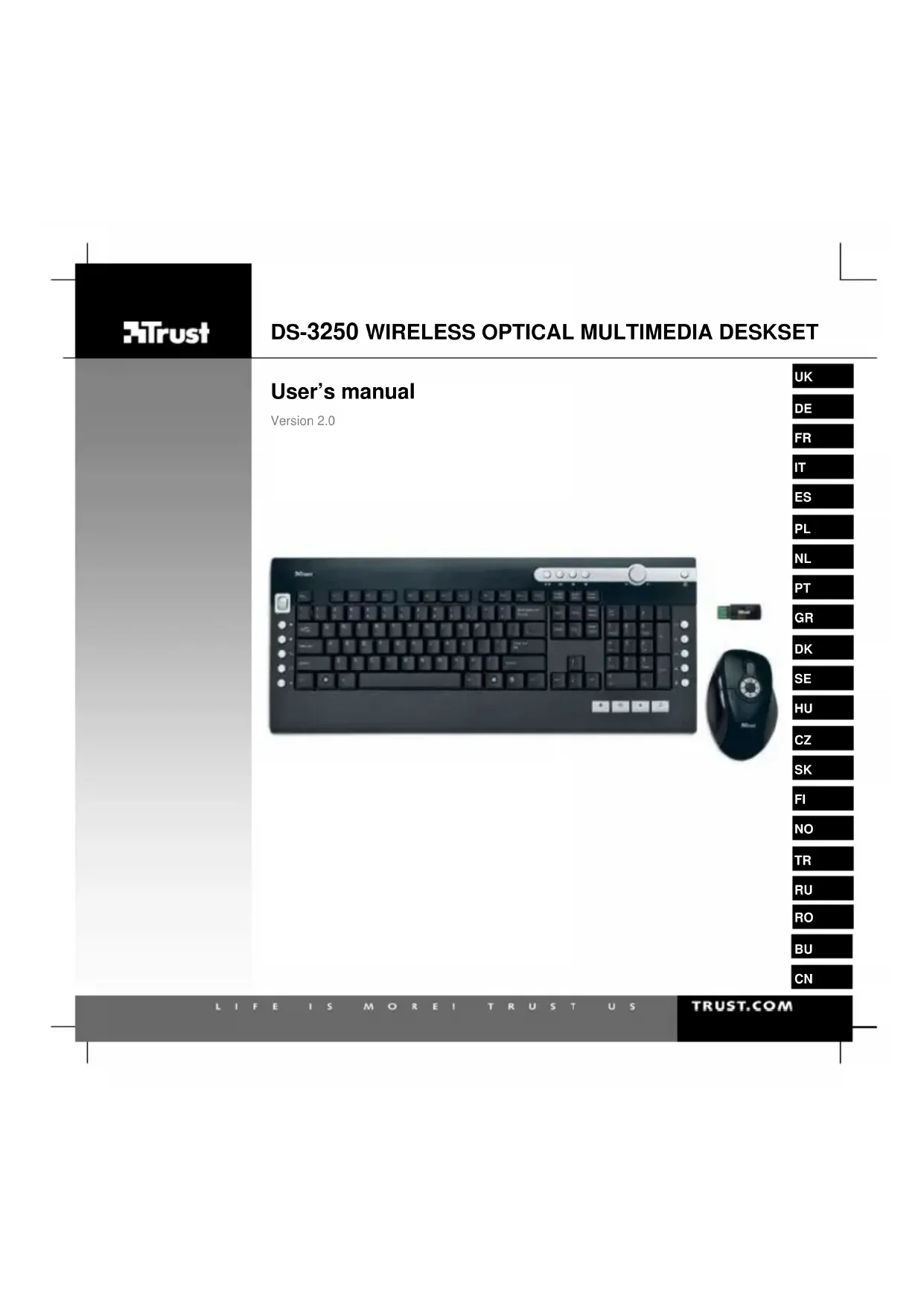


| Type de produit | Clavier sans fil avec souris optique |
| Marque | Trust |
| Modèle | DS3250 |
| Connectivité | USB sans fil (transmetteur USB) |
| Alimentation du clavier | 2 piles AA (non rechargeables) |
| Portée sans fil | Environ 2,5 mètres |
| Touches de navigation Internet | Arrière, Avant, Recherche, Actualisation, Arrêt de la navigation |
| Touches de lancement | Navigateur Web, Messagerie, Favoris, Lecteur média par défaut |
| Touches système | Alimentation, Veille, Réveil, Poste de travail, Calculatrice |
| Touches multimédia | Lecture/Pause, Titre précédent, Titre suivant, Arrêt, Volume +/-, Sourdine |
| Fonctions Media Center | Écran précédent, Canal haut/bas, OK |
| Touche spéciale | AltGr pour caractères spéciaux (ex: €) |
| Compatibilité système | Windows 2000, XP, Vista |
| Logiciel requis | Pilote Trust pour certaines fonctions sous Windows 2000 |
| Disposition du clavier | Variable selon le pays (voir étiquette sur la boîte) |
| Autonomie des piles (clavier) | Environ 4500 heures |
| Entretien | Nettoyer avec un chiffon sec et doux. Ne pas utiliser de produits abrasifs. |
| Sécurité | Ne pas recharger les piles, ne pas les jeter au feu. Respecter les réglementations locales de recyclage. |
| Pièces détachées | Non spécifié. Contacter le service client Trust. |
FOIRE AUX QUESTIONS - DS3250 TRUST
Questions des utilisateurs sur DS3250 TRUST
0 question sur cet appareil. Repondez a celles que vous connaissez ou posez la votre.
Poser une nouvelle question sur cet appareil
Téléchargez la notice de votre Clavier au format PDF gratuitement ! Retrouvez votre notice DS3250 - TRUST et reprennez votre appareil électronique en main. Sur cette page sont publiés tous les documents nécessaires à l'utilisation de votre appareil DS3250 de la marque TRUST.
MODE D'EMPLOI DS3250 TRUST
Informations sur les produits
A : boutons Internet
| Navigation arrière | |
| Navigation avant | |
| Recherche | |
| Actualisation du navigateur | |
| Arrêt de la navigation |
C : boutons de lancement/ spéciaux
| Démarrage du navigateur Web | |
| Démarrage du programme de messagerie | |
| Favoris | |
| Lancement du lecteur média par défaut de Windows* | |
| AltGr | Insertion de caractères spéciaux |

D : boutons système
| Alimentation | |
| Veille / Standby | |
| Réveil | |
| Poste de travail* | |
| Calculatrice* |
B : touches média
| ▶/II | Lecture / Pause |
| Titre précédent | |
| Titre suivant | |
| Arrêt | |
| Diminution du volume | |
| Augmentation du volume | |
| Sourdine |
Fonctions Media Center
| PrvScr | Écran précédent |
| ChUp | Canal vers le haut |
| ChDn | Canal vers le bas |
| OK | OK |
* Pilote du site Web Trust requis pour prendre en charge la fonction sous Windows 2000
Installation
| 1 | Ouvrez le compartiment à piles situé sous la souris et le clavier et placez les 4 piles. |
| 2 | Connectez le transmetteur USB à l'ordinateur et attendez jusqu'à ce que l'installation automatique soit achevée. (Répondez à toute question posée par Windows à l'aide de Autoriser (Allow), Continuer (Continue), Suivant (Next), OK ou Oui (Yes)). |
MANUEL D'UTILISATION
Trust
Note

Touches multimédia et de bureau
- Les touches de lancement démarrent le navigateur Internet, le programme de messagerie et le lecteur média installés par défaut sur votre ordinateur. Configuration des programmes par défaut :
XP : Démarrer → Panneau de configuration → Ajout/Suppression de programmes → Configurer les programmes par défaut.
Vista : Démarrer → Panneau de configuration → Programmes par défaut → Configurer les programmes par défaut → Personnalisée
- Les touches multimédia fonctionnent également avec d'autres logiciels de lecteur média tels que Itunes.
- Le 4 ^ème et le 5 ^ème bouton de souris fonctionnent uniquement dans les jeux qui prennent en charge la souris à 5 boutons par défaut.

Caractères spéciaux
- Les paramètres de disposition du clavier dans Windows doivent correspondre à la disposition de votre clavier Trust. La disposition du clavier Trust est spécifiée par une étiquette collée sur la boîte.
Pour définir la disposition du clavier dans Windows : rendez-vous sur : Démarrer → Panneau de configuration (affichage classique) → Options régionales et linguistiques → Langues → Détails (Vista : « Modifier le clavier » (change keyboard))
- La touche Alt Gr donne accès aux caractères spéciaux tels que le signe €. Un aperçu des caractères spéciaux par pays figure sur le site www.trust.com/keyboardlayout.

Performances
- La distance de travail maximale sans fil est d'environ 2,5 mètres.
- Une réduction des performances sans fil peut être causée par : - des objets (métalliques) à proximité ou entre le transmetteur et le clavier → Retirez les objets ; - d'autres périphériques sans fil à proximité → Retirez les périphériques ou reconnectez le transmetteur USB afin d'obtenir un identifiant de communication différent ; - des piles usagées → Remplacez les piles.
- La souris aura des performances de suivi réduites sur des surfaces très brillantes ou transparentes.

Energie
- Durée de vie des piles : souris : +/- 130 heures. Clavier : +/-4500 heures.
- La souris passe en mode veille après 10 minutes d'inactivité, mais elle répond immédiatement lorsque vous appuyez sur un bouton.
- Lorsque les piles de la souris sont usagées, le voyant de pile usagée situé devant la molette de défilement s'allume.
- Ne rechargez jamais les piles fournies et ne les jetez jamais dans un feu.
- Respectez les réglementations locales lorsque vous vous débarrassez des piles.
Teclas multimédia e de Office
- Vybité baterie → Vyměňte baterie.
Marque : TRUST
Modèle : DS3250
Catégorie : Clavier