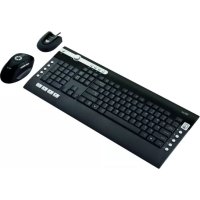
DS3250 - Клавиатура TRUST - Бесплатное руководство пользователя
Найдите руководство к устройству бесплатно DS3250 TRUST в формате PDF.



| Тип продукта | Беспроводная клавиатура с оптической мышью |
| Бренд | Trust |
| Модель | DS3250 |
| Подключение | Беспроводной USB (USB-передатчик) |
| Питание клавиатуры | 2 батарейки AA (неперезаряжаемые) |
| Дальность беспроводной связи | Примерно 2,5 метра |
| Клавиши навигации в Интернете | Назад, Вперед, Поиск, Обновление, Остановка навигации |
| Клавиши быстрого запуска | Веб-браузер, Почта, Избранное, Медиаплеер по умолчанию |
| Системные клавиши | Питание, Сон, Пробуждение, Рабочий стол, Калькулятор |
| Мультимедийные клавиши | Воспроизведение/Пауза, Предыдущий трек, Следующий трек, Стоп, Громкость +/-, Без звука |
| Функции Media Center | Предыдущий экран, Канал вверх/вниз, ОК |
| Специальная клавиша | AltGr для специальных символов (например: €) |
| Совместимость с системой | Windows 2000, XP, Vista |
| Требуемое программное обеспечение | Драйвер Trust для некоторых функций в Windows 2000 |
| Раскладка клавиатуры | В зависимости от страны (см. этикетку на коробке) |
| Время работы от батарей (клавиатура) | Примерно 4500 часов |
| Уход | Протирайте сухой мягкой тканью. Не используйте абразивные средства. |
| Безопасность | Не заряжайте батарейки, не бросайте их в огонь. Соблюдайте местные правила утилизации. |
| Запасные части | Не указано. Свяжитесь со службой поддержки Trust. |
Часто задаваемые вопросы - DS3250 TRUST
Вопросы пользователей о DS3250 TRUST
0 вопрос об этом устройстве. Ответьте на те, что знаете, или задайте свой.
Задать новый вопрос об этом устройстве
Скачайте инструкцию для вашего Клавиатура в формате PDF бесплатно! Найдите своё руководство DS3250 - TRUST и возьмите своё электронное устройство обратно в руки. На этой странице опубликованы все документы, необходимые для использования вашего устройства. DS3250 бренда TRUST.
РУКОВОДСТВО ПОЛЬЗОВАТЕЛЯ DS3250 TRUST
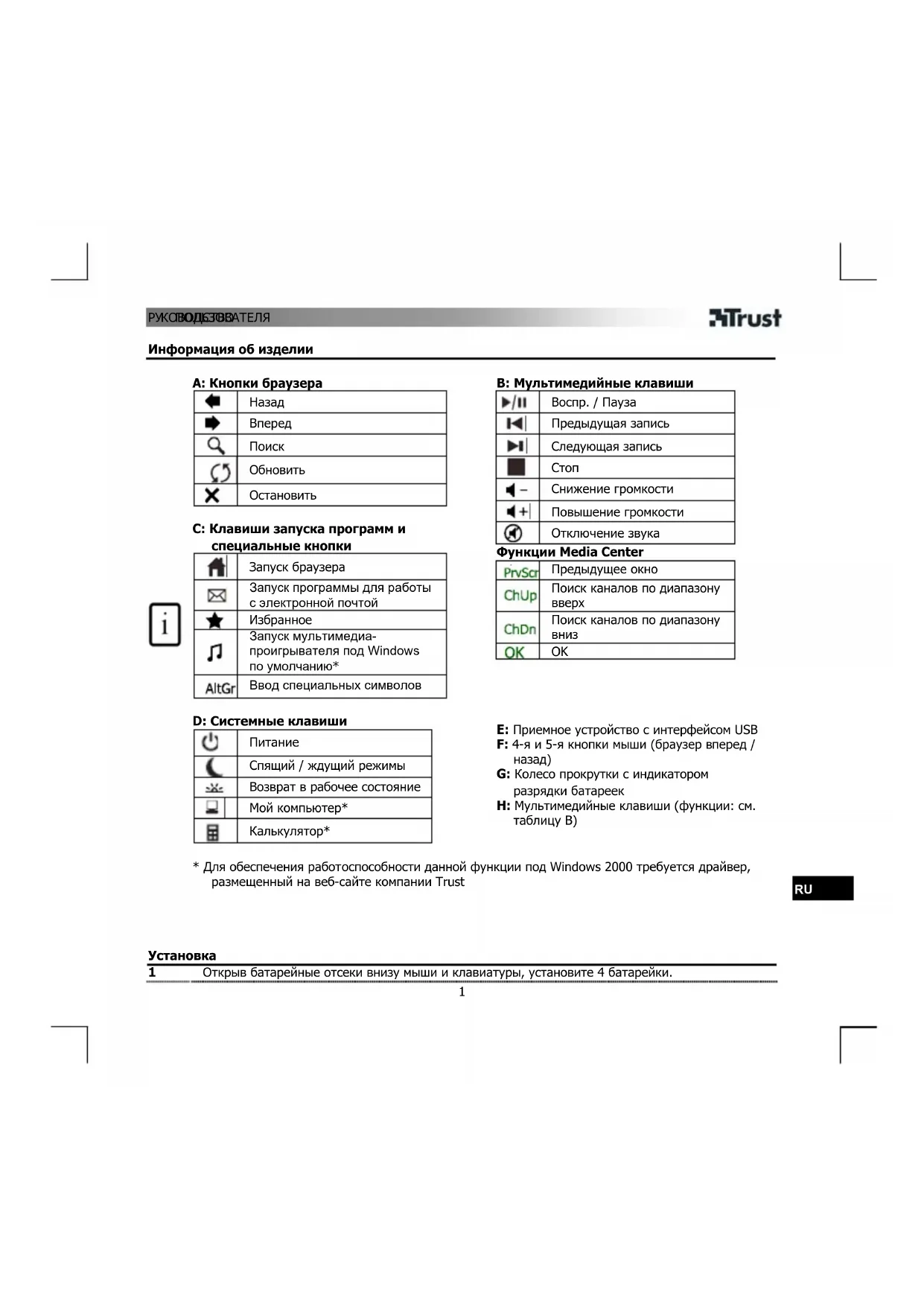
Информация об изделии
A: Кнопки браузера
| Назад | |
| Вперед | |
| Поиск | |
| Обновить | |
| Остановить |
С: Клавиши запуска программ и специальные кнопки
| Запуск браузера | |
| Запуск программы для работы с электронной почтой | |
| Избранное | |
| Запуск мультимедиа-проигрывателя под Windows по умолчанию* | |
| AltGr | Ввод специальных символов |
D: Системные клавиши
| Питание | |
| Спящий / ждущий режимы | |
| Возврат в рабочее состояние | |
| Мой компьютер* | |
| Калькулятор* |
В: Мультимедийные клавиши
| ▶/II | Воспр. / Пауза |
| Предыдущая запись | |
| Следующая запись | |
| Стоп | |
| Снижение громкости | |
| Повышение громкости | |
| Отключение звука |
Функции Media Center
| PrvScr | Предыдущее окно |
| ChUp | Поиск каналов по диапазону вверх |
| ChDn | Поиск каналов по диапазону вниз |
| OK | OK |
* Для обеспечения работоспособности данной функции под Windows 2000 требуется драйвер, размещенный на веб-сайте компании Trust
Установка
1 Открыв батарейные отсеки внизу мыши и клавиатуры, установите 4 батарейки.

E: Приемное устройство с интерфейсом USB
F: 4-я и 5-я кнопки мыши (браузер вперед / назад)
G: Колесо прокрутки с индикатором разрядки батареек
Н: Мультимедийные клавиши (функции: см. таблицу В)
2
Подключив передающее USB-устройство к компьютеру, дождитесь завершения
автоматической установки. (На запросы Windows отвечайте нажатием кнопок Разрешить [Allow], Продолжить [Continue], Далее [Next], ОК или Да [Yes])
Внимание!

Мультимедийные/офисные клавиши
- Клавишами запуска программ открывается браузер, программа для работы с электронной почтой и мультимедийный проигрыватель, установленный на компьютере.
Настройка программ для запуска по умолчанию:
XP: Пуск (Start) → Панель управления (Control Panel) → Установка и удаление программ
(Add/Remove Programs) → Настроить доступ к программам и их запуск по умолчанию (Set Program Access and Defaults)
Vista: Пуск (Start) → Панель управления (Control Panel) → Программы по умолчанию (Default Programs) → Настроить доступ к программам и параметры компьютера по умолчанию (Set programs access and computer defaults) → Настройка параметров (Custom)
• Мультимедийные клавиши работают и с другими программными проигрывателями (напр., Itunes).
- 4-я и 5-я кнопки мыши работают только с теми играми, которые поддерживают стандартную 5-кнопочную мышь.

Специальные символы
- Параметры раскладки клавиатуры в Windows должны соответствовать раскладке клавиатуры Trust. Раскладка клавиатуры указана на наклейке на коробке устройства.
Выбор раскладки клавиатуры под Windows: Последовательно нажмите: Пуск (Start) → Панель управления в классическом представлении (Control Panel, classic view) → Язык и региональные стандарты (Regional and Language Options) → Языки (Languages) → Подробнее... (Details) (Vista: Смена клавиатуры ["Change Keyboards"])
- Клавиша Alt Gr обеспечивает доступ к специальным символам (напр., к знаку евро). Перечень специальных символов по странам размещен по адресу: www.trust.com/keyboardlayout.

Рабочие характеристики
- Максимальное расстояние, на котором работают беспроводные устройства, составляет примерно 2,5 метра.
- Сбои в работе беспроводных устройств могут возникать по следующим причинам:
- посторонние (металлические) предметы рядом с передающим устройством или между ним и клавиатурой → удалите такие предметы;
- рядом находятся другие беспроводные устройства → удалите такие устройства или переподключите передающее устройство USB, чтобы оно получило другой идентификатор связи;
- падение заряда батареек → замените батарейки.
- При работе с мышью на блестящей или прозрачной поверхности точность наведения и перемещения курсора снижается.
РУКОВОДСТВО ПОЛЬЗОВАТЕЛЯ
Trust

Питание
- Срок службы батареек: мышь – примерно 130 часов; клавиатура – примерно 4500 часов.
- После 10 минут простоя мышь переходит в спящий режим, возвращаясь сразу же в рабочее состояние при нажатии любой кнопки.
- О падении заряда батареек мыши сигнализирует соответствующий индикатор, расположенный перед колесом прокрутки.
- Входящие в комплектацию батарейки перезарядке не подлежат. Нельзя бросать батарейки в огонь.
- Утилизация отработанных батареек производится в соответствии с местными правилами и нормативами.
RU
Informații produs
A: Butoane internet
РЪКОВОДСТВО ЗА ПОТРЕБИТЕЛЯ
Trust
BU

Зареждане



Марка : TRUST
Модель : DS3250
Категория : Клавиатура