Notice Facile
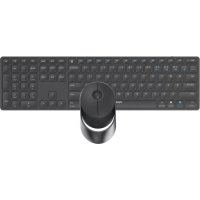
9020 - Clavier RAPOO - Notice d'utilisation et mode d'emploi gratuit
Retrouvez gratuitement la notice de l'appareil 9020 RAPOO au format PDF.

| Type de connexion | Sans fil 2.4 GHz |
| Nombre de boutons | 5 |
| Résolution DPI | Non précisé |
| Alimentation | Pile AAA |
| Compatibilité | Windows, Mac OS |
| Portée sans fil | 10 mètres |
| Dimensions | Non précisées |
| Poids | Non précisé |
| Type de capteur | Optique |
| Interface | Récepteur USB |
| Couleur | Non précisée |
| Garantie | Non précisée |
| Installation | Plug and play |
| Fonctionnalités spéciales | Économie d'énergie automatique |
| Matériau | Plastique |
FOIRE AUX QUESTIONS - 9020 RAPOO
Comment connecter le RAPOO 9020 à mon ordinateur ?
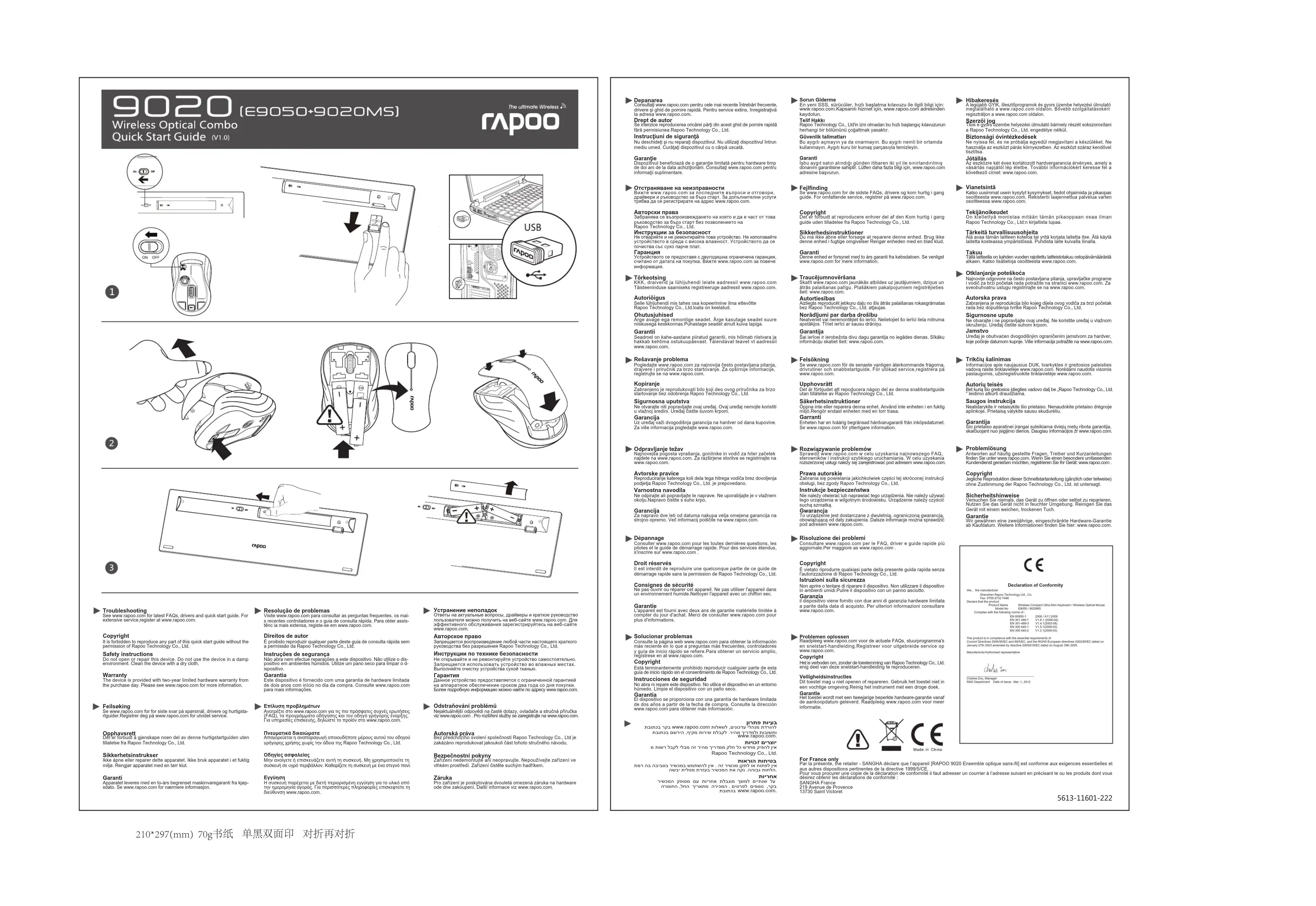
Pour connecter le RAPOO 9020, insérez le récepteur USB dans un port USB de votre ordinateur. Allumez le clavier en utilisant l'interrupteur situé sous celui-ci. Votre clavier devrait se connecter automatiquement.
Le clavier ne fonctionne pas, que faire ?
Vérifiez que le clavier est allumé et que les piles sont correctement installées. Si le problème persiste, essayez de rebrancher le récepteur USB ou de le connecter à un autre port USB.
Comment changer les piles du RAPOO 9020 ?
Pour changer les piles, retournez le clavier et ouvrez le compartiment des piles. Retirez les anciennes piles et insérez de nouvelles piles AAA en respectant la polarité.
Est-ce que le RAPOO 9020 est compatible avec les systèmes d'exploitation Mac ?
Oui, le RAPOO 9020 est compatible avec les systèmes d'exploitation Windows et Mac. Cependant, certaines touches spécifiques peuvent ne pas fonctionner de la même manière sur Mac.
Comment régler la luminosité des touches du clavier ?
Le RAPOO 9020 n'a pas de fonction de réglage de la luminosité des touches, car il ne dispose pas de rétroéclairage.
Que faire si le clavier ne répond pas aux commandes ?
Essayez de redémarrer votre ordinateur. Si le problème persiste, vérifiez les connexions et essayez de remplacer les piles.
Comment activer le mode économie d'énergie ?
Le RAPOO 9020 se met automatiquement en mode économie d'énergie après quelques minutes d'inactivité. Il suffit d'appuyer sur n'importe quelle touche pour le réactiver.
Le clavier est trop bruyant, existe-t-il une solution ?
Les claviers mécaniques peuvent être bruyants par nature. Pour réduire le bruit, vous pouvez utiliser des repose-doigts ou envisager un clavier à membrane qui est généralement plus silencieux.
Comment réinitialiser le RAPOO 9020 ?
Pour réinitialiser le clavier, retirez les piles, attendez quelques secondes, puis réinsérez-les et rallumez le clavier.
Le clavier a-t-il une garantie ?
Oui, le RAPOO 9020 est généralement fourni avec une garantie d'un an. Veuillez vérifier les conditions spécifiques de votre achat.
Questions des utilisateurs sur 9020 RAPOO
0 question sur cet appareil. Repondez a celles que vous connaissez ou posez la votre.
Poser une nouvelle question sur cet appareil
Aucune question pour l'instant. Soyez le premier à en poser une.
Téléchargez la notice de votre Clavier au format PDF gratuitement ! Retrouvez votre notice 9020 - RAPOO et reprennez votre appareil électronique en main. Sur cette page sont publiés tous les documents nécessaires à l'utilisation de votre appareil 9020 de la marque RAPOO.