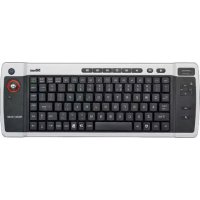
Wireless Entertainment 15771 - Clavier TRUST - Notice d'utilisation et mode d'emploi gratuit
Retrouvez gratuitement la notice de l'appareil Wireless Entertainment 15771 TRUST au format PDF.


| Type de produit | Clavier sans fil |
| Marque | Trust |
| Modèle | Wireless Entertainment 15771 |
| Catégorie | Clavier |
| Alimentation | 4 piles AA (non rechargeables) |
| Portée sans fil | 8 mètres |
| Connectivité | Récepteur USB |
| Fonctions principales | Touches multimédia (lecture/pause, volume, sourdine, titre précédent/suivant), touches Internet (navigateur, messagerie, favoris), touches Media Center (TV, DVD, guide, musique), pavé numérique avec verrouillage, trackball, bouton marche/arrêt |
| Touches spéciales | Num Lock, AltGr, Fn |
| Système d'exploitation compatible | Windows (XP, Vista) |
| Entretien | Nettoyer avec un chiffon sec |
| Sécurité | Ne pas ouvrir ni réparer soi-même, ne pas utiliser en milieu humide, ne pas recharger les piles, respecter les réglementations locales pour la mise au rebut des piles |
FOIRE AUX QUESTIONS - Wireless Entertainment 15771 TRUST
Questions des utilisateurs sur Wireless Entertainment 15771 TRUST
0 question sur cet appareil. Repondez a celles que vous connaissez ou posez la votre.
Poser une nouvelle question sur cet appareil
Téléchargez la notice de votre Clavier au format PDF gratuitement ! Retrouvez votre notice Wireless Entertainment 15771 - TRUST et reprennez votre appareil électronique en main. Sur cette page sont publiés tous les documents nécessaires à l'utilisation de votre appareil Wireless Entertainment 15771 de la marque TRUST.
MODE D'EMPLOI Wireless Entertainment 15771 TRUST
Informations sur les produits
Trust
A: Fonction de bouton gauche de la souris
B: Défilament
C: Bouton de lancement Media Center
D:Trackball(bouledecommande)
E: Bouton Marché/ Arret
F:Recepteur USB
G : touches média
| Lancement lecteur média par défaut Windows | |
| Sourdine | |
| Diminution volume | |
| Augmentation volume | |
| Titre précédent | |
| Titre suivant | |
| Lecture / Pause |
H: touches Internet
| Démarriage du navigateur Web | |
| Démarriage du programme de messagerie | |
| Favoris |
I: touches Media
| Center | |
| TV en direct | |
| Menu DVD | |
| Guide TV | |
| Menu musique | |
| Plus | |
| ChUp | Canal vers le haut |
| ChDn | Canal vers le bas |
| OK | MCE OK |
| PrvScr | Écran précédent |
Touches spéciales
| Num lock | Activation des fonctions numériques. (Texte bleu) |
| AltGr | Insertion de caractères spécifique. |
| Fn | Activation caractère "normal" lorsqu'NumLock est active. |
Installation
1 Ouvrez le compartment a piles situé sous le clavier et placez 4 piles.
2 Connectez le transmetteur USB au PC;patientez jusqu'à la fin de l'installation automatique Pré à l'emploi.
Note
Touches multimédia et de bureau
- Les touches multimédia sont conçues pour Media Center et Windows Media Player. Cependant, les touches peuvent également fonctionner avec d'autres lecteurs media.
- Les touches de lancement démarrent le navigateur Internet, le programme de messagerie et le lecteur media installés par défaut sur votre ordinateur.
- Configuration des programmes par défaut.
XP: Demarrer (Start) Panneau de configuration (Control Panel) Ajout/Suppression de programmes (Add/Remove Programs) Configurier les programmes par défaut (Set Program Access and Defaults).
Vista: Demarrer (Start) Panneau de configuration (Control Panel) Programmes par défaut (Default Programs) Configurier les programmes par défaut (Set programs access and computer defaults) Personnelisée (Custom)
A
品 Caracteres speciaux
- Appuyez sur "NumLock" pour activer le pave numérique (voir illustration 3). Appuyez à nouveau pour déactiver.
- En mode NumLock : maintainé enforcée la touche Fn pour activer le caractère "normal" au lieu de numérique.
- Les paramétres de disposition du clavier dans Windows doivent correspondir à la disposition de chaque clavier Trust. La disposition du clavier Trust est spécifique par une étiquette collée sur la boite. Pour définir la disposition du clavier dans Windows : Rendez-vous sur : Demarrer → Panneau de configuration (vue classique) → Options régionales et linguistiques → Langues → Détails (Vista : « Modifier les claviers » (change keyboard))
La touche Alt Gr donne acces aux caracterees speciaux tels que le signe Euro. Un aperçu des caracterees speciaux par pays figure sur le site www.trust.com/keyboardlayout.
A
Distance maximaile de travail sans fil: 8 metres.
- Une réduction des performances sans fil peut être causée par : - des objets métalliques à proximité ou entre le transmetteur et le clavier Retirrez les objets ;
- d'autres péripériques sans fil à proximité Retirérez les péripériques ou reconnectçectez le transmetteur USB afin d'obtenir un identilistant de communication différent ;
des piles usages Remplacez les piles.
个
- Apre's utilisation, appuyez sur le bouton Marche/Arret (E) pour eteindre le claver et economisier du courant.
- Ne rechargez jamais les piles fournies et ne les jetez jamais dans un feu.
MANUEL D'UTILISATION
Respectez les reglementations locales lorsque vous vous débarrasssez des piles.
Trust

Mesures de sécurité
Nouvrez pas et ne reparez pas cet apparéil vous-même.
Nutilisez pas cet apparéil dans un environnement humide. Nettoyez l' apparéil avec un chiffon sec.
FR
Informabilité ou produite
A:Lave a pravetlacdido mysi
B:Posuvanie
C: Tlacidlo spustenia systemu Media Center
D: Gufovy ovladac
E: Tlacidlo napajania
F: Prijima USB
G: Multimedinalne klavesy
Marque : TRUST
Modèle : Wireless Entertainment 15771
Catégorie : Clavier