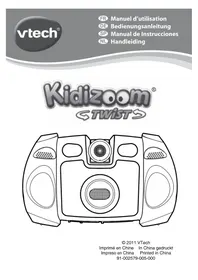
Kidizoom Twist - Appareil photo VTECH - Notice d'utilisation et mode d'emploi gratuit
Retrouvez gratuitement la notice de l'appareil Kidizoom Twist VTECH au format PDF.


| Type de produit | Appareil photo numérique 7 en 1 pour enfants |
| Marque | VTech |
| Modèle | Kidizoom Twist |
| Écran | LCD couleur 1,8 pouces |
| Résolution photo | 2,0 Mpixels (1600x1200) ou 0,3 Mpixels (640x480) |
| Résolution vidéo | 320x240 (format AVI Motion JPEG) |
| Zoom numérique | x4 |
| Mémoire interne | 256 Mo (environ 167 Mo disponibles) |
| Extension mémoire | Carte SD/SDHC jusqu'à 16 Go (recommandé 1 à 16 Go) |
| Alimentation | 4 piles LR6/AA (1,5 V) |
| Flash | Automatique, activé ou désactivé (portée 90 cm à 2,70 m) |
| Mise au point | À partir de 45 cm |
| Formats supportés | Photo : JPEG Standard Baseline ; Vidéo : AVI Motion JPEG ; Audio : MP3 |
| Fonctions principales | Photo, vidéo, musique, jeux, dictaphone, retouche photo, diaporama, mémo vocal |
| Connectivité | USB (transfert vers PC), A/V (sortie TV), prise casque |
| Dimensions approximatives | Environ 7 x 10 x 3 cm (sans dragonne) |
| Poids approximatif | Environ 150 g (sans piles) |
| Entretien et nettoyage | Chiffon doux et sec ; éviter solvants, chaleur, chocs et eau |
| Sécurité | Ne convient pas aux moins de 36 mois (petits éléments) ; ne pas regarder le flash de près |
| Pièces détachées et réparabilité | Non spécifié par le fabricant ; contact service consommateurs |
| Informations générales | Appareil photo ludo-éducatif pour enfants, avec objectif rotatif pour autoportraits |
FOIRE AUX QUESTIONS - Kidizoom Twist VTECH
Questions des utilisateurs sur Kidizoom Twist VTECH
0 question sur cet appareil. Repondez a celles que vous connaissez ou posez la votre.
Poser une nouvelle question sur cet appareil
Téléchargez la notice de votre Appareil photo au format PDF gratuitement ! Retrouvez votre notice Kidizoom Twist - VTECH et reprennez votre appareil électronique en main. Sur cette page sont publiés tous les documents nécessaires à l'utilisation de votre appareil Kidizoom Twist de la marque VTECH.
MODE D'EMPLOI Kidizoom Twist VTECH
Chez VTech ^® , nous sommes conscients que les enfants sont notre avenir. C'est pourquoi tous nos jeux sont conçus de manière à entretenir et à renforcer leur désir d'apprendre.
Tout le savoir-faire et le sens de la pédagogie VTech® sont mis au service de l'enfant pour le familiariser avec les nouvelles technologies.
Chez VTech ^® , nous nous engageons à tout faire pour que les enfants grandissent dans les meilleures conditions et abordent l'avenir en toute sérénité.
Nous vous remercions de la confiance que vous nous accordez dans notre démarche ludo-éducative.
L'équipe VTech
Pour en savoir plus : www.vtech-jouets.com
INTRODUCTION
Vous venez d'acquérir Kidizoom® Twist de VTech®, félicitations!
Kidizoom® Twist est un appareil 7 en 1 : photo numérique, vidéo, musique, autoportraits, jeux, trucages et enregistrement et déformation de la voix. Avec Kidizoom® Twist, les enfants peuvent prendre des photos ou réaliser des vidéos, les retoucher, jouer à des jeux vidéo, écouter de la musique, enregistrer un message vocal ou encore se connecter à l'ordinateur pour imprimer ou envoyer leurs photos !
Avec Kidizoom® Twist, les enfants plongent dans l'univers du numérique et laissent libre cours à leurs talents d'artistes !
CONTENU DE LA BOÎTE
• 1 Kidizoom® Twist de VTech®
- 1 câble USB
- 1 câble A/V
- 1 dragonne
• 1 manuel d'utilisation
- 1 casque
Attention : pour la sécurité de votre enfant, débarrassez-vous de tous les produits d'emballage tels que rubans adhésifs, feuilles de plastique, attaches et étiquettes. Ils ne font pas partie du jouet. Il est conseillé de conserver ce manuel d'utilisation car il comporte des informations importantes.
Affichage : écran LCD de 1,8"
Résolution :
Photo : 1 600 x 1 200 (2.0 Mpixels) ou 640 x 480 (0.3 Mpixels)
Vidéo : 320 x 240
Mise au point : à partir de 45 cm
Portée du flash : de 90 cm à 2,70 m
Mémoire : mémoire interne de 256 Mo (environ 167 Mo de mémoire sont disponibles pour les fichiers photo/vidéo/audio)
Kidizoom® Twist peut stocker jusqu'à 400 photos (à une résolution de 1 600 x 1 200 au format JPEG) ou 1 600 photos (à une résolution de 640 x 480 au format JPEG) et enregistrer jusqu'à 5 minutes de vidéo
par fichier avec la mémoire interne (à une résolution de 320 x 240 au format Motion JPEG), et 10 minutes de vidéo par fichier avec une carte mémoire. Il est possible d'utiliser une carte mémoire SD ou SDHC (les cartes d'une capacité de 1 Go à 16 Go sont recommandées) avec Kidizoom® Twist.
Formats supportés :
Photo : Standart Baseline JPEG
Vidéo : AVI en format Motion JPEG
Audio : MP3
Zoom numérique : x 4
Connecteurs externes :
Câble USB pour connecter Kidizoom® Twist à l'ordinateur Câble A/V pour une connexion à la télévision
Format télévision : PAL
Amplitude thermique maximale pour un bon fonctionnement : de 0 à 40 °C
Note : les chiffres indiqués ci-dessus sont approximatifs, la capacité réelle dépend de l'environnement de la prise de vue.
La durée d'une vidéo est limitée à 5 minutes par fichier avec la mémoire interne, et à 10 minutes par fichier avec une carte mémoire SD.
ALIMENTATION
INSTALLATION DES PILES
La mise en place des piles doit être effectuée par un adulte. Afin de ne pas endommager l'appareil, il est impératif de respecter la procédure d'installation suivante :
- Avant d'insérer les piles, s'assurer que Kidizoom® Twist est éteint.
- Ouvrir les compartiments à piles situés sous l'appareil.
- Insérer 4 piles LR6/AA de 1,5 V (2 de chaque côté de l'appareil) en respectant le schéma qui se trouve dans les compartiments à piles.
- Refermer soigneusement le couvercle des compartiments à piles.
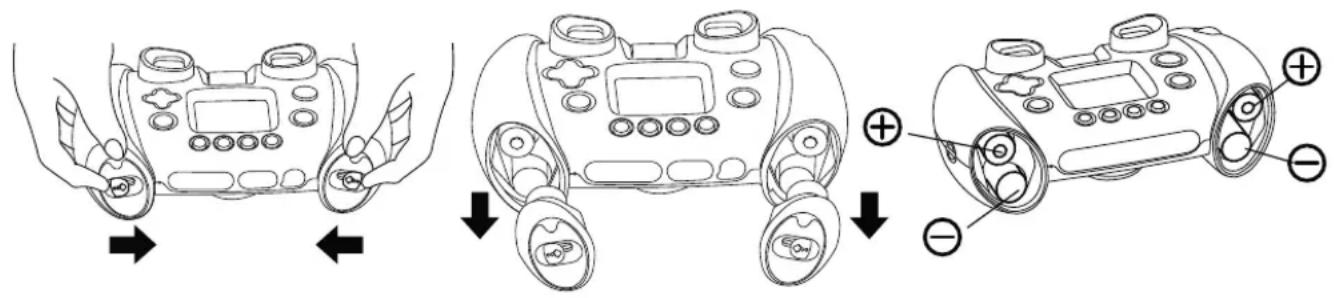
Les piles fournies avec le produit permettent de tester le jouet en magasin mais ne sont pas des piles longue durée. Pour des performances maximales, nous vous recommandons d'utiliser des piles alcalines neuves.
- Ne pas mélanger différents types de piles ou d'accumulateurs.
- Seules des piles du type recommandé dans le paragraphe précédent doivent être utilisées.
- Mettre en place les piles ou les accumulateurs en respectant les polarités + et –.
- Ne pas mettre les bornes d'une pile ou d'un accumulateur en court-circuit (en reliant directement le + et le -).
- Ne pas mélanger des piles ou des accumulateurs neufs avec des usagés.
- Retirer les piles ou les accumulateurs en cas de non-utilisation prolongée.
- Enlever les piles ou les accumulateurs usagés du jouet.
- Ne les jeter ni au feu ni dans la nature.
- Ne pas tenter de recharger des piles non rechargeables.
-
Enlever les accumulateurs du jouet pour les recharger.
-
Les accumulateurs ne doivent être chargés que sous la surveillance d'un adulte.
- Le jouet ne doit pas être connecté à plus de sources d'alimentation électrique que le nombre conseillé.
Notes :
- En cas d'affaiblissement du niveau sonore ou d'arrêt des fonctions électroniques, éteindre le jouet plus de 15 secondes, puis le remettre en marche. Si le dysfonctionnement persiste, changer l'ensemble des piles avant réutilisation.
- La face intérieure du couvercle des compartiments à piles peut être munie d'une petite bande de mousse. Celle-ci permet un meilleur maintien des piles. Les compartiments à piles devront ensuite être soigneusement fermés pour éviter que de très jeunes enfants aient accès à cette bande de mousse (risque d'étouffement s'ils la portent à la bouche ou aux narines).
- Les jouets VTech® sont des équipements électriques et électroniques (EEE) qui, en fin de vie, feront l'objet d'une collecte sélective en vue de leur recyclage. Ainsi, afin de préserver l'environnement, VTech® vous recommande de retirer et de jeter vos piles usagées dans les containers prévus à cet effet, puis de déposer le jouet en fin de vie dans les points de collecte mis à disposition dans les magasins ou dans votre commune.
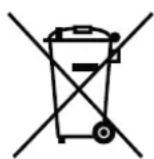
- Le symbole de la poubelle barrée sur les produits et les piles ou sur leur emballage respectif indique que les équipements électriques et électroniques ainsi que les piles ne doivent pas être jetés dans les déchets ménagers car ils contiennent des substances pouvant être néfastes à l'environnement et à la santé.
- Lorsque les symboles Hg, Cd ou Pb sont indiqués, cela signifie que la pile contient plus de mercure (Hg), cadmium (Cd) ou plomb (Pb) que la valeur spécifiée dans la Directive 2006/66/CE sur les piles et les accumulateurs.

- La barre noire indique que le produit a été placé sur le marché après le 13 août 2005.
- Contribuez à la protection de l'environnement en triant vos produits et piles usagés.
- Pour plus d'informations sur la collecte et le tri des piles usagées, vous pouvez visiter le site Internet http://www.corepile.fr
- Pour plus d'informations sur le tri des produits électriques et électroniques, vous pouvez contacter notre service consommateurs.
MISE EN PLACE DE LA CARTE MÉMOIRE
Il est possible d'insérer une carte mémoire SD ou SDHC d'une capacité allant de 32 Mo à 16 Go (vendue séparément, il est recommandé d'utiliser une carte d'une capacité de 1 Go à 16 Go) à l'emplacement prévu à cet effet pour une extension de mémoire. Les cartes mémoire inférieures à 32 Mo ne seront pas reconnues. Pour mettre en place la carte mémoire, suivre la procédure suivante :
- S'assurer que Kidizoom® Twist est éteint.
- Soulever le cache en caoutchouc de l'emplacement pour carte mémoire situé sous l'appareil.
- Insérer la carte mémoire en respectant le schéma ci-dessous.
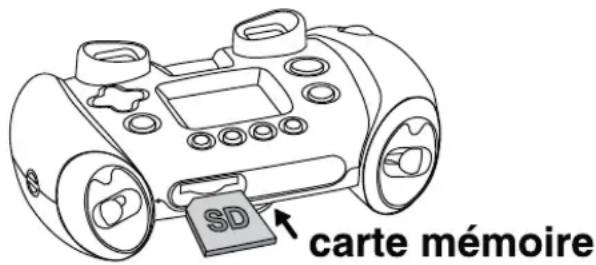
-
Replacer le cache pour protéger la carte mémoire.
-
Pour retirer la carte SD/SDHC, appuyer une fois sur la carte afin de l'éjecter.
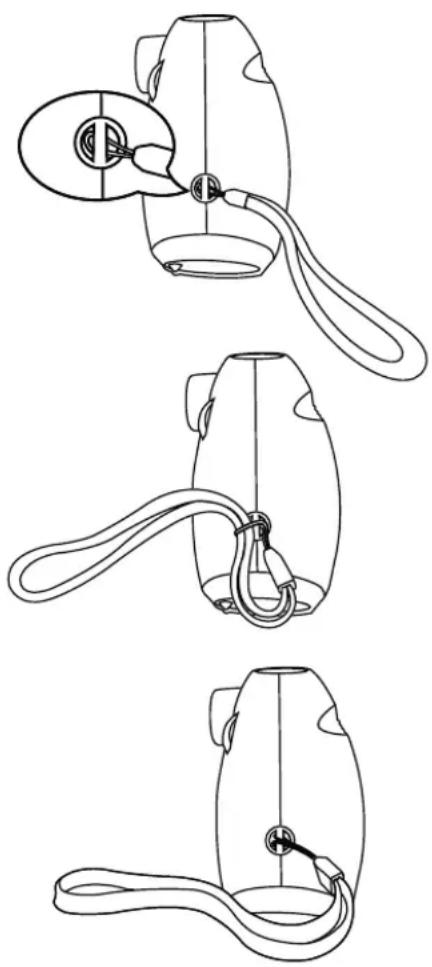
FIXATION DE LA DRAGONNE
-
Faire glisser la petite boucle derrière la barre, du côté gauche ou droit de l'appareil, jusqu'à la faire ressortir.
-
Faire passer la dragonne dans la petite boucle et tirer jusqu'à passer la partie en plastique.
-
S'assurer que l'attache est correctement serrée autour de la barre.
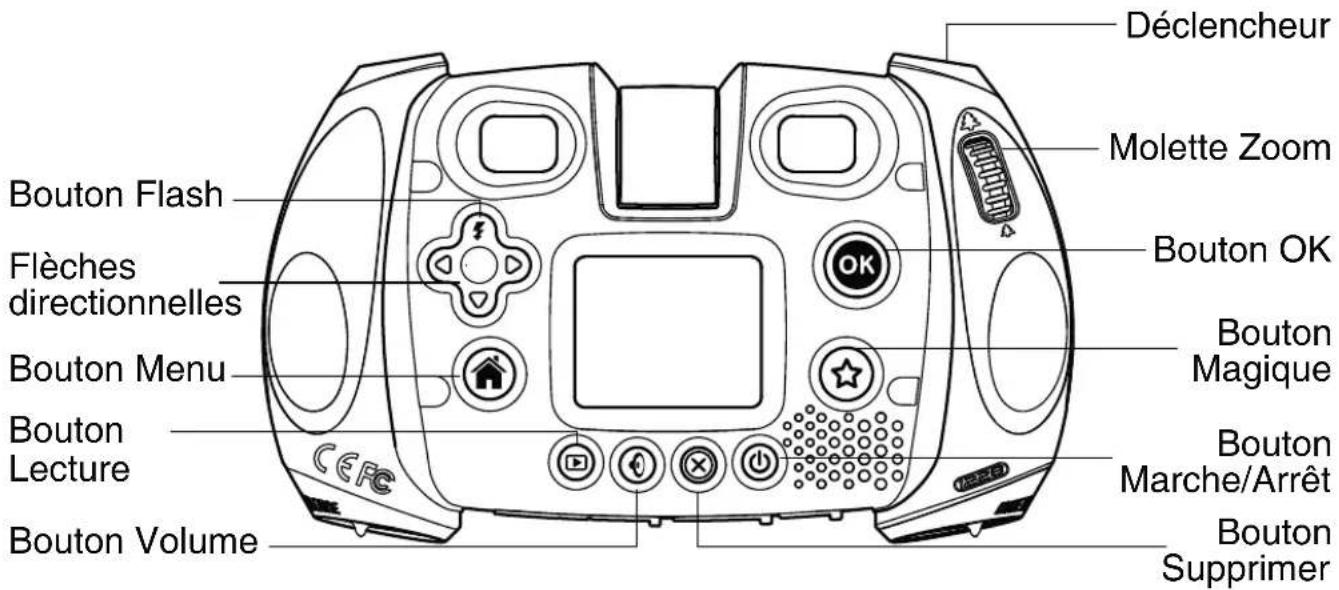
Bouton Marche/Arrêt
Appuyer sur ce bouton pour allumer ou éteindre l'appareil.
Déclencheur
Appuyer sur ce bouton pour prendre une photo et démarrer ou terminer une vidéo.
Bouton Lecture
Appuyer sur ce bouton pour regarder les photos et les vidéos.
Flèches directionnelles
Appuyer sur les flèches pour déplacer le curseur et faire une sélection.
Bouton Menu

Appuyer sur ce bouton pour sélectionner la fonction souhaitée.
Bouton OK

Appuyer sur ce bouton pour confirmer un choix ou une action.
Le bouton OK peut aussi être utilisé pour prendre une photo en mode Photo.
Bouton Magique

Appuyer sur ce bouton pour ajouter des effets aux photos et vidéos.
Bouton Flash

Le système de réglage automatique de l'exposition lumineuse déclenche le flash quand cela est nécessaire.
Bouton Volume

Appuyer sur ce bouton pour accéder au contrôle du volume sonore, puis appuyer sur les flèches droite ou gauche pour faire le réglage.
Bouton Supprimer

Appuyer sur ce bouton pour supprimer un fichier sélectionné ou pour quitter une activité.
Molette Zoom

Tourner cette molette pour zoomer ou dézoomer.
Prise A/V

Utiliser le câble A/V fourni pour connecter l'appareil à la télévision.
Port USB

Utiliser le câble USB fourni pour connecter l'appareil à l'ordinateur.
Emplacement carte SD/SDHC

Insérer une carte SD/SDHC pour une plus grande capacité de mémoire.
Prise casque

Brancher le casque fourni dans cette prise.
POUR COMMENCER À JOUER...
- Appuie sur le bouton Marche/Arrêt pour allumer l'appareil.
- Si c'est la première fois que Kidizoom ^® Twist est allumé, le mode Démonstration se met en marche. Appuie sur le bouton OK ^OK pour sortir de ce mode, il sera alors désactivé et ne se lancera plus au démarrage.
- Il faudra ensuite choisir la langue d'utilisation. Appuie sur les flèches directionnelles haut ♦ ou bas ▽ pour sélectionner une langue, puis
appuie sur OK pour confirmer. Tu peux également régler la date et l'heure. Appuie sur les flèches directionnelles haut ou bas pour sélectionner le jour, le mois, l'année, les heures et les minutes. Appuie sur les flèches directionnelles gauche ou droite pour naviguer entre les différents réglages disponibles. Appuie sur le bouton OK pour confirmer le réglage.
- Après désactivation du mode Démonstration, Kidizoom® Twist se mettra automatiquement en mode Photo à l'allumage.
- Appuie sur le bouton Menu ⓤ pour te rendre au menu principal et accéder aux autres activités.
- Appuie à nouveau sur le bouton Marche/Arrêt ⏻ pour éteindre l'appareil.
ÉTAT DES PILES
Lorsque cette icône apparaît à l'écran, il est recommandé de sauvegarder les photos de Kidizoom® Twist sur l'ordinateur puis d'installer des piles neuves afin de garantir le bon fonctionnement de Kidizoom® Twist.
ARRÊT AUTOMATIQUE
Afin de préserver la durée de vie des piles, Kidizoom® Twist s'éteindra automatiquement après 3 minutes d'inactivité. L'appareil peut être réactivé si l'on appuie à nouveau sur le bouton Marche/Arrêt ⏻.
Note : l'arrêt automatique n'est pas actif dans le mode Musique.
CONNEXION À UNE TÉLÉVISION
- Avant de connecter Kidizoom® Twist à une télévision, s'assurer que l'appareil est en bon état de marche.
- Vérifier que les piles sont correctement insérées en respectant les polarités + et – indiquées à l'intérieur des compartiments à piles afin de ne pas endommager l'appareil.
- Vérifier que l'appareil et la télévision sont éteints avant d'effectuer les branchements.
- Pour connecter Kidizoom® Twist à une télévision ou à un moniteur, brancher le câble A/V fourni en faisant correspondre les couleurs des entrées audio et vidéo (blanc, jaune) à celles de la télévision ou du moniteur.
- Kidizoom® Twist est conçu sur un système PAL. Pour une qualité d'affichage optimale, utiliser un téléviseur doté de la norme PAL (la plupart des téléviseurs de moins de 10 ans supportent et s'adaptent automatiquement aux normes PAL/SECAM). L'utilisation d'une télévision ne supportant pas la norme PAL entraîne l'affichage de l'image en monochrome.
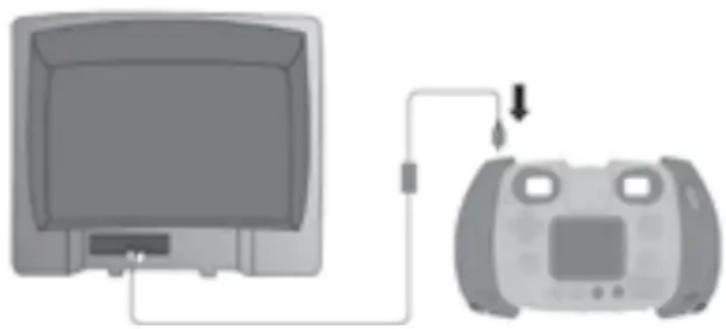
- Mettre la télévision en mode Vidéo.
CONNEXION À UN ORDINATEUR
Systèmes d'exploitation : Windows® XP/Windows® Vista/Windows® 7 et Mac OS® X 1.4 ou supérieur.
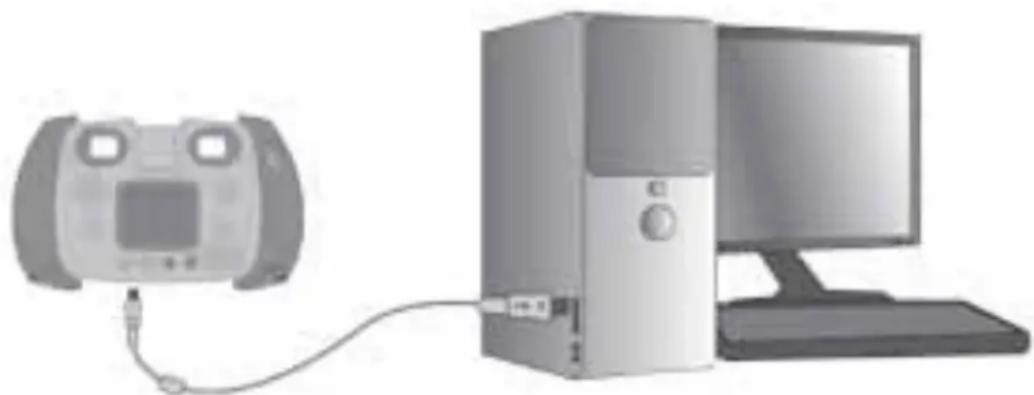
Connector Kidizoom® Twist à un ordinateur afin d'y transférer les fichiers.
- S'assurer que Kidizoom® Twist est éteint et que les piles sont pleines.
- Soulever la protection du port USB situé sous l'appareil.
- Brancher la prise du câble USB (petite prise) sur le port USB de l'appareil.
-
Brancher l'autre extrémité du câble USB (grande prise) sur le port USB de l'ordinateur. Un port USB est généralement signalé à l'aide de ce symbole ⚙️.
-
Allumer l'appareil afin d'établir la connexion avec l'ordinateur.
- Un disque amovible nommé “VTech 1228” apparaît dans le poste de travail. Si une carte SD/SDHC est insérée dans l’appareil, le disque amovible n’affiche que le contenu de la carte mémoire.
Pour sauvegarder des fichiers photo ou vidéo pris avec l'appareil :
- Ouvrir le dossier DCIM dans le disque amovible.
- Tes photos et vidéos sont placées dans le sous-dossier 100VTECH. Copie et colle les fichiers dans un dossier de ton ordinateur pour les sauvegarder.
Pour sauvegarder des fichiers voix enregistrés avec l'appareil :
- Ouvrir le fichier VOICE dans le disque amovible.
- Copie et colle les fichiers voix enregistrés dans un dossier de ton ordinateur pour les sauvegarder.
Pour transférer des fichiers MP3 sur l'appareil :
- Sélectionner les fichiers MP3 que tu veux télécharger depuis ton ordinateur.
- Ouvrir le dossier MUSIC dans le disque amovible puis copier et coller les fichiers MP3 dans le dossier MUSIC.
Pour transférer des fichiers photo ou vidéo sur l'appareil :
- Sélectionner les fichiers photo ou vidéo que tu veux télécharger depuis ton ordinateur.
- Ouvrir le dossier DOWNLOAD sur le disque amovible, copier et coller les photos dans le sous-dossier PHOTO, ou les vidéos dans le sous-dossier VIDEO.
Note : ne pas débrancher le câble USB pendant que des fichiers sont en cours de chargement ou de déchargement, cela annulerait le processus en cours et risquerait d'endommager l'appareil.
Ne pas transférer des fichiers photo ou vidéo provenant d'un autre appareil vers Kidizoom® Twist car le format de ces fichiers pourrait ne pas être supporté.
ACTIVITÉS
MENU PRINCIPAL
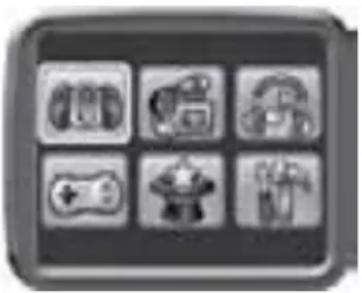
- Appuyer sur le bouton Menu pour accéder au menu principal et sélectionner l'une des différentes activités : Photo, Vidéo, Musique, Jeux, Extras (Diaporama délire, Retouche photo, Mémo vocal ou Dictaphone) ou Réglages.
- Appuyer sur les flèches directionnelles pour visualiser les différents modes et appuyer sur OK pour entrer dans le mode sélectionné.
- Dans le mode Photo, tu peux utiliser l'écran LCD pour cadrer et prendre une photo.
- Quand le cadrage est fait, tiens l'appareil de façon stable puis appuie sur le déclencheur 📁 au-dessus de l'appareil ou sur le bouton OK 🕒️sur la face arrière pour prendre une photo.
- Utilise la molette Zoom pour ajuster le réglage du zoom si nécessaire avant de prendre une photo.
- À l'allumage, Kidizoom® Twist est automatiquement réglé sur le mode Flash automatique 🎨. Appuie sur le bouton Flash (situé sur la flèche directionnelle haut 🎨) pour passer du mode Flash automatique aux modes Flash activé 🎨 ou Flash désactivé 🎨
Attention : désactive le flash lorsque tu photographies une personne de près afin de lui éviter toute lésion visuelle. Si les piles sont déchargées, la fonction Flash automatique ne sera peut-être pas disponible et l'icône apparaîtra.
- Pour prendre des autoportraits, fais pivoter l'objectif rotatif de Kidizoom® Twist vers toi.
- Pour sélectionner un cadre ou un tampon (élément graphique) à ajouter à la photo avant de la prendre, utilise les flèches directionnelles gauche ◇ ou droite ▷ pour faire défiler les propositions. Ensuite, prends la photo normalement et le cadre ou le tampon sélectionné sera ajouté directement à la photo.
Tu peux également appuyer sur le bouton Magique ⭐ pour accéder au menu des effets photo : Cadre, Tampon, Kaléidoscope, Déformation, Fantastique, Têtes en folie. Appuie sur le bouton OK ⏻ pour confirmer ton choix.
- Les photos prises par Kidizoom® Twist seront enregistrées dans le dossier DCIM/100VTECH de la mémoire interne ou de la carte mémoire, s'il y en a une insérée dans l'appareil.
Note : pour bénéficier d'un laps de temps avant de prendre une photo, active le retardateur dans les Réglages.
Pour visionner d'autres photos transférées dans Kidizoom® Twist depuis un ordinateur, assure-toi que les photos ont été chargées dans le dossier DOWNLOAD/PHOTO, sinon elles ne seront pas accessibles.
2. VIDÉO
- Dans le mode Vidéo, tu peux faire de super vidéos et créer tes propres films ! Appuie sur le déclencheur 📄 au-dessus de l'appareil ou le bouton OK 🕒️ sur la face arrière de l'appareil pour commencer à filmer.
- Utilise la molette Zoom pour ajuster le réglage du zoom pendant l'enregistrement.
- Comme dans le mode Photo, tu peux ajouter un cadre à la vidéo avant de commencer à filmer. Pour choisir un cadre, appuie sur les flèches gauche ◀ ou droite ▶ pour faire défiler les propositions et appuie sur le bouton OK Ok pour confirmer ton choix.
- Pendant l'enregistrement, tu peux aussi ajouter des animations amusantes en temps réel : pour cela, appuie sur les flèches directionnelles. Appuie sur le bouton Magique ⭐ pour faire apparaître ou masquer le menu des animations. Après confirmation du choix du thème, les flèches effets apparaîtront sur l'écran. Appuie alors sur les flèches directionnelles ⭐ pour ajouter un effet ou appuie sur le bouton Supprimer Ⓕ pour revenir au menu de sélection des thèmes.
- Appuie de nouveau sur le déclencheur ou sur le bouton OK Ⓞ pour arrêter l'enregistrement.
- Pour visionner les vidéos, appuie sur les flèches haut ou bas pour accéder à la Galerie vidéo. Ensuite, appuie sur les flèches haut ou bas pour sélectionner la vidéo suivante ou la vidéo précédente et appuie sur le bouton OK 📄 pour la lire.
- Dans la Galerie vidéo, appuie sur le bouton Supprimer Ⓧ pour supprimer la vidéo à l'écran.

- Pour quitter la Galerie vidéo et retourner au mode Vidéo, appuie sur le déclencheur 📋.
- Les vidéos prises par Kidizoom ® Twist seront enregistrées dans le dossier DCIM/100VTECH de la mémoire interne ou de la carte mémoire (vendue séparément), s'il y en a une insérée dans l'appareil.
Note : pour bénéficier d'un laps de temps avant de prendre une vidéo, active le retardateur dans les Réglages.
Pour visionner d'autres vidéos (au format Motion JPEG) chargées sur Kidizoom® Twist depuis un ordinateur, assure-toi que les vidéos ont été chargées dans le dossier DOWNLOAD/VIDEO, sinon elles ne seront pas accessibles.
3. LECTURE

Appuie sur le bouton Lecture pour accéder aux photos et vidéos que tu as prises.
- Appuie sur la flèche directionnelle haut ⚡ ou bas ▽ pour voir le fichier précédent ou suivant.
- Utilise la molette Zoom pour dézoomer ⚙ et voir les fichiers photo en panoramique. Puis, utilise la molette Zoom pour zoomer ⚙ et retourner à la navigation en plein écran.
- Appuie sur le bouton OK ☑ pour lire une vidéo. Pendant la lecture d'une vidéo, appuie sur les flèches directionnelles gauche ou droite ▶ une fois pour utiliser le retour ou l'avance rapide x 2, appuie à nouveau sur cette touche pour accélérer et passer en lecture rapide x 4 et appuie encore une fois sur cette touche ou sur le bouton OK ☑ pour retourner à la lecture normale.
4. MUSIQUE

Le lecteur de musique contient les chansons enregistrées dans la source de mémoire par défaut. Appuie sur le bouton Menu ⓤ pour sélectionner la source de mémoire de ton choix : mémoire interne de Kidizoom® Twist ou carte mémoire (vendue séparément) puis appuie sur le bouton OK Ⓤ (consulter la rubrique Connexion à un ordinateur pour les procédures de transfert des fichiers MP3).
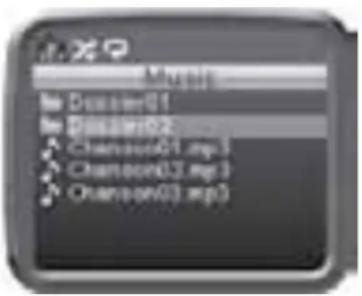
Appuie ensuite sur les flèches haut ou bas pour faire défiler les chansons, puis appuie sur le bouton OK ☑ pour écouter celle que tu souhaites. Pour faire une pause, appuie de nouveau sur le bouton OK ☑. Pendant la lecture d'une chanson, appuie longuement sur les flèches gauche ou
droite pour reculer ou avancer. Appuie sur le bouton Supprimer pour supprimer la chanson sélectionnée.
En entrant dans un dossier, une icône « retour » apparaît sur la première ligne, sélectionne cette icône et appuie sur le bouton OK(OK) pour quitter le dossier.
Appuie sur les flèches directionnelles gauche ◇ et droite ▷ pour te rendre aux pages précédentes ou suivantes de la liste.
Lors de la lecture de la chanson, appuie sur les flèches directionnelles gauche ◀ ou droite ◇ pour utiliser le retour ou l'avance rapide x 4. Appuie sur le bouton OK ◎ pour mettre la chanson sur pause ou sur lecture.
Appuie sur le bouton Magique ⭐ pour aller au menu des effets Musique et changer les paramètres de lecture de la musique :
- Appuie sur les flèches directionnelles haut ⚡ et bas ▽ pour naviguer entre les différentes options.
- Appuie sur les flèches directionnelles gauche ◀ et droite ▶ pour modifier les paramètres et appuie sur le bouton OK ⏻ pour confirmer les changements et quitter le menu.
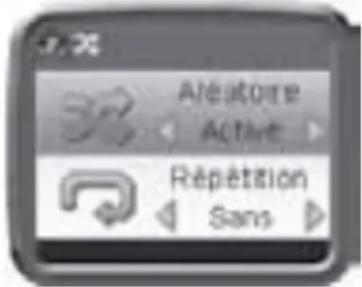
| Options Paramètres | |
Aléatoire | Désactivé(pour écouter les chansons du répertoire actuel dans l’ordre alphabétique) |
| Activé(pour écouter les chansons du répertoire actuel au hasard) | |
Répétition | Sans(pas de répétition) |
| Une(répétition d’une chanson) | |
| Tout(répétition de toutes les chansons du répertoire actuel) | |
5. JEUX
Kidizoom® Twist propose 5 jeux. Dans le menu Jeux, appuie sur les flèches directionnelles gauche ◀ ou droite ▷ pour sélectionner un jeu et appuie sur le bouton OK Ⓞ pour y accéder. Durant le jeu, appuie sur le bouton Menu ⏠ pour choisir ton niveau ou quitter le jeu en cours.
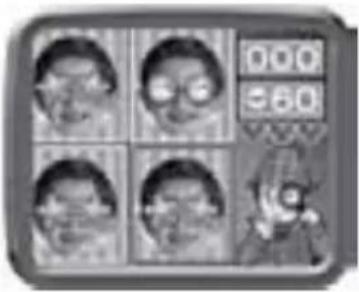
A. 0'intrus
Aimerais-tu devenir détective ? Trouve l'image qui est différente des autres le plus vite possible ! Appuie sur les flèches directionnelles pour sélectionner ton choix et appuie sur le bouton OK (OK) pour répondre. Essaie d'en trouver le plus possible dans le temps imparti pour obtenir un super score. Prends une photo de toi ou d'un copain pour jouer !
B. Salon de coiffure
Ça te plairait de réaliser une nouvelle coupe de cheveux délirante ? Lorsque les flèches apparaissent à l'écran, appuie sur les touches correspondantes à temps pour couper les cheveux de ton client. Si tu manques trop de flèches, ton client aura une coupe de cheveux bizarroïde ! Tu peux prendre une photo de toi ou d'un copain pour jouer.
Les flacons contenant les microbes sont tombés par terre et différents types de microbes sont en train de se répandre dans l'air ! Tire sur le type de microbes demandé pour les capturer et les ranger dans le bon flacon. L'image de l'écran de prévisualisation devient le fond d'écran du jeu. Pour jouer, bouge l'appareil et pointe les microbes dans le viseur puis appuie sur le bouton OKok pour les capturer.
Note : un environnement trop sombre ou trop clair affectera la sensibilité de mouvement de la caméra.
D. Pu11le rigolo
Tes photos ont été découpées en quatre parties et mélangées ! Peux-tu reconstituer la photo originale ? Prends plus de photos pour rendre ce jeu encore plus rigolo ! Appuie sur les flèches directionnelles gauche ◇ et droite ▷ pour sélectionner en jaune les parties à déplacer, puis appuie sur le bouton OK Ⓞ pour échanger les morceaux de photos.
Il y a plein d'obstacles sur le parcours du clown, aide-le à les éviter pour qu'il arrive à destination. Il va aller de plus en plus vite ! Appuie sur la flèche directionnelle haut ⚡ ou le bouton OK 🔒 pour sauter au-dessus des obstacles, ou appuie sur la flèche directionnelle bas ▽ pour passer en dessous des obstacles. Prends une photo de toi ou d'un ami pour être le clown !
Dans le menu Extras, appuie sur les flèches directionnelles gauche ou droite pour sélectionner une fonction et appuie sur le bouton OK pour entrer dans la fonction sélectionnée.
A. Dictaphone
Dans le mode Dictaphone, tu peux enregistrer ta propre voix pendant 10 minutes au maximum par fichier. Sélectionne l'icône Dictaphone dans le menu principal pour entrer dans ce mode.
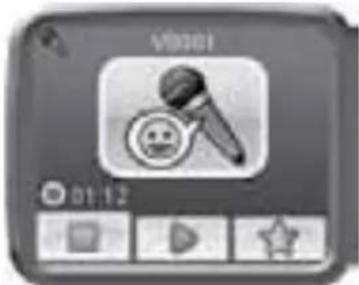
- Appuie sur le bouton OK pour commencer à enregistrer un nouveau fichier lorsque l'icône Enregistrement est sélectionnée. Appuie sur le bouton OK à nouveau pour arrêter l'enregistrement. Après l'enregistrement, la liste de lecture est affichée automatiquement.
- Appuie sur le bouton OK pour écouter les voix enregistrées lorsque l'icône Lecture est sélectionnée. Appuie sur le bouton OK nouveau pour mettre sur pause.
- Dans la liste de lecture, appuie sur les flèches directionnelles gauche ◇ ou droite ▷ pour sélectionner l'icône Enregistrement et enregistrer un nouveau fichier voix, ou l'icône Lecture ▷ pour écouter le fichier sélectionné.
- Pour ajouter un effet à un fichier voix existant, appuie sur les flèches directionnelles gauche ◀ ou droite ▷ pour sélectionner l'icône Effet ☆ et appuie sur le bouton OK Ⓞ ou appuie sur le bouton Magique ☆ pour accéder au menu des effets de voix.
Dans ce menu, appuie sur les flèches directionnelles pour sélectionner un effet de voix et appuie sur le bouton OK pour ajouter l'effet sélectionné. Pour enregistrer la voix modifiée dans un nouveau fichier, appuie sur les flèches directionnelles pour sélectionner l'icône « Sauvegarder » et appuie sur le bouton OK pour commencer
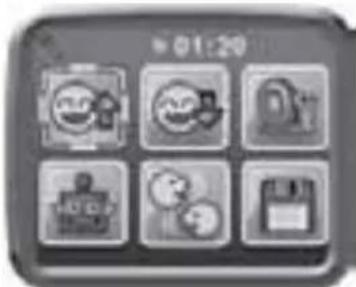
le processus d'enregistrement. L'écran de la liste de lecture s'affiche automatiquement après la fin du processus d'enregistrement.
B. Diaporama délire
Dans le Diaporama délire, tu peux regarder tes photos sur l'appareil en diaporama.
Toutes les photos défilent dans l'ordre décroissant. Il y a un délai entre chaque photo qui peut être modifié (voir la section Réglages plus bas). Il y a aussi différents effets de transition lorsque l'on passe d'une photo à une autre.
Lorsque les effets délirants sont activés, différents effets apparaissent sur les photos. Tu verras d'abord la photo originale puis la même photo avec les effets ajoutés.
Note : les photos avec les effets ne sont pas enregistrées.
- Appuie sur le bouton Magique ⭐ pour accéder au menu Diaporama délire et changer les paramètres.
- Il y a quatre options dans le menu :
| Options Paramètres | |
| Effet délivant (appliquer les effets aux photos) | Désactivé |
| Activé (par défaut) | |
| Transition (appliquer les effets de changement entre deux photos) | Sans |
| Avec (par défaut) | |
| Aléatoire (passer les photos au hasard) | Désactivé (par défaut) |
| Activé | |
| Minuterie (définir le délai entre les photos) | 4 secondes (par défaut) |
| 6 secondes | |
| 8 secondes | |
| 10 secondes |
C. Retouche photo
Dans la fonction Retouche photo, tu peux ajouter des cadres photo, des tampons, des effets spéciaux et des effets fantastiques à tes photos.
- Appuie sur la flèche directionnelle haut ou bas pour voir les photos, puis appuie sur le bouton OK pour confirmer ta sélection et commencer la retouche. Un menu retouche apparaît. Appuie sur les flèches directionnelles pour choisir une des fonctions ci-dessous, puis appuie sur le bouton OK pour commencer.

Cadre :
Choisis cette icône pour sélectionner un cadre à ajouter à la photo. Appuie sur les flèches directionnelles gauche ◀ ou droite ▷ pour faire défiler les propositions, puis appuie sur le bouton OK Ⓞ pour confirmer ton choix.

Tampon :
Choisis cette icône pour voir la sélection de tampons. Appuie sur les flèches directionnelles gauche ◀ ou droite ▷ pour faire défiler les propositions, et sur les flèches haut √ ou bas ▽ pour modifier la taille du tampon à l'écran. Puis appuie sur le bouton OK Ⓞ pour confirmer ton choix. Ensuite, appuie sur les flèches pour déplacer le tampon à l'endroit que tu souhaites sur la photo, puis appuie sur le bouton OK Ⓞ.

Effets spéciaux :
Choisis cette icône pour ajouter un visage rigolo, une déformation ou un effet kaléidoscope à ta photo. Appuie sur les flèches directionnelles gauche ◀ ou droite ▶ pour faire défiler les effets, puis appuie sur le bouton OK Ⓞ pour confirmer ton choix. Appuie sur les flèches directionnelles ✿ pour déplacer l'effet choisi à l'endroit où tu souhaites sur la photo, puis appuie sur le bouton OK Ⓞ pour l'appliquer à la photo.
Note : appliquer un effet spécial sur une photo peut prendre plus d'une minute.

Fantastique :
Choisis cette icône pour ajouter un effet fantastique à ta photo. Appuie sur les flèches directionnelles gauche ◀ ou droite ▶ pour sélectionner un effet, puis appuie sur le bouton OK ⏻ pour confirmer ta sélection.

Annuler :
Choisis cette icône pour annuler la dernière retouche.

Sauvegarder :
Choisis cette icône pour enregistrer la photo que tu viens de retoucher sous un nouveau fichier.
Note : le processus d'enregistrement d'une photo retouchée avec un effet de déformation peut prendre plus d'une minute.
D. Mémo vocal
Cette activité te permet d'enregistrer un Mémo vocal (jusqu'à 10 secondes) à ajouter à une photo.
Pour commencer, appuie sur les flèches directionnelles haut ou bas pour sélectionner une photo. Appuie sur le bouton OK pour commencer l'enregistrement lorsque l'icône enregistrement apparaît. Le symbole signale qu'un Mémo vocal a déjà été ajouté à une photo. Appuie sur le bouton OK pour écouter l'enregistrement. Appuie sur les flèches gauche ou droite de nouveau pour sélectionner l'une des fonctions suivantes : Enregistrer , Lecture ou Supprimer .
7. RÉGLAGES
Appuie sur les flèches directionnelles gauche ou droite pour sélectionner l'une des fonctions suivantes.
A. 0angue
Appuie sur les flèches directionnelles haut ou bas pour sélectionner une langue et appuie sur le bouton OK pour confirmer ta sélection.
B. Retardateur
Appuie sur les flèches directionnelles haut ♦ ou bas ▽ pour activer ou désactiver le retardateur et appuie sur le bouton OK Ⓞ pour confirmer. Le retardateur sera désactivé à chaque allumage de l'appareil.
C. Résolution
Cette fonction permet de régler la résolution des photos qui seront prises avec Kidizoom® Twist.
Appuie sur les flèches directionnelles haut ou bas pour sélectionner la résolution des photos et appuie sur le bouton OK pour confirmer. Pour une meilleure qualité d'image, sélectionne 2.0 Mpixels. Si tu choisis une résolution plus faible (0.3 Mpixels) tu pourras enregistrer davantage de photos.
D. Mémoire
Il est possible de voir l'état de la mémoire de Kidizoom® Twist et de la carte mémoire, s'il y en a une insérée dans l'appareil. Appuie sur les flèches haut ou bas pour sélectionner la mémoire interne ou la carte mémoire. Appuie sur le bouton OK 📄 pour sélectionner cette source comme support d'enregistrement des photos et des vidéos par défaut. Appuie à nouveau sur le bouton OK 📄 pour formater et supprimer toutes les données enregistrées dans la source de mémoire sélectionnée.
Note : lorsque la mémoire interne ou la carte mémoire est pleine ou que les indices de fichiers sont pleins, tu dois transférer tous les fichiers de la mémoire interne de l'appareil ou de la carte mémoire vers ton ordinateur, puis supprimer tous les fichiers de la mémoire interne ou de la carte mémoire pour utiliser l'appareil.
E. Bala9age
La fréquence par défaut est de 50 Hz pour l'Europe et de 60 Hz pour les États-Unis. Il est recommandé de conserver le réglage initial, excepté en cas de voyage.
F. Date et heure
Ce menu affiche la date et l'heure. Si tu souhaites modifier la date ou l'heure, appuie sur le bouton OK 📄. Après être entré dans le menu Date et heure, appuie sur les flèches directionnelles haut 🎉 ou bas ▼ pour modifier les paramètres, appuie sur les flèches directionnelles gauche ◀ ou droite ▶ pour aller à l'option suivante. Une fois que tu as terminé, appuie sur le bouton OK 📄 pour sortir du menu.
RETOUCHE PHOTO KIDIZOOM®
Un logiciel de Retouche photo Kidizoom ^® est disponible en téléchargement pour PC et Mac. Pour télécharger le logiciel de Retouche photo, rendez-vous sur le site internet http://www.vtech-jouets.com/telechargements puis sélectionner le Kidizoom ^® dans la liste.
Ce logiciel permet, une fois installé sur l'ordinateur, de disposer de cadres et de tampons supplémentaires ainsi que d'effets et animations pour retoucher les photos. Suivre les instructions pour installer le logiciel. Merci de consulter le fichier "Aide" du logiciel Retouche photo Kidizoom® pour plus de détails.
Note : à la première utilisation de Retouche photo Kidizoom®, vous devrez connecter l'appareil à l'ordinateur afin d'activer le programme. Cette étape est nécessaire au fonctionnement de Retouche photo Kidizoom®.
C-NFIGURA.I-N MINIMA0E RE?UISE P-UR 0'INS.A00A.I-N DU LOGICIEL
- Processeur Pentium® 4, 1 GHz ou supérieur
- Mémoire vive : 256 Mo au minimum (512 Mo recommandés)
-
Carte graphique couleur 16 ou 32 bits 1 024 x 768
• Affichage 1 024 x 768 ou supérieur -
Espace requis sur le disque dur : 300 Mo
- Port USB valide
- Systèmes d'exploitation : Microsoft® Windows® XP, Vista® ou 7 et Macintosh Mac OS® X 10.5 ou 10.6
Microsoft®, Windows®, et/ou tout autre produit Microsoft mentionné sont soit des marques de Microsoft Corporation, soit des marques de Microsoft Corporation déposées aux États-Unis et/ou dans d'autres pays. Mac, Mac OS et Safari sont des marques déposées de Apple Inc., aux États-Unis et dans d'autres pays. Les noms de produits mentionnés sont soit des marques déposées, soit des marques commerciales de leurs sociétés respectives.
RÉSOLUTION DE PROBLÈMES
Consultez cette section si vous rencontrez des difficultés lors de l'utilisation de Kidizoom® Twist.
| Problème Solution | |
| L’appareil ne fonctionne plus | 1. S’assurer que l’appareil est éteint.2. Retirer les piles.3. Attendre quelques minutes puis replacer les piles dans les compartiments à piles situés de chaque côté de l’appareil.4. Allumer l’appareil. Kidizoom® Twist devrait à nouveau fonctionner normalement.5. Si l’appareil ne fonctionne toujours pas, remplacer toutes les piles par des piles neuves. |
| La photo prise est floue 1. Verifier que l’appareil est tenu fermement.2. S’assurer que les conditions de luminosité de la prise de vue sont bonnes.3. S’assurer que la lentille de protection de l’objectif est propre. | |
| L'écran LCD n'affiche pas d'image | 1. S'assurer que les piles sont correctement insérées dans l'appareil. Appuyer sur le bouton Marche/Arrêt pour allumer Kidizoom® Twist.2. S'assurer que l'appareil n'est pas connecté à une télévision.3. S'assurer que l'appareil n'est pas en mode Veille. Appuyer sur le bouton Marche/Arrêt pour l'allumer. |
| L'écran de télévision n'affiche pas d'image | 1. S'assurer que les piles sont correctement insérées dans Kidizoom® Twist et que la télévision est correctement branchée sur le secteur.2. S'assurer que l'appareil est allumé, ainsi que la télévision.3. S'assurer que le câble A/V est correctement branché sur l'appareil d'une part et sur la télévision d'autre part.4. S'assurer que les prises du câble A/V sont correctement insérées dans les bons ports, comme indiqué dans ce manuel.5. S'assurer que la télévision est réglée sur le canal vidéo (A/V). |
| Aucun son ne sort de la télévision | 1. S'assurer que le son de la télévision n'est pas désactivé et monter le volume sonore.2. Appuyer sur le bouton Volume de Kidizoom® Twist pour augmenter le volume de l'appareil.3. Vérifier les connexions entre Kidizoom® Twist et la télévision.4. S'assurer que la télévision est réglée sur le canal vidéo (A/V). |
| La connexion à l'ordinateur est impossible | S'assurer que le câble USB est correctement branché sur l'appareil d'une part et sur l'ordinateur d'autre part. |
| L'enregistrement de fichiers est impossible | 1. Vérifier l'état de la mémoire interne de Kidizoom® Twist et de la carte mémoire (vendue séparément) le cas échéant.2. Vérifier l'option Mémoire par défaut (consulter la rubrique de ce manuel s'y rapportant). Si la mémoire par défaut est réglée sur la carte mémoire, s'assurer que la carte n'est pas verrouillée et protégée en écriture. |
| La carte mémoire n'est pas détectée | 1. Vérifier que la carte mémoire est correctement insérée.2. S'assurer que la carte mémoire a une capacité supérieure à 32 Mo, les cartes de capacité inférieure ne pouvant être reconnues par Kidizoom® Twist.3. Vérifier si le type de carte mémoire est supporté. Cet appareil ne supporte pas les cartes de format MMC et d'autres formats. |
| Les fichiers photo et vidéo téléchargés dans l'appareil ne peuvent pas être visionnés | 1. Vérifier que les fichiers téléchargés sont dans le bon répertoire de Kidizoom® Twist. Les photos doivent être placées dans le dossier DOWNLOAD/PHOTO, les vidéos doivent être placées dans le dossier DOWNLOAD/VIDEO du Kidizoom® Twist lorsqu'il est connecté à l'ordinateur.2. S'assurer que le format des photos téléchargées est bien JPEG Standard et que le format des vidéos est bien AVI (Motion JPEG), fichiers créés avec le Kidizoom® Twist. |
COMMENT PRENDRE UNE BONNE PHOTO ?
Es-tu prêt(e) à t'amuser en prenant des photos ? VTech est là pour t'aider à prendre de belles photos grâce à ton nouvel appareil photo numérique Kidizoom.
Découvre nos astuces pour t'aider à utiliser ton appareil.
Étape 1
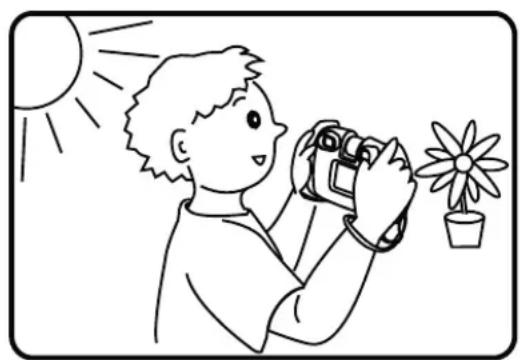
Pour commencer, glisse la dragonne autour de ton poignet afin de tenir fermement ton nouveau Kidizoom.
Étape 2
Il existe deux moyens de prévisualiser ta photo : soit en utilisant l'écran couleur LCD se trouvant sur la face arrière de ton Kidizoom, soit en utilisant les viseurs situés au-dessus de l'écran.
Note : ce que tu vois à travers les deux viseurs peut ne pas être exactement comme ce qui apparaît sur l'écran LCD et la photo capturée.
Étape 3
Tu es maintenant prêt(e) à prendre des photos. Assure-toi de tenir ton Kidizoom aussi droit que tu peux, à l'aide de tes deux mains.
Étape W
Approche-toi de ce que tu veux photographier. Fais attention de ne pas trop t'approcher sinon ta photo sera floue. Cela peut nécessiter un peu d'entraînement alors ne t'inquiète pas si ta photo n'est pas bonne au premier cliché.
Étape 5
Ton Kidizoom possède un flash automatique donc ne t'inquiète pas si ta photo est un peu sombre. Si tu prends une photo en extérieur un jour où il y a du soleil, place-toi de façon à ce que le soleil soit derrière toi.
Étape Y
Ton Kidizoom émet un déclic lorsque tu peux une photo. Une fois que tu as entendu ce bruit, tu peux prendre une autre photo.
Amuse-toi bien!
J'ai acheté un Kidizoom® Twist de VTech® mais il ne fonctionne pas avec mon ordinateur qui recherche un pilote. J'ai cherché sur Internet mais je n'ai pas trouvé de pilote photo VTech®. Que puis-je faire ?
Réponse 7
Aucun pilote n'est nécessaire pour le Kidizoom® Twist. Il fonctionne avec un pilote standard de stockage de masse USB. Ce pilote est standard sur tous les systèmes d'exploitation Windows® avec Windows® 2000 service pack 3 (incluant Windows® XP et Vista) et Mac OS 9.0 et supérieur.
Si votre ordinateur est équipé de ces systèmes d'exploitation et qu'il recherche toujours un pilote, veuillez contacter votre fabricant d'ordinateurs pour plus d'informations. Pour des systèmes d'exploitation plus anciens qui ne supportent pas le stockage de masse, un système plus récent ou un pilote de stockage de masse peut résoudre le problème. Veuillez consulter votre fabricant d'ordinateurs.
Question 2 :
Les photos que je prends ne ressemblent pas à ce que je vois lorsque je regarde à travers les viseurs. L'image capturée couvre une zone plus importante que ce que les viseurs montrent.
Réponse 7
L'image actuelle et l'image numérique enregistrée peuvent varier selon la réfraction de la lumière à travers la lentille des viseurs. La lumière réfracte à travers les lentilles à différents angles selon divers facteurs dont la distance entre la lentille et vos yeux, l'angle avec lequel vous voyez les lentilles, et même l'espace entre vos yeux. Généralement, lorsque les lentilles sont placées à une distance normale des yeux, la lumière réfracte à travers les lentilles de telle manière qu'elle se concentre sur une zone plus proche et plus étroite, rendant l'image et la zone apparaissant dans les viseurs plus petites que ce qui est capturé numériquement.
?uestion 3 7
Quelle est la valeur ISO (sensibilité à la lumière) du Kidizoom® Twist ?
Réponse 7
Le Kidizoom® Twist utilise une valeur ISO automatique. Il ajuste automatiquement le temps d'exposition et la sensibilité à la lumière selon l'environnement lumineux.
Question 4 :
Mon appareil photo s'allume puis s'éteint immédiatement.
Réponse :
Assurez-vous d'utiliser des piles neuves. S'il n'y a pas de faux contact dû à des impuretés ou à une déformation au contact des piles et des ressorts, l'appareil est normalement apte à fonctionner. Si le problème persiste après une installation normale des piles, il s'agit probablement d'un appareil défectueux.
Question 5 :
Pourquoi mes photos sont parfois grainées ou floues ? Puis-je faire quelque chose pour améliorer la qualité d'image ?
Réponse :
Dans un environnement dépourvu de lumière, le taux d'image par seconde (la vitesse de déclenchement) baisse et permet un temps d'exposition plus long. L'inconvénient est que chaque mouvement dans le cadre ou chaque secousse ou tremblement de l'appareil rend l'image plus floue. De plus, le capteur de l'appareil va atténuer les bords en cas de faible luminosité pour contrer l'obscurité en réduisant le bruit d'image. Cela peut parfois rendre l'image floue. Essayez d'améliorer la lumière pour obtenir de meilleurs résultats.
La sensibilité du capteur photo dans des conditions de faible luminosité et la faiblesse de l'image lors de secousses ou de tremblements de la main ont été améliorées dans la plupart des modèles récents.
Question 6 :
Peut-on supprimer plusieurs photos en une seule fois, ou doivent-elles être supprimées une à une sur l'appareil photo ?
Réponse :
Si vous connectez Kidizoom® Twist ou la carte mémoire directement à l'ordinateur, vous pouvez sélectionner plusieurs photos et les supprimer en même temps.
Question 7 :
Si je supprime accidentellement les photos en formatant mon Kidizoom® Twist, existe-t-il un moyen de les récupérer ?
Réponse :
Malheureusement, si vous supprimez les photos lors du formatage de la mémoire interne, il n'y a pas de moyen de les retrouver. Il existe des logiciels qui peuvent retrouver des données perdues, mais nous ne recommandons pas leur utilisation.
Question 8 :
Le changement de piles efface-t-il la mémoire interne ?
Réponse 7
Le changement des piles dans des conditions normales comme détaillé dans le manuel d'utilisation n'entraîne pas la perte des données ni dans la mémoire interne, ni dans la carte mémoire.
Question 9 :
Lors de la connexion de l'appareil au port USB, le message suivant apparaît « système USB non reconnu, un des systèmes USB connectés à l'ordinateur ne fonctionne pas et Windows® ne le reconnaît pas ». J'utilise Windows® XP.
Réponse 7
C'est un problème de matériel informatique ou de système d'exploitation. De nombreux consommateurs ont constaté ce problème : leur ordinateur ne reconnaît pas certains périphériques de stockage. Veuillez contacter votre fabricant d'ordinateurs pour plus d'informations.
Question 10 :
J'essaie de transférer mes photos sur mon ordinateur. J'ai connecté l'appareil selon les instructions (en connectant le câble USB à l'appareil et à l'ordinateur), et la fenêtre apparaît. Cependant, aucune photo n'est automatiquement téléchargée. Dois-je faire quelque chose au démarrage pour obtenir les photos téléchargées et sauvegardées ?
Réponse 7
Le processus de transfert d'image ne commence pas automatiquement. Après avoir connecté le câble USB et l'apparition de la fenêtre, vous pouvez ouvrir la fenêtre, ouvrir le dossier « DCIM », et vous trouverez les images capturées avec le Kidizoom® Twist (que vous pouvez copier et coller dans votre ordinateur). Si vous souhaitez télécharger des images pour les regarder sur l'appareil, vous pouvez le faire en déplaçant les images JPEG dans le dossier « DOWNLOAD/PHOTO ».
ENTRETIEN
- Pour nettoyer Kidizoom® Twist, utiliser un chiffon doux et sec. Ne pas utiliser de solvants ni de produits corrosifs.
- Éviter toute exposition prolongée au soleil ou à toute autre source de chaleur.
- Enlever les piles en cas de non-utilisation prolongée.
- Ce jouet est fabriqué avec des matériaux résistants. Néanmoins, lui éviter les chocs contre des surfaces dures et éviter tout contact avec l'eau.
SERVICE CONSOMMATEURS
Si vous rencontrez un problème qui ne peut être résolu à l'aide de ce manuel, ou pour toute question ou suggestion que vous souhaiteriez nous soumettre, nous vous invitons à contacter notre service consommateurs.
Avant de contacter le support technique, munissez-vous des informations suivantes :
- Nom du produit et numéro de série (situé généralement derrière ou sous le produit).
- Type de problème rencontré.
- Manipulation faite juste avant que le problème ne survienne.
Pour la France, la Suisse et la Belgique francophones 7
Service consommateurs VTech
VTECH Electronics Europe SAS
24, allée des Sablières
78290 Croissy-sur-Seine
FRANCE
E-mail 7 vtech_conseil@vtech.com
Tél. : 0 820 06 3000 (0,12 €/min)
De Suisse et de Belgique 7 00 33 1 30 09 88 00
Pour le Canada 7 Tél. : 1 877 352 8697
VOUS AVEZ AIMÉ CE JOUET ?
Vous pouvez nous faire part de vos commentaires sur notre site Internet www.vtech-jouets.com à la rubrique « Témoignages ».
Nous lisons tous les témoignages déposés. Cependant, nous nous réservons le droit de ne pas tous les mettre en ligne, en raison de contraintes matérielles ou lorsque les propos contenus dans un témoignage peuvent porter atteinte aux droits et libertés individuels.
À LIRE AVANT TOUTE UTILISATION D'UN JEU VIDÉO PAR VOUS-MÊME OU PAR VOTRE ENFANT
I. Précautions à prendre dans tous les cas pour l'utilisation d'un jeu vidéo
Évitez de jouer si vous êtes fatigué ou si vous manquez de sommeil. Assurez-vous que vous jouez dans une pièce bien éclairée en modérant la luminosité de votre écran. Lorsque vous utilisez un jeu vidéo susceptible d'être connecté à un écran, jouez à bonne distance de cet écran de télévision et aussi loin que le permet le cordon de raccordement. En cours d'utilisation, faites des pauses de dix à quinze minutes toutes les heures.
II. Avertissement sur l'épilepsie
Certaines personnes sont susceptibles de faire des crises d'épilepsie comportant, le cas échéant, des pertes de conscience à la vue, notamment, de certains types de stimulations lumineuses fortes : succession rapide d'images ou répétition de figures géométriques simples, d'éclairs ou d'explosions. Ces personnes s'exposent à des crises lorsqu'elles jouent à certains jeux vidéo comportant de telles stimulations, alors même qu'elles n'ont pas d'antécédent médical ou n'ont jamais été sujettes elles-mêmes à des crises d'épilepsie. Si vous-même ou un membre de votre famille avez déjà présenté des symptômes liés à l'épilepsie (crise ou perte de conscience) en présence de stimulations lumineuses, consultez votre médecin avant toute utilisation. Les parents se doivent également d'être particulièrement attentifs à leurs enfants lorsqu'ils jouent à des jeux vidéo. Si vous-même ou votre enfant présentez un des symptômes suivants : vertige, trouble de la vision, contraction des yeux ou des muscles, trouble de l'orientation, mouvement involontaire ou convulsion, perte momentanée de conscience, il faut cesser immédiatement de jouer et consulter un médecin.
Vous disposez d'un délai de 15 jours après l'achat de votre Kidizoom® Twist pour le retourner si celui-ci ne vous convenait pas. Le produit devra être retourné complet dans son emballage d'origine avec son mode d'emploi, accompagné de l'original de la preuve d'achat (ticket de caisse ou facture) à l'adresse suivante : VTech® - Opération satisfait ou remboursé - 24, allée des Sablières - 78290 Croissy-sur-Seine. Tout appareil Kidizoom® Twist retourné incomplet, abîmé, endommagé, ou sali ne sera pas repris. Nous nous engageons à vous rembourser le montant facturé sur la preuve d'achat, en bons d'achat VTech, dans la limite de 100 €. Les frais de port occasionnés par le renvoi du produit resteront à votre charge. Le remboursement s'effectuera en bons d'achat valables 1 an, dans un délai de 4 semaines et sera envoyé à l'adresse que vous nous aurez fournie. Un seul remboursement par foyer (même nom, même adresse). Cette offre est réservée aux particuliers et ne s'applique pas aux magasins ou aux distributeurs. Offre valable en France uniquement.

À pleine puissance, l'écoute prolongée du baladeur peut endommager l'oreille de l'utilisateur.
Conforme aux exigences de sécurité spécifiques aux produits pour enfants.
Tension de sortie maximale inférieure ou égale à 150 mV.
ATTENTION ! Ne convient pas aux enfants de moins de 36 mois. Petits éléments et longue corde. Dangers d'étouffement et de strangulation.

- INTRODUCTION
- CONTENU DE LA BOÎTE
- Formats supportés :
- Zoom numérique : x 4
- Connecteurs externes :
- Format télévision : PAL
- ALIMENTATION
- INSTALLATION DES PILES
- Notes :
- MISE EN PLACE DE LA CARTE MÉMOIRE
- FIXATION DE LA DRAGONNE
- Bouton Marche/Arrêt
- Déclencheur
- Bouton Lecture
- Flèches directionnelles
- Bouton Menu
- Bouton OK
- Bouton Magique
- Bouton Flash
- Bouton Volume
- Bouton Supprimer
- Molette Zoom
- Prise A/V
- Port USB
- Emplacement carte SD/SDHC
- Prise casque
- POUR COMMENCER À JOUER...
- ÉTAT DES PILES
- ARRÊT AUTOMATIQUE
- CONNEXION À UNE TÉLÉVISION
- CONNEXION À UN ORDINATEUR
- Pour sauvegarder des fichiers photo ou vidéo pris avec l'appareil :
- Pour sauvegarder des fichiers voix enregistrés avec l'appareil :
- Pour transférer des fichiers MP3 sur l'appareil :
- Pour transférer des fichiers photo ou vidéo sur l'appareil :
- ACTIVITÉS
- MENU PRINCIPAL
- VIDÉO
- LECTURE
- MUSIQUE
- JEUX
- 0'intrus
- Salon de coiffure
- Pu11le rigolo
- Dictaphone
- Diaporama délire
- Retouche photo
- Cadre :
- Tampon :
- Effets spéciaux :
- Fantastique :
- Annuler :
- Sauvegarder :
- Mémo vocal
- RÉGLAGES
- 0angue
- Retardateur
- Résolution
- Mémoire
- Bala9age
- Date et heure
- RETOUCHE PHOTO KIDIZOOM®
- C-NFIGURA.I-N MINIMA0E RE?UISE P-UR 0'INS.A00A.I-N DU LOGICIEL
- RÉSOLUTION DE PROBLÈMES
- COMMENT PRENDRE UNE BONNE PHOTO ?
- Étape 1
- Étape 2
- Étape 3
- Étape W
- Étape 5
- Étape Y
- Amuse-toi bien!
- Réponse 7
- Question 2 :
- ?uestion 3 7
- Question 4 :
- Réponse :
- Question 5 :
- Question 6 :
- Question 7 :
- Question 8 :
- Question 9 :
- Question 10 :
- ENTRETIEN
- SERVICE CONSOMMATEURS
- VOUS AVEZ AIMÉ CE JOUET ?
- À LIRE AVANT TOUTE UTILISATION D'UN JEU VIDÉO PAR VOUS-MÊME OU PAR VOTRE ENFANT
- Précautions à prendre dans tous les cas pour l'utilisation d'un jeu vidéo
- Avertissement sur l'épilepsie
Marque : VTECH
Modèle : Kidizoom Twist
Catégorie : Appareil photo