Kidizoom Twist - Cámara VTECH - Manual de uso y guía de instrucciones gratis
Encuentra gratis el manual del aparato Kidizoom Twist VTECH en formato PDF.


| Tipo de producto | Cámara digital 7 en 1 para niños |
| Marca | VTech |
| Modelo | Kidizoom Twist |
| Pantalla | LCD color 1,8 pulgadas |
| Resolución de foto | 2,0 Mpíxeles (1600x1200) o 0,3 Mpíxeles (640x480) |
| Resolución de video | 320x240 (formato AVI Motion JPEG) |
| Zoom digital | x4 |
| Memoria interna | 256 MB (aproximadamente 167 MB disponibles) |
| Extensión de memoria | Tarjeta SD/SDHC hasta 16 GB (recomendado 1 a 16 GB) |
| Alimentación | 4 pilas LR6/AA (1,5 V) |
| Flash | Automático, activado o desactivado (alcance 90 cm a 2,70 m) |
| Enfoque | A partir de 45 cm |
| Formatos soportados | Foto: JPEG Standard Baseline; Video: AVI Motion JPEG; Audio: MP3 |
| Funciones principales | Foto, video, música, juegos, grabadora de voz, edición de fotos, presentación de diapositivas, nota de voz |
| Conectividad | USB (transferencia a PC), A/V (salida TV), conector para auriculares |
| Dimensiones aproximadas | Aproximadamente 7 x 10 x 3 cm (sin correa) |
| Peso aproximado | Aproximadamente 150 g (sin pilas) |
| Mantenimiento y limpieza | Paño suave y seco; evitar disolventes, calor, golpes y agua |
| Seguridad | No apto para menores de 36 meses (piezas pequeñas); no mirar el flash de cerca |
| Piezas de repuesto y reparabilidad | No especificado por el fabricante; contactar al servicio al consumidor |
| Información general | Cámara lúdico-educativa para niños, con lente giratoria para autorretratos |
Preguntas frecuentes - Kidizoom Twist VTECH
Preguntas de los usuarios sobre Kidizoom Twist VTECH
0 pregunta sobre este aparato. Responde a las que conoces o haz la tuya.
Hacer una nueva pregunta sobre este aparato
Descarga las instrucciones para tu Cámara en formato PDF gratis! Encuentra tus instrucciones Kidizoom Twist - VTECH y toma tu dispositivo electrónico nuevamente en la mano. En esta página están publicados todos los documentos necesarios para el uso de su dispositivo. Kidizoom Twist de la marca VTECH.
MANUAL DE USUARIO Kidizoom Twist VTECH
En VTech® sabemos que los niños tienen la capacidad de hacer grandes cosas. Esta es la razón por la que nuestros juguetes electrónicos educativos se diseñan de tal modo que ayudan a desarrollar y estimular la inteligencia de los niños y les permiten aprender y ejercitar numerosas habilidades. Ya sea para aprender letras o números, identificar colores y figuras, o estimular los sentidos con música y luces, todos los productos educativos de VTech® incorporan avanzadas tecnologías y están adaptados al currículo escolar para motivar a los niños de todas las edades a alcanzar su máximo potencial.
Para más información sobre nuestros productos visite:
www.vtech.es.
INTRODUCCIÓN
Kidizoom® Twist es una gran cámara digital para los niños. Ahora no solo podrás hacer fotos y grabar vídeos de tus amigos y añadirles divertidos y variados sellos, marcos y efectos, sino que además encontrarás 5 juegos diferentes, grabadora, distorsión de voz y MP3. Y aún más ¡dale la vuelta al objetivo y hazte fotos!
Dispone de una memoria de 256MB con posibilidad de incorporar tarjeta SD o SDHC (no incluida). Con cables USB para la conexión al PC y A/V para la conexión a la TV permitiendo la posibilidad de imprimir las fotos desde la impresora de casa o de visualizarlas en la TV.
CARACTERÍSTICAS
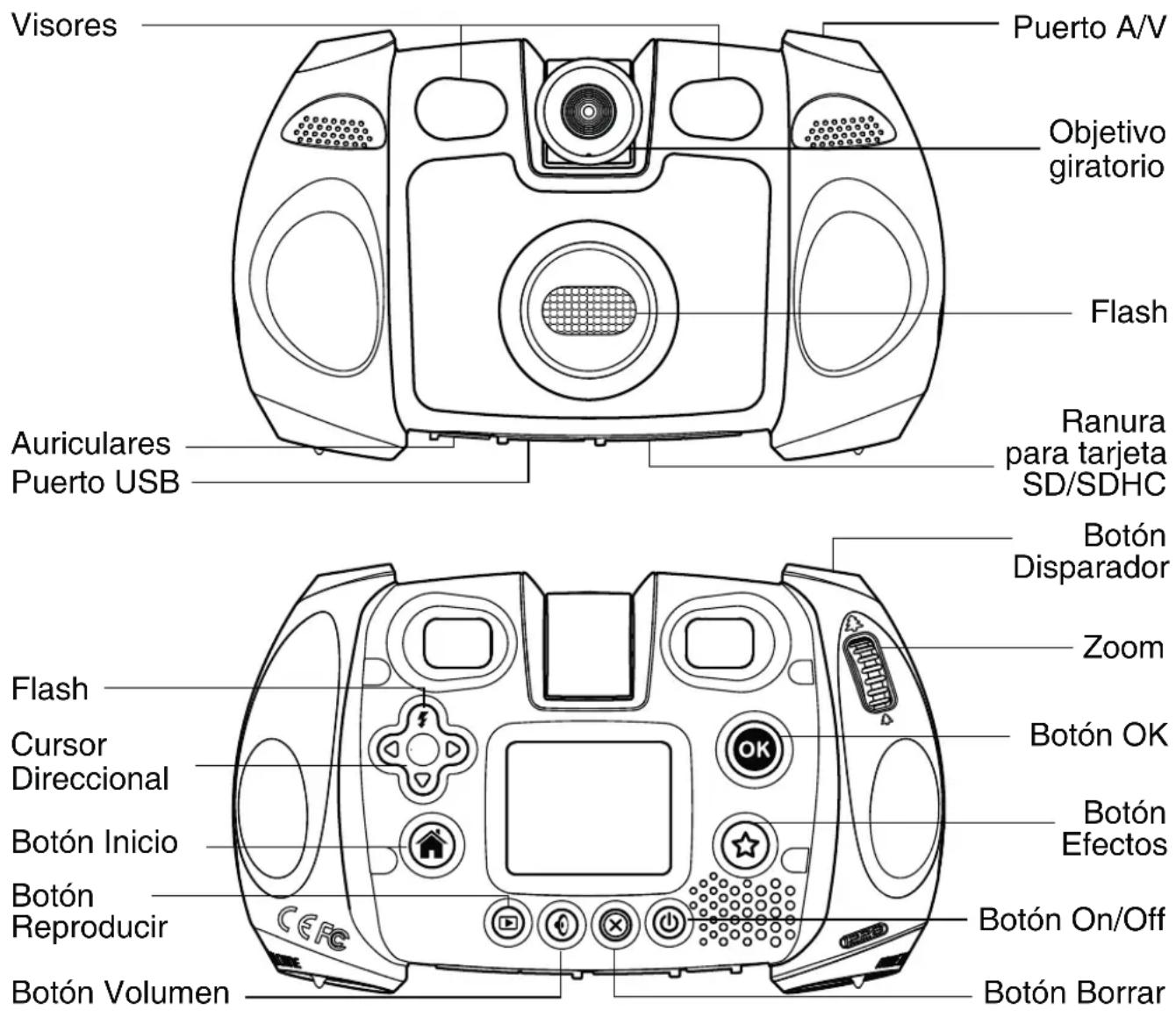
Botón -n/-ff

Pulsa este botón para encender la cámara. Púlsalo otra vez para apagarla.
Botón Disparador

Pulsa este botón para hacer fotos y grabar o parar vídeos.
Botón Reproducir

Pulsa este botón para ver todas tus fotos y vídeos.
Cursor Direccional

Pulsa estos botones para moverte por los diferentes menús y opciones.
Botón Inicio

Pulsa este botón para ir al menú principal.
Botón OK

Pulsa este botón para confirmar.
También puedes usar este botón para hacer fotos o grabar los vídeos.
Botón Efectos

Pulsa este botón para añadir diferentes efectos a tus fotos o vídeos y cambiar las opciones en algunas actividades.
Flash

El flash es automático, pero puedes cambiarlo para hacer fotos con o sin flash. Para indicar que el flash está activo, aparecerá un icono en la esquina superior izquierda.
Botón Volumen

Pulsa este botón y los botones derecha o izquierda para ajustar el volumen de la cámara.
Botón Borrar

Pulsa este botón para borrar una foto, un vídeo o un archivo de voz.
Zoom

Mueve ésta rueda para hacer fotos y vídeos con zoom.
Puerto A/V

Para conectar la cámara a la TV con el cable A/V (incluido).
Puerto USB

Para conectar la cámara al PC con el cable USB (incluido).
Ranura para tarketa SD/SDHC

Para insertar tarjetas de memoria (no incluidas) y ampliar la capacidad de almacenamiento de la cámara.
Auriculares

Para conectar auriculares a la cámara.
Máximo voltaje de salida menor o igual a 150mV.
INCLUIDO EN ESTE EMBALAJE
- Una cámara Kidizoom® Twist de VTech®
- Un cable USB
- Un cable A/V
- Una correa
- Un manual de instrucciones
- Auriculares
PRECAUCIÓN: todos los materiales de este embalaje, tales como alambres, plásticos y etiquetas no son parte del juguete, por lo que deben ser desechados para la seguridad de su hijo.
Nota: Conserve el manual, contiene información importante.
ii RECUERDE QUE LA CÁMARA KIDIZOOM ® TWIST NO ES SUMERGIBLE!!
ESPECIFICACIONES DEL PRODUCTO
| Pantalla LCD a color de 1.8” | |
| Resolución de foto 1600x | 1200 (2.0MP) o 640x480 (0.3MP) |
| Resolución de vídeo 320x | 240 |
| Duración de cada vídeo 5 | minutos por archivo al guardar en memoria interna 10 minutos por archivo al guardar en memoria externa |
| Zoom digital 4x | |
| Enfoque A partir de 45cm | |
| Alcance del flash 1 - 3 metros | |
| Memoria interna 256 MB, | aproximadamente 167MB de memoria libre (capacidad para aproximadamente 400 fotos a 2.0MP o 1600 a 0.3MP) |
| Formato de archivo Fotos: | JPEGVídeos: MJPEGMúsica: MP3 |
| Memoria externa Tarjeta SD/SDHC (no incluida) de 1GB en adelante. (No adecuadas tarjetas menores de 32MB.) | |
| Conexiones | Cable USB (incluido) para la conexión al PC.Cable A/V (incluido) para la conexión a la TV. |
| Sistema de TV PAL | |
| Pilas 4x “AA” AM3/LR6 | |
| Temperatura óptima para su uso | 0 - 40°C |
CAPACIDAD DE ALMACENAMIENTO
| Memoria | Fotos2.0MP | Fotos0.3MP | Vídeo 320x240 (minutos en total) | |
| Interna ~ 400 ~ | 1.600 ~ 10 | |||
| Tarjeta SD | 2 GB ~ | 4.000 ~ 32.000 | ~ 100 | |
| 4 GB ~ | 8.000 ~ 64.000 | ~ 200 | ||
| 8 GB ~ | 16.000 ~ 128.000 | ~ 400 | ||
| 16 GB | ~ 32.000 ~ 256.000 ~ 800 | |||
Nota: los datos anteriores son orientativos.
La duración de los vídeos es máximo 5 minutos por archivo para la memoria interna y máximo 10 minutos por archivo para la tarjeta de memoria.
PARA EMPEZAR A JUGAR
INSTALACIÓN DE LAS PILAS
Nota: deberán ser colocadas por un adulto.
- Asegúrese de que la cámara esté apagada.
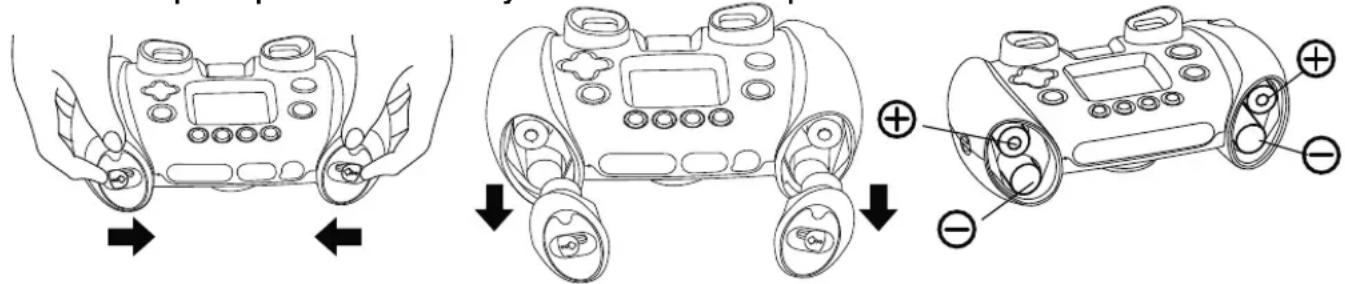
- Encontrará los compartimentos de las pilas en la base de la cámara. Abra los compartimentos tirando de las palancas hacia fuera.
- Coloque 4 pilas “AA” (2 en cada compartimento) como se indica en el dibujo. Se recomienda el uso de pilas alcalinas para un correcto funcionamiento de la cámara.
- Vuelva a colocar la tapa en los compartimentos. Presione cada tapa hasta que queden bien ajustadas en su posición.
- Se recomienda el uso de pilas alcalinas de alto rendimiento específicas para productos tecnológicos.
- No intente recargar pilas normales.
- Retire las pilas recargables del juguete para su carga.
- Se debe recargar las pilas recargables siempre bajo la vigilancia de un adulto.
- No mezcle pilas nuevas y viejas.
- No utilice pilas de diferentes tipos.
- Instale las pilas correctamente respetando los signos de polaridad (+, -) para evitar cualquier tipo de fuga.
- Retire las pilas usadas del juguete.
- No se debe provocar cortocircuitos en los bornes de una pila.
- El juguete no debe ser conectado a más suministros eléctricos de los recomendados en el manual.
- No acerque las pilas al fuego.
- Reemplace todas las pilas cada vez que se cambien.
- Extraiga las pilas cuando no se vaya a utilizar el juguete durante un largo periodo de tiempo.
- Las pilas deben ser instaladas por un adulto o bajo su supervisión.
- Ayúdenos a cuidar nuestro entorno, es responsabilidad de todos. Este símbolo indica que este producto y sus pilas no deben tirarse a la basura al final de su vida útil, sino que deben ser depositados en contenedores especiales, para poder reciclarlos adecuadamente y así evitar daños en el medio ambiente o efectos perjudiciales para la salud. Por favor, respete la normativa vigente y recurra a un Punto Limpio o a los servicios destinados para tal fin en su localidad.
- Los símbolos Hg, Cd, o Pb indican que las pilas contienen un nivel de mercurio (Hg), cadmio (Cd) o plomo (Pb) mayor del permitido en la directiva europea (2006/66/CE).
- La barra negra indica que el producto está en el mercado después del 13 de agosto de 2005.


TARJETA SD (NO INCLUIDA)
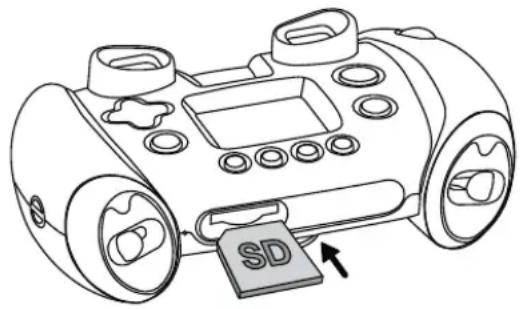
- Asegúrese de que la cámara esté apagada.
- Encontrará la ranura para la tarjeta en la base de la cámara.
- Inserte la tarjeta como se muestra en la imagen. Una vez que la tarjeta esté insertada, la cámara la detectará y se podrá usar. Todas las fotos
y vídeos que se hagan se guardarán automáticamente en la tarjeta.
- Para sacar la tarjeta, primero apague la cámara, luego presione la tarjeta y esta saldrá con facilidad.
- Pulsa el botón On/Off para encender la cámara.
- Si es la primera vez que utilizas la cámara, estará activado el modo demostración y verás un pequeño vídeo de presentación, pulsa OK para salir de esa pantalla.
- Después deberás seleccionar el idioma. Pulsa las flechas arriba y abajo ▽ del cursor direccional para elegirlo y pulsa OK 📄ara confirmar. Luego podrás ajustar la hora y fecha, usa el cursor de la misma manera para realizar los cambios. Si pulsas las flechas izquierda ◇ o derecha ▷ podrás moverte por las diversas opciones del menú Ajustes. Acuérdate de pulsar el botón OK para confirmar todos tus cambios. Si quieres cambiar el idioma o la fecha más tarde, entra en el menú Ajustes.
- Cuando enciendas de nuevo la cámara entrarás directamente al modo Cámara, y podrás empezar a hacer fotos.
- Siempre que pulses el botón Inicio 📋 irás al menú principal, donde podrás elegir otro modo de juego.
- Pulsa el botón On/Off ⏻ para apagar la cámara.
ESTADO DE LAS PILAS
Cuando las pilas estén casi agotadas, la pantalla mostrará el icono □ que indica el cambio de las mismas. Se recomienda guardar todos los archivos en un ordenador cuando vea este icono y después cambiar las pilas. La cámara podrá no funcionar correctamente cuando vea este otro icono ☑, deberá entonces cambiar las pilas antes de seguir utilizando la cámara.
DESCONEXIÓN AUTOMÁTICA
Para preservar la duración de las pilas, Kidizoom® Twist se apagará de manera automática después de unos minutos sin actividad, excepto cuando estés escuchando música o en el modo Presentación. Para encender la cámara de nuevo, pulsa el botón On/Off ⏻.
CONEXIÓN AL PC
La cámara Kidizoom® Twist se puede conectar al ordenador con el cable USB y así podrá transferir archivos desde la cámara al ordenador y viceversa. Para hacerlo correctamente siga los siguientes pasos:
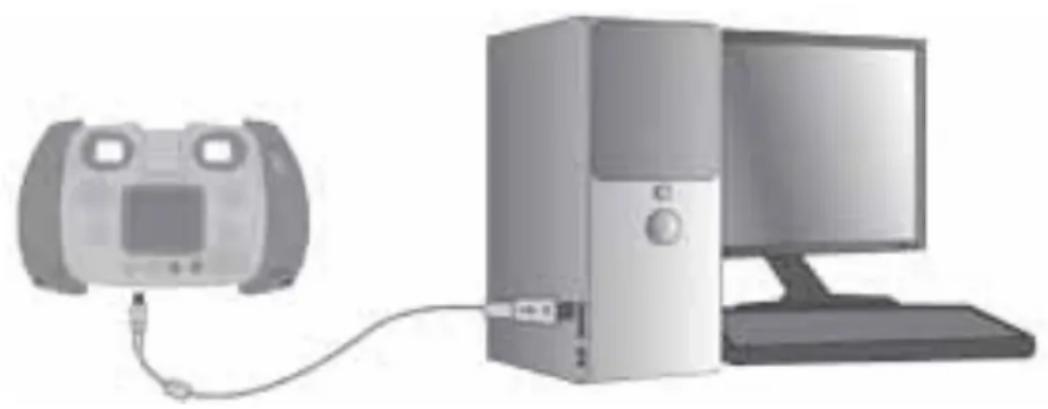
- Apague la cámara.
- Retire la protección y conecte el cable USB por su lado más estrecho en el puerto de la cámara.
- Conecte el cable por su lado más ancho en el puerto USB de su ordenador.
- Cuando la conexión sea correcta, aparecerá en su PC el siguiente dispositivo “VTech 1228” y podrá ver todos los archivos guardados en la cámara. Si hay insertada una tarjeta SD en la cámara, verá los archivos guardados en la tarjeta.
RECUERDE QUE LA CÁMARA DEBERÁ ESTAR SIEMPRE CONECTADA AL PC PARA REALIZAR LAS SIGUIENTES ACCIONES:
Hacer una copia de seguridad de las fotos 9 vídeos7
- Abra la carpeta "DCIM" del dispositivo VTech1228.
- Encontrará las fotos y los vídeos archivados en carpetas llamadas, por ejemplo, “100VTECH”. Seleccione y copie los archivos en su ordenador.
Hacer una copia de seguridad de los archivos de vo17
- Abra la carpeta “VOICE” del dispositivo VTech1228.
- Seleccione y copie los archivos en su ordenador.
.ransferir archivos MP3 a la cámara7
- Seleccione los archivos o carpetas que quiera guardar en la cámara.
- Cópielos en la carpeta "MUSIC" del dispositivo VTech1228.
.ransferir fotos o vídeos a la cámara7
- Seleccione las fotos o vídeos que quiera guardar en la cámara.
- Abra la carpeta “DOWNLOAD” del dispositivo VTech1228, y copie las fotos en la carpeta “PHOTO”, y los vídeos en la carpeta “VIDEO”.
NOTA: Algunas cámaras realizan fotos y vídeos en un formato diferente de la Kidizoom® Twist, por esta razón no podrá ver dichos archivos en su cámara de VTech®.
REQUISITOS MÍNIMOS PARA LA CONEXIÓN AL PC:
Sistema Operativo Microsoft ^ Windows ^ XP, Windows Vista ^ o Windows ^ 7 o Mac OS X version 10.5 ó 10.6.
CONEXIÓN A LA TV
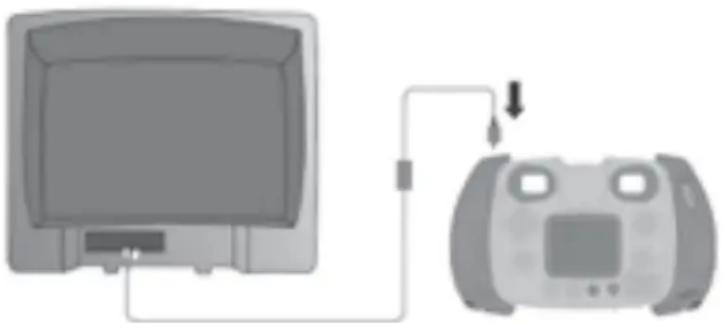
Nota: Antes de conectar su Kidizoom® a la TV, asegúrese de que la cámara funciona correctamente.
Use el cable A/V para conectar la cámara a la TV. Encontrará el puerto A/V de la cámara en la parte superior de la misma. Inserte los cables en las entradas del televisor del mismo color. Recuerde elegir el canal A/V correcto en su televisión para ver las fotos y vídeos guardados en su cámara.
Para evitar cualquier riesgo7
- Cuando la cámara no esté conectada al ordenador, por favor, asegúrese de que la cubierta de goma que tapa el puerto USB esté bien cerrada.
- Cuando la cámara no esté conectada a la TV, por favor, asegúrese de que la cubierta de goma que tapa el puerto de conexión a la TV esté bien cerrada.
- Por favor, asegúrese de que la cubierta de goma que tapa la ranura de la tarjeta SD esté bien cerrada.
ACTIVIDADES
Botón Inicio
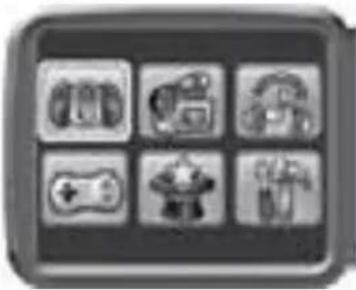
- Pulsa el botón Inicio para ver las diferentes actividades :
Cámara, Vídeo, Música, Juegos, Extras (Presentación, Retoque de fotos, Voz fotos y Grabadora) y Ajustes.
- Usa el cursor direccional para moverte y pulsa OK para seleccionar.
¡Haz fotos súper divertidas! Añade marcos, sellos, caras divertidas, fantasía o disfraces a tus fotos.
- Pulsa el Disparador o el botón OK para hacer una foto.
- Usa el zoom para acercarte o alejarte de la imagen que quieres fotografiar.
- Pulsa las flechas izquierda ◀ o derecha ▷ para elegir el efecto que quieras añadir a la foto.
- Pulsa el botón Efectos ⭐ para ver los grupos de efectos que puedes añadir.
- Cuando uses la cámara por primera vez, el flash estará en modo Auto, pulsa el botón del flash (es la flecha arriba del cursor direccional ) para seleccionar el modo de flash que necesites.
- Gira el objetivo de tu cámara hacia la parte de atrás para hacer autorretratos. Por seguridad, el flash estará desactivado.
- Para utilizar el Autodisparo, entra en Ajustes y elígelo antes de hacer una foto. Recuerda seleccionar Off después de hacer la foto si no quieres seguir utilizándolo. Cuando apagues la cámara, la opción de Autodisparo cambiará a Off automáticamente.
Atención: Hay que desactivar el flash al hacer una foto muy cerca de la cara de una persona, para evitar dañar sus ojos.
Nota: Cuando las pilas estén casi agotadas, la opción de flash automático puede no estar disponible.
Todas las fotos que hagas con tu Kidizoom® Twist se guardarán en la carpeta “DCIM”.
2. Vídeo
¡Añade marcos a tus vídeos para que sean más divertidos!
- Pulsa el Disparador 📋 o el botón OK 🕒ara grabar.
- Usa el zoom para acercarte o alejarte de la imagen que estés grabando.
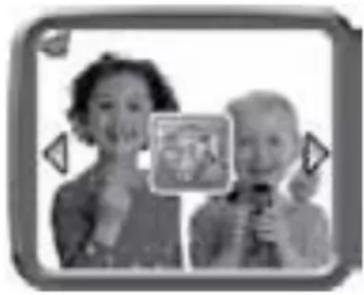
- Usa las flechas izquierda ◀ o derecha ▷ para ver todos los marcos que puedes utilizar y pulsa OK 🔒 para seleccionarlo. Luego pulsa el Disparador 🔒 para empezar a grabar.
- También puedes pulsar el botón Efectos para ver y seleccionar los diferentes marcos que puedes añadir.
- Después de haber seleccionado el marco pulsa las 4 flechas direcciones para ver los diferentes efectos de cada marco. Pulsa el botón Borrar para quitar el marco y pulsa el cursor para elegir otro. Cuando quieras empezar a grabar pulsa el Disparador o el botón OK OK
- Mientras estés grabando pulsa el cursor 📋 para ver los diferentes efectos de cada marco. Pulsa el Disparador 🎯 o el botón OK 🕒 para dejar de grabar.
Nota: si está activado el Autodisparo, ten en cuenta que pasarán unos segundos antes de empezar a grabar.
Todos los vídeos que grabes con tu Kidizoom® Twist se guardarán en la carpeta “DCIM”.
3. Reproducir

Pulsa este botón para ver todas la fotos y vídeos que hayas hecho.
- Pulsa las flechas arriba o abajo para moverte por los archivos.
-
Mueve la rueda del zoom hacia abajo 🏠 para ver todos los archivos en miniatura. Mueve la rueda hacia arriba 🏠 para volver a pantalla completa.
-
Para reproducir un vídeo, pulsa OK 📄Mientras estés viendo el vídeo, pulsa las flechas izquierda ◀ o derecha ▷para reproducir el vídeo a diferentes velocidades. Pulsa OK 📄para reproducirlo a una velocidad normal.
- Usa el zoom para aumentar o reducir el tamaño de una foto y usa el cursor 🌐 para moverte por la foto. Para volver al tamaño original de la foto, pulsa OK Ⓞ o mueve la rueda del zoom hacia abajo 🔒
4. MÚSICA
Guarda tu música preferida en la carpeta “MUSIC” de la memoria interna o de la tarjeta de memoria y la podrás oír en tu Kidizoom® Twist. Recuerda que tendrás que conectar tu cámara al ordenador para transferir la música, para saber cómo hacerlo, lee la sección “Conexión al PC” que anteriormente hemos comentado.
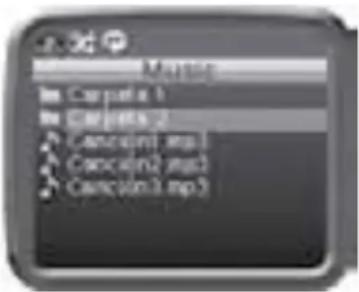
- Las carpetas o archivos de música serán ordenados alfabéticamente.
- Pulsa la flecha arriba ♦ o abajo ▽ para moverte entre las diferentes carpetas o archivos. Pulsa el botón OK OK para entrar en la carpeta que has seleccionado o para escuchar el archivo.
- Cuando estés dentro de una carpeta, verás este icono como primera opción, si lo seleccionas y pulsas OK podrás salir de esa carpeta.
- Pulsa las flechas izquierda ◀ o derecha ▷ para pasar de página.
- Cuando una canción esté sonando, pulsa las flechas izquierda ▶ o derecha ▶ para avanzar o retroceder x4. Pulsa OK OK para oír o parar una canción.
- La función de desconexión automática no está disponible cuando estés escuchando música.
- Pulsa el botón Efectos ☆ para abrir el menú y cambiar tus preferencias cuando quieras escuchar música.
- Pulsa la flecha arriba o abajo para moverte entre las diferentes opciones.
- Pulsa las flechas izquierda ◀ o derecha ▶ para cambiar tus opciones y pulsa el botón OK OK para confirmar y salir del menú.
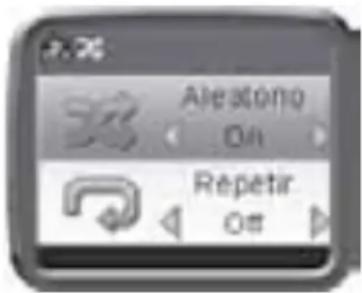
| Opciones | |
Aleatorio  | Off(Las canciones se escucharán en orden.) |
| On(Las canciones se escucharán de manera aleatoria.) | |
Repetir  | Off(Sin repetición) |
| Canción(Se repite la canción elegida.) | |
| Todo(Se repiten todas las canciones.) |
5. Juegos
Encontrarás 5 juegos diferentes en tu Kidizoom® Twist. Pulsa las flechas izquierda ◀ o derecha ▷ para seleccionar un juego y pulsa OK OK para confirmar.
A. Diferencias
¿Quieres aprender a ser un buen detective? ¡Encuentra la foto que es diferente antes de que se acabe el tiempo! Usa el cursor para moverte entre las diferentes fotos y pulsa OK para confirmar. Cuantas más fotos descubras, más puntos conseguirás. Hazte una foto o hazle una foto a un amigo para jugar con ella.
B. Peluquería funk9
¿Necesitas un cambio de look? Pulsa las flechas según lleguen al cuadro que está en la parte inferior izquierda de la pantalla para lavar, peinar o cortar. ¡Si no pulsas las flechas correctas, conseguirás un peinado muy extraño! Hazte una foto o hazle una foto a un amigo para jugar con ella.
C. Atrapa virus
¡Ha habido un escape de virus en el laboratorio! Ayuda a los científicos a identificar cada tipo de virus y eliminarlo. Antes de jugar se te mostrará qué virus tienes que buscar, mueve la cámara para buscar todos los virus y pulsa OK 📄 para eliminarlos. ¡Ten cuidado y no elimines otros virus!
Nota: La imagen que se previsualice en la pantalla de la cámara será el escenario del juego. La sensibilidad de la cámara se verá afectada si hay mucha o poca luz.
D. Foto pu1le
¡Completa todas las fotos antes de que se acabe el tiempo y consigue el tesoro! Las fotos que has hecho se han dividido en cuatro y están descolocadas, ¿serás capaz de colocar cada parte en su sitio correcto? Pulsa las flechas izquierda ◀ o derecha ▷ para moverte entre las diferentes partes y pulsa Ok Ⓞ para cambiar su posición.
¿Has pensado alguna vez ser una estrella de circo? Usa la flecha arriba para saltar (también puedes pulsar el botón OK) o la flecha abajó para deslizarte. ¡Estate atento porque cada vez irás más rápido! Hazte una foto o hazle una foto a un amigo para jugar.
Nota: al final de cada juego hay una animación, para salir de ella y volver a jugar o elegir otro juego, pulsa el botón OK.
6. Extras
Pulsa las flechas izquierda ◇y derecha ◇para moverte entre las opciones y pulsa OK Ⓞk para seleccionar.
A. Grabadora
¡Graba tu voz o la de algún amigo y luego distorsiónala! Podrás grabar hasta 10 minutos por archivo.
- Pulsa OK OK para empezar o parar de grabar. Cuando termines de grabar se mostrará la lista de archivos de voz.
- Pulsa las flechas izquierda ◀ o derecha ▷ para moverte entre las opciones de grabar ☐, play ○ efectos .
- Para distorsionar un archivo de voz, selecciónalo, pulsa y pulsa OK, el menú de efectos aparecerá en la pantalla. También puedes pulsar el botón Efectos directamente para entrar en este menú.
En este menú verás 5 efectos diferentes, usa el cursor 🌐 para moverte entre las opciones y pulsa OK 🕒 para oír tu voz con la distorsión seleccionada. Si quieres guardar ese nuevo archivo, elige 📋 y pulsa OK 🕒. Cuando lo hayas guardado, volverás a la lista de archivos de voz.
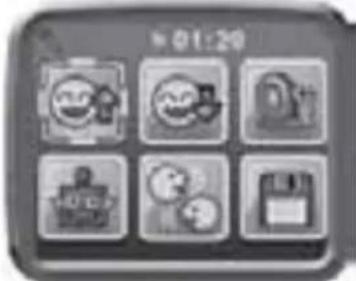
En esta opción podrás ver todas tus fotos en una presentación de archivos.
Todas las fotos que veas están colocadas en orden descendente y quizá notes que la transición entre fotos es un poco lenta, pero estas opciones pueden cambiarse (ver más abajo). También puedes añadir nuevos efectos a las fotos mientras estás viéndolas.
Cuando añadas estos efectos, primero verás la foto original y luego la foto con los efectos que has elegido.
Nota: estos efectos no se pueden guardar.
- Pulsa el botón Efectos ⭐ para cambiar tus opciones.
Hay cuatro opciones:
| OPCIONES | |
| Efectos | Off |
| On (predeterminado) | |
| Transición | Off |
| On (predeterminado) | |
| Aleatorio (las fotos no se mostrarán en orden) | Off (predeterminado) |
| On | |
| Retardo (segundos transcurridos entre foto y foto) | 4 segundos(predeterminado) |
| 6 segundos | |
| 8 segundos | |
| 10 segundos |
C. Retoque de fotos
En esta actividad podrás añadir marcos, sellos, efectos locos y efectos de fantasía a tus fotos.
Pulsa la flecha arriba o abajo para ver las fotos, pulsa OK para elegir una y aparecerá el menú de edición. Usa el cursor para seleccionar una de las opciones que explicamos a continuación y pulsa OK para empezar.

Marcos
Añade el marco que más te guste a tu foto. Usa las flechas izquierda o derecha ▶ para elegir y pulsa OK 📄 para confirmar.

Sellos
Añade diferentes sellos a tus fotos. Usa las flechas izquierda ◀ o derecha ▷ para elegir, luego usa la flecha arriba √ o abajo ▼ para hacer más grande o pequeño el sello. Pulsa OK ☑ para confirmar y usa el cursor ✕ para mover el sello a la posición que quieras. Luego, pulsa OK ☑ otra vez para confirmar.

Efectos locos
Con estos efectos podrás añadir caras divertidas, distorsiones o diferentes caleidoscopios a tus fotos. Usa las flechas izquierda o derecha para elegir, luego usa la flecha arriba o abajo para hacer más grande o pequeña el área donde quieres introducir el efecto. Pulsa OK para confirmar y usa el cursor para mover el efecto a la posición que quieras. Luego, pulsa OK otra vez para confirmar.
Nota: los efectos pueden tardar un minuto en añadirse a la foto.

Fantasía
¡Originales efectos para añadir a tus fotos! Usa las flechas izquierda o derecha ▷ para elegir y pulsa el botón OK 📄 para confirmar.

Deshacer
Pulsa este botón para deshacer el último paso realizado.

Guardar como
Pulsa este botón para guardar tu foto con los retoques que has añadido.
Nota: el guardar un archivo con distorsión puede tardar más de un minuto.

Voz fotos
En esta actividad puedes añadir voz (hasta 10 segundos) a la foto que tú quieras.
- Pulsa la flecha arriba o abajo para elegir una foto y cuando veas el icono de grabar pulsa OK.
- Después de que la voz se haya grabado, aparecerán los iconos de play y borrar. Pulsa las flechas izquierda o derecha para seleccionar uno y pulsa OK OK.
7. Ajustes
Usa las flechas izquierda ◦ derecha ▶ para moverte entre las diferentes opciones de idioma, autodisparo, resolución de foto, memoria, frencuencia y fecha y hora.
A. Idioma
Pulsa la flecha arriba o abajo ▽para seleccionar el idioma de tu cámara y pulsa OK OK para confirmar.
B. Autodisparo
Pulsa la flecha arriba o abajo para activar o desactivar el autodisparo y pulsa OK para confirmar. Esta opción estará desactivada cada vez que se apague la cámara.
C. Resolución de foto
Pulsa la flecha arriba o abajo para seleccionar la resolución de las fotos y pulsa OK para confirmar.
Podrás seleccionar 2.0 y 0.3 Megapíxeles. Con 2.0 la calidad será mejor pero guardarás pocas fotos. Si seleccionas 0.3 podrás guardar muchas más fotos.
D. Memoria
Podrás ver el espacio libre de la memoria interna de la cámara o de la tarjeta SD (no incluida) si está insertada. Elige una memoria y pulsa el botón OK OK si quieres formatearla.
Nota: cuando la memoria esté llena (tanto la interna como la de la tarjeta SD) o no se puedan nombrar más archivos, deberás hacer una copia de seguridad de todas las fotos y vídeos que hay en la cámara para poder borrarlos y liberar memoria.
E. Frecuencia
Pulsa la flecha arriba o abajo para seleccionar la frecuencia y pulsa OK OK para confirmar.
La frecuencia predeterminada es la indicada para cada país, no la cambie si no va a viajar al extranjero.
F. Fecha y hora
Aquí podrás cambiar la hora y la fecha, pulsa el botón O para hacerlo. Luego pulsa la flecha arriba o abajo ▽para cambiar las opciones, y las flechas izquierda o derecha ▷para ir al siguiente dato. Cuando hayas terminado, pulsa OK para confirmar.
DESCARGAS
Desde la página web: www.vtech.es, sección Descargas, podrá descargarse el programa Retoque de fotos de Kidizoom® Twist para PC y MAC. Si instala esta aplicación en su ordenador, podrá añadir originales marcos, efectos y sellos a sus fotos. Puede consultar la Ayuda de Retoque de fotos para encontrar más información sobre las opciones disponibles en el programa.
REQUISITOS MÍNIMOS
PARA PC:
- Procesador: Pentium® 4 1 GHz o superior
• 256 MB de memoria RAM (512 MB recomendados) - Tarjeta gráfica de 1024x768 de 16 ó 32 bits
- Resolución de pantalla 1024x768 o superior
- 300 MB de memoria disponible en disco duro
- Tarjeta de sonido y altavoces compatibles con Windows®
- Sistema operativo Windows® XP, Windows Vista®, Windows 7
PARA MAC:
- Procesador Intel de 1GHz o superior
• 256MB de memoria RAM (512MB recomendados) - 300MB de memoria disponible en disco duro
• Macintosh Mac OS® X 10.5 ó 10.6
Imprescindible conexión a Internet para reali1ar las descargas
Microsoft®, Windows® y Windows Vista® son marcas registradas o marcas de Microsoft Corporation en los Estados Unidos y/o en otros países. Intel®, Pentium® son marcas registradas de Intel Corporation en los Estados Unidos y/o en otros países. Macintosh, Mac, Mac OS y Safari son marcas registradas de Apple Inc. en Estados Unidos y/o en otros países. El resto de marcas registradas pertenecen a sus respectivos propietarios.
- Limpie el juguete con un paño suave ligeramente húmedo. No utilice disolventes ni abrasivos.
- Manténgalo lejos de la luz directa del sol o de cualquier otra fuente de calor.
- Quite las pilas cuando el juguete no vaya a ser utilizado durante un largo periodo de tiempo.
- No deje caer la unidad sobre superficies duras, ni la exponga a la humedad o al agua.
- No trate de reparar la unidad ni desmontar el producto.
SOLUCIÓN DE PROBLEMAS
En esta sección se exponen los problemas más comunes que pueda tener la cámara Kidizoom® Twist.
| Problema Solución | |
| La cámara deja de funcionar. | 1. Apague la cámara y quite las pilas durante unos minutos.2. Vuelva a poner las pilas y encienda la cámara. La cámara debería funcionar correctamente.3. Si el problema persiste utilice pilas nuevas. |
| La imagen tomada no es clara. | 1. Sujete la cámara firmemente al hacer una foto.2. Asegúrese de que hay suficiente luz para hacer una buena foto.3. Asegúrese de que la lente esté limpia. |
| La pantalla LCD no se enciende. | 1. Asegúrese de que están correctamente insertadas las 4 pilas “AA” que utiliza este juguete y pulse el botón On/Off durante 2 segundos para encenderla.2. Asegúrese de que la cámara no está conectada a la TV con el cable A/V. |
| No se ven imágenes en la pantalla de la TV. | Asegúrese de que la cámara tiene las 4 pilas “AA” y de que la cámara está enchufada a la TV.Asegúrese de que la cámara y la TV están encendidas.Compruebe que el cable A/V está bien conectado de la cámara a la TV.Revise que todas las conexiones a puertos están correctamente colocadas.Asegúrese de que el canal A/V se encuentra correctamente seleccionado en su TV. |
| No hay sonido en la TV. 1. Asegúrese de que su TV no tenga el volumen bajo o tenga seleccionado el modo mute (silencio).Intente subir el volumen de la cámara.Compruebe las conexiones de audio y vídeo entre la cámara y la TV.Compruebe que el canal A/V se encuentre correctamente seleccionado en su TV. | |
| La imagen sale movida o con barras que dificultan la visión en la pantalla. | Intente ajustarlo en su TV. |
| No se puede conectar al PC. | Compruebe las conexiones entre el cable USB, la cámara y el PC, y revise las indicaciones de este manual. |
| La tarjeta externa SD no se detecta. | Compruebe que la tarjeta está correctamente insertada en la ranura preparada para ello.Asegúrese de que la tarjeta SD no sea menor de 32 MB, ya que la cámara Kidizoom® Twist no soporta tarjetas con menos tamaño.Compruebe el formato de la tarjeta. La cámara Kidizoom® Twist no es compatible con tarjetas MMC u otros formatos distintos a los recomendados en este manual. |
| No se pueden guardar archivos. | 1. Compruebe el estado de la memoria interna de la cámara y de la tarjeta SD (no incluida) si ésta se encuentra insertada en la unidad.2. Compruebe las opciones de memoria en Ajustes.3. Si ha insertado una tarjeta SD compruebe que no esté protegida contra escritura. |
| No puede ver en la cámara las fotos descargadas desde su ordenador. | 1. Compruebe que los archivos están colocados en las carpetas correctas. Las fotos deben estar en la carpeta “DOWNLOAD/PHOTO”, y los vídeos en “DOWNLOAD/VIDEO” cuando la cámara esté conectada al PC.2. Kidizoom® Twist solo es compatible con fotos con formato JPEG y vídeos AVI (Motion JPEG). |
Si el problema continúa, por favor, póngase en contacto con nuestro Servicio de Atención al Cliente a través del teléfono 913120770 (válido únicamente en España) o del correo electrónico informacion@vtech.com. Las consultas deben ser realizadas por un adulto.
EXENCIÓN DE RESPONSABILIDAD
VTech Electronics y sus distribuidores no se hacen responsables de las posibles pérdidas y daños sufridos como resultado de la interpretación errónea de este manual. El uso de este software es responsabilidad exclusiva del usuario y por tanto, VTech Electronics y sus distribuidores no se responsabilizan de reclamaciones por parte de terceras personas que puedan surgir tras el uso del mismo. VTech Electronics y sus distribuidores no se hacen responsables de la pérdida o los daños causados por la desaparición de datos debido a un mal funcionamiento, pilas en mal estado, o reparaciones. Asegúrese de hacer copias de seguridad de los datos importantes en otro medio para protegerse contra la pérdida de datos.

¿Quieres saber cómo hacer fotos súper divertidas? Pon a prueba tu imaginación y crea sin límites nuevos escenarios, personajes etc... en tus fotos. Aquí te explicamos cómo sacar el mejor partido a tu cámara Kidizoom®. Lee detenidamente los siguientes consejos que seguro te ayudarán.
Paso 1
Antes de hacer una foto, ajusta la correa a tu muñeca para sostener la cámara con más seguridad.
Paso 2
Las fotos se pueden hacer de dos maneras diferentes, puedes usar la pantalla LCD a color o los visores.
Paso 3
Para hacer una buena foto, sujeta firmemente tu cámara con las dos manos para evitar cualquier movimiento.
Paso W
Mantén una distancia correcta con el objeto o persona que quieras fotografiar, si te acercas demasiado la foto podrá salir borrosa y si estás muy lejos quizás no distingas nada en la foto. ¡Haz todas las pruebas que necesites hasta conseguir la foto perfecta!
Paso 5
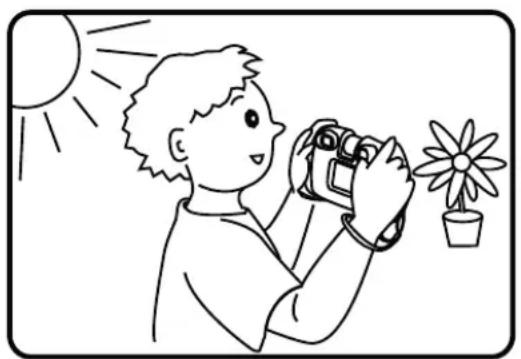
Pon atención cuando vayas a hacer una foto en la calle, si hace sol, recuerda siempre ponerte de espaldas a él; si estás en un lugar con poca luz, sujeta la cámara con más firmeza para evitar que la foto salga borrosa.
Paso Y
Cuando hagas una foto, oirás un clic, no muevas tu Kidizoom® hasta no oírlo. Después podrás seguir haciendo más y más fotos.
¡A divertirse!
No puedo conectar mi Kidizoom® Twist nueva a mi ordenador: Mi PC está buscando un dispositivo. He buscado por Internet pero no he encontrado un controlador (driver) VTech® para la cámara, ¿qué puedo hacer?
Respuesta7
No hace falta un dispositivo adicional para su cámara, esta incluye una unidad USB de almacenamiento estándar. Dicha unidad es estándar en todos los sistemas operativos Windows® desde Windows® 2000 Service Pack 3 (incluyendo Windows® XP y Vista) y los sistemas operativos Mac 9.0 y superiores.
Si su ordenador necesita este requisito y sigue buscando el dispositivo, póngase en contacto con el servicio técnico de su ordenador. En los sistemas operativos que no son compatibles con memorias de gran capacidad, actualizar el sistema o el dispositivo de almacenamiento es suficiente. Por esta razón, recomendamos ponerse en contacto con el servicio técnico de su ordenador.
Pregunta 27
Las fotos no se corresponden a lo que se ve a través de los visores. La imagen tomada es más grande.
Respuesta7
Al situar los visores muy cerca de los ojos, la luz se refleja de tal manera en ellos que hace que el ángulo de visión sea más pequeño, por eso la imagen que usted ve es más pequeña que la imagen final que aparece en la pantalla.
La imagen final digital podrá variar en tamaño según la refracción de la luz a través de las lentes de los visores. La luz se refleja en las lentes desde diferentes ángulos dependiendo de, por ejemplo, la distancia entre sus ojos y los visores, el ángulo desde el cuál mira e incluso la distancia entre sus propios ojos.
Pregunta 37
¿Cuál es la calidad de sensibilidad ISO de la cámara Kidizoom® Twist?
Respuesta7
La cámara Kidizoom® Twist ajusta la calidad ISO de manera automática. La cámara se adecúa a la sensibilidad de la luz y el tiempo de exposición de manera automática según las condiciones del medio.
Pregunta W7
Mi cámara se apaga nada más encenderla.
Respuesta7
Asegúrese de que está utilizando pilas nuevas.
Si el contacto en el compartimento de las pilas no está sucio o deformado, el funcionamiento debería ser normal. Si el problema persiste después de colocar las pilas, puede que el juguete esté defectuoso. Por favor, contacte con el Servicio de Atención al Cliente para obtener más información.
Pregunta 57
¿Por qué algunas fotos tienen aspecto granulado y difuso? ¿Se puede hacer algo para cambiar la calidad de las fotos?
Respuesta7
En un medio con poca luz, la velocidad para capturar imágenes (velocidad del obturador) disminuye para permitir un mayor periodo de exposición. El inconveniente es que cualquier movimiento en la imagen o de la mano que sujeta la cámara resulta en una imagen más borrosa. Además, el sensor de la cámara reducirá la luminosidad de los bordes para contrarrestar la oscuridad disminuyendo el ruido de la imagen. Intente mejorar la luz para conseguir mejores resultados.
El sensor de cámara y la sensibilidad a la inestabilidad de imagen han sido mejorados en estos modelos.
Pregunta Y7
¿Se pueden borrar varias fotos a la vez o solo de una en una?
Respuesta7
Si conecta su Kidizoom® Twist al PC y accede a las carpetas dónde están almacenados los archivos, podrá seleccionar todos los que quiera y borrarlos.
Pregunta 77
Si accidentalmente formateo la cámara, ¿hay algún modo de recuperar los archivos que se han borrado?
Respuesta7
Si ha formateado la memoria interna o la tarjeta de memoria desde la cámara, no se pueden recuperar los archivos borrados.
Pregunta 87
Al cambiar las pilas, ¿se borrarán los archivos guardados?
Respuesta7
Normalmente cuando se cambian las pilas, los archivos de la memoria de la cámara o de la tarjeta de memoria no se borran.
Se recomienda cambiar las pilas tal y como se indica en este manual para evitar problemas.
Pregunta 97
Cuando conecto la cámara al puerto USB, con Windows ^® XP, aparece el siguiente mensaje: “No se reconoce el USB, uno de los dispositivos USB conectados a este ordenador no funciona correctamente y Windows no lo reconoce”.
Respuesta:
Puede ser un problema de hardware o del sistema operativo. Muchos particulares han tenido el mismo problema con sus ordenadores, no reconocen los dispositivos de gran almacenamiento. Por favor, contacte con el servicio técnico de su ordenador.
Pregunta 107
Al conectar mi cámara al ordenador con el cable USB, el ordenador reconoce el nuevo dispositivo pero no se abre automáticamente. ¿Hay algo que tenga que iniciar al mismo tiempo para que el dispositivo se abra?
Respuesta7
Si el dispositivo no se abre, vaya a Mi PC y haga clic con el ratón encima del icono del dispositovo para abrirlo. En la carpeta “DCIM” encontrará todos los archivos guardados en su cámara.
SP
Instrucciones para la colocación de la correa
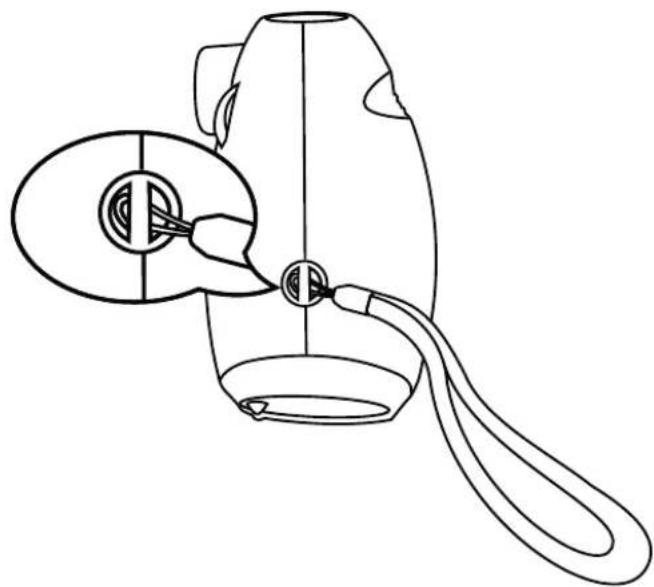
- Localice la correa dentro del embalaje.
Colóquela en cualquiera de los dos lados de la cámara según muestran los dibujos.
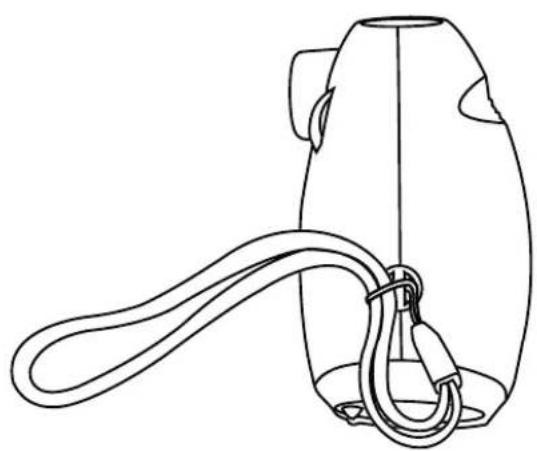
- Asegúrese de ajustarla correctamente.
TARJETA DE GARANTÍA
(para adjuntar con el producto defectuoso)
- Garantizamos nuestros productos durante los 2 años siguientes a la fecha de compra. Esta garantía cubre los defectos de materiales y montaje imputables al fabricante.
- Si detecta alguna anomalía o avería durante el periodo de garantía, éste producto puede ser enviado a VTech Electronics Europe directamente o a través del establecimiento donde lo adquirió.
- Esta garantía excluye los desperfectos ocasionados por el incumplimiento de las normas que se especifican en el manual de instrucciones o por una manipulación inadecuada del juguete. No están garantizadas las consecuencias derivadas de la utilización de un adaptador distinto al recomendado en las instrucciones o de pilas que se hayan sulfatado en el interior del aparato.
- Esta garantía no cubre los daños o rotura ocasionados en la pantalla de cristal líquido.
- Los desperfectos ocasionados durante el transporte debidos al mal embalaje del producto enviado a VTech por el cliente no quedan cubiertos por esta garantía.
- Para que esta garantía sea válida, deberá llevar obligatoriamente el sello del establecimiento donde se efectuó la compra y la fecha de adquisición.
Antes de enviar su producto, contacte con nosotros en:
Atención al Consumidor: informacion@vtech.com
Tel.: 91 312 07 70
Fax: 91 747 06 38
PRODUCTO:
FECHA DE COMPRA:
NOMBRE:
DIRECCIÓN:
TELÉFONO:
SELLO DEL ESTABLECIMIENTO
Para poder atenderle con la mayor brevedad posible, le agradeceremos especifique a continuación las anomalías detectadas en el producto, después de haber verificado el estado de las pilas o del adaptador.
Beste ouders,

- INTRODUCCIÓN
- CARACTERÍSTICAS
- Botón -n/-ff
- Botón Disparador
- Botón Reproducir
- Cursor Direccional
- Botón Inicio
- Botón OK
- Botón Efectos
- Flash
- Botón Volumen
- Botón Borrar
- Zoom
- Puerto A/V
- Puerto USB
- Ranura para tarketa SD/SDHC
- Auriculares
- INCLUIDO EN ESTE EMBALAJE
- CAPACIDAD DE ALMACENAMIENTO
- PARA EMPEZAR A JUGAR
- INSTALACIÓN DE LAS PILAS
- TARJETA SD (NO INCLUIDA)
- ESTADO DE LAS PILAS
- DESCONEXIÓN AUTOMÁTICA
- CONEXIÓN AL PC
- Hacer una copia de seguridad de las fotos 9 vídeos7
- Hacer una copia de seguridad de los archivos de vo17
- .ransferir archivos MP3 a la cámara7
- .ransferir fotos o vídeos a la cámara7
- REQUISITOS MÍNIMOS PARA LA CONEXIÓN AL PC:
- CONEXIÓN A LA TV
- Para evitar cualquier riesgo7
- ACTIVIDADES
- Vídeo
- Reproducir
- MÚSICA
- Juegos
- Diferencias
- Peluquería funk9
- Atrapa virus
- Foto pu1le
- Extras
- Grabadora
- Retoque de fotos
- Marcos
- Sellos
- Efectos locos
- Fantasía
- Deshacer
- Guardar como
- Voz fotos
- Ajustes
- Idioma
- Autodisparo
- Resolución de foto
- Memoria
- Frecuencia
- Fecha y hora
- DESCARGAS
- REQUISITOS MÍNIMOS
- PARA PC:
- PARA MAC:
- Imprescindible conexión a Internet para reali1ar las descargas
- SOLUCIÓN DE PROBLEMAS
- EXENCIÓN DE RESPONSABILIDAD
- Paso 1
- Paso 2
- Paso 3
- Paso W
- Paso 5
- Paso Y
- ¡A divertirse!
- Respuesta7
- Pregunta 27
- Pregunta 37
- Pregunta W7
- Pregunta 57
- Pregunta Y7
- Pregunta 77
- Pregunta 87
- Pregunta 97
- Respuesta:
- Pregunta 107
- Instrucciones para la colocación de la correa
- TARJETA DE GARANTÍA
- (para adjuntar con el producto defectuoso)
Marca : VTECH
Modelo : Kidizoom Twist
Categoría : Cámara