
TLWN721NC - Carte réseau / adaptateur TP-LINK - Notice d'utilisation et mode d'emploi gratuit
Retrouvez gratuitement la notice de l'appareil TLWN721NC TP-LINK au format PDF.
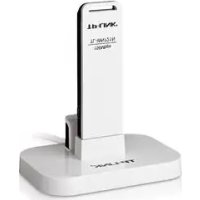


| Type de produit | Carte réseau / adaptateur USB Wi-Fi |
| Marque | TP-Link |
| Modèle | TL-WN721NC |
| Dimensions (approx.) | 2,6 x 1,4 x 0,8 cm |
| Poids (approx.) | 2 g |
| Alimentation | Port USB (5 V, 500 mA max) |
| Connectivité | Wi-Fi 802.11b/g/n, bande 2,4 GHz |
| Débit maximum | 150 Mb/s |
| Normes de sécurité | WEP, WPA/WPA2, WPA-PSK/WPA2-PSK |
| Fonction WPS | Oui (bouton physique) |
| Systèmes d'exploitation compatibles | Windows XP/Vista/7/8/10/11, Mac OS X 10.4+ |
| Installation | Branché sur port USB, pilotes sur CD ou site TP-Link |
| Entretien et nettoyage | Nettoyer avec un chiffon doux et sec |
| Précautions de sécurité | Ne pas exposer à l'eau, au feu ou à une chaleur excessive. Ne pas démonter ni réparer soi-même. |
| Pièces détachées et réparabilité | Non réparable par l'utilisateur. Aucune pièce détachable. |
| Garantie | 3 ans |
| Conformité | Directives CE 2014/53/UE, 2009/125/CE, 2011/65/UE |
FOIRE AUX QUESTIONS - TLWN721NC TP-LINK
Questions des utilisateurs sur TLWN721NC TP-LINK
0 question sur cet appareil. Repondez a celles que vous connaissez ou posez la votre.
Poser une nouvelle question sur cet appareil
Téléchargez la notice de votre Carte réseau / adaptateur au format PDF gratuitement ! Retrouvez votre notice TLWN721NC - TP-LINK et reprennez votre appareil électronique en main. Sur cette page sont publiés tous les documents nécessaires à l'utilisation de votre appareil TLWN721NC de la marque TP-LINK.
MODE D'EMPLOI TLWN721NC TP-LINK
1 Connecter à un ordinateur
Option 1 : Directement
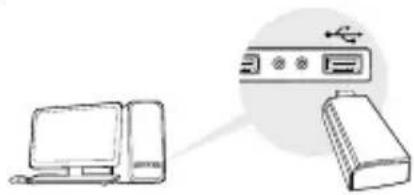
Remarque : Sous Windows XP et Vista, une fenêtre « Nouveau matériel détecté » apparaîtra à la détection de l'adaptateur. Merci de cliquer sur « Annuler ».
2 Installer le pilote
Pour Windows
A. Insérer le CD et exécuter Autorun.exe.
Remarque : Vous pouvez aussi télécharger le pilote depuis la page support du produit sur www.tp-link.fr.
B. Sélectionner votre adaptateur et suivre les instructions pour procéder à son installation.
Remarque : Si vous ne pouvez pas installer le pilote, désactivez l'antivirus et le pare-feu avant d'essayer à nouveau.
Français
Pour OS X
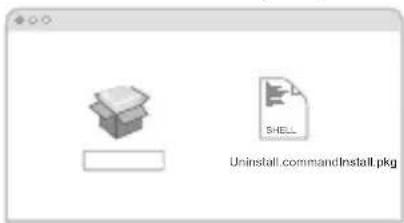
A. Télécharger les pilotes et l'utilitaire depuis la page support du produit sur www.tp-link.fr. B. Désarchivez le fichier téléchargé et exécutez install.pkg. C. Suivez les instructions pour procéder à son installation.
3 Se connecter à un réseau Wi-Fi
Pour Windows
Option 1 : Via l'outil de gestion du Wi-Fi de Windows
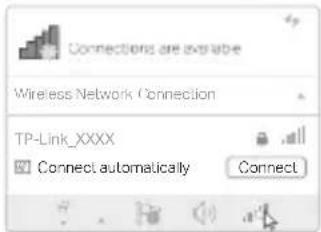
A. Cliquez sur l'icône réseau (ou ) de la barre des tâches. B. Sélectionnez le réseau Wi-Fi, cliquez sur Se connecter, puis saisissez le mot de passe requis à l'invite.
Option 2 : Via l'outil WPS
Si votre adaptateur ne dispose pas d'un bouton WPS, ignorez cette option.
A. Appuyez sur le bouton WPS du routeur. B. Dans les 2 minutes qui suivent, maintenez le bouton WPS de l'adaptateur jusqu'à l'ouverture de l'outil WPS.
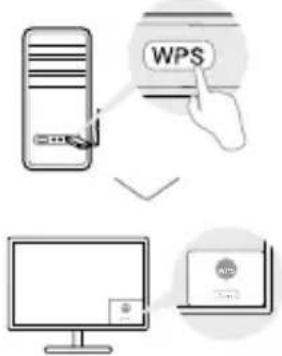
C. Lorsque le message "Réussi !" apparaît, votre ordinateur est connecté au réseau Wi-Fi.
Pour OS X
Option 1 : Via l'utilitaire TP-Link
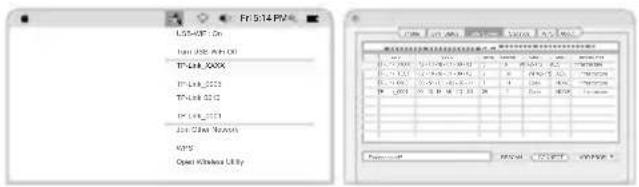
A. Cliquez sur l'icône de l'outil TP-Link ou sur l'onglet Site survey de la fenêtre contextuelle de l'utilitaire. B. Sélectionnez le réseau Wi-Fi, puis saisissez le mot de passe requis à l'invite.
Option 2 : Via la fonction WPS (Wi-Fi Protected Setup)
Si votre adaptateur ne dispose pas d'un bouton WPS, ignorez cette option.
A. Appuyez sur le bouton WPS du routeur. B. Dans les 2 minutes qui suivent, maintenez le bouton WPS de l'adaptateur jusqu'à l'ouverture de la fenêtre suivante.
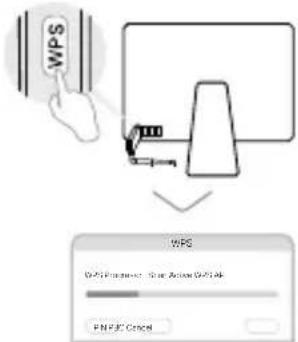
C. Lorsque le message "Protocole WPS achevé" ou "PBC - Profil WPS obtenu avec succès" s'affiche, c'est terminé.
Pour des instructions détaillées, référez-vous au mode d'emploi disponible sur la page support du produit depuis www.tp-link.fr.
TP-Link déclare par la présente que cet appareil est conforme aux exigences essentielles et aux autres dispositions pertinentes des directives 2014/53/UE, 2009/125/CE et 2011/65/UE.
La déclaration CE de conformité originale peut être trouvée à l'adresse http://www.tp-link.com/en/ce.
- Maintenir l'appareil à l'écart de l'eau, du feu, de l'humidité ou de tout environnement chaud.
- Ne pas tenter de démonter, réparer ou modifier l'appareil.
- Ne pas utiliser un chargeur ou un cordon USB endommagé pour recharger l'appareil.
- Ne pas utiliser l'appareil dans les zones où les communications sans fil sont interdites. • L'adaptateur USB ne doit être alimenté que par un ordinateur conforme aux spécifications LPS (Limited Power Source).
Merci de lire et de suivre les instructions de sécurité ci-dessus avant d'utiliser l'appareil.
Nous ne pouvons garantir qu'aucun accident ou dommage ne se produira en raison d'un usage incorrect de l'appareil. Merci d'utiliser cet appareil avec précaution, le non-respect des consignes de sécurité est à vos risques et périls.
Concerne les produits de marque TP-Link uniquement.
CETTE GARANTIE VOUS DONNE DES DROITS SPÉCIFIQUES, ET VOUS POUVEZ AVOIR D'AUTRES DROITS QUI PEUVENT VARIER D'UN
ÉTAT, D'UN PAYS OU D'UNE PROVINCE À UNE AUTRE.
DANS LES LIMITES DU DROIT LOCAL, CETTE GARANTIE ET LES VOIES DE RECOURS SONT EXCLUSIVES ET REMPLACENT TOUT
AUTRES GARANTIES, RECOURS ET CONDITIONS.
TP-Link garantit les matériels marqués TP-Link, conditionnés dans un emballage original : contre les défauts matériels et les
malfaçons, s'ils sont utilisés normalement et selon les prescriptions de TP-Link, pour une durée de TROIS ANS à compter de la date
d'achat par l'utilisateur final.


Marque : TP-LINK
Modèle : TLWN721NC
Catégorie : Carte réseau / adaptateur