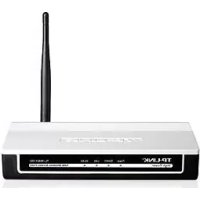
TLWA5110G - Point d'accès TP-LINK - Notice d'utilisation et mode d'emploi gratuit
Retrouvez gratuitement la notice de l'appareil TLWA5110G TP-LINK au format PDF.

| Caractéristiques | Détails |
|---|---|
| Type de produit | Point d'accès sans fil |
| Normes sans fil | IEEE 802.11b/g |
| Débit sans fil | Jusqu'à 54 Mbps |
| Fréquence | 2.4 GHz |
| Port Ethernet | 1 x 10/100 Mbps |
| Alimentation | PoE (Power over Ethernet) |
| Dimensions | 195 x 130 x 35 mm |
| Poids | 0.5 kg |
| Utilisation | Idéal pour étendre une connexion sans fil dans des environnements tels que bureaux, écoles et hôtels |
| Maintenance | Vérification régulière des mises à jour du firmware et nettoyage des ports |
| Sécurité | Support pour WPA/WPA2, filtrage MAC |
| Garantie | 2 ans |
| Accessoires inclus | Adaptateur PoE, support de montage |
FOIRE AUX QUESTIONS - TLWA5110G TP-LINK
Questions des utilisateurs sur TLWA5110G TP-LINK
0 question sur cet appareil. Repondez a celles que vous connaissez ou posez la votre.
Poser une nouvelle question sur cet appareil
Téléchargez la notice de votre Point d'accès au format PDF gratuitement ! Retrouvez votre notice TLWA5110G - TP-LINK et reprennez votre appareil électronique en main. Sur cette page sont publiés tous les documents nécessaires à l'utilisation de votre appareil TLWA5110G de la marque TP-LINK.
MODE D'EMPLOI TLWA5110G TP-LINK
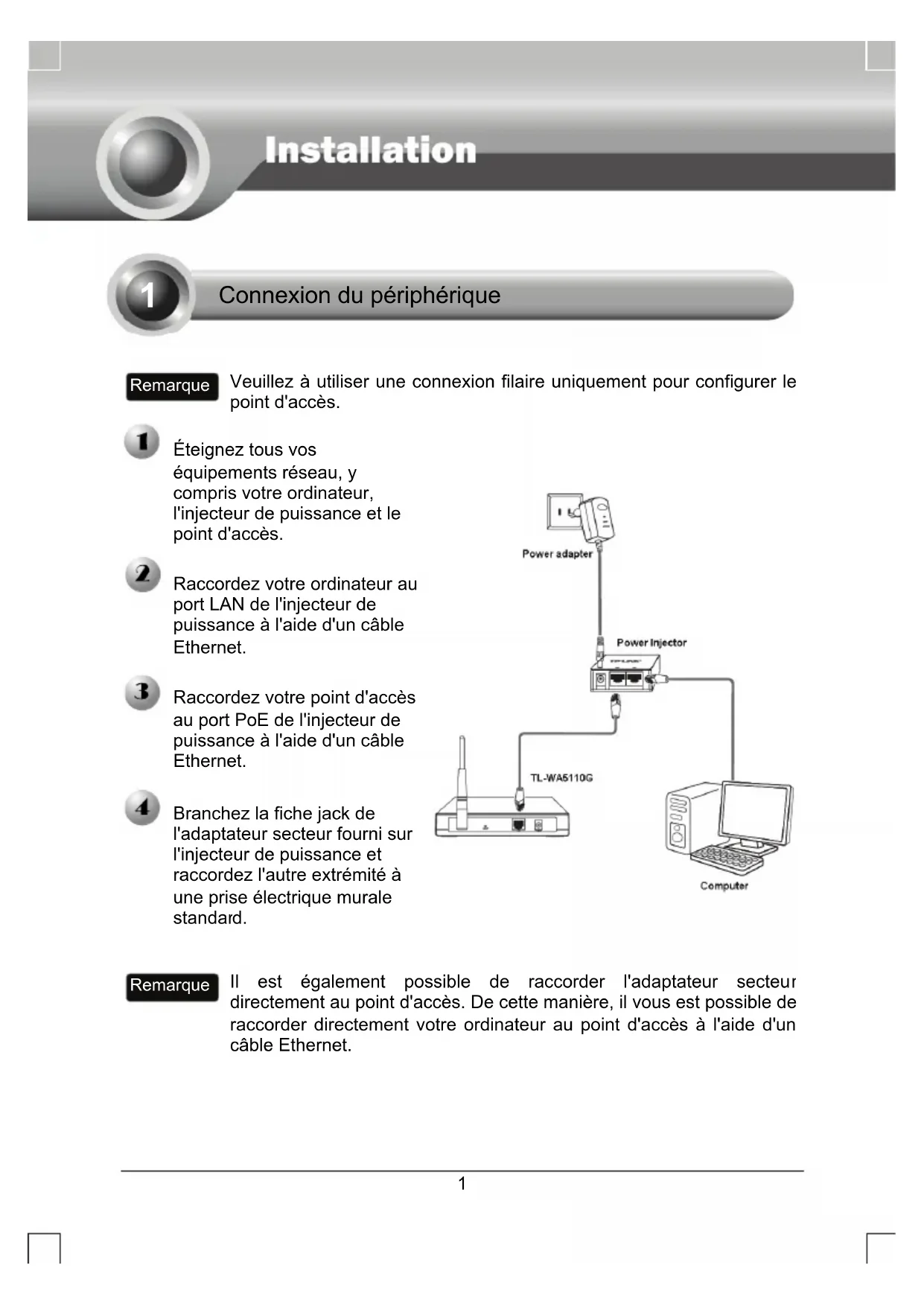
Remarque
Veuillez à utiliser une connexion filaire uniquement pour configurer le point d'accès.

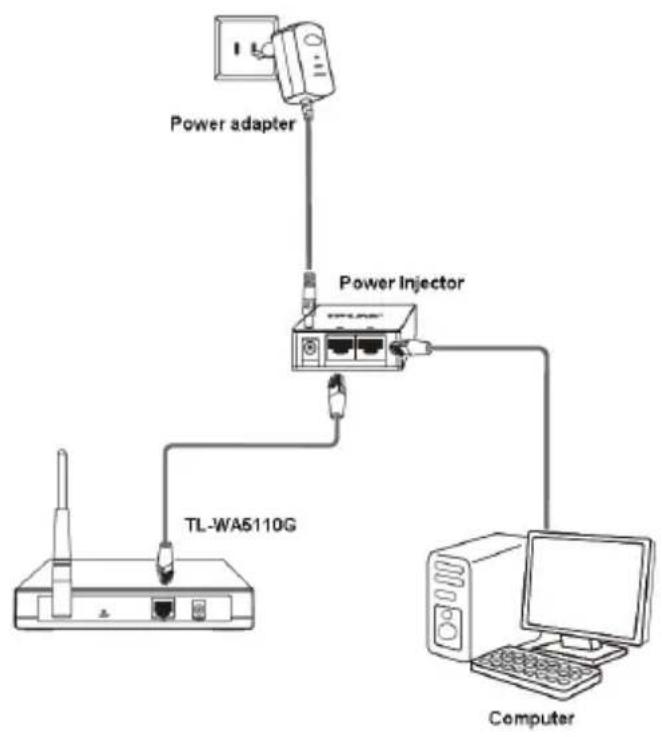
Éteignez tous vos équipements réseau, y compris votre ordinateur, l'injecteur de puissance et le point d'accès.

Raccordez votre ordinateur au port LAN de l'injecteur de puissance à l'aide d'un câble Ethernet.

Raccordez-vous point d'accès au port PoE de l'injecteur de puissance à l'aide d'un câble Ethernet.

Branchez la fiche jack de l'adaptateur secteur fourni sur l'injecteur de puissance et raccordez l'autre extrémité à une prise électrique murale standard.
Remarque
Il est également possible de raccorder l'adaptateur secteur directement au point d'accès. De cette manière, il vous est possible de raccorder directement votre ordinateur au point d'accès à l'aide d'un câble Ethernet.

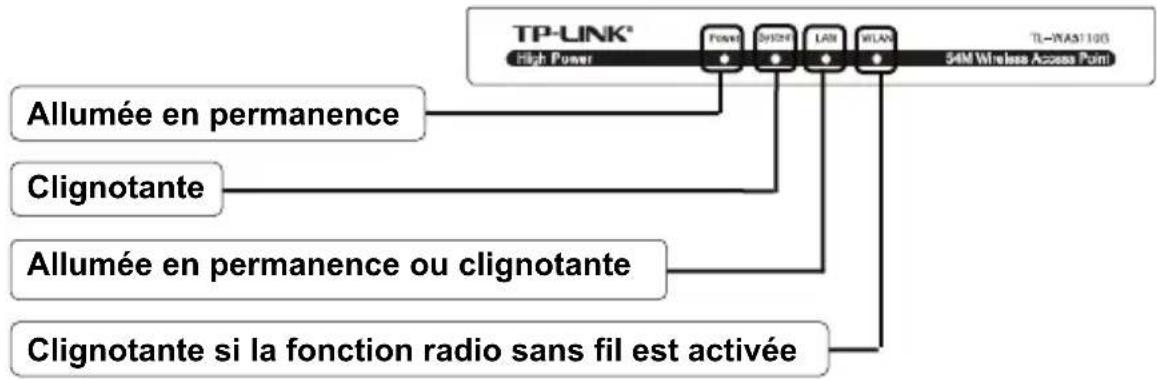
Mettez en route l'ensemble de vos équipements réseau puis assurez-vous que les DEL du point d'accès s'allument comme indiquées dans le diagramme ci-dessous.
Remarque
Si l'affichage des DEL est anormal, vérifie que les prises des câbles (adaptateur secteur et câble Ethernet) sont correctement branchées à votre périphérique.

Remarque
Vous devrez donner à votre ordinateur une Adresse IP statique du même rang que celle du point d'accès. Si vous avez besoin d'aide, consultez la section T3 du chapitre Dépannage.


Remarque
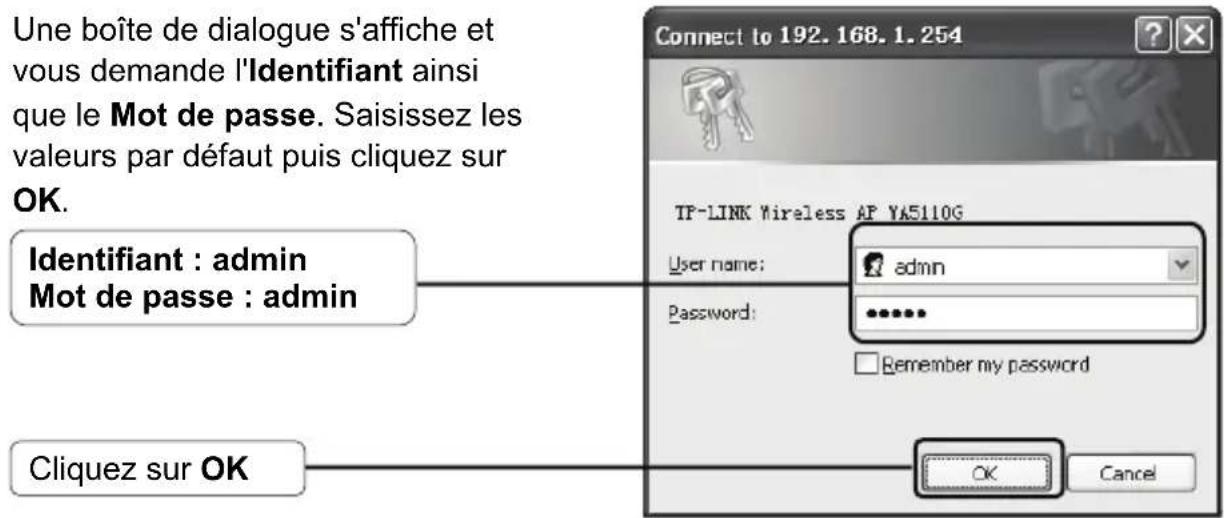
Si la boîte de dialogue n'apparaît pas, veuillez consulter la section T3 du Guide de dépannage. La section T2 vous procurera l'assistance nécessaire en cas d'oubli du mot de passe.
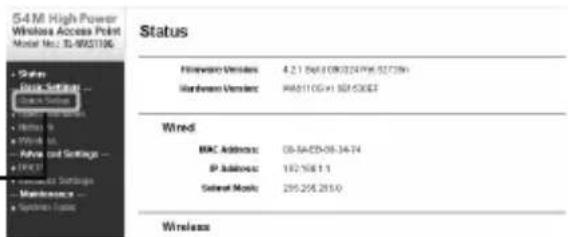
La page de gestion en ligne apparaitra une fois votre identification effectuée avec succès.
Cliquez sur Quick Setup

Remarque
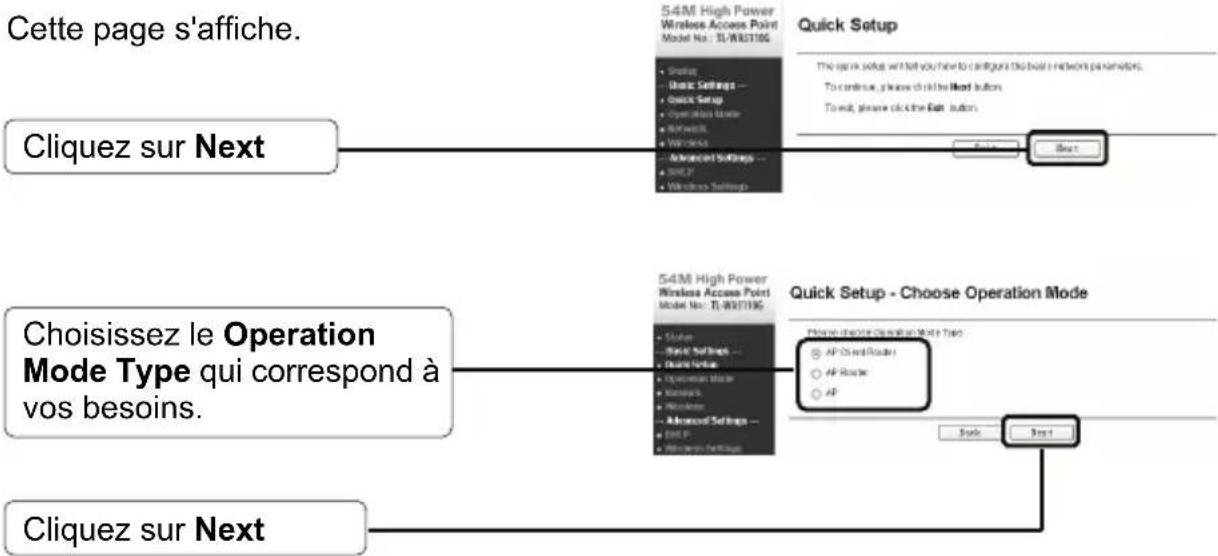
Le point d'accès prend en charge trois modes de fonctionnement différents : Routeur / Client point d'accès, Routeur point d'accès et Point d'accès.
a) Pour établir une connexion auprès de votre fournisseur d'accès sans fil, CHOISSEZ LE MODE CLIENT POINT D'ACCES / ROUTEUR puis suivez les instructions de la section A; b) Pour configurer une connexion point à point, allez directement à la section B; c) Pour configurer un répéteur, allez directement à la section C.



Remarque
L'Identifiant et le Mot de passe sont fournis par votre fournisseur d'accès.
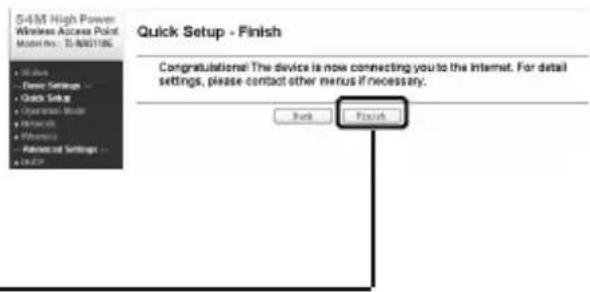
Cliquez sur Finish pour quitter l'assistant Quick Setup, puis patientez le temps du redémarrage automatique complet du point d'accès. Les modifications prennent effet après le redémarrage de l'ordinateur.
Cliquez sur Finish
B. configuration pour la connexion point à point
Remarque : Deux points d'accès TL-WA5110G sont requis pour cette application.
Paramétrage du point d'accès
Sélectionnez AP
Cliquez sur Suivant
Saissez un nom unique pour votre réseau sans fil. Pensez toutefois à utiliser un nom facilement mémorable par les utilisateurs du réseau. Nous nommerons ce SSID TP-LINK en guise d'exemple.
Sélectionnez la région dans la liste déroulante.
Cliquez sur Next
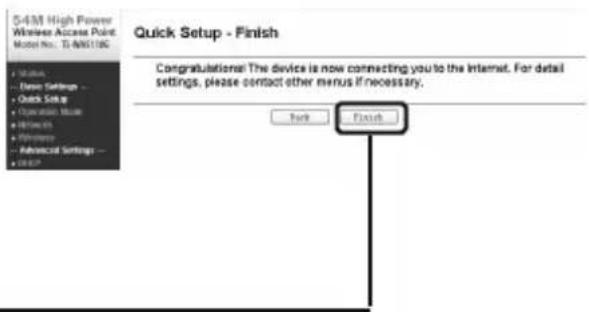
Cliquez sur Finish pour quitter l'assistant Quick Setup puis patientez le temps du redémarrage automatique complet du point d'accès. Les modifications prennent effet après le redémarrage de l'ordinateur.
Cliquez sur Finish
Une fois correctement identifié, configurez l'autre TL-WA5110G en suivant les étapes ci-dessous.
Configuration du client
Remarque
Afin d'éviter un conflit avec l'adresse IP du point d'accès, vous devez remplaçer l'adresse IP par défaut du client 192.168.1.254 par 192.168.1.X (où X est un nombre compris entre 1 et 253). Nous choisissons 192.168.1.2 en guise d'exemple.
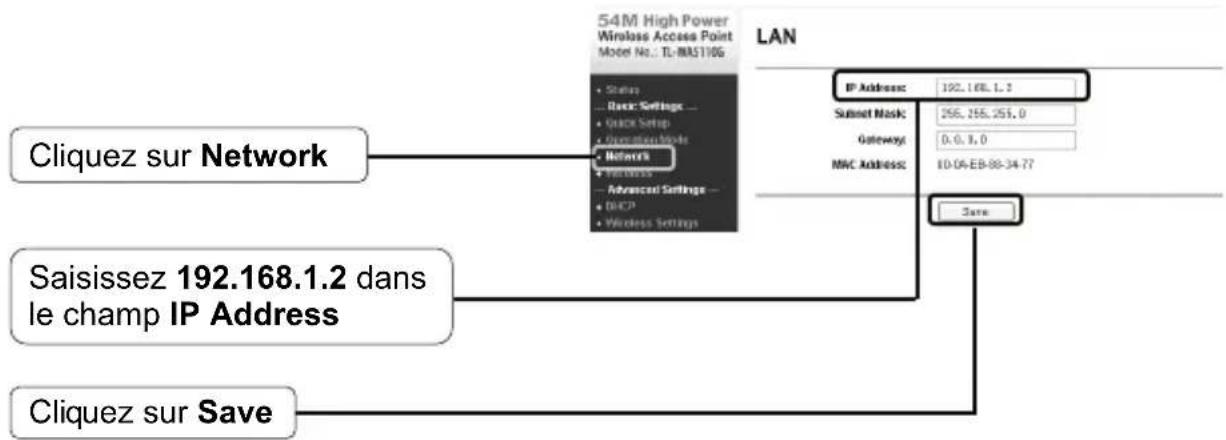
Remarque : Le point d'accès redémarrera automatiquement après avoir cliqué sur Save. Cliquez sur Save en bas de la page.
C. Configuration pour Répéteur
Cette page s'affiche.
Repérez puis mettez par écrit le BSSID du point d'accès distant que vous souhaitez répéter. Copiez le BSSID de "TP-LINK", à savoir 00-1D-0F-01-06-14.
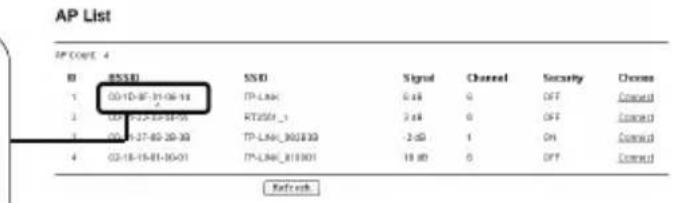
Saisissez ou copiez le BSSID du point d'accès distant dans le champ situé sous Repeater.
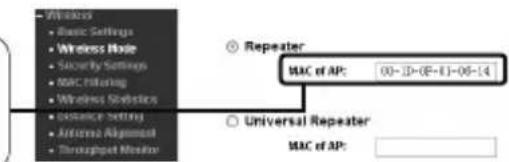
Remarque
Le BSSID est identique à l'adresse MAC.
Cliquez ensuite sur Sauvegardez en bas de cette page.
T1. comment restaurer les réglages d'usine par défaut de mon routeur ?
Assurez-vous que le point d'accès est allumé, puis appuyez sur le bouton RESET (Réinitialisation) situé sur le panneau arrière pendant 8 à 10 secondes avant de le relâcher.
Appuyez pendant 8 à 10 secondes.
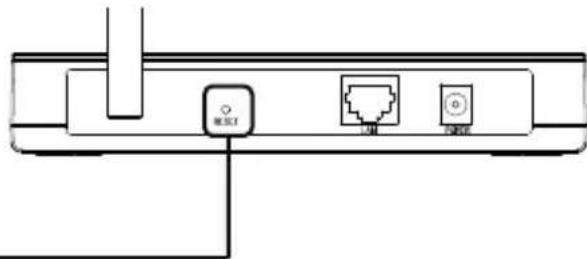
Remarque
Une fois le point d'accès réinitialisé, les paramètres de configuration actuels seront perdus. Vous devrez alors reconfigurer le routeur.
T2. Que faire en cas d'oubli du mot de passe?
1) Restauration des réglages d'usine par défaut du point d'accès. Si vous ne savez pas comment procéder, consultez la section précédente T1. 2) Utilisez l'identifiant et le mot de passe par défaut : admin, admin. 3) Essayez de reconfigurer votre point d'accès à l'aide des instructions de ce Guide d'utilisation rapide.
T3. Que faire si je n'arrive pas à accéder à la page de configuration en ligne ?
Configurez l'adresse IP de votre ordinateur.
Pour windows XP
Allez à Démarrer > Panneau de configuration. La page suivante s'affiche.
Cliquez sur Connexions réseau et Internet
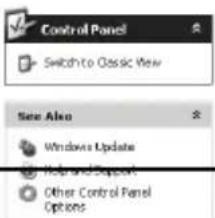

2) Configurez votre navigateur Internet Explorer.
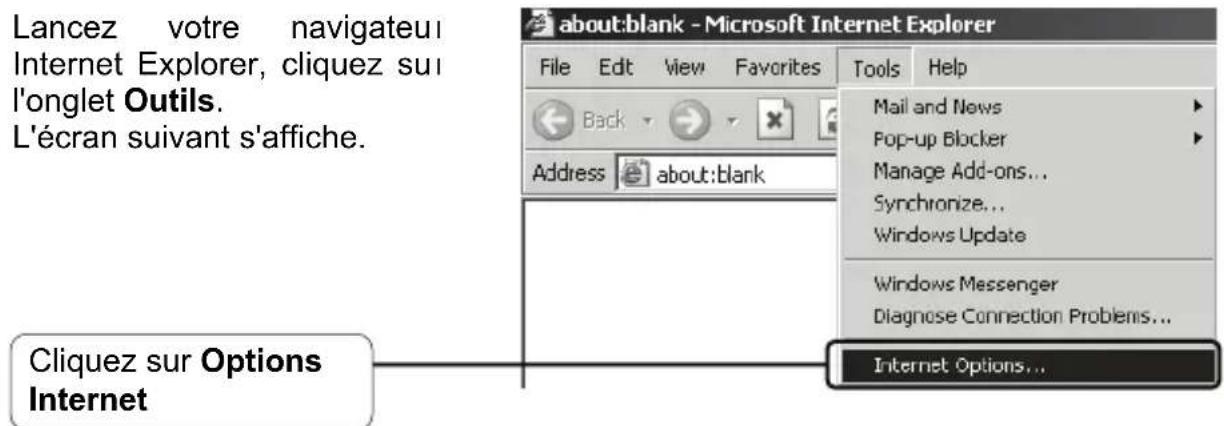
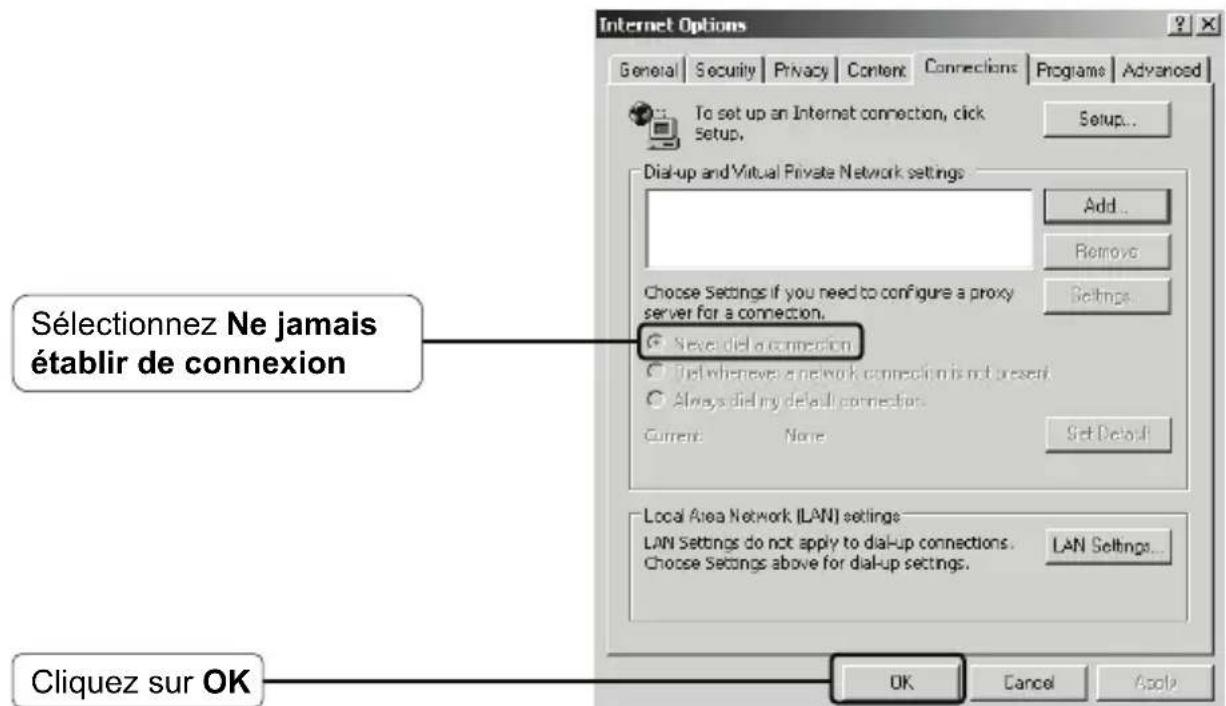
Maintenant, essayez à nouveau de vous identifier auprès de l'interface de gestion en ligne une fois la configuration ci-dessus effectuée. Si vous n'arrivez toujours pas à accéder à la page de configuration, restaurez les réglages d'usine par défaut de votre point d'accès puis reconfigurez-le à l'aide des instructions contenues dans ce Guide de démarrage rapide. Contactez notre Assistance technique si le problème persiste.
Remarque : Pour plus d'informations sur le Dépannage et sur comment contacter l'Assistance technique, veuillez vous connecter à notre site web d'Assistance technique : http://www.tp-link.com/support/Support.asp
Pour obtenir une aide supplémentaire sur le dépannage, consultez l'adresse suivante : www.tp-link.com/support/faq.asp Pour télécharger les dernières versions du firmware, du pilote, de l'utilitaire et du manuel d'utilisation, consultez l'adresse suivante www.tp-link.com/support/download.asp Pour tout autre type d'assistance technique, contactez-nous aux coordonnées ci-dessous:
Tél. : +86 755 26504400
E-mail: support@tp-link.com
Horaires : 24h/24 et 7j/7
Tel.: +65 62840493
E-mail: support.sg@tp-link.com
Horaires : 24h/24 et 7j/7
Numéro vert: +1 866 225 8139
E-mail: support.usa@tp-link.com
Horaires : 24h/24 et 7j/7
Tel.: AU 1300 87 5465
NZ 0800 87 5465
Horaires: Du lundi au vendredi
De 9h00 à 21h00 AEST
Tél.: +49 1805 875465 (Service allemand)
E-mail: support.de@tp-link.com
Horaires : GMT+1 ou GMT+2
(Heure d'été en Allemagne)
Hors jours fériés dans la région de Hesse