Notice Facile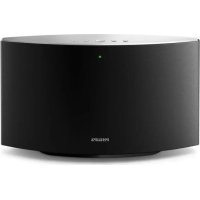
Multiroom SW700M - Enceinte PHILIPS - Notice d'utilisation et mode d'emploi gratuit
Retrouvez gratuitement la notice de l'appareil Multiroom SW700M PHILIPS au format PDF.


| Caractéristiques Techniques | Haut-parleur multiroom, connectivité sans fil, compatibilité avec plusieurs formats audio |
|---|---|
| Utilisation | Facile à configurer via l'application mobile, contrôle vocal compatible avec assistants virtuels |
| Maintenance et Réparation | Nettoyage régulier avec un chiffon doux, mise à jour du firmware via l'application |
| Sécurité | Utiliser uniquement avec l'alimentation fournie, éviter l'exposition à l'eau |
| Informations Générales | Garantie de 2 ans, assistance technique disponible en ligne |
FOIRE AUX QUESTIONS - Multiroom SW700M PHILIPS
Questions des utilisateurs sur Multiroom SW700M PHILIPS
0 question sur cet appareil. Repondez a celles que vous connaissez ou posez la votre.
Poser une nouvelle question sur cet appareil
Téléchargez la notice de votre Enceinte au format PDF gratuitement ! Retrouvez votre notice Multiroom SW700M - PHILIPS et reprennez votre appareil électronique en main. Sur cette page sont publiés tous les documents nécessaires à l'utilisation de votre appareil Multiroom SW700M de la marque PHILIPS.
MODE D'EMPLOI Multiroom SW700M PHILIPS
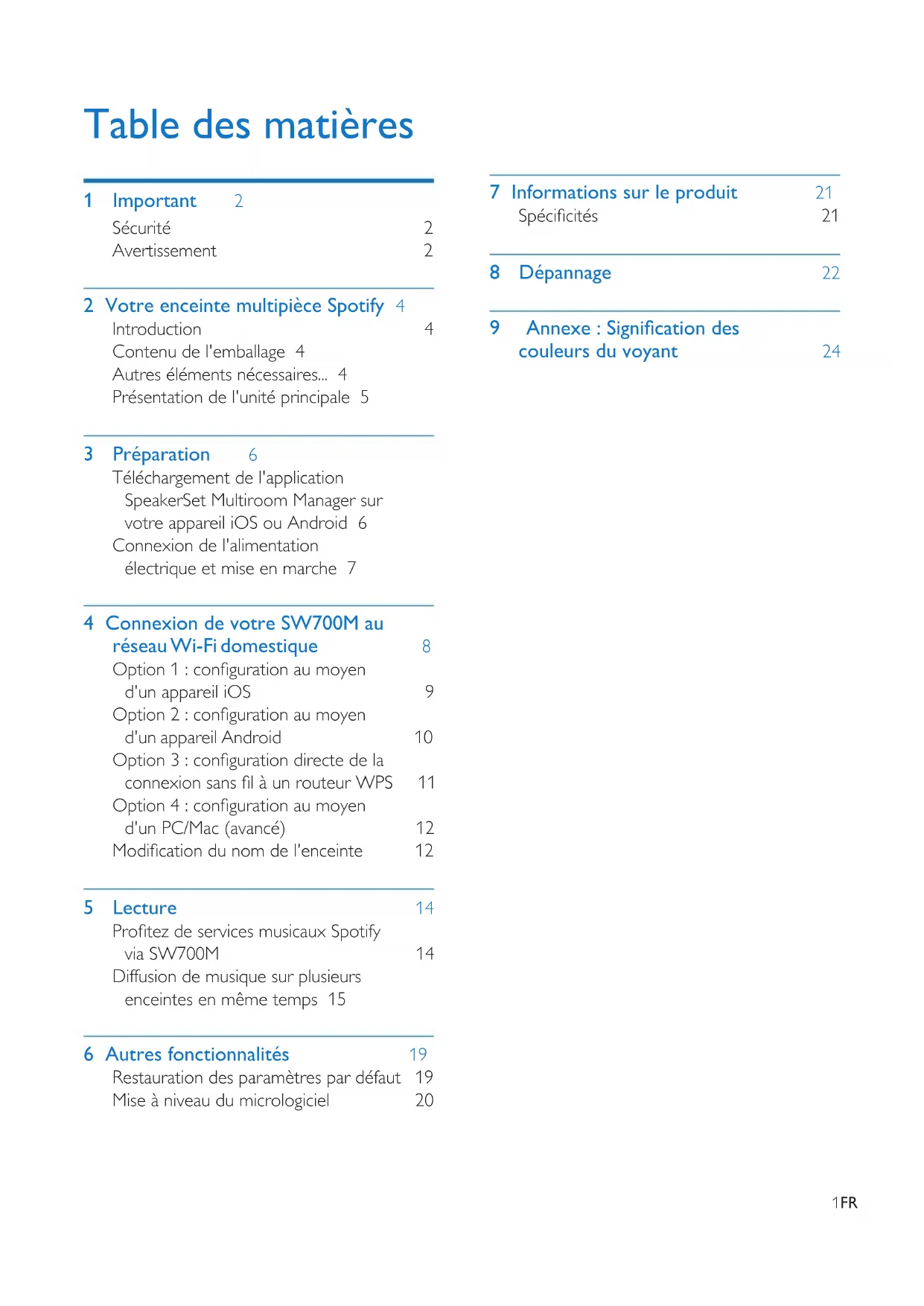
www.philips.com/support Mode d'emploi Toujours là pour vous aider Enregistrez votre produit et obtenez de l'assistance sur le site SW700M Des questions ? Contactez Philips1FR Table des matières 1 Important 2 Sécurité 2 Avertissement 2 2 Votre enceinte multipièce Spotify 4 Introduction 4 Contenu de l'emballage 4 Autres éléments nécessaires... 4 Présentation de l'unité principale 5 3 Préparation 6 Téléchargement de l'application SpeakerSet Multiroom Manager sur votre appareil iOS ou Android 6 Connexion de l'alimentation électrique et mise en marche 7 4 Connexion de votre SW700M au réseau Wi-Fi domestique 8 Option 1 : conguration au moyen d'un appareil iOS 9 Option 2 : conguration au moyen d'un appareil Android 10 Option 3 : conguration directe de la connexion sans l à un routeur WPS 11 Option 4 : conguration au moyen d'un PC/Mac (avancé) 12 Modication du nom de l'enceinte 12 5 Lecture 14 Protez de services musicaux Spotify via SW700M 14 Diffusion de musique sur plusieurs enceintes en même temps 15 6 Autres fonctionnalités 19 Restauration des paramètres par défaut 19 Mise à niveau du micrologiciel 20 7 Informations sur le produit 21 Spécicités 21 8 Dépannage 22 9 Annexe:Signicationdes couleurs du voyant 242 FR 1 Important Sécurité
- Utilisez uniquement les pièces de xation/accessoires spécié(e)s par le fabricant.• Utilisez uniquement des alimentations indiquées dans le manuel d'utilisation.• Votre produit ne doit pas être exposé à des fuites ou éclaboussures. • Ne placez pas d'objets susceptibles d'endommager votre produit à proximité de celui-ci (par exemple, objets remplis de liquide ou bougies allumées). • Si la che d'alimentation ou un coupleur d'appareil est utilisé comme dispositif de sectionnement, celui-ci doit rester facilement accessible. Avertissement • Ne retirez jamais le boîtier de l'appareil. • Ne graissez jamais aucun composant de cet appareil. • Ne posez jamais cet appareil sur un autre équipement électrique. • Conservez cet appareil à l'abri des rayons du soleil, des ammes nues et de toute source de chaleur. • Veillez à maintenir un accès facile au cordon d'alimentation, à la che ou à l'adaptateur pour débrancher l'appareil. Risque de surchauffe ! N'installez jamais cet appareil dans un espace conné. Laissez toujours au moins dix centimètres d'espace libre autour de cet appareil pour assurer une bonne ventilation. Assurez-vous que des rideaux ou d'autres objets ne recouvrent pas les orices de ventilation de cet appareil. Avertissement Par la présente, WOOX Innovations déclare que ce produit est conforme aux exigences essentielles et autres dispositions pertinentes de la directive 1999/5/CE. La déclaration de conformité est disponible sur le site www.philips.com/support. Toute modication apportée à cet appareil qui ne serait pas approuvée expressément par WOOX Innovations peut invalider l'habilitation de l'utilisateur à utiliser l'appareil. Philips et l'emblème du bouclier Philips sont des marques déposées de Koninklijke Philips N.V. et sont utilisés par WOOX Innovations Limited sous licence de Koninklijke Philips Electronics N.V. Les caractéristiques mentionnées dans le présent manuel sont susceptibles d'être modiées sans notication préalable. WOOX se réserve le droit de modier les produits à tout moment, mais n'est pas contraint de modier les offres précédentes en conséquence. Mise au rebut de votre ancien produit Cet appareil a été conçu et fabriqué avec des matériaux et des composants de haute qualité pouvant être recyclés et réutilisés.3FR Ce symbole sur un produit indique que ce dernier est conforme à la directive européenne 2012/19/UE. Informez-vous auprès des instances locales sur le système de collecte des produits électriques et électroniques en n de vie. Respectez la réglementation locale et ne jetez pas ce produit avec les ordures ménagères. La mise au rebut correcte de vos anciens appareils aide à préserver l'environnement et la santé. Informations sur l'environnement Tout emballage superu a été supprimé. Nous avons fait notre possible pour permettre une séparation facile de l'emballage en trois matériaux : carton (boîte), polystyrène moussé (qui amortit les chocs) et polyéthylène (sacs, feuille protectrice en mousse). Votre appareil se compose de matériaux recyclables et réutilisables à condition d'être démontés par une entreprise spécialisée. Respectez les réglementations locales pour vous débarrasser des emballages, des piles usagées et de votre ancien équipement. Marques commerciales iPad, iPhone, iPod, iPod classic, iPod nano et iPod touch sont des marques commerciales d’Apple Inc., déposées aux États-Unis et dans d’autres pays. Lightning est une marque commerciale d’Apple Inc. Android est une marque commerciale de Google Inc. L’utilisation de cette marque commerciale doit faire l’objet d’une autorisation de la part de Google. Symbole d'équipement de classe II : Appareil de CLASSE II avec système de double isolation et sans connexion protégée (mise à la terre) fournie. Remarque
- La plaque signalétique est située sous l'appareil.4 FR 2 Votre enceinte multipièce Spotify Félicitations pour votre achat et bienvenue dans le monde de Philips ! Pour proter pleinement de l'assistance offerte par Philips, enregistrez votre appareil à l'adresse suivante : www.philips. com/welcome. Si vous contactez Philips, vous devrez fournir les numéros de modèle et de série de cet appareil. Les numéros de série et de modèle sont indiqués sous l'appareil. Notez ces numéros ici : N° de modèle __________________________ N° de série ___________________________ Introduction Avec cette enceinte multipièce Spotify, vous pouvez :
- diffuser de la musique Spotify sans l via Spotify Connect en utilisant votre appareil iOS ou Android comme télécommande ;
- écouter de la musique Spotify partout chez vous via la lecture groupée (plusieurs enceintes multipièces Spotify requises) Contenu de l'emballage Vériez et identiez les différentes pièces contenues dans l'emballage :
- Enceinte multipièce Spotify
- 1 adaptateur secteur
- Documents imprimés Autres éléments nécessaires... Pour diffuser de la musique Spotify sans l sur SW700M via le Wi-Fi , vous avez besoin des éléments suivants :
- un routeur certié Wi-Fi ;
- un appareil iOS ou Android tel qu'un iPod touch/iPhone/iPad, un téléphone ou une tablette Android ;
- les applications SpeakerSet et Spotify (avec un compte Premium) disponibles dans l'App Store d'Apple (pour les appareils iOS) ou le Play Store de Google (pour les appareils Android). Votre SW700M doit être connecté au même réseau local que votre appareil iOS ou Android via le routeur Wi-Fi.5FR Présentation de l'unité principale a /
- Permet de passer à la chanson précédente/suivante.
- Permet de démarrer ou de suspendre la lecture de musique. c +/-
- Permet de régler le volume. d Voyant d'état du système
- Permet d'afcher l'état actuel de l'enceinte. e DC IN
- Permet de connecter l'adaptateur secteur. f Bouton/voyant SETUP
- Permet d'accéder au mode de conguration Wi-Fi assistée par application pour la connexion de l'enceinte à un réseau Wi-Fi.
- Permet d'accéder au mode de conguration WPS pour la connexion de l'enceinte à un réseau Wi-Fi.
- Permet d'afcher l'état de conguration Wi-Fi en mode WPS.6 FR 3 Préparation Les instructions fournies dans ce chapitre doivent être suivies dans l'ordre énoncé. Téléchargement de l'application SpeakerSet Multiroom Manager sur votre appareil iOS ou Android 1 (Pour les utilisateurs d'iPod touch/iPhone/ iPad) Installez SpeakerSet depuis l'App Store d'Apple et exécutez l'application. (Pour les utilisateurs de smartphones ou tablettes Android) Installez SpeakerSet depuis le Play Store de Google et exécutez l'application. 2 Dans la page de conguration initiale, appuyez sur Setup a new speaker (Congurer une nouvelle enceinte).7FR Connexion de l'alimentation électrique et mise en marche Attention
- Risque d'endommagement du produit ! Vériez si la tension d'alimentation du secteur correspond à la tension gurant sous l'enceinte.
- Risque d'électrocution ! Lorsque vous débranchez l'adaptateur secteur, tirez sur la che électrique, jamais sur le cordon.
- Avant de brancher le cordon d'alimentation, vériez que vous avez bien effectué toutes les autres connexions.
- Comme indiqué à l'écran de l'application, connectez l'adaptateur secteur à :
- la prise DC IN située à l'arrière de l'enceinte ;
- la prise d'alimentation murale. » L'enceinte s'allume automatiquement. » Le voyant d'état du système situé sur la face avant clignote en orange pendant le démarrage. » Si une connexion Wi-Fi a été congurée pour l'enceinte, le voyant d'état du système s'allume en vert une fois la connexion établie. Conseil
- L'enceinte passe automatiquement en mode veille au bout de 15 minutes d'inactivité.8 FR 4 Connexion de votre SW700M au réseau Wi-Fi domestique Pour connecter SW700M à votre réseau domestique Wi-Fi existant, vous devez appliquer les paramètres Wi-Fi de votre réseau domestique à SW700M de l'une des façons suivantes (en fonction du type de votre appareil intelligent et si votre routeur Wi-Fi est compatible WPS) : Appareils requis pour la conguration de l'enceinte Méthodedeconguration Appareil iOS + routeur Wi-Fi Choisissez l'option 1 (voir 'Option 1 : conguration au moyen d'un appareil iOS' à la page 9). Appareil Android + routeur Wi-Fi Choisissez l'option 2 (voir 'Option 2 : conguration au moyen d'un appareil Android' à la page 10). Routeur Wi-Fi WPS Choisissez l'option 3 (voir 'Option 3 : conguration directe de la connexion sans l à un routeur WPS' à la page 11). PC/Mac avec Wi-Fi activé + routeur Wi-Fi Choisissez l'option 4 (voir 'Option 4 : conguration au moyen d'un PC/Mac (avancé)' à la page 12). Avant de connecter SW700M à votre réseau domestique Wi-Fi, assurez-vous que : a votre routeur Wi-Fi est bien alimenté et qu'il fonctionne correctement. b l'enceinte a bien été allumée et a démarré correctement. c (Pour les options 1, 2 et 4 uniquement) vous avez noté votre mot de passe Wi-Fi.
- Si votre mot de passe Wi-Fi contient des caractères spéciaux tels que #/:/;/', vous devez lemodier. Une fois la connexion obtenue, votre SW700M garde en mémoire vos paramètres Wi-Fi domestiques. Quand SW700M est mis sous tension, il se connecte automatiquement à votre réseau domestique Wi-Fi. Vous pouvez ensuite proter de services musicaux Spotify via l'application Spotify.9FR Option1:congurationau moyen d'un appareil iOS 1 Avant la conguration, assurez-vous que votre appareil iOS est connecté à votre réseau domestique Wi-Fi. 2 Comme indiqué à l'écran de l'application, maintenez enfoncé le bouton SETUP situé à l'arrière du SW700M pendant plus de 3 secondes. » Le voyant d'état du système sur la face avant et le voyant d'état Wi-Fi sur le bouton SETUP s'allument en orange.
3 Appuyez sur Suivant dans l'écran de l'application ci-dessus, puis lisez le processus de conguration réseau. 4 Sélectionnez Wireless (WI-FI) [Sans l (Wi-Fi)] sous HOW DO YOU WANT TO CONNECT? (Comment voulez-vous vous connecter ?). 5 Comme indiqué, quittez l'application, puis sélectionnez :) Philips Setup (Conguration Philips) dans la liste de réseaux Wi-Fi disponibles. 6 Après la détection automatique de l'enceinte, ouvrez à nouveau l'application SpeakerSet. 7 Sélectionnez le nom de votre réseau Wi-Fi domestique sous Select a network to use speaker (Sélectionner un réseau pour l'enceinte). 8 Saisissez le mot de passe de votre réseau Wi-Fi domestique, puis appuyez sur Done (Terminé) pour terminer la conguration. 9 Attendez jusqu’à ce que la connexion de l'enceinte à votre réseau domestique Wi-Fi soit établie. » L'enceinte émet un signal sonore. » Le voyant d'état Wi-Fi situé sur le bouton SETUP s'éteint. » Le voyant d'état du système sur la face avant de l'appareil s'allume en vert.10 FR Option2:congurationau moyen d'un appareil Android 1 Avant la conguration, assurez-vous que votre appareil Android est connecté à votre réseau domestique Wi-Fi. 2 Comme indiqué à l'écran de l'application, maintenez enfoncé le bouton SETUP situé à l'arrière du SW700M pendant plus de 3 secondes. » Le voyant d'état du système sur la face avant et le voyant d'état Wi-Fi sur le bouton SETUP s'allument en orange.
3 Appuyez sur Suivant dans l'écran de l'application ci-dessus, puis lisez le processus de conguration réseau. 4 Sélectionnez Wireless (WI-FI) [Sans l (Wi-Fi)] sous HOW DO YOU WANT TO CONNECT? (Comment voulez-vous vous connecter ?). 5 Sélectionnez le nom de votre réseau Wi-Fi domestique sous Select a network to use speaker (Sélectionner un réseau pour l'enceinte). 6 Saisissez le mot de passe de votre réseau Wi-Fi domestique, puis appuyez sur Done (Terminé) pour terminer la conguration. 7 Attendez jusqu’à ce que la connexion de l'enceinte à votre réseau domestique Wi-Fi soit établie. » L'enceinte émet un signal sonore. » Le voyant d'état Wi-Fi situé sur le bouton SETUP s'éteint. » Le voyant d'état du système sur la face avant de l'appareil s'allume en vert.11FR Option3:conguration directe de la connexion sans làunrouteurWPS 1 Comme indiqué à l'écran de l'application, maintenez enfoncé le bouton WPS situé à l'arrière du SW700M pendant plus de 3 secondes. » Le voyant d'état Wi-Fi situé sur le bouton WPS clignote en vert.
WPS 2 Appuyez sur le bouton WPS de votre routeur Wi-Fi domestique. 3 Attendez jusqu’à ce que la connexion de l'enceinte à votre réseau domestique Wi-Fi soit établie. » L'enceinte émet un signal sonore. » Le voyant d'état Wi-Fi situé sur le bouton WPS s'éteint. » Le voyant d'état du système sur la face avant de l'appareil s'allume en vert.Conseil • Seuls les chiffrements WPA et WPA2 sont pris en charge. Si la sécurité sans l est WEP ou si aucune sécurité n'est appliquée, la méthode WPS ne fonctionne pas. • Pour certains routeurs Wi-Fi, il se peut que vous deviez maintenir le bouton WPS pour la connexion Wi-Fi ou activer la fonction PBC WPS à partir des pages de conguration du routeur. Consultez le manuel d'utilisation propre à chaque routeur pour plus de détails. WPS12 FR Option4:congurationau moyen d'un PC/Mac (avancé) 1 Accédez à votre PC/Mac avec Wi-Fi. 2 Appuyez sur le bouton SETUP situé à l'arrière du SW700M et maintenez-le enfoncé pendant plus de 3 secondes. » Le voyant d'état du système sur la face avant et le voyant d'état Wi-Fi sur le bouton SETUP s'allument en orange. 3 Sélectionnez :) Philips Setup (Conguration Philips) dans la liste de réseaux Wi-Fi disponibles sur votre PC/ Mac. 4 Une fois la connexion établie, ouvrez le navigateur Web sur votre PC/Mac. 5 Saisissez http://philips.speakers ou
172.24.0.1 dans la barre d’adresse et
cliquez sur la touche Enter (Entrée). 6 Apportez des modications sur la page de conguration et conrmez vos réglages. » L'enceinte émet un signal sonore. » Le voyant d'état Wi-Fi situé sur le bouton SETUP s'éteint. » Le voyant d'état du système sur la face avant de l'appareil s'allume en vert. Modicationdunomde l'enceinte 1 Une fois la conguration Wi-Fi terminée, accédez à la page d'accueil et appuyez sur l'icône d'enceinte à l'écran de l'application. 2 Appuyez sur > à côté du nom de l'enceinte. 3 Renommez l'enceinte comme vous le souhaitez.13FR 4 Appuyez sur Done (Terminé) pour conrmer.14 FR 5 Lecture ProtezdeservicesmusicauxSpotify via SW700MRemarque • Avec Spotify, vous pouvez proter d'une musique illimitée sur votre nouvel appareil. Grâce à la fonctionnalité Spotify Connect, vous pouvez lire et contrôler toute cette musique sans l. Choisissez la musique sur votre téléphone portable ou tablette, et écoutez-la sur votre tout nouvel appareil. • Assurez-vous que l'enceinte est correctement connectée à votre réseau domestique Wi-Fi doté d'une connexion Internet. 1 Sélectionnez l'application Spotify depuis le SpeakerSet ou ouvrez l'application Spotify directement.2 Connectez-vous à votre compte Spotify Premium. Username Password 3 Appuyez sur l'icône Connect (Connecter) à l'écran. 4 Sélectionnez l'enceinte pour diffuser la musique. Philips SW700M xxxxxx15FR 5 Diffusez de la musique à partir de l'application Spotify sur l'enceinte. Pendant la lecture, vous pouvez :
- appuyer sur le bouton de l'enceinte pour suspendre/reprendre la lecture de la musique.
- appuyer sur le bouton / de l'enceinte pour passer à la chanson suivante ou précédente.
- appuyer sur le bouton +/- de l'enceinte pour régler le volume. Conseil
- Reportez-vous à l'écran de l'application SpeakerSet pour plus de paramètres avancés. • Vous pouvez éloigner votre appareil iOS ou Android du réseau, ou même l'éteindre. Dans ce cas, la lecture de musique Spotify se poursuit sur votre enceinte. Diffusion de musique sur plusieurs enceintes en même temps Vous pouvez ajouter à un groupe plusieurs enceintes multipièces Spotify connectées au même réseau Wi-Fi. Ensuite, vous pouvez diffuser de la musique à partir de Spotify sur votre appareil iOS ou Android dans le même réseau Wi-Fi vers toutes les enceintes du groupe en même temps. De cette façon, vous pouvez écouter de la musique partout chez vous. Groupement et dissociation d'enceintes 1 Connectez plusieurs enceintes multipièces Spotify à votre réseau Wi-Fi domestique (voir 'Connexion de votre SW700M au réseau Wi-Fi domestique' à la page 8). 2 Exécutez SpeakerSet sur votre smartphone ou tablette iOS/Android. 3 Sur la page d'accueil, appuyez sur à côté d'une enceinte pour qu'elle agisse comme enceinte principale d'un groupe.16 FR 4 Activez les cases à cocher à côté des enceintes pour les ajouter au groupe. 5 Appuyez sur > à côté du nom du groupe pour accéder à la page d'édition. 6 Modiez le nom du groupe à votre gré sur la page d'édition. 7 Appuyez sur la case à cocher dans le coin supérieur droit de l'écran d'application ci-dessus, puis patientez pendant plus de 10 secondes jusqu'à ce que le groupement se termine. Pour dissocier des enceintes : 1 Appuyez sur à côté de l'enceinte principale. 2 Désactivez la case à cocher située à côté de l'enceinte pour retirer cette dernière du groupe.17FR Écoute de musique diffusée vers le groupe d'enceintes 1 Sur la page d'accueil, appuyez sur l'icône de l'enceinte principale à l'écran de l'application SpeakerSet. 2 Appuyez sur Go Spotify app to play music (Accéder à l'application Spotify pour diffuser de la musique) pour passer à l'application Spotify. 3 Connectez-vous à votre compte Spotify Premium. 4 Appuyez sur l'icône Connect (Connecter) pour sélectionner l'enceinte principale. 5 Sélectionnez et lancez la lecture de votre musique préférée depuis l'application Spotify. » Vous pouvez écouter la musique diffusée simultanément sur toutes les enceintes du même groupe. Pour régler le volume de toutes les enceintes d'un groupe en même temps : 1 Ouvrez l'application SpeakerSet, puis appuyez sur sur la page principale pour accéder à la page de réglage du volume. 2 Déplacez le curseur de volume du groupe pour régler le volume de toutes les enceintes du groupe en même temps.18 FR Pour régler le volume d'une seule enceinte :
- Appuyez sur le bouton +/- sur le dessus de l'enceinte.
- Ouvrez l'application SpeakerSet, puis déplacez le curseur à côté de l'enceinte situé sur la page de réglage du volume ci-dessus. Pour lancer/suspendre la lecture de musique :
- Appuyez sur le bouton situé sur le dessus d'une enceinte du groupe ou utilisez directement les commandes de l'écran de l'application Spotify. Conseil
- Sur la page de réglage du volume de l'application SpeakerSet, vous pouvez également appuyer sur
côté d'une enceinte pour couper/rétablir le son.
- D'autres commandes de musique et réglages de son sont disponibles à l'écran de l'application SpeakerSet.19FR 6 Autres fonctionnalités Restauration des paramètres par défaut Dans certains cas, vous devrez peut-être réinitialiser l'enceinte, par exemple, lorsque vous devez réinitialiser les paramètres Wi-Fi ou vous déconnecter du compte Spotify Premium en cours. 1 Assurez-vous que SW700M est alimenté et connecté au même réseau Wi-Fi que votre smartphone ou tablette. 2 Vériez que votre réseau domestique Wi-Fi est connecté à Internet. 3 Exécutez SpeakerSet sur votre smartphone ou tablette iOS ou Android. 4 Appuyez sur l'image d'enceinte pour afcher les options disponibles pour l'enceinte. 5 Appuyez sur Factory reset (Restaurer les paramètres par défaut) pour accéder à la page de restauration des paramètres par défaut. 6 Appuyez sur Yes (Oui) pour réinitialiser votre enceinte. Si la procédure ci-dessus échoue, vous pouvez réinitialiser l'enceinte de la manière suivante : 1 Débranchez le cordon d'alimentation. 2 Maintenez enfoncées les touches + et sur le panneau supérieur, puis branchez à nouveau le cordon d'alimentation. Conseil • L'enceinte redémarre après la restauration des paramètres par défaut. • Votre compte Spotify sera déconnecté après la restauration des paramètres par défaut. • Si l'enceinte réinitialisée appartient à un groupe, elle sera dissociée. Si l'enceinte principale est réinitialisée, l'une des autres enceintes du groupe servira d'enceinte principale.20 FR Miseàniveaudumicrologiciel Pour améliorer les performances du SW700M, Philips peut vous proposer le nouveau micrologiciel pour la mise à niveau de votre SW700M. Avertissement
- Connectez toujours votre SW700M à l'alimentation secteur pour une mise à niveau du micrologiciel. N'éteignez jamais votre SW700M et ne fermez l'application pendant la mise à niveau du micrologiciel. 1 Assurez-vous que SW700M est alimenté et connecté au même réseau Wi-Fi que votre smartphone ou tablette. 2 Vériez que votre réseau domestique Wi-Fi est connecté à Internet. 3 Exécutez SpeakerSet sur votre smartphone ou tablette iOS ou Android. 4 Appuyez sur l'image d'enceinte pour afcher les options disponibles pour l'enceinte. 5 Appuyez sur Firmwareupgrade (Mise à niveau du micrologiciel) pour accéder à la page de mise à niveau du micrologiciel. 6 Appuyez sur Check online (Vérication en ligne) pour savoir si une nouvelle version du micrologiciel est disponible. 7 Si une nouvelle version est disponible, appuyez sur Update (Mettre à jour) pour commencer la mise à niveau du micrologiciel. » Le voyant d'état du système situé sur la face avant clignote en alternance en orange et en rouge pendant ce processus. 8 Attendez que le processus de mise à niveau du micrologiciel se termine, puis appuyez sur OK pour redémarrer l'enceinte. Conseil
- En fonction de la connexion réseau, la mise à niveau peut prendre 10 minutes.21FR 7 Informations sur le produit Remarque
- Les informations sur le produit sont sujettes à modications sans notication préalable. Spécicités Amplicateur Puissance de sortie nominale 2 x 2W RMS @ 10 % THD Réponse en fréquence 20 Hz - 20 kHz, ±3 dB Rapport signal/bruit > 85 dB Enceintes Impédance 8 ohms Enceinte 66 mm à gamme étendue Sensibilité 83 dB/m/W Sansl Norme sans l 802.11b/g/n Sécurité sans l Clés WEP, 10 ou 26 chiffres hexadécimaux Clés WPA (TKIP) ou WPA2 (TKIP/AES) avec code comprenant entre 8 et 40 caractères ASCII imprimables Gamme
fréquences 2 412 - 2 462 MHz CH1-CH11 (/79, /37, /55, /97) 2 412 - 2 472 MHz CH1-CH13 (/12, /10, /05) WPS PBC (une pression sur le bouton) Oui Informations générales Alimentation par secteur PHILIPS ALIMENTATION Á COMMUTATION Modèle : TPA158B-12150- EU ; entrée : 100 - 240 V~, 50/60 Hz 0,5 A MAX ; sortie : 15 V 0,8 A Modèle : OH- 1015E1500800U1 ; entrée : 100 - 240 V~, 50/60 Hz, 350 mA ; sortie : 15 V 800 mA Consommation électrique en mode de fonctionnement 12 W Consommation électrique en mode veille réseau <3 W Dimensions Unité principale (L x l x H) 288 x 170 x 95 mm Poids - Unité principale 1,1 kg22 FR 8 Dépannage Avertissement
- Ne retirez jamais le boîtier de l'appareil. Pour que votre garantie reste valide, n'essayez jamais de réparer le système vous-même. En cas de problème lors de l'utilisation de cet appareil, vériez les points suivants avant de faire appel au service d'assistance. Si aucune solution à votre problème n'a été trouvée, visitez le site Web Philips (www.philips.com/ welcome). Lorsque vous contactez Philips, placez votre appareil à portée de main et gardez le numéro de modèle et le numéro de série de l'appareil à disposition. Pas d'alimentation
- Assurez-vous que la che d'alimentation de l'enceinte est correctement branchée.
- Assurez-vous que la prise secteur est alimentée.
- Vériez si l'enceinte est en mode veille (voir 'Connexion de l'alimentation électrique et mise en marche' à la page 7). Absence de son
- Vériez si le son de l'enceinte est coupé ou si la musique diffusée est toujours mise en mémoire tampon. Le voyant d'état du système clignote en vert lorsque le son de l'enceinte est coupé ou pendant la mise en mémoire tampon de la musique. Si le son de l'enceinte est coupé, réglez le volume directement depuis l'application SpeakerSet ou sur SW700M.
- Vériez la connexion réseau Wi-Fi. Recongurez le réseau si nécessaire (voir 'Connexion de votre SW700M au réseau Wi-Fi domestique' à la page 8).
- Si une enceinte d'un groupe de produit pas de son, vériez si l'enceinte est hors de portée. Vous pouvez vérier si la connexion sans l de l'enceinte est faible directement à l'écran de l'application. Aucune réponse de l'enceinte
- Redémarrez SW700M, puis recongurez le réseau Wi-Fi pour SW700M (voir 'Connexion de votre SW700M au réseau Wi-Fi domestique' à la page 8).
- Débranchez et rebranchez la prise d'alimentation secteur pour rallumer l'enceinte.
- Si une enceinte d'un groupe de produit pas de son, vériez si l'enceinte est hors de portée. Vous pouvez vérier si la connexion sans l de l'enceinte est faible directement à l'écran de l'application. Commentpuis-jerecongurerlesparamètres Wi-Fi ?
- Réinitialisez l'enceinte (voir 'Restauration des paramètres par défaut' à la page 19), puis recongurez les paramètres Wi-Fi (voir 'Connexion de votre SW700M au réseau Wi-Fi domestique' à la page 8
Coupure ponctuelle de la diffusion de musique Procédez à l'une ou à toutes les opérations suivantes :
- Déplacez le SW700M plus près de votre routeur Wi-Fi.
- Retirez tout obstacle situé entre le SW700M et votre routeur Wi-Fi.
- Évitez d'utiliser un canal Wi-Fi utilisé par un réseau Wi-Fi dont les zones de couverture se superposent.
- Vériez que le débit de votre réseau est sufsamment rapide (si plusieurs appareils se partagent le même routeur, les performances sans l peuvent s'en ressentir). Désactivez les autres appareils connectés à votre routeur domestique.23FR
- Activez l'option QoS (Quality of Service) (si disponible sur le routeur Wi-Fi).
- Désactivez les autres routeurs Wi-Fi. Aucune réponse de l'enceinte
- Redémarrez SW700M, puis recongurez le réseau Wi-Fi pour SW700M (voir 'Connexion de votre SW700M au réseau Wi-Fi domestique' à la page 8).
- Débranchez et rebranchez la prise d'alimentation secteur pour rallumer l'enceinte.
- Si une enceinte d'un groupe de produit pas de son, vériez si l'enceinte est hors de portée. Vous pouvez vérier si la connexion sans l de l'enceinte est faible directement à l'écran de l'application.24
1 clignotant rapide- ment en orange et 3 clignotant en vert En mode WPS
1 allumé en vert Connexion au réseau établie
1 clignotant rapide- ment en vert Mise en mémoire tampon
1 clignotant lente- ment en vert Son coupé ou lecture suspendue
luminosité de 1 réduite de 50 % en vert En mode veille avec connexion réseau
1 allumé en rouge En mode veille sans connexion réseau
1 clignotant en rouge Échec de la connexion au réseau
1 allumé en rouge et 2 allumé en orange Lors de la res- tauration des paramètres par défaut
1 clignotant en rouge et en orange Lors de la mise à niveau du microlo- giciel
1 clignotant alterna- tivement en rouge, en orange et en vert Échec de la mise à niveau du microlo- giciel 9 Annexe : Signification des couleurs du voyant a Voyant d'état du système (sur la face avant) b Voyant SETUP (sur la face arrière) c Voyant WPS (sur la face arrière) Cou- leurs du voyant Comportement des LED État de l'enceinte Voyant éteint Hors tension
1 clignotant lente- ment en orange Démarrage
1 clignotant rapide- ment en orange Connexion à un réseau
1 et 2 allumés en orange En mode de conguration Wi-Fi assistée par application