PaintShop Pro X7 Ultimate - Logiciel audio et/ou vidéo COREL - Notice d'utilisation et mode d'emploi gratuit
Retrouvez gratuitement la notice de l'appareil PaintShop Pro X7 Ultimate COREL au format PDF.


| Caractéristique | Détails |
|---|---|
| Nom du produit | COREL PaintShop Pro X7 Ultimate |
| Type de logiciel | Logiciel de retouche photo et d'édition d'images |
| Système d'exploitation compatible | Windows 7, 8, 8.1, 10 |
| Configuration minimale requise | Processeur 1 GHz, 1 Go de RAM, 1 Go d'espace disque disponible |
| Fonctionnalités principales | Retouche photo, création graphique, gestion des calques, filtres et effets |
| Formats de fichiers supportés | JPEG, PNG, TIFF, PSD, RAW, GIF, et plus |
| Outils de maintenance | Pas de maintenance physique requise, mise à jour logicielle disponible |
| Assistance technique | Support en ligne et forums communautaires disponibles |
| Consignes de sécurité | Utiliser dans un environnement sec, éviter les surcharges électriques |
| Informations supplémentaires | Version Ultimate inclut des outils supplémentaires et des contenus exclusifs |
FOIRE AUX QUESTIONS - PaintShop Pro X7 Ultimate COREL
Questions des utilisateurs sur PaintShop Pro X7 Ultimate COREL
0 question sur cet appareil. Repondez a celles que vous connaissez ou posez la votre.
Poser une nouvelle question sur cet appareil
Téléchargez la notice de votre Logiciel audio et/ou vidéo au format PDF gratuitement ! Retrouvez votre notice PaintShop Pro X7 Ultimate - COREL et reprennez votre appareil électronique en main. Sur cette page sont publiés tous les documents nécessaires à l'utilisation de votre appareil PaintShop Pro X7 Ultimate de la marque COREL.
MODE D'EMPLOI PaintShop Pro X7 Ultimate COREL
Guide de l'utilisateur
Table des matieres
Bienvenue dans laide de Corel PaintShop Pro X7 1
Flux de travail numérique 11
Découverte de Corel PaintShop Pro 19
Visite guidée des espaces de travail. 27
Demarrage 69
Revue, organisation et recherche de photos 115
Utilisation de l'espace de travail Réglage 161
Utilisation des photos RAW 167
Réglage des images. 175
Retouche et restoration d'images 265
Fusion d'expositions et de contenus 315
Utilisation des sélections 335
Utilisation des calques. 373
Utilisation des masques. 423
Utilisation des couleurs, des styles et des textures. 441
Application d'effets 473
Utilisation du texte 603
Dessin et modification d'objects vectoriels 625
Utilisation des pinceaux. 673
Utilisation des outils d'art pour la peinture et le dessin. . 689
Utilisation des fonctions chromatiques avancées 713
Personnalisation de Corel PaintShop Pro 745
Automatisation des tâches 801
Impression 831
Partage de photos 853
Creation d'images pour le Web 861
Destiné aux passions de photographie, Corel® PaintShop® Pro est un logiciel d'édition d'images de type professionnel, facile à utiliser qui vous aide à creator des photos incroyables et des conceptions originales.
Cette section presente les rubriques suivantes :
- Les nouveaux de Corel PaintShop Pro X4
- Installation et désinstallation des programmes Corel
- Demarrage et fermetre du programme
- Enregistrement des produits Corel
- Mises à jour et messages
- Services d'assistance Corel
- À propos de Corel

La disponibilité des fonctions dépend de la version du logiciel que vous possédez.
Les nouveaux de Corel PaintShop Pro X4
Corel PaintShop Pro X7 se caractérisse par deGXmeures performances, de nouveaux outils qui vous aident à disposer de davantage de temps pour apprecier vos activités de creation et des fonctionnalités améliorées dans des domaines clés. Comme toujours, l'étroine
collaboration avec nos utilisateurs a ete un element déterminant dans le développement de cette nouvelle version de l'outil de retouche des photos facile à utiliser dont de nombreux professionnels, photographes et concepteurs ne peuvent plus se passer.
Nouveau! Remplissage magique
La fonction Remplissage magique est sensible au contenu et permet d'éliminer les éléments indésirables de vos photos. Utilisez vos outils de selection favoris pour sélectionner une zone ou un objet que vous souhaitez supprimer et appliquez le remplissage magique afin de remplacer la sélection avec un arrêté-plan correspondant à la zone adjacente, même si celle-ci est texturée ou bigarrée. Pour plus d'informations, reportez-vous à la section "Utilisation du remplissage magique pour effacer des zones d'image", page 281.
Nouvelle ! Options d'outil Cutter de forme et Cutter de texte
Créez des objets pour vos photos avec le Cutter de forme et le Cutter de texte. Les découvertes sont remplies avec la photo ou l'image sous-jacente, puis placées dans une nouvelle image dotée d'un arrêtre-plan transparent. Ces options sont ideales pour vos collages, albumssouvenirs et autres projets de composition avec des photos. Pour plus d'informations, reportez-vous aux sections "Remplissage de formes découvertes avec des images", page 636 et "Création d'une découverte de texte replie avec une image", page 620.
Nouveautés et améliorations !Palette Styles et textures, palettes personnalisées et harmonies de couleurs
La nouvelle palette Styles et textures simplifie la selection de couleurs et, pour la toute première fois, vous pouvez创建工作 des palettes de couleurs entierement personalisées pour vos projets. L'outil Pipette intégré vous permet de prélever des couleurs sur vos images et de n'importe qu'elle application ou page Web affichée sur votre bureau. Les échantillons de couleurs des dernières couleurs utilisées s'affichent
automatiquement au bas de la palette et les harmonies de couleurs proposées vous aident àCHOISIR les combinaisons de couleurs qui vous paraissent les比较好 assorties. Pour plus d'informations, reportez-vous à la section "Utilisation des couleurs, des styles et des textures", page 441.
Amélioration! Performances
De nombreux aspects de PaintShop Pro bénéficient d'une amélioration des performances. En voici quelques exemples : la transition entre les espaces de travail s'effectue en toute fluidité, le traitement des images RAW est plus rapide et l'application de certains coups de pinceau est 30% plus rapide (Pinceau, Aérographe et pinceaux de retouche).
Nouvelle ! Technologie Bord optimal pour les pinceaux
Le mode Bord optimal vous permet de tirer parti de la technologie sensible au contenu pour appliquer des coups de pinceau uniquement à des zones spécifiques qui correspondent à la zone de prélevement du coup de pinceau, sans définir de trajectorie ni de sélection. La fonction Bord optimal est disponible à partir de la palette Options d'outils pour de nombreux outils basé sur le pinceau. Pour plus d'informations, reportez-vous à la section " Sélection des options des pinceaux", page 675.
Nouveautés et améliorations !Glisser-deposer des calques
Fort des célibres améliorations de la fonction glisser-deposer pour les calques dans la version précédente de PaintShop Pro, PaintShop Pro X7 vous offre davantage de contrôle en vous permettant de faire glisser un calque d'une image vers une autre et de le déposer entre ou audressus d'un calque spécifique dans la palette Calques.
Nouveautés et améliorations !Une meilleure façon de démarrer vos projets de composition
La boîte de dialogue Nouvelle image a été réorganisée et comprend de nouveaux boutons de catégorie qui vous aident à tracer le paramètre par défaut le plus adapté à votre projet. Un nouvel affichage visuel vous donne un meilleur aperçu des dimensions et des proportions. Pour les tailles et paramètres personnalisés, un vaste choix de commandes est toujours à votre disposition.
Amélioration !Nouvelles boîtes de dialogue Réglage et Effet
Huit filtres Réglage et Effet ont été actualisés et bénéficient d'une nouvelle presentation : Mise au point sélective, Vignette, Lab retro, Filtre dégradé, Profondeur de champ, Suppression des yeux rouges, Traitement optimal des photos et Suppression du bruit numérique. L'agrandissement des zones d'aperçu et une(Meilleure disposition des commandes vous permettent d'obtenir plus facilement les résultats souhaités.
Nouveau ! Prise en charge XMP pour les fichiers RAW
Corel PaintShop Pro peut désormais lore et importer les données enregistrées dans des fischiers XMP. Les fischiers sidecar XMP sont créé par de nombreuses applications de retouche d'images RAW, telles que Corel® AfterShot™ Pro, et permettent d'enregistrer les métadonnées des images sans affecter les fischiers RAW d'origine. ÀpRES la modification des fischiers dans PaintShop Pro, vous pouvez enregistrer les métadonnées dans les fischiers XMP associés. Pour plus d'informations, reportez-vous à la section "Utilisation des fischiers XMP", page 172.
Installation et désinstallation des programmes Corel
Le programme d'installation facilité l'installation des applications et des composants Corel®.
- Fermez tous les programmes ouverts. Notez que les programmes antivirus et les pare-feu peuvent affecter l'installation.
- Assurez-vous d'avoir ouvert une session sur votre ordinateur en tant qu'administrateur ou qu'utilisateur titulaire de droits d'administration locale.
Options d'installation des versions 64 et 32 bits
Lors de l'installation de l'application, vous pouvez désir d'installer la version 64 bits, 32 bits ou les deux. Quelle version nevez-vous désir? Cela dépend réellement de votre ordinateur et des modules externes et autres péripériques que vous utilisez. Si vous étés doté d'un système d'exploitation 64 bits, d'au moins 4 Go de RAM et d'une quantité importante d'espace disque disponible (700 Mo disponibles au minimum), installez les versions 64 et 32 bits pour plus de flexibilité. Vous pourrez ainsi utiliser les modules externes 32 bits ou d'autres logiciels compatibles 32 bits avec la version 32 bits de Corel PaintShop Pro, tout en pouvant être utilisés avec la version 64 bits de l'application pour tirer partie de 6 Go de RAM ou plus et d'autres fonctions 64 bits optimisées.
Remarque: si vous installez les versions 64 et 32 bits, les programmes sont répertoriés et lancés séparément dans le menu ou l'écran Demarrer de Windows.
Pour installer Corel PaintShop Pro
1 Fermez toutes les applications ouvertes.
2 Insérez le DVD dans le lecteur de DVD ou cliquez deux fois sur le fichier .exe associé télécharge.
Si l'installation ne démarre pas automatiquement, accédez au lecteur DVD de votre ordinateur et cliquez deux fois sur Setup.exe.
3 Suivez les instructions affichées à l'écran.
Pour désinstaller Corel PaintShop Pro
1 O u v r e z l e Panneau de configuration Windows.
2 Dans la catégorie Programmes, cliquez sur le lien Désinstaller un programme.
3 Dans la fenêtre Programmes et fonctionnalités, clique sur Corel PaintShop Pro X7 dans la liste des applications.
4 Cliquez sur Désinstaller/Modifier.
5 Suívez les instructions affichées à l'écran.
Démarrage et fermetre du programme
Vous pouvez démarrer Corel PaintShop Pro à partir de la barre des tâches de Windows ou de l'icone de votre Bureau, puis quitter le programme depuis le menu Fichier.
Pour démarrer Corel PaintShop Pro
- Dans le menu Demarrer, Sélectionnez Tous les programmes Corel PaintShop Pro X7 ou utilisez l'icone d'application ou la mosaïque Corel PaintShop Pro X7 du bureau ou de l'écran de démarrage.
Si vous avez installé la version 64 bits de l'application, le nom répertorié est Corel PaintShop Pro X7 (64 bits).
Si vous associez des formats de fichiers spécifique tels que JPEG et TIFF avec Corel PaintShop Pro, vous pouvez cliquer deux fois sur le fichier associé pour démarrer le programme. Pour plus d'informations sur la définition des associations de formats de fichiers, reportez-vous à la section "Définition d'associations de formats de fichiers", page 782.
Pour quitter Corel PaintShop Pro
- Sélectionnez Fichier Quitter.
Enregistrement des produits Corel
L'enregistrement des produits Corel est une étape importante qui vous permet d'acceder en temps voulu aux dernières mises à jour des produits et de receivevoir des informations précieuses sur les lancements de produits. L'enregistrement vous permit également d'acceder à des téléchangements Gratis, des articles, des trucs et astuces et des offres spéciales.
Yououpouvezenregisterlerelprogrammeimmédiatementapresl'avoirinstallé ou ultérieurement.
Yououpouzeenregisterlerelprogramme enprocedantde l'une ou l'autre des manieres suivantes:
- En ligne : si vous étés connecté à Internet lors de l'affichage de l'invite d'enregistrement, vous pouvez lancer l'enregistrement en ligne. Si aucune connexion Internet n'est détectée, une liste d'options vous est proposée.
- Par téléphone : vous pouvez contacter le centre de service clientèle Corel le plus proche de chez vous.
Pour plus d'informations sur l'enregistrement d'un produit Corel, rendez-vous sur le site www.corel.com/support/register.
Mises à jour et messages
Les messages de notification vous fournissent des informations importantes sur votre programme. Vous pouvez activer ou désactiver les mises à jour automatiques du programme et les messages. La vérification des mises à jour et des messages peut s'effectuer manuellement.
Pour activer ou désactiver les messages de notification
1 Cliquez sur Aide Preférences pour les messages.
2 Cochez uniquement les cases pour les mises à jour ou les messages que vous souhaitez receivevoir.
Pourmettreà jourvotrecoprogramme
- Sélectionnez Aide Recherche une mise à jour.
Pour vérifier les messages
- Cliquez sur Aide Messages.
Services d'assistance Corel
Les services ^TM d'assistance de Corel® permettent d'obtenir rapidement des informations précises sur les fonctions, les specifications, les prix, la disponibilité, les services et l'assistance technique relatifs aux produits Corel. Pour obtaining des informations actualisées sur les services professionnels et d'assistance disponibles pour votre produit Corel, consultez le site www.corel.com/support.
À propos de Corel
Corel est l'un des plus importants éditeurs de logiciels au monde, qui offre un portefeuille de produits complet dans les domaines graphique, bureau et medias numériques. La société s'est forgée une solide réputation qui consiste à offrir un grand besoin à ses clients et à leur proposer des solutions facies à prendre en main et à utiliser. Notre mission est simple : aider les utilisateurs à atteindre des niveaux de création et de productivité supérieur.
La gamme de produits Corel comprend CorelDRAW® Graphics Suite, Corel® Painter®, Corel® PaintShop® Pro, Corel® VideoStudio®, Corel® WordPerfect® Office, Pinnacle Studio™, Roxio Creator®, Roxio® Toast® et WinZip®. Pour tout renseignement complémentaire sur Corel, veuillez consulter notre site à l'adresse www.corel.com.
Le flux de travail numérique représenté ci-dessous vous explique comment tirer au mieux parti de Corel PaintShop Pro. Il propose une série d'étapes à respecter pour utiliser vos images numériques. Que vous souhaitiez organiser, retoucher, imprimer ou partager des images, vous pouvez utiliser le flux de travail décrit ci-dessous comme guide.
Transfrez vos photos dans Corel PaintShop Pro
Pour transférer des photos dans Corel PaintShop Pro, il suffit d'ouvir l'application dans l'espace de travail Gestion de photos et d'acceder aux dossiers contenant vos photos préféries sur votre ordinateur. L'application repertorie automatiquement les dossiers auxquels vous accédez en les « important » dans l'application sans produit de doublons.
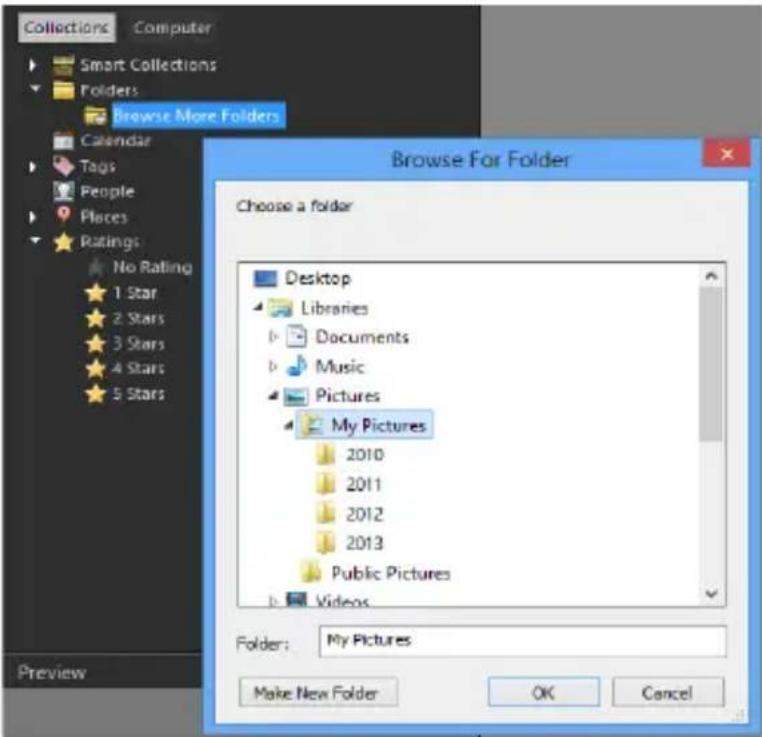
Pour plus d'informations, reportez-vous à la section "Transfert de photos dans Corel PaintShop Pro", page 70.
Gérez vos photos
La photographie numérique vous permet de mener librement diverses experiences. Comme ces expériences produit un grand nombre de fichiers numériques, les photographes doivent:gérer ces fichiers en passant en revue, en triant et en identifiant les photos le plus tout possible dans le processus.
L'espace de travail Gestion de photos vous permet d'acceder à l'ensemble des outils nécessaires pour trier, classer, baliser et préparer les photos en vue de leur modification et leur partage. Le fait de cliquer deux fois sur une vignette ouvre un mode de consultation plein écran appelé Revue rapide. Grâce aux options de recherche et aux collections, vous pouvez facilement rechercher et utiliser les photos stockées sur votre ordinateur.
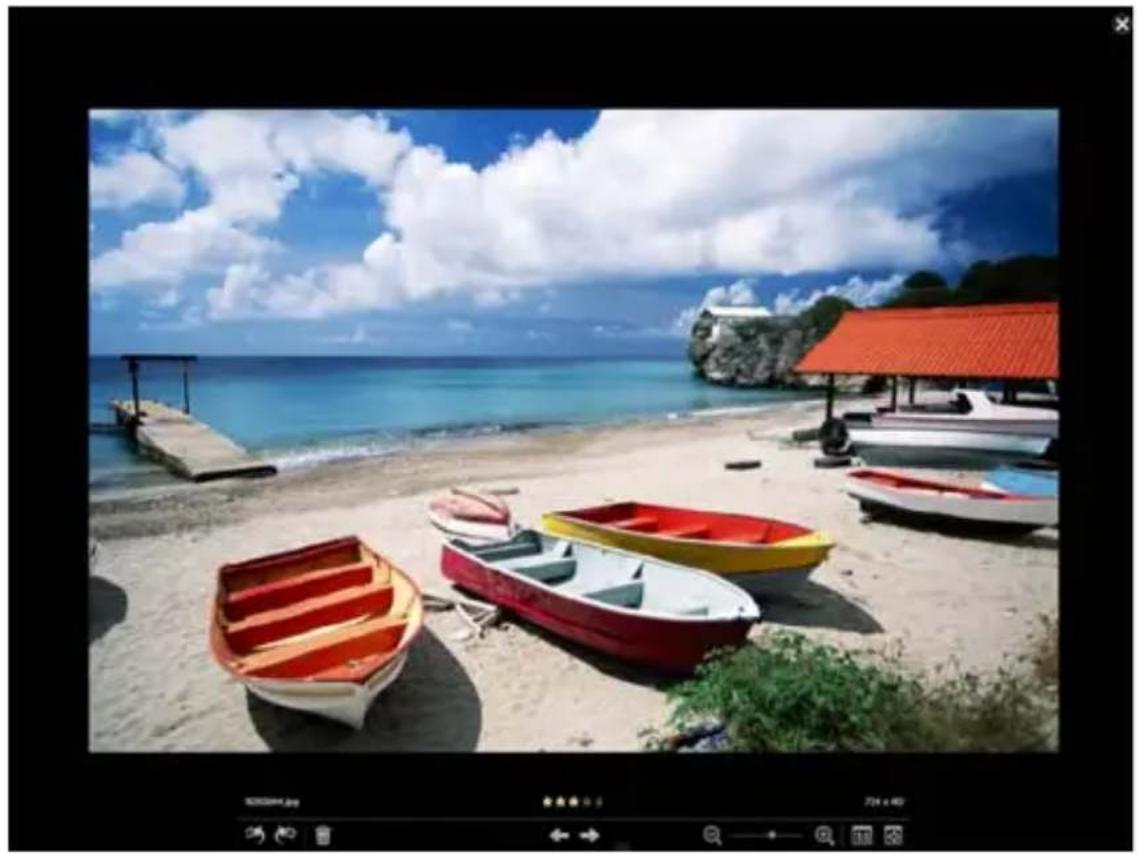
Revue rapide est un mode de consultation plein écran qui s'ouvre lorsque vous cliquez deux fois sur une vignette dans l'espace de travail Gestion de photos. Vous pouvez utiliser les touches fléchées pour effectuer un zoom et parcourir les éléments.
Pour plus d'informations, reportez-vous à la section "Revue, organisation et recherche de photos", page 115.
Réglez vos photos rapidement
Le défi auquel de nombreux photographes sont confrontés consiste à couver le temps de modifier les photos. L'espace de travail Réglage vous permet de passerrapidement d'une photo à l'autre et met à votre disposition les outils d'édition les plus utilisés. Dans certains cas, c'est tout ce dont vous avez besoin pour modifier vos photos.
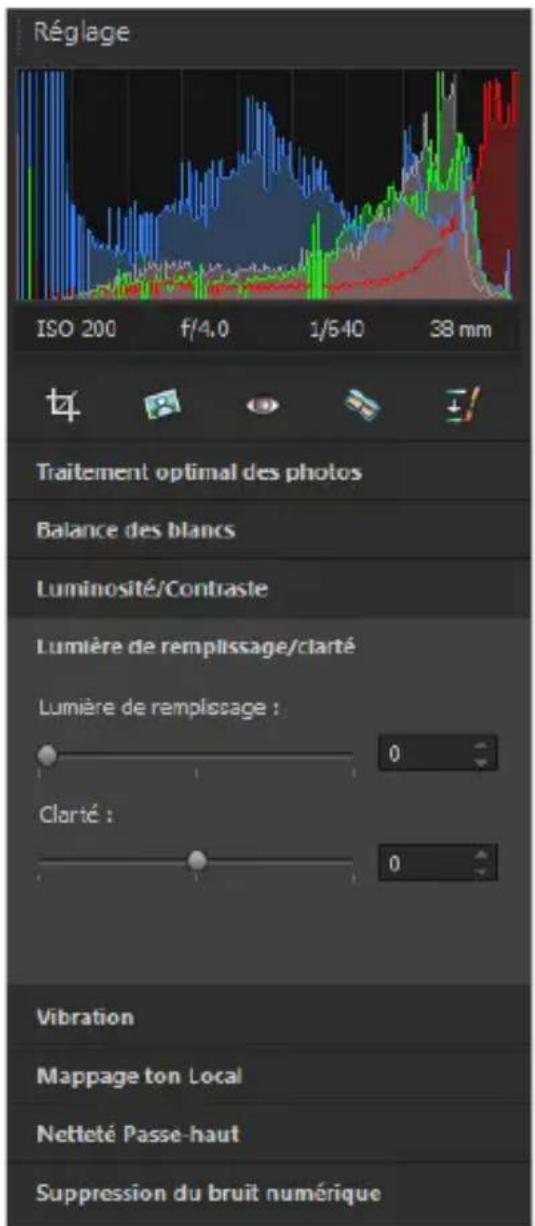
Le volet Reglage de l'espace de travail Reglage permet d'accederrapidement aux options demodification les plus utilisées.
Après avoir modifié les photos, vous pouvez revenir à l'espace de travail Gestion de photos pour tirer parti des fonctions de modification de plusieurs photos, par exemple à l'aide des options Capturer les modifications et Appliquer les modifications. Ces dernières permettent de copier les modifications apportées à une photo unique et de les appliquer à plusieurs photos. Il est possible de corriger à une vitesse époustouflante les images prises sous les mêmes conditions. Aucune fonction de script n'est requise.
Pour plus d'informations, reportez-vous aux rubriques suivantes :
- "Espace de travail Réglage", page 30
- "Capture et application de modifications à plusieurs photos", page 150
Modification avancée et fichiers RAW
Les outils et fonctions professionnelles sont disponibles dans l'espace de travail Édition. Par exemple, vous pouvez appliquer des effets, ajouter du texte et utiliser des outils de peinture personalisés. Vous pouvez également profiter des calques pour créé des images composites faciles à modifier, isoler des zones d'image avec des sélections et des masques, acceder aux courbes des tons, aux photographmes et à autres outils de réglage avancés.
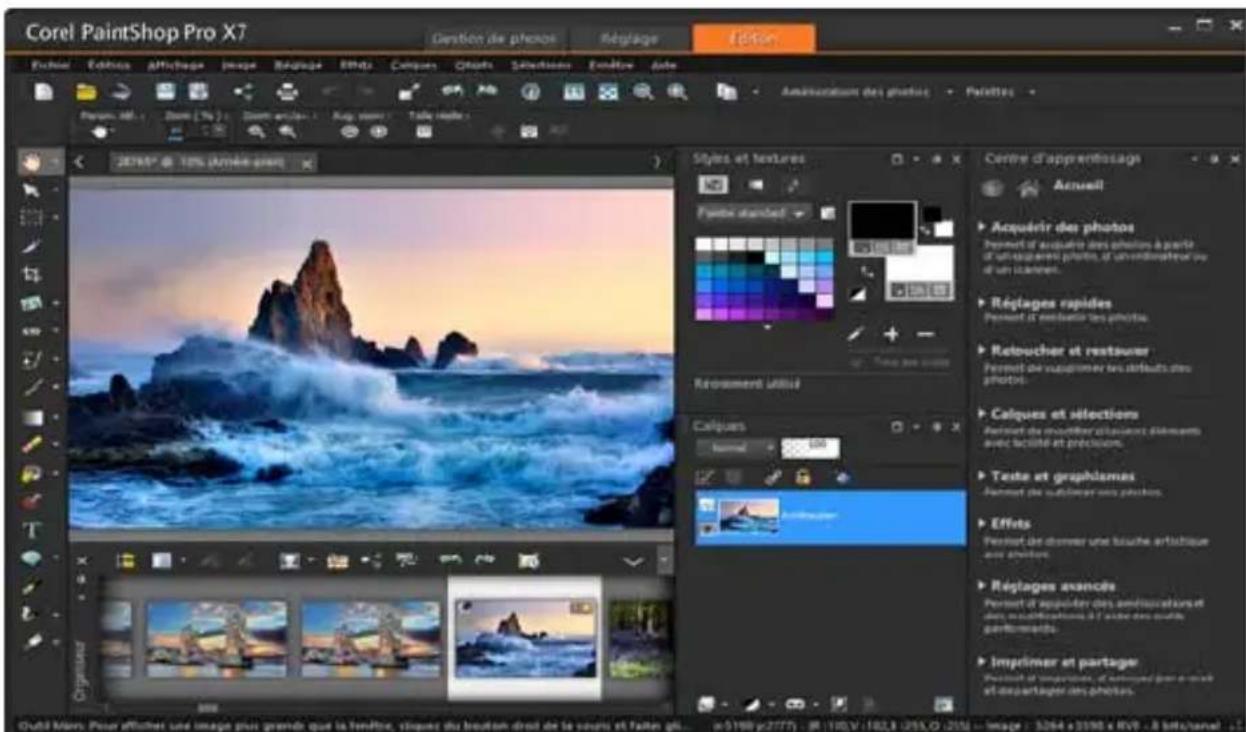
Pour contrôle entièrement les fichiers RAW, vous pouvez Traitser vos photos à l'aide du laboratoire de traitement RAW.
Pour plus d'informations, reportez-vous aux rubriques suivantes :
- "Réglage des images", page 175
- "Retouche et restauration d'images", page 265
"Utilisation des sélections", page 335
"Utilisation des calques", page 373
"Application d'effets", page 473
"Utilisation du texte", page 603
"Utilisation des photos RAW", page 167
Partagez des photos
Après avoir retouché et amélioré vos photos, vous souhaiterez probablement les partager. Outre les options d'impression, de mise en page et d'envoi par e-mail, des options de partage vous permettent de publier directement sur les sites de partage populaires tels que Facebook, Flickr et Google+.
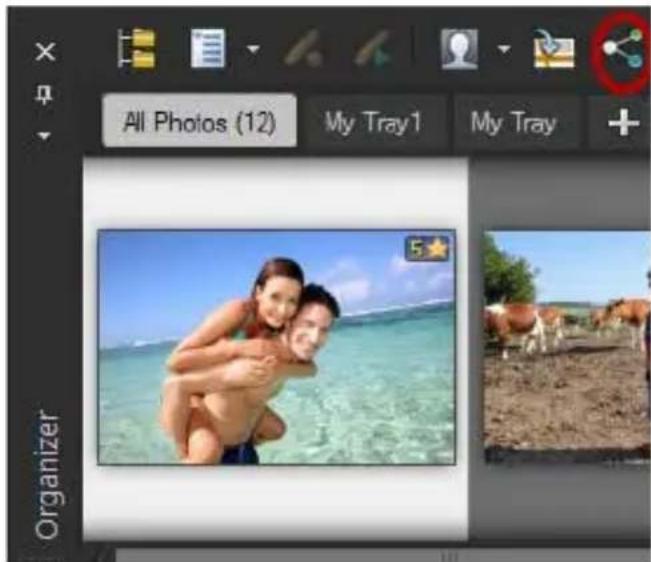
Pour plus d'informations, reportez-vous aux rubriques suivantes :
"Impression", page 831
"Partage de photos", page 853
Davantage d'options relatives à la création pour la photographie DSLR
La plupart des propriétaires d'appareils photo DSLR (reflex numérique) cherchent àapprofondir leurs connaissances et s'intérèsent aux options relatives à la création. Les fonctions HDR (high dynamic range) de Corel PaintShop Pro vous aident à tirer parti des fonctions de prise de vue en fourchette de votre apparéil photo. Vous pouvez également combiner plusieurs photos grâce à la fonction Mélange de photos.
Pour plus d'informations, reportez-vous aux rubriques suivantes :
- "Prise de photos pour le traitement HDR", page 317
- "Combinaison de photos à l'aide de la fonction Fusion d'expositions HDR", page 318
- "Fusion de lots de photos dans les images HDR", page 328
- "Combinaison des photos à l'aide de la fonction Mélange de photos", page 330
Différents moyens sont à votre disposition pour apprendre à utiliser Corel PaintShop Pro : vous pouvez consulter l'aide et lesVIDEOS, utiliser la palette Centre d'apprentissage ou explorer le Guide Corel et consulter le site Web de Corel (www.corel.com) qui vous proposde des conseils, des didactériels et des informations sur l'apprentissage.
Cette section presente les rubriques suivantes :
- Conventions utilisées dans la documentation
- Utilisation du système d'aide
- Guide d'utilisation de Corel PaintShop Pro X7 (PDF)
- Utilisation de la palette Centre d'apprentissage
- Apprentissage grâce aux modules d'apprentissage video
- Utilisation des ressources Web
Conventions utilisées dans la documentation
Le tableau suivant présente les principales conventions utilisées dans l'aide.
| Menu►Commandede menu | Élement de menu suivi d'une commande de menu. |
| Listedéroulante | Listed'options qui s'affichelorsque l'utiliseur clique surun bouton représentant unflèche orientée vers le bas. | Sélectionnez une optiondans la liste déroulante Typede sélection de la paletteOptions d'outils. |
| Palette Fenètre | contenant lescommandes et paramètresdisponibles et applicablespour un outil ou une tâchéspécifique. | Cliquez deux fois sur le nomdu groupe dans la paletteCalques. |
| Activer/cocheret désactiver/décocher | Termes faisant ré férence àl'activation ou à ladéactivation de cases àcocher sur lesquelles vouscliquez. | Pour conserver la tailled'impression actuelle,cochez la case Conserver lataille d'impression d'origine. |
| Entrée | Touche Entrée du clavier. | Pour enregister ce dégradé comme échantillon à utiliserultérieurement, cliquez sur lebouton Ajouter auxéchantillons, tapez un nom,puis appuyez sur la toucheEntrée. |
| Conseil d'ordrephotographique | Pour obtenir deaillesrésultats lors de la prise dephotos pour un traitementHDR, utilisez un trépied. | |
| Note fournissant desinformations importantesconcernant les étapespréciédentes. Elle peut, parexampie, déscriè lesconditions dans lesquelles laprocedure précédente doit'être exécutée. | Bien que vous puissiezappliquer la commandeadoucissement préservant latexture à toute l'image, cetteoption est plus efficacelorsque vous sélectionnez lazone posant problème. |
Astuce concernant l'exécution des étapes précédentes. Elle peut proposer des alternatives aux étapes ou d'autres avantages et utilisations de la procédure.
Vous pouvez également cliquer à l'aide du bouton croit de la souris sur l'image pour définir le point source de l'outil Cloner.
Utilisation du système d'aide
L'aide disponible dans le programme est la source d'informations la plus complète de Corel PaintShop Pro. Le système d'aide présente deux méthodes de recherche d'informations. Vous pouvez désirir une rubrique dans la page Sommaire ou utiliser la page Rechercher pour rechercher des mots et des groupes de mots précis. Vous pouvez également imprimer les rubriques de l'aide.
Aide en ligne et locale
Lorsque vous étés connecté à Internet, l'application affiche l'Aide en ligne. Lorsque vous étés en ligne, vous avez accès aux dernières informations, videos et à d'autres liens utiles. Lorsqu'aucune connexion Internet n'est disponible, l'application affiche l'Aide locale installée sur votre ordinateur.
Pour utiliser le système d'aide
1 Procedez de l'une des manières suivantes:
- Cliquez sur Aide > Sommaire de l'aide.
- Appuyez sur F1.
2 Dans la fenêtre d'aide, cliquez sur l'un des onglets suivants :
- Sommaire : permet de consulter les rubriques d'aide.
- Recherche: permet de recherche un mot ou un groupe de mots dans l'aide (guillemets non requis). Par exemple, si vous recherche des informations sur un outil ou une commande spécifique, vous pouvez saisir son nom, par exemple Rétroéclairage, pour afficher la liste des rubriques correspondantes.
Vous pouvez également
| Imprimer une rubrique spécifique de l'aide | Ouvrez une rubrique d'aide, puis dans le menu Internet Explorer,CHOISSEZ FICHIER ➔ Imprimer. |
| Afficher l'aide d'une boîte de dialogue | Cliquez sur Aide dans la partie inférieure de la boîte de dialogue. |
Guide d'utilisation de Corel PaintShop Pro X7 (PDF)
Il est possible de télécharger le Guide d'utilisation de Corel PaintShop Pro X7 (PDF) sur votre ordinateur ou tablette. Vous avez également la possibilité d'imprimer les pages de votreCHOIX. Le PDF se trouve dans le menu Aide (Aide Guide d'utilisation (PDF)).
Utilisation de la palette Centre d'apprentissage
La palette Centre d'apprentissage contient des informations utiles sur les tâches, les commandes et les outils disponibles dans
Corel PaintShop Pro pour aider les utilisateurs débutants et experimentés à travailler plusrapidement. Vous pouvez utiliser le Centre d'apprentissage de deux façon: sur la page d'accueil, accedez au flux de travail par tâche; ou cliquez simplement sur un outil dans la barre d'outils Outil, puis suivez les instructions correspondantes qui s'affichent dans la palette Centre d'apprentissage.
Chaque tâche affichée sur la page d'accueil dispose de ses propres rubriques, qui contiennent des instructions relatives aux outils ou commandes correspondants. Lorsque vous cliquez sur une rubrique, vous accédez à l'outil ou à la commande correspondant. Vous pouvez ainsi exécuter une tâche au moment où vous la découvertrez. Vous pouvez également accéder à l'aide à partir de la palette Apprentissage pour obtenir des informations supplémentaires sur une tâche.
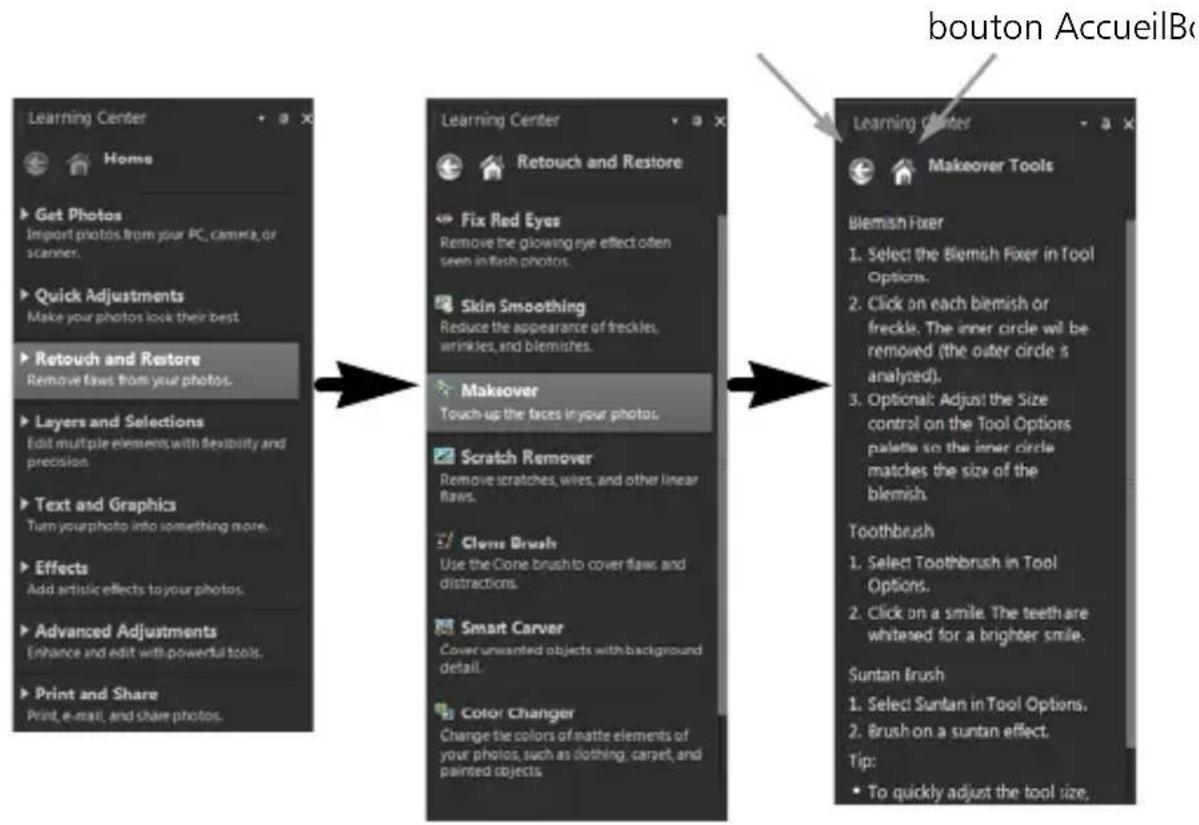
Dans la page d'accueil de la palette Apprentissage, cliquez sur une tâche, puis sur une rubrique.
Pour afficher ou masquer la palette Centre d'apprentissage
Espace de travail Édition
- Sélectionnez Affichage > Palettes > Centre d'apprentissage.

La palette Apprentissage est affichée par défaut. Elle s'affiche sur le côté droit de l'espace de travail Édition.
Pour utiliser la palette Centre d'apprentissage
Espace de travail Édition
1 Sur la page d'accueil, cliquez sur une tâche.
Les rubriques correspondant à la tâche s'affichent.
2 Cliquez sur une rubrique.
La Procedure correspondante apparait.
- Lorsqu'il s'agit d'une rubrique décrivant l'utilisation d'un outil, l'outil concerné est activé. La palette Options d'outils et les autres palettes applicables s'affichent.
- Lorsqu'il s'agit d'une rubrique décrivant une commande d'une boîte de dialogue, la boîte de dialogue s'affiche.
3 Prenez connaissance de la procédure avant d'utiliser l'outil ou la commande.

Certaines tâches et commandes ne sont pas disponibles à moins qu'une image soit ouverte.
Apprentissage grâce aux modules d'apprentissage video
Utilisez la fenêtre Discovery Center (en angeais uniquement) pour rechercher et regarder une série de videos qui vous aident à découvert l'application et la photographie.
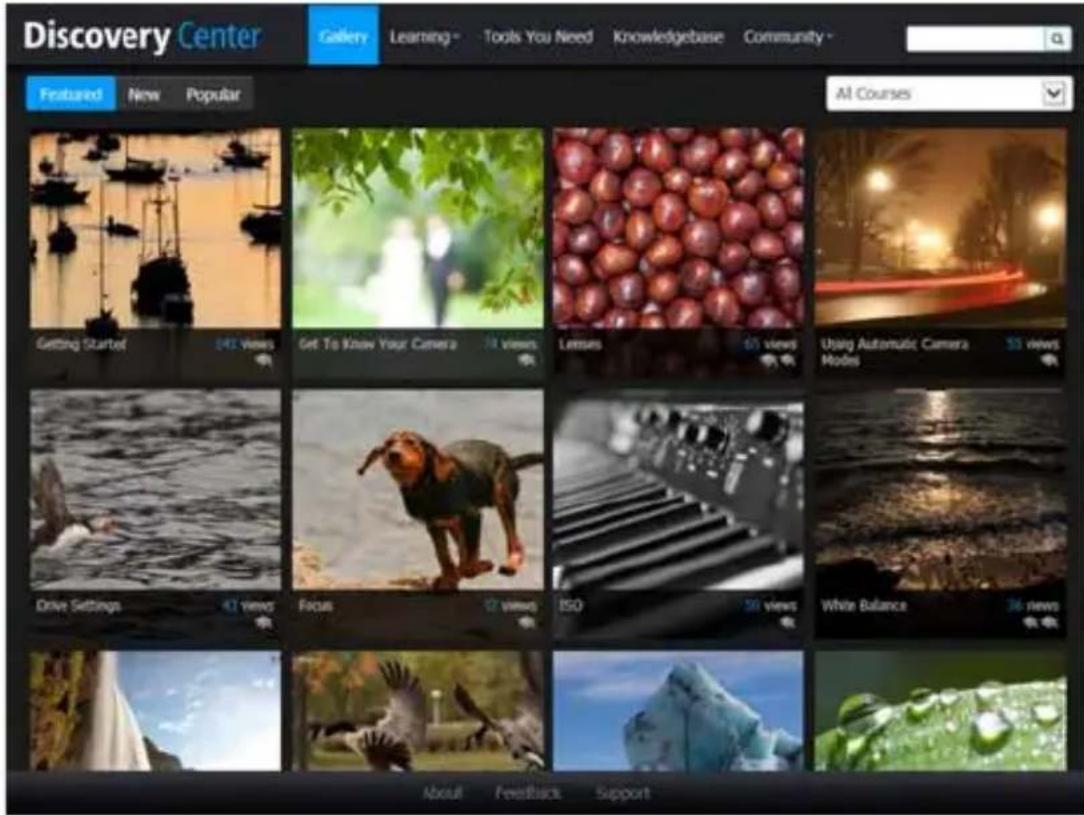
Vous pouvez également rechercher des liens video dans certaines rubriques de l'Aide en ligne et en consultant le site www.youtube.com/corelpaintshoppro.
Pour ouvrir la fenêtre Discovery Center
- Choisissez Aide Modules d'apprentissage video.
Utilisation des ressources Web
Le menu Aide de Corel PaintShop Pro et le site Web de Corel vous orientent vers plusieurs pages Web dédiées au service clientèle et aux communautés. Vous avez ainsi accès des ressources telles que des téléchargesements, des didactériels, des conseils, des lettres d'information, des groupes de discussion et d'autres ressources en ligne.
Pour acceder aux ressources Web
-
Dans le menu Aide, Sélectionnez l'un des liens suivants :
-
Support Corel : ce lien permet d'acceder à la page Web du Service clientèle.
-
Rechercher une mise à jour : permet de rechercher, sur le service de mise à jour Corel, d'eventuelles mises à jour apportées à votre copie de Corel PaintShop Pro.
Pour acceder aux ressources d'apprentissage de Corel
- Sur votre navigateur Internet, accédez à www.corel.com/paintshop, puis cliquez sur l'onglet Ressources.
Corel PaintShop Pro comprend trois espaces de travail principaux qui vous permettent d'organiser et de modifier vos images : Gestion de photos, Réglage et Édition.

La disponibilité des fonctions dépend de la version du logiciel que vous possédez.
Cette section presente les rubriques suivantes :
- Navigation dans les espaces de travail
- Basculement entre les espaces de travail
- Sélection d'une couleur d'espace de travail
- Utilisation des palettes
- Utilisation des barres d'outils
- Utilisation des outils
- Personnalisation des barres d'outils et des palettes
- Utilisation des boîtes de dialogue
- Affichage des images
- Utilisation des touches de raccourci
Utilisation des menus contextuels - Utilisation des régles, des grilles et des repères
Navigation dans les espaces de travail
Corel PaintShop Pro comprehend trois espaces de travail :
- Gestion de photos
Réglaoge - Édition
Chaque espace de travail contient des outils et des commandes spécifiques qui vous permettent d'accomplir vos tâches rapidement et efficacement.
Vous pouvez enregistrer les espaces de travail, notamment toutes les images ouvertes, leurs paramètres de grossissement et leur position à l'écran, ainsi que la disposition et les préférences des palettes, des barres d'outils, des boîtes de dialogue et des fenêtres. Pour plus d'informations sur l'utilisation des espaces de travail personnelisés, reportez-vous à la section "Utilisation d'espaces de travail personnelisés", page 747.
Espace de travail Gestion de photos
Lorsque vous ouvrez Corel PaintShop Pro, l'espace de travail Gestion de photos s'affiche en tant qu'espace de travail par défaut.
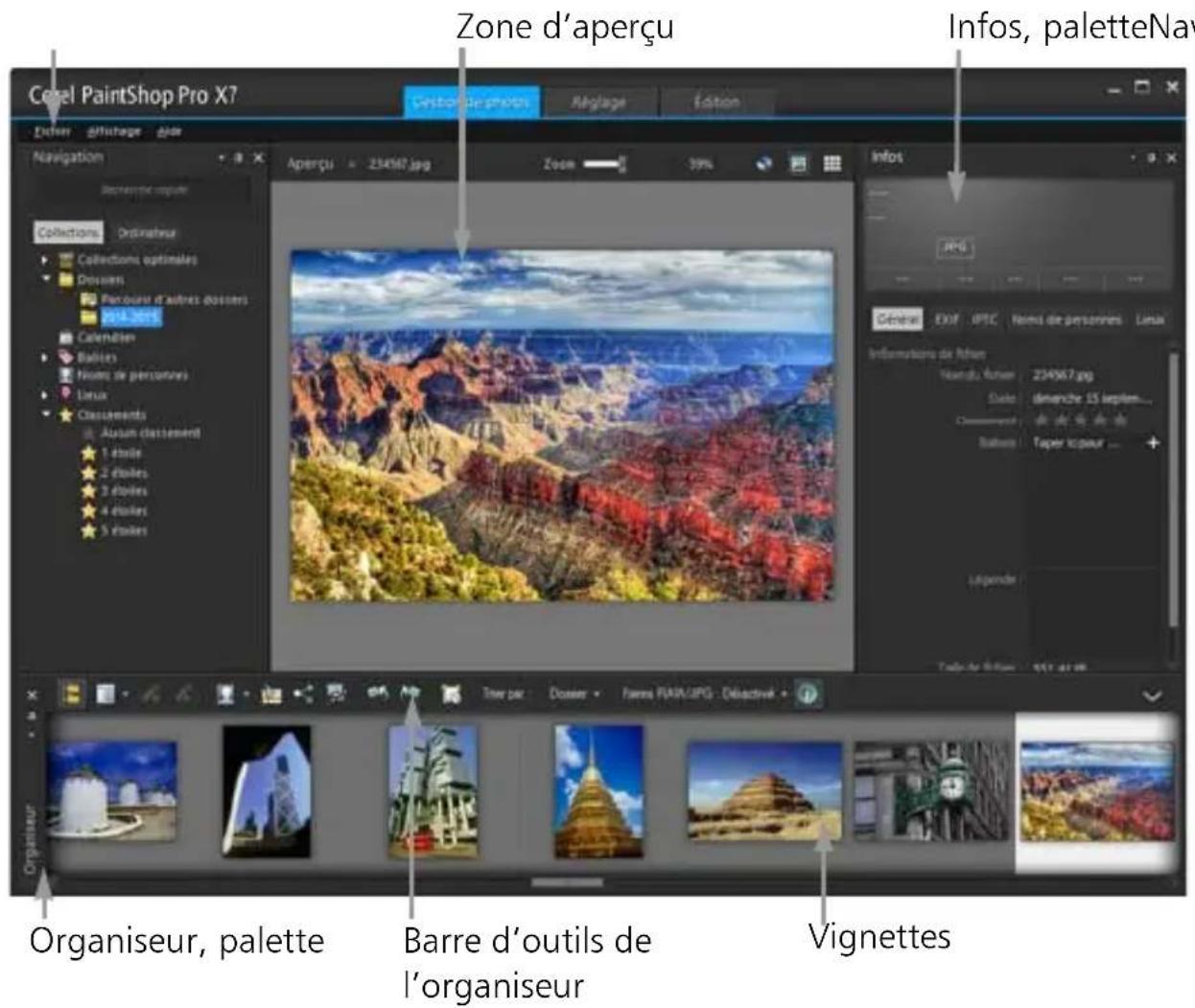
L'espace de travail Gestion de photos en mode Aperçu
L'espace de travail Gestion de photos comprend les éléments suivants :
-
Palette Navigation : permet de rechercher et d'organiser les photos. Vous pouvez utiliser la zone Rechercheur ou cliquer sur l'onglet Collections ou Ordinateur pour afficher les dossiers présents sur votre ordinateur, ou encore trier les photos par collection, balise ou classement.
Zone Aperçu : permet deCHOISIR entre un affichage large pour une image unique ou un affichage contenant plusieurs vignettes (palette Organiseur développement). -
PaletteInfos:affiche des informations concernant l'imag sélectionnée.Ellespresente les paramétresutilisés pour prendre la photo selon un affichage de type apparéil photo,et des ongletspermettant d'ajouter des informations telles que les balises et lesclassements et d'accederàune liste complète des données EXIF ou IPTC.
- Palette Organiseur : disponible dans les trois espaces de travail, cette palette permet de selectionner des photos (sous forme de vignettes) et inclut une barre d'outils contenant une gamme de commandes et d'options pour la gestion des photos. Vous pouvez masquer ou afficher les outils en cliquant sur le bouton
Pour plus d'informations sur l'espace de travail Gestion de photos, reportez-vous à la section "Revue, organisation et recherche de photos", page 115.
Espace de travail Réglage
L'espace de travail Réglage est destiné aux retouches rapides. Il vous permet de corriger et d'améliorer vos photos et vous proposc pour cela une sélection des outils les plus utilisés.
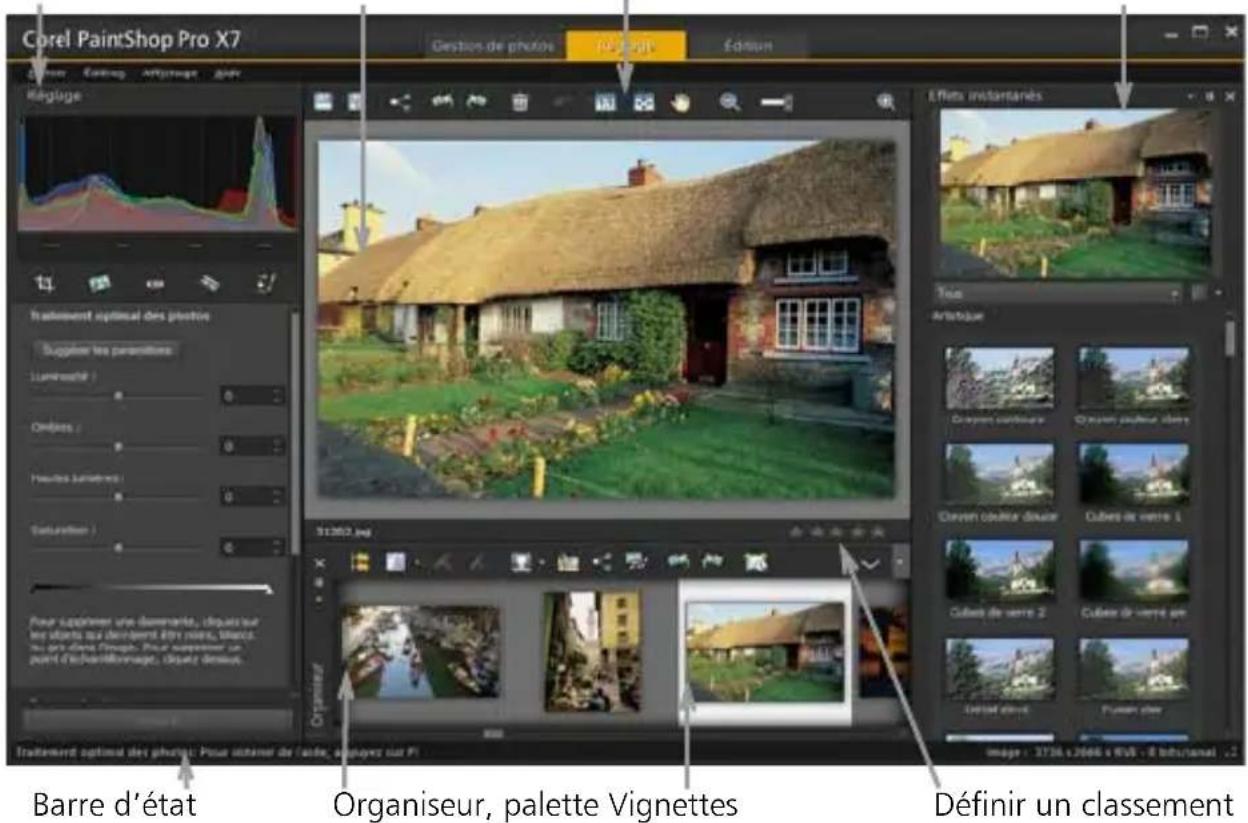
Zone d'aperçu EffeBarins tachutatilébalattet Reglage
Photo affichée dans l'espace de travail Réglage
L'Espace de travail Réglage contient les composants suivants :
- Palette Réglage: affiche les outils et les commandes pour le réglage des photos.
Zone Aperçu : affiche la photo selectionnée dans la palette Organiseur. - Barre d'outils : affiche les boutons permettant d'acceder aux commandes d'enregistrement et d'affichage courantes.
- Palette Effets instantanés : affiche les effets prédéfinis que vous pouze appliquer à votre photo.
- Barre d'etat : affiche des informations concernant l'outil sélectionné.
- Palette Organiseur : disponible dans les trois espaces de travail, cette palette permet de selectionner des photos (sous forme de vignettes) et inclut une barre d'outils contenant une gamme de commandes et d'options pour la gestion des photos. Vous pouvez masquer ou afficher les outils en cliquant sur le bouton
Commande Définir un classement : permet de classer chaque photo afin de trouver rapidement vos photos préférences.
Pour plus d'informations sur l'espace de travail Réglage, reportez-vous à la section "Utilisation de l'espace de travail Réglage", page 161.
L'Espace de travail Édition
L'espace de travail Édition permet d'acceder à des fonctions de modification avances. Il contient des menus, des outils et des palettes qui vous permettent de creator et de modifier des images. Outre la modification des photos, il vous permit également de réaliser des peintures et des dessins.
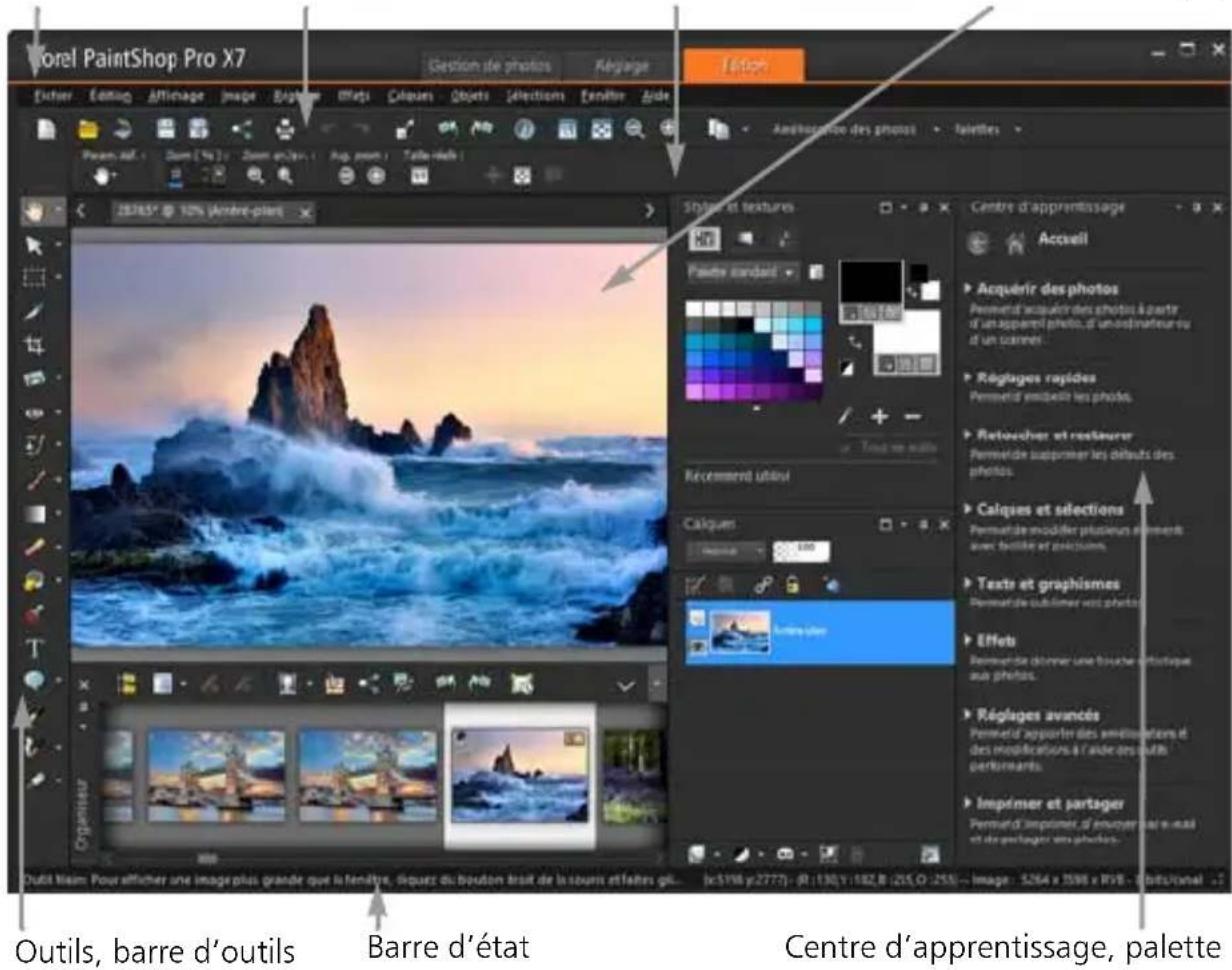
Barredesmenus
Photo affichée dans l'Espace de travail Édition
L'Espace de travail Édition contient les composants suivants :
- Barre de menus : affiche des commandes permettant d'effectuer différentes tâches. Par exemple, le menu Effets comporte des commandes permettant d'appliquer des effets aux images.
- Barres d'outils : comportent des boutons correspondant aux commandes courantes. Pour plus d'informations, reportez-vous à la section "Utilisation des barres d'outils", page 38.
- Palettes : affichent des informations sur l'image et permettent de sélectionner des outils, de modifier des options, deGERer des calques, de sélectionner des couleurs et d'effectuer d'autres tâches d'édition. Pour plus d'informations, reportez-vous à la section "Utilisation des palettes", page 34.
- Fenêtre Image : permet d'afficher les fichiers ouverts. Vous pouvez désirier entre un affichage sous forme d'onglets ou de fenêtres. Pour plus d'informations, reportez-vous à la section "Affichage des images", page 55.
- Barre d'etat : affiche des informations sur la commande de menu ou l'outil sélectionné, ainsi que sur les dimensions et le nombre de couleurs d'une image et sur la position du pointeur. La barre d'etat s'affiche dans la partie inférieure de l'espace de travail. Elle ne peut pas être personnalisée ou déplaced contrairement aux autres barres d'outils. Pour plus d'informations sur l'affichage des informations sur une image, reportez-vous à la section "Affichage et modification des informations sur les photos", page 153.
Basculement entre les espaces de travail
Corel PaintShop Pro yous permit de passer facilement et rapidement d'un espace de travail à l'autre. Vous pouvez ainsi gérer vos photos et effectuer des tâches d'édition de la maniere la plus efficace possible.
Pour basculer entre les espaces de travail
-
En haut de la fenêtre de l'application, cliquez sur l'un des onglets suivants:
-
Gestion de photos
- Réglage
Édition
Selection d'une couleur d'espace de travail
Vous pouvez faire votrechoix parmi de nombreuses couleurs d'espace de travail allant du foncé au clair. Vous pouvez également désir une couleur d'arrière-plan pour la fenêtre de l'imagé et les fenêtres d'aperçu.
Pour selectionner une couleur d'espace de travail
1 Cliquez sur Affichage Couleur de l'espace de travail.
2 Sélectionnez l'une des commandes suivantes :
- Anthracite (par défaut)
- Gris moyen
Gris clair
Pour changer la couleur d'arriere-plan
1 Cliquez sur Affichage Couleur d'arriere-plan etCHOisissez une couleur.
Utilisation des palettes
Corel PaintShop Pro contient plusieurs palettes dans lesquelles sont organises les informations et les commandes qui vous aident à modifier vos images. Certaines palettes s'affichent automatiquement. En revanche, d'autres palettes ne s'affichent que lorsque vous activez
certains outils ou lorsque vousCHOISSEZ de les ouvrir. Vous pouze facilement activer et désactiver une palette en selectionnant Affichage Palettes. Certaines palettes sont disponibles uniquement dans des espaces de travail spécifiques.
Elles affichent des informations et peuvent contir des boutons de contrôle et de commande. Tout comme les barres d'outils, les palettes peuvent être déplacées depuis leur position d'ancrage par défaut. Pour plus d'informations sur la personnalisation des palettes, reportez-vous à la section "Personnalisation des barres d'outils et des palettes", page 47.
Palette Description
| Variations du pinceau | Permet de définir des options de pinceau supplémentaires à l'aide d'un pinceau ou de tout autre outil de peinture raster. Cette palette est particulièrement utile si vous utilisez une tablette contrôlée par pression ou une souris à quatre dimensions. Vous pouvez, par exemple, modifier l'opacité d'un coup de pinceau en exerçant une pression avec le stylet. Certaines options peuvent également être activées à l'aide de la souris. |
| Graphique Affiche un graphique de la répartition des valeurs Rouge, Vert, Bleu, Niveau des gris, Teinte, Saturation et Luminosité de l'image. Vous pouvez analyser la répartition des détails dans les zones d'ombre, les tons moyens et les hauteurs lumières afin deCHOISIR LA METHODE DE CORRECTION appropriée. | |
| Historique Consigne l'ensemble des actions effectuees sur une image active afin d'annuler ou de répéter des actions consécutives ou non et de créé un quickschrift qui peut être appliqué instantanément à d'autres images ouvertes. | |
Palette Description
| paletteInfos | (Espace de travail Gestion de photos) Affiche des informations sur l'image sélectionnée. Elle comprend un affichage de type appariel photo des paramètres utilisés pour prendre la photo et un onglet qui vous permet de modifier et d'afficher les informations telles que les balises et les classements, les données ESIF et IPTC et les informations sur les lieux et les personnes. |
| Effets instantanés Permet d'accéder rapidement aux vignettes des effets prédéfinis que vous pouvez appliquer à vos photos. | |
| Calques Permet de visualiser, d'organiser et d'ajuster les paramètres des calques. | |
| Apprentissage Affiche des informations sur le flux de travail, les outils et les commandes qui vous permettent de réaliser des tâches courantes avec rapidité et efficacité. | |
| Styles et textures Permet de selectionner des couleurs, des styles et des textures pour la peinture, le dessin, le replissage et les retouches. | |
| Mélange Permet de placer et de mélanger des pigments en vue de leur utilisation avec les outils Princeau à l'huile et Couteau de la palette et de créé ainsi des coups de pinceau à l'huile réalisistes sur des calques d'outil d'art. | |
| palette Navigation Permet de rechercher et d'organiser les photos. | |
| Organiseur Permet de regrouper et d'afficher des photos enregistrées dans différents dossiers, en vue de les sélectionner, de les modifier, de les envoyer par e-mail ou de les imprimer. Vous pouvez selon vos besoinirs ajouter, supprimer et renomer des plateaux personnalisés au sein de la palette. | |
Palette Description
Présentation générale Affiche une vignette de l'image active, permet de définir un facteur de zoom et affiche des informations sur les images.
Sortie du script Affiche une liste de vos actions et de leurs résultats lors de l'exécution de scripts.
Options d'outils Affiche les paramètres et les commandes de l'outil actif.
Pour afficher ou masquer une palette
Espace de travail Édition
- Sélectionnez Affichage > Palettes, puis cliquez sur le nom de la palette.
Les palettes affichées à l'écran sont signalées par une coche

Vous pouvez afficher ou masquer une palette flottante en appuyant sur la touche F2.
Pour redimensionner une palette
Espace de travail Édition
- Faites glisser l'angle ou le bord d'une palette.

Vous pouvez également redimensionner une palette ancree en cliquant sur le bouton Reduire la palette ou Agrandir la palette situé dans l'angle supérieur droit de la barre de titre de la palette.
Utilisation des barres d'outils
Les trois espaces de travail contiennent des barres d'outils avec des boutons qui permettent d'effectuer des tâches courantes. Lorsque vous positionnez le pointeur sur un bouton, son nom apparait dans une infobulle et la barre d'état affiche des informations supplémentaires sur la commande. Par ailleurs dans l'Space de travail Édition, le Centre d'apprentissage fournit des conseils sur l'utilisation de l'outil.
L'Espace de travail Édition est le principal point d'accès aux barres d'outils suivantes :
- Effets : contient des commandes permettant d'appliquer des effets aux images.
- Photo : contient des commandes permettant d'embellir les photos.
- Script : contient des commandes permettant de creator et d'exécuter des scripts.
- Standard: apparait par défaut en haut de l'espace de travail et affiche les commandes de gestion de fichiers les plus courantes, telles que l'enregistrement d'images, l'annulation d'une commande ainsi que la coupe et le collage d'éléments.
- État : appar已久 par défaut en bas de l'espace de travail et affiche des informations sur l'outil sélectionné.
- Outils : commeporte des outils de peinture, de dessin, de recadrage, de saisie de texte et d'autres outils permettant de réaliser d'autres opérations d'édition des images.
- Web : contient des commandes permettant de creator et d'enregistrer des images pour le Web.
Pour afficher ou masquer une barre d'outils
Espace de travail Édition
- Sélectionnez Affichage Barres d'outils, puis cliquez sur la barre d'outils que vous souhaitez afficher ou masquer.
Une coche à côté du nom d'une barre d'outils dans le menu indique que cette dernière est affichée.

Vous pouvez également afficher une barre d'outils en cliquant avec le bouton droit de la souris sur une des barres d'outils de l'espace de travail Édition, puis en sélectionnant Barres d'outils et enCHOISSSANT le nom de la barre d'outils qui vous interesse.
Pour masquer une barre d'outils donnée, cliquez sur le bouton Fermer situé dans sa barre de titre.
Vous pouvez afficher ou masquer une barre d'outils flottante en appuyant sur la touche F2.
Utilisation des outils
Vous pouvez utiliser les outils pouraccomplir différentes tâches de retouche et d'édition d'images. Lorsque vous maintainez le pointeur de la souris sur un outil, une infobulle affiche le nom et la touche de raccourci correspondants. Des conseils d'utilisation s'affichent également dans la barre d'état.
Si l'espace de travail Réglage contient un nombre limite d'outils de retouche d'images, I'Espace de travail Édition contient un large éventail d'outils pour la création et la modification avancées des images. Dans l'espace de travail Édition, certains outils comme Recadrer, Déplacer et Texte possèdent un espace réservé dans la barre d'outils Outils. Toutefois, la plupart des outils sont regroupés avec d'autres outils consus pour effectuer des tâchessemblables. Un groupe d'outils est signalé par une petite flèche déroulante affichée à droite de l'outil actif.
Flèche déroulante
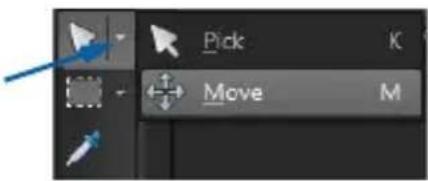
Certain outils sont regroupés dans des menus déroulants. Vous pouvez acceder à tous les outils d'un menu dérouulant en cliquant sur la flèche déroulante située en regard de l'outil actif.
Pour plus d'informations sur le déplacement, le masquage et l'affichage de la barre d'outils Outils dans l'espace de travail Édition, reportez-vous à la section "Utilisation des barres d'outils", page 38.
En fonction du type de calque sur lequel vous travailliez, il se peut que certains outils ne soient pas accessibles. Les outils Pinceau et Pinceau de clonage, par exemple, fonctionnent uniquement sur des calques raster, tandis que l'outil Stylo ne peut être utilisé que sur des calques vectoriels. Pour plus d'informations sur les calques raster et vectoriels, reportez-vous à la section "Description des calques", page 374.
Le tableau suivant fournit une brève description de chaque outil de la barre d'outils Outils de l'espace de travail Édition. Certains de ces outils sont également disponibles dans l'espace de travail Réglage.
Outil Description
| Panoramaque | Permet de contrôler la partie de l'image visible dans la fenêtre d'image. |
| Zoom | Permet d'effectuer un zoom avant en cliquant avec le bouton gauche de la souris, ou un zoom arrêté en cliquant avec le bouton droit de la souris. Faites glisser le curseur pour définir une zone de zoom. |
Outl Description
| Sélecteur | Permet de déplacer, faire pivoter et redéfinir les calques raster, ainsi que de sélectionner et modifier les objets vectoriels. |
| Déplacer | Permet de déplacer un calque raster ou un calque vectoriel sur le support |
| Sélection automatique | Permet de sélectionner automatiquement le contour d'une zone lorsque vous la délimitez dans un rectangle de sélection. |
| Pinceau de sélection intelligente, outil | Permet de sélectionner automatiquement le contour d'une zone lorsque vous appliquez le pinceau sur une zone d'échantillon. |
| Sélection | Permet de creator une sélection de formes géométriques telle qu'un rectangle, une ellipse ou un triangle. |
| Sélection au lasso | Permet de creator une sélection de formes irrégulières |
| Baguette magique | Permet d'effectuer une sélection en fonction des valeurs de pixels comprises dans un intervalle de tolérance spécifique. |
| Pipette | Vous permet deCHOISIR la couleur de premier plan/de dessin en cliquant avec le bouton gauche de la souris, ou la couleur d'arrière-plan/de replissage en cliquant avec le bouton droit de la souris. |
| Recadrer | Permet de supprimer ou d'éliminer les bords indésirables. |
| Redresser | Permet de faire pivoter une photo représentant des défains d'alignement pour former une ligne droite |
Outil Description
| Correction de la perspective | Permet de redresser la perspective de bâtiments ou d'autres objets qui semble inclinés. |
| Céil rouge | Permet de supprimer rapidement les yeux rouges qui apparaissent souvent sur les photos |
| Maquillage | Permet, grâce à ses cinq modes (Correcteur d'imperfections, Brosse à dents, Larme, Bronzage et ÉtiurementTM) d'apporter une touche de maquillage aux photos. |
| Cloner | Permet de supprimer des imperfections et des objets en les recouvrant par une autre partie de l'image |
| Outil Suppression de rayures | Permet de supprimer les plis, les stries ou définuts similaires des photos numériques et de supprimer les rayures des photos numériées |
| Suppression d'objets | Permet de recouvrir les éléments indésirables d'une photo à l'aide d'une texture similaire |
| Pinceau | Permet d'ajouter des couleurs, des textures ou des dégradés à l'image |
| Aérograppe | Permet de simuler l'application de peinture à l'aide d'un pistolet ou d'une bombe aérosol. |
| Éclaircir/Assombrir davantage | Permet d'éclaircir davantage des zones à mesure que vous faites glisser le curseur en cliquant avec le bouton gauche de la souris, ou d'assombrir davantage des zones à mesure que vous faites glisser le curseur en cliquant avec le bouton droit de la souris. Cet effet est plus puissant que celui produit à l'aide des outils Éclaircir et Assombrir. |
Outil Description
| Éclaircir | Permet d'éclaircir des zones d'une photo en cliquant avec le bouton gauche de la souris, ou de les assemblir en cliquant avec le bouton droit de la souris. |
| Assombrir | Permet d'assombrir des zones d'une photo en cliquant avec le bouton gauche de la souris, ou de les éclaircir en cliquant avec le bouton droit de la souris. |
| Maculer | Permet d'étaler les pixels en sélectionnant de nouvelles couleurs à mesure que vous faites glisser le curseur en cliquant avec le bouton gauche de la souris, ou d'étirer les pixels à mesure que vous faites glisser le curseur en cliquant avec le bouton droit de la souris sans sélectionner de nouvelles couleurs. |
| Tirer | Permet d'étirer les pixels à mesure que vous faites glisser le curseur en cliquant avec le bouton gauche de la souris sans sélectionner de nouvelles couleurs, ou d'étaler les pixels en sélectionnant de nouvelles couleurs à mesure que vous faites glisser le curseur en cliquant avec le bouton droit de la souris |
| Adoucir | Permet d'adoucir les pixels à mesure que vous faites glisser le curseur en cliquant avec le bouton gauche de la souris, ou d'augmenter leur nettété à mesure que vous faites glisser le curseur en cliquant avec le bouton droit de la souris |
Outil Description
| Netteté | Permet d'augmenter la netteté des pixels à mesure que vous faites glisser le curseur en cliquant avec le bouton gauche de la souris, ou de les adoucir à mesure que vous faites glisser le curseur en cliquant avec le bouton droit de la souris |
| Gaufrage | Permet de créé un effet de gaufrage en supprimant des couleurs et en dessinant les bords à mesure que vous faites glisser le curseur |
| Saturation +/- | Permet de rendre les couleurs plus éclatantes à mesure que vous faites glisser le curseur en cliquant avec le bouton gauche de la souris, ou moins éclatantes à mesure que vous faites glisser le curseur en cliquant avec le bouton droit de la souris |
| Teinte +/- | Permet d'intensifier la teinte des couleurs à mesure que vous faites glisser le curseur en cliquant avec le bouton gauche de la souris, ou de la diminuér à mesure que vous faites glisser le curseur en cliquant avec le bouton droit de la souris |
| Remplacer par la cible | Permet de modifier la couleur des pixels tout en conservant les détails. |
| Remplacer la couleur | Permet de remplacer la couleur d'arrière-plan/ de replissage par la couleur de premier plan/dessin en cliquant avec le bouton gauche de la souris et en faisant glisser le curseur, ou de remplacer la couleur de premier plan/dessin par la couleur d'arrière-plan/ de replissage en cliquant avec le bouton droit de la souris et en faisant glisser le curseur. |
Outil Description
| Gomme | Permet d'effacer et de rendre transparents les pixels d'un calque raster |
| Gommage de l'arrière-plan | Permet degommerautour des bords des zones que vous souhaitez garder sur une photo |
| Pot de peinture | Permet de replirles pixels del'eau deltolération similaire avec le style et la texture de premier plan/dessin actuels en cliquant avec le bouton gauche de la souris, ou avec le style et la texture d'arrière-plan/remplissage actuels en cliquant avec le bouton droit de la souris. |
| Changeur de couleur | Permet de modifierla couleurd'un objet tout enpreservantl'ombrageetla luminositéde la couleuroriginale. |
| Tube à images | Permet d'insérer dans une image des tubes àimage et des éléments artistiques organisesautour de la même thématique |
| Texte | Permet de placer un texte sur l'image. |
| Formeprédéfinie | Permet d'ajouterdes formesprédéfinies(telles que des légendes, des flèches et desétoiles)àune image |
| Rectangle | Permet decreatorun rectangle ou un carré |
| Ellipse | Permet de creatorune ellipse ou un cercle |
| Formesymétrique | Permet de creatordes objets symétriques ou en forme d'étoile. |
| Styleo | Permet de creatordes lignes continues oudiscontinues, des courbes à main levée et descourbes de Béziers |
Outil Description
| Pinceau déformant | Permet de rétrécir, de grossir, de tordre ou de déformer les pixels. |
| Grille déformante | Permet de déformer une photo en faisant glisser les points le long d'une grille |
| Pinceau à l'huile | Permet de simuler des coups de pinceau à l'huile sur un calque d'outil d'art |
| Craie | Permet de simuler des dessins à la craie sur un calque d'outil d'art. |
| Pastel | Permet de simuler des dessins au pastel sur un calque d'outil d'art. |
| Pastel sec | Permet de simuler des dessins au pastel sec sur un calque d'outil d'art. |
| Crayon de couleur | Permet de simuler des dessins au crayon de couleur sur un calque d'outil d'art |
| Marqueur | Permet de simuler des dessins au marqueur sur un calque d'outil d'art |
| Pinceau d'aquarelle | Permet de simuler des coups de pinceau à l'aquarelle sur un calque d'outil d'art |
| Couteau de la palette | Permet de simuler l'application de peinture à l'huile au couteau (à la place d'un pinceau) sur un calque d'outil d'art |
| Étaler | Permet d'étaler les pigments appliqués sur un calque d'outil d'art |
| Gomme graphique | Permet d'effacer les pigments appliqués sur un calque d'outil d'art |
Personnalisation des barres d'outils et des palettes
Vous pouvez ancreer, faire flotter, redimensionner et déplacer les barres d'outils et les palettes pour personneliser votre espace de travail. Si la fonction d'ancrage est activée, les barres d'outils et les palettes peuvent être intégrées automatiquement à l'espace de travail. Sinon, les barres d'outils et les palettes restent flottantes et peuvent être disposées n'importe où sans être intégrées à l'espace de travail.
Vous pouvez les laisser ouvertes ou les enrouler si vous ne les utiliserez pas.
Pour définit des préférences d'ancrage
Espace de travail Édition
1 Sélectionnez Affichage > Options d'ancrage.
La boîte de dialogue Préférences s'affiche.
2 Dans le pavé Autoriser l'ancrage de la palette, cochez le nom des palettes que vous souhaitez ancrer.

Meme si l'option d'ancrage d'une palette est prédéfinie, vous pouvez déplacer la palette n'importe où dans l'espace de travail sans l'ancrer. Pour ce faire, faites-la glisser tout en maintainant la touche Ctrl enfonnée.
Pour ancrer une barre d'outil ou une palette
Espace de travail Édition
- Faites glisser la barre de titre de la barre d'outils ou de la palette vers un bord de l'espace de travail
La barre d'outils ou la palette s'accroche à l'endetroit besoini.

Vous pouvez également ancreer la barre d'outils ou la palette en cliquant deux fois sur la barre de titre.
Pour rendre une barre d'outils ou une palette flottante
Espace de travail Édition
1 Procedez de l'une des manières suivantes :
- Positionnez le pointeur sur la poignée de la barre d'outils. Le pointeur prend la forme d'une croix à quatre branches.
- Positionnez le pointeur dans la barre de titre de la palette.
2 Faites glisser la barre d'outils ou la palette en l'éloignant du bord de l'espace de travail.

Laaille et la position de la poignée dépendent de laaille et de la position, horizontale ou verticale, de la barre d'outils.

Vous pouvez également cliquer deux fois sur la poignée de la barre d'outils.
Pour déplacer une barre d'outils ou une palette
Espace de travail Édition
- Faites glisser la barre de titre correspondante vers la nouvelle position.
Pour redimensionner une barre d'outils ou une palette
Espace de travail Édition
- Faites glisser un bord ou un angle de la barre d'outils ou de la palette.
Pour afficher l'ensemble des barres d'outils et des palettes
Espace de travail Édition
- Appuyez sur les touches Ctrl+Maj+T.
Pour enrouler une barre d'outils ou une palette
Espace de travail Édition
- Cliquez sur le bouton épingle Masquage automatique situé dans la barre de titre de la barre d'outils ou de la palette.
Lorsque le bouton Masquage automatique pointe vers le bas, la barre d'outils ou la palette reste affichée dans sa totalité.
Lorsque le bouton Masquage automatique pointe vers la gauche la barre d'outils ou la palette s'enroule si vous éloignez votre pointeur.

Si vous executez une action centree sur la barre d'outils ou la palette, la barre d'outils ou la palette reste affichee meme lorsque vous eloignez le curseur. Lorsque vous cliquez ailleurs ou efectuez une autre action, la barre d'outils ou la palette s'enroule.
Lorsque vous cliquez ailleurs que sur la palette ou la barred'outils alors que le bouton Masquage automatique est activé,elle s'enroule de l'une ou l'autre des manieres suivantes: si elleest flottante,seule la barre de titre est visible;si elle est ancriee, un onglet s'affiche, qui presente le nom de la palette ou de la barre d'outils.
Le fait de cliquer de nouveau sur le bouton Masquage automatique empêche l'enroulement de la palette.

Pour afficher de nouveau la palette, placez le curseur au-dessus de l'onglet.
Utilisation des boîtes de dialogue
Les boîtes de dialogue sont des fenêtres qui s'ouvrent lorsque vous scélectionnez certaines commandes de Corel PaintShop Pro. Vous pouvez les utiliser pour scélectionner ou afficher un aperçu des options de commande. Les boîtes de dialogue s'ouvrent à l'emplacement où elles se trouvaient avant d'être fermées.
Il existe deux styles de boîtes de dialogue. Les filtres Réglage et Effet utilisent une disposition plus large pour faciliter l'utilisation des commandes interactives : Profondeur de champ, Suppression du bruit numérique, Filtre dégradé, Suppression des yeux rouges, Lab retro, Mise au point sélective, Traitement optimal des photos et Vignette.
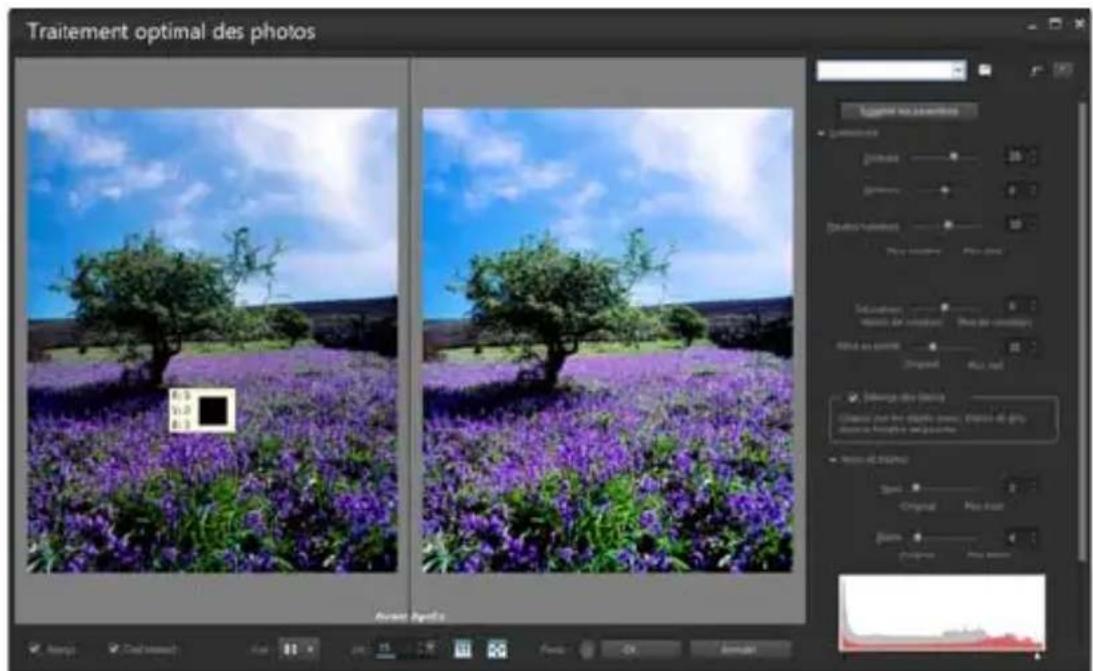
Certaines boîtes de dialogue Réglage et Effet utilise une plus grande disposition.
Pour un exemple de l'autre style de boîte de dialogue, reportez-vous à la section " Sélection d'effets", page 474.
De nombreuses boîtes de dialogue proposent les fonctions courantes suivantes :
Volets Avant etAprès:vouspermétent de voir les effets des paramètresde la boîte de dialogue sur votre image avant que l'effet soit appliqué.
- Commandes Zoom et Panoramaque : vous permettent d'effectuer un zoom avant ou arrêté dans les zones d'aperçu et de modifier la zone actuellement affichée.
- Paramètres par défaut : affichent les paramètres enregistrés ou les scripts que vous pouvez utiliser pour apporter des modifications rapides aux images. Pour plus d'informations, reportez-vous à la section "Utilisation et création de paramètres par défaut", page 820.
- Bouton Réinitialiser : permet de réinitialiser les paramètres d'une boîte de dialogue.
- Commandes de modification numérique : permettent de sélectionner ou de saisir des valeurs numériques.
- Cases de couleur : vous permettent de désirir des couleurs pour un paramètre de commande.
- Bouton Paramètres aléatoires : permet d'avoir un aperçu des paramètres aléatoires.
- Poignée de redimensionnement : permet de redimensionner la boîte de dialogue.
Utilisation des zones d'aperçu
La plupart des boîtes de dialogue permettant de corriger des images, d'appliquer des effets ou de modifier des sélections possèdent des volets Avant et Àprouès qui affichent l'image avant et après l'application des modifications.
Dans certaines boîtes de dialogue, vous pouvez afficher ou masquer les volets Avant et Àpès en cliquant sur le bouton Afficher/masquer les aperçus :
Preview : les volets Avant et Avec sont affichés.
Preview : les volets Avant et Avec sont masqués.
Lorsque vous masquez les volets Avant et Après, vous pouvez toujours voir les effets des paramètres actuels sur l'image en cochant la case Aperçu de l'image dans le coin supérieur droit de la boîte de dialogue.
Modification des valeurs numériques
Pour modifier des valeurs dans des boîtes de dialogue Corel PaintShop Pro, vous pouvez utiliser la commande de modification numérique pour entraïr des valeurs et modifier des paramètres.
Utilisation des cases de couleur
Dans certaines boîtes de dialogue, une case indique la couleur sélectionnée pour une commande donnée. Lorsque vous positionnez le pointeur sur cette case, il prend la forme d'une pipette et affiche les valeurs RVB correspondantes.
Paramètres aléatoires
Plusieurs boîtes de dialogue de correction et d'effets proposent un bouton Paramètres aléatoires qui permet demettre à jour des paramètres avec des valeurs aléatoires.
Pour redimensionner une boîte de dialogue
Espace de travail Édition
- Faites glisser la poignée de redimensionnement

Yououpouvezegalementcliqueerdofois surla barredetitre de laboite de dialogue pour l'agrandir.
Pour effectuer un zoom avant ou arrêté dans l'aperçu de l'image
- Définissez la valeur dans la zone Zoom.
Cliquez et faites glisser le
curseur ici pour augmenter ou
réduire la valeur de zoom.
Saisissez ici Cliquez sur ces boutons
une valeur pour augmenter ou réduire la valeur de zoom.

Vous pouvez également agrandir la boîte de dialogue afin de laisser plus d'espace aux volets Avant et Àpès. Pour plus d'informations sur le redimensionnement des boîtes de dialogue, reportez-vous à la section "Pour redimensionner une boîte de dialogue", page 52.
Pour faire défilé l'aperçu d'une image
Espace de travail Édition
1 Positionnez le pointeur dans le volet ÀpRES.
Il prend la forme d'une main.
2 Faites glisser l'image.

Vous pouvez égalementmaintenir le bouton Panoramaque + enforcé,puis centrer le rectangle de selection sur la partie de l'imag que vous souhaitez afficher.
Pour vérifier les modifications dans la fenêtre d'image principale
Espace de travail Édition
- Cochez la case Aperçu de l'image.
Toute modification de paramètre d'une boîte de dialogue est appliquée à la fenêtre d'image principale.
Pour modifier des valeurs numériques
Espace de travail Édition
- Procedez à l'une des opérations du tableau suivant.
Pour Procedez comme suit :
| Entrez une valeur spécifique Cliquez dans la zone, appuyez sur la touche Suppr ou Retour arrêté, puis tapez une nouvelle valeur. | |
| Augmenter ou diminuer la valeur d'un incrément | Cliquez sur la flèche vers le haut ou vers le bas. |
| Choisissez une valeur approximative Cliquez sur le curseur. | |
| Choisir un paramètre dans la limite des valeurs disponibles | Déplacez le curseur. |

Si vous entrez une valeur en dehors de la plage acceptée pour cette zone, la valeur devient rouge.

Vous pouvez également cliquer deux fois sur la valeur pour la mesure en surbrillance, puis saisir la nouvelle valeur.
Pour désir une couleur dans une boîte de dialogue
Espace de travail Édition
- Procedez à l'une des opérations du tableau suivant.
Pour Procedez comme suit :
| Sélectionner une couleur Cliquez sur la case de couleur et sélectionnez une couleur dans la boîte de dialogue Couleur. | |
| Sélectionnez une couleur parmi celles récemment utilisées | Cliquez avec le bouton droit de la souris sur la case de couleur et sélectionnez une couleur dans la boîte de dialogue Couleurs récentes. |
Pour donner un caractère aléatoire à des paramètres d'une boîte de dialogue
Espace de travail Édition
- Cliquez sur le bouton Paramètres aléatoires


Vous pouvez tester de nombreux paramètres en continuant à cliquer sur le bouton Paramètres aléatoires jusqu'à obtenir l'effet souhaité.
Affichage des images
Vous pouvez afficher des images sous forme d'onglets. L'onglet s'affiche dans la partie supérieure de la fenêtre d'image. Lorsque vous cliquez sur un onglet, l'image de cette fenêtre devient l'image active. Vous pouvez également afficher des images dans des fenêtres que vous pouvez déplacer, redimensionner ou fermer. Vous pouvez ouvrir la même image dans plusieurs onglets ou fenêtres d'images, ce qui vous permet d'afficher l'image en utilisant plusieurs facteurs d'agrandissement.
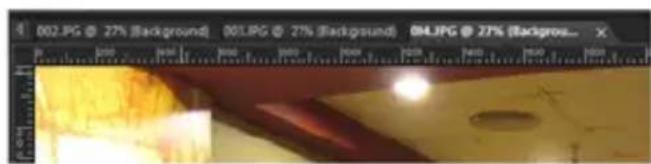
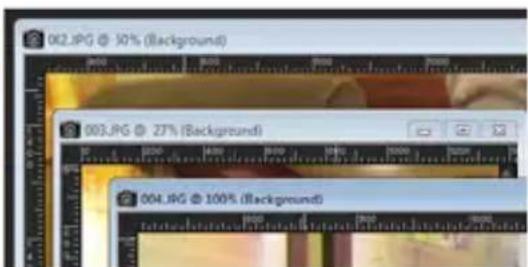
Le mode Documents à onglets (à gauche) vous permet d'optimiser l'espace d'affichage de votre image. Pour afficher simultanément plusieurs images (à droite), désactiver ce mode.
Si plusieurs fenêtres d'images sont ouvertes, vous pouvez les juxtapposer ou les superposer en cascade. Vous pouvez également afficher la liste de toutes les images ouvertes.
Si l'image est plus grande que la fenêtre d'image, vous pouze la faire défiler pour afficher ses différentes parties ou vous pouze adapter la taille de la fenêtre à celle de l'image. Vous pouze également afficher une vignette de l'ensemble de l'image dans la palette Vue globale.
Pour plus d'informations, reportez-vous à la section "Utilisation des palettes", page 34.
La barre de titre, située en haut de la fenêtre d'image, indique le nom du fichier et le pourcentage de grossissement. La présence d'un astérisque après le nom du fichier indique que l'object a fait l'objet de modifications qui n'ont pas été enregistrées.
Si un filigrane est incorpore dans l'image, un symbole de copyright s'affiche en regard de son nom. Pour plus d'informations, reportez-vous à la section "Utilisation de filigranes numériques", page 894.
Pour activer ou désactiver l'option de fenêtre d'image à onglets
Espace de travail Édition
- Sélectionnez Fenêtre Documents à onglets.

Pour afficher une autre image, cliquez sur son onglet. Si l'onglet d'une image est masqué, cliquez sur les flèches situées dans l'angle supérieur droit de la fenêtre d'image et faites-la défilier vers la gauche ou la droite.
Pour fermer une image affichée sous forme d'onglets, cliquez sur le bouton Fermer × .
Pour déplacer une fenêtre d'image
Espace de travail Édition
- Faites glisser la barre de titre.
Pour redimensionner une fenêtre d'image
Espace de travail Édition
- Faites glisser un angle de la fenêtre d'image.

Lorsque vous redimensionnéz une fenêtre d'image, vous ne modifiez pas la taille de l'image.
Pour réduire ou agrandir une fenêtre d'image
Espace de travail Édition
- Procedez à l'une des opérations du tableau suivant.
Pour Procedez comme suit :
Réduire la fenêtre d'image pour n'afficher que la barre de titre
Cliquez sur le bouton Réduire

Agrandir la fenêtre d'image pour replir l'espace de travail
Cliquez sur le bouton Agrandir
Afficher la fenêtre d'image à sa taille précédente
Cliquez sur le bouton Restaurer
Pour fermer une fenêtre d'image
Espace de travail Édition
- Sélectionnez Fichier Fermer.
Si vous avez apporté des modifications à une image, le programme vous invite à les enregistrer si vous ne l'avez pas encore fait.

Vous pouvez également cliquer sur le bouton Fermer la barre de titre.

de
Pour fermer toutes les fenêtres, sélectionnez Fenêtre Fermer tout.
Pour copier l'image active
Espace de travail Édition
- Sélectionnez Fenêtre Dupliquer.
Une copie de l'image active s'ouvre. Vous pouvez modifier la copie independamment de l'image d'origine.

Vous pouvez également dupliquer l'image active en appuyant sur les touches Maj + D.
Pour ouvrir plusieurs vues de la même image
Espace de travail Édition
- Sélectionnez Fenêtre Nouvelle fenêtre.
La nouvelle fenêtre qui s'ouvre affiche une autre vue de l'image active. Si vous apportez des modifications dans une fenêtre, la seconde fenêtre est mise à jour.
Pour réorganiser plusieurs fenêtres
Espace de travail Édition
- Procedez à l'une des opérations du tableau suivant.
Pour Procedez comme suit :
| Afficher des fenôtres superposées | Sélectionnez Fenêtre ▷ Cascade. Les fenôtres se superposent de l'angle supérieur gauche vers l'angle inférieur droit de l'espace de travail. |
| Afficher des fenôtres côte à côte, verticallement | Sélectionnez Fenêtre ▷ Mosaïque verticalie. Les fenôtres sont redimensionnées pour s'adapter à la taille de l'espace de travail. |
Pour Procedez comme suit :
Afficher des fenêtres côte à côte, horizontally
Sélectionnez Fenêtre Mosaïque horizontal.
Les fenêtres sont redimensionnées pour s'adapter à la taille de l'espace de travail.
Pour afficher la liste de toutes les images ouvertes
Espace de travail Édition
- Cliquez sur le menu Fenêtre.
Les noms des images s'affichent dans la partie inférieure du menu Fenêtre. Les fichiers sont répertoriés en fonction de leur ordre d'ouverture.
Pour afficher une autre zone de l'image
Espace de travail Édition
- Procedez à l'une des opérations du tableau suivant.
Pour Procedez comme suit :
Faire défilé l'image Dans la barre d'outils,CHOISSEZ
l'outil Panoramaque, puis faites glisser le curseur sur l'image. Si un autre outil est actif, maintenez la barre d'espace enfoncée et faites glisser le curseur sur l'image.
Faire défilier la vue horizontally ou verticalément Faites glisser la barre de défilament horizontal ou verticale.
Faire défilé la vue par petits increments Appuyez sur les touches fléchées.
Pour Procedez comme suit :
| Faire défiléra vue dans la paletteVue globale | Appuyez sur la touche F9 pourafficher la palette Vue globale,cliquez sur l'onglet Aperçu,positionnez le pointeur à l'intérieurdu rectangle de défillement, puisfaites-le glisser. Vous pouzeégalement définir le niveau de zoomdans l'onglet Aperçu de la paletteVue globale. |
Pour adapter la taille de l'image à celle de la fenêtre d'image
Espace de travail Édition
- Procedez à l'une des opérations du tableau suivant.
Pour Procedez comme suit :
| Adapter les dimensions de la fenêtre à celles de l'image | Sélectionnez Fenêtre > Adapter la fenêtre à l'image. |
| Adapter les dimensions de l'image à celles de la fenêtre | Sélectionnez Fenêtre > Ajuster à la fenêtre. |
| Adapter les dimensions de l'image et de la fenêtre à celle de l'écran | Sélectionnez Fenêtre > Ajuster à l'écran. |
Utilisation des touches de raccourci
Corel PaintShop Pro yous permit d'utiliser des touches de raccourci pour executer les commandes de menu, selectionner des outils, afficher les palettes, modifier les noeuds des objets vectoriels et executer les commandes d'Organiseur. Toutes les commandes de menu, y compris celles permettant d'ouvrir des palettes, presentent leurs propres touches de raccourci. Les touches de raccourci des outils s'affichent lorsque vous placez le pointeur sur un outil.
Vous pouvez personnaliser les touches de raccourci. Pour plus d'informations, reportez-vous à la section "Personnalisation des raccourcis clavier", page 755.
Pour acceder aux commandes de menu à l'aide des touches de raccourci
- Maintenez la touche Alt enfoncée et appuyez sur la dette sou lignée dans l'option de menu.
Par exemple, appuyez sur les touches Alt + F pour ouvrir le menu Fichier.

Yououpouvezégalementyousdéplacerdansle menuàl'aide des touchesfléchéés.
Pour afficher toutes les touches de raccourci
Espace de travail Édition
Espace de travail Gestion de photos
- Sélectionnez Aide Raccourcis clavier.
Utilisation des menus contextuels
Les menus contextuels permettent d'acceder rapidement aux commandes propres à un outil, à une selection, à une palette ou à un autre élément. Vous pouvez ouvrir un menu contextual en cliquant sur l'élement avec le bouton droit de la souris.
Pour afficher la liste complète des menus contextuels
Espace de travail Édition
1 Sélectionnez Affichage Personneliser.
La boîte de dialogue Personnelisation s'affiche.
2 Cliquez sur l'onglet Menu.
3 Cliquez sur la liste déroulante Sélectionner un menu.
Tous les noms de menus contextuels s'affichent dans la liste déroulante. Pour ouvrir un menu contextualuel spécifique, Sélectionnez-le.
Pour utiliser un menu contextual
1 Cliquez avec le bouton droit de la souris sur une image, une zone vide d'une palette, un nom de calque dans la palette Calques, une vignette dans l'Organiseur ou une barre d'outils.
2 Sélectionnez une commande.
Utilisation des régles, des grilles et des repères
L'Espace de travail Édition affiche les règles par défaut. Vous pouvez afficher les règles en pixels, en pouces ou en centimètres, modifier leur couleur ou les masquernement.
Qu'est-ce qu'une grille?
Une grille est une série de lignes horizontally et verticales qui couvent l'image. Les grilles vous aident à positionner les éléments d'une image. Vous pouvez les afficher ou les masquer et définir des préférences d'espacement et d'aspect. Lorsque vous affichez les grillles, elles apparaisent dans toutes les fenêtres des images ouvertes.
Définition des repères
Les repères sont des lignes verticales ou horizontales que vous positionnez pour couvirir votre image. Une fois les régles affichées, vous faites glisser les guides sur votre image; ils vous aident à être plus précis dans certaines tâches comme le recadrage et le déplacement d'éléments ou de sélections d'une image, ainsi que le positionnement de texte et de coups de pinceau. Contrairement aux grilles, qui sont des lignes verticales et horizontales espacées de façon précise, vous pouvez placer les repères où vous le souhaitez.
Définition de l'alignement
Pour aligner les coups de pinceau et les éléments d'image avec précision sur la ligne de grille ou le repère le plus proche, utilisez l'alignement. Le champ d'attraction contrôle la distance, en pixels, à laquelle un élément doit être pour s'aligner sur un repère ou une grille. Si le centre d'un élément est sa partie la plus proche d'un repère ou d'une grille, il s'aligne sur ce repère ou cette grille.
Pour afficher une règle, une grille ou des repères
Espace de travail Édition
-
Choisissez le menu Affichage et Sélectionnez l'une des options suivantes :
-
Regles
Grille - Repères

Vous devez d'abord afficher les règles avant de pouvoir faire glisser les repères sur votre image.
Pour définit les propriétés des règles
Espace de travail Edition Espace de travail Gestion de photos
1 Sélectionnez Fichier Préférences Générales. La boîte de dialogue Préférences s'affiche.
2 Choisissez Unités dans la liste.
3 Dans le pavé Règles,CHOISSEZ une option dans la liste déroulante Afficher les unités.
4 Sélectionnez la couleur de la règle parmi les options suivantes :
-
Noir sur blanc : affiche les hachures et les numéroes en noir sur fond blanc.
-
Couleurs de la barre d'outils : affiche les hachures et les nombres en noir sur un arrêté-plan de la même couleur que les barres d'outils et les palettes.
5 Cliquez sur OK.
Pour définit les propriétés de la grille par défaut ou actuelles
Espace de travail Édition
1 Sélectionnez Affichage Modifier les propriétés de la grille, des repères et de l'attraction.
La boîte de dialogue Propriétés de la grille, des repères et de l'attraction s'affiche.
2 Cliquez sur l'onglet Grille.
Le pavé Paramètres par défaut affiche les paramètres par défaut de la grille. Le pavé Paramètres actuels de l'image affiche les paramètres de la grille dans l'image actuelle.
3 Entrez ou définissez une valeur dans la zone Grillesizontales pour définir la distance entre les lignesizontales de la grille (en partant du haut de l'image).
4 Entrez ou définissez une valeur dans la zone Grilles verticales pour définir la distance entre les lignes verticales de la grille (en partant de la gauche de l'image).
5 Choisissez une option d'unité de mesure dans la liste déroulante Unités.
6 Cliquez sur OK.
Vous pouvez également
| Choisir la couleur de la grille | Cliquez dans la case Couleur et scélectionnez une couleur dans la palette de couleurs. |
| Définir la puissance du champ d'attraction | Entrez ou définissez une valeur dans la zone Champ d'attraction. |
Pour placer un repère horizontal ou vertical
Espace de travail Édition
1 Si les règles ne sont pas affichées, Sélectionnez Affichage Règles.
2 Sélectionnez Affichage Repères.
3 Procedez de l'une des manières suivantes:
- Pour placer un repère horizontal, cliquez sur la règle du haut, puis faites glisser le repère vers l'emplacement de votrechoix.
- Pour placer un repère vertical, cliquez sur la règle de gauche, puis faites glisser le repère vers l'emplacement de votre choix.
À mesure que vous déplacez le repère, la barre d'etat affiche son emplacement (en pixels).
4 Pour affiner le positionnement, sur une règle, cliquez deux fois sur une poignée de repère.
La boîte de dialogue Propriétés du repère s'affiche.
5 Entrez ou définissez une valeur dans la zone Position du repère.
6 Cliquez sur OK.
Pour modifier la couleur d'un repère
Espace de travail Édition
1 Sur une règle, cliquez deux fois sur une poignée de repère.
La boîte de dialogue Propriétés de la grille, des repères et de l'attraction s'affiche.
2 Dans l'onglet Repères, cliquez dans la case Couleur et selectionnez une couleur dans la palette.
3 Cliquez sur OK.
Pour définit les propriétés par défaut des repères
Espace de travail Édition
1 Sélectionnez Affichage Modifier les propriétés de la grille, des repères et de l'attraction.
La boîte de dialogue Propriétés de la grille, des repères et de l'attraction s'affiche.
2 Cliquez sur l'onglet Repères.
Le pavé Paramètres par défaut affiche les paramètres par défaut des repères. Le pavé Paramètres actuels de l'image affiche les paramètres définis pour les repères de l'image actuelle.
3 Dans le pavé Paramètres par défaut, cliquez dans la case Couleur et sélectionné une couleur dans la palette de couleurs.
Si vous souhaitez selectionner une couleur utilisée récemment, cliquez avec le bouton droit de la souris sur la case Couleur, puis désissez une couleur dans la boîte de dialogue Couleurs récentes.
4 Tapez ou définissez une valeur dans la zone Champ d'attraction pour indiquer la distance (en pixels) devant séparer un élément du repère pour permettre son alignement.
5 Cliquez sur OK.
Remarque: Vous doivent désigné la commande Aligner sur la grille dans le menu Affichage.
Pour supprimer les repères d'une image
Espace de travail Édition
1 Sélectionnez Affichage Modifier les propriétés de la grille, des repères et de l'attraction.
2 Cliquez sur l'onglet Repères.
3 Cochez la case Supprimer les repères.
4 Sélectionnez l'une des options suivantes :
- De l'image actuelle uniquement
- De TOUTES les images ouvertes
5 Cliquez sur OK.
Vous pouvez également faire glisser une poignée de repère jusqu'à ce que le repère sorte de l'image oucliner avec le bouton droit de la souris sur une poignée de repere, puis cliner sur Supprimer dans la boîte de dialogue Propriétés du repère.
Pour aligner sur la grille ou le repere le plus proche
Espace de travail Édition
-
Dans le menu Affichage, Sélectionnez l'une des options suivantes :
-
Aligner sur les repères
- Aligner sur la grille
Vous pouvez transférer vos photos dans Corel PaintShop Pro de différentes façon : vous pouvez importer des photos que vous avez transférées sur votre ordinateur, numériser les images directement dans l'application, capturer des images à partir de l'écran de votre ordinateur ou créé une image.
Une fois que vos images ont été transférées dans l'application, vous pouvez acceder à de nombreuses commandes de base qui vous aident à afficher les images et les informations connexes. Vous pouvez accomplir des opérations de base telles que couper, copier, annuler et répéter.
Cette section presente les rubriques suivantes :
- Transfert de photos dans Corel PaintShop Pro
- Connexion aux scanners
- Ouverture et fermeture d'images
- Enregistrement d'images
- Création d'images
- Affichage d'images et d'informations sur les images
- Capture d'images à partir d'un écran d'ordinateur
- Fonctions de zoom et de défilament
- Coupe, copie et collage
-
Copie d'images dans d'autres applications
Annulation et rétablissement des actions -
Répartition de commandes
- Suppression d/images
- Fichiers pris en charge par Corel PaintShop Pro
Transfert de photos dans Corel PaintShop Pro
Une fois vos photos transférées sur votre ordinateur (à l'aide de Windows ou du logiciel de votre apparéil photo), vous pouvez les importer dans Corel PaintShop Pro. Pour importer vos photos, naviguez jusqu'àux dossiers dans lesquels elles sont stockées. Les photos contenues dans les dossiers sont ensuite cataloguées automatiquement dans une base de données. Cela vous permet de rechercher, de modifier et de mettre à jour facilement les informations relatives à vos photos.
Meme si vous pouvez acceder à des dossiers à partir de n'importe que le espace de travail, l'espace de travail Gestion de photos est conçu pour facilititer la consultation et la gestion de plusieurs photos. Pour plus d'informations sur les options d'importation, reportez-vous à la section "Navigation dans les dossiers de photos", page 119.
Pour importer vos photos dans Corel PaintShop Pro
Espace de travail Gestion de photos
1 Dans la palette Navigation, cliquez sur l'onglet Collections, puis sur Parcourir d'autres dossiers.
2 Dans la boîte de dialogue Recherche d'un dossier, naviguez jusqu'àu dossier souhaité.
3 Cliquez sur OK.
Le dossier s'ajoute à la liste des dossiers et toutes les images sont cataloguées dans la base de données de l'application.
Vous pouvez ouvrir la palette Navigation à partir de n'importequel espace de travail en cliquant sur le bouton Afficher/masquer la navigation de la palette Organiseur.
Connexion aux scanners
Votre logiciel de numérisation peut vous permettre de désirir une application de numérisation d'images. De nombreux scanners TWAIN, WIA et USB sont compatibles avec Corel PaintShop Pro.
Compatibilité des scanners avec les versions 32 et 64 bits
WIA (Acquisition d'image Windows de Microsoft) est pris en charge par les versions 32 et 64 bits de Corel PaintShop Pro.
TWAIN est pris en charge par les versions 32 et 64 bits de Corel PaintShop Pro. Cependant, pour fonctionner avec la version 64 bits de Corel PaintShop Pro, votre scanner doit prendre en charge les applications 64 bits (dans certains cas, les pilotes du scanner s'installent sur la version 64 bits de Windows, mais ne prennant pas en charge l'interaction avec les applications 64 bits). Comment le savoir ? Avec l'installation du pilote du scanner 64bits publié par le fabricant, un fichier apparait à l'emplacement suivant : Windows/twain_64. Si vous ne voyagez pas le dossier twain_64 ou qu'il ne contient aucun fichier, cela signifie que le pilote ne prend pas en charge les applications 64 bits. Pour plus d'informations, consultez le site Web du fabricant du scanner.
Pour transférer des images à partir d'un scanner
Espace de travail Édition
1 ÀpRES avoir installé le logiciel livre avec votre scanner, raccordez le scanner à l'ordinateur.
2 Dans Corel PaintShop Pro, selectionnez Fichier Importer, puis cliquez sur D'un scanner ou d'un apparéil photo (option WIA) ou sur Acquiérir TWAIN, selon votre type de scanner.
3 Utilisez le logiciel du scanner pour effectuer la numérisation.
Si vous avez configuré votre scanner pour qu'il fonctionne avec Corel PaintShop Pro, l'image s'affiche dans l'application une fois traitée. Il est possible que le logiciel reste ouvert pour vous permettre de poursuivre l'acquisition d'images. Vous pouvez cependantCHOISIR DE LE FERMER.

Après avoir numérique plusieurs photos simultanément, vous pouvez creator des fichiers image individuels rapidement à l'aide de la fonction Recadrer sous forme de nouvelle image. Pour plus d'informations, reportez-vous à la section "Pour creator une image à partir d'un recadrage", page 190.
Après avoir recadré une image, vous remarquerez que les zones Largeur et Hauteur de la palette Options d'outils affichent toutes les deux la valeur 0,100. Ces paramètres ne correspondent pas aux dimensions de l'image recadrée. Pour afficher les dimensions de l'image après son recadrage, Sélectionnez Image Informations sur l'image.
Ouverture et fermetre d'images
Corel PaintShop Pro yous permit d'ouvrir la plupart des formats d'images. Pour ouvrir les images, utilisez la barre de menus ou l'Espace de travail Gestion de photos. Vous pouvez associer des formats de fichiers spécifiques à Corel PaintShop Pro, notamment les formats JPEG, TIF ou PNG afin que ces fichiers s'ouvrent dans Corel PaintShop Pro lorsque vous cliquez deux fois sur leur nom. Pour plus d'informations sur la définition d'associations de formats de fichiers, reportez-vous à la section "Définition d'associations de
formats de fichiers", page 782. Pour connaître la liste des formats de fichiers qui peuvent être ouverts dans Corel PaintShop Pro, reportez-vous à la section "Fichiers pris en charge par Corel PaintShop Pro", page 109. Pour plus d'informations sur les fichiers RAW, reportez-vous à la section "Formats de fichiers RAW pris en charge", page 168.
Pour ouvrir une image
Espace de travail Édition
1 Sélectionnez Fichier > Ouvrir.
2 Dans la liste déroulante Regarder dans, Sélectionnez le dossier dans lequel le fichier est stocké.
3 Cliquez sur le nom du fichier à ouvrir.
Pour ouvrir plusieurs fichiers, maintenez la touche Ctrl enfoncée et cliquez sur les noms de fichier de votre choix.
4 Cliquez sur Ouvrir.
Vous pouvez également
| Afficher des informations sur une image | Dans la boîte de dialogue Ouvrir, cliquez sur le nom de fichier, puis sur Détails. |
| Afficher une vignette dans la zone d'aperçu | Dans la boîte de dialogue Ouvrir, cochez la case Afficher l'aperçu. |
| Exécuter un script sur les fichiers à leur ouverture | Dans la boîte de dialogue Ouvrir, cochez la case Activer le prétraitement et sélectionnez un script dans la liste déroulante. |
Pour ouvrir un fichier récemment affché
Espace de travail Édition
- Sélectionnez Fichier Fichiers récents, puis sélectionnez le nom du fichier à ouvrir.
Par défaut, le menu Fichiers récents repertorie les quatre derniers fichiers affichés. Vous pouvez désirir de repertorier jusqu'à 10 fichiers. Pour plus d'informations, reportez-vous à la section "Pour définir le nombre de fichiers qui s'affichent dans la liste Fichiers récents", page 769.
Pour ouvrir une image depuis l'Espace de travail Gestion de photos
Espace de travail Gestion de photos
- Cliquez sur une vignette pour selectionner le fichier.
Pour afficher les vignettes d'un autre dossier, cliquez sur Parcourir d'autres dossiers dans la palette Navigation, puis selectionnez le dossier souhaité dans la boîte de dialogue Recherche d'un dossier qui s'affiche. Le dossier s'affiche dans la liste Dossiers.
Vous pouvez utiliser le fichier dans l'Space de travail Gestion de photos ou cliquez sur l'onglet Reglage ou Edition pour modifier le fichier dans un autre espace de travail.
Pour ouvrir une photo RAW
Espace de travail Édition
-
Procedez de l'une des manières suivantes:
-
Sélectionnez Fichier > Ouvrir.
- Cliquez deux fois sur une vignette RAW.
- Maintenez la touche Ctrl enfoncée et cliquez sur les noms de fichier ou sur les vignettes pour ouvrir plusieurs fichiers.
La boîte de dialogue Labo de traitement RAW s'ouvre. Cette boîte de dialogue permet de régler les paramètres stockés dans le fjichier de photos RAW.
Pour fermer une image
- Sélectionnez Fichier Fermer.
Dans l'espace de travail Modifier, vous pouvez aussi fermer une image en cliquant sur le bouton Fermer au-dessus de l'image.
Enregistrement d'images
Avant d'enregistrer une image, vous doivent définir le format de fichier à utiliser et veiller à ne pas écraser une image existante dont vous pourriez avoir besoin par la suite.
Le format de fichier PsplImage de Corel PaintShop Pro prend en charge les calques, les canaux Alpha et d'autres fonctions utilisées pour la création d/images. Il est conseilé d'enregistrer et de modifier les images en tant que fichiers PsplImage. Vous pouvez alors enregistrer les fichiers dans des formats de fichiers courants. Vous pouvez également utiliser la commande Enregistrer pour bureau si vous souhaitez optimiser les images afin de les utiliser dans une autre application telle qu'une application de mise en page, de messagerie ou de conception de pages Web.
La liste suivante fournit des informations de base sur les formats de fichiers courants :
- JPEG : format de fichier standard pour les photos numériques, adapté à une diffusion par e-mail et sur le Web. Ce format utilise une compression avec perte, qui optimise la taille du fichier mais engendre une perte de données d'image à chaque enregistrement. Pour cette raison, il n'est pas recommandé pour la modification des photos, à moins que des paramètres de haute qualité soient utilisés. Le format JPEG prend en charge les données EXIF et IPTC qui fournissant des informations sur la photo, telles que la date de la prise de vue.
TIFF: format de fichier standard pour l'impression et le partage d/images entre différents programmes. Ce format utilise une compression sans perte. Bien qu'aucune donnée ne soit perdue lors de l'enregistrement de l'image, la taille supérieure des fichiers utilisant ce format convient moins à l'envoi par e-mail et à une utilisation sur le Web. Le format TIFF permet d'enregistrer des données en mode couleur CMJN pour l'impression et prend en charge les données EXIF et IPTC.
- PNG: format de fichier couramment utilisé pour les images Web. Ce format utilise une compression sans perte, qui réduit la taille des fichiers sans perte de données d'image.
- Formats d'appareil photo RAW: format de fichier généralement utilisé par les photographes professionnels. Les formats de fichiers RAW fournissant des données d'image non compressées et non traitées et offrent une maitrise maximale du traitement des images. Vous doivent un appleil photo capable de capturer une image numérique au format RAW et d'un logiciel comme Corel PaintShop Pro qui permet d'ouvrir et d'utiliser le fichier.
Vous pouvez enregistrer un fichier PsplImage avec ou sans compression. Les deux méthodes de compression utilisées par Corel PaintShop Pro n'entrainent aucune perte de données ou d'informations sur les images et permettent de réduire la taille des fichiers. Les fichiers non compressés nécessitent davantage d'espace disque.
Corel PaintShop Pro utilise les méthodes de compression suivantes :
Codage RLE : cette méthode de compression rapide permet de compresser la plupart des images相对较ient plusieurs calques à environ 75% de leur taille d'origine. Elle est ideale pour les images相对较ient de grandes zones d'une même couleur.
- Compression LZ77 : cette méthode de compression plus lente permet de réduire davantage la taille de la plupart des images que la méthode RLE. Elle convient bien aux images photo réalisistes.
Lorsque vous enregistrez une nouvelle image, Corel PaintShop Pro permet deCHOIsir son emplacement, son nom et son format de fichier. Lorsque vous enregistrez une image et que vous la modifiez par la suite, un astérisque ou un symbole de modification s'affiche après le nom du fichier dans la barre de titre pour indiquer que le fichier a ete modifie. Ce symbole disparait a chaque fois que vous enregistrez votre travail.
Vous pouvez également enregistrer vos fichiers automatiquement à intervalles réguliers pour éviter de perdre votre travail en cas d'arrêt inattendu de l'ordinateur. Pour plus d'informations, reportez-vous à la section "Définition des préférences de sauvégarde automatique", page 793.
Si vous souhaitez enregistrer une version d'un fichier, vous pouze enregistrer la copie d'une image. Ce procédé s'avère utile lorsque vous souhaitez appliquer des effets à une image tout en conservant le fichier d'origine.
Important! Le paramètre de préférence Préservation automatique de l'original peut vous aider à éviter tout écrasement des images d'origine. Cette fonction est activée par défaut. Pour plus d'informations sur ce paramètre de préférence, reportez-vous à la section "Définition des préférences de préservation automatique", page 774.
Pour enregistrer une nouvelle image
Espace de travail Édition
1 Sélectionnez Fichier Enregistrer.
La boîte de dialogue Enregistrer sous s'affiche.
2 Dans la liste déroulante Enregistrer sous, Sélectionnez le dossier dans lequel vous souhaitez enregistrer le fichier.
3 Dans le champ Nom de fichier, tapez le nom du fichier.
4 Dans la liste déroulante Type de fichier, Sélectionnez un format de fichier. Les formats les plus couramment utilisés sont répertoriés en premier.
Pour modifier les paramètres par défaut du format de fichier (par exemple, la compression ou le profil de couleurs), cliquez sur Options et sélectionnez les paramètres de votre choix.
5 Cliquez sur Enregistrer.

Pour éviter d'écraser le fichier actuel, vous pouvez également enregistrer votre travail en cliquant sur le bouton Enregistrer sous de la barre d'outils Standard.
Pour enregistrer votre image sous le dernier format de fichier utilisé, Sélectionnez Fichier Préférences Générales, puis cliquez sur Affichage et mise en cache dans la liste située à gauche. Dans le pavé Présentation, cochez la case Réutiliser le dernier type dans Enregistrer sous.
Pour enregistrer votre travail
Espace de travail Édition
- Sélectionnez Fichier Enregistrer.
Si le paramètre de préférence Préservation automatique de l'original est activé et que vous essayez d'enregistrer les modifications que vous avez apportées à l'image pour la première fois, vous étés invite à enregistrer une copie de l'image d'origine non modifiée. Si ce paramètre n'est pas activé, l'image modifiée écrase l'image d'origine.

Pour éviter d'écraser le fichier actuel, utilisez la commande Enregistrer sous.

Vous pouvez également enregistrer votre travail en cliquant sur le bouton Enregistrer de la barre d'outils Standard.
Pour enregistrer une copie d'image
Espace de travail Édition
1 Sélectionnez Fichier Enregister une copie sous.
La boîte de dialogue Enregister une copie sous s'affiche.
2 Dans la liste déroulante Enregistrer sous, sélectionnez le dossier dans lequel vous souhaitez enregistrer l'image.
Si vous souhaitez créé un dossier pour y enregistrer l'image, cliquez sur le bouton Créer un nouveau dossier.
3 Tapez le nom du fichier dans la zone Nom de fichier.
Si vous souhaitez enregistrer le fichier dans un autre format, Sélectionnez le format de votrechoix dans la liste déroulante Type de fichier. Les formats les plus couramment utilisés sont répertoriés en premier.
Pour modifier les paramètres par défaut du format de fichier (par exemple, la compression ou le profil de couleurs), cliquez sur Options et Sélectionnéz les paramètres de votre choix.
4 Cliquez sur Enregistrer.
Pour enregistrer des images destinées à des applications bureautiques
Espace de travail Édition
1 Sélectionnez Fichier Enregistrer pour bureau.
La boîte de dialogue Enregistrer pour bureau s'affiche.
2 Dans la liste déroulante Enregistrer sous, sélectionnez le dossier dans lequel vous souhaitez enregistrer l'image.
Si vous souhaitez créé un dossier pour enregistrer l'image, cliquez sur le bouton Créer un nouveau dossier
3 Dans la liste déroulante Optimiser, Sélectionnez l'une des options suivantes :
- Copie pour impression bureau : permet de définir la résolution de l'image sur 200pp. Cette option est ideale lorsque vous utilisez une application de mise en page générale et que vous souhaitez travailler avec des images de haute qualité dont la taille de fichier n'est pas trop volumineuse.
- Copie pour impression professionnelle : permet de définir la résolution de l'image sur 300 ppp. Cette option est ideale pour travailler avec des images de la plus haute qualité.
- Écran ou e-mail : définit la résolution de l'image sur 96 ppp. Cette option est idéale lorsque vous souhaitez utiliser des fichiers de taille plus petite pour pouvoir les partager ou les afficherrapidement.
4 Tapez le nom du fichier dans la zone Nom de fichier.
5 Sélectionnez un format de fichier dans la liste déroulante Type de fichier.
6 Cliquez sur Enregistrer.
Vous pouvez également
Définir une taille d'image maximale
Cochez la case Paramètres avances, puis réglez les paramètres Largeur et Hauteur. Choisissez une unité de mesure dans la liste déroulante située à droite.
Vous pouvez également
| Régler la qualité de l'image | Cochez la case Paramètres avancés etCHOISSEZ une résolution dans la liste déroulante Qualité de l'image. |
| Utiliser les paramètres les plus récents de la boîte de dialogue Enregistrer sur bureau | Dans la liste déroulante Optimiser,CHOISSEZ Dernières options utilisées. |
| Utiliser les paramètres par défaut pour la boîte de dialogue Enregistrer sur bureau | Dans la liste déroulante Optimiser,CHOISSEZ Par défaut. Les paramètres sont identiques aux paramètres par défaut Écran ou e-mail. |
Creation d'images
La boîte de dialogue Nouvelle image s'apparente à un écran de démarriage pour vos projets de composition. Vous pouze désir un paramètre par défaut, tel qu'une page standard, les dimensions de la photo ou la photo de votre page d'actualités Facebook, ou vous pouze créé une image personnalisée. La section ci-dessous déscrit certains des paramètres disponibles.
Il existe deux types de fichiers graphiques: raster et vectoriel.
Corel PaintShop Pro yous permit de creer ces deux types d'images.
Vouss pouvez etalement creer une image comportant a la fois des calques raster et des calques vectoriels. Il est important de bien
comprende la differencce entre ces deux types de donnees avant de les
utiliser.
Fichiers graphiques raster
Les images raster sont composées d'éléments individuels, appelés pixels, qui sont organisés dans une grille. Chaque pixel est doté d'un emplacement et d'une couleur spécifique. Si vous effectuez un zoom sur les données raster, vous pouvez apercevoir les pixels individuels
sous forme de carrés de couleur. Étant donné que les images raster contiennent un nombre fixe de pixels, l'agrandissement d'une image entraine l'augmentation de la taille de ces pixels. Dès lors, les images raster risquent de partager des bords irréguliers si vous les agrandissez à l'écran ou si vous les imprimez à un pourcentage d'agrandissement élevé.
Dans une image raster, les objets sont définis par leurs pixels. Dans l'image d'une maison, par exemple, la porte d'entrée est constituée d'une mosaïque de pixels à certains emplacements de l'image. Dans des images bitmap, vous modifier les pixels只想 que les objets ou les formes.
Les images raster peuvent afficher des variations tonales et chromatiques subtiles. C'est pourquoi elles sont utilisées principalement pour les photos et les images artistiques numériques.
Fichiers graphiques vectoriels
Les images vectorielles utilisent des caractéristiques géométriques (lignes, courbes et leurs emplacements) pour définir des objets. Dans l'image d'une maison, par exemple, la porte d'entrée est constituée d'un rectangle d'une certaine largeur et d'une certaine hauteur, rempli d'une couleur spécifique et situé à un emplacement donné. Dans une image vectorielle, vous modifiez les objets ou les formes只想 que les pixels.
Les images vectorielles conservent leur clarté et leur niveau de détail, qu'elle que soit leur échelle ou leur résolution d'impression. C'est la raison pour laquelle les images vectorielles convennnt aux illustrations techniques ou aux logos de société.
Choix entre des données raster ou vectorielles
Dans Corel PaintShop Pro, vous créez et modifiez les données raster et les données vectorielles sur des calques distincts. Certains outils permettent de creator des données raster uniquement (coups de pinceau avec l'outil Peindre, par exemple) tandis que d'autres (outils Texte et Formes, par exemple) permettent de creator des données raster ou des données vectorielles.
Il est généralement conseillé d'utiliser des objets vectoriels si vous devez les modifier en tant qu'objets distincts des autres éléments d'une image. Par exemple, si vous ajoutez une étoile dans une image, vous pouvez être améné à modifier sa taille, sa couleur ou son emplacement. Ces modifications seront plus aïées si l'étoile est un object vectoriel. Vous pouvez创建工作 des données raster sur des calques distincts pour faciliter la modification ou le déplacement de ces données.
Pour utiliser, avec un objet vectoriel, des outils ou des commandes qui ne fonctionnent qu'avac des données raster (outils de peinture ou commandes d'effets, par exemple), vous pouvez creator une selection raster de cet objet vectoriel et la coller sur un nouveau calque raster.
Taille, résolution et nombre de couleurs des images
Avant de creator une image, pensez à l'utilisation que vous souhaitez en faire. L'image est-elle destinée à figurer sur un site Web, à être envoyée en piece jointe ou à être imprimée? L'utilisation de l'image déterminée sa taille, sa résolution et son nombre de couleurs.
La taille de l'image correspond aux dimensions physiques de l'image. Dans Corel PaintShop Pro, lorsque vous creez une image ou que vous redimensionnéz une image existante, vous pouvez définir sa hauteur et sa largeur en pixels, en pouce, en millimètres ou en centimètres.
Voici quelques indications concernant lechioix de l'unité de mesure :
- Si vous souhaitez imprimer les images, définisse une valeur en pouces ou en centimètres. En utilisant les dimensions finale de l'image dés le départ, vous créez une image adaptée au format de la page.
- Si vous souhaitez exporter les images vers une autre application (telle qu'une application de traitement de texte), puis les redimensionner et les imprimer, vous pouvez désir n'importe celle option.
- Si vous souhaitez afficher les images à l'écran, définisse une valeur en pixels.
Vous pouvez redimensionner une image que vous avez créé, mais vous risquez de perdre certaines données de l'image. Pour plus d'informations sur le redimensionnement des images, reportez-vous à la section "Retouche et restauration d'images", page 265.
La résolution des images est mesurée en pixels par pouce (ppp) ou en pixels par centimètre. Une résolution trop faible peut provoquer un effet de pixellisation : les pixels sont de trop grande taille et générent un résultat grossier. Une résolution trop élevé peut augmenter l'espace mémoire requis par l'image sans augmenter proportionnellement la qualité de l'image.
La profondeur de couleur est mesurée en fonction du nombre de couleurs qu'un pixel peut afficher. Les informations chromatiques de chaque pixel sont stockées dans des bits (de 1 à 48 bits). Dans une image 1 bit, chaque pixel peut uniquement afficher l'une des deux couleurs disponibles (noir ou blanc). Dans une image 24 bits, chaque pixel peut afficher une couleur parmi 16 millions. Les images de 16 millions de couleurs sont de bonne qualité, mais leur stockage et leur modification nécessitant davantage de mémoire. Dans la mesure où tous les écrans d'ordinateur n'affichent pas 16 millions de couleurs, certains formats de fichiers limitent le nombre de couleurs prises en charge. Par exemple, les images GIF (format utilisé pour le Web) contiennent jusqu'à 256 couleurs (8 bits).
De nombreuses commandes de Corel PaintShop Pro servant à appliquer des effets et à corriger des images fonctionnent uniquement sur des images de 16 millions de couleurs. Il est donc préféable de créé la plupart des images en 16 millions de couleurs. Lorsque vous avez terminé de travailler sur une image, vous pouvez réduire son nombre de couleurs et l'enregistrer dans un autre format.
Vous pouvez创建工作 une image à l'aide de la commande Nouveau du menu Fichier ou en copiant certaines caractéristiques d'une image existante. Si vous basez votre nouvelle image sur une image existante, vous pouvez copier soit la totalité de l'image, soit un calque individuel. Vous pouvez également创建工作 une image en utilisant n'importe quelles données graphiques copiées dans le Presse-papiers à partir de Corel PaintShop Pro.
Lorsque vous creez une image dans Corel PaintShop Pro, vous pouze préciser ses dimensions, sa résolution et son type. Les options disponibles varient en fonction du type de fichier graphique que vous souhaitez créé. En cas de doute concernant le type d'image requis pour un projet ou les paramètres àCHOISIR, consultez les informations de la procEDURE ci-dessous. Pour plus d'informations sur la création d'images d'art, reportez-vous à la section "Utilisation des outils d'art pour la peinture et le dessin", page 689.
Pour creer une image
Espace de travail Édition
1 Sélectionnez Fichier Nouveau.
La boîte de dialogue Nouvelle image s'affiche.
2 PourCHOISIR un parametre par defaut, cliquez sur un des boutons de catégorie sur la gauche et choisissez un parametre par defaut. Pour regler le parametre par defaut ou definir une image personnalisée, suivez la procedure ci-dessous.
3 Dans le pavé Dimensions de l'image, tapez ou définissez des valeurs dans les zones suivantes:
- Unités : permet de spécifique l'unité de mesure.
- Largeur: permet de spécifique la largeur de la nouvelle image.
- Hauteur: permet de préciser la hauteur de la nouvelle image.
- Résolution : permet d'indiquer le nombre de pixels contenus dans l'unité de mesure choisisie.
Si vous souhaitez utiliser des dimensions prédéfinies, Sélectionnez une option dans la liste déroulante Charger le paramètre par défaut.
4 Dans le pavé Caracteristiques de l'image, Sélectionnez l'une des options suivantes:
- Arrière-plan raster : convient à la plupart des graphiques et des activités de peinture.
- Arrière-plan vectoriel : ajusté aux graphiques vectoriels.
- Arrière-plan d'outil d'art : permet d'utiliser les outils d'art.
5 Sélectionnez une option dans la liste déroulante Profondeur de couleur.
Si vous avez selectionné l'option Arrière-plan raster, vous pouze désirir une couleur d'arrière-plan pour l'image. Pour ce faire, cliquez sur la case de couleur et selectionnez une couleur dans la palette Propriétés des styles et textures. Pour selectionner un arrrière-plan transparent (images 8 ou 16 bits uniquement), cochez la case Transparent.
Si vous avez selectionné l'option Arrière-plan d'outil d'art, vous pouvez désirir une texture de support dans la liste déroulante Sélectionner la texture du support. Si vous souhaitez désirir la couleur du support, cochez la case Activer couleur replis., cliquez sur la case de couleur et selectionnez une couleur dans la boîte de dialogue Couleur.
6 Cliquez sur OK.
Le champ Mémoire requise indique la quantité de mémoire nécessaire pour l'image. Notre ordinateur doit posseder au moins deux ou trois fois la valeur affichée dans le champ Mémoire requise. Pour réduire la quantité de mémoire requise, diminuez la résolution ou la taille de l'image.
Pour plus d'informations sur le choix des couleurs ou des styles et textures, reportez-vous à la section "Utilisation de la palette Styles et textures", page 441.
Pour dupliquer une image
Espace de travail Édition
1 Ouvrez l'image à dupliquer.
2 Sélectionnez Fenêtre Dupliquer.
Une nouvelle fenêtre contenant une copie de l'image s'affiché dans l'espace de travail.
Pour creer une image a partir d'un calque
Espace de travail Édition
1 Dans la palette Calques, cliquez sur le calque à copier.
2 Sélectionnez Édition, puis cliquez sur l'une des options suivantes :
- Copier
Couper
Le calque actuel est placé dans le Presse-papiers.
3 Sélectionnez Édition Coller comme nouvelle image.
Une nouvelle fenêtre contenant le calque s'affiche dans l'espace de travail.
Pour creer une image a partir d'une image contenant plusieurs calques
Espace de travail Édition
1 Dans la palette Calques, cliquez sur le calque à copier.
2 Sélectionnez Édition Copie spéciale Copier avec fusion.
Tous les calques sont copiés dans le Presse-papiers.
3 Sélectionnez Édition Coller comme nouvelle image.
Une nouvelle fenêtre d'image s'ouvre dans l'espace de travail. La nouvelle image contient tous les calques fusionnés en un seul calque raster.
Pour creer une image a partir du contenu du Presse-papiers
Espace de travail Édition
1 Copiez la sélection ou le calque d'une image, ou encore un élément d'un autre programme.
2 Sélectionnez Édition Coller comme nouvelle image.
Le contenu du Presse-papiers est collé en tant que nouvelle image.

Si la commande Coller comme nouvelle image est grisée, cela signifie que les données que vous avez copiées dans le Presse-papiers ne peuvent pas etre collées en tant qu'image Corel PaintShop Pro.
Il est possible qu'une boîte de dialogue s'affiche pour demander des informations supplémentaires, telles que la largeur et la hauteur de la nouvelle fenêtre d'image. Vous pouvez modifier vos préférences afin que Corel PaintShop Pro ne vous demande pas de préciser les dimensions ou les options lorsque vous collez des données. Pour plus d'informations sur la définition des préférences pour les formats de fichier, reportez-vous à la section "Définition des préférences de formats de fichiers", page 776.
Affichage d'images et d'informations sur les images
Lorsque vous ouvrez une image dans Corel PaintShop Pro, elle s'affiche dans une fenêtre d'image. La barre de titre de la fenêtre d'image indique le nom du fichier, ainsi que le pourcentage d'agrandissement appliqué à l'image. La présence d'un astérisque après le nom du fichier indique que l'image a fait l'objet de modifications qui n'ont pas été enregistrées.
Vous pouvez afficher des informations de base sur une image, telles que sa hauteur et largeur (en pixels), ainsi que sa profondeur de couleur. Vous pouvez également afficher des informations détaillées, telles que la résolution, le nombre de couleurs, les calques, les canaux Alpha et les données EXIF. Vous avez par ailleurs la possibilité d'afficher le nombre de couleurs unique s'une image.
Vous pouvez également afficher et modifier les informations sur les images dans la paletteInfos qui s'affiche dans l'Espace de travail Gestion de photos. Pour plus d'informations, reportez-vous à la section "Affichage et modification des informations sur les photos", page 153.
L'onglet Informations EXIF de la boîte de dialogue Informations sur l'image vous permet d'afficher les données EXIF sur les photos prises avec un apparéil photo numérique. Lorsque vous prenez des photos avec un apparéil photo numérique, ce dernier associe à l'image des informations telles que les date et heures de la prise de vue, l'exposition et les réglages du flash. Lorsque vous chargez une photo prise avec un apparéil numérique dans Corel PaintShop Pro, vous pouvez afficher ces informations supplémentaires.
Vous pouvez agrandir l'espace de travail pour obtenir un aperçu d'une image sans afficher les menus, les barres d'outils et les palettes.
La barre d'etat, qui se trouve le long de la partie inférieure de la fenêtre de l'application, indique la position du pointeur, la hauteur et la largeur en pixels, ainsi que le nombre de couleurs de l'image active.
Pour afficher des informations sur les photos numériques
Espace de travail Édition
1 Ouvrez une image.
2 Sélectionnez Image > Informations sur l'image.
- Cliquez sur l'onglet Informations sur l'image pour afficher le nom et le format du fichier, les dimensions de l'image, sa résolution, sa profondeur de couleur, l'état de sa modification, le nombre de calques et de canaux Alpha, ainsi que la quantité de RAM et l'espace disque utilisés par l'image. Cette page présente également les sélections, les masques et les canaux Alpha de l'image ainsi que l'espace alloué aux annulations.
- Cliquez sur l'onglet Informations sur le creator pour afficher ou modifier le titre de l'image, le nom de l'artiste, le copyright, la description, la date de creation et la date de modification.
- Cliquez sur l'onglet Informations sur le filigrane pour afficher et ajouter des informations sur le filigrane Digimarc.
- Cliquez sur l'onglet Informations EXIF pour afficher des informations sur les images prises avec des apparciels photo numériques. Dans le pavé Section, cochez les cases correspondant aux informations que vous souhaitez afficher : Periphérique d'entrée, Artiste, Date, Image, Conditions de la prise de vue, GPS ou Makernote. Certains éléments sont modifiables (signalés par un astérisque). Pour ajouter un texte personnelisé pour un élément modifiable, cliquez dans la colonne Valeur, puis tapez les informations personnalisées de votrechoix.
Vous pouvez également ajouter des données IPTC aux informations d'image à partir de la boîte de dialogue Informations avancées sur le creator. Cela peut être utile, par exemple, pour les photoreporters qui doivent enregistrer des données IPTC relatives au moment et à l'emplacement de la prise de vue, ainsi qu'à l'importance journalistique de la photo. Pour ouvrir cette boîte de dialogue, cliquez sur l'onglet Informations sur le creator, puis sur Avancé.
Les données EXIF et IPTC sont également disponibles dans la paletteInfos de l'espace de travail Gestion de photos.
Pour afficher des informations sur les couleurs de l'image Espace de travail Édition
- Sélectionnez Image Compter les couleurs de l'image pour afficher le nombre de couleurs uniques de l'image.
Pour afficher des informations sur les couleurs du calque
Espace de travail Édition
- Sélectionnez Calques Compter les couleurs du calque pour afficher le nombre de couleurs uniques du calque actuel.
Pour afficher une image en plein écran
Espace de travail Édition
- Sélectionnez Affichage Aperçu plein écran.
L'espace de travail disparait et l'image s'affiche avec son pourcentage d'agrandissement actuel.

Pour revenir à l'espace de travail de Corel PaintShop Pro, appuyez sur n'importe qu'elle touche.
Capture d'images à partir d'un écran d'ordinateur
Corel PaintShop Pro permet de capturer des images à partir d'un écran d'ordinateur. Les écrons capturés peuvent ensuite être intégrés à des documents tels que des rapports, des manuels de formation, des presentations et des pages Web.
Pour lancer le processus de capture, vous doivent désigner des paramétres, puis utiliser un raccourci clavier, cliquer avec le bouton droit de la souris ou définiir un temporisateur. Vous pouvez définir votre propre raccourci clavier. Vous pouvez également préciser le délai, afin de pouvoir configurer des éléments tels que des listes de menus ou des menus déroulants avant d'effectuer la capture.
Vous pouvez spécifique les éléments à capturer. Par exemple, vous pouvez capturer la fenêtre active, un menu, une image ou une partie d'image. Il est cependant impossible d'utiliser les touches de raccourci et le bouton croit de la souris pour capturer des zones définies par l'utilisateur.
Vous avez également la possibilité de capturer une série d'images. Une valeur est attribuée à chaque image et les images sont placées dans l'ordre. Vous pouvez ouvrir les images dans une application graphique ou de traitement de texte.
Si vous effectuez frequentlyment des captures d'écran, vous pouvezisser une barre d'outils personnalisé contenant les icônes des commandes correspondantes. Pour plus d'informations, reportez-vous à la section "Personnalisation des barres d'outils", page 751.
Pour spécifique une méthode pour la capture d'écrans
Espace de travail Édition
1 Sélectionnez Fichier Importer Capture d'écran Configurer.
2 Dans la zone Activer la capture par, selectionnez l'une des options suivantes:
- Clic droit : permet de capturer le contenu de l'écran d'un click droit.
- Raccourci clavier: permet d'utiliser une touche de raccourci pour capturer le contenu de l'écran. Choisissez une touche ou une combinaison de touches dans la liste déroulante.
- Temporisateur: permet de capturer le contenu de l'écran à l'issue d'un début donné. Entrez un nombre dans la zone des secondes.
Pour préciser les paramètres de capture
Espace de travail Édition
1 Sélectionnez Fichier Importer Capture d'écran Configurer.
2 Dans le pavé Capture, Sélectionnez l'une des options suivantes :
- Zone: permet de capturer la zone de l'écran sélectionnée.
- Totalité de l'écran : permet de capturer la totalité de l'écran.
- Zone définie : permet de capturer le contenu du programme actif.
- Fenêtre : permet de capturer la fenêtre active.
- Obj : permet de capturer un objet du programme sélectionné, tel qu'une barre de menus, une barre d'outils, une icône ou une fenêtre de document.
3 Cliquez sur OK.
Pour capturer une image ou une série d'images
Espace de travail Édition
1 Sélectionnez Fichier Importer Capture d'écran Configurer. Si vous souhaitez capturer plusieurs images, cochez la case Captures multiples.
Si vous souhaitez inclure le pointeur dans la capture, cochez la case Inclure le pointeur dans le pavé Options.
2 Cliquez sur Capturer maintainant.
3 Configurez l'image à capturer.
Si vous souhaitez capturer une zone de l'écran, placez-la dans un cadre de sélection. Si vous souhaitez capturer un objet, cliquez dessus.
4 Utilisez le raccourci clavier approprié ou cliquez avec le bouton droit de la souris.

Si vous avez coché la case Captures multiples, vous pouze à présent capturer une autre image. Utilisez le raccourci clavier approprié ou cliquez avec le bouton droit de la souris pour chaque capture. Lorsque vous avez terminé, cliquez sur le bouton Corel PaintShop Pro dans la barre des tâches de Windows. L'image s'affiche dans l'espace de travail.
Fonctions de zoom et de défilament
Par défaut, les images ouvertes dans Corel PaintShop Pro s'ouvrent avec un niveau d'agrandissement qui permet de les afficher entièrement dans l'espace de travail. Vous pouvez effectuer un zoom avant pour mistrés visualiser les détails de l'image ou un zoom arrêté pour visualiser une plus grande partie de l'image. Vous pouvez également agrandir une zone spécifique de l'image.
Vous pouvez visualiser des zones de l'image qui se trouvent en dehors de la fenêtre d'image actuelle. Par exemple, lorsque vous travailliez avec un pourcentage d'agrandissement élevé, vous pouze acceder à une autre zone de l'image ou la faire défiler (la balayer) sans modifier le pourcentage d'agrandissement. Lorsqu'une image est trop grande
pour tener dans la fenêtre, des barres de défilament s'affichent en bas et à droite de l'image.
Vous pouvez utiliser l'outil Zoom pour agrandir votre image (à gauche), ou utiliser la commande Fenêtre Zoom pour afficher une partie spécifique de l'image sans modifier l'aggrandissement de celle-ci (à droite).
Pour effectuer un zoom
Espace de travail Édition
1 Dans la barre d'outils Outils, selectionnez l'outil Zoom
2 Cliquez pour agrandir la zone ou cliquez avec le bouton droit de la souris pour la réduire.
Le grossissement est redéfini selon un pourcentage prédéfini affché dans l'option Zoom (%) de la palette Options d'outils.
Vous pouvez également
| Agrandir l'image selon un pourcentage spécifique | Entrez une valeur dans la zone Zoom (%) de la palette Options d'outils. |
| Afficher l'image à 100 % | Choisissez Affichage ▷ Zoom à 100 % ou cliquez sur le bouton Zoom à 100 % 1:1 de la palette Options d'outils. |
Par défaut, lorsque vous effectuez un zoom avant ou arrrière, la fenêtre de l'image est automatiquement redimensionnée en fonction de la taille de l'image.
Lorsque l'outil Zoom est actif, vous pouvez également modifier l'agrandissement en utilisant la molette (le cas échéant) ou le stylet.
Vous pouvez également modifier l'agrandissement d'une image en selectionnant Affichage Zoom avant et Affichage Zoom arrêté.
Pour agrandir une zone d'image
Espace de travail Édition
1 Sélectionnez Affichage Fenêtre Zoom pour faire passer le curseur en mode Zoom.
2 Positionnez le curseur au-dessus de la zone de l'image que vous souhaitez agrandir.
La zone située sous le curseur est affichée à 500% .
Pour désactiver le mode Zoom, Sélectionnez de nouveau Affichage Fenêtre Zoom.
Pour faire défiler une image
Espace de travail Édition
1 Dans la barre d'outils Outils,CHOISSEZ l'outil Main
2 Faites glisser le curseur dans l'image.
Vous pouvez également
Utiliser l'outil Main avec un autre outil
Maintenez la barre d'espace enfoncée et faites glisser l'autre outil.
Vous pouvez également
Balayer une image à l'aide de la palette Vue globale
Faites glisser le rectangle d'aperçu de la palette Vue globale vers une nouvelle position.
Pour adapter les dimensions de la fenêtre à celles de l'image
Espace de travail Édition
- Sélectionnez Fenêtre Adapter la fenêtre à l'image.

Vous pouvez également adapter la fenêtre à l'image en cliquant sur le bouton Adapter la fenêtre à l'image dans la palette Options d'outils lorsque l'outil Main ou l'outil Zoom est actif.
Coupe, copie et collage
Vous pouvez selectionner une image entiere, une partie d'image ou un calque entier et les couper ou les copier dans le Presse-papiers. Vous pouvez ensuite coller le contenu du Presse-papiers dans la meme image ou dans une autre image ou une autre application telle qu'un programme de messagerie ou un traitement de texte. Voici les commandes de base permettant de couper, copier et coller :
- Couper : supprime le contenu sélectionné pour le placer dans le Presse-papiers et le remplace par la couleur d'arrière-plan ou la transparence de l'image.
- Copier: copie le contenu sélectionné dans le Presse-papiers.
- Copier avec fusion : copie une version aplatie (fusionnée) de tous les calques d'une sélection dans le Presse-papiers.
-
Copie spéciale : propose trois options d'optimisation du contenu copié en vue de le coller dans une autre application.
-
Coller : colle le contenu coupé ou copié du Presse-papiers dans la même image ou dans une autre image.
- Effacer: supprime le contenu sélectionné.
Vider le Presse-papiers : supprime les données du Presse-papiers. Les données placées dans le Presse-papiers pour les opérations Couper et Coller peuvent ralentir les performances de l'ordinateur. Vider le Presse-papiers peut permettre de rétabrir les performances de l'ordinateur. Une fois que cette commande est appliquée, il est impossible de l'annuler.
Vous pouvez couper ou copier une selection, un calque ou un objet vectoriel. Vous pouvez coller le contenu selectionné en tant que nouvelle image, nouveau calque ou selection.
Vous pouvez également copier une image Corel PaintShop Pro dans d'autres applications (logiciels de traitement de texte ou de PAO, par exemple). Pour plus d'informations sur l'exportation de fichiersCorel PaintShop Pro dans d'autres formats, reportez-vous à la section "Enregistrement d'images", page 75.
Pourquoi l'image collée parait-elle disproportionnée?
Lorsque vous collez des données dans une autre image, les dimensions des pixels d'origine sont conservées. Si une image est beaucoup plus grande ou plus petite que l'autre, le contenu collé risque de semble disproportionné. ÀpRES avoir collé la sélection, vous pouvez utiliser l'outil de selection pour modifier l'échelle du contenu collé. Pour plus d'informations sur l'utilisation de l'outil Sélection pour corriger la perspective, reportez-vous à la section "Redimensionnement et transformation des photos à l'aide de l'outil Sélection", page 310.
Avant l'opération de copie ou de collage, vous pouvez redimensionner les deux images pour qu'elles présente la même taille. Pour plus d'informations, reportez-vous à la section "Redimensionnement des images", page 256.
Pour couper une seLECTION, un calque ou un objet vectoriel
Espace de travail Édition
1 Sélectionnez la zone, le calque ou l'objet à couper.
2 Sélectionnez Édition Couper.

Vous pouvez également executer l'action Couper en appuyant sur les touches Ctrl+X.
Pour copier une selection, un calque ou un objet vectoriel
Espace de travail Édition
1 Sélectionnez la zone, le calque ou l'objet à copier.
2 Procedez de l'une des manières suivantes :
- Pour copier uniquement la selection ou le calque actif, Sélectionnez Édition Copier.
- Pour copier tous les calques de la zone sélectionnée, sélectionnez Édition Copie spéciale Copier avec fusion.

Vous pouvez également appuyer sur Ctrl + C pour copier le calque actif ou sur Ctrl + Maj + C pour copier les calques fusionnés.
Pour coller le contenu en tant que nouvelle image
Espace de travail Édition
- Sélectionnez Édition Coller comme nouvelle image.

Vous peuvent également coller le contenu en tant que nouvelle image en appuyant sur les touches Ctrl + Maj + V.
Pour coller le contenu en tant que nouveau calque
Espace de travail Édition
1 Sélectionnez l'image dans laquelle vous souhaitez coller la sélection.
2 Sélectionnez Édition Coller comme nouveau calque.

Vous pouvez également coller le contenu en tant que nouveau calque en utilisant la combinaison de touches Ctrl+V ou Ctrl+L.
Pour coller le contenu en tant que selection
Espace de travail Édition
1 Sélectionnez l'image dans laquelle vous souhaitez coller la sélection.
2 Dans la palette Calques, cliquez sur le calque sur lequel vous souhaitez coller la selection.
3 D a n s l e m e n u Édition, sélectionnez l'une des commu-suivantes :
- Coller comme nouvelle sélection : colle le contenu du Presse-papiers comme sélection flottante au-dessus du calque actuel. Si l'image contient deja une sélection flottante, celle-ci est ancree.
- Coller comme sélection transparente : permet de supprimer une couleur spécifique de la sélection collée. Cette commande permet de prendre transparents tous les pixels du Presse-papiers qui correspondent exactement à la couleur d'arrière-plan actuelle. Le contenu du Presse-papiers est ensuite collé comme sélection flottante au-dessus du calque actif.
- Coller dans la sélection : redimensionne le contenu du Presse-papiers avant de le coller dans la sélection actuelle.

Selectionnez la couleur d'arrière-plan dans la palette Styles et textures avant de coller le contenu.

Pour coller un objet vectoriel, Sélectionnez Édition Coller comme nouvelle sélection vectorielle.
Pour copier une image contenant plusieurs calques dans le Presse-papiers
Espace de travail Édition
- Sélectionnez Édition Copie spéciale Copier avec fusion.
Pour vider le Presse-papiers
Espace de travail Édition
- Sélectionnez Édition Vider le Presse-papiers.
Copie d'images dans d'autres applications
Les nombreux apparèils numériques et scanners haute résolution ont donné naissance à des fichiers image de très grande taille. Lorsque vous copiez ces images dans le Presse-papiers, elles consommment bien plus de mémoire que nécessaire après leur collage dans une autre application. Vous pouvez utiliser les commandes Copie spéciale pour placer des données d'image plus efficacement dans le Presse-papiers en vue de les coller dans des applications bureautiques telles que des applications de traitement de texte, de presentation et de messagerie.
Pour copier des images afin de les utiliser dans d'autres applications
Espace de travail Édition
1 Sélectionnez Édition Copie spéciale.
2 Dans le sous-menu Copie spéciale, Sélectionnez l'une des commandes suivantes :
- Copie pour impression professionnelle : permet de copier l'image actuelle dans le Presse-papiers à une résolution de 300 ppp.
- Copie pour impression bureau : permet de copier l'image actuelle dans le Presse-papiers à une résolution de 200 ppp.
- Copie pour écran ou e-mail : permet de copier l'image actuelle dans le Presse-papiers à une résolution de 96 ppp.
Remarque: Ces trois commandes de sous-menu aplatissent automatiquement l'image actuelle sur un seul calque et convertissant l'imag en 8 bits/canal RVB.
3 Passez à l'application dans laquelle vous souhaitez coller l'image, puis appuyez sur Ctrl + V.

Si vous souhaitez disposer d'un plus grand nombre d'options de redimensionnement et de format de fichier pour les images à utiliser dans d'autres applications, Sélectionnez Fichier
Enregistrer pour bureau. Pour plus d'informations, reportez-vous à la section "Pour enregistrer des images destinées à des applications bureautiques", page 79.
Annulation et rétablissement des actions
Vous pouvez annuler une ou plusieurs actions lorsque vous modifie une image. Par exemple, vous pouvez annuler des coups de pinceau, des réglages de couleurs ou des effets appliqués à l'image. Vous pouvez également rétabrir une ou plusieurs actions pour appliquer de nouveau des commandes annulées.
Vous pouze également revenir à la dernière version enregistrée de l'image.
La palette Historique permet d'annuler et de rétablir des actions de façon sélective, quel que soit l'ordre.
Important! La commande d'annulation n'annule pas les actions suivantes: attribution d'un nouveau nom aux fichiers, enregistrement, ouverture et fermeture de fichiers, vidage du Presse-papiers, modifications portant sur l'ensemble du programme et non spécifiques à l'image actuelle (modification des paramètres et des préférences pour les couleurs, par exemple), ainsi que les commandes qui ne modifiient pas les pixels d'une image (zoom et défilament, par exemple).
Commandes d'annulation et de rétablissement de la palette Historique
La palette Historique permet d'annuler plusieurs actions, ainsi que des actions spécifiques. Elle dresse la liste des actions effectuees sur l'image active. L'action la plus recente figure en début de liste et la première action en fin de liste. Contrairement aux commandes Annuler et Retablir, la palette Historique permit d'annuler ou de rétabrir des actions de façon sélective, quel que soit l'ordre.
Par défaut, la palette Historique répertorie les 250 dernières commandes executées sur l'image active. Vous pouvez modifier les préférences pour les annulations et définir un nombre plus ou moins élevé de commandes.
Le tableau ci-dessous présente les commandes d'annulation et de rétablissement de la palette Historique.

Annuler jusqu'ici
Annule l'action sélectionnée ainsi que toutes les actions ultérieures. Cliquer sur ce bouton équivaut à cliquer sur l'icone en forme d'œil d'un élément. Les actions annulées sont identifiées
par une zone vide
| Rétablit jusqu'àcï | Rétablit l'action sélectionnée ainsi que toutes les actions annulées qui l'ontréçédée. Clicer sur ce bouton équivaut à cliquer sur l'icone en forme d'œil barrée d'un X jaune d'un élément. |
| Annuler la sélection | Annule une action sélectionnée. Clicer sur ce bouton équivaut à appuyer sur la touche Ctrl tout en cliquant sur l'icone en forme d'œil d'un élément. Remarque : l'annulation d'une action sélectionnée peut avoir une incidence sur les actions ultérieures et produit des résultats inattendus. |
| Rétablit la sélection | Rétablit une action sélectionnée. Clicer sur ce bouton équivaut à appuyer sur la touche Ctrl tout en cliquant sur l'icone en forme d'œil barré d'un X rouge d'un élément. |
| Effacer les commandes annulées de manière sélective | Permet de transformer toutes les actions annulées de façon sélective en commandes qui ne peuvent plus être annulées ou rétablies. Vous étés invite à confirmer l'exécution de cette action. |
| Afficher les commandes irréversibles | Permet d'afficher ou de masquer les commandes irréversibles. Lorsque les commandes sont affichées, les éléments irréversibles sont grisés. |
| Effacer l'historique des opérations | Permet de transformer tous les éléments de la palette Historique en commandes irréversibles. Vous étés invite à confirmer l'exécution de cette action. |
Pour plus d'informations sur la palette Historique, reportez-vous à la section "Pour annuler et rétablier des actions à l'aide de la palette Historique", page 106.
Pour annuler une action
Espace de travail Édition
- Sélectionnez Édition Annuler.
Pour annuler plusieurs actions, repêtez la commande Édition Annuler.

La commande Annuler permet d'annuler plusieurs actions dans l'ordre dans lequel elles ont eté exécutées. Pour annuler des actions de façon sélective, utilisez la palette Historique.
Si une action est irréversible, la commande Annuler n'est pas disponible.

Vous pouvez également annuler une action en cliquant sur le bouton Annuler de la barre d'outils Standard ou en utilisant la combinaison de touches Ctrl + Z.
Pour rétablir une action
Espace de travail Édition
- Sélectionnez Édition Rétabir.

La commande Rétablir permet de rétabrir plusieurs actions dans l'ordre dans lequel elles ont été annulées. Pour rétabrir des actions de façon sélective, utilisez la palette Historique.
Seules des actions annulées peuvent être rétablies.
Vous pouvez également rétabrir une action en cliquant sur le bouton Rétablir de la barre d'outils Standard ou en utilisant la combinaison de touches Ctrl + Alt + Z.
Pour revenir à la dernière version enregistrée d'une image
Espace de travail Édition
- Sélectionnez Fichier Revenir à la dernière version enregistrée.
Pour annuler et rétabir des actions à l'aide de la palette Historique
Espace de travail Édition
- Choisissez une action dans la palette Historique, puis effectuez l'une des opérations suivantes.
Pour Procedez comme suit :
| Annuler une action | Cliquez sur le bouton Annuler/Rétablir pour l'action sélectionnée ou sur le bouton Annuler jusqu'àc. Les actions annulées sont identifiées par une zone vide . |
| Rétablit une action annulée | Cliquez sur le bouton Annuler/Rétablir pour l'action sélectionnée ou sur le bouton Rétablir jusqu'àc. L'actions sélectionnée et toutes les actions qui la précédent sont rétablies et n'apparaissent plus sous forme d'icones vides. Notez que les actions annulées de façon sélective (identifiées par un X gris) et précédant l'action sur laquelle vous avez cliqué ne sont pas rétablies. Vous doivent utiliser la commande Rétablir la sélection pour les rétablier. |
| Annuler une action de façon sélective | Maintenez la touche Ctrl enfoncée et cliquez sur Annuler/Rétablir pour l'action sélectionnée ou sur le bouton Annuler la sélection Les actions annulées de façon sélective sont identifiées par un X gris |
| Rétablit une action annulée de façon sélective | Maintenez la touche Ctrl enfoncée et cliquez sur le bouton Annuler/Rétablir pour l'action sélectionnée ou sur le bouton Rétablir la sélection |
Pour définit des préférences d'annulation
Espace de travail Édition
1 Sélectionnez Fichier Préférences Générales.
2 Dans le volet gauche, cliquez sur Annuler.
3 Assurez-vous que la case Activer le système d'annulation est cochée.
Remarque: Cette case doit être cochée si vous souhaitez annuler des actions dans des images actuelles ouvertes. Si tel n'est pas le cas, vous ne pourrez plus annuler d'actions dans une image ouverte après avoir cliqué sur OK dans la boîte de dialogue Préférences.
4 Activez ou désactivez les cases suivantes :
-
Limiter l'utilisation de l'espace disque Annuler/Rétabrir à n Mod'espace disque par image ouverte : permet de définir la quantité d'espace de stockage disponible sur le disque dur pour les opérations d'annulation et de rétablissement en tapant ou en définissant une valeur dans la zone. L'espace de stockage nécessaire dépend de la taille de l'image et du type d'opérations que vous réalisEZ. Si vous avez suffisamment d'espace disponible sur votre disque dur, il n'est pas nécessaire d'activer cette option.
-
Limiter Annuler/Rétablir à n étapes par image ouverte : permet de modifier la valeur par défaut de 250 étapes. Réduisez la valeur si vous disposez de moins de 500 Mo d'espace libre.
- Activer la répétition rapide : permet de définir la commande Rétablir pour qu'elle fonctionne à sa vitesse optimale. N'activez pas cette option si vous souhaitez que la commande Annuler fonctionne à sa vitesse optimale.
5 Tapez ou définissez une valeur dans la zone Étapes irréversibles de la palette Historique.
Cette valeur indique le nombre d'étapes irréversibles (étapes qu'il est impossible d'annuler ou de rétablir) qui seront conservées lorsque la limite d'annulation/rétablissement aura été atteinte. La valeur par défaut est 10.

Les étapes irréversibles ne peuvent être ni annulées, ni rétablies. Elles peuvent toute fois être appliquées de nouveau à l'image actuelle ou à d'autres images ouvertes, être enregistrées dans le quickscript ou dans un fichier PspScript standard ou encore être copiées dans le Presse-papiers.
Répétition de commandes
La commande Répéter permet d'appliquer plusieurs fois un effet ou une correction sans passer par une boîte de dialogue à chaque fois.
Le menu Modifier affiche toujours la dernière commande pouvant être répetée. Si la commande précédente ne peut pas être répétable, la commande Répéter n'est pas disponible.
Pour répéter une commande
Espace de travail Édition
- Sélectionnez Édition Répéter.
Pour repeter plusieurs commandes, vous pouvez enregistrer un script et l'executer sur chaque image. Pour plus d'informations sur l'utilisation des scripts, reportez-vous à la section "Notions élémentaires sur les scripts", page 802.
Vous pouvez également repeter une commande en Maintenant la touche Maj enforcée tout en selectionnant un bouton d'une barre d'outils ou un élément de menu. Les derniers paramètres utilisés sont appliqués à la répétition de la commande.
Suppression d/images
Vous pouvez supprimer des fichiers image à l'aide de la palette Organiseur.
Pour supprimer une image
Espace de travail Édition
- Cliquez à l'aide du bouton droit de la souris sur une vignette dans la palette Organiseur etCHOISSEZ Supprimer dans le menu contextualuel.
Fichiers pris en charge par Corel PaintShop Pro
Corel PaintShop Pro prend en charge les formats de fichier répertoriés dans le tableau suivant. Les formats de fichier uniquement pris en charge par la version 32 bits de l'application sont signalés par un astérisque (*)
Format Description Prise en charge
3FR RAW Hasselblad Lecture规章
Al Adobe Illustrator Lecture/Écriture
ARW RAW Sony Lecturegeist
BMP Bitmap Windows Lecture/Écriture
EMF Métafichier amélioré Lecture/Écriture Windows
K25 Fichier Kodak Digital Camera Lecture seizure
KDC Fichier Kodak Digital Lecture seule Camera
Format de fichier RAW (graphiques)
Lecture/Écriture
RIFF Corel Painter
Lecture/Écriture
RLE
RLE Windows ou CompuServe
Lecture/Écriture
RW2
RAW LUMIX
Lecture seizure
SCT
WMF Métafichier Windows Lecture/Écriture
WPG* WordPerfect Bitmap/
Vector
Lecture/Écriture
X3F RAW Sigma Lecture规章
Pour obtenir une liste à jour des modèles d'appareil photo et des formats de fichier RAW pris en charge, visitez le site Web www.corel.com/paintshop, puis cliquez sur Spécifications techniques.
L'espace de travail Gestion de photos est une fonction de gestion d'images numériques multifacettes qui vous permet de prévisualiser, d'organiser et de simplifier le flux de travail d'édition de vos photos.
Cette section presente les rubriques suivantes :
- Configuration de l'espace de travail Gestion de photos
- Navigation dans les dossiers de photos
- Recherche d'images sur votre ordinateur
- Utilisation de recherches enregistrées
- Ajout de balises mot-clé à des images
- Affichage de photos par balises
- Utilisation du calendrier pour rechercher des images
- Recherche de personnes figurant sur vos photos
- Ajout d'informations d'emplacement
- Utilisation de vignettes dans l'Espace de travail Gestion de photos
- Capture et application de modifications à plusieurs photos
- Affichage et modification des informations sur les photos
- Utilisation du mode Revue rapide pour passer en revue les photos
- Utilisation des plateaux
Configuration de l'espace de travail Gestion de photos
Lorsque vous démarrez Corel PaintShop Pro pour la première fois, l'Espace de travail Gestion de photos s'affiche en tant qu'espace de travail principal et compte les quatre composants suivants : la palette Navigation, la zone Aperçu, la palette Organiseur et la paletteInfos. Pour plus d'informations sur chacune de ces palettes, reportez-vous à la section "Espace de travail Gestion de photos", page 28.
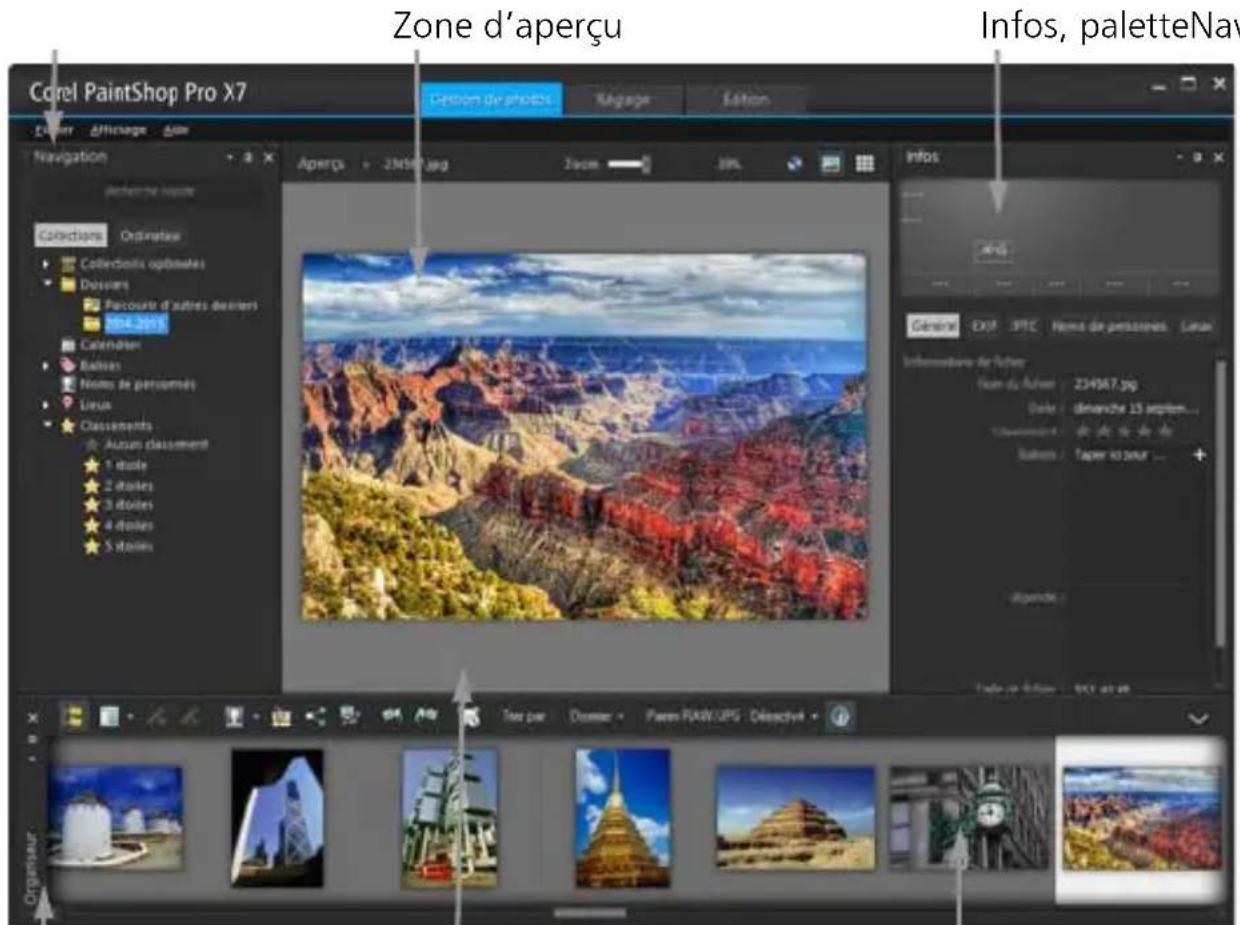
Organiseur, palette
Barre d'outils de d'Organiseur
Vignettes
L'espace de travail Gestion de photos en mode Aperçu
Selon vos besoin, vous pouvez personneliser l'Espace de travail Gestion de photos en selectionnant le mode Aperçu, Vignette ou Carte, en redimensionnant, en déplaçant ou en masquant les palettes et en selectionnant les préférences en matière d'affichage et de fichiers. Pour plus d'informations, reportez-vous à la section
"Définition des préférences de Espace de travail Gestion de photos", page 772.
Navigation, palette InfoBapadeteutils d'Organiseur
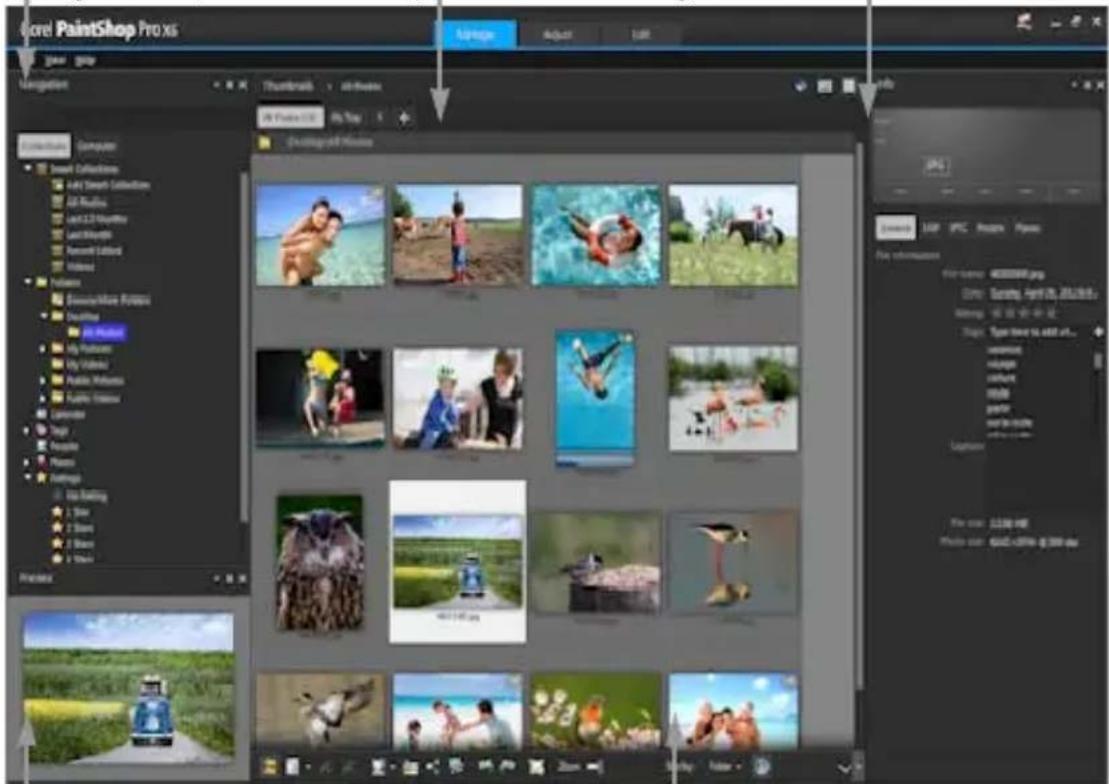
Zone d'aperçu
Vignettes
L'espace de travail Gestion de photos en mode Vignette
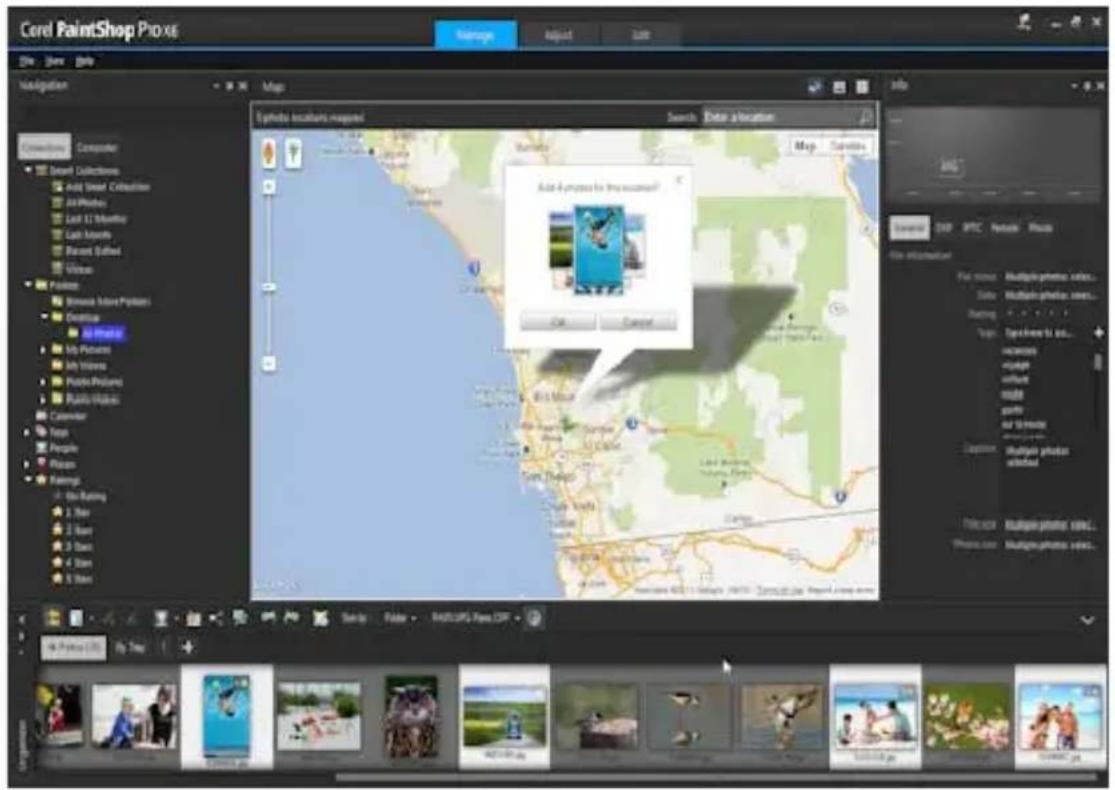
L'espace de travail Gestion de photos en mode Carte
Pour basculer entre les modes Aperçu, Vignette et Carte
-
Dans l'angle supérieur droit de l'espace de travail Gestion de photos, cliquez sur l'un des boutons suivants :
-
Mode Aperçu : affiche une grande zone d'aperçu pour une image unique.
- Mode Vignette : développe et verrouille le contenu de la palette Organiseur dans la zone d'aperçu.
- Mode Carte : affiche une carte sur laquelle vos photos peuvent etre associées à des lieux spécifiques.
Pour plus d'informations sur le marquage géographique des photos, reportez-vous à la section "Ajout d'informations d'emplacement", page 137.
Pour redimensionner les palettes de l'Space de travail Gestion de photos
Espace de travail Gestion de photos
1 Placez le pointeur sur le bord de la palette à redimensionner jusqu'à ce qu'il prenne la forme d'une flèche bidirectionnelle.
2 Faites-le glisser afin d'élargir ou de réduire le panneau.

Lorsque vous personnelisez l'Espace de travail Gestion de photos, le programme memorise les derniers paramètres de mise en page et les enregistre automatiquement pour la prochaine session.
Pour masquer ou afficher les patlettes Navigation et Info
Espace de travail Gestion de photos
-
Dans la palette Organiseur, cliquez sur l'un des boutons suivants de la barre d'outils d'Organiseur:
-
Afficher/masquer la navigation masquer la palette Navigation.
:permét d'afficher ou de
Information sur l'image : affiche ou masque la paletteInfos.

Pour réduire la palette Organiseur (ou n'importe qu'ellepalette), vous pouvez aussi de cliquer sur le bouton Masquage automatique dans la barre de titre de la palette. Pour plus d'informations, reportez-vous à la section "Pour enrouler une barre d'outils ou une palette", page 49.
Navigation dans les dossiers de photos
Vous pouvez rechercher des photos dans votre ordinateur à l'aide des onglets Collections et Ordinateur de la palette Navigation :
L'onglet Collections représenté la bibliothèque qui contient vos dossiers virtuels et physiques. Il permet de rechercher facilement
vos photos préféries, car les fichiers auxquels vous accédez à partir de la page Collections sont importés dans le catalogue (un type d'indexation). Cela signifie que vous pouvez tirer pleinement parti des fonctionnalités de gestion de fichiers, comme les balises, les légendes et les classements, lorsque vous souhaitez rechercher et trier des photos. Vous pouvez ajouter ou supprimer des dossiers de la page Collections à tout moment.
- L'onglet Ordinateur affiche la liste complète de tous les dossiers stockés sur votre disque dur et votre bureau. Les fichiers auxquels vous accédez à partir de l'onglet Ordinateur ne sont pas importés dans le catalogue. Il n'est donc pas possible de rechercher et de trier des photos à l'aide des fonctionnalités de gestion de fichiers, comme les balises, les légendes et les classements. Pourquoi utiliser l'onglet Ordinateur? C'est un moyen rapide d'acceder aux fichiers stockés dans un emplacement lorsque vous ne souhaitez pas les importer dans le catalogue ou que vous n'vez pas le temps de le faire à cet instant. Par exemple, l'onglet Ordinateur est une bonne option si vous souhaitez accéder à une image dans un dossier contenant de nombreux fichiers rarement utilisés ou à des fichiers dans un dossier-temporaire.
Lorsque vous selectionnez un dossier dans la palette Navigation, les photos de ce dossier apparaisent sous forme de vignettes dans la palette Organiseur.
Pour plus d'informations, reportez-vous à la section "Transfert de photos dans Corel PaintShop Pro", page 70.
Vous pouze indiquer les formats et dossiers à exclure du processus de catalogage. Pour plus d'informations, reportez-vous à la section "Définition des préférences de Espace de travail Gestion de photos", page 772.
Pour afficher les photos contenues dans un dossier
Espace de travail Gestion de photos
1 Dans la palette Navigation, cliquez sur l'un des onglets suivants :
- Collections : affiche une liste personnalisé des dossiers catalogués et une liste des collections virtuelles.
- Ordinateur : affiche la liste de tous les dossiers et périphériques de votre ordinateur.
2 Cliquez deux fois sur un dossier pour afficher les sous-dossiers qu'il contient.
3 Cliquez sur le dossier qui contient les photos à afficher.
Les vignettes de tous les fichiers photo pris en charge dans le dossier sélectionné s'affichent dans la palette Organiseur.

Vous pouvez également masquer la liste des sous-dossiers d'un dossier en cliquant sur le signe moins en regard de son nom.
Pour ajouter un dossier à la page Collections
Espace de travail Gestion de photos
1 Dans la palette Navigation, cliquez sur l'onglet Collections.
2 Dans la liste Dossiers, cliquez sur le bouton Parcourir d'autres dossiers
La boîte de dialogue Recherche d'un dossier s'affiche.
3 Accédez au dossier contenant les images à ajouter, puis cliquez sur OK.
Remarque: Sélectionnez vous dossier soigneusement, car tous les sous-dossiers du dossier sélectionné sont catalogués. Il est déconseilé d'ajouter votre dossier de profil ni un dossier racine de votre ordinateur; cela peut entraîner une surcharge importante du processus de catalogage avec des données susceptibles d'être inutiles.
Le dossier s'ajoute à la liste Dossiers.
Vous pouvez également créé un dossier sur votre ordinateur en cliquant sur le bouton Créer un nouveau dossier dans la boîte de dialogue Recherche d'un dossier.
Pour supprimer un dossier de la page Collections
Espace de travail Gestion de photos
1 Dans la palette Navigation, cliquez sur l'onglet Collections.
2 Dans la liste Dossiers, cliquez avec le bouton droit de la souris sur le dossier à supprimer.
3 Sélectionnez Supprimer de la liste.
Les images contenues dans le dossier conservent leurs données relatives à la gestion de fichiers (balises, classements, légendes), mais la suppression du dossier de la page Collections supprime le dossier du catalogue. Par conséquent, vous ne pouvez pas utiliser ces données pour rechercher les photos.
Pour afficher toutes les photos cataloguees
Espace de travail Gestion de photos
1 Dans la palette Navigation, cliquez sur I'onglet Collections.
2 Dans la liste Collections optimales, cliquez sur le bouton Toutes les photos
Recherche d'images sur votre ordinateur
Lorsque vous importez des photos dans Corel PaintShop Pro via la palette Navigation, elles sont automatiquement cataloguees. Les images cataloguees peuvent etre recherches rapidement (grace au filtrage en temps reel) et facilement a partir de la zone Rechercher. Vous pouvez effectuer une recherche simple a partir d'un texte, profiter des options de recherche plus avancées ou utiliser un
calendrier pour rechercher des images associées à une date ou une plage de dates donnée.
Lorsque vous effectuez une recherche avancée, vous pouvez enregistrer les critères et les résultats de la recherche en tant que collection optimale.
Pour rechercher rapidement des images
Espace de travail Gestion de photos
- Dans la palette Navigation, saisissez un terme de recherche dans la zone Rechercheur.
Les résultats de la recherche s'affichent dans la palette Organiseur. Remarque: Les termes de recherche peuvent etre des noms de fichiers (y compris l'extension), des noms de dossiers ou se trouvent les images (y compris les lettres designant les lecteurs), des balises, des légendes ou des métadonnées d'image (données EXIF ou IPTC).

Pour plus d'informations sur les balises pouvant etre attribuées aux images, reportez-vous à la section "Ajout de balises mot-clé à des images", page 127. Pour plus d'informations sur les légendes et les métadonnées d'image, reportez-vous à la section "Affichage et modification des informations sur les photos", page 153.
Pour effectuer une recherche avancée
Espace de travail Gestion de photos
1 Dans la palette Navigation, cliquez sur l'onglet Collections.
2 Cliquez deux fois sur Collections optimales pour ouvrir la liste, puis cliquez sur Ajouter une collection optimale.
La boîte de dialogue Collection optimale s'affiche.
3 Dans la liste déroulante Rechercher les photos selon, Sélectionnez l'une des options suivantes :
- Tous : permet de rechercher les images correspondant à tous les critères spécifique.
- L'un ou l'autre des : permet de rechercher les images correspondant à l'un des critères spécifique.
4 Dans la première liste déroulante sur la gauche, Sélectionnez une option de recherche.
5 Dans la liste déroulante suivante, Sélectionnez une option pour continuer à affiner la recherche.
Les options apparaissant dans la liste déroulante dépendent de l'option de recherche sélectionnée dans la liste déroulante précédente.
6 Dans le champ texte, saisissez ouCHOisissez un terme de recherche.
Remarque: Le terme de recherche tape doit correspondre à l'option de recherche可以选择 dans la première liste déroulante du critère de recherche. Par exemple, si vous avez sélectionné Date de l'image, modifiez le jour, le mois et l'année affichés ou appuyez sur le bouton en forme de flèche vers le bas, puis cliquez sur une date dans le calendrier qui s'affiche. Si vous avez besoini Classissement, cliquez sur le nombre d'étoiles correspondant au classement attribué à l'image.
7 Cliquez sur Aperçu.
Les résultats de la recherche s'affichent dans la palette Organiseur.
Vous pouvez également
Ajouter un critère de recherche supplémentaire
Cliquez sur le bouton Ajouter un
critere situated dans la partie
supérieure droite de la boite de
dialogue.
Vous pouvez également
| Supprimer le dernier critère de recherche | Cliquez sur le bouton Supprimer un critère . |
| Enregistrer la recherche en tant que collection optimale | Cliquez sur Enregistrer dans la boîte de dialogue Collection optimale. Dans la boîte de dialogue Enregistrer en tant que collection optimale, saisissez un nom puis cliquez sur Enregistrer. La collection apparait dans la liste Collections optimales. |
Utilisation de recherches enregistrées
Vous pouvez lancer à nouveau la recherche après avoir enregistré un ensemble personnelisé de critères de recherche en tant que collection optimale. Il vous suffit pour cela de cliquer sur son nom dans l'onglet Collections. Vous pouvez également modifier, renommer ou supprimer une recherche enregistrée.
Pour executer une recherche enregistrée
Espace de travail Gestion de photos
1 Dans la palette Navigation, cliquez sur l'onglet Collections.
2 Cliquez deux fois sur Collections optimales pour ouvrir la liste.
3 Cliquez sur la collection optimale que vous souhaitez utiliser pour votre recherche.
Pour modifier une recherche enregistrée
Espace de travail Gestion de photos
1 Dans la palette Navigation, cliquez sur I'onglet Collections.
2 Cliquez deux fois sur Collections optimales pour ouvrir la liste.
3 Cliquez avec le bouton droit de la souris sur la collection optimale, puis cliquez sur Édition.
La boîte de dialogue Collection optimale s'affiche et présente le critère de recherche.
4 Modifiez les parametes de la recherche, puis cliquez sur Aperçu.
Les résultats de la recherche s'affichent dans la palette Organiseur.
5 Cliquez sur Enregistrer.
La boîte de dialogue Enregistrer en tant que Collection optimale s'affiche. Le nom de la recherche est en surbrillance dans le champ textuel.
6 Cliquez sur Enregistrer.
La recherche precedente est écrasée.

Pour éviter d'écraser la recherche précédente, tapez un nouveau nom pour la recherche modifiée dans le champ texte et cliquez sur Enregistrer.
Pour renommer une recherche enregistrée
Espace de travail Gestion de photos
1 Dans la palette Navigation, cliquez sur l'onglet Collections.
2 Cliquez deux fois sur Collections optimales pour ouvrir la liste.
3 Cliquez avec le bouton droit de la souris sur la collection optimale, puis cliquez sur Renommer.
La boîte de dialogue Renommer la collection optimale s'affiche. Le nom de la recherche est en surbrillance.
4 Tapez un nouveau nom, puis cliquez sur Enregister.
Pour supprimer une recherche enregistrée
Espace de travail Gestion de photos
1 Dans la palette Navigation, cliquez sur l'onglet Collections.
2 Cliquez deux fois sur Collections optimales pour ouvrir la liste.
3 Cliquez avec le bouton droit de la souris sur la collection optimale, puis cliquez sur Supprimer.
Ajout de balises mot-clé à des images
Les balises mot-clé vous permettent d'associer des termes descriptifs en langage naturel aux images. En créé des balises telles que « famille », « enfants » ou « anniversaire », vous pouze identifier des photos. Il vous suffit ensuite de cliquer sur la balise dans la liste pour afficher les vignettes des photos correspondantes. Les balises que vous créez sont stockées dans un catalogue de balises accessible depuis la palette Navigation. Vous pouze creator et affecter à une image autant de balises que vous le souhaitez.
Pour ajouter une balise mot-clé au catalogue de balises
Espace de travail Gestion de photos
1 Dans la palette Navigation, cliquez sur l'onglet Collections.
2 Cliquez deux fois sur Balises pour ouvrir la liste.
3 Dans la liste Balises, cliquez sur le bouton Ajouter des balises La boite de dialogue Ajouter une balise s'affiche.
4 Tapez le texte de la balise, puis cliquez sur OK. La nouvelle balise apparait dans la liste Balises.
Pour supprimer une balise mot-clé du catalogue de balises
Espace de travail Gestion de photos
1 Dans la palette Navigation, cliquez sur l'onglet Collections.
2 Cliquez deux fois sur Balises pour ouvrir la liste.
3 Cliquez avec le bouton droit de la souris sur une balise, puis cliquez sur Supprimer.
Pour attribuer une balise mot-clé à une ou plusieurs images
Espace de travail Gestion de photos
1 Dans la palette Navigation, cliquez sur l'onglet Collections.
2 Cliquez deux fois sur Balises pour ouvrir la liste.
3 Dans la palette Organiseur, selectionnez une ou plusieurs vignettes correspondant aux images à baliser.
4 Faites glisser les vignettes vers une balise de la liste Balises.

Vous pouvez également attribuer une ou plusieurs balises aux vignettes sélectionnées en saisissant le texte dans la zone Balises de la page Général de la paletteInfos et en cliquant sur le bouton Ajouter une balise + Situé à droite du champ textuel.
Pour supprimer des balises mot-clé d'une ou de plusieurs images
Espace de travail Gestion de photos
1 Dans la palette Organiseur, selectionnez une ou plusieurs vignettes.
2 Dans la paletteInfos,cliquez sur l'ongletGénéral pour afficher les informations sur les balises.
3 Dans la liste qui apparaît en dessous de la zone Balises, cliquez sur une ou plusieurs balises à supprimer, puis cliquez sur le bouton Supprimer la balise qui apparaît à droite du nom de la balise.

Si la paletteInfos n'est pas affichee, cliquez sur le bouton Informations sur l'imagedans la barre d'outils de I'Organiseur.
Affichage de photos par balises
Si vous avez associé une balise à une image, vous pouvez facilement retrouvertee ci en cliquant sur la balise.
Pour afficher des photos par balises
Espace de travail Gestion de photos
1 Dans la palette Navigation, cliquez sur l'onglet Collections.
2 Cliquez deux fois sur Balises pour ouvrir la liste.
3 Cliquez sur une balise.
Les photos associées à la balise s'affichent en tant que vignettes dans la palette Organiseur.

Vous pouvez également saisir un nom de balise dans la zone Recherche en haut de la palette Navigation.
Vous pouvez aussi afficher des photos non balisées en cliquant sur le bouton Sans balise dans la liste Balises.
Utilisation du calendrier pour rechercher des images
La fonction Recherche par calendrier permet de recherche des photos en fonction de la date de la prise de vue. Vous pouvez rechercher une date précise ou selectionner une plage de dates. Les dates de creation des images sont mises en surbrillance dans le calendrier.
Remarque : Lorsque vous modifiez et enregistrez une photo, la date de modification est également capturée dans la fonction Recherche par calendrier.
Pour rechercher des images à l'aide du calendrier
Espace de travail Gestion de photos
1 Dans la palette Navigation, cliquez sur l'onglet Collections.
2 Cliquez sur le bouton Calendrier

La boîte de dialogue Rechercher par calendrier s'affiche. Les dates en rouge indiquent les dates de création des images correspondantes.
3 Sélectionnez l'une des options suivantes :
- Pour rechercher les photos prises aujourd'hui, cliquez sur le bouton Aujourd'hui 6.
- Pour rechercher les photos prises à une date ou au cours d'un mois précis, cliquez sur les boutons Précédent (Année/Mois)
et Suivant (Mois/Année) , puis selectionnez une date.
- Pour rechercher une plage de dates, utilisez les boutons Précédent et Suivant pour sélectionner le mois et l'année, maintenez la touche Maj enforcée, cliquez sur la première date de la plage, puis sur la dernière.
- Pour rechercher plusieurs dates non consécutives, utilisez les boutons Précédent et Suivant pour sélectionner le mois et l'année, maintenez la touche Ctrl enfonnée et cliquez sur les dates.
Lorsque vous cliquez sur une date ou une plage de dates, la palette Organiseur affiche les vignettes des photos correspondant aux critères de date.
4 Cliquez sur Fermer pour fermer la boite de dialogue Recherche par calendrier.
Recherche de personnes figurant sur vos photos
Trier vos photos en fonction des personnes qui y figurent est un bon moyen de les organiser. Il existe deux modes de balisage des personnes sur vos photos :
-
Reconnaissance des visages : analyse les caractéristiques des visages et utilise les photos de référence pourisser une liste des correspondances possibles. Les personnes ayant des caractéristiquessemblables sont réparties dans des groupes, ce qui vous permet d'identifier plus facilement les personnes en parcourant vos photos. Vous pouvez déplacer vos photos entre les groupes jusqu'à ce que toutes les photos d'une même personne soient dans un groupe, puis taper le nom du groupe pour baliser automatiquement toutes les photos du groupe avec le nom de la personne concernée.
-
Balisage manuel : permet de baliser manuellement les personnes figurant sur vos photos. Vous pouvez ajouter plusieurs balises dans une même photo ou baliser des objets ou d'autres zones de la photo avec les noms des personnes afin de vous assurer qu'elles seront informées du transfert de la photo.
Importation de la liste de vos amis à partir des sites de partage
Vous pouvez importer la liste de vos amis à partir des sites de partage, par exemple Facebook et Flickr, etlier les noms figurant sur vos photos aux noms provenant de ces sites. Lorsque les balises locales dans Corel PaintShop Pro sont liées aux balises des sites de partage, les personnes qui apparaissent sur les photos sont automatiquement informées du transfert des photos vers les sites concernés. Vous n'avez pas besoin de les baliser à nouveau!
Pour trier vos photos en fonction des personnes qui y figurent Espace de travail Gestion de photos
1 Dans la palette Navigation, cliquez sur l'onglet Collections.
2 Recherche le dossier qui contient les images que vous souhaitez trier.
3 Dans la palette Organiseur, cliquez sur le bouton Rechercher des personnes de la barre d'outils de l'Organiseur etCHOisissez une des options suivantes:
- Numériser les photos sélectionnées
- Numériser le dossier actuel
- Scanner les sous-dossiers
Si aucune photo n'est selectionnée, la reconnaissance des visages est appliquée à l'ensemble du dossier.
Une fois que vous avez executé la reconnaissance des visages, les photos sont réparties par groupes de personnes et placées dans le dossier Sans nom.
4 Si l'espace de travail Gestion de photos n'est pas en mode
Vignette, cliquez sur le bouton Mode Vignette dans l'angle supérieur droit de l'espace de travail Gestion de photos pour afficher les groupes de photos.
Le groupe contenant le plus de photos est indiqué en premier. Les photos les plus récentes sont affichées en premier dans chaque groupe. Les personnes qui figurent sur une seule photo sont rassemblées dans Groupe de photos uniques.
5 Cliquez dans la barre de titre d'un groupe, puis tapez le nom du groupe.
Toutes les photos du groupe sont balisées avec le nom.
Si vous souhaitez augmenter la précision des résultats de la reconnaissance des visages, vous pouvez selectionner 10 photos nettes d'une meme personne et executer la reconnaissance des visages sur ces 10 premières photos. Ces photos de reference augmenteront la précision des futures correspondances des visages de cette personne.
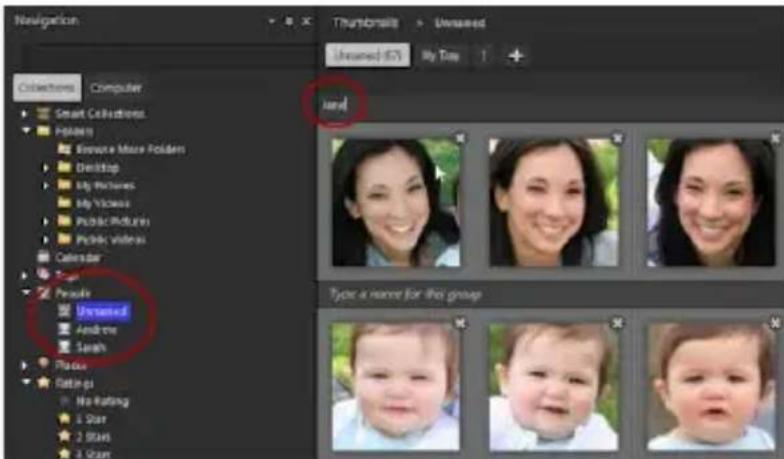
Après que vous avez tape le nom d'un groupe, ce groupe est déplaced du dossier Sans nom vers un nouveau dossier nommé de la palette Navigation.
Vous pouvez également
Basculer entre l'affichage de visage et l'affichage de photo complete
Cliquez sur les boutons Afficher le visage et Afficher l'imagé completing dans l'onglet du groupe.
Renommer un groupe Dans la palette Navigation, cliquez avec le bouton droit de la souris sur le nom du dossier, puis selectionnez Renommer un groupe.
Vous pouvez également
| Supprimer un groupe Dans la palette Navigation, cliquez avec le bouton droit de la souris sur le nom du dossier, puis selectionnez Supprimer le groupe. Le nom du groupe est supprimé, les balises sont reliées des photos et celles-cieturnnent dans le dossier Sans nom. | |
| Déplacer une photo entre des groupes | Cliquez avec le bouton droit de la souris sur la photo, selectionnez Déplacer la personne, puis cliquez sur un nom dans la liste. Vous pouvez également faire glisser une photo vers un autre dossier de la palette Navigation. |
| Supprimer une photo d'un groupe et lui créé un dossier | Cliquez avec le bouton droit de la souris sur la photo, selectionnez Passer à la nouvelle personne, puis tapez le nom du nouveau groupe. La photo est supprimée du groupe actuel et placée dans le nouveau groupe. |
| Redéplacer une photo d'un dossier nommé vers le dossier Sans nom | Cliquez avec le bouton droit de la souris sur la photo, puis selectionnez Supprimer la personne du groupe. Vous pouvez également faire glisser une photo d'un groupe nommé vers le dossier Sans nom dans la palette Navigation. |
| Déplacer un visage vers la corbeille Ignorés | Cliquez avec le bouton droit de la souris sur la photo, puis cliquez sur Ignorer la personne. Dans le groupe Sans nom, vous pouvez également cliquer sur le bouton Supprimer dans l'angle supérieur droit de la photo. |
Vous pouvez également
| Exclure un visage de la reconnaissance des visages | Dans la palette Navigation, sélectionnez le dossier Sans nom, puis cliquez sur Ignorés. Sélectionnez la photo, puis cliquez sur Supprimer. |
| Lier une balise de groupe à un contact d'un site de partage | Cliquez sur l'icône correspondant au site de partage dans la zone Balises de lien, puis scélectionnez un nom dans la liste. Remarque : vous devez d'abord importer du site la liste de vos amis (reportez-vous à la section “Pour importer une liste d'amis d'un site de partage”, page 135). |
Pour importer une liste d'amis d'un site de partage
Espace de travail Gestion de photos
1 Dans la palette Navigation, cliquez sur l'onglet Collections, puis sur un nom dans la liste Noms de personnes.
2 Dans la zone Balises de lien, cliquez sur I'icone qui correspond au site de partage à partir duquel vous souhaitez importer la liste de vos amis.
Si vous n'êtes pas actuellément connecté au site de partage, vous nevez vous y connecter et autoriser Corel PaintShop Pro à y accéder.
Pour baliser manuellement des personnes
Espace de travail Gestion de photos
1 En mode Aperçu, Sélectionnez la photo que vous souhaitez baliser.
2 Dans l'onglet Noms de personnes de la paletteInfos, cliquez sur Marquer pers..
Un cadre carré apparait au centre de la photo dans la fenêtre d'aperçu.
3 Cliquez dans la zone Qui est-ce?.
Un sélecteur de noms apparait, indiquant la liste locale des noms, ainsi que les contacts des sites de partage que vous avez importés.
4 Procedez de l'une des manières suivantes :
- Tapez un nom dans la zone, puis cliquez sur Ajouter une nouvelle personne.
- Sélectionnez un nom dans la liste locale des noms.
- Cliquez sur un onglet de site de partage, puis selectionnez un nom dans la liste.
Vous pouvez également
| Créer un cadre avec un nom, une forme ou un emplacement différents | Faites-le glisser dans la zone d'aperçu. |
| Déplacer le cadre Faites glisser le cadre dans la zone d'aperçu jusqu'à l'emplacement souhaité. | |
| Redimensionner le cadre Positionnez | le pointeur sur le bord ou l'angle du cadre. Lorsqu'il se transforme en flèche bidirectionnelle, faites-le glisser pour redimensionner le cadre. |
| Modifier la balise Positionnez le pointeur sur le cadre,clinque sur le bouton à côté du nom etCHOisissez un nouveau nom dans le sélecteur. | |
| Supprimer la balise Positionnez le pointeur sur le cadreet cliquez sur le bouton Supprimer × dans l'angle supérieur droit du cadre. Si la balise fait partie d'un groupe de visages, la photo est supprimée du groupe. | |
Vous pouvez également
| Afficher toutes les balises d'une photo | Placez le curseur sur les zones de la photo pour en voir les cadres. Par ailleurs, toutes les balises de la photo sélectionnée sont répertoriées dans la zone Noms de l'onglet Noms de personnes dans la paletteInfos. |
| Lier une balise locale à une ou plusieurs balises de mise en réseau | Dans le sélecteur de noms, cliquez sur un nom dans la liste locale, puis sur le nom correspondant dans une ou plusieurs listes de site de partage. Cliquez sur Enregistrer pour baliser la photo et lier les balises des noms locaux et des sites de partage. |
| Mettre à jour la liste des contacts de réseaux sociaux | Dans le sélecteur de noms, cliquez sur Mettre à jour les contacts. |
Ajout d'informations d'emplacement
Plusieurs méthodes permettent d'ajouter des informations sur les lieux de prise de vos photos.
- Automatiquement : si vous appeareil photo ou votre smartphone possède un GPS, ce dernier enregistre automatiquement la latitude et la longitude de chaque photo prise, et ces informations sont importées avec la photo.
- Manuellement : vous pouvez ajouter manuellement des informations d'emplacement en mode Carte en recherchant un lieu spécifique ou en en selectionnant un de manière interactive sur la carte.
- En copiant les informations d'emplacement d'autres photos : vous pouvez copier et coller les informations d'emplacement d'une photo dans une autre. Ce procédé est utile, par exemple, si vous
utilisez votre smartphone pour prendre une photo, puis copiez les informations d'emplacement dans plusieurs photos prises avec votre apparéil photo au même endroit.
- À partir des points de localisation de Facebook : si vous utilisez la fonction de localisation de Facebook, vous pouvez associier vos emplacements localisés à vos photos.
- À partir d'un GPS : si vous appareil photo n'enregistre pas les données géographiques, vous pouvez utiliser un GPS séparé ou une application de smartphone synchronisé avec le fuseau horaire de votre apparéil photo pour suivre la latitude et la longitude lorsque vous vous déplacez et prenez des photos. Vous pouvez ensuite importer les données du GPS via un fichier KML. KML est un format standard de stockage des données géographiques qui peuvent être affichées dans Google Maps et dans d'autres applications.
Après avoir balisé vos photos avec les informations d'emplacement, vous pouvez创建工作 un diaporama interactif et le partager en ligne. Pour plus d'informations, reportez-vous à la section "Création de projets Partager mon voyage", page 858.
Affichage des informations d'emplacement
Une fois que vous avez attribué un lieu à une photo, un marqueur de lieu s'affiche sur la carte en mode Carte et est ajouté à la vignette de la photo balisée. Les informations d'emplacement apparaisent également dans les palettes Navigation etInfos.
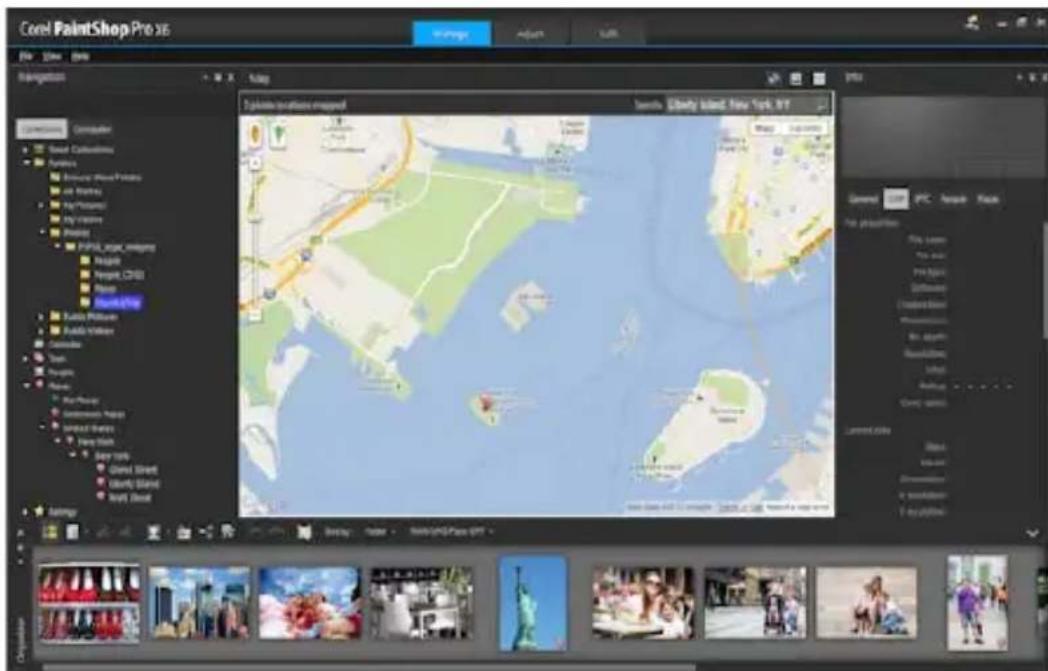
En mode Carte, vous pouvez afficher les informations d'emplacement sur une carte interactive (au centre), dans la palette Navigation (à gauche) et dans la paletteInfos (adroite).
-
Palette Navigation : les photos balisées sont organises par lieu dans le dossier Lieux en suivant la hierarchie: pays, district, ville et rue. Les photos qui contiennent des informations d'emplacement qui sont introuvables sur la carte sont repertoriées dans le dossier Lieux inconnus. Vous pouvez baliser ces photos manuellement ou en important les données géographiques et en les faisant correspondre. Une fois les photos balisées, elles sont placées dans un dossier qui correspond au lieu où elles ont été prises.
-
PaletteInfos : les informations d'emplacement sont affichées dans l'onglet Lieux. Les marqueurs de lieu peuvent être affichés sur une carte, et les noms des lieux correspondants sont répertoriés dans la zone Emplacement située au-dessous. La paletteInfos indique également des informations de latitude et de longitude modifiables.
Le mode Carte est intégré à Google Maps et offre une variété d'options d'affichage, par exemple le zoom avant et le zoom arrêté ou l'utilisation de Google Street View. Pour plus d'informations sur les options disponibles, reportez-vous à l'aide de Google Maps.
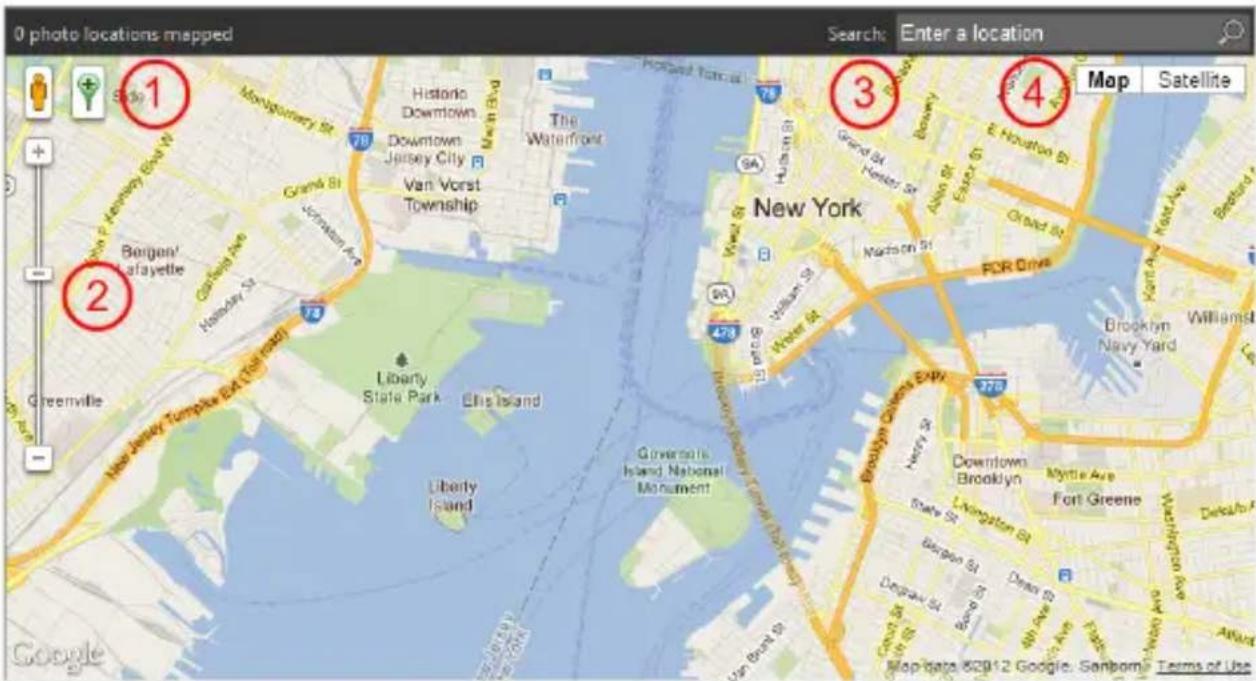
Le mode Carte offre toutes les fonctions standard de Google Maps. Vous pouvez 1) activer Street View en faisant glisser Pegman (personnage jaune) sur la carte, 2) effectuer un zoom avant ou arrêté en déplacant le curseur, 3) rechercher un lieu et 4) selectionner un affichage de carte.
Vous pouvez également trier les photos par lieu ou supprimer d'une photo les informations d'emplacement.
Remarque sur la confidentialité : les sites de partage utilisent différentes méthodes pour désactiver les informations d'emplacement. Certains sites suppliment ces informations alors que d'autres les masquent (mais les contiennent toujours). Vous pouvez utiliser Corel PaintShop Pro pour supprimer des informations d'emplacement avant de transférer vos photos qui contiennent des informations sur la localisation de votre domicile, votre école ou votre travail que vous ne souhaitez pas rendre publiques.
Pour passer en mode Carte
Espace de travail Gestion de photos
- Cliquez sur le bouton Mode Carte
situé dans la partie
supérieure droite de l'espace de travail Gestion de photos.
Vous pouvez également
| Sélectionner un affichage de carte | Cliquez sur le bouton Carte ou Satellite dans l'angle supérieur droit de la zone de la carte, puis sélectionnez les options souhaitées. |
| Zoom avant ou arrière | Faites glisser le curseur Zoom vers le haut ou vers le bas. Des niveaux de zoom élevés révèlent davantage de détails sur la carte ainsi que d'autres marqueurs de lieu qui peuvent avoir été regroupés sous un seul et même marqueur à des niveaux de zoom faibles. |
| Utiliser Google Street View Faites | glisser Pegman (personnage jaune) à un emplacement sur la carte. Pour quitter Google Street View, cliquez sur le bouton Fermer ×. |

Si les photos sélectionnées contiennent déjà des informations d'emplacement, le niveau de zoom de la carte est régle pour s'adapter à tous les marqueurs de lieu existants. Si aucune photo n'est sélectionnée, la carte affiche tous les lieux associés au dossier actuel.
Si une seule photo est sélectionnée et qu'elle contient des informations de direction, la carte affiche Google Street View par défaut.
Pour plus d'informations sur les différents modes de l'espace de travail Gestion de photos, reportez-vous à la section "Configuration de l'espace de travail Gestion de photos", page 116.
Vous pouvez également cliquer sur un marqueur de lieu sur la carte pour afficher des informations sur les photos balisées à l'endroit concerné.
Pour ajouter manuellement des informations d'emplacement
Espace de travail Gestion de photos
1 Si l'espace de travail Gestion de photos n'est pas en mode Carte, cliquez sur le bouton Mode Carte dans l'angle supérieur droit de l'espace de travail Gestion de photos.
2 Dans la palette Organiseur, selectionnez toutes les photos que vous souhaitez baliser avec un lieu spécifique.
Si aucune photo n'est selectionnée, la balise d'emplacement est ajoutée à toutes les photos dans le dossier actuel.
3 Procedez de l'une des manières suivantes :
- Tapez le nom du lieu dans la zone de recherche, puis selectionnez un lieu dans la liste affichée.
- Cliquez sur le bouton Ajouter un emplacement , puis cliquez directement sur la carte pour baliser les photos selectionnées avec le lieu selectionné.
- Tapez la latitude et la longitude dans les zones situées dans l'onglet Lieux de la paletteInfos. Cette option est disponible dans les modes Carte, Vignette et Aperçu.
Un marqueur de lieu est ajouté à la carte et un autre marqueur apparait également dans l'angle inférieur droit de chaque photobalisée.

Si plus de vingt photos sont selectionnées, une boîte de dialogue de confirmation s'affiche. Cliquez sur Oui pour balisser toutes les photos selectionnées.
Pour copier et coller des informations d'emplacement
Espace de travail Gestion de photos
1 Sélectionnez la photo dont vous souhaitez copier les informations d'emplacement.
2 Dans la paletteInfos, cliquez sur I'onglet Lieux, puis sur Copier.
3 Sélectionnez une ou plusieurs photos auxquelles vous souhaitez ajouter les informations d'emplacement que vous avez copiées.
4 Dans la paletteInfos, cliquez sur Coller.
Les balises d'emplacement sont ajoutees aux photos.
Pour importer des informations d'emplacement
1 Sélectionnez les photos pour lesquelles vous souhaitez importer les informations d'emplacement.
2 Cliquez sur le bouton Importer les informations d'emplacement

3 Dans la boîte de dialogue Importer les informations
d'emplacement, activez l'une des options suivantes :
- Importe les informations d'emplacement depuis votre listed'enregistrement Facebook.
- Importe les données d'emplacement depuis un tracker GPS (fichier KML).
Si vous decide d'importer des données depuis un tracker GPS, cliquez sur Importer et recherche le fichier KML que vous souhaitez utiliser. Sélectionnez une option dans la liste Fuseau hora.
4 Cliquez sur Ajouter.
Si les photos sélectionnées contiennent déjà des informations d'emplacement, une boîte de dialogue s'affiche vous invitant à indiquer si vous souhaitez les écraser et les remplacer par les données importées.
Si les données KML ne correspondent pas aux photos, un avertissement s'affiche.
Si des informations d'emplacement sont ajoutées aux fichiers RAW, elles sont stockées uniquement dans l'application et les fichiers ne sont pas modifiés.

Vous pouvez cliquer sur l'onglet Dtails pour afficher une carte et d'autres détails sur l'emplacement sélectionné.
Pour trier les photos par lieu
Espace de travail Gestion de photos
1 En mode Vignette, cliquez sur la liste déroulante Trier par dans la barre d'outils d'Organiseur.
2 Cliquez sur l'option de tri Emplacement.
Les photos sélectionnées sont triées par pays, district, ville et rue, l'emplacement le plus recent étant indiqué en premier dans chaque groupe.
Pour supprimer des informations d'emplacement
Espace de travail Gestion de photos
1 Sélectionnez les photos dont vous souhaitez supprimer les balises d'emplacement.
2 Dans la paletteInfos, cliquez sur l'onglet Lieux, puis sur Supprimer.
Les informations d'emplacement sont supprimées des photos sélectionnées.
Utilisation de vignettes dans l'Espace de travail Gestion de photos
L'Espace de travail Gestion de photos vous permet de prévisualiser et d'organiser facilement vos photos à l'aide de vignettes.
Pour obtenir un plus grand affichage des photos, utilisez le mode Aperçu, effectuez un zoom avant ou arrêté sur les vignettes ou utilisez la fonction Revue rapide pour afficher les photos en mode plein écran. Vous pouvez trier les vignettes par critères, tels que le nom, le classement ou la date. Vous pouvez également faire pivoter les photos à l'aide des vignettes, ou encore supprimer et renomer les fichiers.
Pour les prises de vues multiples, vous pouvez utiliser Grouper automatiquement et Paires RAW/JPG pour regrouper et afficher les vignettes en fonction de réglages de prise de vue en fourchette ou de paires de fichiers JPEG+RAW.
Les vignettes vous permettent de modifier plusieurs photos à l'aide des options Capturer les modifications et Appliquer les modifications. Pour plus d'informations, reportez-vous à la section "Capture et application de modifications à plusieurs photos", page 150.
Par ailleurs, vous pouvez selectionner une ou plusieurs vignettes de fichiers RAW pour convertir les fichiers dans un autre format. Pour plus d'informations, reportez-vous à la section "Conversion des photos RAW en un autre format de fichier", page 171.
Pour afficher un aperçu d'une image dans l'espace de travail Gestion de photos
- Dans la palette Organiseur, cliquez sur une vignette.
Si vous n'utilise pas le mode Aperçu, cliquez sur le bouton Mode Aperçu situé dans l'angle supérieur droit de la fenêtre de l'application.
La photo s'affiche dans la zone Aperçu.
Vous pouvez également
| Afficher l'image précédente ou suivante dans la zone Aperçu à l'aide du clavier | Appuyez sur les touches Flèche gauche ou Flèche droite. |
| Prévisualiser une image en mode plein écran | Cliquez sur Affichage▶ Aperçu plein écran ou cliquez deux fois sur une vignette pour ouvrir la fonction Revue rapide. Pour plus d'informations, reportez-vous à la section “Utilisation du mode Revue rapide pour passer en revue les photos”, page 157.. |
Pour effectuer un zoom avant ou arrêté sur les vignettes
1 Si l'Espace de travail Gestion de photos n'est pas en mode
Vignette, cliquez sur le bouton Mode Vignette situé dans l'angle supérieur droit de l'espace de travail Gestion de photos.
2 Dans la barre d'outils d'Organiseur, déplacez le curseur Zoom vers la gauche pour effectuer un zoom arrêté ou vers la droite pour réaliser un zoom avant.

Le curseur Zoom n'est pas disponible lorsque l'espace de travail Gestion de photos est en mode Aperçu.
Pour trier les vignettes
Espace de travail Gestion de photos
1 Dans la barre d'outils d'Organiseur, cliquez sur la liste déroulante Trier par.
2 Choisissez une option de tri.
3 Sélectionnez l'une des options suivantes :
- Date de création - Le plus recent : permet de trier les vignettes par date de prise de vue, de la plus recente à la plus ancienne.
- Date de création - Le plus ancien : permet de trier les vignettes par date de prise de vue, de la plus ancienne à la plus récente.
- Date de modification : permet de trier les vignettes par date de modification de l'image.
- Dossier : triè les vignettes par nom de dossier, dans l'ordre alphabétique.
- Nom de fichier : permet de trier les vignettes par nom de fichier (nom d'image), dans l'ordre alphabétique.
- Classement : permet de trier les vignettes par classement des photos.
- Format de fichier : trie les vignettes par ordre alphabetique et par extension de fichier (par exemple, .psp image, .jpg, ou .tif).
- Taille de fichier : permet de trier les vignettes en fonction de la taille des fichiers (exprimée en Ko), du plus petit fichier au plus gros.
- Emplacement : permet de trier les vignettes en fonction de l'emplacement associé à la photo.
Pour regrouper les vignettes en fonction de l'heure de prise de vue
- Dans la barre d'outils d'Organiseur, cliquez sur Groupe automatiquement et définissez un intervalle de temps.
Les photos qui ont eté capturées dans l'intervalle de temps sont affichées sous forme d'ensembles (avec des séparateurs entre ceux-ci).
Pour contrôle le mode d'affichage des paires RAW et JPEG
1 Dans la barre d'outils d'Organiseur, cliquez sur le bouton Paires RAW/JPG, puis selectionnez l'une des options suivantes:
- Activé-Afficher les versions.JPG : affiche les versions JPEG sous forme de vignettes et masque les versions RAW.
- Activé-Afficher les versions RAW : affiche les versions RAW sous forme de vignettes et masque les versions JPEG.
- Désactiver : affiche les vignettes des versions RAW et JPEG des fichiers.

Si vous supprimez une vignette alors que l'option Paires RAW/JPG est activée, les deux versions des fichiers sont envoyées vers la corbeille.
Pour selectionner plusieurs vignettes
Espace de travail Gestion de photos
-
Procedez de l'une des manières suivantes:
-
Pour sélectionner des vignettes adjacentes, maintenez la touche Maj enforcée, puis cliquez sur la première et la dernière vignette de la série.
- Pour sélectionner des vignettes non adjacentes, maintenez la touche Ctrl enfoncée, puis cliquez sur les vignettes.
Pour faire pivoter une ou plusieurs images dans la palette Organiseur
Espace de travail Gestion de photos
1 Sélectionnez une ou plusieurs vignettes.
2 Cliquez sur l'un des boutons suivants de la barre d'outils d'Organiseur :
-
Rotation vers la droite : fait pivoter les vignettes de 90^ dans le sens de l'aiguille d'une montre.
-
Rotation vers la gauche : fait pivoter les vignettes de 90^ dans le sens contraire de l'aiguille d'une montre

Vous pouvez également cliquer avec le bouton droit de la souris sur une vignette et selectionner Pivoter vers la droite ou Pivoter vers la gauche dans le menu contextuel.
Pour supprimer une ou plusieurs photos dans l'espace de travail Gestion de photos
1 Sélectionnez une ou plusieurs vignettes, puis appuyez sur Supprimer.
La boîte de dialogue Supprimer le fichier ou Supprimer plusieurs éléments s'affiche.
2 Cliquez sur Oui pour envoyer les images vers la corbeille.

Vous pouvez également supprimer des photos en selectionnant des vignettes, en cliquant dessus avec le bouton droit de la souris et en cliquant sur Supprimer dans le menu contextual.
Pour renommer un fichier dans l'Espace de travail Gestion de photos
1 Cliquez avec le bouton croit de la souris sur la vignette du fichier à renommer, puis selectionnez Renommer.
2 Dans la boîte de dialogue Renommer le fichier, tapez le nouveau nom de fichier, puis cliquez sur OK.
Pour ouvrir une ou plusieurs images en vue d'une retouche rapide
Espace de travail Gestion de photos
- Sélectionnez une ou plusieurs vignettes, puis cliquez sur Réglage. Les images s'affichent dans l'Espace de travail Réglage.
La palette Organiseur est disponible dans l'Espace de travail Réglage, pour vous permettre d'acceder à d'autres photos.
Vous pouvez également ouvrir l'Espace de travail Réglage en cliquant avec le bouton droit de la souris sur une ou plusieurs vignettes et en selectionnant Ajuster la photo.
Pour ouvrir une ou plusieurs images en vue d'une modification avancée
Espace de travail Gestion de photos
- Sélectionnez une ou plusieurs vignettes, puis cliquez sur Édition.
Les images s'affichent dans l'Espace de travail Édition.
Vous pouvez également ouvrir l'Espace de travail Édition en cliquant avec le bouton droit de la souris sur une ou plusieurs vignettes sélectionnées et en cliquant sur Modifier la photodans le menu contextuel.
Capture et application de modifications à plusieurs photos
Dans l'espace de travail Gestion de photos, vous pouvez copier les modifications que vous apportez à une photo et les appliquer à autant de photos que vous le souhaitez. Par exemple, vous pouvez facilement appliquer une correction d'éclairage à plusieurs photos ou appliquer les mêmes options de cordure et de redimensionnement à un ensemble de photos que vous préparez pour un site Web.
Après avoir modifié une photo dans l'espace de travail Réglage ou Édition, une petite icône de modification apparait sur la vignette de la photo. Lorsque vous revenez à l'espace de travail Gestion de photos,
vous pouvez acceder aux commandes Capturer les modifications et Appliquer les modifications pour copier les modifications et les appliquer à d'autres photos.
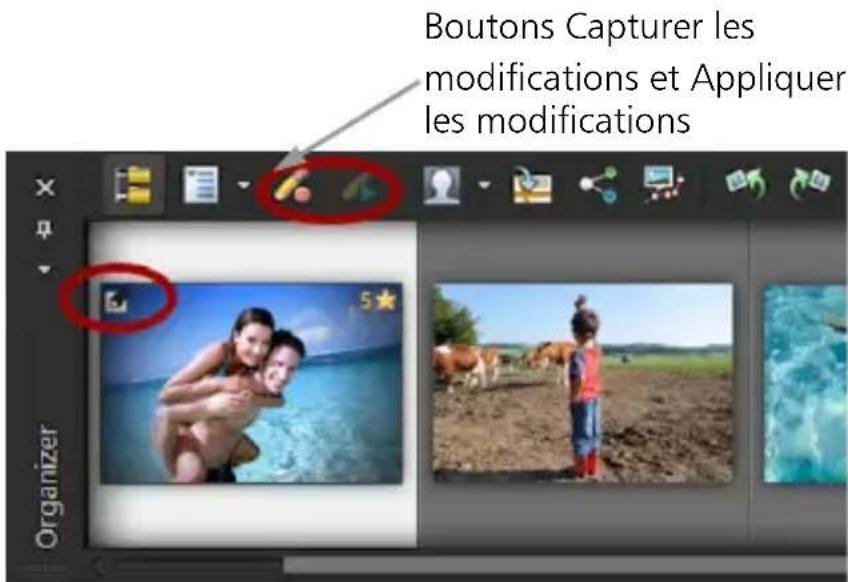
La présence d'une icône dans l'angle inférieur gauche de la vignette indique que les modifications de la photo peuvent être copiées et appliquées à d'autres photos.
Vous pouvez capturer et appliquer des modifications pour la plupart des types de fichiers. Toutefois, les modifications apportées aux fichiers RAW ne peuvent être appliquées qu'à des fichiers du même type. Vous pouvez annuler les modifications que vous appliquez à une ou plusieurs photos.
Pour capturer les modifications
Espace de travail Gestion de photos
1 ÀpRES avoir modifié une image dans l'Espace de travail Réglage, dans l'Espace de travail Édition ou dans le Labo de traitement RAW, enregistrez les modifications et revenez à l'Espace de travail Gestion de photos.
2 Sélectionnez la vignette de la photo modifiée.
Une icône en forme de crayon ou une icône RAW apparait dans l'angle supérieur gauche de la vignette pour indiquer que l'image a été modifiée.
3 Cliquez sur le bouton Capturer les modifications de la barre d'outils d'Organiseur.

Vous pouvez capturer les modifications apportées aux fichiers ouverts ou fermés uniquement pour la session en cours. Lorsque vous fermez le programme, toutes les modifications capturées sont automatiquement supprimées.

Vous pouvez également capturer les modifications en cliquant avec le bouton droit de la souris sur la vignette sélectionnée et en selectionnant Capturer les modifications.
Pour appliquer les modifications capturées
Espace de travail Gestion de photos
1 Dans la palette Organiseur, selectionnez une ou plusieurs vignettes.
2 Cliquez sur le bouton Appliquer les modifications de la barre d'outils d'Organiseur.
3 Cliquez sur OK dans la boîte de dialogue Progression duTraitement groupé.
Pour les fichiers RAW, les paramètres enregistrés dans la boîte de dialogue Labo de traitement RAW sont appliqués.

Lorsque vous fermez le programme, toutes les modifications capturées sont automatiquement effacées.

Vous pouvez également appliquer les modifications capturées en cliquant avec le bouton droit de la souris sur les vignettes sélectionnées et en selectionnant Appliquer les modifications.
Pour annuler la commande Appliquer les modifications
1 Dans la palette Organiseur, selectionnez une ou plusieurs vignettes.
2 Cliquez avec le bouton droit de la souris sur une vignette selectionnée, puis selectionnez Inverser les modifications actuelles dans le menu contextuel.

Vous pouvez également annuler la modification de plusieurs photos en sélectionnant les vignettes des photos modifiées, en cliquant avec le bouton droit de la souris sur une vignette sélectionnée et en sélectionnant Inverser toutes les modifications dans le menu contextuel.
Affichage et modification des informations sur les photos
La palette Info de l'Espace de travail Gestion de photos vous permet d'afficher, d'ajour et de modifier des informations sur vos photos, notamment le nom du fichier, sa taille et sa date de creation, ainsi que les métadonnées EXIF et IPTC. Vous pouvez également ajouter des balises et des légendes et appliquer des classements par étoiles aux photos. L'ajour et la modification des informations sur les photos vous permettent d'organiser et de rechercher facilement vos photos. Par exemple, vous pouvez effectuer une recherche par légende.
- Pour plus d'informations sur l'ajout de balises mot-clé, reportez-vous à la section "Ajout de balises mot-clé à des images", page 127.
Pour plus d'informations sur l'ajout de balises de personne, reportez-vous à la section "Recherche de personnes figurant sur vos photos", page 131.
- Pour plus d'informations sur l'ajout de balises d'emplacement, reportez-vous à la section "Ajout d'informations d'emplacement", page 137.
En haut de la paletteInfos, vous trouvrez un affichage de type apparéil photo qui vous permet de passerrapidement en revue les réglages de l' apparéil photo utilisés pour la photo sélectionnée.
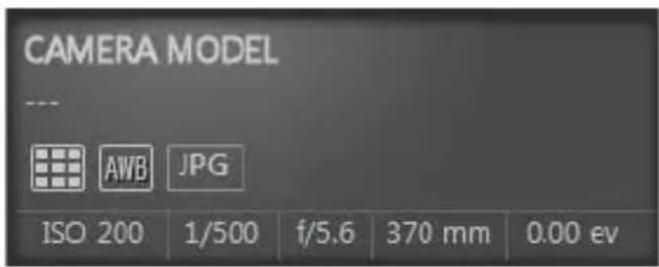
Symboles relatifs à la balance des blancs
| Personnalisée Flash | |
| Lumière du jour Temps couvert | |
| Tube fluorescent Ombre | |
| Tungstène Mesure partielle | |
| Balance des blancs automatique |
Symboles relatifs à la mesure
| Mesure personnalisée Mesure spot |
| Mesure moyenne Mesure multispot |

Mesure pondérée centrale Mesure évaluative

Pour afficher ou masquer la paletteInfos
Espace de travail Gestion de photos
- Dans la barre d'outils d'Organiseur, cliquez sur le bouton Informations sur l'image La paletteInfos s'affiche par défaut, mais vous pouvez la masquer ou l'afficher en fonction de la taille de l'espace à l'écran nécessaire.
Pour attribuer un classement à une ou plusieurs images
Espace de travail Gestion de photos
1 Sélectionnez une ou plusieurs vignettes.
2 Dans la paletteInfos, cliquez sur une etoile, en allant de gauche a droite, pour definir un classement. Si vous souhaitez par exemple attribuer cinq etoiles, cliquez sur l'etole le plus a droite pour selectionner toutes les etoiles.
Vous pouvez également
Attribuer un classement à l'aide du menu contextual
Cliquez avec le bouton croit de la souris sur une ou plusieurs vignettes sélectionnées, sélectionnez Définir un classement, puis cliquez sur le nombre d'étoiles à attribuer.
Attribuer un classement à l'aide des raccourcis clavier
Sélectionnez une ou plusieurs vignettes, puis appuyez sur la touche Ctrl en tapant le nombre d'étoiles à attribuer. Par exemple, pour attribuer une étoile, appuyez sur Ctrl + 1.
Pour supprimer le classement d'une image
Espace de travail Gestion de photos
- Cliquez avec le bouton droit de la souris sur une vignette, sélectionnez Définir un classement, puis cliquez sur le nombre d'étoiles actuellement attribuées à l'image. Ainsi, pour supprimer le classement d'une image trois étoiles, sélectionnez Définir un classement * * *
Pour ajouter une légende à une ou plusieurs images
Espace de travail Gestion de photos
1 Sélectionnez une ou plusieurs vignettes.
2 Dans la paletteInfos,cliquez sur l'onglet Général,puis tapez le textedans la zoneLégende.
Pour supprimer une légende d'une ou plusieurs images
Espace de travail Gestion de photos
1 Sélectionnez une ou plusieurs vignettes importante la même légende.
2 Dans la paletteInfos,cliquez sur I'onglet Général.
3 Mettez le texte à supprimer en surbrillance dans la zone Légende.
4 Appuyez sur la touche Suppr.
Pour afficher des informations détaillées sur l'image
Espace de travail Gestion de photos
- Dans la paletteInfos, cliquez sur l'onglet EXIF ou IPTC.
Les données EXIF ou IPTC de l'image apparaisent.
Remarque: Vous pouvez modifier uniquement les données EXIF ou IPTC qui comportent des champs de saisie.
Utilisation du mode Revue rapide pour passer en revue les photos
L'outil Revue rapide vous permet d'afficher vos photos en mode plein écran. Par exemple, après avoir transféré des photos depuis votre apparéil photo, vous pouvez utiliser le mode Revue rapide pour passerrapidement en revue toutes les photos, faire pivoter des photos, supprimer celles dont vous n'avoz pas besoin et appliquer desclassements.
Pour passer en revue des images en mode plein écran
Espace de travail Gestion de photos
1 Dans la palette Organiseur, cliquez deux fois sur une vignette dans le dossier ou dans le plateau que vous souhaitez passer en revue.
La fenêtre Revue rapide s'ouvre.
2 Procedez à l'une des opérations du tableau suivant.
Pour Procedez comme suit :
Afficher la photo suivante Cliquez sur le bouton Image suivante
Afficher la photo précédente Cliquez sur le bouton Image precedente
Ouvrir la photo dans l'espace de travail Édition Cliquez sur le bouton Modifier la photo
Appliquer un classement par étoiles Cliquez sur une étoile au-dessous de la photo (en allant de gauche à droite) pour définir un classement.
Pour Procedez comme suit :
| Modifier le facteur de zoom Faites glisser le curseur Zoom, cliquez sur les boutons Zoom avant ou Zoom arrêté ou sur les boutons Zoom à 100 % ou Ajuster à la fenêtre. | |
| Supprimer une photo | Cliquez sur le bouton Supprimer. |
| Faire pivoter une photo Cliquez sur le bouton Pivoter vers la droite ou Pivoter vers la gauche. | |
| Quitter le mode Revue rapide | Cliquez sur le bouton Quitter ou appuyez sur la touche Échap. |

Vous pouvez également utiliser la molette pour modifier le niveau du zoom.
Utilisation des plateaux
Les plateaux vous permettent de rassembler des images provenant de différents dossiers. Les images restent à leur emplacement d'origine, mais elles sont référencées dans le plateau et accessibles par un clic sur la vignette.
Vous pouvez ajouter, supprimer et renomer des plateaux en fonction de votre flux de travail. Vous pouvez par exemple creator un plateau pour les images que vous souhaitez modifier, utiliser pour un projet, imprimer ou envoyer par e-mail. Les plateaux sont créés dans la palette Organiseur.
Le plateau par défaut affiche automatiquement les photos du dossier ou de la collection actuellement sélectionnée dans la palette
Navigation. Un plateau personnelisé, appelé Mon plateau, est un plateau vide créé automatiquement.
Pour ajouter un plateau
Espace de travail Gestion de photos
1 Dans la palette Organiseur, cliquez sur le bouton Autres options de la barre d'outils d'Organiseur, puis cliquez sur Ajouter un plateau.
2 Tapez le nom du nouveau plateau dans le champ Nom, puis cliquez sur OK.
Pour renommer un plateau
Espace de travail Gestion de photos
1 Dans la palette Organiseur, selectionnez le plateau à renomer.
2 Cliquez sur le bouton Autres options de la barre d'outils d'Organiseur, puis cliquez sur Renommer le plateau.
3 Tapez le nouveau nom du plateau dans le champ Nom, puis cliquez sur OK.
Pour supprimer un plateau
Espace de travail Gestion de photos
1 Dans la palette Organiseur, selectionnez le plateau à supprimer. Remarque: La suppression d'un plateau ne supprime pas les photos qu'il contient.
2 Cliquez sur le bouton Autres options de la barre d'outils d'Organiseur, puis cliquez sur Supprimer le plateau.

Le plateau par défaut « Mon plateau » ne peut pas être supprimé.
Pour ajouter des photos à un plateau
Espace de travail Gestion de photos
1 Dans la palette Organiseur, selectionnez les vignettes des photos à ajouter au plateau.
2 Cliquez avec le bouton croit de la souris sur une vignette sélectionnée, puis cliquez sur Ajouter au plateau.
Les photos sont ajoutées à Mon plateau.

Pour ajouter des photos à un plateau personnelisé, Sélectionnez les vignettes des photos, puis faites-les glisser vers l'onglet du plateau personnelisé dans la palette Organiseur.
Pour retirer des photos d'un plateau
Espace de travail Gestion de photos
1 Dans la palette Organiseur, cliquez sur un plateau.
2 Sélectionnez les photos à retarder.
3 Appuyez sur la touche Suppr.
Pour enregistrer le content de votre plateau dans un dossier
1 Dans la palette Navigation, cliquez sur l'onglet Collections.
2 Cliquez sur Parcourir d'autres dossiers, accedez à l'emplacement souhaité, puis cliquez sur Créer un nouveau dossier.
3 Tapez le nom du dossier, puis cliquez sur OK.
4 Dans la palette Organiseur, selectionnez toutes les photos d'un plateau (vous pouvez appuyer sur Ctrl + A).
5 Faites glisser les photos vers le nouveau dossier.
Prendre un grand nombre de photos avec un apparéil photo numérique est amusant et facile. Cependant, leur passage en revue et leur modification peuvent s'avérer laborieux. L'Espace de travail Réglage vous facilité la tâche. Il vous permet d'effectuer des retouches de base telles que des recadrages, des redressements, des corrections de couleurs et des corrections d'imperfections et d'yeux rouges. Vous pouvez même classer les photos par étoiles et les supprimer. Ce mode d'édition rapide vous permit d'effectuer rapidement un premier montage avant de travailler plus en détail sur quelques photos.
Pourquoi utiliser l'Espace de travail Réglage ?
L'Espace de travail Réglage offre un accès rapide aux outils et aux fonctions les plus couramment utilisés de Corel PaintShop Pro. Les commandes sont à portée de cliç.
Si vous préférez utiliser le mode d'édition avancée et avoir accès à toute la gamme d'outils et de fonctions de l'application, il vous suffit de cliquer sur l'onglet Édition en haut de la fenêtre de l'application pour ouvrir l'espace de travail Édition. La dernière photo affichée dans l'espace de travail Réglage devient alors l'image active dans le nouvel espace de travail.
Cette section presente les rubriques suivantes :
- Ouverture de l'Espace de travail Réglage
- Utilisation de l'Espace de travail Réglage
- Outils et fonctions de l'espace de travail Réglage
Ouverture de l'Espace de travail Réglage
Vous pouvez ouvrir l'Espace de travail Réglage à partir de l'Espace de travail Gestion de photos ou de l'Espace de travail Édition.
Pour ouvrir l'Espace de travail Réglage
- Cliquez sur l'onglet Réglage en haut de la fenêtre de l'application. L'image active s'affiche dans l'espace de travail Réglage.
Utilisation de l'Espace de travail Réglage
L'Espace de travail Réglage vous permet de modifier vos photos une par une. Les modifications s'appliquent chaque fois que vous cliquez sur un nouvel outil ou une nouvelle fonction. Vous pouvez les annuler, comme dans tous les autres espaces de travail. Lorsque vous avez terminé de modifier une photo, il vous suffit de cliquer sur une vignette dans la palette Organiseur pour passer à la photo suivante. Vous pouvez désirir d'enregistrer vos modifications lorsque vous cliquez sur une autre photo ou selectionner l'enregistrement automatique en activant l'option Sauvegarde automatique lorsque vous y étés invite.
Pour modifier ou retoucher des photos dans l'espace de travail Réglage
1 Dans la palette Réglage, effectuez l'une des opérations suivantes :
- Cliquez sur un outil et réglez les commandes pour modifier votre photo. Les modifications prenent effet lorsque vous cliquez sur le bouton Appliquer ou lorsque vous cliquez sur un autre outil ou sur une option de réglage.
- Cliquez sur le nom de la fonction de réglage à utiliser. Les commandes de réglages s'affichent. Les modifications s'appliquent lorsque vous sélectionnez une autre fonction.
Pour annuler les modifications dans l'espace de travail Réglage
-
Procedez de l'une des manières suivantes:
-
Cliquez sur le bouton Annuler dans la barre d'outils.
- Cliquez sur le bouton Réinitialiser au bas du volet Réglage pour annuler toutes les modifications.
Zone d'aperçu Barre d'outilsPaete Rgatgetanés, palette
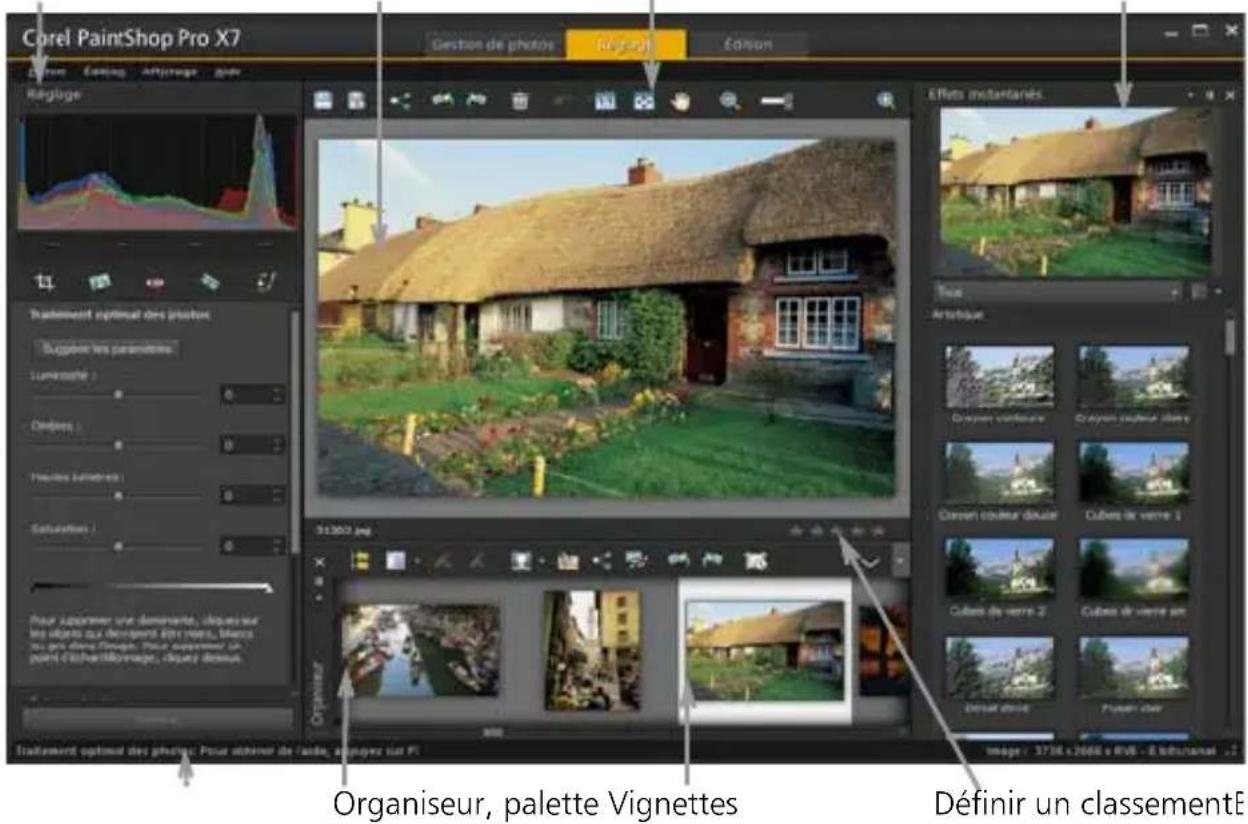
Organiseur, palette Vignettes
Définir un classementE
Photo affichée dans l'Espace de travail Réglage
Outils et fonctions de l'espace de travail Réglage
Le tableau ci-dessous présente la liste des fonctions disponibles dans l'espace de travail Réglage ainsi que des liens pour obtenir des informations supplémentaires.
Outils Pour en savoir plus
Recadrer, outil "Recadrage des images", page 183
Outil Redresser "Redressement des images", page 190
Outils Pour en savoir plus
Outil C'eil rouge "Pour supprimer rapidement les yeux rouges", page 266
Maquillage, outil "Application de modifications cosmétiques", page 270
Pinceau de clonage "Suppression de defaults et d'objects", page 277
Fonctions de réglage
Traitément optimal des "Application automatique de corrections de base photos aux photos", page 195
Balance des blancs "Réglage de la balance des blancs", page 213
Luminosité et contraste "Réglage de la luminosité, du contraste et de la clarté", page 216
Lumière de replissage/ "Réglage de la luminosité, du contraste et de la clarté", page 216
Vibration "Réglage de la teinte et de la saturation", page 231
Mappage ton local "Réglage de la luminosite, du contraste et de la clarté", page 216
Netteté Passe-haut "Augmentation de la nettété des images", page 252
Suppression du bruit "Suppression du bruit numérique", page 202
numérique
Commandes generales et fonctions partagées
Enregistrement "Enregistrement d'images", page 75
Rotation "Rotation des images", page 182
Annulation et rétablissement "Annulation et rétablissement des actions", page 102
Outils Pour en savoir plus
| Suppression "Suppression d/images", page 109 | |
| Affichage et utilisation du zoom | "Fonctions de zoom et de défilament", page 94 |
| Définition des classements | "Pour attribuer un classement à une ou plusieurs images", page 155 |
| Organiseur, palette "Espace de travail Réglage", page 30 | |
| Effets instantanés, palette | "Pour sélectionner un effet dans la palette Effets instantanés", page 478 |
La plupart des apparèils photo DSLR vous permettent de prendre des photos en mode RAW. Le mode RAW enregistre davantage de données images que le mode JPEG habituel. Les données de l'image RAW ne sont ni corrompues ni compressées. Elles doivent donc les mêmes caractéristiques qu'un négatif et vous pouvez les imprimer comme vous l'entendez. La fonction Labo de traitement RAW de Corel PaintShop Pro fonctionne comme une,chambre noire numérique et vous permet d'apporter une touche personnelle à vos fichiers RAW.
Une fois que vous avez traité une image RAW, vous pouze la conserver en tant que fichier RAW en lecture seule ou l'exporter dans un fichier JPEG, GIF ou PNG accessible en écriture en vue de sa modification.
Vous pouvez également dire et enregistrer les modifications apportées aux fichiers XMP.
Cette section presente les rubriques suivantes :
- Formats de fichiers RAW pris en charge
- Utilisation du Labo de traitement RAW
Application de modifications à plusieurs photos RAW - Conversion des photos RAW en un autre format de fichier
- Utilisation des fichiers XMP
Formats de fichiers RAW pris en charge
La fonction Labo de traitement RAW fonctionne avec les formats RAW courants des principaux fabricants d'appareils photo. Une liste à jour est accessible via la Base de connaissances Corel.
Pour acceder aux formats de fichiers RAW pris en charge
1 Consultez le site www.corel.com/knowledgebase.
2 Dans la liste Quel produit?, choisissez PaintShop.
3 Dans le champ Recherche par mots clés, tapez X7 RAW.
4 Cliquez sur le bouton Rechercher.
Une listedesarticlesassociéss'affiche.
Utilisation du Labo de traitement RAW
La fonction Labo de traitement RAW vous permet de développer une image RAW en enregistrant plusieurs paramètres de traitement. Une fois que vous avez traité une image RAW, vous pouvez la conserver en tant que fichier RAW en lecture seule ou l'ouvrir dans l'espace de travail Édition et l'enregistrer sous un format de fichier différent tel que JPEG, GIF ou PNG.
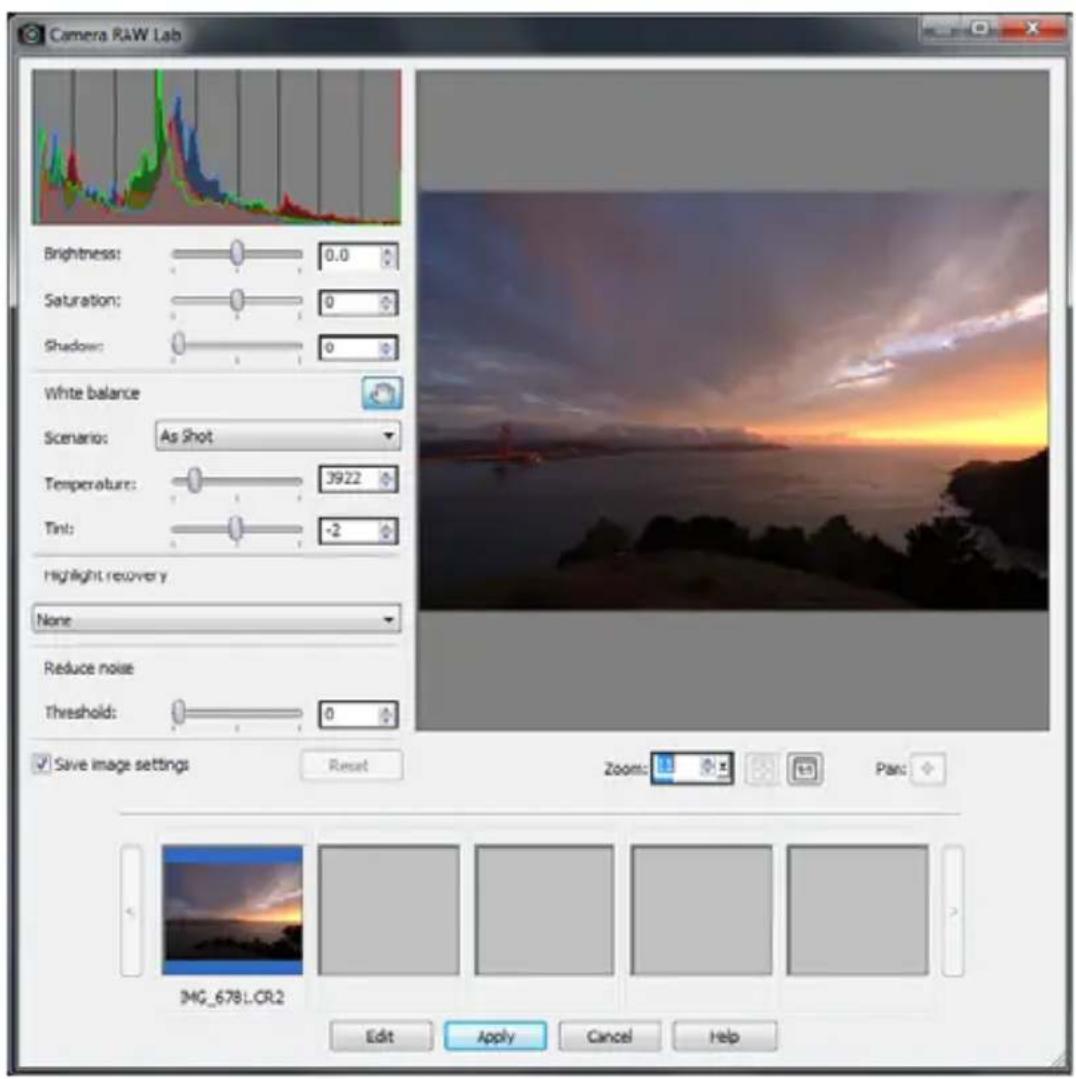
Labo de Traitement RAW
Pour lancer le Labo de traitement RAW
-
Procedez de l'une des manières suivantes:
-
Dans l'espace de travail Gestion de photos, cliquez sur Fichier Ouvrir Nom de fichier.
- Dans l'espace de travail Édition, faites glisser une vignette depuis la palette Organiseur vers la fenêtre de l'image. Vous pouvez aussi cliquer deux fois sur la vignette.
La boîte de dialogue Labo de traitement RAW s'ouvre avec l'image.
Pour ajuster les paramètres d'une photo RAW
1 Dans la boîte de dialogue Labo de traitement RAW, effectuez l'une des opérations suivantes :
- Faites glisser les curseurs Luminosite, Saturation ou Ombre pour effectuer un réglage global et rapide de l'image.
- Dans la zone Balance des blancs, réglez la couleur en cliquant sur une option d'éclairage prédéfinie dans la liste déroulante Scénario ou en cliquant sur la zone d'aperçu à l'aide de l'outil Pipette pour définir le point blanc. Il vous également possible de régler ou d'affiner la couleur au moyen des curseurs Température et Teinte.
- Dans la zone Restauration haute lumière, cliquez sur une option de la liste déroulante. La fonction Restauration haute lumière fonctionne particulièrement bien sur les images surexposées, car elle permet de rétabrir les détails effacés dans certaines zones.
- Faites glisser le curseur Seuil de la zone Réduire bruit pour atténuer le bruit numérique.
Vous pouvez prévisueler les modifications apportées à la photo dans la zone d'aperçu.
Pour conserver les paramètres en vue d'une utilisation ultérieure, cochez la case Enregistrer les paramètres de l'image.
2 Cliquez sur l'un des éléments suivants :
- Réinitialiser : permet de rétablir les valeurs d'origine des paramètres.
- Modifier : permet d'appliquer les paramètres et d'afficher la photo dans l'espace de travail Édition. Lorsque vous modifiez une photo RAW, vous doivent accorder au format JPEG, TIFF ou dans un autre format de fichier accessible en écriture.
-
Appliquer : permet d'appliquer les paramètres et de quitter le Labo de traitement RAW.
-
Annuler : permet de quitter le Labo de traitement RAW sans définir les paramètres de la photo.

Les paramètres d'images des images RAW sont enregistrés dans une base de données. Le suivi des modifications apportées au nom ou à l'emplacement du fichier peut être effectué via la base de données, mais uniquement si vous appliquez les modifications dans Corel PaintShop Pro.
Application de modifications à plusieurs photos RAW
Un photoproge doit souvent consacrer beaucoup de temps à l'organisation et au traitement d'un très grand nombre de photos, particulièrement s'il utilise un apparéil photo DSLR. Vous pouvez parfois transférer un lot de photos prises dans des conditions et selon des impératifs de traitement similaires. Grâce à Corel PaintShop Pro, vous pouvez copier les modifications apportées à une photo dans le Labo de traitement RAW, puis les appliquer rapidement à un lot de photos. Pour plus d'informations sur l'application de modifications à plusieurs photos, reportez-vous à la section "Capture et application de modifications à plusieurs photos", page 150.
Conversion des photos RAW en un autre format de fichier
Le format de fichier RAW est en lecture seule et ses paramètres sont stockés en tant qu'en-tête distinct. Vous pouvez ajuster ces paramètres dans le laboratoire de traitement RAW. Toutefois, pour utiliser les fonctionnalités de modification dans les espaces de travail Réglage et Édition, vous doivent enregistrer le fichier RAW sous un autre format tel que JPEG, TIFF ou le format natif .pspimage. Pour convertir le fichier rapidement, utilisez l'option Conversion RAW.
Pour convertir un fichier RAW en un autre format de fichier
1 Dans la palette Organiseur, Sélectionnez une ou plusieurs vignettes de fichiers RAW.
2 Cliquez avec le bouton droit de la souris sur une vignette sélectionnée, puis cliquez sur Conversion RAW.
3 Dans la boîte de dialogue Traitement groupe,CHOISSEZ un format de fichier dans la liste déroulante Type.
Pour changer les paramètres de conversion par défaut, cliquez sur Options et règlez les paramètres.
4 Cliquez sur Parcourir etCHOisissez un dossier dans lequel le fichier converti sera enregistré.
5 Cliquez sur Demarrer.

Renommez les fichiers convertis en cliquant sur Modifier.
Sélectionnez une option dans la liste Options, puis cliquez sur Ajouter.
Utilisation des fichiers XMP
Les fichiers XMP sont des fichiers sidecar de métadonnées qui accompagnent les fichiers RAW. Ils constituent un moyen standard d'enregistrer des modifications sans changer le fichier RAW d'origine. Si vous envisagez d'utiliser un autreéditeur d'images RAW avec vos fichiers, les fichiers XMP vous permettront de travailler plus facilement avec les différentes applications. Vous pouvez dire, enregistrer, copier et coller des métadonnées XMP dans vos fichiers RAW.
Pour dire et importer des métadonnées dans les fichiers XMP
- Dans l'espace de travail Gestion des photos, cliquez avec le bouton droit de la souris sur une ou plusieurs vignettes de photo RAW et selectionnez Métadonnées RAW > Lire des métadonnées du fichier.
Pour enregistrer des modifications apportées à des fichiers XMP
- Dans l'espace de travail Gestion des photos, cliquez avec le bouton droit de la souris sur une ou plusieurs vignettes de photo RAW et Sélectionnez Métadonnées RAW > Enregistrer des métadonnées dans le fichier.
Pour copier et coller des métadonnées entre des fichiers XMP
1 Dans l'espace de travail Gestion de photos, cliquez avec le bouton croit de la souris sur la vignette de l'image RAW qui comporte les métadonnées que vous souhaitez copier.
2 Sélectionnez Métadonnées RAW > Copier.
3 Sélectionnez une ou plusieurs vignettes de photo RAW auxquelles vous souhaitez appliquer les métadonnées.
4 Cliquez avec le bouton croit de la souris sur les vignettes sélectionnées etCHOISSEZ Metadonnées RAW > Coller.
Lors de l'affichage de vos photos dans Corel PaintShop Pro, il se peut que vous observiez des problèmes à corriger. Pour certaines photos, les problèmes sont évidents (le sujet est trop nombre, par exemple). Pour d'autres, vous pouze avoir le sentiment que des améliorations sont nécessaires, sans savoir exactement sur quoi elles doivent porter. Corel PaintShop Pro vous permet de corriger des aspects spécifique d'une photo ou d'effectuer automatiquement certains régages de base.
Cette section presente les rubriques suivantes :
- Résolution des problèmes courants
Rotation des images
Recadrage des images - Redressement des images
- Correction de la perspective photographique
Application automatique de corrections de base aux photos - Éclaircissement des images
Assombrissement des images - Suppression de la frange violette
- Suppression du bruit numérique
- Suppression des aberrations chromatiques
- Correction des distorsions de l'objet
-
Réglage de la balance des blancs
-
Réglage de la luminosité, du contraste et de la clarté
- Réglage de la teinte et de la saturation
- Ajout ou suppression de bruit
- Contrôle de la profondeur de champ
Application d'un effet de flou - Augmentation de la nettété des images
- Adoucissement des images
- Redimensionnement des images
Résolution des problèmes courants
Corel PaintShop Pro offre un grand nombre de commandes et d'outils rapides et puissants qui vous aident à corriger certains problèmes photographiques courants. Vous pouvez utiliser le tableau ci-dessous comme point de départ pour améliorer le plus possible la qualité de vos photos. Certaines commandes de correction ouvrent une boîte de dialogue dans laquelle vous pouvez désir des options et modifier la correction.
Si vous envisagez de recadrer ou de redimensionner la photo, effectuez tout d'abord cette opération, puis appliquez une correction réalisée dans le tableau ci-dessous.
Problème Solution
L'aspect général de la photo n'est pas satisfaisant.
Pour appliquer automatiquement un ensemble de corrections de base aux photos, selectionnez Reglage Traitement rapide des photos. Pour améliorer des photos et leur appliquer automatiquement un ensemble de corrections de base, selectionnez Reglage Traitement optimal des photos.
Problème Solution
| Une partie de la photo est trop souvent (sous-exposée). | Pour appliquer un réglage rapide aux régions sombres d'une photo,CHOISISSEZ RÉGLAGE▶ Dosage automatique du flash ou RÉglage▶ Luminosité et contraste▶ Lumière de replissage/clarté. Pour appliquer un ensemble de réglages détaillés, Sélectionnez RÉglage▶ Traitement optimal des photos. Pour accéder aux commandes de corrections de la luminosité et du contraste, Sélectionnez RÉglage▶ Luminosité et contraste. Essayez surtout les commandes Courbes et Niveaux. |
| Une partie de la photo est trop claire (surexposée). | Pour appliquer un réglage rapide aux zones claires d'une photo, Sélectionnez RÉglage▶Rétroéclairage. Pour appliquer un ensemble de réglages détaillés, Sélectionnez RÉglage▶Traitement optimal des photos. Pour accéder aux commandes de corrections de la luminosité et du contraste, Sélectionnez RÉglage▶ Luminosité et contraste. Essayez surtout les commandes Courbes et Niveaux. |
Problème Solution
| Une partie spécifique de la photo est trop nombre ou trop claire. | À l'aide d'un outil de sélection, Sélectionnez uniquement la partie sous-exposée ou surexposée de la photo. Appliquez ensuite l'un des réglages décrits aparavant dans ce tableau.Remarque: les commandesTraitement rapide des photos etTraitement optimal des photos fonctionnent sur l'ensemble de l'image, même si vous avez effectué une sélection. Pour plus d'informations, reportez-vous à la section "Utilisation des sélections", page 335. |
| Le contraste de la photo est trop faible ou trop élevé. | Pour régler le contraste et évientuèlement d'autres paramètres,CHOISISSEZ RÉGLAGE ▷ Traitement optimal des photos. Vous pouvez également désoir RÉGLAGE ▷Luminosité et contraste ▷Luminosité/Contraste. |
| Vous souhaitez trouver un moyen de fusionner dans une seule photo plusieurs photos numériques résultat de prises de vue en fourchette (ou bracketing). | Choisissez Fichier ▷ HDR ▷ Fusion d'expositions et utilisez cette commande pour combiner dans une seule photo les最好的 détails de deux à neuf prises de vue en fourchette. |
Problème Solution
La photo contient une dominante ou d'autres couleurs non naturelles parce qu'elle a eté prise en interieur sans flash.
Pour supprimer une dominante, choisissez Réglage Luminosité et contraste Courbes. Pour appliquer un ensemble de réglages détaillés, Sélectionnez Réglage Traitément optimal des photos. Pour acceder aux différentes commandes de correction de la luminosité et du contraste, choisissez Réglage Luminosité et contraste.
La couleur de peu d'un sujet de la photo ne semble pas naturelle.
Pour régler l'équilibre des tonalités de la photo,CHOISSEZ RÉGLAGE Balance des blancs.
Une photo numérisée présente des rayures ou des déchirures.
Dans la barre d'outils Outils, choisissez l'outil Suppression de rayures l Suppression d'objets
ou Pinceau de clonage Pour plus d'informations, reportez-vous à la section "Retouche et restauration d'images", page 265.
Des taches minuscules (bruit) de couleur non naturelle apparaisent, notamment dans une vue agrandie.
Pour appliquer automatiquement la correction du bruit,CHOISSEZ Reglage Traitement rapide du bruit. Pour utiliser les options avancées de correction du bruit,CHOISSEZ Reglage Suppression du bruit numérique. Pour supprimer d'autres types de bruit d'image,CHOISSEZ Reglage Ajouter/ supprimer du bruit, puis selectionnez la commande appropriée.
Problème Solution
| Une fringe violacée et d'autres aberrations chromatiques apparaisent sur les bords de la photo. | Pour supprimer automatiquement une fringe violette,CHOISSE RÉglage▶Traitement rapide de la fringe violette. Pour utiliser les options avancées de correction des aberrations chromatiques,CHOISSE RÉglage▶Suppression de l'aberration chromatique. |
| Un sujet de la photo a les yeux rouges. | Pour supprimer rapidement les yeux rouges,CHOISSE l'outil Eiel rouge ▪. Pour utiliser les options avancées de suppression des yeux rouges,CHOISSE RÉglage▶Suppression des yeux rouges. |
| Un sujet de la photo a la peau ou les dents tachées ou une peau particulièrement pâle. | CHOISSE L'outil Maquillage ▪ dans la barre d'outils Outils. Dans la palette Options d'outils,CHOISSE le mode Correcteur d'imperfections ▪, Brosse à dents ▪ou Bronzage ▪. |
| La photo est floue ou voilée. Pour améliorer une photo mal exposée,CHOISSE RÉglage▶Luminosite et contraste ▪Niveau. Pour améliorer la clarté globale,CHOISSE RÉglage▶Luminosite et contraste ▪Mappage ton local. | |
Problème Solution
| La photo n'est pas nette. Pour appliquer une nettété à haute fréquence, choisissez Réglage > Nettété > Nettété passé-haut. Pour appliquer d'autres formes de nettété, choisissez Réglage > Nettété, puis sélectionnez une commande. | |
| La photo doit être redressée. Dans la barre d'outils Outils, sélectionnez l'outil Redresser Pour plus d'informations, reportez-vous à la section "Retouche et restauration d'images", page 265. | |
| La perspective des objets de la photo semble incorrecte. | Dans la barre d'outils Outils, choisissez l'outil Correction de la perspective Pour plus d'informations, reportez-vous à la section "Retouche et restauration d'images", page 265. |
| Une distorsion de l'objectif a des répercussions sur la qualité de l'image. | Choisissez Réglage > Correction de la distorsion convexe, Réglage > Correction de la distorsion oeil de poisson ou Réglage > Correction de la distorsion concave. Pour plus d'informations sur les distorsions d'objectif, reportez-vous à la section "Correction des distorsions de l'objectif", page 211. |
| Des parasites apparaissent sur une image numérique. | Sélectionnez Réglage > Ajouter/ supprimer du bruit > Suppression du motif de moirage. |
| Une image numérique semble vieillie et terne. | Sélectionnez Réglage > Couleur > Raviver. |
Rotation des images
Vous pouvez faire pivoter une image de 90 degrés pour obtenir une orientation paysage (horizontal) ou portrait (vertical). Si vous appeareil photo est doté des capteurs qui marquent les photos prises selon une orientation portrait, vos photos sont automatiquement pivotées dans l'orientation correcte.
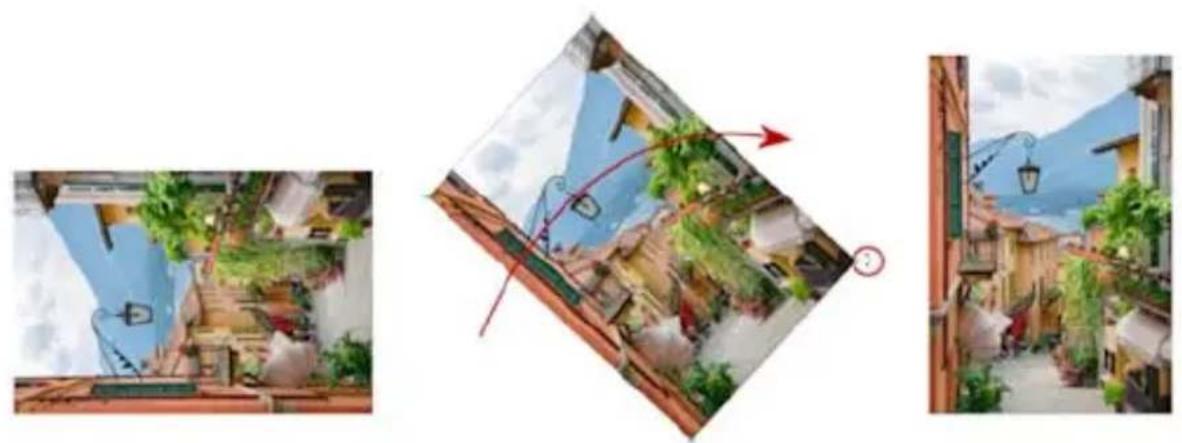
Vous pouvez faire pivoter une image dans Corel PaintShop Pro.
Vous pouvez également faire pivoter une image selon l'angle de votrechoix en indiquant un degré de rotation ou en effectuant la rotationde manière interactive sur le support. Pour plus d'informations sur larotation d'une image en vue de la redresser en fonction de points deréference au sein de l'image, tels que l'horizon, reportez-vous à la section "Redressement des images", page 190.
Vous pouvez également utiliser l'Space de travail Gestion de photos pour faire pivoter des images JPEG sans perdre aucune des données de l'image d'origine.
Pour faire pivoter une image
Espace de travail Édition
- Sélectionnez une image et executez l'une des tâches répertoriées dans le tableau suivant.
Pour Procedez comme suit :
| Faire pivoter une image de 90 degrés dans le sens horsaire ou antihoraire | Sélectionnez Image ➔ Pivoter vers la droite ou Image ➔ Pivoter vers la gauche. |
| Faire pivoter une image selon un angle spécifique | Sélectionnez Image ➔ Rotation libre. Dans la boîte de dialogue Rotation libre, Sélectionnez l'options Droite ou Gauche pour définir le sens de la rotation. Dans le pavé Degrés, Sélectionnez l'options Libre et tapez ou définissez une valeur dans la zone. |
| Faire pivoter une image de manière interactive | Dans la barre d'outils Outils, Sélectionnez l'outil Sélecteur ® . Faites pivoter l'image en faisant glisser la poignée de rotation (le carré relié au point de pivot par une ligne). Lorsqu'il est positionné au-dessus de la poignée de contrôle, le curseur prend la forme de deux flèches incurvées. |

Vous pouvez également faire pivoter une image en cliquant sur le bouton Pivoter vers la droite ou Pivoter vers la gauche de la barre d'outils Standard.
Si vous souhaitez modifier le centre de la rotation avant de faire pivoter l'image de manière interactive, maintenez la touche Ctrl enfoncée et faites glisser le point de pivot de la rotation (cercle au centre de l'image) vers un nouvel emplacement.
Recadrage des images
Vous pouvez supprimer les parties indésirables d'une image pour créé des compositions à plus fort impact ou attirer l'attention sur d'autres zones de l'image. Corel PaintShop Pro vous aide à recadrer les images en fournissant des préseLECTIONs pour la plupart des tailles d'image, telles que 4 × 6 pouces ou 10 × 15 centimètres.
Le recadrage réduit la quantité de mémoire requise sur le disque dur pour sauvégarder l'image. En outre, le recadrage peut être utilisé pour améliorer les couleurs dans la mesure où il permet de supprimer des zones de couleur superflues. Si une photo requiert un recadrage et une correction des couleurs, vous doivent tout d'abord recadrer l'image, puis appliquer la correction des couleurs.
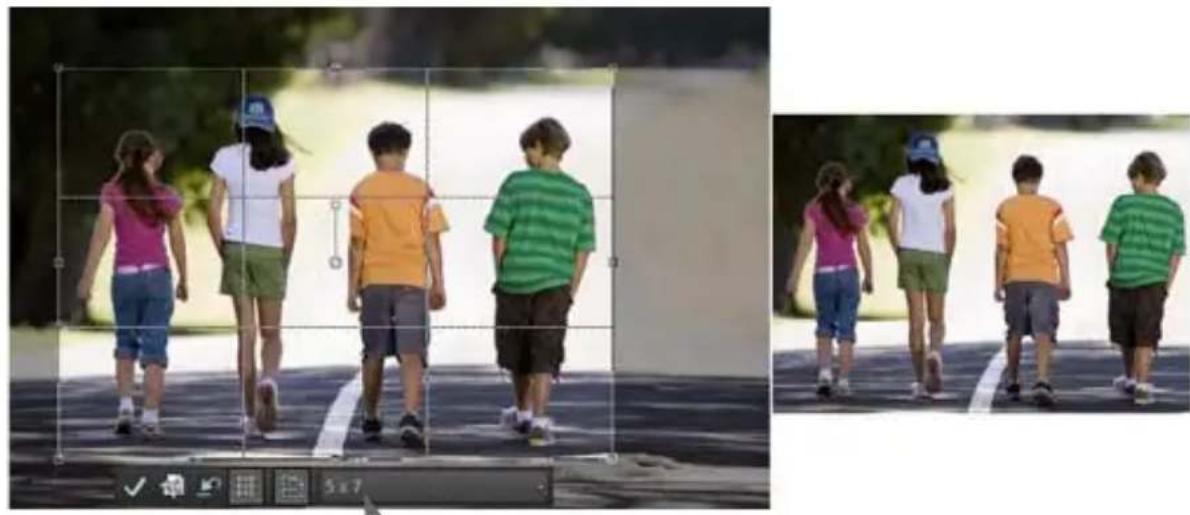
Barredoutils flottante deloutil Recadrer
Avant d'imprimer une image, vous pouvez la recadrer de façon à ce qu'elle ait une taille d'impression spécifique. De plus, vous pouvez selectionner une zone de l'image et recadrer l'image en fonction des bords de la selection. Vous pouvez également creator une nouvelle image à partir de la zone de recadrage.
Vous pouvez également faire pivoter le rectangle de recadrage et l'étirer à l'extérieur des limites de l'image. Dans ce cas, la commande de recadrage redimensionné l'image afin que la nouvelle image soit entièrement adaptée à la nouvelle forme.
Vous pouvez recadrer une image en fonction de ses zones opaques (non transparentes). Cette opération s'avere utile lorsque vous souhaitez éliminer les zones transparentes des bords de l'image. Vous pouvez également définir la zone de recadrage de sorte qu'elle recouvre la zone opaque d'un calque ou de l'image entière.
Important! Le recadrage supprime définitivement la zone de l'image située à l'extérieur du rectangle de recadrage. Pour préserver l'image d'origine, utilisez la commande Enregistrer sous pour enregistrer la version recadrée de votre image sous un nouveau nom.
Pour recadrer une image
Espace de travail Édition
1 Dans la barre d'outils Outils,CHOISSEZ I'outil Recadrer
Par défaut, le rectangle de recadrage apparait sur l'image et la zone située à l'extérieur du rectangle de recadrage est ombrée.
2 Réglez la taille de la zone de recadrage en faisant glisser l'une des poignées ou l'un des bords. Modifiez la position du rectangle en plaçant le curseur à l'intérieur et en le faisant glisser.
Vous pouvez utiliser une taille de recadrage prédéfinie en selectionnant une option dans la liste déroulante Paramètres par défaut de la barre flottante de l'outil Recadrer ou dans la liste déroulante de la palette Options d'outils.
3 Lorsque vous étés prét à recadrer l'image, cliquez sur le bouton Appliquer de la palette Options d'outils ou de la barre flottante de l'outil Recadrer.
Vous pouvez également
Applique le recadrage en utilisant\ votre souris ou votre clavier
Cliquez deux fois dans le rectangle de recadrage ou appuyez sur Entrée.
Définir la taille du rectangle de recadrage dans la palette Options d'outils
Spécifiez les valeurs Dimensions en pixels des zones Largeur et Hauteur ou les valeurs Taille de l'impression des zones Largeur, Hauteur et Unités.
Vous pouvez également
| Conserver les proportions actuelles de la zone de recadrage | Cochez la case Conserver les proportions dans la palette Options d'outils. Cette option est uniquement disponible pour des rectangles de recadrage personnalisés. |
| Faire pivoter le rectangle de recadrage de 90 degrés | Cliquez sur le bouton Faire pivoter le rectangle de recadrage dans barre d'outils flottante. |
| Faire pivoter le rectangle de recadrage selon un angle spécifique | Indiquez le degré de rotation dans les zones Angle de la palette Options d'outils. |
| Faire pivoter le rectangle de recadrage librement | Faites glisser l'extrémité carrée de la poignée de rotation ou un point d'angle. Cette fonction est utile lorsque, par exemple, vous souhaitez rectifier puis recadrer une photo numérique représentant des défauts. |
| Déplacer le point de l'axe de rotation du rectangle de recadrage | Spécifiez les coordonnées X et Y sous Pivot dans la palette Options d'outils. Ou, tout en maintainant la touche Ctrl,enforcée, faites glisser le point de l'axe de la poignée de rotation (extrémité circulaire de la poignée) vers un nouvel emplacement. |
| Déplacer le point de l'axe de rotation vers le centre du rectangle de recadrage | Cliquez sur le bouton Centrer pivot dans la palette Options d'outils. |
Vous pouvez également
| Modifier la zone d'ombrage du recadrage | Choisissez Fichier ➔ Préférences ➔ Préférences générales du programme, puis sélectionnez Transparency et ombrage dans la liste et indiquez les paramètres Couleur et Opacité souhaïtés dans le pavé Ombrage. |
| Dé-sactiver l'options d'ombrage | Choisissez Fichier ➔ Préférences ➔ Préférences générales du programme, puis sélectionnez Transparency et ombrage dans la liste et décochez la case Activer la zone d'ombrage du recadrage dans le pavé Ombrage. |
| Dé-sactiver la barre d'outils flottante de l'outil Recadrer | Choisissez Fichier ➔ Préférences ➔ Préférences générales du programme, puis sélectionnez Transparency et ombrage dans la liste et décochez la case Activer la barre d'outils flottante de recadrage dans le pavé Ombrage. |
| Ne pas afficher le rectangle de recadrage lorsque l'outil est sélectionné | Choisissez Fichier ➔ Préférences ➔ Préférences générales du programme, puis sélectionnez Transparency et ombrage dans la liste et décochez la case Afficher automatiquement le rectangle de recadrage dans le pavé Ombrage. |
| Effacer la zone de recadrage | Cliquez sur le bouton Effacer dans la barre d'outils flottante de l'outil Recadrer. |
Après avoir recadré une image, vous remarquerez que les zones Largeur et Hauteur de la palette Options d'outils affichent toutes les deux la valeur 0,100. Ces paramètres ne correspondent pas aux dimensions de l'image recadrée. Pour afficher les dimensions de l'image après son recadrage, Sélectionnez Image Informations sur l'image.
Le cas échéant, vous pouvez étirer le rectangle de recadrage pivoté à l'extérieur des limites de l'image. La zone située à l'extérieur de l'image d'origine sera transparente ou remplie avec la couleur d'arrière-plan, en fonction du calque utilisé.
Pour recadrer une image en vue de son impression
Espace de travail Édition
1 Dans la barre d'outils Outils,CHOISSEZ I'OUTIL Recadrer
2 Définissez la zone de recadrage en faisant glisser le curseur dans l'image.
3 Dans la palette Options d'outils, cochez la case Spécifier la taille de l'impression.
Remarque: si la case Spécifier la taille de l'impression est cochée, la résolution de l'image change lorsque vous modifiez les valeurs des zones Hauteur et Largeur de l'options Dimensions en pixels ou Taille de l'impression. La résolution actuelle est affichée à droite de la liste déroulante Unités.
4 Dans la liste déroulante Unités, Sélectionnez Pouces ou Centimétres.
Remarque: vous ne pouvez pas utiliser l'option Pixels pour cette méthode de recadrage.
5 Tapez ou définissez les valeurs de dimension dans les zones Hauteur et Largeur.
La zone de recadrage finale est dimensionnée selon ce qui a eté spécifié et la résolution de l'image est réduite ou augmentée selon les besoin.
6 Cliquez sur le bouton Appliquer dans la palette Options d'outils ou dans la barre flottante de l'outil Recadrer.
Pour effectuer un recadrage sur une selection d'une image
Espace de travail Édition
1 Sélectionnez une partie de l'image.
2 Sélectionnez Image Recadrer sur la seLECTION.

La sélection peut avoir n'importe qu'elle forme. Corel PaintShop Pro positionne un rectangle de zone de recadrage autour de sélections de formes irrégulières.
Si vous recadrez l'image sur une sélection à laquelle un effet de progressivité a été appliqué, la couleur d'arrière-plan actuelle remplit la zone de la sélection à laquelle la progressivité est appliquée.

Vous pouvez également recadrer sur la sélection enCHOIsissant l'outil Recadrer et en cliquant sur Selection actuelle dans le pave Aligner le rectangle de recadrage sur de la palette Options d'outils. Reglez la zone de recadrage, puis cliquez sur Appliquer
Pour effectuer un recadrage sur une zone opaque d'un calque ou d'une image
Espace de travail Édition
1 Cliquez sur l'outil Recadrer

2 Sélectionnez l'une des options suivantes dans le pavé Aligner le rectangle de recadrage sur de la palette Options d'outils :
- Zone opaque du calque : Sélectionne les zones opaques du calque actuel.
- Zone opaque de l'image fusionnée : sélectionne les zones opaques dans tous les calques.
3 Reglez la zone de recadrage.
4 Cliquez sur le bouton Appliquer dans la palette Options d'outils ou dans la barre flottante de l'outil Recadrer.

Si un calque possède un arrêté-plan de couleur unie (non transparente), l'ensemble de l'image ou du calque est sélectionné comme zone de recadrage.
Si la zone opaque n'est pas rectangulaire, certaines zones transparentes risquent d'être presents après le recadrage.
Pour creer une image a partir d'un recadrage
Espace de travail Édition
1 Dans la barre d'outils Outils,CHOISSEZ l'outil Recadrer
2 Définissez la zone de recadrage en faisant glisser le curseur dans l'image.
3 Cliquez sur le bouton Recadrer sous forme de nouvelle image dans la palette Options d'outils ou dans la barre flottante de l'outil Recadrer.
Bien qu'une nouvelle image soit créé, l'image recadrée n'est pas modifiée et reste l'image active.

Cette fonction est utile pour creer des images distinctes à partir de la numérisation de plusieurs images. Par exemple, si vous numérisez quatre photos au cours d'une même session de numérisation, vous pouvez utiliser cette fonction pour placer rapidement chaque photo dans un fichier image distinct.
Redressement des images
Vous pouvez facilement redresser une imagePRESENTANT des defaults d'alignement en alignant une barre de redressement par rapport à l'imagé. Corel PaintShop Pro fait pivoter l'imagé de sorte que cette
barre de redressement soit parfaitement horizontal et verticale. Cette technique est particulièrement utile lorsqu'une image comporte un élément vertical ou horizontal important, comme un bâtiment ou l'horizon.
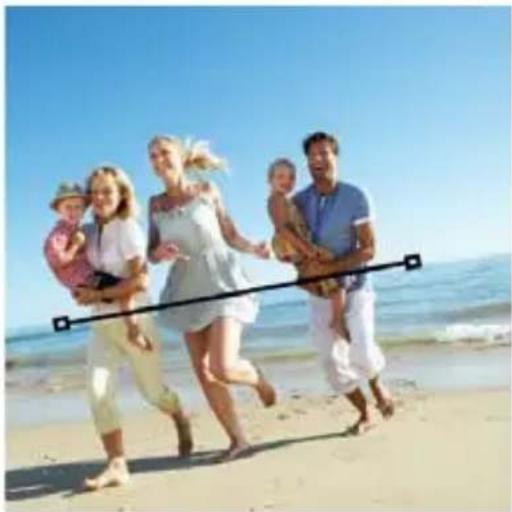
L'outil Rectifier vous permet de placer une barre de rectification dans une image.
Pour redresser une image
Espace de travail Édition
1 Dans la barre d'outils Outils, selectionnez l'outil Redresser

Une barre de rectification importante des poignées s'affiche sur l'image.
2 Pour aligner la barre sur la partie de l'image à rectifier, faites glisser les poignées de la barre de rectification.
3 Sélectionnez l'une des options suivantes dans la liste déroulante Mode de la palette Options d'outils :
- Auto: redresse automatiquement l'image en fonction de la position de la barre de redressement.
- À la verticale : fait pivoter l'image pour que la barre de redressement soit verticale.
- À l'horizontal : fait pivoter l'image pour que la barre de redressement soit horizontal.
4 Cliquez sur le bouton Appliquer

Vous pouvez également
| Rectifier un seul calque | Avant de cliquer sur l'outil Redresser, cliquez sur le nom du calque dans la palette Calques. |
| Rectifier tous les calques d'une image | Cochez la case Faire pivoter tous les calques dans la palette Options d'outils. |
| Choisissez un angle spécifique pour la barre de rectification | Tapez ou définissez une valeur dans la zone Angle de la palette Options d'outils. |
| Recadrer les bords de l'image pour qu'elle soit rectangulaire après la rectification | Cochez la case Recadrer l'image dans la palette Options d'outils. |
| Remplir la zone des cordures de votre image avec la couleur d'arrière-plan | Décochez la case Recadrer l'image dans la palette Options d'outils. |

Vous pouvez également cliquer deux fois sur l'image pour appliquer la commande.
Correction de la perspective photographique
Lorsque vous photographiez des objets de grande taille, des défauts de perspective peuvent apparaitre sur les photos, c'est-à-dire que les objets peuvent sembler inclinés ou courbés. Cette distorsion se produit lorsque l'angle de l'appareil photo ne correspond pas à celui du sujet.
Vous pouvez utiliser l'outil Correction de la perspective pour corriger la distorsion de la perspective, par exemple les côtés inclinés d'un bâtiment. Vous pouvez également corriger la perspective photographique dans l'ensemble d'un calque à l'aide de l'outil de sélection.
L'outil Correction de la perspective permet de modifier l'angle duBATIMENT.
Pour corriger la perspective d'une photo
Espace de travail Édition
1 Dans la barre d'outils Outils,CHOISSEZ l'outil Correction de la perspective
Un cadre de délimitation importante des poignées d'angles s'affiche sur l'image.
2 Dans la palette Options d'outils,CHOISSEZ I'une des options suivantes:
- Quadrillage: permet de taper ou de définir le nombre de lignes à afficher dans la grille.
- Recadrer l'image : permet de recadrer l'image sur un rectangle après l'application de la perspective.
Remarque: si vous cochez la case Recadrer l'image, les zones de l'image qui se trouvent en dehors du rectangle sont supprimées.
3 Faites glisser chaque poignée vers l'angle d'un élément censé être rectangulaire.
4 Cliquez sur le bouton Appliquer


Vous pouvez également appliquer la commande en cliquant deux fois sur l'image.
Pour rétablit le cadre de correction de la perspective sur le rectangle d'origine, cliquez sur Annuler dans la palette Options d'outils.
Pour corriger la perspective d'un calque d'image
Espace de travail Édition
1 Sélectionnez le calque à corriger dans la palette Calques.
2 Sélectionnez Affichage Grille pour afficher les lignes de la grille. Les lignes de la grille vous aident à corriger les lignes de votre photo qui doivent être verticales ou horizontales.
Remarque: pour ajuster les paramètres de la grille, Sélectionnez Affichage Modifier les propriétés de la grille, des repères et de l'attraction, puis utilisez les commandes de la page Grille de la boîte de dialogue.
3 Dans la barre d'outils Outils, selectionnez l'outil Selecteur
Un cadre de délimitation s'affiche autour de l'ensemble du calque.
Remarque: Il peut s'avérer utile d'agrandir la fenêtre de l'image afin d'afficher toutes les poignées d'angle du calque actif. Pour agrandir la fenêtre, faites glisser l'un de ses bords ou angles.
4 Maintenez la touche Ctrl enfoncée et faites glisser une poignée d'angle sur le calque sélectionné.
L'image est actualisée lorsque vous relâchéz le bouton de la souris. Poursuivez la correction de la perspective jusqu'à ce que l'image vous paraisse correcte.

Si, en raison de la correction, certaines données de l'image sortent du support, vous pouze restaurer ces données en augmentant la taille du support. Pour plus d'informations sur la modification de la taille du support, reportez-vous à la section "Redimensionnement du support", page 313.
Application automatique de corrections de base aux photos
Si vous n'êtes pas certain des réglages à effectuer sur une photo, vous pouvez utiliser les commandes Traitément rapide des photos ou Traitément optimal des photos et regarder si le résultat vous convient. La commande Traitément rapide des photos applique automatiquement à la photo un ensemble prédéfini de corrections pour la nettété et l'équilibre des couleurs. Il vous suffit de sélectionner la commande. Si vous souhaitez avoir la possibilité d'affiner ces corrections avant de les appliquer, vous pouvez utiliser la commande Traitément optimal des photos.
Vous pouvez utiliser la commande Traitément rapide des photos pour améliorer rapidement et facilement l'exposition et la balance des blancs de plusieurs images.
Les options avancées de la fonction Traitement optimal des photos vous permettent de régler la balance des blancs en identifiant les zones neutres de la photo (noires, grises et blanches), qui servent de points d'échantillonnage. Les options avancées vous permettent également de modifier les pixels les plussons et les plus clairs de la photo sans en modifier la balance des blancs.
Points d'échantillonnage neutres identifiés à l'aide des options avances de la fonction Traitément optimal des photos
Pour appliquer des corrections de base avec la fonction Traitement rapide des photos
Espace de travail Édition
- Sélectionnez Réglage Traitement rapide des photos.
Après un bref instant, plusieurs corrections de base sont appliquées à votre photo.

Les corrections appliquées sont identiques à celles qui seraient appliquées si vous acceptiez les paramètres proposés par la fonction Traitément optimal des photos.

Si les modifications apportées à votre photo ne vous convennent pas, Sélectionnez Édition Annuler, Réglage Traitement optimal des photos, puis réglez les paramétres disponibles. Vous pouvez également essayer d'utiliser d'autres commandes du menu Réglage, par exemple Luminosité et contraste Courbes ou Luminosité et contraste Niveaux.
Pour affiner des corrections de base avec la fonction Traitement optimal des photos
Espace de travail Édition
1 Sélectionnez Réglage Traitement optimal des photos.
La boîte de dialogue Traitément optimal des photos s'affiche. Dans la partie supérieure de la boîte de dialogue, le volet Avant affiche la photo d'origine. Le volet ÀpRES montre la photo telle qu'elle apparaitrait après l'application des réglages de base proposés.
2 Effectuez une ou plusieurs tâches du tableau suivant, puis cliquez sur OK.
Pour Procedez comme suit :
| Éclaircir ou assombrir la photo | Dans le pavé Luminosite, tapez ou définissez une valeur dans les zones Globale, Ombres et Hautes lumières ou déplacez les curseurs correspondants.Remarque: des paramètres positifs éclaircissant la photo, tandis que des paramètres négatifs l'assombrissant. |
| Augmenter ou réduire la saturation | Tapez ou définissez une valeur dans la zone Saturation ou déplacez le curseur.Remarque: des valeurs positives donnent des couleurs plus satures, des valeurs négatives des couleurs plus pâles. |
| Augmenter la netteté des bords de la photo | Tapez ou définissez une valeur dans la zone Mise au point ou déplacez le curseur. |
Vous pouvez rétablier les valeurs initiales de tous les réglages en cliquant sur Suggérer les paramètres ou annuler les paramètres en cliquant sur le bouton Réinitialiser avec la valeur par défaut
Pour utiliser les paramètres avancés de la fonction Traitément optimal des photos, cochez la case Options avancées.
Pour utiliser les options avancées de la fonction Traitément optimal des photos
Espace de travail Édition
1 Dans la boîte de dialogue Traitément optimal des photos, cochez la case Options avances.
Des commandes supplémentaires s'affichent dans la boîte de dialogue.
2 Effectuez une ou plusieurs tâches du tableau suivant, puis cliquez sur OK.
Pour Procedez comme suit :
| Utiliser des points d'échantillonnage pour l'équilibrage des couleurs | Cochez la case Balance des blancs. Les zones neutres de la photo (noires, grises et blanches) sont identifiées dans le volet Avant. |
| Remarque: certains photos n'ont aucune zone noire, grise ou blanche. Par conséquent, aucune point d'échantillonnage n'est identifié. | |
| Ignorer les points d'échantillonnage de la photo | Décochez la case Balance des blancs. Cochez à nouveau la case pour rétablier les points d'échantillonnage. |
Pour Procedez comme suit :
| Ajouter des points d'échantillonnage | Cliquez sur les zones du volet Avant qui doivent être noires, grises ou blanches. Le voletAprès est mis à jour. |
| Supprimer un point d'échantillonnage | Cliquez sur le point d'échantillonnage dans le volet Avant. Les volets Avant et Après sont mis à jour. |
| Assombrir les pixels les plus+somes de la photo | Faites glisser le curseur Noir vers la droite ou entrez une valeur dans la zone située en regard du curseur. |
| Éclairir les pixels les plus clairsde la photo | Faites glisser le curseur Blanc vers la droite ou entrez une valeur dans la zone située en regard du curseur. |

Pour éviter les erreurs de balance des blancs lorsque vous ajoutez des points d'échantillonnage, ne cliquez pas sur une couleur autre que la couleur noire, blanche ou grise (par exemple, ne cliquez pas sur une zone bleue). Cliquez uniquement sur les points dont vous savez qu'ils sont noirs, blancs ou gris.
Il est impossible de faire glisser ou de déplacer des points d'échantillonnage.
L'histogramme sert à l'affichage uniquement; vous ne pouvez faire glisser ou ajusteraucunde ses éléments. La partie grise représenté la photo d'origine (Avant) et la partie de recouvrement rouge reflète les réglages. Le triangle noir se déplace en même temps que le curseur Noir et le triangle blanc se déplace en même temps que le curseur Blanc. Pour plus d'informations sur l'histogramme, reportez-vous à la section "Réglage de la luminosité, du contraste et de la clarté", page 216.
Éclaircissement des images
Les problèmes d'éclairage sont courants en photographie. Les photos prises sous une force lumière manquent souvent de détails dans les zones ombrées. Si l'arrière-plan de votre photo est trop nombre ou si la différence entre les zones sombres et claires de la photo vous semble trop importante, vous pouvez éclaircir les zones sous-exposées sombres d'une photo. Vous pouvez régler la saturation, qui représenté la pureté ou l'éclat de la couleur.
Pour plus d'informations sur les autres fonctions d'éclaircissement, notamment la fonction Lumière de replissage/clarté, reportez-vous à la section "Réglage de la luminosité, du contraste et de la clarté", page 216.
Pour éclaircir une photo
Espace de travail Édition
1 Sélectionnez Réglage Dosage automatique du flash.
2 Tapez ou définissez une valeur comprise entre 0 et 100 dans la zone Intensité pour déterminer dans qu'elle mesure les zones plussons doivent être éclaircies.
3 Tapez ou définissez une valeur dans la zone Saturation pour déterminer la saturation globale des couleurs de la photo.
Les valeurs inférieures à zéro réduisent la saturation, tandis que les valeurs supérieures à zéro l'augmentent.
4 Cliquez sur OK.

Si une photo comporte des zones trop claires ainsi que des zones trop sombres, Sélectionnez Réglage Dosage automatique du flash, puis Réglage Retroéclairage.
Assombrissement des images
Un éclairage trop important provenant de l'arrière-plan constitue un autre problème courant en photographie. Toutes les couleurs de l'image sont alors délavées. Le même problème se produit lorsque les photos sont prises avec un flash trop puissant sur le sujet. Vous pouvez ascombrir les zones surexposées claires d'une photo.
Pour assombrir une photo
Espace de travail Édition
1 Sélectionnez Réglage Rétroéclairage.
2 Tapez ou définissez une valeur comprise entre 0 et 100 dans la zone Intensité pour déterminer dans qu'elle mesure les zones plus claires doivent être assemblées.
3 Tapez ou définissez une valeur dans la zone Saturation pour déterminer la saturation globale des couleurs de la photo.
Les valeurs inférieures à zéro réduisent la saturation, tandis que les valeurs supérieures à zéro l'augmentent.
4 Cliquez sur OK.

Si une photo comporte des zones trop claires ainsi que des zones trop sombres, Sélectionnez Réglage Dosage automatique du flash, puis Réglage Retroéclairage.
Suppression de la fringe violette
Un problème courant rencontres avec les photos numériques est la presence d'un halo violet autour des zones surexposées d'une photo. Ce phénomène, appelé fringe, est souvent assez évident lorsque l'arrière-plan d'une photo est un ciel clair et qu'un halo violet apparait autour des sujets de la photo. Corel PaintShop Pro permet d'identifier et d'éliminer rapidement ce problème de votre photo.
Pour supprimer la fringe violette d'une photo
Espace de travail Édition
- Sélectionnez Réglage Traitement rapide de la frange violette.
Après un bref instant, votre photo est automatiquement ajustée.
Suppression du bruit numérique
Lorsqu'il se rapporte à des photos, le terme « bruit » fait ↔reference à de petites taches de couleur qui interférént avec la clarté de l'image. Ces taches sont généralement dues à de mauvaises conditions d'éclairage ou aux limitations du capteur de votre apparil photo numérique. Par exemple, lorsque vous effectuez un zoom avant sur une photo de ciel bleu clair, vous pouvez observer de minuscules taches de couleur orange, rouge, violette, verte ou autre.
Corel PaintShop Pro you propose both commandes puissantes et rapides pour supprimer le bruit de vos photos : Traitement rapide du bruit et Suppression du bruit numérique. Lorsque vous utilisez une commande de traitement du bruit, le programme analyse votre photo identifie les artefacts de bruit et applique les corrections en fonction des zones identifiées tout en conservant les détails des contours de la photo.
L' image de gauche présente un aspect granuleux dû au bruit de l'appareil photo numérique. L' image de droite présente un aspect plus doux et moins granuleux après la suppression du bruit.
Vous pouvez automatiquement appliquer la correction du bruit à votre photo à l'aide de la commande Réduction rapide du bruit. Vous pouvez également contrôler plus précisément le mode d'application de ces corrections à l'aide de la commande plus détaillée Suppression du bruit numérique.
Commande de suppression du bruit numérique
La commande de suppression du bruit numérique vous permet de contrôler avec plus de précision la suppression du bruit dans vos photos.
Les photos prises avec un même apparéil photo ont tendance à désenter du bruit dans les mêmes zones. Vous pouvez créé un paramètre par défaut pour appliquer les mêmes corrections à toutes ces photos.
Cette commande représenté la solution ideale dans les scenarios suivants :
- Pour les photos qui comportent principalement des bruits très importants (telles que les captures de tableau blanc video), utilisez la commande avec des réglages faibles pour rendre l'image plus nette.
- Pour les photos prises avec des paramètres normaux, utilisez cette commande uniquement sur les zones clés à corriger, comme les artefacts d'image qui entourent le sujet.
- Vous pouvez définir des plages de couleurs à préserver ou à supprimer pour les photos qui contiennent des zones que vous poulez exclure du processus de correction de bruit. Par exemple, vous pouvez decide de protéger la couleur de peu des personnes sur une photo de sorte qu'aucune correction ne lui soit appliquée. Vous pouvez définir autant de zones à protéger que vous le souhaitez.
Pour supprimer rapidement le bruit numérique
Espace de travail Édition
- Sélectionnez Réglage Traitement rapide du bruit.
Après un bref instant, le bruit est automatiquement supprimé.
Pour utiliser les options avancées de la suppression du bruit numérique
Espace de travail Édition
1 Sélectionnez Réglage Suppression du bruit numérique.
La boîte de dialogue Suppression du bruit numérique s'affiche.
Remarque: Remarquez les trois pointeurs en croix places sur l'aperçu de l'imag dans la zone Réduction du bruit. Ils
représentent des échantillons de bruit situés dans les zones de haute lumière, de ton moyen et d'objet de l'image. Vous pouvez déplacer un pointeur en croix en faisant glisser le cadre de délimitation dans le volet Avant. La zone d'échantillonnage est déplacee en conséquence.
2 Dans l'onglet Suppression du bruit, cochez la case Lier les tailles détaillées pour régler les paramètres petite, Moyenne et Grande les uns par rapport aux autres.
3 Définissez ou tapez des valeurs dans les zones Faible, Moyen et Elevé.
Ces zones définissant le niveau de correction à appliquer aux séquences de bruit petites, moyennes et grandes.
4 Tapez ou définissez une valeur dans la zone Mélange de la correction pour déterminer dans qu'elle mesure l'image corrigée sera mélangée à celle d'origine.
Les valeurs sont comprises entre 0 (aucune réduction du bruit) et 100 (traitement complet de toute l'image). La valeur par défaut est de 70.
5 Tapez ou définissez une valeur dans la zone Nettété pour déterminer le degré de nettété à appliquer à l'image après la réduction du bruit (le cas échéant).
La valeur par défaut est de 0.
6 Cliquez sur OK.
Vous pouvez également
| Définir individuellement des corrections pour les zones de haute lumière, de ton moyen et 'ombre | Décochez la case Lier les tailles détaillées et définissez ou tapez des valeurs dans les zones petite, Moyenne et Grande. |
| Afficher des gros plans des zones d'échantillonnage | Cliquez sur un pointeur en croix pour afficher la zone d'échantillonnage en gros plan dans les volets Avant et Àpôs. |
| Ajouter un pointeur en croix de zone d'échantillonnage | Faites glisser le curseur dans le volet Avant. |
| Supprimer un pointeur en croix de zone d'échantillonnage | Dans le volet Avant, faites glisser un coin du cadre de correction jusqu'àu coin de l'angle opposé. |

Vous ne pouvez pas afficher plus de 10 zones d'échantillonnage.
Évitez d'échantillonner le bord d'une image, ou les zones de noir ou de blanc pur de l'image, car cela pourrait provoquer un adoucissement excessif.
La commande Suppression du bruit numérique n'est pas destinée à supprimer les motifs de moirage. Pour plus d'informations sur la suppression des motifs de moirage, reportez-vous à la section "Pour supprimer les motifs de moirage", page 242.
Pour enregistrer des paramètres comme paramètres par défaut pour une image et un apparéil photo, cochez la case Paramètre par défaut de l' apparéil photo et cliquez sur le bouton Enregistrer le paramètre par défaut Lorsque vous cochez la case Param. par déf. app. photo, la liste déroulante Charger le paramètre par défaut n'affiche que les paramètres par défaut de l' apparéil photo déjà enregistrés (les paramètres standard ne sont pas affichés). Pour enregistrer des réglages comme paramètres standard, décochez la case Param. par déf. app. photo, puis cliquez sur le bouton Enregistrer le paramètre par défaut.
Pour optimiser les résultats lorsque vous utilisez des images JPEG, selectionnez Reglage Ajouter/supprimer du bruit Correction de l'artefact JPEG avant d'utiliser la commande Reglage Suppression du bruit numérique.
Pour protéger des zones d'image de la correction du bruit
Espace de travail Édition
1 Sélectionnez Réglage Suppression du bruit numérique.
La boîte de dialogue Suppression du bruit numérique s'affiche.
2 Cliquez sur l'onglet Protection de l'image.
3 Dans le volet Avant, utilisez les outils Main et Zoom pour afficher la région à protégger.
4 Maintenez la touche Ctrl enfoncée et faites glisser le curseur sur la zone à protégger.
Remarque: Maintenir la touche Ctrl enforcée ne cree pas de pointeur en croix correspondant dans la fenetre d'image de l'onglet Suppression du bruit.
5 Tapez ou définissez des valeurs dans les zones Teinte et Plage du pavé Plage de teintes sélectionnée.
Remarque: Les paramètres existants reflètent la zone échantillonnée. Vous pouvez régler manuellement le bouton Teinte en le faisant glisser à l'intérieur de l'anneau.
6 Dans le pavé Protégér la plage de teintes sélectionnée, faites glisser l'une des sept poignées du graphique vers le bas pour appliquer une correction et un adoucissement moindres au segment correspondant de la plage de teintes.
Par exemple, si vous faites glisser uniquement la poignée centrale jusqu'en bas du graphique, le ton moyen de cette plage de teintes est entierement supprimé.
Remarque: Vous ne pouvez pas faire glisser les poignées du graphique latéralement.
7 Cliquez sur OK.

Vous pouvez supprimer des réglages de couleurs d'une plage sélectionnée en cliquant sur Réinitialiser. Pour supprimer tous les réglages de couleurs, cliquez sur Réinitialiser tout.
Suppression des aberrations chromatiques
L'aberration chromatique survient lorsque l'appareil photo enregistre des couleurs incorrectes dans l'image. Avec les apparêils photo argentiques classiques, ce problème est généralement dû à un défaut d'objectif. Avec les apparêils photo numériques, plusieurs effets peuvent contribuer à une aberration chromatique :
-
L'aberration inherente à l'objectif de l'appareil photo peut diminuer la nettété au niveau des bords d'une image. Les photographies prises avec un zoom ou un téléobjectif sont davantage exposées aux risques d'aberrations chromatiques du fait de la manière dont les apparciels photo numériques captent les rayons lumineux éloignés de l'axe optique.
-
Le réglage automatique de l'appareil photo, qui évalue le paramètre d'exposition approprié, peut conduire à une hyperluminosité sur le capteur.
- Diverses couleurs peuvent être captées par différentes parties de l'objectif d'un apparéil photo et assemblées pour creer un pixel. On parle de « demosaicing »
- Des activités telles que la correction des artefacts, la réduction du bruit et l'augmentation de la netteté peuvent se produit dans l'appareil photo après le traitement.
Sur vos propres photos numériques, vous pouvez constater des aberrations chromatiques dans les situations suivantes :
- le ciel vu à travers des branches ou des feuilles d'arbre;
- les bords de portes ou fenêtres d'ou la lumière s'échappe dans les prises de vue en interieur;
des feuxd'artifice ou des éclairages publics;
des luminaires fluorescents ou d'ampoules electriques nues;
les réflexions du soleil ou d'une lumière sur la surface de l'eau ; - les réflexions sur une surface chromée;
- les bords d'objets rétroéclairés;
- les vêtements blancs éclairés par le soleil sur un arrêté-plan foncé.
Vous pouvez identifier ces types de defaults de couleurs, puis les réduire ou les éliminer.
Pour supprimer des aberrations chromatiques d'une photo Espace de travail Edition
1 Sélectionnez Réglage Suppression de l'aberration chromatique. La boîte de dialogue Suppression de l'aberration chromatique s'affiche.
2 Vérifiez que les volets Avant et Àprous sont visibles dans la partie supérieure de la boîte de dialogue.
3 Définissez le zoom de la boîte de dialogue sur au moins 200 %. La commande de zoom se situe sous les volets Avant et Àpres. Régler le zoom sur 200 % permet de repérer plus facilement les zones de la photo représentant des problèmes.
4 Cliquez sur le bouton Panoramaque et faites defiler l'image pour définitir une zone de travail dans le volet Avant.
5 Dans le volet Avant, faites glisser l'image pour définir la zone à corriger.
Remarque: La zone à corriger est appelée zone d'échantillonnage. Vous pouvez创建工作 jusqu'à dix zones d'échantillonnage. Chacune est représentée en tant que « Échantillon n» (ou n'est un chiffre compris entre 1 et 10) dans la zone Listes des échantillons situées au centre de la boîte de dialogue. Un échantillon de couleur figure à gauche de chaque liste d'échantillons pour indiquer une moyenne de couleur pour la zone échantillonnée.
6 Sélectionnez un échantillon dans la zone Liste des échantillons.
7 Dans la zone Plage, tape ou définièze une valeur déterminer la plage de couleurs de l'échantillon actif, qui affecte la plage de pixels à corriger.
La plage spécifiée est représentée dans la case de couleur directement au-dessus de la zone Plage.
8 D a n s l a z o n e Rayon, tapez ou définiSEEz une valeur déterminer la taille de l'aberration de l'échantillon.
Remarque: La valeur par défaut est 10. En règle générale, les valeurs comprises entre 4 et 20 offrent les valeurs résultats. Les valeurs supérieures à 10 sont utiles sur les zones d'échantillonnage contenant des aberrations dues à une hyperluminosité sur le capteur. Les valeurs inférieures à 10 sont utiles lorsqu'you essayez de supprimer des aberrations d'un ou deux pixels dues au processus de demosaicing, ainsi que lors de la manipulation d'images de taille inférieure à un megapixel. Lorsque vous définisse le paramètre Rayon, optez pour la plus petite valeur afin de supprimer correctement l'aberration.
9 Cliquez sur OK.
Vous pouvez également
| Redimensionner une zone d'échantillonnage | Faites glisser une poignée de la zone d'échantillonnage. |
| Supprimer un bouton de zone d'échantillonnage dans la boîte de dialogue | Cliquez sur une zone d'échantillonnage, puis sur Supprimer. |
| Supprimer une zone d'échantillonnage | Faites glisser un coin en diagonale vers le coin opposé et relâchéz le bouton de la souris lorsque les coins coïncident. |
| Afficher les zones d'image qui sont affectées | Cochez la case Afficher les différences. Les zones affectées s'affichent dans le voletAprès sous forme de zones blanches sur fond noir. Les zones plus lumineuses correspondant à des niveaux de correction plus élevés. |
| Afficher un aperçu des résultats sur l'image | Cochez la case Afficher les différences et vérifie que la case Aperçu de l'image est cochée. |

Pour creer plus de dix zones d'échantillonnage, appliquez les corrections, puis renouvelez l'opération.

Vous pouvez creer automatiquement un calque sur lequel se trouvera l'image corrigée en cochant la case Résultat sur le nouveau calque. Vous protégéz ainsi l'image d'origine sur son propre calque. Si vous ne cochez pas cette case, les corrections seront appliquées sur le même calque que l'image d'origine.
Vous pouvez limiter le nombre de « corrections erronées » en effectuant une sélection, puis en cochant la case Résultat sur le nouveau calque. Vous pouvez également utiliser cette commande sur des calques d'image distincts.
Correction des distorsions de l'objet
Les objectifs des apparêls photo peuvent creer des distorsions dans les photos. Ces distorsions sont fréquentes dans les photos prises avec un objectif grand-angle, les gros plans avec des distances facales fixes et les photos prises avec des objectifs bon marché (appareils photo jétables, par exemple).
Important! Il est fortement recommandé de corriger la distorsion de l'objet avant de recadrer la photo.
Types de distorsions de l'objectif
Corel PaintShop Pro permet de corriger trois types courants de distorsions de l'objectif, qui donnent un aspect incurve à des lignes censées être droites :
-
Distorsion convexe : la photo semble bombée au centre. Pour une correction des distorsions efficace, l'axe de l'objectif de l'appareil doit coïncider avec le centre de l'image.
-
Distorsion œil de poisson : la photo semble avoir été collée sur une sphère ou parait gonflée comme un ballon. Les bords de l'image semblent compressés.
- Distorsion concave : la photo semble creusée au centre.
Pour corriger une distorsion convexe
Espace de travail Édition
1 Sélectionnez Réglage Correction de la distorsion convexe.
La boîte de dialogue Correction de la distorsion convexe s'affiche.
2 Recherche les lignes incurvées dans l'image et redressez-les en tapant ou en définissant une valeur appropriée dans la zone Intensité.
3 Cliquez sur OK.

Cochez la case Préserver l'échelle centrale pour pouvoir ajouter ou supprimer des pixels dans l'image et ainsi modifier l'échelle au centre de l'image. Les modifications apportées à la largeur et à la hauteur de l'image d'origine s'affichent dans le pavé Taille.
Pour corriger une distorsion eeil de poisson
Espace de travail Édition
1 Sélectionnez Réglage Correction de la distorsion œil de poisson. La boîte de dialogue Correction de la distorsion œil de poisson s'affiche.
2 Tapez ou définissez une valeur appropriée dans la zone Champ de vision jusqu'à ce que la distorsion disparaisse.
3 Cliquez sur OK.

Cochez la case Préserver l'échelle centrale pour pouvoir ajouter ou supprimer des pixels dans l'image et ainsi modifier l'échelle au centre de l'image. Les modifications apportées à la largeur et à la hauteur de l'image d'origine s'affichent dans le pave Taille.
Pour corriger une distorsion concave
Espace de travail Édition
1 Sélectionnez Réglage Correction de la distorsion concave.
La boîte de dialogue Correction de la distorsion concave s'affiche.
2 Recherche les lignes incurvées dans l'image et tapez ou définiSEE une valeur dans la zone Intensité jusqu'à ce qu'elles se redressent.
3 Cliquez sur OK.

Cochez la case Préserver l'échelle centrale pour pouvoir ajouter ou supprimer des pixels dans l'image et ainsi modifier l'échelle au centre de l'image. Les modifications apportées à la largeur et à la hauteur de l'image d'origine s'affichent dans le pave Taille.
Réglage de la balance des blancs
En général, le réglage des couleurs permet d'améliorer sensiblement une photo. Les différents types déclairage, les apparils photo et le traitement de l'appareil peuvent dénaturer les couleurs des photos. Les images numériées peuvent partager des dominantes non naturelles.
Pour creer des couleurs naturelles et supprimer toute dominante de l'image, vous pouze utiliser les diverses commandes d'équilibrage des couleurs de Corel PaintShop Pro. Vous pouze appliquer les commandes à une sélection ou à une image entière pour :
- équilibrer les tonalités des couleurs d'une photo sans affecter sa luminance;
- augmenter ou réduire le canal du rouge, du bleu ou du vert selon un pourcentage du canal donné;
- restaurer les couleurs et le contraste des photos ternes;
- créé un négatif photographique en remplaçant chaque pixel coloré par son opposé (par exemple, le bleu devient jaune, le noir devient blanc, le jaune devient bleu, le blanc devient noir, etc.);
- régler la quantité de rouge, de vert et de bleu dans l'image afin de corriger les couleurs en modifiant la dominante globale.
Pour régler la balance des blancs
Espace de travail Édition
1 Sélectionnez Réglage Balance des blancs.
La boîte de dialogue Balance des blancs s'affiche.
2 Cochez la case Balance des blancs optimisée.
Cette fonctionnalité permet à Corel PaintShop Pro d'évaluer l'image et derialçoperator automatiquement à des corrections mineures sur celle-ci.
3 Faites glisser le curseur de la température vers la gauche pour ajouter des couleurs froides (plus de bleu) ou vers la droite pour ajouter des couleurs chaudes (plus d'orange).
4 Cliquez sur OK.

Si vous connaissiez la température de couleur que devrait avoir la photo, vous pouvez régler précisé les valeurs de l'équilibre des tonalités en cochant la case Options avances et en tapant ou en définissant les valeurs de température dans les zones Température et Teinte du pavé Balance des blancs. Vous pouvez peaufiner les couleurs en réglient les valeurs des commandes Température et Teinte du pavé Optimiser la balance des blancs.
Pour mélanger des canaux chromatiques
Espace de travail Édition
1 Sélectionnez Réglage Couleur Mélange des canaux.
La boîte de dialogue Mélange des canaux s'affiche.
2 Procedez de l'une des manières suivantes:
- Pour conserver une image en couleurs, Sélectionnez le canal chromatique à modifier dans la liste déroulante Canal de sortie.
- Pour convertir l'image en image monochrome (c'est-à-dire pour qu'elle soit semble à une image en niveaux de gris, mais avec 16 millions de couleurs), cochez la case Monochrome. Gris apparait dans la liste déroulante Canal de sortie.
3 Dans le pavé Canaux source, tapez ou définissez des valeurs dans les zones Rouge, Vert et Bleu ou déplacez les curseurs correspondants, afin de modifier le pourcentage actuel de cette couleur dans le canal modifié.
Par exemple, si vous modifiez le canal Rouge et indiquez la valeur 50% dans la zone Rouge, vous réduisez la quantité de rouge dans l'image à 50% de sa quantité d'origine.
4 Réglez le curseur Constant.
Le curseur se situe au départ sur zéro. Pour assombrir le canal chromatique, faites glisser le curseur vers la gauche. Pour éclaircir le canal chromatique, faites glisser le curseur vers la droite.
5 Cliquez sur OK.
Pour corriger les couleurs ternes
Espace de travail Édition
1 Sélectionnez Réglage Couleur Raviver.
Faites glisser le curseur dans le volet Avant pour centrer un élément important de l'image (un visage, par exemple).
2 Réglez la valeur de la zone Intensité de la correction jusqu'à ce que l'image semble la plus naturelle possible.
La valeur par défaut est 45.
Remarque: Utilisez la plus faible valeur produitant une correction satisfaisante. Si vous appliquez une correction trop importante, les zones de haute lumière et les zones d'ombre risquent de perdre des détails et les objets de se mélanger.
3 Cliquez sur OK.
Pour creer un négatif photographique
Espace de travail Édition
- Sélectionnez Image Image en négatif.
Pour modifier la dominante chromatique
Espace de travail Édition
1 Sélectionnez Réglage Couleur Rouge/Vert/Bleu.
La boîte de dialogue Rouge/Vert/Bleu s'affiche.
2 Dans les zones Rouge, Vert et Bleu, tapez ou définissez une valeur pour modifier le pourcentage de chaque couleur.
La valeur 0% correspond à la valeur d'origine. Pour augmenter la quantité d'une couleur, utilisez une valeur positive. Pour réduire la quantité d'une couleur, utilisez une valeur négative.
Remarque: La diminution de la quantité de bleu ajoute à l'image une dominante jaune, la diminution de la quantité de vert ajoute une dominante magenta et la diminution de la quantité de rouge ajoute une dominante cyan.
3 Cliquez sur OK.
Réglage de la luminosite, du contraste et de la clarté
Corel PaintShop Pro yous permit de regler la luminosite, le contraste et la clarté de vos photos. Le contraste est la différence entre les pixels les plus clairs et les plus foncés de la photo. L'option Clarté vous permet d'ajuster le niveau de détaill de l'image en analysant le contraste dans certaines zones particulières.
Vous pouze appliquer les commandes à une seLECTION ou à une image entière pour :
- régler manuellement la luminosité et le contraste;
- améliorer la nettété des images et faire ressortir les sujets;
- régler individuellement les valeurs de luminosité de votre image;
- régler les haute lumières, les tons moyens et les ombres pour adoucir les transitions de teintes;
- corriger l'exposition;
- répartir les valeurs de luminosité des pixels de façon plus uniforme sur l'ensemble du spectre de la lumière, du noir au blanc;
- augmenter le contraste global des photos dans lesquelles l'histogramme ne couvre pas la totalité du spectre de la lumière;
- régler la luminosité, le contraste et le gamma de la photo;
- creer une image en noir et blanc.
Graphiques
Un historogramme permet d'afficher la valeur de tonalité d'une image et de redistribuer l'équilibre des ombres, des tons moyens et des hauteurs lumières. En d'autres termes, l'histogramme peut révêler si votre photo est sous-exposée, surexposée ou correctement exposée.
De nombreux apparèils photo numériques offrent un historigramme sur l'écran à cristaux liquides et certains apparèils vous permettent même de régler l'histogramme de la scene avant de prendre la photo.
Corel PaintShop Pro comprehend plusieurs commands qui affichent l'histogramme dans la boîte de dialogue. Courbes, Niveau, le mode avancé de Traitement optimal des photos et Correction par historogramme figurent parmi ces commandes.
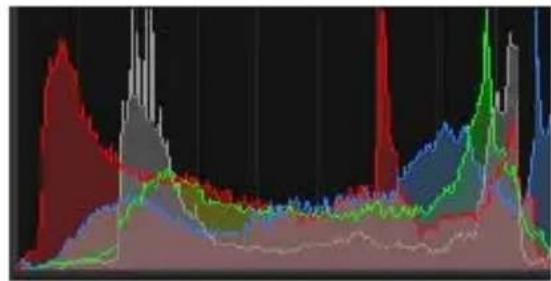
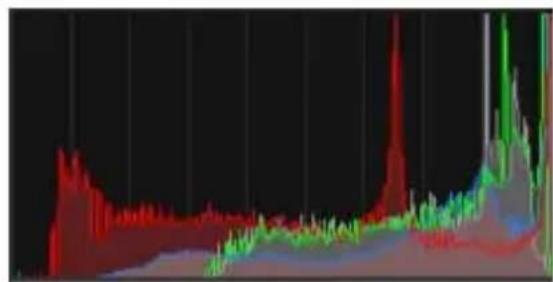
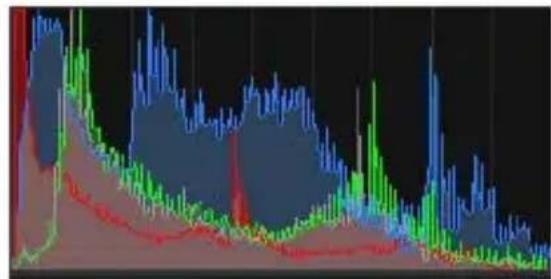
Exemples d'histogrammes (à droite) pour trois expositions distinctes.
Notez ce qui suit lorsque vous regardez un historiamme :
- La partie gauche de l'histogramme révèle qu'elle quantité de la photo est noire ou presque noire.
- La partie droite de l'histogramme indique qu'elle quantité de la photo est blanche ou presque blanche.
Le graphique de la boîte de dialogue Correction par historiagramme indique le nombre de pixels pour chacune des valeurs du canal sélectionné. L'axe vertical représenté le nombre de pixels, compris entre 0 et le nombre de pixels le plus élevé du graphique. L'axe horizontal représenté la valeur du canal sélectionné, comprise entre 0 et 255.
Vous pouvez afficher l'histogramme d'une image à tout moment en seLECTIONnant Affichage Palettes Histogramme.
Pour modifier la luminosité ou le contraste
Espace de travail Édition
1 Sélectionnez Réglage Luminosite et contraste Luminosite et contraste.
La boîte de dialogue Luminosite/Contraste s'affiche.
2 Tapez ou définissez une valeur dans la zone Luminosite.
Utilisez une valeur positive pour éclaircir la photo et une valeur négative pour l'assombrir. La valeur 0 correspond à la valeur d'origine.
3 Tapez ou définissez une valeur dans la zone Contraste.
Utilisez une valeur positive pour augmenter le contraste et une valeur négative pour le réduire. La valeur 0 correspond à la valeur d'origine.
4 Cliquez sur OK.

Yououpouvezutiliserlezoomde laboite dedialogue pourdéfinirl'affichage de l'imagedansles voletsAvant etAprès.
Pour éclaircir les zones sombres et régler la clarté
Espace de travail Édition
1 Sélectionnez Réglage Luminosite et contraste Lumière de replissage/clarté.
La boîte de dialogue Lumière de replissage/clarté s'affiche.
2 Tapez ou définissez une valeur dans la zone Lumière de remplissage.
Un nombre positif éclaircit les zones sombres de la photo. Un nombre négatif assombrit les zones claires de la photo. La valeur 0 correspond à la valeur d'origine.
3 Tapez ou définissez une valeur dans la zone Clarté.
Un nombre positif augmente le niveau de détail. Un nombre négatif réduit le niveau de détail et la mise au point. La valeur 0 correspond à la valeur d'origine.
4 Cliquez sur OK.
Pour améliorer la profondeur et la clarté
Espace de travail Édition
1 Sélectionnez Réglage Luminosité et contraste Mappage ton local.
La boîte de dialogue Mappage ton local s'affiche.
2 Tapez ou définissez une valeur dans la zone Intensité.
Utilisez la valeur la plus faible permettant d'obtenir un résultat satisfaisant. Les valeurs trop élevées peuvent provoquer l' apparition d'artefacts indésirables sur la photo.
3 Cliquez sur OK.

Yououpouvezutiliserlezoomde laboite de dialogue pourdéfinirl'affichage de l'imagedansles voletsAvant etAprès.
Pour modifier la luminosité du canal chromatique
Espace de travail Édition
1 Sélectionnez Réglage Luminosite et contraste Courbes.
La boîte de dialogue Courbes s'affiche.
2 Dans la liste déroulante Canal, Sélectionnez l'une des options de canal chromatique suivantes :
- RVB : permet de modifier les canaux du rouge, du vert et du bleu dans un même historique.
- Rouge: permet de modifier le canal du rouge uniquement.
- Vert : permet de modifier le canal du vert uniquement.
- Bleu: permet de modifier le canal du bleu uniquement.
3 Pour régler la relation entre les niveaux d'entrée (luminosité des pixels d'origine) et les niveaux de sortie (luminosité des pixels corrigés), faites glisser les points du graphique.
À mesure que vous faites glisser un point de courbe, les valeurs initiales et modifiées de la luminosité des pixels du point s'affichent dans le coin supérieur gauche de l'histogramme. La valeur d'origine ou d'entrée apparait à gauche et la valeur modifiée ou de sortie apparait à droite.
4 Cliquez sur OK.
Vous pouvez également
| Ajouter un point à la courbe Cliquez | sur l'emplacement auquel vous souhaitez ajouter le point à la courbe. Remarque: ajouter des points supplémentaires à la courbe vous permét de régler sa forme de façon plus précise. |
| Supprimer un point de courbe Faites | glisser le point hors du graphique vers la gauche ou vers la droite. |
| Déplacer le point de courbe actif avec plus de précision | Appuyez sur les touches fléchéées ou maintenez-les enforcées. |
| Régler le contraste de la photo automatiquement | Cliquez sur le bouton Contraste dans le pavé Auto. Remarque: vous pouvez utiliser ce bouton lorsqu vous étés satisfait des couleurs de la photo, mais que vous souhaitez améliorer le contraste. |
Vous pouvez également
| Régler la balance des blancs de la photo automatiquement | Cliquez sur le bouton Couleur dans le pavé Auto.Remarque:utilisez ce bouton pourrouver automatiquement un pointnoir et un point blanc dans la photo. |
| Régler automatiquement lecontrasté et les couleurs | Cliquez sur le bouton Niveaux dansle pavé Auto. |
| Définir votre propre point noir, grisou blanc | Cliquez sur la pipette noire, grise oublanche dans le pavé Couleurs pouractiver la couleur de la pipette.Ensuite, déplacez le curseur dans levolet Avant etclinquer sur un pointblanc, gris ou noir.Le voletAprès (et la fenêtre del'image si la case Aperçu del'imageest cochée) est mis à jour. |
| Déterminer automatiquement lepoint noir, gris ou blanc approprié | Maintenez la touche Alt'enforcée etplacez le curseur dans le volet Avant(ou dans la fenêtre del'image). Au fur et à mesure que vous déplacez lecurseursur des zones de hautelumière, de ton moyen et d'ombre,la pipette del'couleur appropriés s'active.Cliquez pourdéfinir ce point. |
Vous pouvez également
Indiquer les limites d'ecretage de l'histogramme pour les boutons Contraste automatique, Couleur et Niveaux.
Cliquez sur le bouton Options. Dans la boîte de dialogue Options automatiques des couleurs, définissez les valeurs de pourcentage des zones Limite inférieure et Limite supérieure, ainsi que de la zone Intensité.
Remarque: dans les zones Limité inférieure et Limite supérieure, les valeurs plus élevées entrainent des paramètres automatiques plus puissants et les valeurs moins élevées entrainent des paramètres automatiques plus faibles. Les valeurs Intensité moins élevées diminuents l'échéage.
Rétablir les valeurs d'origine
Cliquez sur le bouton Réinitialiser situé en regard des pipettes de couleurs.
Vous pouvez également cliquer sur le bouton Réinitialiser avec la valeur par défaut situé en regard du bouton Enregistrer le paramètre par défaut.

Yououpouvezutiliserlezoomde laboite dedialogue pourdéfinirl'affichage de l'imagend les voletsAvant etAprès.
Pour régler les haute lumières, les tons moyens et les ombres d'une photo
Espace de travail Édition
1 Sélectionnez Réglage Luminosité et contraste Haute lumière/ Ton moyen/Ombre.
La boîte de dialogue Haute lumière/Ton moyen/Ombre s'affiche.
2 Sélectionnez l'une des options suivantes :
- Méthode de réglage absolu : permet de définir les positions absolues du point d'histogramme à 25 % (Ombres), du point d'histogramme à 50 % (Tons moyens) et du point d'histogramme à 75 % (Hautes lumières). En règle générale, les valeurs sont égales à environ 35 pour Ombre, 50 pour Ton moyen et 65 pour Haute lumière, mais elles varient en fonction de la photo utilisé. L'augmentation de la valeur permet d'éclaircir la zone et la réduction de la valeur permet de l'assombrir.
- Méthode de réglage relatif : permet de régler les niveaux de luminosité par rapport à leurs états d'origine. Des valeurs positives éclaircissant la zone tandis que des valeurs négatives l'assombrissent.
3 Tapez ou définissez des valeurs dans les zones Ombre, Ton moyen et Haute lumière.
4 Cliquez sur OK.

Yououpouvezutiliserlezoomde laboite de dialogue pourdéfinirl'affichage de l'imagend les voletsAvant etAprès.
Pour corriger l'exposition à l'aide de l'histogramme
Espace de travail Édition
1 Sélectionnez Réglage Luminosite et contraste Correction par histogramme.
La boîte de dialogue Correction par historiagramme s'affiche.
2 Dans le pavé Édition, Sélectionnez l'une des options suivantes :
-
Luminance : définit les valeurs de luminosité de l'image afin de corriger le contraste.
-
Couleurs : permet deCHOISIR le canal chromatique à modifier.
Si vous avez selectionné l'option Couleurs, vous doivent désirir une
couleur dans la liste déroulante.
3 Dans la liste déroulante Charger le paramètre par défaut,
sLECTIONnez Par défaut.
Les valeurs par défaut représentent l'image sans réglage.
4 Réglez le curseur Faible.
Dans la partie gauche de l'histogramme, recherche un espace
entre le bord gauche et le point de départ du graphique. La
présence d'un espace indique que les pixels les plussons de
l'image ne sont pas complètement noirs. Faites glisser le curseur
Faible (triangle noir) vers le point de départ du graphique. La zone
Faible affiche la position faible (de 0 à 254). La zone située en bas
affiche le pourcentage de pixels compris entre 0 et la valeur faible
qui perdont leur contraste. En règle générale, vous devez
maintenir la valeur Faible au-dessous de 0,1% .
5 Réglez le curseur Élevé.
Dans la partie droite du graphique, recherche un espace entre le
bord droit de la fenetre et le point auquel le graphique tombe a
zéro pixel. Si vous observez un espace, faites glisser le curseur
Elevé (triangle blanc) vers ce point du graphique. Les pixels les plus
clairs de l'image deviennent blancs. En règle générale, vous devez
maintenir la valeur Élevé au-dessous de 0,1 %.
6 Reglez le curseur Gamma.
Si l'image est trop nombre ou trop claire, reglez le gamma, qui est
une mesure standard de la modification du contraste d'une
image. Pour éclairir l'image, augmentez le gamma en faisant
glisser le curseur Gamma (triangle gris) vers la droite. Pour
l'assombrir, réduisez le gamma en faisant glisser le curseur
Gamma vers la gauche.
7 Reglez le curseur Tons moyens.
Remarque: Si le graphique comporte des pics sur les côtés gauche et droit et des points faibles au centre, les tons moyens doivent être compressés. Les ombres et les hauteurs lumières doivent être développées afin de révérer les informations qu'elles contiennent. Les sujets qui se trouvent trop pres de l'appareil photo sont éclairés par une lumière vivie, tandis que l'arrière-plan est très nombre. Pour compressor les tons moyens, faites glisser le curseur Tons moyens vers le haut.
Si le graphique affiche un pic au centre et contient un faisible nombre de pixels sur les côtes gauche et droit, augmentez les tons moyens en faisant glisser le curseur Tons moyens vers le bas.
8 Cliquez sur OK.

Vous pouvez creator des effets artistiques à l'aide des fonctions Sortie Max et Sortie Min situées à gauche de l'histogramme. Le curseur Max est représenté par un rond blanc dans un carré gris et le curseur Min par un rond noir dans un carré gris. Pour ascombrir les pixels les plus clairs de l'image, faites glisser le curseur Max vers le bas. Pour éclaircir les pixels les plus sombres de l'image, faites glisser le curseur Min vers le haut. Mème si vous faites glisser les curseurs sur l'axe vertical, les valeurs Max et Min (comprises entre 0 et 255) affectent l'axe horizontal.
Tous les pixels situés en dehors de ces valeurs sont convertis afin d'être compris dans cette plage. Vous pouvez selectionner un autre composant chromatique dans la liste déroulante Édition et effectuer des réglages similaires.
Pour répartir la luminosité sur une photo
Espace de travail Édition
- Sélectionnez Réglage Luminosite et contraste Égaliser l'histogramme.
Pour augmenter le contraste en étirant l'histogramme
Espace de travail Édition
- Sélectionnez Réglage Luminosite et contraste Égaliser l'histogramme.

La commande Étirer l'histogramme tire le pixel le plus foncé vers le noir et le pixel le plus clair vers le blanc. Cette commande n'aaucun effet sur les images qui s'étendent déjà du noir pur au blanc pur. Si I'image d'origine contient des pixels qui sont très proches du blanc et du noir, cette commande aura un effet minime. Si I'image d'origine est très terne (aucune zone proche du noir ou du blanc), cette fonction aura un effet très important.
Pour régler simultanément la luminosite, le contraste et le gamma
Espace de travail Édition
1 Sélectionnez Réglage Luminosite et contraste Niveaux.
La boîte de dialogue Niveau s'affiche.
2 Dans le pavé Niveau, Sélectionnez le canal chromatique à régler dans la liste déroulante Canal :
- RVB : permet de modifier les canaux du rouge, du vert et du bleu dans un même historique.
- Rouge: permet de modifier le canal du rouge uniquement.
- Vert : permet de modifier le canal du vert uniquement.
- Bleu : permet de modifier le canal du bleu uniquement.
3 Ajustez les losanges noir, gris ou blanc, ou définissez les valeurs dans les zones situées sous ces curseurs.
-
Pour assombrir les pixels les plus foncés de la photo, faites glisser le losange noir vers la croite (ou définissez une valeur dans le champ numérique).
-
Pour ajuster les tons moyens de la photo, faites glisser le losange gris (du milieu) vers la croite ou vers la gauche (ou définissez une valeur dans le champ numérique).
- Pour éclaircir les pixels les plus clairs de la photo, faites glisser le losange blanc vers la gauche (ou définissez une valeur dans le champ numérique).
Remarque: pour voir quels pixels sont modifiés lorsqu vous faites glisser le losange noir ou blanc, maintenez la touche Ctrl enfoncée pendant l'opération. Le volet Àpres affiche les couleurs modifiées.
4 Cliquez sur OK.
Vous pouvez également
| Régler le contraste de la photo automatiquement | Cliquez sur le bouton Contraste dans le pavé Auto. Remarque: vous pouvez utiliser ce bouton lorsqu vous étés satisfait des couleurs de la photo, mais que vous souhaitez améliorer le contraste. |
| Régler la balance des blancs de la photo automatiquement | Cliquez sur le bouton Couleur dans le pavé Auto. Remarque: utiliser ce bouton pour trouver automatiquement un point noir et un point blanc dans la photo. |
| Régler automatiquement le contraste et les couleurs | Cliquez sur le bouton Niveau dans le pavé Auto. |
Vous pouvez également
| Définir votre propre point noir, gris ou blanc | Cliquez sur la pipette noire, grise ou blanche dans le pavé Couleurs pour activer cette couleur de pipette. Ensuite, déplacez le curseur dans le volet Avant (ou dans la fenêtre de l'image) et cliquez sur un point blanc, gris ou noir. Le voletAprès (et la fenêtre de l' image si la case Aperçu de l' image est cochée) est mis à jour. |
| Déterminer automatiquement le point noir, gris ou blanc approprié | Maintenez la touche Alt enfonnée et placez le curseur dans le volet Avant (ou dans la fenêtre de l' image). Au fur et à mesure que vous déplacez le curseur sur des zones de haute lumière, de ton moyen et d'ombre, la pipette de couleur appropriée s'active. Cliquez pour définir ce point. |
| Indiquer les limites d'écrêtage de l'histogramme pour les boutons Contraste automatique, Couleur et Niveau. | Cliquez sur le bouton Options. Dans la boîte de dialogue Options automatiques des couleurs, définissez les valeurs de pourcentage des zones Limité inférieure et Limité supérieure, ainsi que de la zone Intensité. Remarque: dans les zones Limité inférieure et Limité supérieure, les valeurs plus élevées entraînent des paramètres automatiques plus puissants et les valeurs moins élevées entraînent des paramètres automatiques plus faibles. Les valeurs Intensité moins élevées diminuents l'écrêtage. |
Vous pouvez également
Rétablir les valeurs d'origine
Cliquez sur le bouton Réinitialiser situé en regard des pipettes de couleurs.
Vous pouvez également cliquer sur le bouton Réinitialiser avec la valeur par défaut situé en regard du bouton Enregistrer le paramètre par défaut.

Les modifications que vous apportez dans la boîte de dialogue Options automatiques des couleurs sont appliquées lorsque vous utilisez les boutons Contraste, Courbes et Niveau du pavé Auto de la boîte de dialogue Courbes.

Vous pouvez utiliser la commande Niveau pour déployer l'histogramme pour une photo prise avec une exposition incorrecte. Cette fonction peut vous être utile avant d'utiliser la commande Courbes.
Yououpouvezutiliserlezoomde laboite dedialogue pourdéfinirl'affichage de l'imagedans les voletsAvant etAprès.
Pour convertir les pixels d'une photo en noir et blanc
Espace de travail Édition
1 Sélectionnez Réglage Luminosité et contraste Seuil. La boîte de dialogue Seuil s'affiche.
2 Dans la zone Seuil, tapez ou définisseez la valeur de luminosité des pixels qui déterminera les pixels à changer en blanc (situés au-dessus du seuil) et les pixels à changer en noir (situés au-dessous du seuil). Les valeurs sont comprises entre 1 et 255. Des valeurs faibles permettent d'obtenir davantage de pixels blancs, alors que des valeurs élevées permettent d'obtenir davantage de pixels noirs.
3 Cliquez sur OK.
Vous pouvez utiliser le zoom de la boîte de dialogue pour définir l'affichage de l'image dans les volets Avant et Àpres.
Réglage de la teinte et de la saturation
La saturation correspond à la pureté ou à l'éclat d'une couleur, déterminé par l'absence de blanc. Une couleur dont la saturation est égale à 100% ne contient pas de blanc. Une couleur dont la saturation est égale à 0% est une nuance de gris. Une teinte est la propriété qui définit une couleur particulière. Par exemple, le bleu, le vert et le rouge sont tous des teintes.
La teinte représenté la couleur réelle (rouge ou jaune, par exemple). La saturation représenté l'éclat de la couleur. Prenons, par exemple, une couleur très saturaée, telle que l'orange vif. À mesure que la saturation est réduite (en conservant la teinte et la luminosité), la couleur orange prend une teinte brunètre, puis taupe, pour finir gris neutre moyen (une fois la saturation réduite à zéro). La réduction de la saturation purge la couleur, faisant uniquement la composante grise. Les couleurs taupe et mauve sont caractéristiques d'une saturation只想 faible, car elles sont assez neutres, avec juste une touche de couleur. Le rouge pomme et le jaune banane sont des couleurs caractéristiques d'une saturation élevée. La saturation mesure la différence d'une couleur par rapport à un gris neutre de la même luminosité.
Dans les images numériques, l'augmentation de la saturation peut donner à l'image une couleur brillante. Toutefois, une saturation trop importante déforme les couleurs et provoque des problèmes comme une teinte non naturelle pour la peau. Vous pouvez utiliser la commande Vibration pour cibler uniquement les zones représentant un niveau de saturation faible, sans affecter le reste de l'image. Vous pouvez par exemple optimiser la couleur des parties moins saturaées d'une image sans modifier de manière significative la couleur de la peau.
Corel PaintShop Pro yous permit de modifier la teinte et la saturationd'une selection ou de toute l'imagde quatre façon :
- Vous pouvez remplacer toutes les couleurs par une couleur unique et une saturation, tout en conservant les valeurs de luminosité. Vous pouvezisser des tons sépia (teintes brunâtres des photographies ancériennes) et d'autres effets utilisant une seule couleur.
- Vous pouvez décaler toutes les couleurs d'une image et modifier leur intensité et leur luminosité. La modification de la teinte décale tous les pixels d'une image sur la roue chromatique. Par exemple, si vous convertissez les pixels rouges en pixels verts, les pixels verts deviennent bleus et les pixels jaunes deviennent cyans. Le réglage de la saturation modifie la quantité de gris dans une couleur. (Le niveau de gris augmente à mesure que la saturation diminue.) Le réglage de la luminosité modifie la luminosité de la couleur.
- Vous pouvez remplaçer une ou plusieurs couleurs. Vous pouvez, par exemple, remplaçer le vert par du bleu. Vous pouze également modifier la saturation ou la luminosité de l'image. Lorsque vous reglez ces valeurs, toutes les couleurs d'origine et les couleurs remplacées sont modifiées.
- Vous pouvez régler uniquement les couleurs les moins saturaées de l'image à l'aide de la commande Vibration pour éviter de modifier les pixels représentant un niveau de saturation relativement élevé. Vous pouvez ainsi améliorer globalement la saturation des couleurs d'une image, sans les rendre extrémement lumineuses. Vous doivent opter pour la commande Vibration si vous souhaitez augmenter la saturation des portraits. Vous pouvez, en effet, protégger les teintes de peu et ne risquez pas de trop saturer ni de détruire la couleur de la peau d'un sujet.
Pour creer une photo a deux tons
Espace de travail Édition
1 Sélectionnez Réglage Teinte et saturation Coloriser.
La boîte de dialogue Colorisation s'affiche.
Remarque: Pour creer une image à deux tons avec des changements de couleur plus subtils, effectuez les opérations suivantes avant deCHOISIR la commande Coloriser : Sélectionnez Image Niveau des gris, puis Image Augmenter la profondeur de couleur RVB - 8bits/canal.
2 Entrez ou définissez des valeurs dans les zones suivantes :
- Teinte : permet d'indiquer la teinte appliquée à toutes les couleurs.
- Saturation : permet d'indiquer la saturation de la teinte sélectionnée.
3 Cliquez sur OK.
Pour régler la teinte, la saturation et la luminosité
Espace de travail Édition
1 Sélectionnez Réglage Teinte et saturation Teinte/Saturation/Luminosite.
- La boîte de dialogue Teinte/Saturation/Luminosité s'affiche. L'anneau chromatique externe dans la boîte de dialogue représenté les valeurs d'origine des couleurs de l'image. Les valeurs modifiées apparaîtront dans l'anneau chromatique interne.
2 Dans la liste déroulante Édition, effectuez l'une des opérations suivantes :
- Pour modifier toutes les couleurs simultanément, Sélectionnez Principale.
- Pour modifier une plage de couleurs spécifique, Sélectionnez Rouge, Jaunes, Verts, Cyans, Bleus ou Magantas.
Si vous choisissez de modifier une plage de couleurs, vous pouvez utiliser l'anneau de contrôle qui apparait entre les anneaux chromatiques interne et externe pour modifier la plage de couleursCHOISIE. Pour modifier la largeur de la plage, faites glisser les deux points externes de I'anneau de contrôle. Pour modifier la zone ou le réglage prend toute son ampleur, faites glisser les deux barres interieures (I'effet est total dans la zone située entre les deux barres). Pour déplacer la zone de réglage, faites glisser les cercles blancs.
3 Déplacez le curseur Teinte.
La valeur Teinte correspond au nombre de degrés de rotation sur la roue chromatique de 360^ par rapport à la couleur d'origine d'un pixel. Une valeur positive indique une rotation dans le sens horaire, tandis qu'une valeur négative indique une rotation dans le sens antihoraire. Par exemple, si la valeur Teinte est égale à 180, le bleu devient jaune et le vert devient magenta.
4 Déplacez le curseur Saturation.
Si vous faites glisser le curseur vers le haut, la saturation augmente; si vous le faites glisser vers le bas, elle diminue. Les valeurs sont comprises entre -100 et 100. La valeur 0 correspond à la valeur d'origine.
5 Déplacez le curseur Luminosite.
Si vous faites glisser le curseur vers le haut, la luminosité augmente; si vous le faites glisser vers le bas, elle diminue. Les valeurs sont comprises entre -100 et 100. La valeur 0 correspond à la valeur d'origine.
6 Cliquez sur OK.

Vous pouvez convertir une image en une image à deux tons (deux couleurs) en cochant la case Coloriser, qui permet une conversion en une image en niveaux de gris. Vous pouvez selectionner une teinte et régler les valeurs de saturation et de luminosité afin de coloriser l'image.
Pour décaler les couleurs
Espace de travail Édition
1 Sélectionnez Réglage Teinte et saturation Glissement de la teinte.
La boîte de dialogue Glissement de la teinte s'affiche.
Remarque: Dans le pavé Glissement de la teinte, la ligne supérieure représentée 10couleurs d'origine et celle du bas les couleurs décalées. Chaque couleur est exprimée en degrés de rotation et correspond à l'une des valeurs de la roue chromatique de 360 degrés.
2 Ajustez le curseur pour chaque couleur que vous souhaitez décaler.
3 Cliquez sur OK.
Vous pouvez également
| Modifier la saturation de toutes les couleurs | Tapez ou définissez une valeur comprise entre -100 et 100 dans la zone Glissement de la saturation. |
| Modifier la luminosité de toutes les couleurs | Tapez ou définissez une valeur comprise entre -100 et 100 dans la zone Glissement de la luminosité. |
| Rétablit les paramètres par défaut des couleurs | Dans la liste déroulante Charger le paramètre par défaut, Sélectionnez Par défaut. |
Pour optimiser la couleur des parties les moins saturaies d'une image
Espace de travail Édition
1 Sélectionnez Réglage Teinte et saturation Vibration. La boîte de dialogue Vibration s'affiche.
2 Cliquez sur la flèche en regard de l'aperçu pour afficher le panneau d'aperçu. Pour afficher l'aperçu du résultat directement dans l'image, cochez la case Aperçu de l'image.
3 Déplacez le curseur Intensité.
Si vous faites glisser le curseur vers la droite, la saturation des couleurs les moins saturaies augmente, tandis que les couleurs représentant un niveau de saturation élevé ne sont pas modifiées. Si vous le faites glisser vers la gauche, la saturation diminue.
Les valeurs sont comprises entre -100 et 100. La valeur 0 correspond aux paramètres d'origine de l'image.
4 Cliquez sur OK.
Ajout ou suppression de bruit
En photographie, le terme « bruit » fait référence à des pixels seuls ou à des groupes de pixels indésirables qui ne font pas partie de la photo. Le bruit peut être provoqué par différentes causes. Généralement, le problème est induit par l'électronique de l'appareil photo lui-même ou est provoqué par des formats de fichiers comme JPEG. Le bruit apparait sous forme de taches de couleurs dans la photo. Vous pouvez afficher le bruit par un zoom avant. Par exemple, vous pouvez constater l' apparition de taches de couleur rouge, rose, verte et jaune dans une photo de ciel bleu clair.
Corel PaintShop Pro propose de nombreuses fonctions pour supprimer les différents types de bruit et inclut même une commande qui permet d'ajouter du bruit dans une photo « nette ». Vous pouvez partager aux corrections suivantes en les appliquant à une seLECTION ou à l'ensemble de l'image :
-
Réduire les détails dans une image et ajouter une texture granuleuse. En ajoutant un faible pourcentage de bruit à une image, vous pouvez réduire les petites imperfections et les rayures apparentes qui ne peuvent pas être supprimées à l'aide d'autres outils.
-
Recherche et éliminer les petites imperfections en forme de ligne qui sont plus claires ou plus+somes que la zone adjoiningente.
- Résoudre un problème couramment rencontres dans les images de capture video dans lesquelles les lignes de balayage paires et impaires sont enregistrées à des niveaux différents. Ce problème se produit généralement si le sujet a bougé au moment où l'image était capturée. La suppression des lignes de balayage risque d'accentuer le bruit.
- Restaurer l'aspect d'origine d'une image JPEG. Lorsque vous enregistrez un fichier au format JPEG à partir de n'importe quel logiciel (logiciel de numérisation, par exemple), les informations relatives au fichier sont compressées afin de créé un fichier plus petit. La compression peut générer l'un des artefacts suivants : halos ou fuite des couleurs au-delà des bords des objets, problèmes de grille sur des arrêtre-plans réguliers ou zones ressemblant à des blocs dans une image.
- Supprimer des motifs indésirables dans des images numériées. Ce problème provient parfoids de la numérisation de photographies imprimées sur du papier texturé.
- Supprimer des taches à pixel unique qui sont principalement noires ou blanches. Analysez la luminosité de chaque pixel, puis comparez-la aux pixels adjacents afin de déterminer s'il doit être supprimé.
- Supprimer le bruit d'une photo tout en conservant les détails des contours de la photo. Vous pouvez, par exemple, conserver les contours d'un visage et corriger les taches apparentes sur la peau.
- Supprimer les petites tâches aléatoires ou les zones de bruit visiblement différentes de la zone adjacente. L'intensité de chaque pixel de l'image est réglée par rapport à l'intensité Médiane des pixels adjacents. L'intensité Médiane correspond à la valeur centrale, et non à la moyenne, dans la plage de valeurs. Pour
conserver le bord des objets, vous pouvez utiliser la commande Filtre Médian. Cette commande applique à un pixel très différent des pixels adjacents une correction supérieure à celle d'un pixel similaire aux pixels adjacents. Vous pouvez spécifique le nombre de pixels adjacents à utiliser dans le calcul. Un nombre élevé supprime davantage de bruit et entraine une perte de détails plus importante.
- Supprimer des taches noires ou blanches à plusieurs pixels, telles que celles causees par de la poussière sur la pellicule ou la video.
- Supprimer le bruit ou les taches dans une photo tout en préservant les détails des textures. La texture des vêtements, par exemple, peut être préserve, tandis que le bruit d'une autre zone (telle qu'un visage) est supprimé.
De plus, vous pouvez utiliser les commandes Traitément rapide du bruit et Suppression du bruit numérique. Pour plus d'informations, reportez-vous aux sections "Pour supprimerrapidement le bruit numérique", page 204 et "Pour utiliser les options avancées de la suppression du bruit numérique", page 204.
Pour ajouter du bruit
Espace de travail Édition
1 Sélectionnez Réglage Ajouter/supprimer du bruit Ajouter du bruit.
La boîte de dialogue Ajouter du bruit s'affiche.
2 Choisissez une option de motif de bruit.
- Aléatoire: créé un effet granuleux et ajoute une texture.
- Uniforme : calque la couleur du bruit sur les pixels d'origine.
- Gaussien: rapproche la majeure partie du bruit des pixels d'origine avec un effet plus global que l'options Uniforme.
3 Tapez ou définissez une valeur dans la zone Bruit pour définir le pourcentage de bruit à ajouter.
4 Cliquez sur OK.

Vous pouvez utiliser des pixels de bruit en noir et blanc en cochant la case Monochrome. Pour utiliser des pixels de couleur, désactivez cette case.
Pour supprimer automatiquement des rayures
Espace de travail Édition
1 Sélectionnez Réglage Ajouter/supprimer du bruit Suppression automatique des rayures.
La boîte de dialogue Suppression automatique des rayures s'affiche.
2 Cochez une ou les deux cases suivantes :
- Supprimer les rayures sombres : permet de supprimer les rayures qui sont plus sombres que l'arrière-plan.
- Supprimer les rayures claires : permet de supprimer les rayures qui sont plus claires que l'arrière-plan.
3 Tapez ou définitisse des valeurs dans les zones Inférieure et Supérieure du pavé Limites locales de contraste pour définir le contraste entre une rayure et son arrêtre-plan.
Augmentez la valeur de la zone Inférieure pour la faire passer juste au-dessous de la valeur à laquelle les rayures réapparaissent. Réduisez la valeur de la zone Supérieure pour la faire passer juste au-dessus de la valeur à laquelle les rayures réapparaissent.
4 Dans le pavé Intensité, Sélectionnez une option pour définir l'intensité de la suppression des rayures :
- Faible
Normal - Forte
Remarque: Sélectionnez le paramètre le plus faible permettant de supprimer les rayures. Examinez toutes les zones de l'image pour vérifier qu'aucun détaill important n'a été supprimé.
5 Cliquez sur OK.

Pour limiter la correction à une zone spécifique, sélectionnez la zone souhaitation. La commande est plus efficace lorsqu'elle est appliquée à une selection plutôt qu'à une image entière.
Pour améliorer la nettété des images de capture video
Espace de travail Édition
1 Sélectionnez Réglage Ajouter/supprimer du bruit
Désentrelacement.
La boîte de dialogue Désentrelacement s'affiche.
2 Dans le volet Avant ou Avec situé en haut de la boîte de dialogue,
faites défilé l'image pour afficher la zone de l'imag dans laquelle
les lignes de balayage sont les plus apparentes.
3 Dans le pavé Lignes à conserver, indiquez si vous souhaitez
conserver les lignes de balayage impaires ou paires.
4 Cliquez sur OK.

Il est conseilé d'appliquer la commande Désentrelacement avant de redimensionner l'image. Le redimensionnement ajoute ou supprime des pixels dans l'image. Il est alors plus difficile d'identifier les lignes de balayage. Si l'image a déjà été redimensionnée, vous doivent rétablier sa taille d'origine le mistrôx possible afin que la hauteur de chaque ligne de balayage soit égale à un pixel. À l'aide du zoom de la boîte de dialogue, effectuez un zoom avant jusqu'à ce que vous puissiez voir le nombre de pixels constituant une ligne de balayage, puis redimensionnéz l'image pour que la hauteur de chaque ligne de balayage corresponde à un pixel. Par exemple, si l'image
agrandie contient des lignes de balayage d'une hauteur de deux pixels, vous doivent la redimensionner de 50% . Notez que le redimensionnement de l'image entraine une perte de clarté.
Pour supprimer des artefacts de photos JPEG
Espace de travail Édition
1 Sélectionnez Réglage Ajouter/supprimer du bruit Correction de l'artefact JPEG.
La boîte de dialogue Correction de l'artefact JPEG s'affiche.
2 Dans le volet Avant ou Avec situé en haut de la boîte de dialogue, faites défiler l'image pour afficher la zone dans laquelle les lignes de balayage sont les plus apparentes.
3 Dans le pavé Intensité, Sélectionnez une option pour déterminer l'intensité de la correction.
Remarque: Pour un résultat optimal, essayez chaque option et examinez toutes les zones de l'image afin d'identifier le paramètre le mieux adapté.
4 Tapez ou définissez une valeur dans la zone Piqué pour déterminer le niveau de détaill à restaurer.
Les valeurs sont comprises entre 0 (la plus faible) et 100 (la plus élevé).
Remarque: Un paramètre Piqué excessivement élevé risque de produit des petits points dans l'image.
5 Cliquez sur OK.

Vous pouvez appliquer la commande Correction de l'artefact JPEG à un fichier de n'importe quel format. Par exemple, si vous avons enregistré un fichier JPEG au format Corel PaintShop Pro (.pspimage), vous pouvez toujours appliquer la commande.
La possibilité de restaurer une image JPEG est limitée, car la compression JPEG détruit des informations de l'image.
Pour supprimer les motifs de moirage
Espace de travail Édition
1 Sélectionnez Réglage Ajouter/supprimer du bruit Suppression du motif de moirage.
La boîte de dialogue Suppression du motif de moirage s'affiche.
2 Tapez ou définissez une valeur dans la zone Zoom pour agrandir l'image et afficher clairément les motifs.
3 Tapez ou définissez une valeur dans la zone Détails pour définir le niveau de suppression des motifs.
Modifiez la valeur par incrément jusqu'à ce que le motif disparaïssé. Les valeurs élevées risquent de prendre l'image floue. Il est donc préféable d'utiliser la valeur la plus faible qui supprime le motif.
4 Utilisez le zoom de la boîte de dialogue pour réduire le grossissement de l'image jusqu'à pouvoir voir clairement des bandes ou des taches de couleurs dans le volet Àpès.
Remarque: Ces bandes ou ces taches peuvent être visibles avec un affchage à 100% , mais il est plus facile de les désignerer à des pourcentages inférieurs.
5 Modifiez la valeur par incrément dans la zone Suppression des bandes jusqu'à ce que les bandes ou les taches soient moins visibles (il est possible qu'elles ne disparaisent pas complètement). Utilisez la valeur la plus faible possible afin d'éviter la déssaturation des petits objets.
6 Cliquez sur OK.

Une fois que vous avez supprimé des motifs de moirage, vous pouvez utiliser les commandes Nettete du menu Réglage pour restaurer les détails et supprimer l'effet de flou sans réintroduire les motifs. Vous obtiendaç de更好地 résultats si vous selectionné, dans la boîte de dialogue Suppression du motif de moirage, un paramètre Dêtails légèrement supérieur à la valeur nécessaire à la suppression du motif.
Pour supprimer des taches d'un pixel
Espace de travail Édition
1 Sélectionnez la zone de la photo qui contient les taches.
2 Sélectionnez Réglage Ajouter/supprimer du bruit Déchatoiement.
La commande Déchatoiement est appliquée à la seLECTION.
Pour supprimer le bruit tout en réservent les bords
Espace de travail Édition
1 Sélectionnez la zone contenant le bruit à supprimer.
2 Sélectionnez Réglage Ajouter/supprimer du bruit Adoucissement réservant les bords.
La boîte de dialogue Adouciissement présvenant les bords s'affiche.
3 Tapez ou définissez une valeur dans la zone Intensité de l'adoucissement.
Sélectionnez l'intensité d'adoucissement la plus faible permettant de supprimer les taches tout en conservant les détails de l'image. Vous ne pouvez pas entraure une valeur inférieure à 1.
4 Cliquez sur OK.

Bien que vous puissiez appliquer la commande Adoucissement présvenant les bords à toute l'image, cette option est plus efficace lorsque vous sélectionnez la zone posant problème.
Pour supprimer des zones de bruit distinctes
Espace de travail Édition
1 Sélectionnez la zone contenant le bruit à supprimer.
2 Sélectionnez Réglage Ajouter/supprimer du bruit Filtre médian.
La boîte de dialogue Filtré médian s'affiche.
3 Tapez ou définissez une valeur dans la zone Ouverture du filtré afin deCHOISIR le nombre de pixels adjacents à inclure pour déterminer l'intensité mediane des pixels.
Les valeurs sont comprises entre 3 et 31 par incréements impairs.
Remarque: Pour préserver les détails de l'image,CHOISISSEZ le filtré le plus petit permettant de supprimer le bruit. Pour les taches de couleurs à pixel unique, réglez le filtré sur 3.
4 Cliquez sur OK.

Bien que vous puissiez appliquer la commande Filtre median à toute l'image, cette option est plus efficace si vous sélectionnez la zone posant problème.
Pour supprimer des taches de plusieurs pixels
Espace de travail Édition
1 Sélectionnez la zone contenant les taches.
2 Sélectionnez Réglage Ajouter/supprimer du bruit Filtre Nettoyer.
La boîte de dialogue Nettoyer s'affiche.
3 Tapez ou définissez une valeur dans la zone Taille des taches pour définir la taille minimale, en pixels, de la plus grosse tache pouvant être entièrement supprimée. La valeur est toujours un nombre impair.
4 Tapez ou définitissez une valeur dans la zone Sensibilité aux grains pour définir la différence entre une zone et ses pixels adjacents. Cette différence permet de la considérer ou non comme une tache.
5 Cliquez sur OK.

Bien que vous puissiez appliquer la commande Filtre Nettoyer à toute l'image, cette option est plus efficace si vous sélectionnez la zone posant problème.

Vous pouvez supprimer toutes les taches inférieures à la valeur définie dans la zone Taille des taches en cochant la case Inclure toutes les tailles inférieures.
Vous pouvez augmenter l'intensité de la correction en cochant la case Intensifier le nettoyage.
Pour supprimer le bruit tout en réserveant les textures
Espace de travail Édition
1 Sélectionnez la zone contenant le bruit à supprimer.
2 Sélectionnez Réglage Ajouter/supprimer du bruit Adoucissement réservant la texture.
La boîte de dialogue Adouciissement présvenant la texture s'affiche.
3 Tapez ou définissez une valeur dans la zone Intensité de la correction pour définir l'intensité de la correction.
Les valeurs faibles suppliment des quantités de bruit minimes, mais préservent les zones texturées. Les valeurs élevées suppliment davantage de bruit, mais ne préserve pas complètement les zones texturées.
4 Cliquez sur OK.

Bien que vous puissiez appliquer la commande Adoucissement réservant la texture à toute l'image, cette option est plus efficace lorsque vous sélectionnez la zone posant problème.
Contrôle de la profondeur de champ
Vous pouvez contrôler la profondeur de champ pour créé un plan focal et ainsi attirer l'attention sur le sujet de votre photo. Par exemple, dans le cas d'une photo d'une personne entourée d'un champ de fleurs, vous pouvez défocaliser les fleurs (les rendre floues) pour attirer l'attention sur la personne.
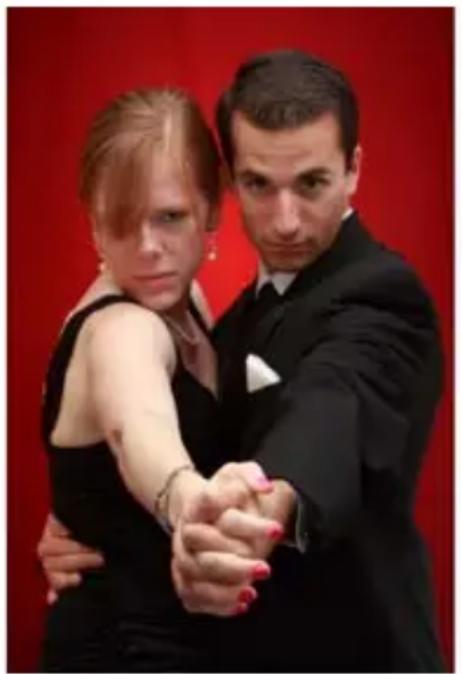
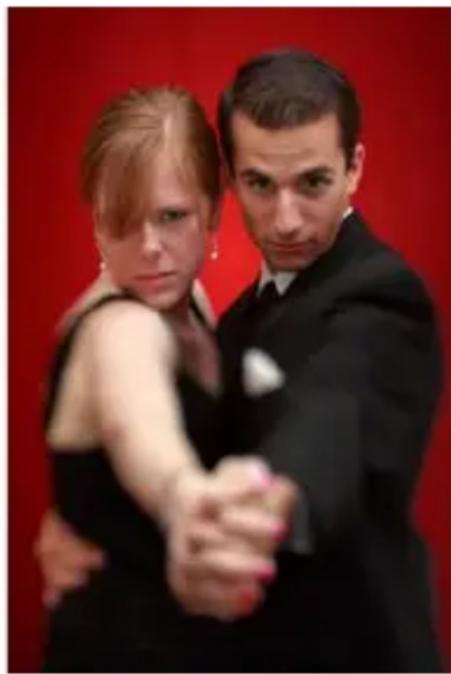
Vous pouvez appliquer l'effet Profondeur du champ pour attirer l'attention vers le sujet de votre photo.
En photographie, la profondeur de champ se rapporte à la zone qui semble être dans le plan focal. Plusieurs facteurs modifiert la profondeur de champ, notamment la distance entre l'appareil photo et le sujet, la vitesse de l'objectif et le réglage du diaphragme de votre apparéil photo. La plupart des apparéils automatiques utilisent la plus petite ouverture possible afin de garantir que la majeure partie de l'image est nette.
Sélection d'un plan focal
Dans Corel PaintShop Pro, vous pouvez rapidement sélectionner un plan focal en créé une sélection circulaire ou rectangulaire, ouentaçant une sélection de forme irrégulière autour d'une zone. Vous pouvez également inverser une sélection. Pour plus d'informations sur les sélections, reportez-vous à la section "Création de sélections", page 336.
Réglage de la zone floue
Vous pouvez contrôler l'intensité du flou appliqué à la zone située en dehors de la sélection et vous pouvez ajuster la transition entre la zone nette et les zones flues. Corel PaintShop Pro vous permet également de désirir entre des formes de diaphragme circulaire et hexagonal. La forme du diaphragme peut avoir des répercussions sur les motifs de lumière qui apparaissent dans les zones flues. Cet effet, appelé « bokeh », se voit surtout dans les petites pointes de lumière placées sur un arrêté-planASFIRE.
Pour creer un plan focal à l'aide de l'effet Profondeur de champ
Espace de travail Édition
1 Dans l'Espace de travail Édition, Sélectionnez la zone que vous souhaitez garder nette.
Pour plus d'informations sur la selection de zones d'image, reportez-vous à la section "Création de sélections", page 336.
2 Cliquez sur Reglage Profondeur du champ.
La boîte de dialogue Profondeur du champ s'affiche.
3 Déplacez le curseur Flou pour régler l'intensité de flou appliqué.
Vous pouvez également
| Inverser la zone de sélection | Cochez la case Inverser. |
| Contrôler la forme du diaphragme pour la zone floue | Cliquez sur l'un des boutons suivants : • Ouverture circulaire • Ouverture hexagonale |
| Ajuster la transition entre la zone nette et la zone floue | Déplacez le curseur Bord de progressivité. La progressivité est plus importante quand le curseur est déplaced vers la droite et moins importantes lorsqu'il est déplaced vers la gauche. Une valeur de 0 produit un bord marqué non définiti, qui ne correspond probablement pas à ce que vous souhaitez. D'une manière générale, ne règlez pas ce curseur sur une valeur inférieure à 2 ou 3. |
| Modifier la taille de la zone nette | Déplacez le curseur Distance focale vers la gauche pour réduire la zone nette. Déplacez le curseur vers la droite pour élargir la zone nette vers le bord de la sélection. |

Si vous ne disposez pas de sélection préexistante, vous pouze selectionner un plan focal à l'aide des outils de sélection de la boîte de dialogue Profondeur du champ : Circulaire ©, Main levée ©, Rectangulaire ou Sélection raster.

Faites une sélection légèrement plus grande que la zone que vous souhaitez garder nette, puis modifiez le contour de cette sélection à l'aide du curseur Distance focale.
Application d'un effet de flou
Corel PaintShop Pro propose plusieurs commandes qui vous permettent d'appliquer un effet de flou à vos images. Vous pouvez partager aux corrections suivantes en les appliquant à une sélection, à un calque ou à une photo entière :
- Supprimer le bruit dans l'ensemble d'une image en réglient l'intensité de chaque pixel sur l'intensité moyenne des pixels adjacents. Vous pouvez également supprimer le pseudotramage des couleurs dû à l'augmentation du nombre de couleurs de l'image à 24 bits.
- Supprimer le bruit en adoucissant les transitions et en réduisant le contraste de l'image.
- Régler l'intensité de l'effet de flou en mélangeant de façon incrémentielle un nombre précis de pixels, en suivant une courbe en forme de cloche. Le flou est plus dense au centre et progressif sur les bords.
Utiliser un temps d'exposition fixe pour simuler la prise de photo d'un objet en mouvement. - Simuler ce que vous verriez si vous preniez une photo tout en faisant tourner l'appareil photo ou en effectuant un zoom avant rapide avec une vitesse d'obturator très lente.
Pourquoi appliquer volontairement un flou à une image ?
Vous pouvez utiliser les commandes de flou pour adoucir une sélection ou une image, retoucher une photo ou supprimer le bruit dans une image. Les commandes Flou permettent également d'adoucir les transitions et de réduire le contraste en calculant la moyenne des pixels situés pres des bords et des zones de transitions chromatiques importantes. Vous pouvez appliquer les commandes Flou plusieurs fois sur la même image afin d'augmenter l'effet de flou.
Pour appliquer un effet de flou basé sur l'intensité des pixels adjacents
Espace de travail Édition
1 Sélectionnez Réglage Flou Moyen.
La boîte de dialogue de flou moyen s'affiche.
2 Tapez ou définissez une valeur dans la zone Ouverture du filtré.
Les valeurs sont comprises entre 3 et 31 par incréements impairs.
Plus la valeur est élevé, plus le flou est important.
3 Cliquez sur OK.
Pour appliquer un effet de flou minimal
Espace de travail Édition
- Sélectionnez Réglage Flou Flou.

Pour doubler l'effet, Sélectionnez à nouveau la commande.
Pour appliquer un effet de flou modéré
Espace de travail Édition
- Sélectionnez Réglage Flou Davantage de flou.

Pour doubler l'effet, Sélectionnez à nouveau la commande.
Pour appliquer un effet de flou gaussian
Espace de travail Édition
1 Sélectionnez Réglage Flou Flou gaussian.
La boîte de dialogue de flou gaussian s'affiche.
2 Dans la zone Rayon, tapez ou définissez une valeur correspondant à la distance (rayon) à laquelle l'effet de flou est appliqué aux pixels différents.
Les valeurs sont comprises entre 0,00 et 100,00.
3 Cliquez sur OK.
Pour appliquer un effet de flou de mouvement
Espace de travail Édition
1 Sélectionnez Réglage Flou Flou de mouvement.
La boîte de dialogue de flou directionnel s'affiche.
2 Dans le pavé Angle, déplacez le/selecteur d'angle ou tapez ou définitisser une valeur dans la zone, pour définir l'angle selon lequel l'effet de flou doit être appliqué.
3 Tapez ou définissez une valeur dans la zone Intensité.
Les valeurs sont comprises entre 1% et 100% . Les valeurs faibles attenuent l'effet tandis que les valeurs élevées l'intensifient.
4 Cliquez sur OK.
Pour appliquer un effet de flou radial
Espace de travail Édition
1 Sélectionnez Réglage Flou Flou radial.
La boîte de dialogue de flou radial s'affiche.
2 Dans le pavé Type de flou, Sélectionnéz l'une des options suivantes :
- Tourner : applique un flou circulaire aux pixels autour du centre de l'image.
- Zoom : applique un flou aux pixels éloignés du centre.
- Torsion : applique un flou en spirale aux pixels. Vous pouvez ensuite définir le degré de la torsion en tapant ou en définissant une valeur dans la zone Degrés de torsion.
3 Tapez ou définissez une valeur dans la zone Intensité du pavé Flou.
Les valeurs faibles attenuent l'effet tandis que les valeurs élevées l'intensifient.
Cochez la case Elliptique pour réduire le rayon et l'adapter à l'image. Cette option produit un flou elliptique sur les images rectangulaires et n'a pas d'effet sur les images carrées. Lorsqu'elle est désactivée, le flou est circulaire.
4 Dans les zones suivantes du pavé Centre, tapez ou définissez des valeurs qui s'appliquent au centre de l'image :
- Décalage horiz. (\%): permet de définir la position horizontalé du centre du flou.
- Décalage vert. (\%): permet de définir la position verticale du centre du flou.
- Protégger le centre (\%): permet d'indiquer le pourcentage à utiliser pour diminuer le flou au centre de l'image. Les valeurs élevées augmentent le rayon de la zone centrale à laquelle le flou n'a pas été appliqué.
5 Cliquez sur OK.
Augmentation de la nettete des images
La plupart des photos numériques nécessitent un certain niveau de nettété en raison de la douceur introduite par le procédé de capture des apparêls numériques. Les mouvements de l'appareil photo au moment de la capture peuvent également produit des photos nécessitant une amélioration de la nettété; en effet, les apparêils photo numériques ont plus tendance à produit des photos légèrement flues que les apparêils argentiques classiques. Dans la plupart des cas, la correction de ce problème est simple.
Des corrections chromatiques, tonales et de redimensionnement visent à adoucir votre photo. Il est donc préférible d'appliquer les mesures d'amélioration de la netteté avant d'imprimer, de partager ou d'archiver vos photos.
Corel PaintShop Pro propose des commandes d'augmentation de la nettété pour améliorer les photos floues en augmentant le contraste des pixels adjacents. Vous pouvez appliquer les commandes d'amélioration de la nettété suivantes à une seLECTION, à un calque ou à une photo entière :
- Rendre plus nets les détails à haute fréquence tels que les bords, tout en ignorant les détails à basse fréquence, tels que les grandes structures, les dégradés et les couleurs d'arrière-plan.
- Améliorer la netteté et la clarté en augmentant le contraste entre les pixels adjacents, en particulier ceux qui se trouvent le long des bords dans la photo.
- Intensifier la netteté des bords à fort et moyen contraste de l'image sans accentuer le bruit, comme dans les corrections de couleur professionnelles.
Pour appliquer une netteté à haute fréquence
Espace de travail Édition
1 Sélectionnez Réglage Nettété Nettété Passe-haut.
La boîte de dialogue Nettété passé-haut s'affiche.
2 Dans la zone Rayon, tapez ou définissez une valeur comprise entre 0 et 250 correspondant à la distance (rayon) jusqu'à laquelle l'effet de netteté doit être appliqué aux pixels différents.
Remarque: Les photos comportant des sujets en gros plan ou des détails plus légers requiennent des paramètres de Rayon plus élevés, alors que les photos comportant de nombreux détails nécessitant des paramètres de Rayon plus faibles.
3 Tapez ou définissez une valeur comprise entre 0 et 100 dans la zone Intensité pour déterminer l'intensité globale de la commande.
4 Dans la liste déroulante Mode Mélange, Sélectionnez l'une des options suivantes pour déterminer comment les zones de nettété à haute fréquence sont mélangées à la zone de l'image d'origine :
- Recouvrement : permet de supprimer les tons neutres dans l'image et de faire ressortir les détails des bords.
-
Lumière dure : permet de produit un contraste plus élevé que l'option Recouvrement.
-
Lumière douce : permet de produit une photo d'un aspect plus doux.
5 Cliquez sur OK.
Pour appliquer un effet de nettété minimal
Espace de travail Édition
- Sélectionnez Réglage Nettété Nettété.

Pour doubler l'effet, Sélectionnez à nouveau la commande.
Pour appliquer un effet de nettété modéré
Espace de travail Édition
- Sélectionnez Réglage Nettété Davantage de nettété.

Pour doubler l'effet, selectionnez à nouveau la commande.
Pour appliquer une nettete à base et haute fréquence
Espace de travail Édition
1 Sélectionnez Réglage Nettété Masque flou.
La boîte de dialogue Masque flou s'affiche.
2 Dans la zone Rayon, tapez ou définissez une valeur comprise entre 0,01 et 100 correspondant à la distance (rayon) jusqu'à laquelle l'effet de netteté doit être appliqué aux pixels différents.
Remarque: Les photos comportant des sujets en gros plan ou des détails plus légers requiennent des paramètres de Rayon plus élevés, alors que les photos comportant de nombreux détails nécessitant des paramètres de Rayon plus faibles.
3 Tapez ou définissez une valeur comprise entre 1 et 100 dans la zone Intensité pour déterminer l'intensité globale de la commande.
4 Tapez ou définissez une valeur comprise entre 0 et 100 dans la zone Écretage pour déterminer les valeurs de luminosité que les pixels adjacents doivent partager afin d'être plus nets.
5 Cliquez sur OK.
Adoucissement des images
L'adoucissement d'une photo cree un effet reveur et brillant, comme si la photo avait ete prise avec un objectif de flou de haute qualite. Cete effet estsoonvent utilise pour les couvertures de magazine et les photos glamour. Les photos nettes et piquees semblent plus chaudes lorsque vous ajoutez un effet de flou.
Corel PaintShop Pro fournit les méthodes d'adoucissement suivantes :
- Appliquer un effet d'objectif photographique de flou artistique à la photo ou à la sélection.
- Appliquer un effet de flou doux et uniforme à la photo ou à la sélection.
Pour appliquer un flou artistique à une sélection ou à une image
Espace de travail Édition
1 Sélectionnez Réglage Douceur Flou artistique.
La boîte de dialogue Flou artistique s'affiche.
2 Tapez ou définitisse des valeurs dans les zones suivantes du pavé. Mise au point :
- Douleur : permet de déterminer l'intensité du réglage. Les pourcentages faibles adoucissent légèrement la photo. Si les pourcentages sont élevés, la photo semble floue.
- Importance des bords : permet de déterminer le degré d'adoucissement à appliquer aux bords de la photo. Les pourcentages faibles adoucissent les bords. Les pourcentages élevés permettent de conserver les détails des bords en leur appliquant un adoucissement plus léger.
3 Tapez ou définitisse des valeurs dans les zones suivantes du pavé Halo :
- Quantité : permet de déterminer l'intensité du halo. Les valeurs faibles ajoutent le halo uniquement aux zones très lumineuses de la photo. Les valeurs élevées créé un halo autour de toutes les zones lumineuses.
- Taille du halo : permet de déterminer la taille du halo. Les valeurs faibles correspondant à un halo de petite taille. Les valeurs élevées correspondant à un halo de grande taille.
- Visibilité du halo : permet de déterminer l'intensité de la visibilité du halo. Les valeurs faibles produits un effet de halo subtil. Les valeurs élevées produits un halo plus marqué.
4 Cliquez sur OK.

Yououpouzeadoucirles zoneslumineusesde l'arriere-plan de la photo encochantla caseInclurela lumiere diffuse.
Pour appliquer un adoucissement minimal
Espace de travail Édition
- Sélectionnez Réglage Douceur Adoucir.
Pour appliquer un adoucissement modéré
Espace de travail Édition
- Sélectionnez Réglage Douceur Adoucir davantage.
Redimensionnement des images
Une fois que vous avez terminé les réglages de votre image, vous pouvez la redimensionner. Il est important de comprendre de chaque manière le redimensionnement agit sur les pixels de l'image.
Effet du redimensionnement sur la résolution d'une image
Les pixels n'ont pas de taille physique définie. Chaque pixel représenté un échantillon d'une seule couleur. Lorsqu'une image est redimensionnée, le nombre de pixels peut être augmente ou réduit, ce qui entraîne le réechantillonnage de l'image. Le réechantillonnage modifie la taille du fichier.
La résolution d'impression correspond au nombre de pixels par pouce (ppp). Une image de résolution élevée cree des pixels imprimés plus petits et donc une image plus petite lorsqu'elle est imprimée. Une résolution d'impression inférieure produit des pixels et une image plus grands à l'impression. Vous pouvez proceder à un redimensionnement pour :
- modifier la résolution et la taille d'impression tout en réserveant le nombre de pixels et la taille du fichier (pas de rééchantillonnage);
- modifier le nombre de pixels et la taille du fichier tout en preserving la résolution et la taille d'impression (réchantillonnage);
- modifier la résolution et la taille d'impression, le nombre de pixels et la taille du fichier (réchantillonnage).
Tenez compte des indications suivantes lorsque vous redimensionné des images :
- Évitez d'augmenter la taille de l'image de plus de 125% . L'image serait moins nette et moins détaillée.
- Ne redimensionnéz une image qu'une seule fois. Si vous redimensionnéz l'image de manière incorrecte, annulez l'opération et réessayez.
Corriguez et retouchez l'image avant de la redimensionner.
Méthodes de rééchantillonnage
L'option Rééchantillonner vous permet de préciser le nombre de pixels à modifier dans l'image. La méthode Bi-cubique est la plus lente, mais elle produit généralement de plusieurs résultats résultats.
Les types de rééchantillonnage disponibles dans Corel PaintShop Pro sont décrits dans le tableau suivant.
Type de rééchantillonnage Description
| Optimal Choisit le meilleur algorithmme en fonction des nouvelles dimensions en pixels définies. |
| Bi-cubique Minimise les irrégularités qui résultat parfois de l'agrandissement d'images irrégulières ou complexes. |
| Bilinéaire Utilise les deux pixels les plus proches de chaque pixel existant pour déterminer l'aspect des nouveaux pixels. |
| Redimensionnement des pixels Copie ou supprime des pixels afin d'obtenir la largeur et la hauteur sélectionnées pour l'image (recommandé pour les images aux contours nets et les graphismes simples). |
| Moyenne pondérée Utilise la moyenne pondérée de la couleur des pixels voisins pour déterminer l'aspect des nouveaux pixels (utile lorsque vous réduisez des images photo réalisistes, irrégulières ou complexes). |
Quel est l'impact du rééchantillonnage de l'image sur les pixels ?
Lorsque vous utilisez la commande Redimensionner pour augmenter la taille d'une image, des pixels supplémentaires doivent etre interpolés à partir des informations des pixels existants. Imaginons que votre image fasse 100× 100 pixels et que vous souhaitiez l'agrandir en augmentant le nombre de pixels a 200× 200 . Vous disposez au depart de 10000 pixels. A prior se redimensionnement, le nombre de pixels est etal a 40000. Ainsi, trois quarts des pixels finalaux sont « créés de toute piece ». La plupart des méthodes consistant à creer des pixels impliquent l'interpolation des espaces entre les pixels par un agrandissement de l'image. Lorsque la methode Redimensionnement des pixels est utilisée, la couleur du pixel le plus proche est copiee. La methode Bilinéaire, quant a elle, est basée sur la moyenne des quatre pixels voisins (avec un voisinage de 2× 2 pixels). La methode Bi-cubique est plus sophistiquée et utilise 16 pixels voisins (avec un voisinage de 4× 4 pixels). Un nombre plus important de pixels voisins fournit plus d'informations sur les changements de couleur de la zone de l'image, ce qui permet d'améliorer la couleur des pixels créés.
Lorsque vous utilisez la commande Redimensionner pour réduire la taille d'une image, la moyenne des couleurs des pixels est utilisé. Imaginons que vous souhaitiez réduire une image de 100 × 100 pixels à 50 × 50 pixels. Le nombre de pixels résultat est de 2500, à savoir un quart des pixels utilisés pour représentier l'image d'origine. La méthode de rééchantillonnage désisie déterminée la pondération des pixels d'origine lors du calcul de la moyenne.
Existe-t-il d'autres moyens de redimensionner une image?
Vous pouvez redimensionner une image à l'aide de la commande Redimensionner, mais également en modifiant la taille du support, en recadrant l'image, en l'imprimant dans un autre format, en utilisant la commande Copie spéciale ou en utilisant la commande Enregistrer pour bureau.
L'agrandissement de la taille du support ajoute des pixels aux bords de l'image. Sa réduction en masque (les informations sur le calque normal sont conservées). Pour plus d'informations, reportez-vous à la section "Redimensionnement du support", page 313.
Le recadrage de l'image supprime les pixels en dehors de la zone de recadrage selectionnée. Pour plus d'informations, reportez-vous à la section "Recadrage des images", page 183.
Vous pouvez redimensionner une image ajoutée à l'espace de travail Impression d'une composition en faisant glisser ses poignées de sélection. Cette méthode de redimensionnement ne modifie pas le fichier image, ce qui s'avérera utile si vous souhaitez imprimer plusieurs tailles d'image différentes. Pour plus d'informations, reportez-vous à la section "Pour redimensionner une image dans une composition", page 846.
La commande Copie spéciale vous permet de copier l'image dans le Presse-papiers. Trois tailles sont disponibles selon que vous copiez l'image pour l'imprimer de façon professionnelle, à partir du bureau ou encore pour la copier sur l'écran de votre ordinateur ou dans un e-mail. ÀpRES avoir copié l'image dans le Presse-papier, vous pouvez coller l'image redimensionnée dans un fichier au sein d'une autre application, un traitement de texte par exemple. Pour plus d'informations, reportez-vous à la section "Copie d'images dans d'autres applications", page 101.
La commande Enregister pour bureau fournit des options de redimensionnementsemblables à celles proposées par la commande Copie spéciale,à l'exception que vous pouvez enregister le fichier sur disque et indiquer une taille et une résolution d'image. Pour plus d'informations, reportez-vous à la section "Pour enregister des images destinées à des applications bureautiques",page 79.
Pourquoi redimensionnéz-vous l'image?
Pour utiliser au mieux la boîte de dialogue de redimensionnement, il est préféable de savoir pourquoi vous souhaitez redimensionner l'image.
- Pour utiliser une très grande photo sur une page Web ou la joindre à un e-mail, vous pouvez utiliser les zones Largeur et Hauteur du pavé Taille de l'impression. Dans la section Paramètres avances, voirlez à ce que la case Conserver la taille d'impression d'origine soit découverte et à ce que la case Verrouiller les proportions soit cochée.
- Pour redimensionner une image en appliquant un pourcentage ou des dimensions en pixels précis (par exemple, 800 × 600 ), utilisez les zones du pavé Dimensions en pixels. Dans la section Paramètres avancés, voirlez à ce que la case Rééchantillonnage soit cochée.
- Pour redimensionner une image en ne modifiant que sa résolution, vous pouze découvert la case Rééchantillonnage de la section Paramètres avances, puis taper ou définir une valeur dans la zone Résolution du pavé Taille de l'impression. Si vous utilisez cette méthode pour redimensionner une image, les dimensions en pixels ne sont pas modifiées.
Pour redimensionner une image par résolution ou taille d'impression
Espace de travail Édition
1 Sélectionnez Image Redimensionner.
La boîte de dialogue Redimensionner s'affiche.
2 Cochez la case Paramètres avancés.
3 Désactivez la case Rééchantillonnage.
4 Dans le pavé Taille de l'impression, tapez ou définisseez des valeurs dans les zones Largeur, Hauteur ou Résolution.
Vous pouvez modifier les unités de mesure à l'aide des listedes déroulantes situées en regard des zones Largeur, Hauteur et Résolution.
5 Cliquez sur OK.
Vous pouvez également
| Rééchantillonner les pixels de l'image | Cochez la case Rééchantillonnage etCHOISSEZ une méthode deréchantillonnage.Remarque: le rééchantillonnagemodifie les dimensions en pixels del'image et vous permet de modifierle paramètre de résolutionindépendamment des paramètres delargeur et de hauteur. |
| Augmenter la nettété de l'imageredimensionnée | Cochez la case Rééchantillonnage etCHOISSEZ Bi-cubique dans la listedéroulante. Pour réduire une image,définissez une valeur d'environ 100dans la zone Nettété, contre unevaleur d'environ 50 pour l'agrandir.Remarque: si vous définissezune valeur égale à 0 dans alanzone Nettété, la nettété del'image redimensionnée nechange pas. |
| Préserver la luminosité de l'imageredimensionnée | Dans les options Divers de la boîte del'dialogue Préférences générales duprogramme, cochez la case Préserverla luminosite de l'image lors duredimensionnement. |
Si vous découvert la case Rééchantillonnage, les zones Largeur, Hauteur et Résolution fonctionnent de pair; le fait de modifier l'une de ces zones entraîne alors la modification des autres zones. Lorsque vous utilisez cette méthode, les dimensions en pixels de l'image restentinchangées.
Pour redimensionner une image par dimensions en pixels ou pourcentage
Espace de travail Édition
1 Sélectionnez Image Redimensionner.
La boîte de dialogue Redimensionner s'affiche.
2 Cochez la case Paramètres avances pour afficher les paramètres de redimensionnement supplémentaires.
3 Cochez la case Reéchantillonnage et sélectionnez une méthode de rééchantillonnage dans la liste déroulante.
Remarque: la méthode Bicubique est la plus lente, mais elle produit généralement de plusieurs résultats résultats.
Pour redimensionner uniquement le calque actuel, decochez la case Redimensionner tous les calques.
4 Dans la liste déroulante du pavé Dimensions en pixels, Sélectionnez Pixels ou Pour cent (pour que le redimensionnement correspond à un pourcentage de l'original), puis tapez ou définissez des valeurs dans les zones Largeur et Hauteur.
5 Cliquez sur OK.

Il est recommandé de conserver les proportions actuelles sur la nouvelle image en cochant la case Verrouiller les proportions. La modification des proportions déforme l'image en étirant ou en contractant davantage l'une des deux dimensions. Dans les paves Taille de l'impression et Dimensions en pixels, une icone de verrouillage apparait en regard des zones Largeur et Hauteur
lorsque la case Verrouiller les proportions est cochée. Le fait de modifier la valeur de l'une de ces zones entraine automatiquement la modification de la valeur de l'autre zone.

Yououpouvezpreserverla tailled'impressiondeI'imagactuelle encochantla caseConserverla tailled'impressiond'origine.
Lorsque cette case est cochée, une icône de verrouillage apparait en regard de la zone Résolution et des zones Largeur et Hauteur du pavé Dimensions en pixels.
Corel PaintShop Pro you propose plusieurs méthodes pour retoucher vos images. Que vous souhaitiez supprimer une rayure, effacer la totalité de l'arrière-plan ou simplement corriger des yeux rouges, les outils nécessaires sont à votre disposition.
Cette section presente les rubriques suivantes :
- Suppression des « yeux rouges »
Application de modifications cosmétiques - Suppression de rayures
- Suppression de défauts et d'objets
- Utilisation du replissage magique pour effacer des zones d'image
- Effacement de zones d'une image
- Découpe de zones d'image
- Retouche de zones d'image à l'aide de pinceaux
- Recoloration des zones d'image pour un effet réaliste
- Remplacement des couleurs, dégradés ou motifs
- Remplissage des zones avec des couleurs, dégradés ou motifs
- Renversement d'images et effet de miroir
- Ajout de cordures
- Redimensionnement des photos à l'aide du Graveur intelligent
- Redimensionnement et transformation des photos à l'aide de l'outil Sélection
- Redimensionnement du support
Suppression des « yeux rouges »
Les yeux rouges sont un problème courant sur les photos. L'effect des yeux rouges est engendré par la réflexion de la lumière du flash de l'appareil photo sur la rétine d'un sujet d'une photo, qui s'imprime ensuite sur la photo. Corel PaintShop Pro propose deux moyens pour supprimer les yeux rouges sur une photo en couleurs.
La méthode la plus rapide consiste à utiliser l'outil Éil rouge. La seconde méthode, plus efficace, consiste à utiliser la commande avancée Suppression des yeux rouges qui permet de modifier la couleur des yeux.
L'outil (Eil rouge remplace la couleur rouge de la pupille du sujet par du gris foncé afin de restaurer un aspect naturel.
Pour supprimer rapidement les yeux rouges
Espace de travail Édition
1 Dans la barre d'outils Outils,CHOISSEZ l'outil Eil rouge
2 Dans la palette Options d'outils, reglez la valeur de la zone Tailles des yeux rouges afin que le pointeur soit environ deux fois plus grand que la zone rouge à corriger.
3 Placez le pointeur directement sur I'oeil et cliquez.

Si nécessaire, vous pouvez effectuer un zoom avant sur la photo pour avoir un meilleur contrôle de l'outil éil rouge.
Vous pouvez dimensionner le pointeur de manière interactive en Maintenant la touche Alt enfoncée tout en déplaçant l'outil ©il rouge sur la zone de l'œil.
Pour utiliser les options avancées de suppression des yeux rouges
Espace de travail Édition
1 Sélectionnez Réglage Suppression des yeux rouges.
2 Dans la zone d'aperçu ÀpRES, faites glisser l'image pour placer les yeux rouges du sujet au centre. Si nécessaire, utilisez la commande Zoom afin de voir les yeux plus en détaill.
3 Choisissez une option de variation de couleur dans les listedéroulantes Teinte et Couleur.
Remarque: La liste déroulante Teinte n'est accessible que dans le cadre de la méthode C'il humain automatique.
4 Sélectionnez l'une des méthodes de correction suivantes dans la liste déroulante Méthode :
- Éil human automatique : sélectionne automatiquement la zone de correction et désit les paramètres appropriés à l'oeil humain.
- Éil animal automatique : sélectionne automatiquement la zone de correction et désit les paramètres appropriés à l'eel animal. Cette méthode permet également de faire pivoter la sélection.
- Contour manuel de la pupille : permet d'utiliser le Lasso pour sélectionner la zone à corriger pour l'oeil humain ou l'oeil animal.
- Contour de la pupille point à point : permet de sélectionner la zone de correction d'un œil humain ou animal à l'aide de l'outil de selection Point à point.
Lorsqu'une correction plus fine est requise, par exemple pour une pupille partiellement obscurcie, il est préférible d'utiliser la méthode Contour manuel de la pupille ou la méthode Contour de la pupille point à point.
5 Dans la zone d'aperçu Avant, executez l'une des tâches suivantes :
- Pour la méthode C'il human automatique ou C'il animal automatique, cliquez dans la zone rouge de l'eel pour sélectionner l'eel automatiquement ou faites glisser le curseur du centre de l'eel vers le bord extérieur de la zone rouge.
- Pour la méthode Contour manuel de la pupille, faites glisser le curseur autour du bord de la zone rouge de la pupille et relâchez-le lorsque vous atteignez le point de départ de la seLECTION.
- Pour la méthode Contour de la pupille point à point, cliquez sur des points situés autour du bord de la zone rouge de la pupille et faites un double cig lorsque vous atteignez le point de départ. Cliquez avec le bouton croit de la souris pour supprimer un point.
Une fois l'eel seLECTIONné, un cercle s'affiche autour de la zone seLECTIONnée et une case de modification entoure le cercle afin d'effectuer des réglages. La zone d'aperçu Àpès affiche l'eel corrigé.
Remarque: Si vous sélectionnez la méthode Contour manuel de la pupille ou Contour de la pupille point à point, limite la zone de seLECTION à la pupille (le petit cercleASFRCREAU centre de I'oeil). Ces methodes sont conques pour corriger la zone de la pupille, ou se produit I'effet oeil rouge, sans modifier I'iris qui I'entoure.
6 Saisissez ou définissez des valeurs dans les zones suivantes afin d'affiner la correction de l'oeil :
- Clarté de la pupille : précise le niveau de clarté de la pupille afin que la couleur de l'oeil corrige corresponde à la couleur naturelle de l'oeil.
- Taille de l'iris : définit la taille de l'iris. L'augmentation de la taille de l'iris réduit celle de la pupille.
-
Clarté du reflet : définit la clarté du reflet. Les valeurs faibles assimbrissent le reflet, les valeurs élevées l'éclaircissant.
-
Taille du reflet : définit la taille du reflet
- Progressivité : adapte les contours de l'œil corrigé afin qu'ils se fondent dans les zones adjacentes de l'image ou qu'ils soient plus marqués. Les valeurs faibles rendent les contours plus nets, tandis que les valeurs élevées mélangent les contours avec les zones adjacentes de l'image.
- Flou : mélange l'œil avec les pixels adjacents lorsque la photo a un aspect granuleux. Augmentez le paramètre par incrément d'une unité, jusqu'à ce que l'œil se mélange naturellement avec le reste de l'image.
7 Cliquez sur OK.
Vous pouvez également
| Déplacer le reflet vers le centre de la pupille | Cochez la case Centrer le reflet. |
| Faire pivoter un œil d'animal sélectionné | Faites glisser la poignée de rotation du centre. |
| Modifier la forme d'une sélection Faites glisser les poignées latérales de la sélection. | |
| Supprimer une sélection Cliquez sur Supprimer les yeux rouges. | |

Le curseur Améliorer vous permet de corriger les yeux rouges lorsque l'œil est partiellement caché dans la photo d'origine. Par exemple, si la paupière recouvre une partie de l'œil dans la photo d'origine, elle doit également recouvrir cette partie de l'œil dans la photo corrigée. Faites glisser le curseur vers la gauche afin de réduire la correction et de minimiser son empiétement sur la peu située autour.
Application de modifications cosmétiques
Vous pouvez appliquer rapidement les modifications cosmétiques suivantes aux sujets de vos photos afin d'améliorer leur appearance :
- correction des imperfections : vous pouvez corriger les imperfections à l'aide du mode Correcteur d'imperfections de l'outil Maquillage ;
- blanchissement des dents : vous pouvez blanchir les dents à l'aide du mode Brosse à dents de l'outil Maquillage ;
- correction des yeux injectés de sang : vous pouvez corriger les yeux injectés de sang à l'aide du mode Gouttes de l'outil Maquillage ;
- bronze : vous pouvez modifier le teint de la peau à l'aide du mode Bronzage de l'outil Maquillage ;
- étirement d'un sujet sur la photo : vous pouvez étirer un sujet de la photo à l'aide du mode Étirement de l'outil Maquillage ;
- suppression des rides : vous pouvez supprimer les rides à l'aide de l'outil Suppression des rayures ;
- adoucissement rapide de la peau : vous pouvez adoucirrapidement la peau à l'aide de la commande Lissage de la peau du menu Réglage.
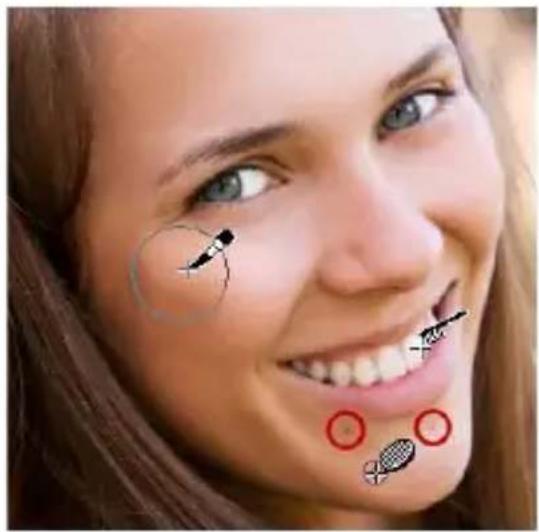
Vous pouvez effacer les imperfections, blanchir les dents et appliquer un bronze.
Pour supprimer des imperfections du visage
Espace de travail Édition
1 Choisissez l'outil Maquillage dans la barre d'outils Outils.
2 Choisissez le mode Correcteur d'imperfections dans la palette Options d'outils.
Le pointeur prend la forme de cercles concentriques.
3 Réglez, dans la palette Options d'outils, la commande Taille sur la plus petite taille permettant au cercle interieur d'englober l'imperfection.
Le cercle extérieur est utilisé pour le style et la texture qui recouvriront l'imperfection.
4 Réglez le paramètre Intensité dans la palette Options d'outils. Les valeurs sont comprises entre 1 et 100. Les valeurs les plus élevées appliquent une plus grande quantité de style ou de texture source (englobé dans le cercle extérieur) sur la zone d'imperfection (englobée dans le cercle interieur).
5 Cliquez directement sur l'imperfection.
Si nécessaire, vous pouvez effectuer un zoom avant sur la photo pour avoir un meilleur contrôle de l'outil Maquillage.
Pour blanchir les dents
Espace de travail Édition
1 Choisissez l'outil Maquillage dans la barre d'outils Outils.
2 Choisissez le mode Brosse à dents dans la palette Options d'outils.
3 Réglez le paramètre Intensité dans la palette Options d'outils.
Des valeurs plus élevées permettent d'obtenir un blanchissement des dents plus intense avec le risque cependant de faire paraitre les dents comme artificielles.
4 Cliquez directement sur les dents.
Si les dents ne se touchent pas ou sont partiellement cachées, vous devrez peut-être appliquer cet outil individuellement sur chaque dent.

Le mode Brosse à dents de l'outil Maquillage ne s'applique qu'aux photos en couleurs.
Pour appliquer des gouttes de blanchissement
Espace de travail Édition
1 Choisissez l'outil Maquillage dans la barre d'outils Outils.
2 Choisissez le mode Gouttes dans la palette Options d'outils.
3 Tapez ou définissez une valeur dans la zone Intensité.
Des valeurs plus élevées permettent d'agrandir la zone de blanchissement de l'œil avec le risque de faire déborder le blanchissement en dehors de l'œil.
4 Effectuez un zoom avant selon vos besoines puis cliquez avec précaution sur la zone des yeux injectée de sang.
Pour appliquer un bronze
Espace de travail Édition
1 Choisissez l'outil Maquillage dans la barre d'outils Outils.
2 Choisissez le mode Bronzeage dans la palette Options d'outils.
3 Entrez ou définissez une valeur dans la zone Taille.
4 Tapez ou définissez une valeur dans la zone Intensité.
Les valeurs plus élevées permettent d'obtenir un bronze plus foncé.
5 Faites glisser avec précaution sur la peau du sujet de la photo.
Pour appliquer un effet d'étirement
Espace de travail Édition
1 Choisissez l'outil Maquillage dans la barre d'outils Outils.
2 Choisissez le mode Étirement dans la palette Options d'outils.
3 Tapez ou définissez une valeur dans la zone Intensité.
Des valeurs plus élevées compressent plus de pixels sur l'axe horizontal.
4 Cliquez au milieu du sujet de la photo.
Les pixels sont compressés autour du point où vous cliquez. Vous pouvez continuer à cliquer pour accentuer l'effet d'étirement.
Pour supprimer des rides du visage
Espace de travail Édition
1 Dans la barre d'outils Outils,CHOisissez l'outil Suppression derayures
2 Choisissez la zone de selection à bord carré ou à bord biseauté dans la palette Options d'outils.
3 Entrez ou définissez une valeur dans la zone Largeur afin que les dimensions de la partie interieure du rectangle que vous faites glisser s'adaptent à la ride.
4 Placez le pointeur pres de la ride, puis faites-le glisser avec précaution sur la ride afin qu'elle soit englobée dans le rectangle interieur.
La ride est recouverte par la texture de la peauAdjacente.

Si vous doivent reconnemer, annulez la correction, réglez la largeur et effectuez un nouveau glissement.
Corriguez partie par partie les rides dont les lignes ne sont pas droites.
Pour adoucir le teint de la peau :
Espace de travail Édition
1 Choisissez Reglage Lissage de la peau.
2 Réglez le curseur Plage dans la boîte de dialogue Lissage de la peau.
Le lissage est plus important quand le curseur est déplace vers la droite et moins important lorsqu'il est déplace vers la gauche.
La fonction Lissage de la peau adoucit le teint de la peau et diminue rapidement les rides et imperfections.
La commande Lissage de la peau détecte automatiquement les teintes de la peau et les adoucit sans toucher aux yeux ou aux levres. Toutefois, si d'autres zones de la photo sont touchées, car leur couleur est identique au ton de la peau, il est possible d'isoler la zone à lisser à l'aide d'une sélection. Pour plus d'informations sur les sélections, reportez-vous à la section "Création de sélections", page 336.
Suppression de rayures
L'outil Suppression des rayures permet de supprimer les éraflures, fissures et autres zones indésirables dans les images.
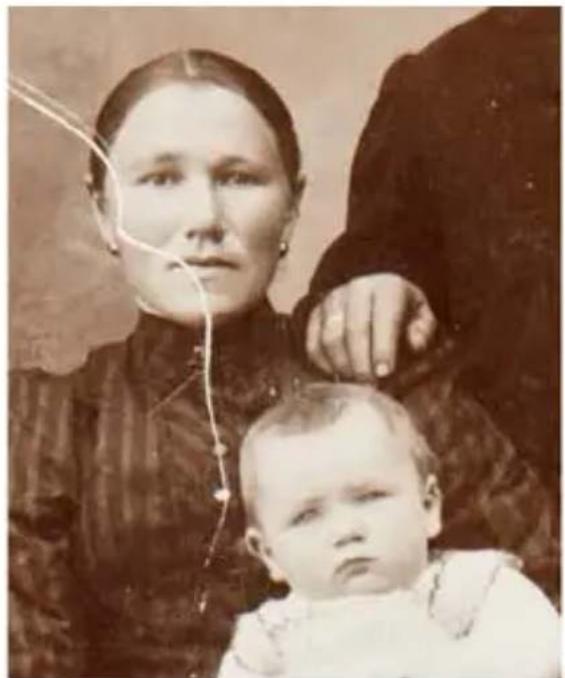
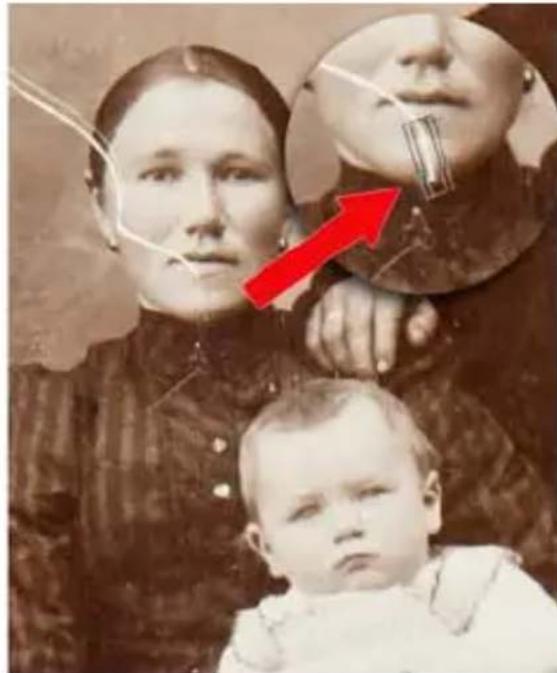
Vous pouvez réparer des rayures isolées en utilisant l'outil Suppression des rayures.
Vous pouvez utiliser cet outil pour englober la zone de défaut et la remplir avec la couleur située autour de la zone que vous souhaitez garder. Si l'arrière-plan est relativement régulier, le résultat est généralement satisfaisant. Il peut s'avérer plus efficace d'utiliser le Pinceau de clonage pour supprimer les rayures sur un arrière-plan
texture. Pour plus d'informations sur l'outil Pinceau de clonage, reportez-vous à la section "Suppression de defaults et d'objets", page 277.
Si l'image comporte de nombreuses petites rayures, utilisez la commande Suppression automatique des rayures. Pour plus d'informations, reportez-vous à la section "Pour supprimer automatiquement des rayures", page 239.
Pour supprimer des rayures
Espace de travail Édition
1 Dans la palette Calques, cliquez sur le calque où se trouve la zone que vous souhaitez supprimer.
2 Dans la barre d'outils Outils,CHOisissez l'outil Suppression de rayures
3 Choisissez, dans la palette Options d'outils, l'une des options suivantes pour définir la forme de l'outil Suppression de rayures :
- bord carré corrige les rayures perpendicularaires aux bords de l'objet, dans une zone ouverte ou dont la couleur est uniforme.
- bord biseauté : corrige les rayures formant un angle avec les bords de l'objet.
4 Placez le pointeur à l'une des extrémités de la rayure, maintenez enforcé le bouton gauche de la souris et faites-la glisser sur la rayure pour définir une zone de selection.
5 Relâchez le bouton de la souris.
La zone de selection définie est remplaced par les pixels environnants.
Vous pouvez également
| Déplacer le point de départ de la zone de sélection par intervalle d'un pixel | Avant de relâcher le bouton de la souris, appuyez sur une touche Flèche. |
| Augmenter ou diminuer la largeur de la zone de sélection par intervalle d'un pixel. | Avant de relâcher le bouton de la souris, appuyez sur Page préc. ou Page suiv.. |
| Utiliser les pixels environnants pour replir la zone perpendicular au bord de la zone de sélection | Avant de relâcher le bouton de la souris, appuyez sur Maj. Cette technique est idéale pour les photos dans lesquelles l'arrière-plan comporte des zones avec des bords et des lignes bien définis, comme un mur de briques. |

Pour éviter de supprimer des détails importants des zones entourant la rayure, créez une sélection pour limiter la correction. Pour plus d'informations sur la création de sélections, reportez-vous à la section "Création de sélections", page 336.
Si vous n'êtes pas satisfait du résultat,-cliquez sur le bouton Annuler et selectionnez à nouveau la rayure en changeant la largeur de l'outil, si besoin est.
Pour les rayures s'étendant sur plusieurs arrériè-re-plans différents, essayez de supprimer une section de la rayure à la fois.
Suppression de défauts et d'objets
Vous pouvez supprimer des defaults et des objets dans vos images à l'aide du Pinceau de clonage ou de l'outil Suppression d'objets. Vous pouvez supprimer des imperfections et des objets en les recouvrant par une autre partie de l'image à l'aide du pinceau de clonage. La source de peinture peut provenir du même calque, d'un autre calque de l'image, d'une image fusionnée ou d'un calque d'une autre image.
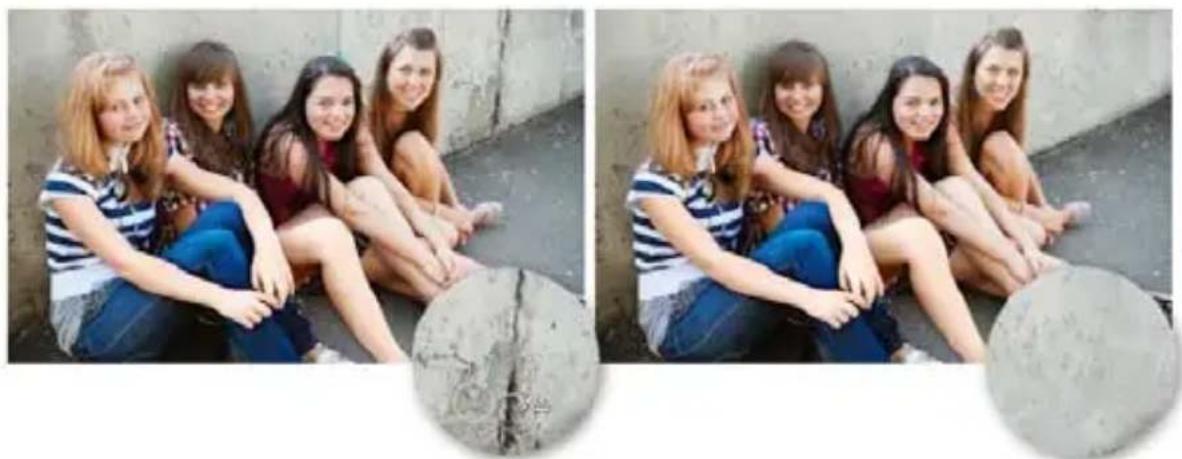
L'outil Pinceau de clonage a ete utilise pour supprimer les fissures sur le mur, a gauche sur la photo.
L'outil Suppression d'objets vous permet de supprimer des objets lorsque la zone environnante est presque uniforme en couleur et en texture. Il estsemblable au Pinceau de clonage, car il vous permet d'identifier une zone que vous souhaitez supprimer et de désir ensuite un arrêté-plan pour recouvrir la zone.
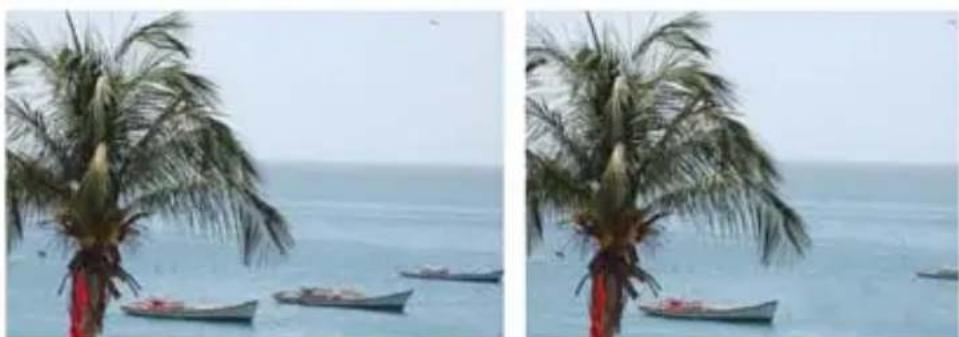
L'outil Suppression d'objets a ete utilise pour supprimer le bateau de I'eau.
Pour cloner une partie d'une image
Espace de travail Édition
1 Dans la barre d'outils,CHOISSEZ le Pinceau de clonage
2 Dans la palette Options d'outils,CHOisissez une pointe de pinceau, une taille, une opacité ou tout autre paramètre.
Si vous souhaitez que le Pinceau de clonage réinitialise le point source chaque fois que vous recommencce à peindre, cochez la case Mode Aligné. Continue de cliquer dans la zone cible et de faire glisser le pinceau pour replir l'image source. Décochez la case si vous souhaitez que chaque coup de pinceau copy les mêmes données à partir du point source d'origine.
Si vous souhaitez cloner des données de tous les calques fusionnés, cochez la case Utiliser tous les calques. Pour cloner des données du calque actif uniquement, décochez la case.
3 Dans l'image source, cliquez avec le bouton droit de la souris au centre de la zone source.
Lorsque l'image possède plus d'un calque, cliquez sur le nom du calque dans la palette Calques avant de définir la zone source.
4 Faites glisser la souris dans l'image dans laquelle vous souhaitez peindre la zone clonée.

Lorsque vous clonez une zone d'image, vous devez selectionner une source contenant des données.
Si l'image contient une selection, vous doiventainer à l'aide du bouton droit de la souris dans la selection pour y définir la source du clone. Si vous utilisez une tablette, vous pouvez obtenir un résultat semblable enMAINENANT LA TOUCHE Maj appuyée.

Vous pouvez égalementmaintenir la touche Maj enfoncée et cliquer sur l'imagepour définir le point source.
Vous pouvez redimensionner le pinceau de manière interactive en appuyant sur la touche Alt tout en faisant glisser la souris dans la fenêtre de l'image.
Pour supprimer des objets sur une photo
Espace de travail Édition
1 Choisissez l'outil Suppression d'objets dans la barre d'outils Outils.
2 Choisissez le bouton Mode Sélection dans la palette Options d'outils.
3 Entourez l'objet que vous souhaitez supprimer.
4 Choisissez le bouton Mode Source dans la palette Options d'outils.
Un rectangle s'affiche dans la fenêtre.
5 Placez le rectangle sur la zone qui remplacera la seLECTION precedente,
6 faites glisser les poignées du rectangle pour le redimensionner ou faites glisser la poignée de rotation du rectangle pour le faire pivoter.
Il est recommendé de creer un rectangle aussi grand ou légèrement plus grand que la zone à supprimer.
7 Cliquez sur le bouton Appliquer dans la palette Options d'outils.
8 Sélectionnez Sélections Ne rien sélectionner pour annuler la sélection.
Vous pouvez également
Applique de la progressivite à une selection effectue à l'aide de l'outil Sélection au lasso
Avant d'effectuer la sélection, réglez le paramètre Progressivement dans la palette Options d'outils.
Régler l'opacité du style et de la texture source
Avant de cliquer sur le bouton Appliquer, reglez le paramètre Opacité dans la palette Options d'outils.
Vous pouvez également
Choisir un style et une texture source dans l'ensemble des calques ou dans le calque actif
Cochez la case Utiliser tous les calques pourCHOISIR un style et une texture source dans l'ensemble des calques comme sils etait fusionnés. Ne cochez pas cette case si vous souhaitezCHOISIR le style et la texture source dans le calque actif uniquement.
Mélanger des bords et utiliser les plages de tonalité de l'objet lors de l'application du style et de la texture source
Choisissez l'option Mélange optimal dans la palette Options d'outils.

Vous pouvez également创建工作 une sélection au moyen de l'un des outils de selection avant d'activer l'outil Suppression d'objet.
Vous pouvez annuler la selection en appuyant sur Ctrl + D.
Utilisation du replissage magique pour effacer des zones d'image
La fonction Remplissage magique est sensible au contenu et permet d'éliminer les éléments indésirables de vos photos. Utilisez vos outils de selection favoris pour sélectionner une zone ou un objet que vous souhaitez supprimer et appliquez le remplissage magique afin de replacer la sélection avec un arrêté-plan correspondant à la zone adjacente, même si cette-ci est texturée ou bigarrée. Pour plus d'informations sur les sélections, reportez-vous à la section "Utilisation des sélections", page 335.
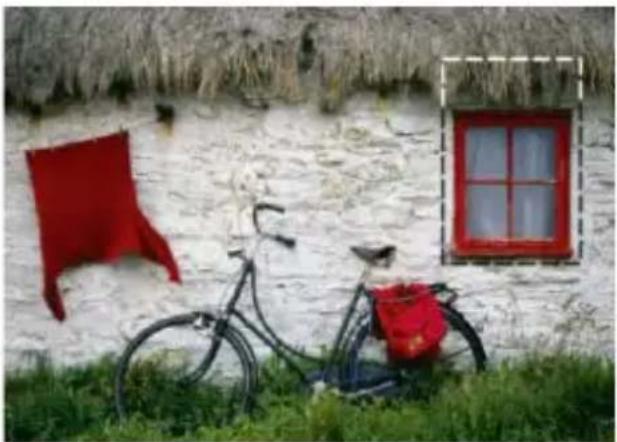
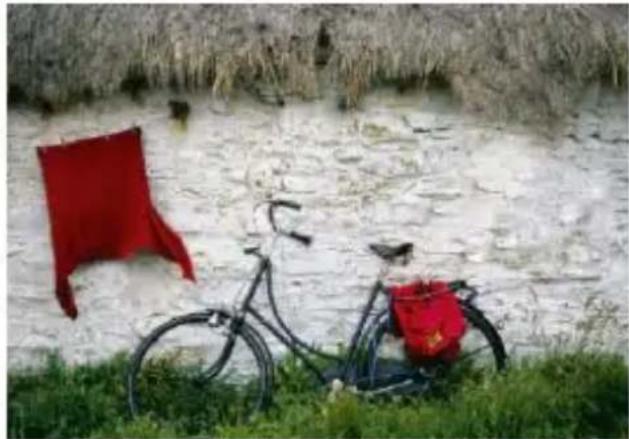
Pour effacer une zone d'image avec le replissage magique
1 Dans la barre d'outils, Sélectionnez l'un des outils Sélection suivants :
- Outil Sélection
- Sélection au lasso
- Pinceau de sélection intelligente (décochez Bord optimal dans la palette Options d'outils pour sélectionner uniquement les zones sur lesquelles vous passez le pinceau)
2 Dans la palette Options d'outils, définissez les options souhaitées.
3 Dans l'image, Sélectionnez la zone à supprimer. Il n'est pas nécessaire d'être précis. Le replissage magique donne de plusieurs résultats lorsqu'une partie de l'arrière-plan est incluse dans la sélection.
4 Dans la palette Options d'outils, cliquez sur le bouton Remplissage magique
La zone selectionnée est remplie avec la couleur et la texture prélevées de l'arrière-plan.
Si le résultat escompté n'est pas obtenu au premier essai, vous pouvez aisément annuler le replissage et ajuster la selection ou simplementmaker une nouvelle selection et appliquer de nouveaux le replissage magique uniquement sur les zones à retoucher.
Effacement de zones d'une image
Vous pouvez utiliser l'outil Gomme pour effacer les zones d'un calque et les rendre transparentes. Lorsque vous utiliser l'outil Gomme sur un calque raster, tous les pixels sur lesquels vous le faites passer deviennent transparents. Un damier noir et blanc signale les zones transparentes.
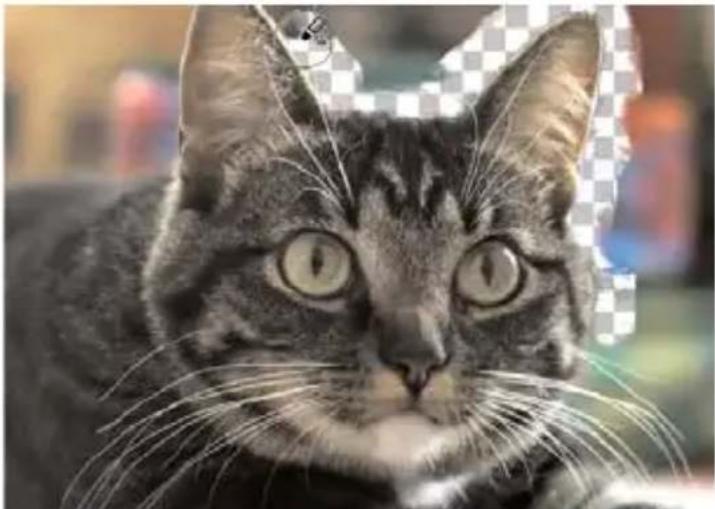
Vous pouvez supprimer rapidement l'arrière-plan d'une image à l'aide de l'outil Gommage de l'arrière-plan.
Vous pouvez utiliser l'outil Gommage de l'arrière-plan pour supprimer les pixels de manière sélective. Par exemple, dans une photo de chaîne de montagnes, vous pouvez effacer le ciel ou isoler un objet de la zone environnante de l'image.
Quelle est la différence entre annuler et effacer ?
Lorsque vous annulez une action dans Corel PaintShop Pro, vous restaurez les détails de l'image d'origine. Prenons l'exemple des coups de pinceau pour mistrésqu'les différences entre annuler et effacer. En cas d'erreur, si vous effacez le coup de pinceau, le détaill de l'image situé sous le coup de pinceau est perdu. Vous pouvez effacer de la peinture si vous voulez rendre certains pixels transparents. Vous pouvez également effacer afin de créé un effet: un calque laissant apparaitre un autre calque par exemple.
Paramètres de l'outil Gommage de l'arrière-plan
Vous pouvez régler les paramètres par défaut de l'outil Gommage de l'arrière-plan dans la palette Options d'outils. Par exemple, vous pouvez modifier les paramètres d'opacité, de tolérance de la couleur et de la zone d'échantillonnage.
Vous pouvez définir les options suivantes lors de l'utilisation de l'outil Gommage de l'arrière-plan :
- Opacité : indique le niveau d'opacité. La valeur 100% efface les pixels en les rendant totally transparents, des valeurs plus faibles rendent les pixels partiellement transparents.
- Tolerance : détermine le degré de correspondance entre les pixels sélectionnés et le pixel de référence. La plage de valeurs est comprise entre 0 et 512. Avec une valeur faible, seuls les pixels de couleur très similaire sont supprimés. Plus la valeur est élevé, plus le nombre de pixels effacés augmente. (À noter que cette option n'est pas disponible si la case Tolerance automatique est cochée.)
- Nettété : indique le degré de dépendance entre la douceur du bord effacé et la différence de couleur entre l'objet et l'arrière-plan. La plage de valeurs est comprise entre 0 et 100. Utilisez des valeurs de paramètre plus faibles lorsque les bords que vous effacez forment un dégradé (une transition de couleur plus progressive) et des paramètres plus élevés lorsque la cordure que vous effacez présente une transition de couleur plus brutale.
- Échantillonnage : indique la base sur laquelle les pixels doivent être effacés. Cette commande possède les options suivantes : Une fois : préféve un échantillon à l'emplacement sur lequel vous cliquez en premier, puis efface tous les pixels correspondants pendant la durée du coup de pinceau. Choisissez ce paramètre pour effacer les couleurs similaires en évitant d'effacer les zones que vous souhaitez conserver.
Continu : échantillonne en continu et efface tous les pixels adjacents qui correspondent aux pixels de référence. Utilisez cette option si la zone que vous souhaitez effacer n'est pas homogène, affectez au paramètre Pas une valeur faible pour obtenir un échantillonnage élevé de cette zone pendant l'effacement. L'outil peut effacer toute couleur rencontres, y compris les couleurs de premier plan si le pixel de référence se trouve dans la zone de premier plan.
Fond : efface tous les pixels qui correspondent à la couleur actuelle de l'arrière-plan dans la palette Styles et textures.
Premier plan : efface tous les pixels qui correspondent à la couleur actuelle du premier plan dans la palette Styles et textures.
- Limites : indique si les pixels effacés sont adjacents. Cette commande possède les options suivantes :
Non contigu : efface tous les pixels sur lesquels vous faites passer l'outil et qui correspondent aux pixels de referencia, même s'ils ne sont pas adjacents. Utilisez ce mode pour corriger des zones dans lesquelles l'arrière-plan est visible à travers des trous dans l'image.
Contigu : efface uniquement les pixels adjacents qui correspondent aux pixels de reférence. Utilisez ce mode lorsque la couleur des pixels de l'arrière-plan est proche de celle des bords de l'objet que vous souhaitez isoler.
Trouver les lignes : limite l'effacement sur la base des informations sur les lignes.
Tolerance automatique: détermine la tolérance en fonction des pixels sur lesquels passé l'outil. La tolérance varie de manière continue en fonction du déplacement de l'outil sur différentes parties du calque. Vous pouvez désactiver cette case pour indiquer un paramètre de tolérance.
Utiliser tous les calques : prend des échantillons des pixels de tous les calques fusionnés. Seuls les pixels du calque actif sont effacés. Décochez cette case pour prélever des échantillons de données sur le calque actif uniquement.
Ignore la luminosité : ignore les différences marquées en termes de saturation et de luminosité de couleur. Cochez cette case si les couleurs de l'objet que vous souhaitez isoler sont fortement saturees alors que l'arrière-plan ne l'est pas, ou vice versa.
Dois-je utiliser la tolération automatique ou manuelle?
Faites un premier essai en cochant la case Tolerance automatique. Si vous trouvez que l'effacement est trop important ou insuffisant, décembre la case Tolerance automatique et augmentez ou diminuez la valeur du champ Tolerance.
Pour effacer une zone d'image
Espace de travail Édition
1 Dans la barre d'outils Outils, choisissez l'outil Gomme
2 Dans la palette Options d'outils, Sélectionnez les options de pinceau souhaitées.
Pour plus d'informations sur la définition des options de pinceau, reportez-vous à la section " Sélection des options des pinceaux", page 675.
3 Faites glisser l'outil sur l'image à effacer.
Vous pouvez également
Restaurer les pixels effacés Maintenez enfoncé le bouton droit
de la souris et faites-le glisser sur la zone effacée.
Effacer une ligne droite Cliquez sur le début de la ligne,
maintenez la touche Maj enfoncée, puis cliquez sur la fin de la ligne.
Pour continuer à effacer la ligne, placez le pointeur sur le point suivant, maintenez la touche Maj enforcée et cliquez à nouveau.
Si vous effacez l'arrière-plan, l'outil Gomme rend les pixels transparents et le calque est automatiquement converti en calque raster.
Pour effacer la zone d'arrière-plan d'une image
Espace de travail Édition
1 Cliquez, dans la palette Calques, sur le calque contenant l'image que vous souhaitez isoler.
2 Choisissez l'outil Gommage de l'arrière-plan dans la barre d'outils Outils.
3 Dans la palette Options d'outils, Sélectionnez les options de pinceau souhaitées.
Pour plus d'informations sur la définition des options de pinceau, reportez-vous à la section " Sélection des options des pinceaux", page 675.
4 Faites glisser la souris autour des bords de la zone de l'image que vous souhaitez isoler.
Pour obtenir de plusieurs résultats, donne des coups de pincea lents et soigneux. Maintenez le centre du pinceau sur les zones à effacer et les bords du pinceau sur les zones à conserver.
Vous pouvez également
| Restaurer les pixels effacés Cliquez à l'aide du bouton droit de la souris, puis déplacez le pointeur. | |
| Effacer une ligne droite Cliquez une fois sur le point de départ, maintenez la touche Maj enforcée et cliquez au niveau du point d'arrivée. Pour continuer à effacer la ligne, placez le pointeur sur le point suivant, maintenez la touche Maj enforcée et cliquez à nouveau. | |
| Passer à l'outil Gomme | Maintenez la touche Retour arrêté enforcée et faites glisser la souris. |
L'arrière-plan est automatiquement converti en calque raster lorsque vous utilisez l'outil Gommage de l'arrière-plan sur l'arrière-plan.
Pour conserver l'arrière-plan transparent (lorsque vous souhaitez placer le contenu visible sur un autre calque ou arrière-plan), enregistrez votre fichier aux formats de fichier suivants : PSPImage, PNG et GIF.
Découpe de zones d'image
Vous pouvez utiliser l'extracteur d'objet pour découvert une zone d'image dans l'arrière-plan adjacent. Vous pouvez ensuite modifier la découvert séparément à partir de l'arrière-plan, l'afficher dans un autre arrêtre-plan ou la combiner à d'autres images.
Flux de travail de l'extracteur d'objet : (1) Sou lignez les bords de la zone d'image ; (2) ajoutez un replissage ; (3) affichez un aperçu de la découvert et retouchez-la si nécessaire ; (4) placez la découvert dans la fenêtre de l'objet ; (5) placez la découvert dans une autre image d'arrière-plan (optionnel).
Pour découvert une zone d'image
Espace de travail Édition
1 Dans la palette Calques, cliquez sur le calque où se trouve la zone d'image que vous souhaitez découvert.
2 Choisissez Image Extracteur d'objet.
La boîte de dialogue Extracteur d'objet s'affiche, avec l'outil Pinceau activé par défaut.
3 Réglez la taille du pinceau en déplaçant le curseur de la Taille du pinceau.
4 Dans la zone d'aperçu, dessinez une ligne le long des bords de la zone d'image que vous souhaitez découvert.
Assurez-vous que le contour de la sélection et l'arrière-plan adjacent se chevauchent légèrement et que le premier forme un anneau fermé autour de la zone.
5 Choisissez l'outil Remplissage , puis cliquez à l'intérieur la zone que vous souhaitez découvert.
La zone d'image sur laquelle vous avez cliqué est recouverte.
Remarque: Si le contour de la sélection n'est pas fermé, le replissage couvre toute l'image. Dans ce cas, cliquez sur l'outil Gomme pour effacer le replissage, puis terminez le contour de la sélection à l'aide de l'outil Pinceau.
6 Cliquez sur Traiter pour afficher un aperçu du résultat.
Si vous n'étés pas satisfait du résultat, cliquez sur Modifier le masque pour revenir à l'affichage précédent et retoucher la découpe.
Vous pouvez également
Effacer des parties du contour de la selection
Choisissez l'outil Gomme, puis faites glisser la souris sur les pointillés de la sélection que vous souhaitez supprimer.
Vous pouvez également
| Affiner les détails des bords dans le résultat final | Déplacez le curseur Précision vers une valeur supérieure si l'objet possède un contour filandreux ou complexe. Le curseur Précision est disponible uniquement une fois que vous avez cliqué sur Traiter. |
| Rétablir l'image d'origine | Cliquez sur Réinitialiser. Le bouton Réinitialiser, qui est disponible uniquement avant que vous ne cliquiez sur Traiter, efface le replissage et le contour de la sélection. |
| Masquer le recouvrement du replissage et le contour des bords | Cochez la case Masquer. |
| Indiquer une taille exacte pour le pinceau et la tête de la gomme | Tapez ou définitissez une valeur dans la zone Taille du pinceau. |
| Zoom avant et arrrière Tapez ou définitissez une valeur dans la zone Zoom. | |
| Afficher une image à sa taille réalisée | Cliquez sur le bouton Zoom à 100 % 1:1. |
| Afficher une image dans toute la zone d'aperçu | Cliquez sur le bouton Adapter l'image à la fenêtre. |
| Faire un panoramaique sur une autre zone de l'image | À l'aide de l'outil Panoramaque +, faites glisser l'image jusqu'à ce que la zone que vous souhaitez voir soit visible. |

Le calque d'arrière-plan est automatiquement converti en calque raster lorsque vous utilisez la commande Extracteur d'objet.
Vous pouvez passer de l'outil Pinceau à l'outil Gomme en effectuant un clic droit, puis en faisant glisser le pointeur dans la zone d'aperçu.
Retouche de zones d'image à l'aide de pinceaux
Vous pouvezrendre les images flues en appliquant des filtres. Certains pinceaux de retouchecsimulent des effets photographiques, tandis que d'autres modifiert les pixels en fonction de leurs valeurs deluminosité,saturation,teinte ou valeurs chromatiques.Certains pinceaux de retouchecrèent des effetssemblables àCeux descommandes de correction des couleurs.Les pinceaux de retouchecont décrits dans le tableau suivant:
Pinceau Effet
| Éclaircir/Assombrir davantage | Augmente ou réduit la luminosité; modifie les valeurs RVB ou de luminosité des pixels. |
| Éclaircir | Éclaircit et fait ressortir les détails dans les zones d'ombre (simule la technique photographique de chambre noire traditionnelle, qui consiste à retenir une partie de la lumière lors du tirage des photos afin de produit des zones plus claires). |
| Assombrir | Assombrit les zones trop claires de l'image. |
| Maculer | Étale la couleur et les détails de l'image à partir du point de départ et recueille de nouveaux détails et nouvelles couleurs sur son tracé, comme si la peinture était maculée. |
| Tirer | Étale la couleur et les détails d'image à partir du point de départ, sans recueiller de nouvelles couleurs ou nouveaux détails. |
| Adoucir | Adoucit les bords et réduit le contraste. |
| Netteté | Intensifie les bords et accentue le contraste. |
| Gaufrage | Fait ressortir le premier plan en supprimant des couleurs et en soulignant les bords en noir. |
| Saturation +/- | Augmente ou réduit la saturation; modifier la valeur TSL des pixels. |
| Teinte +/- | Augmente ou réduit la teinte; modifier la valeur TSL des pixels. |
| Remplacer par la cible | Modifie les pixels en fonction d'une caractéristique de la couleur de premier plan active dans la palette Styles et textures: couleur, teinte, saturation, luminosité. • Si vous choisissez la couleur comme cible, le pinceau applique la couleur de premier plan sans modifier la luminance. • Si vous choisissez la teinte, la saturation ou la luminosité comme cible, le pinceau applique la valeur de teinte, de saturation ou de luminosité de la couleur de premier plan sans modifier les autres valeurs. |
Pour utiliser un pinceau de retouche
Espace de travail Édition
1 Choisissez un pinceau de retouche dans la barre d'outils.
2 Choisissez les paramètres du pinceau dans la palette Options d'outils.
3 Faites glisser le pinceau sur l'image pour appliquer l'outil.
You pouvez également Dans la palette Options d'outils
Inverser le comportement de l'outil
Cochez la case Permuter les boutons de la souris lorsque vous utilisez les outils Éclaircir/Assombrir davantage
Saturation + / - ou Teinte + / -
Retoucher des données dans tous les calques
Cochez la case Utiliser tous lescalques lorsque vous utilisez lesoutils Maculer . Tirer , Adoucir
, Nettété ou Gaufrage .
Éclaircir ou assombrir une image à l'aide de l'outil Éclaircir/Assombrir
Choisissez RVB ou Luminosité dans la liste déroulante Mode.
davantage en fonction de la luminosité ou des valeurs RVB
Choisir une caractéristique de la couleur de premier plan à cibler avec
l'outil Remplacer par la cible
Choisissez une option dans la listederoulante Mode.
You pouvez également Dans la palette Options d'outils
Applique des coups de pinceau uniquely sur des zones spécifiques qui correspondent à la zone de prélevement du coup de pinceau
Cochez la case Bord optimal.
Limiter les modifications aux ombres, Choisissez une option dans la listetons moyens et haute lumières avec déroulante Limite.
les outils Eclaircir et Assombrir

Pour plus d'informations sur la définition des options de pinceau, reportez-vous à la section " Sélection des options des pinceaux", page 675.

Vous pouvez appliquer l'effet contraire d'un pinceau de retouche en appuyant sur le bouton droit de la souris pendant que vous appliquez le pinceau sur l'image.
Recoloration des zones d'image pour un effet réaliste
L'outil Changeur de couleur vous permet de recolorer de façon réalisé un objet ou une zone dans une image. Ce qui différencie l'outil Changeur de couleur des autres outils et commandes ( comme le pot de peinture, certains des pinceaux de retouche ou les commandes Colorisation, Teinte/Saturation/Luminosité ou Glissement de la teinte), c'est sa capacité à tener compte de l'ombrage de la couleur indiquée. L'outil Changeur de couleur détecte et analyse les variations dans la luminosité de l'image et procède à la recoloration sur la base de ces informations.
Il vous permet de régler les paramètres de la palette Options d'outils pour la tolérance et la douceur du bord, etactualise la recoloration au fil de vos modifications des paramètres de la palette Options d'outils ou modifierie la couleur dans la palette Styles et textures.
L'outil Changeur de couleur donne les mêleurs résultats sur les objets mats tels que les vêtements, les tapis et les objets points qui sont de couleur unie. Il peut rencontres des problèmes avec les objets brillants ou réfléchissants et n'a pas été concu pour les dégradés ou les motifs.
Un seul clic permet de changer la couleur de la robe de la fille.
Pour recolorer à l'aide de l'outil Changeur de couleur
Espace de travail Édition
1 Choisissez l'outil Changeur de couleur dans la barre d'outils Outils.
L'outil Remplacer la couleur est regroupé avec l'outil Pot de peinture.
2 Dans la palette Styles et textures, cliquez sur le bouton Couleur dans la liste déroulante Style, puis choisissez une couleur unie.
Si la palette Styles et textures n'est pas affichée, choisissez Affichage Palettes Styles et textures.
Pour creer des couleurs naturelles, reglez la valeur de Saturation (dans la boîte de dialogue Propriétés des styles et textures) plus proche de 100 que de 255 (saturation complète).
3 Placez le pointeur Changeur de couleur sur la couleur que vous souhaitez modifier dans l'image, puis cliquez avec le bouton gauche de la souris pour recolorer avec la couleur Style et texture du premier plan/application du pinceau ou cliquez avec le bouton droit pour recolorer à l'aide de la couleur Style et texture de l'arrière-plan/remplissage.
4 Cliquez sur Appliquer pour appliquer le changement de couleur à l'objet.
Vous pouvez également
| Utiliser une couleur à partir de l'image active. | Sélectionnez l'outil Pipette, cliquez sur la couleur de votre choix dans l'image, puis sélectionnez l'outil Changeur de couleur pour la réactiver. |
| Changement instantané de la couleur que vous souhaitez appliquer | Avant de cliquer sur Appliquer, cliquez sur une couleur dans la palette Styles et textures. |
Vous pouvez également
Ajuster l'application de la couleur Avant de cliquer sur Appliquer, reglez l'une des commandes suivantes dans la palette Options d'outils :
- Tolerance: déterminé le degré de correspondance entre la couleur actuelle et les couleurs similaires pour que la recoloration puisse avoir lieu. Des valeurs plus élevées peuvent entraîner la recoloration d'un plus grand nombre de pixels.
- Douceur du bord : définit le comportement des pixels adjacents aux pixels recolorés. Une valeur plus élevé entraîne un plus grand chevauchement de la recoloration.

Lorsque vous utilisez l'outil Changeur de couleur, vous pouvez annuler et rétabrir des actions telles que le réglage des couleurs ou des paramètres de la palette Options d'outils.

Vous pouvez创建工作 une selection pour isoler la zone que vous souhaitez recolorer. Pour plus d'informations sur la création de sélections, reportez-vous à la section "Création de sélections", page 336.
Pour éviter que le Changeur de couleur ne modifie des zones de la photo qui doivent rester intactes, dupliquez le calque sur lequel la photo se trouve, appliquez le Changeur de couleur sur le nouveau calque et utilisez l'outil Gomme pour effacer les zones où la couleur a été modifiée que vous souhaitez restaurer. Ensuite, vous pouvez fusionner les calques.
Remplacement des couleurs, dégradés ou motifs
Utilisez l'outil Remplacer la couleur pour remplacer une couleur dans une selection ou un calque par une autre couleur. Vous pouvez utiliser les coups de pinceau pour remplacer uniquement les pixels sur lesquels vous faites passer le pinceau ou remplacer tous les pixels d'une certaine couleur dans une selection ou un calque.
Vous pouvez définir une valeur de tolérance pour que l'outil Remplacer la couleur change également des couleurs comprises dans les limites d'une plage donnée de valeurs chromatiques. L'outil Remplacer la couleur fonctionne également avec les dégradés et les motifs.
Vous pouvez également utiliser l'outil Pot de peinture pour replacer tous les pixels d'une certaine couleur dans une selection ou un calque. Pour plus d'informations sur les différences entre l'outil Remplacer la couleur et l'outil Pot de peinture, reportez-vous à la section "Remplissage des zones avec des couleurs, dégradés ou motifs", page 301.
Pourquoi ne se passé-t-il rien lorsque j'applique l'outil Remplacer la couleur ?
Assurez-vous que vous avons sélectionné une couleur de premier plan ou d'arrête-plan qui se trouve dans l'image. Si aucun pixel ne correspond à la couleur que vous avons sélectionnée, aucune couleur ne sera remplaçée.
Pour plus d'informations sur la selection d'une couleur de premier plan ou d'arrière-plan directement dans l'image, reportez-vous à la section "Sélection de couleurs à partir d'une image ou du Bureau", page 452.
Pour remplaçer une couleur, un dégradé ou un motif
Espace de travail Édition
1 Choisissez l'outil Remplacer la couleur dans la barre d'outils Outils.
2 Choisissez le style et la texture (couleur, dégradé ou motif) que vous souhaitez remplaçer. Cliquez sur le style et la texture pour les utiliser comme style et texture du premier plan/application du pinceau ou cliquez avec le bouton droit de la souris pour qu'ils deviennent le style et la texture de l'arrière-plan/remplissage.
3 Choisissez le style et la texture à utiliser en remplacement. Vous pouvez utiliser tout style ou texture de l'image active ou la palette Styles et textures pourCHOISIR des styles et textures de remplacement.
- Si le style et la texture que vous souhaitez replacer sont le style et la texture actuels du premier plan/application du pinceau, cliquez à l'aide du bouton droit de la souris sur le style et la texture de remplacement pour les définir en tant que style et texture de l'arrête-plan/remplissage.
- Si le style et la texture que vous souhaitez remplaçer sont les styles et textures actuels de l'arrière-plan/remplissage, cliquez sur le style et la texture de remplacement pour les définir en tant que style et texture du premier plan/application du pinceau.
4 La zone Tolerance indique une valeur comprise entre 0 et 200 indiquant le degré de correspondance entre les styles et textures à replacer et ceux de remplacement.
Lorsque la valeur de Tolerance est faible, seuils les pixels dont les couleurs sont très similaires sont replacés; pour des valeurs plus élevées, un nombre plus important de pixels sont replacés.
5 Placez le curseur sur la zone de la selection ou sur le calque contenant le style et la texture que vous souhaitez replacer, puis executez une tâche du tableau suivant.
Pour Procedez comme suit :
| Permuter toutes les occurrences de style et de texture du premier plan ou de l'arrête-plan | Cliquez deux fois pour remplaçer le style et la texture de l'arrête-plan/relmplissage par le style et la texture du premier plan/application du pinceau ; ou cliquez deux fois avec le bouton droit de la souris pour remplacer le style et la texture du premier plan/application du pinceau par le style et la texture de l'arrête-plan/remplissage. |
| Remplacer tous les pixels correspondants par le style et la texture du premier plan/application du pinceau actifs | Dans la palette Options d'outils, cliquez sur le bouton Remplacer tous les pixels |
| Remplacer les styles et les textures par des coups de pinceau (plutôt que de remplacer tous les pixels dans le calque) | Dans la palette Options,CHOISISSEZ, entre autres, la pointe, la taille et l'opacité du pinceau. Faites-le glisser dans l'image pour remplacer le style et la texture de l'arrête-plan/relmplissage par le style et la texture du premier plan/application du pinceau ; ou faites-le en appuyant sur le bouton droit de la souris pour remplacer le style et la texture du premier plan/application du pinceau par le style et la texture de l'arrête-plan/remplissage. |

Pour limiter les modifications à une zone spécifique, Sélectionnez-la dans l'image avant d'utiliser l'outil Remplacer la couleur.
Remplissage des zones avec des couleurs, dégradés ou motifs
Vous pouvez replir une selection ou un calque avec la couleur, le dégradé ou le motif de premier plan ou d'arrière-plan. Vous pouvez replir tous les pixels ou uniquement ceux qui correspondent aux options spécifiées. Lorsque vous cliquez dans l'image, l'outil Pot de peinture recherche tous les pixels contigus correspondant au pixel que vous avez sélectionné et les remplit.
Les pixels contigus forment des chaînes de pixels correspondant à certains critères, partant du pixel sur lequel vous cliquez (pixel de réference). Lorsque l'outil Pot de peinture rencontres un pixel qui ne répond pas au critère de correspondence, il brise la chaîne. Même si un pixel est séparé d'un pixel similaire par un seul pixel, il est considéré comme un pixel non contigu.
Quelle est la différence entre les outils Pot de peinture et Remplacer la couleur?
L'outil Pot de peinture permettant de replir des pixels correspondant à certains critères (teils que les valeurs RVB), l'effet obtenu est comparable à celui de l'outil Remplacer la couleur.
L'outil Pot de peinture remplit les pixels correspondants, contigus au pixel sur lequel vous avez cliqué initialement, alors que l'outil Remplacer la couleur modifie les pixels placés sous le coup de pinceau ou sur l'ensemble du calque.
L'outil Remplacer la couleur modifie la couleur des pixels en fonction de leurs valeurs RVB. L'outil Pot de peinture modifie les pixels en fonction des valeurs RVB, de la teinte, de la luminosité ou de l'opacité.
Pour replir une zone avec une couleur, un dégradé ou un motif
Espace de travail Édition
1 Choisissez l'outil Pot de peinture dans la barre d'outils.
2 Choisissez la couleur, le dégradé ou le motif de premier plan ou d'arrête-plan qui servira au replissage de la zone.
3 Choisissez l'une des options suivantes dans la liste déroulante Mode Correspondance de la palette Options d'outils :
- Aucun : remplit tous les pixels.
- Valeur RVB : Sélectionne les pixels correspondant aux valeurs rouge, vert et bleu du pixel sélectionné.
- Couleur : remplit les pixels qui correspondent aux variations d'objet du pixel sélectionné.
- Luminosite : replit les pixels qui correspondent à la valeur de luminosité perceptuelle du pixel sélectionné.
- Trait perceptuel : remplit les pixels qui correspondent à la luminosité et aux variations d'ombre perceptuelles du pixel sélectionné.
- Trait traditionnel : replit les pixels qui correspondent aux valeurs rouge, vert et bleu, avec une tendance vers les variations de luminosité. Cette correspondance fait donc davantage de distinction que le mode Valeur RVB.
- Zones opaques : remplit tous les pixels qui ne sont pas complètement invisibles (c.-à-d. qui ont une opacité de 1 ou plus). Choisir cette option désactive la commande Tolerance.
- Opacité : remplit les pixels qui correspondent à la valeur d'opacité du pixel sélectionné.
4 Tapez ou définitissez une valeur comprise entre 0 et 200 dans le champ Tolerance pour indiquer la précision de la correspondance entre les pixels sélectionnés et le pixel de référence sur lequel vous avez cliqué.
Lorsque la valeur est faible, seuls les pixels dont les couleurs sont très similaires sont replis; pour des valeurs plus élevées, un nombre plus important de pixels sont replis.
5 Choisissez une option de la liste déroulante Mode Mélange pour indiquer la façon dont les pixels replis sont mélangés avec les pixels des calques sous-jacents.
Les modes de mélange sont les mêmes que ceux des calques.
6 Entrez ou définissez une valeur dans la zone Opacité pour définir l'opacité de l'ajout.
Si l'opacité est de 100% , la peinture couvre tout. Si elle est de 1% , la peinture est presque transparente.
7 Placez le curseur sur la zone de la selection ou de l'image que vous souhaitez replir, puis cliquez avec le bouton gauche pour replir avec la texture du premier plan ou avec le bouton droit pour replir avec la texture de l'arrière-plan.

Pour limiter les modifications à une zone spécifique, Sélectionnez-la dans l'image avant d'appliquer l'outil Pot de peinture. Pour plus d'informations sur les sélections, reportez-vous à la section "Utilisation des sélections", page 335.
Vous pouvez limiter le replissage aux pixels correspondants du calque courant en désactivant la case à cocher Utiliser toutes les couches.
Pour plus d'informations sur les modes de mélange, reportez-vous à la section "Mélange des calques", page 401. Pour plus d'informations sur la sélection des options de pinceau, reportez-vous à la section " Sélection des options des pinceaux", page 675.
Renversement d'images et effet de miroir
Vous pouvez renoverser une image ou lui appliquer un effet de miroir de sorte que le côté gauche devienne le côté droit ou que le haut devienne le bas. Lorsque vous sélectionnez l'option Retourner, les calques ou les sélections sont returnés à leur position. Lorsque vous désissez l'option Miroir, les calques ou les sélections sont returnés le long de leur axe horizontal (de.gauche à droite) ou vertical (de haut en bas).
Pour renverser une selection, un calque ou une image
Espace de travail Édition
-
Cliquez sur Image > Retourner etCHOisissez l'une des options suivantes :
-
Retourner horizontally : le côté gauche bascule à droite.
- Retourner verticalément : le haut bascule en bas.

Renverser une selection permet de la convertir en selection flottante et de conserver le calque d'origine intact.
Pour appliquer un effet de miroir à une seLECTION ou un calque
-
Cliquez sur Image > Miroir etCHOisissez l'une des options suivantes :
-
Miroir horizontal : returne la selection ou le calque le long de l'axe horizontal (de gauche à droite).
- Miroir vertical : returne la selection ou le calque le long de l'axe vertical (de haut en bas).
Ajout debordures
Vous pouvez ajouter une cordure ou un cadre coloré sur le pourtour d'une image. Lorsque vous ajoutez une cordure à une image, les dimensions de cette-ci sont augmentées de cette de la cordure.
Dans le cas d'une image compteant plusieurs calques,
Corel PaintShop Pro you invite à aplatir l'image avant d'ajouter la cordure; vous pouvez cependant ajouter une cordure sans aplatir l'image, en changeant la taille du support. Pour plus d'informations, reportez-vous à la section "Redimensionnement du support", page 313.
L'ajout d'une cordure autour d'une image est simple à effectuer.
Pour ajouter une cordure à une image
Espace de travail Édition
1 Sélectionnez Image Ajouter des cordures.
La boîte de dialogue Ajout de cordures s'affiche.
2 Procedez de l'une des manières suivantes :
- Pour creer une cordure de meme taille sur tous les cotés, cochez la case Symétrique.
- Pour creer des cordures de différentes largeurs, désactivez la case à cocher Symétrique et définitisser la largeur de la cordure dans les commandes du pavé Taille en pixels.
3 PourCHOIsIR la couleur de la bordure, cliquez sur la case Couleur.
4 Cliquez sur OK.

Pour modifier les unités de mesure de la cordure, Sélectionnez une option dans la liste déroulante du pavé Dimensions d'origine.
Redimensionnement des photos à l'aide du Graveur intelligent
Le Graveur intelligent permet de réduire ou d'agrandir une photo dans le sens de la largeur ou de la longueur sans déformer le contenu. En détectant et en supprimant automatiquement les zones de l'image avec des détails structurels réduits, cette fonction permet de modifier les proportions sans modifier véritablement l'image. Vous pouvez également cibler une zone précise à supprimer de la photo, quel que soit son niveau de détaill. Vous pouvez aussi conserver des objets ou des zones d'image précis(es).
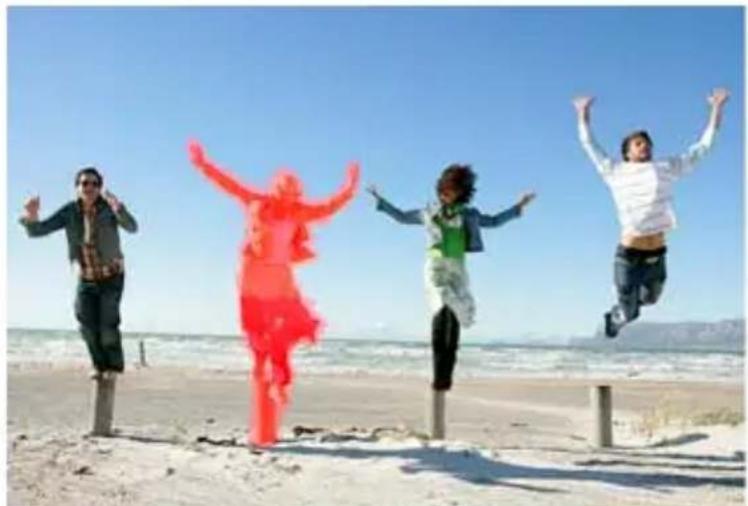
Le Graveur intelligent vous permet de supprimer ou de protégger des zones lors du redimensionnement d'une image.
Pour supprimer ou conserver un objet à l'aide du Graveur intelligent
Espace de travail Édition
1 Choisissez Image Graveur Intelligent.
La boîte de dialogue Graveur Intelligent s'affiche.
2 Pour supprimer ou conserver un objet ou une zone dans une photo, effectuez l'une des opérations suivantes ou les deux :
- Cliquez sur le bouton Supprimer et appliquez le pinceau de suppression sur les zones à supprimer de la photo.
- Cliquez sur le bouton Conserver et appliquez le pinceau de Conservation sur les zones à supprimer de la photo.
Dans la zone Suppression d'objets, vous pouvez déplacer le curseur Taille du pinceau vers la gauche pour réduire la taille du pinceau, ou vers la droite, pour l'augmenter.
3 Redimensionnéz la photo en lui appliquant une ou plusieurs options du Graveur intelligent.
Vous pouvez également
| Supprimer les coups de pinceau | Cliquez sur le bouton Gomme et appliquez la gomme aux coups de pinceau que vous souhaitez effacer. |
| Zoom avant ou arrêté | Dans la zone Zoom, entrez un niveau de grossissement ou utilisez le curseur ou les flèches pour régler le zoom. |
| Faire un panoramaque pour afficher les zones masquées de la photo | Cliquez sur le bouton Panoramaque , puis faites glisser votre curseur dans la zone d'aperçu. |
| Masquer les coups de pinceau dans la zone d'aperçu | Cochez la case Masquer. |
| Réinitialiser la photo à son état d'origine | Cliquez sur Réinitialiser. |
Pour redimensionner une photo à l'aide du Graveur intelligent
Espace de travail Édition
1 Sélectionnez Image Graveur Intelligent.
La boîte de dialogue Graveur Intelligent s'affiche.
2 Dans la zone Gravure intelligente, effectuez une ou plusieurs tâches du tableau suivant et cliquez sur OK.
Vous pouvez afficher les résultats du redimensionnement dans la zone d'aperçu.
Pour Procedez comme suit :
| Définir la largeur d'une photo Tapez ou définissez une valeur dans la zone Largeur.Remarque: la largeur maximale est deux fois supérieur à la largeur de la photo d'origine. |
Pour Procedez comme suit :
| Définir la hauteur d'une photo Tapez ou définissez une valeur dans la zone Hauteur.Remarque: la hauteur maximale est deux fois supérieure à la hauteur de la photo d'origine. | |
| Réduire la largeur de la photo par incrément d'un pixel | Cliquez sur le bouton Contracter l'image horizontallyment jusqu'à ce que l'image ait la largeur souhaiétée. |
| Réduire la hauteur de la photo par incrément d'un pixel | Cliquez sur le bouton Contracter l'image verticallement jusqu'à ce que l'image ait la hauteur souhaiétée. |
| Augmenter la largeur de la photo par incrément d'un pixel | Cliquez sur le bouton Élargir l'image horizontallyment jusqu'à ce que l'image ait la largeur souhaiétée. |
| Augmenter la hauteur de la photo par incrément d'un pixel | Cliquez sur le bouton Élargir l'image verticallement jusqu'à ce que l'image ait la hauteur souhaiétée. |
| Réduire la largeur de la photo en supprimant automatiquement les zones sur lesquilles vous avez appliqué le pinceau de Suppression | Cliquez sur le bouton Autocontracter horizontallyment pour supprimer les zones peintes en rouge. |
| Réduire la hauteur de la photo en supprimant automatiquement les zones sur lesquilles vous avez appliqué le pinceau de Suppression | Cliquez sur le bouton Autocontracter verticallement pour supprimer les zones peintes en rouge. |
Redimensionnement et transformation des photos à l'aide de l'outil Sélection
L'outil de selection vous permet derialcder en mode interactif aux modifications suivantes des images :
- La modification de l'échelle redimensionné l'image horizontally, verticalément ou proportionnellement.
- L'endetrement ou le rétrécissement incline l'image verticalément ou horizontally.
- La distorsion estire ou contracte l'image dans n'importe quel sens.
- L'application d'une perspective corrige la perspective ou modifie la perspective défectueuse d'une image. Pour plus d'informations sur la correction de la perspective des images, reportez-vous à la section "Correction de la perspective photographique", page 192.
- Faire pivoter une image consiste à la faire tourner autour d'un point de pivot. Pour plus d'informations sur la rotation des images, reportez-vous à la section "Rotation des images", page 182.
Lorsque vous transformez une image, les transformations sont appliquées au calque qui porte l'image. Vous pouvez appliquer des transformations à n'importe quel calque raster ou sélection.
Définition des options de modification de l'échelle et de transformation
Vous pouvez contrôler avec précision plusieurs paramètres de déformation. Les options suivantes s'affichent dans la palette Options lorsqu'l'outil de sélection est actif :
-
Pivot X, Pivot Y : définissant les coordonnées X et Y du point de pivot.
-
Position X, Position Y: définissant les coordonnées X et Y de la poignée de l'angle supérieur gauche.
- Échelle X (%), Échelle Y (%): définissant le pourcentage de modification pour le redimensionnement horizontal (X) et vertical (Y).
- Étirer-rétrécir : définit le décalage d'un côté. Pour étirer ou rétrécir vers la droite, tapez des valeurs positives. Pour étirer ou rétrécir vers la gauche, tapez des valeurs négatives.
- Angle : définit la rotation autour du point de pivot. L'image pivote dans le sens horaire de 0 à 360 degrés.
- Bouton Réinitialiser le rectangle : rend au rectangle de déformation sa forme d'origine, mais conserve toutes les déformations actuelles.
Perspective X, Perspective Y:ajuste la perspective de la déformation.
Remarque: Le meilleur moyen de creator et d'ajuster une perspective et de la régler est de faire glisser les poignées de contrôle. Lorsque vous creez un effet de perspective à l'aide des poignées d'angle, vous manipuez plusieurs variables. Le changement des valeurs des champs Perspective X et Perspective Y peut affecter les valeurs d'échelle, d'étirement-rétrécissement et de position.
Important! L'outil Sélection fonctionne uniquement sur les images en niveaux de gris ou avec 16 millions de couleurs. Pour plus d'informations sur l'augmentation de la profondeur de couleur d'une image, reportez-vous à la section "Augmentation de la profondeur de couleur d'une image", page 716. Pour plus d'informations sur la déformation des objets vectoriels ou du texte, reportez-vous à la section "Dimensionnement, mise en forme et rotation d'objets vectoriels", page 647 ou "Dimensionnement et transformation de texte", page 622.
Pourmettreàl'échelleoutransformerune sélection,uncalque ou une image
Espace de travail Édition
1 Choisissez une selection, un calque ou une image en cliquant sur nom dans la palette Calques.
2 Choisissez l'outil Sélection dans la barre d'outils.
Un cadre de délimitation importante des poignées d'angle s'affiche.
3 Effectuez une ou plusieurs des tâches répertoriées dans le tableau ci-dessous.
Pour Procedez comme suit :
| Redimensionner en conservant les proportions actuelles | Faites glisser une poignée d'angle. |
| Redimensionner en changeant les proportions actuelles | Cliquez avec le bouton droit de la souris sur une poignée d'angle ou de bordure et faites-la glisser. |
| Changer le centre de rotation Faites | glisser le point de pivot de la rotation. |
| Faire pivoter l'image Faites glisser la | poignée de rotation. |
| Modifier la perspective de manière symétrique | Maintenez la touche Ctrl enfoncée et faites glisser une poignée d'angle horizontally ou verticallement. |
| Modifier la perspective de manière asymétrique | Maintenez les touches Ctrl+Maj enforcées et faites glisser une poignée d'angle horizontally ou verticallement. |
| Étirer-rétrécir l'image | Maintenez la touche Maj enfoncée et faites glisser une poignée latérale. |
| Déformer l'image | Maintenez les touches Ctrl+Maj enforcées et faites glisser une poignée latérale. |
Par défaut, vous doivent appuyer sur les touches Ctrl + Maj pour déformer une image. Pour déformer une image sans utiliser de touches,CHOISSEZ un paramètre Mode différent dans la palette Options d'outils. Le mode Échelle est le paramètre par défaut. Vous doivent maintainir une ou plusieurs touches enforcées. Le mode Étirer rétrécir permet d'étirer ou de rétrécir une image sans utiliser la touche Maj. Le mode Perspective vous permet de modifier la perspective sans utiliser la touche Ctrl. Le mode Libre vous permet de déformer une image sans utiliser les touches Ctrl + Maj.
Lorsque l'outil Sélection est actif, vous pouvez modifier l'échelle et transformer l'image en définissant avec précision les valeurs de n'importe quel champ de la palette Options d'outils.
Redimensionnement du support
Le support de l'image constitue la zone de travail de l'image et définit ses dimensions, par exemple 200 × 300 pixels. Vous pouvez augmenter la taille du support si vous avez besoin de plus d'espace pour ajouter des éléments dans une image ou vous pouvez redimensionner le support pour le rendre plus petit.
Si vous souhaitez redimensionner l'image en réglant sa taille, reportez-vous à la section "Redimensionnement des images", page 256.
Quelle est la différence entre la réduction de la taille du support et le recadrage d'une image?
La réduction de la taille du support ne correspond pas toujours au recadrage de l'image. Pour les images contenant des calques, la réduction de la taille du support ne supprime pas les pixels en dehors de la nouvelle zone du support: elle diminue seulement la partie du calque qui est affichée. Les informations relatives au calque d'arrière-plan sont toujours supprimées, même si l'image contient d'autres calques.
Pour modifier la taille du support
Espace de travail Édition
1 Sélectionnez Image Taille du support.
La boîte de dialogue Taille du support s'affiche.
2 Cochez la case Verrouiller les proportions dans le pavé Nouvelles dimensions.
3 Entrez ou définitisse des valeurs dans les zones suivantes Largeur et Hauteur,
4 Dans le pavé Emplacement, cliquez sur un bouton pour définir l'emplacement de l'imag dans le nouveau support ou saisissez des valeurs dans les zones Haut, Bas, Gauche et Droite.
Les valeurs indiquent la quantité de support ajoutée ou soustraite sur chaque bord.
5 Cliquez sur OK.

Si vous augmentez la taille du support, vous pouvez désir une couleur pour la zone que vous avez ajoutée, en cliquant dans le champ Arrière-plan et enCHOISSSANT une couleur.
Vous pouvez modifier séparément la largeur et la hauteur des vignettes en désactivant la case Verrouiller les proportions et en définissant des valeurs dans les zones Largeur et Hauteur.
Pour modifier les unités de mesure de la cordure, Sélectionnez une option dans la liste déroulante du pavé Nouvelles dimensions.
En combinant deux ou plusieurs photos, vous pouvez obtenir des résultatsainsignalment impressionnants. Comment faire?
- Utilisez la fonction Fusion d'expositions HDR (high dynamic range) pour creer une image parfaitement exposée.
- Remplacez les zones indésirables sans laisser de trace (par exemple, les voitures, les personnes, les oiseaux qui se sont glissés dans votre cadre) à l'aide de la fonction de correction de l'arrêtre-plan.
- Faites appel à votre créativité pour combiner les éléments de plusieurs photos en une seule image.
Si vous avez un apparéil photo DSLR, vous pouvez certainement prendre plusieurs photos d'une même scene.
Cette section presente les rubriques suivantes :
- Presentation de la fonction HDR
- Prise de photos pour le traitement HDR
- Combinaison de photos à l'aide de la fonction Fusion d'expositions HDR
- Utilisation de la fonction Photo RAW unique pour creer un effet HDR
- Fusion de lots de photos dans les images HDR
- Combinaison des photos à l'aide de la fonction Mélange de photos
Présentation de la fonction HDR
En photographie, le terme HDR (High Dynamic Range) fait reférence à la haute gamme dynamique. La gamme dynamique représentée la gamme de luminance que l'on peut capturer dans une photo, des ombres les plus prononcées aux haute lumières les plus claires.
Contrairement à l'oeil humain, les capteurs des apparciels photo numériques, ou encore le film des apparciels photo classiques, ne peuvent capturer qu'une gamme dynamique limite afore lorsque vous photographiez des scènes dans lesquelles on retrouvue en même temps des zones fortement éclairées et des zones très sombres (un interieur avec une grande fenêtre, par exemple). Le traitement HDR permet de générer une image 32 bits regroupant deux fois plus d'informations qu'une image.JPG normale, et donc bien plus de pas entre les tons. Cette image HDR est ensuite exposée uniformément, de façon à recupérer les détails dans les zones les plus sombres sans perdre de définition dans les zones les plus éclairées. Lorsqu'elle s'étend au-delà des limites « correctives», la fonction HDR peut produit un ton irréel, plastique, ou encore « hyperréel ». C'est donc aussi une technique résolument créative. Un fichier HDR doit être généralement converti au format d'image 16 bits pour produit le résultat final.
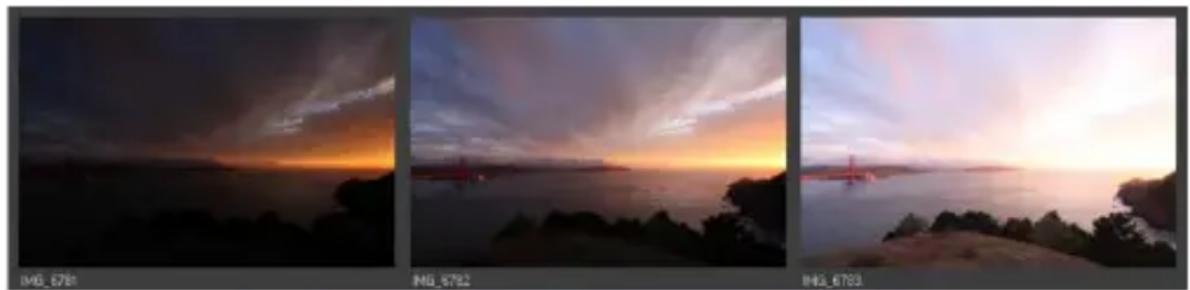
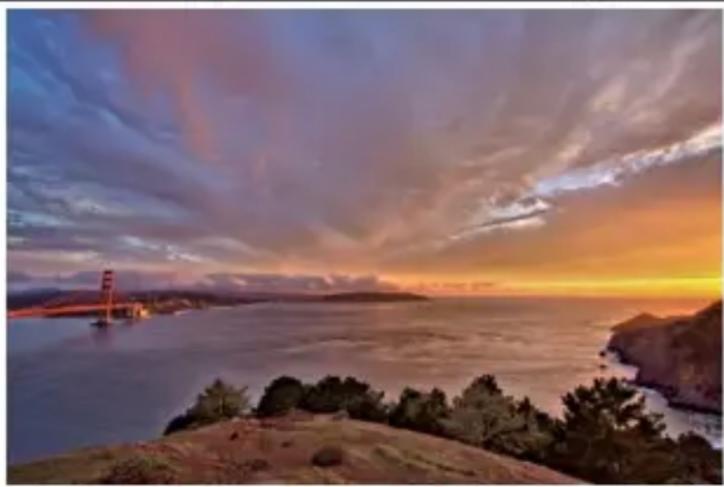
Les photos affichées en haut ont été prises avec différents niveaux d'exposition. Elles ont été ensuite combinées de manière à creator une image unique magnifquement exposée.
Prise de photos pour le traitement HDR
Si vous n'avez jamais utilisé le traitement HDR, les informations suivantes vous aideront dans vos premiers pas.
Quelles fonctionnalités de mon apparéil photo doit je utiliser pour le traitement HDR ?
Si vous appeareil photo en est equipe, utilisez la fonction de bracketing d'exposition automatique. Sinon, utilisez le mode priorite au diaphragme et reglez la vitesse d'obturation de maniere à obtenir différentes expositions. Évitez de modifier le diaphragme, car il est possible que le changement de la profondeur du champ produit un flou sur certaines photos. Pour plus d'informations sur les options de prise de vue en fourchette et le mode priorité au diaphragme, consultez le manuel de l'utilisateur de votre apparéil photo.
Combien de photos doit-il neisser le réglage HDR ?
Généralement, trois photos suffisent (au minimum deux). Toutefois, pour la capture d'une scène à fort contraste, prenez cinq photos sinon plus (au maximum neuf).
Quels paramètres d'exposition doit-je utiliser ?
Commencez par une valeur d'exposition (EV) de 2.0 entre les photos. Si vous prenez un grand nombre de photos, vous pouvez régler l'exposition sur des incréments faibles. Assurez-vous néanmoins de prendre suffisamment de clichés pour couvir une large gamme d'expositions. Si vous utilisez la prise de vue en fourchette automatique, il est possible que votre apparéil photo limite l'intervalle EV (parfois à un maximum de +/- 1.0).
Dois-je utiliser un trépied ?
Oui, l'utilisation d'un trépied est vivement recommmandée. Si vous n'en possédez pas, veillez à stabiliser l'appareil (par exemple, appuyez-le contre un mur). L'utilisation d'un trépied évite les problèmes d'alignement de photos lors de l'utilisation du traitement HDR.
Combinaison de photos à l'aide de la fonction Fusion d'expositions HDR
Utilisez la fonction Fusion d'expositions pour fusionner deux ou plusieurs photos à l'aide du traitement HDR (high dynamic range).
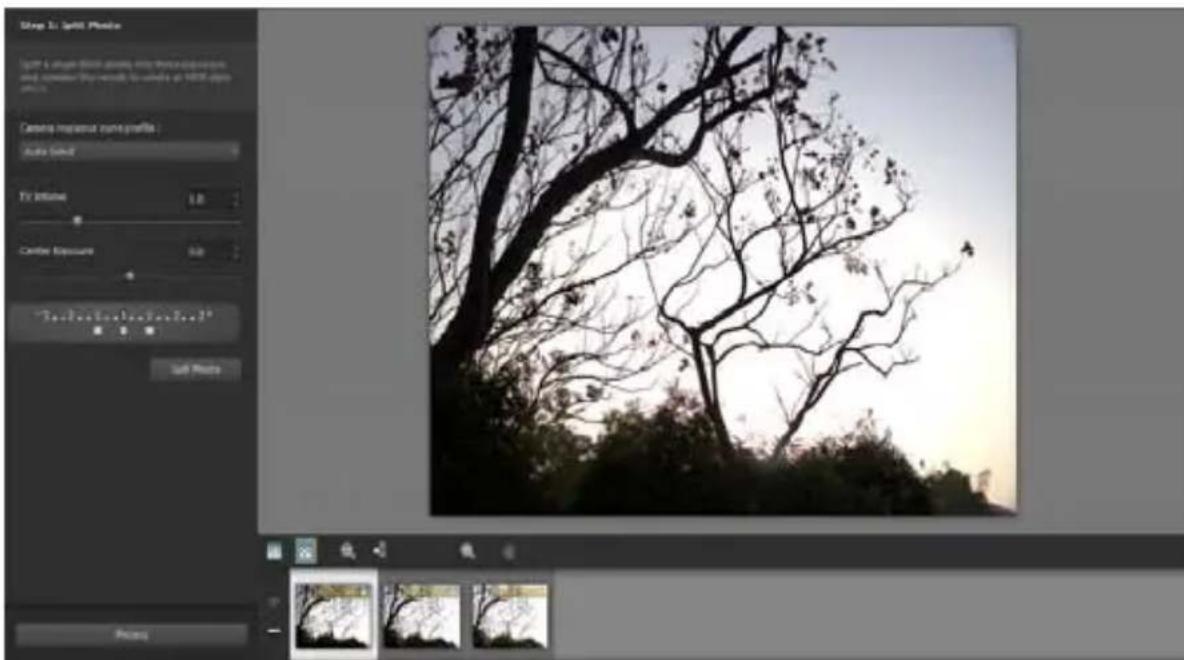
Fusion d'expositions (fenetre de l'etape 1)
Pour plus d'informations sur la prise de photos adaptées à la fonction Fusion d'expositions, reportez-vous à la section "Prise de photos pour le traitement HDR", page 317.
Le processus de fusion d'expositions se déroule en trois étapes :
- Fusion :CHOISSEZ vos parametes de fusion et, au besoin, appliquez une modification personalisée.
- Réglages HDR : une fois vos photos fusionnées, réglez-les, puis enregistrez-les dans un fichier HDR modifiable avant d'y apporter les dernières améliorations.
- Réglage fin : peaufinez votre image en utilisant les options de nettété et de réduction du bruit ainsi que les outils habituels de l'espace de travail Réglage. Une fois que vous avez terminé, enregistrez le fichier sous un format standard et fermez la fusion d'expositions.
Pour plus d'informations sur chaque étape, reportez-vous aux rubriques ci-après.
Étape 1 : Fusion
Parmi les paramètres de fusion, vous trouvrez les options suivantes :
- Profil de courbe de réponse de l'appareil photo : permet d'appliquer un ajustement de courbe à l'image, en fonction des caractéristiques connues du capteur de l'appareil photo.
- Alignment :CHOISSEZ un alignment basé sur les fonctionnalités (reconnait les fonctionnalités utilisées dans les photos) ou basé sur les bords (repère les bords dans les photos).
- Modification personnalisée :CHOisissez les zones à conserver (Dessiner au pinceau) ou à supprimer (Effacer au pinceau) dans chaque photo. La modification personnalisée s'utilise généralement pour supprimer l'impression fantôme (un effet semi-transparent cause par la fusion de photos d'objets en mouvement).
Étape 2:Réglages HDR
Une fois que vous avez fusionné vos photos, réglez l'image HDR obtenue en appliquant un paramètre par défaut, en en personnelisant un ou en créé l'aspect souhaité de A à Z. N'hésitez pas à faire plusieurs essais. Enregistrez vos paramètres personalisés en tant que nouveau paramètre par défaut. Gérez vos paramètres par défaut en les enregistrant, en les chargeant, en les supprimant ou encore en les réinitialisant.
Toutes les options de réglage de la fenêtre Réglages HDR sont compatibles avec un fichier HDR 32 bits. Enregistrez le fichier HDR avec tous les paramètres, afin de l'ouvrir et le modifier de nouveau ultérieurement. Lorsque vous avez terminé l'objet 2 et que vous passez à l'objet 3 (la première étape), l'application prépare l'objet finale en l'enregistrant sous une image 16 bits.
Étape 3: Réglage fin
La dernière étape consiste à peaufiner l'image fusionnée avant de quitter la fonction Fusion d'expositions. Les commandes de la fenêtre Réglage fin se basent sur les commandes de l'espace de travail Réglage. Pour plus d'informations, reportez-vous à la section "Utilisation de l'espace de travail Réglage", page 161.
Quelques astuces pour l'etape de réglage fin :
- L'option Suppression du bruit numérique est un excellent outil pour supprimer le bruit causé par la fusion des photos.
- L'option Nettete Passe-haut vous permet de réduire les zones flues causées par les mouvements entre les photos.
- Les options Traitement optimal des photos et Balance des blancs vous permettent d'améliorer les couleurs.
- Pour éclaircir toute l'image, essayez le réglage Luminosite et contraste. Pour éclaircir uniquement les zones sombres, essayez la fonction Lumière de replissage/clarté.
- Les options Mappage ton local et Lumière de replissage/clarté peuvent être utilisées pour accentuer davantage les détails de l'image.
Pour désir les options de la fusion d'expositions (étape 1)
1 Dans l'espace de travail Gestion de photos, selectionnez les vignettes correspondant aux photos à fusionner.
Un contour orange apparait autour des vignettes des photos selectionnées.
2 Cliquez sur Fichier HDR Fusion d'expositions.
3 Dans le panneau Étape 1 : Fusion, Sélectionnez un profil dans la liste déroulante Profil de courbe de réponse de l'appareil photo.
Si vous ne savez pas lequel désir, sélectionnez Sélection auto. Si le curseur Intervaile EV s'affiche, réglez-le sur la valeur d'exposition que vous avez utilisé entre les photos.
4 Dans la zone Alignment,CHOISSEZ un type d'alignement dans la liste déroulante Methode.
Pour recadrer les bords qui ne sont pas superposés, cochez la case Recadrage automatique.
5 Cliquez sur Aligner.
Pour observer les résultats, cochez la case Alignment de l'aperçu (dans la partie inférieure du panneau).
6 Pour conserver ou supprimer des zones spécifiques sur chaque photo, utilisez les commandes de la zone Modification personnalisée. Reportez-vous à la section "Pour dessiner ou effacer au pinceau les artefacts dans la fenêtre Fusion d'expositions", page 323.
7 Cliquez sur Traiter.
Les paramètres de fusion sont appliqués et la fenêtre Étape 2 : Réglages HDR s'affiche.
Pour peaufiner vos paramètres de fusion, cliquez sur Précédent pour revenir à la fenêtre de l' étape 1.

Les fonctions Fusion d'expositions HDR et Mélange de photos font partie du même utiliser de fusion. Elles ne peuvent donc pas été ouvertes simultanément.
Si vos photos n'ont pas eté prises sur trépied ou dans une position stable, il est possible que l'alignement entre les prises soit mauvais. Si le désalignement est important, il se peut que vous ne puissiez utiliser les photos pour le traitement HDR.

Il vous est également possible d'ajouter ou dePTRirer des photos du plateau de fusion en cliquant sur le bouton Ajouter les photos ^+ , ou sur le bouton Supprimer les photos , sur le plateau dans le bas de la fenetre Fusion d'expositions.
Pour dessiner ou effacer au pinceau les artefacts dans la fenêtre Fusion d'expositions
1 Dans le plateau qui s'affiche dans la zone d'aperçu Étape 1 : Fusion, cliquez sur une vignette.
2 Dans la zone Modification personnalisée, effectuez l'une des opérations suivantes:
- Cliquez sur Dessiner au pinceau, puis, dans la zone d'aperçu, faites glisser le curseur au-dessus de la zone que vous souhaitez préserver. Il n'est pas nécessaire d'être précis.
- Cliquez sur Effacer au pinceau, puis, dans la zone d'aperçu, faites glisser le curseur au-dessus de la zone que vous souhaitez effacer.
- Cliquez sur Pinceau automatique pour que l'application detecte et supprime automatiquement l'impression fantôme. La fonction Pinceau automatique fonctionne parfaitement pour la suppression de l'impression fantôme presente sur les bords des photos prises sans trépied. Elle n'est pas recommandée pour les objets fantômes plus grands, tels que les voitures ou encore les personnes.
3 Repetez le processus sur chaque photo à modifier.
Vous pouvez également
| Modifier la taille du pinceau Faites glisser le curseur Taille du pinceau. | |
| Affiner ou gomer les coups de pinceau | Cliquez sur Gomme et faites glisser le curseur sur un coup de pinceau dans la zone d'aperçu. |
| Supprimer tous les coups de pinceau | Cliquez sur Effacer. |
Vous pouvez également
| Modifier la couleur des coups de pinceau | Cliquez sur la flèche située en regard de l'échantillon de couleur Dessiner au pinceau ou Effacer au pinceau et cliquez sur une nouvelle couleur. |
| Masquer ou afficher les coups de pinceau dans la zone d'aperçu | Cochez ou décochez la case Afficher les coups de pinceau. |
Pour régler les images HDR dans la fenêtre Fusion d'expositions (étape2)
1 Dans le panneau Étape 2: Réglages HDR, effectuez l'une des opérations suivantes pour obtenir l'effet souhaité.
- Dans la zone Paramètres par défaut, cliquez sur une vignette.
- Cochez la case Balance des blancs, cliquez sur Automatique ou cliquez sur l'outil Pipette , puis sur l'image pour définir le point blanc. Faites glisser le curseur Température pour produit des couleurs plus chaudes ou plus froides sur l'image et déplacez le curseur Teinte pour peaufiner les couleurs.
- Faites glisser les curseurs Contraste, Hautes lumières, Tons moyens et Ombres pour régler l'ensemble du ton et du contraste.
- Faites glisser le curseur Vibration pour saturer ou désaturer les couleurs.
- Dans la liste déroulante Détail,CHOISSEZ DÉTAIL naturel ou DÉTAIL créatif et faites glisser leur curseur respectif pour régler le niveau de détaill local.
Si vous souhaitez vous concentrer sur le traitement noir et blanc, cliquez sur l'onglet Noir et blanc situé au-dessous de la zone Paramètres par défaut. Pour reactiver le traitement couleur, cliquez sur l'onglet Couleur.
2 Pour enregistrer votre image HDR en vue de plus amples modifications, cliquez sur Créer un fichier HDR, accédez au dossier de votrechoix, tapez un nom de fichier et cliquez sur Enregistrer.
Ce procédé permet d'enregistrer le contenu de l'image. Vous pouvez également enregistrer vos réglages en tant que paramètres par défaut.
3 Cliquez sur Traiter.
Les paramètres sont appliqués à l'image et cette dernière est enregistrée en tant que fichier 16 bits. La fenêtre Étape 3 : Réglage fin s'affiche.
Pour gérer les paramètres par défaut dans la fenêtre Fusion d'expositions
- Dans la zone Paramètres par défaut de la fenêtre Étape 2 : Réglages HDR, procédez à l'une des opérations décrites dans le tableau suivant.
Pour Procedez comme suit :
| Enregistrer vos réglages en tant que paramètres par défaut | Cliquez sur le bouton Enregistrer le paramètre par défaut et tapez le nom du fichier dans la boîte de dialogue Enregistrement du paramètre par défaut. Une vignette est ajoutée à la zone des paramètres par défaut. |
| Importer un fichier de paramètre par défaut | Cliquez sur l'icone du menu Options de paramètres par défaut,clinque sur Charger et accédez au fichier. |
| Supprimer un paramètre par défaut | Cliquez successivement sur la vignette du paramètre par défaut, sur le bouton Options de paramètre par défaut et sur Supprimer. |
Pour Procedez comme suit :
Restaurer la liste des paramètres par défaut
Cliquez sur le bouton Options de paramètre par défaut, puis sur Réinitialiser. Cliquez sur Oui dans la boîte de dialogue de confirmation. Tous les paramètres par défaut personnelisés sont supprimés.
Masquer ou afficher des paramètres par défaut
Cliquez sur la flèche dans la barre Paramètres par défaut.
Pour peaufiner et enregistrer une image traitée par HDR (étape3)
1 Dans le panneau Étape 3 : Réglage fin, appliquez les outils et les options de réglage nécessaires pour régler l'image finale.
2 Procedez de l'une des manières suivantes :
- Cliquez sur Édition pour ouvrir le fichier dans l'espace de travail Édition pour continuer à modifier la photo. La fenêtre Fusion d'expositions reste ouverte.
- Cliquez sur Enregistrer et fermer pour enregistrer le fichier, fermer la fenêtre Fusion d'expositions et revenir à l'espace de travail précédent.

Si la taille d'une image agrandie dépasse celle de la zone d'aperçu, cliquez sur l'outil Main et déplacez le rectangle pourCHOISIR une zone d'aperçu.
Utilisation de la fonction Photo RAW unique pour creer un effet HDR
Vous pouvez fractionner une photo RAW unique en trois expositions avant de les recombiner pour creer un effet HDR. Mème s'il ne s'agit pas de la veritable fonction HDR (vous n'étendez pas la valeur de tonalité en combinant plusieurs photos), vous pouvez toujours optimiser la valeur de tonalité d'une photo grâce aux puissants outils HDR.
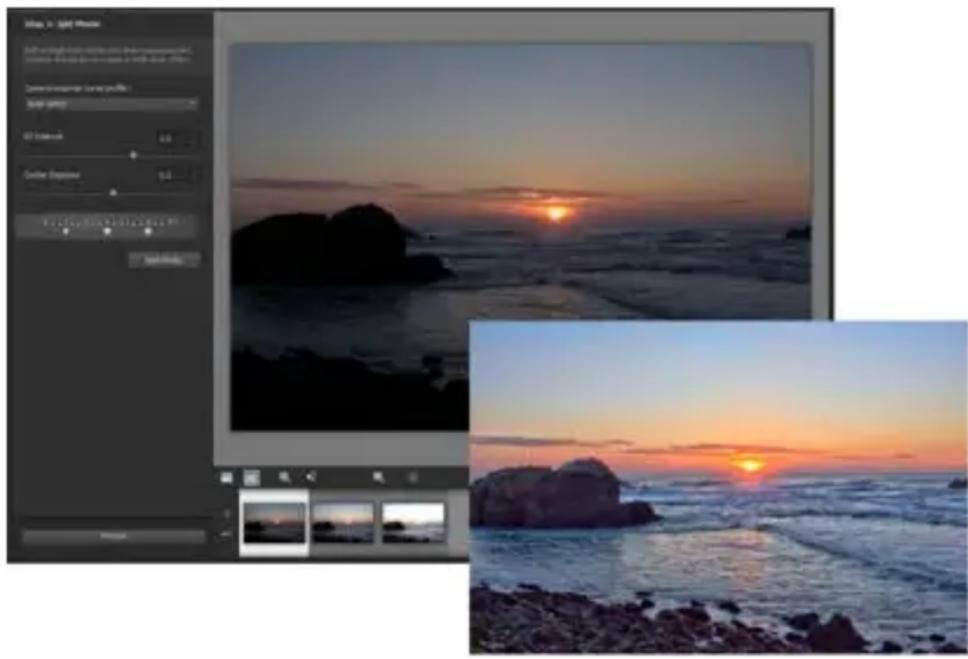
La fonction Photo RAW unique a ete utilise pour creer un effet HDR et optimiser la valeur de tonalite de la photo.
Pour creer un effet HDR à l'aide de la fonction Photo RAW unique
1 Dans l'espace de travail Gestion de photos, selectionnez la vignette d'une photo RAW.
Un contour orange apparait autour de la vignette de la photo selectionnée.
2 Cliquez sur Fichier HDR Photo RAW unique.
3 Dans le panneau Étape 1 : Fractionnement d'une photo, Sélectionnez un profil dans la liste déroulante Profil de courbe de réponse de l'appareil photo.
Si vous ne savez pas lequel désir, sélectionnez Sélection auto.
4 Faites glisser le curseur Intervaile EV pour définir l'intervalle d'exposition simulée. Cette valeur permet de fractionner la photo en trois versions.
Si vous ne souhaitez pas que l'exposition moyenne soit définie sur 0, faites glisser le curseur Exposition centrale afin de définir une nouvelle valeur.
5 Cliquez sur Fractionner la photo pour etablier trois versions de la photo. Trois vignettes apparaisent alors sur le plateau.
6 Si les résultats vous convennent,-cliquez sur Traiter.
Àpresent,vous pouvez optimiser la photo en utilisant les options HDR des fenêtres Étape 2 et Étape 3.Pour plus d'informations, reportez-vous aux sections "Pour régler les images HDR dans la fenêtre Fusion d'expositions (étape2) ,page 324 et "Pour peaufiner et enregistrer une image traitée par HDR (étape3) , page 326.
Fusion de lots de photos dans les images HDR
Si vous utilisez régulièrement la prise de vue en fourchette automatique, vous pouvez accumulator un grand nombre de photos qui peuvent être traitées en tant qu'images HDR. Utilisez la fonction Fusion parlots pour fusionnerrapidement chaque groupe de prises de vue en fourchette dans les images HDR. Évaluation ensuite les groupes les mêux adaptés aux outils HDR performants de la fonction Fusion d'expositions. Dans certains cas, il se peut que la fonction Fusion parlots soit le seul traitement HDR à appliquer.
La fonction Fusion parlotspermét de rassemblier les photos, selon le délambda écoulé entre les prises (sur une durée donnée) ou selon un nombredéfini dephotosparlot.
Pour fusionner des groupes de photos dans les images HDR
1 Dans l'espace de travail Gestion de photos, selectionnez les vignettes correspondant aux photos à fusionner.
Un contour orange apparait autour des vignettes des photos sélectionnées.
2 Cliquez sur Fichier HDR Fusion par lots.
Par défaut, les photos sont triées par groupes de trois.
3 Dans la zone Paramètres par défaut, cliquez sur une vignette pour définir un style de traitement. Pour plus d'informations sur les paramètres par défaut, reportez-vous à la section "Pour gérer les paramètres par défaut dans la fenêtre Fusion d'expositions", page 325.
Si vous souhaitez que l'application effectue le traitement HDR standard au lieu d'appliquer des réglages prédéfinis, ignorez cette étape.
4 Cliquez sur l'icone dossier située à cote de la case Enregistrer les fichiers traités dans et accedez au dossier dans lequel vous souhaitez enregistrer les fichiers traités.
5 Sélectionnez un type de fichier dans la liste déroulante Enregistrer sous.
Si vous sélectionnez JPEG, faites glisser le curseur Qualité JPEG pour régler la taille du fichier et la qualité des images traitées.
Pour enregistrer les versions .hdr des fichiersTraits et ainsi avoir la possibilité de les modifier dans la fenêtre Fusion d'expositions, cochez la case Enregistrer le fisier .hdr.
6 Dans la liste déroulante Grouper les photos par, Sélectionnez l'une des options suivantes:
- Lots :CHOisissez un nombre dans la zone Photos par lot. Cette option fonctionne bien si vous utilisez la prise de vue en fourchette de façon constante dans les groupes prédéfinis.
- Heure :CHOISISEZ un intervalle de temps dans la zone Secondes par groupe. Cette option fonctionne bien si le nombre de photos presentes dans un groupe de prises de vue en fourchette varie.
7 Si les photos ont eté prises sans trédied, cochez la case
Alignement automatique etCHOisissez une option d'alignement dans la liste déroulante Methode.
Pour recadrer les bords non alignés le long du contour des photos, cochez la case Recadrage automatique.
8 Cliquez sur Traiter.
Le traitement peut prendre un certain temps, en fonction de la taille et du nombre de photos.
Vous pouvez désormais acceder à l'emplacement dans lequel vous avez enregistré les fichiers traités et évaluer ces derniers.

Pour supprimer des vignettes de la fenêtre Fusion parlots, Sélectionnez les photos et appuyez sur Supprimer.
Combinaison des photos à l'aide de la fonction Mélange de photos
La fonction Mélange de photos vous permet de combiner au moins deux photos d'une même scène et de désirir exactement ce que vous souhaitez conserver ou-retirer de la scène. Voici quelques exemples :
-
Suppression d'objets en mouvement (personnes, voitures...) dans une photo : vous permet de creator une rue vide dans une ville surpeupleée.
-
Correction d'une photo de groupe dans laquelle une personne cligne des yeux ou regarde ailleurs : il vous suffit de recupérer uneILAmeilleure pose d'une autre photo.
- Soyez créé : montrez par exemple la même personne à plusieurs reprises dans une photo.
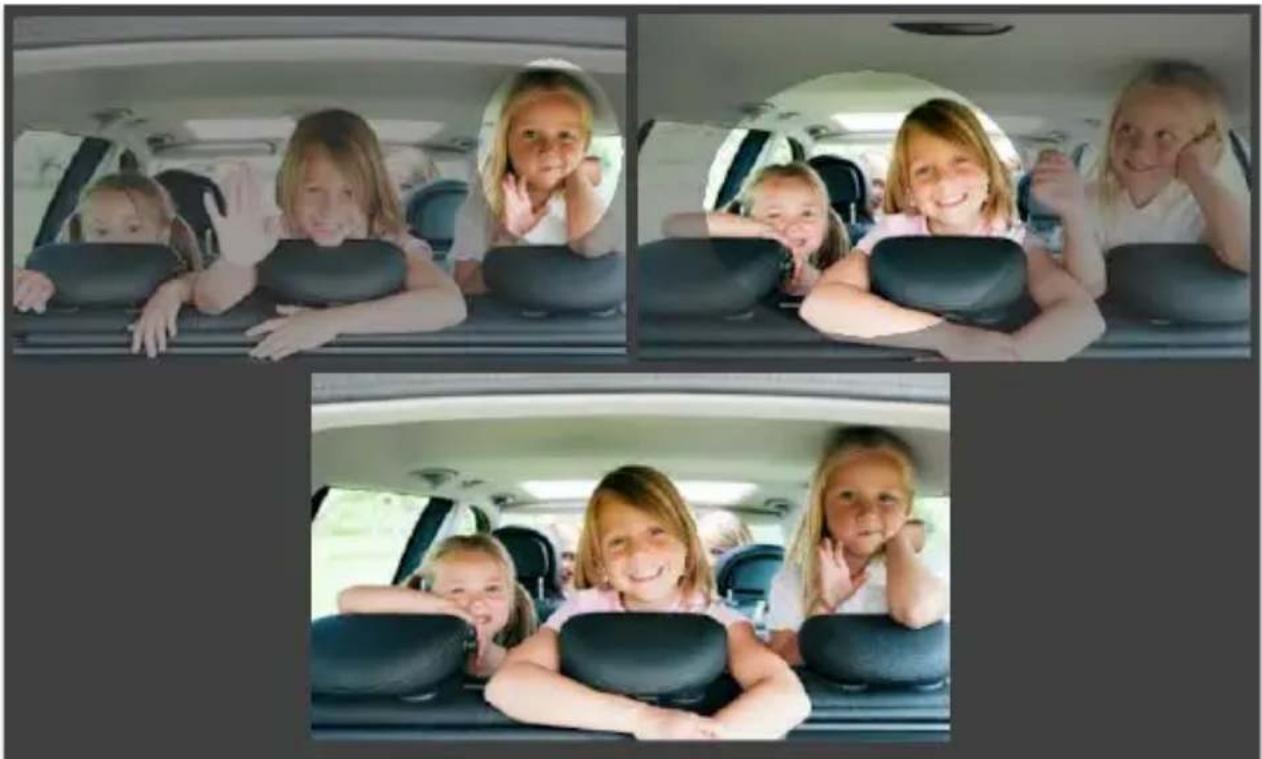
La fonction Mélange de photos peut être utilisé pour creer des photos de groupe ideales.
Comment prendre des photos adaptations à la fonction Mélange de photos ?
Placez votre apparéil photo sur un trédied ou dans une posture stable, puis photographiez deux ou plusieurs photos à quelques secondes d'intervalles. Utilisez les mêmes paramètres pour toutes les photos.

Conseil photo : utilisez le paramétrage manuel de votre apparéil photo pour vous assurer que les photos ont une taille, une ouverture, une vitesse d'obturation et une sensibilité ISO identiques.
Pour utiliser la fonction Mélange de photos
1 Dans l'espace de travail Gestion de photos, selectionnez le lot de photos que vous souhaitez fusionner.
2 Cliquez sur Fichier Mélange de photos.
3 Dans la zone Alignment, cliquez sur Aligner.
Pour observer les résultats, cochez la case Alignment de l'aperçu (dans la partie inférieure du panneau).
Pour recadrer les bords le long du contour des photos, cochez la case Recadrage automatique.
4 Cliquez sur une vignette du plateau.
La photo correspondante s'affiche dans la zone d'aperçu.
5 Dans la zone Modification personnalisée, effectuez l'une des opérations suivantes:
- Cliquez sur Dessiner au pinceau, puis, dans la zone d'aperçu, faites glisser le curseur au-dessus de la zone que vous souhaitez préserver. Il n'est pas nécessaire d'être précis.
- Cliquez sur Effacer au pinceau, puis, dans la zone d'aperçu, faites glisser le curseur au-dessus de la zone que vous souhaitez supprimer.
- Cliquez sur Pinceau automatique pour que l'application detecte et supprime automatiquement les différences entre les images. Laissez les traits de pinceau tels quels pour supprimer l'impression fantôme et les autres différences, ou utilisez ces derniers comme point de départ pour appliquer des coups de pinceau personnelisés.
- Cochez la case Inclure l'objet mobile, puis cliquez sur Pinceau automatique pour détecter automatiquement les différences entre les photos et les préserver (par exemple, si vous souhaitez créé une image à plusieurs poses).
6 Répétez le processus de modification sur les autres photos en cliquant sur les vignettes du plateau et en appliquant les coups de pinceau.
7 Cliquez sur Traiter.
Vérifiez les résultats dans la zone d'aperçu. Pour régler les paramètres ou continuer la modification, cliquez sur Précédent.
8 Dans le panneau Étape 2: Réglage fin, utilisez les outils et les commandes de réglage nécessaires pour peaufiner l'image. Pour plus d'informations, reportez-vous à la section "Utilisation de l'espace de travail Réglage", page 161.
9 Procedez de l'une des manières suivantes :
- Cliquez sur Édition pour ouvrir le fichier dans l'espace de travail Édition pour continuer à modifier la photo. La fenêtre Mélange de photos reste ouverte.
- Cliquez sur Enregistrer et fermer pour enregistrer le fichier, fermer la fenêtre Mélange de photos et revenir à l'espace de travail précédent.
Vous pouvez également
| Modifier la taille du pinceau Faites glisser le curseur Taille du pinceau. | |
| Affiner ou gommer les coups de pinceau | Cliquez sur Gomme et faites glisser le curseur sur un coup de pinceau dans la zone d'aperçu. |
| Supprimer tous les coups de pinceau | Cliquez sur Effacer. |
| Modifier la couleur des coups de pinceau | Cliquez sur la flèche située en regard de l'échantillon de couleur Dessiner au pinceau ou Effacer au pinceau et cliquez sur une nouvelle couleur. |
| Masquer ou afficher les coups de pinceau dans la zone d'aperçu | Cochez ou décochez la case Afficher les coups de pinceau. |
Pour obtenir de plusieurs résultats, dans le plateau de la fenêtre de l' étape 1, cliquez sur la vignette de l' image à laquelle vous apporterez le moins de modifications et cliquez sur le bouton de verrouillage pour utiliser l' image sélectionnée en tant qu'arrière-plan. Pour déverrouiller l'arrière-plan, cliquez à nouveau sur le bouton de verrouillage.
La sélection des zones à modifier dans une image constitue une étape essentielle de la modification des images. Grâce aux sélections, vous pouvez modifier uniquement une partie de l'image en laissant le reste intact. Les outils de peinture ou de dessin vous permettent de modifier les zones sélectionnées de votre image. Il est possible d'inverser, de copier, de recadrer ou de réaliser d'autres actions sur les zones sélectionnées.
Le bord d'une seLECTION est signalé par des pointillés de selection en noir et blanc.
Cette section presente les rubriques suivantes
- Création de sélections
- Affichage et masquage du cadre de selection en pointillés
- Déplacement, écretage et rotation de sélections
- Modification de sélections
- Inversion et suppression de sélections
- Utilisation de la progressivité avec des sélections
- Utilisation de l'anticrénelage avec des sélections
- Modification des contours des sélections
- Création de motifs personnalisés à partir de sélections
- Enregistrement et chargement de sélections
Creation de sélections
Vous pouvez创建工作 une selection si vous souhaitez isoler une partie d'une image. Par exemple, utilisez une selection pour régler ou retoucher une zone d'une photo, ou pour copier une partie d'une photo et la coller dans une autre photo. La manière d'effectuer une sélection dépend du type de calque que vous utilisez (raster ou vectoriel).
Vous pouvez creer une selection en utilisant un outil de selection (à gauche), en créé une selection au lasso (au centre) ou en utilisant la Baguette magique pour selectionner des zones de couleur ou une opacité spécifique (à droite).
Les outils de selection suivants peuvent être utilisés pour créé des sélections raster :
- Outil Sélection automatique : permet de créé une sélection intelligente en délimitant une zone d'image dans un rectangle qui s'aligne automatiquement sur les bords détectés.
- Outil Pinceau de sélection intelligente : permet de créé une sélection en appliquant le pinceau sur une zone d'échantillon. La
s'élection est automatiquement agrandie aux bords en fonction des informations prélevées par le pinceau.
- Outil Sélection : réalise une sélection d'une forme particulière, par exemple rectangulaire, carrée, circulaire, elliptique ou en étoile.
-
Outil Sélection au lasso : réalise une seLECTION suivant le contour d'un object, tel que les pétales d'une fleur ou les doigts d'une main. Vous pouvez réaliser quatre types de sélections avec le lasso :
-
Recherche les bords : détecte les contours entre deux zones de différentes couleurs lorsque vous cliquez sur les contours de zones de forme irrégulière.
- Lasso : vous permet de délimiter rapidement une zone avec la souris.
-
Point à Point : vous permet de tracer des segments entre des points pourisser une sélection avec des arêtes droites.
-
Bord optimal : détecte automatiquement les contours des zones de forme irrégulière lorsque vous-cliquez sur ceux-ci.
Baguette magique : définit une sélection à partir de la couleur, de la teinte, de la luminosité ou de l'opacité d'un objet. Cet outil est conçu pour sélectionner une zone qui comporte des pixels distincts de ceux d'autres zones d'une image, par exemple, une rose rouge entourée de feuilles vertes ou une zoneASFDB dans une image claire.
Les outils de selection peuvent également être utilisés sur des calques vectoriels pour creer des sélections à partir d'objets vectoriels. Si, par exemple, vous copiez la selection pour la coller en tant que nouvelle image, l'objet est copied sur le calque raster sous forme de pixels distincts et non comme objet vectoriel.
Pour plus d'informations sur le texte vectoriel, reportez-vous à la section "Application de texte", page 603.
Vous pouvez effectuer une selection initiale à l'aide d'un outil de sélection, puis activer un autre outil de selection afin d'ajouter des éléments à la selection ou d'en supprimer. Pour plus d'informations, reportez-vous à la section "Modification de sélections", page 353.
Vous pouvez également utiliser l'outil Peindre pourisser une sélection. Pour plus d'informations, reportez-vous à la section "Utilisation des pinceaux", page 673.
Vous pouvez utiliser des sélections de textes pour appliquer des effets à un texte ; vous pouvez par exemple créé une sélection de textes sur un calque uni, puis supprimer la selection. Les lettres apparaisent alors en transparent, entourées de la couleur unie du calque.
En créé une sélection raster sur un objet vectoriel, il est possible d'editor l'objet à l'aide de commandes et d'outils réservés aux objets raster.
Vous pouvez également创建工作 une sélection à partir d'un masque, ce qui vous permet de selectionner les zones non masquées (non noires) et d'ignorer les zones masquées (noires). La sélection est limitée aux bords du support. Pour plus d'informations, reportez-vous à la section "Utilisation des masques", page 423.
Pour creer une selection à l'aide de l'outil Sélection automatique
Espace de travail Édition
1 Dans la barre d'outils Outils, selectionnez l'outil Sélection

2 Cliquez et faites glisser le curseur autour de la zone de l'image à délimiter.
3 Relâchéz le bouton de la souris pour afficher la sélection automatique.
Pour refaire la sélection, appuyez sur les touches Ctrl+D, puis sélectionnez à nouveau une zone. Pour affiner la sélection, besoinsez un autre outil de selection dans la barre d'outils Outils, puis ajoutez ou supprimez les zones de la selection automatique.
Pour creer une selection à l'aide de l'outil Pinceau de selection intelligente
Espace de travail Édition
1 Dans la barre d'outils Outils,CHOISSEZ l'outil Pinceau de selection intelligente
2 Réglez le paramètre Taille dans la palette Options d'outils. Vous pouvez également régler un des paramètres suivants :
Mode : vous permet de remplacer, d'ajouter ou de supprimer une selection existante. Remplacer est le paramètre par défaut.
-
Progressivité : permet d'adoucir les bords d'une sélection en spécifique une largeur dégradée (0 à 200 pixels).
-
Anticrénelage : applique une cordure douce à une seLECTION en rendant les pixels de son bord semi-transparents.
-
Utiliser tous les calques : recherche des contours sur tous les calques de la zone selectionnée. Cette option n'est disponible que lorsque l'outil Bord optimal est activé sur les images contenant plusieurs calques.
3 Cliquez et faites glisser le pinceau autour de la zone de l'image à selectionner. Il n'est pas nécessaire d'être précis; la selection est agrandie automatiquement aux bords en fonction des informations sur l'image prélevées par le pinceau.
4 Relâchez le bouton de la souris pour revoir la sélection automatique. Pour affiner la sélection, appuyez sur la touche Maj, puis cliquez et faites glisser le curseur afin d'ajouter à la sélection, ou sur la touche Ctrl, puis cliquez et faites glisser le curseur pour supprimer de la sélection.

Pour utiliser l'outil Pinceau de selection intelligente en mode manuel, décembre la case Bord optimal dans la palette Options d'outils.
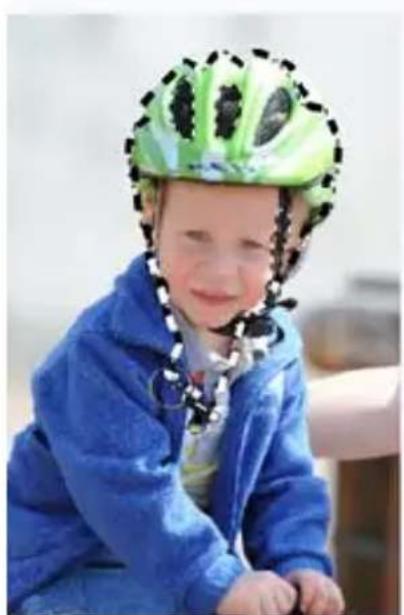
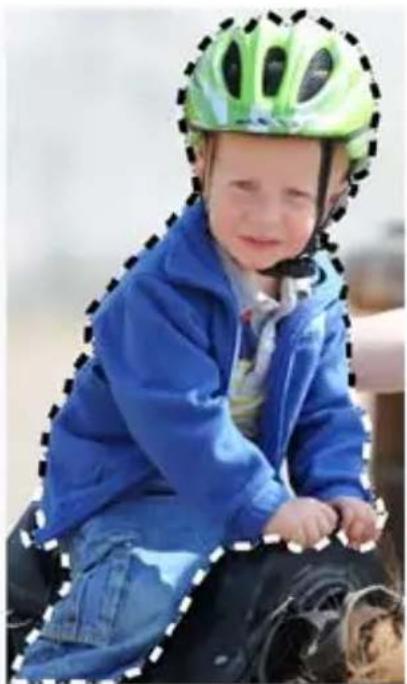
Cliquez et faites glisser le Pinceau de selection intelligente autour de la zone de l'imagé à seLECTIONner (à gauche). Si nécessaire, affinez la seLECTION en mode Ajouter ou décochez la case Bord optimal et appliquez le pinceau avec précision sur les zones (au milieu) pour les ajouter ou les supprimer (à droite).
Pour creer une selection à l'aide de l'outil Sélection
Espace de travail Édition
1 Dans la barre d'outils Outils,CHOISSEZ l'outil Selection
2 Vérifiez les paramètres suivants de la palette Options d'outils et modifiez-les si nécessaire :
- Type de sélection : vous permet deCHOISIR la forme de la zone de sélection.
- Mode : vous permet de remplacer, d'ajouter ou de supprimer une sélection existante. Remplacer est le paramètre par défaut.
- Progressivité : permet d'adoucir les bords d'une sélection en spécifique une largeur dégradée (0 à 200 pixels).
- Anticrénelage : applique une cordure douce à une seLECTION en rendant les pixels de son bord semi-transparents.
3 Sélectionnez à la souris.
À mesure que vous déplacez la souris, une cordure marque la seLECTION. Lorsque vous arrêtez de déplacer la souris, la cordure de la selection se transforme en pointillés.
Vous pouvez également
| Créer une sélection d'une taille spécifique | Dans la palette Options, cliquez sur le bouton Sélection personnelisée. Dans la boîte de dialogue Sélection personnelisée, indiquez la position de la sélection en pixels pour les côts gauche, haut, droit et bas. |
| Remplacer une sélection existante en l'entourant d'une sélection rectangulaire | Choisissez l'outil Sélection, puis cliquez sur le bouton Sélection actuelle |
| Créer une sélection rectangulaire aujour des zones non transparentes du calque actif | Cliquez sur le bouton Zone opaque du calque |
Vous pouvez également
Créer une sélection rectangulaire
autour des zones non transparentes
de l'ensemble des calques de l'image
Cliquez sur le bouton Zone opaque de l'image fusionnée

Après que vous avez créé une sélection, les modifications apportées aux paramètres de la palette Options d'outils s'appliquent à l'action suivante, et non à la selection actuelle. Vous pouvez modifier les options de la selection actuelle en selectionnant Sélections Modifier, puis une commande dans le menu.
Pour creer une selection à l'aide de l'outil Sélection au lasso
Espace de travail Édition
1 Dans la barre d'outils Outils,CHOISSEZ l'outil Selection au lasso
2 Choisissez l'un des types de selection suivants dans la listedéroulante Type de selection de la palette Options d'outils :
- Rechner les bords
Lasso - Point à point
Bord optimal
3 Vérifiez les paramètres suivants de la palette Options d'outils et modifiez-les si nécessaire :
- Progressivité : permet d'adoucir les bords d'une seLECTION en spécifique une largeur dégradée (0 à 200 pixels).
- Adoucissement : vous permet d'indiquer le degré de lissage à appliquer à la cordure de la seLECTION.
-
Anticrénelage : applique une cordure douce à une sélection en rendant les pixels semi-transparents.
-
Utiliser tous les calques : recherche des contours sur tous les calques de la zone sélectionnée. Cette option est disponible pour les sélections Rechercher les bords et Bord optimal sur les images multicalques.
4 En fonction de votre choix de selection, executez l'une des tâches répertoriées dans le tableau suivant.
Pour Procedez comme suit :
| Effectuer une sélection au lasso | Faites glisser pourCHOISIR une zone d'image. |
| Réaliser une sélection Recherche les bords | Cliquez précisément le long des bords de la zone que vous voulez sélectionner et cliquez deux fois pour terminer la sélection. |
| Effectuer une sélection Bord optimal | Cliquez le long de la cordure de la zone que vous voulez sélectionner, en vous assurant que le curseur rectangulaire entoure cette cordure. Cliquez deux fois ou cliquez avec le bouton droit de la souris pour terminer la sélection. |
| Réaliser une sélection Point à Point | Cliquez autour de la zone que vous voulez sélectionner et cliquez deux fois ou cliquez avec le bouton droit de la souris pour terminer la sélection. |

Lorsque vous réalisEZ une sélection avec l'outil Recherche les bords, vous pouvez définir la distance utilisée pour rechercher une cordure en tapant une valeur dans la zone Plage de la palette Options d'outils.
Il est possible d'améliorer la précision des sélections Rechercher les bords ou Bord optimal en cliquant plus fraisment le long de la cordure que vous souhaitez suivre.
Vous pouvez supprimer un point précédent en cliquant sur Supprimer.
Pour creer une selection à l'aide de l'outil Baguette magique
Espace de travail Édition
1 Dans la barre d'outils Outils,CHOISSEZ l'outil Baguette magique

2 Choisissez une option Mode Correspondance dans la palette Options d'outils :
- Aucun : sélectionne tous les pixels.
- Valeur RVB : Sélectionne les pixels correspondant aux valeurs rouge, vert et bleu du pixel de référence.
- Couleur : sélection les pixels correspondant aux variations d'ombrage du pixel de referencia.
- Luminosite : sélection les pixels correspondant à la valeur de luminosité perché du pixel de referencia.
- Trait perceptuel : sélection les pixels correspondant à la variation d'ombrage et à la luminosité perçues pour le pixel de referencia.
- Trait traditionnel : Sélectionne les pixels correspondant aux valeurs rouge, vert et bleu, avec une tendance aux variations de luminière. Cette correspondance fait donc davantage de distinction que le mode Valeur RVB.
- Zones opaques : sélection tous les pixels qui ne sont pastotalement invisibles (c'est-à-dire dont la valeur d'opacité estsupérieure ou égale à 1). Choisir cette option désactive lacommande Tolerance.
- Opacité : sélection les pixels correspondant à la valeur d'opacité du pixel de referencia.
3 Vérifiez les paramètres suivants de la palette Options d'outils et modifiez-les si nécessaire :
-
Tolerance: contrôle la précision de la correspondance entre les pixels sélectionnés et le pixel de référence sur lequel vous avez cliqué dans l'image. Pour des valeurs faibles, seuils les pixels similaires sont sélectionnés; pour des valeurs plus élevées, la plage de pixels sélectionnés est plus large.
-
Progressivité : permet d'adoucir les bords d'une seLECTION en spécifique une largeur dégradée (0 à 200 pixels).
- Utiliser tous les calques : recherche les pixels correspondants dans tous les calques de l'image.
- Contigu : sélectionne les pixels contigus au pixel de référence.
- Anticrénelage : génére une sélection au contour lisse en remplissant partiellement les pixels situés sur le contour afin de les rendre semi-transparents. Vous pouvez désir cette option à l'intérieur ou à l'extérieur du cadre de sélection en pointillés.
4 Cliquez sur la zone de l'image contenant les pixels de reference.
Le cadre de selection en pointillés entoure l'ensemble des pixels correspondants.

Pour modifier le nombre de pixels que vous avez sélectionnés, annulez la sélection, réglez le paramètre Tolerance et réalisez une nouvelle sélection.
Pour creer une selection à l'aide d'un outil de peinture
Espace de travail Édition
1 Sélectionnez Sélections Modifier la sélection.
Un calque de selection est ajouté à la palette Calques.
2 Sélectionnez un outil de peinture dans la barre d'outils Outils.
3 Définissez les paramètres pour l'outil de peinture sur la palette Options d'outil et la palette Variations du pinceau.
4 Appliquez de la peinture sur l'image.
Une couche rouge matérialise les coupes de pinceau. La sélection change de la manière suivante :
-
L'application de peinture blanche ajoute des éléments à la sélection.
-
L'application de peinture noire supprime des éléments de la seLECTION.
- L'application de peinture avec des nuances de gris ajoute des éléments à la selection ou en supprime en fonction du niveau de gris.
5 Sélectionnez Sélections Modifier la sélection.
Le cadre de selection en pointillés entoure la zone sélectionnée.

Il est possible également de cliquer sur le bouton Modifier la sélection de la palette Calques au lieu de désir Sélections
Modification de zone de sélection.
Pour creer une selection à l'aide de l'outil Texte
Espace de travail Édition
1 Dans la barre d'outils Outils,CHOISSEZ l'outil Texte T.
2 Choisissez Sélection dans la liste déroulante Création de la palette Options d'outils pour créé une sélection ayant la forme du texte.
3 Cliquez à l'endetroit où vous souhaitez commencer la sélection du texte.
4 Définissez le format du texte et saisissez-le.
5 Cliquez sur le bouton Appliquer changements .
Pour creer une selection raster a partir d'un objet vectoriel
Espace de travail Édition
1 Choisissez l'outil Sélectionner dans la barre d'outils Outils, puis Sélectionnez un ou plusieurs objets vectoriels.
2 Sélectionnez Sélections À partir d'un objet vectoriel.
Un cadre de sélection en pointillés entoure chaque objet vectoriel.
Une fois que la sélection raster a été créé au départ d'un objet vectoriel, vous pouvez copier et coller la sélection en fonction de vos besoin. Les objets vectoriels initiaux restent inchangés.
Pour selectionner tous les pixels d'un calque ou d'une image
Espace de travail Édition
- Sélectionnez Sélections Sélectionner tout.
Des pointillés de selection s'affichent autour du calque situé sur le support.

Vous pouvez également sélectionner tous les pixels d'un calque ou d'une image en appuyant sur la combinaison de touches Ctrl + A.
Pour sélectionner l'ensemble des zones non masquées
Éspace de travail Édition
1 Dans la palette Calques, selectionnez le calque du masque.
2 Sélectionnez Sélections À partir du masque.
Le cadre de selection en pointillés entoure les zones non masquées.

Si vous avez enregistré un masque dans un canal Alpha, vous pouvez le charger en tant que selection enCHOisisant
SeLECTIONs Charger/enregistrer une selection Charger la
selection a partir d'un canal Alpha.
Affichage et masquage du cadre de selection en pointillés
Le cadre de selection en pointillés est visible par défaut.:Lorsque vous travailliez avec une selection, il peut s'avérer plus pratique de masquer
temporairement un cadre de selection en pointillés sans pour autant désactiver la selection. Vous pouvez, par exemple, souhaiter voir le résultat du collage d'une selection ou de l'application de la progressivité au contour de la selection.
Pour afficher ou masquer le cadre de selection en pointillés
Espace de travail Édition
- Sélectionnez Sélections Masquer les pointillés.

Lorsque vous masquez le cadre de selection en pointillés, la sélection n'est ni déslectionnée, ni vidée. Les outils et les commandes que vous utilisez pendant que les pointillés de selection sont masqués ne s'appliquent qu'à la zone的选择onnée.

Vous pouvez également masquer ou afficher le cadre de seLECTION en pointillés en appuyant sur la combinaison de touches Ctrl + Maj + M.
Déplacement, écrêtage et rotation de sélections
Vous pouvez déplacer, écrêter ou faire tournier une scélection. Si vous poulez modifier la zone de scélection, vous pouvez également déplacer les pointillés de scélection.
Lorsque vous déplacez une sélection, vous pouvez laisser l'espace vide ou, au contraire, déplacer une copie de la sélection en conservant la sélection initialeinchangée.LorsqueyoudéplacezuneLECTION,elle devient flottante.Si youeffectuezune autre action,
Corel PaintShop Pro transforme automatiquement la selection flottante en nouveau calque.
Vous pouvez également rendre une sélection flottante, ce qui create une copie de la sélection que vous pouvez ensuite déplacer ou modifier sans incidence sur l'image initiale. Une sélection flottante reste temporairement au-dessus de l'imagce ou du calque de la palette Calques; une icône indique que le calque contient une sélection flottante. Àpès avoir modifié la sélection flottante, vous pouvez la rendre statique.
Vous pouvez également déplacer une sélection vers un calque distinct. Lorsque vous procédez ainsi, le contenu de la sélection initiale reste intact; une copie de la sélection devient le nouveau calque. Vous pouvez modifier ce nouveau calque sans incidence sur l'image originale.
Important! Cette commande est applicable uniquement aux images de 16 millions de couleurs ou en niveaux de gris. Pour plus d'informations sur l'augmentation de la profondeur de couleur d'une image, reportez-vous à la section "Utilisation des couleurs, des styles et des textures", page 441.
Après avoir effectué une sélection, vous pouvez la déplacer dans l'image ou à l'extérieur du support. Si vous agrandissez la fenêtre de l'image pour afficher la zone grisée qui déborde du support, vous pouvez visualiser la sélection que vous avez déplacée. Vous pouvez également couper une sélection afin d'en supprimer la partie qui dépasse des cordures de l'image.
Pour déplacer le cadre de sélection en pointillés
Espace de travail Édition
- Cliquez sur l'outil Sélection, cliquez avec le bouton droit de la souris et faites glisser les pointillés de sélection vers un nouvel emplacement.
Vous pouvez également déplacer le cadre de seLECTION en pointillés en cliquant avec le bouton droit de la souris, puis en le déplaçant à l'aide de l'outil Déplacer
Pour déplacer une zone d'image sélectionnée
Espace de travail Édition
- Procedez à l'une des opérations du tableau suivant.
Pour Procedez comme suit :
| Déplacer la sélection de n'importe queille distance | Dans la palette Options d'outils, réglez le Mode sur Remplacer puis faites glisser la sélection à l'aide d'un outil de sélection (Sélection, Lasso ou Baguette magique). |
| Déplacer la sélection de 1 pixel Appuyez sur une touche fléchée. | |
| Déplacer la sélection de 10 pixels Appuyez sur une touche fléchée tout en maintainant la touche Ctrl enfoncée. | |
| Déplacer la sélection de 50 pixels Appuyez sur une touche fléchée tout en maintainant la touche Maj enfoncée. | |
| Déplacer la sélection de 100 pixels Appuyez sur une touche fléchée tout en maintainant les touches Maj et Ctrl enfoncées. | |
Pour copier et déplacer une zone d'image sélectionnée
Espace de travail Édition
- Une fois activé l'outil Sélection, sélectionnez le mode Remplacer, maintenez la touche Alt enforcée et faites glisser la sélection.
Vous pouvez également
| Copier et déplacer la sélection de 1 pixel | Appuyez sur une touche fléchée tout enMAINANT LA TOUCHE Alt enfonnée. |
| Copier et déplacer la sélection de 10 pixels | Appuyez sur une touche fléchée tout enMAINANT LES TOUCHES Alt et Ctrl enfoncées. |
| Copier et déplacer la sélection de 50 pixels | Appuyez sur une touche fléchée tout enMAINANT LES TOUCHES Alt et Maj, enfoncées. |
| Copier et déplacer la sélection de 100 pixels | Appuyez sur une touche fléchée tout enMAINANT LES TOUCHES Alt, Maj et Ctrl enfoncées. |
Pour rendre une seLECTION flottante
Espace de travail Édition
- Sélectionnez Sélections Flottante.
Pour rendre une sélection statique
Espace de travail Édition
- Sélectionnez Sélections Statique.
Pour transformer une selection en calque
Espace de travail Édition
1 Sélectionnez une partie de l'image.
2 Sélectionnez Sélections Transformer la sélection en calque. La nouvelle sélection transformée apparait au-dessus du calque d'origine.
Pour placer une selection en tant que calque dans une autre image, copiez la selection, ouvre l'image cible et selectionnez Édition Coller comme nouveau calque.
Pour adapter une selection au support
Espace de travail Édition
1 Placez une partie de la selection hors du support de l'image.
Si nécessaire, agrandissez la fenêtre de l'image pour faire apparaitre la zone grisée à l'extérieur des cordures de l'image.
2 Sélectionnez Sélections Statique.
La selection est rendue statique, ce qui donne accès à un plus grand nombre d'options de modification.
3 Sélectionnez Sélections Adapter au support.
La zone de selection située à l'extérieur des cordures de l'image est supprimée.
Pour faire pivoter une sélection
Espace de travail Édition
1 Sélectionnez Image Rotation libre.
La boîte de dialogue Rotation libre s'affiche.
2 Choisissez Droite ou Gauche dans le pavé Direction pour définir la direction de la rotation.
3 Sélectionnez le nombre de degrés de la rotation dans le pavé Degrés.
Pour saisir une valeur comprise entre 0,01 et 359,99, sélectionnez l'option Libre.
4 Decochez la case Tous les calques.
5 Cliquez sur OK.

Lorsque vous faites pivoter une seLECTION, elle devient flottante et l'image d'origine reste intacte.

Vous pouvez également faire pivoter une sélection de façon interactive enCHOISIGANT l'outil SeLECTIONNER Avant que la rotation ne soit appliquée, la selection est transformee en calque.
Modification de sélections
La modification des sélections intervient de différentes manières : vous pouvez modifier une sélection en ajoutant du contenu d'image ou en retardant. Par exemple, si l'image représenté un personnage portant un grand panneau, vous pouvez selectionner le panneau à l'aide de l'outil Sélection rectangulaire, puis ajouter la personne à la sélection à l'aide de l'outil Sélection au lasso.
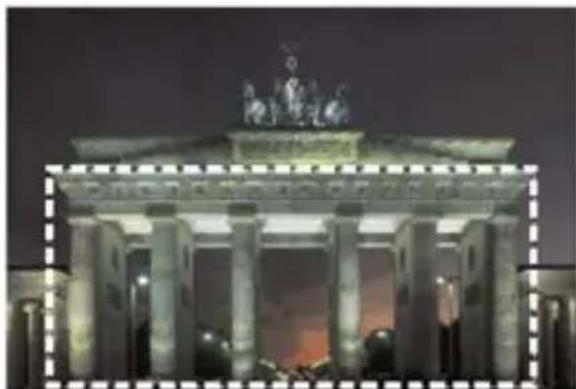
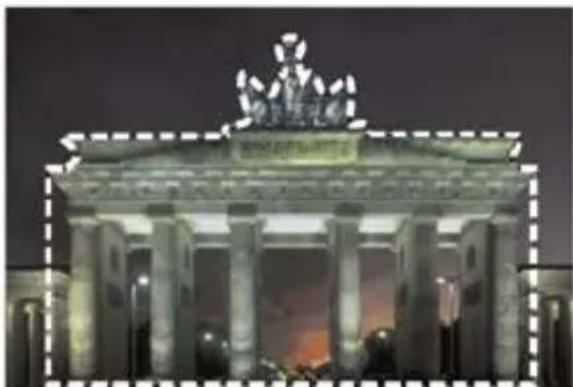
Après avoir créé une sélection, vous pouvez y ajouter des éléments.
Vous pouvez également agrandir ou de contracter une seLECTION selon un nombre de pixels donné.
Vous pouvez ajouter une couleur à une sélection ou à la cordure de la seLECTION ou la supprimer. Lorsque vous ajoutez ou supprimez une couleur, la cordure de la sélection change.
Vous pouvez ajouter des pixels à une selection en fonction des valeurs chromatatiques.
Si une sélection comporte des taches ou des trous, vous pouze les supprimer en définissant une zone en pixels carrés. Par exemple, si votre image mesure 20pixels de large sur 20pixels de haut, vous pouze définir une zone de 5 pixels à une échelle de 100 afin de couvrir une zone de 500 pixels. L'image couvrant uniquement une zone de 400 pixels (20 × 20 = 400) , l'ensemble des taches et des trous est supprimé.
Vous pouvez également modifier une selection à l'aide d'outils et d'effets.
Pour ajouter ou enlever des éléments d'une sélection
Espace de travail Édition
1 Choisissez un outil de selection ((Selection Lasso Baguette magique ou Pinceau de selection intelligente dans la barre d'outils Outils.
2 Choisissez les paramètres de l'outil dans la palette Options d'outils.
3 Procedez à l'une des opérations du tableau suivant.
Pour Procedez comme suit :
| Ajout à une sélection | Dans la liste déroulante Mode, sélectionnez Ajouter, puis les zones d'image que vous poulez ajouter à la sélection. Les zones ne doivent pas nécessairement être contiguës. |
| Soustraire à une sélection | Dans la liste déroulante Mode, sélectionnez Supprimer, puis sélectionnez les zones d'image que vous poulez supprimer de la sélection. |
Vous pouvez également ajouter des éléments à une sélection en Maintenant la touche Maj,enforcée et en cliquant sur les zones que vous foulez ajouter, ou vous pouvez supprimer des éléments d'une selection enMaintenant la touche Ctrl enforcée et en cliquant sur les zones de l'image que vous foulez supprimer.
Pour agrandir une sélection selon un nombre de pixels donné
Espace de travail Édition
1 Sélectionnez Sélections Modifier Agrandir.
La boîte de dialogue Agrandir la seLECTION s'affiche.
2 Saisissez une valeur dans la zone Nombre de pixels pour préciser dans qu'elle mesure la selection doit'être agrandie.
3 Cliquez sur OK.
Le cadre de selection en pointillés est agrandi tout en conservant sa forme initiale.
Pour contracter une sélection d'un nombre de pixels donné
Espace de travail Édition
1 Sélectionnez Sélections Modifier Contractor.
La boîte de dialogue Contractor la seLECTION s'affiche.
2 Saisissez une valeur dans la zone Nombre de pixels pour préciser dans qu'elle mesure la selection doit être contractee.
3 Cliquez sur OK.
Le cadre de sélection en pointillés se contracte tout en conservant sa forme initiale.
Pour ajouter des pixels à une sélection en fonction de valeurs chromatatiques
Espace de travail Édition
1 Sélectionnez Sélections Modifier Sélectionner les zones similaires.
2 Vérifiez les paramètres suivants de la palette Options d'outils et modifiez-les si nécessaire :
- Tolerance : indique la précision de la correspondance entre les pixels et les couleurs de la selection initiale. Avec des paramétres de faible valeur, les valeurs sont proches et plus de pixels sont exclus de la selection. Lorsque les paramétres sont plus élevés, les valeurs n'ont pas besoin d'être aussi proches et plus de pixels sont repris dans la selection.
- Échantillon fusionné : sélection les pixels correspondants dans l'image fusionnée. Si la case est découverte,nds les pixels situés sur le calque actif sont sélectionnés.
- Anticrénelage: génére une sélection au contour lisse en remplissant partiellement les pixels situés sur le contour afin de les rendre semi-transparents. Indiquez si vous souhaitez lisser les zones situées à l'intérieur ou à l'extérieur du cadre en pointillés. Pour préserver les contours d'origine, décochez la case Anticrénelage.
- Contigu : sélectionne l'ensemble des pixels de couleur同樣aire dans les zones adjacentes.
- Non contigu : sélectionne l'ensemble des pixels de couleurs similaire situés en tout point de l'image.
3 Cliquez sur OK.
La selection est modifiée pour inclure les pixels similaires.
La commande Sélectionner les zones similaires produit de plusieurs résultats lorsque la sélection n'a pas subi d'anticrénelage.
Pour ajouter ou supprimer une couleur dans une sélection
Espace de travail Édition
1 Sélectionnez Sélections Modifier Sélectionner la plage de couleurs.
2 Sélectionnez l'une des options suivantes :
- Ajouter la plage de couleurs
- Supprimer la plage de couleurs
3 Cliquez sur une couleur de l'image à ajouter à la sélection ou à supprimer de la sélection.
4 Dans la case Tolerance, indiquez la valeur de tolerance de la couleur (comprise entre 0 et 256).
Les nuances de la couleur ou les couleurs apparentées sont ajoutées ou supprimées dans la selection.
5 Indiquez la valeur de douceur de la couleur référencée dans la case Douceur.
6 Cliquez sur OK.
Les cordures de la selection changent en fonction de la couleur à ajouter ou à exclure.

Vous pourrait cliquer sur le bouton Basculer la sélection dans la boîte de dialogue Sélection de la plage de couleurs pour basculer entre un aperçu de la sélection uniquement et un aperçu de la sélection et du reste de l'image.
Vous pouvez égalementCHOISIR une couleur a ajouter ou a supprimer en cliquant dans la zone Couleur de reference de la boite de dialogue Selection de la plage de couleurs.
Pour supprimer une couleur de la sélection, vous pouze également sélectionner Édition Coller comme sélection transparente lorsque vous collez une sélection. Cette commande permet de supprimer uniquement la couleur que vous avez indiquée comme couleur d'arrête-plan.
Pour supprimer des trous et des taches d'une selection
Espace de travail Édition
1 Sélectionnez Sélections Modifier Supprimer les taches et les trous.
La boîte de dialogue Suppression des taches et les trous s'affiche.
2 Sélectionnez l'une des options suivantes :
- Supprimer les taches
- Supprimer les trous
- Supprimer les taches et les trous
3 Dans les zones Surface du carré inférieure à, saisissez le nombre de pixels et l'échelle. Commencez par des valeurs peu élevées, puis augmentez-les jusqu'à ce que les taches et les trous soient supprimés.
4 Cliquez sur OK.
Les trous et les taches de la selection sont alors supprimés.

Vous pouvez cliquer sur le bouton Basculer la selection dans la boîte de dialogue Suppression des taches et des trous pour basculer entre un aperçu de la selection uniquement et un aperçu de la selection et du reste de l'image.
Pour modifier une selection à l'aide d'outils et d'effets
Espace de travail Édition
1 Sélectionnez Sélections Modifier la sélection.
Une couche de couleur rouge s'affiche dans la zone selectionnée.
2 Appliquez un outil ou un effet à la zone de sélection.
3 Une fois la sélection modifiée, Sélectionnez Sélections Modifier la sélection pour afficher le cadre de selection en pointillés.

Vous pouvez également modifier une sélection en cliquant sur le bouton Modification de zone de selection
Inversion et suppression de sélections
Il est parfois plus simple de selectionner la zone de l'image à exclure, puis d'inverser l'image, dans le cas de selection de formes complexes. Prenons un exemple: l'image représenté un personnage qui se détache sur un arrêtre-plan de couleur unie. Sélectionnez l'arrêtre-plan, puis inversez la selection afin de selectionner le personnage au lieu de l'arrêtre-plan.
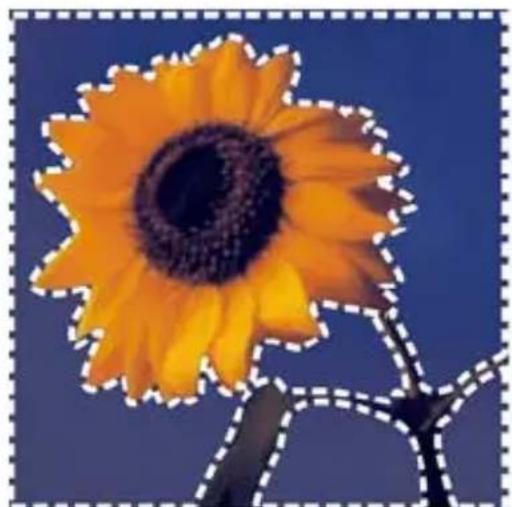
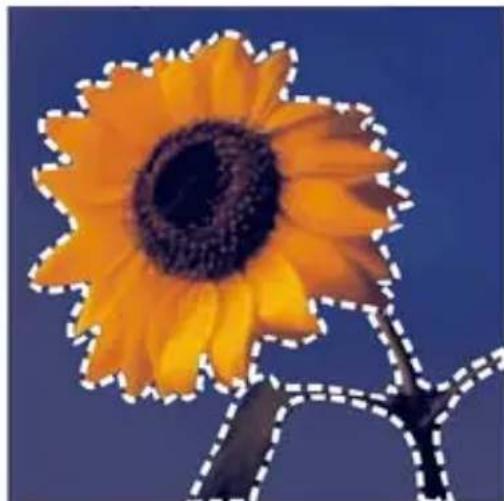
En sélectionnant un arrêté-plan uni (à gauche) et en inversant la sélection, il est possible d'isoler un premier plan complexe et multicolore (à droite).
Vous pouvez également annuler une sélection, ce qui a pour effet de supprimer le cadre en pointillés et de réintégrer la sélection dans l'image. Lorsque vous avez annulé la sélection, vous pouvez poursuivre l'édition de l'ensemble de l'image.
Pour inverser une sélection
Espace de travail Édition
- Sélectionnez Sélections Inverser.
Les pointillés de sélection entourentmaintenant la zone d'image qui n'était pas sélectionnée et excluent la partie de l'image qui était selektionnée.
Pour effacer une sélection
Espace de travail Édition
- Sélectionnez Sélections Ne rien sélectionner.

Si vous annulez une sélection flottante, elle devient statique et se retrouve sur le calque sous-jacent s'il s'agit d'un calque raster. S'il s'agit d'un calque vectoriel ou d'outil d'art, un nouveau calque raster est créé pour accueillir la sélection devenue statique.

Vous pouvez également annuler une sélection en cliquant avec le bouton droit de la souris dans l'image, à l'extérieur du cadre de selection en pointillés ou à l'aide de la combinaison de touches Ctrl+D.
Utilisation de la progressivité avec des sélections
La progressivité adoucuit la zone entre une selection et le reste de l'image en augmentant progressivement la transparence des pixels le long de la bordure d'une selection. Vous pouvez définir la largeur de la zone progressive.
Lorsque vous copiez ou déplacez une sélection, la progressivité facilité le mélange de la sélection avec la zone environnante et donne un aspect plus naturel à l'image. Plus la valeur de progressivité est élevé, plus le contour est attenué. Une valeur nulle permet de créé une sélection dotée d'un contour net et sans progressivité.
Sélection sans progressivité (gauche) et sélection avec progressivité (droite)
Vous pouvez appliquer la progressivité lorsque vous réalisEZ la sélection, ou l'appliquer ultérieurement à une sélection existante. Le niveau de progressivité et sa position autour des pointillés de selection peuvent être régles après la création de la sélection. Pour plus d'informations sur la création de sélections, reportez-vous à la section "Création de sélections", page 336.
Pour modifier la valeur de la progressivité dans une sélection
Espace de travail Édition
1 Sélectionnez Sélections Modifier Progressivité.
2 Tapez un nombre de pixels dans la zone Valeur de progressivite. La progressivite est appliquée à l'intérieur et à l'extérieur de la selection.
3 Cliquez sur OK.
Pour régler la position de la progressivité
Espace de travail Édition
1 Sélectionnez Sélections Modifier Progressivité interieure/extérieure.
2 Cochez l'une des options suivantes pour déterminer la position de la progressivité:
- Intérieur
- Exterieur
- Les deux
3 Entrez une valeur dans la zone Valeur de progressivite pour definiir la largeur de la progressivite (en pixels).
4 Cliquez sur OK.

Vous pouvez cliquer sur le bouton Basculer la selection dans la boîte de dialogue Progressivité interieure/extérieure pour basculer entre un aperçu de la selection seule et un aperçu de la selection et du reste de l'image.
Pour annuler la progressivité d'une selection
Espace de travail Édition
1 Sélectionnez Sélections Modifier Aucune progressivité.
2 Saisissez la quantité de progressivité que vous souhaitez annuler dans le champ Seuil.
3 Cliquez sur OK.
Utilisation de l'anticrénelage avec des sélections
L'anticrénelage génére une sélection au contour lisse en replissant partiellement les pixels situés sur le contour afin de les rendre semitransparents. Vous pouvez appliquer l'anticrénelage à des sélections lors de leur creation. Pour plus d'informations sur la création de sélections, reportez-vous à la section "Création de sélections", page 336.
Une fois que la sélection est créé, vous pouvez appliquer l'anticrénelage en fonction de la forme de la sélection. Vous pouze également restaurer l'anticrénelage d'origine d'un object qui a été collé sur une image. Cette opération s'avère pratique si vous avez effectué la sélection sans utiliser l'anticrénelage et que vous souhaitez à présent adoucir le contour de la sélection.
Pour appliquer un anticrénelage en fonction de la forme Espace de travail Édition
1 Sélectionnez Sélections Modifier Anticrénelage d'après la forme.
La boîte de dialogue Anticrénelage d'après la forme s'affiche.
2 Cochez l'une des options suivantes :
- Intérieur: permet d'appliquer l'anticrénelage à l'intérieur du cadre de seLECTION en pointillés.
- Exterieur: permet d'appliquer l'anticrénelage à l'extérieur du cadre de selection en pointillés.
3 Cliquez sur OK.
Le contour de la seLECTION est lissé.
Pour restaurer l'anticrénelage
Espace de travail Édition
1 Sélectionnez Sélections Modifier Restaurer l'anticrénelage. La boîte de dialogue Restaurer l'anticrénelage s'affiche et la seLECTION à laquelle l'anticrénelage a été ajouté apparait dans la zone d'aperçu Àpès.
2 Cochez l'une des options suivantes :
- Intérieur: applique l'anticrénelage à l'intérieur du cadre de seLECTION en pointillés.
- Exterieur: applique l'anticrénelage à l'extérieur du cadre de selection en pointillés.
3 Cliquez sur OK.

Pour appliquer l'anticrénelage à tous les calques de la seLECTION, cochez la case Utiliser tous les calques.
Pour appliquer l'anticrénelage et copier le résultat sur un nouveau calque, cochez la case Résultat sur le nouveau calque.
Modification des contours des sélections
Vous pouvez modifier les bords d'une seLECTION en les adoucissant ou en ajoutant une cordure.
Pour adoucir la limite d'une seLECTION
Espace de travail Édition
1 Sélectionnez Sélections Modifier Adoucir.
La boîte de dialogue Adoucissement de la seLECTION s'affiche.
2 Faites vous choix parmi les options suivantes :
- Anticrénelage: adoucit le contour de la selection.
- Préserver les angles : préserve la forme des angles. Décochez la case afin d'adoucir les angles.
3 Saisissez une valeur dans l'une ou les deux zones suivantes :
- Intensité de l'adoucissement : vous permet d'indiquer l'intensité de l'adoucissement à appliquer autour de la sélection.
- Échelle d'angle : saisissez l'intensité de l'adoucissement à appliquer autour des angles de la seLECTION. Cette commande n'est pas disponible lorsque la case Préserver les angles est cochée.
4 Cliquez sur OK.
Vous pouvez cliquer sur le bouton Basculer la selection dans la boîte de dialogue Adoucir la selection pour basculer entre un aperçu de la selection seule et un aperçu de la selection et du reste de l'image.
Pour ajouter une cordure à une seLECTION
Espace de travail Édition
1 Sélectionnez Sélections Modifier Sélectionner les cordures de la seLECTION.
La boîte de dialogue Sélection des cordures de la seLECTION s'affiche.
2 Cochez l'une des options suivantes pour déterminer la position de la progressivité :
Intérieur
Exterieur
- Les deux
3 Entrez une valeur dans la zone Largeur de la bordure.
Cochez la case Anticrénelage afin d'adoucir le contour des bords de la sélection.
4 Cliquez sur OK.
Creation de motifs personnalisés à partir de sélections
Vous avec la possibilité de transformer une sélection en motif personnelisé sans jointures, dont vous pouvez vous servir pour la peinture, l'ajout de texte ou la création d'un arrêtre-plan de page Web.
Pour creer un motif personalisé
Espace de travail Édition
1 Effectuez une seLECTION.
2 Sélectionnez Effets > Effets d'image > Mosaïque sans jointures.
La boîte de dialogue Mosaièque sans jointures apparait.
3 Choisissez une option dans le pavé Méthode.
4 Choisissez une option dans le pavé Direction.
Si vous avez besoin l'option Bilatérale, vous doivent désigner un paramètre dans le pavé Style d'angle.
5 Apportez les modifications nécessaires au pavé Paramètres.
6 Cliquez sur OK.
Enregistrement et chargement de sélections
Il est possible d'enregistrer les sélections compliquées que vous serez peut-être améné à réutiliser. Vous pouvez également enregistrer des sélections sous forme de fichiers ou de canaux alpha.
Lorsque vous enregistrez une selection, elle est stockée dans un fichier séparé dont le nom porte l'extension .PspSelection. Lors du chargement d'une sélection dans une image, Corel PaintShop Pro create une sélection en fonction de la luminance, des pixels non noirs ou de l'opacité.
Les canaux alpha d'une image sont des zones de stockage de données qui contiennent des sélections et des masques. Lorsque vous enregistrez une selection sous forme de canal alpha, la sélection est stockée comme partie intégrante de l'image dans laquelle elle a été créé à l'origine, et non dans un fichier distinct. Les sélections et les masques stockés sur les canaux alpha n'ontaucun impact sur l'aspect de l'image.
Lorsque vous enregistrez l'image sous un format de fichier autre que PsplImage, les canaux alpha ne sont pas enregistrres. C'est pourquoit il est recommendé de toutes conserver l'image originale au format PsplImage.
Lorsque vous enregistrez une selection sur un canal alpha au sein d'une image Psplmage, vous pouvez ensuite charger la selection à partir du canal alpha de la même image ou dans n'importe qu'elle autre image.
Si vous avez enregistré des sélections sur des canaux alpha dont vous n'avez plus besoin, vous pouvez les supprimer. Seuls les canaux Alpha de l'image actuelle peuvent être supprimés.
Pour enregistrer une sélection dans un fichier
Espace de travail Édition
1 Sélectionnez Sélections Charger/enregistrer une sélection Enregistrer la sélection sur le disque pour ouvrir la boîte de dialogue Enregistrer la sélection sur le disque.
Le pavé Fichiers de sélection affiche les fichiers de sélection dans ...Documents\Corel PaintShop Pro\17.0\Sélections. Pour changer de dossier par défaut ou pour ajouter un autre dossier, cliquez sur le bouton Emplacements des fichiers dans la liste déroulante Fichiers de sélection.
2 Saisissez le nom de la selection dans le champ Nom de fichier.
3 Cliquez sur Enregistrer.
Pour charger un fichier de selection à partir d'un disque
Espace de travail Édition
1 Sélectionnez Sélections Charger/enregistrer une sélection Charger la sélection à partir du disque.
La boîte de dialogue Chargement de la seLECTION à partir du disque s'affiche.
Le pavé Sélection affiche les fichiers de sélections situés dans tous les dossiers. Pour changer de dossier par défaut des sélections, cliquez sur le bouton Emplacements des fichiers dans la liste déroulante Sélection.
2 Choisissez une selection dans la liste déroulante Sélection.
3 Dans le pavé Opération, Sélectionnez l'une des options suivantes :
- Remplacer la sélection
- Ajouter à la sélection actuelle
- Supprimer de la sélection actuelle
4 Dans le pavé Créer une série à partir de, selectionnez l'une des options suivantes :
- Luminance d'origine
- Toute valeur sauf zéro
- Opacité d'origine
5 Cliquez sur Charger.
Pour enregistrer une selection sur un canal Alpha
Espace de travail Édition
1 Sélectionnez Sélections Charger/enregistrrer une sélection Enregistrer la sélection sur un canal Alpha.
La boîte de dialogue Enregistrement sur un canal Alpha apparait.
2 Choisissez une image dans la liste déroulante Ajouter au document du pavé Canaux Alpha.
Tous les canaux Alpha existant dans l'image sont affichés dans l'aperçu situé au-dessous de la liste déroulante.
3 Cliquez sur Enregistrer.
La selection est enregistrée sur le canal alpha.
Vous pouvez également
| Enregistrer une série sur un canal Alpha d'une autre image | Sélectionnez le nom de l'image dans la liste déroulante Ajouter au document et cliquez sur Enregistrer.Remarque: La seconde image doit être ouverte dans Corel PaintShop Pro pour apparaitre dans la liste déroulante Ajouter au document. |
| Changer le nom par défaut du nouveau canal Alpha | Saisissez le nouveau nom dans le champ Nom. |
| Déplacer la série dans le coin supérieur gauche du support de l'image | Cochez la case Angle sup. gauche du support.Remarque: cette option est utile lorsque la série n' apparait pas sur le support parce qu'elle est plus grande que l'image. |
Pour charger une selection à partir d'un canal Alpha
Espace de travail Édition
1 Sélectionnez Sélections Charger/enregistrer une sélection Charger la sélection à partir d'un canal Alpha.
La boîte de dialogue Charger la sélection à partir d'un canal Alpha s'affiche.
Pour afficher la zone autour de la seLECTION en transparence ou en noir, cliquez sur le bouton Basculer la grille de transparence dans le pavé Aperçu.
2 Dans la liste déroulante Charger à partir du document,
sLECTIONnez le nom du fichier de l'image contenant le canal Alpha à charger.
Remarque: L'image doit être ouverte dans Corel PaintShop Pro pour apparaitre dans la liste déroulante Charger à partir du document.
3 Dans le pavé Opération, Sélectionnez l'une des options suivantes :
- Remplacer la sélection
- Ajouter à la seLECTION actuelle
- Supprimer de la sélection actuelle
Dans le pavé Opérations, un message indique l'intersection entre le rectangle du canal alpha initial et le support de l'image active.
Remarque: Si le canal alpha n'a pas d'intersection avec le support de l'image ou ne le recouvre que partiellement, vous pouvez déplacer la selection sur le support de l'image en activant la case à cocher Angle supérieur gauche du support.
4 Dans le pavé Options, Sélectionnez une ou plusieurs des options suivantes :
- Angle supérieur gauche du support
- Adapter au support
- Inverser l'image
5 Cliquez sur Charger.
Vous pouvez également
Couper la selection lorsqu'elle déborde du support de l'image
Dans le pavé Options, cochez la case Adapter au support.
Sélectionner tous les éléments situés en dehors de la sélection d'origine
Dans le pavé Options, cochez la case Inverser l'image.
Pour supprimer un canal Alpha
Espace de travail Édition
1 Sélectionnez Image Supprimer le canal Alpha.
La boîte de dialogue Suppression du canal Alpha apparait.
2 Choisissez le canal alpha que vous souhaitez supprimer dans la liste déroulante du pavé Canaux Alpha.
Si vous souhaitez supprimer tous les canaux Alpha, cochez la case Supprimer tous les canaux Alpha.
3 Cliquez sur Supprimer.
Utiliser des calques dans Corel PaintShop Pro vous permet d'ajouter des éléments aux images, de creer des effets artistiques et des illustrations et de modifier vos images plus facilement. Vous pouze ajouter ou supprimer des calques, les réorganiser dans la pile et mélanger leurs pixels de différentes façon. À moins que vous ne les fusionniez, vous pouze apporter des modifications indépendamment à chacun des calques.
Cette section presente les rubriques suivantes :
Description des calques
- Utilisation des calques avec des photos
- Utilisation des calques avec des illustrations
- Utilisation de la palette Calques
- Création de calques
- Transformation du calque d'arrière-plan
- Suppression des calques et de leur contenu
- Duplication et copie de calques
- Changement de nom des calques
- Affichage des calques
- Organisation des calques par couleur
- Modification de l'ordre des calques dans une image
- Déplacement des calques sur le support
- Regroupement des calques
- Liaison des calques
- Mélange des calques
- Définition de l'opacité du calque
- Protection des zones transparentes des calques raster
- Fusion des calques
- Utilisation des calques de réglage
- Utilisation des styles de calque
Description des calques
Lorsque vous creez ou importez une image dans Corel PaintShop Pro, elle ne contient qu'un calque. Selon l'image creée ou importée, ce calque est appelé Arrière-plan, Raster, Vectoriel ou Outil d'art. Lorsque vous ouvrez une photo, une photo numérique ou une capture d'écran, le calque s'appeille Arrière-plan dans la palette Calques.
Pour effectuer des retouches et corrections simples, il n'est pas nécessaire d'ajouter de calques. Cependant, faire une copie de l'image avant d'y apporter des modifications est une bonne habitude. Ainsi, vous conserverez l'image d'origine sur son propre calque. Si vous envisagez d'effectuer des opérations plus complexes, comme la création d'un collage avec du texte ou d'autres éléments, ou la création d'une composition de photos avec des calques d'effets, il est vivement conseillé d'utiliser des calques.
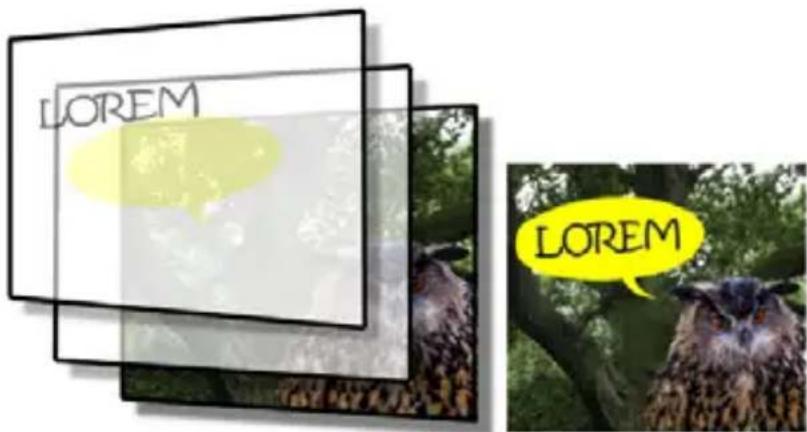
Les calques sontsemblables à des feuilles distinctes que vous combiniez pour creer une composition finale.
Chaque calque ajoute constitue au départ une feuille transparente posée sur l'arrière-plan. Chaque fois que vous ajoutez des coups de pinceau, des objets vectoriels ou du texte, vous recouvre certaines parties du calque d'arrière-plan. Les zones transparentes permettent de voir les calques sous-jacents. Vous pouvez superposer plusieurs calques afin de creer des compositions artistiques, des collages de photos ou des illustrations complexes.
Il existe neuf types de calques : calques d'arrière-plan, raster, vectoriel, d'outil d'art, de masque, de réglage, de groupe, de scélection et de sélection flottante. Pour plus d'informations sur les trois derniers types, reportez-vous à la section "Utilisation des sélections", page 335.
Seules les images en 16 millions de couleurs ou en niveaux de gris peuvent avoir plusieurs calques raster (les calques vectoriels sont les seuls calques non-raster). Lorsque vous ajoutez un nouveau calque raster à une image d'une profondeur de couleur différente, par exemple une image indexée à 256 couleurs, Corel PaintShop Pro convertit automatiquement l'image avec calque en 16millions de couleurs.
Corel PaintShop Pro prend en charge jusqu'à 500 calques. Le nombre de calques autorisés dans une image peut être limité par la quantité de mémoire de l'ordinateur.
Vous pouvez创建工作 des groupes de calques ou transformer des sélections en calques. Pour plus d'informations sur la transformation de sélections en calques, reportez-vous à la section "Déplacement, échéage et rotation de sélections", page 348.
Calques d'arrière-plan
Le calque d'arrière-plan est le premier élément de la superposition de calques d'une image. Lorsque vous importez des images au format JPEG, GIF ou PNG dans Corel PaintShop Pro, elles possèdent uniquement ce calque, appelé « Arrière-plan » dans la palette Calques.
Le calque d'arrière-plan contient des données raster et devient un calque raster lorsque vous modifiez ses propriétés, comme son mode mélange ou son opacité. Vous ne pouvez pas modifier son ordre d'empillage à moins que vous ne le transformiez en calque raster.
Pour déplacer un calque d'arrière-plan vers le haut de la pile, vous pouvez le transformer en calque raster normal. Pour plus d'informations sur la transformation du calque d'arrière-plan, reportez-vous à la section "Transformation du calque d'arrière-plan", page 390.
Si vous créez une image avec un arrêtre-plan transparent, elle ne contient pas de calque d'arrêtre-plan et le calque qui se trouve en bas de la pile est un calque raster intitulé « Raster 1 ». Il est possible de déplacer ce calque où vous pouze dans la pile. Vous avez également la possibilité de modifier son opacité et son mode de mélange.
Corel PaintShop Pro prend en charge la transparence de tous les calques autres que le calque d'arrière-plan. Pour creer une image ne compteant aucune zone transparente, vous pouvez désirir un arrière-plan de couleur unie. Le calque d'arrière-plan devient alors le premier calque de la pile.
Pour creer une image contenant des zones transparentes,CHOisissez un arriere-plan transparent. Le calque raster devient alors le premier calque de la pile. Pour plus d'informations, reportez-vous a la section "Creation d'images", page 81.
Calques raster
Les calques raster sont des calques contenant uniquement des données raster. Les données raster sont composées d' éléments individuels, appelés pixels, organises dans une grille. Chaque pixel est doté d'un emplacement et d'une couleur spécifique. Les photos sont composées de données raster. Si vous effectuez un zoom sur les données raster, vous pouvez apercevoir les pixels individuels sous forme de carrés de couleur.
Les calques raster permettent d'afficher les changements subtils de ton et de couleur. Certains outils et certaines options ou commandes s'appliquent uniquement aux calques raster. Par exemple, les outils de peinture et les commandes destinées à ajouter des effets peuvent uniquement être appliqués sur les calques raster. Si vous essayez d'utiliser un outil raster alors qu'un calque vectoriel est selectionné, Corel PaintShop Pro vous invite à convertir le calque vectoriel en calque raster.
Pour plus d'informations sur les données raster et vectorielles, reportez-vous à la section "Description des objets vectoriels et raster", page 626.
Calques vectoriels
Les calques vectoriels sont des calques ne contenant que des objets vectoriels (lignes et formes), du texte vectoriel ou des groupes vectoriels. Les objets et le texte vectoriels sont constitués de caractéristiques géométriques, telles que des lignes, des courbes et leur emplacement. Lorsque vous modifiez un objet ou un texte vectoriel, ces sont ces lignes et ces courbes que vous modifiez, et non les pixels individuels. Les graphismes vectoriels et le texte vectoriel conservent leur clarté et leurs détails lorsqu'ils sont imprimés avec n'importe qu'elle résolution.
Les objets et le texte créés avec des calques vectoriels sont simples à modifier. Toutes les images, quel que soit leur nombre de couleurs, peuventContainir plusieurs calques vectoriels. Chaque calque vectoriel contient la liste de l'ensemble des objets vectoriels qu'il comprend.
Vous pouvez développer ou réduire le groupe pour afficher les objets individuels. Pour plus d'informations, reportez-vous à la section "Pour développer ou réduire un calque vectoriel ou un groupe de calques", page 386. Les objets vectoriels peuvent être déplacés de leur groupe de calques vers un autre groupe vectoriel.
Il est impossible de déplacer un objet vectoriel sur un calque non vectoriel; les objets vectoriels doivent être placés sur des calques vectoriels. Si vous créez un objet vectoriel alors qu'un calque raster est sélectionné, Corel PaintShop Pro créé un calque vectoriel juste au-dessus du calque sélectionné.
Pour plus d'informations sur les données raster et vectorielles, reportez-vous à la section "Description des objets vectoriels et raster", page 626.
Les calques d'outil d'art
Les calques d'outil d'art sont créés automatiquement lorsque vous utilisez l'un des outils d'art.
Lorsque vous creez une image, vous avez la possibilité de le faire à l'aide d'un calque d'outil d'art.
Les calques d'outil d'art peuvent être convertis en calques raster, mais pas en calques vectoriels.
Calques de masque
Les calques de masque permettent d'afficher ou de masquer ceterines parties des calques sous-jacents. Un masque est un calque de réglage modifiant l'opacité. Vous pouvez utiliser les masques pour creer des effets sophistiqués, tels qu'un cadre dont le centre disparait progressivement pour révélé le sujet.
Les calques de masque ne peuvent pas etre les premiers calques de la pile. Il est impossible de supprimer un calque si cela conduit le calque de masque à figurer en bas de la pile.
Pour plus d'informations sur l'utilisation des masques, reportez-vous à la section "Utilisation des masques", page 423.
Calques de réglage
Les calques de réglage sont des calques de correction permettant de régler les couleurs ou les tons des calques sous-jacents. Chaque calque de réglage effectue les mêmes corrections que la commande correspondante du menu Réglage mais, contrairement à cette commande, le calque de réglage ne modifie pas les pixels de l'image.
Un calque de réglage ne peut pasfigurer en bas de la pile de calques. Il est impossible de supprimer un calque si cela conduit le calque de réglage à figurer en bas de la pile. Pour plus d'informations, reportez-vous à la section "Utilisation des calques de réglage", page 411.
Utilisation des calques avec des photos
Lorsque vous ouvrez une photo numérique ou une image numérique, l'image s'affiche sur le calque d'arrière-plan. La plupart des corrections visant à améliorer une photo, telles que le recadrage, la correction des couleurs ou les retouches, nerequirementpasl'ajoutdecalques. Toutefois, si vous voulez créé des effets intéressants ou facilititer les retouches, vous pouvez utiliser des calques pour réaliser ces opérations. Le tableau suivant presente des exemples.
Pour Procedez comme suit :
| Préserver l'image d'origine avant d'apporter des modifications | Faites une copie du calque d'arrière-plan en scélectionnant Calques ➔ Dupliquer. Pour travailler sur la copie du calque, cliquez sur le calque correspondant dans la palette Calques pour le rendre actif. |
| Corriger les couleurs et les tons | Utilisez les calques de réglage au lieu de modifier directement l'image. Pour plus d'informations sur les calques de réglage, reportez-vous à la section “Utilisation des calques de réglage”, page 411. |
| Ajouter du texte ou des graphismes | Pour en facilititer la modification, créez le texte et les graphismes, tels que les lignes et les formes, sur des calques vectoriels. Pour plus d'informations sur l'ajout de texte, reportez-vous à la section “Utilisation du texte”, page 603. Pour plus d'informations sur les objets vectoriels, reportez-vous à la section “Dessin et modification d'objets vectoriels”, page 625. |
| Créer des effets Effectuez | une copie du calque d'arrière-plan, appliquez-y un effet, puis mélangez les deux calques en modifiant leur opacité ou leur mode de mélange. |
Pour Procedez comme suit :
| Créer une peinture | Sélectionnez un outil d'art dans la barre d'outils Outils et cochez la case Esquisse dans la palette Options d'outils (un calque d'outil d'art est automatiquement créé). Les pinceaux des outils d'art vous permettent d'obtenir des effets impressionnistes. |
| Combiner des photos pour creator un collage photo | Ouvrez les photos que vous souhaitez combiner, puis choisissez l'image que vous voulez utiliser comme image de base. Copiez les autres images dans l'image de base en cliquant sur une image, en sélectionnant Édition»Copier, en cliquant sur l'image de base, puis en sélectionnant Édition»Coller comme nouveau calque. Placez chaque calque à l'aide de l'outil DéplacerPour contrôler le degré de transparence d'un calque, utilisez ses paramètres d'opacité et son mode de mélange. Utilisez un calque de masque pour masquer certaines parties du calque ou creator des bords flous autour. |
| Créer une photo panoramicique | Prenoze une série de photos dont le contenu se chevauche.Créez une image avec un support suffisamment grand pour afficher le panorama, puis copiez chaque photo sur un calque distinct. Réduisez l'opacité d'un calque afin de voir au travers, puis utilisez l'outil Déplacer pour faire correspondre les bords du calque suivant. Une fois que tous les calques ont été mis en place, établissez leur opacité à 100 %. |
Utilisation des calques avec des illustrations
Les calques sont extrémement pratiques lorsque vous travailliez avec des illustrations. Le tableau suivant présente des exemples.
Pour Procedez comme suit :
| Simplifier les modifications Créez des composants individuels sur des calques distincts pour simplifier leur modification. Par exemple, pour illustrer une voiture roulant sur une route de montagne, créez la voiture, le conducteur, la route et les montagnes sur des calques distincts. Pour plus d'informations, reportez-vous à la section "Création de calques", page 387. | |
| Déplacer plusieurs calques simultanément sur le support de l'image | Liez ou regroupez les calques à déplacer simultanément. Par exemple, vous pouvez lier la voiture et le conducteur de l'exemple précédent. Ainsi, lorsque vous déplacez la voiture, le conducteur se déplace également. Pour plus d'informations, reportez-vous à la section "Liaison des calques", page 400. |
| Modifier des éléments graphiques | Créez des objets vectoriels sur des calques vectoriels pour les objets que vous souhaitez affiner ou modifier. Pour plus d'informations, reportez-vous à la section "Création de calques", page 387. |
Applique à des objets vectoriels des commandes et des effets réservés aux objets raster
Creez un calque avec des copies raster des objets vectoriels. Pour ce faire, dupliquez le calque vectoriel, puis convertissez-le en calque raster. Désactivez la visibilité du calque vectoriel pour travailler sur le calque raster. Pour plus d'informations sur la copie des calques, reportez-vous à la section "Duplication et copie de calques", page 392. Pour plus d'informations sur le masquage des calques, reportez-vous à la section "Pour afficher ou masquer tous les calques", page 394.
Comparator des modifications Faites une copie d'un calque et modifiez-le. Faites une copie d'autres calques et modifiez-les. Activez et désactivez la visibilité des calques et comparez le résultat.
Enregistrer le travail en cours Conservez une copie des étapes de transformation intermédiaires, puis désactivez la visibilité de ces calques. Vous pourrez ainsi retracer le cheminement si nécessaire.
Utilisation de la palette Calques
La palette Calques répertorie tous les calques de l'image. L'ordre des calques de la palette correspond à leur ordre de superposition dans l'image. Le calque du haut figure en premier, celui du bas en dernier. Vous pouvez modifier l'ordre de superposition des calques de la palette Calques, en fonction des types de calques.
Pour plus d'informations sur les différents types de calques, reportez-vous à la section "Description des calques", page 374.
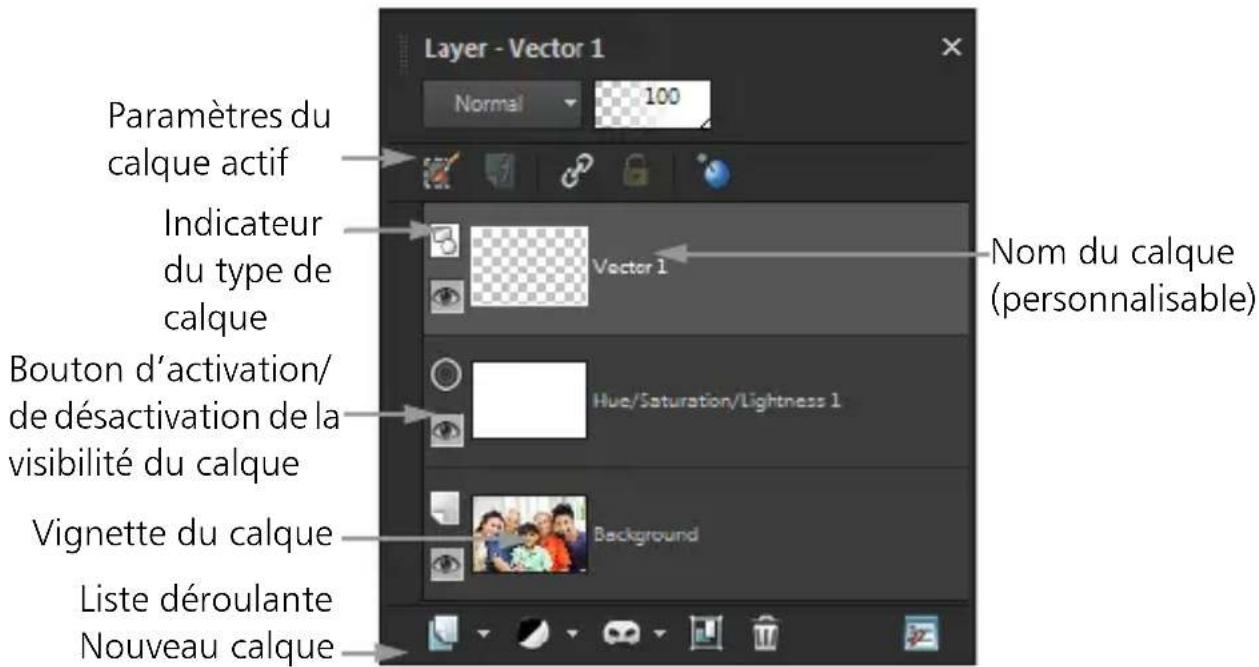
La palette Calques
Vous pouvez创建工作 des groupes de calques afin d'organiser la palette Calques. Vous pouvez égalementlier des calques ou des groupes pour les déplacer simultanément lorsque vous utilisez l'outil Déplacer dans l'image.
Par défaut, une vignette du contenu du calque s'affiche à gauche du nom du calque. Vous pouvez définir la taille de la vignette ou la masquer. Les paramètres du calque actif s'affichent par défaut au-dessus de la vignette du haut mais vous pouvez modifier ces paramètres. Pour plus d'informations sur la modification de l'aspect de la palette Calques, reportez-vous à la section "Pour modifier l'aspect de la palette Calques", page 386.
La palette Calques affiche le nom des calques et celui des groupes. Vous pouvez personnaliser le nom des calques de la palette (cf. exemple de l'illustration ci-dessus). Elle indique également les types de calques (arrière-plan, raster, vectoriel, outil d'art, masque, réglage, groupe, sélection ou selection flottante) et vous permet d'activer ou de désactiver sa visibilité. Si lapalette ne peut pas afficher tous les calques simultanément, vous pouvez utiliser les barres de défilament sur la droite pour parcourir la liste de calques.
La barre d'outils de la palette Calques se trouve le long du bord inférieur de la palette et inclut des commandes qui permettent d'accompil plurieurs tâches telles que l'ajout de nouveaux calques, le regroupement et la suppression de calques. Elle fournit également un bouton d'accès rapide pour la définition des préférences.
En haut de la palette Calques se trouvent les commandes qui vous permettent d'effectuer les opérations suivantes: modifier le mode Mélange et l'opacité des calques, activer la modification de sélection, afficher les effets de calque,lier des calques,verrouiller la transparence et acceder aux styles de calque.
Vous pouvez afficher ou masquer la palette Calques ou la déplacer à l'écran. Pour plus d'informations sur le déplacement, l'ancrage et le désançrage de la palette Calques, reportez-vous à la section "Utilisation des palettes", page 34.
Lorsqu'une image comporte plusieurs calques, vous doivent déslectionner le calque que vous souhaitez utiliser. Les modifications apportées à l'image ont une incidence uniquement sur le calque sélectionné (actif). Vous ne pouvez déslectionner qu'un calque à la fois.
L'affichage des composants de la palette Calques estsemblable à une arborescence de dossiers et de sous-dossiers. Les éléments possédant des sous-composants représentent sur leur gauche une flèche orientée vers le bas lorsqu'ils sont développés et une flèche orientée vers la droite lorsqu'ils sont réduits. Vous pouvez développer un calque vectoriel ou un groupe de calques pour afficher le nom de ses sous-composants ou le réduire pour faciliter la navigation au sein de la palette Calques.
Pour afficher ou masquer la palette Calques
Espace de travail Édition
- Sélectionnez Affichage▶Palettes▶Calques.
Cette commande active ou désactive l'affichage de la palette Calques.
Pour selectionner un calque
Espace de travail Édition
- Cliquez sur le nom d'un calque dans la palette Calques.
Pour développer ou réduire un calque vectoriel ou un groupe de calques
Espace de travail Édition
- Procedez à l'une des opérations du tableau suivant.
Pour Procedez comme suit :
Développper le groupe Dans la palette Calques, cliquez sur
le signe moins situé devant le nom du calque ou du groupe de calques.
Réduire le groupe Dans la palette Calques, cliquez sur
la flèche vers le bas situé devant le nom du calque ou du groupe de calques.
Pour modifier l'aspect de la palette Calques
Espace de travail Édition
1 Sélectionnez Fichier Préférences Générales.
La boîte de dialogue Générales s'affiche.
2 Dans le volet gauche de la boîte de dialogue, sélectionnez Palettes.
3 Effectuez l'une des tâches décrites dans le tableau suivant, puis cliquez sur OK.
Pour Procedez comme suit :
| Redimensionner les vignettes | Dans le pavé Palette Calques, cochez la case Vignettes de la palette et tapez ou définissez une valeur dans la zone Taille. La valeur par défaut est 50 pixels. |
| Déactiver les vignettes et afficher le volet droit | Dans le pavé Palette Calques,décochez la case Vignettes de la palette et cochez la case Volet droit.(la palette Calques figurait ainsi dans les versions antérieures de l'application). |
| Redimensionner le volet droit Lorsque le volet droit est affiché dans la palette Calques, faites glisser horizontally le commande du volet droit. | |
| Afficher les paramètres d'un calque en haut de la palette | Dans le pavé Palette Calques,décochez la case Volet droit. |

Vous pouvez masquer le volet droit en cliquant lorsqu'la flèche sur le séparateur vertical s'oriente vers la droite. Lorsqu'elles s'oriente vers la gauche, le fait de cliquer rétablit l'affichage du volet droit.
Creation de calques
Vous pouvez创建工作 un calque à partir de la palette Calques. Lorsque vous créEZ un calque, vous pouvez spécifier des propriétés telles que le type de calque, l'opacité ou le mode de mélange. Ces propriétés peuvent être modifiées à mesure que vous travailliez avec le calque. Vous pouvez创建工作 des calques à partir de sélections, d'objets vectoriels et d'autres images.
Les calques sont créés automatiquement lorsque vous utilisez l'outil Texte, les outils d'art ou les outils de dessin vectoriel, tels que les outils Stylo et Formes.
Pour creer un calque à partir de la palette Calques
Espace de travail Édition
1 Dans la palette Calques, cliquez sur le calque sur lequel vous souhaitez créé un calque.
2 Choisissez un type de calque dans la liste déroulante de la barre d'outils de la palette Calques :
- Nouveau calque raster
- Nouveau calque vectoriel
- Nouveau calque d'outil d'art
- Nouveau groupe de calques
- Nouveau calque de masque
- Nouveau calque de masque
3 Modifiez les commandes disponibles pour les propriétés du calque.
4 Cliquez sur OK.
Le nouveau calque est ajouté au-dessus du calque actif. Son nom correspond à son type suiv d'un chiffre : vectoriel 1, par exemple.

Pour plus d'informations sur l'attribution de nouveaux noms aux calques, reportez-vous à la section "Changement de nom des calques", page 393.
Seules les images en 16 millions de couleurs ou en niveaux de gris peuvent avoir plusieurs calques raster (les calques vectoriels sont les seul calques non-raster). Lorsque vous ajoutez un nouveau calque raster à une image d'une profondeur de couleur différente, par exemple une image indexée à 256 couleurs, Corel PaintShop Pro convertit automatiquement l'image en 16 millions de couleurs.
Vous pouvez creer rapidement un calque en maintainant la touche Maj enfoncée et en selectionnant une option dans la liste déroulante Nouveau calque.
Pour creer un calque raster à partir d'une selection
Espace de travail Édition
- Sélectionnez Sélections Transformer la sélection en calque. Le nouveau calque s'intitule « Sélection transformée »

Lorsque vous transformez une sélection, certains pixels adjacents aux bords de la sélection risquent d'être inclus, notamment après l'application d'un effet de progressivité ou d'un anticrénelage. Pour plus d'informations sur le nettoyage d'une sélection avant de la copier ou de la transformer, reportez-vous à la section "Modification de sélections", page 353.

Vous pouvez également créé un calque raster en selectionnant Édition Copier, puis Édition Coller comme nouveau calque. Le nouveau calqueporte le nom de Raster suivi d'un numéro: « Raster 1 », par exemple.
Pour creer un calque vectoriel à partir d'objects vectoriels
Espace de travail Édition
1 Choisissez l'outil Sélectionner dans la barre d'outils Outils, puis sélectionné un ou plusieurs objets vectoriels.
2 Sélectionnez Édition Copier.
3 Sélectionnez Édition Coller comme nouveau calque.
Pour creer un calque à partir d'une autre image
Espace de travail Édition
1 Dans la fenêtre de l'image, cliquez sur l'image que vous souhaitez copier dans le nouveau calque, puis selectionnez Édition Copier.
2 Cliquez sur l'image dans laquelle vous souhaitez coller le nouveau calque, puis selectionnez Édition Coller comme nouveau calque. Le calque est collé au centre du support dans la seconde image.

Yououpouvezegalementfaire glisserle calque de la palette Calquesversune image.
Transformation du calque d'arrière-plan
Si vous souhaitez utiliser le calque d'arrière-plan comme d'autres calques, vous pouvez le transformer en calque raster normal. Les calques raster prennant en charge la transparence et peuvent être placés n'importe où dans la pile. Pour plus d'informations sur le calque d'arrière-plan, reportez-vous à la section "Description des calques", page 374.
Pour transformer le calque d'arrière-plan en calque raster normal
Espace de travail Édition
- Sélectionnez Calques Transformer le calque d'arrière-plan.

Vous pouvez également cliquer avec le bouton droit de la souris sur le calque et selectionner Transformer le calque d'arrière-plan.
Suppression des calques et de leur contenu
Vous pouvez supprimer un calque d'une image ou le contenu d'un calque. La suppression du contenu d'un calque conserve le calque dans l'image. Les calques raster ou vectoriels deviennent transparents et la couleur, le style et la texture de l'arrière-plan actuel s'appliquent au calque d'arrière-plan.
Pour supprimer un calque
Espace de travail Édition
1 Sélectionnez le calque ou le groupe de calques à supprimer dans la palette Calques.
2 Cliquez sur le bouton Supprimer

Vous pouvez également
| Supprimer un calque sélectionné à partir du menu Calques | Sélectionnez Calques ➔ Supprimer. |
| Supprimer un calque sélectionné d'un clic droit | Cliquez avec le bouton droit de la souris sur la palette Calques, puis sélectionnez Supprimer. |
| Supprimer un calque sélectionné en le faisant glisser | Faites glisser le calque sur le bouton Supprimer. |
Pour effacer le contenu d'un calque
Espace de travail Édition
1 Cliquez, dans la palette Calques, sur le nom du calque dont vous souhaitez effacer le contenu.
Assurez-vous qu'aucun élément n'est sélectionné à l'extérieur du calque.
2 Sélectionnez Édition > Effacer.
Vous pouvez également effacer un calque en appuyant sur la touche Suppr.
Duplication et copie de calques
Il est possible de dupliquer un calque dans la même image. Le calque dupliqué peut servir comme point de départ du nouveau calque ou à comparer des modifications et des effets, tout en laissant le calque d'origine intact. Vous pouvez également copier un calque sur une autre image en le copiant, puis en le collant ou en le faisant glisser et en le déposant sur l'autre image.
Pour dupliquer un calque dans une image
Espace de travail Édition
- Sélectionnez le calque à dupliquer, puis Calques Dupliquer. Le calque dupliqué est ajoute au-dessus du calque actif.

Vous pouvez également cliquer avec le bouton droit de la souris sur le nom du calque et selectionner Dupliquer.
Vous pouvez également sélectionner Édition Copier pour copier le calque, puis sélectionner Édition Coller comme nouveau calque.
Pour copier un calque dans une autre image
Espace de travail Édition
1 Dans la palette Calques, cliquez sur le calque que vous souhaitez copier.
2 Sélectionnez Édition Copier.
3 Ouvrez l'image dans laquelle vous souhaitez coller le calque.
Si l'image est composée de calques, choisissez-en un en cliquant dessus. Une fois que le calque copie est collé, il apparait au-dessus du calque actif.
4 Sélectionnez Édition Coller comme nouveau calque. Le calque est collé au centre du support.
Pour copier un calque et le faire glisser dans une autre image
1 Dans l'espace de travail Édition, ouvre les deux images.
2 Dans la palette Calques, faites glisser le calque à copier d'une image dans l'onglet de l'autre image, et lorsque la seconde image devient active, déposez le calque à l'emplacement souhaité dans la palette Calques.

L'espace de travail Édition doit être en mode Documents à onglets (Fenêtre > Documents à onglets) pour pouvoir glisser déposer les calques entre les images.
Changement de nom des calques
Lorsque vous ajoutez des calques à une image, il est préférible de les renommer afin de les identifier plus facilement dans la palette Calques.
Pour renommer un calque
Espace de travail Édition
1 Dans la palette Calques, cliquez sur le calque que vous souhaitez renomer, attendez un instant puis cliquez à nouveau.
Le nom est mis en évidence dans le cadre.
2 Tapez le nouveau nom dans la zone, puis appuyez sur la touche Entrée.

Pour renomer un calque, vous pouvez également cliquer deux fois sur le calque pour afficher la boîte de dialogue Propriétés de calque et taper un nouveau nom dans la zone Nom.
Affichage des calques
Vous pouvez afficher ou masquer des calques, des groupes de calques ou des objets vectoriels dans l'image. Les calques masqués ne sont pas supprimés de l'image, ils sont uniquement invisibles. Il est possible d'intervertir les calques visibles et masqués.
Pour afficher ou masquer un calque
Espace de travail Édition
- Cliquez sur le bouton Basculer la visibilité du calque que vous souhaitez afficher ou masquer.
: bouton Basculer la visibilité lorsque le calque est affché.
: bouton Basculer la visibilité lorsque le calque est masqué.

Lorsque vous masquez un groupe de calques, vous masquez également tous les calques qu'il contient.

Pour afficher uniquement le calque selectionné, selectionnez Calques Affichage Calque actif uniquement.
Pour afficher ou masquer tous les calques
Espace de travail Édition
- Procedez à l'une des opérations du tableau suivant.
Pour Procedez comme suit :
| Afficher tous les calques | Sélectionnez Calques ▷ Affichage ▷ Tous. |
| Masquer tous les calques | Sélectionnez Calques ▷ Affichage ▷ Aucun. |
Pour intervenir les calques visibles et masqués
Espace de travail Édition
- Sélectionnez Calques Affichage Inverser.
Tous les éléments visibles sont masqués et inversement.
Organisation des calques par couleur
Pour organiser visuellement la palette Calques, vous pouvez indiquer les couleurs utilisées pourmettre en évidence les calques et les groupes de calques. La couleur可以选择 s'affiche comme arrrière-plan de l'icone située à gauche du nom du calque ou du groupe. Elle n'a aucun effet sur l'image.
Dans un groupe de calques, les calques auxquels aucune couleur n'a été attribuée pour la mise en évidence hériment de la couleur du calque parent. Vous pouvez, par exemple, utiliser la même couleur pour tous les calques d'un groupe et une autre couleur pour les autres calques d'autres groupes.
Pour définitir une couleur de mise en évidence pour une icône de calque
Espace de travail Édition
1 Dans la palette Calques, cliquez deux fois sur le calque afin d'ouvrir la boîte de dialogue Propriétés de calque.
2 Cochez la case Haute lumière dans la palette Calques.
3 Cliquez sur la case de couleur située en regard de la case à cocher.
4 Sélectionnez une couleur et cliquez sur OK.
5 Dans la boîte de dialogue Propriétés de calque, cliquez sur OK. L'icône prend la couleur de mise en évidence.
Pour désir parmi les couleurs de mise en évidence récemment utilisées, cliquez avec le bouton droit de la souris sur la case de couleur, puis cliquez sur une couleur.
Modification de l'ordre des calques dans une image
L'ordre des calques dans l'image est crucial pour l'aspect de l'image. Vous pouvez modifier facilement l'ordre de superposition des calques dans la palette Calques pour réorganiser les calques d'une image. Si un calque ou un groupe de calques contient des composants, tels que des objets vectoriels ou des calques groupés, tous ces composants se déplacent avec lui lorsque vous modifiez sa position dans la pile.
Pour déplacer un calque ou un groupe de calques
Espace de travail Édition
- Sélectionnez un calque ou un groupe de calques dans la palette Calques et faites-le glisser vers un nouvel emplacement de la palette.
Une ligne grise indique sa position pendant le déplacement.

Lorsque vous faites glisser un calque, le curseur prend la forme d'une main. Si le symbole d'interdiction s'affiche, cela signifie que vous ne pouvez pas placer l'élément sélectionné à cet endroit.

Vous pouvez également déplacer un calque ou un groupe de calques en selectionnant Calques Réorganiser, puis une option.
Déplacement des calques sur le support
Vous pouvez déplacer le contenu d'un calque entier sur l'ensemble du support de l'image. Si vous déplacez une partie d'un calque hors du support, le calque n'est pas recadré. Vous pouvez le replacer sur le support ou augmenter la taille du support pour afficher la zone dissimulée. Pour plus d'informations, reportez-vous à la section "Redimensionnement du support", page 313.
Pour déplacer un calque sur le support
Espace de travail Édition
1 Sélectionnez le calque que vous souhaitez déplacer dans la palette Calques.
2 Dans la barre d'outils Outils, cliquez sur l'outil Deplacer
3 Faites glisser l'image pour positionner le calque à un nouvel emplacement.

Vous pouvez également utiliser l'outil Sélectionner pour sélectionner et déplacer des calques.
Regroupement des calques
Vous pouvez creer des groupes de calques afin de regrouper plusieurs calques. Le regroupement des calques vous permet de :
- organise la palette Calques;
- définir les propriétés pour l'ensemble du groupe de calques, telles que l'opacité et le mode de mélange;
- limiter les effets des calques de réglage et de masque aux calques situés en dessous du calque actif au lieu de toute l'image;
-
déplacer tous les calques groupés en conservant l'ordre d'emplement ;
-
déplacer simultanément plusieurs calques liés sur le support de l'image;
- supprimer l'ensemble des calques d'un groupe.
Les groupes de calques peuvent contenir des calques raster, vectoriels, d'outils d'art, de masque ou de réglage et doivent composer au moins un calque. Les groupes de calques peuvent également contenir autres groupes de calques appelés groupes imbriqués. Si vous déplacez tous les calques en dehors du groupe, Corel PaintShop Pro supprime le groupe de calques.
Pour plus d'informations sur l'affichage des groupes de calques, reportez-vous à la section "Pour développer ou réduire un calque vectoriel ou un groupe de calques", page 386.
Pour creer un groupe de calques
Espace de travail Édition
1 Sélectionnez, dans la palette Calques, le premier calque que vous souhaitez inclure dans le groupe.
2 Dans la liste déroulante de la barre d'outils de la palette Calques, Sélectionnez Nouveau groupe de calques.
Le groupe de calques est créé et le calque selectionné y est inséré. Le groupe de calques s'intitule par défaut « Groupe», suivi d'un numéro (« Groupe1 », par exemple).
Vous pouvez également
Ajouter un calque à un groupe de Dans la palette Calques, faites glisser calques à partir de la palette un calque dans le groupe. (Une ligne noire indique sa position pendant le déplacement).
Ajouter un calque à un groupe de Sélectionnez Calques Réorganiser calques à partir du menu Calques Placer dans le groupe.
Vous pouvez également
| Placer un groupe de calques au sein d'un autre | Dans la palette Calques, faites glisser le groupe de calques vers un autre groupe. (Une ligne noire indique sa position pendant le déplacement). |
| Déplacer un calque en bas de la pile d'un groupe de calques | Faites glisser le calque sur l'avant-dernière place de la pile, puis faites glisser le calque du dessous d'un niveau vers le haut.Remarque: si vous faites glisser un calque directement vers le bas d'un groupe, il se retrouve sous le groupe et non à l'intérieur de celui-ci. |
| Créer un groupe de calques à partir du menu Calques | Sélectionnez Calques ▷ Nouveau groupe de calques, définissez les options nécessaires de la boîte de dialogue Propriétés de calque, puis cliquez sur OK. |
Pour retirer un calque d'un groupe
Espace de travail Édition
- Faites glisser le calque vers un nouvel emplacement en dehors du groupe de calques.

Vous pouvez égalementPTRirer un calque d'un groupe en selectionnant Calques Reorganiser Retirer du groupe.
Pour dissocier des calques
Espace de travail Édition
- Sélectionnez le groupe de calques à dissocier, puis Sélectionnez Calques Dissocier les calques.
Liaison des calques
Yououpouvezlierlescalquesafindelesdéplacersimultanément surlesupportde l'imagelorsqueyouusutilizezl'outilDéplacer.
Vous pouvez lier les calques d'un groupe de calques afin de déplacer tous les calques de ce groupe simultanément sur le support de l'image. Vous pouvez également lier des calques individuels de différents groupes de calques et les déplacer simultanément sans déplacer les autres calques du groupe.
La liaison affecte-t-elle l'ordre d'empilement?
La liaison n'a aucune incidence sur l'ordre d'emplement, mais uniquement sur les mouvements que vous réaliserez avec l'outil Déplacer sur le support de l'image. Le seul moyen de déplacer les calques simultanément en conservant l'ordre d'emplement est de les grouper. Lorsque vous déplacez un groupe de calques dans la pile, tous les calques se déplacent, que le groupe soit lié ou non.
Pour lier des calques
Espace de travail Édition
1 Dans la palette Calques, Sélectionnez les calques que vous souhaitezlier et cliquez sur le bouton Lier/Dissocier
Pour dissocier des calques
Espace de travail Édition
- Dans la palette Calques, Sélectionnéz le calque que vous souhaitez lier et cliquez sur le bouton Lier/Dissocier
L'icone de liaison est supprimée du calque.
Pour lien ou dissocier un groupe de calques
Espace de travail Édition
- Dans la palette Calques, Sélectionnéz le groupe de calques à lier ou à dissocier et cliquez sur le bouton Lier/dissocier le groupe. Le bouton s'affiche en surbrillance dans la barre d'outils lorsqu'un groupe lié est sélectionné, mais il n'est pas en surbrillance lorsque vous sélectionnéz un groupe non lié.

Pourlier ou dissocier un groupe, vous pouvez également cliquer deux fois sur le groupe de calques pour afficher la boîte de dialogue Propriétés de calque, cocher ou découvert la case Groupe lié, puis cliquer sur OK.
Mélange des calques
Vous pouvez创建工作 des effets étonnants en modifiant le mode de mélange des pixels d'un calque avec les pixels des calques sous-jacents. Corel PaintShop Pro propose plusieurs modes de mélange. Par défaut, l'image affiche les pixels mélangés, alors que les calques individuels ne changent pas.
Lorsque les calques sont mélangés, chaque calque est régé sur le mode de mélange Normal, qui mélange les pixels selon l'opacité du calque sélectionné. Le calque sélectionné est mélangié à l'ensemble des calques sous-jacents et pas uniquement au calque qui se trouve directement en dessous.
Vous pouvez définir non seulement le mode de mélange d'un calque, mais aussi son étendue. Le mode de mélange s'applique par défaut à tous les pixels. L'étendue du mélange permet de limiter le nombre de pixels affectés par le mode de mélange. Elle définit l'opacité en fonction de la luminosité ou du canal chromatique, afin d'ignorer certaines couleurs du calque sélectionné et d'en afficher d'autres.
Utilisation des modes de mélange
Le tableau ci-dessous déscrit les différents modes de mélange.
Mode de mélange Résultat
Normale Affiche les pixels des calques sous
jacents en fonction de l'opacité des pixels du calque sélectionné. Si le calque sélectionné est totalement opaque, aucun pixel ne transparait. Plus l'opacité est réduite, plus les pixels des calques sous-jacents visibles sont nombreux.
Assombrir davantage Affiche les pixels du calque
sLECTIONné qui sont plus sombres que ceux des calques sous-jacents. Les pixels plus clairs que ceux des calques sous-jacents disparaisent.
Éclairc rindavantage Affiche les pixels du calque
sLECTIONné qui sont plus clairs que ceux des calques sous-jacents. Les pixels plussons que ceux des calques sous-jacents disparaisent.
Teinte Applique la teinte du calque
sLECTIONné aux calques sous-jacents, sans modifier la saturation ou la luminosité.
Teinte (hériteit) Fonctionne comme le mode de
mélange Teinte. Il a été conservé pour assurer la compatibilité avec les versions antérieures du programme.
Saturation Applique la saturation du calque
sélectionné aux calques sous-jacents, sans modifier la teinte ou la luminosité. Ce mode de mélange n'est disponible que pour les images en 16 millions de couleurs.
Saturation (héritée) Fonctionne comme le mode de
mélange Saturation. Il a été conservé pour assurer la compatibilité avec les versions antérieures du programme.
Couleur Applique la teinte et la saturation du
calque selectionné aux calques sous-jacents, sans modifier la luminosité.
Ce mode de mélange n'est disponible que pour les images en 16 millions de couleurs.
Couleur (hérêtée) Fonctionne comme le mode de
mélange Couleur. Il a été conservé pour assurer la compatibilité avec les versions antérieures du programme.
Luminance Applique la luminance (ou
luminosité) du calque sélectionné aux calques sous-jacents, sans modifier la teinte ou la saturation. Ce mode de mélange n'est disponible que pour les images en 16 millions de couleurs.
Luminance (hérêtée) Fonctionne comme le mode de
mélange Luminance. Il a été conservé pour assurer la compatibilité avec les versions antérieures du programme.
Multiplier Combine les couleurs du calque
sLECTIONné avec celles des calques sous-jacents afin de produit une couleur plus souvent. La multiplication d'une couleur avec du noir produit du noir; la multiplication d'une couleur avec du blanc n'a aucun effet sur cette couleur. Ce mode de mélange produit le même résultat indépendamment de l'ordre des calques dans la palette Calques.
Écran Éclaircit les couleurs des calques
sous-jacents en multipliant l'inverse du calque selectionné et des calques sous-jacents. La couleur obtenue est identique à celle du calque selectionné ou plus claire. Ce mode de mélange produit le même résultat indépendamment de l'ordre des calques dans la palette Calques.
Fondu Remplace de façon aléatoire les
couleurs de certains pixels du calque sélectionné par celles des calques sous-jacents afin de créé un effet tachété. L'opacité du calque sélectionné déterminé le nombre de pixels replacés : plus l'opacité est faible, plus le nombre de pixels replacés est élevé.
Recouvrement Combine les modes de mélange
Multiplier et Écran. Si la valeur du canal chromatique des calques sous-jacents est inférieure à la moitié de la valeur maximale, le mode de mélange Multiplier est utilisé. Si la valeur du canal chromatique est supérieure ou égale à la moitié de la valeur maximale, le mode de mélange Écran est utilisé. Le mode de mélange Recouvrement affiche les motifs ou couleurs du calque sélectionné tout en réservant les ombres et les haute lumières des calques sous-jacents.
Lumière dure Combine les modes de mélange
Multiplier et Écran. Si la valeur du canal chromatique du calque sélectionné est inférieure à 128, le mode de mélange Multiplier est utilisé. Si la valeur du canal chromatique est supérieure ou égale à 128, le mode de mélange Écran est utilisé. Vous pouvez utiliser le mode de mélange Lumière dure pour ajouter des haute lumières ou des ombres.
Lumière douce Combine les modes de mélange
Assombrir et Éclaircir. Si la valeur du canal chromatique du calque sélectionné est inférieure à 128, le mode de mélange Assombrir est utilisé. Si la valeur du canal chromatique est supérieure ou égale à 128, le mode de mélange Éclaircir est utilisé. Vous pouvez utiliser le mode de mélange Lumière douce pour ajouter des haute lumières ou des ombres plus douces.
Différence Soustrait la couleur du calque
sLECTIONné à celle des calques sous-jacents. Ce mode de mélange produit le même résultat indépendamment de l'ordre des calques dans la palette Calques.
Éclaircir Éclaircit l'image en utilisant les
valeurs de luminosité des couleurs du calque sélectionné pour éclaircir les couleurs des calques sous-jacents. Les couleurs claires produit un effet éclaircissant plus prononcé, le noir ne produit aucun effet.
Assombrir Assombrit l'image en utilisant les
valeurs de luminosité du calque sélectionné pour réduire la luminosité des calques sous-jacents.
Exclusion Crée un effet similaire au mode de
mélange Différence, mais plus doux.
Le mode de mélange Exclusion
produit le même résultat
indépendamment de l'ordre des
calques dans la palette Calques.
Pour définit r'etendue du mélange d'un calque
Espace de travail Édition
1 Dans la palette Calques, cliquez deux fois sur le calque afin d'ouvoir la boîte de dialogue Propriétés de calque.
2 Cliquez sur l'onglet Etendue du mélange.
3 Sélectionnez, dans la liste déroulante Mélanger, le canal à utiliser lors du mélange des calques.
Sélectionnez Canal du gris pour que les valeurs de luminosité des calques déterminent l'opacité. Pour que les valeurs chromatiques respectives déterminent l'opacité, Sélectionnez Canal du rouge, Canal du vert ou Canal du bleu.
4 Faites glisser les flèches du haut pour définir les valeurs correspondant à une opacité de 100% .
Par exemple, vous pouvez définir l'opacité d'un calque à 100% entre les valeurs de luminosité 43 et 126, avec un affaiblissement au niveau des zones plus claires et plussons.
5 Faites glisser les flèches du bas pour définir les valeurs correspondant à une opacité de 0% .
6 Cliquez sur OK.
Définition de l'opacité du calque
Pour creer des effets etonnants, vous pouvez faire varier l'opacité d'un calque entre la valeur par défaut 100% (opacité totale) et 0% (transparence). Lorsqu'un calque est partiellement transparent, les calques sous-jacents sont visibles.
Vous pouze également modifier l'opacité d'un groupe de calques.
Le paramètre Opacité de la palette Calques détermine l'opacité de chaque calque. L'opacité globale d'un calque et l'opacité des pixels individuels sont deux paramètres indépendants. Par exemple, si un
pixel commence à une opacité de 50% et que l'opacité du calque est de 50% , le pixel s'affiche avec une opacité de 25% . Si le calqueappeint à un groupe de calques dont l'opacité est de 50% , l'opacitédu pixel est alors de 12,5%.
Pour définitir l'opacité d'un calque
Espace de travail Édition
1 Sélectionnéz le calque ou le groupe de calques dans la palette Calques.
2 Positionnéz le curseur Opacité sur le pourcentage de votrechoix.

Vous pouvez également définir l'opacité du calque en cliquant deux fois sur le calque, en modifiant le paramètre Opacité de la boîte de dialogue Propriétés de calque et en cliquant sur OK.
Protection des zones transparentes des calques raster
Pour appliquer des outils et des effets uniquement à certaines zones d'un calque raster contenant des données, vous pouvez utiliser la fonction Verrouiller la transparence. Les zones transparentes restent protégées lorsque vous appliquez de la peinture ou des effets, que vous collez des sélections ou que vous effectuez d'autres modifications.
Important! La fonction Verrouiller la transparence ne s'applique qu'aux calques raster. Vous ne pouvez pas verrouiller la transparence d'un calque vectoriel, d'outil d'art, de réglage, de masque ou de groupe. Les calques d'arrière-plan ne prennant pas en charge la transparence.
Pour verrouiller ou déverrouiller les zones transparentes d'un calque raster
Espace de travail Édition
- Dans la palette Calques, Sélectionnéz le calque et cliquez sur le bouton Verrouiller/Déverrouiller
Le bouton Verrouiller/Déverrouiller s'affiche sur le calque lorsqu'la transparence est verrouillée. Cliquez de nouveau sur le bouton pour déverrouiller la transparence. L'icone sur le calque disparait lorsque le calque est déverrouillé.

Il est également possible de verrouiller ou déverrouiller les zones transparentes en cliquant deux fois sur le calque, en activant ou désactivant la case Verrouiller la transparence de la boîte de dialogue Propriétés du calque et en cliquant sur OK.
Fusion des calques
La fusion des calques dans une image est également appelée « aplatissement » d'une image. Vous pouvez decide de fusionner certains calques ou tous les calques d'une image. La fusion des calques permet de réduire la quantité de mémoire requise pour l'image. La fusion s'opère en fonction des modes de mélange, les données vectorielles et le texte vectoriel sont convertis en données raster et les zones transparentes du calque d'arrière-plan sont remplacées par du blanc.
De nombreux formats de fichiers, tels que JPEG, GIF et TIF, ne prennant pas en charge les images multicalques. Lorsque vous enregistrez des images dans ces formats, Corel PaintShop Pro fusionne tous les calques en un seul calque d'arrière-plan. Le format PSD (Photoshop) permet de conserver les calques raster et de réglage, mais convertit les calques vectoriels et d'outils d'art en calques raster.
Le tableau ci-dessous déscrit le résultat de la fusion des différents types de calques.
Calque supérieur Fusion avec Résultat
Tout calque Calque raster Calque raster
Calque vectoriel Calque vectoriel Calque vectoriel
Calque d'outil d'art Arrière-plan Arrière-plan
Calque de masque Calque de masque Calque de masque
Tout calque Arrière-plan Arrière-plan
Important! Faites toujours une copie de sauvégarde de l'image Psplmage d'origine avant de fusionner des calques. Une fois les calques fusionnés, vous ne pouvez plus les modifier séparément.
Pour fusionner deux calques
Espace de travail Édition
1 Assurez-vous que les calques sont immédiatement superposés dans la palette Calques.
2 Commencez par selectionner le calque du dessus.
3 Sélectionnez Calques Fusionner Fusionner le calque de dessous.

Pour fusionner tous les calques, Sélectionnez Calques
Fusionner Tous (aplâtir).
Pour fusionner tous les calques visibles
Espace de travail Édition
1 Dans la palette Calques, cliquez sur le bouton Basculer la visibilité pour chacun des calques que vous ne souhaitez pas fusionner. Lorsque le calque est masqué, le bouton Basculer la visibilité prend l'apparence suivante :
2 Sélectionnez Calques Fusionner Calques visibles pour fusionner tous les calques visibles en un calque raster.

Les calques invisibles ne sont pas affectés. Le calque fusionné, qui conserve les informations relatives à la transparence des calques d'origine, apparait à l'emplacement du calque actif.
Si le calque sélectionné apparait à un groupe, seuls les calques visibles de ce groupe sont fusionnés. Si le groupe de calques est marqué comme invisible, tous les calques du groupe le sont aussi. Par conséquent, aucun calque du groupe n'est fusionné.
Pour fusionner tous les calques d'un groupe
Espace de travail Édition
1 Sélectionnez, dans la palette Calques, le calque ou le groupe de calques que vous souhaitez fusionner.
2 Sélectionnez Calques Fusionner Fusionner le groupe pour fusionner tous les calques du groupe en un calque raster.
Utilisation des calques de réglage
Les calques de réglage sont des calques de correction qui permettent de régler les couleurs ou les tons des calques sous-jacents, sans modifier les calques d'images propresment dits. Vous pouvez ajouter des calques de réglage pour comparer différentes corrections chromatiques ou des combinaisons de plusieurs corrections. Les calques de réglage peuvent être masqués, supprimés ou modifiés.
Un calque de réglage à une incidence sur tous les calques situés en dessous. Si un calque de réglage apparait à un groupe de calques, il n' affecte que les calques qui se trouvent en dessous de celui-ci dans le groupe. Pour appliquer un calque de réglage à un seul calque sans incidence sur les calques sous-jacents, vous pouvez créé un groupe de calques avec un calque, puis ajouter le calque de réglage au-dessus de celui-ci, dans le groupe. Seul le calque de ce groupe sera concerné.
Pour ajouter un calque de réglage
Espace de travail Édition
1 Dans la palette Calques, cliquez sur un calque.
Le calque de réglage ajoute apparait au-dessus du calque actif.
2 Dans la liste déroulante de la barre d'outils de la palette Calques, Sélectionnez Nouveau calque de réglage, puis un type de calque de réglage.
Dans la boîte de dialogue qui s'affiche, les zones d'aperçu doivent l'image avant et après modification.
Pour rétablit les paramètres par défaut des valeurs, Sélectionnez Par défaut dans la liste déroulante Charger le paramètre par défaut.
3 Cliquez sur l'onglet Reglage, puis definissez les parametes du calque de reglage.
4 Cliquez sur OK.

Vous pouvez également ajouter un calque de réglage en sélectionnant Calques Nouveau calque de réglage.
Vous pouvez également rétablit les valeurs par défaut en cliquant deux fois sur le calque de réglage et en cliquant sur le bouton Réinitialiser avec la valeur par défaut de la boîte de dialogue Propriétés.
Pour masquer ou afficher le recouvrement du calque de réglage
Espace de travail Édition
- Sélectionnez Calques Afficher le recouvrement.

Vous pouvez également masquer ou afficher le recouvrement du calque de réglage en cliquant sur le bouton Basculer le recouvrement des masques de la palette Calques.
Pour modifier un calque de réglage
Espace de travail Édition
1 Cliquez deux fois sur le nom du calque de réglage que vous souhaitez modifier dans la palette Calques.
La boîte de dialogue Propriétés du calque apparait.
2 Cliquez sur l'onglet Reglage et modifiez les parametes de correction des couleurs ou des tons.
3 Cliquez sur l'onglet Général pour modifier les propriétés générales du calque, telles que son nom, son mode de mélange et son opacité.
4 Dans l'onglet Recouvrement, reglez la couleur et l'opacité du recouvrement.
Le recouvrement par défaut est un calque rouge,semblable à un masque,d'une opacité de 50%
5 Cliquez sur OK.

Vous pouvez également ouvoir la boîte de dialogue Propriétés de calque en sélectionnant Calques Propriétés.
Utilisation des styles de calque
Vous pouvez appliquer toute une variété d'effets individuels ou combinés, en utilisant l'onglet Styles de calque de la boîte de dialogue Propriétés de calque. Cette fonction vous permet de créé en temps réel des effets créatifs visuèlement intéressants sur des calques. Vous pouvez régler ces effets avant de les appliquer. La fonction Styles de calque comprend six effets : Reflet, Lueur externe, Biseau, Gaufrage, Lueur interne et Ombre portée.
Lorsque vous appliquez ces effets sur un calque distinct et que vous enregistrez le fichier dans un format compatible avec les calques (par exemple, le format PsplImage), l'image d'origine resteinchangée sur
son propre calque. En ce sens, les styles de calque ressemblant aux calques de réglage. Leur différence réside dans le fait que les styles de calque ne sont pas appliqués au support sous-jacent mais simplement aux limites du calque individuel.
Si vous redimensionnéz un calque auquel un ou plusieurs styles de calque sont appliqués, les effets sont redimensionnés proportionnellement.
Vous ne pouvez appliquer des styles de calque qu'aux calques raster et vectoriels.
Certain styles de calques (notamment Ombre portée) sont appliqués à l'extérieur des données du calque. Certains styles de calques sont invisibles sauf si le calque présente des zones de transparence.
À quoi sert la case « Calque » ?
Lorsque cette case est cochée, elle vous permet d'afficher les données de calque et les effets appliqués. Lorsque cette case est décochée, elle vous permit de désactiver les données de calque et de n'afficher que les effets appliqués. Si vous découvert la case Calque, les données du calque d'origine se comportent comme si un masque leur était appliqué.
Pourquoi les cases apparaisent-elles dans cet ordre?
Oui. Les effets doivent être composés dans un ordre précis afin d'obtenir des résultats probants. Par exemple, il ne serait pas logique de placer un effet Ombre portée sur son objet source, ni de placer un effet Lueur externe sous un effet Ombre portée. C'est pourquoi l'effet Reflet est place en haut, suivi de l'effet Lueur externe, de l'effet Biseau, etc. L'effet Ombre portée est le dernier effet appliqué.
Que se passé-t-il lorsque je modifie des calques en leur appliquant des effets ?
Lorsque vous ajoutez du texte ou des formes à un calque vectoriel ou que vous modifiez un calque raster en le peignant avec un outil Pinceau, les effets précédemment appliqués au calque sont appliqués à toutes les modifications que vous apportez.
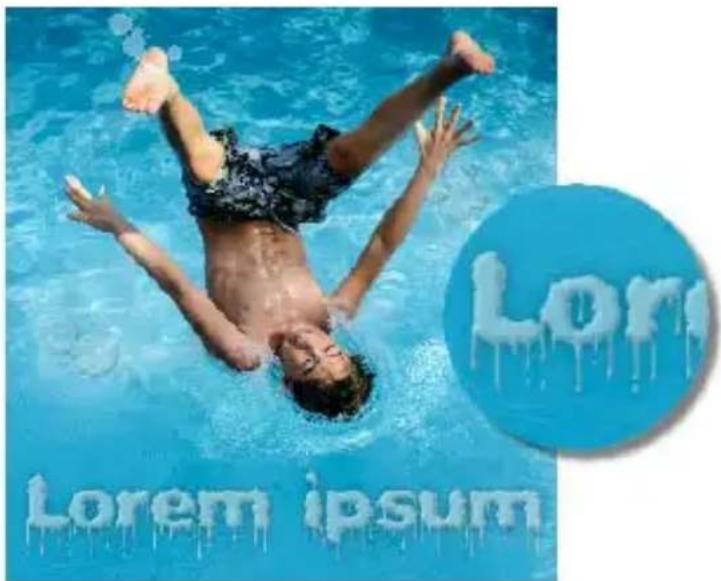
Exemples de style de calque
Pour appliquer le style de calque Reflet
Espace de travail Édition
1 Cliquez sur un calque, puis sur le bouton Styles de calque
2 Dans la boîte de dialogue Propriétés de calque, cliquez sur l'onglet Styles de calque.
3 Dans le pavé répertioriant les effets, cochez la case Reflet.
Le volet ÀpRES est mis à jour avec l'effet Reflet initial. Pour afficher un aperçu des modifications apportées à l'image en cours, cochez la case Aperçu de l'image.
Remarque: Si l'effet Reflet cree des données au-delà du support d'image visible, developspez le support pour afficher l'effet dans son ensemble.
4 Faites glisser le curseur Taille pour définir la vitesse à laquelle le reflet s'attenue par rapport aux données du calque d'origine.
5 Faites glisser le curseur Opacité pour définir l'intensité de la luminosité globale du reflet.
6 Faites glisser la ligne de distance du reflet rouge pour régler l'axe horizontal en fonction duquel toutes les données de calque sont reflétées.
7 Cliquez sur OK.

Vous pouvez enregistrer les paramètres des Styles de calque sous forme de paramètres par défaut, puis les appliquer à tout moment à un autre calque. Pour plus d'informations sur l'enregistrement et l'application des paramètres par défaut, reportez-vous à la section "Utilisation et création de paramètres par défaut", page 820.
Pour appliquer le style de calque Lueur externe
Espace de travail Édition

1 Cliquez sur un calque, puis sur le bouton Styles de calque
2 Dans la boîte de dialogue Propriétés de calque, cliquez sur l'onglet Styles de calque.
3 Dans le pavé répertioriant les effets, cochez la case Lueur externe. Le volet ÀpRES est mis à jour avec l'effet Lueur externe initial. Pour afficher un aperçu des modifications apportées à l'image en cours, cochez la case Aperçu de l'image.
Remarque: Si l'effet Lueur externe create des données au-delà du support d'image visible, développez le support pour afficher l'effet dans son ensemble.
4 Faites glisser le curseur Taille pour définir la distance à laquelle la lueur s'étend en dehors des données de calque.
5 Faites glisser le curseur Opacité pour définir l'intensité de la luminosité et la visibilité de la lueur.
6 Cliquez sur une couleur de la pipette pour selectionner la lueur. La couleur actuelle apparait le long de la ligne du bas de la pipette.
7 Cliquez sur OK.

Vous pouvez enregistrer les paramètres des Styles de calque sous forme de paramètres par défaut, puis les appliquer à tout moment à un autre calque. Pour plus d'informations sur l'enregistrement et l'application des paramètres par défaut, reportez-vous à la section "Utilisation et création de paramètres par défaut", page 820.
Pour appliquer le style de calque Biseau
Espace de travail Édition

1 Cliquez sur un calque, puis sur le bouton Styles de calque
2 Dans la boîte de dialogue Propriétés de calque, cliquez sur l'onglet Styles de calque.
3 Dans le pavé répertioriant les effets, cochez la case Biseau.
Le volet ÀpRES est mis à jour avec l'effet Biseau initial. Pour afficher un aperçu des modifications apportées à l'image en cours, cochez la case Aperçu de l'image.
4 Faites glisser le curseur Taille pour définir la distance du bord externe des données de calque à l'etendue du biseau.
5 Faites glisser le curseur Opacité pour définir l'intensité de la luminosité et la visibilité du biseau.
6 Faites glisser la commande d'éclairage bidimensionnelle pour définir le sens et la distance de l'éclairage appliqué à l'effet.
7 Cliquez sur une couleur de la pipette pour le biseau. La couleur actuelle apparait le long de la ligne du bas de la pipette.
8 Cliquez sur OK.
Vous pouvez enregistrer les paramètres des Styles de calque sous forme de paramètres par défaut, puis les appliquer à tout moment à un autre calque. Pour plus d'informations sur l'enregistrement et l'application des paramètres par défaut, reportez-vous à la section "Utilisation et création de paramètres par défaut", page 820.
Pour appliquer le style de calque Gaufrage
Espace de travail Édition
1 Cliquez sur un calque, puis sur le bouton Styles de calque

2 Dans la boîte de dialogue Propriétés de calque, cliquez sur l'onglet Styles de calque.
3 Dans le pavé répertoriant les effets, cochez la case Gaufrage.
Le volet ÀpRES est mis à jour avec l'effet Gaufrage initial. Pour afficher un aperçu des modifications apportées à l'imagé en cours, cochez la case Aperçu de l'imagé.
4 Faites glisser le curseur Taille pour définir la distance du bord externe des données de calque à l'etendue du gaufrage.
5 Faites glisser le curseur Opacité pour définir l'intensité de la luminosité et la visibilité du gaufrage.
6 Faites glisser la commande d'éclairage bidimensionnelle pour définir le sens et la distance de l'éclairage appliqué à l'effet.
7 Cliquez sur OK.

Vous pouvez enregistrer les paramètres des Styles de calque sous forme de paramètres par défaut, puis les appliquer à tout moment à un autre calque. Pour plus d'informations sur l'enregistrement et l'application des paramètres par défaut, reportez-vous à la section "Utilisation et création de paramètres par défaut", page 820.
Pour appliquer le style de calque Lueur interne
Espace de travail Édition
1 Cliquez sur un calque, puis sur le bouton Styles de calque
2 Dans la boîte de dialogue Propriétés de calque, cliquez sur l'onglet Styles de calque.
3 Dans le pavé répertioriant les effets, cochez la case Lueur interne. Le volet ÀpRES est mis à jour avec l'effet Lueur interne initial. Pour afficher un aperçu des modifications apportées à l'image en cours, cochez la case Aperçu de l'image.
4 Faites glisser le curseur Taille pour définir la distance à laquelle la lueur s'étend à l'intérieur des données de calque.
5 Faites glisser le curseur Opacité pour définir l'intensité de la luminosité et la visibilité de la lueur.
6 Cliquez sur une couleur de la pipette pour selectionner la lueur. La couleur actuelle apparait le long de la ligne du bas de la pipette.
7 Cliquez sur OK.

Vous pouvez enregistrer les paramètres des Styles de calque sous forme de paramètres par défaut, puis les appliquer à tout moment à un autre calque. Pour plus d'informations sur l'enregistrement et l'application des paramètres par défaut, reportez-vous à la section "Utilisation et création de paramètres par défaut", page 820.
Pour appliquer le style de calque Ombre portée
Espace de travail Édition
1 Cliquez sur un calque, puis sur le bouton Styles de calque

2 Dans la boîte de dialogue Propriétés de calque, cliquez sur l'onglet Styles de calque.
3 Dans le pavé répertioriant les effets, cochez la case Ombre portée. Le volet ÀpRES est mis à jour avec l'effet Ombre portée initial. Pour afficher un aperçu des modifications apportées à l'image en cours, cochez la case Aperçu de l'image.
Remarque: Si l'effet Ombre portée cree des données au-delà du support d'image visible (notamment sur un calque de meme taille que le calque d'arriere-plan), developspez le support pour afficher I'effet dans son ensemble.
4 Faites glisser le curseur Taille pour définir la distance séparant les données de calque de l'objet.
Plus laaille est grande, plus l'ombre est floue.
5 Faites glisser le curseur Opacité pour définir l'intensité de la luminosité et la visibilité de l'ombre.
6 Faites glisser la commande d'éclairage bidimensionnelle pour définir le sens et la distance de l'éclairage appliqué à l'effet.
7 Cliquez sur une couleur de la pipette pour l'ombre. La couleur actuelle apparait le long de la ligne du bas de la pipette.
8 Cliquez sur OK.

Vous pouvez enregistrer les paramètres des Styles de calque sous forme de paramètres par défaut, puis les appliquer à tout moment à un autre calque. Pour plus d'informations sur l'enregistrement et l'application des paramètres par défaut, reportez-vous à la section "Utilisation et création de paramètres par défaut", page 820.
Pour régler la visibilité des données de calque
Espace de travail Édition
1 Cliquez sur un calque auquel des effets sont appliqués, puis sur le bouton Styles de calque
Remarque: Lorsque vous modifiez la visibilité des données de calque, celle des effets appliqués au calque n'est pas modifiée.
2 Dans la boîte de dialogue Propriétés de calque, cliquez sur l'onglet Styles de calque.
3 Dans le pavé répertioriant les effets, cochez la case Calque.
Le volet ÀpRES est mis à jour avec l'effet résultat de l'activation de la case. Pour afficher un aperçu des modifications apportées à l' image en cours, cochez la case Aperçu de l'image.
Faites glisser le curseur Opacité pour définir l'intensité de la luminosité et la visibilité des données de calque.
4 Pour désactiver la visibilité des données de calque, décochez la case Calque.
5 Cliquez sur OK.
Pour afficher ou masquer les effets de calque
Espace de travail Édition
1 Dans la palette Calques, cliquez sur un calque auquel des effets ont ete appliqués.
2 Cliquez sur le bouton Basculer la visibilité des effets de calque f pour afficher ou masquer les effets.
Une icône indiquant un effet de calque S affiche sur le calque lorsque l'effet est visible. L'icône disparaît lorsque l'effet est masqué.
Dans Corel PaintShop Pro, les masques vous permettent de masquer et d'afficher certaines parties d'un calque, d'insérer un fondu entre les calques et de creer d'autres effets spéciaux.
Cette section presente les rubriques suivantes :
Description des masques
- Affichage des masques
• Création démasques
- Suppression de masques
- Modification des masques
- Chargement des masques
- Enregistrement des masques
Description des masques
Les masques sont des calques raster en niveaux de gris qui recouvent certaines parties des calques de votre image, soit entièrement, soit avec différents niveaux d'opacité. Vous pouvez utiliser les masques pour insérer un fondu entre les calques ou créé des effets spéciaux précis. Vous pouvez, par exemple, masquer tous les détails autour du sujet principal d'une photo ou créé une barre de navigation dans une page Web qui disparait progressivement.
Les pixels des masques affichent 256 nuances de gris. Chaque nuance correspond à des niveaux d'opacité. Les pixels blancs affichent les
calques sous-jacents, les pixels noirs les masquent et les pixels gris en affichent des quantités variables.
Un masque de calque ne peut pas figurer en bas d'une image ou d'un groupe de calques. Si le masque de calque se trouve au niveau principal, et non au sein d'un groupe de calques, il s'applique à tous les calques situés en dessous, dans l'ordre de superposition. Si le masque de calque apparait à un groupe de calques, il s'applique uniquement aux calques du groupe situés en dessous, dans l'ordre d'emplement.
Affichage des masques
Un recouvrement de masque s'affiche sur les zones protégées afin de différencier aisément les zones masquées et non masquées. Le recouvrement de masque est une feuille transparente de couleur rouge. Si vous reglez la transparence d'un masque dans certaines zones, le niveau de rouge affché par le recouvrement des masques dans ces zones variera en conséquence.
Lorsque vous peignez ou modifiez le masque, le recouvrement des masques affiche ce qui est peint ou modifié.
Vous pouvez masquer ou afficher un masque de calque lorsque vous modifiez une image.
Pour afficher ou masquer le recouvrement des masques
Espace de travail Édition
- Dans le coin supérieur droit de la palette Calques, cliquez sur le bouton Zone de masquage haute lumière
Le bouton est en surbrillance lorsque le recouvrement s'affiche.
Vous pouvez également afficher ou masquer le recouvrement des masques en selectionnant Calques Afficher le recouvrement.
Pour modifier la couleur et l'opacité du recouvrement des masques
Espace de travail Édition
1 Dans la palette Calques, cliquez avec le bouton droit de la souris sur le calque de masque et choisissez Propriétés.
2 Cliquez sur l'onglet Recouvrement.
3 Cliquez sur la zone Couleur de recouvrement etCHOisissez une couleur.
4 Faites glisser le curseur Opacité pour définir le niveau d'opacité.
5 Cliquez sur OK.
Pour afficher ou masquer un masque
Espace detravail Edition
- Cliquez sur le bouton Basculer la visibilité de la palette Calques.

bouton Basculer la visibilité lorsque le masque est visible.

bouton Basculer la visibilité lorsque le masque est invisible.
Creation de masques
Vous pouvezisser un masque à partir d'une image en chargeant le fichier image à partir du disque. Si vous utilisez une image comme masque dans une autre image, Corel PaintShop Pro applique le masque sous forme d'une image en niveaux de gris. L'image source n'est pas modifiée. Vous pouvez également creer un masque en personnalisant l'un des exemples de masque fournis avec Corel PaintShop Pro.
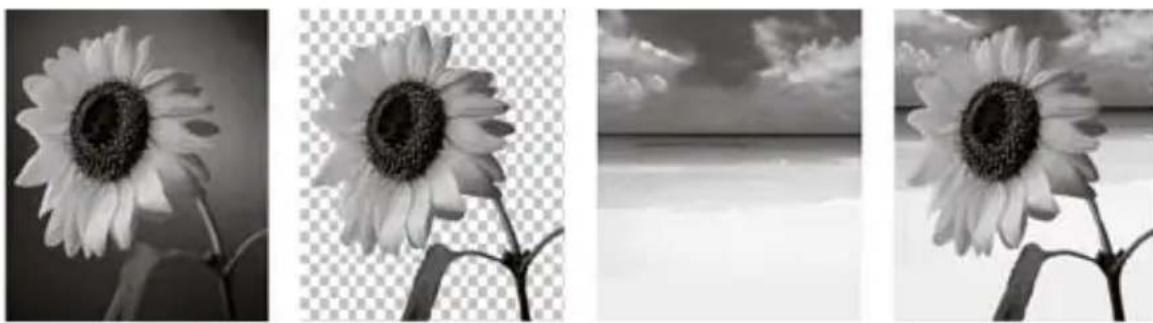
Exemple d'image utilisé en tant que masque
Vous pouvez utiliser une sélection pour creer un masque qui affiche ou masque la sélection. Ce masque peut constituer un point de départ pour creer des effets artistiques.
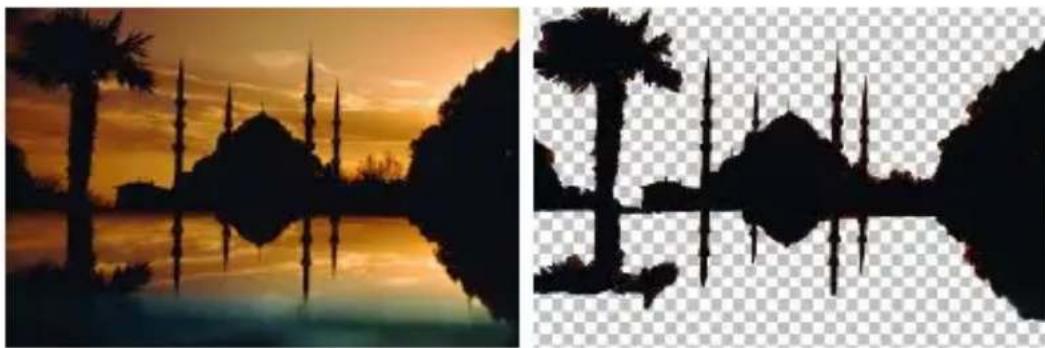
Exemple de selection utilisé en tant que masque
Vous pouvez également créé un masque à partir d'un canal en séparant une image en canaux RVB, TSL ou CMJN. Corel PaintShop Pro create une image en niveaux de gris pour chaque canal. Vous pouvez utiliser une de ces images pour créé un masque pour l'image d'origine ou pour une autre image.
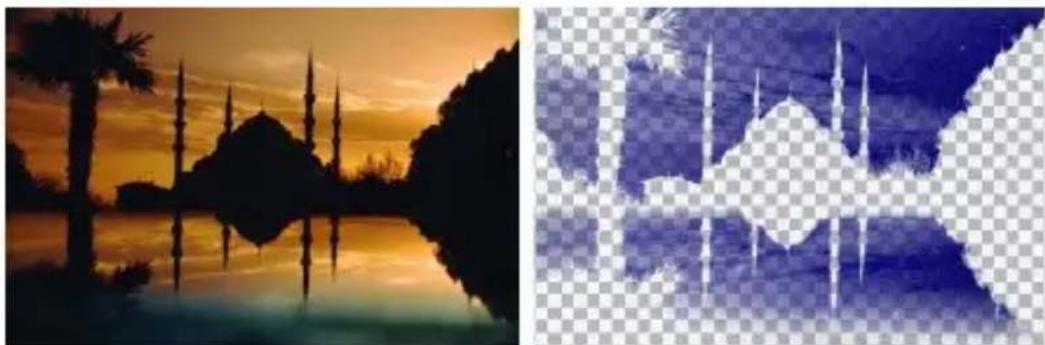
Exemple de canal des niveaux de gris utilisé en tant que masque
Pour creer un calque de masque
Espace de travail Édition
1 Dans la palette Calques, Sélectionnez le calque que vous souhaitez masquer.
2 Sélectionnez Calques Nouveau calque de masque, puis l'une des options suivantes:
- Afficher tout : affiche tous les pixels sous-jacents.
- Masquer tout : masque tous les pixels sous-jacents.
Vous pouvez également
| Afficher le masque sur l'image Dans la palette Calques, cliquez sur le bouton Zone de masquage haute lumière | |
| Afficher l' image telle qu'elle sera imprimée ou affichée (sans la grille de transparence ni le recouvrement des masques) | Sélectionnez Affichage ▷ Palettes ▷ Vue globale. |
| Modifier l'ordre des calques sur lesquels le masque est appliqué | Faites glisser le masque de calque dans la palette Calques et placez-le à un autre endroit dans la pile.Pour l'appliquer à tous les masques de calques sous-jacents, faites-le glisser du groupe de calques vers le niveau principal. |

Vous pouvez appliquer de la peinture sur l'image pour afficher les parties du calque sous-jacent. Pour plus d'informations sur la modification des masques, reportez-vous à la section "Modification des masques", page 432.
Pour plus d'informations sur l'emplement des calques, reportez-vous à la section "Modification de l'ordre des calques dans une image", page 396.
Pour creer un masque à partir d'une image
Espace de travail Édition
1 Ouvrez l'image que vous souhaitez utiliser en tant que masque.
2 Dans la palette Calques, selectionnez le calque que vous souhaitez masquer.
3 Sélectionnez Calques Nouveau calque de masque À partir d'une image pour ouvrir la boîte de dialogue Ajout d'un masque à partir d'une image.
4 Ouvrez la liste déroulante Fenêtre d'origine etCHOISSEZ I'image.
5 Dans le pavé Créer un masque à partir de, Sélectionnez l'une des options suivantes :
- Luminance d'origine : déterminé le degré de masquage en fonction de la valeur de luminance de la couleur du pixel. Les couleurs claires produit un masquage moins opaque que les couleurs sombres. Les zones transparentes masquent entièrement le calque.
- Toute valeur sauf zéro : applique le masquage sans gradation. Les pixels avec une opacité entre 1 et 255 deviennent blancs. Les pixels transparents deviennent noirs. Les zones transparentes masquent entièrement le calque.
- Opacité d'origine : déterminé le degré de masquage en fonction de l'opacité de l'image. Les pixels totalement opaques ne produitaucunmasquage,lespixelspartiellement transparenci enproduisent davantage et lespixelstransparentes appliquent un masquage total.
Si vous souhaitez inverser la transparence du masque, cochez la case Inverser les données du masque.
6 Cliquez sur OK.

Le calque de masque et le calque sélectionné sont ajoutés à un nouveau groupe de calques. Le masque de calque s'applique uniquement au calque sélectionné.
Pour plus d'informations sur la modification des masques, reportez-vous à la section "Modification des masques", page 432.

Pour afficher le masque sur l'image, cliquez sur le bouton Zone de masquage haute lumière de la palette Calques.
Pour appliquer le masque de calque à tous les calques sous-jacents, faites-le glisser du groupe de calques vers le niveau principal dans la palette Calques.
Pour creer un masque à partir d'une selection
Espace de travail Édition
1 Effectuez une selection sur un calque à l'aide de l'outil Sélection de l'outil Sélection au lasso ou de la Baguette magique
2 Procedez de l'une des manières suivantes :
- Pour masquer la sélection, Sélectionnez Calques Nouveau calque de masque Masquer la sélection.
- Pour masquer tous les éléments excepté la sélection, sélectionnez Calques Nouveau calque de masque Afficher la sélection.
Vous pouvez également
| Afficher le masque sur l'image Dans la palette Calques, cliquez sur le bouton Zone de masquage haute lumière | |
| Appliquer le calque de masque à tous les calques sous-jacents | Dans la palette Calques, faites glisser le masque de calque du groupe de calques vers le niveau principal. |
Si vous appliquez un calque de masque à l'arrière-plan, l'arrière-plan est automatiquement converti en calque rast
Le calque de masque et le calque sélectionné sont ajoutés à un nouveau groupe de calques. Le masque de calque s'applique uniquement au calque sélectionné.
Pour plus d'informations sur la modification de masques, reportez-vous à la section "Modification des masques", page 432.
Pour creer un masque à partir d'un canal
Espace de travail Edition
1 Sélectionnez Image Séparer les canaux, puis l'une des options suivantes:
- Séparer les canaux RVB
- Séparer les canaux TSL
- Séparer les canaux CMJN
2 Sélectionnez l'image en niveaux de gris dans laquelle vous souhaitez créé le masque.
3 Sélectionnez Calques Nouveau calque de masque À partir d'une image pour ouvrir la boîte de dialogue Ajout d'un masque à partir d'une image.
4 Dans la liste déroulante Fenêtre d'origine,CHOISISSEZ le canal que vous souhaitez utiliser pour le masque.
5 Dans le pavé Créer un masque à partir de,CHOISISSEZ l'option Luminance d'origine.
Si vous souhaitez inverser la transparence des données du masque, cochez la case Inverser les données du masque.
6 Cliquez sur OK.
Le calque de masque et le calque sélectionné sont ajoutés à un nouveau groupe de calques. Le masque de calque s'applique uniquement au calque sélectionné.
Vous pouvez également
| Afficher le masque sur l'image Dans la palette Calques, cliquez sur le bouton Zone de masquage haute lumière | |
| Applicer le calque de masque à tous les calques sous-jacents | Dans la palette Calques, faites glisser le masque de calque du groupe de calques vers le niveau principal. |

Pour plus d'informations sur la modification des masques, reportez-vous à la section "Modification des masques", page 432.
Pour plus d'informations sur les canaux chromatiques, reportez-vous à la section "Utilisation des couleurs, des styles et des textures", page 441.
Suppression de masques
Vous pouvez supprimer le masque d'une image ou le fusionner avec le calque sous-jacent, puis supprimer le masque de calque. Cependant, si vous fusionnez le masque avec le calque sous-jacent, vous ne pourrez plus le modifier indépendamment du calque.
Pour supprimer un masque
Espace de travail Édition
1 Dans la palette Calques, cliquez avec le bouton droit de la souris sur le calque de masque et choisissez Supprimer.
Un message s'affiche, vous demandant si vous souhaitez fusionner le masque avec le calque sous-jacent.
2 Cliquez sur l'une des commandes suivantes :
- Oui : fusionne les calques et supprime le calque de masque.
- Non: supprime le calque de masque sans incidence sur le calque sous-jacent.

Vous pouvez également supprimer un masque en selectionnant Calques Supprimer.
Modification des masques
Lorsque vous modifiez un masque, c'est la zone ou le degré de masquage que vous corrigez. Si, par exemple, vous appliquez de la peinture sur un objet pour le masquer, vous modifiez la zone, tandis que si vous appliquez un replissage en degradé, vous modifier le degré de masquage.
Vous pouvez inverser la transparence d'un masque, afin que les pixels noirs deviennent blancs, que les pixels blancs deviennent noirs et que les nuances de gris adoptent leur valeur inversée, qui correspond à la valeur maximale (255) moins la valeur actuelle.
Vous pouvez utiliser un masque en dégradé, de motive ou de texture pour creator des effets étonnants. Un masque en dégradé varie l'opacité d'une image en la masquant complètement ou en la révélant entièrement, en augmentant ou en diminuant le fondu de l'image. Un masque de motive ou de texture varie l'opacité de l'image de manière répétitive dans l'image.
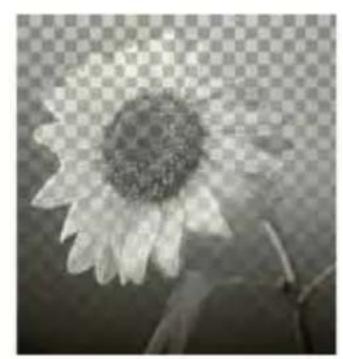
Utilisation d'un masque en degradé
Utilisation d'un masque avec motif
Vous pouvez modifier les propriétés du calque d'un masque, telles que le nom, la visibilité ou l'opacité. Pour plus d'informations, reportez-vous à la section "Utilisation des calques", page 373.
Pour inverser un masque
Espace de travail Édition
1 Dans la palette Calques, cliquez sur un masque de calque.
2 Sélectionnez Calques Inverser le masque/réglage.
Pour creer un masque en degradé, de motif ou de texture
Espace de travail Édition
1 Creez un masque.
2 Cliquez sur le bouton Zone de masquage haute lumière de la palette Calques pour afficher le recouvrement du masque.
3 Dans la barre d'outils Outils, cliquez sur l'outil Pot de peinture Si vous souhaitez replir tous les pixels du masque, definissez le Mode Correspondance sur Aucun dans la palette Options d'outils.
4 Dans la palette Styles et textures,CHOisissez un degradé, une texture ou un motif.
5 Pour appliquer le style et la texture du premier plan, cliquez sur le masque avec le bouton gauche de la souris. Pour appliquer le style et la texture de l'arrière-plan, cliquez avec le bouton droit de la souris.

Pour plus d'informations sur la création de masques, reportez-vous à la section "Création de masques", page 425.
Pour plus d'informations sur les dégradés, les motifs ou les textures, reportez-vous à la section "Utilisation des dégradés", page 453, "Utilisation de motifs", page 462 ou "Utilisation de textures", page 466.
Chargement des masques
Lorsque vous enregistrez un masque sur un canal Alpha dans une image enregistrée au format.Psplmage, vous pouvez charger ce masque à partir du canal Alpha dans la même image ou dans une autre.
Le dossier Masques du dossier programme de Corel PaintShop Pro contient des exemples de masque que vous pouvez charger dans des images, tels que des masques en dégradé et plusieurs types de cercles et de carres permettant d'encadrer les images. Les fichiers de masques ont une extension .PspMask.
Pour charger un masque à partir d'un canal Alpha
Espace de travail Édition
1 Dans la palette Calques, Sélectionnez le calque que vous souhaitez masquer.
2 Sélectionnez Calques Charger/enregistrer un masque Charger le masque à partir d'un canal Alpha pour ouvrir la boîte de dialogue Charger le masque à partir d'un canal Alpha.
3 Dans la liste déroulante Charger à partir du document,CHOISISSEZ l'image qui contient le canal Alpha que vous souhaitez charger. Faites votrechoix uniquement parmi les images ouvertes contenant des canaux Alpha existants.
4 Dans la liste déroulante située en dessous du nom du document,CHOISSEZ le canal Alpha qui contient le masque.
5 Dans le pavé Orientation, Sélectionnez l'une des options suivantes :
- Adapter au support
- Adapter au calque
Inchangée
6 Dans le pavé Options, Sélectionnez l'une des options suivantes :
- Masque Masquer tout : masque les pixels adjacents au masque charged s'il est plus petit que le support de l'image actuelle.
- Masque Afficher tout : affiche les pixels adjacents au masque charge, s'il est plus petit que le support de l'image actuelle.
Pour inverser la transparence de l'image du masque, cochez la case Inverser la transparence.
7 Cliquez sur Charger.
Le calque de masque et le calque sélectionné sont ajoutés à un nouveau groupe de calques.
Le masque de calque s'applique uniquement au calque sélectionné. Pour l'appliquer à tous les masques de calques sous-jacents, faites-le glisser du groupe de calques vers le niveau principal.
Pour charger un masque à partir d'un disque
Espace de travail Édition
1 Sur la palette Calques, cliquez sur le calque que vous souhaitez masquer.
2 Sélectionnez Calques Charger/enregistrrer un masque Charger le masque à partir du disque pour ouvrir la boîte de dialogue Charger le masque à partir du disque.
3 Dans le pavé Masque, cliquez sur la liste déroulante pour faire votrechoix parmi les fichiers de masques et d'images. Le pavé Aperçu affiche le masque selectionné sur le support de l'image.
4 Dans le pavé Orientation, Sélectionnez l'une des options suivantes :
-
Adapter au support : adapte le masque au support de l'image actuelle en l'étirant ou en le contractant.
-
Adapter au calque : adapte le masque aux données du calque actuel en l'étirant ou en le contractant. Si le calque ne dépasse pas les bords du support, on obtient avec cette option le même résultat qu'avocé l'options Adapter au support.
-
Inchangée : place le masque dans la partie supérieure gauche du calque actif. Cette option ne modifie pas les proportions du masque. Si l'image du masque est plus petite que le calque actuel, Corel PaintShop Pro masque tous les pixels situés en dehors des limites de l'image du masque.
5 Dans le pavé Options, Sélectionnez une option pour indiquer si les pixels Corel PaintShop Pro adjacents aux données du masque charge doivent être affichés ou masqués. Ces options affectent le masque uniquement si l'option Inchangée est Sélectionnée dans le pavé Orientation et si le masque charge est plus petit que le support de l'image actuelle.
- Inverser la transparence : inverse la transparence de l'image du masque.
- Masque Masquer tout : rend les pixelsavoisinants noirs afin de cacher les pixels sous-jacents.
- Masque Afficher tout : rend les pixels adjacents blancs afin d'afficher les pixels sous-jacents.
- Utiliser la valeur de l'image : rend les pixels adjacents blancs ou noirs en fonction de l'option appliquée au masque d'origine (Afficher tout ou Masquer tout).
6 Cliquez sur Charger.

Corel PaintShop Pro ajoute le masque de calque et le calque sélectionné à un nouveau groupe de calques. Le masque de calque s'applique uniquement au calque sélectionné. Pour l'appliquer à tous les masques de calques sous-jacents, faites-le glisser du groupe de calques vers le niveau principal.
Enregistrement des masques
Corel PaintShop Pro enregistre les masques en tant que fichiers distincts au format .PspMask. Vous pouvez charger ce masque dans d'autres images sans ouvrir l'image d'origine. Une fois que le masque est chargé, il est automatiquement enregistré avec l'image au format .Psplmage. Si vous souhaitez partager un masque ou l'utiliser dans une autre image, vous pouvez enregistrer le masque sur votre disque dur ou sur un canal Alpha.
Le canal Alpha est un espace de stockage au sein d'une image. Les masques et les sélections stockés dans les canaux Alpha n'ontaucune effet sur l'aspect de l'image. Vous pouvez enregistrer un masque sur un canal Alpha dans l'image actuelle ou dans une autre image. Pour plus d'informations sur l'enregistrement ou le chargement desélections dans les canaux Alpha, reportez-vous à la section"Enregistrement et chargement de sélections",page 366.
Important! Lorsque vous enregistrez l'image dans un format de fichier autre que .Psplmage, les canaux Alpha ne sont pas enregistrres. Pour conserver les canaux Alpha, vous devez toujours enregistrer l' image d'origine au format .Psplmage.
Pour enregistrer un masque sur un disque
Espace de travail Édition
1 Dans la palette Calques, cliquez sur le masque de calque.
2 Sélectionnez Calques Charger/enregistrer un masque Enregistrer le masque sur le disque pour ouvrir la boîte de dialogue Enregistrer le masque sur le disque.
Le pavé Fichiers de masques affiche le nom des fichiers de masques du dossier par défaut Masques. Le pavé Nouveau masque affiche le masque actuel.
3 Cliquez sur Enregistrer.

Par défaut, les fichiers de masques sont stockés dans ... Documents\Corel PaintShop Pro\17.0\Masques. Pour plus d'informations sur la définition des emplacements de fichiers, reportez-vous à la section "Définition de l'emplacement des fichiers", page 784.
Pour enregistrer un masque sur un canal Alpha
Espace de travail Édition
1 Dans la palette Calques, cliquez sur le masque de calque.
2 Sélectionnez Calques Charger/enregistrer un masque Enregistrer le masque sur un canal Alpha pour ouvrir la boîte de dialogue Enregistrer le masque sur un canal Alpha.
3 Dans la liste déroulante Ajouter au document,CHOISISSEZ un canal Alpha.
Pour enregistrer un masque sur un canal Alpha d'une autre image, ouvre celle-ci dans Corel PaintShop Pro, puis cliquez dessus pour l'activer.
Si vous souhaitez modifier le nom du canal Alpha, tapez un autre nom dans le pavé Nom.
4 Cliquez sur Enregistrer.
Que ce soit pour appliquer une couleur à une image, créé des projets Web ou élaborer des pages d'album-souvenir, il est important de bien comprendre commentCHOISIR et Gérer les couleurs et les textures dans Corel PaintShop Pro.
Cette section presente les rubriques suivantes :
- Utilisation de la palette Styles et textures
- Choix des couleurs dans la boîte de dialogue Propriétés des styles et textures
- Sélection des couleurs pour des images contenant une palette
- Sélection de couleurs à partir d'une image ou du Bureau
- Utilisation des dégradés
- Modification des dégradés
- Exportation et importation de dégradés
- Utilisation de motifs
- Utilisation de textures
- Utilisation des palettes personnalisées et des échantillons
Utilisation de la palette Styles et textures
Corel PaintShop Pro permet de peindre, de dessiner et de replir une image en utilisant de nombreux styles et textures différents.
- Les couleurs, les dégradés ou les motifs forment le style.
- Le style et la texture facultative forment le matériel.
Le style et la texture peuvent être selectionnés dans la palette Styles et textures.
Vous pouvez afficher la palette Styles et textures à tout moment. Laissez-la ouverte pendant que vous travailliez ou ne l'affichez que lorsque vous en avez besoin.
Vous pouvez également inverser les couleurs ou les styles et les textures de premier plan et d'arrière-plan.
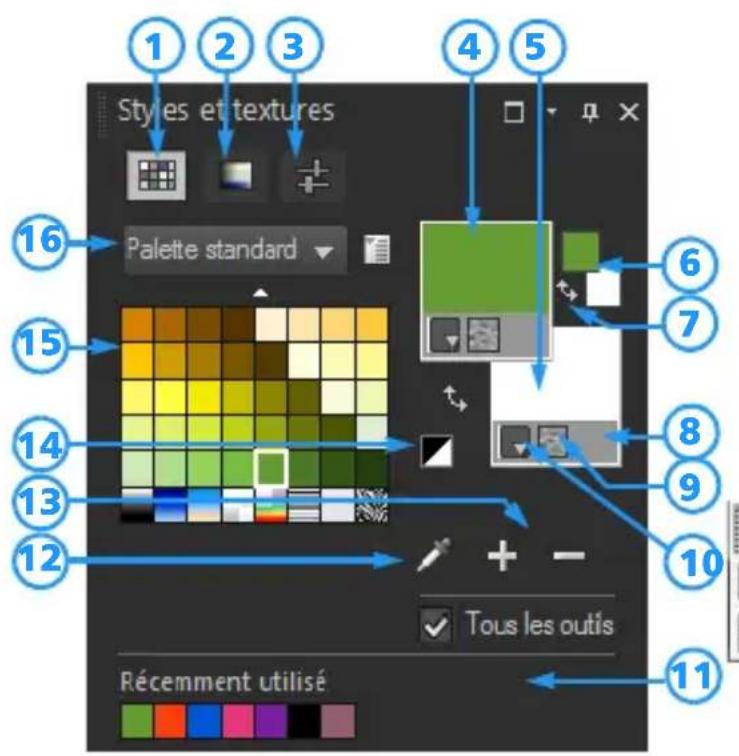
La palette Styles et textures
1 Onglet Échantillons
2 Onglet Paramètres TSL
3 Onglet Curseurs
4 Propriétés du premier plan et de l'application du pineau
5 Propriétés de l'arrière-plan et du remplissage
6 Cases Couleur de premier plan et d'arrière-plan
7 Bouton Permuter les couleurs
8 Option Transparency
9 Bouton Texture
10 Style: Couleur, Dégradé, Motif
11 Derniers éléments utilisés
12 Outil Échantillonner la couleur
13 Ajouter à la palette et Supprimer de la palette
14 Définir sur Noir et blanc
15 Palette courante
16 Menu de selection de palette
Principaux composants de la palette Styles et textures
-
Onglet Échantillons : affiche les échantillons pour la palette sélectionnée. Les échantillons sont des textures que vous pouvez enregistrer pour une utilisation ultérieure. Pour plus d'informations sur les échantillons, reportez-vous à la section "Utilisation des palettes personnalisées et des échantillons", page 469.
-
Onglet Paramètres TSL : affiche une case Saturation et luminosité qu'il est possible de sélectionner pour régler la couleur sélectionnée ou ajuster une nouvelle couleur sélectionnée en faisant glisser le curseur de la barre Couleur (teinte).
- Onglet Curseurs : affiche les curseurs et les zones de valeur que vous pouvez utiliser pour définir une couleur dans les espaces chromatiques suivants : RVB, TSL, CMJN, Labo, Web. Vous pouvez également définir une teinte en utilisant les niveaux de gris.
- Zones Propriétés du premier plan et de l'application du pinceau et Propriétés de l'arrière-plan et du replissage : affichent le style (couleur, dégradé ou motif) et la texture facultative du premier plan et de l'arrière-plan. Cliquez sur l'une de ces cases pour afficher la boîte de dialogue Propriétés des styles et textures, dans laquelle vous définirrez les options correspondantes. Ces cases peuvent être utilisées comme suit:
- Les styles et textures de premier plan sont utilisés pour les coups de pinceau, et les styles et textures d'arrière-plan sont utilisés pour les replissages.
- Lorsque vous appliquez des coups de pinceau (ou utilisez les outils de replissage), cliquez avec le bouton gauche pour peindre avec les styles et les textures de premier plan, et avec le bouton droit pour peindre avec ceux d'arrête-plan.
- Lorsque vous utilisez les outils d'art, vous pouvez selectionner la couleur de premier plan pour appliquer le pigment sur le support.
-
Pour le texte et les formes vectorielles, vous pouvez utiliser la couleur de premier plan pour le contour du texte ou de la forme, et la couleur d'arrière-plan pour le replissage du texte ou de la forme. Pour plus d'informations sur la modification de la couleur du texte et des objets vectoriels, reportez-vous à la section "Pour modifier des propriétés d'objets vectoriels", page 638.
-
Cases Couleur de premier plan et Couleur d'arrière-plan : affichent la couleur du premier plan et de l'arrière-plan actifs, et vous permettent de définir des couleurs, quels que soient le style et la texture actifs.
- Bouton Style : affiche le style actif : couleur , dégradé ou motif Pour sélectionner un style récemment utilisé, vous pouvez cliquer sur le bouton Style et sélectionner la couleur, le dégradé ou le motif qui vous interesse dans la liste déroulante. Notez que ces options sont désactivées lorsque vous utilisez les outils d'art, qui n'utilisent que des couleurs unies.
- Bouton Texture : active ou désactive la texture actuelle.
- Bouton Définir sur Noir et blanc : définit le premier plan en noir et l'arrière-plan en blanc. Cette action est utile lorsque vous utilisez la commande de modification de la sélection.
- Bouton Transparent : permet d'indiquer que le premier plan ou l'arrière-plan doit être transparent. En règle générale, le style et la texture transparents sont utilisés avec des objets et du texte vectoriels. Un premier plan transparent ne possède pas de contour (seuls les objets ou les lettres sont replis) et un arrière-plan transparent ne possède pas de replissage (seuls les objets ou les lettres ont un contour). Ce bouton n'est pas disponible pour les outils nécessitant un style et une texture de premier plan ou d'arrière-plan.
- Case à cocher Tous les outils : spécifique si les styles et les textures de premier plan et d'arrière-plan sélectionnés s'appliquent à tous les outils. Si la case est découvert, les styles et textures sélectionnés s'appliquent uniquement à l'outil actif.
Pourquoi la palette Styles et textures contient-elle à la fois des cases de propriétés et de couleur?
Il vous est possible de sélectionner des couleurs en cliquant dans les cases de propriétés du premier plan et de l'arrière-plan; par conséquent, vous vous demandez peut-être pourquoi la palette Styles et textures comprend également des cases de couleur. Celles-ci fournissent un moyen rapide de changer les couleurs sans modifier les autres styles et textures. Cela signifie que vous pouvez sélectionner une nouvelle couleur même lorsque la case de propriétés affiche un dégradé ou un motif.
Si les cases Propriétés et Couleur de la palette Styles et textures n'affichent pas les mêmes couleurs, le pinceau utilise le dégradé, la texture ou le motif affché dans les cases Propriétés只不过 que la couleur affichée dans les cases Couleur. Les couleurs indiquées dans les cases Couleur deviennent actives lorsque vous selectionnez Couleur à l'aide des boutons Style des cases Propriétés du premier plan et de l'arrête-plan.
Pour afficher ou masquer la palette Styles et textures
Espace de travail Édition
- Sélectionnez Affichage > Palettes > Styles et textures.

Vous pouvez également fermer la palette en cliquant sur le bouton Fermer × situé dans la barre de titre de la palette ou en appuyant sur F2.
Pour permuter les couleurs ou les styles et les textures du premier plan et de l'arrière-plan
Espace de travail Édition
- Dans la palette Styles et textures, cliquez sur le bouton Permuter les couleurs ou sur le bouton Permuter le style et la texture.
Choix des couleurs dans la boîte de dialogue Propriétés des styles et textures
Lorsque vous modifiez des images dans Corel PaintShop Pro, vous nevez généralementCHOISIR une couleur avant de peindre, de dessiner, d'appliquer un remplissage, de procesder à une correction manuelle des couleurs ou de selectionner un arriere-plan pour une nouvelle image raster. La page Couleur de la boite de dialogue Propriétés des styles et texture constitue l'outil le plus polyvalent pourCHOISIR des couleurs, notamment pour la creation d'une palette de couleurs personnalisee. Les harmonies de couleurs vous aident dans le choix des couleurs qui sont bien ensemble.
La page Couleur s'affiche lorsque vous cliquez sur la case Propriétés du premier plan et du pinceau, Propriétés de l'arrière-plan et du remplissage ou l'une des deux cases de couleurs. Elle s'affiche également lorsque vous cliquez sur une case Couleur d'une autre boîte de dialogue.
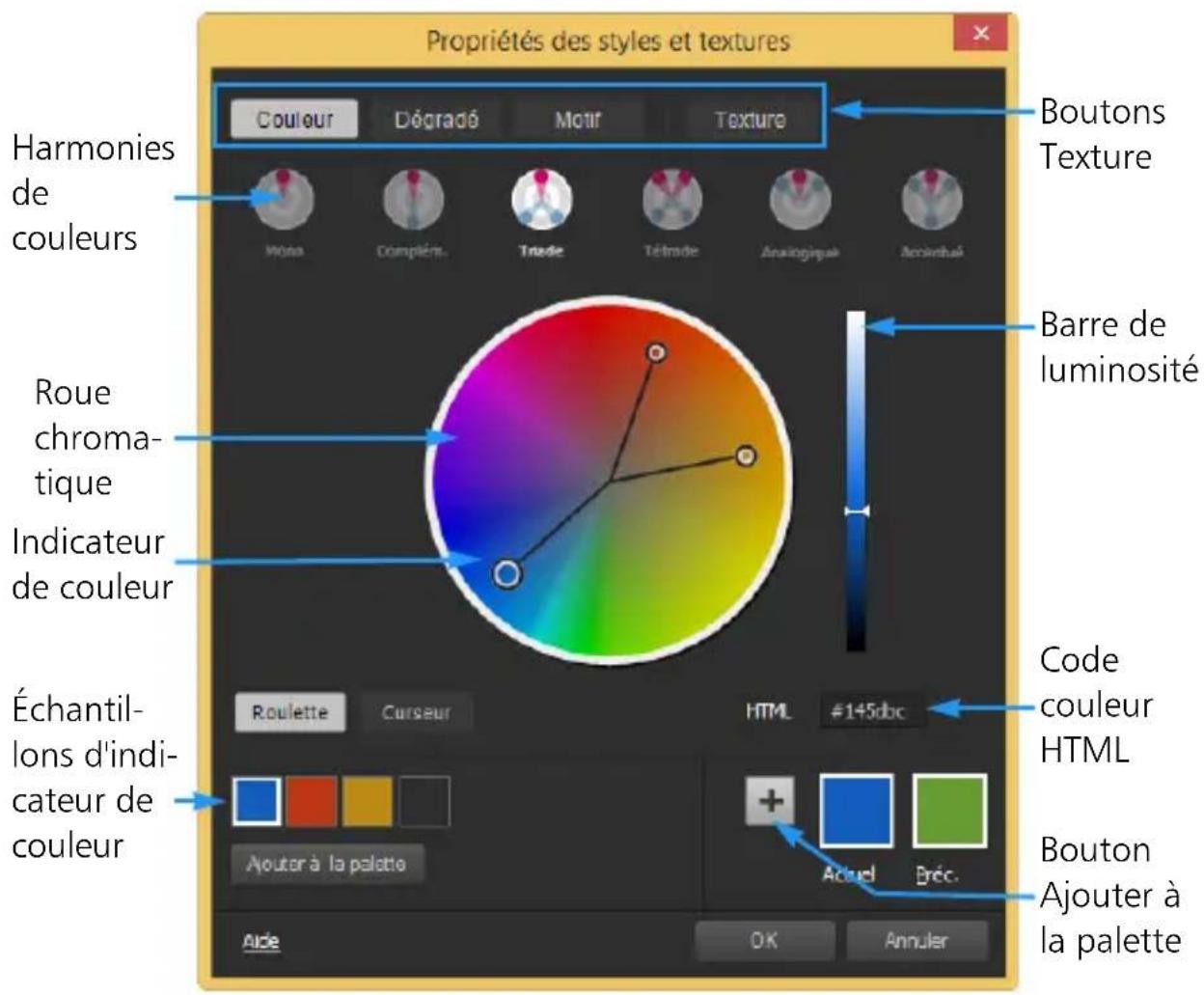
Page Couleur dans la boîte de dialogue Propriétés des styles et textures
L'apparance de la page Couleur dépend de la profondeur de couleur de l'image active (16 bits/canal, 8 bits/canal, 256 couleurs,
16 couleurs ou 2 couleurs). Par exemple, pour les couleurs sur palette, les options Roue, Curseur et Harmonies de couleur ne sont pas disponibles et des échantillons sont affichés.
La page Couleur permet de selectionner des couleurs de différentes forma:
-
Roue : un cli c sur le bouton Roue affiche la roue chromatique (teintes) et la barre de luminosité.
-
Curseur: un cli c sur le bouton Curseur affiche une listedéroulantes d'espaces chromatiques et les curseurs et cases de valeur correspondants. Vous pouvez selectionner RVB, TSL, CMJN, Labo, Web, Niveau de gris.
- Harmonies de couleurs : un clic sur un des paramètres suivants d'harmonie de couleurs facilité la sélection simultanée de plusieurs couleurs qui sont bien assorties ensemble : Complémentaire, Par trois, Par quatre, Analogique, Accentué. Le paramètre Mono est le paramètre par défaut pour une couleur unique.

Les échantillons de couleurs associés sont affichés dans l'angle inférieur gauche de la page Couleur. Cliquez sur un échantillon, puis sur Ajouter à la palette pour ajouter un ou plusieurs échantillons de couleurs à une palette personnalisée.
Il est possible d'entrée directement les valeurs de couleurs HTML.
Pour plus d'informations sur les couleurs et leur perception, affichage et impression, reportez-vous à la section "Description de la couleur et des modèles chromatiques", page 734.
Pour désir une couleur dans la boîte de dialogue Propriétés des styles et textures
Espace de travail Édition
1 Dans la palette Styles et textures, effectuez l'une des opérations suivantes:
- Pour désirir la couleur du premier plan, cochez la case Propriétés du premier plan et du pinceau ou la case Couleur de premier plan.
- Pour désirir la couleur d'arrière-plan, cochez la case Propriétés de l'arrière-plan et du remplissage ou la case Couleur d'arrière-plan.
La boîte de dialogue Propriétés des styles et textures s'affiche.
Cliquez sur le bouton Couleur pour afficher la page Couleur.
2 Procedez de l'une des manières suivantes :
- Cliquez sur Roue, puis sur une couleur de la roue chromatique pour sélectionner la couleur approximative correspondante. Faites glisser l'indicateur de couleur du centre du cercle jusqu'au bord externe afin d'ajuster la saturation. Assombrissez ou éclaircissez la couleur en faisant glisser le curseur de la barre de luminosité situé à droite de la roue chromatique.
- Cliquez sur Curseur et choisissez un espace chromatique dans la liste déroulante. Réglez les curseurs correspondants ou saisissez les valeurs appropriées dans les cases pour définir la couleur souhaitée.
- Dans la case HTML, saisissez une valeur de couleur hexadécimale.
Les échantillons de couleurs courants et précédents sont affichés dans l'angle inférieur droit de la boîte de dialogue.
3 Cliquez sur OK.
Vous pouvez également
Choisisr plusieurs couleurs en utilisant les harmonies de couleurs.
Cliquez sur l'un des boutons
suivants d'harmonie de couleurs : Complémentaire, Par trois, Par quatre, Analogique, Accentué. Les échantillons de couleurs associés sont affichés dans l'angle inférieur gauche de la page Couleur. Faire glisser l'indicateur de couleur sur la roue chromatique pour ajuster les couleurs. Cliquez sur un échantillon, puis sur Ajouter à la palette pour ajouter un ou plusieurs échantillons de couleurs à une palette personnalisée.
Vous pouvez égalementCHOISIR une couleur directement dans la palette Styles et textures.
Pour utiliser les couleurs actives avec tous les outils, cochez la case Tous les outils de la palette Styles et textures. Si vous décochez cette case, les styles et textures actuels sont utilisés uniquement avec l'outil actif.
Sélection des couleurs pour des images contenant une palette
Les images contenant une palette sont des images dont le nombre de couleurs est compris entre 2 et 256. Avec de telles images, vous doivent désirier les couleurs de premier plan et d'arrière-plan dans la palette Styles et textures McClôt qu'avac la page Couleur.
Pour désir des couleurs pour des images contenant une palette
Espace de travail Édition
1 Dans la palette Styles et textures, effectuez l'une des opérations suivantes:
- Pour désirir une couleur de premier plan, cliquez sur la case Couleur de premier plan et du pinceau.
- Pour désirir une couleur d'arrière-plan, cliquez sur la case Couleur d'arrière-plan et de replissage.
Si vous cliquez sur une case Couleur, la page Couleur s'affiche avec la palette.
2 Dans la liste déroulante Ordre de tri, Sélectionnez le mode de tri des couleurs:
- Palette : effectue un tri selon l'ordre des couleurs de la palette.
Teinte: trieparcouleur. - Luminosite: tri par luminosite.
3 Cliquez sur une couleur.
4 Cliquez sur OK.

Pour garantir que seules les couleurs disponibles pour les images contenant une palette sont affichées dans la palette Styles et textures, l'option Afficher la palette du document doit être activée. Sélectionnez Fichier Préférences Générales, cliquez sur Palettes dans la liste, puis sélectionnez l'option Afficher la palette du document. Pour plus d'informations, reportez-vous à la section "Définition des préférences d'affichage et de mise en cache", page 760.
Sélection de couleurs à partir d'une image ou du Bureau
Vous pouvez désirir une couleur de premier plan ou d'arrière-plan à partir d'une image ouverte ou de n'importe qu'elle couleur disponible dans Corel PaintShop Pro (par ex. une couleur d'une barre d'outils). Cette fonction est utile pour utiliser la couleur d'une icône spécifique ou pour reprendre les couleurs du bureau de Windows. Vous pouvez également désirir une couleur à partir d'autres applications ou de pages Web affichées dans un navigateur.
Pour désir une couleur à partir de l'image active avec l'outil Pipette
Espace de travail Édition
1 Dans la barre d'outils Outils,CHOISSEZ l'outil Pipette
2 Dans la palette Options d'outils, définissez les options souhaitees :
- Liste déroulante Taille de l'échantillon : indique la zone de couverture de pixel servant d'exemple.
- Case à cocher Utiliser tous les calques : cochez cette case pour prendre des échantillons de tous les calques d'images.
3 Cliquez sur une couleur contenue dans l'image pour laMETTE en couleur de premier plan, ou cliquez avec le bouton droit de la souris pour la METTE en couleur d'arriere-plan.

Vous pouvez égalementCHOIsir une couleur a partir de I'image en utilisant les outils de peinture, tels que le pinceau ou la gomme, en maintainant la touche Ctrl enfoncée tout en cliquant sur l'imagpe pourCHOIsir une couleur de premier plan ou avec le bouton droit de la souris pourCHOIsir une couleur d'arriere-plan.
Pour selectionner une couleur à partir du Bureau
Espace de travail Édition
1 Assurez-vous que la couleur voulue apparait à l'écran.
2 Dans la boîte de dialogue Styles et texture, cliquez sur le bouton Échantillonner la couleur.
3 Placez votre pointeur sur la zone du bureau qui contient la couleur voulue. Cela inclut les autres fenêtres ouvertes ou pages Web affichées.
4 Cliquez pour selectionner la couleur.
La couleur sélectionnée apparait dans la case Couleur ou Propriétés active.

Lorsque le pointeur se trouve sur des zones permettant un échantillonnage, l'icône de pipette d'échantillonnage de couleur s'affiche.
Utilisation des dégradés
Les dégradés sont des mélanges progressifs de deux ou plusieurs couleurs. Vous pouvez peindre, dessiner ou effectuer un replissage avec des dégradés afin de créé des effets intéressants ou des
transitions de couleurs. Vous pouvez utiliser les dégradés pour créé des boutons Web avec des ombres et de haute lumières pour donner un effet brillant ou scintillant aux objets ou leur ajouter une dimension. Vous pouvez également utiliser les dégradés pour fondre des graphismes de pages Web dans un autre contenu et utiliser un dégradé du noir au blanc en tant que masque.
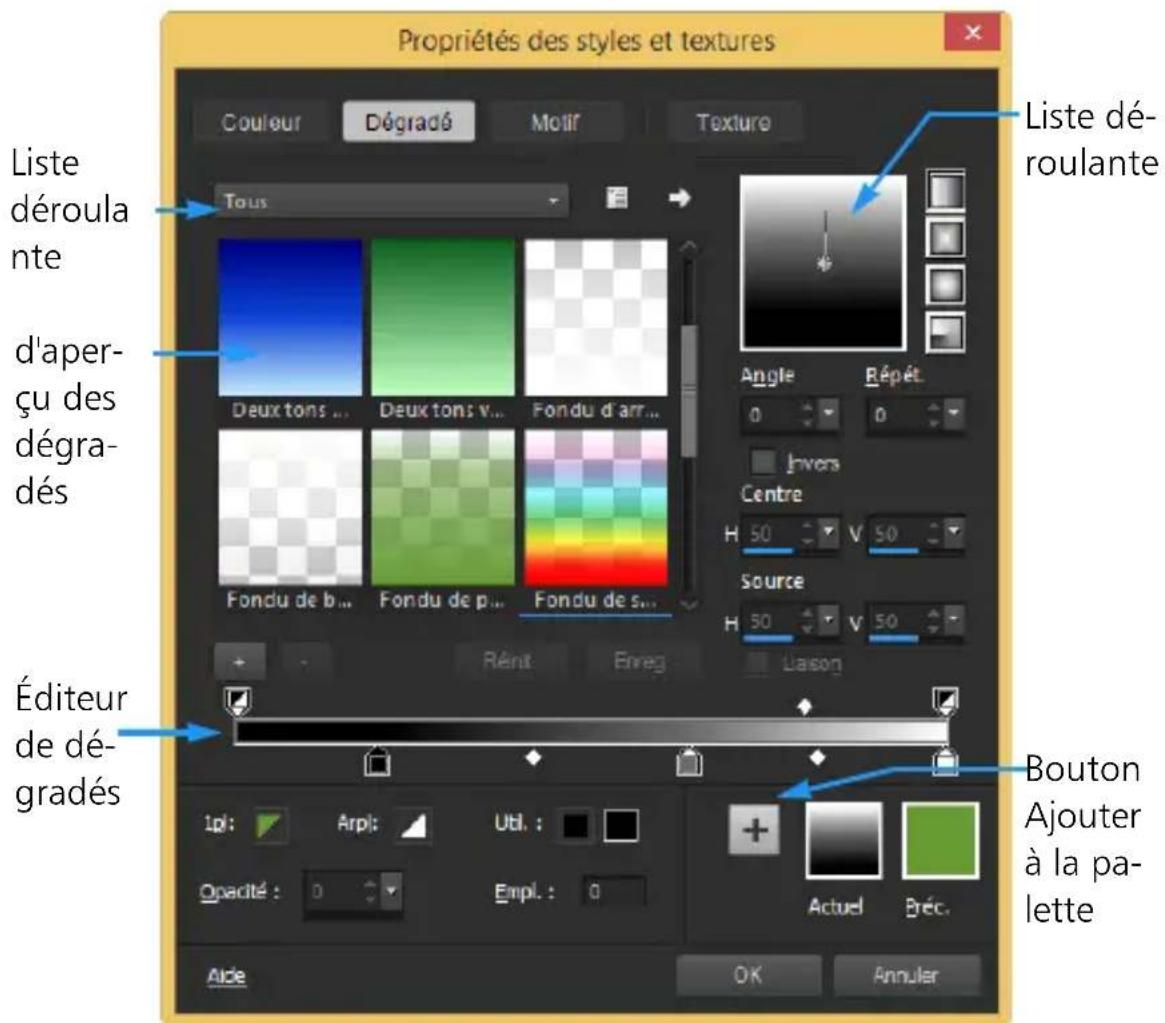
La page Dégradé de la boîte de dialogue Propriétés des styles et textures vous permet de désirer et modifier des dégradés.
Pour plus d'informations sur la modification, la création et le partage de dégradés, reportez-vous aux sections "Modification des dégradés", page 458 et "Exportation et importation de dégradés", page 461.
Important! Les dégradés sont disponibles uniquement pour les images en niveaux de gris et pour les images de 16 millions de couleurs. Pour plus d'informations sur l'augmentation de la profondeur de couleur d'une image, reportez-vous à la section "Augmentation de la profondeur de couleur d'une image", page 716.
Pour appliquer le dégradé actuel
Espace de travail Édition
- Dans la palette Styles et textures, cliquez sur le bouton Dégradé dans la liste déroulante Style de la case Propriétés du premier plan et de l'application du pinceau ou la case Propriétés de l'arrière-plan et du replissage.
Le dernier dégradé sélectionné devient actif.
Pour sélectionn un degradé
Espace de travail Édition
1 Dans la palette Styles et textures, effectuez l'une des opérations suivantes:
- Pour désirir un dégradé de premier plan, cliquez sur la case Propriétés du premier plan et de l'application du pinceau.
- Pour désirir une couleur d'arrière-plan, cliquez sur la case Propriétés de l'arrière-plan et du remplissage.
La boîte de dialogue Propriétés des styles et textures s'affiche.
2 Cliquez sur le bouton Degrade.
3 Le cas échéant,CHOISIszez une categorie de degradé dans la listederoulante Ctagoige.
4 Cliquez sur une vignette de dégradé.
5 Sélectionnez l'une ou plusieurs des options suivantes :
-
Style: permet deCHOISIR un degradé Linéaire, Rectangulaire, Halo et Radial.
-
Angle : indique l'angle ou la direction du dégradé, de 0 à 359 degrés. Cette option s'applique uniquement aux dégradés linéaire, rectangulaire et radial.
-
Répetitions : définit le nombre de répetitions (de 0 à 999) du motif du dégradé.
-
Inverser : inverse les couleurs du dégradé.
-
Centre : détermine les coordonnées horizontal et verticale du point à partir duquel le dégradé se disperse ou rayonne. La distance est mesurée en pourcentage de la largeur de la zone de replissage. Vous pouvez modifier le centre pour creer des replissages en forme de cercles ou d'autres formes dans lesquelles le centre du dégradé ne se trouve pas au centre de l'objet. Cette option s'applique uniquement aux dégradés rectangulaire, halo et radial.
-
Source : déterminé les coordonnées horizontal et verticale du point à partir duquel la couleur de premier plan du dégradé commence. La distance est mesurée en pourcentage de la largeur de la zone de replissage. Vous pouvez modifier la source pour creer des replissages en forme de cercles ou d'autres formes dans lesquelles la source de lumière ne se trouve pas au centre de l'objet. Cette option s'applique uniquement aux dégradés rectangulaire et halo, et n'est disponible que si la case Lier est désactivée.
-
Lier le centre et la source : attribue les mêmes valeurs au centre qu'à la source. Désactivez la case pour modifier la source et le centre séparément. Cette option s'applique uniquement aux dégradés rectangulaire et halo.
6 Cliquez sur OK.
You pouvez également
Enregistrer un dégradé en tant qu'échantillon à utiliser plus tard
Cliquez sur le bouton Ajouter à la palette.
Vous pouvez également
Applique le style et la texture actifs à tous les outils
Dans la palette Styles et textures, cochez la case Tous les outils. Si vous décochez cette case, les styles et textures actifs sont uniquement appliqués à l'outil actif.

Vous pouvez également déplacer le centre en faisant glisser l'aiguille de contrôle ou le viseur dans l'aperçu du dégradé. Si vous désactivez la case Lier, vous pouvez déplacer la source en faisant glisser le viseur sur le dégradé.
Pour enregistrer un dégradé modifié
Espace de travail Édition
1 Sur la page Dégradé, cliquez sur Enregistrer.
La boîte de dialogue Nouveau dégradé s'affiche.
2 Attribuez un nom unique au dégradé, puis cliquez sur OK.
Pour creer un degradé
Espace de travail Édition
1 Dans la page Dégradé, cliquez sur le bouton Nouveau dégradé La boîte de dialogue Nouveau dégradé.
2 Nommez le nouveau dégradé, puis cliquez sur OK.

Le dégradé est créé par deux marqueurs, places à 0 et à 100% , qui utilisent la couleur personnalisée.

Pour plus d'informations sur les dégradés, reportez-vous à la section "Utilisation des dégradés", page 453.
Pour renommer un dégradé
Espace de travail Édition
1 Dans la page Dégradé, cliquez sur le bouton Autres options et désissez Gestionnaire de ressources.
2 Dans la boîte de dialogue Gestionnaire de ressources, Sélectionnez le dégradé à renomer.
3 Cliquez sur Renommer, saisissez un nom dans la boite de dialogue Renommer la ressource et Cliquez sur OK.
Pour supprimer un dégradé
Espace de travail Édition
1 Dans la page Dégradé, cliquez sur un dégradé que vous avez créé.
2 Cliquez sur le bouton Supprimer le dégradé
3 Pour confirmer la suppression du degradé, cliquez sur Oui.
Modification des dégradés
Vous pouvez modifier les couleurs, les points de transition et la transparence des dégradés. Vous pouvez modifier les dégradés par défaut ou créé vos propres dégradés. Vous pouvez également renomer, supprimer et enregistrer les dégradés.
Les couleurs, les points de transition et la transparence d'un dégradés sont indiqués par des marqueurs et des points médians dans la boîte de dialogue Éditeur de dégradés :
- Marqueurs : les marqueurs de transparence s'affichent le long du haut de la barre du dégradé. Les marqueurs de couleurs s'affichent sous la barre du dégradé.
- Les points medians indiquent les endroits ou deux couleurs sont mélangées en proportions égales ou à l'endroit d'opacité à 50%. Chaque paire de marqueurs possède un point Médian qui peut être placé n'importe où entre les deux marqueurs.

Éditeur de dégradés
Vous pouvez ajouter et supprimer des marqueurs, ainsi que modifier leur transparence, leur couleur ou leur emplacement. Vous pouvez également modifier l'emplacement d'un point median.
Important! Lorsque vous modifiez et enregistrez un degradé par défaut, vous le modifiez de manière définitive. Pour conserver les dégradés par défaut, enregistrez les modifications dans un nouveau fichier de dégradés. Pour plus d'informations sur l'enregistrement d'un degradé, reportez-vous à la section "Pour enregistrer un degradé modifié", page 457. Pour plus d'informations sur la restauration des paramètres par défaut, reportez-vous à la section "Installation et désinstallation des programmes Corel", page 5.
Pour modifier l'emplacement d'un marqueur ou d'un point median
Espace de travail Édition
- Faites glisser le marqueur ou le point médian vers un nouvel emplacement dans l'éditeur de dégradés.

Vous pouvez également cliquer sur le marqueur ou sur le point médian pour le sélectionner, puis entraire une valeur dans le champ Emplacement.
Pour ajouter un marqueur
Espace de travail Édition
- Dans l'éditeur de dégradés, cliquez sur un emplacement de la barre du dégradation pour ajouter un marqueur de couleur ou cliquez au-dessus de la barre du dégradation pour ajouter un marqueur de transparence.
Le marqueur est créé à l'aide des couleurs de premier plan, d'arrière-plan et personnalisées de la barre du dégradé.
Pour supprimer un marqueur
Éspace de travail Édition
- Dans la boîte de dialogue Éditeur de dégradés, faites glisser le marqueur en dehors de la barre du dégradé.
Pour modifier la couleur d'un marqueur
Espace de travail Édition
1 Dans la boîte de dialogue Éditeur de dégradés, cliquez sur le marqueur situé sous la barre du dégradé pour le sélectionner. Le triangle au-dessus du marqueur devient noir.
2 Executez l'une des tâches suivantes et cliquez sur OK.
Pour Procedez comme suit :
| Utiliser la couleur de premier plan | Cliquez sur le bouton Pr. plan |
| Utiliser la couleur d'arrête-plan | Cliquez sur le bouton Ar. plan |
| Utiliser la couleur personnalisée actuelle | Cliquez sur le bouton Utilisateur |
| Choisir une nouvelle couleur personnalisée | Cliquez sur l'échantillon à côté du bouton Utilisateur pour sélectionner une couleur à partir de la page Couleur ou cliquez avec le bouton droit de la souris pour faire votrechoix parmi les couleurs récemmentutilisées. |
| Sélectionner une couleur dans le dégradé | Cliquez sur la barre du dégradé. |
Lorsque vous appliquez ensuite le dégradé qui contient la couleur du premier plan ou de l'arrière-plan, les couleurs actuelles du premier plan et du fond de l'image sont utilisées, au lieu des couleurs utilisées pour définir le dégradé. Pour créé un dégradé contenant toujours les mêmes couleurs, utilisez des couleurs personnalisées pour tous les marqueurs.
Pour modifier la transparence d'un marqueur
Espace de travail Édition
1 Dans la boîte de dialogue Éditeur de dégradés, cliquez sur le marqueur situé au-dessus de la barre du dégradé pour le sélectionner.
2 Entrez ou définissez une valeur dans la zone Opacité.
Les valeurs sont comprises entre 0% (transparent) et 100% (opaque). À 100% , les pixels sous-jacents sont totalement recouverts.
Exportation et importation de dégradés
Après avoir créé un dégradé, vous pouvez l'exporter afin de l'utiliser dans un autre programme. Les dégradés par défaut sont stockés au format GRD, qui est généralement utilisé dans les autres applications.
Vous pouvez également importer des dégradés au format GRD.
Pour exporter un dégradé
Espace de travail Édition
1 Dans la page Dégradé, Sélectionnez le dégradé à exporter.
2 Cliquez sur le bouton Autres options etCHOisissez Exporter. La boite de dialogue Exporter s'affiche.
3 Sélectionnéz le dossier dans lequel vous poulez enregistrer le dégradé.
Les dégradés par défaut sont stockés dans le dossier Dégradés contenu dans le dossier programme de Corel PaintShop Pro.
4 Dans le champ Nom du fichier, tapez le nom du nouveau dégradé.
5 Cliquez sur Enregistrer.
Pour importer un dégradé GRD
Espace de travail Édition
1 Dans la page Dégradé, cliquez sur le bouton Autres optionsCHOISSEZ Importer.


La boîte de dialogue Importer s'affiche.
2 Sélectionnez le dossier qui contient le dégradé que vous souhaitez importer.
Tous les fichiers GRD sont répertoriés dans le dossier.
3 Sélectionnez le nom de fichier du dégradé, puis cliquez sur Ouvrir.
Utilisation de motifs
Vous pouvez peindre, dessiner ou effectuer un replissage avec des dégradés afin de creer des effets intéressants. Corel PaintShop Pro comprend un grandChoix de motifs (teIs que briques, vitraux et rayures zébrées). Vous pouvez également creer des motifs à partir d'une image ou d'une partie d'image.
Les motifs ajoutent une touche créative à vos images. Vous pouvez appliquer des motifs avec le pinceau, créé des objets replis ou bordés de motifs et des textes avec des motifs. Vous pouvez utiliser des motifs pour personneliser votre courrier ou créé des images en mosaïque pour les pages Web. Les motifs sont particulièrement utiles
pour les projets qui nécessit un arrêté-plan attrayant tels que couvertures de CD, calendriers, cartes de voeux, etc.
Important! Les motifs sont disponibles uniquement pour les images en niveaux de gris et pour les images en 16 millions de couleurs. Pour plus d'informations sur l'augmentation de la profondeur de couleur d'une image, reportez-vous à la section "Augmentation de la profondeur de couleur d'une image", page 716.
Différence entre les motifs et les textures
La palette Styles et textures permet de selectionner un motif et une texture. Quelle est la différence entre les deux?
Un motif représenté une image opaque répetée, et comporte des couleurs et des détails spécifique. Un motif est un style, comme une couleur unie ou un dégradé. Les motifs n'utilisent pas les couleurs actuelles de premier plan et d'arrière-plan. Par exemple, vous pouvez peindre le motif Briques à l'aide de l'outil Pinceau.
Avec une texture, vos images semble être sur une toile ou un papier texturé. Les textures utilisent le style actif (une couleur unie, par exemple). Par exemple, vous pouvez selectionner la texture Papier froissé et la couleur de premier plan jaune pour obtenir l'effet d'un papier froissé jaune.
Les textures peuvent être appliquées en même temps qu'une couleur unie, un dégradé ou un motif. Cela signifie qu'un motif et une texture peuvent être sélectionnés en même temps.
Pour plus d'informations sur les motifs, consultez l'aide.
Pour appliquer le motif actif
Espace de travail Édition
- Dans la palette Styles et textures, cliquez sur le bouton Motif dans la liste déroulante Style de la case Propriétés du premier plan et de l'application du pinceau ou la case Propriétés de l'arrière-plan et du remplissage.
Le dernier motif sélectionné devient actif.
Pour désir un motif
Espace de travail Édition
1 Dans la palette Styles et textures, effectuez l'une des opérations suivantes:
- PourCHOISIR un motif de premier plan, cliquez sur la case Propriétés du premier plan et de l'application du pinceau.
- Pour désirir un motif d'arrière-plan, cliquez sur la case Propriétés de l'arrière-plan et du remplissage.
La boîte de dialogue Propriétés des styles et textures s'affiche.
2 Cliquez sur le bouton Motif.
3 Dans la page Motif, cliquez sur une vignette de motif.
4 Reglez les commandes suivantes :
- Angle : indique l'angle (ou la direction) du motif, de 0 à 359 degrés.
- Échelle : spécifique l'échelle (de 10 à 250) de la taille réelle de l'image. Si la valeur est faible, l'image est répetée plus frequentlyment dans le motif. Si la valeur est élevé, l'image risque d'être recadrée, de perdre des détails et de devenir floue.
5 Cliquez sur OK.
Vous pouvez également
Enregistrer un motif en tant qu'échantillon à utiliser plus tard
Cliquez sur le bouton Ajouter à la palette.
Vous pouvez également
Applique le style et la texture actifs à tous les outils
Dans la palette Styles et textures, cochez la case Tous les outils. Si vous décochez cette case, les styles et textures actifs sont uniquement appliqués à l'outil actif.

Yououpouvezmodifierl'angle du motif en faisant glisser laiguille de contrôle sur l'aperçu du motif de la page Motif.
Pour utiliser l'image active ou une partie de l'image comme motif
Espace de travail Édition
1 Ouvrez l'image qui vous interesse.
2 Pour sélectionner une partie de l'image comme motif, effectuez une sélection dans l'image.
Le motif apparait dans les vignettes de motif situées sur la page Motif de la boîte de dialogue Propriétés des styles et textures.
Pour enregistrer une image comme motif
Espace de travail Édition
1 Créez une image dans Corel PaintShop Pro ou dans une autre application.
2 Enregistrez le fichier image dans le dossier Motifs contenu dans le dossier programme de Corel PaintShop Pro ou dans le dossier Mesdocuments/CorelPaintShopPro/17.0/Motifs.
Le motif apparait dans la liste déroulante Motif située sous l'onglet Motif de la boîte de dialogue Propriétés des styles et textures.
Pour modifier l'emplacement par défaut des fichiers de motif, cliquez sur le bouton Plus d'options et Sélectionnez Emplacements des fichiers. Pour plus d'informations sur la définition des emplacements des fichiers, reportez-vous à la section "Définition de l'emplacement des fichiers", page 784.
Utilisation de textures
Vous pouvez peindre, dessiner ou effectuer un replissage à l'aide d'une texture pour créé un effet de toile ou de papier texturé. Vous pouvez utiliser les textures avec la couleur, le dégradé ou le motif pour les coups de pinceau ou replissages de premier plan et d'arrière-plan actuel. Corel PaintShop Pro comprend un grand besoin de textures que vous pouvez selectionner et utiliser, telles que nuages, ciment fissure et nouveaux papier. Vous pouvez également utiliser vos propres textures à partir d'une image.
Pour plus d'informations sur la différence entre les motifs et les textures, reportez-vous à la section "Utilisation de motifs", page 462.
Pour appliquer la texture active
Espace de travail Édition
- Dans la palette Styles et textures, cliquez sur le bouton Texture dans la case Propriétés du premier plan et de l'application du pinceau ou dans la case Propriétés de l'arrière-plan et du remplissage.

La texture selectionnee le plus recemment devient active.
Pour selectionner une texture
Espace de travail Édition
1 Dans la palette Styles et textures, effectuez l'une des opérations suivantes:
- Pour désirir une texture de premier plan, cliquez sur la case Propriétés du premier plan et de l'application du pinceau.
- PourCHOISIR une texture d'arriere-plan,cliquez sur la case Propriétés de l'arriere-plan et du remplissage.
La boîte de dialogue Propriétés des styles et textures s'affiche.
2 Cliquez sur le bouton Texture.
3 Dans la page Texture, cochez la case Ajouter une texture.
4 Cliquez sur une vignette de texture.
5 Reglez les commandes de texture suivantes :
- Angle : spécifique l'angle (ou la direction) de la texture, de 0 à 359 degrés.
- Échelle : spécifique l'échelle (de 10 à 250) de la taille réelle de l'image. Si la valeur est faible, l'image est répetée plus féquement dans la texture. Si la valeur est élevé, l'image risque d'être recadrée, de perdre des détails et de devenir floue.
Lorsque vous modifiez les options, la case de la couleur Actuelle affiche le style et la texture obtenus.
6 Cliquez sur OK.
Vous pouvez également
| Modifier le style Cliquez sur l'onglet | Couleur,Dégradé ou Motif et réglez lescommandes. |
| Appliquer le style et la texture actifsà tous les outils | Dans la palette Styles et textures,cochez la case Tous les outils. Si vousdécochez cette case, les styles ettextures actifs sont uniquemapt appliqués à l'outil actif. |
Vous pouvez appliquer des coups de pinceau ou des replissages plusieurs fois pour assombrir et replir progressivement la texture.
Vous pouvez modifier l'angle de la texture en faisant glisser l'aiguille de contrôle sur l'aperçu de la texture de la page Motif.
Pour enregistrer une image comme texture
Espace de travail Édition
1 Créez une image dans Corel PaintShop Pro ou dans une autre application.
2 Enregistrez l'image en tant que fichier BMP dans le dossier Textures contenu dans le dossier programme de Corel PaintShop Pro ou dans le dossier Mesdocuments/ CorelPaintShopPro/17.0/Textures.
La texture apparait dans les vignettes de texture situées sur la page Texture de la boîte de dialogue Propriétés des styles et textures.
Les vignettes de texture comprendtent tous les fichiers disponibles dans le dossier Textures du dossier programme de Corel PaintShop Pro.
Pour modifier l'emplacement par défaut des fichiers de texture, cliquez sur le bouton Plus d'options et sélectionnez Emplacements des fichiers. Pour plus d'informations sur la définition des emplacements des fichiers, reportez-vous à la section "Définition de l'emplacement des fichiers", page 784.
Utilisation des palettes personnalisées et des échantillons
Lorsque vous enregistrez des échantillons, ceux-ci sont enregistrres dans une palette personnalisée. Vous pouvez creator plusieurs palettes. Par exemple, vous pouvez enregistrer toutes les couleurs et les styles et textures d'un projet particulier dans une palette personnalisée. Vous pouvez supprimer les palettes que vous n'utilisez plus.
Échantillons
Les échantillons sont des styles ou des textures créés à partir de couleurs, de dégradés, de motifs ou de textures que vous pouze enregistrer pour les utiliser ultérieurement. Les échantillons permettent d'enregistrer vos préférences de couleurs, de styles et de textures afin que vous puissiez y accéder rapidement lors de vos projets.
Vous pouvez selectionner, creer, modifier, supprimer ou renomer les échantillons. Vous pouvez également changer leur mode d'affichage.
Pour creer une palette
1 Dans la palette Styles et textures, cliquez sur l'onglet Echantillons
2 Cliquez sur le bouton Autres options etCHOisissez Nouvelle palette.
3 Tapez le nom de la palette, puis cliquez sur OK.
La palette est ajoutée à la liste déroulante située au-dessus des échantillons.
Pour supprimer une palette
1 Dans la palette Styles et textures, cliquez sur l'onglet Echantillons
2 Dans la liste déroulante des palettes, désisissez la palette à supprimer.
3 Cliquez sur le bouton Autres options etCHOisissez Supprimer la palette.
Pour creer un échantillon
Espace de travail Édition
1 Dans la palette Styles et textures, cliquez sur l'onglet Echantillons
2 Cliquez sur le bouton Ajouter à la palette
3 Dans la boîte de dialogue Ajouter à la palette, désisissez une palette et cliquez sur OK ou cliquez sur Nouveau pour créé une palette.
4 Dans la zone Nouvel échantillon, tapez un nom pour votre échantillon.
Ce nom s'affiche dans une infobulle lorsque vous positionnez le pointeur sur l'échantillon dans la palette Styles et textures.
5 Cliquez sur OK. L'échantillon s'affiche dans la palette Styles et textures.

Vous pouvez également cliquer sur le bouton Autres options dans la palette Styles et textures, puis désir Nouvel échantillon.
Pour sélectionner un échantillon
Espace de travail Édition
1 Dans la palette Styles et textures, cliquez sur l'onglet Echantillons
2 Procedez de l'une des manières suivantes :
- Pour sélectionner un échantillon comme style et texture de premier plan, cliquez sur l'échantillon.
- Pour sélectionner un échantillon comme style et texture d'arrière-plan, cliquez avec le bouton droit sur l'échantillon.
Pour modifier un échantillon
Espace de travail Édition
1 Dans la palette Styles et textures, cliquez sur l'onglet Echantillons
2 Cliquez deux fois sur I'echantillon que vous souhaitez modifier. La boite de dialogue Propriétés des styles et textures s'affiche.
3 Modifiez le style (couleur, degradé ou motif) ou la texture.
4 Cliquez sur OK.

Vous pouvez également cliquer sur l'échantillon, puis sur le bouton Autres options, puis désir modifier l'échantillon.
Pour supprimer un échantillon d'une palette
Espace de travail Édition
1 Dans la palette Styles et textures, cliquez sur l'onglet Echantillons
2 Cliquez sur l'échantillon que vous souhaitez supprimer.
3 Cliquez sur le bouton Supprimer de la palette

Vous pouvez également cliquer sur le bouton Autres options et désir Supprimer l'échantillon.
Pour renommer un échantillon
Espace de travail Édition
1 Dans la palette Styles et textures, cliquez sur l'onglet Echantillons
2 Cliquez sur l'échantillon que vous souhaitez denommer.
3 Cliquez sur le bouton Autres options etCHOISSEZ Renommer I'echantillon.
Pour modifier l'affichage des échantillons
Espace de travail Édition
- Dans la palette Styles et textures, cliquez sur l'onglet Échantillons et executez l'une des tâches répertoriées dans le tableau CIDessous.
Pour Procedez comme suit :
| Sélectionner les types d'échantillons à afficher | Cliquez sur le bouton Autres options , sélectionnez Afficher, puis choisissez l'échantillon à afficher. |
| Modifier l'ordre de tri des échantillons | Cliquez sur le bouton Autres options , sélectionnez Trier par, puis choisissez Style ou Nom. Par défaut, les échantillons sont triés par style. |
| Changer la taille des vignettes d'échantillon | Cliquez sur le bouton Autres options , sélectionnez Petites vignettes, Vignettes moyennes ou Grandes vignettes. Les vignettes de taille moyenne sont affichées par défaut. |
Corel PaintShop Pro permet d'appliquer de nombreux effets spéciaux aux images, tels que des effets3D, artistiques, déclaration, de réflexion et photographiques. Vous pouvez également ajouter des cadres à vos images, peindre des images ou déformer des zones d'image afin de créé des effets exceptionnels.
Cette section presente les rubriques suivantes :
- Sélection d'effets
Application d'effets 3D
Application d'effets Art Media
Application d'effets artistiques - Application de paramètres d'environnement et de reliés et textures
Application d'effets de distorsion - Utilisation de l'effet Paramètres de déplacement
Application d'effets de bords
Application d'effets géométriques
Application d'effets d'éclairage
Application d'effets d'image
Application d'effets photo -
Utilisation de l'option Labo retro
Application d'un degradé avec l'effet Filtré degradé -
Création de photos de style rétro grâce à l'effet Chronologie
- Application d'effets de film et de filtres aux photos
- Application d'effets de réflexion
- Application d'effets de texture
- Ajout de cadres aux images
- Création d'effets personnalisés
- Combinaison d'images
- Utilisation de l'outil Tube à images
- Déformation d'images
- Utilisation des paramètres de déformation
Sélection d'effets
Pour désir des effets, vous disposez des menus Effets, de la palette Effets instantanés ou du Visualiseur des effets.
Vous pouvez personneliser la plupart des effets en ajustant leurs réglages dans les boîtes de dialogue. Celles-ci regroupent plusieurs fonctions communes :
- Le volet Avant affiche l'image d'origine et le voletAprès permet d'obtenir un aperçu de l'imagavec les paramètres sélectionnés.
- La liste déroulante Charger des préseLECTIONs est définie par défaut sur Dernières options utilisées. Les paramètres par défaut vous permettent d'appliquer les mêmes paramètres à plusieurs images.
Pour enregistrer et charger vos propres paramètres par défaut des effets, reportez-vous à la section "Utilisation et création de paramètres par défaut", page 820.
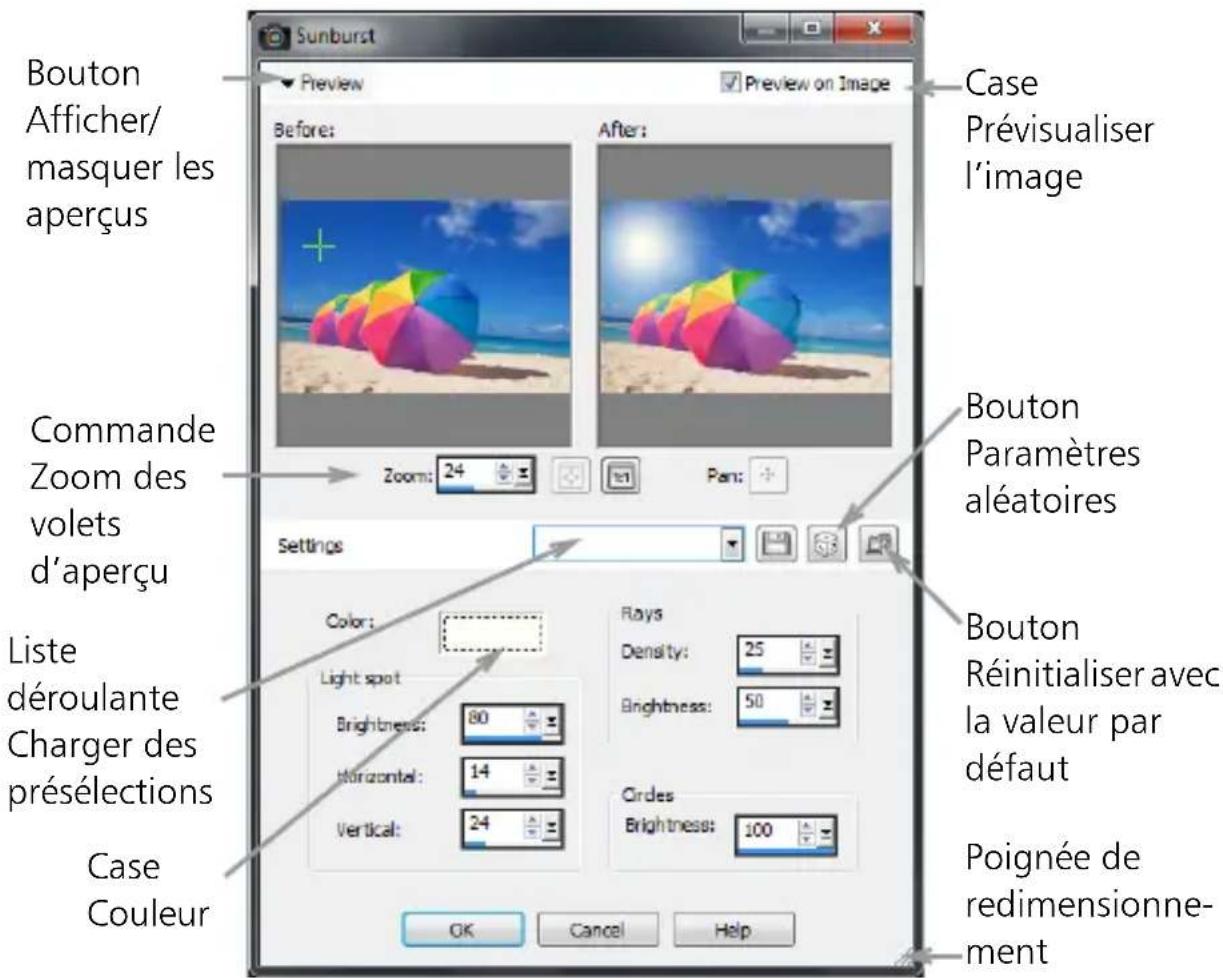
Exemple de boîte de dialogue d'effet.
Utilisation de la palette Effets instantanés
Vous pouvezrapidement appliquer des effets prédéfinis à l'aide de la palette Effets instantanés. Elle est proposée dans plusieurs espaces de travail et permet d'appliquer facilement un effet lorsque vous ne souhaitez pasprocéderàdes réglages.Lorsquevouscréezun effet prédéfini dansl'une desboîtesdedialogue d'effets,il est automatiquement affché dans la catégorieDéfinie par l'utilisateur de la palette Effets instantanés.
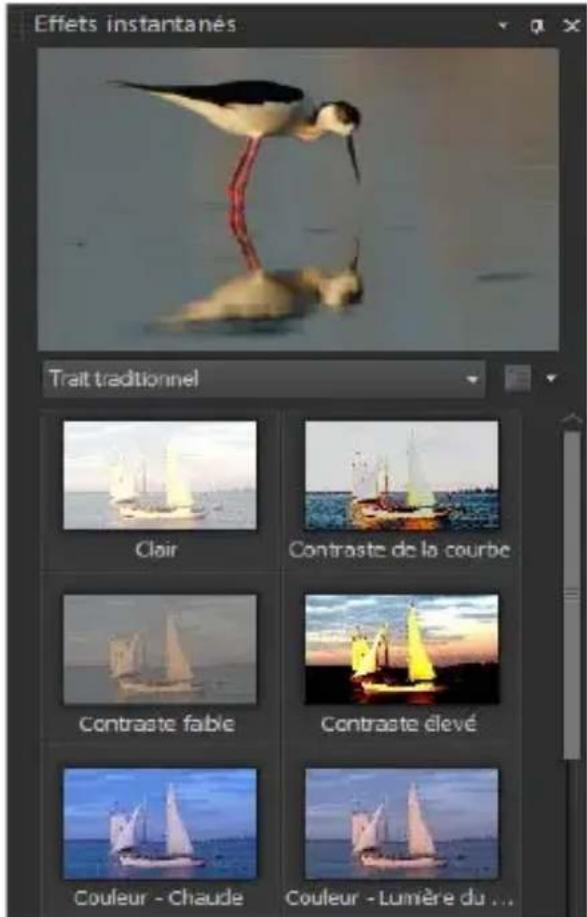
Effets instantanés, palette
Utilisation du Visualiseur des effets
Le Visualiser des effets permet d'afficher un aperçu des effets avant de les appliquer à l'image. Il affiche les paramètres par défaut de Corel PaintShop Pro ainsi que les paramètres que vous créez.
Pour afficher les vignettes d'aperçu dans le Visualisateur des effets, Corel PaintShop Pro applique les paramètres par défaut ou les paramètres d'effets personnalisés que vous avez enregistrrés avec l'image. Le paramètre par défaut est enregistré en tant que script au format de fichier de Corel PaintShop Pro (PspScript).
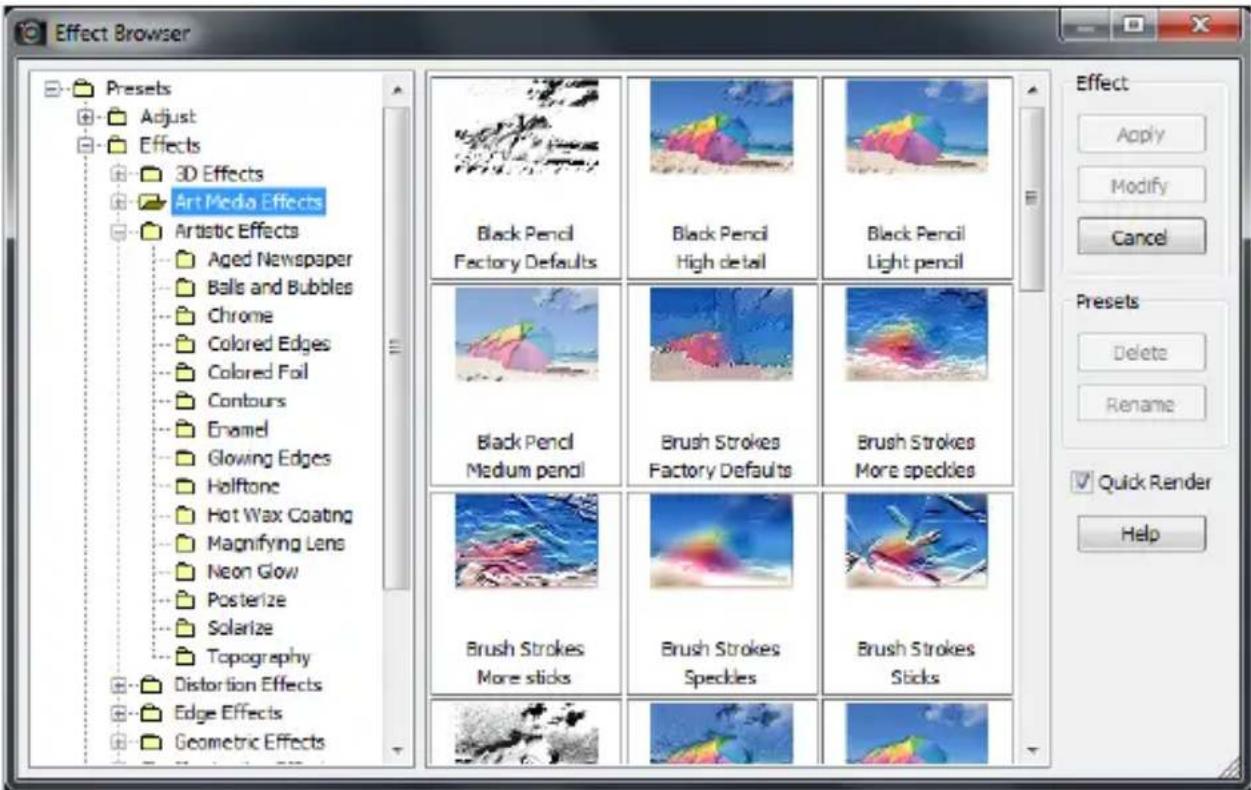
Les vignettes affichées dans le Visualisateur des effets vous donnent un aperçu des effets que vous pouvez sélectionner.
Pour selectionner un effet dans le menu Effets
Espace de travail Édition
1 Dans le menu Effets, Sélectionnez une catégorie d'effet, puis un effet. Par exemple, Sélectionnez Effets > Effets de distorsion > Torsion.
Pour la plupart des effets, une boîte de dialogue s'ouvre.
2 Indiquez les paramétres souhaités ou selectionnez un paramètre par défaut dans la liste déroulante Charger le paramètre par défaut.
Vous pouvez prévisUALiser l'effet dans le volet Àpres.
Remarque: Les paramètres par défaut ne sont pas disponibles pour tous les effets.
3 Cliquez sur OK.
Vous pouvez également
| Enregistrer les paramètres en vue de les réutiliser | Cliquez sur le bouton Enregistrer le paramètre par défaut , tapez un nom dans la zone Nom du param. par défaut, puis cliquez sur OK. |
| Réinitialiser les paramètres avec des valeurs par défaut | Dans la liste déroulante Charger le paramètre par défaut, Sélectionnez Par défaut. |
| Limiter un effet à une zone particulière | Effectuez une sélection avant de sélectionner l'effet. Pour plus d'informations sur la creatior de sélections, reportez- vous à la section “Création de sélections”, page 336. |
Pour selectionner un effet dans la palette Effets instantanés
1 Sélectionnez une catégorie dans la liste déroulante située en haut de la palette Effets instantanés.
Si la palette Effets instantanés n'est pas affichée, Sélectionnez Affichage Palettes Effets instantanés.
2 Cliquez deux fois sur une vignette pour appliquer l'effet à l'image active ou aux images sélectionnées.
Les effets se cumulent ; à chaque double-clic, le nouvel effet est ajouté à l'effet précédent.
Pour annuler un effet, cliquez sur le bouton Inverser les modifications actuelles qui s'affiche sur la palette (Espace de travail Gestion de photos uniquement) ou sur le bouton Annuler (espaces de travail Réglage et Édition). Notez que la commande Inverser les modifications actuelles rétablit tous les effets non enregistrrés.
Dans l'espace de travail Gestion de photos, si vous appliquez des effets à une image qui est au format de fichier RAW, une version JPEG de l'image est créé.
Les paramètres prédéfinis personnalisés (enregistrrés dans n'importe qu'elle boîte de dialogue d'effets) apparaitront dans la catégorie Définie par l'utilisateur de la palette Effets instantanés au prochain démarrage de l'application.
Pour selectionner un effet dans le Visualiseur des effets
Espace de travail Édition
1 Sélectionnez Effets Visualiser des effets.
Le Visualiseur des effets s'affiche.
2 Dans l'arborescence qui s'affiche dans le volet de gauche, executez l'une des opérations suivantes:
- Pour afficher un aperçu de tous les effets appliqués à l'image, cliquez sur le dossier Paramètres par défaut.
- Pour afficher un aperçu d'une catégorie d'effet, cliquez sur un sous-dossier du dossier Effets (par exemple, Effets3D, Effets artistiques ou Effets photo).
Corel PaintShop Pro explore le dossier sélectionné et créé des vignettes de l'image en y appliquant chaque paramètre d'effet.
3 Cliquez sur une vignette pour selectionner le parametre par défaut d'un effet.
4 Cliquez sur Appliquer.
Vous pouvez également
| Modifier le paramètre par défaut sélectionné | Cliquez sur Modifier, puis définisse les paramètres de la boîte de dialogue de l'effet. Remarque: ce bouton n'est pas disponible avec les effets qui ne peuvent pas été régés. |
| Redimensionner la taille de la vignette | Sélectionnez Fichier ➔ Préférences ➔ Générales, puis cliquez sur Affichage et mise en cache sur la gauche. Dans le pavé Vignettes du Visualiser des effets, définisse la valeur de la zone Taille (pixels). |
| Limiter un effet à une zone particulière | Effectuez une sélection avant de sélectionner l'effet. Pour plus d'informations sur la création de sélections, reportez-vous à la section "Création de sélections", page 336. |

Les vignettes affichées dans le Visualiser des effets contiennent le paramètre par défaut ainsi que tout autre paramètre que vous avez enregistré. Les paramètres par défaut sont enregistrés en tant que fichier script (avec l'extension .PspScript) et se trouvent dans le dossier Paramètres par défaut situé dans le dossier principal du programme. Il est possible de modifier l'emplacement de stockage des fichiers des paramètres par défaut. Pour plus d'informations sur la modification de l'emplacement de stockage des fichiers des paramètres par défaut des effets, reportez-vous à la section "Pour modifier les emplacements des fichiers de ressources", page 785.
Application d'effets 3D
Vous pouvez utiliser les effets 3D pour appliquer un effet tridimensionnel à une image ou à une sélection. Ils sont particulièrement utiles pour creer des images destinées à des pages Web.
Bouton
Espace de travail Édition
L'effet Bouton permet de creer des boutons carrés ou rectangulaires à partir d'une sélection, d'un calque ou d'une image aplatie. Cet effet applique une cordure 3D qui donne l'impression que l'image ou la sélection est au premier plan. Pour ouvrir la boîte de dialogue Bouton, Sélectionnéz Effets > Effets3D > Bouton.
La boîte de dialogue Bouton dispose des commandes suivantes :
- Hauteur: permet de spécifique la hauteur du bouton en pixels.
Largeur:permét de spécifier la largeur du bouton en pixels. - Opacité : permet de spécifique l'opacité de l'ombrage appliqué aux bords du bouton.
- Transparency: permet d'appliquer un léger ombrage aux bords du bouton afin de produit un effet d'arrondi.
- Uni : permet d'appliquer une couleur unie aux bords du bouton afin d'obtenir des contours nets. Pour creer un bouton avec des bords de couleur, selectionnez la couleur unie avant de désirir la commande Bouton.
- Couleur : permet d'appliquer une couleur déterminée aux bords du bouton. Cliquez sur la case de couleur pour sélectionner une couleur dans la boîte de dialogue Couleur ou cliquez avec le bouton droit de la souris sur la case de couleur pour sélectionner une couleur dans la boîte de dialogue Couleurs récentes.
Ciselage
Espace de travail Édition
L'effet Ciselage permet d'ajouter une cordure en trois dimensions autour d'une sélection ou d'un calque afin de donner l'impression qu'il a eté taille dans la pierre. La zone ciselée peut soit être transparente et permettre aux couleurs sous-jacentes de transparaitre, soit être créé à partir de la couleur d'arrière-plan. Pour ouvrir la boîte de dialogue Ciselage, Sélectionnéz Effets > Effets3D > Ciselage.
La boîte de dialogue Ciselage dispose des commandes suivantes :
- Taille: permet de définir la taille de la zone ciselée en pixels.
- Transparency : permet aux couleurs sous-jacentes de transparaitre.
- Couleur unie : permet d'appliquer une couleur unie à la zone ciselée.
- Couleur : permet deCHOISIR la couleur d'arriere-plan de la zone ciselée. Cliquez sur la case de couleur pour acceder à la boîte de dialogue Couleur ou cliquez dessus avec le bouton droit de la souris pour ouvrir la boîte de dialogue Couleurs récentes.
Découpe
Espace de travail Édition
L'effet Découpe permet de creator l'illusion qu'une partie de l'image a été supprimée en faisant transparaitre un niveau inférieur de l'image.
Meme s'il n'est pas nécessaire d'effectuer une selection, vous pouvez désirir de sélectionner une partie de l'image avant d'appliquer cet effet. Pour ouvrir la boîte de dialogue Découpe, sélectionnez Effets >Effets3D > Découpe.
La boîte de dialogue Découpe dispose des commandes suivantes :
Vertical: permet de déterminer la position verticale de l'intérieur et du contour. Pour déplacer l'intérieur vers le bas de l'image, augmentez ce paramètre et réduisez-le pour le déplacer vers le haut.
Horizontal : permet de déterminer la position horizontal de l'intérieur et du contour. Pour déplacer l'intérieur vers la croite de l'image, augmentez ce paramètre et réduisez-le pour le déplacer vers la gauche.
- Opacité : permet de définir l'opacité de l'ombre.
- Flou : permet de définir l'effet de flou de l'ombre. Plus le niveau de flou augmente, plus l'ombre s'étend et plus ses bords s'adoucissant.
- Couleur de l'objet : permet deCHOISIR la couleur de l'objet. Cliquez sur la case de couleur pour selectionner une couleur dans la boîte de dialogue Couleur ou cliquez avec le bouton droit de la souris sur la case de couleur pour selectionner une couleur dans la boîte de dialogue Couleurs récentes.
- Couleur de l'intérieur: permet d'utiliser la couleur actuellement sélectionnée pour replir l'intérieur. Pour désirir une autre couleur, vous pouvez cliquer sur la case de couleur pour acceder à la boîte de dialogue Couleur ou cliquer dessus avec le bouton droit de la souris pour ouvrir la boîte de dialogue Couleurs récentes. Lorsque cette option est désactivée, le replissage de la découvert s'effectue avec l'image.
Ombre portée
Espace de travail Édition
L'effet Ombre portée permet d'ajouter une ombre derrière la selection active. On l'utilise généralement pour appliquer un effet 3D à du texte.
Pour ajouter une ombre portée à toute une image, vous doivent d'abord créé une zone blanche autour de l'image. Pour ce faire, vous pouvez utiliser la commande Ajouter des cordures ou Taille du support, disponible à partir du menu Image. Pour ouvrir la boîte de dialogue Ombre portée, Sélectionnez Effets >Effets3D > Ombre portée.
La boîte de dialogue Ombre portée dispose des commandes suivantes :
Vertical: permet de déterminer la hauteur de l'objet. Il est également possible de définir la hauteur en faisant glisser le pointeur en croix de la ligne de l'indicateur de décalage vers la gauche de la boîte de dialogue.
Horizontal: permet de déterminer la largeur de l'objet. Il est également possible de définir la largeur en faisant glisser le pointeur en croix de la ligne de l'indicateur de décalage vers la gauche de la boîte de dialogue.
- Opacité : permet de définir l'opacité de l'objet. Les bords disparaisent à mesure que cette valeur diminue.
- Flou : permet de déterminer l'effet de flou de l'ombre.
- Couleur : permet de sélectionner la couleur de l'ombre portée. Cliquez sur la case de couleur pour sélectionner une couleur dans la boîte de dialogue Couleur ou cliquez avec le bouton droit de la souris sur la case de couleur pour sélectionner une couleur dans la boîte de dialogue Couleurs récentes.
- Ombre sur le nouveau calque : permet de placer l'ombre portée sur un calque raster distinct.
Vous pouvez appliquer un effetsemblable à l'effet Ombre portée en selectionnant le script Bordure avec ombre portée dans la liste déroulante Script de la barre d'outils Script.
Biseautage interieur
Espace de travail Édition
Il est possible d'appliquer l'effet Biseautage interieur pour obtenir un effet 3D à l'intérieur des bords d'une selection ou d'un objet entouré d'une transparence. Cet effet n'augmente pas la taille de l'objet. Lorsque vous utilisez l'effet Biseautage interieur, vous pouvez définir les
options vous-même, utiliser l'un des effets prédéfinis du programme ou utiliser un effet prédéfini dont vous modifiez les paramètres.
La commande Biseautage interieur est disponible lorsqu'une image dispose d'un arrêt-plan transparent, d'un arrêt-plan coloré complenant une sélection ou d'un arrêt-plan coloré et d'un calque. Lorsqu'un calque ne comprend pas de sélection ou de zone transparente, l'effet est appliqué aux bords du calque. Il est possible de convertir les sélections, de les coller en tant que nouveau calque ou d'utiliser l'outil Gomme pour creer un calque avec une transparence. Pour ouvrir la boîte de dialogue Biseautage interieur, Sélectionnez Effets > Effets3D > Biseautage interieur.
La boîte de dialogue Biseautage interieur dispose des commandes suivantes :
- Biseau : permet de spécifique la forme du biseau.
Largeur:permét de définir la largeur en pixels. - Régularité : permet de définir l'inclinaison (la nettete) et l'épaisseur des bords. Augmentez cette valeur pour arrondir les bords. Réduisez-la pour creer des bords plus fins et plus nets.
- Profondeur : permet de définir la hauteur des bords. Augmentez cette valeur pour que les bords soient plus prononcés.
- Ambiance: permet de régler la luminosité globale de l'image.
- Éclat : permet de définir le pouvoir réfléchissant de la surface. Augmentez cette valeur pour obtenir une image brillante etmettre les haute lumières en évidence. Réduisez-la pour les diminuier.
- Couleur : permet de déterminer la couleur de la lumière éclairant l'image. Pour modifier la couleur de l'éclairage, vous pouvez cliquer sur une couleur dans l'image, cliquer sur la case de couleur pour ouvrir la boîte de dialogue Couleur ou cliquer dessus avec le bouton droit de la souris pour ouvrir la boîte de dialogue Couleurs récentes.
Angle : déterminé les bords apparaissant clairs ou ombrés.
L'aiguille indique la direction de la source de lumière, exprimée en degrés, de 0 à 360^ . Pour définir la valeur, cliquez dans le cercle et faites glisser l'aiguille ou tapez un nombre dans la zone.
- Intensité : permet de régler la luminosité de la lumière. Notez que la valeur Ambiance détermine la luminosité de l'ensemble de l'image avant que la valeur Intensité ne soit appliquée.
Hauteur: indique l'angle de la hauteur à laquelle la source de lumière se trouve au-dessus de l'image. Une valeur de 90 degrés correspond à un éclairage vertical. Réduisez cette valeur pour rapprocher la source lumineuse de l'image et obtenir ainsi des ombres plus grandes.
Biseautage extérieur
Espace de travail Édition
L'effet Biseautage extérieur permet de donner un aspect 3D à une sélection en donnant l'impression que les bords ressortent. Cette opération augmente la taille de la selection de la largeur du biseautage.
Vous doivent effectuer une selection dans l'image avant de désirir la commande Biseautage extérieur dans le menu Effets. Pour ouvrir la boîte de dialogue Biseautage extérieur, Sélectionnez Effets > Effets3D > Biseautage extérieur.
La boîte de dialogue Biseautage extérieur dispose des commandes suivantes :
- Biseau : permet de spécifique la forme du biseau.
Largeur:permét de spécifier la largeur du bord biseauté en pixels. -
Régularité : permet de définir l'inclinaison (la nettete) et l'épaisseur des bords. Augmentez cette valeur pour arrondir les bords. Réduisez-la pour creer des bords plus fins et plus nets.
-
Profondeur : permet de définir la hauteur des bords. Augmentez cette valeur pour que les bords soient plus prononcés.
- Ambiance: permet de régler la luminosité globale de l'image.
- Éclat : permet de définir le pouvoir réfléchissant de la surface. Augmentez cette valeur pour obtenir une image brillante etmettre les haute lumières en évidence. Réduisez-la pour lesdiminuer.
- Couleur : permet de déterminer la couleur de la lumière éclairant l'image. Pour modifier la couleur de l'éclairage, vous pouvez cliquer sur une couleur dans l'image, cliquer sur la case de couleur pour ouvrir la boîte de dialogue Couleur ou cliquer dessus avec le bouton droit de la souris pour ouvrir la boîte de dialogue Couleurs récentes.
Angle : déterminé les bords apparaissant clairs ou ombrés. L'aiguille indique la direction de la source de lumière, exprimée en degrés, de 0 à 360^ . Pour définir la valeur, cliquez dans le cercle et faites glisser l'aiguille ou tapez un nombre dans la zone. - Intensité : permet de régler la luminosité de la lumière. Notez que la valeur Ambiance déterminée la luminosité de l'ensemble de l'image avant que la valeur Intensité ne soit appliquée.
Hauteur: indique l'angle de la hauteur à laquelle la source de lumière se trouve au-dessus de l'image. Une valeur de 90 degrés correspond à un éclairage vertical. Réduisez cette valeur pour rapprocher la source lumineuse de l'image et obtenir ainsi des ombres plus grandes.
Application d'effets Art Media
Les effets de traits permettent de creer des images en donnant l'illusion d'un dessin ou d'une peinture. Ils permettent de simuler les outils d'art classiques, notamment le crayon, le fusain et la craie.
Crayon noir
Espace de travail Édition
L'effet Crayon noir ressemble à l'effet Fusain à l'exception après que les traits sont plus fins et que l'image présente des détails supplémentaires. Pour ouvrir la boîte de dialogue Crayon noir, Sélectionnez Effets > Effets Art Média > Crayon noir.
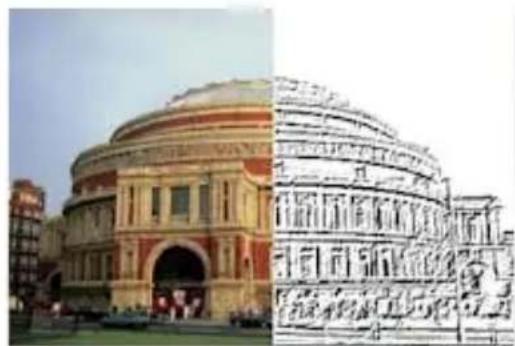
La boîte de dialogue Crayon noir dispose des commandes suivantes :
Détail: permet de définir le nombre et l'opacité des traits.
- Opacité : permet de définir l'intensité de l'effet. Augmentez cette valeur pour accentuer l'effet tout en faisant disparaître l'aspect d'origine de l'image.
Coups de pinceau
Espace de travail Édition
L'effet Coups de pinceau permet de donner à votre image l'aspect d'une peinture à l'huile ou d'une aquarelle. Pour ouvrir la boîte de dialogue Coups de pinceau, Sélectionnez Effets > Effets Art Média > Coups de pinceau.
La boîte de dialogue Coups de pinceau dispose des commandes suivantes :
- Douleur : permet de déterminer l'effet de flou dans l'image.
- Poils : permet de déterminer le nombre de-poils du pinceau.
Largeur:permét de déterminer la largeur du pinceau. - Opacité : permet de définir l'intensité de l'effet.
- Longueur: permet de déterminer la longueur des coups de pinceau.
- Densité : permet de déterminer le nombre de coups de pinceaux dans l'image.
Angle : déterminé les bords apparaissant clairs ou ombrés. L'aiguille indique la direction de la source de lumière, exprimée en degrés, de 0 à 360^ . Pour définir la valeur, cliquez dans le cercle et faites glisser l'aiguille ou tapez un nombre dans la zone. - Couleur : permet de selectionner la couleur de la luzière éclairant le bord des formes. Cliquez sur la case de couleur pour acceder à la boîte de dialogue Couleur ou cliquez dessus avec le bouton droit de la souris pour ouvrir la boîte de dialogue Couleurs récentes.
Fusain
Espace de travail Édition
L'effet Fusain ressemble à l'effet Crayon noir à l'exception après que les traits sont plus écais et que l'image présente moins de détails. Pour ouvrir la boîte de dialogue Fusain, Sélectionnez Effets > Effets Art Média > Fusain.
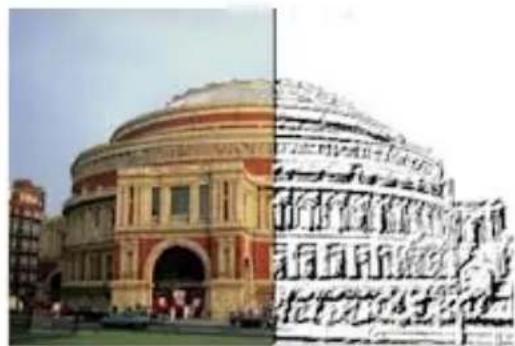
La boîte de dialogue d'effet Fusain dispose des commandes suivantes :
Détail : permet de définir le nombre et l'opacité des traits.
- Opacité : permet de définir l'intensité de l'effet. Augmentez la valeur de l'opacité pour accentuer l'effet tout en faisant disparaître l'aspect d'origine de l'image.
Craie de couleur
Espace de travail Édition
L'effet Craie de couleur donne l'illusion que l'image a ete dessinee a la craie dans les couleurs de I'image. Les traits de cet effet sont plus epais que ceux de I'effet Crayon de couleur.
Pour ouvrir la boîte de dialogue Craie de couleur, Sélectionnez Effets > Effets Art Média > Craie de couleur.
La boîte de dialogue Craie de couleur dispose des commandes suivantes :
Détail: permet de définir le nombre et l'opacité des traits.
- Opacité : permet de définir l'intensité de l'effet. Augmentez la valeur de l'opacité pour accentuer l'effet tout en faisant disparaitre l'aspect d'origine de l'image.
Vous pouvez produit un effet semblable à l'effet Craie de couleur à l'aide de l'outil Craie disponible dans la barre d'outils Outils.
Crayon de couleur
Espace de travail Édition
L'effet Crayon de couleur donne l'illusion que l'image a eté dessinée au crayon dans les couleurs de l'image. Cet effet estsemblable à l'effet Craie de couleur à l'exception pres que les traits sont plus fins. Pour ouvrir la boîte de dialogue Crayon de couleur, Sélectionnez Effets > Effets Art Média > Crayon de couleur.
La boîte de dialogue Crayon de couleur dispose des commandes suivantes :
Détail: permet de définir le nombre et l'opacité des traits.
- Opacité : permet de définir l'intensité de l'effet. Augmentez la valeur de l'opacité pour accenter l'effet tout en faisant disparaître l'aspect d'origine de l'image.
Crayon
Espace de travail Édition
L'effet Crayon permet de rehauser les bords de l'image et de leur donner de la couleur pour donner l'illusion que l'image a ete dessinee au crayon. Pour ouvrir la boite de dialogue Crayon, selectionnez Effets Effets Art Media Crayon.
La boîte de dialogue Crayon dispose des commandes suivantes :
Luminance: permit de régler la luminosité globale de l'image.
- Flou : permet de déterminer la douceur de l'image. Augmentez la valeur pour réduire la nettete de l'image.
- Couleur : permet de sélectionner la couleur d'arrière-plan (zone sans cordures) de l'image. Pour modifier la couleur de l'éclairage, vous pouvez cliquer sur une couleur dans l'image, cliquer sur la case de couleur pour ouvrir la boîte de dialogue Couleur ou cliquer dessus avec le bouton droit de la souris pour ouvrir la boîte de dialogue Couleurs récentes.
- Intensité : permet de contrôler le contraste entre l'arrière-plan et les bords. Plus le contraste est important, plus les détails sont visibles.
Application d'effets artistiques
Les effets artistiques permettent de voir une photo ou de creator d'autres effets. Les effets Bulles, Feuille métallisée colorée et Solariser en sont quelques exemple.
Vieux journal
Espace de travail Édition
L'effet Vieux journal permet d'appliquer un ton brun chaud et un effet de flou à l'image afin qu'elle ressemble à un journal qui a jauni avec le temps. Cet effet donne de plusieurs résultats avec les images qui contiennent du texte.
Pour obtenir de plusieurs résultats, transformez votre image en niveaux de gris et augmentez le nombre de couleurs à 16 millions avant d'appliquer l'effet. Pour ouvrir la boîte de dialogue Vieux journal, Sélectionnez Effets > Effets artistiques > Vieux journal.
La boîte de dialogue Vieux journal dispose de la commande suivante :
- Vieillissement : permet de sélectionner l'intensité de l'effet en faisant glisser le curseur ou en tapant un nombre dans la zone.
Bulles
Espace de travail Édition
L'effet Bulles permet de creator des objets sphériques sophistiqués comprehenant plusieurs calques. Avec cet effet, il est possible d'utiliser les paramètres d'environnement ainsi que les reliefs et textures. Pour plus d'informations, reportez-vous à la section "Application de paramètres d'environnement et de reliefs et textures", page 511.
Pour ouvrir la boîte de dialogue Bulles, Sélectionnez Effets > Effets artistiques > Bulles.
La boîte de dialogue Bulles dispose de quatre ontlets : Forme, Surface, Paramètres et Éclairrement.
La page Forme comprend les commandes suivantes :
- Plusieurs bulles automatiques : permet d'appliquer un ensemble de bulles à l'image. Cette option permet de déterminer la couverture, la taille moyen et les variations de taille des bulles ainsi que leur type.
- Couverture : déterminé dansquelle proportion le support est rempli par les bulles.
Taille moyenne: permet de specifier la taille standard des bulles. -
Variations de la taille : permet de déterminer dans qu'elle mesure la taille des bulles est différente. La valeur0 permet de créé des bulles qui sont toutes de la même taille. La valeur 100 permet de créé des bulles dont la taille est la plus aléatoire possible.
-
Type de bulles : permet deCHOISIR le type de bulles (avec intersection, sans intersection ou avec chevauchement).
- Aléatoire : définit la taille et la position des bulles de manière aléatoire.
- Bullage: permet de définir l'intensité de l'effet.
- Bulle unique : permet de creator une seule bulle au lieu d'en creator plusieurs.
- Taille maximale possible : permet d'obtenir une bulle de la taille la plus grande possible. Vous pouvez désirir une autre taille en faisant glisser un cadre de délimitation dans le volet Avant.
La page Surface propose les commandes suivantes :
- Style et texture : permet deCHOISIR la couleur, le dégradé et le motif de la surface des bulles. Vous pouvez combiner chacun de ces éléments avec des options du panneau Textures de la boîte de dialogue Propriétés des styles et textures. Notez que lorsque vous sélectionnez l'option Textures, le style et la texture deviennent semi-transparents.
- Opacité : permet de définir l'opacité maximale de l'objet. La valeur par défaut est de 15% pour les bulles. La valeur d'un objet solide serait de 100% .
- Éclat : permet de définir le pouvoir réfléchissant de la surface. Cette commande interagit avec la commande Brillance.
- Brillance: permet de définir le pouvoir refléchissant de la surface. Cette commande interagit avec la commande Éclat.
La page Paramètres propose les commandes suivantes :
Reliefs et textures : permet d'ajouter une texture à la surface des bulles.
- Régularité : permet de définir la régularité de l'effet.
- Profondeur : permet de définir la profondeur de l'effet. Plus cette valeur est élevé, plus les zones noires apparaissent en profondeur et plus les zones blanches apparaissent surélevées. Les valeurs négatives permettent d'inverser cet effet.
- Adapter les reliets et textures : permet de redimensionner automatiquement l'image pour l'adapter à la forme de la sphère. Pour modifier la taille de l'image, désactivez la case.
- Taille : permet de définir la taille du relief, lorsque la case Adapter les reliefs et textures est découvert.
- Case Environnement : permet d'ajouter des détails de surface de l'image aux bulles grâce à l'activation des commandes d'environnement.
- Opacité : permet de définir l'intensité de l'effet. Augmentez l'opacité pour accenterer l'effet tout en faisant disparaître l'aspect d'origine de l'image.
- Option et échantillon Environnement : permettent de désir une image dans les dossiers des paramètres d'environnement ou l'image actuelle.
- Image actuelle : permet d'utiliser l'image actuelle pour recouvrir les objets sphériques.
- Diffraction : recouvre les objets sphériques avec un motif de type arc-en-ciel. Pour modifier le motif, réglez les paramètres Irisation et Type.
- Type: permet de définir le caractère aléatoire des points d'origine, de la direction et des traces des bandes.
La page Éclamation contient les commandes suivantes :
Maximum: permet de définir la valeur maximale de l'éclairage général de l'objet.
- Minimum: permet de définir la valeur minimale de l'éclairage général de l'objet.
- Boutons Ajouter et Supprimer et menu Projecteurs : permettent d'ajouter ou de supprimer les projecteurs indépendamment les uns des autres. Par défaut, un seul projecteur est activé et une haute lumière apparaît juste au-dessus ainsi que sur la gauche du centre.
- Position : permet de déplacer le faisceau lumineux en cliquant dessus et en le faisant glisser vers une nouvelle position.
- Contre-jour : permet de donner l'illusion que le projecteur se trouve derrière l'objet. Vous pouze faire glisser les projecteurs en contre-jour, mais ils ne seront visibles qu'auteur du périmètre de la sphère.
- Lumière de la bulle : permet de diffuser l'éclairage comme si la lumière traversait un objet semi-transparent. Cette option est uniquement disponible lorsque le paramètre Opacité est inférieur à 100 %.
- Couleur : permet de selectionner la couleur de chaque projecteur. Le blanc est la couleur par défaut.
- Taille de la zone de haute lumière : permet de contrôler la taille de chaque zone de haute lumière.
Chrome
Espace de travail Édition
L'effet Chrome permet de donner un aspect métallique à l'image. Ceteffet donne deailles résultats avec les imagesprésentant descontrastes importants. Pour ouvrir la boite de dialogue Chrome,selectionnez Effets Effets artistiques Chrome.
La boîte de dialogue Chrome dispose des commandes suivantes :
- Intensité : permet de définir le nombre de plis. Chaque pli est constitué d'une transition entre les zones claires et sombres.
- Luminosite : permet de définir la luminosite du chrome.
- Couleur d'origine : permet d'appliquer la couleur de l'image au chrome.
- Couleur : permet d'unifier la couleur du chrome. Pour désirir une couleur, désactivez la case Couleur d'origine, puis cliquez sur la case de couleur pour acceder à la boîte de dialogue Couleur. Vous pouvez aussi cliquer avec le bouton droit de la souris sur la case de couleur pour acceder à la boîte de dialogue Couleurs récentes. Le blanc est la couleur par défaut.
Bords colorés
Espace de travail Édition
L'effet Bords colorés permet de donner l'illusion qu'une image a été retouchée en rehaussant ses bords et en leur appliquant de la couleur. Pour ouvrir la boîte de dialogue Bords colorés, Sélectionnez Effets > Effets artistiques > Bords colorés.
La boîte de dialogue Bords colorés dispose des commandes suivantes :
- Luminance: permet de régler la luminosité globale de l'image.
- Flou : permet de déterminer la douceur de l'image. Augmentez la valeur pour réduire la nettete de l'image.
- Couleur : permet deCHOISIR la couleur des bords. Pour modifier la couleur des bords, cliquez sur une couleur de l'imagd'origine, cliquez sur la case de couleur pour ouvrir la boite de dialogue Couleur ou cliquez dessus avec le bouton droit de la souris pour ouvrir la boite de dialogue Couleurs récentes.
- Intensité : permet de définir l'intensité de l'effet. Plus cette valeur est élevé, plus le nombre de bords colorés et la quantité de couleur appliquée aux bords sont importants.
Feuille métallisée colorée
Espace de travail Édition
L'effet Feuille métallisée colorée permet d'appliquer un aspect sculpé aux bords ainsi que plusieurs couleurs à l'image. Pour ouvrir la boîte de dialogue Feuille métallisée colorée, Sélectionnez Effets > Effets artistiques > Feuille métallisée colorée.
La boîte de dialogue Feuille métallisée colorée dispose des commandes suivantes :
- Flou : permet de déterminer la douceur de l'image. Augmentez la valeur pour réduire la nettete de l'image.
- Détail : permet de définir l'intensité de l'effet. Lorsque vous augmentez cette valeur, la couleur est appliquée à plus de zones de contraste.
- Couleur : permet deCHOISIR la couleur de la lumière éclairant l'image. Pour modifier la couleur de l'éclairage, vous pouze cliquer sur une couleur dans l'imagé d'origine, cliquer sur la case de couleur pour ouvrir la boîte de dialogue Couleur ou cliquer dessus avec le bouton droit de la souris pour ouvrir la boîte de dialogue Couleurs récentes.
Angle : déterminé les bords apparaissant clairs ou ombrés. L'aiguille indique la direction de la source de lumière, exprimée en degrés, de 0 à 360^ . Pour définir la valeur, cliquez dans le cercle et faites glisser l'aiguille ou tapez un nombre dans la zone.
Contours
Espace de travail Édition
L'effet Contours permet de reproductive l'aspect d'une cart topographique en appliquant des lignes de contour à l'image. Pour ouvrir la boîte de dialogue Contours, Sélectionnez Effets > Effets artistiques > Contours.
La boîte de dialogue Contours dispose des commandes suivantes :
Luminance: permit de régler la luminosité globale de l'image.
- Flou : permet de déterminer la douceur de l'image. Augmentez la valeur pour réduire la nettete de l'image.
- Détail : permet de définir la zone d'application de la couleur. Lorsque vous augmentez cette valeur, la couleur est appliquée à plus de zones de contraste.
- Intensité : permet de définir la quantité de couleur appliquée à chaque zone. Augmentez la valeur pour appliquer plus de couleur.
- Couleur : permet deCHOISIR la couleur des lignes de contour. Pour modifier la couleur, cliquez sur une couleur de l'imagd'origine, cliquez sur la case de couleur pour ouvrir la boite de dialogue Couleur ou cliquez dessus avec le bouton droit de la souris pour ouvrir la boite de dialogue Couleurs récentes.
Émail
Espace de travail Édition
L'effet émail permet d'obtenir l'aspect d'une surface dure et brillante. Pour ouvrir la boîte de dialogue émail, Sélectionnez Effets > Effets artistiques > Émail.
La boîte de dialogue émail dispose des commandes suivantes :
- Flou : permet de déterminer la douceur de l'image. Augmentez la valeur pour réduire la nettete de l'image.
- Détail : permet de définir l'échelle du relief. Spécifiez une valeur peu élevé pour obtenir moins de relief ainsi qu'un effet moins marqué.
- Densité : permet de définir le nombre de zones de relief. Sécífiez une valeur peu élevé pour obtenir des zones moins nombreuses et plus grandes ainsi qu'un aspect plus doux. Sécífiez une valeur élevé pour ajouter du relief à des zones plus petites et obtenir un effet plus dense.
Angle : déterminé les bords apparaissant clairs ou ombrés. L'aiguille indique la direction de la source de lumière, exprimée en degrés, de 0 à 360^ . Pour définir la valeur, cliquez dans le cercle et faites glisser l'aiguille ou tapez un nombre dans la zone. - Couleur : permet de sélectionner la couleur de la lumière éclairant le bord des formes. Pour modifier la couleur de l'éclairage, cliquez sur une couleur de l'image d'origine, cliquez sur la case de couleur pour ouvrir la boîte de dialogue Couleur ou cliquez dessus avec le bouton droit de la souris pour ouvrir la boîte de dialogue Couleurs récentes.
Bords lumineux Espace de travail Édition
L'effet Bords lumineux permet de donner l'illusion que l'image a eté créé à l'aide de néons. Les bords de l'image apparaisent dans des couleurs vives tandis que le reste de l'image s'obscurcit. Pour ouvrir la boîte de dialogue Bords lumineux, Sélectionnez Effets > Effets artistiques > Bords lumineux.
La boîte de dialogue Bords lumineux dispose des commandes suivantes :
- Intensité : permet de définir la luminosité des bords. Augmentez la valeur pour faire apparaitre plus de bords et accentuer leur luminosité.
- Nettété : permet de définir la nettété des bords. Augmentez la valeur pour rétrécir les bords et accentuer leur définition.
Simili
Espace de travail Édition
L'effet Simili permet d'appliquer une série de points à l'image,只不过 qu'une teinte continue. Les images Simili peuvent être aisément imprimées, c'est pourquoi elles sont souvent utilisées dans les journaux et les magazines. Vous pouvez désirier différentes tailles, couleurs et formes pour l'effet Simili. Des points plus gros permettent d'obtenir des zones d'image plus sombles et plusdenses tandis que des points plus petits permettent d'obtenir les zones plus claires. Pour ouvrir la boîte de dialogue Simili, Sélectionnez Effets > Effets artistiques > Simili.
La boîte de dialogue Simili dispose des commandes suivantes :
- Motif Simili : permet de selectionner un motif linéaire, rond ou carré.
Taille:permet deCHOISIR la taille du motif. - Angles d'écran : permet deCHOISIR les angles de l'écran. Dans le cas d'une image en niveaux de gris, il n'est possible deCHOISIR qu'un seul angle. Avec une image RVB, il est possible deCHOISIR un angle pour chaque canal chromatique.
Utiliser comme recouvrement : permet de régler l'intensité de l'effet et d'appliquer un mélange.
Mode Mélange: permet deCHOISIR L'un des nombreux effets de mélange disponibles. - Opacité : permet de définir l'intensité de l'effet. Augmentez l'opacité pour accentuer l'effet tout en faisant disparaître l'aspect d'origine de l'image.
RVB: permet de Traitser les canaux du rouge, du vert et du bleu séparément. - Niveau de gris : permet deCHOISIR les couleurs du motif et de l'arriere-plan.
- Encre : permet deCHOISIR la couleur du motif.
-
Arrière-plan : permet deCHOISIR LA COULEUR DE L'ARRIÈ-PLAN.
-
Transparent : permet de prendre l'image d'origine visible à l'arrière-plan. Désactivez la case si vous souhaitez désirir la couleur de l'arrière-plan.
Cire chaude
Espace de travail Édition
L'effet Cire chaude permet de donner l'illusion que l'image est recouverte d'une couche de cire chaude. La couleur de la cire est celle du premier plan ou du pinceau. Pour appliquer l'effet Cire chaude, selectionnez Effets > Effets artistiques > Cire chaude.
Loupe
Espace de travail Édition
L'effet Loupe permet d'attirer l'attention sur une partie de l'image en plaçant une loupe au-dessus. Avec cet effet, il est possible d'utiliser les paramétres d'environnement ainsi que les reliés et textures. Pour plus d'informations, reportez-vous à la section "Application de paramétres d'environnement et de reliés et textures", page 511.
La boîte de dialogue Loupe dispose de quatre onglets : Forme, Propriétés, Éclairament et Cadre. Pour ouvrir la boîte de dialogue Loupe, sélectionnez Effets ▷ Effets artistiques ▷ Loupe.
La page Forme comprend les commandes suivantes :
Grossissement: permet de définir le niveau de grossissement.
- Réfraction : permet de définir le degré de distorsion réfractive.
- Défocalisation : permet de prendre l'image grossie floue.
- Obscurité : permet de définir l'obscurité de l'image située autour de la zone grossie.
- Sphérique: cree une loupe ronde.
- Cylindrique verticale : cree une loupe cylindrique permettant d'obtenir une image grossie qui est plus large que longue.
- Cylindrique horizontal : cree une loupe cylindrique permettant d'obtenir une image grossie qui est plus longue que large.
La page Propriétés comprend les commandes suivantes :
-
Échantillon Style et texture : permet deCHOISIR les couleurs, les dégrads et les motifs de la surface de l'image grossie. Vous pouvez combiner chacun de ces éléments avec des options du panneau Textures de la boîte de dialogue Propriétés des styles et textures. Notez que lorsque vous sélectionnez l'option Textures, le style et la texture deviennent semi-transparents.
Zone Opacité du panneau Style et texture : permet de définir l'opacité maximale de la surface. Plus la valeur est élevé, plus le style et la texture sont visibles et moins l'aspect d'origine de l'image transparait. -
Éclat : permet de définir le pouvoir réfléchissant de la surface. Cette commande interagit avec la commande Brillance.
- Brillance: permet de définir le pouvoir refléchissant de la surface. Cette commande interagit avec la commande Éclat.
- Case Environnement : permet d'ajouter des détails à la surface de l'image grossie grâce à l'activation des commandes d'environnement.
Zone Opacité du panneau Environnement : permet de définir l'opacité de l'environnement qui recouvre l'image grossie. Plus la valeur est élevé, plus l'environnement est visible. - Image actuelle : permet d'utiliser l'image actuelle comme environnement.
- Option et échantillon Environnement : permettent de désir une image dans les dossiers des paramètres d'environnement.
La page Éclamation contient les commandes suivantes :
Maximum: permet de définir la valeur maximale de l'éclairage général de l'objet.
- Minimum: permet de définir la valeur minimale de l'éclairage général de l'objet.
- Boutons Ajouter et Supprimer et menu Projecteurs : permettent d'ajouter ou de supprimer les projecteurs indépendamment les uns des autres. Par défaut, un seul projecteur est activé et une haute lumière apparaît juste au-dessus ainsi que sur la gauche du centre.
- Position : permet de déplacer le faisceau lumineux en cliquant dessus et en le faisant glisser vers une nouvelle position.
- Contre-jour : permet de donner l'illusion que le projecteur se touve derrière l'objet. Vous pouvez faire glisser les projecteurs en contrejour, mais ils ne seront visibles qu'auteur du périmètre de la sphère.
- Couleur : permet de selectionner la couleur de chaque projecteur. Le blanc est la couleur par défaut.
- Taille de la zone de haute lumière : permet de contrôler la taille de chaque zone de haute lumière.
La page Cadre contient les commandes suivantes :
- Circulaire: cree une cordure de cadre courbee.
- Carré arrondi : créée une cordure de cadre en forme de carré arrondi.
- Épaisseur : permet de définir l'épaisseur du cadre.
- Style et texture : permet deCHOISIR le style et la texture du cadre.
- Couleur : permet deCHOISIR la couleur du cadre.
Néon
Espace de travail Édition
L'effet Néon permet de donner à l'image un aspect 3D en augmentant le contraste des bords. Pour ouvrir la boîte de dialogue Néon, Sélectionnez Effets > Effets artistiques > Néon.
La boîte de dialogue Néon dispose des commandes suivantes :
- Détail : permet de définir le nombre de couleurs ainsi que leur luminosité. Augmentez le niveau de détaill pour accroître le nombre de coups de pinceau et l'intensité du contraste entre les zones claires et sombres.
- Opacité : permet de définir l'intensité de l'effet. Augmentez l'opacité pour accentuer l'effet tout en faisant disparaitre l'aspect d'origine de l'image.
Postériser
Espace de travail Édition
L'effet Postériser permet de réduire le nombre de bits de chaque canal chromatique, ce qui diminue le nombre de couleurs et de niveaux de luminosité de l'image ou de la sélection. On obtient alors une image d'aspect plus plat dotée de bandes de couleur plutôt que de dégradés réguliers. Pour ouvrir la boîte de dialogue Postériser, Sélectionnez Effets > Effets artistiques > Postériser.
La boîte de dialogue Postérisation dispose de la commande suivante :
- Niveau: permet de diviser la plage des niveaux de luminosité (de 2 à 255) en un nombre d'incréments égaux. Réduisez le nombre de niveaux pour obtenir une image ou une sélection dont l'aspect est plus plat.
Solariser
Éspace de travail Édition
L'effet Solariser permet de convertir toutes les couleurs de l'image ou de la sélection au-dessus d'une valeur de luminosité spécifique en leurs couleurs inverses sur une échelle de 1 à 254. Le seul est la valeur de luminosité au-dessus de laquelle toutes les couleurs sont inversées. Pour ouvrir la boîte de dialogue Solariser, sélectionnez Effets > Effets artistiques > Solariser.
La boîte de dialogue Solarisation dispose de la commande suivante :
Seuil: permet de définir le seuil. Plus le seuil augmente, plus les couleurs claires sont inversées.
Topographie
Espace de travail Édition
L'effet Topographie permet de donner un aspect 3D à l'image endonnant l'illusion qu'elle a été créé à partir d'un système de terrasses. Pour ouvrir la boîte de dialogue Topographie, Sélectionnez Effets > Effets artistiques > Topographie.
La boîte de dialogue Topographie dispose des commandes suivantes :
Largeur: permet de définir la taille de chaque terrasse ou de chaque calque.
- Densité: permet de définir le nombre de terrasses.
Angle : déterminé les bords apparaissant clairs ou ombrés. L'aiguille indique la direction de la source de lumière, exprimée en degrés, de 0 à 360^ . Pour définir la valeur, cliquez dans le cercle et faites glisser l'aiguille ou tapez un nombre dans la zone.
- Couleur : permet deCHOISIR la couleur de la lumière éclairant les côtes des terrasses. Pour modifier la couleur de l'éclairage, vous pouvez cliquer sur une couleur dans l'image d'origine, cliquer sur la case de couleur pour ouvrir la boîte de dialogue Couleur ou cliquer dessus avec le bouton droit de la souris pour ouvrir la boîte de dialogue Couleurs récentes.
Application de paramètres d'environnement et de reliés et textures
Avec l'effet Bulles ou Loupe, vous pouvez, si vous le souhaitez, appliquer des reliefs et textures ou des paramètres d'environnement. Les paramètres d'environnement permettent d'ajouter des reflets, des détails de surface et des nuances. Les reliefs et textures traitent l'image source comme une surface 3D dans laquelle les valeurs de luminance des pixels déterminent la hauteur.
Pour appliquer des paramètres d'environnement
Espace de travail Édition
1 Sélectionnez Effets > Effets artistiques, puis l'un des effets suivants :
- Bulles
Loupe
2 Procedez de l'une des manieres suivantes:
- Dans la boîte de dialogue Bulles, cliquez sur l'onglet Paramètres.
- Dans la boîte de dialogue Loupe, cliquez sur l'onglet Propriétés.
3 Cochez la case Environnement.
Pour appliquer des reliefs et textures
Espace de travail Édition
1 Sélectionnez Effets > Effets artistiques > Bulles.
La boîte de dialogue Bulles s'affiche.
2 Cliquez sur l'onglet Paramètres.
3 Cochez la case Reliefs et textures.
Application d'effets de distorsion
Vous pouvez appliquer des effets de déformation pour déformer une image et produit des résultats intéressants. Les effets Spirales, Pixelisation et Miroir déformant en sont quelques examples.
Spirales
Espace de travail Édition
L'effet Spirales transforme l'image en une série de lignes et de colonnes composées d'enroulements. Pour ouvrir la boîte de dialogue Spirales, Sélectionnez Effets > Effets de distorsion > Spirales.
La boîte de dialogue Spirales dispose des commandes suivantes :
- Nombre de colonnes : permet de définir le nombre d'enroulements pour chaque ligne.
- Nombre de lignes : permet de définir le nombre d'enroulements pour chaque colonne. Si le nombre de colonnes est défini à 5 et le nombre de lignes à 4, chacune des quatre lignes disposera de cinq spirales.
- Symétrique : permet d'associer les valeurs Lignes et Colonnes de manière à ce que la modification de l'une des valeurs entraîne la modification de l'autre. Activez cette case si vous souhaitez disposer d'un nombre égal de lignes et de colonnes.
- Rayon : définit le rayon des enroulements. La valeur correspond au pourcentage de la plus petite dimension, qu'il s'agisse de la largeur de colonne ou de la hauteur de ligne.
- Intensité : permet de définir le degré de rotation de chaque enroulement.
- Horaire: permet de définir le sens des enroulements.
Paramètres de déplacement
Vous pouvez déformer ou déplacer une image en vous basant sur le contenu d'une autre image. Pour plus d'informations sur l'utilisation de l'effet Paramètres de déplacement, reportez-vous à la section "Utilisation de l'effet Paramètres de déplacement", page 524.
Distorsion de I'objectif
Espace de travail Édition
L'effet Distorsion de l'objectif permet de simuler une distorsion concave, convexe ou en œil de poisson dans une image. Pour ouvrir la boîte de dialogue Distorsion de l'objectif, Sélectionnez Effets > Effets de distorsion > Distorsion de l'objectif.
La boîte de dialogue Distorsion de l'objet dispose des commandes suivantes :
Horizontal: positionne le centre de la distorsion horizontally dans l'image. Augmentez cette valeur pour déplacer le centre vers la droite. Réduisez-la pour le déplacer vers la gauche.
Vertical: positionne le centre de la distorsion verticalement dans l'image. Augmentez cette valeur pour déplacer le centre vers le bas. Réduisez-la pour le déplacer vers le haut.
- Type de distorsion : permet de selectionner la distorsion à utiliser, distorsion convexe, øeil de poisson, øeil de poisson (sphérique) ou distorsion concave.
- Intensité : permet de déterminer l'intensité de l'effet concave ou convexe.
- Champ de vision : permet de déterminer l'intensité de l'effet oeil de poisson ou œil de poisson (sphérique).
- Enroulement : une mosaïque est repétée à l'infini dans chacune des directions de l'image.
- Répartition : déterminé le pixel de bord de chaque contour et le repète à l'infini vers l'extérieur.
- Couleur : permet deCHOISIR la couleur des pixels hors limite. Cliquez sur la case de couleur pour acceder à la boite de dialogue Couleur ou cliquez dessus avec le bouton croit de la souris pour ouvrir la boite de dialogue Couleurs récentes.
- Transparency : applique une couleur transparente aux pixels hors limite (disponible uniquement pour les images contenant plusieurs calques).
Cintrage
Espace de travail Édition
L'effet Cintrage est une déformation qui permet de donner l'illusion que l'image ou la sélection est cintrée en amenant ses éléments vers le milieu. Pour ouvrir la boîte de dialogue Cintrage, Sélectionnez Effets > Effets de distorsion > Cintrage.
La boîte de dialogue Cintrage dispose de la commande suivante :
- Intensité : déterminé le degré de déplacement de l'image vers le centre.
Pixelisation
Éspace de travail Édition
L'effet Pixelisation permet de-divider l'image en rectangles ou en carrés de la taille de votre choix. Pour ouvrir la boîte de dialogue Pixelisation, Sélectionnez Effets > Effets de distorsion > Pixelisation.
La boîte de dialogue Pixelisation dispose des commandes suivantes :
Largeur des blocs : définit la largeur des blocs en pixels.
Hauteur des blocs : définit la hauteur des blocs en pixels.
- Symétrique: créé des blocs carrés. Pour créer des blocs rectangulaires, désactivez cette case.
Coordonnées polaires
Espace de travail Édition
L'effet Coordonnées polaires permet de modifier les pixels en les faisant passer de coordonnées cartésiennes à des coordonnées polaires et inversement. Pour ouvrir la boîte de dialogue Coordonnées polaires, Sélectionnez Effets > Effets de distorsion > Coordonnées polaires.
La boîte de dialogue Coordonnées polaires dispose des commandes suivantes :
- Rectangulaires à polaires : permet de mapper les pixels de coordonnées cartésiennes à des coordonnées polaires.
- Polaires à rectangulaires : permet de mapper les pixels de coordonnées polaires à des coordonnées cartésiennes.
- Enroulement : une mosaïque est repétée à l'infini dans chacune des directions de l'image.
- Répetition : déterminé le pixel de bord de chaque contour et le repête à l'infini vers l'extérieur.
- Couleur : permet deCHOISIR la couleur des pixels hors limite. Cliquez sur la case de couleur pour acceder à la boite de dialogue Couleur ou cliquez dessus avec le bouton croit de la souris pour ouvrir la boite de dialogue Couleurs récentes.
- Transparent : applique une couleur transparente aux pixels hors limite.
Bombage
Espace de travail Édition
L'effet Bombage est une déformation qui permet de donner l'illusion que l'image ou la sélection est bombée en déplaçant ses éléments du centre vers les bords. Pour ouvrir la boîte de dialogue Bombage, Sélectionnez Effets > Effets de distorsion > Bombage.
La boîte de dialogue Bombage dispose de la commande suivante :
- Intensité : déterminé le degré de déplacement de l'image vers les bords.
Ondulations
Espace de travail Édition
L'effet Ondulations est une déformation qui creé des anneaux concentriquessemblables aux ondes produit à la surface de l'eau lorsque l'on y lance un galet. Pour ouvrir la boîte de dialogue Ondulation, sélectionnez Effets > Effets de distorsion > Ondulation.
La boîte de dialogue Ondulations dispose des commandes suivantes :
Horizontal: permet de déplacer le centre de l'ondulation. La valeur est un pourcentage de la largeur de l'image ou de la selection. La position par défaut, 50, correspond au centre de l'image ou de la selection.
Vertical: permet de déplacer le centre de l'ondulation. La valeur est un pourcentage de la hauteur de l'image ou de la seLECTION. La position par défaut, 50, correspond au centre de l'image ou de la selection.
- Amplitude : permet de déterminer l'amplitude (distance entre le creux et la crête) de chaque ondulation.
- Longueur d'onde : permet de déterminer la distance entre la créée d'une ondulation et celle de la suivante.
- Couleur : permet deCHOISIR la couleur des pixels hors limite. Cliquez sur la case de couleur pour acceder à la boite de dialogue Couleur ou cliquez dessus avec le bouton croit de la souris pour ouvrir la boite de dialogue Couleurs récentes.
- Transparency : applique une couleur transparente aux pixels hors limite (disponible uniquement pour les images contenant plusieurs calques).
Rayonnement
Espace de travail Édition
L'effet Rayonnement est une déformation permettant de créé un motif de vagues ou d'ondulations. Pour ouvrir la boîte de dialogue Rayonnement, Sélectionnez Effets > Effets de distorsion > Rayonnement.
La boîte de dialogue Rayonnement dispose des commandes suivantes :
Horizontal : permet de déplacer le centre de l'ondulation. La valeur est un pourcentage de la largeur de l'image ou de la selection. Une valeur négative permet de déplacer le rayonnement vers la gauche tandis qu'une valeur positive permet de le déplacer vers la droite.
Vertical: permet de déplacer le centre de l'ondulation. La valeur est un pourcentage de la hauteur de l'image ou de la seLECTION. Une valeur négative permet de déplacer le rayonnement vers le haut tandis qu'une valeur positive permet de le déplacer vers le bas.
- Amplitude : permet de définir la hauteur apparente des vagues. Spécifiez des valeurs peu élevées pour obtenir des vagues moins marquées.
- Fréquence : permet de définir le nombre de rayons de chaque quart de cercle.
- Rayon: permet de définir la distance de la vague par rapport au centre. Moins la valeur est élevée, plus la vague commence proche du centre.
- Couleur : permet deCHOISIR la couleur des pixels hors limite. Cliquez sur la case de couleur pour acceder à la boite de dialogue Couleur ou cliquez dessus avec le bouton croit de la souris pour ouvrir la boite de dialogue Couleurs récentes.
- Transparency : permet d'appliquer une couleur transparente aux pixels hors limite (disponible uniquement pour les images contenant plusieurs calques).
Torsion
Espace de travail Édition
L'effet Torsion permet de déformer une image en appliquant un mouvement de torsion ou de tourbillon à partir de son centre. Cet effet peut être appliqué dans les deux sens et jusqu'à deux tours. Pour ouvrir la boîte de dialogue Torsion, Sélectionnez Effets > Effets de distorsion > Torsion.
La boîte de dialogue Torsion dispose de la commande suivante :
- Degrés : permet de définir le sens et l'intensité de la torsion. Les valeurs positives créent une torsion dans le sens horsaire tandis que les valeurs négatives créent une torsion dans le sens anti-horaire.
Miroir déformant
Espace de travail Édition
L'effet Miroir déformant permet de creer une zone circulaire dont le niveau de zoom est supérieur ou inférieur au reste de l'image. La zone est déformée comme si vous la regardiez à travers une lentille convexe ou concave. Pour ouvrir la boite de dialogue Miroir déformant, Sélectionnez Effets > Effets de distorsion > Miroir déformant.
La boîte de dialogue Miroir déformant dispose des commandes suivantes :
Horizontal : permet de déplacer le centre du miroir déformant horizontally. La valeur est un pourcentage de la largeur de l'image ou de la sélection. Une valeur négative permet de déplacer le centre vers la gauche tandis qu'une valeur positive permet de le déplacer vers la droite.
Vertical: permet de déplacer le centre du miroir déformant verticalément. La valeur est un pourcentage de la hauteur de l'image ou de la seLECTION. Une valeur négative permet de déplacer le centre vers le haut tandis qu'une valeur positive permet de le déplacer vers le bas.
- Taille : permet de définir l'endetude de l'effet par rapport au centre. La valeur est un pourcentage de la taille de l'image. Plus vous réduisez cette valeur, moins l'image est déformée.
- Intensité : permet de définir le niveau de distorsion. Une valeur positive permet de rapprocher la zone déformée tandis qu'une valeur négative permet de l'éloigner.
Vagues
Espace de travail Édition
L'effet Vagues permet de déformer l'image en créé des lignes ondulées. La taille de la vague déterminé le taux de distorsion. Pour ouvrir la boîte de dialogue Vagues, Sélectionnez Effets > Effets de distorsion > Vagues.
La boîte de dialogue Vagues dispose des commandes suivantes :
- Amplitude (du pavé Déplacement horizontal): permet de déterminer la distance entre le creux et la crête de chaque ondulation horizontale.
- Amplitude (du pavé Déplacement vertical): permet de déterminer la distance entre le creux et la crête de chaque ondulation verticalie.
-
Longueur d'onde (du pavé Déplacement horizontal): permet de déterminer la distance entre la créée d'une ondulation horizontally et la créée de la suivante.
-
Longueur d'onde (du pavé Déplacement vertical): permet de déterminer la distance entre la crête d'une ondulation verticale et la crête de la suivante.
- Couleur : permet deCHOISIR la couleur des pixels hors limite. Cliquez sur la case de couleur pour acceder à la boite de dialogue Couleur ou cliquez dessus avec le bouton croit de la souris pour ouvrir la boite de dialogue Couleurs récentes.
- Transparency : applique une couleur transparente aux pixels hors limite (disponible uniquement pour les images contenant plusieurs calques).
Vent
Espace de travail Édition
L'effet Vent permet de prendre une image floue en donnant l'illusion que le vent souffle dessus depuis le côte droit ou gauche. Pour ouvrir la boîte de dialogue Vent, Sélectionnez Effets > Effets de distorsion > Vent.
La boîte de dialogue Vent dispose des commandes suivantes :
- Pavé Direction : permet de sélectionner la direction Vers la droite ou Vers la gauche.
- Intensité : permet de définir l'intensité de la déformation. Augmentez l'intensité pour rendre l'image plus floue.
Utilisation de l'effet Paramètres de déplacement
Vous pouvez déformer ou déplacer une image (paramètre de déplacement) en vous basant sur le contenu d'une autre image (image d'origine). Par exemple, vous pouvez appliquer du texte à une image compteant un élément dont la surface est irrégulière pour faire en sorte que le texte semble s'étendre sur toute l'image.
Pour appliquer un paramètre de déplacement
Espace de travail Édition
1 Ouvrez les images que vous souhaitez utiliser comme paramètre de déplacement et l'image source.
2 L'imagessource doit etre l'imagactive.
3 Sélectionnez Effets > Effets de distorsion > Paramètres de déplacement.
4 Dans la liste déroulante des images du pavé Paramètres de déplacement, cliquez sur l'image à utiliser comme paramètres de déplacement.
Si les dimensions des paramètres de déplacement diffère de celles de l'image source, Sélectionnez l'options Étirer pour adapter à image ou Mosaique pour recouvrir image.
5 Tapez ou définissez une valeur dans la zone Flou pour définir le degré de flou à appliquer aux paramètres de déplacement.
Les valeurs peu élevées produit des effets d'inbastabilité et de pointillisme; les valeurs élevées adoucissent les effets de déformation.
6 Dans le pavé Propriétés du déplacement, Sélectionnez l'une des options suivantes :
-
Décalages 2D: permet de déplacer l'image à l'aide des canaux de rouge et de vert.
-
Surface 3D: permet de Traitser l'imagie source comme une surface 3D dans laquelle les valeurs de luminance des pixels déterminent la hauteur.
7 Tapez ou définissez une valeur dans la zone Intensité pour définir l'ampleur du déplacement.
Les valeurs peu élevées modifiient très légèrement l'image; les valeurs élevées donnent lieu à des déformations plus importantes.
8 Tapez ou définissez une valeur dans la zone Rotation pour déterminer l'angle de rotation des données de déplacement.
9 Dans le pavé Mode Bord, Sélectionnez l'une des options suivantes pour déterminer le traitement du déplacement hors limite :
- Enroulement: une mosaïque est repétée à l'infini dans chacune des directions de l'image.
- Répartition : déterminé le pixel de bord de chaque contour et le repète à l'infini vers l'extérieur.
- Couleur : permet deCHOISIR la couleur des pixels hors limite. Cliquez sur la case de couleur pour acceder à la boite de dialogue Couleur ou cliquez dessus avec le bouton croit de la souris pour ouvrir la boite de dialogue Couleurs récentes.
- Transparency : applique une couleur transparente aux pixels hors limite (disponible uniquement pour les images contenant plusieurs calques).
Application d'effets de bords
Les effets de bords s'appliquent aux bords d'une image ou d'une seLECTION. Vous pouvez dilater, accentuer, éroder, rechercher et esquisser les bords d'une image afin d'obtenir des résultats intéressants.
Important! Vous pouvez uniquement ajouter ces effets à des images en niveaux de gris ou avec 16 millions de couleurs (24 bits). Pour plus d'informations sur l'augmentation de la profondeur de couleur d'une image, reportez-vous à la section "Augmentation de la profondeur de couleur d'une image", page 716.
Dilater
Éspace de travail Édition
L'effet Dilater permet d'accentuer les zones claires de l'image ou de la sélection. Pour appliquer l'effet Dilater, Sélectionnez Effets > Effets de bords > Dilater.
Accentuer
Éspace de travail Édition
L'effet Accentuer permet d'accentuer le contraste des bords de l'image. Pour appliquer l'effet Accentuer, selectionnez Effets > Effets de bords > Accentuer.
Accentuer davantage Espace de travail Édition
L'effet Accentuer davantage permet d'appliquer aux bords de l'image un contraste plus important que celui de l'effet Accentuer. Pour appliquer l'effet Accentuer davantage, selectionnez Effets > Effets de bords > Accentuer davantage.
Éroder Espace de travail Édition
L'effet Éroder permet d'accentuer les zones sombres de l'image. Pour appliquer l'effet Éroder, Sélectionnez Effets > Effets de bords > Éroder.
Trouver les lignes Espace de travail Édition
L'effet Trouver les lignes permet d'accentuer le contraste entre les zones claires et les zones sombres de l'image en ascombrissant l'image, puis en rehaussant les lignes. Pour appliquer l'effet Trouver les bords, selectionnez Effets > Effets de bords > Trouver les lignes.
Lignes horizontally
Espace de travail Édition
L'effet Lignes horizontales permet d'accentuer le contraste entre les zones claires et les zones sombres de l'image en assimbrissant l'image, puis en rehaussant les lignes horizontales. Pour appliquer l'effet Bords horizontaux, selectionnez Effets > Effets de bords > Lignes horizontales.
Lignes verticales
Éspace de travail Édition
L'effet Lignes verticales permet d'accentuer le contraste entre les zones claires et les zones sombres de l'image en assimbrissant l'image, puis en rehaussant les lignes verticales. Pour appliquer l'effet Bords verticaux, selectionnez Effets Effets de bords Bords verticaux.
Passe-haut
Espace de travail Édition
L'effet Passe-haut permet d'accentuer les transitions de couleurs entre les couleurs de mise en évidence et les couleurs d'ombre. Vous pouvez y avoir recours pour d'autres opérations graphiques en vue de créé ou de rehausser certains effets spéciaux, tels que le gaufrage ou le dessin au trait. L'effet Passe-haut permet de conserver le contraste des bords et des zones très détaillées tout en laissant le reste de l'image d'un ton gris neutre. Pour ouvrir la boîte de dialogue Passe-haut, Sélectionnez Effets > Effets de bords > Passe-haut.
La boîte de dialogue Passe-haut dispose des commandes suivantes :
- Rayon: permet de définir le rayon de l'effet de flou sous forme de pourcentage.
- Désaturer : permet de supprimer toutes les couleurs et d'obtenir un résultat gris. Les résultats de l'effet Passe-haut sont pratiquement monochromes, même lorsque cette case n'est pas activée. Vous pouvez toute fois l'activer pour éviter les changements de couleurs subtils pouvant survenir lors du réglage
de la nettété de l'image. Cette option permet de supprimer toute couleur susceptible de rester après le réglage de la nettété.
Lignes esquisSES
Espace de travail Édition
L'effet Lignes esquisées permet de tracer une série de lignes de pixels uniques autour des zones de contraste et de rendre le reste des pixels blancs. Pour appliquer l'effet Lignes esquisées, Sélectionnez Effets > Effets de bords > Lignes esquisées.
Application d'effets géométriques
Les effets géométriques permettent de modifier la forme ou la perspective d'une image. Vous pouvez, par exemple, transformer une image en sphère ou en cylindre, l'incliner ou modifier sa perspective horizontale ou verticale.
Cercle
Espace de travail Édition
L'effet Cercle permet de déformer l'image ou la sélection en la transformant en sphère. Pour ouvrir la boîte de dialogue Cercle, Sélectionnez Effets > Effets géométriques > Cercle.
La boîte de dialogue Cercle dispose des commandes suivantes :
- Enroulement: une mosaïque est repétée à l'infini dans chacune des directions de l'image.
- Répetition : détermine le pixel de bord de chaque contour et le repête à l'infini vers l'extérieur.
- Couleur : permet deCHOISIR la couleur des pixels hors limite. Cliquez sur la case de couleur pour acceder à la boite de dialogue Couleur ou cliquez dessus avec le bouton croit de la souris pour ouvrir la boite de dialogue Couleurs récentes.
- Transparency : applique une couleur transparente aux pixels hors limite (disponible uniquement pour les images contenant plusieurs calques).
Cylindre horizontal
Espace de travail Édition
L'effet Cylindre horizontal permet d'étirer l'image ou la sélection pour donner l'illusion qu'elle recouvre un cylindre horizontal. Pour ouvrir la boîte de dialogue Cylindre horizontal, Sélectionnez Effets > Effets géométriques > Cylindre horizontal.
La boîte de dialogue Cylindre horizontal dispose de la commandesuivante :
- Intensité : permet de déterminer la quantité d'image utilisée pour recouvrir le cylindre.
Cylindre vertical
Espace de travail Édition
L'effet Cylindre vertical est une déformation qui permet d'étirer l'image ou la sélection pour donner l'illusion qu'elle recouvre un cylindre vertical. Pour ouvrir la boîte de dialogue Cylindre vertical, Sélectionnez Effets > Effets géométriques > Cylindre vertical.
La boîte de dialogue Cylindre vertical dispose de la commandesuivante :
- Intensité : permet de déterminer la quantité d'image utilisée pour recouvrir le cylindre.
Pentagone
Espace de travail Édition
L'effet Pentagone permet de déformer l'image ou la sélection en la transformant en pentagone. Pour ouvrir la boîte de dialogue Pentagone, Sélectionnéz Effets > Effets géométriques > Pentagone.
La boîte de dialogue Pentagone dispose des commandes suivantes :
- Enroulement: une mosaïque est repétée à l'infini dans chacune des directions de l'image.
- Répetition : détermine le pixel de bord de chaque contour et le repête à l'infini vers l'extérieur.
- Couleur : permet deCHOISIR la couleur des pixels hors limite. Cliquez sur la case de couleur pour acceder à la boite de dialogue Couleur ou cliquez dessus avec le bouton croit de la souris pour ouvrir la boite de dialogue Couleurs récentes.
- Transparency : applique une couleur transparente aux pixels hors limite (disponible uniquement pour les images contenant plusieurs calques).
Perspective horizontal
Espace de travail Édition
L'effet Perspective horizontale permet de creer une perspective le long de l'axe horizontal en réduisant le côté gauche ou droit de l'image ou de la sélection. Pour ouvrir la boîte de dialogue Perspective horizontale, Sélectionnez Effets > Effets géométriques > Perspective horizontale.
La boîte de dialogue Perspective horizontalale dispose des commandes suivantes :
- Distorsion : permet de définir la longueur entre le bord raccourci et le bordinchangé. Déplacez le curseur vers la gauche ou entrez une valeur négative pour réduire la longueur du côté gauche de l'image. Déplacez le curseur vers la droite ou entrez une valeur positive pour réduire la longueur du côté droit de l'image.
- Enroulement: une mosaique est repétée à l'infini dans chacune des directions de l'image.
- Répetition : détermine le pixel de bord de chaque contour et le repête à l'infini vers l'extérieur.
- Couleur : permet deCHOISIR la couleur des pixels hors limite. Cliquez sur la case de couleur pour acceder à la boite de dialogue Couleur ou cliquez dessus avec le bouton croit de la souris pour ouvrir la boite de dialogue Couleurs récentes.
- Transparency : applique une couleur transparente aux pixels hors limite (disponible uniquement pour les images contenant plusieurs calques).
Espace de travail Édition
L'effet Perspective verticale permet de creer une perspective le long de l'axe vertical en réduisant le haut ou le bas de l'image ou de la sélection. Pour ouvrir la boîte de dialogue Perspective verticale, Sélectionnez Effets > Effets géométriques > Perspective verticale.
La boîte de dialogue Perspective verticalie dispose des commandes suivantes :
Distorsion: permet de définir la longueur entre le bord raccourci et le bordinchangé. Déplacez le curseur vers la gauche ou entrez une valeur négative pour réduire la longueur de la partie
supérieure de l'image. Déplacez le curseur vers la droite ou entrez une valeur positive pour réduire la longueur de la partie inférieure de l'image.
- Enroulement: une mosaïque est répetée à l'infini dans chacune des directions de l'image.
- Répetition : détermine le pixel de bord de chaque contour et le repête à l'infini vers l'extérieur.
- Couleur : permet deCHOISIR la couleur des pixels hors limite. Cliquez sur la case de couleur pour acceder à la boite de dialogue Couleur ou cliquez dessus avec le bouton croit de la souris pour ouvrir la boite de dialogue Couleurs récentes.
- Transparency: applique une couleur transparente aux pixels hors limite (disponible uniquement pour les images contenant plusieurs calques).
Inclinaison
Espace de travail Édition
L'effet Inclinaison permet d'incliner l'image ou la selection le long de son axe horizontal ou vertical jusqu'à 45^ dans les deux sens. Pour ouvrir la boîte de dialogue Inclinaison, Sélectionnez Effets Effets géométriques Inclinaison.
La boîte de dialogue Inclinaison dispose des commandes suivantes :
Horizontal: permet d'incliner l'image vers la gauche ou la droite selon la valeur du paramètre Angle d'inclinaison.
Vertical: permet d'incliner l'image vers le haut ou le bas selon la valeur du paramètre Angle d'inclinaison.
- Angle d'inclinaison : définit l'angle d'inclinaison. Lorsque l'options Horizontal est sélectionnée, les valeurs positives inclinent l'image vers la droite et les valeurs négatives vers la gauche. Lorsque l'options Vertical est sélectionnée, les valeurs positives abaiscent le
côté gauche et élèvent le côté droit tandis que les valeurs négatives élèvent le côté gauche et abaissent le côté droit.
- Enroulement: une mosaïque est repétée à l'infini dans chacune des directions de l'image.
- Répetition : détermine le pixel de bord de chaque contour et le repête à l'infini vers l'extérieur.
- Couleur : permet deCHOISIR la couleur des pixels hors limite. Cliquez sur la case de couleur pour acceder à la boîte de dialogue Couleur ou cliquez dessus avec le bouton droit de la souris pour ouvrir la boîte de dialogue Couleurs récentes.
- Transparency : applique une couleur transparente aux pixels hors limite (disponible uniquement pour les images contenant plusieurs calques).
Sphere
Espace de travail Édition
L'effet Sphère permet de recouvrir une sphère à l'aide d'une sélection ou d'un calque. Pour ouvrir la boîte de dialogue Sphère, Sélectionnez Effets > Effets géométriques > Sphère.
La boîte de dialogue Sphère dispose des commandes suivantes :
- Intensité : permet de définir l'intensité de l'effet.
- Cercle : permet de recouvrir une sphère circulaire à l'aide d'une seLECTION ou d'un calque.
- Ellipse: permet de recouvrir une sphère elliptique à l'aide d'une seLECTION ou d'un calque.
Application d'effets d'éclairage
Vous pouvez utiliser les effets d'éclairament pour appliquer un halo lumineux ou un effet de projecteur aux images.
Important! Vous pouvez uniquement ajouter ces effets à des images en niveaux de gris ou avec 16 millions de couleurs (24 bits). Pour plus d'informations sur l'augmentation de la profondeur de couleur d'une image, reportez-vous à la section "Augmentation de la profondeur de couleur d'une image", page 716.
Projecteurs
Espace de travail Édition
L'effet Projecteurs utilise jusqu'à cinq projecteurs pour éclairer l'image. Il est possible de définir l'intensité, la direction, la couleur et la position de la source lumineuse. Pour ouvrir la boîte de dialogue Projecteurs, Sélectionnez Effets > Effets d'éclairage > Projecteurs.
La boîte de dialogue Projecteurs dispose des commandes suivantes :
- Obscurité : permet de déterminer l'obscurité des zones non éclairées de l'image.
- Boutons Source de lumière : permettent de désirir les projecteurs à appliquer. Vous pouvez également cliquer sur les points lumineux de l'image dans le volet Avant.
- Activer : permet d'allumer et d'eteindre les projecteurs séparément. Pour éteindre un projecteur, cliquez sur le bouton de la source lumineuse (ou sur le projecteur situé dans le volet Avant), puis désactivez la case Activés.
-
Couleur : permet deCHOISIR la couleur du projecteur. Cliquez sur la case de couleur pour acceder à la boîte de dialogue Couleur ou cliquez dessus avec le bouton droit de la souris pour ouvrir la boîte de dialogue Couleurs récentes.
-
Intensité : permet de définir la luminosité du projecteur.
- Direction : permet de définir la direction de l'éclairage. L'aiguille indique la direction de la source de lumière, exprimée en degrès, de 0 à 360^ . Pour définir la valeur, faites glisser l'aiguille, cliquez dans le cercle, puis définissez ou entrez une valeur dans la commande ou cliquez sur le projecteur dans le volet Avant et faites glisser son bras central.
Horizontal : permet de positionner la source lumineuse horizontally. Pour chaque projecteur, la valeur 0 correspond au centre de l'image. Les valeurs positives produits un mouvement vers la droite et les valeurs négatives vers la gauche.
Vertical: permet de positionner la source lumineuse verticalement. Pour chaque projecteur, la valeur 0 correspond au centre de l'image. Les valeurs positivesroduisent un mouvement vers le haut et les valeurs négatives vers le bas. - Échelle : permet de définir la taille de la zone d'image qui est éclairée.
- Régularité : permet de déterminer la douceur de la transition entre la zone claire et la zoneASF sur les bords du cône. Les valeurs peu élevées correspondant à une transition nette. Augmentez la valeur pour obtenir une transition plus progressive.
- Cône : définit la largeur du faisceau lumineux (taille du cône). Lorsque vous augmentez la valeur jusqu'à 89, le cône s'élargit. Vous pouvez aussi modifier la largeur, en faisant glisser l'une des poignées de la source lumineuse dans le volet Avant.
- Asymétrie : permet d'allonger ou de raccourcir l'asymétrie.
Halo
Espace de travail Édition
L'effet Halo permet de simuler l'aspect d'une image et d'une source de lumière prises à travers l'objectif d'un apparéil photo. Il est possible de régler la position de la source lumineuse, la quantité de luzière qui rayonne ainsi que la luminosité des halos et des zones lumineuses. Pour ouvrir la boîte de dialogue Halo, Sélectionnez Effets > Effets d'éclairage > Halo.
La boîte de dialogue Halo dispose des commandes suivantes :
- Couleur : permet deCHOISIR la couleur de I'effet. Cliquez sur la case de couleur pour acceder à la boîte de dialogue Couleur ou cliquez dessus avec le bouton croit de la souris pour ouvrir la boîte de dialogue Couleurs récentes.
- Luminosité du pavé Source de lumière : permet de contrôler l'intensité de la source lumineuse.
Horizontal: permet de positionner la source lumineuse horizontally. La valeur 0 correspond à la partie extréme gauche de l'image et la valeur 100 à la partie extréme droite. Vous pouvez également définir cette valeur en faisant glisser les pointeurs en croix dans le volet Avant.
Vertical: permet de positionner la source lumineuse verticalement. Vous pouvez également définir cette valeur en faisant glisser les pointeurs en croix dans le volet Avant. - Densité: permet de déterminer la quantité de rayons lumineux émis par la source de lumière.
- Luminosite du pavé Rayons : permet de contrôler la luminosite des rayons lumineux.
- Luminosité du pavé Cercles : permet de contrôle la visibilité des halos ou zones lumineuses.
Application d'effets d'image
Vous pouvez appliquer un effet à l'image. Cet ensemble d'effets permet de décaler l'image, d'enrouler ses angles ou de la transformer en mosaïque.
Décalage
Espace de travail Édition
L'effet Décalage permet de déplacer l'image sur le support afin de transposer les pixels vers le bord opposé à mesure qu'ils sortent du support. Pour ouvrir la boîte de dialogue Décalage, Sélectionnez Effets > Effets d'image > Décalage.
La boîte de dialogue Décalage dispose des commandes suivantes :
- Décalage horizontal : permet de déplacer l'image horizontally sur la page lorsque l'option Personnalisée est sélectionnée.
- Décalage vertical : permet de déplacer l'image verticalément sur la page lorsque l'options Personnalisée est sélectionnée.
- Centrer : permet de positionner l'un descoins de l'image exactement au centre de la page.
- Personnalisée : permet de régler la position de l'image horizontally et verticalément sur la page.
- Enroulement: une mosaïque est repétée à l'infini dans chacune des directions de l'image.
- Répetition : déterminé le pixel de bord de chaque contour et le repête à l'infini vers l'extérieur.
-
Couleur : permet deCHOISIR la couleur des pixels hors limite. Cliquez sur la case de couleur pour acceder à la boite de dialogue Couleur ou cliquez dessus avec le bouton croit de la souris pour ouvrir la boite de dialogue Couleurs récentes.
-
Transparency: applique une couleur transparente aux pixels hors limite (disponible uniquement pour les images contenant plusieurs calques).
Enroulement de page
Espace de travail Édition
L'effet Enroulement de page permet de donner l'illusion qu'un coin de la page est enroulé. Pour ouvrir la boîte de dialogue Enroulement de page, Sélectionnez Effets > Effets d'image > Enroulement de page.
La boîte de dialogue Enroulement de page dispose des commandes suivantes :
- Couleur dans le pavé Paramètres de l'enroulement : permet de désirir la couleur de la partie arrrière de l'enroulement. Cliquez sur la case de couleur pour acceder à la boîte de dialogue Couleur ou cliquez dessus avec le bouton droit de la souris pour ouvrir la boîte de dialogue Couleurs récentes.
- Rayon: permet de déterminer le degré d'enroulement. Augmentez la valeur pour obtenir un enroulement peu serré.
- Boutons Angle : permettent de sélectionner les angles à enrouler.
Largeur: permet de déterminer la largeur de l'enroulement. Vous pouvez également définir la largeur de votre choix en faisant glisser le bras dans le volet Avant.
Hauteur: permet de déterminer la hauteur de l'enroulement. Vous pouvez également définir la hauteur de votre choix en faisant glisser le bras dans le volet Avant. -
Couleur du pavé Mode Bord : permet deCHOISIR la couleur d'arrière-plan de la page située sous l'enroulement. Cliquez sur la case de couleur pour acceder à la boîte de dialogue Couleur ou cliquez dessus avec le bouton droit de la souris pour ouvrir la boîte de dialogue Couleurs récentes.
-
Transparency: applique une couleur transparente aux pixels hors limite (disponible uniquement pour les images contenant plusieurs calques).
Espace de travail Édition
L'effet Mosaïque sans jointures permet de transformer une sélection en motif personnelisé sans jointures, dont vous pouvez vous servir pour la peinture, l'ajout de texte ou la création d'un arrêt-plan de page Web. Pour ouvrir la boîte de dialogue Mosaïque sans jointures, Sélectionnez Effets > Effets d'image > Mosaïque sans jointures.
La boîte de dialogue Mosaièque sans jointures dispose des commandes suivantes :
- Afficher l'aperçu de la mosaïque : permet d'ouvrir une zone d'aperçu représentant la mosaïque en cours de conception.
- Bord : permet de mélanger les bords de l'image.
- Angle : permet de mélanger l'image dans les angles.
- Miroir: permet d'appliquer un effet de miroir aux bords de l'image.
Horizontal : permet de dispose les pavés horizontally dans l'image.
Vertical:permet de dispose les pavés verticalement dans l'image. - Bilatérale : permet de dispose les pavés horizontally et verticallement dans l'image. Si vous avez scélectionné l'option Bilatérale, vous doivent désigner un paramètre dans le pavé Style d'angle.
-
Décalage horizontal : positionne le centre de l'effet de mosaïque horizontally dans l'image. La position est un pourcentage de la largeur de l'image. Avec 50, la mosaïque commence au centre de l'image. Vous pouvez augmenter la valeur pour déplacer le centre vers la droite et la réduire pour le déplacer vers la gauche.
-
Décalage vertical : positionne le centre de l'effet de mosaïque verticalément dans l'image. La position est un pourcentage de la hauteur de l'image. Avec 50, la mosaïque commence au centre de l'image. Vous pouvez augmenter la valeur pour déplacer le centre vers le bas et la réduire pour le déplacer vers le haut.
Largeur : définit la largeur de la mosaïque.
Transition : détermine le degré de mélange lorsque l'option Bord est sélectionnée. - Lineaire: permet deCHOISIR un angle linéaire lorsque I'option Angle est selectionnée.
- Incurve : permet deCHOISIR un angle incuvcé lorsque l'option Angle est sélectionnée.
Application d'effets photo
Vous pouvez appliquer différents effets photo à vos images pour simuler certaines techniques et certains procédés photographiques classiques.
Chronologie
L'effet Chronologie permet de recreer certains styles photographiques anciens. Vous pouvez désir parmi sept styles qui couvrent la période allant de 1839 aux années 80. Pour plus d'informations sur l'effet Chronologie, reportez-vous à la section "Création de photos de style rétro grâce à l'effet Chronologie", page 554.
Film et filtrres
Corel PaintShop Pro yous permit d'essayer des effets qui imitant les effets obtenus avec differents types de films et de filtres d'appareils photo. Pour plus d'informations sur l'application d'effets de film et de filtres, reportez-vous à la section "Application d'effets de film et de filtres aux photos", page 558.
Film noir et blanc
Vous pouvez simuler des prises avec une pellicule en noir et blanc. Pour modifier l'effet, vous pouvez appliquer une grande gamme de valeurs RVB et régler la luminosité et la clarté de l'image.
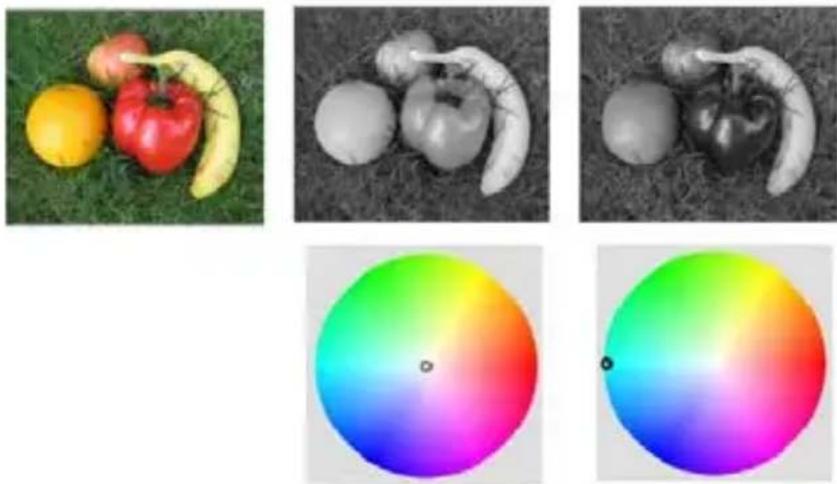
Les réglages de couleur de filtré dans la boîte de dialogue Film noir et blanc permettent d'obtenir des résultats très différents de la photo d'origine (image située le plus à gauche dans la partie supérieure).
Film infrarouge
Vous pouvez également simuler une prise de vue avec une pellicule en noir et blanc et infrarouge avec un apparéil photo équipé d'un filtre laissant passer les infrarouges. Pour renforcer l'effet, vous pouvez ajuster les paramètres de grain et déclat.
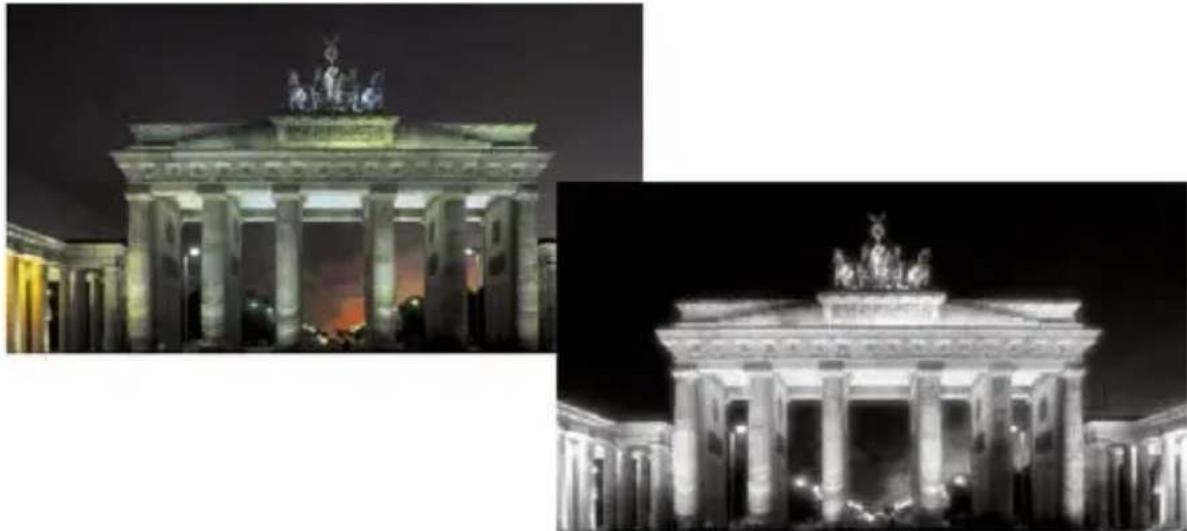
Photo d'origine (à gauche) et même photo après application d'un effet Film infrarouge (à droite)
Tonalité sépia
Vous pouvez simuler une prise de vue réalisée avec une pellicule sépia. Les images de couleur sépia ressemblent aux photos en noir et blanc (photos en niveaux de gris), sauf que les tons sont bruns au lieu d'être gris.
Mise au point sélective
Créez rapidement un effet de maquette (également appelé effet de bascule et de découvert) pour que la scène de votre photo ressemble à un modèle en miniature ou à un jouet. L'illusion est créé en réglant la profondeur de champ, habituèlement le long d'une ligne d'horizon donnée, et en augmentant la saturation de la photo.
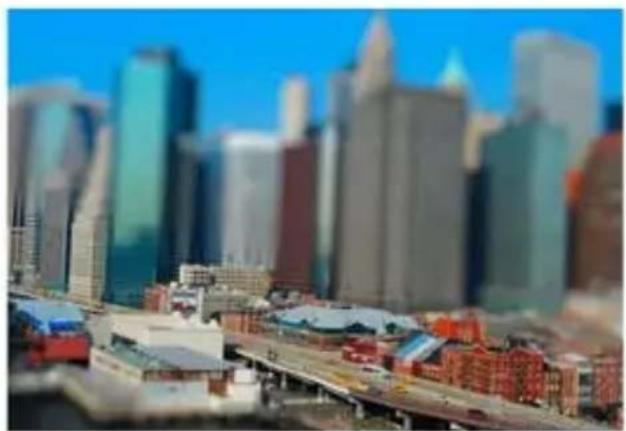
Une scene urbaine (à gauche) semble transformée en maquette (à droite).
Vous pouvez également utiliser la mise au point sélective pour appliquerrapidement un effet de profondeur de champ à n'importe qu'elle photo. Pourobtenirdesinformationsgénérales sur la profondeur de champ,reportez-vousàla section"Contrôlede la profondeur de champ",page 246.
Conseil photo : les photos prises en hauteur sont souvent les plus adaptations à l'effet de maquette.
Vignette
Vous pouvez appliquer un fondu aux bords d'une photo pour creer un effet de vignette. Vous pouvez contrôler l'apparace des bords enCHOIsissant une forme ou une couleur (claire ou sometime) et en reglant I'intensité du flou, de la lueur et de la progressivité.
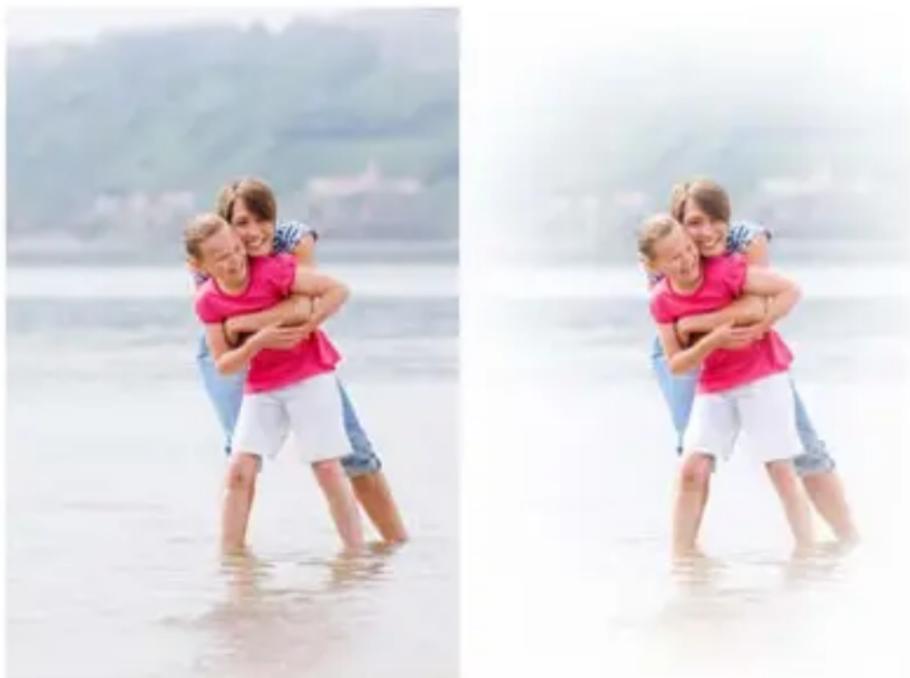
Labo retro
Inspirée des photos prises spontanément avec un apparéil photo de poche, de style rétro, tel que l' apparéil LOMO, Diana ou Holga, l'option Labo retro vous permet d'appliquer un effet rétro amusant. Pour plus d'informations, reportez-vous à la section "Utilisation de l'option Laboro retro", page 551.
Filtre dégradé
Vous pouvez appliquer un dégradé de couleur à vos photos pour simuler l'effet obtenu en utilisant un filtré dégradé devant votre objectif. Pour plus d'informations, reportez-vous à la section "Application d'un dégradé avec l'effet Filtre dégradé", page 553.
Pour appliquer l'effet Film noir et blanc
Espace de travail Édition
1 Sélectionnez Effets > Effets photo > Film noir et blanc.
La boîte de dialogue Film noir et blanc s'affiche.
2 Modifiez les paramètres souhaïtés, puis cliquez sur OK.
Vous pouvez également
| Régler la couleur du filtrtre RVB | Dans le pavé Couleur du filtrtre,clinquez ou faites glisser le curseur àl'intérieur du spectre des couleursafin de définir la couleur du filtrerRVB.Les valeurs Rouge, Vert et Bleu,ainsi que le voletAprès sont misà jour. |
| Simuler une prise de vue sans filtrtre | Dans le pavé Couleur du filtrtre, placezle filtrtre vers le milieu du spectre descouleurs ou cliquez sur le boutonRéinitialiser avec la valeur par défautsitué en dessous du voletAprès. |
| Utiliser un paramètre de filtrureautomatique | Dans le pavé Couleur du filtrtre,clinquez sur Suggérer une couleur. |
| Régler la luminosité globale Dans le | pavé Réglages, faites glisserle curseur Luminosite, ou entrez oudéfinissez une valeur dans lacommande. |
| Régler la clarté globale Dans le pavé | Réglages, faites glisserle curseur Clarifier, ou entrez oudéfinissez une valeur dans lacommande. |
Pour appliquer l'effet Film infrarouge
Espace de travail Édition
1 Sélectionnez Effets > Effets photo > Film infrarouge.
La boîte de dialogue Film infrarouge s'affiche.
2 Tapez ou définissez une valeur dans la zone Intensité pour déterminer l'intensité globale de l'effet infrarouge.
Des valeurs élevées rendent les verts plus lumineux et les bleus plus sombres. La valeur 0 générale une image en niveaux de gris.
3 Tapez ou définissez une valeur dans la zone Lueur pour appliquer un effet de halo aux zones plus claires de la photo.
Des valeurs élevées intensifient l'effet de halo en générant des bords flous au niveau de la photo. Des valeurs faibles réduisent l'effet de halo.
4 Tapez ou définissez une valeur supérieure à 0 dans la zone Grain pour creer un effet de grain infrarouge plus réaliste sur la photo.
5 Cliquez sur OK.
Pour appliquer l'effet Tonalité sépia
Espace de travail Édition
1 Sélectionnez Effets > Effets photo > Tonalité sépia.
La boîte de dialogue Tonalité sépia s'affiche.
2 Tapez ou définissez une valeur dans la zone Vieillissement pour déterminer l'intensité de l'effet.
Des valeurs élevées accentuent l'effet en augmentant la quantité de brun dans l'image.
Pour appliquer un effet de maquette à l'aide de la mise au point sélective
Espace de travail Édition
1 Sélectionnez Effets > Effets photo > Mise au point sélective.
La boîte de dialogue Mise au point sélective s'affiche. Vous pouvez agrandir la boîte de dialogue pour augmenter la taille des volets Avant et Àpès de la zone d'aperçu.
2 Dans la zone de mise au point, cliquez sur l'un des outils suivants :
- Outil de sélection planaire : c'est l'outil utilisé par défaut pour définir un plan focal linéaire. Il permet de définir un plan
focal le long d'une route, d'un pont ou d'un autre élément linéaire qui ne se trouve pas le long du bord de votre photo.
- Outil de sélection demi-planaire : cet outil permet de définir un plan focal linéaire le long du bord d'une photo.
- Outil de selection radiale : cet outil permet de définir un plan focal circulaire.
3 Dans le volet Avant de la zone d'aperçu, lorsque vous pointeur prend la forme du curseur de déplacement faites glisser le plan focal vers la position souhaitée.
4 Faites glisser la poignée de rotation (zone située à la fin du trait court) pour faire pivoter le plan focal.
5 Faites glisser une poignée de dimensionnement (sur les traits pleins) pour définir les bords du plan focal.
6 Affinez les résultats en faisant glisser l'un des curseurs suivants :
- Flou : détermine l'intensité du flou en dehors du plan focal.
- Bord de progressivité : détermine la douceur de la transition entre la zone nette et la zone floue. Vous pouvez également régler la progressivité de façon interactive en faisant glisser une poignée de progressivité (sur les lignes formées de points) dans le volet Avant.
- Saturation : détermine l'intensité des couleurs de la photo. L'augmentation de la saturation permet de reproductive les couleurs éclatantes utilisées pour les modèles et les jouets.
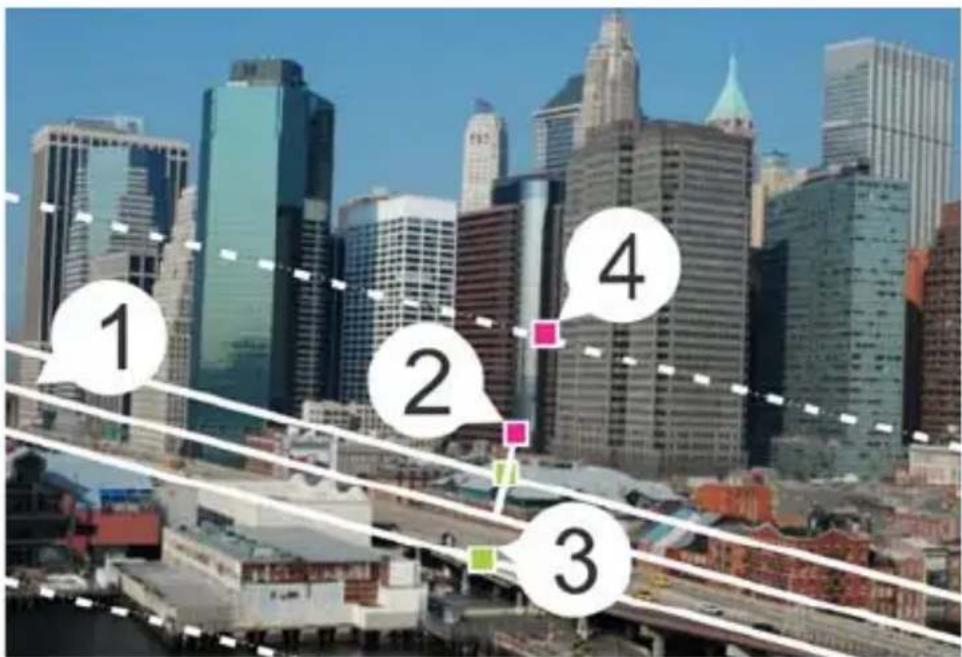
Éléments interactifs du panneau Avant : (1) ligne centrale (pour l'outil de seLECTION planaire), (2) poignée de rotation, (3) poignée de dimensionnement et (4) poignée de progressivité

Vous pouvez utiliser l'effet de mise au point sélective pour appliquerrapidement un effet de profondeur de champ. Réglez les paramètres pour obtenir un aspect naturel.
Pour appliquer un effet de vignette
Espace de travail Édition
1 Sélectionnez Effets > Effets photo > Vignette.
2 Dans le plan focal,CHOISSEZ un outil de selection et faites-le glisser dans le panneau Avant afin de configurer le bord pour I'effet.
3 Faites glisser le curseur Nombre/clair pour définir la couleur des bords.
4 Affinez les résultats en faisant glisser l'un des curseurs suivants :
-
Flou : détermine l'intensité du flou en dehors du plan focal.
-
Lueur diffuse : ajoute un effet d'éclaircissement luminescent et adoucit les détails de l'ensemble de la photo.
-
Bord de progressivité : déterminé la douceur de la transition entre la zone nette et l'effet de bord.
Utilisation de l'option Labo retro
Inspirée des photos prises spontanément avec un apparéil photo de poche, de style rétro, tel que l' apparéil LOMO, Diana ou Holga, l'option Labo retro vous permet d'appliquer un effet rétro amusant. Parfois appelé effet « toy camera », ce style de photo est souvent caractérisé par des couleurs et un contraste qui vont au-delà de leur aspect naturel grâce à des bords flous ou de vignette.
Pour obtenir un effet rapidement, appliquez un paramètre par défaut. Vous souhaitez en savoir plus? Vous pouvez acceder à l'ensemble complet des commandes qui vous permettent de créé et d'enregistrrer vos propres paramètres par défaut personnelisés.
Photo d'origine (à gauche); photo obtenue après l'utilisation de l'options Labo retro (à droite). Le paramètre par défaut de typeurreel a eté appliqué, puis les commandes Plage et le curseur Saturation ont eté utilisés pour personneliser l'effet.
Pour utiliser l'option Labo retro afin de creator un effet « toy camera »
1 Sélectionnez Effets > Effets photo > Labo retro.
Si vous souhaitez appliquer un paramètre par défaut, cliquez dessus dans la liste déroulante Paramètres. Cliquez sur OK pour l'appliquer et quitter la boîte de dialogue ou passez à l'étape suivante pour créé un effet personnelisé.
2 Pour creer un effet personnalise, executez l'une des étapes suivantes:
- Dans la zone Plage, cliquez sur un outil Plan focal et faites-le glisser dans le volet Avant de la zone Aperçu pour sélectionner un plan focal.
- Réglez les paramètres de la zone Plage afin d'ajuster l'effet Vignette. Pour plus d'informations sur les commandes individuelles, reportez-vous à la section "Pour appliquer un effet de vignette", page 550.
- Dans la zone Réglage de la couleur, faites glisser les curseurs jusqu'à Brokerir l'effet de couleur souhaité.
- Dans la zone Courbes, cliquez sur la diagonale et faites-la glisser pour régler le ton ou selectionnez une couleur dans la liste déroulante Canal et faites glisser la diagonale pour régler les canaux chromatiques un à un. Pour plus d'informations sur les courbes, reportez-vous à la section "Pour modifier la luminosité du canal chromatique", page 220.
Pour enregistrer vos paramètres, cliquez sur le bouton Enregistrer le paramètre par défaut , tapez un nom dans la zone Nom du param. par défaut, puis cliquez sur OK.
Application d'un dégradé avec l'effet Filtré dégradé
Vous pouvez appliquer un dégradé de couleur à vos photos pour simuler l'effet obtenu en utilisant un filtr de dégradé devant votre objectif. Les filtres dégradés sont souvent dotés d'une seule couleur qui s'estompe jusqu'à devenir transparente. Vous pouvez ainsi définir la couleur d'une zone spécifique de la photo. Par exemple, sur une photo pour laquelle vous souhaitez que le ciel trop clair soit plus bleu, vous pouvez utiliser un filtr dégradé bleu afin de renforcer le bleu du ciel sans affecter la partie inférieure de la photo. Si vous souhaitez exprimer davantage votre créativité, l'effet Filtre dégradé vous permet d'effectuer des sélections parmi différentes formes de dégradés et options à deux couleurs.
L'effet Filtre dégradé a été appliqué à la photo d'origine (à gauche) afin de creer un effet de coucher de soleil et d'intensifier le bleu de l'eau.
Pour appliquer un dégradation avec l'effet Filtre dégradé
1 Sélectionnez Effets > Effets photo > Filtre dégradé.
La boîte de dialogue Filtré dégradé s'affiche.
2 Cliquez sur un bouton Style pour déterminer la forme du dégradé. L'option par défaut, Filtré dégradé linéaire, simule le mieux l'effet des filtres dégradés classiques.
3 Faites glisser le dégradé dans le volet Avant afin d'en définir la taille et la direction. Une ligne s'affiche lorsque vous procédez au glissement.
4 Dans la liste déroulante Paramètre par défaut, Sélectionnez un type de mélange.
5 Dans la zone Couleur, cliquez sur un échantillon de couleur pour définir une couleur.
Si vous souhaitez modifier la direction de la couleur ou de la transparence, cliquez sur le bouton Permuter les couleurs
6 Dans la zone Paramètres, faites glisser l'un des curseurs suivants :
- Opacité : spécifique la transparence des couleurs. Plus les valeurs sont faibles, plus le niveau de transparence est élevé.
- Mélange: spécifique la progressivité de la transition de couleur. Des valeurs élevées produit un mélange plus doux.
- Rotation: spécifie l'angle du degradé en degrés.

Si vous souhaitez peaufiner des zones spécifiques de votre photo, vous pouvez coller votre version terminée sous forme de calque au-dessus de la version d'origine, puis utiliser l'outil Gomme pour révélé les couleurs et les détails d'origine.
Creation de photos de style rétro grâce à l'effet Chronologie
La Chronologie permet de recreate certains styles photographiques de style rétro. Vous pouvez désir parmi sept styles qui couvrent la période allant de 1839 aux années 80.
Le tableau ci-dessous déscrit chacun de ces styles.
Daguerreotype: ce procédé photographique largement utilisé de 1839 à 1855 est la première forme populaire de la photographie. Il consistait à capturer les images directement sur une plaque de cuivre argentée soigneusement polie. Chaque image était unique, caraucun négatif n'était produit et aucune copie ne pouvait être obtenue. Les daguerréotypes sont souvent caractérisés par leur aspect réfléchissant, leurs bords sombres et une couleur fonçée bleu-gris ou brun-noir.
Albumine: ce procédé photographique peu couâteux était très repandu entre 1855 et les années1890. Il consistait à capturer le négatif sur une plaque de verre et à tirer les photos sur papier en utilisant du blanc d'œuf pourlier les sels d'argent sensibles. Les photos à l'albumine sont généralement d'aspect brillant etprésentent des tons bruns à la fois doux et chauds.
Cyanotypie : inventé en 1841, ce procédésimple et peu onereux a été généralisé des lafin du 19esiecle jusqu'au début du 20esiecle. Il consistait à creator des images à partir deproduits photochimiques transformés en bleude Prusse sous l'effet des rayons ultraviolets. Les images obtenues par ce procédepresentent une couleur bleue brillante. Cettemethode n'a pas connu un grand succès pourles portraits mais la bonne tenue des imagesl'a rendue populaire dans les secteurs de lascience et de l'ingénierie. Cette methode anotamment eteutilisée pour les epreuvesozalid.
Platinotypie : très repandu de 1873 à 1920, ce procédé photographique consistait à placer des papiers impregnés d'alliage au platine au contact direct du négatif. Bien que les tirages soient de haute qualité, stables, voire inalterables au fil du temps, le prix élevé de la platine a vite rendu ce procédé onereux. Les épreuves par platinotypie sont souvent caractérisées par l'amplitude des teintes et des couleurs noires argentées. Dans les années 60, des artistes ont eu un regain d'intérêt pour cette méthode.
Couleur primeur: ce procédé, dit autochrome, était une technique très repandue pour obtenir les toutes premières photos en couleurs. Cette méthode a été elaborée par les Frères Lumière (Auguste et Louis Lumière) en 1904. Ilts utilisait des granules d'amidon de pomme de terre, teintés en rouge, vert et bleu pour creer des images colorées sur du verre, comme pour creer une diapositive. Les autochromes sont souvent caractérisées par des couleurs douces et un grain léger.
Appareil-boîte : les apparêils-boîtes étaient très populaires entre 1900 et les années1960. Par sa simplicité autant que par sa portabilité, ce procédé permettait à quiconque le désirait de prendre des photos. Les photos prises avec un apparéil-boîte représentent diverses caractéristiques qui dépendent de l'anciennenté de l' apparéil, du type de pellicule utilisé et des compétences du photographe.
Traitement croisé: ce procédé photographique moderne permet d'obtenir des effets de couleur unique en ne faisant pas correspondre la pellicule aux produits chimiques servant à la développement. Vous pouvez notamment obtenir cet effet en développant une pellicule de diapositives à l'aide de produits concus pour les négatifs en couleurs. Le traitement croisé permet d'obtenir des photos dont les couleurs sont fausses, très saturaées etprésentant des haute lumières extrêmes.
Paramètres Chronologie
La boîte de dialogue Chronologie est dotée de vignettes permettant d'obtenir un aperçu de chaque effet sur votre photo. Elle dispose également d'une zone d'information qui donne une brève description de l'effet.
La photo de gauche est celle d'origine. Le style Daguerréotype de la Chronologie a été appliqué à celle de droite.
Vous pouvez régler chaque effet à l'aide du curseur Intensité de la boîte de dialogue Chronologie. Ce curseur permet de modifier l'aspect de l'effet de diverses manières, selon l'effet que vous désisissez. Par exemple, le curseur Intensité peut permettre de régler la couleur, la luminosité ou le contraste.
Vous pouvez appliquer aux photos des bords qui simulent l'aspect des bords des photos de style rétro. Par exemple, la fonction Bords photo permet de simuler les bords sombres des daguerréotypes, les bords bleutés irréguliers des cyanotypes et les bords décoratifs qui étaient en vogue à l'époque des apparciels-boîtes. Les bords de photos sont ajoutés au bord extérieur de la photo.
Vous pouvez également appliquer des effets de bord et de cadre à l'aide de la boîte de dialogue Cadre. Pour plus d'informations, reportez-vous à la section "Ajout de cadres aux images", page 584.
Pour creer des photos de style retro à l'aide de l'option Chronologie
Espace de travail Édition
1 Sélectionnez Effets > Effets photo > Chronologie.
2 PourCHOISIR un effet, cliquez sur l'une des vignettes situées au-dessus de la chronologie.
3 Déplacez le curseur Intensité pour modifier l'aspect de l'effet.

Il est possible d'ajouter ou de supprimer des effets de bords pour les photos. Décochez la case Bords photo située sous le curseur Intensité pour supprimer les bords ou cochez-la pour les appliquer.
Application d'effets de film et de filtrres aux photos
Que you soyez un photographe novice ou experimenté,
Corel PaintShop Pro vous permet d'essayer des effets qui simulent ceux obtenus avec différents types de films et de filtrres d'appareils photo.
Vous pouvezCHOISIR un effet de film predefini dans la liste Aspects chromatiques, ainsi qu'un effet de filtrer dans la liste Filtres graphiques.
Il est également possible de combiner un effet de film avec un effet de filtré pourisser un style singulier.
Aspect chromatiques
Les aspects chromatiques s'inspirent des effets obtenus avec différents types de films dans un apparéil photo classique. Ils sont décrits selon le type d'effet produit只不过 que par nom de film, ce qui facilitate leur identification. Vous pouvez ainsi vous en servir sans pour autant avoir travaillé avec ces types de films. Contrairement aux filtres graphiques, qui permettent d'appliquer une couleur à l'ensemble d'une photo, les aspects chromatiques permettent demettre l'accent sur certains éléments de la photo en accentuant ou en attenuant certaines couleurs. Certains aspects chromatiques modifiient le contraste ou la douceur des photos.
L'aspect chromatique Feuillage verdoyant rehausse les bleus et les verts.
Les aspects suivants sont disponibles :
Aspect de film Utilisation Description
Couleurs vives Utilisation générale Augmente la saturation et le contraste d'une photo pour rendre les couleurs plus vives
Carnation live Portraits Rehausse la couleur de la peau
Rouges voilés Utilisation générale, Attenue les rouges modifie les éléments rehaussés
Aspect de film Utilisation Description
| Rouges évolués | Utilisation générale, Rehausse les rouges modifie les éléments rehaussés |
| Feuillage verdoyant | Paysages Rehausse les bleus et les verts |
| Couleurs terre chaleureuses | Paysages Rehausse les rouges, les oranges et les jaunes |
| Glamour Portraits Donne un léger éclat | |
Vous pouvez aussi appliquer les effets de film suivants :
- Noir et blanc : pour plus d'informations, reportez-vous à la section "Pour appliquer l'effet Film noir et blanc", page 546.
- Tonalité sépia : pour plus d'informations, reportez-vous à la section “Pour appliquer l'effet Tonalité sépia”, page 548.
- Film infrarouge : pour plus d'informations, reportez-vous à la section “Pour appliquer l'effet Film infrarouge”, page 547.
Filtres graphiques
Les filtres graphiques simulent l'effet obtenu en plaçant des filtres de couleur devant l'objectif d'un apparéil photo. Mème si la couleur est appliquée à l'ensemble de la photo, Corel PaintShop Pro conserve la luminance de l'image pour obtenir un effet de tonalité de couleurs. Vous pouvez utiliser une couleur prédéfinie ou désirir une couleur personnalisée.
Le filtrer Coucher du soleil ajoute un ton orange chaud à vos photos.
Les filtres graphiques suivants sont disponibles :
Filtre graphique Description
| Effet nuit Applique un filtrtre bleu nuit pour donner l'illusion que la photo a été prise au crépuscule ou au clair de lune |
| Refroidissement Atténue les couleurs de l'image |
| Échauffement Rehausse légèrement les couleurs |
| Orange Rehausse les couleurs pour intensifier les photos aux tons chauds |
| Champagne Rehausse subtilement les couleurs. Cet effet convient particulièrement aux portraits, notamment lorsqu'il est associé à l'aspect chromatique Glamour. |
| Coucher du soleil Simule la lumière rouge-orangé du coucher du soleil |
| Personnalisée Permet de désirir une couleur de filtrtre |
Pour appliquer des effets de films et de filtres à une photo
Espace de travail Édition
1 Sélectionnez Effets > Effets photo > Film et filtrés.
2 Dans la boîte de dialogue Film et filtres, effectuez une ou plusieurs tâches du tableau suivant et cliquez sur OK.
Pour Procedez comme suit :
| Appliquer un aspect de film | Sélectionnez un style dans la liste déroulante Choix d'aspects chromatiques. |
| Appliquer un filtré | Sélectionnez un filtré dans la liste déroulante Filtres graphiques. |
| Choisir une couleur de filtrtre personnalisé | Cliquez sur l'échantillon Couleur du filtrtre, puis sélectionnez une couleur dans la boîte de dialogue Couleur. |
| Modifier la quantité de couleur appliquée par un filtré | Tapez une valeur dans la zone Densité. Les valeurs élevées augmentent la quantité de couleur, tandis que les valeurs basses la réduisent. |
Application d'effets de réflexion
Les effets de réflexion regroupent les effets kaléidoscopiques ou filandreux.
Résonance
Espace de travail Édition
L'effet Résonance permet à l'image d'apparaitre sous forme de reflet dans des cercles ou des carres concentriques. Pour ouvrir la boîte de dialogue Résonance, Sélectionnez Effets > Effets de réflexion > Résonance.
La boîte de dialogue Résonance dispose des commandes suivantes :
- Opacité : permet de définir l'intensité de l'effet. Augmentez l'opacité pour accentuer l'effet tout en faisant disparaître l'aspect d'origine de l'image.
- Intensité : permet de définir le nombre de répétitions de l'image.
- Décalage horizontal : permet de positionner le centre de l'effet de résonance horizontally dans l'image. La position est un pourcentage de la largeur de l'image. Avec 50, l'effet de résonance commence au centre de l'image. Augmentez la valeur pour déplacer le centre vers la droite. Réduisez la valeur pour le déplacer vers la gauche.
- Décalage vertical : permet de positionner le centre de l'effet de résonance verticalément dans l'image. La position est un pourcentage de la hauteur de l'image. Avec 50, l'effet de résonance commence au centre de l'image. Augmentez la valeur pour déplacer le centre vers le bas. Réduisez la valeur pour le déplacer vers le haut.
Elliptique: permet d'obtenir une résonance elliptique (ovale).
Vous pouvez désactiver cette case pour revenir à la forme rectangulaire (par défaut) de la résonance.
Kaleidoscope
Espace de travail Édition
L'effet Kaléidoscope transforme une région de l'image ou de la sélection en motif circulaire. Le résultat estsemblable au motif d'un kaléidoscope. Pour ouvrir la boîte de dialogue Kaléidoscope, sélectionnez Effets Effets de réflexion Kaléidoscope.
La boîte de dialogue Kaléidoscope dispose des commandes suivantes :
- Décalage horizontal : permet de définir le point d'origine horizontal de l'effet. Les valeurs négatives permettent de déplacer le point d'origine vers la gauche. Les valeurs positives permettent de le déplacer vers la droite. Les valeurs sont un pourcentage de la largeur de l'étendue.
- Décalage vertical : permet de définir le point d'origine vertical de l'effet. Les valeurs négatives permettent de déplacer le point d'origine vers le haut. Les valeurs positives permettent de le déplacer vers le bas. Les valeurs correspondant à un pourcentage de la hauteur de l'image.
- Angle de rotation : détermine les bords qui apparaissent clairs ou ombrés. L'aiguille indique la direction de la source de lumière, exprimée en degrés, de 0 à 360^ .
- Échelle : permet de contrôle la proportion de la région à élargir ou à réduire lors de la création du motif de kaléidoscope. Réduisez la valeur pour augmenter la fréquence de répétition du motif.
- Nombre de pétales : permet de déterminer les répétitions du motif. Le nombre de répétitions contrôle la largeur de la région. Lorsque vous entrez une valeur peu élevé, l'arc est répété moins de fois.
- Nombre d'orbites : permet de définir le nombre de répétitions des cercles du motif.
- Aspiration radiale : permet de définir l'endetroit de l'image qui est sélectionné pour creer le motif. Plus la valeur est élevé, plus la zone se déplace vers le bord de la région.
- Enroulement: une mosaïque est repétée à l'infini dans chacune des directions de l'image.
-
Répetition : détermine le pixel de bord de chaque contour et le repête à l'infini vers l'extérieur.
-
Couleur : permet deCHOISIR la couleur des pixels hors limite. Cliquez sur la case de couleur pour acceder à la boîte de dialogue Couleur ou cliquez dessus avec le bouton droit de la souris pour ouvrir la boîte de dialogue Couleurs récentes.
- Reflet: reflète le pixel du bord sur chaque côté.
Motif
Espace de travail Édition
L'effet Motif transforme l'image ou la selection en un motif géométrique filandreux. Vous pouvez utiliser ces motifs pour créé une mosaïque sans jointures pour l'arrière-plan d'une page Web. Pour ouvrir la boîte de dialogue Motif, Sélectionnez Effets > Effets de réflexion > Motif.
La boîte de dialogue Motif dispose des commandes suivantes :
- Décalage horizontal : permet de définir le point d'origine horizontal de l'effet. Les valeurs négatives permettent de déplacer le point d'origine vers la gauche. Les valeurs positives permettent de le déplacer vers la droite. Les valeurs sont un pourcentage de la largeur de l'étendue.
- Décalage vertical : permet de définir le point d'origine vertical de l'effet. Les valeurs négatives permettent de déplacer le point d'origine vers le haut. Les valeurs positives permettent de le déplacer vers le bas. Les valeurs correspondant à un pourcentage de la hauteur de l'image.
- Angle de rotation : détermine les bords qui apparaissent clairs ou ombrés. L'aiguille indique la direction de la source de lumière, exprimée en degrés, de 0 à 360^ .
-
Échelle : permet de définir la taille du motif. La valeur par défaut 0 utilise l'échelle de l'image d'origine. Réduisez la valeur pour augmenter la fréquence de répétition du motif.
-
Nombre de colonnes : permet de définir le nombre de fois où le motif est repété de la gauche vers la droite de l'image avec une échelle de 0.
- Nombre de lignes : permet de définir le nombre de fois où le motif est repété de haut en bas de l'image avec une échelle de 0.
- Décalage horizontal : permet de déplacer le motif avec la fenêtre d'image. Il est possible de positionner une partie déterminée du motif au centre. Cette case, associée à la case Échelle, permet de créé un motif sans jointures.
- Décalage vertical : permet de déplacer le motif avec la fenêtre d'image. Il est possible de positionner une partie déterminée du motif au centre. Cette case, associée à la case Échelle, permet de créé un motif sans jointures.
Miroir rotatif
Espace de travail Édition
L'effet Miroir rotatif permet de reflérer l'image ou la selection le long d'un angle radial. Pour ouvrir la boîte de dialogue Miroir rotatif, Sélectionnez Effets > Effets de réflexion > Miroir rotatif.
La boîte de dialogue d'effet Miroir rotatif dispose des commandes suivantes :
- Décalage horizontal : permet d'éloigner le centre de la ligne de reflet du centre de l'image. Cette valeur est un pourcentage de la largeur de l'image. Une valeur horizontally négative permet de déplacer la ligne de reflet vers la gauche tandis qu'une valeur positive permet de la déplacer vers la droite. Le décalage horizontal n'a aucune incidence sur les lignes horizontales.
- Décalage vertical : permet d'éloigner le centre de la ligne de reflet du centre de l'image. La valeur est un pourcentage de la hauteur de l'image. Une valeur négative permet d'élever la ligne de reflet
tandis qu'une valeur positive permet de l'abaisser. Le décalage vertical n'a aucune incidence sur les lignes verticales.
- Angle de rotation : permet de définir l'angle de rotation de la ligne. L'angle correspond aux degrés d'un cercle. Une valeur de 0 et de 180 permet de creator un reflet le long d'une ligne verticale. Une valeur de 90 et de 270 permet de creator un reflet le long d'une ligne horizontal. Les valeurs 45, 135, 225 et 315 permettent de creator des lignes diagonales entre les angles.
- Enroulement: une mosaïque est repétée à l'infini dans chacune des directions de l'image.
- Répetition : déterminé le pixel de bord de chaque contour et le repête à l'infini vers l'extérieur.
- Couleur : permet deCHOISIR la couleur des pixels hors limite. Cliquez sur la case de couleur pour acceder à la boite de dialogue Couleur ou cliquez dessus avec le bouton croit de la souris pour ouvrir la boite de dialogue Couleurs récentes.
- Reflet : reflète le pixel du bord sur chaque côté.
Application d'effets de texture
Vous pouvez appliquer les effets de textures aux images. Ils permettent d'appliquer différentes textures aux images, notamment le cuir, les effets de mosaïque et de pierre polie.
Stores
Espace de travail Édition
L'effet Stores permet de donner l'illusion que l'image a ete dessinee sur des stores horizontally ou verticaux. Pour ouvrir la boite de dialogue Stores, selectionnez Effets Effets de textures Stores.
La boîte de dialogue Stores dispose des commandes suivantes :
Largeur:permét de déterminer la largeur des stores.
-
Opacité : permet de définir l'intensité de l'effet. Augmentez l'opacité pour accentuer l'effet tout en faisant disparaître l'aspect d'origine de l'image.
-
Couleur : permet deCHOISIR une couleur autre que la couleur noire par defaut. Cliquez sur la case de couleur pour acceder à la boite de dialogue Couleur ou cliquez dessus avec le bouton droit de la souris pour ouvrir la boite de dialogue Couleurs récentes.
Horizontal : permet de placer les stores en position horizontale. Vous pouze désactiver cette case pour donner aux stores leur orientation verticale par défaut.
- Lumière haut/gauche : permet d'inverser la direction de la lumière par rapport au paramètre par défaut, c'est-à-dire vers la gauche pour une orientation verticale ou vers le haut pour une orientation horizontale. Le bord marqué du store est opposé à la direction de la lumière.
Gaufrage
Espace de travail Edition
L'effet Gaufrage permet de transformer l'image en bas-relief. Cet effet rehausse les zones de contraste avec des pixels noirs ou blancs et colore les zones faiblement contrastées avec du gris moyen. Les zones à fort contraste apparaisent en couleur. Pour appliquer l'effet Gaufrage, Sélectionnez Effets > Effets de textures > Gaufrage.
Cuir fin
Espace de travail Édition
L'effet Cuir fin permet de donner l'illusion que l'image se trouve sur un cuir dont le grain est fin. Pour ouvrir la boîte de dialogue Cuir fin, Sélectionnez Effets > Effets de textures > Cuir fin.
La boîte de dialogue Cuir fin dispose des commandes suivantes :
- Couleur : permet deCHOISIR la couleur de la lumière éclairant l'image. Pour modifier la couleur de l'éclairage, vous pouvez cliquer sur une couleur dans l'imagé d'origine,clinquer sur la case de couleur pour ouvrir la boîte de dialogue Couleur ou clinquier dessus avec le bouton droit de la souris pour ouvrir la boîte de dialogue Couleurs récentes.
Angle : déterminé les bords apparaissant clairs ou ombrés. L'aiguille indique la direction de la source de lumière, exprimée en degrés, de 0 à 360^ . Pour définir la valeur, cliquez dans le cercle et faites glisser l'aiguille ou tapez un nombre dans la zone.
-
Flou : permet de déterminer la douceur de l'image. Augmentez la valeur pour réduire la nettete de l'image.
-
Transparency: permet de déterminer dans qu'elle mesure l'image d'origine est visible. Plus la valeur augmente, plus l'imagetransparait à travers les pris du cuir.
- Nombre de pris : permet de définir le nombre de pris, ou voines, du cuir qui sont appliqués.
- Longueur des pris : permet de définir la longueur des pris, ouveines, du cuir.
Fourrure
Espace de travail Édition
L'effet Fourrure permet de donner l'illusion que l'image est couverte de fourrure ou de poils. Pour ouvrir la boîte de dialogue Fourrure, Sélectionnez Effets > Effets de textures > Fourrure.
La boîte de dialogue Fourrure dispose des commandes suivantes :
- Flou : permet de déterminer la douceur de l'image. Augmentez la valeur pour réduire la nettété de l'image.
- Densité: permet de définir l'intensité de l'effet. Augmentez la valeur pour ajouter davantage de fourrure à l'image.
- Longueur: permet de définir la longueur des poils de la fourrure.
- Transparency: permet de déterminer dans qu'elle mesure l'image est visible. Augmentez la valeur pour rendre l'effet de fourrure plus transparent et faire transparaitre davantage l'image.
Mosaïque antique
Espace de travail Édition
L'effet Mosaïque antique permet de donner l'illusion que l'image a été créé à l'aide de pavés de mosaïque ancienne. Pour ouvrir la boîte de dialogue Mosaïque antique, sélectionnez Effets > Effets de textures > Mosaïque antique.
La boîte de dialogue Mosaièque antique dispose des commandes suivantes :
- Nombre de colonnes : permet de définir le nombre de colonnes de la mosaïque. Plus vous augmentez cette valeur, plus la taille de la mosaïque diminue.
- Nombre de lignes : permet de définir le nombre de lignes de la mosaïque. Plus vous augmentez cette valeur, plus la taille de la mosaïque diminue.
- Symétrique : permet d'associer les valeurs correspondant au nombre de lignes et de colonnes afin que la modification de l'une des valeurs entraîne la modification de l'autre. Décochez cette case si vous souhaitez utiliser un nombre inégal de lignes et de colonnes.
- Diffusion des pavés : permet de définir dans qu'elle mesure l'imagetransparait à travers la mosaïque. Plus l'opacité est élevé, plus lamosaïque est floue.
-
Épaisseur des joints : permet de définir le nombre de pixels entre les pavés de mosaïque.
-
Diffusion des joints : permet de définir l'opacité des pixels entre les pavés de mosaïque.
- Couleur de replissage de la transparence verrouillée : permet de définir la couleur de replissage de la transparence.
Mosaïque de verre
Espace de travail Édition
L'effet Mosaïque de verre permet de donner l'illusion que l'image a eté créé à l'aide de pavés de mosaïque de verre. Pour ouvrir la boîte de dialogue Mosaïque de verre, Sélectionnez Effets > Effets de textures > Mosaïque de verre.
La boîte de dialogue Mosaièque de verre dispose des commandes suivantes :
- Nombre de colonnes : permet de définir le nombre de colonnes de la mosaïque. Plus la valeur est élevé, plus les pavés sont petits.
- Nombre de lignes : permet de définir le nombre de lignes de la mosaïque. Plus la valeur est élevé, plus les pavés sont petits.
-
Symétrique : permet d'associer les valeurs correspondant au nombre de lignes et de colonnes afin que la modification de l'une des valeurs entraîne la modification de l'autre. Décochez cette case si vous souhaitez utiliser un nombre inégal de lignes et de colonnes.
-
Courbure du verre : permet de définir la distorsion des pavés ainsi que la largeur et l'opacité des joints. Plus la valeur augmente, plus la taille de la zone de l'image affichée sur chaque pavé augmente. L'effet est semble à celui de la fonction zoom arrêté de l'objectif d'un apparéil.
- Courbure des bords : permet de définir la distorsion de la zone située autour du bord des pavés. Plus la valeur est élevé, plus les bords sont arrondis et plus l'effet de zoom arrière est accentué.
- Épaisseur des joints : permet de définir le nombre de pixels entre les pavés de mosaïque.
- Diffusion des joints : permet de définir l'opacité des pixels entre les pavés de mosaïque.
- Couleur de replissage de la transparence verrouillée : permet de définir la couleur de replissage de la transparence.
Pierre polie
Espace de travail Édition
L'effet Pierre polie permet de donner l'illusion que l'image est gravée sur une surface dure et brillante. Pour ouvrir la boîte de dialogue Pierre polie, Sélectionnez Effets > Effets de textures > Pierre polie.
La boîte de dialogue Pierre polie dispose des commandes suivantes :
-
Flou : permet de déterminer la douceur de l'image. Augmentez la valeur pour réduire la nettété de l'image.
-
Détail : permet de définir l'échelle du relief. Augmentez cette valeur pour obtenir des zones de contraste plus petites en relief.
- Polissage : permet de définir la taille de la zone polie. Plus cette valeur augmente, plus la rugosité diminue et plus la surface parait lisse.
Angle : déterminé les bords apparaissant clairs ou ombrés. L'aiguille indique la direction de la source de lumière, exprimée en degrés, de 0 à 360^ - Couleur : permet de sélectionner la couleur de la lumière éclairant le bord des formes. Pour modifier la couleur de l'éclairage, vous pouvez cliquer sur une couleur dans l'image d'origine, cliquer sur la case de couleur pour ouvrir la boîte de dialogue Couleur ou cliquer dessus avec le bouton droit de la souris pour ouvrir la boîte de dialogue Couleurs récentes.
Cuir brut
Éspace de travail Édition
L'effet Cuir brut permet de donner l'illusion que l'image se trouve sur un cuir dont le grain est gros. Pour ouvrir la boîte de dialogue Cuir brut, Sélectionnez Effets > Effets de textures > Cuir brut.
La boîte de dialogue Cuir brut dispose des commandes suivantes :
- Couleur de la lumière : permet deCHOISIR la calorieur de la luziere éclairant la surface du cuir. Pour modifier la calorieur de l'éclairage, vous pouvez cliquer sur une calorieur dans l'imagedorigine,
cliquer sur la case de couleur pour ouvrir la boîte de dialogue Couleur oucliner dessus avec le bouton droit de la souris pour ouvrir la boîte de dialogue Couleurs récentes.
- Couleur du cuir : permet deCHOISIR la couleur du cuir. Pour modifier la couleur du cuir, cliquez sur une couleur de l'imaged'origine, cliquez sur la case de couleur pour ouvrir la boite dedialogue Couleur ou cliquez dessus avec le bouton droit de lasouris pour ouvrir la boite de dialogue Couleurs recentes.
Angle : détermine les bords apparaissant clairs ou ombrés. L'aiguille indique la direction de la source de lumière, exprimée en degrés, de 0 à 360^
Luminance: permit de régler la luminosité globale de l'image. - Contraste : permet de contrôler la rugosité du cuir et des couleurs.
- Nettété : permet de définir la nettété des bords de l'image.
Flou : permutation de déterminer le degré de flou de l'imagé d'origine.
Grès
Espace de travail Édition
L'effet Grès permet de donner l'illusion que l'image est gravée sur du grès. Pour ouvrir la boîte de dialogue Grès, Sélectionnez Effets > Effets de textures > Grès.
La boîte de dialogue Grès dispose des commandes suivantes :
Flou:permét de déterminer la douceur de l'imaged'origine.
- Détail : permet de définir l'échelle du relief. Augmentez ce paramètre pour obtenir des zones de contraste plus petites en relief.
Luminance: permit de régler la luminosité globale de l'image.
Angle : déterminé les bords apparaissant clairs ou ombrés. L'aiguille indique la direction de la source de lumière, exprimée en degrés, de 0 à 360^ - Couleur : permet de sélectionner la couleur de la lumière éclairant le bord des formes. Pour modifier la couleur de l'éclairage, vous pouze cliquer sur une couleur dans l'image d'origine, cliquer sur la case de couleur pour ouvrir la boîte de dialogue Couleur ou cliquer dessus avec le bouton droit de la souris pour ouvrir la boîte de dialogue Couleurs récentes.
Sculpture
Espace de travail Édition
L'effet Sculpture permet d'accentuer les bords de l'image afin de donner l'illusion qu'ils sont gaufrés ou sculptés et de recouvrir le résultat d'un motif coloré. Les motifs sont des images RVB 24 bits stockées dans le dossier Motifs. Pour ouvrir la boîte de dialogue Sculpture, Sélectionnez Effets > Effets de textures > Sculpture.
La boîte de dialogue Sculpture dispose des commandes suivantes :
- Motif : permet de sélectionner le motif. La couleur de l'image est le résultat de la couleur du motif et de la couleur de la lumière.
Taille: permet de redimensionner le motif à un pourcentage de sailage d'origine. Réduisez la valeur pour que le motif de la mosaïque soit plus prononcé et augmentez-la pour agrandir le motif.
- Régularité : permet de définir l'inclinaison (la nettete) et l'épaisseur des bords.
- Profondeur : permet de définir la hauteur de la sculpture.
- Ambiance: permet de régler la luminosité globale de l'image.
- Éclat : permet de définir le pouvoir réfléchissant de la surface.
- Couleur : permet deCHOISIR la couleur de la lumière éclairant l'image. La couleur et la saturation du motif ont une incidence sur la couleur de l'éclairage. Pour modifier la couleur de l'éclairage, vous pouvez cliquer sur une couleur dans l'image d'origine, cliquer sur la case de couleur pour ouvrir la boîte de dialogue Couleur ou cliquer dessus avec le bouton droit de la souris pour ouvrir la boîte de dialogue Couleurs récentes.
Angle : détermine les bords apparaissant clairs ou ombrés. L'aiguille indique la direction de la source de lumière, exprimée en degrés, de 0 à 360^
- Intensité : permet de régler la luminosité de la lumière. Notez que la valeur Ambiance déterminée la luminosité de l'ensemble de l'image avant que l'intensité ne soit appliquée.
Hauteur: indique l'angle de la hauteur à laquelle la source de lumière se trouve au-dessus de l'image. Une valeur de 90 degrés correspond à un éclairage vertical. Réduisez cette valeur pour rapprocher la source lumineuse de l'image et obtenir ainsi des ombres plus grandes.
Moulage plastique Espace de travail Édition
L'effet Moulage plastique permet de donner l'illusion que l'image est moulée dans du plastique. Pour ouvrir la boîte de dialogue Moulage plastique, Sélectionnez Effets > Effets de textures > Moulage plastique.
La boîte de dialogue Moulage plastique dispose des commandes suivantes :
-
Flou : permet de déterminer la douceur de l'image d'origine.
-
Détail : permet de définir l'échelle du relief.
-
Densité : permet de définir le nombre de zones de relief. Spécifiez une valeur peu élevé pour obtenir des zones moins nombreuses et plus grandes ainsi qu'un aspect plus doux. Spécifiez une valeur élevé pour ajouter du relief à des zones plus petites et obtenir un effet plus dense.
Angle : détermine les bords apparaisant clairs ou ombrés. L'aiguille indique la direction de la source de lumière, exprimée en degrés, de 0 à 360^
- Couleur : permet de sélectionner la couleur de la lumière éclairant le bord des formes. Pour modifier la couleur de l'éclairage, vous pouvez cliquer sur une couleur dans l'image d'origine, cliquer sur la case de couleur pour ouvrir la boîte de dialogue Couleur ou cliquer dessus avec le bouton droit de la souris pour ouvrir la boîte de dialogue Couleurs récentes.
Torchis
Espace de travail Édition
L'effet Torchis permet de donner l'illusion que l'image est recouverte de torchis. Pour ouvrir la boîte de dialogue Torchis, Sélectionnez Effets > Effets de textures > Torchis.
La boîte de dialogue Torchis dispose des commandes suivantes :
- Flou : permet de déterminer la douceur de l'image d'origine.
- Densité: permet de déterminer la quantité de torchis qui recouvre l'image.
- Longueur: permet de déterminer la longueur des brins de paille.
Largeur:permét de déterminer la largeur des brins de paille. - Transparency: permet de déterminer dans qu'elle mesure l'image est visible.
- Couleur : permet de sélectionner la couleur de la lumière éclairant le bord des formes. Pour modifier la couleur de l'éclairage, vous poupez cliquer sur une couleur dans l'image d'origine, cliquer sur la case de couleur pour ouvrir la boîte de dialogue Couleur ou cliquer dessus avec le bouton droit de la souris pour ouvrir la boîte de dialogue Couleurs récentes.
Angle : déterminé les bords apparaissant clairs ou ombrés. L'aiguille indique la direction de la source de lumière, exprimée en degrés, de 0 à 360^
Texture
Espace de travail Édition
L'effet Texture permet de donner un aspect 3D à l'image, comme si sa surface était dotée d'une texture. Les textures sont créées à l'aide d'une mosaïque sans jointures composée d'images de 8 bits en niveaux de gris stockées dans le dossier Textures. Pour ouvrir la boîte de dialogue Texture, Sélectionnez Effets > Effets de textures > Texture.
La boîte de dialogue Texture dispose des commandes suivantes :
- Échantillon Texture : permet deCHOISIR LA TEXTRURE.
- Taille : permet de redimensionner la texture à un pourcentage de sa taille d'origine. Réduisez l'échelle pour que le motif de la mosaïque soit plus prononcé et augmentez-la pour agrandir la texture.
- Régularité : permet de définir l'inclinaison (la nettete) et l'épaissur des bords.
- Profondeur : permet de définir la hauteur des bords.
- Ambiance: permet de régler la luminosité globale de l'image.
- Éclat : permet de définir le pouvoir réfléchissant de la surface.
- Couleur : permet deCHOISIR la couleur de la lumière éclairant l'image. Pour modifier la couleur de l'éclairage, vous pouvez cliquer sur une couleur dans l'imagé d'origine,clinquer sur la case de couleur pour ouvrir la boîte de dialogue Couleur ou clinquier dessus avec le bouton droit de la souris pour ouvrir la boîte de dialogue Couleurs récentes.
Angle : déterminé les bords apparaissant clairs ou ombrés. L'aiguille indique la direction de la source de lumière, exprimée en degrés, de 0 à 360^
- Intensité : permet de régler la luminosité de la lumière. Notez que la valeur Ambiance détermine la luminosité de l'ensemble de l'image avant que l'effet d'intensité ne soit appliqué.
Hauteur: indique l'angle de la hauteur à laquelle la source de lumière se trouve au-dessus de l'image. Une valeur de 90 degrés correspond à un éclairage vertical. Réduisez cette valeur pour rapprocher la source lumineuse de l'image et obtenir ainsi des ombres plus grandes.
Mosaïque
Espace de travail Édition
L'effet Mosaique permet de donner l'illusion que l'image a ete createe a laide de paves de mosaique. La forme, la profondeur et I'elat des paves peuvent varier. Pour ouvrir la boite de dialogue Mosaique, selectionnez Effets Effets de textures Mosaique.
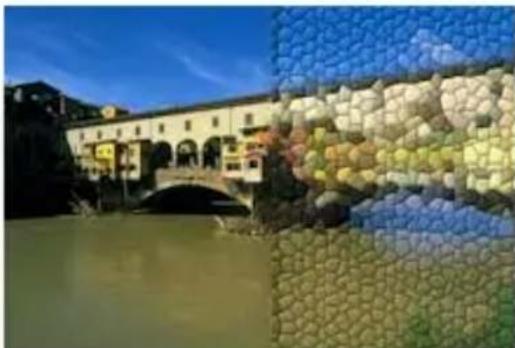
La boîte de dialogue Mosaïque dispose des commandes suivantes :
- Forme : permet de sélectionner un pavé triangulaire, carré ou hexagonal.
-
Irregularité : permet de redonner forme aux pavés. Plus la valeur augmente, plus la mosaïque d'origine se transforme en plusieurs pavés qui s'alignent plus après des bords de l'image.
-
Taille: permet d'augmenter ou de réduire la taille des pavés.
- Épaisseur des cordures : permet de définir le joint, c'est-à-dire l'espace situé entre les pavés. Notez que le joint est toujours noir.
- Régularité : permet de définir l'inclinaison (la nettete) et l'épaisseur des bords.
- Profondeur : permet de définir la hauteur des bords.
- Ambiance: permet de régler la luminosité globale de l'image.
- Éclat : permet de définir le pouvoir réfléchissant de la surface.
- Couleur : permet deCHOISIR la couleur de la lumière éclairant l'image. Pour modifier la couleur de l'éclairage, vous pouvez cliquer sur une couleur dans l'imagé d'origine,clinquer sur la case de couleur pour ouvrir la boîte de dialogue Couleur ou clinquier dessus avec le bouton droit de la souris pour ouvrir la boîte de dialogue Couleurs récentes.
Angle : déterminé les bords apparaissant clairs ou ombrés. L'aiguille indique la direction de la source de lumière, exprimée en degrés, de 0 à 360^ - Intensité : permet de régler la luminosité de la lumière. Notez que la valeur Ambiance détermine la luminosité de l'ensemble de l'image avant que l'effet d'intensité ne soit appliqué.
Hauteur: indique l'angle de la hauteur à laquelle la source de lumière se trouve au-dessus de l'image. Une valeur de 90 degrés correspond à un éclairage vertical. Réduisez cette valeur pour rapprocher la source lumineuse de l'image et obtenir ainsi des ombres plus grandes.
Textile
Espace de travail Édition
L'effet Textile permet de donner l'illusion que l'image a ete creee sur une trame. Il est possible deCHOISIR L'ESPACEMENT des fibres de la trame. Vous pouvez replir les interstices entre les fibres avec la couleur de votre choix. Pour ouvrir la boite de dialogue Textile, selectionnez Effets Effets de textures Textile.
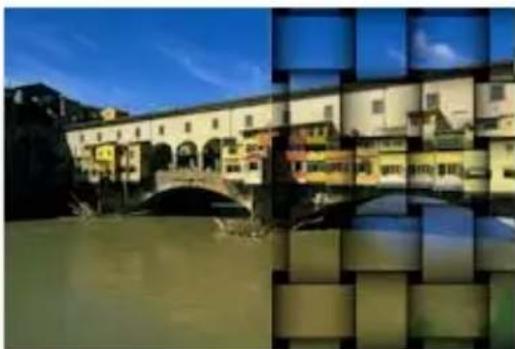
La boîte de dialogue Textile dispose des commandes suivantes :
- Interstice : permet de définir la taille en pixels de la zone située entre les fibres.
Largeur : permet de déterminer la largeur en pixels des fibres. - Opacité : permet de définir l'intensité de l'effet.
- Couleur du tissage : permet deCHOISIR la couleur du tissage. Vous pouvez cliquer sur une couleur de l'imagedorigine, cliquer sur la case de couleur pour ouvrir la boite de dialogue Couleur ou cliquer dessus avec le bouton croit de la souris pour ouvrir la boite de dialogue Couleurs récentes.
- Couleur des interstices : permet deCHOISIR la couleur des interstices. Cliquez sur la case de couleur pour acceder à la boite de dialogue Couleur ou cliquez dessus avec le bouton droit de la souris pour ouvrir la boite de dialogue Couleurs récentes.
- Remplir les interstices : permet de replir la zone située entre les fibres avec une couleur. Vous pouvez désactiver la case pour replir les interstices avec l'image.
Ajout de cadres aux images
Vous pouvez utiliser les cadres pour apporter une touche finale accrocheuse à vos images. Plusieurs styles de cadres sont disponibles : ils peuvent être de forme carrée, ovale, modernes ou classiques, à bords capitonnés ou de type photo, etc. Le cadre est appliqué sur un calque distinct, que vous pouvez modifier comme un calque normal.
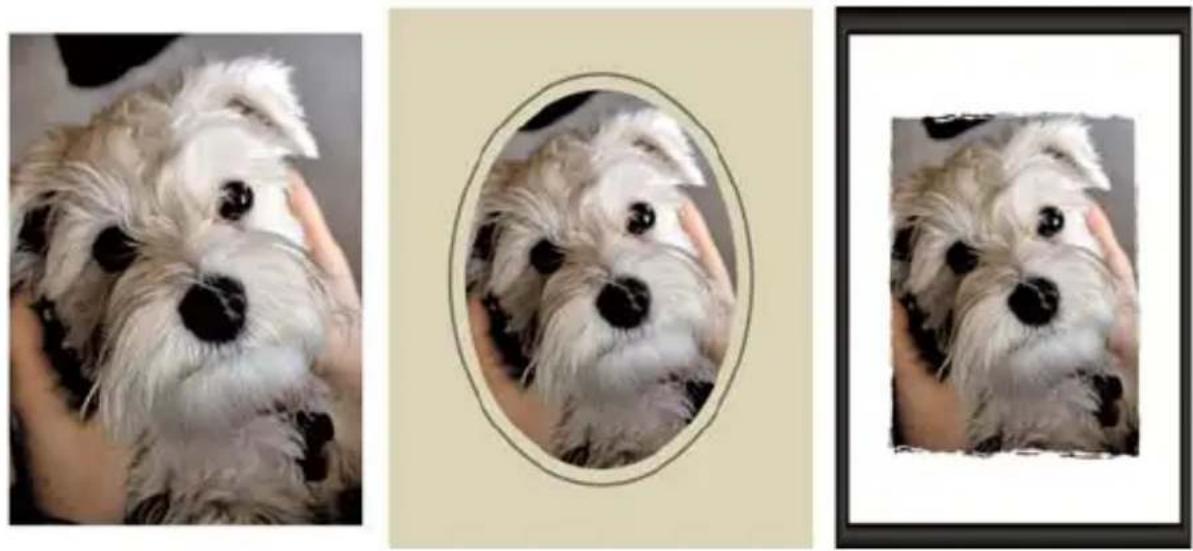
Vous pouvez insérer un cadre autour de vos images.
Pour ajouter un cadre à une image
Espace de travail Édition
1 Sélectionnez Image Cadre.
La boîte de dialogue Cadre s'affiche.
2 Dans le pavé Cadre, Sélectionnez un cadre dans la liste déroulante.
3 Dans le pavé Orientation, Sélectionnez l'une des options suivantes :
-
Support du cadre : permet d'adapter le cadre à la taille du support. Le calque du cadreporte le nom « Cadre » dans la palette Calques. Les cadres successifs résident sur des calques nommés « Cadre 1», « Cadre 2», etc.
-
Calque actuel du cadre : adapte le cadre à la taille du calque actuel (qui peut ne pas être de la même taille que le support).
Par exemple, si vous creez un collage de photos destiné à un album et que chaque photo réside sur un calque différent, vous pouvez encadrer chaque photo enCHOISSSANT cette option. Le nom du calque du cadre reprend celui du calque d'origine, auquel est ajouté le mot « Cadre »
4 Sélectionnez l'une des options suivantes :
- Cadre dans l'image : adapte les dimensions du cadre au support de l'image.
- Cadre autour de l'image : adapte le support de l'image à la taille du cadre. Le support ajoute utilise la couleur d'arrière-plan actuelle si le cadre est appliqué au calque d'arrière-plan. Si le cadre est appliqué à un autre calque, le support supplémentaire est transparent.
5 Cochez les cases suivantes :
- Retourner le cadre : fait basculer le cadre sur son axe horizontal.
- Miroir : fait basculer le cadre sur son axe vertical.
- Pivoter cadre vers la croite : permet de faire tournier le cadre dans le sens horaire lorsque l'image est plus haute que large.
6 Cliquez sur OK.

Si la largeur et la hauteur different de façon considérable, les côtes les plus courts du cadre apparaissent plus écais.

Si vous sélectionnez un cadre doté de zones transparentes à l' étape2, vous ave le besoin entre conserver la transparence des zones du cadre et les remplacer par une couleur. Pour conserver la transparence du cadre, cochez la case Conserver transparence. Pour le remplacer par une couleur, décochez la case etCHOISSEZ une couleur dans la case de couleur.
Creation d'effets personnalisés
Vous pouvezisser vos propres effets (ou filtrres) et les enregistrer pour les réutiliser ultérieurement.
Pour creer vos propres effets
Espace de travail Édition
1 Sélectionnez Effets > Filtre personnelisé.
La boîte de dialogue Filtre personnelisé s'affiche.
2 Dans la liste déroulante Charger le paramètre par défaut, sélectionnez le filtré à utiliser comme point de départ.
3 Pour creer l'effet, tapez ou definissez des valeurs dans les zones du pavé Matrice du filtré afin de modifier les coefficients de traitement des pixels.
4 Cliquez sur OK.
Corel PaintShop Pro applique l'effet à l'image.
Vous pouvez également
| Utiliser des valeurs aléatoires pour créé un effet | Cliquez sur le bouton Paramètres aléatoires pour régler les coefficients automatiquement. |
| Enregistrer un effet personnalisé | Cliquez sur le bouton Enregistrer le paramètre par défaut , entrez nom dans la boîte de dialogue Enregistrer le paramètre par défaut et cliquez sur OK. |
| Réutiliser un effet personnalisé Dans | la liste déroulante Charger le paramètre par défaut, Sélectionnez l'effet personnalisé. |
Combinaison d'images
Corel PaintShop Pro permet de combiner deux images pour en constituer une troisième. La nouvelle image est le produit des données de couleur des deux images sources combinées pixel par pixel selon la fonction arithmetique que vous sélectionnez, telle que Ajouter, Soustraire, Multiplier ou Différence.
Si vous souhaitez combiner des images sans utiliser ces fonctions, vous pouvez tout simplement utiliser les calques pour copier une seconde image sur une image en arrêté-plan et utiliser un masque pour régler la transparence. Pour plus d'informations sur la copie et le collage d'images sous forme de calques, reportez-vous à la section "Coupe, copie et collage", page 97. Pour plus d'informations sur les masques, reportez-vous à la section "Utilisation des masques", page 423.
Pour combiner des images à l'aide de la commande Traitément arithmetique
Espace de travail Édition
1 Ouvrez les deux images que vous souhaitez combiner.
2 Sélectionnez Image Traitément arithmetique.
La boîte de dialogue Traitément arithmetique de l'image s'affiche.
3 Dans les listes déroulantes Image1 et Image2, Sélectionnez les images à combiner.
Remarque: La taille de l'image sélectionnée dans la liste déroulante Image1 détermine la taille de la nouvelle image.
4 Dans le pavé Fonction, Sélectionnez l'une des options de combinaison des images suivantes :
- Ajouter : valeur de l'imagé 1 + valeur de l'imagé 2
- Soustraire : valeur de l' image 1 - valeur de l' image 2
- ET:et binaire
-
Moyenne: (valeur de l'image 1 + valeur de l'image 2) / 2
-
Multiplier : valeur de l'image 1 x valeur de l'image 2
- Différence : valeur absolue de (valeur de l'image 1 - valeur de l'image 2)
OU:oubinaire - Pixels les plussons : minimum de (valeur de l'image 1, valeur de l'image 2)
- Pixels les plus clairs : maximum de (valeur de l'image 1, valeur de l'image 2)
OU exclusif : ou exclusif
Ces données sont combinées pixel par pixel selon la fonction que vous désisissez.
5 Dans le pavé Canal, effectuez l'une des opérations suivantes :
- Pour utiliser tous les canaux chromatiques de chaque image afin de produit une image 24 bits, cochez la case Tous les canaux.
- Pour produit une image en niveaux de gris, Sélectionnez un canal chromatique pour chacune des images. Dans le pavé Modificateurs, tapez ou définissez des valeurs dans les zones décrites ci-dessous :
- Diviseur : divise les valeurs chromatiques par la valeur définie. Cette valeur peut réduire les effets des autres sélections.
- Calcul : décale chaque valeur chromatique de la valeur définie. Ces modifieurs sont appliqués aux valeurs chromatiques générées par les options sélectionnées dans les paves Fonction et Canal.
6 Cochez ou décochez la case Régler les valeurs chromatiques afin de déterminer la manière dont Corel PaintShop Pro gère les valeurs chromatiques finale supérieures à 255 et inférieures à 0.
Si la case Régler les valeurs chromatiques est cochée, les valeurs chromatiques inférieures à 0 deviennent égales à 0 et celles qui sont supérieures à 0 deviennent égales à 255.
Si la case Régler les valeurs chromatiques est décochée, les valeurs chromatiques inférieures à 0 deviennent égales à 256 plus la valeur et celles qui sont supérieures à 0 deviennent égales à 256 moins la valeur.
7 Cliquez sur OK.
Utilisation de l'outil Tube à images
Vous pouvez utiliser l'outil Tube à images pour peindre toute une gamme d'objets. Par exemple, vous pouvez ajouter des papillons et des insectes à une scène de pique-nique ou entourer une image de fleurs. Vous pouvez utiliser l'un des tubes à images proposés dans Corel PaintShop Pro ou créé le yourselves.
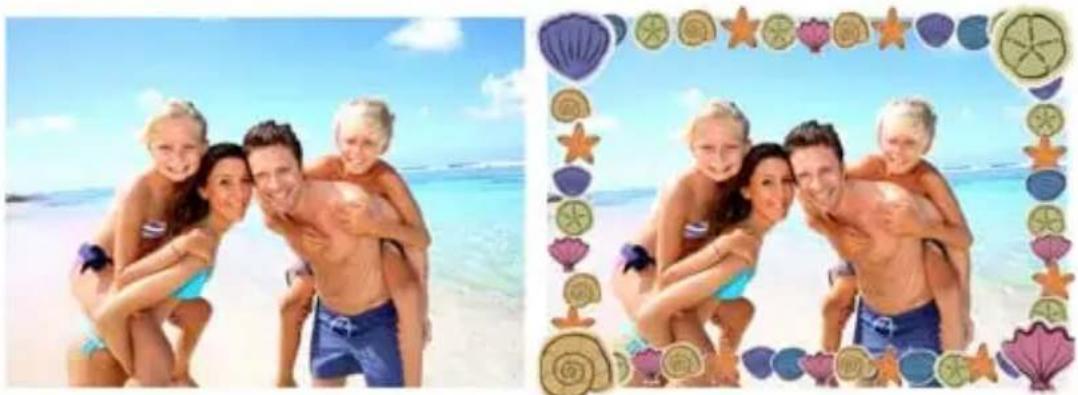
L'outil Tube à images permet d'appliquer à des photos différentes images prédéfinies pour creer des effets uniques.
Les tubes à images sont des fichiers au format .PspTube. Chaque filchier est composé d'une série d'images organisée en lignes et en colonnes, appelées cellules. Les tubes à images peuventContainir un nombre indéfini de cellules. Lorsque vous les utilisez pour peindre, Corel PaintShop Pro peint les images du tube les une après les autres. De nombreux tubes à images créé des images discrétes (telles que des animaux de zoo), alors que d'autres créé un effet d'image continue (telle que de l'herbe).
Chaque fichier de tube à images comprend une série d'images.
Pour faciliter la modification des éléments des tubes à images, vous pouvez les peindre sur un calque distinct.
Important! Il n'est pas possible d'utiliser l'outil Tube à images sur les calques vectoriels.
Où puis-je me procurer des tubes à images supplémentaires ?
Vous pouvez en creer d'autres. Vous pouvez utiliser des tubes à images provenant d'une version antérieure de l'application. Pour plus d'informations, reportez-vous à la section "Pour utiliser des tubes à images provenant de versions antérieures de l'application", page 595.
Vous pouvez également télécharger des tubes à images gratuite sur Internet en consultant le site Web de Corel (www.corel.com) ou en effectuant une recherche avec les mots clés « tubes à images Gratis » dans un moteur de recherche en ligne.
Important! Cet outil fonctionne uniquement sur les calques raster en niveaux de gris et avec 16 millions de couleurs. Son utilisation sur une image raster 256 couleurs ou inférieure convertira automatiquement celle-ci au niveau de couleur approprié. Pour convertir un calque vectoriel en calque raster, Sélectionnez Calques Convertir en calque raster. Pour plus d'informations sur l'augmentation de la profondeur
de couleur d'une image, reportez-vous à la section "Augmentation de la profondeur de couleur d'une image", page 716.
Paramètres du tube à images
Cliquez sur le bouton Paramètres de la palette Options d'outils pour afficher la boîte de dialogue Paramètres du tube à images. Cette boîte de dialogue permet de développer l'apparacence du tube à images actuel. Pour conserver les paramètres, cochez la case Enregistrer comme valeur par défaut.
- Nom et chemin d'accès du tube à images actuel : le nom et le chemin d'accès du tube à images apparaisent dans la partie supérieure de la boîte de dialogue.
- Réorganisation des cellules : les champ Horizontal et Vertical affichent la disposition actuelle des cellules dans le tube. L'etendue des valeurs dépend des paramètres définis lors de création du tube. Le champ Total affiche le produit des valeurs entées dans les champ Horizontal et Vertical.
- Options de placement : la modification d'un paramètre de placement entraine une mise à jour du paramètre correspondant dans la palette Options d'outils. Notez que le paramètre Échelle n'est disponible que pour certains tubes à images.
- Enregistrer comme valeur par défaut : cochez cette case pour enregistrer les modifications apportées à la boîte de dialogue Paramètres du tube à images. Si cette case est désactivée, les modifications concernent uniquement le tube à images actuel.
Pour peindre avec un tube à images
Espace de travail Édition
1 Dans la barre d'outils Outils,CHOISSEZ l'outil Tube a images

2 Dans la palette Options d'outils, Sélectionnez un tube à images dans la liste déroulante Tube à images.
Remarque: La plupart des aperçus de tubes à images affichent la première image,只不过 que l'ensemble des images du tube. Pour afficher toutes les images, Sélectionnez le tube à images de votrechoix et peignez avec ce tube, ou ouvre le fichier .PspTube dans Corel PaintShop Pro.
3 Si nécessaire, définissez les options suivantes :
-
Échelle : déterminé le pourcentage (10 à 250 %) utilisé pour la réduction ou l'agrandissement de chaque image du tube à images et la mise à l'échelle du pas.
-
Pas : déterminé la distance en pixels (de 1 à 500) séparant les cellules sorting du tube, de centre à centre.
-
Mode Placement : déterminé la façon dont les images sont placées. Sélectionnez Continu pour espacer les images régulièrement selon la taille du pas ou Aléatoire pour espacer les images de façon aléatoire, entre 1 pixel et la taille du pas.
-
Mode sélection : déterminé la méthode employée par Corel PaintShop Pro pour sélectionner les images dans les cellules du fichier du tube à images. L'option Angulaire permet de sélectionner les images en fonction de la direction du glissement; l'option Incrémentediel permet de sélectionner les images une par une de la cellule supérieure gauche à la cellule inférieure droite ; l'option Pression permit de sélectionner les images en fonction de la pression que vous exercez sur une tablette pilotée par pression; l'option Aléatoire permit de sélectionner les images de façon aléatoire et l'option Vitesse permit de sélectionner les images en fonction de la vitesse de glissement.
4 Dans la fenêtre d'image, cliquez pour peindre avec une image du tube à images ou utilisez la fonction Glisser pour peindre avec plusieurs images du tube à images.

Vous pouvez apporter d'autres modifications au comportement du tube à images actuel en cliquant sur le bouton Paramètres dans la palette Options d'outils et en réglant les paramètres dans la boîte de dialogue Paramètres du tube à images.
Pour creer un tube à images
Espace de travail Édition
1 Sélectionnez Affichage Modifier les propriétés de la grille, des repères et de l'attraction.
2 Cliquez sur l'onglet Grille.
3 Dans le pavé Paramètres actuels de l'image, tapez ou définiSEEZ des valeurs dans les zones Grilles horizontales et Grilles verticales, puis cliquez sur OK.
Remarque: Les valeurs des positions des grilles correspondant aux valeurs en pixels de la largeur et de la hauteur des cellules. Les images ne doivent pas dépasser cette taille.
4 Sélectionnez Fichier Nouveau.
La boîte de dialogue Nouvelle image s'affiche.
5 Reglez les options suivantes :
-
Dimensions de l'image : définit une largeur et une hauteur (en pixels) parmi les multiples des valeurs d'espacement horizontal et vertical des lignes de la grille. La largeur et la hauteur de l'image déterminent le nombre total de cellules dans l'image. Si, par exemple, l'espacement des lignes de la grille est de 100 pixels, vous pouvez créé une image d'une largeur de 400 pixels et d'une hauteur de 300 pixels. Ces dimensions créeront 12 cellules (quatre colonnes et trois lignes).
-
Caracteristiques de l'image: sélectionnez Arrière-plan raster comme type de calque, Canal 8 bits ou Canal 16 bits comme profondeur de couleur, puis cochez la case Transparent.
6 Cliquez sur OK.
Si la grille n'est pas visible, selectionnez Affichage Grille.
7 Creez une image dans chaque case de la grille. Ces cases
correspondent aux cellules du tube à images.
Pour changer la taille des cellules, modifiez la taille de la grille,
puis utilisez la commande Taille du support.
8 Sélectionnez Fichier Exporter Tube à images.
La boîte de dialogue Exportation d'un tube à images s'affiche.
9 Reglez les options suivantes :
-
Réorganisation des cellules : précisez le nombre de colonnes et de lignes. Configurez ces champs de façon à assurer la correspondance avec la disposition des images définie à l'etape 7. Le champ Total doit correspondre au nombre d'images placées dans le fichier du tube à images.
-
Options de placement : sélectionnez les options par défaut de ce tube à images. Vous pourrez les modifier lors de l'utilisation du tube.
-
Nom du tube : entrez le nom de fichier du tube. L'extension .PspTube est automatiquement ajoutée au nom du fichier.
10 Cliquez sur OK.

Vous pouvez apporter d'autres modifications au comportement du tube à images actuel en cliquant sur le bouton Paramètres dans la palette Options d'outils et en réglant les paramètres dans la boîte de dialogue Paramètres du tube à images.
Si vous souhaitez utiliser la totalité d'une image comme pinceau, exportez l'image comme tube à images. Utilisez l'agencement de cellules une colonne - une ligne. L'image doit composer un calque raster qui ne se trouve pas à l'arrière-plan. Pour transformer l'arrière-plan en calque, Sélectionnez Calques Transformer le calque d'arrière-plan. Choisissez l'outil Tube à images et Sélectionnez le tube que vous avez créé.
Pour utiliser des tubes à images provenant de versions antérieures de l'application
Espace de travail Édition
1 Choisissez l'outil Tube à images dans la barre d'outils Outils.
2 Dans la palette Options d'outils, cliquez dans la liste déroulante Paramètres par défaut, puis sur le bouton Emplacements des fichiers
3 Dans la boîte de dialogue Emplacements des fichiers, Sélectionnez Tubes à images dans la liste Types de fichier.
4 Cliquez sur le bouton Ajouter.
La boîte de dialogue Recherche d'un dossier s'affiche.
5 Sélectionnéz le dossier qui contient les versions antérieures des tubes à images, puis cliquez sur OK.
Le chemin du dossier est ajusté à la liste des dossiers Tubes à images.
6 Cliquez sur OK.
Déformation d'images
Vous pouvez produit un effet déformant sur des zones de l'image à l'aide des pinceaux déformants. Vous pouvezvriller,contracter ouétirer certaines zones d'une image et créé de nombreux effets remarquables. L'effet du pinceau déformant est souvent fonction du
temps d'application, ce qui signifie que plus vous maintenez le pinceau sur une zone, plus la déformation est prononcée.
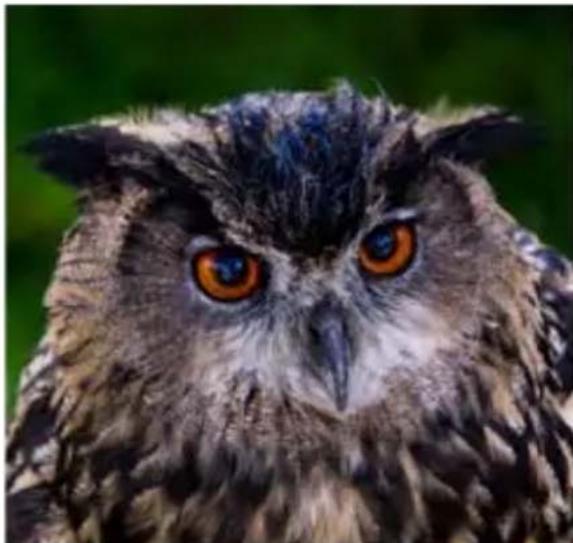
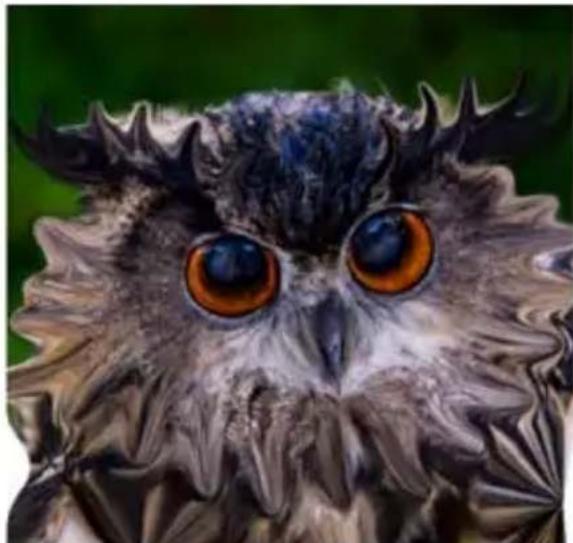
Vous pouvez utiliser l'outil Pinceau déformant pour creer des caricatures.
Vous pouvez également déformer des images à l'aide d'une grille. Lorsque vous utilisez l'outil Grille déformante, une grille ou une maille est insérée dans l'image. Les intersections de la grille comportent des points de déformation, ou nœuds, que vous pouvez faire glisser pour déformer l'image.
Pour plus d'informations sur la déformation à partir d'une grille, reportez-vous à la section "Pour déformer les zones d'une image à l'aide d'une grille", page 598.
Pour déformer les zones d'une image à l'aide d'un pinceau Espace de travail Édition
1 Dans la barre d'outils Outils,CHOISSEZ l'outil Pinceau deformant
2 Dans la palette Options d'outils, Sélectionnez le type de déformation dans le pavé Modes de déformation :
- Tirer : tire les pixels dans la direction du coup de pinceau, créé un effet similaire au maculage de la peinture. Ce mode de déformation n'est pas fonction du temps.
- Agrandir : tire les pixels en les éloignant du centre du pinceau.
- Contractor : tire les pixels vers le centre du pinceau.
- Torsion droite : fait pivoter les pixels autour du centre du pinceau dans le sens horaire.
- Torsion gauche : fait pivoter les pixels autour du centre du pinceau dans le sens anti-horaire.
- Bruit : provoque des mouvements aléatoires des pixels sous le pinceau.
- Défroisser : supprime les déformations non appliquées. Ce mode de déformation n'est pas fonction du temps.
- Annulation de la déformation : supprime les déformations non appliquées.
3 Precisez les options du pinceau, telles que la forme, la taille et la rigidité.
Remarque: Contrairement à d'autres pinceaux, la taille du pinceau déformant peut uniquement être ajustée à l'aide de la commande de la palette Options d'outils, et non à l'aide du clavier.
4 Tapez ou définissez une valeur dans la zone Intensité pour déterminer l'intensité de l'effet déformant.
100 % correspond à l'intensité maximale et 1 % à l'intensité minimale.
5 Définissez les paramètres des commandes Mode Bord, Qualité brouillon et Application finale.
6 Faites glisser l'image.

Pour plus d'informations sur la définition des options de pinceau, reportez-vous à la section " Sélection des options des pinceaux", page 675.

Pour les modes qui dépendent du temps, vous pouvez aussi positionner le pointeur à un emplacement au lieu de le déplacer, tout enMAINANT le bouton de la souris,enforcé pour repeter l'effet sur la zone visée.
Pour annuler la déformation d'une zone, cliquez sur le bouton Défroisser ou sur le bouton Annulation de la déformation dans la palette Options d'outils, puis cliquez sur la zone à rétabrir.
Pour déformer les zones d'une image à l'aide d'une grille
Espace de travail Édition
1 Dans la barre d'outils Outils, selectionnez l'outil Grille deformante
2 Pour déformer l'image, faites glisser les noeuds de l'une ou l'autre des manières suivantes:
- Déplacez le noeud en le faisant glisser.
- Appuyez sur la touche Maj tout en faisant glisser un noeud pour déplacer toute la ligne ou toute la colonne.
- Appuyez sur la touche Ctrl tout en faisant glisser un noeud pour incurver une ligne ou une colonne.
3 Choisissez les paramètres dans la palette Options d'outils :
- Grille horizontal et Grille vertical : indiquent le nombre de lignes comprises dans le cadre. Les lignes des cordures ne sont pas comptées. Vous pouvez changer la taille de la grille à mesure que vous travailliez. Lorsque vous entrez de nouvelles
valeurs, la grille est reconfigurée et revient à sa position initiale. L'image conserve toutes les déformations effectuées.
- Symétrique: creée une grille qui recouvre uniformément l'image. Si l'image n'est pas carrée, les valeurs Grille horizontale et Grille verticale diffèrent. Décochez cette case pour régler les paramètres Grille horizontale et Grille verticale séparément.
- Afficher le quadrillage : affiche et masque la grille déformante.
- Qualité brouillon : précise la qualité de l'aperçu affiché lorsque vous modifiez les nœuds de la grille. Augmenter la qualité peut ralentir les opérations de déformation avec les images de grande taille.
- Application finale : déterminé la qualité de l'effet appliqué. Décochez la case Qualité optimale pour que la qualité de l'aperçu de la grille finale soit minimale.
4 Cliquez sur le bouton Appliquer de la palette Options d'outils.

Pour appliquer la déformation à d'autres images, vous pouze enregistrer la position des noeuds de la grille (paramètres de déformation). Pour plus d'informations sur l'enregistrement et le chargement des paramètres de déformation, reportez-vous à la section "Utilisation des paramètres de déformation", page 600.

Vous pouvez également cliquer deux fois sur l'image pour appliquer l'effet.
Pour annuler les modifications apportées à la grille, Sélectionnez Édition Annuler. Pour annuler la déformation avant qu'elle ne soit appliquée, cliquez sur Annuler.
Utilisation des paramètres de déformation
Vous pouvez enregistrer les déformations que vous creez avec l'outil Pinceau déformant pour déformer d'autres images.
Corel PaintShop Pro create un fichier des paramètres de déformation qui contient les positions des nœuds et le nombre de lignes. Vous pouvez enregistrer la grille pendant ou après l'application de la déformation. Une fois que vous avez enregistré des paramètres de déformation, vous pouvez les charger dans d'autres images.
Pour enregistrer les paramètres de déformation
Espace de travail Édition
1 Dans la barre d'outils Outils,CHOISSEZ l'outil Pinceau deformant
2 Faites glisser le curseur sur l'image.
3 Dans la palette Options d'outils, dans le pavé Paramètres de déformation, cliquez sur le bouton Enregistrer les paramètres de déformation.
La boîte de dialogue Enregistrer les paramètres de déformation s'affiche.
4 Dans le pavé Nouveaux paramètres de déformation, nommez le fichier des paramètres.
5 Dans le pavé Déformation, Sélectionnez un style de déformation dans la liste déroulante.
6 Dans la liste déroulante Taille de la grille, Sélectionnez une taille vous permettant d'afficher un aperçu de l'effet de déformation.
Remarque: Ces informations ne sont pas enregistrées avec le fichier des paramètres.
7 Cliquez sur Enregistrer.
Le fichier est ajusté au dossier par défaut Paramètres de déformation.
Pour charger des paramètres de déformation
Espace de travail Édition
1 Dans la barre d'outils Outils,CHOISSEZ l'outil Pinceau deformant
2 Dans la palette Options d'outils, Sélectionnez l'une des options suivantes dans la liste déroulante Mode Bord :
- Arrière-plan : remplit de la couleur d'arrière-plan les zones vides entre le bord de l'image et celui de la déformation.
Fixe : replit de pixels répliqués les zones vides entre le bord de l'image et celui de la déformation. - Enroulement : replit les zones situées entre le bord de l'image et celui de la déformation avec le style et la texture du côté opposé de l'image.
3 Dans la palette Options d'outils, cliquez sur le bouton Ouvrir les parametes de déformation
La boîte de dialogue Chargement des paramètres de déformation s'affiche.
4 Dans le pavé Déformation, Sélectionnez un style de déformation dans la liste déroulante.
5 Dans le pavé Opération, Sélectionnez l'une des options suivantes :
- Remplacer les paramètres actuels : remplace les noëuds de la grille existants en fonction des nouveaux paramètres. Toutes les modifications non appliquées sont perdues.
- Ajouter aux paramètres actuels : ajoute les paramètres de la nouvelle déformation aux nœuds de la grille. Toutes les modifications sont conservées.
6 Dans le pavé Ajustement des paramètres, Sélectionnez l'une des options suivantes :
- Adapter au support : s'adapte au support de l'image.
-
Adapter au calque: s'adapte aux paramètres du calque.
-
Taille actuelle centree : conserve sa taille d'origine et est placee au centre du support ou du calque.
7 Pour obtenir une qualité optimale dans l'aperçu de la déformation, dans le pavé Aperçu, sélectionnez la taille de la grille dans la liste déroulante.
8 Cliquez sur Charger.
Corel PaintShop Pro yous permit d'ajouter du texte à des images et de creator des effets de texte étonnants.
Cette section presente les rubriques suivantes :
Application de texte
- Mise en forme de texte
- Adaptation du texte à un tracé
- Déplacement de texte
Application d'effets à un texte
- Conversion de texte en courbes
- Création d'une découvert de texte remplie avec une image
- Remplissage de texte avec les motifs d'une image
Dimensionnement et transformation de texte
Application de texte
Corel PaintShop Pro yous permit d'appliquer differents types de texte à vos images. Yous pouze appliquer un texte vectoriel, un texte raster flottant ou un texte comme selection. Le type de texte à appliquer dépend de l'effet que vous pouze creator.
Texte vectoriel
Le texte vectoriel, utilisé dans la plupart des cas, est le type de texte le plus polyvalent car il est possible d'en modifier les caractères à tout
moment. Par exemple, vous pouvez modifier les mots, la police et le style de caractères ainsi que l'alignement. Contrairement au texte raster, le texte vectoriel conserve des contours nets lorsque vous le redimensionnéz. Pour plus d'informations sur les objets vectoriels, reportez-vous à la section "Dessin et modification d'objets vectoriels", page 625.


Vous pouvez ajouter un texte à vos photos.
Lorsque vous utilisez des outils raster uniquement, tels que l'outil Grille déformante, ou que vous appliquez des commandes raster uniquement, un effet par exemple, le texte vectoriel est converti en calque raster. Il n'est donc plus possible de le modifier en tant que texte.
Texteraster
Il est impossible de modifier le texte raster après l'avoir appliqué. Vous doivent donc uniquement l'appliquer si vous étés sur que vous n'aurez pas besoin de modifier le contenu, ni la mise en forme. Lors de sa création, le texte raster est une selection flottante sur un nouveau calque raster, il est donc possible de le déplacer et de le transformeraisément avant de l'appliquer à l'image. Lorsque vous rendez statique un texte raster, il est fusionné avec le calque raster sous-jacent. Si le calque vectoriel est actif lorsque vous rendez le texte raster statique, Corel PaintShop Pro créé un nouveau calque raster.
Sélection de texte
Il est possible de creator une selection ayant la forme de texte et de la modifier comme toute autre selection. Vous pouvez utiliser une selection de texte pour creator des effets spéciaux; vous pouvez par exemple replir les caractères d'une selection de texte avec une image. Il est également possible de replir le texte avec une image en utilisant le Cutter de texte. Pour plus d'informations, reportez-vous à la section "Création d'une découverte de texte replie avec une image", page 620. Comme pour le texte raster, il n'est pas possible de modifier une selection basée sur du texte. Pour plus d'informations sur les sélections, reportez-vous à la section "Utilisation des sélections", page 335.
Options de mise en forme du texte
Lorsque vous creez du texte, vous pouvez définir des options de mise en forme, telles que la police, la taille de la police, l'alignement et l'espacement entre les caractères et entre les lignes. Pour plus d'informations sur les options de mise en forme du texte, reportez-vous à la section "Mise en forme de texte", page 608.
Vous pouvez supprimer du texte basé sur une seLECTION, du texte raster ou du texte vectoriel lorsque vous le souhaitez.
Pour creer un texte
Espace de travail Édition
1 Dans la barre d'outils Outils, selectionnez Texte T.
2 Dans la palette Styles et textures, cliquez sur la case Propriétés du premier plan et de l'application du pinceau, puis désissez la couleur du contour du texte.
Si la palette Styles et textures n'est pas affichée, Sélectionnez Affichage Palettes Styles et textures.
Pour creer du texte sans contour, cliquez sur le bouton
Transparence situé sous la zone Propriétés du premier plan et de l'application du pinceau.
3 Dans la palette Styles et textures, cliquez sur la case Propriétés de l'arrière-plan et du replissage, puis désisissez la couleur de replissage du texte.
Si vous souhaitez créé du texte creux, cliquez sur le bouton
Transparence Situé sous la zone Propriétés de l'arrière-plan et du remplissage, puis dans la palette Options d'outils, définiSEEz la zone Épaisseur du trait sur 1 ou plus.
4 Choisissez l'un des types de textes suivants dans la liste déroulante Creation de la palette Options d'outils :
- Vectoriel : créé du texte entièrement modifiable sur un calque vectoriel. Utilisé dans la plupart des cas, il s'agit du type de texte par défaut.
- Sélection : creé un cadre de sélection en pointillés de la forme des caractères du texte. Le calque sous-jacent remplit le cadre en pointillés.
- Flottant: create un texte raster comme selection flottante. Il est possible de déplacer la sélection mais pas de modifier les caractères du texte.
5 Dans la palette Options d'outils,CHOISSEZ une police, une taille de police, des unités et un style de police.
Remarque: Deux options sont disponibles dans la liste déroulante Unités : Points (pour l'impression) et Pixels (pour l'affichage Web).
6 Dans la fenêtre d'image, cliquez sur l'emplacement où vous souhaitez afficher le texte. Tapez ensuite le texte et cliquez sur le bouton Appliquer de la palette Options d'outils.
Un cadre de délimitation s'affiche autour du texte.
7 Effectuez l'une des opérations suivantes pour régler la position du texte :
- Placez le pointeur au centre du cadre de délimitation jusqu'à ce qu'il prenne la forme d'une flèche à quatre sens, puis faites glisser le texte vers l'emplacement souhaité.
- Placez le pointeur sur un angle du cadre de délimitation jusqu'à ce qu'il prenne la forme d'une flèche bidirectionnelle, puis faites glisser le texte vers le haut et vers le bas pour le faire pivoter.

Pour plus d'informations sur l'utilisation de la palette Styles et textures afin de selectionner des couleurs de contour et de replissage du texte, reportez-vous à la section "Utilisation de la palette Styles et textures", page 441.

Vous pouvez également appliquer le texte après l'avoir tape en cliquant deux fois sur la zone située à l'extérieur de l'objet texte.
Pour supprimer un texte
Espace de travail Édition
1 Choisissez l'outil Sélection dans la barre d'outils.
2 Cliquez sur le texte vectoriel à supprimer pour le selectionner.
3 Appuyez sur la touche Suppr.

Vous pouvez également utiliser les méthodes de sélection de texte suivantes : cliquer deux fois sur un terme pour le sélectionner, cliquer trois fois sur une ligne pour la sélectionner, cliquer quatre fois dans le texte ou appuyer sur Ctrl+A pour sélectionner tout le texte.
Mise en forme de texte
Les options de mise en forme du texte de Corel PaintShop Pro permettent de contrôler l'aspect du texte. Il est possible de les définir lors de la création de texte vectoriel, raster ou de sélection. Si vous créez du texte vectoriel, vous avez la possibilité de changer la mise en forme du texte à tout moment en modifier les paramètres de mise en forme du texte. Vous ne pouvez modifier ni les caractères, ni la mise en forme d'un texte raster. Vous ne pouvez modifier du texte raster qu'à l'aide de l'outil de sélection.
Les options suivantes permettent de mettre en forme le texte :
- Police, Taille, Unités et Style de police : vous permettent de désir la typographie, la taille de la police et les unités en fonction du résultat souhaité (impression ou Web) et du style recherche (gras, italieque, souligné, barre).
- Alignment : permet de centerer plusieurs lignes de texte ou de les aligner sur une marge gauche ou droite.
- Direction : permet de placer le texte en position horizontale ou verticalie.
- Crénage : permet de modifier l'espacement entre les caractères.
- Inter ligne: permet de modifier l'espacement entre les lignes.
- Suivi : permet de définir le même espacement entre les caractères.
- Anticrénelage : permet de lisser les contours des caractères du texte.
Vous pouvez également modifier la couleur du texte vectoriel. Pour plus d'informations sur l'utilisation de la palette Styles et textures afin de sélectionner des couleurs de contour et de replissage du texte, reportez-vous à la section "Utilisation de la palette Styles et textures", page 441.
Comment repérer du texte vectoriel?
Comme tout autre objet vectoriel, le texte vectoriel est identifiable à l'icone vectorielle qui s'affiche en regard du texte dans la palette Calques.
Pour modifier des attributs de police
Espace de travail Édition
1 Dans la barre d'outils Outils, selectionnez Texte T.
2 Sélectionnez les caractères du texte vectoriel à modifier en passant le curseur au-dessus d'eux.
Remarque: Vous pouvez également selectionner tout le texte en appuyant sur les touches Ctrl+A.
3 Dans la palette Options d'outils, effectuez l'une des tâches décrites dans le tableau suivant, puis cliquez sur le bouton Appliquer changements.
Pour Procedez comme suit :
Modifier la police Choisissez une option dans la liste déroulante Police.
Modifier la taille de la police Choisissez une option dans la liste déroulante Taille.
Modifier l'unité de mesure de la police Dans la liste déroulante Unités,CHOISSEZ POINTS si vous souhaitez réaliser une impression ou Pixels pour un affichage Web.
Mettre du texte en gras Cliquez sur le bouton Gras B
Mettre du texte en italique Cliquez sur le bouton Italique I
Souligner du texte Cliquez sur le bouton Souligné
Barrer du texte Cliquez sur le bouton Barré
Pour modifier l'alignment du texte
Espace de travail Édition
1 Dans la barre d'outils Outils, selectionnez Texte T.
2 Sélectionnez l'objet texte à aligner en passant le curseur au-dessus de celui-ci.
Remarque: Vous pouvez également selectionner tout le texte en appuyant sur les touches Ctrl+A.
3 Dans la palette Options d'outils,CHOISSEZ I'un des boutons suivants:
- aligne le bord gauche de chaque ligne de texte sur la position initiale du curseur.
- centre chaque ligne de texte sur la position initiale du curseur.
- aligne le bord droit de chaque ligne de texte sur la position initiale du curseur.
4 Cliquez sur le bouton Appliquer dans la palette Options d'outils.
Pour définiir la direction du texte
Espace de travail Édition
1 Dans la barre d'outils Outils, selectionnez Texte T.
2 Sélectionnez l'objet texte à repositionner en passant le curseur au-dessus de celui-ci.
Remarque: Vous pouvez également selectionner tout le bloc de texte en appuyant sur les touches Ctrl+A.
3 Choisissez l'une des options suivantes dans la liste déroulante Direction de la palette Options d'outils :
- Horizontal et vers le bas : positionne le texte à l'horizontal et les lignes suivantes au-dessous de la première ligne.
Vertical et vers la gauche : positionne chaque caractere verticallement et les lignes suivantes sur la gauche de la première ligne.
Vertical et vers la droite : positionne chaque caractère verticallement et les lignes suivantes sur la droite de la première ligne.
4 Cliquez sur le bouton Appliquer dans la palette Options d'outils.
Pour modifier l'espacement horizontal entre les caractères
Espace de travail Édition
1 Dans la barre d'outils Outils, selectionnez Texte T.
2 Sélectionnez les caractères de texte dont vous souhaitez modifier l'espacement en passant le curseur au-dessus d'eux.
Remarque: Vous pouvez également selectionner tout le texte en appuyant sur les touches Ctrl+A.
3 Entrez ou définitisser une valeur dans la zone Crénage de la palette Options d'outils.
Une valeur positive augmente l'espacement tandis qu'une valeur négative le réduit.
4 Cliquez sur le bouton Appliquer dans la palette Options d'outils.

Pour les valeurs de crénage, 1 correspond à un espace cadratin, c'est-à-dire à la largeur d'un caractère M majuscule d'une police donnée, dans une taille donnée.

Vous pouvez utiliser les valeurs de crénage intégrées pour la police que vous utiliser en cochant la case Crénage auto.
Pour modifier l'espacement vertical entre des lignes de texte
Espace de travail Édition
1 Dans la barre d'outils Outils, selectionnez Texte T.
2 Sélectionnez les lignes de texte dont vous souhaitez modifier l'espacement en passant le curseur au-dessus de celles-ci.
Remarque:若您 pouvez également sélectionner tout le bloc de texte appuyant sur Ctrl + A.
3 Entrez ou définitisse une valeur dans la zone Crénage de la palette Options d'outils.
Une valeur positive augmente l'espacement tandis qu'une valeur négative le réduit.
4 Cliquez sur le bouton Appliquer dans la palette Options d'outils.
Pour définit un espacement identique entre des caractères
Espace de travail Édition
1 Dans la barre d'outils Outils, selectionnez Texte T.
2 Sélectionnez les caractères de texte dont vous souhaitez régler l'espacement en passant le curseur au-dessus d'eux.
Remarque: Vous pouvez également selectionner tout le texte en appuyant sur les touches Ctrl+A.
3 Entrez ou définitisse une valeur dans la zone Precision de la palette Options d'outils.
4 Cliquez sur le bouton Appliquer dans la palette Options d'outils.
Pour adoucir des bords irréguliers d'un texte
Espace de travail Édition
1 Dans la barre d'outils Outils, selectionnez Texte T.
2 Sélectionnez l'objet texte dont vous souhaitez modifier les bords en passant le curseur au-dessus de celui-ci.
Remarque:若您 pouvez également sélectionner tout le texte en appuyant sur les touches Ctrl+A.
3 Choisissez une option dans la liste déroulante Anticrénelage de la palette Options d'outils.
- Désactiver :aucun anticrénelage n'est appliqué (les bords du textile sont irréguliers).
- Net : applique un léger adoucissement des bords du texte.
- Doux : applique un adoucissement plus important des bords du textile
4 Cliquez sur le bouton Appliquer dans la palette Options d'outils.

L'anticrénelage peut augmenter le nombre de couleurs dans l'image, ce qui risque d'entrainer l' apparition de couleurs isolées sur les bords du texte. Il peut également rendre difficile la réduction de la taille du fichier tout en conservant la qualité de l'image.
Adaptation du texte à un tracé
Chaque objet vectoriel possède un trace définissant sa forme. En adaptable le texte vectoriel à ces tracés, vous pouvez créé des effets originaux et étonnants.
Corel PaintShop Pro aligne le texte le long du tracé, à partir du point où vous avez cliqué pour l'insérer. Vous pouvez également définir un style d'alignement pour le texte : un texte aligné à gauche démarre à l'endroit où vous cliquez; un texte centré est centré par rapport au point où vous cliquez ; un texte aligné à droite se termine à l'endroit où vous cliquez. Lorsque vous adaptez votre texte à un tracé, vous pouvez régler la distance entre le texte et le tracé.
Le texte est affiché différément sur un tracé fermé et sur un tracé ouvert. Les tracés ouverts sont des lignes dont les noeuds de début et de fin sont distincts ; les tracés fermés sont des formes, telles que des cercles, des carrés ou des rectangles. Un texte dépassant la longueur d'un tracé ouvert déborde sur la fin. L'angle du dernier segment de ligne déterminée la direction du débordement. Un texte dépassant la longueur d'un tracé fermé s'enroule sur lui-même. Pour plus d'informations sur les lignes et les formes, reportez-vous à la section "Modification de formes", page 637.
Pour adapter un texte à un tracé
Espace de travail Édition
1 Créez une ligne ou une forme vectorielle.
2 Cliquez sur l'outil Texte .T
3 Dans la palette Options d'outils,CHOISISSEZ Vectorielle dans la listedéroulante Creation, puis definissez les autres paramètres du texte.
Si la palette Styles et textures n'est pas affichée, Sélectionnez Affichage Palettes Styles et textures.
4 Dans la palette Styles et textures, cliquez sur la case Propriétés du premier plan et de l'application du pinceau, puis désissez la couleur du contour du texte.
5 Cliquez sur la zone des Propriétés de l'arrière-plan et du remplissage, puis désissez la couleur de remplissage du texte.
6 Cliquez sur une ligne ou sur une forme.
Remarque: Pour placer le texte sur un objet vectoriel ou un tracé sans l'attacher à l'objet ou au tracé, maintenez la touche Alt enfoncée et cliquez.
7 Cliquez sur l'image dans laquelle afficher le texte. Tapez ensuite le texte.
8 Cliquez sur le bouton Appliquer dans la palette Options d'outils.

Si vous souhaitez enrouler le texte autour de la partie incuvée d'un trace, cochez la case Déformer dans la palette Options d'outils. Si le trace n'est pas incurve, l'effet n'est pas visible. La déformation est définie caractère par caractère, ce qui vous permet de déformer des caractères spécifique au sein d'un bloc de texte.
Pour joindre un objet texte non attaché à un trace
Espace de travail Édition
1 Choisissez l'outil Sélectionner.
2 Sélectionnez l'objet vectoriel.
3 Maintenez la touche Maj enfoncée, puis selectionnez le texte vectoriel.
Le texte et l'objet vectoriel sont selectionnés tous les deux.
4 Sélectionnez Objects Adapter le texte au tracé.

Vous pouvez prendre un objet vectoriel invisible après avoir aligné un texte sur celui-ci. Dans la palette Calques, cliquez sur le bouton Basculer la visibilité situé à côte de l'objet.
Pour détacher un texte du trace auquel il est associé
Espace de travail Édition
1 Choisissez l'outil Sélectionner.
2 Sélectionnez le texte.
3 Sélectionnez Objets Detacher l'objet du tracé.
Remarque: La commande Detacher l'objet du trace est uniquement disponible lorsque vous avez selectionné un objetège accélé à un trace.
Pour définir la position du texte accolle à un tracé
Espace de travail Édition
1 Dans la barre d'outils Outils, selectionnez Texte T.
2 Sélectionnez le texte dont vous souhaitez régler la position en passant le curseur au-dessus de celui-ci.
Remarque: Vous pouvez également selectionner tout le texte en appuyant sur les touches Ctrl+A.
3 Entrez une valeur dans la zone Decalage de la palette Options d'outils.
Les valeurs de décalage positives placent le texte au-dessus du tracé, tandis que les valeurs négatives le placent au-dessous du tracé.
4 Cliquez sur le bouton Appliquer dans la palette Options d'outils.
Déplacement de texte
Yououpouze déplacer du textevectoriel et raster ouyouvoulez dans l'imag.Youousoupez déplacereletexteparessl'avoiraccoléauntracé en le selectionnant et en le faisant glisserle long du tracé.
Corel PaintShop Pro aligne le texte par rapport au point le plus proche du point de contact du texte et du tracé.
Important! Pour déplacer du texte raster qui se trouve sur un calque complément d'autres informations raster, telles que des formes raster ou des applications de pinceau, vous devez isoler le texte. Vous pouvez utiliser un outil de sélection comme la Baguette magique pour sélectionner le texte et le déplacer. Pour plus d'informations sur les sélections, reportez-vous à la section "Création de sélections", page 336.
Pour déplacer du texte
Espace de travail Édition
1 Choisissez l'outil Sélection dans la barre d'outils.
2 Cliquez sur le texte à déplacer.
Un cadre de délimitation entoure le texte.
3 Placez le pointeur sur le texte seLECTIONné jusqu'à ce qu'il prenne la forme d'une flèche à quatre sens ;puis faites glisser le texte vers un endroit quelconque de l'image.

Vous pouvez également déplacer du texte vers un autre calque en le coupant et en le collant sur ce calque.
Pour déplacer un texte le long d'un tracé
Espace de travail Édition
1 Choisissez l'outil Sélectionner

2 Cliquez sur le texte à déplacer.
Un cadre de délimitation s'affiche autour du texte.
3 Placez le pointeur sur le texte seLECTIONné jusqu'à ce qu'il prenne la forme d'une flèche à quatre sens ;puis faites glisser le texte vers l'emplacement souhaité.
Remarque: Lorsque vous faites glisser le texte, celui-ci s'accompagne d'une petite icône carree. Cette icône indique l'un ou l'autre des éléments suivants:
- Le point de départ du texte si celui-ci a été aligné à gauche
- Le point médian du texte si celui-ci a été centré
- Le point d'arrivée du texte si celui-ci a été aligné à droite
Application d'effets à un texte
Le texte raster permet de creer d'innombrables effets textuels. Par exemple, vous pouvez appliquer une ombre portée ou un bord biseauté, transformer le texte en Coups de pinceau ou appliquer un effet craie de couleur. Pour appliquer un effet à un texte vectoriel, vous doivent au préalable le convertir en texte raster.
Pour appliquer des effets à un texte raster
Espace de travail Édition
1 Appliquez du texte raster à un calque transparent sur une image.
2 Dans la barre d'outils Outils,CHOISSEZ l'outil Baguette magique

3 Sélectionnez le texte.
4 Cliquez sur le menu Effets, puis selectionnez un effet.

Pour plus d'informations sur les calques, reportez-vous à la section "Utilisation des calques", page 373. Pour plus d'informations sur l'application de texte à des images, reportez-vous à la section "Application de texte", page 603.
Pour appliquer des effets à un texte vectoriel
Espace de travail Édition

1 Dans la barre d'outils Outils, selectionnez l'outil Selecteur
2 Sélectionnez le texte.
3 Sélectionnez Sélections À partir d'un object vectoriel.
4 Sélectionnez Édition Coller comme nouveau calque.
5 Dans la palette Options d'outils,CHOisissez l'outil Baguette magique
6 Sélectionnez le texte.
7 Cliquez sur le menu Effets, puis selectionnez un effet.
Conversion de texte en courbes
Vous pouvez modifier un texte vectoriel en le convertissant en courbes, puis ajouter, supprimer et déplacer les noèuds. Les noèuds sont les petits carrés qui apparaissent sur le contour de l'objet.
Vous pouvez convertir des lettres en courbes ou convertir la chaine de texte complète en une seule courbe dont chaque dette constitue un contour distinct à l'intérieur du tracé de l'objet.
Pour convertir un texte vectoriel en courbes
Espace de travail Édition
1 Dans la barre d'outils Outils, selectionnez l'outil Selecteur.
2 Sélectionnez le texte.
3 Procedez de l'une des manières suivantes:
- Pour convertir tout l'objet texte en objet vectoriel, Sélectionnez Objects Convertir le texte en courbes Forme unique. Vous obtenez un trace sur lequel chaque dette est poursue de son propre contour.
- Pour convertir chaque dette en object vectoriel distinct avec son propre trace, Sélectionnéz Objects Convertir le texte en courbes Une forme par caractère. Un calque vectoriel est créé pour chaque dette et les calques sont groupés dans la palette Calques.

Si vous convertissez chaque dette en object vectoriel distinct, vous doivent désigné leslettres individuellement pour modifier les nœuds.
Vous pouvez modifier la courbe à l'aide de l'outil Stylo en mode Édition. Pour plus d'informations, reportez-vous à la section "Ajout et fermetre de contours", page 655.
Creation d'une découvert de texte remplie avec une image
Vous pouvez utiliser l'option Cutter de texte pourisser une découvert de texte replie avec la photo ou l'image sous-jacente. L'effect est identique à celui obtenu avec un masque d'échéage mais, dans ce cas, l'objet découvert est créé en tant que nouveau fichier avec un arrêté-plan transparent, ce qui est idéal pour les activités de collage, d'album-souvenir ou d'autres projets de composition de photos.

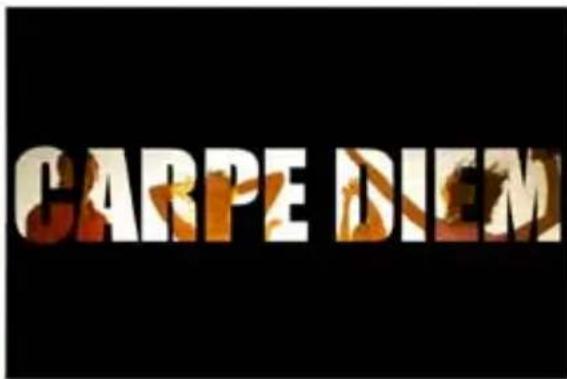
Vous pouvez utiliser l'option Cutter de texte pour creer une découverte de texte replie avec la photo ou l'image sous-jacente.
Pour creer une découpe de texte
1 Dans l'espace de travail Édition, ouvrez une image que vous souhaitez utiliser en tant que replissage.
2 Dans la barre d'outils Outils,CHOISSEZ l'outil Texte T.
3 Dans la palette Options d'outils, définissez les options du texte.
4 Dans la fenêtre d'image, cliquez sur l'emplacement auquel vous souhaitez positionner le texte, puis tapez le texte.
Si vous redimensionné ou repositionné le texte à l'aide de l'outil Sélecteur, réactivez le mode texte en cliquant sur l'outil Texte et en cliquant à l'intérieur du texte.
5 Dans la palette Options d'outils,-cliquez sur le bouton Cutter de
pseudo texte
La découpe de texte estrixplie à l'aide de l'imagessous-jacente et est crée dans un nouveau fichier avec un arrêtre-plan transparent. Un calque et un masque sont également créés dans l'imagocourante.
Remplissage de texte avec les motifs d'une image
Vous pouvez replir du texte avec une ou plusieurs images pour creer un motif.
Pour replir un texte avec une image
Espace de travail Édition
1 Ouvrez une copie de l'image.
2 Dans la barre d'outils Outils, selectionnez Texte T.
3 Dans la palette Options d'outils,CHOISSEZ SELECTION dans la listederoulante Creation, puis definissez les autres parametes du texte.
4 Dans la fenêtre d'image, cliquez sur l'emplacement auquel vous souhaitez créé la selection de texte, puis tapez le texte.
5 Dans la palette Options d'outils, cliquez sur le bouton Appliquer changements
6 Copiez la selection de texte dans la nouvelle image.

Pour plus d'informations sur l'application de texte, reportez-vous à la section "Application de texte", page 603.
Pour replir un texte avec une image qui se repete
Espace de travail Édition
1 Ouvrez l'image à utiliser pour replir le texte.
2 Dans la palette Styles et textures, cliquez dans la zone Propriétés de l'arrière-plan et du replissage.
3 Dans la boîte de dialogue Propriétés des styles et textures, cliquez sur l'onglet Motifs.
4 Choisissez l'imag dans la liste déroulante.
5 Appliquez le texte à l'image.

Pour plus d'informations sur l'application de texte, reportez-vous à la section "Application de texte", page 603.
Dimensionnement et transformation de texte
Vous pouvez transformer du texte raster et vectoriel de manière interactive. Vous pouvez par exemple redimensionner du texte, le faire pivoter, l'étirer, le déformer ou lui appliquer une perspective.
Vous pouvez également redimensionner du texte vectoriel ou modifier sa forme en modifier ses noèuds et ses contours. Pour plus d'informations, reportez-vous à la section "Utilisation de noèuds", page 640.
Espace de travail Édition
1 Ouvrez une copie de l'image.
2 Dans la barre d'outils Outils, Sélectionnez Texte T.
3 Dans la palette Options d'outils,CHOisissez Selection dans la listedéroulante Creation, puis definissez les autres parametes du texte.
4 Dans la fenêtre d'image, cliquez sur l'emplacement auquel vous souhaitez créé la selection de texte, puis tapez le texte.
5 Dans la palette Options d'outils, cliquez sur le bouton Appliquer changements .
6 Copiez la selection de texte dans la nouvelle image.
Pour redimensionner et transformer un texte
Espace de travail Édition
1 Dans la palette Calques,CHOISSEZ un calque.
2 Dans la barre d'outils,CHOISISSEZ l'outil Selecteur , puis selectionnez le texte.
Un cadre de délimitation avec des poignées s'affiche sur la seLECTION ou sur le calque.
3 Faites glisser la poignée d'un angle pour redimensionner le texte.
Si vous souhaitez modifier ses proportions actuelles, cliquez avec le bouton droit de la souris sur une poignée d'angle et faites-la glisser.
4 Pour transformer un texte, executez les actions générées dans le tableau ci-après.
Pour Procedez comme suit :
| Déplacer le bloc de texte dans sa totalité | Faites glisser le cadre de délimitation. |
| Changer le centre de rotation Faites glisser le point de pivot de la rotation. | |
| Faire pivoter le texte Faites glisser la poignée de rotation. | |
| Modifier la perspective de façon symétrique | Maintenez la touche Ctrl enfoncée et faites glisser une poignée d'angle horizontally ou verticallement. |
| Modifier la perspective de façon asymétrique | Maintenez la touche Maj enfoncée, puis faites glisser une poignée d'angle. |
Pour Procedez comme suit :
| Étirer du texte Maintenez la touche | Maj tout en faisant glisser une poignée latérale. |
| Déformer un texte | Maintenez les touches Ctrl et Maj enforcées tout en faisant glisser une poignée. |

Pour améliorer la visibilité des poignées de déformation sur le calque, faites glisser le coin de la fenêtre de l'image pour l'agrandir.
Vous pouvez utiliser les outils de dessin de Corel PaintShop Pro pour créé tout type d'objet, des lignes et formes simples aux illustrations complexes.
Cette section presente les rubriques suivantes :
- Description des objets vectoriels et raster
- Sélection d'objets vectoriels
- Dessin de rectangles et de carres
- Dessin de cercles et d'ellipses
- Dessiner des formes symétriques
- Création de formes prédéfinies
- Remplissage de formes découvertes avec des images
- Modification de formes
- Enregistrement de formes comme paramètres par défaut
- Utilisation de nœuds
- Dimensionnement, mise en forme et rotation d'objets vectoriels
- Alignment, répartition et agencement des objets vectoriels
- Regroupement et dissociation d'objects vectoriels
- Conversion d'objets en traces
- Ajout et fermetre de contours
-
Modification de contours et de traces
-
Tracé de lignes
- Enregistrement de styles de lignes personalisés
- Trace de courbes
- Modification de lignes et de courbes
- Copie et déplacement d'objets vectoriels
Description des objets vectoriels et raster
Lorsque vous dessinEZ des objets raster, vous peignez en fait sur un calque raster. Meme si, pour creer un objet raster, vous procedez comme vous le feriez pour un objet vectoriel, le résultat ainsi obtenu est une forme pixellisée. Vous pouvez modifier les pixels avec des outils d'edition raster.
Important! Vous pouvez dessiner des objets raster uniquement sur des calques raster. Si vous dessinez un objet raster sur un calque vectoriel, Corel PaintShop Pro create un calque raster pour l'objet.
Les propriétés d'un object vectoriel (couleur des contours, couleur de remplissage, taille, emplacement) peuvent être facilement modifiées. Vous pouvez également modifier les traces, les contours, les segments de ligne et les noeuds qui constituent les objets vectoriels.
Important! Vous pouvez dessiner des objets vectoriels uniquement sur des calques vectoriels. Si vous dessinez un objet vectoriel sur un calque raster, Corel PaintShop Pro create un calque vectoriel pour l'objet.
Pour plus d'informations sur les objets raster et vectoriels, reportez-vous à la section "Création d'images", page 81. Pour plus d'informations sur le texte vectoriel, le texte flottant et la sélection de texte, reportez-vous à la section "Utilisation du texte", page 603.
Anatomie d'un objet vectoriel
Pour bien comprendre les objets vectoriels, vousdezvezvous familiariser avecles termes suivants:
-
Objet : toute figure créée à l'aide de l'outil Stylo ou Forme. Chaque objet est représenté par son cadre de délimitation. Vous pouvez contrôler les propriétés d'un objet, telles que le style de ligne et la couleur de replissage. Chaque objet contient un tracé constitué de contours et de nœuds. Pour plus d'informations, reportez-vous à la section "Alignment, répartition et agencement des objets vectoriels", page 649.
-
Trace : correspond à tous les contours d'un objet. Les propriétés du chemin sont contrôleés par les propriétés de l'objet. La direction d'un trace s'étend de son point de départ à son point de fin. Certains traces sont fermés, dans lesquels le point de départ est identique au point de fin.
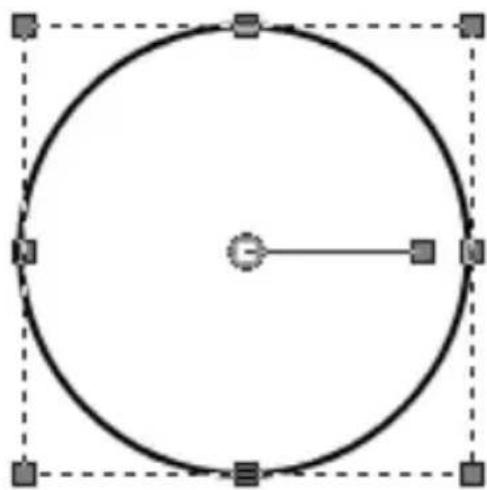
Exemple de trace fermé
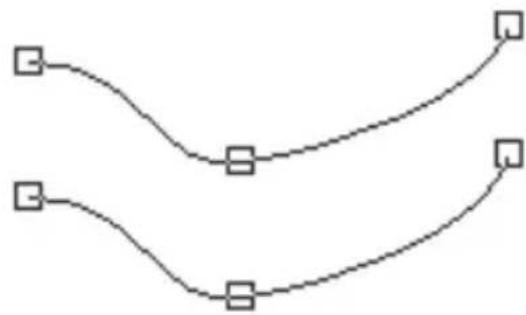
Exemple de trace ouvert
- Contour: contient au moins un segment et peut être ouvert ou fermé. Certaines propriétés d'un contour sont déterminées par les propriétés de l'objet, telles que le style de ligne, la couleur de replissage et l'anticrénelage.
- Nœud : point sur un trace ou un contour, qui vous permet de définir sa forme. Pour plus d'informations sur les nœuds, reportez-vous à la section "Utilisation de nœuds", page 640.
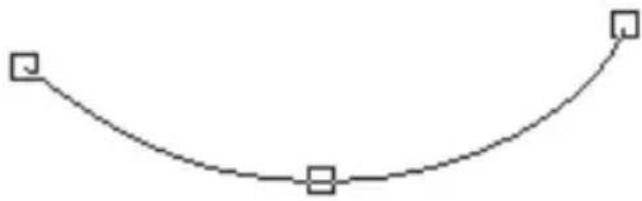
Exemple de contour
- Segment : ligne droite ou incurvee entre deux noeuds. Pour plus d'informations, reportez-vous à la section "Tracé de lignes", page 660.
Sélection d'objets vectoriels
Pour modifier un objet vectoriel, vous devez le selectionner. Vous pouvez selectionner un ou plusieurs objets sur un meme calque, ou des objets sur differents calques. Vous pouvez selectionner des objets vectoriels à l'aide de l'outil de selection ou de la palette Calques. L'outil de selection vous permet deCHOISIR rapidement un ou plusieurs objets
vectoriels. La palette Calques vous permet de selectionner des objets vectoriels, qu'ils se superposent ou apparaisent sur l'image active. Pour plus d'informations sur l'affichage et le masquage des calques, reportez-vous à la section "Affichage des calques", page 394.
Pour selectionner des objets vectoriels à l'aide de l'outil Sélecteur
Espace de travail Édition
1 Dans la barre d'outils Outils, selectionnez l'outil Selecteur

2 Cliquez sur l'objet à selectionner.

Pour sélectionner plusieurs objets, maintenez la touche Maj enforcée et cliquez sur les objets concernés.
Pour selectionner des objets vectoriels à partir de la palette Calques
Espace de travail Édition
1 Dans la palette Calques, cliquez sur le signe plus (+) situé en regard d'un calque pour afficher tous ses objets.
2 Cliquez sur le nom du calque pour l'objet vectoriel.
Le nom du calque apparait en gras.

Pour selectionner plusieurs objets, maintenez la touche Maj enforcée et cliquez sur les objets concernés.
Dessin de rectangles et de carrés
Vous ave la possibilité de dessiner des carrés et des rectangles.
Pour dessiner un rectangle ou un carré
Espace de travail Édition
1 Dans la barre d'outils Outils, selectionnez l'outil Rectangle. Remarque: Pour positionner le rectangle ou le carré sur le calque vectoriel actuel, cochez la case Créer sur vecteur de la palette Options d'outils. En l'absence de tout calque vectoriel, le fait de cocher cette case cree un calque vectoriel pour le rectangle ou le carré. Si cette case est désactivée, le rectangle ou le carré est placé sur un calque raster. Le fait de placer un rectangle ou un carré sur un calque vectoriel en facilitite la modification.
2 Dans la palette Styles et textures, cliquez sur la case Propriétés de l'arrière-plan et du remplissage, puis désisissez une couleur de remplissage.
3 Cliquez sur la case Propriétés du premier plan et de l'application du pinceau etCHOISSEZ une couleur de contour.
4 Dans la palette Options d'outils, cliquez sur l'un des boutons suivants :

- Dessiner un rectangle
- Dessiner un carré
Pour afficher les noeuds d'une forme, cochez la case Afficher noeuds.
5 Dessinez la forme en faisant glisser le curseur.
6 Cliquez sur le bouton Appliquer

Vous pouvez également
Définir les rayons des angles de la forme
Entrez ou définissez des valeurs dans les zones Rayon horizontal et Rayon vertical.
Vous pouvez également
| Choisir l'épaissur et le style de ligne | Choisissez une option dans la liste déroulante Style de ligne et entrez ou définissez une valeur dans la zone Largeur située en regard de la liste déroulante. |
| Arrondir les bords de la forme | Cochez la case Anticrénelage. |
| Modifier la liaison de segments | Choisissez une option dans la liste déroulante Liaison. Si vous choisissez Liaison en pointe, vous pouvez également entra r ou définiir une valeur dans la zone Limite. |
| Définir la taille de la forme | Cochez la case Afficher noeuds. Entrez ou définissez la valeur des dimensions dans les zones Largeur et Hauteur. |
| Déplacer la forme | Cochez la case Afficher noeuds. Entrez ou définissez des valeurs dans les zones Gauche et Haut. |

Vous pouvez enregistrer vos paramètres en tant que paramètres par défaut. Pour plus d'informations, reportez-vous à la section "Utilisation et création de paramètres par défaut", page 820.
Dessin de cercles et d'ellipses
Vous ave la possibilité de dessiner des cercles et des ellipses.
Pour dessiner un cercle ou une ellipse
Espace de travail Édition
1 Dans la barre d'outils Outils, selectionnez l'outil Ellipse

Remarque: Pour positionner le cercle ou l'ellipse sur le calque vectoriel actuel, cochez la case Créer sur vecteur de la palette Options d'outils. En l'absence de tout calque vectoriel, le fait de cocher cette case créé un calque vectoriel pour le cercle ou l'ellipse. Si cette case est désactivée, le cercle ou l'ellipse est placé sur un calque raster. Le fait de placer un cercle ou une ellipse sur un calque vectoriel en facilitite la modification.
2 Dans la palette Styles et textures, cliquez sur la case Propriétés de l'arrière-plan et du replissage, puis désissez une couleur de replissage.
3 Cliquez sur la case Propriétés du premier plan et de l'application du pinceau etCHOISSEZ une couleur de contour.
4 Dans la palette Options d'outils, cliquez sur l'un des boutons suivants :
- Dessiner un cercle
- Dessineruneellipse
Pour afficher les nœuds d'une forme, cochez la case Afficher nœuds.
5 Dessinez la forme en faisant glisser le curseur.
6 Cliquez sur le bouton Appliquer
Vous pouvez également
Définir les rayons Cochez la case Afficher noeuds.
Entrez ou définissez des valeurs dans les zones Rayon X et Rayon Y.
Définir la position horizontale (Centre X) et verticale (Centre Y) du centre de l'objet
Cochez la case Afficher nœuds.
Entrez ou définitisse des valeurs dans les zones Centre X et Centre Y.

Vous pouvez enregistrer les paramètres de la palette Options d'outils en tant que paramètres par défaut. Pour plus d'informations, reportez-vous à la section "Utilisation et création de paramètres par défaut", page 820.
Si vous n'avez pas affiché les noeuds de la forme, il vous est toujours possible de définir les rayons et les positions horizontale et verticale du centre en cliquant sur le bouton Mode Édition de la palette Options d'outils.
Dessiner des formes symétriques
Vouvasce la possibilité de dessiner des polygons et des étoiles.
Pour dessiner une forme symétrique
Espace de travail Édition
1 Dans la barre d'outils Outils, selectionnez l'outil Forme symétrique

Remarque: Pour positionner la forme symétrique sur le calque vectoriel actif, cochez la case Créer sur vecteur de la palette Options d'outils. En l'absence de tout calque vectoriel, le fait de cocher cette case cree un calque vectoriel pour la forme symétrique. Si cette case est désactivée, la forme symétrique est placée sur un calque raster. Le fait de placer une forme symétrique sur un calque vectoriel en facilitite la modification.
2 Dans la palette Styles et textures, cliquez sur la case Propriétés de l'arrière-plan et du replissage, puis désissez une couleur de replissage.
3 Cliquez sur la case Propriétés du premier plan et de l'application du pinceau etCHOISSEZ une couleur de contour.
4 Dans la palette Options d'outils, cliquez sur l'un des boutons suivants:
- Dessiner un polygone

- Dessiner une étoile

Pour afficher les noeuds d'une forme, cochez la case Afficher noeuds.
5 Entrez ou définissez une valeur dans la zone Nombre de côtes.
6 Dessinez la forme en faisant glisser le curseur.
7 Cliquez sur le bouton Appliquer
Vous pouvez également
| Applique des angles externes arrondis à la forme | Cochez la case Arrondi ext. |
| Applique des angles internes arrondis à la forme étoilée | Cochez la case Arrondi int.. |
| Définir le rayon de la forme étoilée | Tapez ou définitisser une valeur dans la zone Rayon. |

Vous pouvez enregistrer les paramètres de la palette Options d'outils en tant que paramètres par défaut. Pour plus d'informations, reportez-vous à la section "Utilisation et création de paramètres par défaut", page 820.
Vous peuvent égalementCHOISIR des options de style de ligne, telles que le style, l'épaisseur du trait et les paramètres de liaison et de limite. Pour plus d'informations, reportez-vous à la section "Tracé de lignes", page 660.
Creation de formes prédéfinies
Vous ave la possibilité de dessiner des formes prédéfinies, telles que des légendes, des flèches, des fleurs et des équipements.
Pour dessiner une forme prédéfinie
Espace de travail Édition
1 Dans la barre d'outils Outils,CHOISSEZ l'outil Forme prededfinie Remarque: Pour positionner la forme predefinie sur le calque vectoriel actuel, cochez la case Creer sur vecteur de la palette Options d'outils. En I'absence de tout calque vectoriel, le fait de
cocher cette case cree un calque vectoriel pour la forme prededfinie. Si cette case est desactivée, la forme predefinie est place sur un calque raster. Le fait de placer une forme predefinie sur un calque vectoriel en facilitate la modification.
2 Choisissez une option dans la liste déroulante Liste des formes de la palette Options d'outils.
Pour filtrer les options,CHOISSEZ une categorie dans la listederoulante Categorie.
3 Tracez la forme en faisant glisser le curseur.
Remarque: pour appliquer un replissage personnelisé, décochez la case Conserv. style. Dans la palette Styles et textures, cliquez sur la case Propriétés de l'arrière-plan et du replissage, puis choisissez une couleur de replissage. Cliquez sur la case Propriétés du premier plan et de l'application du pinceau et choisissez une couleur de contour. Si vous ne souhaitez pas replir les segments de ligne, cliquez sur le bouton Transparent

4 Dessinez la forme en faisant glisser le curseur.
Vous pouvez également
| Choisir un style de ligne | Sélectionnez une option dans la liste déroulante Style de ligne. |
| Choisir une épaisseur de trait (en pixels) | Entrez ou définissez une valeur dans la zone Largeur. |
| Adoucir l'apparce d'une forme | Cochez la case Anticrénelage. |
| Appliquer un style de liaison Choisissez une option dans la liste déroulante Liaison. Si vous désisissez Liaison en pointe, entrez ou définissez une valeur dans la zone Limite pour définir le degré des liaisons en pointe. Plus la valeur est élevée, plus la liaison est pointue. | |
Vous pouvez également
Créer une forme ayant les mêmes proportions que celle de la liste de formes.
Maintenez la touche Maj enforcée et faites glisser le curseur.
Positionner le point central de la forme à l'endetroit où vous cliquez
Cliquez à l'aide du bouton droit de la souris, puis déplacez le pointeur.

Vous pouvez enregistrer les paramètres de la palette Options d'outils en tant que paramètres par défaut. Pour plus d'informations, reportez-vous à la section "Utilisation et création de paramètres par défaut", page 820.
Remplissage de formes découvertes avec des images
Vous pouvez utiliser des formes vectorielles, telles que des Formes prédéfinies, pour creer des découvertes remplies avec l'image d'arrière-plan. L'effet est identique à celui obtenu avec un masque décritage mais, dans ce cas, l'objet découvert est créé en tant que nouveau fichier avec un arrêtre-plan transparent, ce qui est idéal pour les activités de collage, d'album-souvenir ou d'autres projets de composition de photos.
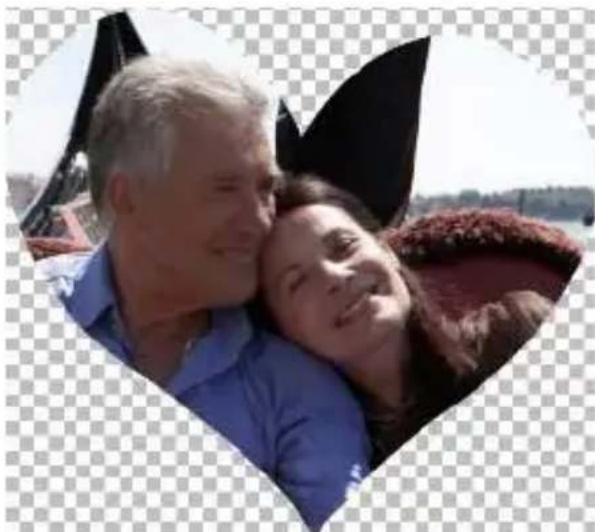
Pour creer une forme decoupée
1 Ouvrez une copie de l'image que vous souhaitez utiliser en tant que replissage.
2 Dans la barre d'outils, Sélectionnez l'un des outils suivants :
- Forme prédéfinie
- Rectangle
- Ellipse
- Forme symétrique
3 Dans la palette Options d'outils, définissez les options souhaitées pour votre forme.
4 Dans la fenêtre de l'image, faites glisser le pointeur de la souris à l'emplacement où créé la forme.
5 Ajustez la position de la forme.
6 Dans la palette Options d'outils, cliquez sur le bouton Cutter de forme.
La forme découpee est remplie à l'aide de l'image sous-jacente et est créé dans un nouveau fichier avec un arrêtre-plan transparent. Un calque et un masque sont également créés dans l'image courante.

Pour déterminer plus facilement les mêilles tailles et position pour la forme découvert, dans la palette Calques réduisez le paramètre Opacité de la forme afin de pouvoir apercevoir l'image sous-jacente.
Modification de formes
Vous avez la possibilité de modifier les propriétés de base des objets vectoriels, telles que l'épaisseur de ligne, le style de ligne et l'anticrénelage. Vous pouvez également renommer un objet dans la
palette Calques. Enfin, vous pouvez masquer ou afficher des objets vectoriels.
Pour modifier des propriétés d'objects vectoriels
Espace de travail Édition
1 Sélectionnez l'objet vectoriel à modifier.
Pour modifier plusieurs objets,CHOISSEZ l'outil SeLECTIONNER maintenez la touche Maj enfoncée et placez les objets dans un cadre de selection en pointillés.
2 Dans la palette Options d'outils, cliquez sur le bouton Propriétés
La boîte de dialogue Propriétés vectorielles s'affiche.
3 Modifiez les paramètres de votre choix.
4 Cliquez sur OK.
Pour modifier une forme à l'aide de la palette Options d'outils
Espace de travail Édition
1 Dans la barre d'outils Outils, selectionnez l'outil Stylo
2 Dans la palette Options d'outils, cliquez sur le bouton Mode Édition.
3 Cliquez sur la forme à modifier.
4 Modifyez les paramètres accessibles de votrechioix dans la palette Options d'outils.

Le mode Édition vous permet de modifier des formes de différentes manières. Toutefois, vous pouvez également utiliser l'outil Sélectionner pour déplacer, faire pivoter, aligner et étreirer des formes.
Enregistrement de formes comme paramétres par défaut
Vous pouvez également enregistrer un objet vectoriel comme
paramètre par défaut. Les formes prédéfinies sont stockées dans des bibliothèques de formes, dans le dossier ... Documents/
CorelPaintShopPro/17.0/Formes prédéfinies. Vous pouvez également stocker des bibliothèques de formes dans un dossier différent. Pour plus d'informations, reportez-vous à la section "Définition de
l'emplacement des fichiers", page 784.
Pour enregistrer une forme en tant que paramètre par défaut
Espace de travail Édition
1 Dans la barre d'outils Outils, selectionnez l'outil Selecteur

2 Sélectionnez la forme à enregistrer en tant que paramètre par défaut.
Pour enregistrer plusieurs formes, placez-les dans un cadre de seLECTION en pointillés.
3 Sélectionnez Fichier Exporter Forme.
La boîte de dialogue Exportation dans la bibliothèque de formes s'affiche.
4 Tapez le nom du fichier de la bibliothèque et cliquez sur OK.
Le fichier de la bibliothèque est enregistré dans le dossier Formes par défaut.
Pour supprimer une bibliothèque de formes
Espace de travail Édition
1 Choisissez un fichier de bibliothèque dans le dossier Formes.
2 Appuyez sur la touche Suppr.
Utilisation de nœuds
Les nœuds sont des points carrés disposés sur des lignes et des courbes. Pour modifier la forme d'une ligne ou d'une courbe, faites glisser un ou plusieurs de ses nœuds.
Les nœuds comportent zéro, un ou deux bras de contrôle. La longueur et la direction des bras de contrôle déterminent la forme du contour au niveau du nœud. Les lignes droites ou incuvées entre deux nœuds sont des segments. Il existe quatre types de nœud : symétrique, asymétrique, sommet et arrondi.
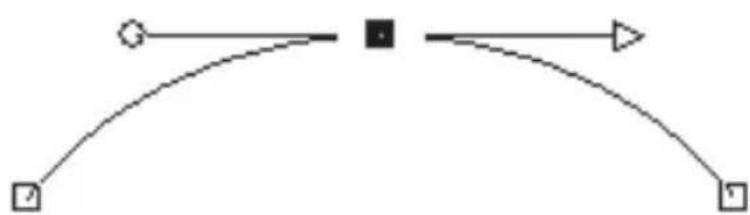
Vous pouvez utiliser des nœuds symétriques pour creer des courbes régulières de chaque côte d'un nœud. Tout réglage effectué sur un bras de contrôle est reflêté sur l'autre bras.
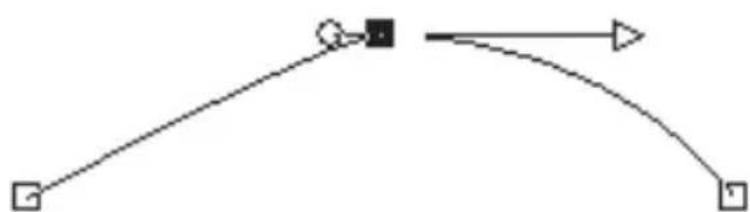
Vous pouvez utiliser des nœuds asymétriques pour obtenir une courbe différente de chaque côte du nœud, mais tout en conservant un trace fluide au niveau du nœud. Vous pouvez régler la longueur de chaque bras de contrôle, mais pas la direction.
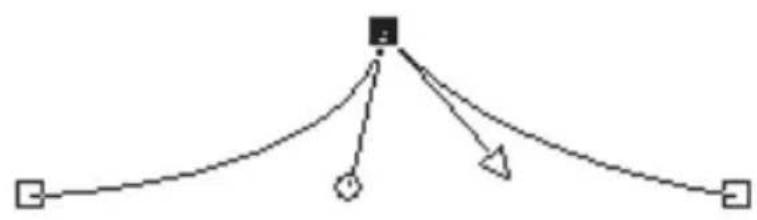
Vous pouvez utiliser des nœuds sommet pour creer des changements de direction radicaux. Vous pouvez régler la longueur et la direction de chaque bras de contrôle individuellement.
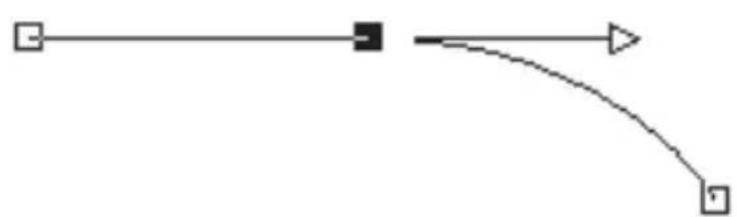
Vous pouvez utiliser des noèuds arrondis pour étabir une transition entre les segments droits et incuvés.
Vous pouvez selectionner un nœud pour le modifier ou le déplacer. Le déplacement d'un nœud modifie la forme d'un objet vectoriel. Si un objet possède plusieurs contours, vous pouvez déplacer tous ses nœuds. Vous pouvez également déplacer le trace pour déplacer l'objet entier. Vous pouvez modifier le contour d'un objet vectoriel en ajoutant, fusionnant ou supprimant des nœuds sur le trace.
Vous pouvez fusionner les nœuds d'un contour tout en conservant les segments de chaque côte. Ces segments sont assemblés en un seul segment entre les nœuds restants. Si le contour est incurve au niveau du nœud, Corel PaintShop Pro s'efforce de conserver la courbe.
La suppression d'un noéud entraine la suppression de ce noéud et des segments de chaque côté.
Pour selectionner un noeud
Espace de travail Édition
1 Dans la barre d'outils, Sélectionnez l'outil Stylo

2 Dans la palette Options d'outils, cliquez sur le bouton
Mode Édition

3 Clique sur un objet vectoriel.
Les noeuds de l'objet apparaisent.
4 Cliquez sur le noeud.
Le nœud sélectionné apparait en gris.
Vous pouvez également
| Sélectionner plusieurs noeuds | Maintenez la touche Maj enforcée et cliquez sur les noeuds de votrechoix. |
| Sélectionner tous les noeuds d'un contour | Cliquez deux fois sur un noeud. Si l'objet ne possède qu'un contour, tous les noeuds du tracé sont sélectionnés. |
| Sélectionner tous les noeuds d'un tracé (tous les noeuds de l'objet) | Cliquez avec le bouton droit de la souris sur un noeud, puis choisissez Édition > Sélectionner tout. |
| Sélectionner le noeud suivant et le noeud précédent sur un contour | Maintenez la touche Maj enforcée et appuyez sur [ ou ]. |
| Déselectionner un noeud | Maintenez la touche Maj enforcée et cliquez sur le noeud. |

Pour afficher le nœud sélectionné plus facilement, cliquez sur l'icone Visibilité qui se trouve en regard de l'objet vectoriel sur lequel vous travailliez dans la palette Calques. Cette opération permet de masquer le contour et le replissage de l'objet. Pour plus d'informations sur l'affichage et le masquage des calques, reportez-vous à la section "Affichage des calques", page 394.
Les noeuds de depart et de fin sont faciles à identifier. Le curseur affiche « DÉPART » ou « FIN » lorsque vous le maintainez au-dessus du noeud. Si la forme est fermée, le curseur affiche « FERMER »
Pour déplacer un nœud
Espace de travail Édition
1 Dans la barre d'outils, Sélectionnez l'outil Stylo

2 Dans la palette Options d'outils, cliquez sur le bouton Mode Édition.
3 Sélectionnez un nœud, puis faites-le glisser à l'emplacement de votrechoix.

Vous pouvez limiter les segments d'un noéud à des incréments de 45 degrés en maintainant la touche Maj enforcée pendant que vous faites glisser le curseur.
Pour ajouter un nœud sur un contour
Espace de travail Édition
1 Dans la barre d'outils, Sélectionnez l'outil Stylo

2 Dans la palette Options d'outils,-cliquez sur l'un des boutons suivants:
Mode Édition

Mode Couteau

3 Cliquez sur le contour.
4 Cliquez à l'emplacement où vous souhaitez ajouter le noéud tout en maintenant la touche Ctrl enfonnée.
Le curseur affiche « +AJOUTER »
Pour ajouter un nouveau nœud de départ ou de fin
Espace de travail Édition
1 Dans la barre d'outils, Sélectionnez l'outil Stylo

2 Dans la palette Options d'outils, cliquez sur le bouton Dessiner des lignes et des poly lignes
3 Sélectionnez le nœud de départ ou de fin du contour.
4 Cliquez pour ajouter un nœud.
Le contour se connecte automatiquement au nouveau noeud.
Pour fusionner un ou plusieurs nœuds
Espace de travail Édition

1 Dans la barre d'outils, Sélectionnez l'outil Stylo
2 Sélectionnez le nœud que vous souhaitez fusionner.
Pour selectionner plusieurs nœuds, maintenez la touche Maj enforcée et cliquez sur les nœuds de votre choix.
3 Cliquez avec le bouton droit de la souris sur un noeud, puis selectionnez Édition > Fusionner.
Pour transformer des noeuds
Espace de travail Édition
1 Dans la barre d'outils, Sélectionnez l'outil Stylo

2 Dans la palette Options d'outils, cliquez sur le bouton Mode Édition.
Remarque: Si toutes les options de la palette Options d'outils ne sont pas visibles, cliquez sur le bouton Autres options
3 Sélectionnez un ou plusieurs noeuds.
4 Sélectionnez Objects Transformer les nœuds sélectionnés, puis l'une des commandes suivantes:
- Renverser : déplace les noeuds scélectionnés sur l'axe vertical (les noeuds situés en haut passent en bas et inversement). Si elle est appliquée à un seul noeud, la commande renverse les bras de contrôle du noeud.
- Miroir: déplace les noeuds scélectionnés sur l'axe horizontal (les noeuds situés à gauche passent à droite et inversement). Si elle est appliquée à un seul noeud, la commande applique un effet de miroir sur les bras de contrôle du noeud.
- Pivoter : fait pivoter les noeuds selectionnés selon le paramètre de rotation actuel. Si cette commande est appliquée uniquement à un seul nœud, les bras de contrôle (s'ils existent) pivotent.
- Incliner horizontally : déplace les noeuds scélectionnés vers la gauche ou vers la droite (sur l'axe horizontal) selon le paramètre d'inclinaison actuel.
- Incliner verticalément : déplace les noeuds sélectionnés vers la gauche ou vers la droite (sur l'axe vertical) selon le paramètre d'inclinaison actuel.
- Contractor: rapproche les noeuds selectionnés les uns des autres selon le paramètre de contraction actuel. Cette commande ne peut pas etre appliquée a un seul noeud.
- Agrandir : éloigne les noeuds scélectionnés selon le paramètre d'agrandissement actuel. Cette commande ne peut pas être appliquée à un seul noeud.
5 Le cas échéant, entrez une valeur pour le paramètre de transformation sélectionné.
6 Cliquez sur le bouton Appliquer

Pour régler une courbe à l'aide des bras de contrôle d'un nœud
Espace de travail Édition
1 Sélectionnez un noèud afin d'afficher ses bras de contrôle.
Remarque: En mode Sommet, les nœuds peuvent ne pas posséder de bras de contrôle.
2 Déplacez le curseur sur une poignée de contrôle jusqu'à ce qu'il prenne la forme de deux flèches rotatives.
3 Faites glisser la poignée.

Pour limiter le déplacement des bras de contrôle à des angles fixes (incréments de 45 degrés), faites glisser le curseur en maintainant la touche Maj enforcée.
Pour convertir une courbe en ligne droite entre deux noeuds Espace de travail Edition
1 Sélectionnez deux noeuds consécutifs.
2 Cliquez avec le bouton droit de la souris sur un nœud, puis sélectionné Type de nœud Convertir en ligne.
Pour supprimer un nœud
Espace de travail Édition
1 Sélectionnez un noeud.
2 Appuyez sur la touche Suppr.

Si vous supprimez un noeud situé au milieu d'un contour ouvert, l'objet vectoriel se transforme en deux contours distincts. Si vous supprimez un noeud d'un contour fermé, le contour s'ouvre.
Dimensionnement, mise en forme et rotation d'objets vectoriels
Vous pouvez transformer des objets et du texte vectoriels de manière interactive. Par exemple, vous pouvez faire glisser les poignées d'un cadre de délimitation pour redimensionner,mettre en forme ou faire pivoter des objets. Vous pouvez également transformer des objets vectoriels en modifier leurs nœuds. Pour plus d'informations, reportez-vous à la section "Utilisation de nœuds",page 640.
Vous pouvez par ailleurs égaliser les dimensions (largeur, hauteur ou les deux) de plusieurs objets vectoriels.
Pour dimensionner etmettre en forme un objet vectoriel Espace de travail Edition
1 Dans la barre d'outils Outils, selectionnez l'outil Selecteur
2 Sélectionnez l'objet.
3 Parmi les opérations décrites dans le tableau suivant, executez celles de votre choix.
Pour Procedez comme suit :
| Dimensionner un objet vectoriel | Faites glisser une poignée d'angle ou de bordure.Si vous souhaitez redimensionner l'objet tout en modifiant ses proportions actuelles, cliquez avec le bouton droit de la souris sur une poignée d'angle et faites-la glisser. |
| Modifier la perspective de manière symétrique | Maintenez la touche Maj,enforcée et faites glisser une poignée d'angle. |
| Étirer ou rétrécir un objet vectoriel | Maintenez la touche Maj,enforcée et faites glisser une poignée latérale. |
Pour Procedez comme suit :
Déformer un objet vectoriel
Maintenez les touches Ctrl + Maj enforcées et faites glisser une poignée.
Pour faire pivoter des objets vectoriels
Espace de travail Édition
1 Dans la barre d'outils Outils, selectionnez l'outil Selecteur

2 Sélectionnez un objet.
3 Faites glisser la poignée de rotation.

Pour modifier le centre de rotation, maintenez la touche Ctrl enfoncée, cliquez sur le point de pivot de la rotation et faites-le glisser vers un nouvel emplacement.
Pour égaliser les dimensions des objets vectoriels
Espace de travail Édition
1 Dans la barre d'outils Outils, selectionnez l'outil Selecteur

2 Sélectionnez le premier objet vectoriel.
Remarque: Le premier objet contrôle le redimensionnement de tous les autres objets vectoriels.
3 Maintenez la touche Maj enforcée et cliquez sur les autres objets à redimensionner.
4 Dans la palette Options d'outils,CHOisissez l'une des options suivantes dans le pavé Égaliser :
- Égaliser la hauteur
- Égaliser la largeur
- Égaliser la largeur et la hauteur
Pour modifier les proportions de l'objet pendant le redimensionnement, Sélectionnez l'objet à l'aide de l'outil Sélectionner, puis cliquez avec le bouton droit de la souris et faites glisser une poignée d'angle.
Alignment, répartition et agencement des objets vectoriels
Vous pouvez aligner, répartir et agencer des objets vectoriels sur le support. Par exemple, vous pouvez aligner leurs angles, les répartir uniformément, les centreur sur le support de l'image ou les agencer (du haut vers le bas) sur un calque. Chaque objet dessiné sur un calque est placé au-dessus du suivant.
Pour déplacer un objet vectoriel
Espace de travail Édition
1 Dans la barre d'outils Outils, selectionnez l'outil Selecteur
2 Sélectionnez l'objet.
Pour déplacer plusieurs objets, maintenez la touche Maj enforcée et seLECTIONnez les objets.
Un cadre de délimitation entoure les objets sélectionnés.
3 Faites glisser les objets sélectionnés à l'emplacement de votre choix.
Vous pouvez également
| Déplacer un objet pixel par pixel | Appuyez sur une touche fléchée. |
| Déplacer un objet par groupe de 10 pixels | Appuyez sur une touche fléchée tout en maintenant la touche Ctrl,enforcée. |
Vous pouvez également
| Déplacer un objet par groupe de 50 pixels | Appuyez sur une touche fléchée tout enMAINANT LA TOUCHE Maj enfoncée. |
| Déplacer un objet par groupe de 100 pixels | Appuyez sur une touche fléchée tout enMAINANT LES TOUCHES Maj et Ctrl enfoncées. |
Pour aligner des objets vectoriels
Espace de travail Édition

1 Dans la barre d'outils Outils, selectionnez l'outil Selecteur
2 Sélectionnez le premier objet vectoriel.
3 Maintenez la touche Maj enforcée et selectionnez les autres objets à aligner.
4 Dans la palette Options d'outils, cliquez sur l'un des boutons suivants du pavé Alignment des objets :
Aligner en haut
Aligner en bas
Aligner à gauche
Aligner à droite
- Centrer verticalalement
- Centrer horizontalalement

Pour déplacer un objet, Sélectionnez-le dans la palette Calques et faites-le glisser vers le haut ou vers le bas dans la liste.
Pour répartir des objets uniformément
Espace de travail Édition
1 Dans la barre d'outils Outils, selectionnez l'outil Selecteur.
2 Maintenez la touche Maj enforcée et placez les objets dans un cadre de selection en pointillés.
Remarque: Pour répartir des objets les uns par rapport aux autres, vous devez en sélectionner au moins trois.
3 Dans la palette Options d'outils, cliquez sur l'un des boutons suivants du pavé Répartition des objets :
- Répartir verticalément - bords supérieurs

- Répartir verticalément - centres

- Répartir verticalément - bords inférieurs

- Répartir horizontalément - bords droits

- Répartir horizontalément - centres

- Répartir horizontalément - bords gauches

Pour aligner des objets vectoriels sur le support
Espace de travail Édition
1 Dans la barre d'outils Outils, selectionnez l'outil Sellecteur
2 Sélectionnez un objet.
Pour aligner plusieurs objets, maintenez la touche Maj enforcée et placez les objets dans un cadre de selection en pointillés.
3 Dans la palette Options d'outils, cliquez sur l'un des boutons suivants du pavé Position sur le support :
- Centrer sur le support

- Centrer les objets vectoriels horizontally sur le support

- Centrer les objets vectoriels verticalement sur le support
Pour répartir des objets vectoriels sur le support
Espace de travail Édition
1 Dans la barre d'outils Outils, selectionnez l'outil Selecteur

2 Sélectionnez un objet.
Pour répartir plusieurs objets, placez-les dans un cadre de sélection en pointillés.
3 Dans la palette Options d'outils, cliquez sur l'un des boutons suivants du pavé Position sur le support :
Uniformément - Horizontalement
Uniformément - Verticallement
Pour agencer des objets vectoriels
Espace de travail Édition

1 Dans la barre d'outils Outils, selectionnez l'outil Suggesteur
2 Sélectionnez un objet.
3 Cliquez avec le bouton droit de la souris sur l'objet,CHOISSE Agencer, puis selectionnez l'une des options suivantes:
- Placer en haut de la pile : déplace un objet vers le haut de la pile.
- Placer en bas de la pile : déplace un objet vers le bas de la pile.
- Déplacer vers le haut : déplace un objet d'une position vers le haut.
- Déplacer vers le bas : déplace l'objet d'une position vers le bas.

Vous pouvez également agencer des objets vectoriels en les faisant glisser vers le haut ou vers le bas dans la palette Calques.
Regroupement et dissociation d'objects vectoriels
Vous pouvez grouper plusieurs objets ou groupes d'objets afin de les déplacer, de les redimensionner, de les remettre en forme et de modifier leurs lignes, leur style et leur texture.
Lorsque vous regroupez des objets provenant de plusieurs calques, Corel PaintShop Pro les déplace automatiquement vers le calque du premier objet sélectionné. Chaque groupe est étiqueté dans la palette Calques et tous les objets qu'il contient sont affichés comme composants.
Pour regrouper ou dissocier des objets vectoriels
Espace de travail Édition
Pour Procedez comme suit :
| Grouper des objets | À l'aide de l'outil Sélectionner, sélectionnez les objets à grouper. Dans la palette Options d'outils, cliquez sur le bouton Grouper |
| Dissocier des objets | À l'aide de l'outil Sélectionner, sélectionnez le groupe à dissocier. Dans la palette Options d'outils, cliquez sur le bouton Dissocier |
Pour regrouper des objets à l'aide de la palette Calques
Espace de travail Édition
1 Dans la palette Calques, cliquez sur le premier objet à ajouter à un groupe.
2 Maintenez la touche Maj enforcée et cliquez sur chaque objet à ajouter au groupe.
3 Cliquez avec le bouton croit de la souris, puis choisissez Grouper.
Lorsque vous regroupez des objets provenant de plusieurs calques, Corel PaintShop Pro les déplace vers le calque du premier objet sélectionné.
Cliquez sur le signe plus (+) en regard du nom du groupe pour en afficher les composants.
Pour supprimer un objet d'un groupe
Espace de travail Édition
- Dans la palette Calques, faites glisser l'objet vers un autre groupe ou calque.
Conversion d'objets en traces
Vous pouvez convertir tout objet vectoriel selectionné, texte inclus, en trace entièrement modifiable (meme s'il a été créé avec l'outil Stylo). Ainsi, vous pouvez utiliser l'ensemble des commandes d'édition de nœuds de l'outil Stylo pour modifier l'objet converti.
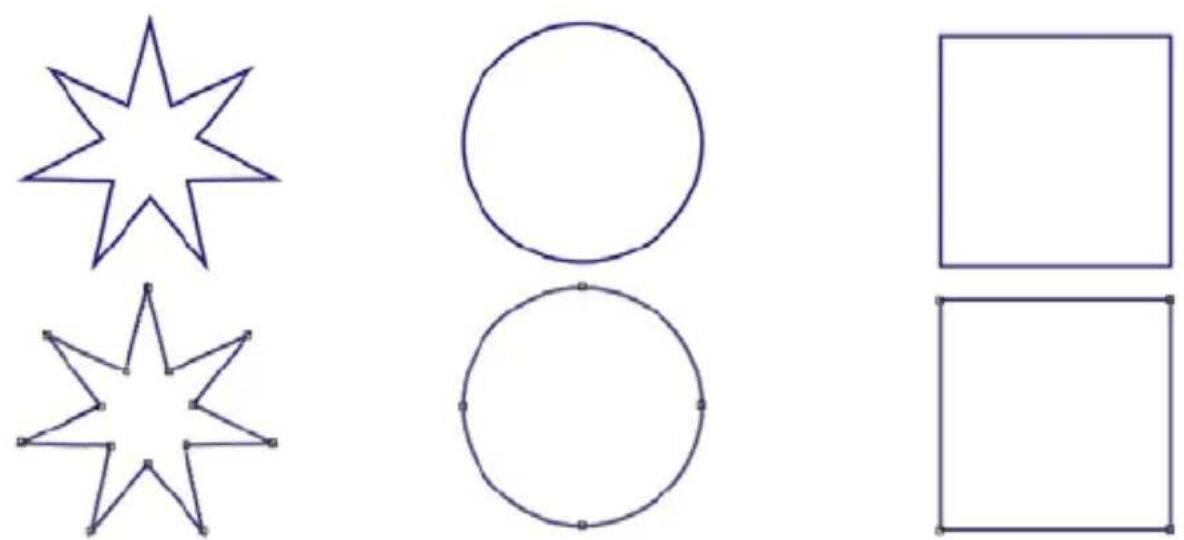
L'exemple ci-dessus montre des graphismes convertis en traces.
Pour convertir un objet vectoriel en trace modifiable
Espace de travail Édition
1 Dans la barre d'outils Outils, selectionnez l'outil Sellecteur

2 Sélectionnez un objet.
Pour convertir plusieurs objets en traces, placez-les dans un cadre de seLECTION en pointillés.
3 Cliquez avec le bouton droit de la souris sur les objets, puis désissez Convertir en trace.
Ajout et fermetre de contours
Vous pouvez ajouter des contours à un objet existant. Le nouveau contour présente les mêmes propriétés (couleur, style et texture, style de ligne, etc.) que l'objet sélectionné. Vous pouvez également dupliquer des contours.
Pour ajouter un contour à un objet
Espace de travail Édition
1 Dans la barre d'outils Outils, cliquez sur l'outil Stylo
2 Dans la palette Options d'outils, cliquez sur le bouton Mode Édition.
3 Sélectionnez un objet.
4 Cliquez sur l'un des boutons suivants :
- Dessiner des lignes et des poly lignes

- Dessiner point à point - Courbes de Bézier

- Dessiner à main levée

5 Faites glisser l'objet pour creer le contour.
Pour fermer un contour
Espace de travail Édition
1 Dans la barre d'outils, Sélectionnez l'outil Stylo

2 Dans la palette Options d'outils, cliquez sur le bouton Mode Édition.
3 Sélectionnez un contour.
4 Cliquez sur le bouton Fermer les contours selectionnés

Lorsque vous fermez un contour, Corel PaintShop Pro dessine un segment allant du nœud de départ du contour jusqu'à son nœud de fin.
Modification de contours et de traces
Vous pouvez modifier les contours et les tracés d'objets vectoriels.
Vous pouvezlierdescontoursenconnectantleurspointsde fin.Vous pouze égalementinverserla directiondestracésetdescontours.Ladirectiond'un contour sétend de son nœud de départ àson nœud defin.Lorsqueyouplacezlepointeur surle nœud de départ,«DÉPART»ss'afficheaçétédu pointeur.Lorsqueyou le placez surle nœud de fin,«FIN»ss'affiche.Si le tracé de l'objet est fermé,le message «FERMER »apparaït.
Vous pouvez dupliquer des contours.
Pour plus d'informations sur les différents types de nœuds, reportez-vous à la section "Modification de lignes et de courbes", page 668.
Pour lier deux contours
Espace de travail Édition
1 Dans la barre d'outils, Sélectionnez l'outil Stylo

2 Dans la palette Options d'outils, cliquez sur le bouton Mode Édition.
3 Sélectionnez l'un des contours à lier.
Tous les nœuds de l'objet sont affichés.
4 Sélectionnez le nœud de départ ou de fin du premier contour que vous souhaitezlier.
Remarque: vous pouvez lier uniquement les contours d'un même objet.
5 Maintenez la touche Maj enforcée et selectionnez le nœud de départ ou de fin du second contour.
6 Cliquez avec le bouton droit de la souris, puis selectionnez Édition Liaison.

Vous pouvez également lier les contours manuellement. Faites glisser un nœud du premier contour au-dessus du nœud de départ ou de fin du second contour. Lorsque le pointeur affiche « LIAISON », relâchéz le bouton de la souris.
Pour casser un contour au niveau d'un noeud
Espace de travail Édition
1 Dans la barre d'outils, Sélectionnez l'outil Stylo

2 Dans la palette Options d'outils, cliquez sur le bouton Mode Édition.
3 Sélectionnez le nœud au niveau duquel vous souhaitez casser le contour.
4 Cliquez avec le bouton droit de la souris sur le nœud et sélectionnez Édition Casser.
Le trace ou le contour se casse et un nouveau noeud est ajouté sur le noeud actuel. Le carré représentant le noeud se transforme en indicateur de superposition de noeuds
Pour déplacer un trace
Espace de travail Édition

1 Dans la barre d'outils, Sélectionnez l'outil Stylo
2 Dans la palette Options d'outils, cliquez sur le bouton Mode Édition
3 Faites glisser le contour de votrechoix dans le trace.
Pour déplacer un contour
Espace de travail Édition
1 Dans la barre d'outils, Sélectionnez l'outil Stylo

2 Dans la palette Options d'outils, cliquez sur le bouton Mode Édition
3 Maintenez la touche Maj enforcée et positionnez le curseur audressus du contour jusqu'à ce qu'il affiche « SOUS »
4 Faites glisser le contour.

Vous pouvez également déplacer un contour en cliquant deux fois sur un nœud pour sélectionner tous les nœuds, puis en le faisant glisser.
Pour inverser un trace ou un contour
Espace de travail Édition
1 Dans la barre d'outils, Sélectionnez l'outil Stylo

2 Dans la palette Options d'outils, cliquez sur le bouton Mode Édition.
3 Cliquez sur un contour ou un trace.
4 Sélectionnez un noeud.
Pour inverser plusieurs contours, Sélectionnez un noèud dans chaque contour.
5 Cliquez avec le bouton croit de la souris sur le trace ou le contour,CHOISSEZ Édition, puis selectionnez l'une des options suivantes :
- Inverser le trace
Inverser le contour
Pour dupliquer un contour
Espace de travail Édition
1 Dans la barre d'outils, Sélectionnez l'outil Stylo

2 Dans la palette Options d'outils, cliquez sur le bouton Mode Édition.
3 Sélectionnez un ou plusieurs noeuds.
4 Sélectionnez Objets Édition, puis l'une des options suivantes :
- Dupliquer: copie le contour sélectionné et le colle directement au-dessus du contour d'origine.
- Dupliquer et décaler : copie le contour sélectionné et le colle en le décalant par rapport au contour d'origine. Le décalage par défaut est de 10 pixels (horizontal et verticallement).

Vous pouvez ajuster le décalage par rapport au contour d'origine en modifient les paramètres des options Duplicate. X et Duplicate. Y de la palette Options d'outils.
Pour supprimer un contour
Espace de travail Édition
1 Dans la barre d'outils, Sélectionnez l'outil Stylo

2 Dans la palette Options d'outils, cliquez sur le bouton Mode Édition.
3 Cliquez sur un contour.
4 Cliquez deux fois sur un nœud pour sélectionner tous les nœuds.
5 Appuyez sur la touche Suppr.

Vous ne pouvez pas supprimer un trace. Un tracé ne peut être suprimé qu'avoces ses objets ou lorsque tous ses contours sont supprimés.
Tracé de lignes
Vous pouvez dessiner des lignes droites, des lignes libres et des segments. Vous pouvez modifier les nœuds d'une ligne pour créé des courbes.
Vous pouvez également modifier les options de lignes d'objets vectoriels existants.
Pour tracer un segment de ligne
Espace de travail Édition
1 Dans la barre d'outils Outils, choisissez Stylo
Remarque: Pour positionner le segment sur le calque vectoriel actuel, cochez la case Créer sur vecteur de la palette Options d'outils. En l'absence de tout calque vectoriel, le fait de cocher cette case cree un calque vectoriel pour le segment. Si cette case est désactivée, le segment est placé sur un calque raster. Le fait de placer un segment sur un calque vectoriel en facilite la modification.
2 Dans la palette Styles et textures, cliquez sur la case Propriétés du premier plan et de l'application du pinceau, puis désissez une couleur pour le contour.
3 Si vous dessinez des segments contigus et souhaitez appliquer une couleur de replissage, cliquez sur la case Propriétés de l'arrière-plan et du replissage et désissez la couleur de replissage du
texte. Si vous ne souhaitez pas replir les segments de ligne, cliquez sur le bouton Transparent
Remarque: Lorsque vous dessinEZ des segments non contigus, il n'est pas nécessaire de besoin des parametes dans la case Proprietés de l'arriere-plan et du remplissage.
4 Dans la palette Options d'outils, cliquez sur le bouton Dessiner des lignes et des poly lignes
5 Choisissez un style de ligne dans la liste déroulante Style de ligne.
6 Entrez ou définitisse une valeur de largeur de ligne (en pixels) dans la zone Largeur.
7 Pour creer la ligne, faites glisser la fenetre d'image.
8 Cliquez sur le bouton Appliquer dans la palette Options d'outils.
Vous pouvez également
| Afficher les nœuds de l'objet lors du dessin | Cochez la case Afficher nœuds. |
| Adoucir l'apparance de la ligne | Cochez la case Anticrénelage. |
| Choisir un paramètre de liaison | Sélectionnez une option dans la liste déroulante Liaison. Si vous scélectionnez Liaison en pointe, vous pouvez taper ou définir une valeur dans la zone Limité pour définir le degré des liaisons en pointe. |
| Créer une ligne verticale, horizontale ou à 45 degrés | Maintenez la touche Maj,enforcée tout en faisant glisser le curseur. |
| Connector chaque segment | Cochez la case Connector segments. |

Vous pouvez enregistrer les paramètres de la palette Options d'outils en vue d'une'utilisation ultérieure. Pour plus d'informations sur l'enregistrement des paramètres en tant que paramètres par défaut, reportez-vous à la section "Utilisation et création de paramètres par défaut", page 820.
Pour dessiner une ligne droite ou incuvée
Espace de travail Édition
1 Dans la barre d'outils Outils, choisissez Stylo
2 Dans la palette Options d'outils, cliquez sur le bouton Dessiner point à point
3 Pour creer la ligne, faites glisser la fenetre d'image.
4 Procedez de l'une des manières suivantes :
- Pour creer une ligne droite, cliquez sur l'endroit où vous souhaitez placer le nœud suivant.
- Pour creer une ligne incurvee, cliquez et faites glisser le pointeur. Lorsque la forme de la courbe vous convient, relachez le bouton de la souris.
Pour dessiner des lignes à angles déterminés (incréments de 45degrés), faites glisser le curseur en maintainant la touche Maj enforcée.
Pour dessiner une ligne libre
Espace de travail Édition
1 Dans la barre d'outils Outils,CHOISSEZ Stylo
2 Dans la palette Options d'outils, cliquez sur le bouton Dessiner a main levée
3 Pour creer la ligne, faites glisser la fenetre d'image.
Pour tracer des segments de ligne
Espace de travail Édition
1 Dans la barre d'outils Outils,CHOISSEZ Stylo
2 Dans la palette Options d'outils, cliquez sur le bouton Dessiner des lignes et des poly lignes
3 Pour creer la ligne, faites glisser la fenetre d'image.
Enregistrement de styles de lignes personnalisés
Vous avez la possibilité de conceiveoir vos propres styles de lignes et de les enregistrer comme paramètres par défaut.
Pour creer et enregisterr un style de ligne personalisé
Espace de travail Édition
1 Dans la barre d'outils, Sélectionnez l'un des outils suivants :
- Outil Stylo
- Outil Rectangle
- Outil Ellipse
- Outil Forme symétrique
- Outil Forme prédéfinie
- Outil Texte T

2 Dans la palette Options d'outils, cliquez sur la liste déroulante Style de ligne, puis sur le bouton Personalisée.
Pour copier un style de ligne existant,CHOISSEZ ce style dans la liste déroulante Style de ligne, puis cliquez sur Personnelisée.
3 Dans la boîte de dialogue Éditeur de styles de lignes, Sélectionnez des paramètres dans les zones suivantes :
- Première extrémité : permet de sélectionner le style du premier segment de la ligne.
- Dernière extrémité : permet de sélectionner le style du dernier segment de la ligne.
Pour indiquer la taille de l'extrémité, cliquez sur le bouton Taille, puis entrez ou définissez une valeur dans les zones Largeur et Hauteur. Pour égaliser la hauteur et la largeur, cochez la case Lier les axes.
4 Procedez de l'une des manières suivantes :
- Si vous créez un style de ligne, cliquez sur Enregistrer comme nouveau style. Entrez un nom dans le champ Nom du style personnelisé, puis cliquez sur OK.
- Si vous modifiez un style de ligne existant, cliquez sur Enregistrer.
Vous pouvez également
| Annuler les modifications | Cliquez sur le bouton Annuler |
| Rétablir le style d'origine de la ligne | Cliquez sur le bouton Réinitialiser |
| Créer des extrémités distinctes pour les traits du corps de la ligne | |
| Ajouter des traits ou des espaces | Entrez ou définitisser une valeur dans la zone Longueur, puis cliquez sur Ajouter. |
| Supprimer des traits ou des espaces | Sélectionné un trait ou un espace, puis cliquez sur Supprimer. |
| Effacer tous les traits et espaces | Cliquez sur le bouton Annuler |

La zone d'aperçu, située au bas de la boîte de dialogue Éditeur de styles de lignes, affiche les modifications apportées à la ligne. La zone de modification comporte une règle afin de vous aider à dimensionner les traits et les espaces (en pixels).
Les styles enregistrés apparaissent dans la liste déroulante Style de ligne de la palette Options d'outils.
Tracé de courbes
Vous pouvez dessiner des courbes de Bezier et des courbes à main levée.
Pour dessiner un objet avec des courbes de Bezier
Espace de travail Édition
1 Dans la barre d'outils Outils, choisissez Stylo
Remarque: Pour positionner le segment sur le calque vectoriel actuel, cochez la case Creer sur vecteur de la palette Options d'outils. En l'absence de tout calque vectoriel, le fait de cocher cette case cree un calque vectoriel pour le segment. Si cette case est desactivée, le segment est place sur un calque raster. Le fait de placer un segment sur un calque vectoriel en facilite la modification.
2 Dans la palette Styles et textures, cliquez sur la case Propriétés du premier plan et de l'application du pinceau, puis désisissez une couleur pour le contour.
Pour appliquer un replissage à la courbe, cliquez sur la zone Propriétés de l'arrière-plan et du replissage, puis désisissez une couleur. Si vous ne souhaitez pas appliquer de replissage à la courbe, cliquez sur le bouton Transparent
3 Dans la palette Options d'outils, cliquez sur le bouton Dessiner point à point [3]
4 Cochez la case Afficher nœuds.
5 Cliquez à l'emplacement où vous souhaitez positionner le premier nœud, puis faites glisser le curseur.
À mesure que vous faites glisser le curseur, la flèche de la poignée du bras de contrôle pointe dans la même direction. Relâchez le bouton lorsque le premier bras de contrôle atteint la longueur souhaitation.
6 Cliquez à l'emplacement où vous souhaitez positionner le second nœud, puis faites glisser le curseur.
Le segment de la courbe apparait alors sur le support de l'image. Remarque: Si vous avez coché la case Connecter segments, vous pouvez ajouter d'autres segments en appliquant la même technique.
7 Dans la palette Options d'outils, cliquez sur l'un des boutons suivants pour achiever la courbe de Bezier :
- Demarrer un nouveau contour : © create une forme ouverte dans laquelle le premier segment et le dernier segment ne sont pas connectés.
- Le bouton Fermer les contours sélectionnés permet de créé une forme fermée dans laquelle le premier segment et le dernier segment sont connectés.
8 Cliquez sur le bouton Appliquer

Vous pouvez également
| Lier automatiquement chaque segment de courbe | Cochez la case Connecter segments. |
| Choisir un style de ligne | Sélectionnez une option dans la liste déroulante Style de ligne. |
| Définir l'épaisseur d'une ligne Entrez ou définitisse une valeur dans la zone Largeur. | |
| Arrondir les bords de la ligne | Cochez la case Anticrénelage. |

Vous pouvez enregistrer les paramètres de la palette Options d'outils en tant que paramètres par défaut. Pour plus d'informations, reportez-vous à la section "Utilisation et création de paramètres par défaut", page 820.
Pour tracer une courbe à main levée
Espace de travail Édition
1 Dans la barre d'outils Outils, choisissez Stylo
Remarque: Pour positionner le segment sur le calque vectoriel actuel, cocher la case Créer sur vecteur de la palette Options d'outils. En l'absence de tout calque vectoriel, le fait de cocher cette case cree un calque vectoriel pour le segment. Si cette case est désactivée, le segment est placé sur un calque raster. Le fait de placer un segment sur un calque vectoriel en facilitite la modification.
2 Dans la palette Styles et textures, cliquez sur la case Propriétés du premier plan et de l'application du pinceau, puis désissez une couleur pour le contour.
Pour appliquer un replissage à la courbe, cliquez sur la zone Propriétés de l'arrière-plan et du replissage, puis désisissez une couleur. Si vous ne souhaitez pas replir la courbe, cliquez sur le bouton Transparent
3 Dans la palette Options d'outils, cliquez sur le bouton Dessiner a main levée
Pour afficher les nœuds d'une courbe, cochez la case Afficher nœuds.
4 Entrez ou définissez une valeur dans la zone Suivi pour définir la distance (en pixels) séparant les nœuds.
Des valeurs élevées générent des lignes plus douces et moins précises avec un nombre de nœuds réduit, et inversement.
5 Faites glisser le curseur pour creer la courbe.
6 Cliquez sur le bouton Appliquer

Vous pouvez également
| Connector plusieurs courbes | Cochez la case Connecter segments. |
| Arrondir les bords de la courbe | Cochez la case Anticrénelage. |
Vous pouvez également
| Choisir un paramètre de liaison | Sélectionnez une option dans la liste déroulante Liaison. Si vous sélectionnez Liaison en pointe, vous pouvez taper ou définir une valeur dans la zone Limite pour définir le degré des liaisons en pointe. |
| Choisir un style de ligne | Sélectionnez une option dans la liste déroulante Style de ligne. |
| Définir l'épaissur d'une ligne Entrez ou définisseez une valeur dans la zone Largeur. | |
Modification de lignes et de courbes
Vous pouvez modifier les propriétés des lignes et des courbes. Vous pouvez redéfinir la forme d'une courbe en changeant ses noeuds, la forme du contour au niveau d'un noeud en changeant le type de nœud, en modifiant ses segments sur un côté d'un noeud ou en connectant des segments. Vous pouvez également couper un segment. Lorsque vous coupez un tracé ou un contour fermé, vous ouvrez ce tracé ou contour. Lorsque vous coupez un tracé ou un contour ouvert, vous créez deux contours distincts.
Pour modifier une ligne ou une courbe
Espace de travail Édition
1 Dans la barre d'outils Outils, choisissez Stylo
2 Dans la palette Options d'outils, cliquez sur le bouton Mode Édition
3 Sélectionnez la forme.
4 Apportez les modifications nécessaires aux paramètres de la palette Options d'outils.
Pour modifier une course, vous pouvez également cliquer sur l'outil Sélectionner, selectionner la course et modifier les paramètres de la palette Options d'outils.
Pour ajuster un segment de ligne en modifiant les nœuds
Espace de travail Édition
1 Dans la barre d'outils Outils, choisissez Stylo
2 Dans la palette Options d'outils, cliquez sur le bouton Mode Édition.
3 Cliquez avec le bouton droit de la souris sur un noeud,CHOISSEZ Type de nœud, puis sélectionné l'une des options suivantes :
- Convertir en ligne : permet d'obtenir un segment droit avant et après le noeud.
Ligne avant : permet d'obtenir un segment droit avant le noeud.
Ligne après: permet d'obtenir un segment droit après le noéud.
Courbe avant : permet d'incurver le segment avant le nœud.
- Courbe après : permet d'incurver le segment après le nœud.
Pour connecter plusieurs segments de ligne
Espace de travail Édition
1 Creez autant de segments contigus que vous le souhaitez.
2 Dans la palette Options d'outils, cliquez sur l'un des boutons suivants:
- Demarrer un nouveau contour : permet de connecter des segments dans une forme ouverte.
- Fermer les contours sélectionnés : permet de connecter des segments dans une forme fermée.
3 Cliquez sur le bouton Appliquer

Vous pouvez enregistrer un ensemble de paramètres de la palette Options d'outils en tant que paramètres par défaut. Pour plus d'informations, reportez-vous à la section "Utilisation et création de paramètres par défaut", page 820.
Pour couper un segment de ligne
Espace de travail Édition
1 Dans la barre d'outils Outils, selectionnez l'outil Stylo
2 Dans la palette Options d'outils, cliquez sur le bouton Mode Couteau
3 Cliquez et faites glisser le curseur sur le contour, aux endroits où vous souhaitez le couper.

Lorsque vous cliquez sur le bouton Mode Couteau, vous pouvez couper tous les contours sélectionnés d'un objet.
Copie et déplacement d'objects vectoriels
Vous pouvez copier et déplacer des objets vectoriels à l'aide des commandes Couper, Copier et Coller. Pour plus d'informations sur le déplacement précis d'objets, reportez-vous à la section "Pour déplacer un objet vectoriel", page 649.
Pour copier ou déplacer un objet vectoriel
Espace de travail Édition

1 Dans la barre d'outils, Sélectionnez l'outil Stylo
2 Dans la palette Options d'outils, cliquez sur le bouton Mode Édition
3 Cliquez sur un contour, puis cliquez deux fois sur un nœud afin de déslectionner tous les nœuds.
4 Sélectionnez Objets > Édition, puis l'une des commandes suivantes :
- Copier: copie le contour sélectionné dans le Presse-papiers de Windows.
- Couper : supprime le contour sélectionné et le place dans le Presse-papiers de Windows. Si l'objet ne contient qu'un seul contour, cette commande supprime tout l'objet.
5 Cliquez à l'emplacement vers lequel vous souhaitez copier ou déplacer le contour.
6 Sélectionnez Édition, puis l'une des options suivantes :
- Coller comme nouvelle sélection vectorielle : colle des objets vectoriels dans le même calque.
- Coller comme nouveau calque : colle des objets vectoriels comme nouveau calque.
- Coller comme nouvelle image : colle des objets vectoriels comme nouvelle image.
Les outils Pinceau offrent d'innombrables moyens d'être crééifs avec vos images. Par exemple, vous pouvez appliquer des coups de pinceau aux contours nets ou flous en utilisant la couleur, le style et la texture de votrechioix, peindre en utilisant une autre image comme source, retoucher des images pour corriger les couleurs ou le contraste, replacer des couleurs ou peindre avec des tubes à image. Vous pouvez également effacer des pixels pour les rendre transparents.
Les pinceaux fonctionnent uniquement sur des calques raster ; pour obtenir des résultats optimaux, ils doivent être appliqués sur des images en niveaux de gris ou avec 16 millions de couleurs. Ils sont moins efficaces lorsqu'ils sont appliqués sur des images dotées d'un nombre de couleurs différent.
Vous pouvez également utiliser des outils de peinture dans une sélection de sorte que seuils les pixels sélectionnés soient modifiés. Pour plus d'informations sur les sélections, reportez-vous à la section "Utilisation des sélections", page 335.
Cette section presente les rubriques suivantes :
- Sélection des pinceaux
- Sélection des options des pinceaux
- Utilisation des pinceaux
- Personnalisation des paramètres des pinceaux
- Création de pointes de pinceaux et de paramètres par défaut
- Importation et partage de pointes de pinceaux
Sélection des pinceaux
Vous pouvezCHOISIRparmi les outils Pinceau suivants:
- Pinceau : permet d'appliquer de la couleur à la manière du pinceau d'un artiste. Les bords des coups de pinceau peuvent être nets ou flous. Le pinceau est un outil multifonction qui peut être utilisé pour modifier une image en appliquant de la couleur sur des zones pouvant atteindre la taille d'un pixel. Cet outil peut être utilisé pour régler la transparence dans des zones spécifiques ou pour créé une selection. Pour plus d'informations, reportez-vous à la section "Pourcréer une sélection à l'aide d'un outil de peinture", page 345.
- Aérograppe : permet de simuler un aérograppe ou une bombe aérosol. Plus vous maintainez l'aérograppe sur une zone, plus l'effet est prononcé.
- Pinceau déformant : produit un effet déformant sur les pixels de l'image. Vous pouvezvriller certaines zones de l'image, contracter ou étirer certaines parties et créé d'autres effets étonnants. Pour plus d'informations, reportez-vous à la section "Déformation d'images", page 595.
- Tube à images : permet de peindre à l'aide d'une gamme d'objets prédéfinis. Par exemple, vous pouvez émailer une scène de pique-nique de papillons et de scarabées, replir un aquarium de poissons ou encadrer une photo de houx. Vous pouvez utiliser les tubes à images proposés dans Corel PaintShop Pro ou creator le votre. Pour plus d'informations, reportez-vous à la section "Utilisation de l'outil Tube à images", page 589.
Gomme: rend les pixels transparents. Pour plus d'informations, reportez-vous à la section "Effacement de zones d'une image", page 283.
Gommage de l'arrière-plan: efface des pixels de façon selective. Pour plus d'informations, reportez-vous à la section "Effacement de zones d'une image", page 283.
- Pinceau de clonage : permet de modifier une image en utilisant des parties de celle-ci ou d'une autre image comme source de peinture. Pour plus d'informations, reportez-vous à la section "Suppression de defaults et d'objets", page 277.
- Remplacer la couleur : permet de remplacer une couleur dans une seLECTION ou un calque par une autre couleur. Pour plus d'informations, reportez-vous à la section "Remplacement des couleurs, dégradés ou motifs", page 298.
- Pinceaux de retouche : permettent de retoucher des images. Certains pinceaux de retouche simulant des effets photographiques, d'autres modifiient les pixels en fonction de leurs valeurs de luminosité, saturation, teinte ou valeurs chromatiques. Certains pinceaux de retouche créé des effets similaires aux commandes de correction des couleurs.
Selection des options des pinceaux
Les options de pinceau vous permettent de créé des centaines de types de coups de pinceau. Vous pouvez essayer différentes options jusqu'à obtenir l'effet recherché.
Vous pouvez personneliser davantage les paramètres de pinceau de base en spécifique des options supplémentaires dans la palette Variations du pinceau. Pour plus d'informations sur l'utilisation de la palette Variations du pinceau, reportez-vous à la section "Personnalisation des paramètres des pinceaux", page 680.
Les options suivantes sont disponibles dans la palette Options d'outils des outils de peinture :
- Forme : spécifique la forme de la pointe du pinceau. Vous pouvez créé une pointe de pinceau de forme rectangulaire, elliptique ou coudee en commençant par la forme ronde ou carrée, puis en la modifiant à l'aide des options Épaisseur et Rotation.
- Taille : définit la taille du pinceau (en pixels). Vous pouvez régler la taille à l'aide du clavier ainsi qu'en définissant la valeur de la zone Taille dans la palette Options d'outils. Pour plus d'informations, reportez-vous à la section "Pour régler la taille du pinceau à l'aide du clavier", page 698.
Rigidité : déterminé la netteté des bords du pinceau. Un paramètre de 100 correspond aux bords les plus nets. Plus la valeur est faible, plus les bords de l'outil sont doux et fondus. - Pas : déterminé le temps qui s'écoule entre les applications de peinture, chaque application représentant un seul coup de pinceau continu. Une valeur faible donne un aspect plus doux et plus continu. Une valeur élevée cree un aspect plus haché.
- Densité : déterminé la régularité de la couverture produit par le coup de pinceau (ou dans le cas de l'outil Gomme, la régularité de l'effacement). Plus la valeur est élevé, plus la couverture est importante. Une valeur faible produit une couverture en points, comme si vous pulvérisiez de la peinture. Notez que lorsque vous utilisez l'outil Aérographe, il est conseillé de définir ce paramètre sur des valeurs inférieures à 100.
-
Épaisseur : détermine la largeur du coup de pinceau. Un paramètre de 100 permet d'obtenir une pointe de pinceau parfaitement ronde ou carrée (selon la valeur du paramètre Forme). Plus la valeur du paramètre Épaisseur diminue, plus le pinceau s'affine.
-
Rotation : applique une rotation aux pointes de pinceaux non circulaires.
- Opacité : déterminé le niveau de recouvrement de la surface de l'image par la peinture. À une opacité de 100% , le coup de pinceau recouvre complètement la surface. À 1% , le coup de pinceau est presque totalement transparent. Dans le cas de l'outil Gomme, ce paramètre déterminé le niveau d'effacement, donc une opacité de 100% produit une transparence maximale.
- Mode Mélange: déterminé la méthode de mélange des pixels points avec les pixels des calques sous-jacents. Les modes de mélange sont les mêmes que pour les calques. Le mode de mélange Peindre derrière, par exemple, peint derrière l'image présente sur le calque actif. Aucune peinture n'est visible si le calque supérieur et le calque actif sont tous les deux complètement opaques. Pour plus d'informations sur les modes de mélange, reportez-vous à la section "Mélange des calques", page 401.
- Débit : déterminé le débit auquel l'outil Aérographe applique la peinture (entre 0 et 50). Une valeur de 0 permet d'appliquer une quantité de peinture constante même lorsque la vitesse du coup de pinceau varie. Des valeurs élevées permettent d'appliquer davantage de peinture lorsque le pinceau ralentit ou s'arrête.
- Trait : permet d'accumuler la peinture sur des coups de peinture existants qui ont eté appliqués avec la case Continu cochée. Si la case Continu n'est pas cochée, ou si l'option est activée, mais qu'aucun coup de pinceau n'a eté appliqué, le bouton Trait est grisé (non disponible).
- Continu : précise si la peinture s'accumule lorsque vous appliquez sur la même zone plusieurs coups de pinceau d'une opacité inférieure à 100 %. Si cette case est cochée, la peinture produit une couleur constante et le passage repété du pinceau sur une
zone n'aaucun effet. Pour peindre a nouveau une zone, vous devez cliquer sur le bouton Application. Dans le cas contraire (réglage par défaut), chaque coup de pinceau passé sur une même zone applique une nouvelle couche de peinture et la couleur s'assombrit jusqu'à atteindre une opacité de 100%
- Aspect humide : imite l'aspect humide de la peinture, avec une couleur douce à l'intérieur et un contour plus souvent. L'effet est plus visible si vous attribuuez des valeurs faibles au paramètre Rigidité.
- Bord optimal : utilise la technologie de reconnaissance du contenu pour prélever un échantillon de la zone du coup de pinceau, puis appliquer un coup de pinceau uniquement sur les zones qui correspondent aux pixels sous-jacents. Cela facilitite l'application des coups de pinceau sur et autour des éléments de l'image. Par exemple, vous pouvez utiliser la fonction Bord optimal avec les pinceaux de retouche, tels que Éclaircir, Assombrir ou Nettété, afin de faciliter la modification de zones spécifique du visage, des levres ou des yeux. Remarque : l'activation de la fonction Bord optimal peut affecter la vitesse du pinceau.
Utilisation des pinceaux
Après avoir sélectionné un pinceau, vous pouvez modifier ses paramètres afin d'obtenir l'effet recherché. Vous pouvez également réinitialiser les paramètres par défaut du pinceau.
Lorsque vous appliquez des coups de pinceau, vous pouvez en annuler ou en rétablit plusieurs.
Pour utiliser un pinceau
Espace de travail Édition
1 Dans la barre d'outils Outils, selectionnez un outil Pinceau.
2 Sélectionnez les textures et les couleurs de premier plan et d'arrière-plan dans la palette Styles et textures.
3 Choisissez un outil dans la liste déroulante Paramètres par défaut de la palette Options d'outils.
4 Sélectionnez une pointe de pinceau prédéfinie dans la liste déroulante.
5 Precisez les options du pinceau, telles que la forme, la taille, l'opacité, la rigidity, l'épaisseur et la rotation.
6 Procedez de l'une des manières suivantes:
- Pour appliquer la couleur ou le style et la texture de premier plan, faites glisser le pointeur sur l'image.
- Pour appliquer la couleur ou le style d'arrière-plan, faites glisser la souris sur l'image enMAINENANT le bouton droit enforcé.

Avec l'outil Aérogrophe, vous pouvez accumulator une couleur dans une zone spécifique en cliquant à l'emplacement de votreCHOIX et en maintainant le bouton de la souris enforcé aussi longtemps que nécessaire.
Pour peindre une ligne droite, cliquez une fois sur le point de départ, puis appuyez sur la touche Maj et cliquez sur le point d'arrivée. Pour prolonger la ligne droite, positionnez le pointeur sur le point suivant, puis appuyez sur la touche Maj et cliquez une nouvelle fois.
Pour rétablir les paramètres par défaut d'un pinceau
Espace de travail Édition
1 Dans la palette Options d'outils, cliquez sur la liste déroulante Paramètres par défaut.
2 Cliquez sur le bouton Reinitialiser avec la valeur par défaut
Pour annuler le dernier coup de pinceau
Espace de travail Édition
- Cliquez sur le bouton Annuler de la barre d'outils Standard.

Yououpouviezegalementutiliserlacombinaisondetouches Ctrl +Z ouannulerle coup de pinceauà l'aide de la palette Historique.
Pour annuler plusieurs coups de pinceau
Espace de travail Édition
- Cliquez plusieurs fois sur le bouton Annuler de la barre d'outils Standard.

Vous pouvez également appuyer plusieurs fois sur Ctrl + Z ou utiliser la palette Historique.
Vous pouvez rétabrir des coups de pinceau en cliquant sur le bouton Rétablir de la barre d'outils Standard, ou en utilisant la combinaison de touches C t r l + A l t + Z ou la palette Historique.
Personnalisation des paramètres des pinceaux
La palette Variations du pinceau vous permet de personneliser les paramètres du pinceau dans la palette Options d'outils. Vous pouvez également faire des réglages aléatoires en augmentant le pourcentage de l'instabilité.
Les paramètres de la palette Variations du pinceau vous seront d'une plus grande utilisé si vous utilisez une tablette ou une souris 4D.
Pour personneliser les paramètres des pinceaux
Espace de travail Édition
1 Sélectionnez Affichage ▷ Palettes ▷ Variations du pinceau.
2 Dans la barre d'outils Outils, Sélectionnez un outil Pinceau.
3 Dans la palette Options d'outils, définissez les options du pinceau.
4 Dans la palette Variations du pinceau, définissez la variation pour chaque option (Mélange des couleurs, Teinte, Saturation, Luminosité, Taille, Opacité, Épaisseur, Rotation et Densité):
Normal: aucune variation n'est appliquée.
- Pression : la variation est appliquée à l'attribut du pinceau sélectionné en fonction de la pression appliquée à partir du stylet d'une tablette.
- Angle d'inclinaison : la variation est appliquée en fonction de l'angle formé par le stylet et la tablette.
- Direction de l'inclinaison : la variation est appliquée en fonction de l'angle de rotation de la pointe du pinceau.
- Orientation : la variation est appliquée en fonction de l'angle de rotation autour du stylet (pour souris 4D uniquement).
- Stylet : permet de contrôle la variation de l'attribut du pinceau à l'aide de la roulette du stylet d'un aérographe.
- Roulette : permet de contrôler l'attribut du pinceau à l'aide de la roulette d'une souris 4D dont le comportement est configuré selon l'application active.
- Direction : contrôle la variation du pinceau en fonction de l'angle formé par deux points consécutifs de la souris sur un tracé.
- Augmentation : augmente l'empreinte du pinceau.
- Augmentation repétitive : augmente l'empreinte du pinceau de façon repétitive.
- Diminution : diminue l'empreinte du pinceau.
- Fondu avec oscillation : augmente et diminue l'empreinte du pinceau de façon répétitive
Remarque: Les options marquées d'un astérisque (*) dans la palette Variations du pinceau sont réservées aux utilisateurs se servant d'une tablette contrôle par pression. Les options disponibles varient en fonction du type de tablette utilisé.
5 Entrez ou définissez une valeur dans la zone Taux de variation (pixels) pour selectionner le nombre de pixels sur lesquels l'augmentation et la réduction sont appliquées.
Plus la valeur est élevé, plus l'effet est lent et inversement.
6 Entrez ou définissez une valeur dans la zone Instabilité du pineau (%) pour sélectionner un pourcentage afin de définir un espacement aléatoire pour l'emploi du pineau.
Si vous souhaitez que l'instabilité varie en fonction de la taille du pinceau, cochez la case Échelle.
7 Entrez ou définissez une valeur dans la zone Empreintes par pas pour indiquer le nombre d'empreintes appliquées pour chaque coup de pinceau.

Pour rétablir les valeurs par défaut des options de variation du pinceau, cliquez sur le bouton Réinitialiser la palette Variations du pinceau
Si des variations sont chargées avec un pinceau et que vous chargez un autre pinceau sans charger les variations qui lui sont associées, le nouveau pinceau peut adopter les valeurs de variation du premier. Cliquez sur le bouton Réinitialiser la palette Variations du pinceau pour supprimer tout paramètre de variation restant.
Vous pouvez enregistrer votre pineau modifié en tant que pointe de pineau ou paramètre par défaut. Pour plus d'informations sur l'enregistrement des pineaux et des paramètres par défaut, reportez-vous à la section "Création de pointes de pineaux et de paramètres par défaut", page 683.
Creation de pointes de pinceaux et de paramètres par défaut
Vous pouvez创建工作 vos propres pointes de pinceaux pour les utiliser avec les outils de peinture en modifiant les options du pinceau. Lorsque vous creez une pointe de pinceau, vous enregistrez toutes les options selectionnées pour le pinceau, notamment les paramètres de forme, de pas, de densité, d'épaisseur, de taille, de rigidity et de rotation du pinceau. Vous pouvez également inclure les paramètres de variation.
Les paramètres que vous enregistrez peuvent être appliqués à n'importe quel outil compteant une commande de pointe de pinceau, ceci depuis la palette Options d'outils.
Vous pouvez également sélectionner un pinceau et le personneliser en réglant la largeur et la hauteur à des valeurs allant jusqu'à 999 × 999 pixels.
Outre les pointes de pinceaux, vous pouvez également créé des paramètres par défaut de pinceau. Lorsque vous créez un paramètre par défaut, vous enregistrez tous les réglages spécifique pour cet outil, y compris les paramètres et les variations. L'option de l'outil est disponible uniquement lorsque vous sélectionnez l'outil correspondant.
Pour creer une pointe de pinceau
Espace de travail Édition
1 Sélectionnez un outil de peinture dans la barre d'outils Outils.
2 Modifiez les paramètres du pinceau dans la palette Options d'outils.
3 Cliquez sur la liste déroulante des pointes de pinceaux pour afficher les pointes actuelles.
4 Cliquez sur le bouton Creation d'une pointe de pinceau dans la liste déroulante Pointe de pinceau.
5 Renseignez les champs de la boîte de dialogue Création d'une pointe de pinceau.
6 Cliquez sur OK.
Le nouveau pinceau apparait dans la liste déroulante Pointe de pinceau. Vous pouvez utiliser le nouveau pinceau avec l'un des outils de peinture affichés dans la liste déroulante.

Vous pouvez également ouvoir la boîte de dialogue Créer une pointe de pinceau en scélectionnant Fichier Exporter Pinceau personnelisé.
Pour enregistrer le nouveau pinceau dans un dossier autre que le dossier Pinceaux par défaut, cliquez sur Modifier les chemins dans la boîte de dialogue Créer une pointe de pinceau. Pour plus d'informations sur la modification des emplacements de fichiers, reportez-vous à la section "Définition de l'emplacement des fichiers", page 784.
Pour creer une pointe de pinceau à partir d'une selection
Espace de travail Édition
1 Sélectionnez la zone à convertir en pinceau personnelisé.
2 Sélectionnez un outil de peinture dans la barre d'outils Outils.
3 Dans la palette Options d'outils, ouvre la liste déroulante Pointe de pinceau pour afficher les pointes de pinceaux actuelles.
4 Cliquez sur le bouton Créer une pointe de pinceau à partir de la sélection
Un aperçu du nouveau pinceau s'affiche dans la boîte de dialogue Création d'une pointe de pinceau.
5 Attribuez un nom au nouveau pinceau dans la case Nom.
6 Sélectionnez une valeur de pas.
7 Cliquez sur OK.
Le nouveau pinceau apparait dans la liste déroulante Pointe de pinceau. Vous pouvez utiliser le nouveau pinceau avec l'un des outils de peinture affichés dans la liste déroulante.

Pour enregistrer le nouveau pinceau dans un dossier autre que le dossier Pinceaux par défaut, cliquez sur Modifier les chemins dans la boîte de dialogue Créer une pointe de pinceau. Pour plus d'informations sur la modification des emplacements de fichiers, reportez-vous à la section "Définition de l'emplacement des fichiers", page 784.
Pour creer un parametre par defaut de pinceau
Espace de travail Édition
1 Choisissez un outil de peinture, puis modifiez l'une des options de l'outil.
2 Dans la palette Options d'outils, cliquez sur la liste déroulante Paramètres par défaut.
3 Cliquez sur le bouton Enregisterr le parametre par défaut
La boîte de dialogue Enregistrement du paramètre par défaut s'affiche.
4 Attribuez le nom de votrechioix au paramètre par défaut dupinceau.
Remarque: Vous ne pouvez pas utiliser les noms « Par défaut » ou « Dernières options utilisées »
5 Pour entrer des informations complémentaires sur le paramètre par défaut, cliquez sur le bouton Options, puis entrez les informations dans les champs Auteur, Copyright et Description.
6 Cliquez sur OK.

Pour éviter que l'un des paramètres de pinceau actifs ne soit enregistré avec le paramètre par défaut, cliquez sur l'icône Enregistrer associée à ces paramètres dans la liste intitulée Le paramètre par défaut comprend. Une croix « X » blanche apparait sur l'icône, indiquant que ce paramètre de pinceau ne sera pas enregistré avec le paramètre par défaut.
Importation et partage de pointes de pinceaux
Vous pouvez importer des pinceaux personnalisés ou créé vos propres pinceaux. Pour plus d'informations sur la création de pinceaux personnalisés, reportez-vous à la section "Création de pointes de pinceaux et de paramètres par défaut", page 683.
Après avoir créé une pointe de pinceau personnelisée, vous pouvez la partager avec d'autres personnes en leur envoyant le fichier du pinceau. Si le pinceau utilise une forme personnelisée, vous devez partager le fichier du pinceau, ainsi que le fichier des formes personnalisées pour ce pinceau.
Pour importer un pinceau personnelisé
Espace de travail Édition
1 Sélectionnez Fichier Importer Pinceau personnelisé.
La boîte de dialogue Importation d'un pinceau personnelisé apparait.
2 Cliquez sur Ouvrir.
3 Dans la boîte de dialogue Ouvrir, recherche le fichier des pinceaux à importer, puis cliquez sur le bouton Ouvrir.
4 Dans la boîte de dialogue Importation d'un pinceau personnelisé, Sélectionnez les pinceaux personnalisés à importer, puis cliquez sur le bouton Ajouter.
Pour importer plusieurs pineaux, cliquez sur le bouton Ajouter tout.
5 Cliquez sur OK pour importer les pinceaux personnalisés.
Pour partager des pointes de pinceaux
Espace de travail Édition
1 Accédez à ...Documents\Corel PaintShop Pro\17.0\Pinceaux.
Accédez au dossier dans lequel vous avez enregistrré vos pineaux personnalisés, s'ils ne se trouvent pas dans le dossier Pinceaux par défaut.
2 Partagez les fichiers de pinceaux (dotés de l'extension .PspBrush ou .PspScript), par exemple, en les envoyant par e-mail sous forme de pieces jointes.
Le destinataires des fichiers de pinceaux doit les enregistrer dans ...Documents\Corel PaintShop Pro\17.0\Pinceaux ou dans le dossier des pinceaux personnalisés.

Si vous partagez des pinceaux créé à partir de sélections, vous doivent partager le fichier PspBrush ainsi que le fichier PspScript associé.
Les outils d'art vous permettent deisser des images numériques qui imitent de façon très réalisée les traits, les pigments, les peintures et les outils d'un artiste.
Cette section presente les rubriques suivantes :
- Utilisation des calques d'outil d'art
- Utilisation de la palette Mélange
- Utilisation des outils d'art
- Utilisation de l'outil Pinceau à l'huile
- Utilisation de l'outil Craie
- Utilisation de l'outil Pastel
- Utilisation de l'outil Pastel sec
- Utilisation de l'outil Crayon de couleur
- Utilisation de l'outil Marqueur
- Utilisation de l'outil Pinceau d'aquarelle
- Utilisation de l'outil Couteau de la palette
- Utilisation de l'outil Étaler
- Utilisation de l'outil Gomme graphique
Utilisation des calques d'outil d'art
Les calques d'outils d'art sont créés automatiquement lorsque vous utilisez les outils d'art. Vous pouvez également convertir les calques d'outils d'art en calques raster.
Vous pouvezCHOISIR de creer une nouvelle image avec un calque d'outil d'art. Vous pouvez egressement choisir une texture de support sur laquelle appliquer un pigment d'outil d'art, une couleur de remplissage ou une couleur de support. Pour ajouter de I'effet, vous pouvez, a tout moment, secher ou humidifier un calque d'outil d'art.
Pour creer un calque d'outil d'art
Espace de travail Édition
- Sélectionnez Calques Nouveau calque d'outil d'art.
Un nouveau calque d'outil d'art s'affiche dans la palette Calques.

Pour creer un nouveau calque d'outil d'art, vous pouze aussi cliquer sur la liste déroulante Nouveau calque de la barre d'outils de la palette Calques et désirir Nouveau calque d'outil d'art.
Pour appliquer un effet sec ou humide à un calque d'outil d'art Espace de travail Édition
-
Choisissez Calques, puis selectionné l'une des options suivantes :
-
Calque d'outil d'art sec
- Calque d'outil d'art humide

Vous pouvez annuler de manière selective les commandes Calque d'outil d'art sec et Calque d'outil d'art humide depuis la palette Historique.
Pour modifier les propriétés d'un calque d'outil d'art
Espace de travail Édition
1 Dans la palette Calques, cliquez deux fois sur le calque Outils d'art afin d'ouvrir la boîte de dialogue Propriétés du calque.
2 Cliquez sur l'onglet Texture du support.
3 Modifiez une propriété du calque.
Utilisation de la palette Mélange
La palette Mélange sert à mélanger les couleurs et à créé des échantillons de peinture similaires à ceux que vous auriez créé en utilisant une palette d'artiste traditionnelle. Une fois la couleur créé, vous pouvez l'appliquer sur le support à l'aide des pinceaux d'outils d'art.
Si le mélange des couleurs est trop prononcé, vous pouvez annuler les 20 dernières actions de l'outil Tube du mélange ou Couteau du mélange. Vous pouvez également rétablit les actions de mélange des couleurs.
Important! L'histoire des actions de la palette Mélange disparait lors de la fermeture du programme; cependant, tant que le programme est en cours d'exécution, vous pouvez fermer la palette Mélange à tout moment sans perdre vos modifications.
Par défaut, les pages Mélange que vous avez créées sont de 500 × 500 pixels. Cependant, vous pouvez également créé des pages de mélange personnalisées plus larges. Vous pouvez également enregistrer la zone du mélange en tant que page Mélange afin de la recharger et de l'utiliser dans une autre session Corel PaintShop Pro.
Pour mélanger des couleurs
Espace de travail Édition
1 Dans la palette Styles et textures, définissez l'option Propriétés du premier plan et du pinceau sur Couleur etCHOisissez une couleur dans I'onglet Cadre, Selecteur de couleurs ou Echantillon.
Remarque: Lorsqu'un outil d'art est actif, les boutons de mode situés sous les cases Propriétés du premier plan et de l'application du pinceau et Propriétés de l'arrête-plan et du replissage sont inactifs.
2 Dans la palette Mélange, Sélectionnez l'outil Tube du mélange
3 Dans la zone du mélange, faites glisser le pointeur pour appliquer les coups de pinceau.
Il est possible de modifier la largeur du coup de pinceau en changeant le paramètre correspondant dans la case Taille.
Remarque: Vous pouvez selectionner une autre couleur en répétant l' étape 1.
4 Choisissez l'outil Couteau du mélange et faites-le glisser dans la zone du mélange pour étaler les couleurs.

Vous pouvez basculer entre l'outil Couteau du mélange et l'outil Tube du mélange en cliquant avec le bouton droit de la souris. Par exemple, vous pouvez appliquer la peinture en maintainant le bouton gauche enforcé tout en faisant glisser la souris; vous pouvez mélanger la peinture de la même façon avec le bouton droit de la souris.
Pour annuler et rétabrir un mélange de couleurs
Espace de travail Édition
-
Dans la palette Mélange, cliquez sur l'un des boutons suivants :
-
Annuler le mélange : vous permet d'annuler une action de l'outil Tube du mélange ou Couteau du mélange.
-
Rétablir le mélange : vous permet de rétabrir une action de l'outil Tube du mélange ou Couteau du mélange.

Vous ne pouvez pas annuler ou rétabrir les actions des outils Tube du mélange et Couteau du mélange en sélectionnant Édition Annuler ou Édition Rétabir, en cliquant sur les boutons Annuler et Rétabir de la barre d'outils Standard ni en appuyant sur Ctrl+Z ou Ctrl+Alt+Z.
Pour utiliser les couleurs de la palette Mélange
Espace de travail Édition
1 Dans la palette Mélange,CHOISSEZ l'outil Pipette du mélange , puis cliquez sur une couleur dans la zone du mélange.
Remarque: Un déplacement circulaire au-dessus de la zone du mélange de la palette Styles et textures actualise la case des Propriétés du premier plan et du pinceau selon la position d'échantillonnage en cours.
2 Dans la barre d'outils, Sélectionnez un outil d'art.
3 Commencez l'application de peinture.
Remarque: Ces applications sont effectuées sur un calque d'outil d'art. Si ce type de calque n'est pas le calque actif, un calque est automatiquement créé des que vous commencez à utiliser l'outil d'art.
4 PourCHOISIR uneautre couleur,utilizez l'outil Pipette du mélange etcliquez sur la couleur devoirechoix danslazone du mélange.
Vous pouvez également
Faire défilier les autres zones de la page Mélange
Maintenez le bouton Naviguer enforcé pour afficher la page Mélange en entier. Faites glisser la souris pour entourer la zone désirée de la page.
Effacer la page Mélange Dans la palette Mélange,
sLECTIONnez Nettoyer la page.

La taille de l'outil Pipette est déterminée par le paramètre Taille de la palette Options d'outils.
Vous pouvez secher le calque d'outil d'art ou lui appliquer de nouveau un effet humide en selectionnant Calques Calque d'outil d'art sec ou Calques Calque d'outil d'art humide. Pour plus d'informations sur l'outil d'art, reportez-vous à la section "Utilisation des outils d'art", page 696.
Pour creer une page Mélange personalisée
Espace de travail Édition
1 Sélectionnez Fichier Nouveau pour ouvrir la boîte de dialogue Nouvelle image.
2 Dans le pavé Dimensions de l'image, entrez des valeurs pour définir les dimensions de la page Mélange.
Remarque: La largeur et la hauteur doivent etre de 500 pixels minimum.
3 Dans le pavé Caracteristiques de l'image, cliquez sur l'option Arrière-plan d'outil d'art.
4 Cliquez sur l'échantillon de texture dans la zone Sélectionner la texture du support etCHOISSEZ une texture dans le menu.
Remarque: La texture agit comme une surface invisible sur laquelle sont appliqués les pigments d'outils d'art.
5 Cliquez sur OK.
Remarque: à ce stade, vous pouvez appliquer le pigment d'outil d'art à l'image.
6 Dans la barre d'outils Standard, cliquez sur le bouton Enregistrer

pour ouvrir la boîte de dialogue Enregistrer sous.
7 Accédez au dossier X: Program
Files(x86)\Corel\Corel PaintShop Pro X7\Corel_17 pour la version 32 bits ou X: Program Files\Corel\Corel PaintShop Pro X7 (64 bits)\Corel_17 pour la version 64 bits, « X » correspondant au lecteur sur lequel Corel PaintShop Pro est installé.
8 Enregistrez la nouvelle image au format de fichier .pspimage.
Vous pouvez également
Enregistrer la zone du mélange en tant que page
Dans la palette Mélange,CHOISSEZ Enregistrer la page ou Enregistrer la page sous et entrez un nom de page.

Vous pouvez également acceder aux pages Mélange depuis votre dossier utiliser, ...Documents\Corel PaintShop Pro\17.0\Pages Mélange.

Vous pouvez également replir la page Mélange à l'aide d'une couleur en cochant la case Activer couleur replis. de la boîte de dialogue Nouvelle image, en cliquant sur la case Couleur et en désissant une couleur de replissage. Gardez toute fois à l'esprit que vous ne pouvez pas échantillonner cette couleur et que les outils d'art n'ont pas d'incidence sur la couleur.
Pour charger des pages de zone du mélange
Espace de travail Édition
1 Cliquez sur le bouton Charger la page Mélange

2 Cliquez sur la page Mélange de votrechioix, ou accédez au dossier dans lequel la page Mélange est enregistrée.
Remarque: par défaut, les pages Mélange sont enregistrées dans ...Documents\Corel PaintShop Pro\17.0\Pages Mélange.
Vous pouvez également charger une page de mélange en cliquant sur l'icone Menu Mélange et enCHOISANT Charger la page.
Utilisation des outils d'art
Vous pouvez utiliser les outils d'art lorsque vous travailliez sur des calques d'outils d'art. Ces outils permettent de simuler la richesse et la créativité des résultats que vous obtiendaç à l'aide de supports de pigments physiques tels que la peinture, la craie, le pastel et les crayons.
Important! Bien que les outils d'art prennten en charge des paramétres par défaut, ils ne prennten pas en charge les pointes de pinceau personnelisées comme le font l'outil Pinceau et d'autres outils de peinture raster.
Outils de support de pigment humide
Les outils Pinceau à l'huile, Pinceau d'aquarelle et Marqueur simulant l'effet de l'application de peinture avec de地看着 outils et un vrai pigment humide. L'outil Pinceau à l'huile va même jusqu'à recréer l'effet du manque de peinture au terme du coup de pinceau. Pour réalimenter le pinceau en peinture, relâchéz le bouton de la souris, puis faites glisser pour creer des coups de pinceau supplémentaires.
Les outils Pinceau à l'huile et Couteau de la palette vous permettent de produit des applications de peinture avec plusieurs couleurs placées sur la tête de l'outil. Cela permet de simuler le résultat que vous obtiennent à l'aide d'une vraie palette de peinture garnie de plusieurs pigments humides. En outre, vous pouvez secher les coups de pinceau humide que vous avez appliqués. Pour plus d'informations, reportez-vous à la section "Pour appliquer un effet sec ou humide à un calque d'outil d'art", page 690.
Outils de support de pigment sec
Les outils Craie, Pastel, Pastel sec et Crayon de couleur vous permettent de creator les effets simulant des images artistiques créées à l'aide d'un matériel à pigment sec. Contrairement à l'outil Pinceau à l'huile, ces outils secs ne viennent pas à manquer de matériel pigmenté. Par ailleurs, le volume du pigment appliqué à l'aide de ces outils est moindre que celui appliqué avec l'outil Pinceau à l'huile.
Outils Couteau de la palette, Étaler et Gomme graphique
Vous pouvez utiliser le Couteau de la palette pour appliquer et étaler les pigments d'outils d'art. Vous pouvez également utiliser l'outil Étaler pour mélanger les pigments comme vous le feriez à l'aide de votre doigt ou d'un morceau de tissu.
L'outil Gomme graphique permet d'effacer des pigments. Cependant, si vous utilisez l'outil Gomme graphique pour effacer des pigments créé par plusieurs coups de pinceau (teIs que ceux appliqués par l'outil Pinceau à l'huile), plusieurs coups de gomme graphique peuvent etre nécessaires pour nettoyer la zone. L'utilisation de cet outil se reveleraplus rapide sur les applications des outils Craie et Crayons de couleur.
Creation d'un rendu artistique de photos
Vous pouvez donner à une photographie l'aspect d'une peinture ou d'un dessin. En faisant glisser l'outil d'art sur une couleur, vous sélectionnez le pigment ou la couleur de peinture en échantillonnant les données situées au-dessous du centre du pinceau, quel que soit le type de calque. Lorsque vous maintainez le bouton de la souris,enforcé pour développer l'application, notez qu'un seul échantillonnage est effectué et que la couleur ainsi obtenue est utilisée pendant toute la durée de l'application.
Pour utiliser un outil d'art
Espace de travail Édition
1 Dans la palette Outils,CHOISSEZ I'un des outils suivants:
Pinceau à l'huile
Craie
Pastel
Pastel sec
- Crayon de couleur
- Marqueur
Pinceau d'aqueulle
- Couteau de la palette
- Étaler
Gomme graphique
2 Dans la palette Options d'outils, cliquez sur le bouton Parametes par défaut et sélectionnez un paramètre par défaut de pinceau.
Pour régler le paramètre par défaut du pinceau, modifier les paramètres de votre choix dans la palette Options d'outils.
Pour régler la taille du pinceau à l'aide du clavier
Espace de travail Édition
Pour Procedez comme suit :
| Augmenter ou diminuier la taille du pinceau de manière interactive | Maintenez la touche Alt enfoncée et faites glisser la souris. |
| Augmenter la taille du pinceau d'un pixel | Maintenez la touche Alt enfoncée et appuyez sur C. |
| Augmenter la taille du pinceau de 20 pixels | Maintenez les touches Maj + Alt enfoncées et appuyez sur C. |
| Diminuer la taille du pinceau d'un pixel | Maintenez la touche Alt enfoncée et appuyez sur X. |
Pour Procedez comme suit :
Diminuer la taille du pinceau de 20 pixels
Maintenez les touches Maj + Alt enfoncées et appuyez sur X.
Pour creer un rendu artistique d'une photo
Espace de travail Édition
1 Ouvrez une image, puis selectionnez un outil d'art permettant d'appliquer de la peinture ou un pigment.
2 Cochez la case Esquisse dans la palette Options d'outils.
3 Positionnez le curseur sur l'image dans laquelle vous souhaitez prélever un échantillon de couleur sous-jacente et faites glisser la souris pour appliquer un coup de pinceau à l'aide de la couleur prélevée.
La couleur obtenue est utilisé pour la totalité du coup de pinceau.

Vous pouvez jouer avec vos résultats en réglant la taille du pinceau et le niveau de zoom.
Vous pouvez obtenir des résultats précis en créé une sélection de couleurs à l'aide de l'outil Baguette magique, puis en appliquant de la peinture ou du pigment à la zone de couleur échantillonnée.
Utilisation de l'outil Pinceau à l'huile
L'outil Pinceau à l'huile vous permet de simuler un Médium dense qui délaie les couleurs par mélange de Médium épais只不过 que par recouvrement. Vous pouvez charger l'outil Pinceau à l'huile avec plusieurs couleurs. Vous pouvez étaler et mélanger les couleurs en les mélant à l'huile se trouvant déjà sur le support.
Plusieurs méthodes permettent de:gérer le rechargement de l'outil Pinceau à l'huile entre les coups de pinceau. Vous pouvez :
- recharger le pinceau avec une couleur unie;
- recharger le pinceau par échantillonnage depuis la page Mélange;
- recharger le pinceau avec son contenu actuel et avec des quantités facultatives de couleurs depuis la page Mélange;
- ne pas charger le pinceau et effectuer le rechargement dans les palettes ou les supports entre chaque coup de pinceau.
Par défaut, les traits de peinture appliqués par l'outil Pinceau à l'huile sont humides, en termes d'interaction des traits avec d'autres par étatlement ou mélange. Pour plus d'informations, reportez-vous à la section "Pour appliquer un effet sec ou humide à un calque d'outil d'art", page 690.
Options de l'outil Pinceau à l'huile
Espace de travail Édition
L'outil Pinceau à l'huile inclut les options suivantes :
- Forme : définit la forme de la pointe du pinceau.
Taille : définit la taille de la tête de l'outil (en pixels). - Épaisseur : définit les proportions de la tête de l'outil. Ce paramètre est actif uniquement si l'option Angle fixe du paramètre Suivi tête est sélectionnée.
Rotation : définit l'angle de rotation de la tête (en degrés). -
Suivi tête : déterminé si la tête de l'outil suit le tracé duTrait de l'utilisateur ou si, au contraire, elle conserve un angle fixe.
-
Charg. tête : définit la quantité de matière sur le pinceau au début du coup de pinceau (en pourcentage).
- Viscosité : définit le débit auquel est appliquée la matière sur le pineau et, par conséquent, la longueur du coup de pineau avant épuisement de la peinture.
- Fermeté : définit l'évasement des poils du pinceau. Cette valeur détermine l'élargissement des traits en fonction de la pression, ainsi que le mode de pénétration de la surface peinte.
- Taille des-poils: définit l'incidence de la taille des-poils sur la fonction de bruit sous-jacente pour la texture et l'application de peinture.
- Case à cocher Nettoyer auto : nettoie le pinceau et applique le trait suivant avec une nouvelle peinture.
Remarque: Si la case est découvert, la tête du pinceau n'est pas nettoyée au début du coup de pinceau. Au contraire, la tête «sale» contient une petite quantité de la couleur actuelle, qui s'ajoute à tout état de tête non nettoyée provenant de l'application précédente.
- Bouton Nettoyer : nettoie la tête et applique le trait suivant avec une nouvelle peinture ou un nouveau pigment.
- Case à cocher Esquisse : permet à l'outil d'art actuel de sélectionner la couleur de pigment ou de peinture en échantillonnant les données situées sous le centre du pinceau, quel que soit le type de calque.
Important! Lorsque vous maintainez le bouton de la souris enforcé pour commencer l'application, notez qu'un seul échantillonnage est effectué et que la couleur ainsi obtenue est utilisée pendant toute la durée de l'application.
Utilisation de l'outil Craie
L'outil Craie « vous permet de creator un support sec et homogène durant l'application du pinceau. Le pigment PENETRE la texture du support en fonction du paramètre de pression que vous avez sélectionné. L'outil Craie est appliqué à l'aide de la surface plate ou coudee de l'outil et n'implique pas de poils comme un pinceau.
Options de l'outil Craie
Espace de travail Édition
L'outil Craie inclut les options suivantes :
- Forme : définit la forme de la pointe de la craie.
Taille: définit la taille de la tête de l'outil (en pixels). - Épaisseur : définit les proportions de la tête de l'outil.
Rotation : définit l'angle de rotation de la tête (en degrés). - Suivi tête : déterminé si la tête de l'outil suit le tracé du coup de pinceau ou si au contraire elle conserve un angle fixe.
- Case à cocher Esquisse : permet de selectionner à l'aide de l'outil Craie la couleur de pigment en échantillonnant les données situées sous le centre de l'outil,quel que soit le type de calque. L'utilisation de cette fonction est comparable à celle de l'option Échantillon fusionné de l'outil Pinceau de clonage.
Important! Lorsque vous maintainez le bouton de la souris enforcé pour commencer l'application, notez qu'un seul échantillonnage est effectué et que la couleur ainsi obtenue est utilisée pendant toute la durée de l'application.
Utilisation de l'outil Pastel
Le pastel est un support sec, plus doux que la craie et dont le chargement est illimité, tout comme celui de l'outil Craie. Lorsqu'il est appliqué à l'aide de l'outil Pastel, le pigment sec tend à pénétrer la texture du support proportionnellement à la pression exercée pendant l'application. Les pigments de pastelprésentant une viscosité légèrement moins fixe que celle de la craie, ce qui signifie que l'application génére un léger volume sur le support, à mesure que des pigments se cassent du batonnet. Le pastel est appliqué via la surface plate ou coudee de l'outil et n'implique pas de poils comme ceux d'un pinceau. Les bords du trait de pastel se dispersent et se séparent en fonction de la texture du support utilisé.
Le pastel est un support légèrement brillant, dont le pouvoir d'étalement est faible et qui salit modérément la tête de l'outil lorsqu'il est appliqué avec une pression faible. Il charge davantage le support en comparaison de la craie, étant plus cassant pendant l'application, ce qui confère un aspect de volume à la surface.
Options de l'outil Pastel
Espace de travail Édition
L'outil Pastel inclut les options suivantes :
- Forme : définit la forme de la pointe du pastel.
Taille: définit la taille de la tête de l'outil (en pixels). - Épaisseur : définit les proportions de la tête de l'outil.
Rotation : définit l'angle de rotation de la tête (en degrés). -
Suivi tête : déterminé si la tête de l'outil suit le tracé du trait de l'utilisateur ou si, au contraire, elle conserve un angle fixe.
-
Case à cocher Esquisse : permet de sélectionner à l'aide de l'outil Pastel la couleur de pigment en échantillonnant les données situées sous le centre de l'outil, quel que soit le type de calque.
Important! Lorsque vous maintainez le bouton de la souris enforcé pour commencer l'application, notez qu'un seul échantillonnage est effectué et que la couleur ainsi obtenue est utilisée pendant toute la durée de l'application.
Utilisation de l'outil Pastel sec
Le pastel sec est un support secsemblable à la craie bien que représentant une sensation « plus humide » qui empêche le poudroiement. L'outil a par ailleurs un pouvoir de chargement de pigment illimité. Lorsqu'il est appliqué à l'aide de l'outil Pastel sec, le pigment sec tend à pénétrez la texture du support proportionnellement à la pression exercée pendant l'application. Ceci est dû au fait que Corel PaintShop Pro simule une tête d'outil dure. Le pigment génére un volume légèrement cireux pouvant s'étaler sur une courte distance lorsque de la peinture est appliquée par-dessus. Le pastel sec est appliqué via la surface plate ou coudée de l'outil et n'implique pas de poils comme le pinceau. La texture actuelle du support a une forte incidence sur la dispersion et la séparation du corps des applications de pastel sec, mais bien que le pigment de pastel sec soit moins transparent que la craie, il ne poudroie pas.
Le pastel sec est légèrement plus brillant que le pastel et a un pouvoir d'étalement légèrement inférieur, mais il applique une très petite quantité de matière sur le support et peut s'adoucir sur des reliefs s'il est appliqué plusieurs fois. Ceci est dû au fait que le volume déposé est suffisamment visqueux pour replir les interstices, mais aussi suffisamment dense pour empêcher un étalement important.
Options de l'outil Pastel sec
Espace de travail Édition
L'outil Pastel sec inclut les options suivantes :
- Forme : définit la forme de la pointe du pastel sec.
Taille: définit la taille de la tête de l'outil (en pixels). - Épaisseur : définit les proportions de la tête de l'outil.
Rotation : définit l'angle de rotation de la tête (en degrés). - Suivi tête : déterminé si la tête de l'outil suit le tracé du trait de l'utilisateur ou si, au contraire, elle conserve un angle fixe.
- Case à cocher Esquisse : permet de sélectionner à l'aide de l'outil Pastel sec la couleur de pigment en échantillonnant les données situées sous le centre de l'outil, quel que soit le type de calque.
Important! Lorsque vous maintainez le bouton de la souris enforcé pour commencer l'application, notez qu'un seul échantillonnage est effectué et que la couleur ainsi obtenue est utilisée pendant toute la durée de l'application.
Utilisation de l'outil Crayon de couleur
L'outil Crayon de couleur, vous permet d'appliquer des coups de crayon sec qui se mélangent lorsque la pression est légère et se recouvre lorsque la pression est plus ferme. Le crayon de couleur n'applique pas de relief sur la surface et ne s'étale que si une certaine pression est appliquée sur le support. L'outil Étaler vous permit de mélanger les applications de crayon de couleur.
Options de l'outil Crayon de couleur
Espace de travail Édition
L'outil Crayon de couleur inclut les options suivantes :
-
Forme : définit la forme de la pointe du crayon.
-
Taille : définit la taille de la tête de l'outil (en pixels).
- Épaisseur : définit les proportions de la tête de l'outil.
Rotation : définit l'angle de rotation de la tête (en degrés). - Suivi tête : déterminé si la tête de l'outil suit le tracé du trait de l'utilisateur ou si, au contraire, elle conserve un angle fixe.
- Style : déterminé le comportement de la tête de l'outil Crayon de couleur lors de l'utilisation d'un stylet.
Choisissez Inclinaison pour modifier le style sur une progression linéaire en fonction de l'inclinaison du stylet. Choisissez Pointe pour simuler l'utilisation du bout de la pointe d'un crayon. Choisissez Bord pour simuler l'utilisation du bord du crayon.
- Flou : définit la douceur du plomb du crayon, contrôlant ainsi la facilité avec laquelle la pression ou la velocité casset le plomb et entraînant sa pulverisation dans les interstices du support, ou au contraire son maculage pendant l'application.
- Case à cocher Esquisse : permet de sélectionner, à l'aide de l'outil Crayon de couleur, la couleur de pigment en échantillonnant les données situées sous le centre de l'outil.
Important! Lorsque vous maintainez le bouton de la souris enforcé pour commencer l'application, notez qu'un seul échantillonnage est effectué et que la couleur ainsi obtenue est utilisée pendant toute la durée de l'application.
Utilisation de l'outil Marqueur
L'outil Marqueur « vous permet d'appliquer un pigmentsemblable à celui d'un dessin au marqueur sur un support. Les stylos marqueurs presentent un medium légèrement humide, bien que généralement insuffisamment humide pour interagir avec d'autres supports humides. Le pigment est porté sur le support avec un effet de multiplication, simulant ainsi l'interaction de l'utilisation répetée d'un
marqueur sur un même emplacement. Les stylosprasentengénéralement un bord d'application très net et la pénetration dusupport est marquee même si la pression est légère.
Options de l'outil Marqueur
Espace de travail Édition
L'outil Marqueur inclut les options suivantes :
- Forme : définit la forme de la pointe du marqueur.
Taille: définit la taille de la tête de l'outil (en pixels). - Épaisseur : définit les proportions de la tête de l'outil.
Rotation : définit l'angle de rotation de la tête (en degrés). - Suivi tête : déterminé si la tête de l'outil suit le tracé duTrait appliqué ou si, au contraire, elle conserve un angle fixe.
- Case à cocher Esquisse : permet de sélectionner à l'aide de l'outil Marqueur la couleur de pigment en échantillonnant les données situées sous le centre de l'outil, quel que soit le type de calque.
Important! Lorsque vous maintainez le bouton de la souris enforcé pour commencer l'application, notez qu'un seul échantillonnage est effectué et que la couleur ainsi obtenue est utilisée pendant toute la durée de l'application.
Utilisation de l'outil Pinceau d'aquarelle
Vous pouvez utiliser l'outil Pinceau d'aquarelle pour simuler l'effet des coups de pinceau d'aquarelle transparents. Ces derniers révèlent la texture du support et sont humides, en termes d'interaction avec autres applications par étatlement ou mélange. Pour plus d'informations, reportez-vous à la section "Pour appliquer un effet sec ou humide à un calque d'outil d'art", page 690.
Pour recharger l'outil Pinceau d'aquarelle avec de la couleur, vous pouvez
- recharger le pinceau avec une couleur unie;
- recharger le pinceau par échantillonnage depuis la page Mélange;
Options de l'outil Pinceau d'aquarelle
Espace de travail Édition
Les options de l'outil Pinceau d'aqueille sont les suivantes :
- Forme : définit la forme de la pointe du pinceau.
- Taille : définit la taille de la tête de l'outil (en pixels).
- Épaisseur : définit les proportions de la tête de l'outil. Ce paramètre est actif uniquement si l'option Angle fixe du paramètre Suivi tête est sélectionnée.
Rotation : définit l'angle de rotation de la tête (en degrés). - Suivi tête : déterminé si la tête de l'outil suit le tracé du trait de l'utilisateur ou si, au contraire, elle conserve un angle fixe.
- Viscosité : définit le débit auquel est appliquée la matière sur le pinceau et, par conséquent, la longueur du coup de pinceau avant épuisement de la peinture.
- Fermeté : définit l'évasement des poils du pinceau. Cette valeur détermine l'élargissement des traits en fonction de la pression, ainsi que le mode de pénétration de la surface peinte.
- Taille des-poils: définit l'incidence de la taille des-poils sur la fonction de bruit sous-jacente pour la texture et l'application de peinture.
- Case à cocher Nettoyer auto : nettoie le pinceau et applique le trait suivant avec une nouvelle peinture.
Remarque: Si la case est découvert, la tête du pinceau n'est pas nettoyée au début du coup de pinceau. Au contraire, la tête «sale» contient une petite quantité de la couleur actuelle, qui s'ajoute à tout état de tête non nettoyée provenant de l'application précédente.
- Bouton Nettoyer : nettoie la tête et applique le trait suivant avec une nouvelle peinture ou un nouveau pigment.
- Case à cocher Esquisse : permet à l'outil d'art actuel de sclectionner la couleur de pigment ou de peinture en échantillonnant les données situées sous le centre du pinceau, quel que soit le type de calque.
Utilisation de l'outil Couteau de la palette
L'outil Couteau de la palette interagit avec le Médium presente sur le support. Il s'utilise généralement avec les applications de l'outil Pinceau à l'huile, étant donné qu'il s'agit du seul outil appliquant de grandes quantités de Médium. À mesure que la masse de Médium diminue à un emplacement donné, la quantité pouvant être étalee déminue et l'utilisation de l'outil Couteau de la palette produit un effet moindre. Ceci signifie que l'outil Pastel sec, qui applique très peu de Médium, est peu affecté par l'outil Couteau de la palette.
La méthode de chargement ou de nettoyage de l'outil Couteau de la palette ressemble à celle de l'outil Pinceau à l'huile. Vous pouvez nettoyer automatiquement l'outil Couteau de la palette après chaque application, retenir la couleur sélectionnée sur le support, ou définir un nettoyage manuel. Vous pouvez utiliser l'outil Couteau de la palette pour appliquer ou étaler un pigment.
Par défaut, les traits de peinture appliqués par l'outil Couteau de la palette sont humides, en termes d'interaction des traits avec d'autres par maculage ou mélange. Pour plus d'informations, reportez-vous à
la section "Pour appliquer un effet sec ou humide à un calque d'outil d'art", page 690.
Options de l'outil Couteau de la palette
Espace de travail Édition
L'outil Couteau de la palette inclut les options suivantes :
- Forme : définit la forme de la pointe du couteau.
Taille : définit la taille de la tête de l'outil (en pixels). - Épaisseur : définit les proportions de la tête de l'outil.
Ce paramètre est actif uniquement lorsque l'option Angle fixe du paramètre Suivi tête est activée.
Rotation : définit l'angle de rotation de la tête.
- Suivi tête : déterminé si la tête de l'outil suit le tracé duTrait de l'utilisateur ou si, au contraire, elle conserve un angle fixe.
- Charg. tête : définit la quantité de matière sur le pinceau au début du coup de pinceau (en pourcentage).
- Case à cocher Nettoyer auto : nettoie l'outil et applique le trait suivant avec une nouvelle peinture.
- Bouton Nettoyer : nettoie la tête et applique le trait suivant avec une nouvelle peinture ou un nouveau pigment.
Ce bouton est actif uniquement si la case Nettoyer auto est désactivée.
- Case à cocher Esquisse : permet de sélectionner à l'aide de l'outil Couteau de la palette la couleur de pigment ou de peinture en échantillonnant les données situées sous le centre de l'outil, quel que soit le type de calque.
Important! Lorsque vous maintainez le bouton de la souris enforcé pour commencer l'application, notez qu'un seul échantillonnage est effectué et que la couleur ainsi obtenue est utilisée pendant toute la durée de l'application.
Utilisation de l'outil Etaler
L'outil Étaler vous permet d'étaler des pigments existants, y compris des pigments neprésentantaucun volume sur le support, tels que ceux d'un crayon. Cet outil simule les effets de glissement d'un morceau de tissu ou d'un doigt appliqué à la craie ou au crayon.
L'outil Étaler vous permet de créé un effet de maculage sur un pigment sec ou de créé un effet d'étalement sur un pigment humide.
Options de l'outil Etaler
Espace de travail Édition
L'outil Etaler inclut les options suivantes :
- Forme : définit la forme de la pointe de l'outil.
Taille: définit la taille de la tête de l'outil (en pixels). - Épaisseur : définit les proportions de la tête de l'outil.
Rotation : définit l'angle de rotation de la tête (en degrés). - Suivi tête : déterminé si la tête de l'outil suit le tracé duTrait appliqué ou si, au contraire, elle conserve un angle fixe.
Utilisation de l'outil Gomme graphique
L'outil Gomme graphique « vous permet d'effacer des applications d'outils d'art sur une image. Bien que cet outil ne soit pas réaliste au sens strict du terme, il vous permit d'effacer des erreurs只不过 que de devoir annuler l'intégrality d'une application.
Options de l'outil Gomme graphique
Espace de travail Édition
L'outil Gomme graphique inclut les options suivantes :
- Forme : définit la forme de la pointe de la gomme.
Taille: définit la taille de la tête de l'outil (en pixels). - Épaisseur : définit les proportions de la tête de l'outil.
Rotation : définit l'angle de rotation de la tête (en degrés). - Suivi tête : déterminé si la tête du pinceau suit le tracé du trait appliqué ou si, au contraire, elle conserve un angle fixe.
Corel PaintShop Pro est doté de nombreuses fonctions chromatiques avancées qui vous permettent d'agir de différentes manières sur les couleurs. Par exemple, vous pouvez modifier la profondeur des couleurs de vos images pour les préparer pour l'impression ou pour le Web. Vous pouvez régler la manière dont votre moniteur affiche les couleurs et:gérer celles-ci pour la sortie. Vous pouvez également séparer vos images en canaux chromatiques.
Cette section presente les rubriques suivantes :
- Définition de la profondeur de couleur
- Affichage des informations sur la profondeur de couleur
- Augmentation de la profondeur de couleur d'une image
- Réduction de la profondeur de couleur d'une image
- Description des méthodes de réduction des couleurs
- Description des options de palette
- Utilisation des palettes des images
- Description de la couleur et des modèles chromatiques
- Différence entre les couleurs du moniteur et les couleurs à l'impression
- Étalonnage du moniteur
- Utilisation de la gestion des couleurs
- Utilisation des canaux chromatiques
Définition de la profondeur de couleur
Le nombre de couleurs, ou nombre de bits, fait-reference au nombre de couleurs que chaque pixel (et donc son image) peut afficher.
Lorsque le nombre de couleurs augmente, le nombre de couleurs qu'une image peut afficher augmente également. Les informations chromatiques de chaque pixel sont stockées dans un certain nombre de bits (de 1 à 48 bits). Dans une image 1 bit, chaque pixel peut afficher uniquement l'une des deux couleurs : noir ou blanc. Dans les images dotées d'un nombre de bits supérieur, chaque pixel peut afficher une couleur parmi un nombre de couleurs croissant. Les photos d'appareils numériques haut de gamme enregistrées en format RAW sur l'appareil photo contiennent le maximum de couleurs, mais elles occpent également davantage d'espace sur le disque dur et nécessitant davantage de mémoire système pour les afficher ou les modifier.
Vous pouvez utiliser les profondeurs de couleur suivantes dans Corel PaintShop Pro :
2 c o u l e u r s
16 coul eurs
256 couleurs
- 8 bits par canal RVB
- 8 bits par canal de gris
16 bits par canal RVB
16 bits par canal de gris
Avant de modifier le nombre de couleurs de votre image, vous devez garder à l'esprit les points suivants :
- Une grande partie des commandes d'effets et de corrections fonctionnent uniquement avec des images dotées d'un nombre
de couleurs supérieur. Lorsque vous avez fini de travailler sur une image, vous pouvez réduire son nombre de couleurs et l'enregistrer dans un autre format.
- La résolution des écrans d'ordinateur est également déterminée par les caractéristiques de l'écran et le paramétrage des couleurs sélectionné. Si vous affichez une image dont le nombre de couleurs est supérieur à celui du moniteur, les couleurs de l'image sont déformées.
- Certains formats de fichiers limitent le nombre de couleurs prises en charge pour que les images s'affichent correctement sur la plupart des moniteurs. Par exemple, les images GIF (format utilisé pour le Web) contiennent jusqu'à 256 couleurs (8 bits).
Affichage des informations sur la profondeur de couleur
Corel PaintShop Pro yous permit d'afficher des informations sur la profondeur de couleur des images. Yous pouvez également controller le nombre de couleurs d'un moniteur pour vérifier qu'il prend en charge le nombre de couleurs de l'imag sur laquelle vous travailliez.
Le nombre de couleurs réellement utilisé par une image est en général inférieur au nombre de couleurs définis. Par exemple, une image en 16 millions de couleurs peut afficher ce nombre de couleurs, mais n'en utiliser que 50 000 couleurs. Corel PaintShop Pro vous permet d'afficher le nombre de couleurs utilisées dans une image ou dans un calque.
Pour afficher la profondeur de couleur d'une image
Espace de travail Édition
- Sélectionnez Image > Informations sur l'image.
La boîte de dialogue Informations sur l'image en cours s'affiche. Le nombre de couleurs de l'imagé est affché dans le champ Bits par pixel/couleurs du pavé Image.
Vous avez par ailleurs la possibilité d'afficher le nombre de couleurs dans la barre d'etat. Le nombre de couleurs s'affiche après les deux nombres qui indiquent les dimensions de l'image en pixels.
Vous pouvez également appuyer sur la touche F9 pour afficher la palette Vue globale, cliquez sur l'ongletInfos, puis observe le contenu de la zone Nombre de couleurs.
Pour afficher la profondeur de couleur d'un moniteur
Espace de travail Édition
1 Sélectionnez Aide À propos de PaintShop Pro.
2 Cliquez sur le boutonInfos système.
3 Recherche la section Informations sur le pilote video et affichez le champ Nombre de couleurs.
Pour afficher le nombre de couleurs d'une image
Espace de travail Édition
- Sélectionnez Image Compter les couleurs de l'image.
Pour afficher le nombre de couleurs d'un calque
Espace de travail Édition
1 Dans la palette Calques, cliquez sur le calque que vous souhaitez vérifier.
2 Sélectionnez Calques Compter les couleurs du calque.
Augmentation de la profondeur de couleur d'une image
Si le nombre de couleurs d'une image est inférieur à 24 bits, vous ne devez l'augmenter pour pouvoir utiliser une plus large plage de commandes d'effets et de corrections, car la plupart de celles-ci ne peuvent être utilisées que sur des images de 16 millions de couleurs.
En fonction du nombre de couleurs de votre image, vous pouvez augmenter ce nombre à 16 (4 bits) ou 256 couleurs (8 bits).
Pour augmenter la profondeur de couleur d'une image
Espace de travail Édition
-
Sélectionnez Image Augmenter la profondeur de couleur, puis l'une des possibilités suivantes:
-
palette 16 couleurs
- palette 256 couleurs
RVB-8 bits/canal
RVB-16 bits/canal
Les nombres de couleurs qui ne sont pas disponibles pour l'image active sont grisés.

Si vous image possède une palette, par exemple si vous avez une image de 256 couleurs (8 bits) et que vous avez besoin de conserver les couleurs de cette palette, vous pouvez l'enregistrer avant d'augmenter le nombre de couleurs. ÀpRES avoir modifié l'image, rechargez sapalette d'origine. Pour plus d'informations, reportez-vous à la section "Utilisation des palettes des images", page 727.
Si vous augmentez ou diminuez le nombre de couleurs de plusieurs images, vous pouvez ajouter un bouton à la barre d'outils, qu'il vous suffira de cliquer pour modifier automatiquement le nombre de couleurs. Pour plus d'informations, reportez-vous à la section "Personnalisation des barres d'outils", page 751.
Réduction de la profondeur de couleur d'une image
Si vous creez une image pour un affichage à l'écran, vous pouvez réduire le nombre de couleurs pour réduire la taille du fichier et vous assurer que l'image s'affichera correctement.
Avant de réduire le nombre de couleurs, vous devez garder à l'esprit les points suivants :
- La plupart des commandes d'effets et de corrections de Corel PaintShop Pro fonctionnent uniquement sur les images en 16 millions de couleurs ou en niveaux de gris.
- Si vous diminuez la profondeur de couleur, Corel PaintShop Pro aplatit l'image, ce qui fusionne les données de tous les calques. Vous pouvez cependant ajouter des calques vectoriels à des images de n'importe quel nombre de couleurs.
Si vous créez des images pour le Web, il est recommendé de travailler avec des images en 16 millions de couleurs (24 bits), dans le format de fichier PsplImage. ÀpRES avoir modifié les images, vous pourrez réduire le nombre de couleurs de cette-ci et les préparer pour le Web en exportant les images à l'aide de Fichier GIF optimisé, Fichier JPEG ou Fichier PNG optimisé.
En fonction du nombre de couleurs actuel de l'image, vous pouvez réduire ce nombre à l'une des valeurs suivantes.
2 couleurs (1 bit)
Pour creer une image en noir et blanc, vous pouze réduire à 2 le nombre de couleurs de l'image. Par exemple, si votre image est déjà en noir et blanc, vous pouze selectionner deux comme nombre de couleurs pour réduire la taille du fichier.
16 couleurs (4 bits)
Si vous image n'a qu'un petit nombre de couleurs, vous pouvez réduire le nombre de couleurs de l'image à 16 couleurs (4 bits). Ce nombre de couleurs est utile pour des graphismes simples sur des pages Web que vous souhaitez charger rapidement. Il en résultat une image dont la palette contient 16 couleurs spécifiques. Vous pouvez modifier toutes ces couleurs en modifier lapalette de l'image. Pour plus d'informations, reportez-vous à la section "Utilisation des palettes des images", page 727.
256 couleurs (8 bits)
Lorsque vous réduisez le nombre de couleurs d'une image à 256 couleurs (8 bits), vous pouvez désirir une palette standard pour vous assurer que votre image s'affichera comme vous l'attendez, quel que soit le navigateur Web ou le moniteur utilisé pour afficher l'image. Vous ne pouvez convertir en 256 couleurs (8 bits). Pour plus d'informations sur la conversion des images en niveaux de gris 8 bits, reportez-vous à la section "Pourcréer une image en niveaux de gris 8 bits", page 723.
Niveau de gris (8 bits)
Vous pouvez convertir une image en couleurs en une image en niveaux de gris 8 bits, qui utilise jusqu'à 256 nuances de gris.
Couleurs 32 K et 64 K (24 bits)
Pour réduire le nombre de couleurs utilisé dans une image 24 bits, réduisez le nombre de couleurs à 32K (32 000) ou 64K (64 000) couleurs. L'affichage d'images de 32K ou 64K couleurs sur d'anciens modèles d'écrans produit des vitesses de rafraîchissement plus rapides qu'un affichage d'images 24 bits avec 16 millions de couleurs.
Réduction du nombre de couleurs à un nombre de couleurs sélectionné
Vous pouvez augmenter le nombre de couleurs utilisant une image en spécifique celui que vous VOULEZ utiliser. Lorsque vous indiquez le nombre de couleurs, Corel PaintShop Pro convertit l'image à la profondeur de couleur appropriée. Si vous indiquez 16 couleurs ou moins, l'image est enregistrée en tant qu'image 4 bits. Si vous spécifie entre 17 et 256 couleurs, l'image est enregistrée en tant qu'image 8 bits. Il est avantageux de préciser le nombre de couleurs pour l'enregistrement dans certains formats de fichiers, comme GIF, car le processus de compression du fichier est sensible au nombre de couleurs dans l'image. Par exemple, l'utilisation de 100 couleurs au lieu de 256 réduit la taille du fichier (et accélère le temps de transfert), même si les deux fichiers sont des images 8 bits. Des fichiers plus petits demandent des temps de chargement plus faibles.
Pour réduire la profondeur de couleur à 2 couleurs
Espace de travail Édition
1 Sélectionnez Image Réduire la profondeur de couleur Palette 2 couleurs.
2 Dans le pavé Composante,CHOISSEZ le canal de couleur à utiliser pour l'image finale.
L'option Valeurs de gris offre généralement les mêleurs résultats. Cependant, si la majeure partie de l'image est d'une seule couleur, la sélection du canal chromatique correspondant peut produit les résultats les plus satisfaisants.
3 Dans le pavé Méthode de réduction, Sélectionnez une méthode de réduction des couleurs.
Pour plus d'informations sur la réduction des couleurs, reportez-vous à la section "Description des méthodes de réduction des couleurs", page 725.
4 Dans le pavé Pondération, Sélectionnez une option :
- Modifiée : une palette modifiée génére moins de pseudo-tramage et des bords plus nets.
- Originale : une palette originale générale davantage de pseudotramage et des bords moins nets.
Remarque: le pseudo-tramage place côte à côte les pixels dont les couleurs ou les niveaux de gris sont différents pour simuler les couleurs ou les gris manquants.
5 Cliquez sur OK.

Vous pouvez également créé une image en noir et blanc en selectionnant Réglage Luminosité et contraste Seuil. Cette commande permet de conserver le nombre de couleurs. Pour plus d'informations, reportez-vous à la section "Pour convertir les pixels d'une photo en noir et blanc", page 230.
Pour réduire la profondeur de couleur à 16 couleurs
Espace de travail Édition
1 Sélectionnez Image >Réduire la profondeur de couleur > Palette 16 couleurs.
2 Sélectionnez une option dans le pavé Palette.
Pour plus d'informations sur la configuration des options des palettes, reportez-vous à la section "Utilisation des palettes des images", page 727.
3 Dans le pavé Méthode de réduction, Sélectionnez une méthode de réduction des couleurs.
Pour plus d'informations sur la réduction des couleurs, reportez-vous à la section "Description des méthodes de réduction des couleurs", page 725.
Remarque : l'option Pseudo-tramage ordonne est disponible uniquement pour la palette de couleurs Windows.
4 Dans le pavé Options, Sélectionnez ou déslectionnez les cases suivantes :
- Optimiser les couleurs marquées : si vous avez sélectionné une partie de l'image, vous pouvez cocher cette case pour optimiser les couleurs de la sélection selon le facteur indiqué.
- Réduire le chevauchement : si vous avez besoin la palette Couleurs les plus fréquentes optimisée ou Palette Octo optimisée et la méthode de réduction Diffusion des erreurs, minimise l'effet de chevauchement des couleurs de gauche à droite.
5 Cliquez sur OK.

Si vous souhaitez augmenter l'importance de certaines couleurs au cours de la conversion, Sélectionnez la zone que vous souhaitez utiliser avant de réduire la profondeur de couleur.
Pour réduire la profondeur de couleur à 256 couleurs
Espace de travail Édition
1 Sélectionnez Image Réduire la profondeur de couleur Palette 256 couleurs.
2 Sélectionnez une option dans le pavé Palette. Pour plus d'informations sur la configuration des options des palettes, reportez-vous à la section "Utilisation des palettes des images", page 727.
3 Dans le pavé Méthode de réduction, Sélectionnez une méthode de réduction des couleurs.
Pour plus d'informations sur la réduction des couleurs, reportez-vous à la section "Description des méthodes de réduction des couleurs", page 725.
Remarque : l'option Pseudo-tramage ordonne est disponible uniquement pour la palette de couleurs Standard/Web.
4 Dans le pavé Options,CHOISSEZ l'une des options suivantes :
- Optimiser les couleurs marquées : si vous avez sélectionné une partie de l'image, vous pouvez cocher cette case pour optimiser les couleurs de la sélection selon le facteur indiqué.
- Inclore les couleurs Windows : si vous avez besoin la palette Couleurs les plus fréquentes optimisées ou Palette Octo optimisée, cette option vous permet d'inclure les 16 couleurs Windows standard dans la palette de l'image convertie.
- Réduire le chevauchement : si vous avez besoin la palette Couleurs les plus fréquentes optimisée ou Palette Octo optimisée et la méthode de réduction Diffusion des erreurs, minimise l'effet de chevauchement des couleurs de gauche à droite.
5 Cliquez sur OK.

Si vous souhaitez augmenter l'importance de certaines couleurs au cours de la conversion, Sélectionnez la zone que vous souhaitez utiliser avant de réduire la profondeur de couleur.
Pour creer une image en niveaux de gris 8 bits
Espace de travail Édition
- Sélectionnez Image Niveau de gris.
Pour réduire la profondeur de couleur à 32K ou 64K
Espace de travail Édition
1 Sélectionnez Image Réduire la profondeur de couleur, puis l'une des possibilités suivantes:
- Couleurs 32K (8 bits/canal) : réduit le nombre de couleurs à 32 000.
- Couleurs 64K (8 bits/canal): réduit le nombre de couleurs à 64000.
2 Dans le pavé Méthode de réduction, Sélectionnez une méthode de réduction du nombre de couleurs.
Pour plus d'informations sur la réduction des couleurs, reportez-vous à la section "Description des méthodes de réduction des couleurs", page 725.
3 Cliquez sur OK.
Pour réduire la profondeur de couleur à un nombre de couleurs sélectionné
Espace de travail Édition
1 Sélectionnez Image Réduire la profondeur de couleur X couleurs (4/8 bits).
2 Entrez ou définissez le nombre de couleurs (de 2 à 256) dans le champ Nombre de couleurs.
3 Dans le pavé Palette, Sélectionnez les options de la palette.
Pour plus d'informations sur la configuration des options des palettes, reportez-vous à la section "Utilisation des palettes des images", page 727.
4 Dans le pavé Méthode de réduction, Sélectionnez une méthode de réduction des couleurs.
Pour plus d'informations sur la réduction des couleurs, reportez-vous à la section "Description des méthodes de réduction des couleurs", page 725.
5 Dans le pavé Options,CHOISSEZ l'une des options suivantes :
- Optimiser les couleurs marquées : si vous avez selectionné une partie de l'image, optimise les couleurs de la selection selon le facteur indiqué.
-
Inclore les couleurs Windows : si vous avez besoin la palette Couleurs les plus fréquentes optimisées ou Palette Octo optimisée, cette option vous permet d'inclure les 16couleurs Windows standard dans la palette de l'image convertie.
-
RÉduire le chevauchement : si vous avez besoin la palette Couleurs les plus fréquentes optimisées ou Palette Octo optimisée et la méthode de réduction Diffusion des erreurs, minimise l'effet de chevauchement des couleurs de gauche à droite.
6 Cliquez sur OK.

Si vous souhaitez augmenter l'importance de certaines couleurs au cours de la conversion, Sélectionnez la zone que vous souhaitez utiliser avant de réduire la profondeur de couleur.
Description des méthodes de réduction des couleurs
Lorsque vous réduisez le nombre de couleurs d'une image, vous devez sélectionner la méthode de réduction. Selon le nombre de couleurs sélectionné, vous avez le besoin entre deux ou trois méthodes.
- Couleur la plus proche : remplace la couleur d'origine d'un pixel par la couleur de la nouvelle palette, qui est la plus proche de la valeur RVB d'origine. Cette méthode elimine le pseudo-tramage et produit une image très contrastée. Cette méthode fonctionne bien avec la plupart des graphismes simples.
- Diffusion des erreurs : remplace la couleur d'origine d'un pixel par la couleur la plus proche de la palette, mais diffuse les divergences entre la couleur d'origine et les nouvelles couleurs aux pixels adjacents. Lorsqu'une couleur est remplacée (de la partie supérieure gauche vers la partie inférieure droite de l'image), l'« erreur » ou divergence, est ajoutée au pixel suivant, avant la sélection de la couleur la plus proche. Cette méthode produit une image naturelle et fonctionne souvent mistroux avec les photographies ou les graphismes complexes. Avec la méthode Diffusion des erreurs, vous doivent selectionner une des
options Floyd-Steinberg, Burkes ou Stucki, qui représentent des algorithmes du motif du tramage.
- Pseudo-tramage ordonné : règle les pixels adjacents de sorte que deux couleurs donnent l'impression qu'une troisième couleur est présente et mélange les pixels pour produit des motifs basés sur une palette connue. Vous pouvez utiliser cette méthode pour donner l'impression que l'image contient plus de couleurs qu'en réalité. Les images peuvent paraitre composées de hachures et de points, et containir des zones claires et sombres distinctes.
Lorsque vous réduisez le nombre de couleurs d'une image, ne vous laissez pas intimmer par les algorithmes mathématiques des méthodes de réduction des couleurs et des options de la palette. Il est recommandé de commencer par les paramètres par défaut. Si le résultat vous convient, vous pouvez essayer plusieurs autres combinaisons de paramètres. Il faut eventuellement plusieurs essais pour trouver les bonnes options.
Description des options de palette
Lorsque vous réduisez le nombre de couleurs d'une image, vous devez selectionner une option de palette. Selon le nombre de couleurs selectionné, vous avez le choix entre deux ou trois méthodes.
Couleurs les plus fréquentes optimisées : mesure et classe chaque couleur selon sa fréquence d' apparition dans l'image, puis utilise les couleurs les plus fréquentes pour déterminer la nouvelle palette. Mème si votre image contient moins de couleurs que la palette créé, il est possible que cette méthode ne représente pas exactement chaque couleur. Cette méthode n'est donc pas aussi précise que la méthode Palette Octo optimisée, mais elle est plus appropriée pour mesurer l'importance des couleurs.
Palette Octo optimisée : créée une arborescence à huit niveaux avec huit noèuds, soit 256 « feuilles » de couleurs, pour déterminer la nouvelle palette. Cette méthode tente de reproductive chaque couleur de l'image d'origine. Par conséquent, si votre image contient moins de couleurs que la palette créée, chaque couleur de l'image est représentée. Cette méthode est plus rapide et plus précise que la précédente, mais elle ne permet pas de mesurer aussi précisément l'importance des couleurs.
Windows : remplace la couleur de chaque pixel par la couleur la plus proche de la palette Windows.
Palette Standard/Web : remplace la couleur de chaque pixel par la couleur la plus proche de la palette Standard/Web. Vous pouvez utiliser cette méthode pour creer des images pour le Web pouvant être affichées sur la plupart des moniteurs, sans distorsion des couleurs.
Utilisation des palettes des images
À l'instar de la palette d'un peintre, la palette d'une image regroupe les couleurs que cette image utilise. Cette palette est un sous-ensemble de toutes les couleurs que vous moniteur est capable d'afficher. Toutes les images n'ont pas de palette d'image; seules les images dont le nombre de couleurs est compris entre 16 et 256 ont des palettes que vous pouvez affiner et modifier.
Les images dont le nombre de couleurs est de 16 millions n'ont pas de palette, car elles peuvent contenir toutes les couleurs que vous ordinateur est capable d'afficher. Pour ces images, vous pouvez charger une palette afin de réduire leur nombre de couleurs à 256 (8 bits). Le chargement d'une palette produit le même résultat que la réduction du nombre de couleurs, mais permet de contrôler les couleurs utilisées dans l'image convertie. Pour plus d'informations sur la profondeur de couleur, reportez-vous à la section "Définition de la profondeur de couleur", page 714.
Vous pouvez également créé vos propres palettes et les enregistrer. Les palettes prédéfinies sont situées dans le dossier Palettes contenu dans le dossier programme de Corel PaintShop Pro. Une fois que vous avez enregistré une palette, vous pouvez la charger dans d'autres images. C'est une bonne manière d'assurer la cohérence entre les couleurs de plusieurs images. L'enregistrement d'une palette est également utile si vous effectuez plusieurs modifications des couleurs et souhaitez enregistrer une copie de sauvégarde de lapalette.
Si vous utilisez une palette uniquement avec l'image active, il n'est pas nécessaire de l'enregistrer comme fichier séparé, car les couleurs de la palette sont enregistrées avec l'image.
Modification de la palette d'une image en niveaux de gris
Si vous modifiez la palette d'une image en niveaux de gris, vous étés invite à remplacer l'image par une couleur indexée 8 bits. Vous pouvez alors ajouter une couleur à votre image en niveaux de gris.
Utilisation de la palette de couleurs Web
Corel PaintShop Pro inclut une palette Web de 256 couleurs, appelée la palette Spéciale Web. Les images qui utilisent cette palette peuvent être visualisées sur la plupart des moniteurs d'ordinateurs, sans distorsion de couleurs. Vous pouvez utiliser cette palette sur une image de trois façon :
- Chargez la palette Spéciale Web dans votre image. Pour les images de 16 millions de couleurs (24 bits), cette opération aplatit les calques, réduit le nombre de couleurs de l'image à 256 (8 bits), ce qui limite le nombre de commandes disponibles.
-
Réduisez le nombre de couleurs de l'image à 256 et Sélectionnez l'option Palette Standard/Web. La réduction du nombre de couleurs aplatit également les calques et rend inaccessibles certaines commandes.
-
Modifiez l'image en 16 millions de couleurs (en l'enregistrant au format Psplmage), puis utilisez le fichier GIF ou PNG optimisé pour exporter une copie de l' image. Ces fichiers optimisés utilisent la palette Web par défaut et réduisent le nombre de couleurs de l' image enregistrée. Cette méthode est recommendée, car elle ne modifie pas le nombre de couleurs ni n'aplait les calques de votre fichier Psplmage d'origine. Pour plus d'informations sur l'enregistrement des images optimisées, reportez-vous à la section "Enregistrement d'images pour le Web", page 862.
Transparence d'une couleur de la palette
Les images contenant une palette (images de 256 couleurs ou moins) ne prennant pas en charge les arrêtre-plans transparents, mais vous doivent souvent rendre transparente une partie de l'image pour l'afficher sur une page Web. Vous pouvez par exemple utiliser un logo rond et souhaiter que l'arrêtre-plan de la page Web s'affiche autour du logo.
La plupart des navigateurs Web peuventCHOISIR de ne pas afficher une couleur, la rendant ainsi transparente. Dans Corel PaintShop Pro, vous pouvez rendre une couleur transparente de deux facons :
- Vous pouvez transformer une couleur de la palette de l'image en couleur transparente. La couleur peut correspondre à la couleur d'arrière-plan ou à n'importe qu'elle couleur de l'image. Pour définir une couleur transparente, l'image doit posseder un seul calque et utiliser une palette d'images, ce qui signifie que l'image doit comporter moins de 16 millions de couleurs (24 bits).
- Modifiez l'image en 16millions de couleurs (en l'enregistrant au format Psplmage), puis utilisez le fichier GIF ou PNG optimise pour exporter une copie de l'image. Ces fichiers optimisés permettent de régler la transparence de l'image. Cette méthode est recommendée, car elle ne modifie pas le nombre de couleurs ni n'aplait les calques de votre fichier Psplmage d'origine. Pour plus
d'informations sur l'enregistrement des images optimisées, reportez-vous à la section "Enregistrement d'images pour le Web", page 862.
Pour modifier la palette d'une image de 16 à 256 couleurs
Espace de travail Édition
1 Sélectionnez Image > Palette > Modifier la palette.
Cette commande n'est pas disponible pour les images de 16 millions de couleurs.
2 Effectuez une ou plusieurs tâches du tableau suivant, puis cliquez sur OK.
Pour Procedez comme suit :
Modifier l'ordre de tri des couleurs Sélectionnez une option dans la liste déroulante Ordre de tri.
Remplacer une couleur Cliquez deux fois sur la couleur, sélectionnez une couleur dans la Pipette, puis cliquez sur OK.
Rétablir les couleurs d'origine de la palette Dans la boîte de dialogue Modifier la palette, cliquez sur Rétablir.
Pour enregistrer la palette d'une image
Espace de travail Édition
1 Sélectionnez Image > Palette > Enregistrer la palette.
La boîte de dialogue Enregistrement de la palette s'affiche.
2 Dans le champ Nom du fichier, tapez un nom pour la palette.
3 Cliquez sur Modifier les chemins.
La boîte de dialogue Emplacements des fichiers s'affiche.
4 Choisissez le dossier dans lequel vous poulez enregistrer la palette dans le pavé Palettes.
Si vous enregistrez la palette dans le dossier Palettes contenu dans le dossier programme de Corel PaintShop Pro, vous pouvez acceder à la palette en tant que paramètre par défaut.
5 Cliquez sur OK.
6 Dans le pavé Enregistrer la palette sous, Sélectionnez un format de palette:
Palette PSP : format de palette par défaut
Palette Microsoft : format de palette utilisé pour d'autres applications
7 Cliquez sur Enregistrer.
Corel PaintShop Pro ajoute automatiquement l'extension .PspPalette lorsque vous enregistrez le fichier.
Pour charger la palette d'une image
Espace de travail Édition
1 Sélectionnez Image > Palette > Charger une palette.
La boîte de dialogue correspondante s'affiche.
2 Dans la liste déroulante Palettes, cliquez sur le bouton
Emplacements des fichiers
La boîte de dialogue Emplacements des fichiers s'affiche.
3 Choisissez le dossier contenant la palette que vous souhaitez charger, puis une palette.
Les palettes d'images prédéfinies sont stockées dans le dossier. Palettes contenu dans le dossier programme de Corel PaintShop Pro.
4 Cliquez sur OK.
5 Dans le pavé Appliquer la palette en utilisant, Sélectionnez l'une des options suivantes :
-
Couleur la plus propre : remplace chaque couleur de l'image par la couleur la plus propre de la palette
-
Pseudo-tramage avec diffusion des erreurs : tente de conserver l'aspect de l'image en créé les couleurs ne se trouvant pas dans la palette par pseudo-tramage. Le pseudo-tramage place des pixels de différentes couleurs les uns à côté des autres pour simuler les couleurs manquantes.
- Maintien des index — attribue un numéro d'index séquentiel à chaque couleur de la palette, ainsi qu'à chaque couleur de l'image, puis remplace chaque couleur de l' image par la couleur importante le même numéro dans la palette. Chaque couleur de l' image est replacée par la couleur portant le même numéro dans lapalette.
6 Cliquez sur Charger.
La palette est chargée et les couleurs de l'image sont actualisées.

Si vous avez charge une palette et que le résultat ne vous convient pas, vous pouvez rétablier l'image d'origine en appuyant sur Ctrl + Z pour annuler l'action.
Pour charger la palette de couleurs Web
Espace de travail Édition
1 Sélectionnez Image > Palette > Charger une palette.
La boîte de dialogue correspondante s'affiche.
2 Dans la liste déroulante Palettes, cliquez sur le bouton
Emplacements des fichiers
La boîte de dialogue Emplacements des fichiers s'affiche.
3 Accédez au dossier Palettes contenu dans le dossier programme de Corel PaintShop Pro, puis selectionnez Spéciale Web.
4 Dans le pavé Appliquer la palette en utilisant, Sélectionnez l'une des options suivantes :
- Couleur la plus propre : remplace chaque couleur de l'image par la couleur la plus propre de la palette.
- Pseudo-tramage avec diffusion des erreurs : tente de conserver l'aspect de l'image en créé par pseudo-tramage les couleurs qui ne se trouvent pas dans la palette. Le pseudo-tramage place des pixels de différentes couleurs les uns à côté des autres pour simuler les couleurs manquantes.
- Maintien des index : attribue un numéro d'index séquentiel à chaque couleur de la palette, ainsi qu'à chaque couleur de l'image, puis remplace chaque couleur de l'image par la couleur portant le même numéro dans lapalette. Cette option n'est pas disponible pour les images en 16 millions de couleurs.
5 Cliquez sur Charger.
Pour rendre une couleur d'image transparente
Espace de travail Édition
1 Sélectionnez Image > Palette > Réglage de la transparence.
Si vous étés invite à réduire le nombre de couleurs et le nombre de calques, cliquez sur Oui pour continuer, puis désissez les options de réduction du nombre de couleurs.
2 Dans le pavé Réglage de la transparence, Sélectionnez l'une des options suivantes :
- Donner à la transparence la valeur de la couleur d'arrière-plan : rend la couleur d'arrière-plan transparente.
- Donner la valeur de transparence à une couleur de la palette : désigne une couleur comme transparente. Cliquez sur la couleur dans l'image ou dans la boîte de dialogue Couleur pour sélectionner la couleur avec le selectable de couleurs.
Pour afficher la transparence, cliquez sur le bouton Vérifier.
3 Cliquez sur OK.
La couleur est désormais transparente. Elle peut cependant être affichée tant que vous ne l'avez pas masquée.
Pour afficher ou masquer la transparence d'une couleur
Espace de travail Édition
- Sélectionnez Image > Palette > Visualiser la transparence.
Description de la couleur et des modèles chromatiques
Nous considérons généralement la couleur comme une qualité inherente à un objet, par exemple une voiture rouge ou une grenouille verte. La perception de la couleur résultat cependant de trois facteurs interdépendants : Lorsque les rayons de la lumière atteignent l'objet, celui-ci absorbe de la lumière et en reflèchit une certaine quantité. Nous voyons la lumière reflèchie que nous percevons comme de la couleur. Différentes couleurs reflèchissent la lumière avec des longueurs d'onde différentes. L'oeil human est capable de percevoir des milliers de couleurs dans le spectre visible de la lumière.
Lorsque vous appliquez de l'encre sur un papier, les couleurs que vous voirz sont le résultat de la lumière refléchie par l'encre. Les moniteurs d'ordinateurs utilisent la valeurémise plutôt que la valeur refléchie. Les couleurs que nous voyons sont le résultat de la luzière émise par l'écran.
Pour déscrie la production ou la perception de la couleur, nous utilisons des modèles chromatiques. Les écrans des ordinateurs affichent les couleurs en produit diverses quantités de lumières rouge, verte et bleue (le modèle chromatique RVB). L'œil humain perçoit la couleur par ses niveaux de teinte, de saturation et de luminosité (le modèle TSL). Corel PaintShop Pro vous permet de sélectionner des couleurs selon le modèle chromatique RVB ou TSL. Vous pouvez également sorting des
images dans le modele CMJN (Cyan, Magenta, Jaune, Noir), utilise pour les applications d'impression haut de gamme.
RVB est le modele chromatique par défaut de Corel PaintShop Pro. Pour plus d'informations sur le changement de modele chromatique, reportez-vous à la section "Pour définir des préférences pour les palettes", page 762. Corel PaintShop Pro utilise votre modele chromatique favori (RVB ou TSL) chaque fois que les valeurs chromatiques sont affichées. Lorsque vous sélectionnez des couleurs dans la page Couleur, vous pouvez entraïr des valeurs RVB ou TSL, quel que soit le paramétrage des préférences. Le modele chromatique utilisé pour l'affichage des valeurs chromatiques à l'écran n'a aucun effet sur l'impression des couleurs.
Modèle chromatique RVB
Toutes les couleurs de l'écran de votre ordinateur sont créées par un mélange de lumières rouge, verte et bleue en variant leur proportion et leur intensité. Lorsque ces couleurs primaires sont mélangées en proportions égales, on obtient du jaune, du cyan et du magenta. L'ajout de ces trois couleurs produit du blanc.
Une valeur comprise entre 0 (aucune couleur) et 255 (intensité maximale de la couleur) est attribuée à chaque couleur primaire (rouge, vert et bleu). Un rouge pure, par exemple, est obtenu en combinant une valeur Rouge de 255, une valeur Vert de 0 et une valeur Bleu de 0. Pour Obtirer du jaune, il faut combiner une valeur Rouge de 255, une valeur Vert de 255 et une valeur Bleu de 0. Le réglage de ces trois valeurs sur 255 permet d'obtenir du blanc et leur réglage sur 0 produit du noir. Lorsque les trois couleurs sont définies sur la même valeur, le résultat obtenu est un gris.
Modèle chromatique TSL
Le modele TSL est basé sur la maniere dont I'oeil human perçoit la couleur en utilisant les caractéristiques de teinte, de saturation et de luminosité. Chaque caractéristique est associée à une valeur comprise entre 0 et 255. Les trois caractéristiques sont décrites comme suit :
- Teinte : couleur réfléchie par un objet (rouge, jaune ou orange, par exemple). Chaque valeur de teinte est attribuée selon son emplacement sur la roue chromatique. Sur la roue chromatique de la page Couleur, les couleurs sont attribuées dans le sens inverse des aiguilles d'une montre, en partant du haut. Le rouge se trouve en haut (valeur 0) et au fur et à mesure que vous vous déplacez autour de la roue, les couleurs passent à l'orange, au jaune, au vert, au bleu, au violet et reviennent au rouge.
- Saturation: pureté ou éclat de la couleur. La saturation représentée la quantité de gris dans la couleur, de 0 (entièrement gris) à 255 (saturation totale de la couleur).
- Luminosité : quantité ou intensité de lumière perché dans la couleur. La valeur de la luminosité est comprise entre 0 (pas de lumière ou noir) et 255 (lumière totale ou blanc). Une couleur est considérée comme pure lorsqu'elle possède une luminosité de 50% ou une valeur de 128. Un rouge pur, par exemple, possède une teinte de 255, une saturation de 255 (100%) et une luminosité de 128 (50%). Pour un bleu pur, la teinte est de 170, la saturation de 255 et la luminosité de 128.
Modèle CMJN
Le modele CMJN est basé sur le fait que l'encre sur le papier absorbe la lumière et la reflechit. Lorsque la lumière blanche touche l'encre, une partie du spectre des couleurs est absorbee et une autre partie est reflechie vers vos yeux (produisant la valeur que vous voyagez).
Dans ce modele, les couleurs primaires cyan (C), magenta (M) et jaune (J) sont mélangées dans différentes proportions pour produit differentes couleurs. La combinaison des trois couleurs produit du noir. Les impuretés containues dans l'encre rendant difficile la production d'un noir pur, une quatrième couleur, le noir (N), est ajoutée.
L'association de ces quatre encres, appelée quadrichromie, est employée par les services d'imprimerie et les imprimantes de haute qualité.
Bien que vous ne puissiez pas utiliser le modele CMJN pour creer des images dans Corel PaintShop Pro, vous pouvez produit les séparations des couleurs requises pour l'impression CMJN. Il existe deux méthodes : vous pouvez séparer les images en canaux CMJN ou imprimer les pages des séparations des couleurs.
Les canaux CMJN sont quatre images en niveaux de gris distincts, qui représentent le pourcentage et l'emplacement des couleurs cyan, magenta, jaune et noire dans l'image. Pour plus d'informations sur l'utilisation des canaux chromatiques, reportez-vous à la section "Utilisation des canaux chromatiques", page 743.
Lorsque vous imprimez les séparations CMJN, Corel PaintShop Pro imprime une page en niveaux de gris distincte pour chaque couleur primaire. Ces pages peuvent ensuite servir de plaques, lorsque vous travailliez avec un service d'imprimerie. Pour plus d'informations sur la séparation des couleurs CMJN, reportez-vous à la section "Impression des séparations CMJN des couleurs", page 849.
Différence entre les couleurs du moniteur et les couleurs à l'impression
Les couleurs affichées sur un moniteur d'ordinateur et les couleurs imprimées sont souvent assez différentes, ce qui risque de poser un problème lorsque vous foulez doivent une certaine couleur. Les couleurs peuvent également être différentes d'un moniteur à un autre.
Les couleurs des images sur un monitreur sont influencées par plusieurs facteurs :
- la plage des couleurs, ou gamme des couleurs, du périphérique d'entrée (notamment le scanner ou l'appareil photo)
- le fabricant et la date de fabrication du moniteur
- le paramétrage de la luminosité et du contraste du moniteur
Lorsque vous imprimez une image, vous introduisez d'autres facteurs qui influencent la couleur :
- la qualité et les caractéristiques d'absorption du papier
- la gamme de couleurs de l'imprimante
- la conversion des valeurs RVB du moniteur en valeurs CMJN de l'encre de l'imprimante
Cette conversion est un défi en raison des différentes gestions de la couleur par les moniteurs et les imprimantes. Les moniteurs utilisant la lumière pour afficher la couleur, ils utilisent des couleurs additives. Ajoutées les ones aux autres, elles produit du blanc. Lorsque toutes les couleurs du moniteur sont supprimées, on obtient du noir. Les imprimantes utilisant de l'encre pour afficher la couleur utilisent des couleurs sousstractives. Lorsque vous supprimez les couleurs, vous produisez du blanc et lorsque vous ajoutez toutes les couleurs de l'imprimante, vous produisez du noir. Les moniteurs et les imprimantes possèdent, par conséquent, des gâmes de couleurs différentes. Bien
que ces deux périphériques partagent plusieurs couleurs identiques, certains écrans peuvent afficher des couleurs qu'une imprimante ne peut pas imprimer et certaines imprimantes peuvent imprimer des couleurs qu'un écran ne peut pas afficher.
Étant donné tous les facteurs influençant la production des couleurs, comment créé des couleurs exactes et fiables? Essayez les options suivantes:
- Étalandez votre moniteur plusieurs fois par an.
- Familiarisez-vous avec les différences entre les couleurs affichées sur votre écran et celles sorties sur votre imprimante afin de pouvoir régler votre image en conséquence. Imprimez plusieurs photos ou autres images et comparez-les avec les couleurs à l'écran. Notre imprimante peut, par exemple, toujours imprimer les couleurs plussons qu'elles ne le sont à l'écran. Sachant cela, vous pouvez modifier la luminosité de vos images en conséquence.
- Vous pouvez utiliser le système de gestion des couleurs Windows. Il vous aidera à améliorer l'homogénéité des couleurs entre les différents péripériques.
Étalandage du moniteur
Il est important que les couleursprésentées sur votre monitreur soient raisonnablement précises et parlantes. Par exemple, le rouge doit réellement paraitre rouge et non une teinte d'orange ou de violet, et un niveau de gris à 50% ne doit pas paraitre gris clair ou gris foncé.
Corel PaintShop Pro inclut un assistant qui vous guidera, si vous le souhaitez, au cours du processus d'étalonnage de votre monitreur de façon à ce que celui-ci affiche des couleurs exactes. À la fin du processus, vous pouvez enregistrer un profil de couleurs pour votre monitreur et appliquer les paramètres.
Pour étabonner votre moniteur
Espace de travail Édition
1 Sélectionnez Fichier Gestion des couleurs Étalandnage du moniteur.
L'assistant d'étalonnage du moniteur s'affiche.
2 Cliquez sur le bouton Agrandir

L'agrandissement de la boîte de dialogue élimine les couleurs d'arrière-plan qui peuvent être génantes.
3 Suivez les instructions, puis cliquez sur le bouton Terminer pour quitter l'assistant.
4 Dans la boîte de dialogue Enregistrer sous, tapez un nom pour votre profil de moniteur dans le champ Nom du fichier, puis cliquez sur le bouton Enregistrer.
Si vous disposez des privilèges d'administrateur pour votre ordinateur, ce profil devient le profil de moniteur actif.
Si vous ne disposez pas des droits d'administrateur pour votre ordinateur, un message apparait et vous informe de prendre contact avec notre administrateur système pour installer le profil.

Yououpouvezégalementétalonnerlestonsde rouge,de vert et debleu pourvoiremoniteur encochantla caseOptions avancéeslorsqu'elleapparait surla page de l'assistant.
Yououpouvez réinitialiserles paramètresd'étalonnage pour une page de l'assistanten cliquant sur le bouton Réinitialiser.
Utilisation de la gestion des couleurs
Vous pouvez activer ou désactiver les paramètres de gestion des couleurs pour préparer des images numériques de qualité professionnelle. En outre, chaque image RVB est associée à un profil dans Corel PaintShop Pro. Par défaut, ces paramètres de couleur
avances sont activés et permettent à l'application de bien utiliser l'espace de travail chromatique. Vous pouvez définir des fonctions avancées pour les espaces et profils chromatiques. Par exemple, vous pouvez définir un profil CMJN qui déterminera la manière dont les images CMJN seront traitées lorsque vous séparez ou combinez des canaux CMJN, ou lorsque vous enregistrez un fichier CMJN TIF.
Pour configurer des profils de gestion des couleurs
Espace de travail Édition
1 Fermez toutes les images ouvertes.
2 Sélectionnez Fichier Gestion des couleurs Gestion des couleurs.
La boîte de dialogue Gestion des couleurs s'affiche.
Remarque: l'espace de travail recommendé pour Corel PaintShop Pro est sRVB.
Si besoin, cochez la case Activer la gestion des couleurs pour acceder aux commandes de ce pave.
3 Choisissez l'option Gestion des couleurs de base pour acceder aux commandes de votre moniteur et de votre imprimante.
4 Choisissez le profil que vous poulez utiliser dans la liste déroulante Profils de moniteur.
Si vous utilisez plusieurs moniteurs avec votre ordinateur, le profil que vousCHOISSEZ ne s'applique qu'a l'écran principal.
5 Choisissez, dans la liste déroulante Profils d'imprimante, le profil que vous poulez utiliser.
Si vous utilisez plusieurs imprimantes avec votre ordinateur, le profil que vous choisissez ne s'applique qu'à l'imprimante principale.
6 Dans la liste déroulante Méthode de rendu, Sélectionnez les paramètres qui correspondent à la méthode que vous pouze appliquer pour la sortie.
Ce paramétrage affecte la manière dont est utilisé l'option que vous avez可以选择 dans la liste déroulante Profils d'imprimante.
7 Cliquez sur OK.

Seuls les profils valides et correctement installés apparaisent dans la liste des profils.
Si vous disposez de droits d'administrateur sur votre ordinateur, le profil enregistré devient le profil de moniteur actif. Si vous estes un utilisateur disposant de droits limités, vous nevez contacter l'administrateur système pour installer le profil.

Vous pouvez définir votre imprimante pour simuler une pressé d'impression en selectionnant l'option Épréuve, un périphérique dans la liste déroulante Profil de périphérique émule, puis l'option appropriée dans la liste déroulante Méthode de rendu.
Pour définit un espace chromatique de travail et un profil CMJN
Espace de travail Édition
1 Fermez toutes les images ouvertes.
2 Sélectionnez Fichier Gestion des couleurs Espace chromatique de travail.
La boîte de dialogue Espace chromatique s'affiche.
Remarque: l'espace de travail recommandé pour
Corel PaintShop Pro est sRVB.
3 Choisissez un espace chromatique dans la liste déroulante Espace chromatique.
4 Choisissez, dans la liste déroulante Profils CMJN, un profil que vous poulez utiliser pour les opérations CMJN dans l'application.
La liste déroulante inclut le profil CMJN par défaut ainsi que tous les profils que vous avez ajoutés.
5 Cliquez sur OK.
Utilisation des canaux chromatiques
Les fichiers d'images stockent les informations chromatiques dans des canaux, ou couches chromatiques. Vous pouvez séparer une image en canaux chromatiques RVB, TSL ou CMJN. Une image RVB possède trois canaux : rouge, vert et bleu. Une image TSL possède trois canaux : teinte, saturation et luminosité. Bien que vous ne puissiez pas créé ou modifier une image à l'aide du modele CMJN, vous pouvez tout de même séparer l'image en quatre canaux : cyan, magenta, jaune et noir.
Vous pouvez创建工作 une image en niveaux de gris pour chaque canal chromatique, ce qui n'a aucune incidence sur l'image d'origine. Une image TSL, par exemple, est séparée en trois images en niveaux de gris distinctes, appelées « Teinte», « Saturation » et « Luminosité». Chaque image en niveau de gris représenté le pourcentage et l'emplacement d'une couleur (telle que le rouge) ou d'une caractéristique (telle que la luminosité) de l'image.
Vous pouvez modifier les images en niveaux de gris et les utiliser pour creer des effets ou des masques intéressants. Vous pouvez ensuite les recombiner. Si vous séparez une image en canaux CMJN, vous pouvez ensuite envoyer les quatre images en niveaux de gris à un imprimeur. Vous pouvez également imprimer directement les séparations CMJN.
Vous pouvez séparer les images en canaux chromatiques RVB, TSL ou CMJN, quel que soit le modele chromatique (RVB ou TSL) besoin comme préférence d'affichage.
Les canaux chromatiques donnent des options accrues de modification des images. Vous pouvez创建工作 un décalage des couleurs en séparant une image en canaux TSL, en modifiant le canal Teinte, puis en combinant les canaux. Vous pouvez également utiliser un canal de niveaux de gris pour创建工作 une sélection.
Pour séparer une image en canaux chromatiques
Espace de travail Édition
1 Sélectionnez Image Séparer les canaux, puis l'une des options suivantes:
- Séparer les canaux RVB
- Séparer les canaux TSL
- Séparer les canaux CMJN
Une nouvelle image en niveaux de gris s'affiche pour chaque canal chromatique.
Pour combiner les canaux chromatiques
Espace de travail Édition
1 Ouvrez tous les fichiers des canaux chromatiques.
2 Sélectionnez Image Combiner les canaux, puis l'une des options suivantes:
- Combiner à partir des canaux RVB
- Combiner à partir des canaux TSL
- Combiner à partir des canaux CMJN
3 Pour chaque liste déroulante Source du canal, Sélectionnez le nom du fichier qui contient ce canal. Dans la boîte de dialogue Combinaison des canaux RVB, par exemple, Sélectionnez le fichier Rouge1 comme source du canal rouge.
Remarque: si vous combiniez les canaux que vous avez séparés avec la commande Séparer les canaux, cochez la case Synchroniser pour que Corel PaintShop Pro place automatiquement les noms de fichier correspondants dans les zones Source du canal.
4 Cliquez sur OK.
Un nouveau fichier est créé à partir des canaux sélectionnés.
Dans Corel PaintShop Pro, vous pouvez personnaliser les espaces de travail, le système de menus, les barres d'outils, les raccourcis clavier, les préférences de l'application, les préférences et associations de formats de fichiers, les ressources, ainsi que les options d'affichage. Il est également possible de changer la langue de l'application.
Cette section presente les rubriques suivantes :
A ff i c h a g e e t m a s q u a g e des barres
- Utilisation d'espaces de travail personnelisés
- Personnalisation du système de menus
- Personnalisation des barres d'outils
- Création de barres d'outils personnalisées
- Personnalisation des raccourcis clavier
- Définition des préférences d'annulation
- Définition des préférences d'affichage
- Définition des préférences d'affichage et de mise en cache
- Définition des préférences pour les palettes
- Définition des préférences pour les unités
- Définition des préférences de transparence et d'ombrage
- Définition des préférences pour les averituresments
- Définition des préférences pour les actions automatiques
- Définition de préférences diverses
- Définition des préférences de Espace de travail Gestion de photos
- Définition des préférences de préreservation automatique
- Sélection d'un espace de travail par défaut
- Définition des préférences de formats de fichiers
- Définition d'associations de formats de fichiers
- Définition de l'emplacement des fichiers
- Gestion des ressources
- Définition des préférences pour les modules externes
- Sélection des navigateurs Web
- Définition des préférences de sauvégarde automatique
- Réinitialisation de l'ensemble des préférences
- Changement de langue
- Définition des options d'affichage générales
- Accès aux outils et aux commandes des versions antérieures de Corel PaintShop Pro
- Protection et restauration de la base de données de Corel PaintShop Pro
Affichage et masquage des barres d'outils
Vous pouvezCHOISIR les barres d'outils a afficher.
Pour selectionner les barres d'outils à afficher
Espace de travail Édition
1 Cliquez sur Affichage Personneliser pour afficher la boite de dialogue Personneliser.
2 Cliquez sur l'onglet Barres d'outils.
3 Cochez la case correspondant au nom de la barre d'outils que vous souhaitez afficher.

Vous ne pouvez pas masquer la barre de menus.

Vous pouvez également ouvrir la boîte de dialogue
Personnaliser en cliquant avec le bouton droit de la souris sur la barre de menus, la palette Outils ou la palette Options d'outils, puis en selectionnant Personneliser.
Utilisation d'espaces de travail personalisés
L'espace de travail de Corel PaintShop Pro est constitué de palettes, de barres d'outils et d'images ouvertes. Il se peut que la disposition de l'espace de travail utilisé pour l'édition de photos différente de celle de l'espace de travail utilisé pour les outils Web. Heureusement,
Corel PaintShop Pro you permit d'enregistrer et d'utiliser autant de dispositions d'espaces de travail que vous voulez.
Important! Les fichiers d'espaces de travail n'incluent pas de copie réelle des images ouvertes. Ils font uniquement ↔reference au nom et à l'emplacement des images. Si vous supprimez une image de l'ordinateur, elle ne s'affichera pas dans l'espace de travail.
Enregistrement d'espaces de travail personalisés
Lorsque vous enregistrez un espace de travail, Corel PaintShop Pro enregistre vos données dans un fichier .PSPWorkspace. Les informations suivantes y sont stockées :
- données sur la règle, la grille et les repères
- statut d'ancrage, emplacement et parametes des menus, des palettes et des barres d'outils
- statut du mode Modification en plein écran
- images ouvertes avec niveaux de zoom et emplacement des barres de défilament
Chargement des espaces de travail
Vous pouvez charger un espace de travail personnelisé. La position des palettes, menus et outils change en fonction de l'espace de travail que vous chargez.
Si deux fenêtres étaient ouvertes pour la même image lors de
l'enregistrement de l'espace de travail, elles s'ouvrent à nouveau. Si une image de l'espace de travail est déjà ouverte, Corel PaintShop Pro lui applique les paramètres de l'espace de travail.
Suppression des espaces de travail enregistrés
Vous pouvez supprimer les espaces de travail que vous ne souhaitez plus utiliser.
Pour enregistrer l'espace de travail actuel
Espace de travail Édition
Espace de travail Gestion de photos
1 Sélectionnez Fichier Espace de travail Enregistrer.
La boîte de dialogue Enregistrement de l'espace de travail s'affiche.
2 Dans le champ Nom du nouvel espace de travail, nommez le nouvel espace de travail.
3 Cliquez sur Enregistrer.

Si l'espace de travail contient des images modifiées non enregistrées, vous étés invite à enregistrer les modifications. Pour enregistrer les modifications apportées à l'image ainsi que l'espace de travail, cliquez sur Oui. Pour enregistrer l'espace de travail, mais sans les modifications apportées aux images, cliquez sur Non. Pour annuler l'enregistrement de l'espace de travail et les modifications apportées aux images, cliquez sur Annuler.

Pour ouvrir la boîte de dialogue Enregistrement de l'espace de travail, appuyez sur les touches Maj + Alt + S.
Vous pouvez enregistrer l'espace de travail dans un dossier autre que le dossier par défaut du programme en cliquant sur le bouton Emplacements des fichiers dans la boîte de dialogue Enregistrement de l'espace de travail. Pour plus d'informations sur la modification des chemins d'accès, reportez-vous à la section "Définition de l'emplacement des fichiers", page 784.
Pour charger un espace de travail
Espace de travail Édition
Espace de travail Gestion de photos
1 Sélectionnez Fichier Espace de travail Charger.
La boîte de dialogue Chargement de l'espace de travail s'affiche.
2 Cliquez sur l'un des éléments suivants :
- Oui : enregistre l'espace de travail actif avant d'en charger un autre.
- Non : n'enregistre pas l'espace de travail actif avant d'en charger un autre.
3 Sélectionnez le fichier d'espace de travail à charger.
4 Cliquez sur Charger.

Pour ouvrir la boîte de dialogue Charger l'espace de travail, appuyez sur les touches Maj + Alt + L.
Vous pouvez charger l'espace de travail à partir d'un dossier autre que le dossier par défaut du programme en cliquant sur le bouton Emplacements des fichiers dans la boîte de dialogue Charger l'espace de travail. Pour plus d'informations sur la modification des chemins d'accès, reportez-vous à la section "Définition de l'emplacement des fichiers", page 784.
Vous pouvez également charger un espace de travail récemment utilisé en le sélectionnant dans la liste correspondante située dans la partie inférieure du menu Fichier Espace de travail.
Pour supprimer un espace de travail enregistré
Espace de travail Édition
Espace de travail Gestion de photos
1 Sélectionnez Fichier Espace de travail Supprimer.
La boîte de dialogue Supprimer un espace de travail s'affiche.
2 Sélectionnez le fichier d'espace de travail à supprimer.
3 Cliquez sur Supprimer.

Vous pouvez ouvrir la boîte de dialogue Suppression d'un espace de travail à l'aide de la combinaison de touches Maj + Alt + D.
Personnalisation du système de menus
Lorsque vous affichez la boîte de dialogue Personneliser, l'ensemble de l'espace de travail de Corel PaintShop Pro passé en mode de personnelisation. Vous pouvez désirir les menus à afficher ainsi que leur mode d'ouverture lorsque vous les scélectionnez. Vous pouvez également réinitialiser les paramètres par défaut du menu.
Pour animer le système de menus
Espace de travail Édition
1 Sélectionnez Affichage Personnelis.
La boîte de dialogue Personnelisation s'affiche.
2 Cliquez sur l'onglet Menu.
3 Dans la liste déroulante Sélectionner le menu contextuel, sélectionnez le menu à modifier.
4 Dans la liste déroulante Animations des menus,CHOISSEZ I'un des styles d'animation suivants pour l'ouverture du menu :
- Aucun : aucun effet n'est appliqué.
- Déplier : ouvre le menu en partant de l'angle supérieur droit vers l'angle inférieur gauche.
Glisser: ouvre le menu de haut en bas - Fondu : ouvre le menu de façon progressive, en passant d'un mode estompé à un mode complètement visible.
5 Cliquez sur Fermer.
Pour réinitialiser les menus
Espace de travail Édition
1 Sélectionnez Affichage Personneliser.
La boîte de dialogue Personnelisation s'affiche.
2 Cliquez sur l'onglet Menu.
3 Dans le pavé Menu du cadre de l'application, cliquez sur
Réinitialiser.
Personnalisation des barres d'outils
Lorsque vous affichez la boîte de dialogue Personneliser, l'ensemble de l'espace de travail de Corel PaintShop Pro passé en mode de personnelisation. Vous pouvez cliquer sur la plupart des outils et commandes de menu et les faire glisser vers n'importe quel autre menu ou barre d'outils. Vous pouvez ajouter ou supprimer des commandes dans les menus de la barre de menus.
Pour déplacer un bouton d'une barre d'outils
Espace de travail Édition
- Une fois que la boîte de dialogue Personnalisation est affichée, faites glisser l'élement vers une autre barre d'outils.
Pour ajouter un bouton de commande à une barre d'outils Espace de travail Édition
1 Sélectionnez Affichage Personneliser.
La boîte de dialogue Personnelisation s'affiche.
2 Cliquez sur l'onglet Commandes.
3 Dans la liste Catégories, sélectionnez une catégorie.
Remarque: Corel PaintShop Pro regroupe les commandes associées par catégories. Par exemple, cliquez sur la catégorie Fichier pour afficher toutes les commandes du menu Fichier. Pour afficher simultanément toutes les commandes de Corel PaintShop Pro, selectionnez Toutes les commandes.
4 Dans la liste Commandes, faites glisser une commande vers une barre d'outils.
Pour supprimer un bouton de commande d'une barre d'outils Espace de travail Édition
1 Une fois que la boîte de dialogue Personnalisation est affichée, faites glisser l'élement vers une zone vide située dans l'espace de travail ou en dehors d'une barre d'outils.
2 Relâchez le bouton de la souris lorsque le pointeur prend la forme suivante
Pour réinitialiser toutes les barres d'outils Espace de travail Édition
1 Sélectionnez Affichage Personneliser. La boîte de dialogue Personnelisation s'affiche.
2 Cliquez sur l'onglet Barres d'outils.
3 Cliquez sur Réinitialiser tout.
Toutes les barres d'outils sont réinitialisées aux paramètres par défaut de l'application.

Vous pouvez rétabrir les paramètres par défaut d'une barre d'outils spécifique en la sélectionnant dans la liste Barre d'outils et en cliquant sur Réinitialiser.
Vous pouvez également ouvrir la boîte de dialogue Personneliser en cliquant avec le bouton droit de la souris sur la barre de menus, la palette Outils ou la palette Options d'outils, puis en Sélectionnant Personneliser.

Vous pouvez déplacer un bouton par rapport à la séparation en faisant glisser le bouton vers l'emplacement souhaité.
Vous pouvez également ouvrir la boîte de dialogue Personneliser en cliquant avec le bouton droit de la souris sur la barre de menus, la palette Outils ou la palette Options d'outils, puis en Sélectionnant Personneliser.
Création de barres d'outils personalisées
Vous pouvezisser une barredoutils personnalisee contenant les commandes et les outils que vous utilisez le plus souvent.
Pour creer une barre d'outils personnalisé
Espace de travail Édition
1 Sélectionnez Affichage Personnelis.
La boîte de dialogue Personnelisation s'affiche.
2 Cliquez sur l'onglet Barres d'outils.
3 Cliquez sur Nouveau.
La boîte de dialogue Nom de la barre d'outils s'affiche.
4 Nommez la nouvelle barre d'outils, puis cliquez sur OK.
Une petite barre d'outils vide s'affiche et la nouvelle barre d'outils est ajoutée à la liste Barre d'outils.
Remarque: Faites-la glisser en dehors de la boîte de dialogue Personnelisation afin de la voir plus distinctement.
5 Cliquez sur l'onglet Commandes.
6 Dans la liste Catégories, cliquez sur un menu.
7 Depuis la liste Commandes, faites glisser les iconones de commande vers la nouvelle barre d'outils.
8 Lorsque vous avez terminé d'ajouter des commandes, cliquez sur le bouton Fermer.

Vous pouvez ajouter des barres de séparation, s'il y a lieu, afin d'insérer des commandes dans les groupes souhaités. Pour plus d'informations sur la personnalisation des barres d'outils, reportez-vous à la section "Personnalisation des barres d'outils", page 751.
Vous pouvez également ouvrir la boîte de dialogue Personneliser en cliquant avec le bouton droit de la souris sur la barre de menus, la palette Outils ou la palette Options d'outils, puis en selectionnant Personneliser.
Pour supprimer une barre d'outils personnalisé
Espace de travail Édition
1 Sélectionnez Affichage Personnelis.
La boîte de dialogue Personnelisation s'affiche.
2 Cliquez sur l'onglet Barres d'outils.
3 Dans la liste Barre d'outils, Sélectionnez le nom de la barre d'outils personnalisé à supprimer.
4 Cliquez sur Supprimer.
5 Cliquez sur Fermer.
Personnalisation des raccourcis clavier
Vous pouvez afficher les raccourcis clavier existants, attribuer une touche de raccourci aux commandes des menus, aux scripts liés et aux outils, et même modifier les raccourcis clavier.
Pour afficher un raccourci clavier par défaut
Espace de travail Édition
Espace de travail Gestion de photos
1 Sélectionnez Aide Raccourcis clavier.
La boîte de dialogue Aide Clavier s'affiche.
2 Sélectionnez une catégorie dans la liste déroulante Catégorie. Remarque: Corel PaintShop Pro regroupe les commandes associées par catégories. Par exemple, si vousCHOisissez la catégorie Fichier, toutes les commandes du menu Fichier s'affichent. Pour afficher toutes les commandes en une seule fois,CHOisissez Toutes les commandes.
Elles s'affichent dans la liste avec leurs touches de raccourci respectives et elles sont triées par nom. Cliquez sur un en-été de colonne (Commande, Touches ou Description) pour trier la colonne par ordre alphétique.

Vous pouvez imprimer la liste de la catégorie active de touches de raccourci en cliquant sur le bouton Imprimer dans la barre d'outils de la boîte de dialogue Raccourcis clavier. Pour copier des informations sur les commandes dans le Presse-papier, vous pouvez également seLECTIONner les informations dans les raccourcis clavier, puis cliquer sur le bouton Copier
Pour attribuer un raccourci clavier
Espace de travail Édition
1 Sélectionnez Affichage Personneliser.
La boîte de dialogue Personnelisation s'affiche.
2 Cliquez sur l'onglet Clavier.
3 Sélectionnez une catégorie dans la liste déroulante Catégorie.
Remarque: Corel PaintShop Pro regroupe les commandes associées par catégories. Par exemple, si vousCHOISSEZ la catégorie Fichier, toutes les commandes du menu Fichier s'affichent. Pour afficher toutes les commandes en une seule fois,CHOISSEZ Toutes les commandes.
4 Sélectionnez un nom de commande dans la liste Commandes.
La description de la commande et son raccourci, le cas échéant, s'affichent.
5 Cliquez dans le champ Nouvelle touche de raccourci.
6 Appuyez sur le nouveau raccouci clavier que vous souhaitez attribuer à la commande.
Il s'affiche dans le champ Nouvelle touche de raccourci. Si le raccourci est déjà attribué à une commande, un message s'affiche au-dessus du champ.
7 Cliquez sur Attribuer.
8 Attribuez d'autres touches de raccourci ou cliquez sur Fermer.
Pour modifier un raccourci clavier
Espace de travail Édition
1 Sélectionnez Affichage Personnelis.
La boîte de dialogue Personnelisation s'affiche.
2 Cliquez sur l'onglet Clavier.
3 Dans la liste déroulante Catégorie,CHOisissez le menu associé à la commande, au script ou à l'outil pour lequel vous souhaitez modifier le raccourci clavier.
4 Dans la liste Commandes, cliquez sur l'objet pour lequel vous poulez modifier le raccouri clavier.
5 Dans le champ Touches actuelles, cliquez sur le raccourci.
6 Cliquez sur Supprimer.
7 Cliquez dans le champ Nouvelle touche de raccourci; le curseur se met à clignoter. Appuyez alors sur les touches du clavier à utiliser comme nouveau raccourci.
Si la combinaison de touches que vous avez saisie est déjà attribuée, un message s'affiche au-dessus de ce champ. Si, en revanche, elle n'a pas encore ete attribuée, le message « Attribué à : [Non attribué] » s'affiche au-dessus du champ.
8 Cliquez sur Attribuer.
9 Cliquez sur Fermer.
Définition des préférences d'annulation
Les préférences d'annulation contrôle certains fonctionnements des commandes Annuler et Rétablier, ainsi qu'une option de la palette Historique.
Pour définit des préférences pour les commandes Annuler et Retablitir
Espace de travail Édition
Espace de travail Gestion de photos
1 Sélectionnez Fichier Préférences Générales.
2 Dans le volet de gauche, choisissez Rétablir.
3 Pour permettre à Corel PaintShop Pro d'annuler des opérations, cochez la case Activer le système d'annulation.
Vous pouvez ainsi définir l'ensemble des éléments dans cette zone de la page Annuler.
4 Effectuez une ou plusieurs des opérations ci-dessous, puis cliquez sur OK.
Pour Procedez comme suit :
| Définir l'espace disque que les opérations d'annulation et de rétablissement peuvent utiliser | Cochez la case Limiter l'utilisation de l'espace disque Annuler/Rétablir à, puis tapez ou définitsez une valeur dans la zone. |
| Définir le nombre d'opérations d'annulation et de rétablissement pour chaque image ouverte | Cochez la case Limiter Annuler/Rétablir à, puis tapez ou définitsez une valeur dans la zone. La valeur par défaut est 250. |
| Accélérer la procédure de rétablissement | Cochez la case Activer la répétition rapide. Cette option peut légèrement ralentir la procédure d'annulation. Si vous effectuez beaucoup d'annulations mais très peu de rétablissements, il est donc conseillé de désactiver cette case. |
| Définir le nombre d'opérations irréversibles conservées une fois que la limite définie pour la première opération irréversible est atteinte | Tapez ou définitsez une valeur dans la zone Étapes irréversibles de la palette Historique. |
Définition des préférences d'affichage
Les paramètres d'affichage vous permettent de:gérer le comportement de certaines fenêtres d'images. Vous pouvez définir le comportement de la fenêtre d'image et du pourcentage d'agrandissement lors du redimensionnement d'une image.
Pour définit des préférences d'affichage
Espace de travail Édition
Espace de travail Gestion de photos
1 Sélectionnez Fichier Préférences Générales.
2 Dans le volet de gauche, choisissez Affichage.
3 Effectuez une ou plusieurs des opérations ci-dessous, puis cliquez sur OK.
Pour Procedez comme suit :
| Redimensionner une fenêtre d'image lorsque vous effectuez un zoom avant | Dans le pavé Utilisation du zoom, cochez la case Adapter la fenêtre aux dimensions de l'image lors de l'utilisation d'un zoom avant. La fenêtre d'image est redimensionnée pour afficher une plus grande partie de l'image. |
| Redimensionner une fenêtre d'image lorsque vous effectuez un zoom arrière | Dans le pavé Utilisation du zoom, cochez la case Adapter la fenêtre aux dimensions de l'image lors d'un zoom arrière. La fenêtre d'image est redimensionnée pour afficher une plus grande partie de l'image. |
| Réinitialiser automatiquement le pourcentage d'agrandissement afin d'afficher l'image en entier lors de l'ouverture | Dans le pavé Nouvelles images, cochez la case Réglage automatique. |
| Redimensionner automatiquement la fenêtre d'image lors du redimensionnement d'une image | Dans le pavéAprès redimensionnement, cochez la case Adapter la fenêtre à l'image. |
| Réinitialiser automatiquement le pourcentage d'agrandissement afin d'afficher l'image en entier après un redimensionnement | Dans le pavéAprès redimensionnement, cochez la case Réglage automatique. |
Définition des préférences d'affichage et de mise en cache
Vous pouvez modifier les options d'affichage de certaines parties de l'application. Il est par exemple possible de changer l'apparance des outils curseurs, redéfinir le facteur de qualité du zoom et définir la taille des vignettes du Visualisateur des effets. Vous pouvez également spécifique des préférences d'enregistrement d'un cache image et de définition d'un disque de travail.
Disques de travail
Définir un disque de travail (parfois appelé « disque d'échange ») permet à l'application de répartir les opérations entre votre disque principal et un disque secondaire. Ce procédé permet d'augmenter la mémoire disponible pour l'application lorsque vous travailliez simultanément sur plusieurs fichiers volumineux. Pour des résultats optimaux, il est conseilé de selectionner un lecteur sur un second disque dur interne (SCSI, SSD, IDE, SATA) pourvu de plus de 500 Mod'espace disponible. Dans la mesure du possible, évitez d'utiliser le lecteur principal sur lequel l'application est installée. Les lecteurs amovibles ne sont pas pris en charge, et la configuration des lecteurs déterminé s'ils sont ou non disponibles en tant que disques de travail.
Important! Si vous définissez votre lecteur principal en tant que disque de travail, vérifie que vous disposez de plus de 2 Go d'espace disque disponible. Sur certains systèmes, l'utilisation du lecteur principal comme disque de travail peut provoquer des problèmes de performance. Le cas échéant, découverta la case Disque de travail.
Paramètres d'affichage de Windows
Les paramètres d'affichage de Windows affectent Corel PaintShop Pro et d'autres applications sur votre ordinateur. Corel PaintShop Pro est optimisé pour l'option d'affichage 100 % de Windows. Si le texte ou
des éléments de l'interface utiliser sont tronqués, vérifie les paramètres d'affichage de Windows (Panneau de configuration Apparance et personnelisation Affichage).
Pour définitir des préférences d'affichage et de mise en cache
Espace de travail Édition
Espace de travail Gestion de photos
1 Sélectionnez Fichier Préférences Générales.
2 Dans le volet de gauche, choisissez Affichage et mise en cache.
3 Effectuez une ou plusieurs des tâches suivantes et cliquez sur OK.
Pour Procedez comme suit :
| Utiliser automatiquement le dernier format de fichier utilisé pour enregistrer une image | Dans le pavé Présentation, cochez la case Réutiliser le dernier type dans Enregistrer sous. |
| Masquer les informations chromatiques de l'outil Pipette | Dans le pavé Présentation, découvertz la case Afficher toutes les info-bulles des pipettes. |
| Utiliser un curseur en forme de croix pour tous les curseurs d'outils | Dans le pavé Présentation, cochez la case Utiliser des pointeurs précis. Un curseur en forme de croix s'affiche à la place de la forme correspondant au bouton de l'outil. |
| Afficher le curseur d'un outil Pinceau de sorte qu'il reflète sa taille et sa forme | Dans le pavé Présentation, cochez la case Afficher les contours du pinceau. |
| Déterminer la qualité du redimensionnement pour l'outil Zoom | Déplacez le curseur Qualité du zoom/du redimensionnement. |
| Définir la taille des vignettes dans le Visualiseur des effets | Dans le pavé Vignettes du Visualiseur des effets, définissez ou tapez une valeur dans la zone Taille (pixels). |
Pour Procedez comme suit :
| Enregistrer un cache de l'ensemble de l'image fusionnée | Dans le pavé Mise en cache, cochez la case Image fusionnée. |
| Enregistrer un cache de tous les calques sous le calque actif | Dans le pavé Mise en cache, cochez la case Fusionnée sous le calque actif. |
| Enregistrer un cache de l'image fusionnée de chaque groupe | Dans le pavé Mise en cache, cochez la case Groupe fusionné. |
| Enregistrer un cache de tous les calques de groupe sous le calque actif | Dans le pavé Mise en cache, cochez la case Fusionnée sous le calque actif. |
| Définir un disque de travail | Dans le pavé Disque de travail, cochez la case Activer le disque de travail et sélectionnez un disque dans la liste déroulante. |
Définition des préférences pour les palettes
Vous pouvez:gérer le comportement des palettes, tel que leur mode d'ancrage, ainsi que certaines propriétés des palettes Styles et textures et Calques. Pour plus d'informations sur les paramètres de la palette Calques, reportez-vous à la section "Pour modifier l'aspect de la palette Calques", page 386.
Pour définir des préférences pour les palettes
Espace de travail Édition
Espace de travail Gestion de photos
1 Sélectionnez Fichier Préférences Générales.
2 Dans le volet de gauche, choisissez Palettes.
3 Effectuez une ou plusieurs des tâches suivantes et cliquez sur OK.
Pour Procedez comme suit :
| Définir le mode de couleur dans lequel afficher les informations chromatiques | Dans le pavé Palette Styles et textures, Sélectionnez l'options Afficher les couleurs au format RVB ou l'options Afficher les couleurs au format TSL. Ces options permettent de déterminer le mode d'affichage des informations chromatiques dans la palette Styles et textures et l'outil Pipette. |
| Définir le mode d'affichage des valeurs chromatiques dans les infobulles ou dans une boîte de dialogue Couleur | Dans le pavé Palette Styles et textures, Sélectionnez l'options Affichage décimal ou l'options Affichage hexadécimal. |
| Définir le mode d'affichage des couleurs disponibles des images contenant une palette dans l'onglet Séslecteur de couleurs ou dans une boîte de dialogue Couleur | Dans le pavé Palette Styles et textures, Sélectionnez Afficher la pipette ou Afficher la palette du document. Notez que cette option s'applique uniquement aux images contenant un maximum de 256 couleurs. |
| Afficher les valeurs chromatiques 16 bits dans les infobulles | Cochez la case Afficher les valeurs 16 bits. Notez que cette option s'applique uniquement aux images 16 bits. |
| Interdire l'ancrage des palettes Dans | le pavé Autoriser l'ancrage de la palette, décochez les cases correspondant aux palettes que vous ne souhaitez pas ancrer. |
Pour Procedez comme suit :
Définir l'affichage automatique des palettes
Dans le pavé Afficher automatiquement les palettes, sélectionnez l'une des options suivantes:
- Toujours : affiche les palettes appropriées aux outils et aux commandes que vous utilisez. Par exemple, si vous réalisez une action en rapport avec des calques, la palette Calques s'affiche.
- Jamais : affiche les palettes uniquement lorsque vous decide de les ouvrir.
- Avec le centre d'apprentissage : affiche les palettes appropriées aux rubriques accessibles dans la palette Centre d'apprentissage. Il s'agit du paramètre par défaut.
Définir les options d'affichage de la palette Calques
Dans le pavé Palette Calques,choisissez parmi les optionssuivantes:
- Vignettes des info-bulles : définit la taille de la vignette d'un calque dans l'info-bulle.
- Vignettes de la palette : affiche la vignette d'un calque dans la palette. Cochez cette case puis entrez la taille voulue.
- Volet droit: affiche les paramètres d'un calque sur le côté droit de la palette.
Définition des préférences pour les unités
Vous pouvez définir des options de règle, ainsi que les résolutions par défaut des images qui ne contiennent aucune information de résolution, telles que les images scannées.
Pour définit des préférences pour les unités
Espace de travail Édition
Espace de travail Gestion de photos
1 Sélectionnez Fichier Préférences Générales.
2 Dans le volet de gauche,CHOISSEZ Unités.
3 Effectuez une ou plusieurs des tâches suivantes et cliquez sur OK.
Pour Procedez comme suit :
| Choisir une unité de mesure pour les régles | Dans le pavé Règles, sélectionnez une unité de mesure dans la liste déroulante Afficher les unités. |
| Afficher les régles en noir et blanc | Dans le pavé Règles, sélectionnez l'options Noir sur blanc. |
| Afficher les régles en couleurs Dans l'option Règles, sélectionnez l'options Couleurs de la barre d'outils. La couleur de la règle correspond à la couleur de la barre d'outils. | |
| Aligner des objets vectoriels sur le centre d'un pixel | Dans le pavé Coordonnées vectorielles, cochez la case Aligner sur le centre du pixel lors du déplacement. |
| Définir la résolution par défaut des images qui ne contiennent aucune information de résolution | Dans le pavé Résolution par défaut, choisissez l'unité de mesure dans la liste déroulante, puis entrez une valeur dans la zone. |
Définition des préférences de transparence et d'ombrage
Vous pouvez définir la taille de la grille et la combinaison de couleurs.
Vous pouvez égalementCHOISIR une couleur et une opacité pour les parties ombrées qui ne sont pas comprises dans la zone sélectionnée lorsqu'vous utilisez l'outil Recadrer.
Pour définit des préférences de transparence
Espace de travail Édition
Espace de travail Gestion de photos
1 Sélectionnez Fichier Préférences Générales.
2 Dans le volet de gauche, choisissez Transparency et ombrage.
3 Effectuez une ou plusieurs des tâches suivantes et cliquez sur OK.
Pour Procedez comme suit :
| Personnaliser les couleurs de la grille | Dans le pavé Grille, Sélectionnez une combinaison de couleurs dans la liste déroulante Combinaison, puis cliquez sur les cases de couleur afin de définir les couleurs de la grille. |
| Définir la taille de la grille Dans le pavé Grille, Sélectionnez une option de taille dans la liste déroulante Taille de la grille. | |
Pour définit des options d'ombrage et de recadrage
Espace de travail Édition
Espace de travail Gestion de photos
1 Sélectionnez Fichier Préférences Générales.
2 Dans le volet de gauche, choisissez Transparency et ombrage.
3 Dans le pavé Ombrage, cochez la case Activer la zone d'ombrage du recadrage pour activer l'ombrage à l'extérieur du rectangle de recadrage.
4 Cliquez dans la case Couleur, puis choisissez la couleur de la zone d'ombrage.
5 Entrez ou définissez une valeur dans la zone Opacité afin de définir le niveau d'opacité de la couleur de la zone d'ombrage.
6 Si vous souhaitez que le rectangle de recadrage apparaisse chaque fois que vous utilisez l'outil, cochez la case Afficher automatiquement le rectangle de recadrage.
7 Si vous souhaitez que la barre d'outils flottante de recadrage apparaissé chaque fois que vous utilisez l'outil, cochez la case Activer la barre d'outils flottante de recadrage.
Définition des préférences pour les averissements
Vous pouvez contrôler le mode d'affichage des boîtes de dialogue d'advertisement.
Par défaut, Corel PaintShop Pro affiche une boîte de dialogue d'advertisement chaque fois que vous âtes sur le point d'effectuer une opération qui entraînera une perte d'informations ou qui ne peut pas être appliquée à l'image dans son état actuel.
Pour définit des préférences pour les averissements
Espace de travail Édition
Espace de travail Gestion de photos
1 Sélectionnez Fichier Préférences Générales.
2 Dans le volet de gauche, choisissez Avertissements.
3 Effectuez une ou plusieurs des tâches suivantes et cliquez sur OK.
Pour Procedez comme suit :
Masquer un message d'avertissement spécifique
Désactivez la case située en regard de la description de l'advertissement.
Pour Procedez comme suit :
Masquer tous les messages d'advertissement
Cliquez sur Tout désactiver.
Définition des préférences pour les actions automatiques
Vous pouvez automatiser les actions à executer pour poursuivre la modification d'une image.
Par exemple, certaines commandes ne peuvent etre effectuees qu'vec une résolution de 8 bits par pixel. Lorsque vous selectionnez une commande pour une image dont la résolution est inférieure à 8 bits par pixel, la boite de dialogue Actions automatiques s'affiche avec un message spécifique que l'image doit etre convertie en une résolution supérieure pour effectuer la commande.
Pour définit des préférences pour les actions automatiques
Espace de travail Edition Espace de travail Gestion de photos
1 Sélectionnez Fichier Préférences Générales.
2 Dans le volet de gauche,CHOISSEZ Actions automatiques.
3 Sélectionnez une action dans la liste Action automatique, puis désissez l'une des options suivantes :
- Jamais : empêche l'execution de l'action.
Remarque : Lorsque vousCHOisissez l'option Jamais, certaines commandes du menu sont desactivées si une action automatique est nécessaire pour les executer. Cette option est disponible pour certains éléments de la liste uniquement.
- Toujours : exécuté l'action silencieusement sans attendre votre confirmation.
- Message : affiche un message vous invitant à confirmer l'exécution de l'action.
4 Cliquez sur OK.

Vous pouvez définir toutes les actions de la liste sur une option donnée en cliquant sur Toujours, Demander ou Jamais.
Vous pouvez rétabrir les paramètres par défaut de toutes les actions de la liste en cliquant sur Réinitialiser.
Définition de préférences diverses
Vous pouvez contrôler différentes préférences dans la page Divers de la boîte de dialogue Préférences.
Pour définitir le nombre de fichiers qui s'affichent dans la liste Fichiers récents
Espace de travail Édition
Espace de travail Gestion de photos
1 Sélectionnez Fichier Préférences Générales.
2 Dans le volet de gauche, choisissez Divers.
3 Entrez ou définissez une valeur dans la zone La liste des derniers fichiers utilisés contient.

Vous doivent rédiguer Corel PaintShop Pro pour que les nouveaux paramètres soient pris en compte.

Vous pouvez afficher la liste en selectionnant Fichier Fichiers récents.
Pour définitir une tolérance pour la couleur d'arrière-plan lors du collage d'une sélection transparente
Espace de travail Édition
Espace de travail Gestion de photos
1 Sélectionnez Fichier Préférences Générales.
2 Dans le volet de gauche, choisissez Divers.
3 Entrez ou définissez une valeur dans la zone % de tolération pour la couleur d'arrière plan lors du collage d'une sélection transparente.

Lorsque vous collez des données sous forme de sélection transparente, Corel PaintShop Pro les ajoute à l'image actuelle, les définit comme sélection, puis désélectionne tous les pixels qui correspondent à la couleur d'arrière-plan actuelle. La valeur de tolérance spécifiée détermine le pourcentage de correspondence nécessaire entre la couleur de l'arrière-plan et la couleur transparente pour que la couleur d'arrière-plan devienne transparente. L'échelle de tolérance se situe entre 0% (seuls les pixels de l'image qui doivent une correspondance parfaite avec la couleur actuelle de l'arrière-plan deviennent transparents) et 100% (tous les pixels de l'image deviennent transparents).
Pour définit des préférences pour les données du Presse-papiers
Espace de travail Édition
Espace de travail Gestion de photos
1 Sélectionnez Fichier Preférences Générales.
2 Dans le volet de gauche, choisissez Divers.
3 Dans la liste Données du Presse-papier lors de la fermeture du programme,CHOISSEZ une option parmi les suivantes afin de déterminer le mode de traitement des données du Presse-papier lors de la fermeture du programme:
- Demander : interroge l'utilisateur sur le devenir des données du Presse-papier.
-
Supprimer : supprime les données du Presse-papier lors de la fermeture de l'application.
-
Quitter : les données restent dans le Presse-papier à la fermetre de l'application.
Pour effectuer un retraçage lors du déplacement d'un objet
Espace de travail Édition
Espace de travail Gestion de photos
1 Sélectionnez Fichier Préférences Générales.
2 Dans le volet de gauche, choisissez Divers.
3 Cochez la case Imposer le retraçage intégral de la fenêtre lors du positionnement des éléments.
Les informations contenues dans la fenêtre active sont retracées à chaque fois que vous déplacez des objets dans l'image.
Pour masquer l'écran d'accueil au démarrage du programme
Espace de travail Édition
Espace de travail Gestion de photos
1 Sélectionnez Fichier Préférences Générales.
2 Dans le volet de gauche, choisissez Divers.
3 Désactivez la case Afficher l'écran d'accueil lors du démarrage de l'application.
Pour désactiver la prise en charge de la pression pour les dispositifs de pointage sans fil
Espace de travail Édition
Espace de travail Gestion de photos
1 Sélectionnez Fichier Préférences Générales.
2 Dans le volet de gauche, choisissez Divers.
3 Cochez la case Désactiver la prise en charge de la pression pour les dispositifs de pointage sans fil.
Pour préserver la luminosité dans les images redimensionnées
Espace de travail Édition
Espace de travail Gestion de photos
1 Sélectionnez Fichier Préférences Générales.
2 Dans le volet de gauche, choisissez Divers.
3 Cochez la case Préserver la luminosité de l'image lors du redimensionnement.

Lorsque cette option est activée, une image redimensionnée conserve la même impression de luminosité. Dans certains cas cependant, vous pouvez obtenir de plusieurs résultats en ne cochant pas cette case: par exemple, lorsque vous réduisez la taille d'une image de synthèse, comme un dessin au crayon numérique.
Définition des préférences de Espace de travail Gestion de photos
Vous pouvez contrôler l'apparce des vignettes dans l'Espace de travail Gestion de photos et préciser les formats et les dossiers qui ne doivent pas etre affichés dans l'Espace de travail Gestion de photos.
Pour définitir les préférences de Espace de travail Gestion de photos
Espace de travail Édition
Espace de travail Gestion de photos
1 Sélectionnez Fichier Préférences Générales.
2 Cliquez sur Gestion de photos dans la liste des catégories située à gauche.
3 Effectuez une ou plusieurs des opérations ci-dessous, puis cliquez sur OK.
Pour Procedez comme suit :
| Afficher le classement sur les vignettes | Dans le pavé Vignettes, cochez la case Afficher le classement avec les vignettes. |
| Afficher le nom des fichiers sur les vignettes | Dans le pavé Vignettes, cochez la case Afficher le nom de fichier avec les vignettes. |
| Exclure un format de fichier spécifique dans Espace de travail Gestion de photos. | Dans le pavé Éléments exclus, cliquez sur le bouton Formats de fichiers à exclure. Dans la partie gauche de la boîte de dialogue Formats de fichier à exclure, cochez les cases correspondant aux formats de fichiers à exclure. Pour cocher simultanément tous les formats, cliquez sur Sélectionner tout. Pour déslectionner tous les formats, cliquez sur Supprimer tout. |
Pour Procedez comme suit :
Indiquer les dossiers à ne pas répertoir dans le catalogue
Dans le pavé Éléments exclus, cliquez sur le bouton Dossiers non catalogués. La boîte de dialogue Dossiers non catalogués répertorie les dossiers actuellement non catalogués dans l'Espace de travail Gestion de photos. Pour ajouter un dossier à cette liste, cliquez sur le bouton Ajouter, puis utilisez la boîte de dialogue Recherche d'un dossier pour sélectionner le dossier en question. Pour cataloguer à nouveau un dossier ignore, selectionnez-le dans la liste et cliquez sur Supprimer. Pour rétabrir la liste par défaut des dossiers ignorés, cliquez sur le bouton Réinitialiser avec la valeur par défaut.

Vous pouvez également ouvrir la boîte de dialogue Préférences en cliquant avec le bouton droit de la souris dans le panneau Vignettes d'Organiseur, puis en sélectionnant Préférences dans le menu contextuel.
Définition des préférences de preservation automatique
Vous pouvez régler l'application de façon à tous jours enregistrer une copie de vos images d'origine (non modifiées) dans un dossier de sauvégarde clairment identifiable. Cette fonction générale des « négatifs numériques » auxquels vous pouvez acceder lorsque vous souhaitez travailler avec des images dans leur état d'origine.
Pour définit des préférences de réservation automatique
Espace de travail Édition
Espace de travail Gestion de photos
1 Sélectionnez Fichier Préférences Générales.
2 Dans le volet de gauche, choisissez Préservation automatique.
3 Cochez la case Activer la préparation automatique.
4 Cliquez sur OK.
Pour Procedez comme suit :
Créer automatiquement des copies des images d'origine lorsque vous les enregistrez pour la première fois
Cliquez sur Enregistrer dans la boîte de dialogue qui s'affiche, puis sélectionnez Oui, à chaque fois. L' image d'origine (non modifiée) est copieé dans un sous-dossier de Préservation automatique Corel automatiquement créé à l'intérieur du dossier dans lequel vous enregistrez l'image.
Rouvrez l'image d'origine. Utilisez la boîte de dialogue Ouvrir ou la palette Navigation pour accéder au sous-dossier Préservation automatique Corel qui contient une copie de l'image d'origine. Le sous-dossier de Préservation automatique Corel se trouve dans le dossier dans lequel l'image d'origine a été enregistrée la première fois.
Évitez de creator des copies des images d'origine.
Dans la boîte de dialogue qui s'affiche lorsque vous cliquez sur Enregistrer, Sélectionnez Non, enregistrer mes images sans préserver l'original.
Sélection d'un espace de travail par défaut
Lorsque vous ouvrez le programme, l'Organiseur est l'espace de travail par défaut à partir duquel vous accédez au Laboratoire Express ou à l'Editeur complet. Si votre flux de travail numérique requiert un autre espace de travail lors du lancement du programme, vous pouvez modifier les paramètres par défaut.
Pour désir un espace de travail lors du lancement du programme
Espace de travail Édition
Espace de travail Gestion de photos
1 Sélectionnez Fichier Preférences Générales.
La boîte de dialogue Préférences s'affiche.
2 Cliquez sur Espace de travail de l'execution par défaut dans la liste des catégories située à gauche.
3 Activez l'une des options suivantes et cliquez sur OK.
- Gestion : affiche l'espace de travail Gestion lorsque vous lancez le programme.
- Édition : affiche l'espace de travail Édition lorsque vous lancez le programme.
- Conserver la dernière vue : affiche l'espace de travail que vous utilisiez avant de fermer le programme au cours de votre dernieré session Corel PaintShop Pro.
Définition des préférences de formats de fichiers
Dans la boîte de dialogue Préférences de formats de fichiers, vous pouvez indiquer comment Corel PaintShop Pro doit:gérer les images dans les formats suivants :
-
Général : cet onglet permet de définir les options pour les images RAW de l'appareil photo.
-
Métafichier Windows : WMF est le format vectoriel natif de Microsoft Windows.
- Kodak Photo CD : le format PCD est utilisé par de nombreux développpeurs de photos. Il peut fournir des résolutions d'images multiples en un fichier.
- Portable Network Graphics : le format PNG est utilisé pour les graphiques Web. Vous pouvez définir des préférences pour l'ouverture et l'enregistrement des fichiers PNG.
- PostScript : Corel PaintShop Pro peut dire les fichiers PostScript (y compris les fichiers d'images multiples) via le niveau2 et les ouvrir sous forme d'images raster. Lors de la conversion, Corel PaintShop Pro peut effectuer un anticrénelage sur les objets et conserver les informations de transparence.
- Graphiques RAW: Corel PaintShop Pro peut生存 et enregistrer les formats d'images graphiques RAW. Ce format (à ne pas confondre avec les images de données RAW de l'appareil photo) est généralement utilisé dans les images graphiques dans la communauté scientifique et dans l'industrie des yeux informatiques.
Pour obtenir la liste complète des formats de fichier pris en charge, reportez-vous à la section "Fichiers pris en charge par Corel PaintShop Pro", page 109.
Quelle est la différence entre les images de données RAW d'appareil photo et les images de format de fichier (graphiques) RAW?
Les images de données RAW d'appareils photo contiennent des données de déclencheur non traitées, capturées par des apparils photo numériques haut de gamme conçus par Canon, Fuji, Kodak, Minolta, Nikon, Olympus et Pentax. Les données de ces images ne ressemblent en rien aux données des images graphiques RAW et ne se comportent pas de la même manière.
Les images graphiques RAW sont au format de données raster standard, sans compression, et peuvent compter un en- tê non standard en option qui n'est pas pris en charge par Corel PaintShop Pro. Ces images graphiques sont utilisées principalement par les développpeurs de produits et par la communauté scientifique. Les développpeurs de produits utilisent les images RAW graphiques pour personneliser la texture, le placage de relief et l'ombrage. La communauté scientifique s'en sert pour personneliser l'analyse des images d'une application.
Avec Corel PaintShop Pro, vous pouvez creer et modifier des images graphiques RAW, et convertir des formats standard (teIs que TIF, JPEG ou TGA) au format graphique RAW.
Vous pouvez corriger la teinte ou la dominante causée par certains types de lumière. Si, par exemple, la photo a eté prise en interieur sous un éclairage fluorescent et que l'appareil photo était régle pour des conditions d'éclairage extérieur, il est possible que la photo présente une dominante verte. Dans ce cas, vous pouvez désirir une option qui applique une correction à une photo prise sous un éclairage fluorescent.
Pour définit des préférences générales pour les images
Espace de travail Édition
Espace de travail Gestion de photos
1 Sélectionnez Fichier Préférences Préférences de formats de fichiers.
La boîte de dialogue Préférences de formats de fichiers s'affiche.
2 Cliquez sur l'onglet Général.
3 Cochez la case Ouvrir des images de format RAW avec le Labo de traitement RAW pour afficher automatiquement cette boîte de dialogue à l'ouverture d'une image RAW de l'appareil photo.
Pour définit des préférences pour les images WMF
Espace de travail Édition
Espace de travail Gestion de photos
1 Sélectionnez Fichier Préférences Préférences de formats de fichiers.
La boîte de dialogue Préférences de formats de fichiers s'affiche.
2 Cliquez sur l'onglet Métafichier/Importation.
3 Dans le pavé Options de chargement,CHOISSEZ I'une des options suivantes:
- Demander la taille et les options lors de chaque ouverture d'un fichier : vous invite àCHOISIR des paramètres lorsque vous ouvrez une image WMF.
- Utiliser l'en-tête du fichier : utiliser la taille par défaut de l'en-tête du fichier (si disponible). Si vous ouvrez un fichier sans en-tête, la taille adopte par défaut les valeurs que vous tapez dans le pavé Taille par défaut en l'absence d'en-tête.
4 Cliquez sur OK.
Vous pouvez également
| Importer des données vectorielles WMF comme objets pouvant être modifiés à l'aide d'outils vectoriels | Cochez la case Importer les données vectorielles. |
| Adoucir les poly lignes courbes (disponible uniquement pour les données vectorielles) | Cochez la case Appliquer l'adoucissement. |
Pour définit des préférences de formats de fichiers PCD
Espace de travail Édition
Espace de travail Gestion de photos
1 Sélectionnez Fichier Préférences Préférences de formats de fichiers.
La boîte de dialogue Préférences de formats de fichiers s'affiche.
2 Cliquez sur l'onglet PCD.
3 Choisissez l'un des paramètres de résolution suivants :
96× 64
192× 128
384× 256
768× 512
1536× 1024
3072× 2048
6144× 4096
4 Cliquez sur OK.

Vous pouvez configurer Corel PaintShop Pro afin d'être invite à désir une résolution à chaque ouverture de fichier PCD en seLECTIONnant l'option Demander pour chaque fichier.
Pour définit des préférences pour les fichiers PNG
Espace de travail Édition
Espace de travail Gestion de photos
1 Sélectionnez Fichier Préférences Préférences de formats de fichiers.
La boîte de dialogue Préférences de formats de fichiers s'affiche.
2 Cliquez sur l'onglet PNG,
3 Sélectionnez l'une des options suivantes :
- Charger et enregistrer la transparence vers/depuis la transparence du calque
- Charger et enregistrer la transparence vers/depuis le canal Alpha
Pour définit des préférences d'importation pour les fichiers PostScript
Espace de travail Édition
Espace de travail Gestion de photos
1 Sélectionnez Fichier Préférences Préférences de formats de fichiers.
La boîte de dialogue Préférences de formats de fichiers s'affiche.
2 Cliquez sur l'onglet PostScript.
3 Désactivez la case Demander la taille et les options lors de chaque ouverture d'un fichier PostScript.
4 Entrez ou définissez une valeur dans la zone Résolution.
5 Choisissez une taille de page dans la liste déroulante Taille.
6 Choisissez un type d'image dans la liste déroulante Mode.
7 Cliquez sur OK.
Vous pouvez également
| Confirmer la définition des options lors de l'ouverture d'un fichier PostScript | Cochez la case Demander la taille et les options lors de chaque ouverture d'un fichier PostScript. |
| Définir la page en mode paysage Cochez la case Paysage. | |
| Appliquer l'anticrénelage à des objets PostScript lorsqu'ils sont convertis en images raster | Cochez la case Anticrénelage. |
| Utiliser un arrêtre-plan blanc à la place de l'arrêtre-plan transparent par défaut | Cochez la case Rendu transparence. |

Par défaut, si un fichier PostScript possède un cadre de délimitation, l'application adapte la taille du support à celle du cadre.
Pour définit des préférences pour le format de fichier RAW
Espace de travail Édition
Espace de travail Gestion de photos
1 Sélectionnez Fichier Préférences Préférences de formats de fichiers.
La boîte de dialogue Préférences de formats de fichiers s'affiche.
2 Cliquez sur l'onglet RAW (graphiques).
3 Dans le pavé Options d'enregistrement, tapez ou définitisse une valeur dans la zone Taille de l'en-tête afin de définir la taille de l'en-tête du fichier.
4 Dans le pavé Options 24 bits,CHOisissez l'une des options d'ordre des couleurs suivantes:
- Ordre RVB
- Ordre BVR
5 Choisissez l'une des options d'ordre des couleurs suivantes :
- Planaire : enregistre les données chromatiques dans des plans 8 bits distincts.
- Entrelacé : stocke les pixels de façon contiguë.

You pouvez renverser l'image en cochant la case Renverser.
Définition d'associations de formats de fichiers
Les associations de formats de fichiers permettent de contrôler la façon dont Corel PaintShop Pro interagit avec de nombreux types de formats de fichiers. Pour obtenir la liste complète des formats de fichier pris en charge, reportez-vous à la section "Fichiers pris en charge par Corel PaintShop Pro", page 109.
Ajout et suppression des associations de formats de fichiers
Vous pouvez configurer les fichiers d'un format particulier afin de les ouvrir automatique dans Corel PaintShop Pro. Par exemple, si vous associez le format de fichier JPEG à Corel PaintShop Pro, tous les fichiers JPEG s'ouvrent automatique dans Corel PaintShop Pro lorsque vous cliquez deux fois dessus sur le bureau Windows. Les fichiers JPEG associés affichent également des icones Corel PaintShop Pro.
Changement d'extension de format de fichier
Les changements d'extension de format de fichier ne sont appliqués qu'après le redémarrage de Corel PaintShop Pro. Les extensions de fichier qui ont été associées à Corel PaintShop Pro sont signalées par un astérisque (*) qui suit le nom.
Que se passé-t-il si je souhaite ouvrir un fichier dans une autre application?
Lorsque vous associez un format de fichier à Corel PaintShop Pro, vous pouvez toujours ouvrir ce type de fichier dans d'autres programmes en utilisant la commande Ouvrir dans le programme de votre choix.
Pour associier un format de fichier avec Corel PaintShop Pro
Espace de travail Édition
Espace de travail Gestion de photos
1 Sélectionnez Fichier Préférences Associations de formats de fichiers. La page Définir des associations pour un programme de Windows s'affiche.
2 Cochez les cases correspondant aux options souhaitées.
3 Cliquez sur Enregistrer.
Définition de l'emplacement des fichiers
Les ressources de Corel PaintShop Pro comprend des éléments tels que des scripts, des tubes à images, des motifs, des dégradés, des paramètres de déplacement et des espaces de travail. La liste complètes des ressources s'affiche dans la partie gauche de la boîte de dialogue Emplacements des fichiers. Corel PaintShop Pro enregistre et recherche les ressources dans différents dossiers par défaut stockés sur votre ordinateur. En modifient les préférences d'emplacements de fichiers, vous pouvez modifier les emplacements où Corel PaintShop Pro enregistre et recherche ces ressources. Vous pouvez également contrôler le nombre de modules externes utilisés et les navigateurs Web définis pour afficher des aperçus de vos images.
Par défaut, tous les nouveaux fichiers créés sont enregistrrés dans le sous-dossier approprié du dossier
...Documents\CorelPaintShopPro\17.0. La plupart des ressources par défaut de l'application sont stockées dans le dossier approprié du repertoire X:\ProgramFiles(x86)\Corel\CorelPaintShopProX7 pour la version 32 bits et X:\ProgramFiles\Corel\CorelPaintShopProX7 (64-bit) pour la version 64 bits (« X » correspondant au lecteur sur lequel Corel PaintShop Pro est installé).
Vous pouvez ajouter ou supprimer des dossiers utilisés par Corel PaintShop Pro pour le stockage et l'extraction de différentes ressources. Si vous supprimez un dossier, Corel PaintShop Pro n'effectuera plus de recherches dans ce dossier. Le dossier n'est toute fois pas supprimé de l'ordinateur.
Vous pouvez également modifier l'emplacement des fichiers pour des ressources spécifiques.
Pour modifier les emplacements des fichiers de ressources
Espace de travail Édition
Espace de travail Gestion de photos
1 Sélectionnez Fichier Préférences Emplacements des fichiers. La boîte de dialogue Emplacements des fichiers s'affiche.
2 Dans la liste Types de fichier, Sélectionnez la ressource à déplacer. Les dossiers par défaut dans lesquels la ressource spécifique peut être enregistrée sont situés dans la partie droite de la boîte de dialogue.
3 Cliquez sur Ajouter.
La boîte de dialogue Recherche d'un dossier s'affiche.
4 Accedez au dossier que vous souhaitez ajouter et cliquez sur OK.
5 Dans le pavé Options de dossiers, cochez la case Activer.
Pour activer les sous-dossiers, cochez la case Utiliser des sous-dossiers.
Remarque: Si ces cases sont décochéées, Corel PaintShop Pro ne peut pas effectuer de recherches dans les dossiers et leurs sous-dossiers respectifs.
6 Dans la liste déroulante Enregistrer dans,CHOisissez le dossier dans lequel vous souhaitez enregistrer la ressource.
7 Cliquez sur OK pour enregistrer vos paramètres et revenir à Corel PaintShop Pro.

Vous pouvez ouvrir la boîte de dialogue Emplacements des fichiers en cliquant sur le bouton Emplacements des fichiers, disponible dans plusieurs boîtes de dialogue de Corel PaintShop Pro.
Pour ajouter des emplacements de fichiers de ressources
Espace de travail Édition
Espace de travail Gestion de photos
1 Sélectionnez Fichier Préférences Emplacements des fichiers. La boîte de dialogue Emplacements des fichiers s'affiche.
2 Dans la liste Types de fichier, Sélectionnez le type de fichier de ressource pour lequel vous souhaitez ajouter des emplacements.
3 Cliquez sur Ajouter. La boite de dialogue Recherche d'un dossier s'affiche.
4 Cliquez sur le bouton Créer un nouveau dossier, puis tapez le nom du nouveau dossier.
5 Cliquez sur OK pour ajouter le nouveau dossier à la liste.
6 Cliquez sur OK pour fermer la boîte de dialogue Emplacements des fichiers.

Vous ne pouvez définir qu'un seul emplacement pour les fichiers Cache et Profils CMJN. Vous ne pouvez changer l'emplacement d'un fichier que d'un dossier à un autre. Pour plus d'informations sur la modification des emplacements de fichiers, reportez-vous à la section "Définition de l'emplacement des fichiers", page 784.

Vous pouvez ouvrir la boîte de dialogue Emplacements des fichiers en cliquant sur le bouton Emplacements des fichiers, disponible dans plusieurs boîtes de dialogue de Corel PaintShop Pro.
Pour supprimer des emplacements de fichiers de ressources
Espace de travail Édition
Espace de travail Gestion de photos
1 Sélectionnez Fichier Préférences Emplacements des fichiers. La boîte de dialogue Emplacements des fichiers s'affiche.
2 Dans la liste Types de fichier, Sélectionnez le type de fichier de ressource pour lequel vous souhaitez supprimer des emplacements.
3 Dans la liste des dossiers, Sélectionnez le dossier que vous souhaitez supprimer.
4 Cliquez sur Supprimer.
5 Cliquez sur OK.

Il est également possible d'ouvrir la boîte de dialogue Emplacements des fichiers en cliquant sur le bouton Emplacements des fichiers qui apparaît dans de nombreuses boîtes de dialogue de Corel PaintShop Pro ainsi que dans les listes déroulantes Paramètres par défaut (de la palette Options d'outils) pour les outils.
Gestion des ressources
Les ressources de Corel PaintShop Pro comprend des éléments tels que des scripts, des tubes à images, des motifs, des dégradés, des paramètres de déplacement et des espaces de travail. La liste complètes des ressources s'affiche dans la partie gauche de la boîte de dialogue Emplacements des fichiers. L'utilisation d'une méthode cohérente pour gérer ces ressources peut faciliter votre travail. La boîte de dialogue Gestionnaire de ressources a été prévue à cette fin.
Si une zone Paramètres par défaut est disponible, comme dans la palette Options d'outils ou dans la liste déroulante Paramètres par défaut d'une boîte de dialogue d'effets, vous pouvez également accéder à la boîte de dialogue Gestionnaire de ressources.
Vous pouvez supprimer, renomer, copier et déplacer les ressources.
Vous pouvez également créé vos propres catégories de ressources.
Pour acceder à la boîte de dialogue Gestionnaire de ressources
Espace de travail Édition
- Cliquez sur une zone Paramètres par défaut, puis sur le bouton Gestionnaire de ressources
Pour supprimer une ressource
Espace de travail Édition
1 Cliquez sur une zone Paramètres par défaut, puis sur le bouton Gestionnaire de ressources
2 Si nécessaire,CHOISSEZ LA CATEGORIE qui contient les ressources dans la liste déroulante Catégorie.
3 Cliquez sur la ressource dans la liste.
4 Cliquez sur Supprimer.
Pour renommer une ressource
Espace de travail Édition
1 Cliquez sur une zone Paramètres par défaut, puis sur le bouton Gestionnaire de ressources
2 Si nécessaire,CHOISSEZ LA CATEGORIE qui contient les ressources dans la liste déroulante Catégorie.
3 Cliquez sur la ressource dans la liste.
4 Cliquez sur Renommer.
La boîte de dialogue Renommer la ressource s'affiche.
5 Entrez le nouveau nom de la ressource et cliquez sur OK.
Pour copier une ressource à un autre emplacement
Espace de travail Édition
1 Cliquez sur une zone Paramètres par défaut, puis sur le bouton Gestionnaire de ressources
2 Si nécessaire,CHOISSEZ LA CATEGORIE qui contient les ressources dans la liste déroulante Catégorie.
3 Cliquez sur la ressource dans la liste.
4 Cliquez sur Copier.
La boîte de dialogue Enregistrer sous s'affiche.
Remarque : vous pouvez également renomer le fichier en saisissant un nouveau nom dans le champ Nom du fichier.
5 Accédez au dossier dans lequel vous souhaitez déplacer la ressource, puis cliquez sur Enregister.
Remarque : lorsque vous copiez une ressource, vous doivent la renomer et l'enregistrer dans le dossier en cours d'exploration dans la boîte de dialogue Emplacements des fichiers.
Pour déplacer une ressource vers un autre emplacement
Espace de travail Édition
1 Cliquez sur une zone Parametes par défaut, puis sur le bouton Gestionnaire de ressources
2 Si nécessaire,CHOISSEZ LA Catégorie qui contient les ressources dans la liste déroulante Catégorie.
3 Cliquez sur la ressource dans la liste.
4 Cliquez sur Déplacer.
La boîte de dialogue Recherche d'un dossier s'affiche.
5 Accédez au dossier dans lequel vous souhaitez déplacer la ressource, puis cliquez sur OK.
Remarque: le dossier vers lequel vous déplacez la ressource doitfigurer dans la liste de la boîte de dialogue Emplacements desfichiers pour que la ressource apparaissé dans la liste déroulante visuelle des ressources et dans la boîte de dialogue Gestionnairede ressources. Pour plus d'informations sur la définition des emplacements de fichiers, reportez-vous à la section "Définitionde l'emplacement des fichiers", page 784.
Pour creer une categorie de ressources
Espace de travail Édition
Espace de travail Gestion de photos
1 Sélectionnez Fichier Préférences Emplacements des fichiers.
La boîte de dialogue Emplacements des fichiers s'affiche.
2 Dans la liste Types de fichiers située dans la partie gauche de la boîte de dialogue, cliquez sur la ressource pour laquelle vous souhaitez créé un dossier de catégorie.
3 Dans la liste des dossiers, cliquez sur le dossier parent du sous-dossier de catégorie personalisée.
4 Dans le pavé Options de dossier, cochez les cases Activer et Utiliser des sous-dossiers.
5 Cliquez sur Creer un sous-dossier.
La boîte de dialogue Saisie du nom s'affiche.
6 Nommez-le sous-dossier de catégorie personnalisée, puis cliquez sur OK pour fermer la boîte de dialogue Saisie du nom.
7 Cliquez sur OK.

Pour que la nouvelle catégorie apparaissé dans la liste déroulante Catégories, vous devez au préalable enregistrer, copier ou déplacer une ressource dans le dossier que vous venez de créé.
Définition des préférences pour les modules externes
Dans Corel PaintShop Pro, vous pouvez utiliser des modules externes qui assurent la compatibilité avec les fichiers Adobe Photoshop.
L'extension de module externe la plus courante est .8B. Vous pouze désirir de limiter l'utilisation des modules externes aux fichiers de type .8B, ou d'utiliser toutes les extensions de modules.
Pour activer les modules externes
Espace de travail Édition
Espace de travail Gestion de photos
1 Sélectionnez Fichier Préférences Emplacements des fichiers.
La boîte de dialogue Emplacements des fichiers s'affiche.
2 Dans la liste Types de fichier, Sélectionnez Modules externes.
3 Cochez la case Autoriser les modules externes.
Vous pouvez également
| Charger toutes les extensions de modules externes | Décochez la case Charger uniquement les fichiers de module externe dont l'extension est .8B*. |
| Ouvrir le fichier dans le module externe avant son ouverture dans Corel PaintShop Pro. | Cochez la case Autoriser les modules externes de formats de fichiers à demander le filtrage préalable des types de fichiers de prise en charge. |
Pour ajouter des emplacements de modules externes
Espace de travail Édition
Espace de travail Gestion de photos
1 Sélectionnez Fichier Préférences Emplacements des fichiers. La boîte de dialogue Emplacements des fichiers s'affiche.
2 Dans la liste Types de fichier, Sélectionnez Modules externes.
3 Cliquez sur Ajouter. Un nouvel élément vierge s'affiche dans la liste des dossiers et la boîte de dialogue Recherche d'un dossier s'affiche.
4 Accedez au dossier que vous souhaitez ajouter et cliquez sur OK pour revenir à la boîte de dialogue Emplacements des fichiers.
5 Dans le pavé Options de dossiers, cochez la case Activer.
6 Cliquez sur OK.
Vous pouvez également ajouter les sous-dossiers stockés dans le dossier du module externe que vous avez ajouté en cochant la case Utiliser des sous-dossiers.
Sélection des navigateurs Web
Corel PaintShop Pro permet d'afficher un aperçu des images à l'aide de navigateurs Web. Vous pouvez ajouter, modifier ou supprimer des navigateurs Web.
Pour ajouter des navigateurs Web
Espace de travail Édition
Espace de travail Gestion de photos
1 Sélectionnez Fichier Préférences Emplacements des fichiers. La boîte de dialogue Emplacements des fichiers s'affiche.
2 Dans la liste Types de fichier, Sélectionnez Navigateurs Web.
3 Cliquez sur Ajouter. La boite de dialogue Informations sur le navigateur s'affiche.
4 Cliquez sur Parcourir. La boite de dialogue Chemin du navigateur Web s'affiche.
5 Accédez au dossier contenant le fichier executable du navigateur Web (dôté d'une extension .exe) et cliquez sur Ouvrir.
6 Cliquez sur OK.
Pour modifier des navigateurs Web
Espace de travail Édition
Espace de travail Gestion de photos
1 Sélectionnez Fichier Préférences Emplacements des fichiers. La boîte de dialogue Emplacements des fichiers s'affiche.
2 Dans la liste Types de fichier, Sélectionnez Navigateurs Web.
3 Sélectionnez un navigateur dans la liste.
4 Cliquez sur Modifier.
La boîte de dialogue Informations sur le navigateur s'affiche.
5 Cliquez sur Parcourir.
La boîte de dialogue Chemin du navigateur Web s'affiche.
6 Accédez au dossier contenant le fichier exécutable du navigateur Web (dôté d'une extension .exe) et cliquez sur Ouvrir.
7 Cliquez sur OK.
Pour supprimer des navigateurs Web
Espace de travail Édition
Espace de travail Gestion de photos
1 Sélectionnez Fichier Préférences Emplacements des fichiers. La boîte de dialogue Emplacements des fichiers s'affiche.
2 Dans la liste Types de fichier, Sélectionnez Navigateurs Web.
3 Sélectionnez un navigateur dans la liste.
4 Cliquez sur Supprimer pour le supprimer de la liste.
5 Cliquez sur OK.
Définition des préférences de sauvegarde automatique
Corel PaintShop Pro permet d'enregistrer automatiquement votre travail lorsque vous passez d'une tâche à une autre. Par exemple, si vous apportez quelques modifications dans l'espace de travail Réglage et passez à une autre photo ou à un autre espace de travail, vos modifications seront appliquées automatiquement.
Il est conseilé d'activer la préparation automatique si vous activez la sauvegarde automatique. Pour plus d'informations, reportez-vous à la section "Définition des préférences de préparation automatique", page 774.
Pour définit les préférences de sauvégarde automatique
Espace de travail Edition Espace de travail Gestion de photos
1 Sélectionnez Fichier Préférences Paramètres de sauvégarde automatique.
La boîte de dialogue Paramètres de sauvégarde automatiques s'affiche.
2 Pour activer l'option Sauvegarde automatique, effectuez l'une des opérations suivantes:
-
Cliquez sur l'onglet Espace de travail Réglage et cochez la case Enregistrer automatiquement les modifications de l'image en cours lorsque l'image suivante est sélectionnée.
-
Cliquez sur l'onglet Espace de travail Édition et cochez la case Enregistrer automatiquement les copies de sauvegarde de tous les fichiers ouverts toutes les _minutes. Tapez ou définissez une valeur dans la zone des minutes.
3 Cliquez sur OK.

Pour savoir où Corel PaintShop Pro enregistre les fichiers sauvégardés automatiquement, Sélectionnez Fichier Préférences Emplacements des fichiers, puis le dossier Fichiers d'annulation/temporaires dans la liste Type de fichier.
Réinitialisation de l'ensemble des préférences
Vous pouvez rétablit les valeurs par défaut de plusieurs préférences de l'application.
Pour réinitialiser les préférences de l'application
Espace de travail Édition
Espace de travail Gestion de photos
1 Sélectionnez Fichier Préférences Réinitialiser les préférences.
La boîte de dialogue Réinitialisation de l'application s'affiche.
2 Cochez les cases suivantes :
- Réinitialiser les préférences générales : réinitialise tous les paramètres des préférences générales de l'application aux valeurs par défaut.
- Réinitialiser les emplacements des fichiers : réinitialise tous les paramètres d'emplacements de fichiers aux valeurs par défaut de l'application.
- Réinitialiser la configuration par défaut de l'espace de travail : réinitialise l'espace de travail actuel aux valeurs par défaut de l'application.
- Réinitialiser la position des boîtes de dialogue et les derniers paramètres utilisés : réinitialise les boîtes de dialogue de sorte qu'elles apparaisent à leurs emplacements définis par défaut et utilisent les paramètres par défaut.
- Supprimer tous les fichiers de cache : supprime tous les fichiers de cache existants.
- Afficher toutes les barres d'outils et palettes à l'écran : affiche toutes les barres d'outils et les palettes.
3 Cliquez sur OK.

Vous pouvez réinitialiser l'intégrality de l'application avec ses valeurs par défaut enMAINANT LA TOUCHE Maj enforcée pendant le lancement du programme. Tous les paramètres personnalisés sont effacés lorsque vous réinitialisez ainsi le programme.
Changement de langue
Vous pouvez modifier la langue d'affichage de Corel PaintShop Pro. Cette option est utile aux utilisateurs internationaux et multilingues, ou dans le cas de partage par plusieurs utilisateurs du même espace de travail dans un environnement professionnel international.
Pour changer la langue d'utilisation de l'application
Espace de travail Edition
Espace de travail Gestion de photos
1 Sélectionnez Fichier Préférences Changer de langue. La boîte de dialogue Changer la langue apparait alors.
2 Choisissez la langue souhaitatione dans la liste.
Remarque: Cette fonction ne permet pas le basculement entre les langues à caractères codés à un octet (telles que l'anglais, l'allemand et le français) et les langues à caractères codés à deux octets (telles que le chinois simplifié, le chinois traditionnel et le japonais).
3 Cliquez sur OK.
4 Cliquez sur OK dans la boîte de message qui vous demande de relancer l'application.
La langue seLECTIONnée s'affiche lorsque l'application est reliçée.
Définition des options d'affichage générales
Vous pouvez personneliser le mode d'affichage des icônes, des info-bulles et des légendes dans Corel PaintShop Pro.
Pour définiir les options d'affichage des barres d'outils
Espace de travail Édition
1 Sélectionnez Affichage Personnelis.
La boîte de dialogue Personnelisation s'affiche.
2 Cliquez sur l'onglet Options.
3 Dans la zone des barres d'outils, cochez l'une des cases suivantes:
- Afficher les info-bulles : active l'affichage des info-bulles qui s'affichent sur les outils et les boutons.
- Afficher les touches de raccourci dans les info-bulles : active l'affichage des raccourcis qui s'affichent sur les info-bulles (si disponible).
4 Dans la zone des icônes, cochez l'une des cases suivantes :
- Afficher les iconônes de couleur : cochez la case pour afficher les iconônes de couleur et décochez-la pour afficher les iconônes de niveaux de gris.
- Afficher les petites icones : cochez-la pour réduire la taille des icones et décochez-la pour afficher les icones dans leur taille par défaut.
5 Dans le pavé Barres d'outils et menus personnalisés, cochez les cases suivantes :
- Afficher en haut des menus les dernières commandes utilisées : affiche uniquement les dernières commandes utilisées dans les menus.
- Afficher les menus entiers après un court décai : affiche toutes les commandes de menu après un décai si la case Afficher en haut des menus les dernières commandes utilisées est cochée.

Vous pouvez effacer de la mémoire les commandes de menu récemment utilisées en cliquant sur Réinitialiser mes données d'utilisateur.
Accès aux outils et aux commandes des versions antérieures de Corel PaintShop Pro
Vous pouvez acceder aux outils et commandes et les restaurer après leur suppression de l'espace de travail. Ces commandes sont supprimées lors de l'adaptation de fonctions et de fonctionnalités avancées.
Pour acceder aux outils et aux commandes des versions precedentes de Corel PaintShop Pro
Espace de travail Édition
1 Sélectionnez Affichage Personnelis.
La boîte de dialogue Personnelisation s'affiche.
2 Dans l'onglet Commandes, executez l'une des tâches du tableau ci-dessous, puis cliquez sur Fermer.
Pour Procedez comme suit :
Ajouter des commandes Dans la liste Catégories, cliquez sur
Commandes inutilisées, recherche la commande souhaitation et faites-la glisser dans le menu.
Ajouter des outils Dans la liste Catégories, cliquez sur
Outils, Sélectionnez l'outil souhaité et faites-le glisser vers la barred'outils Outils.
Protection et restauration de la base de données de Corel PaintShop Pro
La base de données de votre application stocke les informations relatives à votre bibliothèque de photos et facilitite la recherche de photos. L'endommagement de la base de données peut affecter les performances de Corel PaintShop Pro. Notez que vos photos sont en
toute sécurité, mais qu'une base de données endommagée peut entraîner la perte des données relatives aux photos personalisées telles que les classements, les balises et les légendes.
Pour protégger votre base de données, vous pouvez creator un fichier de sauvégarde. Si jamais la base de données était endommagée, vous pourriez la réinitialiser et importerer libre fichier de sauvégarde.
Notez que les données relatives aux photos JPEG provenant de CorelPaintShopPhotoProX5 sont importées dans la base de données X7 lorsque vous effectuez des recherches dans des dossiers. Pour plus d'informations sur la navigation dans les dossiers, reportez-vous à la section "Transfert de photos dans Corel PaintShop Pro", page 70.
Pour sauegarder la base de données de l'application
1 Enregistrez votre travail.
2 Cliquez sur Fichier Sauvegarde de la base de données Exporter.
Voues etes invite a fermer l'application.Un fichier de sauvegarde de
base de données est create.Redemarrez I'application.
Pour redémarrer la base de données de l'application
1 Assurez-vous que l'application est fermée.
2 Dans le menu Demarrer de Windows, selectionnez Tous les programmes Corel PaintShop Pro} Restaurer la base de données.
Pour importer votre sauvegarde de la base de données de l'application
1 Enregistrez tout travail ouvert.
2 Cliquez sur Fichier Sauvegarde de la base de données Importer.
Vous étés invite à fermer l'application. Le fichier de sauvégarde de la base de données est importé lorsque vous redémarrez l'application.
Corel PaintShop Pro propose de nombreuses fonctions d'automatisation qui vous permettront de gagner du temps. Vous pouvez utiliser des scripts pour automatiser une action ou un groupe d'actions et des paramètres par défaut pour enregistrrer les paramètres d'une boîte de dialogue ou d'un outil en vue d'une utilisation ultérieure. Vous pouvez également executer la même action sur plusieurs images simultanément.
Cette section presente les rubriques suivantes :
- Notions élémentaires sur les scripts
- Utilisation des outils et des fonctions de scripts
- Enregistrement et sauvégarde d'un script
- Execution des scripts sauvégardés
- Arrêt ou annulation d'un script
- Modification des scripts dans Corel PaintShop Pro
- Modification de scripts dans un éditeur de texte
Dépannage d'un script - Attribution d'icons aux scripts
- Utilisation et création de paramètres par défaut
- Traitement groupé des fichiers
- Attribution groupée de nouveaux noms à des fichiers
Notions élémentaires sur les scripts
Les scripts sont une série de commandes que vous enregistrez, puis executez. Vous pouvez ainsi gagner un temps précieux, car il vous suffit d'exécuter le script au lieu de repeter les modifications dans chaque image. Les commandes enregistrées dans le script sont executées sur l'image.
Corel PaintShop Pro intègre un moteur de script complet basé sur le langage de programmation Python. Pour plus d'informations sur ce langage, rendez-vous sur le site www.python.org. Bien que vous puissiez écrire vos propres scripts en utilisant la syntaxe Python, vous avez tout interet à laisser l'enregistreur de script de Corel PaintShop Pro le faire pour vous. Pratiquement toutes les opérations réalisables dans l'application peuvent faire l'objet d'un script.
Toutefois, si vous préférez composer vous-même un script en langage Python, notez que ce langage utilise la mise en retrait pour différencier chaque niveau d'instruction dans le script. Vous devez donc veiller particulièrement à ne pas confondre espaces et tabulations lorsque vous rédigez un script. Il est conseilé dans ce cas d'utiliser un éditeur de script parfaitement compatible, tel que PythonWin ou Idle.
Corel PaintShop Pro fournit les ressources relatives aux scripts suivantes :
- API de commande : une ressource HTML qui vous permet d'ajouter des commandes et paramètres de Corel PaintShop Pro aux scripts que vous écrivez.
-
Guide relatif aux scripts : un PDF qui fournit des informations sur les scripts destinés à Corel PaintShop Pro. Les définitions, exemples de script et informations sur les commandes et paramètres vous permettent de vous familiariser avec les scripts (Tous les membres peuvent télécharger ce guide sous Aide Notre compte).
-
Exemples de script : référencés dans le Guide relatif aux scripts, cesont des exemples qui vous servent à apprendre et de base à l'écriture de scripts.
Utilisation des outils et des fonctions de scripts
Vous trouvrez la plupart des commandes de script dans le sous-menu Fichier Script et dans la barre d'outils Script. La barre d'outils Script vous permet de gagner en efficacité lorsque vous travailliez avec des scripts. Toutefois, certaines commandes sont accessibles uniquement à partir du menu.
Les boutons de la barre d'outils Script sont décrits dans le tableau cédssous.
Outil Description
| Sloppy edges | La liste déroulante Sélectionner le script vous permet de désirer les scripts sauvégardés dans les dossiers Scripts - Sécurisés et Scripts - Réglementés. |
| Δ | Le bouton Exécuter le script sélectionné vous permet d'exécuter le script affchéé dans la liste déroulante Sélectionner le script. |
| Le bouton Exécuter plusieurs scripts ouvre la boîte de dialogue du même nom dans laquelle vous pouvez sélectionner des scripts dans une liste et les exécuter dans une série. |
Outil Description
| Le bouton Modifier le script sélectionné ouvre l'Editeur de scripts pour vous permettre de modifier le script affché dans la liste déroulante Sélectionner le script. | |
| Le bouton Basculer le mode d'exécution vous permit de passer du mode Silencieux au mode Interactif et inversement lors de l'exécution des scripts. La présence d'une cordure sur le bouton indique que le mode Interactif est actif. | |
| Le bouton Exécuter un script vous permit de rechercher et de sélectionner le script que vous souhaitez charger. | |
| Le bouton Arrêtier le script vous permit d'arrêtier le script en cours d'exécution. | |
| Le bouton Commencer l'enregistrement du script vous permit de commercier l'enregistrement des opérations qui constitueront le script. | |
| Le bouton Suspendre l'enregistrement du script vous permit de suspendre momentanément l'enregistrement d'un script. Vous pouvez cliquer à nouveau sur ce bouton pour reprendre l'enregistrement. |
Outil Description
| × | Le bouton Annuler l'enregistrement du script vous permet d'annuler l'enregistrement du script. |
| ® | Le bouton Sauvegarder l'enregistrement du script vous permet d'arrêtier l'enregistrement d'un script et vous invite à le sauvégarder. |
Pour afficher la barre d'outils Script
Espace de travail Édition
- Sélectionnez Affichage Barres d'outils Script.
Pour acceder à une commande de script à partir d'un menu
Espace de travail Édition
- Sélectionnez Fichier Script, puis une commande de script.

Les commandes Vider la fenêtre de sortie et Pas à pas sont accessibles uniquement à partir du menu. Vous pouvez cependant les ajouter à la barre d'outils Script. Pour plus d'informations, reportez-vous à la section "Personnalisation des barres d'outils", page 751.
Pour afficher la palette Sortie du script
Espace de travail Édition
- Sélectionnez Affichage > Palettes > Sortie du script.

La palette Sortie du script présente des informations telles que des commandes utilisées précédemment, des erreurs de syntaxe Python ou des erreurs d'exécution.
Pour effacer la palette Sortie du script
Espace de travail Édition
- Sélectionnez Fichier Script Vider la fenêtre de sortie.

Vous pouvez également effacer le contenu d'un script en cliquant avec le bouton droit de la souris sur la palette Sortie du script et enCHOISANT Effacer dans le menu contextuel.
Enregistrement et sauvegarde d'un script
Les scripts sont particulièrement utiles pour réaliser des tâches相对较ient de nombreuses étapes. La plupart des actions que vous exécutez dans Corel PaintShop Pro peuvent être enregistrées dans des scripts. Cependant, gardez à l'esprit les règles suivantes :
- Les personnalisations de l'interface utiliser, la création/ modification d'un profil CMJN, les opérations effectuees dans l'Espace de travail Gestion de photos, ou la fenetre Impression d'une composition ainsi que la création de dégradés ne peuvent pas faire l'objet d'un script.
- Il en est de même pour les opérationsconsistent à ancrer, détacher ou réorganiser les barres d'outils, les palettes et les fenêtres à l'écran.
- Vous pouvez conceiveur un script pour les sélections de la palette Options d'outils et les opérations s'appliquant aux palettes Styles et textures et Mélanger, mais vous ne pouvez pas enregistrer ces actions. Celles-ci doivent être écrites à l'aide d'un éditeur de texte.
- Seuls les modules externes compatibles avec la fonction de script peuvent faire l'objet de scripts.
- En dehors des restrictions ci-dessus, la plupart des actions exécutables dans Corel PaintShop Pro peuvent faire l'objet d'un script.
Avant de commencer l'enregistrement d'un script, il est judiciaux de
noter les différentes actions que vous avez l'intention d'enregistrer.
Essayez, dans la mesure du possible, de réaliser chacune de ces actions
en un minimum d'étapes.
Scripts réglementés et sécurisés
Les scripts de Corel PaintShop Pro sont écrites en langage de programmation Python. Or, ce langage peut malheureusement servir à creator et executer des scripts dans un but malveillant. Pour limiter les risques potentiels, Corel PaintShop Pro inclut deux dossiers, qui sont automatiquement créés à deux emplacements pendant l'installation et qui contiennent chacun des fichiers de script de modes différents. Ces dossiers sont les suivants :
- Scripts - Réglementés : contient les scripts qui ne resident pas dans un dossier sécurisé.
- Scripts - Sécurisés : contient tous les scripts sécurisés.
Ces dossiers sont accessibles via les chemins suivants :
- 32 bits : X:\ProgramFiles (x86)\Corel\CorelPaintShopProX6\Languages\[code de la langue] ( «X» correspondant au lecteur sur lequel est installé Corel PaintShop Pro)
- 64 bits : X:\ProgramFiles\Corel\CorelPaintShopProX6 (64bits)\Languages[code de la langue]
- Dans votre dossier utiliser, ...Documents\Corel PaintShop Pro\17.0
Lorsque vous creez et sauvegardez un script pour la première fois, vous estes dirigé vers le chemin approprié dans ...Documents\Corel PaintShop Pro\17.0. Ensuite, vous serez invite à enregistrer le script dans le dernier dossier utilisé.
Lorsque l'application recherche des scripts, elle recherche toujours les scripts réglementés avant les scripts sécurisés.
Les points suivants doivent être pris en compte concernant les scripts réglementés :
- Si vous executez un script à partir d'un chemin d'accès non configuré, il est considéré comme étant réglementé.
- Si un chemin d'accès est répertorié à la fois dans les listes Réglementés et Sécurisés, il est considéré comme étant réglementé.
- Les paramètres par défaut, les échantillons de la palette Styles et textures et les modèles d'impression de composition (qui sont principalement des scripts) sont considérés comme étant réglementés.
Commandes ne pouvant pas etre utilisées dans un script reglementé
Certaines commandes ne peuvent pas etre executees a partir d'un script stocké dans le dossier Scripts - Reglementés. Le tableau cidesous répertorie quelques-unes de ces commandes. Si vous souhaitez executer un script qui contient l'une de ces commandes, vous doivent le placer dans le dossier Scripts - Sécurisés.
Commande Emplacement dans le menu
| FileSave | Fichier ▷ Enregistrer |
| FileSaveAs | Fichier ▷ Enregistrer sous |
| FileSaveCopyAs | Fichier ▷ Enregistrer une copie sous |
| GIFExport | Fichier ▷ Exporter ▷ Fichier GIF optimisé |
| PNGExport | Fichier ▷ Exporter ▷ Fichier PNG optimisé |
Commande Emplacement dans le menu
| JPEGExport | Fichier ➔ Exporter ➔ Fichier JPEG optimisé |
| FileLocations | Fichier ➔ Préférences ➔ Emplacements des fischiers |
| FileClose | Fichier ➔ Fermer |
| FileCloseAll | Fichier ➔ Fermer tout |
| FileSend | Fichier ➔ Envoyer |
| BatchConvert | Fichier ➔ Traitement groupé ➔ Traiter |
| BatchRename | Fichier ➔ Traitement groupé ➔ Renommer |
| Mapper | Fichier ➔ Exporter ➔ Imagecliniqueable |
| Slicer | Fichier ➔ Exporter ➔ Image fractionnée |
| FileExit | Fichier ➔ Quitter |
Pour enregistrer et sauvegarder un script
Espace de travail Édition
1 Cliquez sur le bouton Commencer l'enregistrement du script
2 Effectuez chacune des actions constituant le script.
3 Cliquez sur le bouton Sauvegarder l'enregistrement du script La boite de dialogue Enregistrer sous s'affiche.
4 Sélectionnez le dossier dans lequel vous souhaitez enregistrer le script.
5 Attribuez un nom au script et cliquez sur Enregister.
Vous pouvez également
| Supprimer toute commande annulée d'un script | Dans la boîte de dialogue Enregistrer sous, cochez la case Suppr. commandes annulées. |
| Enregistrer les paramètres de la palette Styles et textures utilisés par les actions d'un script avec un outil | Dans la boîte de dialogue Enregistrer sous, cochez la case Enregistrer les styles et textures. Si cette case est désactivée, le style et les textures actifs sont utilisés avec l'outil donné à l'instant où le script est exécuté, plutôt que ceux qui étaient actifs lorsque le script a été enregistrré. Cette option s'applique uniquement aux actions enregistrées avec un outil, pas à celles enregistrées avec un paramètre de style et de texture dans une boîte de dialogue. |
| Afficher des boîtes de dialogue interactives à leur emplacementpendant l'enregistrement | Dans la boîte de dialogue Enregistrer sous, cochez la case Enregistrer les emplacements de la boîte de dialogue. Il est préféritable de ne pas utiliser cette option si vous avez l'intention de partager ce script. L'activation de cette case n'enregistre pas seulement l'emplacement de la boîte de dialogue, mais aussi l'affichage de la zone d'aperçu avant/après, l'agrandissement de la boîte de dialogue et l'activation de la case à cocher Aperçu de l'image. Vous pouvez laisser aux autres utilisateurs de votre script la possibilité deCHOISIR eux-mêmesces préférences. |
Vous pouvez également
Ajouter des informations descriptives à un script
Dans la boîte de dialogue
Enregistrer sous, cliquez sur Description, puis tapez les informations dans les zones Auteur, Copyright et Description. Ces informations sont visibles lorsque vous modifiez le script.
Exécution des scripts sauvégardés
Vous pouvez executer un script sauvégardé en le sélectionnant dans la liste déroulante Sélectionner le script ou en accédant au dossier dans lequel il se trouve. Vous pouvez également ajouter des dossiers contenant des scripts à la liste déroulante Sélectionner le script.
Vous pouvez également exécuter plusieurs scripts dans une série. Si un script comporte un trop grand nombre d'opérations, vous pouvez répartir les tâches dans plusieurs scripts que vous pouze exéctuer dans un ordre spécifique. Cette modularité vous permet de:gérer plus facilement les scripts et de contourner les limitations de mémoire.
Lorsque vous avez intégré dans un script des actions impliquant des boîtes de dialogue, vous pouvez désirer d'exéçuter ce script en mode Silencieux, de sorte que les boîtes de dialogue ne s'affichent pas lors de l'exécution du script. Vous pouvez également désirer d'exéçuter le script en mode Interactif, de sorte que les boîtes de dialogue s'affichent pour autoriser un certain nombre d'interactions. Pour plus d'informations, reportez-vous à la section "Pour définir un mode de lecture pour une action ou une commande de script", page 816.
Pour executer un script figurant dans la liste déroulante Sélectionner le script
Espace de travail Édition
1 Dans la barre d'outils Script, cliquez sur la liste déroulante Sélectionner le script pour afficher les scripts.
2 Cliquez sur le script que vous souhaitez executer.
3 Cliquez sur le bouton Executer le script selectionné

Le bouton Emplacements des fichiers vous permet d'ajouter le dossier de votrechioix à la liste déroulante Sélectionner le script. Dans la boîte de dialogue Emplacements des fichiers, cliquez sur le bouton Ajouter et accédez au dossier contenant les scripts.
Pour executer un script non répertorié dans la liste déroulante Sélectionner le script
Espace de travail Édition
1 Cliquez sur le bouton Executer un script pour afficher la boîte de dialogue correspondante.
2 Choisissez le dossier contenant le script que vous souhaitez executer.
3 Sélectionnez le script.
4 Cliquez sur Ouvrir.
Pour executer plusieurs scripts
Espace de travail Édition
1 Cliquez sur une image ouverte pour l'activer.
2 Dans la barre d'outils Script, cliquez sur le bouton Exécuter plusieurs scripts pour afficher la boîte de dialogue correspondante.
3 Dans le volet gauche, cliquez deux fois sur les scripts que vous souhaitez executer.
4 Cliquez sur Executer.
Pour executer des scripts sur toutes les images ouvertes
Espace de travail Édition
1 Executez un ou plusieurs scripts sur une image.
2 Appuyez sur F3 pour ouvrir la palette Historique.
3 Cliquez avec le bouton droit de la souris sur les scripts dans la palette Historique, puis selectionnez Appliquer aux autres documents ouverts.

Vous pouvez également executer des scripts sur une autre image ouverte en faisant glisser les actions de la palette Historique vers cette image.
Pour executer le dernier script executé ou plusieurs scripts sur une autre image ouverte, cliquez sur l'image pour l'activer, puis appuyez sur Ctrl + Y.
Pour passer du mode de lecture de script interactif au mode silencieux et inversement
Espace de travail Édition
- Cliquez sur le bouton Basculer le mode d'exécution de la barre d'outils Script.
La présence d'une cordure indique que vous étés en mode Interactif.

Si vous avez modifié le script et définie une écution partielle ou totale en mode Silencieux ou Interactif, le bouton Basculer le mode d'exécution a pas priorité sur ce paramètre. Si un script est défini sur le mode Par défaut, l'état de ce bouton est
prioritaire sur le paramètre Basculer le mode d'exécution. Le paramètre Basculer le mode d'exécution n'a de répERCussion que sur les étapes et les commandes définies sur le mode Par défaut dans le script.
Arrêt ou annulation d'un script
Vous pouvez arrêter un script en cours d'exécution. Vous pouvez également annuler un script après l'avoir exécuté.
Pour arrêté un script en cours d'exécution
Espace de travail Édition
- Cliquez sur le bouton Arrêteur le script


Ce bouton est actif uniquement lorsqu'un script est en cours d'exécution. Selon la durée du script en cours d'exécution, il se peut que ce bouton ne soit accessible que pendant quelques secondes.
Pour annuler un script executé
Espace de travail Édition
- Cliquez sur le bouton Annuler de la barre d'outils Standard.
Modification des scripts dans Corel PaintShop Pro
Vous pouvez modifier des scripts en utilisant l'interface utiliser de Corel PaintShop Pro ou en modifiant leur code Python dans un éditeur de texte. Pour plus d'informations sur la modification des scripts, reportez-vous à la section "Modification de scripts dans un éditeur de texte", page 816.
Pour modifier le script sélectionné
Espace de travail Édition
1 Cliquez sur le bouton Modifier le script selectionné pour afficher la boîte de dialogue Éditeur de scripts.
Les commandes et actions inclues dans le script sont affichées dans le pavé Commandes de script.
2 Modifiez le script.
Le tableau ci-après présente des actions de modification spécifiques. Remarque: Il est impossible de selectionner pour modification les commandes portant la mention « NON modifiable » et dont les noms apparaisent en italieque.
3 Cliquez sur Enregistrer.
4 Cliquez sur Fermer.
Vous pouvez également
| Déactivier une action ou une commande de script | Déactivé la case située en regard de l'action ou de la commande. |
| Supprimer une action ou une commande de script | Cliquez sur l'action ou la commande, puis sur Supprimer. |
| Afficher ou modifier le code Python associé au script | Cliquez sur Éditeur de texte. Le script s'ouvre dans l'éditeur de texte spécifique dans la boîte de dialogue Emplacements des fichiers. Tant que vous n'indiquez pas d'autre application, l'éditeur par défaut est le Bloc-notes. |

L'Editeur de scripts Corel PaintShop Pro ne peut pas ouvrir le script si son format est illisible ou s'il a eté créé et modifié manuellement dans un éditeur de texte. Dans ce cas, le script s'ouvre dans l'éditeur de texte par défaut, spécifique dans la boîte de dialogue Emplacements des fichiers. Pour plus d'informations, reportez-vous à la section "Modification descripts dans un éditeur de texte", page 816.
Si le script que vous souhaitez modifier ne figure pas dans la liste déroulante Sélectionner le script, Sélectionnez Fichier > Script > Édition, puis le dossier dans lequel il est sauvégarde. Lorsque vous ouvrez le script, toutes les informations qui s'y rapportent s'affichent dans la boîte de dialogue Éditeur descripts.
Pour définit un mode de lecture pour une action ou une commande de script
Espace de travail Édition
1 Cliquez sur le bouton Modifier le script selectionné pour afficher la boîte de dialogue Éditeur de scripts.
2 Sélectionnez l'une des options suivantes dans la liste déroulante Mode du pavé Commandes de script:
- Défaut : utilise le mode qui a été spécifique dans la commande Exéçuter le script.
- Silencieux: permet d'eviter l'affichage de toutes les boîtes de dialogue associées à la commande ou à l'action lors de l'exécution du script. Utilisez ce mode lorsque vous pensez qu'il est préféable d'eviter toute interaction avec les boîtes de dialogue du script.
- Interactif : autorise un certain nombre d'interactions avec les boîtes de dialogue et les autres paramètres.
Modification de scripts dans un éditeur de texte
Vous pouvez modifier le code Python dans l'éditeur de texte de votre besoin. L'éditeur peut-il pour la modification de scripts s'ouvre.
Pour modifier le code Python
Espace de travail Édition
1 Cliquez sur le bouton Modifier le script selectionné pour afficher la boîte de dialogue Éditeur de scripts.
2 Cliquez sur Editeur de texte.
Le script s'ouvre dans l'éditeur de texte spécifique dans la boîte de dialogue Emplacements des fichiers.

Tant que vous ne spécifiez pas d'autre application, l'éditeur par défaut est le Bloc-notes.
Pour modifier les éditeurs de texte
Espace de travail Édition
1 Sélectionnez Fichier Préférences Emplacements des fichiers pour afficher la boîte de dialogue Emplacements des fichiers.
2 Dans la liste Types de fichier, Sélectionnez Éditeur de code source Python.
3 Cliquez sur Parcourir et choisissez un éditeur de texte.
La boîte de dialogue Chemin d'accès de l'éditeur de code source Python s'affiche.
4 Cliquez sur Ouvrir.
5 Cliquez sur OK.

Vous pouvez également cliquer sur le bouton Emplacements des fichiers dans la liste déroulante Sélectionner le script pour afficher la boîte de dialogue Emplacements des fichiers.
Dépannage d'un script
Pour appliquer de manière sélective les actions de votre choix à l'image actuelle et identifier les évventuels problèmes, vous pouvez exécuter un script pas à pas.
Pour executer un script pas à pas
Espace de travail Édition
1 Sélectionnez Fichier Script Pas à pas.
Corel PaintShop Pro est en modeexecution pas à pas des scripts.
2 Executez le script de votrechoix.
La boîte de dialogue Script à exécution pas à pas s'affiche, indiquant le nom et la première action du script.
3 Cliquez sur l'un des boutons suivants lors de l'execution pas à pas des commandes et actions du script :
- Continuer : permet d'appliquer la commande à l'image, puis de passer à la commande suivante du script.
- Ignorer commande : permet de ne pas appliquer la commande à l'image et de passer à la commande suivante du script.
- Arrêteer scripts : permet d'annuler l'opération et de fermer la boîte de dialogue Script à exécution pas à pas.
Remarque: Corel PaintShop Pro reste en mode exécution pas à pas des scripts jusqu'à ce que vous désactiviez cette commande.
Pour ce faire, selectionnez de nouveau Fichier Script Pas a pas.

Lorsque vous utilisez cette fonction, il est utile d'afficher la barre d'outils Script. Pour ce faire, selectionnez Affichage Barres d'outils Script.
Attribution d'icones aux scripts
Vous pouvez attribuer rapidement et facilement l'une des 50icones disponibles à un script, puis faire glisser l'icone vers une barre d'outils personnalisée ou existante, ou vers un menu. Dès lors, vous accédez plus facilement à vos scripts préféres et pouvez les executer d'un seul cig.
Une même icône peut être utilisée pour un nombre illimité de scripts. Ainsi, vous pouvez attribuer l'icône de l'ampoule rouge à un script, puis faire glisser cette icône jusqu'à la barre d'outils Photo. Vous pouvez ensuite attribuer la même icône à un autre script, puis la faire glisser jusqu'à menu Réglage.
Le processus qui consiste à attribuer une icône à un script est appelé la « liaison ». ÀpRES avoir lié un script, vous pouvez également désirir de lui attribuer un raccourci clavier pour en faciliter l'exécution. Pour plus d'informations sur l'utilisation des raccourcis, reportez-vous à la section "Personnalisation des raccourcis clavier", page 755.
Pour attribuer une icône à un script
Espace de travail Édition
1 Sélectionnez Affichage Personneliser pour afficher la boîte de dialogue Personneliser.
2 Cliquez sur l'onglet Scripts.
3 Choisissez le script dans la liste déroulante.
4 Choisissez une icône, puis cliquez sur Lier.
L'icone et le script qui lui a eté associé sont répertoriés dans la liste du pavé Scripts liés.
5 À partir du pavé Scripts liés, faites glisser l'icone ou le script vers un menu ou une barre d'outils.
Lorsque vous positionnez le curseur au-dessus de l'icone de script de la barre d'outils, le chemin d'accès et le nom de fichier associé au script s'affichent. Si vous faites glisser l'icone du script jusqu'à un menu, le menu affiche le nom du script, tandis que le chemin d'accès au script s'affiche dans la barre d'état.
Pour annuler le lien d'un script avec une icône
Espace de travail Édition
1 Sélectionnez Affichage Personneliser pour afficher la boîte de dialogue Personneliser.
2 Cliquez sur l'onglet Scripts.
3 Dans le pavé Scripts liés,CHOISSEZ I'icone ou le nom du script.
4 Cliquez sur Supprimer.

Lorsque vous annulez le lien d'un script à une icône, vous supprimez également ce lien à l'interface utiliser et à tout raccourci clavier qui lui aurait été attribué.
Pour supprimer une icône de script lié d'un menu ou d'une barre d'outils
Espace de travail Édition
1 Sélectionnez Affichage Personneliser pour afficher la boîte de dialogue Personneliser.
2 Faites glisser l'icone du script dans l'espace de travail de Corel PaintShop Pro.
Utilisation et création de paramètres par défaut
Les paramètres par défaut sont des scripts permettant de définir le comportement, les propriétés ou les paramètres d'une boîte de dialogue ou d'un outil. De nombreuses boîtes de dialogue et de nombreux outils sont dotés de paramètres par défaut préts à l'emploi.
Vous pouvez cependant définir et enregistrer vos propres paramètres par défaut. Cette solution est particulièrement adaptée si vous utilisez frequentlyment les mêmes paramètres pour une boîte de dialogue ou un outil. L'utilisation de paramètres par défaut vous permet d'enregistrrer ces paramètres; ils s'afficheront alors dans la liste déroulante des paramètres par défaut associés à la boîte de dialogue ou à l'outil.
Pour selectionner un parametre par défaut
Espace de travail Édition
- Sélectionnez le paramètre par défaut de votrechioix dans la listedéroulante Paramétres par défaut.
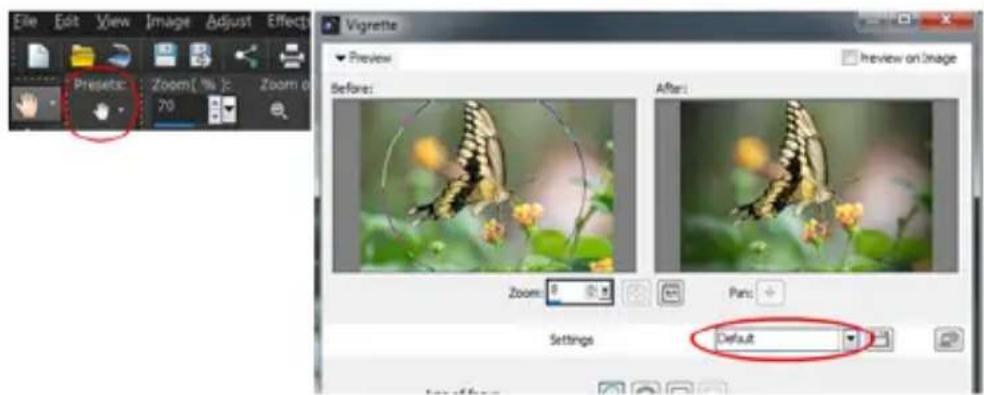
À gauche, vous pouvez voir le bouton de la liste déroulante Paramètres par défaut de l'outil Main dans la palette Options d'outils; à droite se trouve le bouton de la liste déroulante Paramètres par défaut de la boîte de dialogue Effet de fusain.
Pour restaurer les valeurs par défaut
Espace de travail Édition
- Dans la liste déroulante Paramètres par défaut, cliquez sur le bouton Réinitialiser avec la valeur par défaut

Pour réinitialiser les paramètres d'une boîte de dialogue aux valeurs affichées à son ouverture, maintenez la touche Maj enforcée, puis cliquez sur le bouton Réinitialiser avec la valeur par défaut.
Pour enregistrer des paramètres en tant que paramètres par défaut
Espace de travail Édition
1 Modifiez les paramètres dans la boîte de dialogue ou dans la palette Options d'outils.
2 Cliquez sur le bouton Enregistrer le parametre par défaut pour ouvrir la boîte de dialogue Enregistrement du paramètre par défaut.
3 Attribuez le nom de votrechoix au parametre par défaut.
Remarque: Vous ne pouvez pas utiliser les noms « Par défaut » ou « Dernières options utilisées »
Pour entraer des informations complémentaires sur le paramètre par défaut, cliquez sur le bouton Options, puis saisissez le texte dans les champs Auteur, Copyright et Description.
4 Cliquez sur OK.

L'ensemble des données enregistrées pour ce paramètre par défaut estprésenté dans le pavé Le paramètre par défaut comprend.
Pour modifier un paramètre par défaut
Espace de travail Édition
1 Modifyez les paramètres dans la boîte de dialogue ou dans la palette Options d'outils.
2 Cliquez sur le bouton Enregister le parametre par défaut
3 Tapez le même nom de paramètre par défaut dans la zone de nom.
4 Cliquez sur Options.
PourAILrERcertainesdonnéesdu pavéLe parametre par défautcompend,cliquez sur le boutonInclure/Exclure correspondant.
Le bouton correspondant à ces données affiche alors un « X » blanc.
5 Cliquez sur OK.
Pour supprimer un paramètre par défaut
Espace de travail Édition
1 Dans la liste déroulante Paramètres par défaut, cliquez sur le bouton Gestionnaire de ressources
2 Dans la boîte de dialogue Gestionnaire de ressources, Sélectionnez le paramètre par défaut à supprimer.
3 Cliquez sur Supprimer.
Traitement groupe des fichiers
Vous pouvez Traitser plusieurs fichiers à l'aide de la fonction Traitement groupé. Corel PaintShop Pro permet d'effectuer des copies de fichiers originaux, de les convertir, puis d'enregistrer les copies dans le dossier de sortie sélectionné.
Pour convertir plusieurs fichiers dans un nouveau format
Espace de travail Édition
1 Sélectionnez Fichier Traitement groupé pour afficher la boîte de dialogue Traitement groupé.
2 Cliquez sur Parcourir et selectionnez le fichier que vous souhaiteztraiter dans la boite de dialogue de selection des fichiers.
Si vous souhaitez selectionner des fichiers contigus, maintenez la touche Maj enfoncée et cliquez. Pour selectionner des fichiers non contigus, maintenez la touche Ctrl enfoncée et cliquez.
3 Cliquez sur Sélectionner.
Les fichiers que vous avez choisis apparaisent dans la liste des fichiers à Traitser de la boîte de dialogue Traitément groupé.
4 Dans le pavé Mode d'enregistrement, Sélectionnez une option :
- Nouveau type : option de base, qui implique la définition d'un nouveau type de sortie dans le champ Type du pavé Options d'enregistrement. Vous pouvez également désirir d'exécuter un script avec cette option. L'option lit le fichier, exécute le script (si défini) sur le fichier, enregistre le fichier à son nouvel emplacement et/ou sous son nouveau nom et convertit le fichier dans le nouveau format.
- Copier : pour utiliser cette option, un script doit avoir eté défini dans le pavé Script. Cette option lit le fichier, exécuté le script sur le fichier et enregistrre le fichier à son nouvel emplacement et/ou sous son nouveau nom. Lorsque vous sélectionnez cette option, le champ Type et le bouton Options du pavé Options d'enregistrement deviennent inactifs.
- Écraser : cette option implique qu'un script ait été définis dans le pavé Script. Cette option lit le fichier, exécute le script sur le fichier et enregistre le fichier à son emplacement d'origine (le fichier d'origine est remplaced). Lorsque vous sélectionnez cette option, vous n'avez accès à aucun des paramètres du pavé Options d'enregistrement.
5 Cliquez sur Options pour ouvrir la boîte de dialogue Options d'enregistrement.
Remarque: Certains formats de fichiers neprésent pas d'options associées. Si le format de fichier sélectionné ne présente aucune option, le bouton Options n'est pas disponible.
6 Choisissez des options dans les pavés Format et Codage.
7 Cliquez sur Demarrer pour ouvrir la boite de dialogue Traitement groupé et demarrer la conversion.
Le volet Étape en cours affiche le nom de chaque fichier et indique l'objet de sa conversion. La barre d'avancement de la tâche indique la progression de la conversion.
8 Cliquez sur OK.
Corel PaintShop Pro enregistre les fichiers convertis dans le même dossier que les fichiers source, sauf si vous indiquez un autre dossier de sortie.
Vous pouvez également
| Renommer des fichiers convertis | Cliquez sur Modifier, Sélectionnez une option dans la liste Options, puis cliquez sur Ajouter. Vous pouvez renomer le fichier avec la date du jour, le nom du document, la position du fichier dans le processus d'attribution de nouveaux noms, l'heure courante et le texte personnalisé. |
| Arrêté la conversion Cliquez sur Annuler. | |
| Exécuter un scriptpendant la conversion d'un format de fichier | Cochez la case Utiliser le script dans le pavé Script, puis Sélectionnez un script dans la liste déroulante. |
| Enregistrer un journal Dans la boîte de dialogueProgression du traitement groupé, cliquez sur Enregistrer le journal, puis sélectionné le dossier dans lequel vous souhaitez enregistrer le journal. | |
Pour executer un script sur plusieurs fichiers
Espace de travail Édition
1 Sélectionnez Fichier Traitement groupé pour afficher la boîte de dialogue Traitement groupé.
2 Cliquez sur le bouton Parcourir pour ouvrir la boîte de dialogue de sélection des fichiers.
3 Choisissez le dossier qui contient les fichiers.
4 Procedez de l'une des manières suivantes :
- Pour sélectionner des fichiers contigus, maintenez enforcée la touche Maj et cliquez sur chaque fichier.
- Pour sélectionner des fichiers non contigus, maintenez la touche Ctrl enfoncée et cliquez sur chaque fichier.
5 Cliquez sur Sélectionner.
Les fichiers apparaissent dans la liste Fichiers à Traits de la boîte de dialogue Traitement groupé.
6 Dans le pavé Mode d'enregistrement,CHOisissez l'une des options suivantes:
- Nouveau type : executé le script, puis enregistrire les fichiers traités sous un nouveau format de fichier. Vous pouvez désirer d'enregistrer les fichiers de sortie dans un autre dossier en cliquant sur Parcourir.
- Écraser : executé le script, puis enregistre le fichier à son emplacement d'origine, en remplaçant le fichier initial.
- Save Script : execute le script, mais n'enregistre pas le fichier. Utilisez cette option si le script comprend l'enregistrement du fichier.
Si vous choisissez Copier, vous pouvez restonner le fichier converti en cliquant sur le bouton Modifier, puis en choisisant une option dans la liste Options et en cliquant sur Ajouter. Vous pouvez renomer le fichier avec la date du jour ou l'heure, avec le nom d'un document, la position du fichier dans le processus d'attribution de nouveaux noms ou un texte personnalisé.
Si vous choisissez l'option Écraser, vous pouvez désactiver la case Arrête si erreur pour éviter d'avoir à confirmer le remplacement de chaque fichier.
7 Dans le pavé Script, cochez la case Utiliser le script.
8 Sélectionnez un script dans la liste déroulante.
9 Cliquez sur Demarrer.
La boîte de dialogue Progression du traitement groupé s'affiche et la conversion commence. Le volet Étape en cours affiche le nom de chaque fichier et indique l'état de sa conversion. La barre d'avancement de la tâche indique la progression de la conversion.
10 Cliquez sur OK.
Vous pouvez également
| Arrêté le script Cliquez sur Annuler. | |
| Arrêté le script si Corel PaintShop Pro rencontres une erreur | Cochez la case Arrêté si erreur. Si vous ne cochez pas cette case, le programme traite toutes les images en continu. Les messages d'erreur sont consignés dans la boîte de dialogue d'état de la conversion groupée. |
| Exécuter le script en mode Silencieux | Cochez la case Exécuter le script en mode silencieux. |
| Enregistrre un journal | Dans la boîte de dialogue Progression du traitement groupé, cliquez sur Enregistrer le journal, puis sélectionnez le dossier dans lequel vous souhaitez enregistrrer le journal. |
Attribution groupee de nouveaux noms à des fichiers
Vous pouvez renomer simultanément plusieurs fichiers.
Pour renommer simultanément plusieurs fichiers
Espace de travail Édition
1 Sélectionnez Fichier Attribution de nom groupée pour afficher la boîte de dialogue Attribution de nom groupée.
2 Cliquez sur Parcourir.
3 Choisissez le dossier qui contient les fichiers source.
4 Procedez de l'une des manières suivantes :
- Pour sélectionner des fichiers contigus, maintenez enforcée la touche Maj et cliquez sur chaque fichier.
- Pour sélectionner des fichiers non contigus, maintenez la touche Ctrl enfoncée et cliquez sur chaque fichier.
5 Cliquez sur Sélectionner.
Les fichiers que vous avez choisis apparaisent dans la liste Fichiers à denommer de la boîte de dialogue Attribution de nom groupée.
6 Cliquez sur Modifier pour ouvrir la boite de dialogue Modification du format du nom des fichiers.
7 Choisissez l'une des options suivantes dans la liste Options :
- Texte personnalisé : permet d'ajouter du texte aux fichiers convertis.
- Date : permet d'ajouter la date du jour au nom du fichier
- Nom du document : permet d'ajouter le nom des fichiers d'origine au nouveau nom de fichier et d'en changer la casse.
- Séquence : pour chaque fichier, permet d'indiquer l'ordre dans lequel il a été renommé.
Heure:permét d'ajouter l'heure courante au nom du fichier.
8 Cliquez sur Ajouter pour chaque option que vous souhaitez placer dans la liste Inclus.
Un aperçu du nouveau nom du fichier s'affiche au bas de la boîte de dialogue.
9 Cliquez sur OK.
Si vous souhaitez arrêtier la procédure d'attribution de nouveau nom à chaque erreur rencontres par Corel PaintShop Pro, cochez la case Arrêtier si erreur dans la boîte de dialogue Attribution de nom groupée.
10 Cliquez sur Demarrer.

Vous pouvez utiliser les boutons Déplacer vers le haut et Déplacer vers le bas de la boîte de dialogue Modification du format du nom des fichiers pour modifier l'ordre des options de la liste Options.
Corel PaintShop Pro propose plusieurs options pour imprimer votre travail. Cette section présente les rubriques suivantes :
- Impression d'images
- Création de compositions
- Modification des modèles
- Modification et enregistrement de compositions
- Impression des séparations CMJN des couleurs
- Présentation de l'impression
Impression d'images
Corel PaintShop Pro propose plusieurs méthodes pour imprimer des images. Vous pouvez effectuer une impression depuis l'Espace de travail Gestion de photos, l'espace de travail Édition ou l'espace de travail Réglage. Vous pouvez utiliser un modèle ou une composition personnalisée pour respecter les exigences de taille et de composition spécifique.
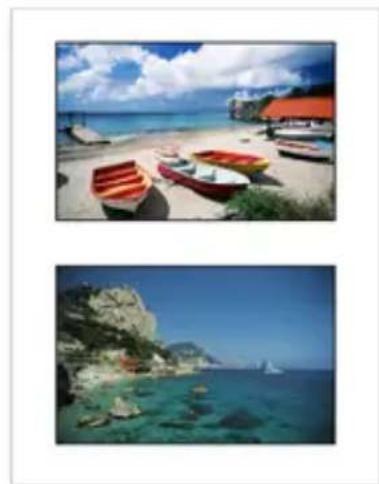
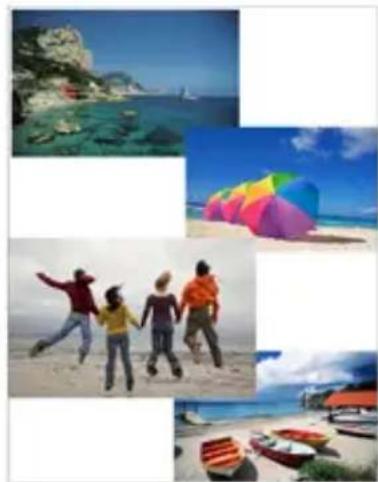
Vous pouvez imprimer des planches de contacts (gauche), imprimer à des tailles de photos standard (centre) ou creer des compositions personnalisées (droite).
Les modèles facilitent le positionnement et le dimensionnement des images. Vous pouvez utiliser des modèles de mise en page et d'impression des images en dimensions standard, notamment en 4 × 6 pouces, 5 × 7 pouces et 10 × 15 centimétres. Vous pouvez utiliser un modele Corel PaintShop Pro ou créé votre propre modele personnalisé à partir d'une composition que vous avez créé.
Créer vos propres compositions vous offre la souplesse d'imprimer vos images à la taille de votrechoix et vous permet de créé une page personnalisée pour des projets tels qu'un album-souvenir. Pour plus d'informations sur la création de compositions, reportez-vous à la section "Création de compositions",page 837.
Si vous préparez des images à des fins professionnelles, vous pouze imprimer une image dans un fichier, permettant ainsi à un service bureau d'envoyer directement le fichier vers un périphérique de sortie. Si vous n'étés pas sur des paramètres à désirir, consultez le service bureau. Vous pouze également imprimer des traits de coupe et des marques de repérage. Les traits de coupe représentent le format du papier et sont imprimés dans les angles de la page. Vous pouvez
imprimer des traits de coupe comme repères pour découvert le papier. Les marques de repérage sont nécessaires pour aligner des films afin de vérifier ou d'imprimer des plaques sur une presse couleur. Elles sont imprimées sur chaque feuille de séparation des couleurs.
Pour imprimer l'image active
Espace de travail Édition
1 Sélectionnez Fichier Imprimer.
2 Dans le pavé Imprimante, cliquez sur Imprimante.
La boîte de dialogue Imprimer s'affiche.
3 Choisissez une imprimante dans la liste déroulante Nom, puis cliquez sur OK.
4 Cliquez sur l'onglet Placement, puis saisissez une valeur dans la commande Nombre de copies.
5 Dans le pavé Orientation, Sélectionnez l'une des options suivantes :
- Portrait
Paysage
6 Choisissez l'une des options suivantes dans le pavé Taille et position :
Largeur et Hauteur: permet d'indiquer les valeurs de largeur et de hauteur de l'image.
- Échelle : permet le redimensionnement de l'image en saississant un pourcentage.
- Pleine page: ajusté l'image à la page d'impression.
- Centrer sur la page : centre l'image dans la page d'impression.
- Angle supérieur gauche de la page : positionne l'image dans le coin supérieur gauche de la page d'impression.
- Décalage personnelisé : permet d'entrée des valeurs dans les cases Décalage à gauche et Décalage vertical.
7 Cliquez sur l'onglet Options.
8 Choisissez l'une des options suivantes dans le pavé Sortie :
- Couleur
- Niveau de gris
- Séparations CMJN
Si vous sélectionnez l'option Séparations CMJN, vous pouvez imprimer les étiquettes CMJN sur la plaque ou la page de chaque couleur en cochant la case Intitulé des séparations CMJN dans le pavé Repères.
9 Cliquez sur Imprimer.
Vous pouvez également
| Imprimer le nom du fichier sous l'image | Cochez la case Nom de l'image dans le pavé Repères. |
| Imprimer un négatif de l'image | Cochez la case Négatif dans le pavé Couleurs. |
| Imprimer un arrêtre-plan de couleur autour de l'image | Cochez la case Arrière-plan, puis cliquez sur la case de couleur etCHOisissez une couleur dans la palette de couleurs. |

Vous pouvez incorporer la plupart des options d'impression dans un script; toute fois, en raison des différences entre les pilotes d'imprimantes, certains paramètres d'imprimante ne peuvent pas être incorpores dans un script. Pour plus d'information sur les scripts, reportez-vous à la section "Notions élémentaires sur les scripts", page 802.
Pour plus d'informations sur les options d'impression, reportez-vous à la section "Création de compositions", page 837.
Pour imprimer une planche de contacts
Espace de travail Gestion de photos
1 Dans la palette Organiseur, Sélectionnez les fichiers que vous souhaitez imprimer.
2 Dans la barre d'outils de l'Organiseur, cliquez sur le bouton du menu de l'Organiseur et désissez Imprimer la planche de contacts.
3 Entre les paramètres de votrechioix dans la boîte de dialogue Imprimer la planche de contacts.
4 Cliquez sur Imprimer.

Pour plus d'informations sur les options d'impression, reportez-vous à la section "Présentation de l'impression", page 850.
Pour imprimer dans un fichier
Espace de travail Édition
1 Sélectionnez Fichier Imprimer.
2 Cochez la case Imprimer dans un fichier.
3 Cliquez sur Imprimer.
4 Saisissez un nom dans la zone Fichier de sortie.
Pour imprimer des images à partir d'un modele
1 Dans l'espace de travail Gestion de photos ou Édition, Sélectionnez les vignettes dans la palette Organiseur.
2 Sélectionnez Fichier Impression d'une composition. La boîte de dialogue Imprimer une composition s'affiche.
3 Cliquez sur Fichier} Ouvrir un modele. La boite de dialogue Modetes s'affiche.
4 Sélectionnez une catégorie à partir de la liste du pavé Catégorie.
Des vignettes des modèles de chaque catégorie s'affichent dans la fenêtre de droite. Les modèles personnalisés que vous avez enregistrés figurent sous la catégorie Définis par l'utiliseur. Si le modele personnalisé a été enregistré avec des images, les cellules sont remplies de couleur.
5 Sélectionnez un modele, puis cliquez sur OK.
Remarque: Si vous avez préalablement enregistré des images dans le modele, elles apparaissent dans les cellules du modele et dans la liste des vignettes. Les modèles dans lesquels il manque des images affichent des cellules grisées dans les vignettes correspondantes.
6 Faites glisser les images dans les cellules du modele.
Si vous souhaitez replir le modele avec des copies de la meme image, cliquez sur une vignette, puis sur le bouton Remplir le modele avec l'imag
7 Sélectionnez Fichier Imprimer.

Pour plus d'informations sur l'enregistrement des modèles contenant des liens vers les images, reportez-vous à la section "Définition de l'emplacement des fichiers", page 784.

Vous pouvez supprimer une image d'un modele en la selectionnant et en appuyant sur Supprimer.
Vous pouvez également ouvoir des images en selectionnant Fichier Ouvrir une image.
Pour imprimer des traits de coupe et des marques de repération
Espace de travail Édition
1 Sélectionnez Fichier Imprimer.
2 Dans le pavé Imprimante, cliquez sur Imprimante.
La boîte de dialogue Imprimer s'affiche.
3 Choisissez une imprimante dans la zone de liste Nom, puis cliquez sur OK.
4 Cliquez sur l'onglet Options.
5 Dans le pavé Repères, activez une ou plusieurs des cases cédssous :
- Traits de coupe : permet d'imprimer les traits de coupe dans les angles de l'image.
- Traits de coupe de centre : permet d'imprimer les traits de coupe au milieu des bords de l'image.
- Marques de repérage : permet d'imprimer les marques de repérage dans les angles de l'image.
Vous pouvez创建工作 une composition et positionner les images individuellement ou appliquer les mêmes paramètres à toutes les images.
En effectuant une rotation ou un zoom, vous pouvez modifier la composition de vos images. Par défaut, les images sont affichées avec un agrandissement de 100% . Vous pouvez effectuer un zoom avant pour mistrés visueliser les détails de l'image ou un zoom arrêté pour visualiser une plus grande partie de l'image.
Lorsque vous utilisez une composition, vous pouvez ajouter des légendes descriptives, annuler ou rétabrir les modifications que vous apportez et enregistrer la composition en tant que modèle en vue d'une utilisation future.
Pour ajouter des images à une composition
Espace de travail Édition
1 Ouvrez l'imag que vous souhaitez imprimer.
Si vous souhaitez sélectionner plusieurs fichiers, maintenez la touche Ctrl enfoncée et cliquez sur les fichiers. Pour sélectionner une série de fichiers, cliquez sur le premier fichier, maintenez la touche Maj enfoncée et cliquez sur le dernier fichier.
2 Sélectionnez Fichier Impression d'une composition pour ouvrir la fenêtre du même nom.
Les vignettes des images sélectionnées apparaissent sur le côté gauche de la fenêtre; la composition apparait dans l'espace de travail principal.
Si vous souhaitez ajouter des images dans la fenêtre Impression d'une composition, Sélectionnez Fichier Ouvrir une image, puis désissez les images.
3 Faites glisser les vignettes dans une cellule du modele ou sur la page de composition personalisée.
Vous pouvez également
| Imprimer la page avec les paramètres actuels | Cliquez sur le bouton Imprimer |
| Modifier les options de configuration de l'impression | Sélectionnez Fichier ➔ Configuration de l'impression. Dans la boîte de dialogue Configuration de l'impression, vous pouvez apporter des modifications aux paramètres de votre choix. |
| Fermer la fenêtre Imprimer une composition. | Cliquez sur le bouton Fermer Imprimer une composition ×. |
Pour positionner des images dans une composition
Espace de travail Édition
1 Choisissez une cellule dans la fenêtre Imprimer une composition.
2 Cliquez sur l'un des boutons suivants :
- Remplir le modele avec l'image :permet de replir le modele avec l'image
- Format libre :permet de redimensionner et de placer manuellement l'imag dans la cellule.
- Dimensionner et centerer : permet de centerer l'image dans la cellule tout en conservant ses dimensions.
- Remplir la cellule avec l'image : permet de centerer l'image et de modifier son échelle de manière à l'ajuster à la taille de la cellule. Les proportions de l'image sont conservées, mais certaines parties risquent d'être masquées.
- Adapter et centrer : permet de centrer l'image et de modifier son échelle de manière à ce qu'elle tienne entièrement dans la cellule. Les proportions de l'image sont conservées.
- Rendre les cellules elliptiques : permet de creator une cellule elliptique.
- Rendre les cellules rectangulaires : permet de creer une cellule rectangulaire.

Yououpouvezafficherla grille siyoussousuhaitezpositionnerles imagesavecprecision.
Pour faire pivoter une image dans une composition
Espace de travail Édition
1 Sélectionnez une image dans la fenêtre Imprimer une composition.
Si vous souhaitez faire pivoter plusieurs images, maintenez la touche Maj enforcée et selectionnez les images.
2 Cliquez sur l'un des boutons suivants de la barre d'outils :
- Pivoter vers la droite
- Pivoter vers la gauche
Pour effectuer un zoom
Espace de travail Édition
Pour Procedez comme suit :
Zoom avant Cliquez sur le bouton Zoom avant
10%

Zoom arrêté Cliquez sur le bouton Zoom arrêté
10%

Zoom dans une zone donnée Cliquez sur le bouton Zoom
rectangle Déplacez le curseur dans la composition pourCHOISIR la zone sur laquelle effectuer un zoom.
Effectuer un zoom de sorte que la composition utilise la totalité de l'espace de travail
Cliquez sur le bouton Zoom page entiere
Pour creer une légende
Espace de travail Édition
1 Sélectionnez Fichier Impression d'une composition pour ouvrir la fenêtre du même nom.
Les vignettes des images ouvertes apparaissent sur le côté gauche de la fenêtre; la composition apparait dans l'espace de travail de la composition.
2 Faites glisser les vignettes dans une cellule du modele ou sur la page de composition personalisée.
3 Cliquez sur le bouton Creer un champ texte T
4 Tracez la zone de texte en faisant glisser le pointeur de la souris.
5 Entrez le texte que vous souhaitez voir figurer sur la page imprimée dans la boîte de dialogue Champ texte.
6 Définissez la police et ses attributs, ainsi que les options d'alignement.
Remarque: Si vous souhaitez toujours utiliser ces paramètres, cochez la case Conserver les paramètres de texte.
7 Cliquez sur OK.
Vous pouvez également
| Déplacer la zone de texte dans l'image | Faites glisser la zone de texte. |
| Redimensionner la zone de texte | Faites glisser les poignées d'angle vers l'intérieur ou l'extérieur. |
| Faire pivoter le texte Cliquez avec lebouton droit de la souris sur la zone de texte, puisCHOisissez Rotation à droite ouRotation à gauche. | |
Pour annuler ou rétablir une modification de la composition
Espace de travail Édition
- Sélectionnez Édition Annuler pour annuler une modification apportée à une composition ou Édition Rétablir pour rétablier une modification dans une composition.
Pour modifier l'espace de travail Impression d'une composition
Espace de travail Édition
1 Dans la fenêtre Impression d'une composition, Sélectionnez Affichage Options.
La boîte de dialogue Options d'impression d'une composition s'affiche.
2 Choisissez une unité de mesure dans la liste déroulante Unités.
3 Dans le pavé Réorganiser automatiquement, cocher l'une des cases suivantes ou les deux:
- Utiliser les cordures : permet de creer une cordure autour de toutes les images. Cette option exige de définir les valeurs des options Bordure horizontal et Bordure verticale.
- Ajuster pour agrandir automatiquement une image au maximum, tout en conservant ses proportions
4 Dans le pavé Options de modèles, procédez de l'une ou l'autre des manières suivantes:
- Cochez la case Appliquer au modele actuel pour appliquer la nouvelle option de placement par défaut à toutes les cellules du modele actif.
- Choisissez une option dans la liste déroulante Emplacement par défaut pour déterminer le placement par défaut des images dans les cellules du modele.
5 Cochez l'une des cases suivantes dans le pavé Paramètres de la grille :
- Afficher la grille : permet d'afficher la grille.
- Aligner sur la grille : permet d'aligner les images sur les lignes de la grille lors de leur placement.
Si vous avez coché la case Afficher la grille, vous pouvez également cocher la case Grille en pointillés pour utiliser une grille constituée de lignes formées de points. Désélectionnez-la pour utiliser un trait plein.
6 Cliquez sur OK.
Vous pouvez également
Changer la couleur de la grille Cliquez sur la zone Couleur de la grille, puis selectionnez une couleur dans la palette.
Vous pouvez également
Changer l'espacement horizontal et vertical
Définissez les valeurs dans les champs Espacement horizontal et Espacement vertical.
Modification des modèles
Dans la fenêtre Imprimer une composition, vous pouvez apporter des modifications à plusieurs cellules en même temps. Toutefois, dans les compositions enregistrées en tant que modèles, la position et la taille des cellules sont verrouillées afin qu'il soit impossible de déplacer ou de redimensionner les cellules. Vous pouvez ajouter un texte descriptif à un modèle, cela s'avérera utile lorsque vous les recherchez par la suite.
Si une composition contient des images à imprimer plusieurs fois, enregistrez-la en tant que modèle avec des liens vers les images.
Chaque fais que vous ouvrez le modele, les images s'affichent dans la composition.
Si vous n'avez plus besoin d'un modele d'impression qui est enregistré, vous pouvez facilement le supprimer.
Important! Lorsque vous imprimez un modele sur du papier épais, tel que du papier photo brillant, les images du modele imprimé peuvent ne pas s'adapter parfaitement aux bords des cellules Pour corriger ce problème, repositionnez la mise en page du modele dans Corel PaintShop Pro.
Pour modifier les cellules d'un modele
Espace de travail Édition
1 Cliquez sur la cellule à modifier.
Pour modifier plusieurs cellules, maintenez la touche Ctrl enfoncée et cliquez sur les cellules à modifier.
2 Choisissez Edition etCHOisissez les commandes que vous souhaitez appliquer aux cellules du modele.
Pour entrauntextedescriptif pour un modele
Espace de travail Édition
1 Chargez un modele ou creez-en un.
2 Dans la barre d'outils Impression d'une composition, cliquez sur le bouton Enregistrer un modele
La boîte de dialogue Enregistrer s'affiche.
Si vous souhaitez attribuer un nom spécifique à votre modele, saisissez-le dans le champ Nom.
3 Saisissez les informations de votrechioix dans le champ Description.
Si vous souhaitez enregistrer le modele avec les images qu'il contient, cochez la case Enregistrer avec les images.
4 Cliquez sur OK.
Si vous n'avez pas modifié le nom du modele, un message vous demande de remplacer ce modele ou d'annuler l'opération.
Pour déplacer le modele
Espace de travail Édition
Pour Procedez comme suit :
| Déplacer le modèle de 1/20e de pouce (1,25 millimètre) | Maintenez la touche Ctrl enfoncée et appuyez sur les touches fléchéés. |
| Déplacer le modèle de 1/10e de pouce (2,5 millimètres) | Maintenez les touches Ctrl et Maj enfoncées, puis appuyez sur les touches fléchéés. |
Si vous imprimante continue d'imprimer de manière incorrecte, réglez la position du modele, puis enregistrez-le en lui attribuant un nom indiquant cette imprimante spécifique.
Pour rétablit un modele contenant des images en composition Espace de travail Édition
1 Ouvrez le modele que vous souhaitez modifier.
2 Cliquez sur le bouton Nouveau modele
Un message vous demande si vous souhaitez conserver les images actuelles dans le nouveau modele.
3 Cliquez sur Oui.
Pour enregistrer un modele avec des images
Espace de travail Édition
1 Cliquez sur le bouton Enregisterur un modele

La boîte de dialogue Enregistrer s'affiche.
2 Tapez le nom du nouveau modele dans le champ Nom.
3 Cochez la case Enregistrer avec les images.
4 Cliquez sur OK.
Pour supprimer un modele
Espace de travail Édition
1 Sélectionnez Fichier Impression d'une composition.
2 Dans la fenêtre Impression d'une composition, cliquez sur Ouvrir un modele
La boîte de dialogue Modèles s'affiche.
3 Choisissez une catégorie dans la liste Sélectionner une catégorie.
4 Sélectionnez la vignette du modele que vous souhaitez supprimer.
5 Cliquez sur Supprimer.
Modification et enregistrement de compositions
Corel PaintShop Pro inclut de nombreux modèles avec différentes compositions qui vous serviront à imprimer vos images. Les compositions que vous créez peuvent être enregistrées comme modèles.
Vous pouvez réorganiser des images automatiquement ou manuelles pour creer une composition. Avant de réorganiser les images automatiquement, vous doivent désir d'inclure ou non des cordures. Si vous ne souhaitez pas utiliser de cordures,
Corel PaintShop Pro peut réorganiser les images afin qu'elles se touchent. Vous doivent aussi spécifier si vous souhaitez redimensionner les images en fonction de la taille de la composition. Si vous ne désissez pas cette option, Corel PaintShop Pro conserve les mêmes dimensions ou, si nécessaire, les réduit pour les adapter à la composition. Corel PaintShop Pro divise la page en sections de taille égale et insère chaque image dans une section. Seules les images de la page ou de l'espace de travail sont utilisées.
Les grilles verticales et horizontales vous aident à positionner les éléments de manière équilibrée dans la page. Vous pouvez les afficher ou les masquer et définir des préférences d'espacement et d'aspect. Lorsque vous affichez les grilles, elles apparaissent dans toutes les fenêtres d'images ouvertes.
Vous pouvez aligner des images sur les lignes de la grille la plus proche de la composition.
Pour redimensionner une image dans une composition
Espace de travail Édition
1 Cliquez sur le bouton Redimensionner de la barre d'outils.
2 Sélectionnez l'une des options suivantes :
- Pourcentage de l'original : redimensionne les images selon un pourcentage que vous spécifiez dans les cases Largeur ou Hauteur.
- Taille de l'impression/réelle : redimensionne une image selon les dimensions que vous spécifiiez dans les cases Largeur ou Hauteur sans changer leurs proportions.

Le redimensionnement d'une image pour l'impression risque de réduire sa qualité. Lorsque vous agrandissez une image, elle perd en nettété et en précision. En règle générale, il est préféable de ne pas réduire ou agrandir une image de plus de 25 pour cent.

Vous pouvez aussi redimensionner une image manuellement en la tirant par une poignée d'angle.
Pour utiliser des cordures dans une composition
Espace de travail Édition
1 Sélectionnez Affichage Options.
2 Cochez la case Utiliser les cordures puis, entrez ou définissez une valeur dans les zones Bordure horizontal et Bordure verticale.
Par défaut, la largeur de la cordure est de 0,5 pouce (1,27 centimètre).
3 Cliquez sur OK.

Si vous souhaitez redimensionner des images pour qu'elles s'adaptent à leur cellule, cochez la case Ajuster.
Lorsque vous decide ou déplacer les images, vous pouvez les placertemporairement dans l'espace de travail,autour de la page.
Vous pouvez aussi réorganiser les images manuellement en les.
tirant vers une nouvelle position dans la page.
Pour afficher la grille
Espace de travail Édition
- Sélectionnez Affichage Afficher la grille.
Pour aligner des images sur la grille de la composition
Espace de travail Édition
- Sélectionnez Affichage Aligner sur la grille.
Pour modifier les paramètres d'une grille de composition
Espace de travail Édition
1 Sélectionnez Affichage Options.
La boîte de dialogue Options d'impression d'une composition s'affiche.
2 Cochez l'une des cases suivantes dans le pavé Paramètres de la grille :
- Afficher la grille : permet d'afficher la grille.
- Aligner sur la grille : permet d'aligner les images sur les lignes de la grille lors de leur placement.
Remarque: Si vous cochez la case Afficher la grille, vous pouze également cocher la case Grille en pointillés pour utiliser une grille constituée de lignes formées de points.
Vous pouvez également
| Changer la couleur de la grille Cliquez sur la zone Couleur de la grille, puis selectionnez une couleur dans la palette. | |
| Changer l'espacement horizontal et vertical | Définissez les valeurs dans les champs Espacement horizontal et Espacement vertical. |
Pour enregistrer une composition personnalisée en tant que modèle
Espace de travail Édition
1 Cliquez sur le bouton Enregistrer un modele

La boîte de dialogue Enregistrer s'affiche.
2 Tapez le nom du nouveau modele dans le champ Nom.
Si vous souhaitez enregistrer le modele avec les liens vers les images, cochez la case Enregistrer avec les images.
3 Cliquez sur OK.
Pour faire pivoter une image dans une composition
Espace de travail Édition
1 Sélectionnez l'image.
2 Choisissez Image, puisCHOISISSEZ l'une des commandes suivantes :
- Pivoter vers la droite
- Pivoter vers la gauche
Pour positionner une image dans une composition
Espace de travail Édition
- Faites glisser l'image vers un nouvel emplacement sur la page.
Impression des séparations CMJN des couleurs
Corel PaintShop Pro transforme les images destinées à l'impression couleur en remplaçant les couleurs RVB (rouge, vert et bleu) que vous voyagez sur le moniteur par les couleurs CMJN (cyan, magenta, jaune et noir) utilisées pour l'impression. Vous pouvez ensuite imprimer une page distincte pour chaque couleur CMJN, cette méthode s'avère très utile si vos travaux sont executés par un atelier de prépresse ou si vous réalisez des impressions de qualité supérieure.
L'impression des couleurs CMJN diffère de la séparation des canaux chromatiques. Lors d'une séparation des canaux chromatiques, Corel PaintShop ProTRAITE le blanc comme une couleur à part entière et le noir comme une absence de couleur. Dans le cas d'une impression des séparations CMJN, Corel PaintShop Protraite le noir comme une couleur à part entière et le blanc comme une absence de couleur.
Pour imprimer les séparations CMJN des couleurs
Espace de travail Édition
1 Sélectionnez Fichier Imprimer.
La boîte de dialogue Imprimer s'affiche.
2 Cliquez sur l'onglet Options.
3 Sélectionnez Séparations CMJN dans le pavé Sortie.
4 Cliquez sur Imprimer.

Vous pouvez également sélectionner d'autres options d'impression. Pour plus d'informations, reportez-vous à la section "Impression d'images", page 831.
Présentation de l'impression
Que vous soyez novice en matière d'impression ou que vous souhaitiez effectuer une simple révision, cette section peut vous aider à comprendre certains facteurs qui influent sur l'impression de vos images.
Résolution de l'image et de l'imprimante
Les imprirmantes laser et à jet d'encre appliquent des points d'encre noire ou colorée sur le papier. La résolution de l'image est mesurée en pixels par pouce (ppi), alors que la résolution de l'imprimante est mesurée en points par pouce (dpi). La taille de l'image imprimée est exprimée en pouces et est calculée en divisant la taille de l'image en
pixels par la quantité de pixels par pouce. Pour plus d'informations sur l'affichage des informations sur l'image, reportez-vous à la section "Affichage d'images et d'informations sur les images", page 89.
Les images dont les valeurs dpi sont élevées contiennent plus de données et permettent d'obtenir une meilleure qualité d'impression. Vous pouvez redimensionner les images pour obtenir une plus grande taille, mais la qualité d'impression peut diminuer en raison de la réduction de la résolution (ppp). Pour plus d'informations sur le redimensionnement des images, reportez-vous à la section "Redimensionnement des images", page 256.
Il convient de prendre en compte la résolution de l'imprimante lorsque vous désissez la résolution de l'image que vous créez. Pour déterminer la taille de l'image avant l'impression, respectez les principes suivants :
- Pour les imprimantes 300 points par pouce, utilisez des images de 72 à 120 pixels par pouce.
- Pour les imprimantes 600 points par pouce, utilisez des images de 125 à 170 pixels par pouce.
- Pour les imprimantes 1200 points par pouce, utilisez des images de 150 à 200 pixels par pouce.
Luminosité et couleurs de l'image
Les écrans d'ordinateur affichent les couleurs en combinant de la lumière rouge, verte et bleue à l'écran. En revanche, les imprimantes couleur utilisent une combinaison d'encles cyan, magenta, jaune et noire. En raison des différences entre ces deux modes chromatiques, les images risquent d'être plus+somes sur le papier qu'à l'écran.
Lorsque vous connaîtrez bien la façon dont votre imprimante gère les couleurs, vous pourrez régler les images de manière à compenser ces écarts. Si l'image imprimée semble trop nombre, effectuez les réglages de la luminosité ou du contraste nécessaires.
Qualité du papier
La texture et la couleur du papier utilisé pour l'impression ont une incidence sur la qualité de l'image imprimée. Par exemple, un papier poreux risque d'entrainer le dégorgement des couleurs, un papier coloré risque d'alterer les couleurs des images et un papier blanc cassé est susceptible de réduire le contraste et l'éclat des couleurs. Pour des recommendations concernant le type de papier à utiliser pour l'impression, reportez-vous à la documentation fournie avec votre imprémante.
Formats de fichier
L'enregistrement de votre image au format Psplmage vous offre une flexibilité optimale si vous envisagez d'imprimer celle-ci sur sur une imprimante personnelle. Corel PaintShop Pro imprime tous les calques dans une image, ce qui signifie que vous n'avez pas besoin d'aplaitir l'image en fusionnant les calques. Si vous utilisez une imprimante noir et blanc, imprimez vos images en niveaux de gris.
Si vous envoyez une image à un service d'imprimerie, aplatissez-la (fusionnez les calques) avant de l'enregistrer. Le programme aplatit automatiquement une image lorsqu'elle est enregistrée dans la plupart des formats autres que le format Psplmage. Consultez votre service d'imprimerie pour connaître le format de fichier, la résolution et le nombre de couleurs à utiliser.
Corel PaintShop Pro you permit d'envoyer vos photos par e-mail ou de les partager sur un site de partage.
Cette section presente les rubriques suivantes :
- Envoi de photos par e-mail
- Transfert de photos vers un site de partage
- Création de projets Partager mon voyage
Envoi de photos par e-mail
Vous pouvez envoyer des photos par e-mail directement à partir de n'importe quel espace de travail Corel PaintShop Pro.
Vous pouvez envoyer ces éléments des fonctions suivantes :
- Photos incorporees : vous pouvez incorporer vos photos afin qu'elles soient affichées dans le corps de vos messages électroniques. Cela signifie que le destinataire de votre e-mail peut voir les photos dés qu'il ouvre le message. Les photos incorporees apparaissent uniquement dans les messages envoyés au format HTML. Il s'agit d'un format de messagerie standard mais si vous savez que le destinataire utilise le format RTF,CHOISSEZ l'options Pièces jointes.
- Pièces jointes : vous pouvez envoyer des photos en tant que pièces jointes. Chaque photo est jointe en tant que fichier individuel, le format du fichier d'origine est conservé et le destinataire de l'e-mail peut decide de la manière de visualiser les photos.
Choix de la taille des photos
Vous pouvez redimensionner vos photos pour réduire leurs dimensions ou pour diminuer la taille de l'ensemble de l'e-mail. Vous pouvez par exemple souhaiter réduire la taille d'une photo afin de l'envoyer sur un péripérisque mobile. Le paramètre Taille maximale de la photo vous permet deCHOISIR LA LARGEUR MAXIMALE DES PHOTOS EN Pixels sans aucune incidence sur les proportions de l'image. Par exemple, si vous photo fait 2048 pixels × 1536 pixels et que vous choisissez une taille maximale de photo de 640 pixels, votre image est redimensionnée à 640 pixelsx480 pixels. Les données sur les dimensions de chaque images s'affichent sous la vignette d'aperçu dans la boîte de dialogue E-mail et l'estimation de la taille totale du message figure en regard de la vignette.
Application de messagerie électronique
Pour envoyer des photos par e-mail, vous doivent vous connecter à Internet et votre programme de messagerie électronique par défaut doit prendre en charge le protocole MAPI (c'est le cas de Microsoft Outlook) et être configuré pour utiliser le client de messagerie électronique MAPI.
Pour envoyer des photos par e-mail
1 Sélectionnez Fichier E-mail et l'une des options suivantes :
- Image active : vous permet d'envoyer la photo qui est actuellément affichée dans la fenêtre d'image.
- Toutes images ouvertes : vous permet d'envoyer toutes les photos qui sont ouvertes dans la fenêtre d'image.
- Tous éléments sélectionnés : vous permet d'envoyer toutes les photos actuellesment sélectionnées.
2 Sélectionnez l'une des options suivantes dans la boîte de dialogue E-mail :
- Photos incorporees : affiche les photos dans le corps de vos messages électroniques.
- Pièces jointes en format d'origine : envoie des photos en tant que pièces jointes séparées. Cette option conserve le format des fichiers d'origine.
3 Sélectionnez une valeur dans la liste déroulante Taille maximale de la photo.
La taille totale de votre e-mail figure à côté de la fenêtre d'aperçu.

Certain services de messagerie limitent la taille des messages, ce qui peut empêcher l'envoi ou la réception de messages volumineux. Pour diminuer la taille de l'e-mail, Sélectionnez moins de photos ou réduisez la valeur du paramètre Taille maximale de la photo.
L'option Photos incorporees est disponible uniquement pour les clients de messagerie qui prennt en charge les MAPIétendus, comme Outlook.

Vous pouvez visualiser les éléments que vous envoyez en cliquant sur les flèches de lecture qui figurent sous la vignette d'aperçu.
Transfert de photos vers un site de partage
Si vous étés connecté à Internet, vous pouvez transférer vos photos vers des sites de partage, tels que Facebook, Flickr et Google+ directement à partir de l'application.
Vous pouvez organiser les photos en albums lors de leur transfert. Vous pouvez effectuer une selection dans la liste des albums existants ou en créé d'autres.
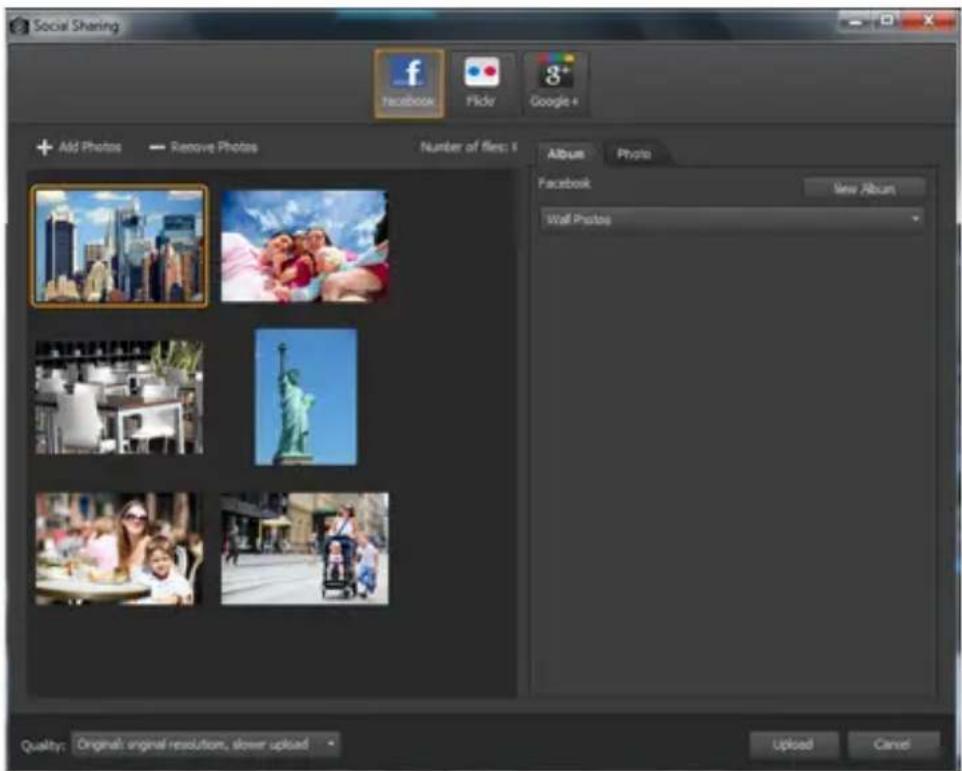
Vous pouvez transférer des fichiers vers des sites de partage, tels que Facebook, Flickr et Google+.
Sélection de la qualité de sortie
Lors de la sélection de la qualité de sortie de vos photos, deux options existent :
- Original: préserve l'image telle qu'elle pour une qualité Tmaxiale.
- Recommandée : réduit la taille du fichier et la qualité de l'image afin de l'optimiser pour le transfert. Les fichiers plus petits sont transférés plus rapidement.
Pour transférer des photos vers un site de partage
1 Sélectionnez les photos à partager dans la palette Organiseur (accessible depuis n'importe quel espace de travail).
Si la palette Organiseur n'est pas affichée, cliquez sur Affichage Palettes Organiseur ou appuyez sur Maj ^+ F9.
2 Cliquez sur le bouton Partager

3 Dans la boîte de dialogue Partager les photos, cliquez sur l'un des boutons de sites de partage suivants :
- Flickr
- Google+
4 Cliquez sur l'onglet Album, puis effectuez l'une des opérations suivantes:
- Dans la liste, Sélectionnez un album afin d'ajouter vos photos à un album existant.
- Cliquez sur Nouvel album, tapez un nom et une description, puis cliquez sur Créer pourcréer un album pour vos photos.
5 Cliquez sur l'onglet Photo et modifiez l'un des champs.
Si vous avez sélectionné plusieurs sites de partage, les champ s risquent de ne pas s'appliquer à leur ensemble ; seules les informations prises en charge par un site de partage donné sont transférées.
6 Sélectionnez une option dans la liste déroulante Qualité.
7 Cliquez sur Transférer.

Si vous souhaitez transférer vos photos vers un site auquel vous n'étes pas connecté actuèlement, vous devez d'abord vous y connecter avant de pouvoir transférer vos photos.
Si vous souhaitez que les informations d'emplacement sur vos photos apparaisent sur le site de partage, vérifie que vos paramètres de confidentialité permettent leur affichage.
Si vous ne parvenez pas à vous connecter à un réseau d'entreprise, vous devrez peut-être modifier les paramètres de serveur Proxy de votre ordinateur. Contactez vous administrateur réseau pour obtenir les informations du serveur Proxy correspondant à votre réseau d'entreprise.
Pour ajouter ou supprimer des photos, cliquez sur Ajouter les photos ou sur Supprimer les photos.
Creation de projets Partager mon voyage
Vous pouvez创建工作 un diaporama interactif de vos photos et l'afficher sur une carte. Le projet create est enregistré au format HTML et peut être publié sur votre blog ou transféré vers Dropbox. Si vous transférés le projet vers Dropbox, vous pouvez automatiquement publier le lien sur Facebook.
Pour plus d'informations sur le mappage de vos photos, reportez-vous à la section "Ajout d'informations d'emplacement", page 137.
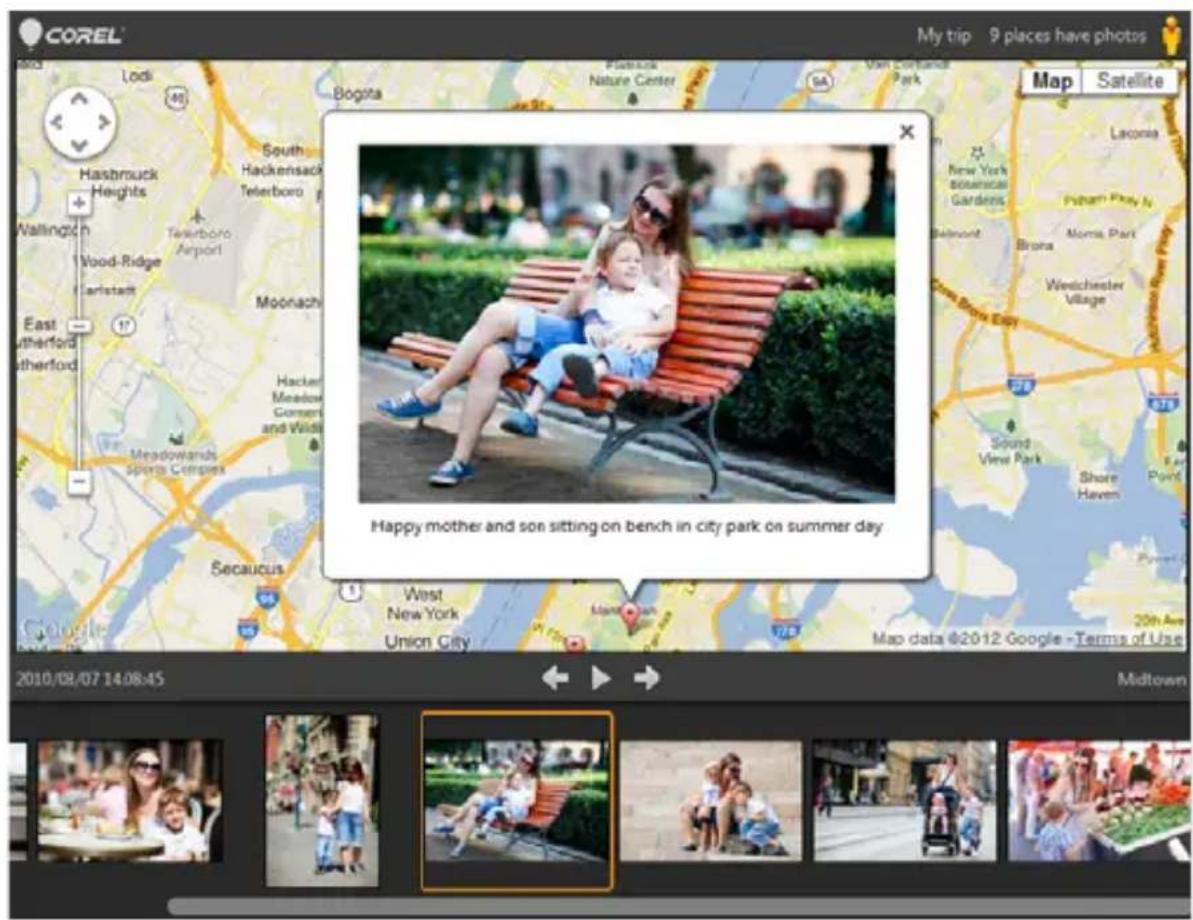
La fonction Partager mon voyage vous permet de creer des diaporamas interactifs qui mappent vos photos par emplacement. Vous pouvez cliquer sur une photo de la carte pour en afficher une version plus grande.
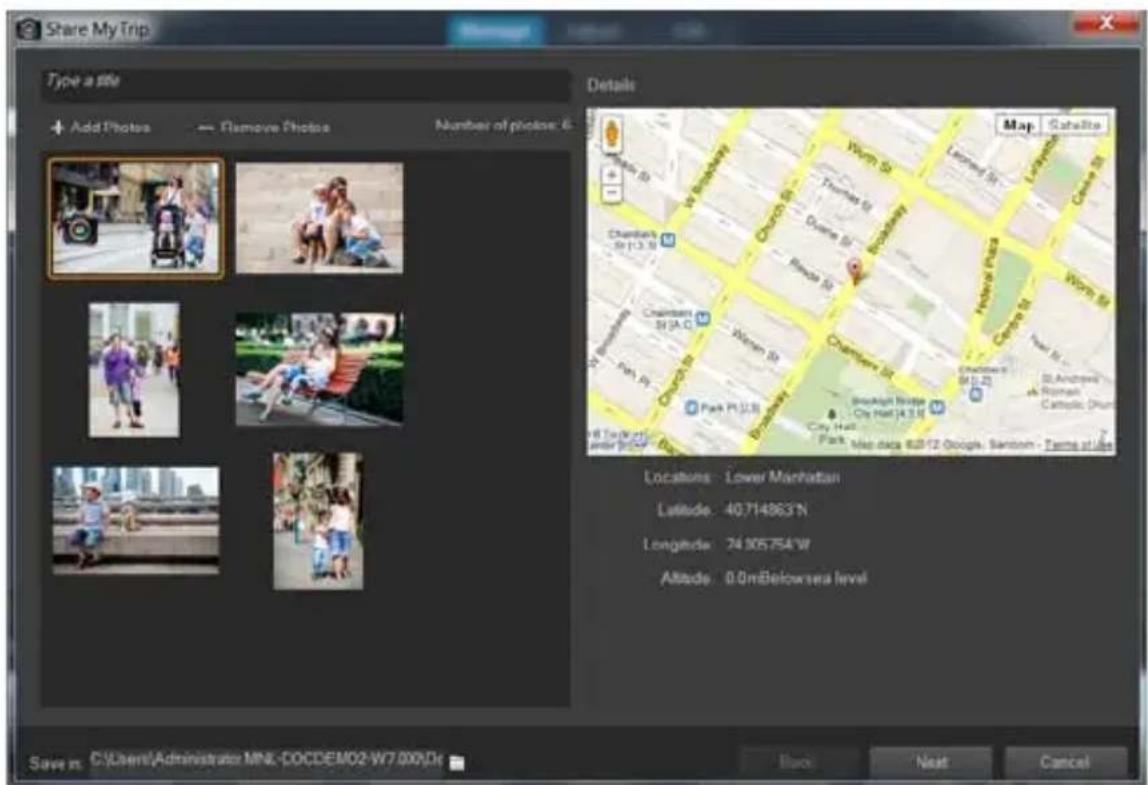
Dans la boîte de dialogue Partager mon voyage, vous pouvez ajouter le titre de votre diaporama, afficher les informations d'emplacement et selectionner un dossier pour y enregistrer le projet.
Pour creer un projet Partager mon voyage
1 Sélectionnez les photos à inclure au projet.
Vous pouvez selectionner jusqu'à 200 photos. Seules les photos indiquant des informations d'emplacement peuvent être utilisées dans le projet.
2 Cliquez sur le bouton Partager mon voyage

3 Dans la boîte de dialogue Partager mon voyage, cliquez sur Saisir un titre, puis tapez le titre du projet.
Si vous n'indiquez pas de titre, le projet est appelé Mon voyage.
4 Tapez l'emplacement du projet dans la zone Enregistrer sous ou cliquez sur I'icone de dossier pour rechercher un dossier où vous souhaitez enregistrer le projet.
5 Cliquez sur Suivant.
6 Cliquez sur le bouton Aperçu dans le navigateur et affichez un aperçu du projet dans le navigateur Web.
7 Cochez l'une des cases suivantes :
- Oui, je souhaite transférer ma carte photographique dans un dossier Dropbox public.
Non, je le partagerai ulterieurement.
Selectionnez la seconde option si vous souhaitez publier la sortie HTML vous-même (par exemple, dans un blog).
Si vous decide d'effectuer le transfert vers Dropbox et souhaitez publier le lien Dropbox sur Facebook, cochez la case Partager le lien sur Facebook, puis selectionnez une vignette.

Si vous n'êtes pas connecté à Dropbox ni Facebook, connectez-vous avant de transférer et de partager le projet.
Si vous ne pouvez pas effectuer le transfert vers Dropbox, vérifie la taille de votre projet ainsi que la limite de taille de transfert et de votre compte Dropbox (www.dropbox.com).

Vous pouvez également cliquer sur Ajouter les photos ou sur Supprimer les photos pour ajouter ou supprimer les photos sélectionnées.
Vous pouvez enregistrer et optimiser des images pour le Web afin de réduire la taille des fischiers image et d'accélérer leur chargement. Les outils Web permettent de creer des arrêtre-plans pour les pages Web, ainsi que de fractionner des images et de les rendre « salariables » en vue de creer des zones sensibles ou des images dynamiques. Vous pouvez également protéger les images à l'aide de filigranes contenant des informations sur le creator et le copyright.
Cette section presente les rubriques suivantes :
- Enregistrement d'images pour le Web
- Utilisation de fichiers GIF
- Utilisation de fichiers JPEG
- Utilisation de fichiers PNG
- Aperçu d'images dans des navigateurs Web
- Fractionnement d'images
- Création d'images disponibles
- Création d'images dynamiques
- Utilisation de filigranes numériques
- Ajout de filigranes visibles
Enregistrement d'images pour le Web
La plupart des navigateurs Web reconnaissant les images GIF et JPEG, ces deux formats sont les plus fréquents pour l'enregistrement d'images Web. Les nouvelles versions de navigateurs Web reconnaissent également le format PNG plus récent. Par ailleurs, de nombreux navigateurs Web prennant également en charge les formats WBMP (Wireless Bitmap) et i-mode, courament utilisés avec les apparueils sans fil.
Lorsque vous enregistrez des images pour le Web, considérrez les trois principaux points suivants : les calques, la profondeur de couleur et la taille des fichiers.
Calques
Les navigateurs Web ne pouvant afficher des images contenant plusieurs calques, vous doivent aplatir une image avant de l'enregistrer pour le Web.
Nombre de couleurs
Certain ordinateurs ne peuvent pas afficher plus de 256 couleurs. Si l'image d'une page Web en contient davantage, le navigateur Web utilise sa propre méthode de pseudo-tramage pour afficher l'image. Les couleurs risquent alors d'être dénaturées. Si vous réduisez le nombre de couleurs de l'image à 8 bits (256 couleurs) avant de la placer dans la page Web, les couleurs seront plus cohérentes. Pour plus d'informations sur la profondeur de couleur, reportez-vous à la section "Utilisation des fonctions chromatiques avancées", page 713.
Formats de fichiers Web et tailles des fichiers
La taille du fichier est un point important pour la plupart des utilisateurs qui affichent des pages Web. Plus un fichier image est volumineux, plus le temps de transfert est long. L'attente de
l'utilisateur est donc prolongée. Vous doivent utiliser un format de fichier réduisant la taille de l'image tout en conservant une qualité optimale.
Lors de l'enregistrement d'une image pour le Web, Sélectionnez l'un des formats de fichiers suivants :
- GIF : ce format compressse les images monochromes et les images contenant des zones de couleurs similaires. Il prend en charge les couleurs 8bits (256 couleurs). Il existe deux versions du format GIF : 89a, qui permet de sauvegarder les informations sur la transparence et 87a, qui ne le permet pas. Les deux versions sont reconnues par la plupart des navigateurs et utilisent une compression sans perte.
- JPEG: ce format permet une compression efficace des photos. Il prend en charge les couleurs 24 bits (16,7 millions de couleurs), utilise la compression sans perte et est reconnu par la plupart des navigateurs.
- PNG: ce format de plus en plus répandu permet de compresser efficacement des images. Il prend en charge les couleurs 24 bits (16,7 millions de couleurs) avec une compression sans perte. Le format PNG n'était pas aussi répandu que le format JPEG, certaines de ses fonctionnalités ne sont pas disponibles pour les navigateurs plus anciens.
- Wireless Bitmap (WBMP): format utilisé avec de nombreux apparueils sans fil. Les images sont en noir et blanc, avec une compression sans perte.
Quelle est la différence entre une compression sans perte et avec perte?
La compression avec perte est une méthode de compression eliminant des données afin de réduire la taille du fichier. La compression sans perte conserve toutes les données d'origine de l'image et réduit la taille du fichier en stockant des séquences de pixels dans l'image.
Pour aplatir une image
Espace de travail Édition
- Sélectionnez Calques Fusionner Tous (aplatir).
Utilisation de fichiers GIF
Corel PaintShop Pro permet d'optimiser la qualité des fichiers GIF tout en réduisant leur taille. Vous pouvez enregistrer des images avec ou sans transparence, en fonction du mode d'affichage besoin dans la page Web.
Les images contenant une palette (des images de 256 couleurs ou moins, telles que les fichiers GIF ou PNG) ne prennant pas en charge les arrêtre-plans transparents, mais vous doivent souvent rendre une partie de l'image transparente pour une page Web. Par exemple, vous pouvez utiliser un logo rond et souhaiter que l'arrêtre-plan de la page Web s'affiche autour du logo. Dans ce cas, vous pouvez désirir de ne pas afficher une couleur. La plupart des navigateurs Web prenant en charge cette option et rendent ainsi cette couleur transparente.
Les quatre ontlets de la boîte de dialogue Fichier GIF optimisé permettent de configurer les options relatives à la transparence, à la couleur et au format du fichier. Le cinquième oranglet indique les temps de transfert prévus, pour différentes vitesses de modem.
Transparence de la boite de dialogue Fichier GIF optimisé
Vous pouvez baser la transparence sur une transparence existante (image ou calque), ou échantillonner une couleur dans l'image à prendre transparente. Si l'image comporte une sélection, vous pouvez également baser la transparence sur cette sélection.
Transparence partielle de la boite de dialogue Fichier GIF optimise
Un fichier GIF ne peut pas contenir de pixels partiellement transparents. Tous les pixels doivent être transparents ou opaques (visibles). Les images d'origine peuvent contenir des pixels partiellement transparents, si l'image ne comporte pas de calque d'arrière-plan et si vous avez réduit l'opacité d'un calque, ajouté un masque, appliqué un effet de progressivité à la sélection ou utilisé un pinceau avec une opacité réduite. Vous pouvez déterminer si les pixels partiellement transparents deviennent transparents ou opaques, et s'ilts sont mélangés à une autre couleur.
Important! Si vous cochez l'option Aucune dans l'onglet Transparency, les options de cette zone ne sont pas disponibles.
Couleurs de la boîte de dialogue Fichier GIF optimisé
Le nombre de couleurs8 bits des images GIF permet d'afficher jusqu'à 256 couleurs. Ces couleurs étant stockées dans une palette, une image contenant 256 couleurs ou moins est appelée image avec palette. Pour réduire la taille du fichier, vous pouvez utiliser moins de 256 couleurs. Les options sous cet onglet permettent de sélectionner le nombre de couleurs et le type de palette utilisés.
Format de la boîte de dialogue Fichier GIF optimisé
Les images GIF peuvent être entrelacées ou non, ce qui influe sur leur affichage sur un ordinateur disposant d'une connexion Internet lente. Vous pouvez également enregistrer l'image dans une ancienne version du format GIF afin d'améliorer la compatibilité avec les applications antérieures.
Durées de transfert de la boîte de dialogue Fichier GIF optimisé
L'onglet Durées de transfert de la boîte de dialogue Fichier GIF optimisé affiche la taille du fichier compré ainsi que les durées de transfert estimées pour quatre vitesses de connexion Internet. Si le fichier est trop volumineux, vous pouvez le réduire en diminuant le nombre de couleurs.
Utilisation de l'assistant de transparence GIF
Vous pouvez ouvrir l'assistant de transparence GIF depuis la boîte de dialogue Fichier GIF optimisé. Cet assistant vous guide parmi les étapes d'optimisation d'un fichier GIF.
Définition de l'entrelacement
L'entrelacement est une méthode qui permet d'afficher une image Web par blocs, à faible résolution. La qualité de l'image s'améliore à mesure que les données correspondantes sont chargées.
Pour optimiser et enregistrer un fichier GIF
Espace de travail Édition
1 Sélectionnez Fichier Exporter Fichier GIF optimisé.
La boîte de dialogue Fichier GIF optimisé s'affiche. Les zones d'aperçu affichent l'image actuelle à gauche et le fichier GIF à droite.
2 Cliquez sur l'onglet Transparency, puis selectionnez l'une des options suivantes:
- Aucune : produit un fichier GIF qui n'utilise aucun paramètre de transparence.
- Transparency existante (image ou calque): utilise les informations actuelles sur la transparence de l'image.
-
À l'intérieur de la sélection actuelle : cette option rend transparent le contenu de la sélection d'une image.
-
À l'extérieur de la sélection actuelle : cette option rend transparent tous les éléments qui se trouvent à l'extérieur de la sélection d'une image.
- Zones correspondant à cette couleur : base la transparence sur la couleur可以选择. Cliquez sur la case de couleur pour sélectionner une couleur ou choisissez une couleur à partir de l'image en positionnant le curseur sur celle-ci et en cliquant sur la couleur appropriée. Définissez ou tapez un facteur de tolerance dans la zone Tolerance afin de déterminer dans qu'elle mesure les couleurs doivent se rapprocher de la couleur sélectionnée pour devenir transparentes.
3 Cliquez sur l'onglet Transparency partie, puis selectionnez l'une des options suivantes:
- Transparency complète pour les pixels au-dessous de % d'opacité : déterminé la valeur d'opacité à partir de laquelle les pixels deviennent transparents. Les pixels au-dessous de la valeur d'opacité définie deviennent transparents. Ceux situés au-delà de cette valeur deviennent opaques. Si vous réduisez la valeur, vous réduisez le nombre de pixels transparents.
- Utiliser un pseudo-tramage de 50% : rend opaques les pixels partiellement transparents en utilisant la couleur可以选择 pour le mélange ou la couleur de l'image (selon les options de mélange), puis applique un pseudo-tramage de 50% afin de prendre les couleurs plus naturelles.
- Utiliser un pseudo-tramage avec diffusion des erreurs : rend opaques les pixels partiellement transparents en utilisant la couleur可以选择 pour le mélange ou la couleur de l'image (selon les options de mélange), puis applique un pseudo-tramage avec diffusion des erreurs afin de prendre les couleurs plus naturelles.
4 Sélectionnez l'une des options suivantes pour déterminer le mode de mélange des pixels partiellement transparents :
- Oui : mélange les pixels partiellement transparents à la couleur sélectionnée dans la zone Couleur du mélange. Pour désir une nouvelle couleur, cliquez sur la case de couleur et Sélectionnez une couleur dans la boîte de dialogue Couleur. Les pixels partiellement transparents situés au-dessous de la valeur définie précédemment sont mélangés à cette couleur.
Non : utilise la couleur de l'imagé existante à 100 % d'opacité.
5 Cliquez sur l'onglet Couleurs et définissez ou entrez une valeur dans la zone Nombre de couleurs afin de définir la résolution de l'image.
Remarque: Lorsque vous supprimez des couleurs, vous réduisez la taille du fichier et la qualité de l'image. Utilisez les zones d'aperçu afin de déterminer le meilleur équilibre entre la taille du fichier et la qualité de l'image.
6 Entrez ou définissez une valeur dans la zone Niveau de pseudo-tramage.
La plage est comprise entre 16 et 256 couleurs. Cette option détermine la méthode utilisée par Corel PaintShop Pro pour organiser les pixels d'une image afin de compenser les couleurs manquantes des pixels adjacents.
7 Sélectionnez l'une des options suivantes pour déterminer la palette de l'image :
- Palette existante : permet d'utiliser une palette d'image existante.
- Standard / Web : permet d'utiliser une palette Standard/Web pour les images que vous souhaitez utiliser sur le Web.
- Couleurs les plus fréquentes optimisées : permet de réduire l'image à quelques couleurs seulement. Si vous désissiez cette option, vous pouvez cocher la case Optimiser les couleurs
sLECTIONnées afin d'optimiser les couleurs en fonction de la valeur définie. Les couleurs selectionnées ressortent par rapport au reste de l'image. Pour optimiser les couleurs, sélectionnez une partie de l'image contenant ces couleurs, puis cochez cette case.
- Palette Octo optimisée : permet d'optimiser une image ne contenant que quelques couleurs.
Remarque: Selon vos besoin, il est conseilé de tester les options Couleurs les plus fréquentes optimisées et Palette Octo optimisée et de désirir cette qui offre les最好的 résultats résultats.
8 Dans le pavé Options, cochez la case Inclure les couleurs Windows pour inclure les 16 couleurs Windows standard dans la palette.
Si I'image doit etre utilise sur le Web, cochez cette case.
9 Cliquez sur l'onglet Format, puis selectionnez l'une des options suivantes:
- Non entrelacé : créé une image qui est chargée ligne par ligne, en commençant par le haut.
- Entrelacé: cree une image qui s'affiche de façon incrémentielle en plusieurs passages, des détails étant ajoutés lors de chaque passage.
Remarque: Utilisez cette option avec les images de grande taille, afin que l'utilisateur puisse se faire une idée de l'aspect de l'image pendant le transfert.
10 Sélectionnez l'une des options suivantes :
- Version 89a : permet d'enregistrer des informations sur la transparence. Cette option est activée automatiquement si l'image contient des pixels transparents.
- Version 87a : permet d'enregistrer une image ne contenantaucun paramètre de transparence.
11 Cliquez sur OK pour ouvrir la boîte de dialogue Enregistrer sous, puis accédez au dossier dans lequel vous souhaitez enregistrer la nouvelle image et nombrez le fichier.
12 Cliquez sur Enregistrer.
Pour utiliser l'assistant de la transparence GIF
Espace de travail Édition
1 Sélectionnez Fichier Exporter Fichier GIF optimisé. La boîte de dialogue Fichier GIF optimisé s'affiche.
2 Cliquez sur Utiliser l'assistant et suivez les instructions affichées à l'écran.
3 Cliquez sur Terminer pour fermer l'assistant et ouvrir la boîte de dialogue Enregistrer sous, dans laquelle vous pouvez définir un nom et un emplacement pour le fichier GIF.
Vous pouvez également
| Choisir une couleur de l'image À la page 1 ou 2 de l'assistant, positionnéz le curseur sur l' image et cliquez sur une couleur. L'échantillon de couleur affiche la couleur choisisie. | |
| Choisir une couleur à l'aide de la boîte de dialogue Couleur | À la page 1 ou 2 de l'assistant, cliquez sur l'échantillon de couleur pour ouvrir la boîte de dialogue Couleur. Pour plus d'information sur les commandes de la boîte de dialogue Couleur, reportez-vous à la section “PourCHOISIR une couleur dans une boîte de dialogue”, page 54. |
Vous pouvez également
Modifier un paramètre À la page 5 de l'assistant, cliquez sur
Précédent pour revenir aux pages précédentes, puis modifiez les paramètres de votrechioix et revenez à la page 5 pour afficher les résultats.

Une image GIF ne peut pas contenir de pixels partiellement transparents. Le cas échéant, l'assistant les mélange à la couleur sélectionnée. La réduction de l'opacité du calque, l'ajout d'un masque, la progressivité d'une sélection et l'utilisation de pinceaux à une opacité réduite sont des exemples d'actions pouvant produit des pixels partiellement transparents.

Vous pouvez cliquer sur l'onglet Durées du transfert pour afficher une fenêtre d'aperçu indiquant la taille du fichier compressé et visualiser les durées de transfert estimées pour quatre vitesses de modem.
Utilisation de fichiers JPEG
Corel PaintShop Pro permet d'optimiser la qualité d'image des fichiers JPEG tout en réduisant leur taille.
Important! Chaque fois que vous ouvrez et enregistrez un fichier JPEG, des données sont supprimées. Il est donc recommandé de conserver une copie de l'image d'origine.
Qualité de la boîte de dialogue Fichier JPEG optimisé
Vous pouvez utiliser la compression pour réduire la taille du fichier JPEG. La compression d'une image JPEG entraine une perte d'informations. Plus vous augmentez la compression, plus la qualité de
l'image diminue. Vous pouvez utiliser la zone d'aperçu de l'image pour vous trouver l'équilibre idéal entre la taille du fichier et la qualité de l'image.
Vous pouvez également réduire la taille du fichier à l'aide du sous-échantillonnage chromatique, qui calcule la moyenne des informations chromatiques de chaque carré de 2 × 2 pixels. Vous pouvez modifier ce réglage afin que la moyenne des informations chromatiques couvre une plus grande zone.
Couleur d'arrière-plan de la boîte de dialogue Fichier JPEG optimisé
L'onglet Couleur d'arrière-plan de la boîte de dialogue Fichier JPEG optimisé est disponible si une image possède des zones transparentes. Vous pouvez déterminer la manière selon laquelle les pixels transparentes de l'image sont mélangés à l'arrière-plan en sélectionnant une couleur d'arrière-plan. Par exemple, si vous placez une image sur un arrière-plan Web, vous pouvez sélectionner la même couleur d'arrière-plan dans le Fichier JPEG optimisé afin de garantir que l'image s'intègre à la page Internet en toute transparence.
Format de la boîte de dialogue Fichier JPEG optimisé
Vous pouvez déterminer l'affichage d'une image pendant son transfert. Vous pouvez optimiser l'image JPEG afin de la charger ligne par ligne, en commencer par le haut.
Vous pouvez désir d'afficher vos images de grande taille de façon incrémentielle en plusieurs passages ; des détails sont ajustés lors de chaque passage. Cette option permet à l'utilisateur de voir l'image à mesure que le transfert progressive.
Durées de transfert de la boîte de dialogue Fichier JPEG optimisé
Vous pouvez visualiser la taille du fichier comprése, ainsi que les durées de transfert estimées pour quatre vitesses de connexion Internet.
Utilisation de l'assistantant JPEG
Vous pouvez ouvoir l'assistantant JPEG depuis la boîte de dialogue Fichier JPEG optimisé. Cet assistant vous guide tout au long des étapes d'optimisation d'un fichier JPEG.
Pour optimiser et enregistrer un fichier JPEG
Espace de travail Édition
1 Sélectionnez Fichier Exporter Fichier JPEG optimisé.
La boîte de dialogue Fichier JPEG optimisé s'affiche. Les zones d'aperçu affichent l'image actuelle à gauche et le fichier JPEG à droite.
2 Cliquez sur l'onglet Qualité et définissez ou entrez une valeur dans la zone Définir la valeur de compression sur ..
3 Choisissez une méthode d'échantillonnage des couleurs dans la liste déroulante Sous-échantillonnage chromatique pour modifier la valeur par défaut.
4 Cliquez sur l'onglet Format, puis selectionnez l'une des options suivantes:
- Standard : l'image est chargée ligne par ligne, en commençant par le haut.
- Progressif : l'image est affichée de façon incrémentielle en plusieurs passages, des détails étant ajoutés lors de chaque passage.
5 Cliquez sur OK pour ouvrir la boite de dialogue Enregistrer sous, puis accedez au dossier dans lequel vous souhaitez enregistrer la nouvelle image et nommez le fichier.
6 Cliquez sur Enregistrer.

Vous pouvez cliquer sur l'onglet Durées du transfert pour afficher une fenêtre d'aperçu indiquant la taille du fichier compressé et visualiser les durées de transfert estimées pour quatre vitesses de modem.
Pour utiliser l'assistant JPEG
Espace de travail Édition
1 Sélectionnez Fichier Exporter Fichier JPEG optimisé.
La boîte de dialogue Fichier JPEG optimisé s'affiche.
2 Cliquez sur Utiliser l'assistant et suivez les instructions affichées à l'écran.
Utilisation de fichiers PNG
Corel PaintShop Pro permet d'optimiser la qualité des fichiers PNG tout en réduisant leur taille.
Les trois ontlets de la boîte de dialogue Fichier PNG optimisé permettent de configurer les options relatives à la couleur, à la transparence et au format du fichier. Le quatrième ontlet affiche les durées de transfert approximatives de l'image pour différentes vitesses de modem.
Couleurs de la boîte de dialogue Fichier PNG optimisé
Vous pourraitCHOISIR le nombre de couleurs du fichier PNG ; plus le nombre de couleurs est elevé, plus la durée de tlèchéargement de l'image sera longue. Les contrôles sous l'onglet Couleurs de la boîte de dialogue Fichier PNG optimisé vous permettent deCHOISIR le nombre de couleurs de l'image PNG. Pour les images avec palette, vous pouvez selectionner la méthode de réduction des couleurs, le nombre de couleurs et le niveau de pseudo-tramage.
Gamma de la boîte de dialogue Fichier PNG optimisé
Les images PNG contiennent un bloc gAMA, qui contrôle les niveaux de gamma d'une image. Le paramètre du gamma aide l'image à apparaitre de manière cohérente d'un périphérique d'affichage à l'autre. En cas de doute, utilisez la valeur par défaut du PC.
Transparence de la boite de dialogue Fichier PNG optimisé
Vous pouvez baser la transparence sur une transparence existante (image ou calque) ou échantillonner la couleur dans l'image à rendre transparente. Si l'image comporte une selection, vous pouvez également baser la transparence sur cette selection. Enfin, vous pouvez baser la transparence sur le canal alpha.
Format de la boîte de dialogue Fichier PNG optimisé
Les images PNG peuvent être entrelacées ou non, ce qui influe sur leur affichage sur un ordinateur disposant d'une connexion Internet lente.
Durées de transfert de la boîte de dialogue Fichier PNG optimisé
La taille du fichier compressé les durées de transfert estimées pour quatre vitesses de modem sont affichées sous l'onglet Durées de transfert de la boîte de dialogue Fichier PNG optimisé.
Utilisation de l'assistantant PNG
Vous pouvez ouvoir l'assistantant PNG depuis la boîte de dialogue Fichier PNG optimisé. L'assistantant vous guide tout au long des étapes d'optimisation d'un fichier PNG.
Pour optimiser et enregistrer un fichier PNG
Espace de travail Édition
1 Sélectionnez Fichier Exporter Fichier PNG optimisé.
La boîte de dialogue Fichier PNG optimisé s'affiche. Les zones d'aperçu affichent l'image actuelle à gauche et le fichier PNG à droite.
2 Cliquez sur l'onglet Couleurs, puis selectionnez l'une des options suivantes:
- Avec palette : pour les images composées de 256 couleurs ou moins.
- Niveau de gris (8 bits)
16,7 millions de couleurs (24 bits)
Si vous sélectionnez la méthode avec palette, vous pouvez désirer le nombre de couleurs utilisées dans l'image et le niveau de pseudo-tramage appliqué.
3 Cliquez sur l'onglet Transparency, puis selectionnez l'un des types de transparence suivants:
- Aucune transparence : enregistre l'image sans transparence.
- Transparency d'une seule couleur : permet de rendre une couleur transparente en cliquant sur un échantillon de couleur ou en cliquant sur une couleur dans l'image, puis en entrant une valeur dans la zone Tolerance.
- Canal Alpha : utilise la sélection actuelle ou la transparence du canal Alpha de l'image. Vous pouvez désir la partie de l'image qui sera transparente en sélectionnant l'option Transparency existante (image ou calque), Transparency existante d'un canal Alpha, À l'intérieur de la sélection actuelle ou À l'extérieur de la sélection actuelle.
4 Cliquez sur l'onglet Gamma, puis definissez ou entrez une valeur dans la zone Gamma pour modifier la valeur par défaut.
5 Cliquez sur l'onglet Format, puis selectionnez l'une des options suivantes:
- Non entrelacé : l'image est chargée ligne après ligne, en commençant par le haut.
- Entrelacé : l'image est affichée de façon incrémentielle en plusieurs passages; des détails sont ajoutés lors de chaque passage. Utilisez cette option avec les images de grande taille, afin que l'utilisateur puisse se faire une idée de leur aspectpendant le transfert.
6 Cliquez sur OK pour ouvrir la boite de dialogue Enregistrer sous, puis accedez au dossier dans lequel vous souhaitez enregistrer la nouvelle image, nommez le fichier et cliquez sur Enregistrer.

Vous pouvez cliquer sur l'onglet Durées de transfert pour afficher une fenêtre d'aperçu indiquant la taille du fichier compressé et les durées de transfert approximatives pour quatre vitesses de modem différentes.
Pour utiliser l'assistant PNG
Espace de travail Édition
1 Sélectionnez Fichier Exporter Fichier PNG optimisé.
La boîte de dialogue Fichier PNG optimisé s'affiche.
2 Cliquez sur Utiliser l'assistant et suivez les instructions affichees à l'écran.
3 Cliquez sur Terminer pour fermer l'assistant et ouvrir la boite de dialogue Enregistrer sous, dans laquelle vous pouvez définir un nom et un emplacement pour le fichier GIF.
Pour Procedez comme suit :
| Choisir une couleur de l'image À la page 2 ou 3 de l'assistant, positionnez le curseur sur l' image et cliquez sur une couleur. L'échantillon de couleur affiche la couleur可以选择. | |
| Choisir une couleur à l'aide de la boîte de dialogue Couleur | À la page 2 ou 3 de l'assistant, cliquez sur l'échantillon de couleur pour ouvrir la boîte de dialogue Couleur. |
| Modifier un paramètre À la page 6 de l'assistant, cliquez sur Précédent pour revenir aux pages précédentes. Puis modifier les paramètres de votrechoix et revenez à la page 6 pour afficher les résultats. | |
Aperçu d'images dans des navigateurs Web
Vous pouvez utiliser votre navigateur Web pour vous donner un aperçu de ce à quoi ressemblera votre image active sur le Web.
Corel PaintShop Pro create une page HTML qui affiche votre image dans le format Windows Bitmap, GIF, JPEG, ou PNG. Vous pouvez
sLECTIONner jusqu'à trois navigateurs. Pour plus d'informations sur l'ajout, la modification ou la suppression des navigateurs Web utilisés pour l'affichage des aperçus, reportez-vous à la section "Sélection des navigateurs Web", page 792.
Pour afficher un aperçu des fichiers image dans des navigateurs Web
Espace de travail Édition
1 Sélectionnez Affichage Aperçu dans un navigateur Web.
La boîte de dialogue Prévisualisation dans un navigateur Web s'affiche.
2 Dans la liste Sélectionner les formats d'image, cliquez sur chaque format à utiliser pour afficher l'aperçu de l'image.
3 Procedez de l'une ou l'autre des manières suivantes pour selectionner une couleur d'arrière-plan pour la page Web :
- Cliquez sur la case Couleur d'arrière-plan et désisissez une couleur dans la boîte de dialogue Couleur.
- Cliquez avec le bouton droit de la souris dans la case Couleur d'arrière-plan et choisissez une couleur utilisée récemment.
4 Dans le pavé Taille, procédez de l'une ou l'autre des manières suivantes:
- Cochez la case Par défaut afin de conserver les dimensions d'origine de l'image.
- Désactivez la case Par défaut et entrez ou définiSEEz les nouvelles dimensions de l'imagé (en pixels) dans les zones Largeur et Hauteur.
5 Cliquez sur Aperçu.
Si vous sélectionnez uniquement Bitmap Windows dans la liste Sélectionner les formats d'image, le programme ouvre le navigateur Web et affiche l'image.
Si vous avez selectionné un autre format, le programme ouvre la boîte de dialogue d'optimisation appropriée. Sélectionnez les options d'optimisation de l'image, puis cliquez sur OK.

Pour chaque format, le navigateur affiche la taille du fichier, le nombre de couleurs et la durée de transfert approximative au bas de l'image.
Fractionnement d'images
Lorsque vous fractionnez une image, vous la divisez en plusieurs images plus petites que vous pouze enregistrer sous divers formats ou avec différents niveaux d'optimisation. Ces images optimisées étant plus rapides à transférer qu'une image de grande taille, le temps de chargement des pages Web est accéléré.
Le fractionnement d'une image permet également de réduire le nombre d'images à enregistrer. Si le même logo ou la même image se repête dans plusieurs pages du site Web, vous ne devez enregistrer cette section qu'une seule fois si vous avez recours au fractionnement des images, car le logo et l'image sont recharges dans toutes les images.
Vous pouvez utiliser la fonction de fractionnement des images pour creer un tableau à partir de l'image, dans lequel l'emplacement de chaque section fractionnée est enregistré en tant que région, puis le code HTML de la colonne et des cellules est généré. Vous devez ensuite copier ce code dans vos fichiers source, afin de pouvoir réassembler l'image lorsqu'un utilisateur charge la page Web.
Vous pouvez également créé des zones dynamiques affichant une autre image lorsque l'utilisateur clique dessus ou les survvole à l'aide de la souris.
Creation et modification de cellules
Lors du fractionnement d'une image, vous divisez l'image en cellules dont vous modifiez les cordures. Pour effectuer cette opération, vous devez utiliser les outils du pavé Outils de la boîte de dialogue Image fractionnée.
Outil Description
| # | L'outil Flèche permet d'activer une cellule ou de déplacer ses cordures. |
| L'outil Grille permet de créé une grille dont les cellules sont uniformément espacées, sur toute l'image ou à l'intérieur d'une autre cellule. | |
| # | L'outil Fractionnement permet de créé une ligne horizontale ou verticale. |
| # | L'outil Supprimer permit de supprimer des lignes de fractionnement. |
| # | L'outil Panoramaique permit de faire glisser l'image dans la zone d'aperçu et d'afficher ses zones masquées. |
Définition des propriétés des cellules fractionnées
Après la création des cellules fractionnées, vous pouvez définir l'URL, le texte et les cibles de chaque cellule. Vous avez également la possibilité d'afficher la cellule dans l'image transférée. Si vous ignorez des cellules, vous pouvez ajouter des cellules provenant d'autres images (des logos ou du texte, par exemple) et créé des images de forme non rectangulaire.
Si vous définissez du texte supplémentaire, il s'affiche pendant le chargement de l'image. Le texte est également affché si l'image ne peut pas être chargée ou si l'affichage des images est désactivé dans le navigateur Web de l'utilisateur. Ce texte s'affiche également sous forme d'infobulle dans certaines versions d'Internet Explorer.
Preférences pour le fractionnement
Vous pouvez selectionner des couleurs pour les lignes de cordure des zones actives et inactives.
Enregistrement et chargement des paramètres de fractionnement
Lors de l'enregistrement des paramètres de l'image fractionnée, vous enregistrez l'agencement des cellules et les données entrées dans la boîte de dialogue Image fractionnée. Vous pouvez ensuite recharger ces paramètres dans la même image ou les utiliser avec une autre image.
Enregistrement d'images fractionnées
Vous pouvez enregistrer les images fractionnées dans un dossier du disque dur en vue d'une réutilisation ou d'une modification ultérieure.
Pour fractionner une image en cellules
Espace de travail Édition
1 Sélectionnez Fichier Exporter Image fractionnée.
La boîte de dialogue Image fractionnée s'affiche.
2 Choisissez l'outil Fractionnement et cliquez sur l'image dans laquelle vous souhaitez créé une ligne de fractionnement.
Remarque: Pour creer une ligne verticale, faites glisser verticallement. Pour creer une ligne horizontale, faites glisser horizontally.
3 Choisissez l'outil Flèche , puis cliquez dans la cellule pour l'activer.
Les informations sur les cordures de la cellule sont affichées dans la partie inférieure du pavé Propriétés de la cellule.
4 Dans la liste déroulante URL, tapez l'adresse de la page Web dans laquelle la cellule doit figurer.
Pour sélectionner une adresse déjà utilisée dans l'image,CHOISSEZ L'adresse appropriée dans la liste déroulante URL.
5 Dans la zone Texte à afficher, tapez le texte que le navigateur peut afficher pendant le téléchargement de la cellule.
6 Sélectionnez l'une des options d'image ou de fenêtre cible suivantes dans la liste déroulante Cible :
- _blank : charge la page liée dans une nouvelle fenêtre du navigateur.
- _parent : charge la page liée dans l'image mère du lien. Si le lien ne se trouve pas dans une image imbriquée, l'image est chargée dans l'intégralité de la fenêtre du navigateur.
- _self: charge la page liée dans la même image que le lien.
- _haut: charge la page liée dans l'intégralité de la fenêtre du navigateur et supprime les autres images.
7 Cliquez sur Enregistrer.
La boîte de dialogue Enregistrement du fichier HTML sous s'affiche.
8 Accédez au dossier dans lequel vous souhaitez enregistrer le code HTML et cliquez sur Enregistrer.
Vous pouvez également
Créer des cellules avec une taille et un espacement uniformes
Cliquez sur l'outil Grille #. Cliquez dans la zone d'aperçu pour ouvrir la boîte de dialogue Taille de la grille. Renseignez ensuite les zones Lignes et Colonnes.
Déplacer une ligne de fractionnement ou une cordure
Cliquez sur l'outil Flèche et positionné le curseur sur une ligne. Lorsque le curseur prend la forme d'une double flèche, cliquez sur la ligne et faites-la glisser vers un nouvel emplacement. Pour déplacer uniquement le segment de la cellule active, maintenez la touche Maj enforcée en cliquant sur la ligne.
Vous pouvez également
| Supprimer une ligne ou une cordure | Cliquez sur l'outil Supprimer et positionnez le curseur sur la ligne. Lorsque le curseur prend la forme d'unegomme,clinque pour supprimer la ligne. Si la suppression de la ligne risque de creer une zone non valide,Corel PaintShop Pro affiche l'icone pour indiquer que vous ne pouvez pas effacer cette ligne. |
| Ignoreure une cellule de l'image téléchargee | Cliquez sur la cellule à l'aide de l'outil Flèche et désactivez la case Inclore la cellule dans le tableau. |
| Enregister les paramètres de fractionnement dans le Presse-papiers afin de les coller dans le code HTML. | Cliquez sur Enregister dans le Presse-papiers pour ouvrir la boîte de dialogue Dossier de destination HTML,accédez au dossier dans lequel le fichier HTML est enregistrré etclinque sur OK pour enregister les paramètres de fractionnement. Ouvrez le fichier HTML,positionnez le curseur à l'emplacement où vous souhaitez insérer le code HTML,puis appuyez sur les touches Ctrl + P. |
| Créer une zone dynamique pour une cellule | Cliquez sur Création d'images dynamiques. Pour plus d'informations sur la création d'images dynamiques,reportez-vous à la section "Création d'images dynamiques",page 892. |
Vous pouvez déplacer les lignes vers le haut, mais pas sur les lignes parallelètes adjacentes. Vous pouvez déplacer des lignes individuelles et les lignes d'une grille. Lorsque vous faites glisser une ligne, Corel PaintShop Pro déplace le segment le plus long pouvant être repositionné sans creator de cellule non rectangulaire.
Pour définit des préférences de fractionnement
Espace de travail Édition
1 Dans la boite de dialogue Image fractionnee, cliquez sur Preférences.
2 Cliquez sur la case Couleur des bordures de la cellule active et désissez une couleur.
3 Cliquez sur la case Couleur des cordures des cellules inactives etCHOISSEZ une couleur.
4 Dans la zone Taille maximale de l'histoire des opérations, entrez ou définissez le nombre d'entrées dans les listes déroulantes URL et Texte à afficher situées dans le pavé Propriétés de la cellule de la boîte de dialogue Image fractionnée.
5 Cliquez sur OK.

Cochez la case Demander le dossier de l'image pour les commandes Enregistrer et Enregistrer sous si vous souhaitez que le système vous demande l'emplacement et le nom du fichier des images fractionnées lors de l'enregistrement du code HTML.
Pour enregistrer des paramètres de fractionnement
Espace de travail Edition
1 Dans la boîte de dialogue Image fractionnée, cliquez sur Enregistrer les paramètres.
La boîte de dialogue Enregistrement des paramètres de fractionnement s'affiche.
2 Accédez au dossier dans lequel vous souhaitez enregistrer le fichier de paramètres.
3 Tapez le nom du fichier et cliquez sur Enregisterr.
Le fichier est enregistré au format JSD.
Pour charger des paramètres de fractionnement
Espace de travail Édition
1 Dans la boîte de dialogue Image fractionnée, cliquez sur Enregistrer les paramètres.
La boîte de dialogue Chargement des paramètres de fractionnement s'affiche.
2 Sélectionnez le fichier JSD à charger et cliquez sur Ouvrir.

Si vous chargez une grille dans une autre image, Corel PaintShop Pro ajuste automatiquement la taille de la grille aux dimensions de l'image, si nécessaire.
Creation d'images cliquables
Une image CLIQUE est un graphique contenant une zone mappée (ou zone sensible) associée à une URL. Les cellules peuvent être de forme circulaire, rectangulaire ou irrégulière. Lorsque vous positionnez le pointeur de la souris sur une cellule, celui-ci se transforme en main pour indiquer que vous pouvez cliquer sur cette zone pour acceder à une autre page Web.
Creation de zones mappées
Vous pouvez creer et modifier des zones mappées à l'aide des outils du pavé Outils de la boîte de dialogue Imageclinuable.
Outil Description
| L'outil Flèche permet de modifier une zone sensible. | |
| L'outil Déplacement permet de déplacer une zone sensible. | |
| L'outil Polygone permet de creer une zone sensible de forme irrégulière. | |
| L'outil Rectangle permet de creer une zone sensible carrée ou rectangulaire. | |
| L'outil Cercle permet de creer une zone sensible circulaire ou elliptique. | |
| L'outil Supprimer permit de supprimer une zone sensible. | |
| L'outil Panoramaque permitted faire glisser l'image dans la zone d'aperçu et d'afficher ses zones masquées. |
Définition des propriétés des zones mappées
Après avoir créé les zones mappées (ou régions), vous pouvez attribuer des URL, du texte et des cibles.
Enregistrement d'images disponibles
Vous pouvez enregistrer les images cliquables dans un dossier du disque dur en vue d'une utilisation ou d'une modification ultérieure. Vous pouvez également enregistrer les paramètres de l'image cliquable dans le Presse-papiers et ensuite les coller dans le code HTML. Lorsque vous enregistrrez les paramètres de l'image cliquable, vous enregistrrez l'agencement de la zone mappée et les données entrées dans la boîte de dialogue Image cliquable. Vous pouvez ensuite recharger ces paramètres dans la même image ou les utiliser avec une autre image.
Définition des préférences pour l'imageclinique
Après avoir créé les zones mappées (ou régions), vous pouvez attribuer des URL, du texte et des cibles.
Pour creer et enregister une zone mappée
Espace de travail Édition
1 Sélectionnez Fichier Exporter Image clickable.
La boîte de dialogue Imageclinique s'affiche.
2 Choisissez l'un des outils suivants pour creer une zone sensible dans la zone d'aperçu :
- Outil Rectangle : faites glisser le curseur pour délimiter une zone sensible carrée ou rectangulaire.
- Outil Cercle : faites glisser le curseur pour délimiter une zone sensible circulaire ou elliptique.
- Outil Polygone : cliquez pour définir le point de départ.
Conservez la position et déplacez le curseur afin de délimiter une zone sensible irrégulière. Cliquez deux fois pour terminer le polygone.
3 Dans la liste déroulante URL, tapez l'adresse de la page Web àlier.
Pour sélectionner une adresse déjà utilisée dans l'image, cliquez sur la flèche en regard de la liste déroulante URL et sélectionnez l'adresse appropriée.
Si vous ne souhaitez pas étabir de lien vers une page Web, tapez#.
4 Dans la zone Texte à afficher, entrez le texte qui s'affichera si l'image ne se charge pas ou si l'utilisteur a désactivé des images dans le navigateur Web.
5 Sélectionnez l'une des options d'image cible suivantes dans la liste déroulante Cible :
- _blank : charge la page liée dans une nouvelle fenêtre du navigateur.
- _parent: charge la page liée dans l'image mère du lien. Si le lien ne se trouve pas dans une image imbriquée, l'image est chargée dans l'intégralité de la fenêtre du navigateur.
- _lien : permet de charger la page liée dans la même image que le lien.
- _haut: charge la page liée dans l'intégralité de la fenêtre du navigateur et supprime les autres images.
6 Cliquez sur Enregistrer.
La boîte de dialogue Enregistrement du fichier HTML sous s'affiche.
7 Accédez au dossier dans lequel vous souhaitez enregistrer le code HTML et cliquez sur Enregistrer.
La boîte de dialogue Enregistrement de l'image liéable sous s'affiche.
8 Accedez au dossier dans lequel vous souhaitez enregistrer l'image, puis cliquez sur Enregistrer.
Vous pouvez également
Sélectionner une zone mappée existante
Cliquez sur l'outil Flèche , puis sur une zone mappée.
Modifier la forme ou la taille d'une zone mappée
Cliquez sur l'outil Flèche, puis sur la forme afin de la sélectionner. Positionné ensuite le curseur sur l'un des quatre points verts affichés afin qu'il se transforme en flèche à quatre pointes. Faites glisser le point vers un nouvel emplacement.
Vous pouvez également
| Déplacer la zone mappede | Cliquez sur l'outil Déplacer , puis dans la zone mappede et faites-la glisser vers l'emplacement de votrechoix. |
| Effacer une zone mappede | Sélectionnez l'outil Supprimer , puis cliquez à l'intérieur de la zone mappede. |
| Supprimer l'ensemble des zones mappedées | Cliquez sur Effacer. |
| Afficher un aperçu de l'image dans un navigateur Web | Cliquez sur le bouton Aperçu dans le navigateur et testez la zone mappede dans le navigateur Web. |
| Enregistrer les informations de la zone mappedée dans le Presse-papiers afin de les coller dans le code HTML | Cliquez sur Enregistrer dans le Presse-papiers pour ouvrir la boîte de dialogue Dossier dedestination HTML, accédez au dossier dans lequel le fichier HTML est enregistrré et cliquez sur OK pour enregistrer les paramètres de fractionnement. Ouvrez le fichier HTML, positionnez le curseur à l'emplacement où vous souhaitez insérer le code HTML, puis appuyez sur les touches Ctrl + V. |
| Créer une zone dynamique pour une zone mappedée | Cliquez sur Création d'imagedynamiques. Pour plus d'informations sur la création d'images dynamiques, reportez-vous à la section "Création d'images dynamiques", page 892. |
Pour définit des préférences pour les images disponibles
Espace de travail Édition
1 Dans la boîte de dialogue Imageclinique, cliquez sur Préférences. La boîte de dialogue Préférences pour l'imageclinique s'affiche.
2 Cliquez sur la case Couleur des bordures de la cellule active etCHOisissez une couleur.
3 Cliquez sur la case Couleur des cordures des cellules inactives etCHOISSEZ une couleur.
4 Dans la zone Taille maximale de l'histoire des opérations, entrez ou définissez le nombre d'entrées dans les listes déroulantes URL et Texte à afficher situées dans le pavé Propriétés de la cellule de la boîte de dialogue Imageclinuable.
5 Cliquez sur OK.
Pour enregistrer des paramètres d'images cliquables
Espace de travail Édition
1 Cliquez sur Enregistrer les parametes.
La boîte de dialogue Enregistrement des paramètres de l'imageckiquable s'affiche.
2 Accédez au dossier dans lequel vous souhaitez enregistrer le fichier de paramètres.
3 Tapez le nom du fichier et cliquez sur Enregister.
Le fichier est enregistré au format JMD.
Pour charger les parametes d'une imageensible
Espace de travail Édition
1 Ouvrez l'image dans laquelle vous souhaitez charger les paramètres.
2 Sélectionnez Fichier Exporter Image clickable.
La boîte de dialogue Imageclinique s'affiche.
3 Cliquez sur Charger les paramètres.
La boîte de dialogue Chargement des paramètres de l'imageckiquable s'affiche.
4 Accédez au fichier JMD à charger et Sélectionnez-le.
5 Cliquez sur Ouvrir.
Creation d'images dynamiques
Une image dynamique est une image, ou une zone de l'image, qui change d'aspect lorsque vous l'activez. Les concepteurs de sites Web créé fraisment des zones dynamiques pour les boutons des barres de navigation. Lorsque vous cliquez sur un bouton, le navigateur affiche la page Web ou le fichier lie et un autre bouton s'affiche dans la zone dynamique.
Vous pouvez affecter une zone dynamique à une image fractionnée ou mappée enCHOISANT un fichier image a afficher lorsque l'utilisateur exécute une action spécifique à l'aide de la souris.
Pour creer des images dynamiques
Espace de travail Édition
1 Créez l'image destinée à être utilisée comme image dynamique. Cette seconde image est généralement une copie de l'image d'origine, mais modifiée pour partager un aspect différent lorsque le pointeur passé au-dessus de l'image d'origine.
2 Procedez de l'une des manières suivantes :
- Sélectionnez Fichier Exporter Image clickable.
- Sélectionnez Fichier Exporter Image fractionnée.
Remarque: Au besoin, accededz à une zone de l'image, puis utilisez l'outil approprié (par exemple, les outils Rectangle, Ellipse, Polygone ou Cercle) pour indiquer la zone dans laquelle vous souhaitez ajouter l'image dynamique.
3 Cliquez sur Creation d'images dynamiques.
La boîte de dialogue Création d'images dynamiques s'affiche.
4 Cochez les cases suivantes de votrechioix pour déterminer l'action qui servira à activer la zone dynamique :
- Souris - survol
Souris - extérieur - Souris - cli
- Souris - double cli
- Souris - haut
- Souris - bas
5 Cliquez sur le bouton Ouvrir

La boîte de dialogue Sélection de l'image dynamique s'affiche.
6 Accedez au fichier image à utiliser et Sélectionnez-le.
si vous ne sélectionnezaucunfichier,le fichier d'origine estutilisé pardefault.
7 Cliquez sur Ouvrir.
Dans la boîte de dialogue Création d'images dynamiques, le chemin d'accès du fichier s'affiche dans la zone située en regard de la case à cocher.
8 Pour revenir dans la boîte de dialogue Imageclinique ou Image fractionnée, cliquez sur Annuler.

Cliquez sur le bouton Aperçu dans le navigateur pour visualiser votre travail dans une fenêtre de navigateur Web.
Utilisation de filigranes numériques
Le filigrane numérique constitue le certificat d'authenticité permanent d'une image. Détectable par un ordinateur, il est invisible à l'œil de l'utilisateur. Le filigrane contient des informations sur le creator, le copyright et l'image. Lorsque l'utilisateur désits d'afficher ces informations, le programme ouvre une boîte de dialogue contenant un lien vers la page Web Digimarc.
Lecture d'un filigrane numérique
Chaque fais que Corel PaintShop Pro ouvre une image, il recherche automatiquement un filigrane numérique. Lorsqu'un filigrane est détecté, le symbole du copyright s'affiche en regard du nom de fichier dans la barre de titre. La boîte de dialogue Informations sur le filigrane s'affiche. Si Corel PaintShop Pro ne détecte aucun filigrane, un message indiquant qu'aucun filigrane n'a été trouvés affiche. Vous pouvez également afficher la page de la base de données Digimarc afin d'obtenir des informations sur le creator.
Incorporation d'un filigrane numérique
Vous ne pouvez incorporer qu'une fois un filigrane numérique sur un calque, ici empêchant toute dégradation de sa qualité par des modifications supplémentaires apportées au calque. Si vous essayez d'incorporer un filigrane dans une image contenant plusieurs calques, Corel PaintShop Pro affiche un message vous invitant à aplatir l'image avant de poursuivre.
Lorsque vous incorporez un filigrane, vous pouvez selectionner les options suivantes :
ID du creator
- Dates du copyright de l'image
- Attributs de l'image
- Restrictions d'utilisation
- Longévité du filigrane
Vous doivent configurer l'ID du creator seulment la première fois que vous incorporez un filigrane. Vous pouvez modifier les dates du copyright, les attributs de l'image et la longevite chaque fois que vous incorporez un filigrane.
Réglage de la longévité du filigrane
La longévité du filigrane indique la visibilité des filigranes dans l'image. Pour les images à imprimer, utilisez des filigranes plus puissants. Pour afficher des images sur un moniteur, utilisez des filigranes plus faibles, car ils sont moins visibles. Les filigranes plus puissants sont facies à détecter, mais plus difficiles à supprimer. Ils sont également plus visibles dans l'image. Vous pouvez effectuer deux copies de l'image et appliquer un filigrane plus puissant à la copie imprimée et un filigrane plus faible à la copie affichée de façon électronique.
Personnalisation de l'ID du creator
La personnalisation du filigrane avec votre propre numéro d'identification nécessite les deux étapes suivantes :
- Vous doivent inscrire auprès de Digimarc pour obtenir votre propre ID de creator.
- Renseignez les champs de la boîte de dialogue Personnalisation de l'ID du créateur.
Pour lire un filigrane numérique
Espace de travail Édition
- Sélectionnez Image Filigrane Lire le filigrane.
Cliquez sur le bouton Web de la boîte de dialogue Informations sur le filigrane pour afficher la page de la base de données Digimarc et obtenir des informations sur le creator du filigrane.
Pour incorporer un filigrane
Espace de travail Édition
1 Sélectionnez Image Filigrane Incorporer un filigrane.
La boîte de dialogue Incorporer un filigrane s'affiche.
2 Dans le pavé Attributes de l'image, cochez les cases suivantes de votrechioix pour déterminer les restrictions générées lorsque le programme affiche les informations sur le filigrane :
Usage réglementé
- Ne pas copier
- Réservé aux adults
3 Dans le pavé Informations sur le copyright, entrez une ou deux années dans les zones Année(s) de copyright.
Digimarc accepte les années comprises entre 1922 et l'année en cours.
4 Cliquez sur OK.

un calque ne peut contenir qu'un seul filigrane. Vous ne pouvez pas incorporer un nouveau filigrane dans un calque qui en contient deja un.
Pour définit la longévité du filigrane
Espace de travail Édition
1 Sélectionnez Image Filigrane Incorporer un filigrane.
La boîte de dialogue Incorporer un filigrane s'affiche.
2 Dans la liste déroulante Sortie cible,CHOISSEZ le mode d'affichage de l'image:
- Affichage
- Imprimer
Si vous sélectionnez Imprimer pour une image dont la résolution est inférieure à 300 ppp, Corel PaintShop Pro affiche un message recommendant d'augmenter la résolution de l'image avant d'incorporer le filigrane.
3 Pour régler l'intensité du filigrane, entrez une valeur comprise entre1 et 16 dans la zone Longévité du filigrane.
L'option par défaut est 8 pour un affichage à l'écran et 12 pour une sortie imprimante.
4 Pour vérifier que les informations sur le filigrane sont correctement intégrées, cochez la case Vérifier.
Le programme vérifie que le filigrane a ete applique et affiche ses attributes et sa longevite.
Pour personneliser l'ID du creator
Espace de travail Édition
1 Sélectionnez Image Filigrane Incorporer un filigrane.
La boîte de dialogue Incorporer un filigrane s'affiche.
2 Cliquez sur Personneliser.
La boîte de dialogue Personnelisation de l'ID du créateur s'affiche.
3 Pour vous inscrite auprès de Digimarc, cliquez sur S'enregistrrer.
Le navigateur Web s'ouvre et affiche la page du site Web Digimarc. Suivez les instructions qui s'affichent à l'écran afin de receivevoir un numéro d'ID de creator, un numéro d'identification personnel (PIN) et un mot de passé. Notez-les afin de pouvoir les utiliser ultérieurement. Fermez le navigateur pour revenir à la boîte de dialogue Personnelisation de l'ID du creator.
4 Tapez le numéro d'identification et d'ID du creator dans les cases correspondantes.
5 Cliquez sur OK.
La boîte de dialogue Incorporer un filigrane s'affiche.
6 Cliquez sur OK.
Si la case Vérifier est cochée, la boîte de dialogue Incorporation d'un filigrane : vérification s'affiche. Un message vous informe que le filigrane a été incorpore et les informations sur le creator, le copyright, les attributs de l'image et la longévité (provenant de la boîte de dialogue Incorporation d'un filigrane) s'affichent.

Si l'ordinateur ne possède pas de connexion à Internet, contactez Digimarc par téléphone en composant le numéro gratuite pour vous inscrite et obtenir votre número d'ID de creator, un numéro d'identification personnel (PIN) et un mot de passer.
Ajout de filigranes visibles
Vous pouvez placer un filigrane visible formé de texte et/ou d'un graphique ou d'une image raster. Que vous soyez un photoproge professionnel ou que vous partagiez simplement vos photos sur des sites Web publics, l'ajout d'une marque discrète à vos photos est un bon moyen de rappeler qui a pris la photo. Cette fonction simplifie l'ajout de logos ou d'autres graphiques et vous pouvez désir parmi des effets professionnels tels que le gaufrage pour leur donner une appearance subtile.
Vous trouvez peut-être que le graphisme du filigrane est meilleur si vous le créez avec un arrêté-plan transparent. Dans ce cas, vous devrez enregistrer le graphisme sous un format de fichier qui prend en charge la transparence (Psplmage, TIF ou PNG). Vous pouvez utiliser des
images qui n'ont pas d'arrière-plan transparent, mais sachez que le filigrane affichera un rectangle autour. Toutefois, vous pouvez régler l'opacité de l'ensemble du graphisme.
Pour ajouter un filigrane visible
Espace de travail Édition
1 Sélectionnez Image Filigrane Filigrane visible.
La boîte de dialogue Filigrane visible s'affiche.
2 Dans le pavé Source filigrane, cliquez sur le bouton Rechercher. Utilisez la boîte de dialogue Ouvrir pour naviguer vers le dossier contenant le graphisme que vous poulez utiliser comme filigrane.
Le graphique apparait dans la zone d'aperçu du pavé Source filigrane.
3 Choisissez une option dans le pavé Emplacement.
- Mosaic : place le graphique en lignes et colonnes pour recouvrir l'image
- Centrer : place le graphique au centre de l'image.
- Angle : vous permet deCHOISIR L'ANGLE DE L'IMAGE dans lequel vous voulez placer le graphique
4 Dans le pavé Style, réglez l'apparce globale du graphique :
- Taille : vous permet de définir la taille du graphique
- Opacité : vous permet de régler l'opacité du graphique. L'augmentation de l'opacité vous permet d'afficher plus les parties sous-jacentes du graphique.
- Taille : vous permet de définir la taille du graphique
-
Opacité : vous permet de régler l'opacité du graphique. L'augmentation de l'opacité vous permet d'afficher plus le parties sous-jacentes du graphique.
-
Gaufrage : applique une appearance en relief au graphique 5 Cliquez sur OK.
Index
Numerics
Guide d'utilisation de Corel® PaintShop Pro® X7
Copyright 2014 Corel Corporation. Tous droits réservés.
Corel, le logo Corel, Corel DESIGNER, CorelDRAW, Corel Ventura, Digital Studio, PaintShop Pro, Painter, Roxio, Roxio Creator, Toast, VideoStudio, WinDVD, WinZip et WordPerfect sont des marques commerciales ou des marques commerciales déposées de Corel Corporation et/ou de ses filiales au Canada, aux États-Unis et/ou dans d'autres pays. Les autres produits, polices, noms de sociétés et logos peuvent être des marques commerciales ou des marques commerciales déposées appartenant à leurs sociétés respectives.
LES INFORMATIONS SONT FOURNIES « TELLES QUELLES » PAR COREL, SANS GARANTIE NI CONDITIONS SUPPLEMENTaires, EXPRESSES OU IMPLICITES, Y COMPRIS, MAIS SANS S'Y LIMITER, LES GARANTIES DE QUALITE SATISFAISANTE DE VALEUR MARCHANDE, D'ADAPTATION À UN USAGE SPECIFIQUE OU CELLES DÉCOULANT D'UNE LOI, D'UN RÉGLEMENT, DE L'USAGE DU COMMERCE, DE LA CONDUITE HABITUELLÉ DES AFFAIRES OU AUTREMENT. LES RISQUES ASSOCIÉS AUX RÉSULTATS DES INFORMATIONS FOURNIES OU DE LEUR UTILISATION SONT À VOTRE CHARGE. COREL DÉCLINE TOUTE RESPONSABILITÉ ENVERS VOUS, Toute AUTRE PERSONNE OU ENTITÉ POUR TOUT DOMMAGE INDIRECT, ACCIDENTEL, SPECIAL OU CONSECUTIF, QUEL QU'IL SOIT, Y COMPRIS, MAIS SANS S'Y LIMITER, LA PERTE DE REVENU OU DE PROFIT, LES DONNÉES PERDUES OU ENDOMMAGEÉES, OU D'AUTRES PERTES COMMERCIALES OU ÉCONOMIQUES, MÈME SI COREL A ETÉ AVISE DE LA POSSIBILITÉ DE CE TYPE DE DOMMAGES OU S'ILS SONT PRÉVISIBLES. COREL DÉCLINE ÉGALEMENT TOUTE RESPONSABILITÉ POUR TOUTE RÉCLAMATION EFFECTUEE PAR UNE TIERCE PARTIE. LA RESPONSABILITÉ MAXIMALE DE COREL ENVERS VOUS NE DOIT PAS DÉPASSER LES COûTS QUE VOUS AVEZ PAYÉS POUR ACHETER LE MATÉRIEL. CERTAINS ÉTATS/
PAYS N'AUTORISENT PAS D'EXCLUSIONS NI DE LIMITATIONS DE RESPONSABILITÉS POUR LES DOMMAGES CONSÉCUTIFS OU ACCIDENTELS; IL SE POT DONC QUE LES LIMITATIONS CI-DESSUS NE S'APPLIQUENT PAS À VOUS.