 Notice Facile
W300 - Projecteur OPTOMA - Notice d'utilisation et mode d'emploi gratuit
Retrouvez gratuitement la notice de l'appareil W300 OPTOMA au format PDF.

| Caractéristiques | Détails |
|---|---|
| Type de projecteur | Projecteur DLP |
| Résolution native | WXGA (1280 x 800) |
| Luminosité | 3000 lumens |
| Contraste | 2000:1 |
| Durée de vie de la lampe | 5000 heures (mode normal), 6000 heures (mode éco) |
| Connectivité | HDMI, VGA, USB, RCA |
| Poids | 2.5 kg |
| Dimensions | 315 x 245 x 110 mm |
| Utilisation recommandée | Présentations, projections vidéo, jeux |
| Maintenance | Nettoyage régulier du filtre, remplacement de la lampe selon l'utilisation |
| Sécurité | Ne pas exposer à l'humidité, éviter les chocs |
| Garantie | 2 ans sur le projecteur, 1 an sur la lampe |
FOIRE AUX QUESTIONS - W300 OPTOMA
Téléchargez la notice de votre Projecteur au format PDF gratuitement ! Retrouvez votre notice W300 - OPTOMA et reprennez votre appareil électronique en main. Sur cette page sont publiés tous les documents nécessaires à l'utilisation de votre appareil W300 de la marque OPTOMA.
MODE D'EMPLOI W300 OPTOMA
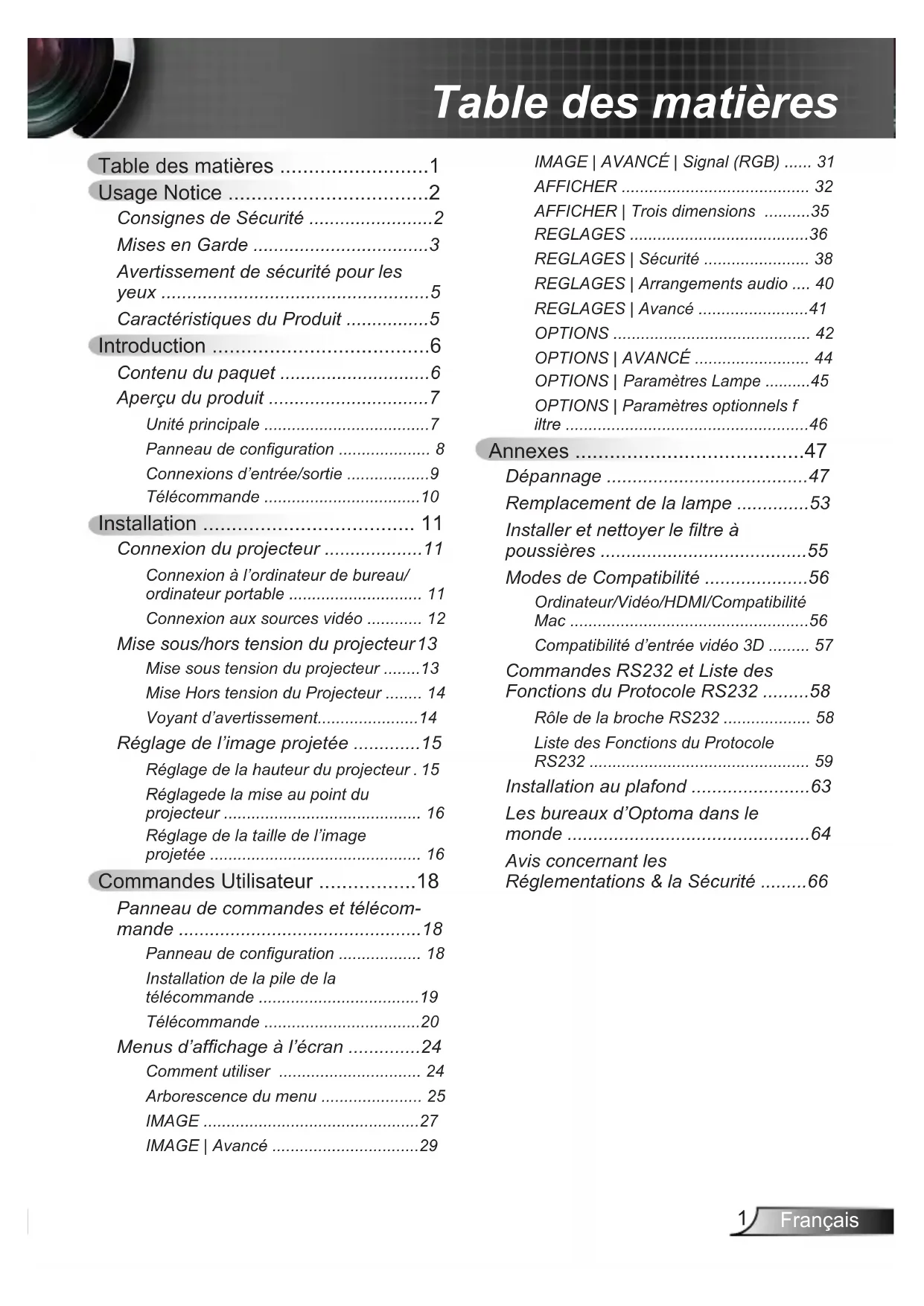
- Français Table des matières p. 1
- Usage Notice p. 2
- Consignes de Sécurité p. 2
- Mises en Garde p. 3
- Avertissement de sécurité pour les yeux p. 5
- Caractéristiques du Produit p. 5
- Introduction p. 6
- Contenu du paquet p. 6
- Aperçu du produit p. 7
- Unité principale p. 7
- Panneau de conguration p. 8
- Connexions d’entrée/sortie p. 9
- Télécommande p. 10
- Installation p. 11
- Connexion du projecteur p. 11
- Connexion à l’ordinateur de bureau/ ordinateur portable p. 11
- Connexion aux sources vidéo Mise sous/hors tension du projecteur p. 12
- Mise sous tension du projecteur p. 13
- Mise Hors tension du Projecteur p. 14
- Voyant d’avertissement p. 14
- Réglage de l’image projetée p. 15
- Réglage de la hauteur du projecteur . 15 Réglagede la mise au point du projecteur p. 16
- Réglage de la taille de l’image projetée p. 16
- Commandes Utilisateur p. 18
- Panneau de commandes et télécom- mande p. 18
- Panneau de conguration p. 18
- Installation de la pile de la télécommande p. 19
- Télécommande p. 20
- Menus d’afchage à l’écran p. 24
- Comment utiliser p. 24
- Arborescence du menu p. 25
- IMAGE p. 27
- IMAGE | Avancé p. 29
- IMAGE | AVANCÉ | Signal (RGB) p. 31
- AFFICHER p. 32
- AFFICHER | Trois dimensions p. 35
- REGLAGES p. 36
- REGLAGES | Sécurité p. 38
- REGLAGES | Arrangements audio p. 40
- REGLAGES | Avancé p. 41
- OPTIONS p. 42
- OPTIONS | AVANCÉ p. 44
- OPTIONS | Paramètres Lampe p. 45
- OPTIONS | Paramètres optionnels f iltre p. 46
- Annexes p. 47
- Dépannage p. 47
- Remplacement de la lampe p. 53
- Installer et nettoyer le ltre à poussières p. 55
- Modes de Compatibilité p. 56
- Ordinateur/Vidéo/HDMI/Compatibilité Mac p. 56
- Compatibilité d’entrée vidéo 3D p. 57
- Commandes RS232 et Liste des Fonctions du Protocole RS232 p. 58
- Rôle de la broche RS232 p. 58
- Liste des Fonctions du Protocole RS232 p. 59
- Installation au plafond p. 63
- Les bureaux d’Optoma dans le monde p. 64
- Avis concernant les Réglementations & la Sécurité Table des matières2 Français Notice d’utilisation Consignes de Sécurité Le symbole éclair avec une tête en forme de èche à l’intérieur d’un triangle équilatéral, est destiné à alerter l’utilisateur de la présence de tensions dangereuses non isolées à l’intérieur du produit. Ces tensions peuvent être d’une puissance sufsante pour constituer un risque d’électrocution pour les individus. Le point d'exclamation à l’intérieur d’un triangle équilatéral sert à avertir l'utilisateur des points importants concernant l'utilisation et la maintenance (entretien) dans le document qui accompagne l'appareil. p. 66
AVERTISSEMENT : POUR REDUIRE LES RISQUES D’INCENDIE OU D’ELECTROCUTION,
NE PAS EXPOSER CE PRODUIT A LA PLUIE OU A L’HUMIDITE. DES TENSIONS DANGEREUSES ELEVEES SONT PRESENTES A L’INTERIEUR DU BOITIER. NE PAS OUVRIR LE BOITIER. POUR TOUTE REPARATION, VEUILLEZ VOUS ADRESSER UNIQUEMENT A UN TECHNICIEN QUALIFIE. Limites d’émissions de Classe B Cet appareil numérique de Classe B est conforme à toutes les exigences des Règlements Canadiens concernant les Appareils Provoquant des Interférences. Consignes de sécurité importantes
1. Ne bloquez pas les fentes de ventilation. An de s’assurer d’un fonctionnement
able du projecteur et de le protéger contre toute surchauffe, il est recommandé de l’installer dans un lieu qui ne bloque pas la ventilation. Comme exemple, ne pas placer le projecteur sur une table à café encombrée, un divan, un lit ou etc. Ne pas l’installer dans un endroit fermé tel qu’une bibliothèque ou un meuble pouvant empêcher la circulation d’air.
2. Ne pas utiliser ce projecteur à proximité de l’eau ou de l’humidité. Pour réduire
les risques d’incendie et/ou d’électrocution, n’exposez pas cet appareil à la pluie ou à l’humidité.
3. Ne pas installer à proximité de sources de chaleur telles que les radiateurs,
les bouches de chauffage, les cuisinières ou d’autres appareils (y compris les amplicateurs) produisant de la chaleur.
4. Nettoyez uniquement avec un chiffon sec.
5. Utilisez uniquement les pièces/accessoires spéciés par le constructeur.
6. Ne pas utiliser l’appareil s’il est physiquement abîmé ou endommagé.
Un endommagement ou un mauvais traitement physique pourrait être (mais n’est pas limité à) : Lorsque l’appareil est tombé. Lorsque le cordon d’alimentation ou la fiche ont été endommagés. Lorsqu’un liquide a pénétré dans le projecteur. Lorsque le projecteur a été exposé à la pluie ou à l’humidité. Lorsque quelque chose est tombé dans le projecteur ou est lâche dedans. Ne pas essayer de réparer le projecteur vous-même. Ouvrir ou retirer les couvercles pourrait vous exposer à des tensions dangereuses ou aux d’autres dangers. Veuillez contacter Optoma avant de faire réparer l’appareil.
7. Ne pas laisser des objets ou des liquides pénétrer dans le projecteur. Ils peuvent
toucher des points de tension dangereuse et des pièces court-circuitées peuvent entraîner un incendie ou un choc électrique.
8. Référez-vous au boîtier du projecteur pour les marques concernant la sécurité.
9. Cet appareil ne doit être réparé que par un personnel de service qualié.3
Français Notice d’utilisation Mises en Garde Veuillez suivre tous les avertissements, les mises en garde et les consignes recommandés dans ce guide d’utilisation. ▀■ Avertissement- Ne pas regarder dans l’objectif du projecteur lorsque la lampe est allumée. La forte lumière peut vous faire mal aux yeux. ▀■ Avertissement- Pour réduire le risque d’incendie ou d’électrocution, ne pas exposer le projecteur à la pluie ou à l’humidité. ▀■ Avertissement- Veuillez ne pas ouvrir et ne pas démonter le projecteur car vous pourriez vous électrocuter. ▀■ Avertissement- Lorsque vous voulez remplacez la lampe, veuillez laisser l’unité se refroidir. Suivez les instructions des page 53-54. ▀■ Avertissement- Ce projecteur détectera automatiquement la durée de vie de la lampe. Veuillez vous assurer de changer la lampe lorsqu’il afche des messages d’avertissement. ▀■ Avertissement- Réinitialisez la fonction « Mise à zéro lampe » depuis le menu OSD « OPTIONS | Paramètres Lampe » après avoir remplacé le module de la lampe (référez- vous à la page 45). ▀■ Avertissement- Lorsque vous éteignez le projecteur, veuillez vous assurer que le cycle de refroidissement est terminé avant de couper l’alimentation. Attendez 90 secondes pour que le projecteur se refroidisse. ▀■ Avertissement- Lorsque la lampe atteint presque la n de sa vie, le message « Avertissement lampe : Durée de vie de la lampe expirée. » s’afche à l’écran. Veuillez contacter votre revendeur régional ou le centre de service pour remplacer la lampe le plus rapidement possible. Lorsque la lampe atteint la n de sa vie, le projecteur ne se rallumera pas tant que le module de la lampe n’a pas été remplacé. Pour remplacer la lampe, suivez les procédures qui gurent dans la section « Remplacement de la lampe » en pages 53-54.4 Français Notice d’utilisation À faire : Mettez hors tension et débranchez la che d’alimentation de la prise de courant CA avant de nettoyer le produit Utilisez un chiffon doux et sec avec un détergeant doux pour nettoyer le boîtier de l’appareil. Débranchez le cordon d’alimentation de la prise de courant si le produit ne va pas être utilisé pendant une longue période. A ne pas faire : Bloquer les fentes et les ouvertures sur l’unité qui servent à la ventilation. Utiliser des nettoyants, des cires ou des solvants abrasifs pour nettoyer l’unité. Utiliser dans les conditions suivantes : - Dans des environnements extrêmement chauds, froids ou humides.
Assurez-vous que la température ambiante de la pièce est comprise entre 5 et 40°C.
Humidité relative est entre 5 et 40°C, 80% (Max.), sans condensation. - Dans des zones susceptibles de comporter un excès de poussière et de saleté. - A proximité de tout appareil générant un champ magnétique puissant. - Sous la lumière directe du soleil.5 Français Notice d’utilisation (*) Pour les modèles avec une entrée HDMI. Les caractéristiques du produit peuvent varier en fonction du modèle. Avertissement de sécurité pour les yeux ▀■ Evitez de regarder ou de faire face directement aux faisceaux du projecteur constamment. Tournez le dos aux faisceaux autant que possible. ▀■ Lorsque le projecteur est utilisé dans une salle de classe, surveillez convenablement les élèves lorsqu’on leur demande de montrer quelque chose sur l’écran. ▀■ An de minimiser la consommation électrique de la lampe, utilisez les rideaux pour réduire le niveau de la lumière de la pièce. Caractéristiques du Produit ▀■ SVGA (800 x 600)/XGA (1024 x 768)/ Résolution native WXGA (1280 x 800) ▀■ Compatible avec HD – Supporte les modes 720p et 1080p ▀■ Technologie BrilliantColor
▀■ Verrou Kensington ▀■ Contrôle RS232 ▀■ Arrêt rapide ▀■ Full 3D
(Voir page 57) ▀■ Les caractéristiques du produit doivent être congurés par le fabricant selon les conditions pratiques.6 Français Introduction Cordon d’alimentation pile Câble VGA
(*) Cet acces-soire dépend des spécica-tions du modèle. Documentation :
Manuel Utilisateur Carte de garantie Carte de démarrage rapide Carte WEEE (EMEA uniquement)En raison des différences entre les applications pour chaque pays, certaines régions peuvent avoir des accessoires différents.Télécommande IR Contenu du paquet Déballez et vériez le contenu du paquet an de vous assurer que toutes les pièces énumérées se trouvent bien là. Si quelque chose venait à manquer, veuillez contacter votre service clientèle le plus proche. Projecteur7 Français Introduction
1. Bague de réglage de la focale
Molette de réglage du zoom2. Récepteurs IR3. Panneau de conguration4. Connexions d’entrée/sortie5. port de verrouillage Kensington™6. Ventilation7. (admission) Haut-parleur8. pied de réglage inclinable9. Ventilation (sortie)10. Aperçu du produit Unité principale L’interface dépend des spécications du modèle. Ne pas bloquer les entrées/sor- ties d’aération du projecteur.
Connexions d’entrée/sortie Connecteur Entrée Vidéo composite1. Connecteur Entrée S-Vidéo2. Connecteur Sortie VGA (Sortie du moniteur en boucle)3. Connecteur Entrée VGA2-IN/YPbPr (Signal analogique PC/4. Entrée vidéo composante/HDTV/YPbPr) Connecteur d’entrée VGA1-IN/YPbPr/5. (Signal analogique PC/Entrée vidéo composante/HDTV/YpbPr/Fonction sans l via adaptateur VGA) Connecteur HDMI 6.
Port antivol7. Connecteur d’entrée Audio28. (Mini prise 3,5 mm) Connecteur Sortie audio (Mini prise 3,5 mm)9. Connecteur d’entrée Audio110. (Mini prise 3,5 mm) Connecteur RS-23211. (9 broches) Service USB pour mise à jour du logiciel interne12. Prise d’alimentation13. La fonction boucle est uniquement sup- porté par l’entrée VGA1-IN/YPbPr. (*) L’interface dépend des spécications du modèle. L’adaptateur VGA est un acces- soire en option. Veuillez con- tacter le Service Optoma pour plus de détails.
Français Introduction Télécommande The interface is subject to model’s specications. Source1. Re-sync2. Vidéo et S-Vidéo3. HDMI4. 3D5. Volume +/-6. Touches directionnelles7. Menu8. AV muet9. Muet10. Indicateur à DEL11. Marche/Arrêt12. VGA13. Trapèze +/-14. Aspect15. Entrer16. Zoom17. Mode Lumineux18. VGA Enter Menu Zoom
CR2025 Avant utiliser la télécommande pour la première fois, retirez le ruban isolant transparent. Voir page 19 pour l’installation de la batterie.
Sortie audioSortie moniteur
Connexion du projecteur En raison des différences entre les applications pour chaque pays, certaines régions peuvent avoir des acces- soires différents. (*) Accessoire optionnel L’interface dépend des spécications du modèle. Connexion à l’ordinateur de bureau/ ordinateur portable12 Français Installation Connexion aux sources vidéo 1.................................................................................*Câble vidéo composite 2.............................................................................................. *Câble S-Vidéo 3..................................................................................................*Câble HDMI 4....................................................................................Cordon d’alimentation 5................................................................................... *Câble de sortie audio 6.................................................................................... *Câble d’entrée audio 7...........................................................................................*Câble VGA/RCA 8...................................... *Adaptateur 15 broches 3 RCA composante/HDTV 9............................................................................*Câble composante 3 RCA USB VGA1-IN/YPbPr/VIDEOVGA-OUTVGA2-IN/YPbPr HDMI
Sortie S-Vidéo Sortie vidéo composite Lecteur DVD, Décodeur, Récepteur HDTV Sortie audio
Lecteur DVD, Décodeur, Récepteur HDTV
En raison des différences entre les applications pour chaque pays, certaines régions peuvent avoir des accessoires différents. (*) Accessoire optionnel L’interface dépend des spécications du modèle.13 Français Installation Mise sous tension du projecteur
1. Branchez le cordon d’alimentation et le câble du signal. Une
fois le projecteur connecté le voyant DEL MARCHE/VEILLE s’éclaire en orange.
2. Allumez la lampe en pressant le bouton « » situé sur le
haut du projecteur ou sur la télécommande. Le voyant DEL MARCHE/VEILLE devient maintenant vert. L’écran de démarrage s’afchera dans environ 10 secondes. La première fois que vous utilisez un projecteur, il se peut que l’on vous demander votre langue préférée et le mode d’économie d’énergie.
Allumez et connectez la source que vous voulez voir afcher sur l’écran (ordinateur, ordinateur bloc-notes, lecteur vidéo, etc.). Le projecteur détectera automatiquement la source. Sinon, pressez le bouton Menu et allez sur « OPTIONS ». Assurez-vous que le « Verr. Source » a été réglé sur « Arrêt ». Si vous connectez plusieurs sources en même temps, pressez sur le bouton « SOURCE » sur le panneau de com- mandes ou les touches de source directe sur la télécom- mande pour passer de l’une à l’autre. Courant
Mise sous/hors tension du projecteur Allumez d’abord le projecteur et ensuite sélectionnez les sources de signaux.Lorsque le Mode puissance (Veille) est réglé sur Eco (< 0,5 W), la sortie VGA, l’Audio pass-through seront désactivés lorsque le projecteur est en mode veille.14 Français Installation
Contactez le centre de réparation le plus proche si le projecteur afche ces symptômes. Référez-vous aux pages 64-65 pour plus d’informations. Mise hors tension du Projecteur
1. Pour éteindre le projecteur, appuyez sur le bouton « » de
la télécommande ou sur le bouton du panneau de com- mande. Le message suivant s’afchera sur l’écran. Appuyez encore une fois sur le bouton « » pour conrmer, sinon le message va disparaître dans 15 secondes. Appuyez une seconde fois, le projecteur s’arrêtera.
2. Les ventilateurs de refroidissement continuent de fonction-
ner pendant environ 10 secondes pour nir le cycle de refroidissement et le voyant DEL MARCHE/VEILLE cli- gnotera en vert. Lorsque le voyant DEL MARCHE/VEILLE s’allume en orange, cela signie que le projecteur est entré en mode Veille. Si vous souhaitez rallumer le projecteur, vous devez attendre que le projecteur ai terminé le cycle de refroidissement et soit entré en mode veille. Une fois en mode veille, appuyez sur le bouton « » pour rallumer le projecteur.
3. Débranchez le cordon d’alimentation de la prise de courant et
4. N’allumez pas le projecteur tout de suite après l’avoir mis hors
tension. Voyant d’avertissement Lorsque les voyants d’avertissement (voir ci-dessous) s’allument, le projecteur s’éteindra automatiquement : Le voyant « LAMPE » est éclairé en rouge et le voyant « Marche/Veille » clignote en orange. Le voyant « TEMP » est éclairé en rouge et le voyant « Marche/Veille » clignote en orange. Ceci indique que le projecteur a surchauffé. Dans des conditions normales, le projecteur se rallumera une fois quil sera refroidi. Le voyant « TEMP » clignote en rouge et le voyant « Marche/Veille » clignote en orange. Débranchez le cordon d’alimentation du projecteur, atten- dez 30 secondes et réessayez. Si le voyant d’avertissement s’allume de nouveau, contactez votre centre de service le plus proche pour de l’aide.15 Français Installation Réglage de l’image projetée Réglage de la hauteur du projecteur Le projecteur est équipé d’un pied élévateur pour régler la hauteur de l’image.
1. Repérez le pied réglable que vous souhaitez régler sous le
2. Tournez la bague de réglage vers la droite pour faire
monter le projecteur ou dans le sens inverse pour le faire descendre. Répéter l’opération avec les autres pieds si besoin. pied de réglage inclinableBague de réglage de l’inclinaison16 Français Installation LargeurHauteurDiagonaleVue du dessusVue de côtéDistance de projection (D)Distance de projection (D)ÉcranÉcranÉcran (W)Écran (H)Balance (Hd) Molette de ré- glage du zoom Réglagede la mise au point du projecteur Faites tourner la bague de zoom pour effectuer un zoom avant ou arrière. Pour régler la mise au point de l’image, faites pivoter la bague de mise au point jusqu’à ce que l’image soit nette.
Séries SVGA/XGA : La mise au point du projecteur opère à des distances comprises entre 3,28 et 39,4 pieds (1,0 et 12,0 mètres).
Séries WXGA : La mise au point du projecteur opère à des distances comprises entre 3,28 et 39,4 pieds (1,0 et 12,0 mètres). Réglage de la taille de l’image projetée
Séries SVGA/XGA : Taille de l’image projetée entre 22,9” et 300,0” (0,58 et 7,62 mètres).
Séries WXGA : Taille de l’image projetée entre 27,2” et 301,0” (0,69 et 7,65 mètres). Bague de réglage de la focale17 Français Installation Ce tableau est donné à titre indicatif uniquement. SVGA/XGA Longueur diago- nale (pouces) taille de l’écran 4:3 Taille de l’écran L x H Distance de projection (D) Balance (Hd) (m) (pouces) (m) (pied) Largeur Hauteur Largeur Hauteur large télé large télé (m) (pouces) 30,00 0,61 0,46 24,00 18,00 1,19 1,31 3,90 4,30 0,07 2,7040,00 0,81 0,61 32,00 24,00 1,58 1,75 5,20 5,73 0,09 3,6060,00 1,22 0,91 48,00 36,00 2,38 2,62 7,80 8,60 0,14 5,4070,00 1,42 1,07 56,00 42,00 2,77 3,06 9,10 10,03 0,16 6,30 80,00 1,63 1,22 64,00 48,00 3,17 3,50 10,40 11,46 0,18 7,20 90,00 1,83 1,37 72,00 54,00 3,57 3,93 11,70 12,90 0,21 8,10 100,00 2,03 1,52 80,00 60,00 3,96 4,37 13,00 14,33 0,23 9,00 120,00 2,44 1,83 96,00 72,00 4,75 5,24 15,60 17,20 0,27 10,80 150,00 3,05 2,29 120,00 90,00 5,94 6,55 19,50 21,49 0,34 13,50 180,00 3,66 2,74 160,00 120,00 7,92 8,74 25,99 28,66 0,46 18,00 250,00 5,08 3,81 200,00 150,00 9,91 10,92 32,49 35,82 0,57 22,49 300,00 6,10 4,57 240,00 180,00 11,89 13,11 38,99 42,99 0,69 26,99 WXGA Longueur diago- nale (pouces) taille de l’écran 16:10 Taille de l’écran L x H Distance de projection (D) Balance (Hd) (m) (pouces) (m) (pied) Largeur Hauteur Largeur Hauteur large télé large télé (m) (pouces) 30,00 0,65 0,40 25,43 15,90 1,00 1,10 3,26 3,62 0,05 1,99 40,00 0,86 0,54 33,91 21,19 1,33 1,47 4,35 4,83 0,07 2,65 60,00 1,29 0,81 50,87 31,79 1,99 2,21 6,53 7,25 0,10 3,97 70,00 1,51 0,94 59,34 37,09 2,32 2,58 7,62 8,46 0,12 4,64 80,00 1,72 1,08 67,82 42,39 2,65 2,95 8,70 9,66 0,13 5,30 90,00 1,94 1,21 76,30 47,69 2,99 3,31 9,79 10,87 0,15 5,96 100,00 2,15 1,35 84,78 52,99 3,32 3,68 10,88 12,08 0,17 6,62 120,00 2,58 1,62 101,73 63,58 3,98 4,42 13,06 14,50 0,20 7,95 150,00 3,23 2,02 127,17 79,48 4,98 5,52 16,32 18,12 0,25 9,93 180,00 3,88 2,42 152,60 95,38 5,97 6,63 19,58 21,75 0,30 11,92 250,00 5,38 3,37 211,95 132,47 8,29 9,21 27,20 30,20 0,42 16,56 300,00 6,46 4,04 254,33 158,96 9,95 11,05 32,64 36,24 0,50 19,8718 Français Commandes Utilisateur Panneau de conguration Utiliser le panneau de contrôle MarcheRéférez-vous à la section « Mise sous/hors tension du projecteur » sur les pages 13-14.RE-SYNCSynchronise automatiquement le projecteur avec la source.EntrerPour conrmer votre sélection.SourcePressez « Source » pour sélectionner le signal d’en-trée. Menu Pressez « Menu » pour ouvrir le menu OSD (afchage à l’écran). Pour fermer le menu OSD, pressez de nouveau « Menu ». Help Menu d’aide (uniquement disponible quand le menu OSD n’est pas afché).Touches directionnellesUtilisez pour sélectionner un élément ou ajuster votre sélection.Trapèze Utilisez pour régler la distorsion de l’image causée par l’inclinaison du projecteur. (± 40 degrés)Lampe DEL Indique l’état de la lampe du projecteur.DEL de la températureIndique l’état de la température du projecteur. DEL MARCHE/VEILLEAfche l’état du projecteur. Panneau de commandes et télécommande19 Français Commandes Utilisateur Installation de la pile de la télécommande Appuyer fermement et re-1. tirer le couvercle des piles en le faisant glisser. Installer la nouvelle pile 2. dans le compartiment En- lever la vieille pile et install- er une neuve (CR2025). S’assurer que le côté positif « + » fait face vers le haut. Remettre la couvercle.3.
CR2025 pour assurer une utilisation en toute sécurité, veuillez observ- er les précautions suivantes : Utiliser une pile de type CR2025. ` Eviter le contact avec l’eau ou tout autre liquide. ` Ne pas exposer la télécommande à l’humidité ou à la chaleur. ` Ne pas laisser tomber la télécommande. ` Si la pile a fuit dans la télécommande, essuyez soigneuse- ` ment le compartiment de la pile puis installez une nouvelle pile. Risque d’explosion si la pile est remplacée par un type incor- ` rect. Éliminez les piles usagées conformément aux instructions. `20 Français Commandes Utilisateur L’interface dépend des spécications du modèle. Utiliser la télécommande Marche Référez-vous à la section « Mise sous/hors tension du projecteur » sur les pages 13-14. Source Pressez « Source » pour sélectionner le signal d’entrée. Re-Sync Synchronise automatiquement le projecteur avec la source. Vidéo Appuyez sur «Vidéo» pour choisir la source vidéo et S-vidéo composite. HDMI Pressez « HDMI » pour choisir la source HDMI. (Pour certain modèle)
Appuyez sur « Trois dimensions » pour ouvrir/fermer le menu OSD Trois dimensions. Touches direction- nelles Utilisez pour sélectionner un élé-ment ou ajuster votre sélection. AV muet Eteint/rallume momentanément l’audio et la vidéo. Entrer Pour conrmer votre sélection. Muet Eteint/rallume momentanément l’audio. VGA Press “VGA” to choose VGA sources. Trapèze +/- Pour ajuster la distorsion de l’image causée par l’inclinaison du projecteur. Aspect Utilisez cette fonction pour choisir le format d’image souhait? Menu Pressez « Menu » pour ouvrir le menu OSD (afchage à l’écran). Pour fermer le menu OSD, pressez de nouveau « Menu ». Volume +/- Permet d’augmenter/baisser le volume. Mode Lu- mineux Changer le mode de luminosité : Lumineux -> Eco -> Dynamique. (Voir page 45) Zoom Zoom avant dans une image.Appuyez sur les boutons pour modier le zoom. VG A En te rMe nuZo om Télécommande21 Français Commandes Utilisateur Utiliser le menu AIDE La fonction AIDE facilite l’installation et l’utilisation.
Appuyez sur la touche « ? » sur le panneau de commande pour ouvrir le menu Aide.22 Français Commandes Utilisateur Référez-vous à la section « Dépan- nage » sur les pages 47 - 52 pour plus de détails.
Le bouton du menu d’aide fonctionne seulement lorsqu’aucune source d’entrée n’est détectée.
Si une source d’entrée est détectée et que vous pressez le bouton d’aide, les pages suivantes apparaîtront pour vous aider à corriger les problèmes.23 Français Commandes Utilisateur24 Français Commandes Utilisateur Le projecteur possède des menus d’afchage à l’écran qui vous permettent de faire des réglages d’image et de modier de nombreux paramètres. Le projecteur détecte automatiquement la source. Comment utiliser
1. Pour ouvrir le menu OSD, pressez le bouton « Menu » sur la
télécommande ou sur le panneau de commandes du projecteur.
2. Lorsque l’OSD s’afche, utilisez les boutons
pour sélection- ner un élément dans le menu principal. Lors de la sélection d’une page en particulier, pressez ou « Entrer » pour entrer dans le sous-menu.
3. Utilisez les boutons
pour sélectionner l’élément souhaité et changez le réglage avec les boutons
4. Sélectionnez l’élément suivant à régler dans le sous-menu et
réglez comme décrit ci-dessus.
5. Pressez « Entrer » pour conrmer et l’écran retournera au menu
6. Pour quitter, pressez de nouveau « MENU ». Le menu OSD
disparaîtra et le projecteur enregistrera automatiquement les nouveaux paramètres. Menus d’afchage à l’écran Menu principalSous-menuRéglages25 Français Commandes Utilisateur Main Menu Sub MenuMode Affichage Présentation / Lumineux / Film / sRVB / Tableau noir / Utilisateur / Trois dimensionsLuminosité -50~50Contraste -50~50Netteté 1~15 Couleur -50~50 Teinte -50~50Avancé Gamma Film / Vidéo / Graphique / StandardBrilliantColor™ 1~10Temp. Couleur Chaud / Moyen / FroidParam. coul Rouge / Vert / Bleu / Cyan / Magenta / JauneTeinte / Saturation / GainBlanc Rouge / Vert / BleuRemise à zéroQuitterEchelle Chroma. AUTO / RVB / YUV
య襦肫 / 螔膩蓳 /䞲ῃ㠊 / ࡷࡎ࡙ / Türkçe / ViӋt / Bahasa Indonesia / Româ ProjectionPos. Menu Type d'écran 16:10 / 16:9 Sécurité Sécurité Marche / ArrêtSécurité Horloge Mois / Jour / HeureChanger mot passe QuitterSettings IMAGE AFFICHER REGLAGES Arborescence du menu26 Français Commandes Utilisateur Main Menu Sub MenuSettingsID Projecteur 0~99Arrangements audio Haut parleur interne Marche / ArrêtMuet Marche / ArrêtVolume 0~10Entrée audio Val. par défaut / AUDIO1 / AUDIO2Avancé Logo Val. par défaut / NeutreLégendage Arrêt / CC1 / CC2QuitterSource d'Entrée VGA / Vidéo / Vidéo / S-Vidéo VGA / Vidéo / Vidéo / S-Vidéo / HDMIVerr. Source Marche / ArrêtHaute Altitude Marche / ArrêtInfo Cachées Marche / ArrêtClavier Verrouillé Marche / ArrêtMire Aucun / Grille / Mire blanche Fonction IR Marche / ArrêtCouleur Arr Plan Noir / Rouge / Bleu / Vert / BlancAvancé Allumage direct Marche / ArrêtArrêt Auto (min) 0~180Résumé rapide Marche / Arrêt0~990Actif / Eco.QuitterParamètres Lampe Heures lampeRappel de Lampe Marche / ArrêtMode Lumineux Lumineux / Eco. / DynamicMise à zéro lampe Oui / NonDynamic Dimming Marche / ArrêtQuitterParamètres optionnels filtreOui / NonHeures d'utilisation filtre 0~9999Rappel filtre Arrêt / 300hr / 500hr / 800hr / 1000hrRemise à zéro filtre Oui / NonQuitterRemise à zéro Oui / Non OPTIONS REGLAGES Filtre optionnel installéMode puissance (Veille)Décompte avant mise en veille (min) Veuillez noter que le menu à l’écran (OSD) peut varier selon le type de signal sélectionné et le modèle du projecteur en votre possession. (#1) « Couleur » et « Teinte » sont disponibles uniquement en mode Vidéo. (#2) « Signal » est disponible uniquement avec un signal analogique VGA (RGB). (#3) Uniquement pour les sources HDMI. (#4) XGA uniquement. (#5) Uniquement pour le modèle WXGA. 16:9 ou 16:10 dépend du paramètre « Type d’écran ». (#6) « Invers. Sync 3D » est uniquement disponible quand la 3D est ac- tivée et le mode 3D est uniquement compatible avec les lunettes DLP Link. (#7) La fonction dépend des spécications du modèle.27 Français Commandes Utilisateur IMAGE Mode Afchage Il existe de nombreux préréglages usine optimisés pour toute une gamme de types d’images.
Présentation : Bonnes couleurs et luminosité provenant de l’entrée PC.
Lumineux : Luminosité maximale depuis l’entrée PC.
Film : Pour le home cinéma.
sRVB : Couleurs précises standardisées.
Tableau noir : Ce mode est à sélectionner pour obtenir les meilleurs paramétrages de couleurs lorsque la projection a lieu sur un tableau (vert).
Utilisateur : Réglages de l’utilisateur.
Trois dimensions : Réglage recommandé en mode 3D. Tous les réglages postérieurs effectués par l’utilisateur en mode 3D seront sauvegardés dans ce mode pour la prochaine fois. Luminosité Règle la luminosité de l’image.
Appuyez sur pour assombrir l’image.
Appuyez sur pour éclaircir l’image. Contraste Le contraste contrôle le degré de différence entre les zones les plus claires et les plus sombres de l’image.
Appuyez sur pour baisser le contraste.
Appuyez sur pour augmenter le contraste.28 Français Commandes Utilisateur Netteté Règle la netteté de l’image.
Appuyez sur pour baisser la netteté.
Appuyez sur pour augmenter la netteté. Couleur Règle une image vidéo depuis le noir et blanc jusqu’à des couleurs pleinement saturées.
Appuyez sur pour baisser la saturation des couleurs de l’image.
Appuyez sur pour augmenter la saturation des couleurs de l’image. Teinte Règle la balance des couleurs du rouge et du vert.
Appuyez sur pour augmenter la quantité de vert dans l’image.
Appuyez sur pour augmenter la quantité de rouge dans l’image. Les fonctions « Couleur » et « Teinte » sont disponibles unique- ment dans le mode Vidéo.29 Français Commandes Utilisateur IMAGE | Avancé Gamma Ceci vous permet de choisir une table degamma qui a été ajustée pour vous procurer la meilleure qualité d’image pour l’entrée.
Film : pour le home cinéma.
Vidéo : pour la source vidéo ou TV.
Graphique : pour la source image.
Standard : pour la source ordinateur ou PC. BrilliantColor™ Ce paramètre réglable utilise un nouvel algorithme de traitement des couleurs et des améliorations au niveau du système pour permettre une luminosité plus importante en fournissant des couleurs vraies et dynamiques dans l’image. Les valeurs peuvent aller de « 0 » à « 10 ». Si vous préférez une image plus lumineuse, réglez vers le paramètre maximal. Pour une image plus douce et plus naturelle, réglez vers le paramètre minimal. Temp. Couleur S’il est réglé sur une température froide, l’image semble plus bleu. (tons froids) S’il est réglé sur une température chaude, l’image semble plus rouge. (tons chauds) param. coul Appuyez sur dans le menu suivant commen indiqué ci-dessous puis utilisez ou pour sélectionner une option.30 Français Commandes Utilisateur
Rouge/Vert/Bleu/Cyan/Magenta/Jaune : Utilisez ou pour sélectionner la teinte, la saturation et le gain des couleurs.
Blanc : Utilisez ou pour sélectionner rouge, vert et bleu.
Remise à zéro : Choisir « Oui » pour revenir aux paramètres d’ajustement des couleurs d’usine. Echelle Chroma. Sélectionnez un type de matrice de couleur approprié parmi AUTO, RGB, RGB (0 ~ 255)
ou YUV. Remise à zéro Choisissez « Oui » pour réinitialiser les paramètres d’affichage de tous les menus aux valeurs d’usine par défaut. (*) pour les modèles avec une entrée HDMI.31 Français Commandes Utilisateur IMAGE | AvANCé | Signal (RGB) AUTOMATIQUE Sélectionne automatiquement le signal. Si vous utilisez cette fonc- tion, les éléments Phase et Fréquence seront grisés, et si Signal n’est pas réglé sur automatique, les éléments Phase et Fréquence seront réglables manuellement par l’utilisateur et sauvegardés pour le prochain redémarrage du projecteur. Suivi Synchronise la fréquence du signal de l’afchage avec la carte graphique. Si l’image semble ne pas être stable ou papillote, utili- ser cette fonction pour la corriger. Fréquence Modie la fréquence des données d’afchage pour correspondre à la fréquence de la carte graphique de votre ordinateur. N’utilisez cette fonction que si l’image semble papilloter verticalement. Position Horiz.
Appuyez sur pour déplacer l’image vers la gauche.
Appuyez sur pour déplacer l’image vers la droite. Position Vert.
Appuyez sur pour déplacer l’image vers le bas.
Appuyez sur pour déplacer l’image vers le haut. « Signal » est disponibles uniquement en signal analogique VGA (RGB).32 Français Commandes Utilisateur Format Utilisez cette fonction pour choisir le format d’image souhaité. SVGA/XGA
4:3: Ce format est pour des sources d’entrée 4×3.
16:9 : Ce format est pour des sources d’entrée 16×9, par exemple les TV HD et les DVD avancés pour TV à grand écran.
Natif : Ce format afche l’image originale sans aucune mise à l’échelle.
AUTO : Sélectionne automatiquement le format d’afchage approprié. Automa-tique Résolution d’entréeAuto/Mise à l’échelle(SVGA)Auto/Mise à l’échelle(XGA)H V H V H V 4:3 640 480 800 600 1024 768800 600 800 600 1024 7681024 768 800 600 1024 7681280 1024 800 600 1024 7681400 1050 800 600 1024 7681600 1200 800 600 1024 768Ordinateur portable à écran pan-oramique1280 720 800 450 1024 5761280 768 800 480 1024 6141280 800 800 500 1024 640 SDTV HDTV AFFICHER33 Français Commandes Utilisateur Format d’image (source détectée) Redimensionner l’image (SVGA) Redimensionner l’image (XGA) 4:3 800 x 600 centre 1024 x 768 centre 16:9 800 x 450 centre 1024 x 576 centre Natif Pas de redimensionnement de l’image, échelle 1:1 et centrage. Ce format présente l’image d’origine sans redimen- sionnement. WXGA
4:3 : Ce format est pour des sources d’entrée 4 x 3.
16:9 : Ce format est pour des sources d’entrée 16 x 9, par ex- emple les TV HD et les DVD avancés pour TV à grand écran.
16:10 : Ce format est pour des sources d’entrée 16 x 10, comme les écrans larges d’ordinateurs portables.
Natif : Ce format afche l’image originale sans aucune mise à l’échelle.
AUTO : Sélectionne automatiquement le format d’afchage ap- proprié. Automa-tique Résolution d’entréeScereeb type = 16:10 Scereeb type = 16:9Auto/Mise à l’échelle Auto/Mise à l’échelleH V H V H V 4:3 640 480 1066 800 960 720800 600 1066 800 960 7201024 768 1066 800 960 7201280 1024 1066 800 960 7201400 1050 1066 800 960 7201600 1200 1066 800 960 720Ordinateur portable à écran pan-oramique1280 720 1280 720 1280 7201280 768 1280 768 1200 7681280 800 1280 800 1152 800 SDTV HDTV 16:9 et 16:10 dépend du paramètre « Type d’écran ».34 Français Commandes Utilisateur Ecran 16:10 480i/p 576i/p 1080i/p 720p pC 4:3 1066 x 800 centre 16:10 1280 x 800 centre Natif Centré à l’échelle 1. Afchage à l’échelle 1 (960 x 540) 1280x800 1280 x 720 centre Centré à l’échelle 1. Ecran 16:9 480i/p 576i/p 1080i/p 720p pC 4:3 960 x 720 centre 16:9 1280 x 720 centre Natif Centré à l’échelle 1. Afchage à l’échelle 1 (960 x 540) 1280x 720 1280 x 720 centre Centré à l’échelle 1. Masquage La fonction masque de contour permet d’éliminer les bruits dans une image vidéo. Appliquer un masque de contour à l’image pour éliminer le bruit de codage vidéo sur le contour de la source vidéo. Zoom Appuyez sur pour réduire la taille d’une image. Appuyez sur pour agrandir une image sur l’écran de projection. Déplacement image pressez dans le menu suivant comme ci-dessous puis utilisez ou pour choisir l’élément.
H : Utilisez ou pour déplacer l’image projetée horizontale- ment.
V : Utilisez ou pour déplacer l’image projetée verticale- ment. Trapèze V Appuyez sur ou pour régler la distorsion verticale de l’image. Si l’image a une forme de trapèze, cette option peut vous aider à la rendre plus rectangulaire. Chaque E/S possède différent réglage de « Masquage ». « Masquage » et « Zoom » ne peuvent pas fonctionner simultanément.35 Français Commandes Utilisateur
Arrêt : Sélectionnez « Arrêt » pour désactiver les paramètres Trois dimensions pour les images Trois dimensions.
Lien DLP : Sélectionnez « Lien DLP » an d’utiliser des paramètres optimisés pour les images Trois dimensions Lien DLP. 3D -> 2D
L (Gauche) : Afche l'image de gauche du contenu 3D.
R (Droite) : Afche l'image de droite du contenu 3D. Format 3D
Auto : Lorsqu’un signal d’identication 3D est détecté, le format 3D est automatiquement sélectionné.
SBS : Utilisez ce mode pour les contenus 3D au format «Side- by-side».
Haut et bas : Utilisez ce mode pour les contenus 3D au format «Haut et bas».
Superposés : Utilisez ce mode pour les contenus 3D au format «Superposés». Invers. Sync 3D
Appuyez sur le bouton « Marche » pour inverser le contenu de l’image à gauche et à droite.
Appuyez sur « Arrêt » pour afcher le contenu par défaut de l’image. La fonction « Invers. Sync 3D » n’est disponible que lorsque la Trois dimensions est activée et que ce mode 3D l’est pour des lunettes Trois dimensions Lien DLP. Sources Trois dimensions compatibles, un contenu Trois dimensions et des lunettes Trois dimensions actives sont nécessaires pour une visualisation en Trois dimensions. Voir page 57 pour connaître les formats 3D supportés. AFFICHER | Trois dimensions36 Français Commandes Utilisateur Langue Choisissez le menu OSD multilingue. Pressez ou pour passer au sous-menu puis utilisez les boutons ou pour sélection- ner votre langue préférée. Pressez « Entrer » pour terminer votre sélection. Projection
Bureau Avant C’est la sélection par défaut. L’image est projetée droit sur l’écran.
Bureau Arrière Quand sélectionnée, l’image apparaîtra renversée.
Avant plafond Quand sélectionnée, l’image tournera à l’envers.
Arrière plafond Quand sélectionnée, l’image apparaîtra renversée dans la position à l’envers. REGLAGES Le bureau arrière et le plafond arrière doivent être utilisés avec un écran dépoli.37 Français Commandes Utilisateur Pos. Menu Choisissez la position du menu sur l’écran d’afchage. Type d’écran Choisissez le type d’écran parmi 16:10 ou 16:9. ID Projecteur La dénition Id peut être congurée par menu (gamme 0~99), et permet à l’utilisateur de contrôler un projecteur unique via RS232. Référez-vous à la page 58-62 pour la liste complète des comman- des RS232. « Type d’écran » est uniquement pour le mode WXGA.38 Français Commandes Utilisateur « Sécurité » dépend des spéci-cations du modèle. REGLAGES | Sécurité Sécurité
Marche : Choisissez « Marche » pour utiliser la vérication de sécurité lors de la mise sous tension du projecteur.
Arrêt : Choisissez « Arrêt » pour pouvoir allumer le projecteur sans vérication du mot de passe. Sécurité Horloge Utilisez cette fonction pour régler la durée d’utilisation du projecteur (Mois/Jour/Heure). Vous devrez saisir à nouveau votre mot de passe lorsque ce délai sera passé. Changer mot passe
1. Pressez « » pour changer le mot de passe.
2. Le mot de passe doit avoir 4 chiffres.
3. Utilisez les boutons à numéros sur la télécommande pour
saisir votre nouveau mot de passe et ensuite pressez « Valider » pour conrmer votre mot de passe.
1. Pressez « » pour entrer l’ancien mot de passe.
2. Utilisez les boutons à numéros pour entrer votre mot de
passe actuel et ensuite pressez « Valider » pour conrmer.
3. Entrez le nouveau mot de passe (4 chiffres) en utilisant les
boutons à numéros sur la télécommande et ensuite pressez « Valider » pour conrmer.
4. Entrez une nouvelle fois le nouveau mot de passe et pres-
sez « Valider » pour conrmer. La valeur par défaut du code du mot de passe est « 1234 » (première fois).39 Français Commandes Utilisateur
Lorsque vous entrez un mot de passe incorrect 3 fois de suite, le projecteur s’éteint automatiquement.
Si vous avez oublié votre mot de passe, veuillez contacter votre bureau local pour de l’aide.40 Français Commandes Utilisateur Haut parleur interne Choisissez « Marche » ou « Arrêt » pour utiliser ou pas le haut- parleur interne. Muet
Choisir « Marche » pour couper le son.
Choisir « Arrêt » pour rétablir le son. Volume
Appuyez sur pour baisser le volume.
Appuyez sur pour augmenter le volume. Entrée audio Les entrées audio par défaut se situe sur le panneau arrière du projecteur. Utilisez cette option pour réassigner n’importe quelle entré audio sur la source actuelle d’image.
Val. par défaut : VGA1/VGA2.
Audio1 : Vidéo/S-Vidéo.
Audio2: HDMI. REGLAGES | Arrangements audio41 Français Commandes Utilisateur REGLAGES | Avancé Logo Appuyez sur pour capturer immédiatement une image de l’image actuellement afchée sur l’écran. Si des modications ont été effectué, elles prendront effet au prochain démarrage du projecteur.
Val. par défaut : L’écran de démarrage par défaut.
Neutre : Le logo n’est pas afché sur l’écran de démarrage. Légendage Utilisez cette fonction pour sélectionner l’écran de démarrage de votre choix. Si des changements ont été effectué ils prendront effet au prochain démarrage du projecteur.
Arrêt : Sélectionnez « Arrêt » pour désactiver la fonction de sous-titrage.
CC1 : Langue CC1 : Anglais Américain.
CC2 : Langue CC2 (dépend de la chaîne TV de l’utilisateur) : espagnol, français, portugais, allemand, danois.42 Français Commandes Utilisateur Source d’Entrée Utilisez cette option pour activer ou désactiver les source d’entrée. Appuyez sur pour entrer dans le sous-menu et sélectionnez les sources désirées. Pressez « Entrer » pour terminer votre sélection. Le projecteur ne recherchera pas les entrées désélectionnées. Verr. Source
Marche : Le projecteur recherchera seulement la connexion d’entrée actuelle.
Arrêt : Le projecteur recherchera d’autres signaux si le signal d’entrée courant est perdu. Haute Altitude Quand « Marche » est sélectionné, les ventilateurs tourneront plus vite. Cette fonctionnalité est utile dans les régions de haute altitude où l’air est raréé. Info Cachées
Marche : Choisissez « Marche » pour masquer les messages d’info.
Arrêt : Choisissez « Arrêt » pour afcher le message de « recherche ». Clavier Verrouillé Quand la fonction de verrouillage du clavier est sur « Marche », le panneau de commandes sera verrouillé, toutefois le projecteur peut être utilisé avec la télécommande. En sélectionnant « Arrêt », vous pourrez réutiliser le panneau de commandes. OPTIONS
Pour désactiver le verrouillage du clavier, pressez et maintenez enfoncé la touche « Entrer »
sur le dessus du projecteur pendant 5 secondes.43 Français Commandes Utilisateur Mire Afche un motif de test. Vous pouvez choisir parmi Grille, Motif blanc ou Aucun. Fonction IR
Marche : Choisissez « Marche », le projecteur peut être ac- tionné par la télécommande. Lorsque vous changez le réglages de « Arrêt » à « Marche », un message d’avertissement sera afché :
Arrêt : Choisissez « Arrêt », vous ne pourrez utiliser que les touches du panneau de contrôle. Lorsque vous changez le ré- glages de « Marche » à « Arrêt », un message d’avertissement sera afché : Couleur Arr plan Utiliser cette fonctionnalité pour afcher un écran « Noir », « Bleu », « Rouge », « Vert » ou « Blanc » quand aucun signal n’est disponible. Remise à zéro Choisissez « Oui » pour réinitialiser les paramètres d’afchage de tous les menus aux valeurs d’usine par défaut. (*) La fonction dépend des spéci- cations du modèle.44 Français Commandes Utilisateur OPTIONS | AvANCé Allumage direct Choisissez « Marche » pour activer le mode Allumage Direct. Le projecteur sallumera automatiquement lorsquil est fourni de lali- mentation secteur, sans avoir à presser sur le bouton « » sur le panneau de contrôle du projecteur ou de la télécommande. Arrêt Auto (min) Règle l’intervalle du décompte. Le compte à rebours débutera lorsqu’il n’y a aucun signal envoyé au projecteur. Le projecteur s’éteindra automatiquement une fois le compte à rebours écoulé (en minutes). Décompte avant mise en veille (min) Règle l’intervalle du décompte. Le compte à rebours débutera / qu’il y ait un signal ou non envoyé au projecteur. Le projecteur s’éteindra automatiquement une fois le compte à rebours écoulé (en minutes). Résumé rapide
Marche : si le projecteur est éteint de façon accidentelle, cette fonction permet de rallumer instantanément le projec- teur, si elle est utilisée dans un délai de 100 secondes.
Arrêt : le ventilateur va commencer à refroidir le système dès que le projeteur est éteint. Mode puissance (Veille)
Eco. : Choisissez « Eco. » pour réduire encore plus la consom- mation < 0,5 W.
Actif : Choisissez « Actif » pour revenir au mode de veille nor- mal et le port de sortie VGA sera activé. Lorsque le Mode puissance (Veille) est réglé sur Eco (< 0,5 W), la sortie VGA, l’Audio passthrough seront désactivés lorsque le projecteur est en mode veille.La valeur de la minuterie de mise en veille sera remise à zéro après l’arrêt du projecteur.45 Français Commandes Utilisateur Heures lampe Afche la durée de projection. Rappel de Lampe Choisissez cette fonction pour faire apparaître ou masquer le message d’avertissement lorsque le message de changement de lampe s’afche. Le message apparaîtra 30 heures avant la n de sa durée de vie. Mode Lumineux
Lumineux : Choisissez « Lumineux » pour augmenter la lumino- sité.
Eco. : Choisissez « Eco. » pour atténuer la lampe du projecteur, ce qui baissera la consommation de courant et prolon- gera la durée de vie de la lampe. Dynamic: Choisissez « Dynamic » pour baisser la puissance de ` la lampe, qui sera basée sur le niveau de luminosité du contenu et régler la consommation électrique de la lampe entre 100% et 30% de façon dynamique. La durée de vie de la lampe sera allongée. Dynamic Dimming Marche : Lorsque vous sélectionnez Dynamic « Marche », les ` options de modes de lampe seront « Dynamic ». Arrêt : Lorsque vous sélectionnez Dynamic « Arrêt », les ` options de modes de lampe seront « Lumineux » et « Eco. ». Mise à zéro lampe Réinitialise le décompte des heures de vie de la lampe après l’avoir remplacée. OPTIONS | Paramètres Lampe Lorsque la température ambiante est supérieure à 40°C lors du fonctionnement, le projecteur va automatiquement sélectionner le mode Eco.46 Français Commandes Utilisateur OPTIONS | Paramètres optionnels ltre Filtre optionnel installé Sélectionnez «Oui» pour afcher un message d’alerte après 500 heures d’utilisation. Sélectionnez «Non» pour ne pas afcher les messages d’alerte. Le réglage par défaut pour Filtre est « Non ». Une fois le montage du ltre terminé, veuillez allumer le projecteur puis appuyez sur « Menu », allez à « OPTIONS → Paramètres optionnels ltre → Filtre optionnel installé » et sélectionnez « Oui ». Heures d’utilisation ltre Afche le temps d’utilisation du ltre. Rappel ltre Choisissez cette fonction pour afcher ou cacher les messages d’alerte quand le message annonçant le besoin de changer le ltre est afché. (Réglage par défaut : 500 heures) Remise à zéro ltre Remise à zéro du ltre à poussière après changement ou nettoy- age du ltre à poussière.47 Français Annexes Aucune image n’apparaît à l’écran
Assurez-vous que tous les câbles et les connexions électriques sont connectés correctement et fermement selon les descriptions dans la section « Installation ». Assurez-vous qu’aucune broche des connecteurs n’est tordue ou cassée. Vériez si la lampe de projection a été correctement installée. Veuillez vous référer à la section « Remplacement de la lampe ». Assurez-vous que la fonction « AV muet » est bien désactivée. Image afchée partiellement, en délement ou incorrecte
Appuyez sur la touche « Re-SYNC » de la télécommande ou du panneau de contrôle. Si vous utilisez un ordinateur : Pour Windows 95, 98, 2000, XP, Windows 7 :1. Ouvrez l’icône « Poste de travail », ensuite le dossier « Panneau de conguration » puis double-cliquez sur l’icône « Afchage ».2. Sélectionnez l’onglet « Paramètres ».3. Vériez que votre réglage de résolution d’afchage est inférieur ou égal à UXGA (1600 x 1200).4. Cliquez sur le bouton « Propriétés avancées ».Si le projecteur ne projette toujours pas toute l’image, vous devez également changer l’afchage du moniteur que vous utilisez. Référez-vous aux étapes suivantes.5. Vériez que votre réglage de résolution est inférieur ou égal à UXGA (1600 x 1200). 6. Sélectionnez le bouton « Changer » sous l’onglet « Moniteur ». Dépannage Si vous avez des problèmes avec le projecteur, référez-vous aux informations suivantes. Si les problèmes persistent, contactez votre revendeur régional ou le centre de service.48 Français Annexes
7. Cliquez sur « Afcher tous les périphériques ». Ensuite
sélectionnez « Types de moniteur standard » sous la boîte SP, choisissez le mode de résolution dont vous avez besoin sous « Modèles ».
8. Vériez que le réglage de résolution de l’afchage du moniteur
est inférieur ou égal à UXGA (1600 x 1200).
Si vous utilisez un ordinateur portable :
1. Suivez d’abord les étapes ci-dessus pour régler la résolution
2. Appuyez sur les touches indiquées ci-dessous pour que le
fabricant de votre ordinateur portable envoie le signal de l’ordinateur vers le projecteur. Exemple : [Fn]+[F4] Acer
[Fn]+[F4] Mac Apple : Préférence Système
Si vous avez des difcultés pour changer les résolutions ou si votre moniteur se bloque, redémarrez tout l’équipement, y compris le projecteur. L’écran de l’ordinateur portable ou de l’ordinateur PowerBook n’afche pas de présentation
Si vous utilisez un ordinateur portable Certains ordinateurs portables peuvent désactiver leurs propres écrans lorsqu’un second appareil d’afchage est utilisé. Chaque machine se réactive d’une façon différente. Référez-vous au manuel de votre ordinateur pour des informations détaillées. L’image est instable ou vacillante
Utilisez « Suivi » pour xer le problème. Reportez-vous à la page 31 pour plus d’informations.
Changez les paramètres de couleur du moniteur sur votre ordinateur. L’image comporte une barre verticale vacillante
Utilisez « Fréquence » pour effectuer le réglage. Reportez-vous à la page 31 pour plus d’informations.
Vériez et recongurez le mode d’afchage de votre carte graphique pour la rendre compatible avec le projecteur.49 Français Annexes
Réglez la bague de variation de la focale sur l’objectif du projecteur.
Assurez-vous que l’écran de projection se trouve à la bonne distance. Reportez-vous à la page 16-17. L’image est étirée lors de l’afchage d’un DVD 16:9
Lorsque vous regardez un DVD anamorphosique ou un DVD 16:9, le projecteur afchera la meilleure image au format 16:9 lorsque le mode d’afchage du projecteur est réglé sur 16:9 dans l’OSD.
Si vous regardez un DVD au format 4:3, veuillez changer le format pour 4:3 dans l’OSD du projecteur.
Si l’image est encore agrandie, vous devez aussi régler le format d’image en vous référant à ce qui suit :
Veuillez congurer le format d’afchage pour un rapport d’aspect 16:9 (large) sur votre lecteur DVD. L’image est trop petite ou trop large
Ajustez la bague du zoom en haut du projecteur.
Rapprochez ou éloignez le projecteur de l’écran.
Pressez sur « Menu » de la télécommande, allez sur « Afcher
Format » et essayez avec des paramètres différents. Les images ont les côtés en biais
Si possible, repositionner le projeteur an qu’il soit centré horizon- talement par rapport à l’écran et et en-dessous du bas de l’écran.
Pressez sur la touche « Keystone +/- » de la télécommande jusqu’à ce que les côtés soient verticaux.
Trapèze V » depuis l’OSD pour procéder aux ajustements. L’image est renversée
Sélectionnez « REGLAGES
Projection » dans l’OSD et réglez la direction de projection. L’utilisation de Keystone n’est pas recomman- dée.50 Français Annexes
Le projecteur arrête de répondre aux commandes.
Si possible, éteignez le projecteur puis débranchez le cordon d’alimentation et attendez au moins 60 secondes avant de reconnecter l’alimentation.
Vériez que « Clavier Verrouillé » n’est pas activé en essayant d’utiliser la télécommande avec le projecteur. Image oue en double
Appuyez sur le bouton “Format 3D” et sélectionnez « Désactivé » pour éviter que les images 2D traditionnelles soient oues et dédoublées. Deux images, côte-à-côte
Appuyez sur le bouton « Format 3D » et sélectionnez « SBS » pour que le signal d’entrée soit HDMI 1.3 2D 1080i côte-à-côte. L’image ne s’afche pas en 3D
Vériez les piles des lunettes 3D.
Vérier si les lunettes 3D sont activées.
Quand le signal d’entrée est HDMI 1.3 2D (1080i moitié côte-à-côte), appuyez sur le bouton « Format 3D » et sélectionnez « SBS ». La lampe grille ou émet un claquement
Quand la lampe atteint la n de sa durée de vie, elle grillera, éventuellement avec un fort bruit de claquage. Si cela arrive, le projecteur ne se rallumera pas tant que le module de lampe n’est pas remplacé. Pour remplacer la lampe, suivez les procédures qui gurent dans la section « Remplacement de la lampe » en pages 53-54. Message de DEL d’éclairage51 Français Annexes Allumé
Messages de l’écran Message DEL MARCHE/ VEILLE DEL de la tem- pérature DEL de la lampe (Vert/Orange) (Rouge) (Rouge) Etat Veille (cordon d’alimentation d’entrée) Orange Mise sous tension (préchauffage) Clignote Vert Lampe allumée Vert Hors tension (Refroidissement) Clignote Vert Erreur (surchauffe) Clignote orange Erreur (panne du ventilateur) Clignote orange Clignotant Erreur (panne de la lampe) Clignote orange52 Français Annexes
Avertissement de température :
Panne du ventilateur :
Avertissement lampe :
Hors limites d’afchage :
Si la télécommande ne fonctionne pas
Vériez que l’angle d’utilisation de la télécommande est ±20° horizontalement et verticalement par rapport aux récepteurs IR du projecteur.
Assurez-vous qu’il n’y aucun obstacle entre la télécommande et le projecteur. Placez-vous à une distance de moins de 7 m (±0°) du projecteur.
Assurez-vous que les piles sont insérées correctement.
Remplacer les piles quand elles sont mortes.53 Français Annexes Remplacement de la lampe Le projecteur détectera automatiquement la durée de vie de la lampe. Lorsque la lampe atteint presque la n de sa durée de vie, vous verrez un message d’avertissement. Une fois que vous voyez ce message, veuillez contacter votre revendeur régional ou le centre de service pour changer la lampe le plus rapidement possible. Assurez-vous que le projecteur a refroidi pendant au moins 30 minutes avant de changer la lampe.
Avertissement : le compartiment de la lampe peut être
chaud ! Laissez-le refroidir avant de changer la lampe!
Avertissement : pour réduire les risques de blessures cor-Avertissement : pour réduire les risques de blessures cor-
porelles, ne faites pas tomber le module de la lampe et ne touchez pas l’ampoule de la lampe. L’ampoule risque de se briser et de provoquer des blessures si elle tombe.
Avertissement : Pour un montage au plafond, prenez des
précautions lorsque vous ouvrez le panneau d’accès à la lampe. Il est conseillé de porter des lunettes de sécurité lorsque vous changez l’ampoule pour un montage au pla- fond. « Des précautions doivent être obligatoirement prises an d’éviter à des pièces desserrées de tomber du projec- teur. »54 Français Annexes
Les vis du couvercle de la lampe et de la lampe ne peuvent pas être enlevées. Le projecteur ne peut pas être tourné si le couvercle de la lampe n’a pas été remis sur le projecteur. Ne touchez aucune partie en verre de la lampe. Les huiles de la peau peuvent endommager la lampe. Utilisez un chiffon sec pour nettoyer le module de la lampe s’il a été touché par accident. Procédure de remplacement de la lampe :
1. Mettez le projecteur hors tension en appuyant sur le bouton « ».
2. Laissez le projecteur refroidir pendant au moins 30 minutes.
3. Débranchez le cordon d'alimentation.
4. Dévissez la vis du couvercle. 1
5. Poussez vers le haut et retirez le couvercle. 2
6. Soulevez la lampe avec la poignée. 3
7. Appuyez sur les deux côtés, puis soulevez et retirez le cordon de la lampe. 4
8. Dévissez la vis sur la trappe de la lampe. 5
9. Soulevez la lampe avec 6 la poignée et enlevez le module de la lampe
doucement et gentiment. 7 Pour replacer le module de la lampe, suivez les étapes précédentes dans l'ordre inverse.
10. Allumez le projecteur et remettez à zéro le compteur de la lampe.
Mise à zéro lampe : (i) Pressez sur « Menu » (ii) Sélectionnez « OPTIONS » (iii) Sélectionnez « Paramètres Lampe » (iv) Sélectionnez « Mise à zéro lampe » (v) Sélectionnez « Oui ».55 Français Annexes Installer et nettoyer le ltre à poussières Les ltres à poussières sont uniquement req-uis/fournis dans certaines régions où la poussière est excessive. Installer le ltre à poussières Procédure : Installer deux ltres.1. Allumez le projecteur puis appuyez sur « Menu », allez à « OP-2. TIONS → Réglages ltre optionnel → Filtre optionnel installé » et sélectionnez « Oui ».
Nettoyage du ltre à poussières Il est recommandé de nettoyer le ltre anti-poussière tous les trois mois d’utilisation ; nettoyez le plus souvent si le projecteur est utilisé dans un environnement poussiéreux. Procédure : Mettez le projecteur hors tension en appuyant sur le bouton « 1. ».Débranchez le cordon d’alimentation.2. Retirez le ltre à poussière lentement et avec précaution.3. Nettoyez ou remplacez le ltre à poussière.4. Pour installer le nouveau ltre à poussière, inversez les étapes 5. précédentes.Remise à zéro du ltre à poussière après changement ou nettoy-6. age du ltre à poussière. Appuyez sur « Menu », allez à « OP-TIONS -> Réglages ltre optionnel -> Ré-initialisation du ltre »Allumez le projecteur puis appuyez sur « Menu », allez à « OP-TIONS → Réglages ltre optionnel → Filtre optionnel installé » et sélectionnez « Non » lorsque vous enleve le ltre à poussières et que vous ne voulez pas le remettre.
Français Annexes Pour la résolution écran large (WXGA), le support de compatibilité dépend des modèles d’ordinateur portable/PC. Veuillez noter que l’utilisation d’une ré-solution autre que la résolution native de 800 x 600 (SVGA), 1024 x 768 (modèle XGA) ou 1280 x 800 (modèle WXGA) peut entrainer une perte de la netteté de l’image.(*1) 1920 x 1200 @ 60 Hz est compat-ible avec RB seule-ment (suppression réduite).(*2) 3D timing pour les projecteur True 3D. (*3) ne supporte pas le signal d’entrée HDMI sur Mac.(*4) Proscene et projecteur de données> 4000 lumens seulement, la résolution native doit être prise en charge.(*5) Windows 8 synchronisation standard.Les signaux d’entrée 120 Hz peuvent dépen-drent de la carte graphique.Signal RésolutionsTaux de rafraichissement (Hz) VidéoAnalogi- que HDMI Mac NTSC 720 x 480 60 O - - - PAL/SECAM 720 x 576 50 O - - - VGA 640 x 480 60 - O O O 640 x 480 67 - O - - 640 x 480 72.8 - O - O 640 x 480 85 - O - O SVGA 800 x 600 56.3 - O - - 800 x 600 60.3 (*2) - O O O 800 x 600 72.2 - O O O 800 x 600 85.1 - O O O 800 x 600 120 (*2) - O O - XGA 1024 x 768 48 - O O 1024 x 768 50 - O (*4)
Français Annexes N° de BrocheSpéc.(du côté projecteur)1 N/A2 RXD3 TXD4 N/A5 GND6 N/A7 N/A8 N/A9 N/A
Liste des Fonctions du Protocole RS232
ASCII est suivie d’un <CR>.
2. 0D est le code HEX
pour <CR> en code ASCII.60 Français Annexes
Veuillez noter que des domma- ges suite à une mauvaise installa- tion annuleront la garantie. Installation au plafond
1. Pour éviter d’endommager votre projecteur, veuillez utili-
ser le kit de fixation au plafond d’Optoma.
2. Si vous souhaitez utiliser un autre dispositif de fixation au
plafond, assurez-vous que les vis utilisées pour fixer le projecteur au support sont conformes aux spécifications suivantes :
Longueur minimale de la vis : 10 mm
1. Si vous achetez une
monture de plafond chez une autre société, veuillez vous assurer d’utiliser la taille de vis correcte. La taille de vis dé- pendra de l’épaisseur de la plaque de montage.
garder au moins 10 cm d’écart entre le plafond et le bas du projecteur.
3. Eviter d’installer le
projecteur près d’une source chaude. Objectif Unité : mm64 Français Annexes Les bureaux d’Optoma dans le monde Pour une réparation ou un support, veuillez contacter votre bureau régional. ETATS-UNIS 3178 Laurelview Ct. 888-289-6786Fremont, CA 94538, USA 510-897-8601www.optomausa.com services@optoma.com Canada 3178 Laurelview Ct. 888-289-6786Fremont, CA 94538, USA 510-897-8601www.optomausa.com services@optoma.com Amérique Latine 3178 Laurelview Ct. 888-289-6786Fremont, CA 94538, USA 510-897-8601www.optomausa.com services@optoma.com Europe 42 Caxton Way, The Watford Business Park Watford, Hertfordshire, WD18 8QZ, UK +44 (0) 1923 691 800www.optoma.eu +44 (0) 1923 691 888Téléphone réparations : service@tsc-europe.com +44 (0)1923 691865 Benelux BV Randstad 22-123 +31 (0) 36 820 02531316 BW Almere +31 (0) 36 548 9052The Netherlands www.optoma.nl France Bâtiment E +33 1 41 46 12 20 81-83 avenue Edouard Vaillant +33 1 41 46 94 3592100 Boulogne Billancourt, France savoptoma@optoma.fr Espagne C/ José Hierro,36 Of. 1C +34 91 499 06 06 28522 Rivas VaciaMadrid, +34 91 670 08 32Espagne65 Français Annexes Allemagne Wiesenstrasse 21 W +49 (0) 211 506 6670 D40549 Düsseldorf, +49 (0) 211 506 66799 Allemagne info@optoma.de Scandinavie Lerpeveien 25 +47 32 98 89 90 3040 Drammen +47 32 98 89 99 Norvège info@optoma.no PO.BOX 9515 3038 Drammen Norvège Corée WOOMI TECH.CO.,LTD. 4F,Minu Bldg.33-14, Kangnam-Ku, +82+2+34430004 seoul,135-815, CORÉE +82+2+34430005 Japon 東京都足立区綾瀬3-25-18 株式会社オーエス info@os-worldwide.com コンタクトセンター:0120-380-495 www.os-worldwide.com Taiwan 231台灣新北市 +886-2-8911-8600 新店區 +886-2-8911-6550 北新路三段215號12F services@optoma.com.tw www.optoma.com.tw asia.optoma.com Hong Kong Unit A, 27/F Dragon Centre, 79 Wing Hong Street, +852-2396-8968 Cheung Sha Wan, +852-2370-1222 Kowloon, Hong Kong www.optoma.com.hk Chine 5F, No. 1205, Kaixuan Rd., +86-21-62947376 Changning District +86-21-62947375 Shanghai, 200052, Chine www.optoma.com.cn66 Français Annexes Avis concernant les Réglementations & la Sécurité Cet appendice liste les instructions générales concernant votre projecteur. Avis FCC Cet appareil a été testé et reconnu conforme aux limites pour les appareils numériques de Classe B, conformément à l’Article 15 des Règlements FCC. Ces limites garantissent une protection sufsante contre les interférences dangereuses liées à l’utilisation de l’équipement dans un environnement résidentiel. Cet appareil génère, utilise et peut émettre de l’énergie fréquence radio et, s’il n’est pas installé et utilisé en accord avec les instructions, peut provoquer des interférences dans les communications radio. Cependant, il ne peut être garanti qu’aucune interférence ne se produira dans une installation particulière. Si cet appareil provoque des interférences néfastes pour la réception de la radio ou de la télévision, ce qui peut être déterminé en éteignant puis en rallumant l’appareil, l’utilisateur est encouragé à tenter de corriger les interférences par une ou plusieurs des mesures suivantes :
- Réorienter ou déplacer l’antenne de réception.
- Augmenter la distance entre l’appareil et le récepteur.
- Connecter l’appareil sur un circuit différent de celui sur lequel le récepteur est branché.
- Consulter le revendeur ou un technicien radio/télévision expérimenté pour l’aide. Avis : Câbles blindés Toutes les connexions avec d’autres appareils informatiques doivent être effectuées à l’aide de câbles blindés pour rester conforme aux règlements FCC. Mise en garde Les changements et modications non approuvés expressément par le fabricant pourraient annuler la compétence de l’utilisateur, qui est accordée par la FCC, à opérer ce projecteur.67 Français Annexes Consignes de mise au rebut Ne pas jeter cet appareil électronique dans les déchets pour vous en débarrassez. Pour réduire la pollution et garantir une meilleure protection de l’environnement, veuillez le recycler. Conditions de Fonctionnement Cet appareil est conforme à l’article 15 des Règlements FCC. Son fonctionnement est sujet aux deux conditions suivantes :
1. Cet appareil ne doit pas provoquer d’interférences
2. Tcet appareil doit accepter toutes les interférences
reçues, y compris celles pouvant provoquer un fonctionnement indésirable. Avis : pour les utilisateurs canadiens Cet appareil numérique de Classe B est conforme à la norme ICES-003 Canadienne. Remarque à l’intention des utilisateurs canadiens Cet appareil numerique de la classe B est conforme a la norme NMB-003 du Canada. Déclaration de Conformité pour les pays dans l’Union Européenne
- Directive 2006/95/CE sur les faibles voltages
- Directive R & TTE 1999/5/CE (si le produit dispose de la fonction RF)