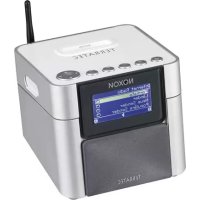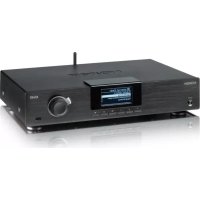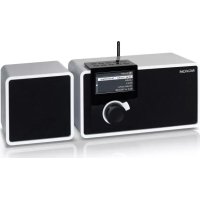
Noxon iRadio 360 - Radio TERRATEC - Notice d'utilisation et mode d'emploi gratuit
Retrouvez gratuitement la notice de l'appareil Noxon iRadio 360 TERRATEC au format PDF.



| Caractéristiques | Détails |
|---|---|
| Type de produit | Radio numérique |
| Connectivité | Wi-Fi, Bluetooth, DAB+, FM |
| Dimensions | Dimensions compactes pour un usage domestique |
| Alimentation | Alimentation secteur avec option batterie |
| Fonctionnalités audio | Son stéréo, égaliseur intégré, presets de stations |
| Utilisation | Facilité d'utilisation avec écran LCD et commandes intuitives |
| Maintenance | Nettoyage régulier de la grille et des boutons, mise à jour du firmware |
| Sécurité | Utiliser dans un environnement sec, éviter l'exposition à l'humidité |
| Accessoires inclus | Câble d'alimentation, manuel d'utilisation |
| Garantie | Garantie limitée de 2 ans |
FOIRE AUX QUESTIONS - Noxon iRadio 360 TERRATEC
Questions des utilisateurs sur Noxon iRadio 360 TERRATEC
0 question sur cet appareil. Repondez a celles que vous connaissez ou posez la votre.
Poser une nouvelle question sur cet appareil
Téléchargez la notice de votre Radio au format PDF gratuitement ! Retrouvez votre notice Noxon iRadio 360 - TERRATEC et reprennez votre appareil électronique en main. Sur cette page sont publiés tous les documents nécessaires à l'utilisation de votre appareil Noxon iRadio 360 de la marque TERRATEC.
MODE D'EMPLOI Noxon iRadio 360 TERRATEC
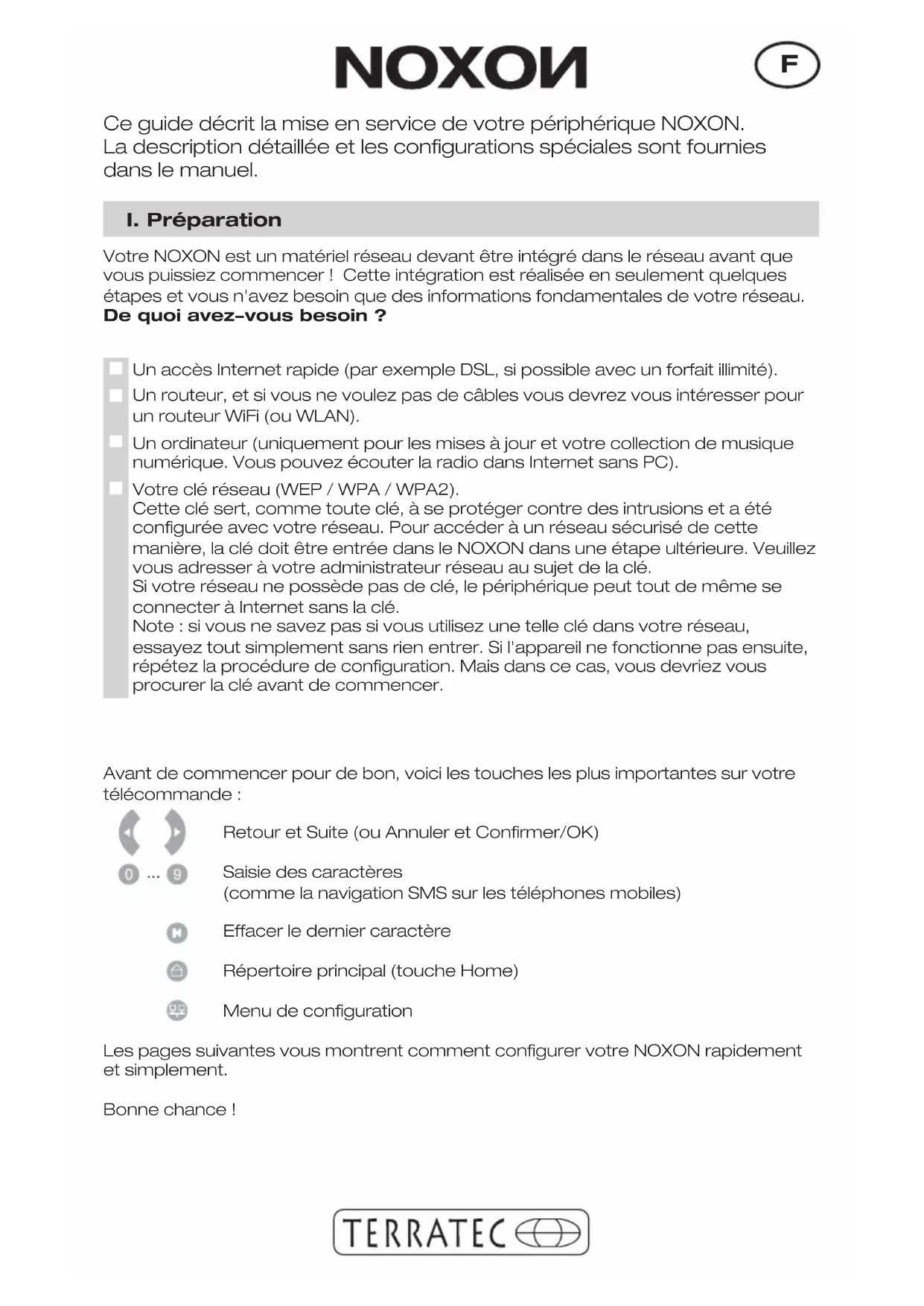
Ce guide décrit la mise en service de votre périphérique NOXON. La description détaillée et les configurations spéciales sont fournies dans le manuel.
I. Préparation
Votre NOXON est un matériel réseau devant être intégré dans le réseau avant que vous puissiez commencer ! Cette intégration est réalisée en seulement quelques étapes et vous n'avez besoin que des informations fondamentales de votre réseau.
De quoi avez-vous besoin ?
Un accès Internet rapide (par exemple DSL, si possible avec un forfait illimité).
Un routeur, et si vous ne voulez pas de câbles vous devrez vous intéresser pour un routeur WiFi (ou WLAN).
Un ordinateur (uniquement pour les mises à jour et votre collection de musique numérique. Vous pouvez écouter la radio dans Internet sans PC).
Votre clé réseau (WEP / WPA / WPA2).
Cette clé sert, comme toute clé, à se protéger contre des intrusions et a été configurée avec votre réseau. Pour accéder à un réseau sécurisé de cette manière, la clé doit être entrée dans le NOXON dans une étape ultérieure. Veuillez vous adresser à votre administrateur réseau au sujet de la clé.
Si votre réseau ne possède pas de clé, le périphérique peut tout de même se connecter à Internet sans la clé.
Note : si vous ne savez pas si vous utilisez une telle clé dans votre réseau, essayez tout simplement sans rien entrer. Si l'appareil ne fonctionne pas ensuite, répétez la procédure de configuration. Mais dans ce cas, vous devriez vous procurer la clé avant de commencer.
Avant de commencer pour de bon, voici les touches les plus importantes sur votre télécommande :

Retour et Suite (ou Annuler et Confirmer/OK)

Saisie des caractères (comme la navigation SMS sur les téléphones mobiles)

Effacer le dernier caractère

Les pages suivantes vous montrent comment configurer votre NOXON rapidement et simplement.
Bonne chance !
II. Mise en service
Avant de pouvoir configurer votre périphérique, il vous faut ...
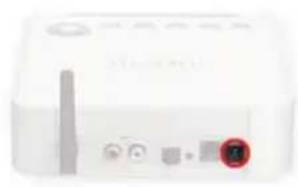
... brancher le bloc d'alimentation, l'antenne et le cas échéant le câble réseau (si vous avez un réseau filaire) ...
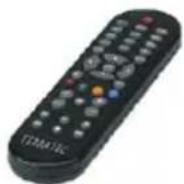
... insérer les piles dans la télécommande.
(L'appareil fonctionne aussi sans télécommande !
Pour des informations détaillées, lisez le manuel !) ...
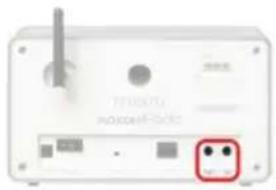
text_image
indicateF2000 indicateF2000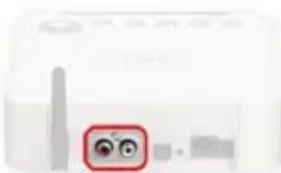
... éventuellement un amplificateur / haut-parleurs ...
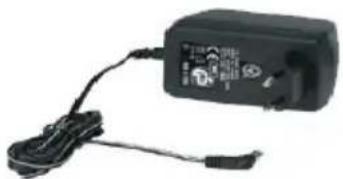
... brancher le bloc d'alimentation dans la prise électrique ...
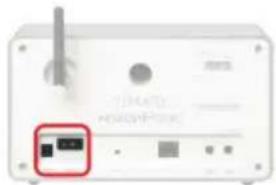
... appuyer sur le bouton Marche-Arrêt (concerne uniquement le NOXON iRadio).
III. Configuration
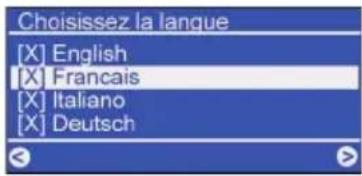
text_image
Choisissez la langue [X] English [X] Francais [X] Italiano [X] Deutsch1) Sélectionnez la langue et confirmez avec

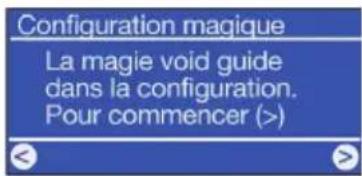
text_image
Configuration magique La magie void guide dans la configuration. Pour commencer (>)2) Comme dans tous les autres menus du NOXON, confirmez en appuyant sur

text_image
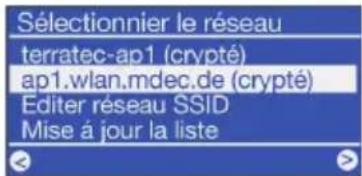
Sélectionnier le réseau terratec-ap1 (crypté) ap1.wlan.mdec.de (crypté) Editor réseau SSID Mise à jour la liste3a) Le cas échéant, des réseaux WiFi voisins sont détectés ! Sélectionnez votre réseau à vous et confirmez avec
text_image
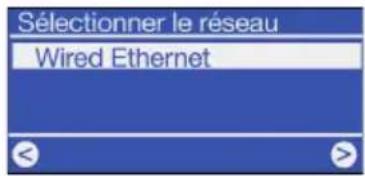
Sélectionner le réseau Wired Ethernet3b) Si vous avez connecté le NOXON par câble (Ethernet filaire), sautez l'étape 4 puisque vous n'avez pas besoin de clé de cryptage. Confirmez simplement avec
text_image
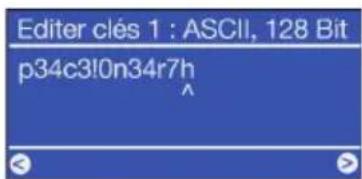
Editor clés 1 : ASCII, 128 Bit p34c3!0n34r7h4) Entrez ici votre clé réseau (voir le chapitre Préparation) et confirmez avec
text_image
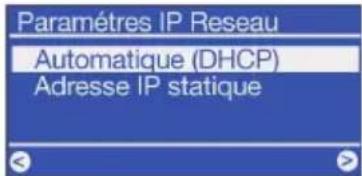
Paramètres IP Reseau Automatique (DHCP) Adresse IP statique5) Pour la plupart des utilisateurs, « Automatic (DHCP) » est l'option à choisir puisque le routeur attribue lui-même l'adresse IP. Si vous n'êtes pas sûr, sélectionnez cette option et confirmez. Si vous voulez attribuer l'adresse IP vous-même (adresse IP statique), activez l'option correspondante. Les informations supplémentaires se trouvent dans le manuel ou sur le CD-ROM !
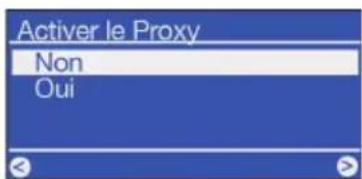
text_image
Activer le Proxy Non Oui6) Ne s'applique pas aux utilisateurs d'un réseau domestique (sélectionnez 'non' et passez à l'étape 7). Si vous utilisez un serveur Proxy, sélectionnez 'oui' et confirmez. Vous devriez connaître toutes les informations à entrer ensuite. Les informations supplémentaires se trouvent dans le manuel ou sur le CD-ROM!
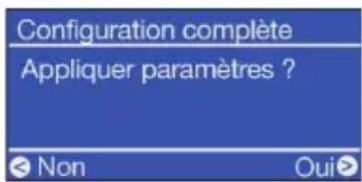
text_image
Configuration complète Appliquer paramètres ? < Non Oui >7) Pour finir, confirmez la configuration avec C'est fini !

NOXON
Si tous les paramètres sont corrects, vous devriez pouvoir voir les stations radio Internet dans le menu principal (Â) ou afficher le répertoire des podcasts. Si ce n'est pas le cas, votre NOXON ne peut pas se connecter à Internet. Vérifiez la configuration et au besoin répétez la procédure parfois, une simple faute de frappe en est la cause. Nous vous souhaitons beaucoup de plaisir avec votre NOXON !