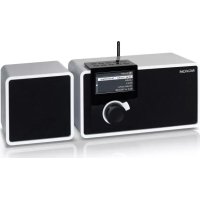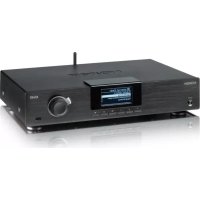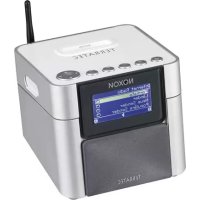
Noxon 2 radio for iPod - Radio TERRATEC - Notice d'utilisation et mode d'emploi gratuit
Retrouvez gratuitement la notice de l'appareil Noxon 2 radio for iPod TERRATEC au format PDF.

| Caractéristiques | Détails |
|---|---|
| Type de produit | Radio pour iPod |
| Compatibilité | Compatible avec les iPods et certains appareils audio via entrée auxiliaire |
| Fréquences radio | FM et AM |
| Affichage | Écran LCD rétroéclairé pour une meilleure visibilité |
| Fonctionnalités supplémentaires | Réveil, minuterie, et fonction snooze |
| Alimentation | Alimentation secteur avec option de batterie (vérifier le modèle) |
| Dimensions | Compact, idéal pour un usage domestique ou de voyage |
| Maintenance | Nettoyer régulièrement avec un chiffon doux, éviter l'humidité |
| Sécurité | Ne pas exposer à l'eau, respecter les consignes d'utilisation fournies |
| Informations d'achat | Vérifier la garantie et les options de retour avant l'achat |
FOIRE AUX QUESTIONS - Noxon 2 radio for iPod TERRATEC
Questions des utilisateurs sur Noxon 2 radio for iPod TERRATEC
0 question sur cet appareil. Repondez a celles que vous connaissez ou posez la votre.
Poser une nouvelle question sur cet appareil
Téléchargez la notice de votre Radio au format PDF gratuitement ! Retrouvez votre notice Noxon 2 radio for iPod - TERRATEC et reprennez votre appareil électronique en main. Sur cette page sont publiés tous les documents nécessaires à l'utilisation de votre appareil Noxon 2 radio for iPod de la marque TERRATEC.
MODE D'EMPLOI Noxon 2 radio for iPod TERRATEC
Manuel étendu FRANÇAIS
Version : EH1
Etat 08/08/2007
Conformité CE/FCC
Nous :
déclarons que le produit :
auquel se rapporte cette déclaration, coincide avec les normes et documents de normalisation suivants :
EN 55022:1994 + A1:1995 + A2:1997, CLASS B
EN 301 489-1 (2002-08)
EN 301 489-17 (2002-08)
EN 60950:2000
EN 300 328-1 (2001-12)
EN 300 328-2 (2001-12)
Les conditions d'exploitation et milieux d'utilisation suivants doivent être assurés: zones d'habitation, zones commerciales et industriielles, et petites entreprises. Les exigences de base de la directive CEM 89/336/EEC sont ainsi remplies. La conformité CE a été attestée. Dans le cadre de la directive 1999/5/CE(R&TTE), le périhérique correspond à un équipement hertzien de classe 1 (Décision de la commission 2000/299/CE). Cette déclaration se base sur :
Le(s) rapport(s) du laboratoire d'essais CEM
- C
Les informations contenues dans ce document peuvent a tout moment etre modifiées sans préavis et ne font I'objet d'aucune obligation de la part du vendeur. Aucune garantie ni presentation, directe ou indirecte, n'est donnée concernant la qualite, l'aptitude ou l'efficience pour une utilisation determinee de ce document. Le fabricant se reserve le droit de modifier a tout moment le contentu de ce document ou / et les produits correspondants sans etre obliged en averir une personne ou une organisation. Le fabricant n'est en aucun cas responsable des dommages resultant de I'utilisation ou de I'incapacite d'utiliser ce produit ou cette documentation, meme si I'eventualite de tels dommages est connue. Ce document contient des informations qui sont soumises au droit d'auteur. Tous droits réservés. Aucun extrait ou partie de ce manuel ne peut etre copie ou envoye sous qu'elle forme que ce soit, dequelle maniere que ce soit et dansquel but que ce soit sans I'autorisation ecrite expresse du détenteur des droits d'auteur. Les noms de produits et de marques mentionnés dans ce document ne le sont qu'a titre d'identification. Toutes les marques deposees et les noms de produits ou de marques mentionnés dans ce document sont la propriété enregistrree du proprietearest respectif.
TerraTec® Electronic GmbH, 1994 - 2007. Tous droits réservés (08/08/2007).
Remarque sur le Copyright.
1 - Voitre nouveau NOXON 5
2 - Les connexions de la voiture NOXON 9
2.1Vue d'ensemble 9
2.2 La prise pour le bloc d'alimentation secteur 10
2.3 La prise pour I'antenne WiFi 10
2.4 Le raccordement reseau 10
2.5 La prise pour I'antenne FM 10
2.6 La prise haut-parleur intégrée 11
2.7 La sortie audio analogue 11
2.8 La sortie audio numérique 11
2.9 Le raccordement iPod) 12
2.10 Le raccordement USB 12
2.11 La sortie écouteurs 13
2.12 Le bouton de réinitialisation 13
3.1 Les principales touches pour une orientation rapide 14
3.2 Boutons supplémentaires et leurs fonctions 15
3.3 Entree de caractères 16
3.4 Recherche rapide SMS dans les listes 16
4-La premiere fois:mise en marchedu NOXON. 17
4.1 L'assistantant de configuration reseau 17
4.2 Cable ou radio? 17
4.3 Pour plus de clarté : à propos des routeurs, SSID, MAC & IP 18
4.4 Avant la configuration : profils reseau 19
5 - Scenario 1 - l'intégration du réseau par cable 20
6 - Scenario 2 - l'intégration du réseau par radio. 22
6.1 Element non négligeable : le besoin de l'emplacement 22
6.2 L'intégration radio avec un routeur 23
6.3 Configuration de la connexion radio au NOXON 24
7-Le menu de configuration de votre NOXON 25
8 - Utilisation et fonctions de lecture 27
8.1 Avant toutes choses : ce que vous dit votre NOXON 27
8.2 Les modes d'affichage 28
8.3 La lecture avec votre iPod 29
8.4 La lecture depuis une mémoire USB 30
8.5Votre nouvelle radio FM 31
8.6 Radio Internet - de nouveaux mondes radiophoniques! 32
8.7Gestion des favors et des stations personnelles 33
8.7.1 L'interface HTML du NOXON - Gestion des favors et autres fonctions 33
8.7.2 Voitr service vTuner Premium, gestion des favors la deuxieme.. 34
8.8 Podcast et Radio à la demande 36
8.9 Les fonctions de réveil 37
8.10 Le retardateur de sometime : fonction Sleep 39
8.11 Lecture de musique du propre réseau 40
9 - Notre propre serveur de musique UPnP 42
9.1 Twonky Media 42
9.2 Un serveur UPnP sur Macintosh 45
9.3Autres serveurs UPnP 46
9.4 Lecture et manipulation des fichiers audio protégés par DRM 47
9.4.1 Windows Mediaplayer 11 48
Annexe 49
A-Concepts et solutions - pour les bricoleurs. 49
A1 Creer ses propres favoris a partir de liens 49
A2 Extraction d'URL de Radio Internet. 50
A2.1 Installation sous les systèmes d'exploitation Windows 51
A2.2 Reglages sur le NOXON 53
B - En cas de problèmes reseau tenaces 54
B1 Les connaissances de base nécessaires 54
B2 Problèmes connus 55
C - FAQ - Autres questions et solutions 57
D-Glossaire technique 60
E-Le service chez TerraTec 62
F-Conditions generales de SAV 63
1 - Voitre nouveau NOXON
Bienvenue!
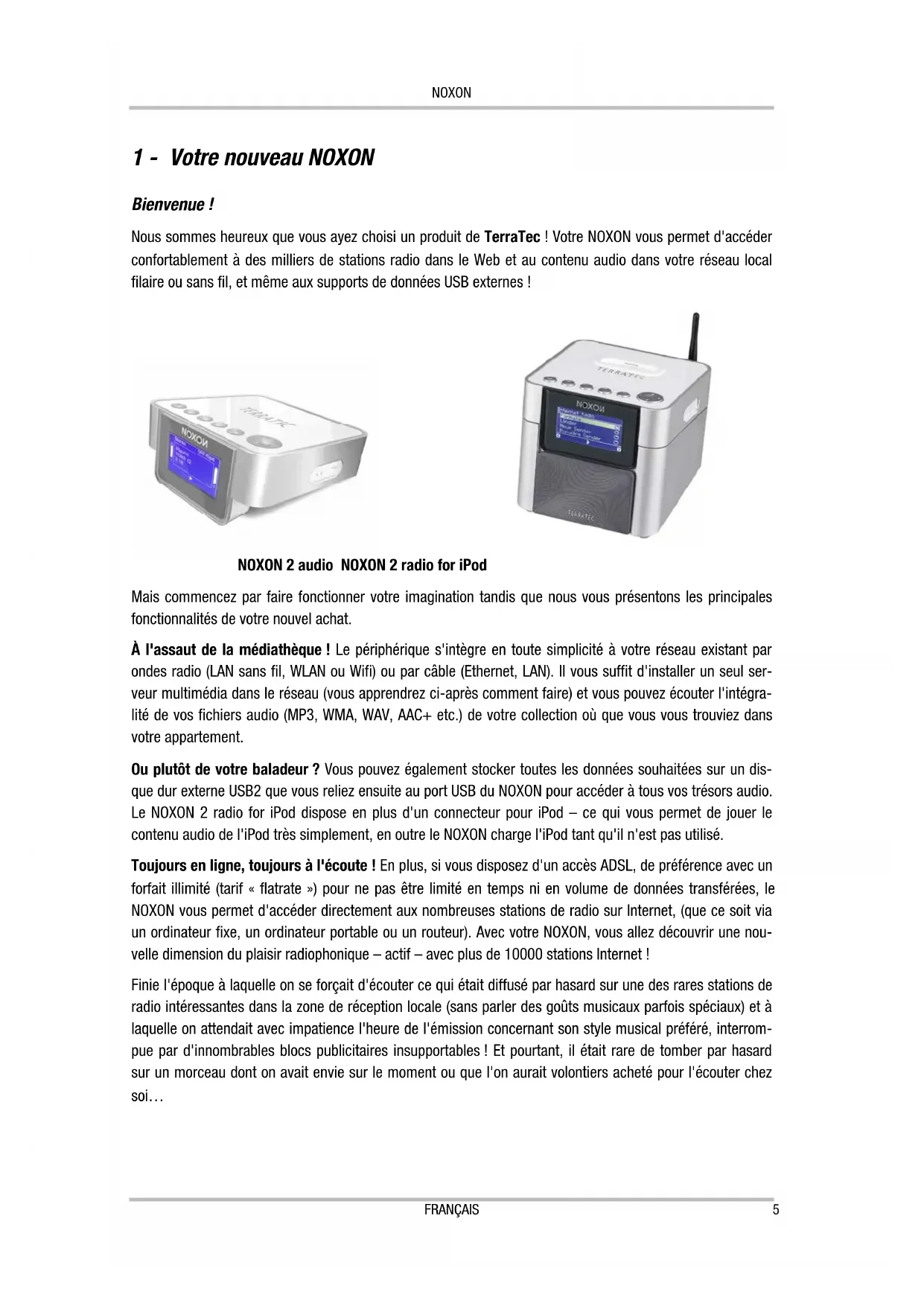
Nos sommes heures que vous ayez choisi un produit de TerraTec! Notre NOXON vous permet d'acceder comfortably à des milliers de stations radio dans le Web et au contenu audio dans votre réseau local filaire ou sans fil, et même aux supports de données USB externes!
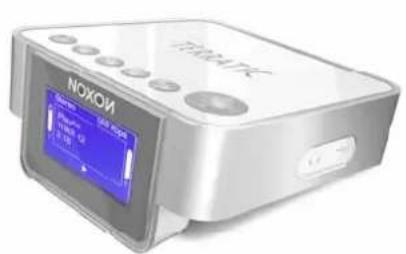
Mais commencez par faire fonctionner votre imagination tandis que nous vous presentons les principales fonctionnalités de votre nouvel achat.
À l'assut de la mediatheque! Le periphérique s'intègre en toute simplicité à votre réseau existant par ondes radio (LAN sans fil, WLAN ou Wifi) ou par cable (Ethernet, LAN). Il vous suffit d'instructor un seul serveur multimédia dans le réseau (vous apprendrez ci-après comment faire) et vous pouvez écouter l'intégralité de vos fichiers audio (MP3, WMA, WAV, AAC+ etc.) de leur collection où que vous vous trouviez dans leur appartement.
Ou plôtôt de votre baladeur? Vous pouvez également stocker toutes les données souhaitemes sur un disque dur externe USB2 que vous reliez ensuite au port USB du NOXON pour acceder à tous vos trésors audio. Le NOXON 2 radio for iPod dispose en plus d'un connecteur pour iPod - ce qui vous permet de jour le contenu audio de l'IPod très simplement, en outre le NOXON charge l'IPod tant qu'il n'est pas utilisé.
Toujours en ligne, toujours à l'écoute! En plus, si vous disposez d'un accès ADSL, de préférence avec un forfait illimité (tarif « flatrate ») pour ne pas être limité en temps ni en volume de données transférées, le NOXON vous permet d'acceder directement aux nombreuses stations de radio sur Internet, (que ce soit via un ordinateur fixe, un ordinateur portable ou un routeur). Avec votre NOXON, vous allez découvert une nouvelle dimension du plaisir radiophonique – actif – avec plus de 10000 stations Internet!
Finie l'époque à laquelle on se forcait d'écouter ce qui était diffusé par hasard sur une des rares stations de radio intéressantes dans la zone de réception locale (sans parler des goûts musicaux parfois spéciaux) et à laquelle on attendait avec impatience l'heure de l'émission concernant son style musical préféRED, interrompue par d'innombrables blocs publicitaires insupportables! Et pourtant, il était rare de tomber par hasard sur un morceau dont on avait envie sur le moment ou que l'on aurait volontiers acheté pour l'écouter chez soi...
Sur Internet le monde radiophonique est totalement différent! Notre nouvelle « « zone de réception » est le monde entier, de l'Afghanistan au Zimbabwe (et tous les autres pays) !
Dés maintainant, vous pourrez savourer à toute heures du jour et de la nuit exactement le style de musique que vous aimez : c'est à vous de désirir ! Les possibilités qui s'offrent à vous sont presque infinies et le monde de la radio Internet ne cesse de s'agrandir. En achetant le NOXON et grâce à l'abonnement à vie offert au service vTuner Premium (dont nous vous parlerons plus en détails un peu plus tard), vous pouvez immédiatement y acceder sans frais supplémentaires - l'offre est toujours au goût du jour! Vous pouvez-disposer de plusieurs centaines (!) de stations de radio classées par genres pour chacun des styles (musique ou contenus) pré-triés (rock, pop, hip hop, musique alternative, jazz, blues, classe,infos etc.) dans le monde entier !
Mais les possibilités de mise en œuvre du NOXON ne s'arrêtent pas là : exercez-vous à comprendre les langues étrangères, ou faites un voyage acoustique dans les régions éloignées ! Les émissions d'informations internationales ont leur propre catégorie, de même que les stations spécifiques dédiées par exemple au sport, à l'humour, à la météo, etc. ! Loin de votre pays, vous vous sentrez toujours comme à la maison grâce à votre NOXON, tout comme vous pourrez vous sentir dépaysés dans vos propres quatre murs ! Elargissez votre horizon et participez aux événements internationaux - la radio fait à nouveauvriment plaisir plaisir à écouter ! Pour ne pas perdre le nord avec ce nombre écrasant de stations radio, toute l'offre est pré-trière pour assurer plus de clarté. Lisez plus à ce sujet ultérieurement.
L'excellence du son sans bruits parasites. Afin que vous puissiez intégrer le NOXON dans un environnement hi-fi de haute qualité, nous l'avons doté d'une sortie numérique optique (TOS-Link) qui vous permet de transmettre le signal audio sans perte à votre système audio. Mais songez que la restitution ne peut être jamais être aussi bonne que l'enregistrement: bien qu'en constante évolution, certaines sources dans le Web ne-replyant pas encore aux exigences de qualité élevées car on favorise souvent la fluidité de télé-chargement au détriment du taux binaire. Mais peut-être sont-ce là des pensées saugrenues vu l'énorme besoin et la disponibilité mondiale très respectable...
Trouver chauffure à son pied. Pour que cette liaison radio soit durable et pour que vous puissiez intégrer le NOXON le plus facilement possible dans votre réseau, celle-ci prend en charge le cryptage de données WEP / WPA et WPA2 et dispose d'une adresse MAC fixe. La connexion à un serveur proxy est configuréerapidement grâce à un assistant pratique. Mais pas de panique si certains termes ne vous disent encore rien, nous vous arrivagnerons au cours des prochains pages de manière à ce que même en tant que novice dans le domaine des réseaux vous puissiez profiter au maximum de votre apparéil.
Enfin : nous vous souhaitons beaucoup de plaisir avec votre NOXON et vous conseillons, à l'occasion, de parcourir avec attention cette documentation. Outre les informations indispensablees sur les techniques et leur maitrise, nous y avons inclus des exemples typiques d'utilisation aux endroits appropriés. Nous sommes convaincus qu'ils permettront même aux utilisateurs confirmés d'en apprendre un peu plus.
Merci beaucoup.
... voiture équipe TerraTec
Instructions de mise en place, de sécurité et d'entretien.
Mais avant de commencer, voici encore quelques remarques d'ordre général...
- Ne placez sur le lecteur audio aucun recipient contenant du liquide, tels que des vases ou des bouteilles.
Lorsqu'il y a des risques d'orage, il est également préféable de débrancher l'appareil.
- Pour éviter tout risque d'incendie, de décharges électriques et d'endommagement de l'appareil, veuillez le placer sur un support plat et sec.
- Ne le placez pas à proximé de radiateurs et voir à laisser un espace suffisant par rapport aux autres apparèils (HiFi) pour éviter tout dégagement excessif de chaleur.
- Utilisez le bloc d'alimentation joint. Lors du branchement du bloc d'alimentation, veillez à ce que la tension du réseau soit correcte. (Vous trouverez les chiffres à ce sujet sur le bloc d'alimentation). Si vous n'utilise pas l'appareil pendant une durée prolongée, il est préféable de le débrancher. Ne tirez pas directement sur le cable pour éviter les courts-circuits. Lorsqu'il y a des risques d'orage, il est également préféable de débrancher l'appareil.
- Lorsque l'appareil est soumis à d'importantes variations de température, laissez le reposer pendant environ une heures avant de le raccorder. De l'eau de condensation pourrait en effet s'était formée dans l'appareil et entraver son bon fonctionnement.
- Nettoyez le NOXON uniquement en utilisant un chiffon sec (ou légèrement humide) et non pelucheux. Des produits de nettoyage pouraient endommager la surface de l'appareil et ne devraient pas être utilisés.
En bref : traitez l'appareil « avec menagement ». Naturellement, tout endommagement prémédité ou autoprovoque de l'appareil n'est pas couvert par la garantie. Merci beaucoup.
Du déballage à l'installation.
Veuillez tout d'abord vérifier que le contenu du paquet est complet. Le paquet du NOXON contient au moins:
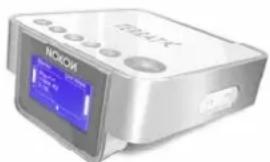
- pour l'achat du NOXON 2 audio : le récepteur NOXON
- pour l'achat du NOXON 2 radio for iPod : le récepteur NOXON et les enceintes NOXON 2 speaker1)
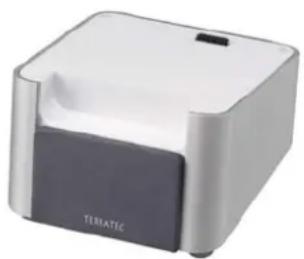
- un bloc d'alimentation
- une télécommande infrarouge avec piles
- des CD-ROM contenant les logiciels, suivant le cas avec un manuel intégral sous forme fichier (également disponible en ligne)
- ce manuel et un guide de démarrage rapide
- un coupon-résponse de service après-vente
- et une carte d'enregistrement TerraTec avec numéro de série.
Avant de mettre votre NOXON en service, veuillez contrôle la configuration de votre système et, le cas échéant, de votre réseau et vérifier qu'elles correspondant à la configuration minimale indiquée sur l'emballage. Si cette environnement ne présente pas les caractéristiques requisés, nous ne pouvons pas vous garantir un fonctionnement correct.
2 - Les connexions de votre NOXON
2.1 Vue d'ensemble
Maintenant que vous avez elimine le matériel d'emballage, nous allons prendre le temps d'observer le NOXON sans précipitation afin de nous familiariser avec ses prises, fiches et boutons.
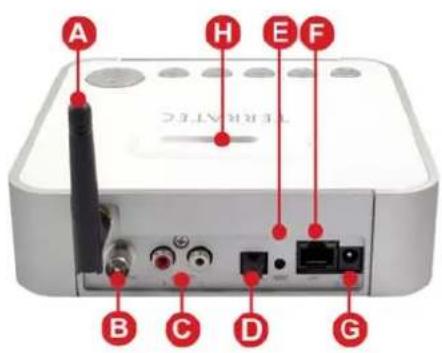
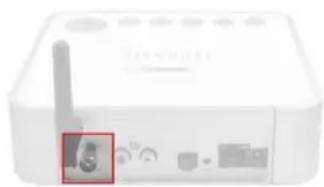
A Antenne WLAN
B Antenne FM 2
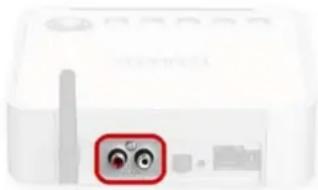
C Sortie audio analogue (cinch)
D Sortie audio numérique (TOS-Link)
E Touche Reset
F Prise reseau (RJ-45)
G Raccord pour le bloc d'alimentation
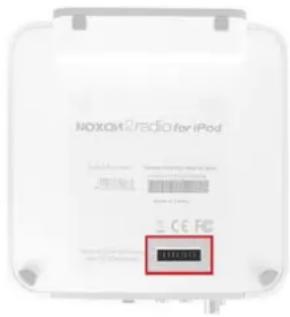
H Raccordement iPod
1 Sortie ecouteurs (prise jack 3,5 mm)
2 Prise USB (maître / type A)
3 Prise haut-parleur integree (Pour le NOXON 2 audio, le système d'enceintes 2.1 correspondant, NOXON 2 speaker, est disponible dans le commerce ou dans la boutique Web de TerraTec.)
4 Autocollant portant I'adresse MAC
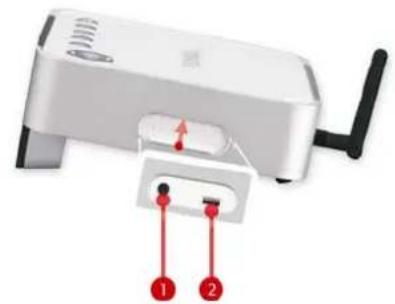
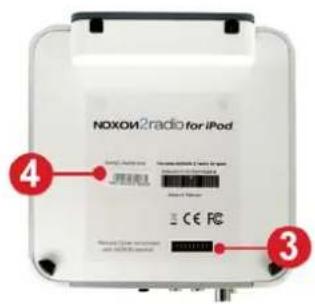
Ces connecteurs sont décrites en détaill dans les pages qui seront.
Au bas du boitier de votre NOXON, vous Voyez une étiquette où figure l'adresse MAC [4]. Vous avez besoin de cette suite de caractères en guise de code d'accès si vous poulez utiliser l'offre en ligne de vTuner – le service qui vous fournit les stations radio sur le NOXON. Lisez plus à la page 33 au chapitre « Gestion des favorsis et des stations personnelles »
Bon, c'est parti ...
2.2 La prise pour le bloc d'alimentation secteur
C'est là que vous branchez - surprise! - le bloc d'alimentation secteur. Utilisez uniquement l'adaptateur fourni. Certains blocs d'alimentation universelsprésentent certes la même fiche et la même tension mais pas le même ampérage. Si vous deviez avoir besoin d'un nouveau bloc, veillez contacter notre service-après-vente, voir p. 62.
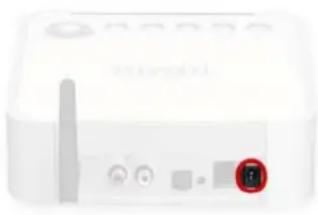
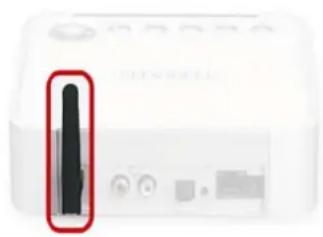
2.3 La prise pour l'antenne WiFi
Si vous avez accès à un réseau radio ou WLAN, veuillez visser ici l'antenne fournie pour pouvoir transférer des données sans fil vers le NOXON.
Veillez à ce que l'antenne soit la plus droite possible pour garantir la réception la meilleure qui soit.
2.4 Le raccordement réseau
Si vous poulez relier le NOXON à votre réseau par l'intérimédiaire d'un cable réseau, utilisez cette prise. Pour différencier cette méthode d'un réseau WLAN, on parle de connexion LAN ou Ethernet. Cette méthode prend en charge les taux de transmission 100 et 10 Mbits (megabits). Pour relier le NOXON de cette manière à votre routeur, utilisez un cable réseau standard (Twisted Pair avec fiche RJ45). Si, par contre, vous you
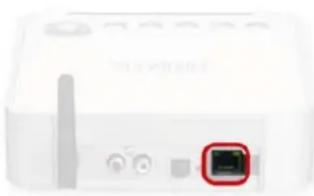
lez relier le NOXON « directement » à l'ordinateur ou à l'ordinateur portable, vous avez besoin d'un commutateur reseau (egalement appelé Bridge), d'un concentrateur ou d'un cable crossover (avec cables données « croisés ») à la place du cable reseau « normal ».
De plus, le haut de la prise comporte deux DEL indiquant (orange) s'il existe un Link, c.-à-d. une connexion techniquempment parfaite, vers un nceud de reseau raccorded ou s'il y a du Trafic (vert et la plupart du temps vacillante).
2.5 La prise pour l'antenne FM3)
Vou ne receivez rien par ondes radio ? Pour une bonne réception, branchez ici une antenné FM (coaxial, 75 Ohm) ! Le NOXON 2 radio for iPod est livre avec une antenné flexible pratique prévue pour cette prise.
2.6 La prise haut-parleur intégrée
Cette prise est prévue pour raccorder le NOXON 2 speaker4), le haut-parleur concu spécialément pour former une unité optique avec le NOXON – une solution très chic et sans enchevêtrement de cables! L'avantage est que toutes les autres prises à l'arrière du NOXON sont bien accessibles pour vos apparueils hi-fi. Àpres le déballage, enlevez le capuchon protecteur et placez le NOXON sur le haut-parleur - terminé!
2.7 La sortie audio analogue
La sortie Line sur la face arrière du périhérique peut être reliée à une entree Line d'un amplificateur hi-fi ou a des haut-parleurs actifs (des hautparleurs avec amplificateur intégre). La sortie est conque pour un niveau de tension de 2 Vrms. Mais avant d'étabir la connexion audio et de mettre l'amplificateur sous tension, vérifie que le volume de l'amplificateur est correctement régle pour éviter tout dommage corporel et matériel.
2.8 La sortie audio numérique
Sur cette sortie, vous pouvez brancher un amplificateur numérique par le biais d'un cable (à fibre) optique (ou encore appelé TOS Link). L'avantage d'une transmission numérique du signal audio vers l'amplificateur réside, entre autres, dans le fait qu'il n'y a pas d'influences perturbatrices telles que celles susceptibles d'intervenir lors d'une transmission analogique qui pourrait fausser le signal ou abaiser sa qualité. De plus, vous pouvez
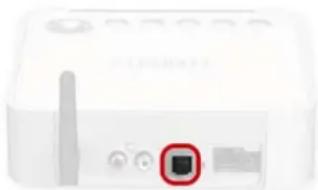
égarlement raccorder l'entrée optique d'un enregistrur de minidisques à cette sortie pour enregistrer vos montages sur MD.
La sortieutilisele protocoleS/PDIF (Sony/PhilipsDigital Interface).Il s'agit du protocole standard pour la transmission numérique des signaux audio.Pratiquement chaque apparéil équipé d'interfaces numériques le prend en charge.
Mais avant d'étabir la connexion audio et demettre l'amplificateur sous tension, vérifie que le volume de l'amplificateur est correctement regle pour éviter tout dommage corporel et matériel.
Attention: pour que les contenus protégés par DRM (Digital Rights Management) ne puissant pas été diffusés via cette sortie, Microsoft fixe dans son contrat de licence DRM que la sortie numérique doit être désactivée pour la restitution de fichiers protégés par DRM. C'est peut-être désagréable mais on ne peut rien y faire. Heureusement, il nous reste MP3 ... (voir la page 45).
2.9 Le raccordement iPod
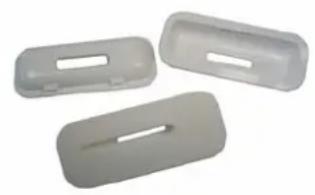
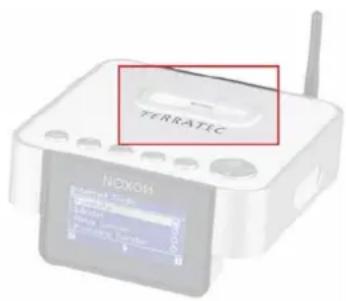
Pour les propriétaires d'un iPod, le NOXON intègre un connecteur iPod dédié sur le dessus de l'appareil. N'oubliez pas d'enlever le capuchon de protection avant de l'utiliser. Ce connecteur possède deux fonctions : d'une part il sert au transfert des données audio, d'autre part à recharger les piles de l'iPod. Pour la restitution, l'iPod est commandé directement à l'aide du menu principal du NOXON – mais il reste possible d'utiliser la télécommande.
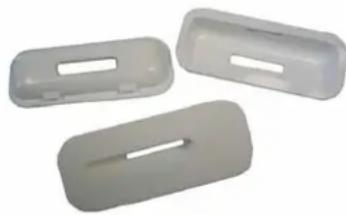
Dans l'enforcement aménagedautour du connecteur, placez avant la premièreutilisationdeI'iPodl'adaptateurde dockingjointa chaque iPod5).Enprince,cetadaptateurestunréceptacle quiassurelebon maintien etpositionnementdeI'iPoddansl'enforcement.Chaque iPod a sonpropresadaptateurdedockingadapteda forme de sonboitier - voicià gauchequellesexemplesd'adaptateur.
Placez l'adaptateur dans l'enforcement, puis calez l'iPod sur l'adaptateur. Si le NOXON est déjà allumé, il apparait dans le menu principal des qu'il est positionné correctement et est prét pour la lecture. Pendant les périodes d'inactivité de l'iPod, ses piles sont recharges automatiquement tant qu'il reste dans le NOXON – vous n'avez donc plus besoin de chargeur supplémentaire et pouvez utiliser le NOXON comme « parking » pour avoir un iPod toujours prét.
2.10 Le raccordement USB
Ce connecteur USB est prévu pour raccorder des mémoires de masse USB, par exemple des disques durs externes. Le NOXON prend en charge les appareils d'enregistrement USB 1.x et USB 2.0. Attention, vous ne pouvez pas y raccorder n'importe quel apparéil USB : les claviers et les souris ne sont pas pris en charge ni les mémoires MP3 externes avec fonctions étendues (concentrateur USB, cryptage de données, etc.). Vous ne pouvez malheureusement également pas y raccor
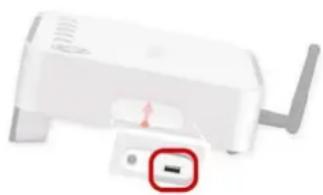
der certains lecteurs MP3 qui precedent a certains cryptages des données qu'ils contiennent.

Il existe également une classification des appareils USB, certes pas encore très repandue, désignée par l'abréviation anglaise OTG (On The Go). Elle signifie que ces appareils sont en mesure d'échéanger des données avec d'autres appareils OTG.
Mais dans la pratique, on peut dire que chaque mémoire externe qui se comporte sous Windows comme un disque dur normal, c'est-à-dire sur laquelle il est possible de生存 et d'écrire, peut être prise en charge. Dans le gestionnaire de péripériques ou lors de la première connexion avec l'ordinateur Windows, ces apparciels sont désignés par des termes tels que 'Mémoire de masse USB' ou 'USB Mass Storage Device' ou encore
'Pendrive'. Les systèmes de fichiers FAT16 (parfois uniquement désignés par le terme 'FAT') et FAT32 sont pris en charge sur le support de données. Le système de fichiers FAT12, NTFS, de Macintosh ou d'autres systèmes de fichiers ne fonctionnent pas. Pour savoir comment dire les morceaux de votre mémoire USB, lisez à partir de la page 30 le chapitre « La lecture depuis une mémoire USB »
2.11 La sortie écouteurs
Vous vous en doutez certainement et, oui, vous avez raison : vous pouvez, si besoin, brancher sur cette prise la fiche 3,5 mm d'un écouteur.
Lorsqu'elle est utilisé, cette prise désactive automatiquement la sortie Line et S/PDIF, comme c'était le cas pour de nombreux anciens magnétophones. Vous pouvez régler le volume comme d'habitude par l'intémediaire de la télécommande.
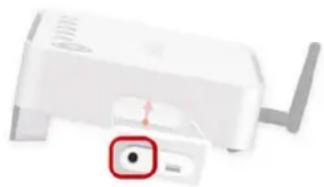
2.12 Le bouton de réinitialisation
Ce bouton vous permet de réinitialiser le NOXON, c'est-à-dire d'effectuer un redémarrage. Si le NOXON avait un jour s'être bloqué, vous pouvez forcer un redémarrage à froid de l'appareil par l'intémediateur d'une réinitialisation.
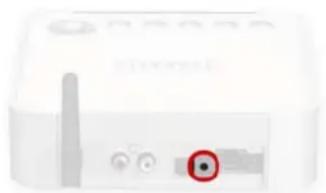
Pour ramener le periphérique à son état à la livraison - attention, tous
les réglages, par exemple la clé réseau, seront irrémédiablement perdus - appuyez sur le bouton de réinitialisation pendant environ 10 secondes alors que l'appareil est allumé, jusqu'à ce que la DEL Ethernet clignote une fois. L'affichage disparait. Débranchez maintainant le bloc d'alimentation. Si vous rebranchez le NOXON après quelques secondes, il se comporte comme la première fois. La procédure d'installation doit être à nouveau effectuee.
Il est donc préféable de commencer par effectuer un démarrage à chaud (un Softreset, c.-à-d. un redémarrage moins rude): pour cela, maintenez la touche POWER de la télécommande enforcée pendant plusieurs secondes, ce qui devrait déclencher un redémarrage.
Note : Dans le domaine des réseaux, l'emploi de termes spécifique, VOIRE parfois critiques, ne peut malheureusement pas être évité. C'est la raison pour laquelle vous trouvez un vaste glossaire et une liste des questions les plus frequently mentionné (FAQ) et de leurponses en annexe . Voir la FAQ et le glossaire à partir de la page 57 !
3 - La télécommande et les touches du NOXON
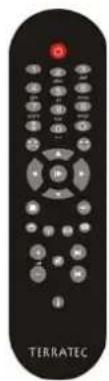
Voici votre economisier d'énergie infrarouge. La plupart des éléments de commande devraient déjà vous être familiers car ils sont empruntés à l'électronique de divertissement. Vous trouvez sur le NOXON quelques touches qui correspondent aux touches de la télécommande et à leur signification, comme vous l'avez certainement déjà remarqué ci-contre.
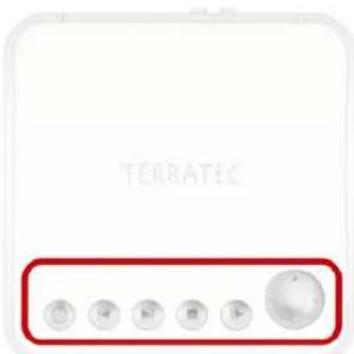
3.1 Les principales touches pour une orientation rapide
Voutrouverez ci-dessous les « frappes » les plus importantes et les plus souvent utilisées :
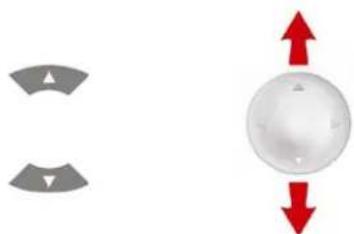
Touches de navigation : pour déplacer la barre de sélection dans le menu de votre NOXON, utilisez ces touches.
Volume: le volume est modifié avec les touches fléchées bas et haut dans tous les écrans de lecture pendant que le NOXON restitue un morceau.
Saisie de caractères : dans les menus de configuration, les touches bas/haut vous permettent de faire défilier les lettres et les signes (de manière similaire à la saisisie avec les touches 1 à 9 de la télécommande). Vous disposez aussi des caractères spéciaux, par exemple pour entrer les clés de réseau.
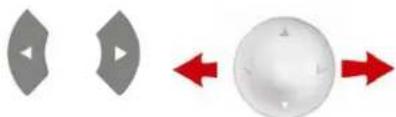
« Suivant / OK » et « Retour / Interruption » : utilisez la touche de direction vers la croite pour les confirmations et la touche de direction vers la gauche pour les corrections ou pour interrompre une opération.

Lecture : tout comme avec la touche Play, vous pouvez ouvrir les stations radio et jouer les fichiers audio avec cette touche !
Défilament des modes d'affichage : dans une fenêtre d'affichage (pas dans une liste), vous passez d'un mode d'affichage au suivant avec la touche flèche droite. Par exemple, vous pouvez afficher l'heure ou appeler le mode zoom sans utiliser la télécommande. ÀpRES avoir appuyé plusieurs fois sur le bouton, vous returnez toujours à l'affichage initial.


Saut avant & Saut arrêt / Effacer: passes au morceau suivant ou précédent dans la liste de lecture (ne s'applique pas à la radio Internet).
La touche de saut vers l'arrière permet également de supprimer un caractère lors de la saisie de caractères.
3.2 Boutons supplémentaires et leurs fonctions
| Marche / Arrêt : vous l'avez certainement deviné ! - Ce bouton vous sert àmettre en route et arrêté le NOXON. | |
| Touchche Demarrage : affiche le menu principal. | |
| Radio Internet : cette touche vous permet d'accéder directement à l'importanteliste de sélection des stations de radio Internet constamment mise à jour par votreNOXON grâce à l'abonnement vTuner Premium. | |
| Afficher le menu de configuration. Voir les détails à la page 25. | |
| Favoris : accès à la liste de vos favoris. | |
| i | Touchche Info : pendant la lecture d'un morceau, cette touche sert à afficher lespropriétés du morceau, et affiche les autres fenêtres d'informations disponiblestelles que l'horloge et un mode zoom avec des caractères plus grands. |
| Mémoriser ou effacer les favors : la face qui sourit signifie : j'aime ce morceau,ajouter aux favors ! Vous pouvez appuyez dessus tant que durable le morceau. Lemorceau restitué attirrit automatiquement dans la liste des favors à laquelle vousaccédez dans le menu principal ou à l'aide de la touche Favoris (voir ci-dessus). Etlorsque vous en avez marre de l'écouter, il vous suffit de supprimer cette source enappuyant sur le visage de mauvaise humeur après l'avoir sélectionnée dans lemenu des favors ! | |
| Shuffle (lecture aléatoire) et Repeat (répétition):Permet de dire les contenus d'une liste dans un ordre aléatoire ou de répéter lalecture d'un élément particulier. Si vous appuyez 2 fois sur la touche Repeat,voyes apparaître « All » à l'écran - ce qui signifie que tous les contenus de la listederétrapés après la lecture du dernier élément. | |
| Mémorisation des numéroes d'accès rapide : la touche de mémorisation despréselections vous permit d attribuer des titres ou des stations aux touches numériques pour pouvoir y accéder rapidement. Dès qu'une station est mémorisée, ilsuffit d'appuyer sur la touche du numéro correspondant pour y accéder. | |
| Les touches numérotées seront à entrerc les caractères imprimés sous la touche considérée - comme les touches d'un mobile pour entrerc des textos. Dans leslistes, ces touches seront à atteindre une ligne recherche dans les longues listes(le champ d'entrée du critère de recherche figure dans la première ligne, mais larecherche n'est exécutée que quand vous appuyez sur la touche fléchée droite!).Lisez aussi le chapitre suivant sur la saisie des caractères. | |
| Play et Pause. Permet de démarrer la lecture ou de la suspendre temporairement,ou de passer à un nouvel élément du menu. | |
| Stop : stoppe toutes les lectures. | |
| Plus fort & Moins fort / Commutation entre minuscules & majusculeslors de l'entrée de texte. | |
3.3 Entrée de caractères
Le pavé numérique vous permet, comme vous le faites avec un téléphone portable pour envoyer des textos, de saisir des caractères sur le NOXON pour la configuration ou la modification du nom de l'appareil. A l'exemple du mot NOXON, voici comment vous saisissez un texte... (Pour basculer en lettres majuscules, appuyez sur la touche + avant de taper une dette majuscule!)
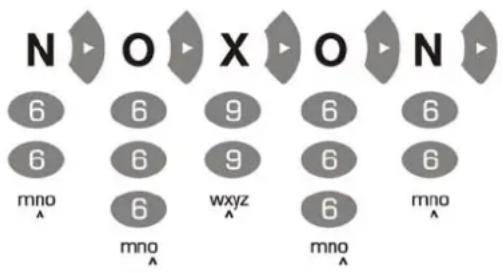
Vous passez d'un caractère à l'autre parmi les caractères disponibles en appuyant plusieurs fois sur la touche comme démontré. Une fois tous les caractères entrés, appuyez une nouvelle fois sur la touche de navigation vers la droite pour confirmer votre saisie. Si vous vous étés trompé, vous pouvez effacer le caractère marqué par le curseur en appuyant sur la touche . Vous pouvez naturellement déplacer le curseur avec les touches de navigation vers la gauche et vers la droite. De plus, les touches 0 et 1 sont affectés des caractères spécifique et peux de caractères. D'autres caractères utilisés plus rarement, par exemple l'apostrophe, les guillemets ou le trait oblique inversé sont saisis à l'aide des touches haut et bas de la télécommande quand le curseur est positionné sur une dette déjà saisis.
3.4 Recherche rapide SMS dans les listes
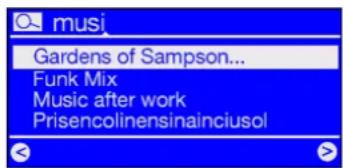
Afin de protégier vos doigs et vos nerfs, nous avons implémenté une fonction de recherche rapide pour faciliter la système de navigation dans les listes avec de nombreuses entrées, comme vous le connaissiez certainement de votre téléphone portable (carnet d'adresses). Dans une
liste, utilisez les touches numerotées pour entrez l'initial (ou les premières lettres) du nom recherche. Un champ de saisie des caractères s'affiche dans la ligne supérieure ; vous voyagez les caractères saisis dans cette ligne. Pour corriger, appuyez sur la touche 電 . Confirmez en appuyant sur la flèche droite (ou annu-lez l'opération en appuyant sur la flèche gauche), et le NOXON accede directement à la première ligne correspondante dans la liste.
Attention: si vous lancez la recherche au moment même où le serveur TwonkyVision est en train d'actualiser sa base de données (Rescan Database), la recherche peut donner des résultats inappropriés. Cela peut peut-être parfois, mais rarement, permettre de découvert certains trésors mais ce n'est pas juste le but de l'opération.
4 - La première fois : mise en marche du NOXON.
PourmettreleNOXONen service pour la premiere fois,appuyez sur la touche Marche/Arret de la telecommande ou sur le NOXON meme(reperée par le symbole
Note: Si vous venez tout juste de brancher le bloc d'alimentation secteur et tentez demettre l'appareil en marche, rien ne se passera d'abord. Avres la mise sous tension, le NOXON met quelques secondes avant de demarrer la première fois.
Lors de la mise en route de l'appareil, vous accedez à une boîte de dialogue pour la sélection de la langue. Cette sélection se refère au guidage et aux messages du système d'exploitation du NOXON, et pas au contenu, auquel il a accès (par ex. de l'Internet).
4.1 L'assistant de configuration réseau
Après la première mise en route de l'appareil et la sélection de la langue, étant donné que le NOXON en tant que dispositif du réseau ne dispose encore d'aucune information relative aux différents environnementés réseau disponibles dont il pourrait utiliser les contenus, vous accédez automatiquement à l'assistant de configuration réseau :
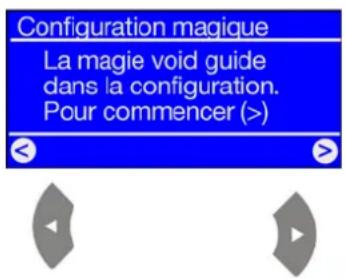
Tout comme dans les autres menus du NOXON, vous pouvez naviguer au moyen des touches de direction, vers la droite pour « Suivant / OK » et vers la gauche pour « Retour / Annuler »!
La configuration des accès est décrite dans les chapitres suivants sur l'intégration par cable ou sans fil.
Et si tout ne fonctionne pas comme prévu après la configuration réalisée au moyen de l'assistant, vous pouvez relancer l'assistant à tout moment en accédant au menu de configuration au moyen du bouton, puis en selectionnant l'options correspondante!
4.2 Câble ou radio ?
Le NOXON recupere ses données du réseau pour la lecture: qu'il s'agisse d'Internet ou du réseau privé. Pour réaliser l'intégration, vous avez réellement deux possibilités :
Par cable (Ethernet, LAN)
Par radio (WLAN, WiFi)
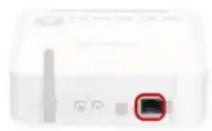
lci la liaison est établie au moyen d'un cable réseau avec un routeur, un commutateur ou un concentrateur - ou directement avec votre ordinateur au moyen d'un cable crossover (avec cables de données « croises »).
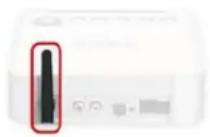
La connexion à un point d'accès (AP), à un routeur ou à un ordinateur est réalisée via une liaison radio.
Lorsque les deux méthodes sont disponibles, une règle s'applique : aller au plus rapide. Ce n'est certes pas toujours le cas maisça l'est en tout cas dans le domaine des réseaux. Pour garantir une transmission la
plus constante possible sans perturbation, le NOXON désit automatiquement toujours la connexion la plus rapide lors de sa mise sous tension.
Ainsi, lorsque un cable réseau est branché et qu'un 'Link' (terme anglais pour connexion, DEL orange allumée) existe, le NOXON donne toujours priorité à cette connexion par rapport au réseau WLAN.
Ainsi, pour passer d'Ethernet à WLAN, vous devez tout d'abordmettre le NOXON hors tension, debrancher la fiche du bloc d'alimentation secteur et le cable reseau, retenir votre souffle un instant, et puis rebrancher le bloc d'alimentation secteur et remetre le NOXON sous tension. S'il existe deja un profil pour une connexion WLAN, celui-ci sera automatiquement utilise.Sinon,l'assistant de configuration pour une nouvelle connexion reseau est automatiquement lancé, comme illustree plus haut.
Voutrouvrez de plus amples détails sur la configuration du réseau WLAN à partir de la page 22.
4.3 Pour plus de clarté : à propos des routeurs, SSID, MAC & IP
Vous rencontres automatiquement certains des thèmes suivants, dés que vous vous occuperez de l'intégration de votre NOXON au sein de votre réseau. Les brèves explications données ci-dessous ont pour objectif - combinées au glossaire que vous trouvez en annexe - de vous aider à mieux comprendre les décisions que vous devrez prendre et les paramètres que vous devrez configurer concernant votre réseau. Certains points concernent uniquement les réseaux radio. Vous pouvez donc vous reporter à ce chapitre en fonction de vos besoin. Vous trouvez les indications à suivre pour la configuration concrète à partir du chapitre « 4.4 Avant la configuration : profils réseau »!
Parenteale des options sur le routeur
Il est pour cela indispensable que vous - ou l'administrateur du routeur - connaissiez suffisamment le routeur pour pouvoir proceder aux réglages et utiliser l'appareil. En règle générale, ces apparciels sont configres via une interface Web, ce qui signifie qu'il vous suffit d'entrez une adresse spécifique (par ex. 192.168.0.1) dans le navigateur web pour acceder à une interface conviviale à partir de laquelle vous pouvez régler toutes les options requises.
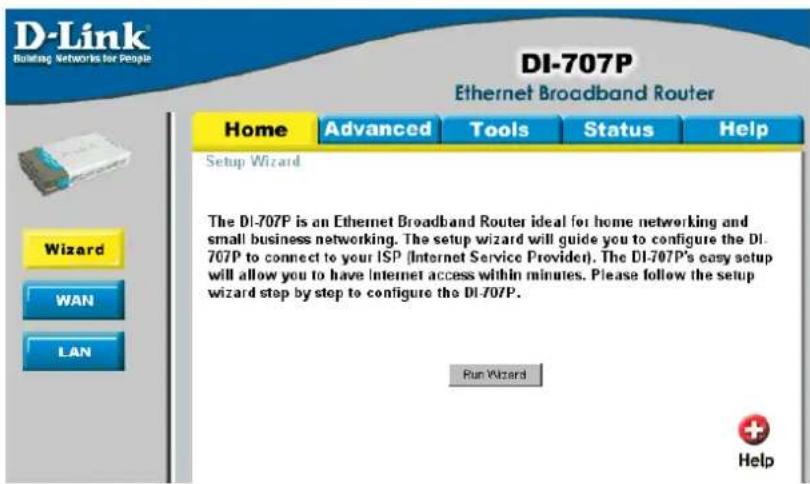
Vous voyage iz ici comme exemple une interface d'administration d'un routeur.
Attention - me voilà : SSID Broadcast (WLAN).
Comme vous pourrez le voir dans le glossaire, l'abréviation SSID correspond au nom du réseau. Tous les apparèils réseau radio situés à proximité reçoivent un message leur signalant la présence d'un réseau avec cet identificateur. Certains routeurs permettent cependant d'inhiber la transmission de ce message. Cette fonction la plupart du temps est appelée SSID Broadcast et peut être activée et désactivée. Si la transmission est désactivée, vous nevez rechercher ce nom et le saisir manuellement lors de la configuration sur le NOXON.
Detection et non détction d'un apparéil : l'adresse MAC.
L'adresse MAC d'un apparéil réseau constitue un identifient univoque. Ces adresses sont gravées dans les apparèils et ne peuvent pratiquement pas être modifiées. C'est la raison pour laquelle cet identifient est idéal pour configurer un routre de manière à ce qu'il autorise l'accès au réseau ou à Internet uniquement à des apparèils portant un identificateur repertorié.
Dans ce cas, il est nécessaire de transmettre au routeur l'adresse MAC du NOXON pour que ce dernier puisse replir sa tache et utiliser la connexion reseau pour acceder à des données du reseau. L'identifiant du NOXON est indiqué sur une étiquette située sur le dos de l'appareil.
Parfois souhaitee:une adress IP fixe.
Dans certaines conditions, il peut etre judicieux de definir une adresse fixe pour acceder a un apparieil. Entre-temps, la plupart des reseaux sont generalement configures de telle façon que I'adresse d'identification du protocole TCP/IP, I'adresse IP, est attribuée de maniere dynamique. Cela signifie que I'appareil recoit une adresse IP valide quelconque attribuée par un serveur DHCP lors du premier établissement de connexion. Cette adresse reste valable tant qu'elle n'est pas utilise autrement.
L'utilisateur ne remarque rien, tout se passé automatique. En revanche, si un réseau se base sur des adresses IP statiques, c'est-à-dire sur des adresses IP qui ne sont pas attribuées de manière dynamique, il est la plupart du temps nécessaire de respecter des règles spécifiques strictes selon lesquilles les numérospouvant être choisis. Le NOXON dispose également d'une telle adresse IP. Si le réseau requiert une adresse IP fixe, il est nécessaire de connaître les règles d'attribution. Mais ne l'oublions pas, l'usage d'une adresse IP est vraiment une exception ; en règle générale, tout se passé automatique.
4.4 Avant la configuration : profils réseau
Le NOXON vous permet de configurer soit un profil réseau unique (réunissant toutes les valeurs et paramètres requis pour l'intégration dans le réseau) - méthode judicieuse, et d'ailleurs préprogrammée au départ de l'usine, si vous souhaitez utiliser le NOXON seulement à un seul endroit dans un seul réseau - soit de passer en mode de gestion de plusieurs profils. Cela est possible par l'intémédiaire du menu de configuration (90) directement sur l'appareil, car il vous permit d'administrer vos profils, de les créé et de les éditer par l'intémédiaire d'un assistant. La mémoire vous permet de configurer et d'enregistrer (protection contre les pannes de courant) jusqu'à trois profils réseau de manière à ne pas devoir entre à nouveau tous les paramètres pour chaque réseau accessible. Voir p. 25!
5 - Scenario 1 - l'intégration du réseau par cable
Si, lors de la mise sous tension de l'appareil, un cable réseau est connecté, établissant ainsi la connexion à un réseau en état de fonctionnement, la configuration doit être réalisée facilement et vite de la manière suivante :
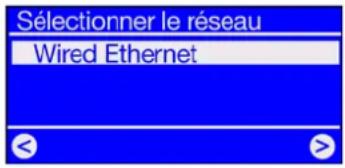
1) Si la liaison par cable est établie, alors vous devez désir 'Wired Ethernet' (terme anglais correspondant à : réseau par cable) !
Confirmez avec :

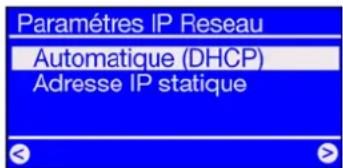
2) Choisissez maintainant la manière dont le NOXON recoit son adresse ^6) au sein du réseau. Chaque apparéil souhaitant participer au réseau doit-disposer d'un tel numéro pour que les paquets de données qui lui sont destinés puisent lui être correctement délivrés.
En règle générale, cette adresse est automatiquement générée par l'intermédiaire du protocole DHCP. Mais il peut arriver sur certains reseaux que les autorisations d'accès requisérant des adresses IP fixes - que vous pouvez vous procurar auprès de votre administrateur réseau. Voir « Parfois souhaitation : une adresse IP fixe. » à la p. 19!
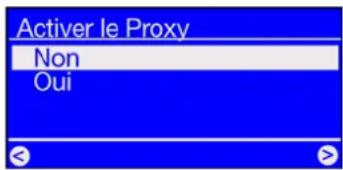
3) Vous devez indiquer ici si vous réseau fait appel à un « serveur proxy »
La plupart du temps, ce n'est pas le cas - ainsi, si vous n'êtes pas certain de votre réponse mais ne foulez pas perdre inutillement de temps à rechercher la réponse exacte, vous pouvez commencer par répondre « non » - et espérer que cela fonctionnera! Si, au terme de cette configuration, le NOXON ne avait PAS pouvoir acceder aux stations de radio Internet ou podcasts (mais toutefois, par exemple, pouvoir acceder à votre collection MP3 au sein du réseau privé, après configuration du logiciel fourni correspondant), il peut être nécessaire que vous repreneiez la configuration à cet endroit en répondant par tout simplement « où ». Vous pouvez relancer cet assistant de configuration à tout moment par
l'intermédiaire du bouton

Pour savoir comment procéder en cas d'utilisation d'un serveur proxy, veillez lore la page suivante!
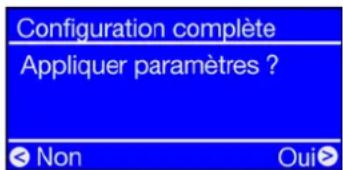
4) Il ne vous resté plus qu'a besoin « Appliquer paramétres »!
5) Si vous avez tout bien fait, vous pouvez acceder maintainant à des milliers de podcasts et de stations radio dans le Web et, après avoir configuré le logiciel joint, jouer la musique du disque dur dans le réseau sans fil. Lisez aussi la page 42.
Felicitations.
En cas d'utilisation d'un serveur proxy...
Pour les utilisateurs avec serveur proxy, la procédure varie à partir du point 3. Les serveurs proxy sont principalement utilisés dans les grandes entreprises ou autres grands utilisateurs Internet. Vous pouvez contrôler sur un ordinateur qui est connecté au même réseau dans les paramètres de connexions d'Internet Explorer si vous pouvez (devez) utiliser un serveur proxy dans votre réseau.
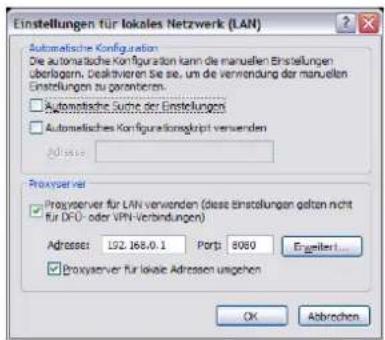
Une fois que vous avez lanced l'Internet Explorer, choisissez l'options « Paramétres » dans le menu « Outils » et passez à l'onglet « Connexions ». Vous voyagez dans le tiers inférieur de l'onglet un bouton « Paramétres LAN ». Cliquez sur ce bouton pour ouvrir la fenêtre illustrée ci-contre.
Si un serveur proxy y est activé, veuillez utiliser les mêmes paramètres pour configurer le NOXON.
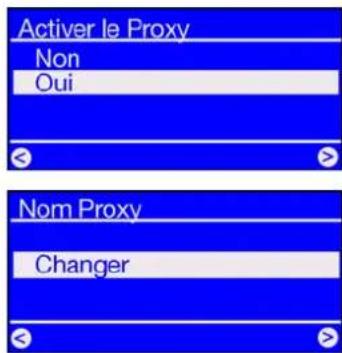
1-3) Pour configurer le NOXON en utilisant un serveur proxy, veillez executer les étapes 1 & 2 comme déscrit précédemment... puis, au point 3 (Activer le proxy Non/Oui), Sélectionnez : OUI!
4) Puis choisissez l'option « Changer » ...
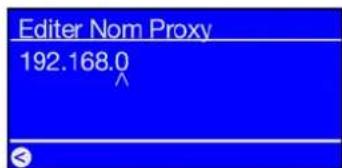
5) ... et entrez le nom (« proxy_internet ») ou l'adresse IP. Touches utilisées pour enter le nom ou l'adresse : touches numéroétées 0 à 9, 1 pour les points, Droite/Gauche pour déplacer le curseur, + pour majuscule/minuscule, Bas/Haut pour faire défiler les caractères, Retour pour effacer une erreur de frappe. (Cf. le chapitre 3.1 et suivants). Puis confirmez avec la touche Droite...
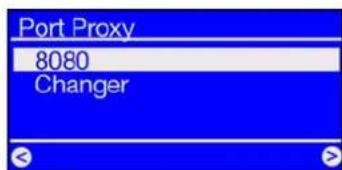
6) ... entrez le bon port ... 8080 est un paramètre très courant ... et voilà, le serveur proxy est défini. La encore, si vous ne le connaissiez pas, demandez à votre administrateur réseau - ou appliquez la procédure décrit plus haut (3.)!

7) Il ne vous reste plus qu'a besoin « Applique paramétres » et ...
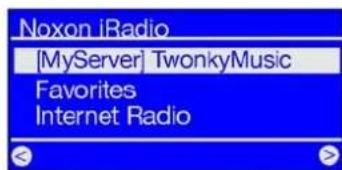
8) ...au terme du redémarrage (et de la configuration du logiciel correspondant pour savourer la musique stockée sur le disque dur), vous pouze enfin acceder par réseau à vos propres oreaux et, à condition que votre réseau soit connecté à Internet, à des milliers de stations de radio (Internet) et podcasts du monde entier! Félicitations.
6 - Scénario 2 - l'intégration du réseau par radio
Au lieu de l'intégration au réseau par cable comme décrit au point « 5 - Scénario 1 - l'intégration du réseau par cable», vous pouvez naturellement désirir d'intégrer votre NOXON à votre réseau par radio, via un réseau. Nous allons vous décrire ici comment faire.
6.1 Élement non négligeable : le choix de l'emplacement
Un signal radio est toujours transmis par voie directe, c'est-à-dire d'un point à un autre ou d'une antenné à une autre. La qualité d'une liaison radio dépend donc des obstacles situés sur le trajet à vol d'oiseau que le signal doit parcourir entre le NOXON et l'appareil terminal. C'est la raison pour laquelle, même des emplacements de montage situés à une courte distance peuvent résulter en une connexion de mauvaise qualité. Si le signal doit par exemple traverser un mur ou d'autres sources de perturbations, la qualité du signal diminuée bien que la distance soit faible.
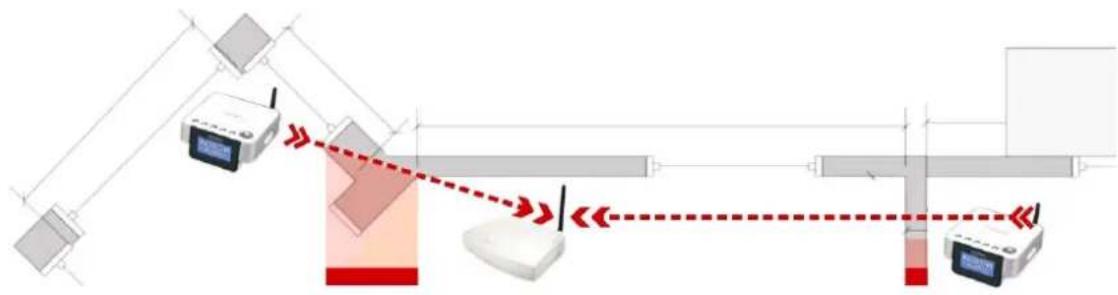
Naturellement : plus la puissance d'émission du routeur est élevé plus la plage de réception sera étendue.
Remarque : l'affichage de votre NOXON (page 27) vous aide à repérer l'intensité du signal au niveau de l'emplacementChoisi !
6.2 L'intégration radio avec un routeur
A l'inverse des réseaux filaires, la mobilité dans un réseau WLAN (« Wireless Local Area Nerwork », désignation anglaise du réseau sans fil) procure nettement plus de comport, mais réclame aussi un sein particulier sur tout en ce qui concerne la sécurité. Le transport des données sans fil est réalisé par l'intermédiaire d'un ou plusieurs points d'accès spécifique, également désignés par le terme anglais de Access Points (en abréged : AP). Ces points d'accès wifi sont de nos jours la plupart du temps intégrés dans les routeurs large bande utilisés pour la connexion à Internet. Sans en connaître les chiffres exacts, on peut probablement considérer qu'il s'agit actuellement de la manière la plus repandue et toujours en pleine expansion de réaliser un accès à Internet large bande et de le partager localement avec plusieurs utilisateurs. Et c'est dans ce contexte que le NOXON vous apportera le plus grand prise car il vous permet, sans avoir allumé votre propre ordinateur, d'écouter la radio depuis Internet ou de receivevoir des morceaux stockés sur d'autres ordinateurs du réseau domestique.
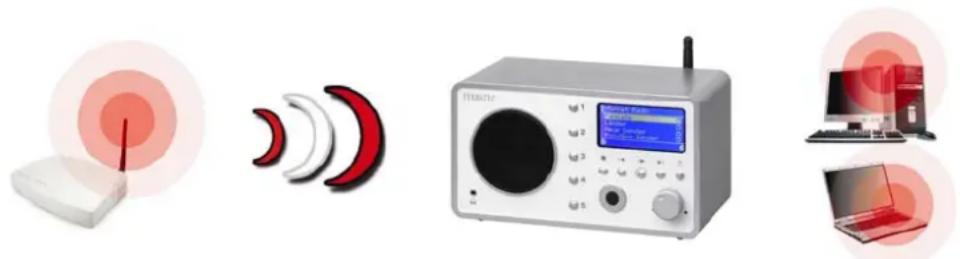
Point d'accès (AP) NOXON et les autres récepteurs WLAN
Pour pouvoir utiliser le NOXON avec un routeur, il est en règle générale nécessaire de procéder soi-même
aux configurations requises sur le routeur. Pour des raisons de sécurité, en revanche, il peut etre judicieux de proceser a quelsques parametrages specifiques.
Comme vous l'avez certainement déjà souvent lu dans la presse, il n'est pas conseillé d'exploiter le routeur en conservant uniquement les paramètres standards régés en usine car l'écoute des données est ainsi grandement facilitée et il peut également
arriver que votre accès Internet soit utilisé abusivement. L'avantage de pouvoir tout simplement brancher l'appareil et demarrer avec les réglages d'usine repose naturellement sur la simplicité de la configuration des apparêls reseau devant acceder au routeur. Pourtant, il est clair, entre-temps, qu'il est nécessaire de garantir une protection minimale du réseau. Pour comprendre certains termes spécifique, veuillez consulter à nouveau le paragraph « Pour plus de clarté : à propos des routeurs, SSID, MAC & IP »
6.3 Configuration de la connexion radio au NOXON
Accédez au menu de configuration en appuyant sur le bouton de la télécommande, et Sélectionnez l'assistant de configuration du réseau.
Rappel : au cours de la configuration, vous pouvez confirmer ou annuler / corriger vos entrées avec les touches de direction vers la gauche / vers la droite et, avec les mêmes touches, déplacer le curseur lors de la saisie. Vous avez besoin des touches numériques 1 à 9 pour enter le texte, de la touche 1 (enfoncé répetitivement) pour les points et de la touche 0 pour les espaces, de la touche + pour changer en lettuce majuscule/minuscule, des touches bas/haut pour faire défiler les lettres, et de la touche de saut arrière/retour pour effacer un caractère ! (Voir les pages 14 et suivantes)
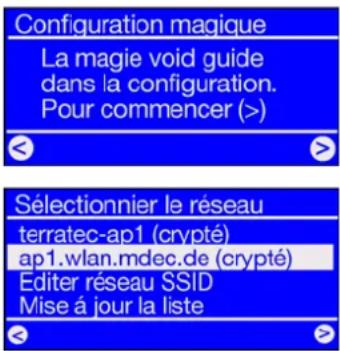
Pour pouvoir intégrer votre apparéil dans votre réseau à sa première mise en route, le NOXON lance son assistant de connexion.
Vous voyagez apparaitre ici les noms des points d'accès (routeurs) situés dans la plage de réception et les noms des réseau ad-hoc disponibles.
Si vous recherchez un nom qui devrait apparaitre dans la liste mais n'y est pas, veuillez contrôler tout d'abord la distance par rapport au routeur ou à l'ordinateur. N'hésitez pas à placer le NOXON à proximité immédiate, ne serait-ce que pour exclure cette source de défaut.
Il peut aussi arriver que le routeur soit configuré de manière à ne pas transmettre cet identifient/ID et, ainsi, à ne pas être detectable. Dans ce cas,CHOISSEZ l'option « Editor réseau SSID » et saisissez le nom et les paramètres manuellement. Cf. aussi p. 19!
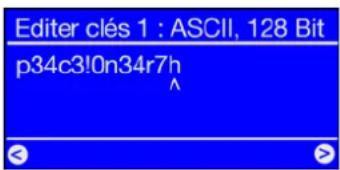
Si vous choisissez un réseau protégé par une clé WEP/WPA/WPA2, le système vous demande d'entrez la clé correspondante. L'administrateur du réseau correspondant devrait l'avoir à portée de main. L'entrée entre parentesses de la ligne la plus supérieure apparait uniquement lorsque le nombre de caractères correspond à une clé valide.
Si le cryptage WPA doit être utilisé dans votre réseau, vous ne voyez plus que la ligne de titre ; dans ce cas vous pouvez entrauner une suite de caractères de votre choix de 8 caractères minimum. Un technicien sedonnant du mal et disposant d'un bon matériel peut certes reussir à decrypter le code mais, comparé aux cryptages WEP et WPA, le cryptage WPA est considéré comme étant plus sur. Il n'est malheureusement pas pris en charge par tous les apparciels réseau d'un ancien type. Si votre routeur prend en charge WPA 2, vous pouvezmettre à jour le microprogramme des ancients NOXON pour qu'ils restent compatibles. Pour obtenir le nouveau microprogramme, allez sur le site de support technique de TerraTec.
À partir d'ici, la configuration est identique à celle décrite sous « Scénario 1 - l'intégration du réseau par cable » à la page 20 et suiv., à partir de la deuxième étape! Pour éviter les répetitions inutiles, nous vous prions de bien pouvoir poursuivre comme décrit dans cette description!
7 - Le menu de configuration de votre NOXON
La touche de la télécommande vous permet d'acceder au menu de configuration de votre apparéil. Vous y trouvèrez les entrées suivantes :
Menu de configuration
Etat apparéil Indicateur imp
tant en cas de problèmes : consultation des paramétres actuels tels que l'adresse IP, l'adresse MAC, la version du microprogramme, etc.
Radio Internet [RSDB]
Sous-menu de réglage du réseau des stations - voir le chapitre Le réseau des stations radio (RSDB - Radio Station Database), page 32.
Assistant configuration Vou
pouvez lancer ici l'assistant de configuration réseau.
Choisissez la langue Permet
de selectionner la langue des menus.
Paramètres avances Passag
au sous-menu Paramétres avances (voir plus bas).
Configurez date/heure Tous
les paramètres concernant l'horloge interne du NOXON.
Paramètres avancés
Selectionner le profil Activez
le profil le比较好 à l'environnement (par exemple réseau) dans lequel vous utilisez cette NOXON.
Gestion des profils Lorsque
a gestion des profils est activée, un autre profil est automatiquement activé en cas de perte de la connexion. En outre, vous pouvez commuter rapidement entre les différents sites sans devoir reconfigurer le même profil à chaque fois. Vous pouvez ici activer ou désactiver la gestion et, sous « Sélectionner le profil » dans le menu principal, selectionner le profil à utiliser...
Gestion des clés La gestion
des clés tente, lorsque plusieurs clés du réseau sont enregistrées, de lesquels appliquer pour garantir l'accès au point d'accès du réseau.
Editor nom appeareil Vous po
I've ici choisir un nom pour votre périphérique.
Brilliance LCD Règle la lumin
osité de l'afficheur. Les réglages disponibles sont les suivants :
Faible - Le réglage pour la nuit: l'éclairage de l'afficheur est faible en permanence.
Fort-L'afficheur a tousjours la luminosite maximale.
Automatique - Le logiciel modifie la luminosité en fonction du mode de fonctionnement. L'affichage est plus clair quand le NOXON est en marche, mais diminue après une inactivité prolongée et quand le retardateur de sometime est actif.
Sensibilité FM Plus la sensit
lité est BASSE, moins le NOXON trouve de stations lors de la recherche automatique des fréquences, mais la qualité de réception de ces stations est meilleure.
Le menu de réglage de l'heure, « Config. date/heure » (voir ci-avant) a un aspect différent suivant le modèle d'appareil et ses attributs. Le NOXON2radio for iPod, le « grand frère», dispose d'une horloge quartz intégrée à laquelle le NOXON2audio doit malheureusement renoncer. Ce dernier recupère l'heure régulièrement sur un site Internet. Si la connexion Internet est coupée pendant une période prolongée, le NOXON2audio désactive sa fonction d'horloge jusqu'à rou rétablissement de la connexion.
Radio Internet (RSDB)
Radio par Internet Indique,
outre la version de la base de données de radio Internet, la version du service.
Les clients de TerraTec bénéficient du service PREMIUM.
Note : suivant la variante de modèle, ce menu peut encore contenir des points supplémentaires, par exemple des services régionaux supplémentaires.
Mise à jour Ce menu vous
permét d'indiquer si la liste des radios doit être mise à jour automatii
quement en ligne, ou si vous voulez déclencher la mise à jour manuellement.
Configurez date/heure
Fixer Date/heure Dans ce
e entree de menu, vous reglez la date et l'heure. Pour accroitre l'intérêt de cette opération triviale, nous avons implémenté trois méthodes différentes :
Manuel (uniquement le NOXON2radio)
Réglage manuel de l'heure, comme sur les magnétoscopes ou les montres numériques.
Synchroniser NTP NTP si
Signifie Network Time Protocol. Grace à cette fonction, le NOXON recupère l'heure exacte à la seconde après directement sur le serveur de temps de TerraTec via Internet. Il faut evidemment une connexion Internet au moment où la synchronisation a lieu.
Synchroniser RDS (uniquement le NOXON2radio)
RDS, qui est l'acronyme anglais de Radio Data System, est un système qui permet entre autres d'afficher le nom de la station sur l'afficheur de tuners modernes. Ce menu sert à régler l'horloge du NOXON sur l'heure transmise dans le signal RDS.
Selectionner format de l'heure
Format d'affichage : p.ex 15:00 ou 3:00 PM
Format de la date Format d
Caffichage : p.ex. 05 Jan 2000 ou Jan 05 2000
Fuseau horsaire Sélection
e le fuseau hora, par exemple GMT+1 (Greenwich Mean Time +1) pour l'Europe centrale. Si vous choisissez le mauvais fuseau hora, l'heure sera mal affiche.
Horaire ete/hiver Si une he
cure d'été est appliquée dans votre pays, ce menu permet de l'activer pendant la cette période.
Horloge de veille (activer/desactiver)
Si cette fonction est active, l'heure est affichee meme quand le NOXON est eteint. La luminosite de I'afficheur est cependant reglee au plus bas.
8 - Utilisation et fonctions de lecture
8.1 Avant toutes choses : ce que vous dit votre NOXON
Avant de nous concentrer sur les différentes possibilités de lecture, jetons un coup d'eel à la fenêtre de lecture du NOXON : Elle reste la même pour pratiquement tous les modes de lecture :
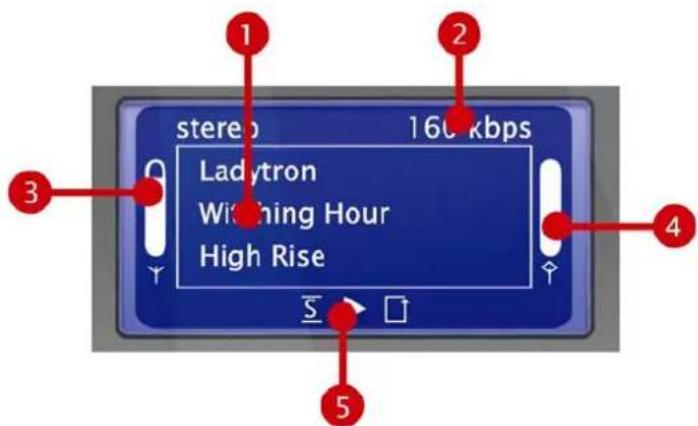
1) Informations sur le titre ou la station de radio actuel(le). Elles incluent le titre du morceau, l'interprête et l'album de la source audio, ainsi que le cas échéant les informations concernant la station ou la programmation de la station.
2) Informations détaillées sur le format de la retransmission en cours, stéreo/mono et débit de transmission des données.
Le débit de transmission des données détermine la qualité et le volume de données à transmettre d'une source numérique. Cela signifie qu'elle est déterminante pour la qualité sonore lors de la lecture de vos fichiers audio ou de la retransmission d'une station de radio Internet.
Votre NOXON n'a aucune influence sur cette qualite.
3) Intensité du signal du réseau radio - plus la barre est remplie, plus la réception est bonne. Vous aide également à couver l'emplacement approprié pour l'ordinateil.
4) Statut de la mémoire tampon lors de la lecture. Si la barre se vide, cela signifie que la liaison avec le réseau et, avec elle, la transmission des données risquent d'être interrompues car le volume de données reçues est insuffisant pour garantir une lecture sans interruption. C'est la raison pour laquelle il peut y avoir des ratés dans la lecture.
5) S apparait lorsque le mode de lecture aléatoire (Shuffle) est activé et correspond au symbole indiqué sur la touche de la télécommande avec laquelle ce mode peut être activé/désactivé. Le petit triangle signale qu'une lecture est en cours - Cet affichage reste activé également dans le menu. Le symbole de répétition se refère au titre en cours ou, avec l'ajout « all», à la liste actuelle.
A propos, vous vous demandez peut-être ce que signifie la note de musique, simple ou double, dans le menu de votre NOXON signifie? La note simple signale un morceau individuel (par ex. MP3, WMA, ACC) et la note double une liste de lecture (par ex. m3u, pls!).
8.2 Les modes d'affichage
Pour changer de mode d'affichage, appuyez sur la touche i de la telecommande. Les modes d'affichage disponibles sont les suivants :
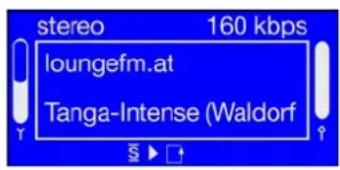
Affichage normal
En mode lecture : détails de la source restituee
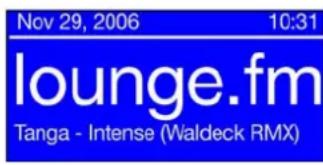
Affichage agrandi
(uniquement en mode lecture)
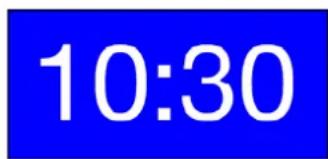
Affichage de l'heure
| Affichage normal | Pour ceux qui veulent garder le contrôle et ne rien perdre de vue. En plus des détails du contenu restitué actuellément et de la qualité, le NOXON montre aussi la qualité du signal WLAN, l'utilisation de la mémoire tampon et le mode de lecture. |
| Affichage agrandi | Le mode normal présente une certaine utilité, mais perd son intérêt à quelques mètres de distance. L'affichage agrandi est approprié dans ce cas puisque les informations essentielles sont affichées en grands caractères. |
| Affichage de l'heure | Dépouillé, sobre, beau à voir. Le diktat chronologique ne saurait être affiché avec plus de rigueur.7 |
8.3 La lecture avec votre iPod
Avant d'utiliser votre iPod avec le NOXON, suivez les étapes de préparation décrites en page 12. Dans que vous aurez place l'adaptateur de docking de l'iPod dans l'enforcement sur le côte supérieur du boîtier, vous poupez y aller. Mettez l'iPod en position sur son connecteur (le contact doit être bien réalisé) - vous pouze le faire quand l'iPod est eteint mais aussi quand il est en fonctionnement - et le nom de l'iPod est déjà affché dans le menu principal du NOXON (Si celui-ci est
allumé). En signe de confirmation que l'iPod et le NOXON peuvent communiquer, vous devriez voir un crochet sur l'afficheur de l'iPod. Vous ne pouvez plus commander l'iPod sur l'iPod lui-même après l'avoir connecté au NOXON - ce serait certes contraignant à partir de votre fauteuil - mais à la place vous doivent utiliser la télécommande ou les boutons du NOXON pour commander l'iPod avec le menu du NOXON. Quand vous appuyez sur la touche fléchée Droite à partir du menu principal, vous affichez la fenêtre du contenu de l'iPod. Cette fenêtre peut varier suivant le modele et le contentu. Vous pouvez acceder directement au contenu audio de l'iPod par exemple trié par interpréte, par auteur, par genre ou en fonction d'autres critères, et envoyer les morceaux sur le haut-parleur ou sur le casque.
Pendant chaque phase d'inactivité de l'iPod, le NOXON en recharge les batteries automatiquement. N'hésitez pas à ranger votre fier accompagnateur dans cette station d'accueil du NOXON pour qu'il soit toujours préts à être emmené dans vos déplacements! Meme si le NOXON n'est pas allumé, vous n'aurez jamais à vous sourcier d'une batterie vide – vérifie simplement que le crochet soit affché sur l'écran de l'iPod quand le NOXON est étèint.
8.4 La lecture depuis une mémoire USB
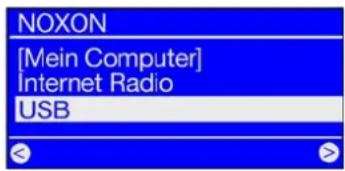
Si vous avez raccordé une mémoire USB compatible, le dossier principal du NOXON comporte une nouvelle ligne correspondant à votre support de données USB. Sélectionnez cette entree et vous obtenez une sélection des partitions compatibles. Si une seule partition est disponible, vous voirz uniquement « Volume 1 ». Dés que vous aurez effectué votre sélection, la structure de dossiers 1:1 apparait. Sélectionnez alors vos titres par le biais de la navigation normale et lancez la lecture comme vous en avez l'habitude.
Si vous raccordez un disque dur USB, la lecture de l'arborescence par le NOXON peut parfois durer un certain temps mais, ensuite, la navigation devrait etre tout a fait normale.
Conditions requises pour la mémoire de masse
Le NOXON prend en charge tous les disques durs externes et les clés USB tant que ces péripériques peuvent être identifiés en tant que mémoire de masse USB. Vous pouvez vérifier ceci simplement en insérer le disque dur ou la clé USB dans un port USB du PC/Mac. Tant que le péripérisque est identifié en tant que « stockage de masse USB » dans le gestionnaire de péripériques de Windows, dans Isusb sous Linux ou dans Profiler du Mac, il pourrait aussi être utilisé sur le NOXON.
Toutefois, assurez-vous nécessairement que le support de données soit formé avec le système de fichiers FAT32. Le NOXON ne prend en charge aucun des autres formats tels que ext2, Reiser, HPFS, NTFS ou Mac OS Extended. En effet, FAT32 est le plus petit dénominateur commun des systèmes de fichiers accessibles en lecture et en écriture sous tous les systèmes d'exploitation.
Pour écarter toutes les fausses idées reçues depuis le début : FAT32 gère des volumes supérieurs à 32 Go (à savoir jusqu'à 4TB) et a tout à fait gagné sa place parmi les systèmes de fichiers en raison de sa simplicité et de sa propagation. En particulier, c'est un système de premier choix quand l'interopérabilité avec plusieurs systèmes d'exploitation est demandée.
Formatage de volumes FAT32
Les partitions FAT32 peuvent être créées avec des moyens de bord sous pratiquement tous les systèmes d'exploitation. La seule exception est la plate-forme originaire de FAT, Windows, où la taille maximale d'une partition FAT est limitée artificiallyment depuis la version 2000. Pour生存 les informations détaillées à ce sujet, allez à http://www.terratec.de/support.
8.5 Notre nouvelle radio FM
Le NOXON 2 radio for iPod intègre un symponisseur FM classique. Le NOXON 2 audio doit y renoncer, mais l'on peut supposer que l'utilisateur passera l'éponce quand on sait que plus de 10000 stations sont disponibles dans le Web.
Preparation
Assurez-vous qu'une antenné FM soit connectée au NOXON. Sans antennene, vous n'entendrez que de la friture. Vous pouvez utiliser aussi bien l'antenne flexible jointe qu'une antennene d'extérieur ou une antenné d'intérieur active (cable coaxial, 75 Ohm). Dès que vous avez raccordé l'antenne, Sélectionnez « FM Radio » dans le menu principal (
L'utilisation
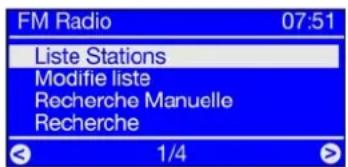
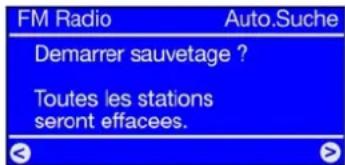
La première fois que vous affichez le menu FM Radio, Sélectionnez « Liste Stations ». Un message vous indique que vous n'avez encore créé aucune liste et on vous demande si vous voulez creator une liste de stations. Confirmez en appuyant sur la touche de direction droite, et le NOXON recherche automatiquement toutes les stations disponibles sur les fréquences hertziennes. A partir de maintainant, vous pouvez consulter votre liste de stations à tout moment en Sélectionnant « Liste Stations ».
Pour rafraîchir la liste des stations, Sélectionnez le menu « Recherche automatique des stations » du menu FM Radio. Indiquez si vous pouze recommencer la recherche et effacer l'ancienne liste des stations. Confirmez enclistant avec le bouton de droite. La nouvelle liste de stations est généree.
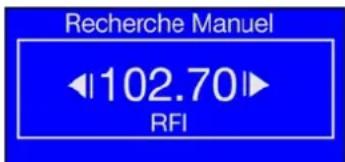
Vous pouvez bien sur aussi ajouter une station manuelle ou modifier la liste. Sélectionnez dans ce cas le menu « Recherche manuelle » ou « Modifier la liste »
Pour ajouter une station manuellement dans votre liste, Sélectionnez « Recherche manuelle » dans le menu FM Radio. Réglez la fréquence voulue en utilisant les touches et Appuyez sur la touche de direction droite pour<memoriser la station.
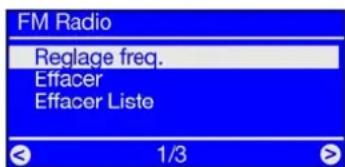
Pour modifier la fréquence d'une station, effacer la station ou effacer la liste entière, Sélectionnez l'entrée de menu « Modifier liste » (pour l'utilisation des touches, voir ci-dessus).
L'avantage de RDS est le suivant: si elles sont disponibles, les informations sur une station qui a déjà été reçue, c'est-à-dire son nom, sont affichées dans la liste des stations.
8.6 Radio Internet - de nouveaux Mondes radiophoniques!
Sous « Voiture nouveau NOXON » (page 5), nous vous avons déjàprésenté les impressionnantes possibilités offertes par la fonction de radio Internet de votre NOXON! Par rapport à la radio conventionnelle, le gros avantage de la Radio Internet par l'intermédiaire du navigateur Internet sur l'ordinateur résume dans le fait que le NOXON peut acceder à la diversité Internet SANS que l'ordinateur ne doit être en marche – tout simplement par l'intermédiaire de votre routeur qui établit la connexion à Internet!

Radio par Internet Routeur NOXON
Attention - Volumes de transfert! Tenez compte du fait qu'une écoute intensive des stations de radio par Internet peut entrainer, regroupé sur un mois par exemple, un,enorme volume de transfert de données. Certains contrats proposés par les fournisseurs de services, les fournisseurs d'accès à Internet, comportent des limitations de volume. Si ces limites sont dépassées, les coûts supplémentaires sont souvent très élevés. Nous vous conseillons donc de désirir des tarifs sans restriction de volume. D'un autre côté, la largeur de bande utilisée est extrémement variable d'une station à l'autre. Comme vous le savez déjà des fichiers MP3, la qualité du son dépend la plupart du temps du début binaire, les débits binaires élevés garantissant une belle tonalité mais aussi un grand volume de données.
Le repertoire des stations radio (RSDB - Radio Station Database)
La liste des stations de radio Internet enregistrées dans la RSDB (Radio Station Database) de votre NOXON vous est représentée au moyen d'un service exclusif Premium du fournisseur vTuner et est constamment mise à jour et étendue. Vous étés ainsi certain de-disposer d'une offre de stations de radio Internet toujours actuelle et, sur tout, qui fonctionne, et ce, malgré toutes les modifications dont le réseau Internet fait constamment l'objet. Le NOXON consulte - selon le paramètre regle dans le menu de configuration - soit automatiquement une fois par jour soit a votre demande la base de données RSDB et est ainsi toujours à jour. Pour acceder directement à la selection des stations de radio disponibles, appuyez sur la touche de station !vous pouvez alors naviguer comme vous en avez I'habitude parmi la liste des stations prétriees.Si vous trouvez quelques chose d'intéressant, appuyez sur la touche de mémorisation Preset (touche de préselection), puis sur une touche numérotée 0...9 pour enregister la station et la rappeler ultérieurement par I'intermédiaire de la touche numérotée.D'autres fonctions de gestion des favorsis sontprésentées plus bas dans ce manuel.
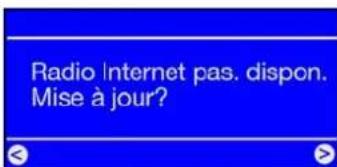
Si vous n'avez pas encore utilisé le NOXON pour écouter des stations de radio par Internet, l'appareil ne compte pas encore de liste de stations. Vous doivent donc, au premier démarrage, la télécharger du vTuner Premium Service, qui propose la liste de radio NOXON et auquel vous ont automatiquement abonné avec votre NOXON.
La possibilité, représentée au chapitre suivant (8.7.2), d'endetre votre sélection de stations de radio disponibles en ligne vous permet également d'editor comfortably votre liste de favors du NOXON!
8.7 Gestion des favors et des stations personnelles
Votre NOXON dispose - en plus de la liste du service vTuner Premium dans le Web, gérée avec soin - d'une liste personnalisée des stations que vous complètez à votre gré.
- Qu'il s'agisse d'un morceau individuel, d'une station de radio ou de votre liste de lecture préféérée sur l'ordinateur, ils peuvent tous être ajoutés facilement aux favoris pendant la lecture : il suffit d'appuyer surpendant leur lecture pour les envoyer dans la liste de favoris. Pour les supprimer de la liste des favoris, il vous suffit d'appuyer sur .... ... gagné !
- Une autre possibilité d'enregistrer les favors dans la liste est de saisir manuellement les adresses des sources Internet dans l'interface Web du NOXON (à condition que le NOXON prenne en charge leur format technique). Cette procédure est décrite ci-dessous.
La liste des favoris est affichée à tout moment en appuyant sur la touche ou en utilisant le dossier des favors dans le menu principal.
En plus des favors, vous disposez encore des présélections ou touches de selection rapide, où les touches 1 à 9 de la télécommande sont configuées en appuyant sur puis sur . Le contenu correspondant à une touche peut alors être rappelé par une simple pression sur la touche numérique.
8.7.1 L'interface HTML du NOXON - Gestion des favors et autres fonctions
Les favoris sont gérés et créés à l'aide de l'interface HTML du NOXON. Vous ouvrez cette interface à l'aide d'un navigateur Web normal (par exemple Mozilla Firefox, Camino ou Internet Explorer) sur un ordinateur se trouvant dans le même réseau. Vous pouze acceder aux modifications effectuées dans l'interface directement dans le menu des favors (®) de votre NOXON.
Pour ouvrir l'interface, entrez http://adresse IP de votre NOXON) dans la ligne d'adresse du navigateur. Cette adresse peut par exemple etre : http://192.168.241.78.Si vous ne connaissez pas I'adresse IP, vous pouvez la consulter dans le menu Etat apparéil du NOXON.A cet effet, ouvre le menu de configuration en appuyant sur , selectionnez 'Etat apparéil' et faites defiler la liste avec la touche fléchée jusqu'à ce que I'adresse IP soit affichée !
L'interface HTML offre les options suivantes :
- Etat - Affiche des informations générales sur la connexion du NOXON.
- Profils - Affiche tous les paramètres de vos profils d'utilisation (réglés dans le menu de configuration, voir la page 25).
- Favoris - Dans ce menu, vous gérez, créez et effacez vos favoris. Il vous sera particulièrement utile si vous foulez ajouter une station radio qui n'est pas ajoutée automatiquement dans la liste, par exemple une nouvelle radio locale.
- Mise à jour du microprogramme - Cette entree de menu permet de metre à jour le microprogramme de l'appareil avec l'interface HTML, sans utiliser d'autre logiciel, independament du systeme d'exploitation. (Si I'option n' apparait pas, votre NOXON 2 a besoin d'une mise à jour du microprogramme!)
Ajouter vos propres favoris
Pour ajouter un nouveau favori, selectionnez l'entrée de menu « Favoris ». Vous accedez directement à l'interface HTML. Si vous avez l'adresse URL d'un stream, vous pouze la memoriser très simplement avec l'entrée de menu « Add ». Un nom significatif vous aide à le retrouver ultérieurement.
Attention: il ne suffit pas d'entrez une page Web au format http://radioclassique.fr, meme si un stream se trouve quelque part dans le plan du site. Le plus simple est de copier I'aresse du serveur de la radio Internet dans laiste des stations du NOXON en utilisant la fonction « Copier le lien » du navigateur. Pour les details concernant la recherche de I'aresse des radios Internet, lisez aussi I'annexe.
Dés que le nouveau favori est mémorisé, il figure dans la liste des favors ainsi que dans le menu des favors accessible dans le menu principal ou à l'aide de la touche.
8.7.2 Notre service vTuner Premium, gestion des favors la deuxieme.
L'abonnement vTuner fourni avec le NOXON porte, entre autres, le nom de « Premium » car il vous permet par l'intémédiaire de votre navigateur Internet sur votre ordinateur d'étendre la liste de stations Internet pour l'adapter à vos souhaits en lui ajoutant vos propres stations de radio disponibles sur Internet. Pour cela, procédez comme suit :
Ouvrez votre navigateur et accedez à l'adresse Internet du vTuner-Premium-Service :
http://www-radio567.com
Saisissez maintainant l'adresse MAC de votre NOXON dans le champ d'entrée situé dans la partie inférieure gauche de la page. Vous la trouvez sur la face inférieure de votre périphérique. Son format est généralement du type 00-11-A5-7B-C5-70. Dans ce cas, vous n'avez pas besoin d'entrer les tirets de séparation. Il vous suffit donc de saisir 0011a57bc570. La casse ne joue aucun role ici.
Cliquez sur Go!
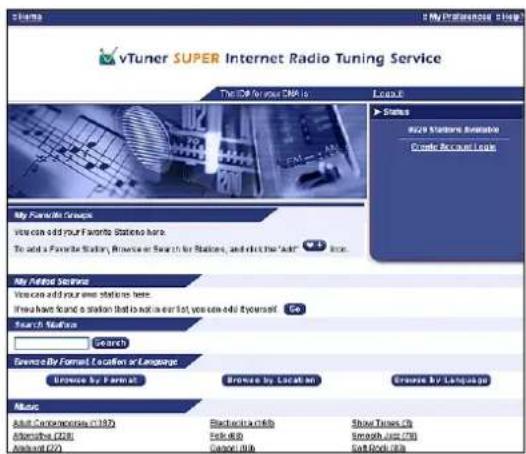
Vous devriez désormais obtenir un affichage similaire à celui-ci. Pour pouvoir ajouter vos propres stations à votre NOXON, vous devez vous enregistrer une première fois auprès de vTuner.
Cliquez sur le lien « Create Account Login » (Créer un compte) en-haut à droite. Sur la page suivante, entrez votre adresse e-mail et un mot de passer. Si vous ne souhaitez pas Obtirn d'informations consommateur, décochez « Receive program updates and special offers », puis cliquez sur Register et voilà.
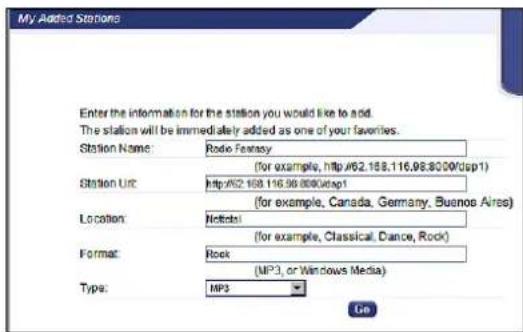
Vous pouvez désormais ajouter vos stations favorites en cliquant sur Go dans la zone « My Added Stations » (« Mes stations ajoutées ») - dans le masque de saisie, veuillage entre le nom de votre station, l'adresse Internet (URL), l'origine géographique ou autre (par exemple France), ainsi que le « format » qui correspond ici au genre! Confirmez à nouveau avec « GO » et votre nouvelle station apparait dans le menu du radio Internet au NOXON sous « My Added Stations »!
Veuillez tenir compte du fait que le NOXON n'est pas en mesure de supporter tous les formats de données disponibles sur Internet - il peut arriver qu'une station ne puisse pas etre retransmise. Remarques a cela plus loin dans ce manuel - Il est parfois seulement un peut difficile de faire fonctionner un flux radio...
L'un des formats de données les plus connus reste toute fois le format MP3, également pour les flux Internet. En règle générale, les stations diffusant dans ce format (très nombreuses) devraient être prises en charge!
En outre, vous pouvez - de manière encore plus comfortable qu'vec la telecommande - utiliser cette interface Web pour naviguer tranquillement parmi le grand nombre de stations de radio (auxquelles vous pouvez acceder comme avec notre NOXON)! Si vous trouvez quelque chose qui vous plaît, vous pouvez ici confor-tablement ajouter simultanément vos stations préferées à la liste de favors en ligne et sur le NOXON :
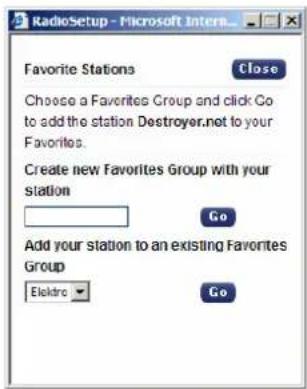
Vous pouvez ainsi désir un genre, par exemple Electronica, écouter la station souhaïée (par ex. Destroyer.net) avec play , puis ajouter la station en cliquant sur à un groupe de favors souhaité ou à un nouveau groupe de favors (par ex. Elektro)! ÀpRES la prochaine actualisation de votre base de données Radio Internet sur le NOXON, vos stations devraient apparaitre dans la liste de favors, inscrites sous les noms de groupe correspondants (vous pouvez définir des noms de groupe uniquement par l'intémédiaire de l'interface Web)!
8.8 Podcast et Radio à la demande
Petite introduction - Podcasts et radio à la demande
La radio à la demande – que les anglais traduisent par Radio On Demand – est un synonyme de podcasting essentiellement dans la zone anglophone. Pour expliquer, nous dirons que certaines productions de l'offre radio quotidienne – même de grandes stations radio à grande diffusion – sont mises en forme et publiées en ligne sous forme de Podcast ou elles peuvent être jouées à tout moment. L'auditeur, c'est-à-dire vous, n'est plus contraint par l'horaire des émissions conventionnelles, mais peut écouter quand bon lui semble. C'est justement ce qui se traduit très à propos par « radio à la demande ». Le nombre de contenus est enormme et augmente chaque jour. Une autre utilisation emergente est la suivante : non seulement les maisons de radio proposent leur contentu de cette manière, mais on assiste actuelle à la diffusion des enregistements des cours d'université, des cours de langue, des productions de spectacles comiques et d'autres productions acoustiques personnelles sous cette forme. Il y en a pour tous les goûts. Avec votre NOXON, vous pouvez aussi acceder simplement et gratuiteme à la collection de podcasts ^10 - prétriee par genre et origine, toujours à jour, et sans utiliser I'ordinateur ou I'iPod!
Le menu Podcasts
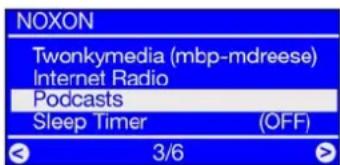
La fonction de lecture des podcasts est accessible dans le menu principal... Pour sélectionner, appuyez sur la touche de direction droite.
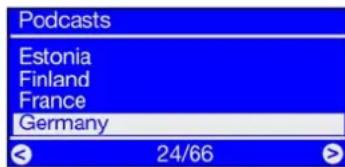
Les podcasts sont la plupart du temps des contents de langue, donc on commence par désir le pays d'origine...
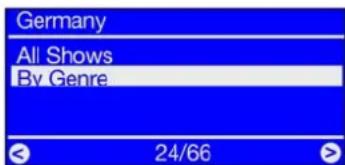
« All Shows » montre tous les podcasts du pays choisi (l'affichage de la liste peut prendre quelques instantsi si elle est d'une certaine ampleur), « By Genre » affiche la liste triée par genres.
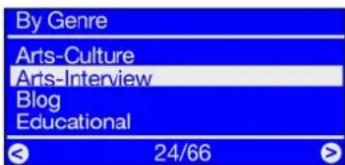
Liste triée par genres : tous les podcasts du genre choisi sont affichés.
Selectionnez maintainant le podcast youlu, puis choisissez l'episode dans la derniere liste affichée... et à vous de jour!
8.9 Les fonctions de réveil11)
Oui,Vote NOXON 2 radio for iPod integre aussi un reveil-matin, c'est la que vous commencerez a savourer chacun de vos reveils matinaux !! Nous nous sommes donné virtually beaucoup de peine pour vous permetre deCHOISIR DE VOS FAIRE REVEILLER par VO sations radio hertziennes habituelles, ou par l'une des 10000 radios dans le Web qui vous tirera du sommeil tout en douceur. Evidemment, le NOXON a aussi un signal sonore normal. Deux heures de reveil differentes peuvent etre regles individuellement de sorte que vous n'vez meme pas besoin de deregler le reveil pour le faire sonner le samedi/dimanche...
L'utilisation
Dans le menu principal, vous devriez trouver le menu « Alarme » sur le NOXON 2 radio for iPod. Vous pouvez vérifier des ici si le réveil est actif ou inactif - si le réveil n'est pas mis, la ligne indique « Off», ou alors vous voirz l'heure de réveil régée.
Pour régler l'heure de réveil, changer l'heure, pour activer ou pour désactiver le réveil, Sélectionnez l'entrée Alarme en appuyant sur la touche de direction droite. Vous voyagez alors le sous-menu suivant :
- Allumer / Eteindre (activer / désactiver les alarmes)
- Réglage réveil 1
- Réglage réveil 2
- Configuration (décai et durée maximale des alarmes; valable pour les deux alarmes)
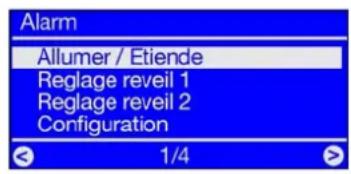
Régler réveil
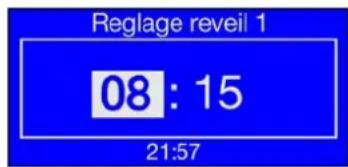
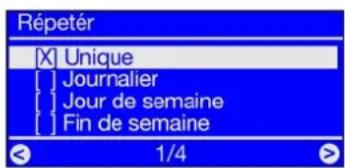
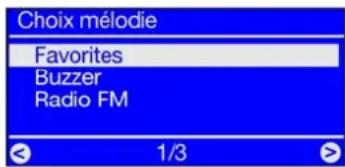
Pour activer une alarme, Sélectionné le menu « Réglage réveil 1 » (ou 2).
Dans la fenêtre suivante, réglez l'heure de l'alarme à l'aide des touches bas/haut. Pour continuer, cliquez à droite.
Fixez ensuite le cycle des alarmes.
« Jour de semaine » signifie : le réveil sonne seulement de lundi à vendredi. « Fin de semaine » signifie : samedi / dimanche.
Venons-en à la partie/agreable du réglage :CHOISSEZ maintainant le type de signal acoustique. Vous ne pouvez toutefois désirir que des sources acoustiques qui ont été ajoutées précédemment dans la liste des favorsis à l'aide du bouton (vous pouvez vérifier les favorsis en appuyant sur
Laissez-vous tirer du sommeil par votre morceau préfééré, par le tube du moment, par votre émission radio matinale favorite, par la voix de votreprésentateur coqueluche, ou simplement par le buzzer normal.
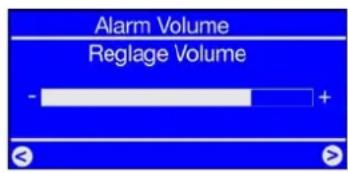
C'est votrechoix à vous. Si parhasard la connexion Internet etait coupee et que la reception de la radio Internet ou du morceau préferé etait impossible,voireappareilutilise automatiquementlesignalacoustique standard auboutd'une minute de tentative infructueuse.Vousne raterezdonclplusaucunrendez-vouslematin.
Dans l' étape suivante,CHOISSEZ le volume acoustique du reveil en utilisant les touches bas/haut. Ce réglage est très utile si vous baissez le son de la radio le soit avant de vous endormir - comme le reveil a son propre volume prérégle, vous n'avez à vous préoccuper d'aucun réglage de volume du NOXON, surtout si vous utilisez la fonction d'extinction automatique différée. Vous serezreveilé avec le volume que vous fixez ici dans ce menu.
Confirmez avec le bouton de direction droite, et le réveil est actif.
Les affichages dans le menu principal et dans le menu du réveil indiquent maintainant si le réveil est actif quand l'heure régée est montré, et en plus une petite cloche apparait dans l'affichage de l'heure disponible en appuyant sur le bouton i.
Fixation de la durée maximale de l'alarme ou du-delai de snooze
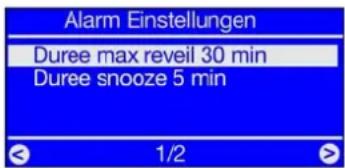
Pour fixer la durée maximale de l'alarme matinale, ou la durée de l'intervalle entre deux alarmes (appelee snooze ou retardateur de réveil) jusqu'à la désactivation finale, Sélectionnez l'entrée de menu « Configuration Alarme ». Vous pouvez régler vos préférences personnelles de réveil dans ce menu.
Activer / désactiver le réveil
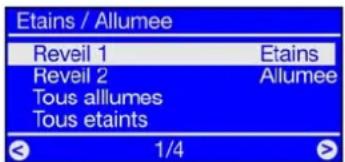
Pour activer et désactiver le réveil comportablement sans devoir recommencer tous les réglages décrits précédemment, Sélectionnez « Allumer / Eteindre » dans le menu du réveil.
Vous pouvez désactiver ou activer les alarmes séparément ou ensemble, sans devoir reprendre la procédure décrite ci-dessus à zéro.
Le réveil sonne... les fonctions Stop et Snooze?
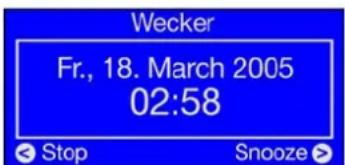
Des que le réveil est activé, le NOXON passée en mode réveil. L'écran a alors l'aspect représenté ci-contre. Suivant les paramétrages dans le menu de configuration et la version du microprogramme, l'afficheur est plus ou moins lumineux quand l'évenement de réveil est déclenché (voir la page 25). Vous avez deux possibilités : continuer de dormir, ou vous lever ! Pour désactiver le réveil, appuyez sur la touche Stop. Dans ce cas, appuyez sur n'importequelle touche sauf sur Stop. Le NOXON vous donne un répit supplémentaire, l'affichage du réveil restant actif jusqu'à ce que vous éteigniez le réveil définitivement. Tant qu'il n'est pas arrêté pour de bon, le réveil retentira dans l'intervalle prédéfini de la fonction snooze.
8.10 Le retardateur de sommeil : fonction Sleep
Le menu comprend également une fonction Sleep! Quand vous l'activez, le NOXON s'est automatique-ment au bout du début préréglé. Elle est donc praticque pour tous qui se seront endormis entre-temps...
Vouss pouvez activer la fonction pendant que vous écoutez de la musique, ou activer d'abord la fonction et ne seLECTIONner la source qu'ensuite. On en retiendra simplement la chose suivante :CHOisissez la source, baissez le volume, activez la fonction Sleep, reglez le reli d'extinction. Le NOXON vous dorlete tout doucement au pays des reves !
Bonne nuit.
Comme chacune des deux heures de réveil du NOXON peut être configurée avec son propre volume sonore, vous n'avez pas à craindre de ne pas l'entendre le matin, même pas si vous avez baisse le volume la veille en vous endormant!
8.11 Lecture de musique du propre réseau


UPnP

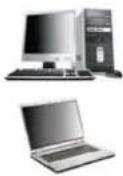

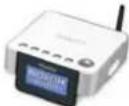
Fichier MP3 / WMA/AAC+
Serveur
UPnP
Ordinateur du réseau
NOXON
Vouss pouvez a l'aide d'un logiciel de serveur spécifique lancé sur un ordinateur ou un autre apparéil, partagér des fichiers de musique pour autoriser leur lecture dans le réseau. Le serveur mettant les données à disposition doit être compatible UPnP (UPnP: Universal Plug and Play) pour que le NOXON puisse y accéder. Un simple partage de fichiers tel qu'il est généralement configuré dans les réseaux Windows n'est pas lisible. Grace au serveur de médias Twonky Media joint (par exemple pour les systèmes Windows)12, vous n'aurez pas à renconcer à la structure de vos dépertoires, une structure que vous avez eventuellement mis des années à organiser!
Contrairement à un partage de fichiers rigide et statique, le NOXON offre un triage flexible par l'intermédiaire d'un serveur multimédia UPnP virtuel grâce auquel la gestion de vos stocks vous semblera nettement plus souple : vous pouze ainsi rechercher un titre par l'interpréte, le genre, l'album ou encore la structure des dossiers. N'ayez pas besoin, « configurer un serveur … » n'implique plus aujourd'hui le travail qui aurait été nécessaire il y a encore quelques années. En bref : vous lancez le logiciel serveur média UPnP et c'est terminé !
Un avantage reside dans le fait que plusieurs serveurs UPnP peuvent fonctionner simultanément dans le réseau : ainsi, chaque membre de la famille peut écouter ce qu'il veut sans générer les autres et vice-versa ! Chaque serveur UPnP en cours de fonctionnement apparait séparément dans le menu NOXON – pour un accès rapide et simple :
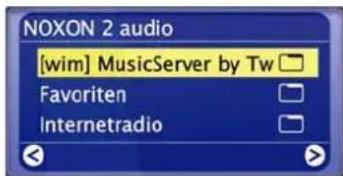
Si un serveur media fonctionne sur votre réseau, vous Voyez apparaitre, après actionnement de la touche , le menu principal avec la selection de toutes les sources disponibles, y compris votre serveur. Avec les réglages standard du logiciel serveur, le nom de l'ordinateur ou l'identification réseau de l'ordinateur sur lequel le serveur tourne est indiqué entre parenthèses (ici, par ex., le PC de Wim).
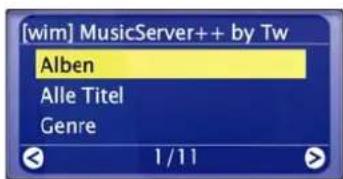
Si vous appuyez sur la touche de navigation vers la droite, vous voyage alors apparaitre une vue d'ensemble de vos morceaux.
Les lignes sont générées par le logiciel serveur matière sur la base des informations fournies dans l'en-tête des fichiers de musique.
Les balises ID3 renferment des collections d'informations sur les interprêtes, albums, titres, genres, années de parution, etc. Cetteiste peut avoir un tout autre aspect si vous utilisez un autre logiciel de serveur UPnP. En effet, le NOXON reçoit uniquement les données et ne les generations pas lui-même.
Mais restons en à notre serveur média de TwonkyVision qui vous propose les possibilités de selection suivantes :
Albums Compend la liste de tous les albums disponibles dans la bibliothèque.
All tracks Compend la liste intégrale de tous les morceaux stockés sur ce serveur -onne humeur garantie avec la fonction aléatoire.
Genre You pouvez trouver ici des entrées telles que Blues, Pop, Funk et Soul.
Après selection d'un genre, vous voyagez apparaître une liste de tous les morceaux correspondants.
Genre Index Voutrouvez ici les genres classés par ordre alphabetique : ABC, EFG etc. - par ex. B pour Blues...
Genre/Interprète
Après avoir sélectionné le genre, vous pouvez limiter la sélection selon l'interprète.
Interprète Choisissez votre musique en fonction de l'interprête...
Interprete Index Voutrouvezeci les interprêtes prétrieis par noms: ABC, EFG, etc.
Interprête album Àpès avoir sélectionné l'interpréte, vous accédez à la sélection des albums.
Année/Interprète Choisissez d'abord l'année, puis l'interprête... Auriez-vous pensé trouver des morceaux AUSSIieux ? !
Dossiers Cette option vous permet de naviguer directement dans le système de fichiers. Vous voyagez donc les noms de repertoires et de fichiers au lieu des informations sur le titre (entrées balises ID).
Conseil : si les autres options de représentation ne vous conviennent pas, vous pouvez naturellement denomner les dossiers et les fichiers pour introduire et utiliser votre propre système.
Listes de lecture
Vous peuvent acceder ici aux listedes de lecture enregistrées, ce qui signifie que tous les fichiers *.m3u ou autres avec des listedes de lecture sont générées.
L'entrée « Lu en dernier » lit la dernière liste, « Most Played », en revanche, la liste la plus souvent lue depuis la configuration du serveur media.
Pour la navigation, vous pouvez utiliser les touches habituelles qui se trouvent sur la télécommande. Dés que vous avez trové le titre de votrechoix, il vous suffit d'appuyer sur la touche Play et, après quelques instants (le temps de replir la mémoire tampon du NOXON), la lecture commence. Nous vous rappelons encore une fois la fonction de recherche dans les listes, consultez « Recherche rapide SMS dans les listes » en page 16.
9 - Notre propre serveur de musique UPnP
Comme nous l'avons déjà evoqué (v. p. 37), vous devez disposer d'un serveur de musique (virtuel) pour pouvoir acceder à la musique mise à disposition par le NOXON intégré au réseau.
9.1 Twonky Media
Il existe différents serveurs multimédia compatibles avec le NOXON, la plupart non Gratis. En revanche, vous receivez sans aucuns frais supplémentaires avec le NOXON le logiciel fourni TwonkyVision TwonkyMusic. Ce logiciel serveur UPnP est extrémement simple, il ne présente pratiquement aucun problème de fichiers introuvables et n'a aucune difficulté avec les accents, par exemple dans les entrées MP3. En effet, il est fort probable que chacun d'entre-nous enregistré quelques morceaux de Björk quelque part. En outre, le logiciel prend en charge non seulement Windows mais également Mac OS X, Linux et de nombreux autres formats de données.
Un autre avantage réside dans le fait que vous n'êtes pas liés exclusivement aux balises ID mais pouvez naviguer par le biais de dossiers et noms de fichiers. (La balise ID d'un MP3 est une partie du fichier dans laquelle des informations sur l'interpréte, l'album, etc. sont enregistrées.) Vous obtenez en outre dans la version 4.x un navigateur de medias en ligne, utilisable par exemple avec Internet Explorer. Pour l'exécuter, cliquez sur l'icone de l'œil dans le coin supérieur droit.
Informations supplémentaires
- Vous trouvrez une documentation détaillée du TwonkyVision MediaServer dans le groupe de programmes 'TwonkyVision' du menu Demarrer, sur le CD ou sous:
http://www.twonkyvision.com/Support/FAQ/faq.php (ici malheureusement seulement en Anglais)
- Vous trouvezé également sur le CD fourni les versions du serveur pour d'autres systèmes d'exploitation.
- Les mises à jour pour la version actuelle sont gratuites. Par exemple, vous pouvez avoir une mise à jour de la version 4.4 à 4.6 (...), mais pas de 4.4. à 5.1; cette version plus récente, avec toutes ses améliorations et nouvelles fonctions, est évidemment payante. La nouvelle version du logiciel peut être téléchargeée à l'adresse suivante:
http://www.twonkyvision.de/Download/TwonkyMedia
Votre clé de licence sur le CD reste valable conformément à la description, du moment que le numéro entier de la version téléchargeée correspond à la version que vous avez.
L'installation
Nous vous décrirons ci-après l'installation sous Windows. Mais vous trouvez en revanche sur le CD fourni d'autres versions relatives à autres systèmes d'exploitation.
Une fois que vous avez inséré le CD du logiciel dans le lecteur, une application AutoDemarrer s'ouvre en règle générale automatiquement et vous permet d'appeler le programme de configuration (Setup) du serveur média TwonkyMedia. Si cela ne devais pas été le cas, réalisez les étapes suivantes : passez par « Demarrer », « Exécuter», puis cliquez sur « Parcourir » et Sélectionnez sous « Rechercher dans » le lecteur
Dans lequel vous avez insere le CD. Passez maintainant au dossier «\Software\Twonkyvision\Windows». Une fois que vous avez selectionné le fjchier « TwonkyMediaSetup.exe», cliquez sur « Ouvrir »
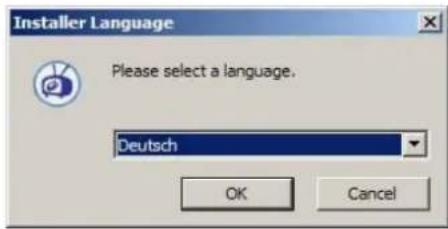
Après le lancement de la routine d'installation, choisissez tout d'abord la langue souhaitation et cliquez sur « OK »
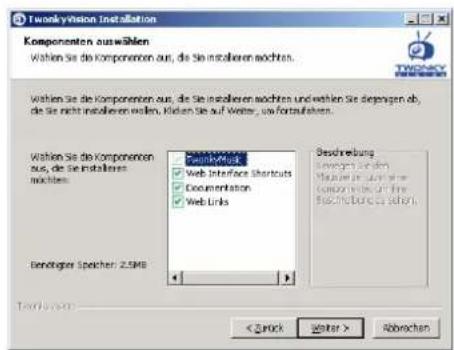
Une fois que vous avez confirmé le contrat de licence, vous pouvez selectionner les options que vous pouzelez installer.
- TwonkyMedia. Obligatoire, c'est finalement de cette application qu'il s'agit.
- Raccourcis Webinterface. Liens dans le groupe de programmes vers l'interface Web - conseilé.
- Documentation. Une documentation complète sur le Musicserver.
- Liens Web. Liens qui vous permettent d'acceder au site Web TwonkyVision.
Faites votrechoixetcliquez sur 一 Suivant >
Pour pouvoir démarrer le plus rapidement possible, vous pouvez déjà procéder ici à certains des réglages de base.
Installez TwonkyMedia comme service de système (...). Si vous désissez cette option, le serveur média est conservé en permanence en mémoire en tant que tâche système et exécuté automatiquement à chaque démarrage.
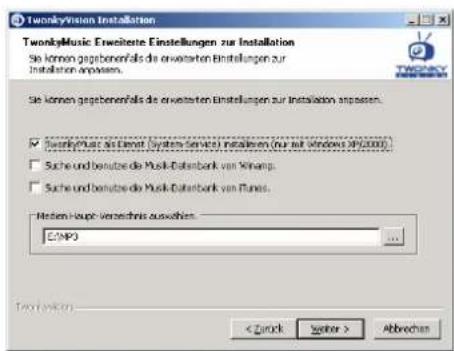
Détectez et employez le playlist de Winamp et la base de données de musique. Si vous gérrez déjà votre stock de données avec l'application 'Media Library' de Winamp, vous pouvez reprendre la base de données avec cette option sur le serveur média.
Détectez et employez le playlist de Winamp et la base de données de musique. Il en va de même pour iTunes...
Choisissez votre racine de medias directory. Vous entrez ici leur repertoire principal de données musicales, à partir duquel votre stock de données sera indexé au démarrage du serveur.
Selectionnez désormais de la même manière le groupe de programmes et le dossier, cliquez plusieurs fois sur « Suivant», et voilà. Si vous youlez lancer le serveur, selectionnez l'entrée « Demarrer TwonkyMedia » dans le nouveau groupe de programmes en passant par le menu de démarriage.
Pour les utilisateurs de Twonky Version 4.x et supérieur, le NOXON est livré avec une clé de licence imprimée sur la couverture du CD-ROM qui donne accès à la version intégrale de Twonky (sur le CD ou téléchargeé à partir de www.twonkyvision.com). ÀpRES avoir entrec cette clé de licence, le logiciel est exécutés sans limitation de fonctionnalités. ÀpRES l'installation de Twonky et quand vous l'exécutez la première fois, entrez la clé de licence dans le champ de saisie prévu dans l'application. ÀpRES avoir validé la clé entree, le pictogramme « i » en haut à droite vous permet de vérifier si l'enregistrement de la clé a réussi (zone Informations de licence).
Attention pare-feu. Si vous avez configuré un pare-feu sur le système sur lequel le serveur média tourne, il peut arriver que vous deviez autoriser de manière explicite que le serveur soit visible. Vous devriez ici aussi vous adresser à l'administrateur de votre réseau.
L'interface Web
L'interface Web de TwonkyMedia sert à procéder aux différents réglages de votre serveur UPnP TwonkyMusic. Vous pouvez acceder à l'interface Web soit par l'intérimédiaire de l'entrée Configuration Web TwonkyMedia dans le menu de Demarrer et du groupe de programmes TwonkyVision soit par un double-clic sur l'icone Twonky de la barre de tâches, à côté de la montre. Dans les deux cas, lancez votre navigateur par l'intérimédiaire de cette interface Web. Nous ne voulons pas entraîr dans les moindres détails de l'interface Web, d'autant plus que dans ce cas la documentation détaillée fournie sur le CD vous sera certainement d'une plus grande aide. C'est la raison pour laquelle nous allons uniquement vousprésenter ici quelques exemples de réglages et de leurs effets. C'est parti...
Interface Web - Partages
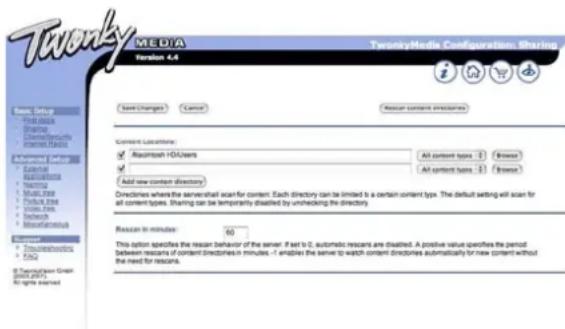
Lorsque vous ouvrez l'interface Web, vous accedez à la fenêtre d'accueil (Partages) affichtant les données de statut actuelles de votre serveur de medias. Quelques explications...
Emplacement des contenus désigne les repertoires de votre ordinateur où le logiciel doit rechercher les fichiers multimédias (par exemple les fichiers de musique) à jour sur le NOXON. Vous pouvez aussi selectionner plusieurs repertoires.
Ecart Rescan déterminé les intervalles auxquels le serveur recherche automatiquement de nouveaux morceaux de musique.
rescan content directories relance la lecture de vos données afin que de nouveaux fichiers enregistrés apparaissent également dans le stock.
Interface Web - Clients / Sécurité
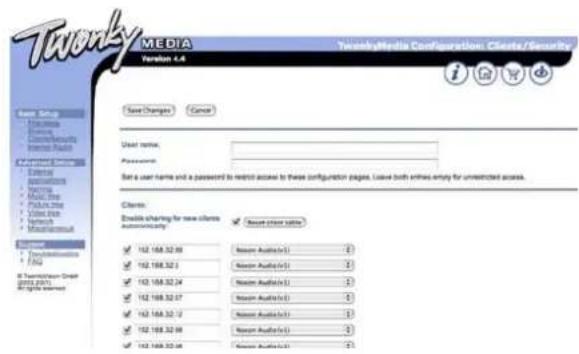
Cette page vous permet de définir un mot de passer pour protéger l'interface Web contre les accès de personnes non autorisées.
Mais ce qui est plus important, c'est le partage automatique pour les nouveaux clients. Pour la première utilisation, activez cette case. Tous les clients figurant dans cette liste (identifiés par leur adresse IP) sont autorisés à acceder à cet ordinaire ou serveur de medias via le réseau.
Si le NOXON n'affiche pas le serveur, vérifie que l'adresse IP correspondante figure dans cette liste! Si vous ne connaissiez pas l'adresse IP du NOXON, vous pouvez la consulter dans le menu d'etat du NOXON. A cet effet, ouvre le menu de configuration en appuyant sur, selectionnez 'Etat apparéil' et faites défiler la liste avec la touche fléchéée jusqu'à ce que l'adresse IP soit affchéée!
restart server redémarre le serveur, en cas de nécessité
9.2 Un serveur UPnP sur Macintosh
Nous vous conseillons, pour exploiter le NOXON dans un environnement Mac, d'utiliser le logiciel fourni EyeConnect de la société Elgato. Vous trouvez la documentation relative a ce logiciel sur le CD fourni ou sur la page de téléchargement de la société Elgato :
http://www.elgato.com
9.3 Autres serveurs UPnP
Voici une vue d'ensemble des différents serveurs UPnP autres que TwonkyMedia (veuillez tener compte du fait que nous ne pouvons pas proposer de support technique pour ces serveurs - veuillez pour cela vous adresser aux fournisseurs correspondants):
| Commentaire Fabricant | ||
| Serveur Nero MediaHome | Avec son logiciel MediaHome, Nero fait un pas déterminant en direction de l'habitat digital. MediaHome s'intègre absolument parfaitement dans la suite Nero 7 Premium Reloaded.L'avantage réside dans le transcodage (enquelque sorte une « traduction ») des fichiers multimédia non pris en charge par l'appareil en un format lisible. Vous pouvez préciser le format à échanger dans le réseau. | Nero MediaHome |
| Plus d'infos : http://www.nero.com/nero7/deu/Nero_MediaHome.html | ||
| Microsoft Media Player 11 | Le lecteur de medias MediaPlayer 11 est une implémen-tation UPnP de Microsoft pour Windows XP et Vista, ca-ractérisé par sa simplicité d'utilisation. Il prend également en charge les fichiers protégés par la technologie Digital Rights Management de Microsoft.L'utilisation est décrite en détaill plus loin dans ce manuel.Téléchargement sous www.microsoft.deFAQ à l'adresse : http://www.microsoft.com.windows/windowsmedia/player/faq/sharing.mspx | Microsoft |
| Elgato EyeConnect | EyeConnect compte actuellesment parmi les implémenta-tions UPnP les plus comforts sur Apple Macintosh.Apres le démarriage et une brève configuration, le calculi fournit le contenu de la bibliothèque iTunes au NOXON ;les listes de lecture statiques et dynamiques sont prises en charge. La lecture de containus AAC (avec protection DRM) n'est pas encore prise en charge. | Logiciel payerant mais fourni avec votre NOXON! www.elgato.com |
9.4 Lecture et manipulation des fichiers audio protégés par DRM
Où vais-je rencontres la protection DRM ?
DRM (Digital Right Management de Microsoft) est une solution proposée par l'industrie
de la musique pour protéger les contenus numériques contre le piratage. En faisant des compromises partiellement douloureux dans le domaine du service clientèle, on a pu s'accorder sur une méthode commune : la gestion numérique des droits est une méthode limitative fixant combien de fois un morceau peut être grave sur un CD ou copé sur une mémoire externe. Dans le pire des cas, elle définit même le nombre d'écoutes ou la durée d'écoute autorisées pour le morceau. La protection par DRM ayant été développée par Microsoft, la compatibilité entre les appareils pour l'échange de données est très élevée, le maniement des contenus est simple et la concurrence entre les plate-formes qui fournissant des contenus est accrue. Chaque standardisation a ainsi ses avantages et ses inconvenients.
Vouss trouvez des contenus protégés par DRM sur toutes les plate-formes en ligne connues qui proposent l'achat en ligne de morceaux de musique. Les portails tels que Musicload (musicload.de) ou le service d'abonnement Napster (napster.com) se servent actuellement de ce mecanisme de protection. Mais également de nombreuses stations de radio Internet commerciales font appel à la protection DRM pour éviter tout litige avec l'industrie de la musique concernant les droits de licence.
La protection par la méthode DRM n'est pas appliquée au format MP3.
Et maintenant ? Comment le DRM fonctionne-t-il avec le NOXON ?
Le NOXON est parfaitement adapté pour la lecture des contenus protégés par DRM. En effet, il prend en charge le standard DRM le plus courant en version 10, c.-à-d. Microsoft Windows Media DRM 10 (pour les fichiers audio WMA). Pour pouvoir utiliser les contenus DRM ou pour autoriser le NOXON à dire les morceaux protégés par ce système, un logiciel serveur garantissant les points suivants est nécessaire :
A - Les morceaux ont ete achetes legalement et la licence est valable.
B - Les morceaux sont proposés pour la lecture sur des péripériques compatibles DRM.
C - Les lecteurs sont gérés en fonction de leurs possibités et de leurs droits.
Le NOXON supporte la restriction préselectionnée entrainant la désactivation sur demande de la sortie numérique pour interdirre les copies sans perte. C'est la raison pour laquelle il est nécessaire, lors de l'écoute de contenus protégés par DRM, d'utiliser une conduite analogique en plus d'une connexion numérique eventuelle.
Autre effet de cette protection : lorsqu'il rencontres une méthode DRM qu'il connait, le NOXON reste muet. Actuellement, le NOXON prend exclusivement en charge la méthode DRM10. C'est la raison pour laquelle il n'est par exemple pas possible de dire avec la série NOXON des titres issus de iTunes Music Store.
Veuillez tenir compte du fait que le comportement du NOXON au sujet de la protection DRM est exclusivement passif. Il n'infectera aucun fichier existant avec des fonctions DRM et ne modifie également aucun contenu qu'il aura lus.
Comme décrit précédement, c'est le logiciel serveur qui met à disposition le contenu protégé par DRM. Comme les atouts de TwonkyMusic sont à rechercher ailleurs, et que la protection par DRM n'a pas été implémentée (ce qui pourrait toutefois changer prochainement des une nouvelle version), nous aimerions vous représententer Windows Media Connect - une alternative à TwonkyMusic qui maitrise DRM et qui peut donc
restituer les contenus protégés par DRM! Windows Media Connect est un serveur UPnP gratuite proposé par Microsoft.
9.4.1 Windows Mediaplayer 11
Pour succeeder à Windows Media Connect, Microsoft propose maintainant le lecteur Windows Mediaplayer 11 avec un serveur UPnP intégré. Le chargement du contenu du disque dur sur le NOXON n'a jamais été plus facile. Pour télécharger le logiciel gratuite, allez ici :
http://www.microsoft.com/windows/windowsmedia/de/player/11/default.aspx
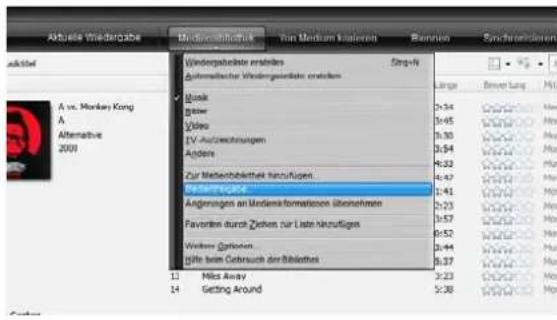
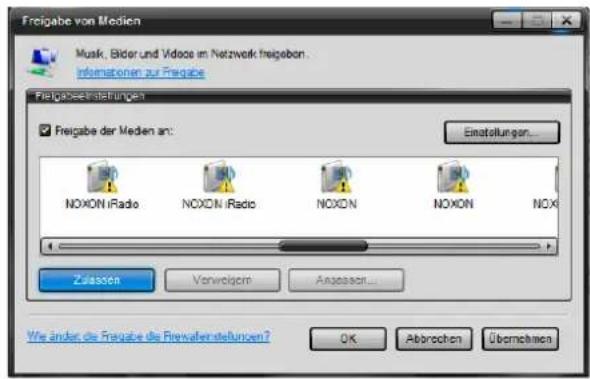
Voici commentça marche :
1) Installes Media Player 11
2) Allumez votre NOXON.
3) Ouvrez l'interface utilisateur du lecteur Media Player.
4) Cliquez sur le menu « Bibliothèque de médias ».
5) Cliquez sur la ligne « Partage de medias »
6) La fenêtre « Partage de medias » est affichée. Notre NOXON devrait figurer dans la liste des péripériques déetectés. Marquez votre NOXON et confirmez le partage enclinquant sur le bouton « Autoriser »
Terminé! Redémarrez votre NOXON, et le menu principal contient une nouvelle ligne: votre bibliothèque de données ! (si elle n'est pas affichée immédiatement, attendez quelques instants, ou redémarrez le NOXON une nouvelle fois.)
Annexe
A - Concepts et solutions - pour les bricoleurs...
Nous vous proposons ici quelques idées d'utilisation étendue des diverses possibités offertes par votre NOXON. Nous vous souhaitons beaucoup de plaisir lors de vos essais. (Nous attirons toute fois votre attention sur le fait que TerraTec ne peut assurer aucun support technique pour les solutions décrites dans les pages suivantes.)
A1 Creer ses propres favoris a partir de liens
L'interface Web
A la page 33 au chapitre « L'interface HTML du NOXON - Gestion des favors et autres fonctions», nous avons décrit l'ajout de favors avec l'interface Web.
Nous vous prions tout d'abord de bien pouvoir nous excuser de ne pas assurer le suivi de l'interface Web par l'intériminaire de notre service d'assistance technique. Vous comprendrez peut-être pourquoi après avoir lu les lignes suivantes...
La diversité époustouflante des stations de radio proposées par le NOXON se base sur une offre internationale très variee et vous constaterez certainement un beau jour que certaines stations regionales n'apparaissent pas dans la liste ou que la qualite de retransmission de certaines stations proposees est medicore. Il est possible dans ce cas d'y remedier en ajoutant manuellement un favori par le biais de l'interface representee plus haut.
La structure
On constate malheureusement souvent que les liens de flux radio MP3 reivoient certes à un format spécifique mais que celui-ci n'est pas disponible. Du coup, il est toujours nécessaire de procéder à certaines expériences. Voici un exemple : la station de radio pour étudiants très appréciée chez TerraTec elDoradio - disponible sous www.eldoradio.de - propose par exemple le lien suivant pour le flux 128 Kbits : http://www.eldoradio.de/broadcast/128.pls. Rien de plus simple, donc, que de saisir cette adresse en tant que PLS dans l'interface ! Mais cela ne serait pas une réussite. En effet, cela fonctionne uniquement après avoir saisi http://sender.eldoradio.de:8000/128 et selectionné « MP3 »
Il n'est malheureusement pas possible de partager ici toutes les évivalatités, définitions et descriptions de format possibles. Il existe en effet une multitude de solutions très individualisées sur Internet et il n'est naturellement pas possible de les prendre toutes en charge (bien que nous continuions en permanence de développer les capacités du NOXON et de vous lesmettre à disposition sur notre site Web sous la forme de mises à jour du microprogramme). C'est la raison pour laquelle nous vous liaisons ici faire vos propres expériences, en utilisant les méthodes décrites ci-dessous. L'expérience a toutefois montré que la plupart des stations listées sous
http://www.shoutcast.com
peuvent etre ajoutees aux favors de NOXON en procedant de la maniere suivante...
Ouvrez le lien enregistré sous « Tune In » avec Winamp, puis appuyez sur ALT+3 (ou «View file info ») pendant la lecture. La fenêtre d'informations suivante affiche les détails concernant le flux de données et, sur tout, dans la première ligne le lien au flux radio à ajouter dans notre interface Web.
Quelques images...
$$
[ \mathrm {A L T} + 3 ] > $$
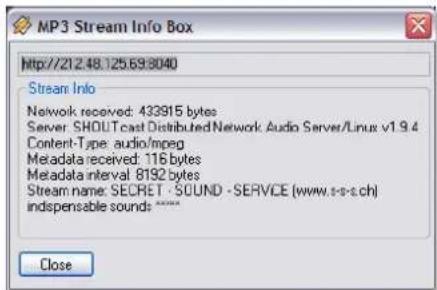
A2 Extraction d'URL de Radio Internet
Il est facile de trouver un flux audio sur le site Web d'un fournisseur radio mais l'ajouter à la liste de stations locales du NOXON est parfois problématique.
Il n'est pas rare que le fournisseur de flux ne soit pas interessed par le fait demettre son contenu à disposition en tant que tel - signalons toutefois que les petites stations de radio se financer souvent en grande partie par la publicite diffusue sur leur site, ceci expliquant cela ! En outre, il est important de tener compte des dispositions de licence du fournisseur correspondant. En regle generale, il convient d'appliquer le principe de l'usage loyal (« Fair-Use »), c'est-à-dire une utilisation correcte des ressources.
L'enregistrement d'un flux est le plus facilement réalisé par l'intérimédiare de l'interface Web du NOXON. (voir chapitre précédent A1 et page 49). L'URL requise pour l'inscription du flux (adresse univoque du flux) peut être lue sur le site Web d'une station de radio Internet de l'une des manières suivantes :
La méthode la plus simple
Le fournisseur de flux est en rège générale un spécialiste dans le domaine des flux radio et, de plus, il connait l'adresse exacte de son propre flux. Il l'a d'ailleurs peut-être déjà indiquée dans l'un de ses forums ou FAQ. Et, si nécessaire, il la fournit également sur demande, par exemple par courrier électronique.
1. Un lien existe-t-il?
Souvent, le client est tout simplement caché derrière un bouton ou un texte relié. Il suffit, dans ce cas, de copier tout simplement le lien en cliquant dessus avec le bouton droit de la souris, puis sur l'option Copier.
2. Ce n'est pas si compliqué que cela!
Si l'adresse ne peut pas etre recuperee comme decrit a I'etape 1, il peut etre utile de consulter le code source (en english : Sourcecode) de la page Internet. Dans Mozilla Firefox, par exemple il suffit pour cela de cliquer avec le bouton croit de la souris sur la page Web et de selectionner View Page Source dans le menu contextuel. Avres une brve recherche, vous trouvrez une entree du genre :
$$ \begin{array}{l} < P A R A M \quad N A M E =, F i l l a n e \quad V A L U E =, m m s: / / s t r e a m. d e / s t r e a m ^ {\prime} > \ < \text {e m b e d} = _ {m m s: / / \text {s t r e a m . d e / s t r e a m} ^ {\prime \prime}} > \ \end{array} $$
L'adresse du flux se trouve entre les guillemets. Il suffit alors de copier cette adresse dans la liste de favors du NOXON pour que la station soit disponible, si son format est pris en charge par l'appareil.
Tous les fournisseurs ont en commun le fait qu'ils se basent sur une technique commune en ce qui concerne la technique du flux de données. Les éléments individuels se limitent ainsi à l'établissement de la
connexion et l'authentication sur le serveur. C'est la raison pour laquelle il possible de vendre « compatible NOXON » pratiquement tous les flux audio.
Mais il y a malheureusement ici aussi quelques exceptions. Si les procédures décrites ci-dessus ne fonctionnent pas, nous vous conseillons de consulter notre site Internet www.terratec.com/support. Vous y trouvez d'autres méthodes (nécessitant des explications techniques) et des informations plus détaillées sur ce sujet.
Formats non pris en charge
Le NOXON supporte les flux MP3, WMA et AAC+. Les flux basés sur la technique de diffusion RealAudio (RA) ne sont pas pris en charge mais ils sont de moins en moins souvent utilisés.
Synchronisation de plusieurs péripériques NOXON
Unouchait tresouvent evoque etait de ne pas contrcler le NOXON pas son propre point de commande mais de lui « imposer » un contenu à partir d'un emplacement centralise. La question qui se posait alors etait bien entendu : « Pourquoi ? ». En effet, l'un des principaux avantages du NOXON par rapport aux produits concurrents reside dans le fait qu'il n'est pas un simple appeareil recepteur mais qu'il est en mesure de decideper par lui-meme de ce qu'il lit ou ne lit pas. Dans le cas des systèmes de retransmission conventionnels par radio ou cable, il etait always nécessaire de commander directement le lecteur pour selectionner les titres à litre (interruptions obligatoires).
Et pourtant, ces récepteurs conventionnels présente un avantage indéniable : commandés depuis un emplacement commun, ils lisent tous exactement le même contentu !
Lors de la synchronisation de plusieurs apparils, cette simultanéité sonore presente un avantage décisif. Certains clients TerraTec utilisent le NOXON pour sonorer leur bar-salon, d'autres des gares ou des centres commerciaux l'aide d'une petite armée de NOXON. Il est donc impératif, ici, de pouvoir alimenter plusieurs NOXON au sein d'un même réseau wifi avec le même contenu, et ce, dans la mesure du possible le plus rarement possible - au moins une seule fois - par une seule intervention sur le NOXON lui-même.
La solution de ce problème reste dans la compatibilité radio Internet du NOXON. Pour pouvoir utiliser la fonction radio Internet dans un tel cas, nous devons ternir un peu l'aspect magique de ce terme. En effet, au sens concret du terme, il n'existe (encore) aucune radio Internet réelle - chaque séance de radio Internet est en fait une connexion intégrale unique à un serveur qui fournit un flux audio au NOXON (et à tout autre récepteur). Cette procédure est comparable à la lecture d'un CD depuis un lecteur optique.
La technologie sur laquelle se base la creation de flux MP3 « propres » est ouverte et, de ce fait, implémentée dans de nombreux programmes, par ex. Nullsofts Shoutcast sous Windows.
Il est donc très facile d'intégrer un serveur de flux audio dans le réseau local qui alimente alors autant de NOXON que vous le souhaitez (ou plus précisément le nombre de périphériques autorisés par la largeur de mande du support de transfert) avec le même contenu, par ex. une liste de lecture dans in Winamp ou Videolan Client (VLC). En résumé : même si cette fonction est appelée « Radio Internet», peu importe si le serveur se trouve dans un autre pays ou chez vous directement à côte de votre NOXON. Ce qui imports, c'est que le flux du NOXON soit accessible par TCP/IP et que la largeur de bande soit suffisante pour le transfert du contenu.
A2.1 Installation sous les systèmes d'exploitation Windows
Sous les systèmes d'exploitation Windows, la combinaison Winamp+Shoutcast a déjà fait ses preuves. Le fameux lecteur Winamp doté d'un plug-in Shoutcast alimente ici un serveur Shoutcast local ou délocalisé qui prend alors en charge l'envoi des données aux appareils terminaux.
L'installation de cette combinaison est très rapide : il suffit de télécharger Winamp Lite, le plug-in Shoutcast et le serveur Shoutcast Server sous http://www_nullsoft.com et de les installer.
Tous les programmes sont installés avec l'assistant NullsoftInstaller et leurs certains paramétres doivent encore être configurés. Le serveur Shoutcast est entièrement configuré par l'intérimédiaire d'un fichier texte. Ce filchier se trouve par défaut sous /Programmes/SHOUTcast/sc_servini. Vous pouvez configurer ici certains aspects cosmétiques du serveur, tels que son nom, par exemple. En outre, vous devriez protégger le serveur contre toute utilisation abusive des participants au réseau par l'intérimédiaire de l'options « Password = (voitre mot de passer) »
La console de texte du serveur Shoutcast au démarrage
Vou puez Maintenant lancer le serveur Shoutcast en double-cliquant sur sc_servexe : une console s'ouvre et vous informe sur le statut du serveur. Les antennes sont sorties, il ne reste plus qu'au lecteur Winamp à envoyer quelque chose à l'émetteur Shoutcast.
Il y a ici très peu de choses à configurer. Tous ont en commun le fait d'être accessibles depuis la configuration Winamp, à laquelle il est possible d'acceder en cliquant avec le bouton droit de la souris pour ouvrir un menu contextual, puis sur Options, Préférences. Le plug-in du relais Shoutcast doit tout d'abord être mis en boucle dans la chaine de signaux du lecteur. Cela est réalisé très simplement en selectionnant le « Nullsoft Shoutcast Source Plugin » sous « Plugin/DSP Effect ». La configuration du plug-in devrait s'ouvrir alors automatiquement. Si cela n'est pas le cas, passez tout simplement par « Configure active Plugin »
Les présélections de Winamp
Portons une attention particulière aux onglets Input, Output et Encoder. Normalement, vous pouvez désir sous Input le signal du lecteur Winamp : « Winamp ». Mais vous pouvez naturellement aussi désir une
entree sonore de I'ordinateur, par exemple pour réaliser un babyphone par ordinateur ou tout autre « appareil d'ecoute ». Sous Encoder, vous pouvez augmenter le débit binaire standard à une valeur perceptible à l'oreille, des réglages compris entre 128k et 192k sont considérés comme judicieux. Sous Output, il ne reste plus qu'a entre sous un profil le serveur Shoutcast local, ainsi que le mot de passe. Si Winamp et le serveur Shoutcast se trouvent sur le même ordinateur, il s'agirait alors du serveur « localhost ». Si vous cliquez sur « Connect», WinAmp établit la connexion, et le serveur et Winamp signalent également cette action dans leur affichage de diagnostic.
Préroglages Shoutcast :
A2.2 Reglages sur le NOXON
Il ne reste plus qu'a informer le NOXON sur le flux génére. Cela est réalisé tout simplement par l'intermédiaire de l'interface Web du pérophérique.
Vou dez tout d'abord indiquer l'adresse IP du serveur au sein du réseau, en tapant tout simplement l'instruction « ipconfig » sur la console. Dans notre exemple il s'agit de l'adresse 192.168.32.46. Le serveur Shoutcast envoie par défaut sur le port 8000. L'adresse exacte du flux serait donc ici : http://192.168.32.46:8000.
Vous pouze acceder à l'interface Web du NOXON sous http://(NOXON-ip) et l'adresse IP du NOXON est indiquée dans le menu Statut du périhérique.
Il ne reste plus qu'a inscrite l'adresse du nouveau flux et a lui donner un nom représentatif sous lequel elle apparaitra dans la liste des favors du NOXON après avoir cliqué sur « Ajouter ». Tous les périhériques NOXON qui connaissent ce flux peuvent alors être appelé le même contenu de manière synchronisée au sein de la zone de portée du serveur.
B - En cas de problèmes réseau tenaces...
B1 Les connaissances de base nécessaires
Passons à la technique! Nous allons revoir ici en détaill ce qui se passé entre autres lors de l'établissement de la communication entre le NOXON et le serveur multimédia ou de musique. Ces informations seront peut-être encore complexes pour le novice mais, d'un autre côté, cela peut toujours êtreMLSpondir l'air de s'y connaître, vous ne croyez pas? Naturellement, le mieux serait encore que cette section puisse vous aider à résoudre d'eventuels problèmes de communication entre le serveur et le NOXON. En effet, il arrive parfois que la connexion vers le serveur multimédia ne puisse pas du tout et établie. Et si les informations
précièntes ne vous ont pas encore permis de résoudre le problème, cédernier n'est apparentment pas si simple que cela. Mais pas de panique, en suivant une procédure systématique, vous devriez rapidement parvenir à en isoler la cause. En revanche, pour que vous puissiez rechercher les erreurs, il est nécessaire que vous disposiez de quelques connaissances de base et connaissiez quelques termes spécifique du domaine de la technique réseau.
Ce qui est à moi est à toi. En règle générale, on fait la distinction dans la version actuelle du protocole Internet (IPv4) entre les zones adresses A, B, C et MC. Leur technique est très similaire - à l'exception de celle du réseau MC - et désigne, grosso modo, la taille et l'étendue d'un réseau (Nombre d'ordinateurs par réseau). À domicile, c'est souvent le plus petit type de réseau qui est utilisé, le réseau C qui autorise au maximum 254 ordinateurs. Comme nous l'avons découvert précédemment, la plupart des ordinateurs répondent à une adresse similaire à 192.168.0.100 ou 192.168.0.55 mais tous ont en commun les trois premiers blocs de chiffres, par ex. 192.168.0. Pour acceder à tous les serveurs de cette plage du réseau via une seule adresse IP, il existe une adresse de diffusion (Broadcast): 192.168.0.255 (dans le réseau: 192.168.0.0/24). Et c'est exactement cette technique (dans une version légersement modifiée) qu'utilise le NOXON. Si vous avez tout fait correctement et si tout s'est bien passé, le NOXON se trouve au terme de l'installation dans la même zone réseau que le serveur de musique. Mais observons la procédure de connexion de plus près...
1 Le Musicserver démarre et lance une diffusion (« Coucou, je suis un serveur multimédia et vous pouvez me joindre ici ! ») à l'adresse 239.255.255.250. Cette adresse se trouve dans la zone MC (Multicast) - ressemblant une adresse de diffusion comme ci-dessus mais permettant d'acceder simultanément à tous les sous-réseaux - et devrait être reçue dans tous les sous-réseaux et par tous les périphériques, en particulier par le NOXON. Celui-ci surveille continuèlement la présence de diffusions sur le port 1900 pour détector de nouveaux amis du serveur multimédia.
Remarque: le service de recherche SSDP permet sous Windows de tracer les composants « Universal Plug & Play » tels que notre NOXON. Sous Windows XP, ce service est activé par défaut et recherche les péripériques correspondants en arrêté-plan.
2 De son cote, le NOXON envoie au port de destination 8080 (HTTP) une requête de communication normale TCP/IP et transmet ensuite au serveur de musique une description client. Il s'agit d'une description de ce qu'est le NOXON et de tout ce qu'il est en mesure de dire.
3 Le serveur, quant à lui, envoie alors une description détaillée (serveur, version et services disponibles) au NOXON. Tout est mis à disposition par le serveur de musique correspondant et dépend donc de sa version et de son type. Si vous sélectionnez le critère de tri Artiste (ARTIST), le NOXON envoie une requête au serveur (« Envoie-moi une liste de tous les artistes que tu as enregistrés ! ») Le serveur envoie alors le contenu du dossier, dans le cas liént la liste ARTIST, correspondant aux règles de filtrage transmises par le NOXON.
4 Des que vous sélectionnez un morceau, le serveur de musique lance la transmission. Le serveur lance la transmission à partir du port 1024 mais change régulierement de port pendant la transmission.
B2 Problèmes connus
1. Connexion par cable (LAN)
Comme vous le connaissiez certainement déjà d'autres apparciels reseau par cable, la connexion est etablie par le branchement du cable. Veillez toute fois a ce qu'une connexion physique soit presente (la DEL gauche est allumee en orange). Si c'est le cas et si une connexion vers l'extérieur ne peut tout de meme pas etre etablie, le
problème ne peut provenir que des paramètres de votre passerelle (ordonateur du réseau établissant la connexion vers Internet) ou, plus vraiemblablement des paramètres de votre routeur. Vous avez certes déjà lu la description de la prise réseau à la page 10 mais regardez de plus pres le chapitre « 4.3 Pour plus de clarté : à propos des routeurs, SSID, MAC & IP » à la page 18 pour en savoir plus sur ce thème spécifique. Et comme c'est bien souvent le cas, il peut être utile de bien vous entendre avec l'administrateur de votre réseau. Un beau sourire et un grand merci font parfois des merveilles.
2. Aucune liaison radio entre le serveur et le NOXON
Étant donné que la première tentative de communication utilise une diffusion MC, la première connexion entre le client et le serveur est relativement instable. Dans le cas des réseaux ad-hoc, il arrive, en fonction de la carte réseau, en particulier dans le cas des cartes WIFI, que la zone MC ne soit pas du tout routée au réseau. Certains filtres locaux (par exemple certains programmes pare-feu) considérènt cette communication comme une attaque sur le système et se réservent la possibilité de filtrer cette communication. La plupart des programmes pare-feu commencant par refuser ces diffusions mais peuvent accepter une communication illimitée si vous inscrivez le NOXON parmi les « Trusted Hosts »
Le pare-feu de Windows par exemple propose ici une régulation d'exception pour différents protocôles et technologies; l'option standard « Universal Plug and Play » dans les paramètres étendus autorise une sortie illimitée aux services UPnP après activation.
S'ils ne proposent pas cette option, il est nécessaire de désactiver le filtrage partiel pour l'adresse IP du NOXON. Il est naturellement recommendé dans ce cas d'attribuer une adresse IP fixe au NOXON afin de pouvoir appliquer cette règle de manière définitive et pour ne pas devoir l'adapter à chaque fois. De plus, vous devriez également vérifier si la communication par Multicast est possible. Selon la carte réseau utilisée, il existe divers types de scenario, en particulier dans le cas des réseaux ad-hoc wifi sous Windows. En outre, il importe de vérifier si la communication en général fonctionne avec le NOXON. Le plus simple pour le vérifier est d'envoyer une instruction Ping à l'adresse IP du Noxon pour vérifier s'il est accessible ou non.
- Ouvrez pour cela la configuration du NOXON et Sélectionnez « Statut » et passez au point « Adresse IP » Si vous Voyez ici « configuration en cours...», cela signifie que le périphérique n'a pas encore de connexion au serveur DHCP ou qu'il n'en existe pas. Dans ce cas, commencez par contrôler la configuration de votre réseau avant de poursuivre.
- Envoyez maintainant une requête PING au NOXON. Pour cela, passesz par la ligne de commande (Démarrer > Exécuter > taper 'CMD'), puis entrez dans la ligne de commande du système « ping 192.168.1.157 », en sachant que l'adresse IP doit naturellement correspondre à celle de votre propre périphérique. Si vous obtenez des réponses à cette requête (des réponses arrivent en millisecond), la communication est possible, dans l'absolu. Dans le cas contraire (« Hôte injoignable »), vousdezverifier minutieusement votre communication, en particulier le cryptage et les adresses IP.
Voici une liste de contrôle à revoir point par point :
Le serveur de musique est-il correctement lancé ?
Si les fichiers de configuration sont tous corrects, le serveur apparait dans la liste des processus (CTRL + MAJ + SUPPR) ! Si vous ne venez rien qui vous rappelle votre serveur alors vérifie la configuration au niveau du serveur.
Y-a-t-il un conflit au niveau des règles de filtrage ou de pare-feu?
Dans des cas extrêmes, il peut arriver, sous Windows, que la fonctionnalité du pare-feu ne puisse pas être étendue au NOXON et qu'il doive être complètement désactivé. Tout du moins brivement pour voir si le problème vient bien de là.
La communication est-elle, dans l'absolu, possible avec le NOXON?
Pour cela, envoyez une requête PING à l'adresse IP du NOXON, comme décrit plus haut. Si le NOXON ne répond pas à une requête PING, il ne pourrait pas communiquer par uPNP. Si cela ne fonctionne pas, il y a un autre problème reseau qui peut avoir différentes origines, d'une erreur de frappe lors de la saisie de la clé WEP à une erreur grossière de configuration.
La carte reseau accepte-t-elle les diffusions dans la zone MC ?
Certaines cartes réseau sans fil (WIFI) n'acceptent aucune connexions Multicast en mode ad-hoc. Ce qui rendrait impossible une partie essentielle de l'établissement de la connexion. Dans ce cas, contactez le fabricant de la carte réseau.
3. La connexion est interrompue au bout de quelques minutes
Il s'agit ici d'une petite particularité du standard UPnP. La communication démarre sur un port par 1024 et change régulièrement de port au cours du fonctionnement. Cette procédure n'est pas reconnaue par tous les programmes pare-feu comme une connexion permanente et, selon la configuration, il arrive qu'ils bloquent l'accès à l'inconnu qui frappe à leur porte.
Ce problème peut être résolu, selon le programme pare-feu, par les actions suivantes :
- Définir le Noxon (avec adresse IP fixe) en tant que « Trusted Host », c'est-à-dire un périphérique à partir duquel toute communication est considérée commeigne de confiance et non dangereuse.
Autoriser au serveur la communication entrante et sortante avec le NOXON sur les ports 1024-65535. - Activer dans le logiciel pare-feu le paramètre « Exception UPnP » (par exemple pare-feu Windows XPP) ou « Autoriser la communication UPnP ».
C - FAQ - Autres questions et solutions
Vous trouvez la liste actuelle des FAQ (questions les plus fréquement posées) sur Internet sous http://www.terratec.de/support.
NOXON trouve mon point d'accès mais mon ordinateur n'est pas affchéé.
- Verifiez qu'un serveur UPnP est bien installé sur votre ordinateur et qu'il est activé. En fonction de la distance et du logiciel, vous doivent attendre quelques secondes avant de voir sur le NOXON la liste des services proposés.
- Vous avez activé un filtrage selon les adresses MAC dans votre routeur. Dans ce cas, enregistrez l'adresse MAC du NOXON dans la configuration de votre routeur. Vous la trouvez sur le dessous de l'appareil.
- Voitre routeur attribue uniquement des adresses IP fixes. Dans ce cas, enregistrez une adresse IP dans le NOXON et dans le routeur.
Mon point d'accès (SSID) n'est pas dans la liste.
- Le NOXON peut uniquement tracer votre point d'accès s'il se trouve à proximité. Réduisez la distance par rapport au point d'accès et réessayez.
- Selon la configuration du routeur, il se peut que votre SSID soit masqué (hidden). Si cette option est activée, le SSID doit être entrez manuellement dans le menu de configuration du NOXON.
Je vois de nombreux points d'accès que je ne connais pas.
Si plusieurs points d'accès pour NOXON sont disponibles, par exemple celui d'un voisin, ils sont tous affichés. Choisissez votre point d'accès et poursuivez la configuration.
NOXON m'indique que mon réseau est crypté.
Votre reseau est protégé contre les agressions de l'extérieur par un cryptage WEP. Indiquez votre clé WEP au NOXON pour qu'il soit reconnu dans le reseau en tant que « Utilisateur »
Où puis-je me procurer ma clé WEP ?
Si vous avez configuré vous-même le réseau, vous avez défini la clé lors de la configuration. Dans le cas contraire, demandez-le à votre administrateur réseau.
Je ne peux pas receivevoir de flux radio ou la mise à jour échoue.
Il se peut que vous réseau utilise un serveur proxy qui n'est pas encore configuré dans le NOXON.
- Il n'y a aucune liaison à Internet. Voitre routeur doit etre configuré de maniere à pouvoir étabir une connexion à Internet.
- Si vous utilisez une liaison ad-hoc avec le NOXON, le réseau local doit être relié à Internet par un réseau et la connexion à Internet doit être partagée.
Je lance la lecture d'un morceau de musique mais je n'entends rien.
Soit le NOXON est assourdi soit son volume est regle trop bas. Augmentez le volume et/ou appuyez sur la touche « Mute ». Vérifiez également que la chaîne stéreo ou le système de haut-parleurs raccordé est allumé(e). En cas de matériel protégé par DRM, la sortie numérique est déconnectée pour des raisons juridiques.
Le flux radio s'interrompt abruptement.
Il y a certainement un problème de transmission au niveau de votre accès à Internet. Il arrive également parfois que le problème provienne de la station. Changez de station et reessayez. Voir également les solutions proposées dans l'annexe B!
La lecture s'interrompt abruptement.
Il y a peut-être eu un problème de transmission. Cela peut provenir de parasites, de distances de transmission trop importantes ou de problèmes au niveau de votre serveur/routeur. Redémarrez votre système et réessayez. Voir également les solutions proposées dans l'annexe B!
Mon ordinateur/NOXON touve un réseau ad-hoc étranger.
Un autre réseau ad-hoc est activé dans votre voisinage. Si vous rencontres des problèmes lors de la configuration, voirlez à désactiver l'option « Etabir automatiquement la connexion avec les réseaux non favoris » dans les paramètres du réseau. Désactivez et réactivez la connexion réseau.
Après être passé du mode ad-hoc au mode reseau (ou inversement), mon ordinateur n'est plus dé-tection.
Relancez le serveur de musique et le NOXON. Voitre ordinateur sera ensuite a nouveau reconnu.
Comment puis-je modifier mes configurations ultérieurement ?
La « touche réseau » de votre télécommande vous permet d'acceder au menu de configuration dans lequel vous pouvez modifier tous les réglages.
Comment doit-le proceder pour une configuration manuelle de I'adresse IP ?
Appuyez sur la « touche réseau » pour acceder au menu de configuration. Lancez l'assistant, puis selectionnez votre point d'accès comme vous en avez l'habitude. Dans les paramètres IP, veillez à désirir l'option « Adresse IP statique ». Vous pouvez ensuite entraîre toute adresse IP. Terminatez la configuration en appliquant les réglages proxy proposés.
Puis-je contrôler tous mes réglages ?
Oui, enCHOISsant I'option « Statut » dans le menu de configuration. Vous voyagez apparaitre ici toutes les informations et reglages concernant la configuration actuelle.
J'aimerais bien ajouter un autre profil pour un autre lieu. Est-ce possible ?
Oui, enChoosing l'option « Sélectionner le profil » dans le menu de configuration. Vous pouze creer ici trois profils personnels, les enregistrer dans le NOXON et les activer en cas de besoin.
Quelle est la portée maximale?
À découvert, la portée maxiale pour la transmission est d'env. 300 m. Cette portée est en revanche fortement limitée en interieur par les murs et les meubles. Sans oublier le facteur atmospheric (conditions météorologiques ou pression atmosphérique). L'orientation de l'antenne du point d'accès ou de la carte reseau est un élément important. En tenant compte de tous ces facteurs, on part du principe qu'une portée de 30-100 m dans des locaux fermés peut être atteinte.
Quels types de fichier le NOXON peut-il dire?
Le NOXON lit les fichiers Mp3 et WMA (avec DRM10) et prend également en charge les listes de lecture M3U et PLS, ainsi qu'une grande partie des flux ASX (veuillez vérifier régulierement sur notre site Internet la présence de mises à jour qui vous permettront d'étendre la prise en charge à des formats supplémentaires!).
La transmission est-elle sure ? Le NOXON représentete-t-il un facteur de risque pour mon réseau ?
Si vous reseau est protégé par cryptage WPA, la transmission est aussi sure que la transmission entre client et routeur. Le NOXON ne constitue donc aucune porte d'entrée pour les attaques pirates.
D'autres données stockées sur mon disque dur peuvent être lues ou visualisées ?
Non, le NOXON peut uniquement receivevoir les données qui ont ete partagees par le serveur UPnP. NOXON accede uniquement par ce moyen a vos fichiers, les autres données stockees sur suaive ordinateur ne sont ni transmises ni lisibles.
Quels sont les standards de transmission pris en charge par NOXON ?
NOXON prend en charge aussi bien les réseaux IEEE 802.11b avec 11 Mbits/s que les réseaux IEEE 802.11g avec 54 Mbits/s.
Quelle alimentation en courant ou tension le NOXON requiert-il?
Le NOXON fonctionne avec une tension de service de +12V c.a. à 1000mA - ce qui correspond au bloc d'alimentation fourni.
La transmission radio est-elle nocive?
En raison des faibles intensités, la transmission radio via WLAN est moins critique que le rayonnement des téléphones portables. Mais il faut préciser que tout dépend de la densité du rayonnement et des conditions environnantes dans le cas des reseaux de téléphonie mobile.
D-Glossaire technique
Access Point (AP) — Un point d'accès est une composante réseau à laquelle viennent se relier les clients du réseau WLAN (appareils terminaux) pour échéanger des données avec Internet ou d'autres clients. Il est identifié par le SSID. Le NOXON peut se connecter à un AP pour y recuperer des données provenant de plusieurs ordinateurs du réseau local ou des flux audio provenant d'Internet.
Adresse MAC — (Media Access Control Adresse) Adresse matériel de chaque composante réseau servant à une identification univoque. Elle est fixe et ne peut pas être modifiée. Le NOXON étant une composante réseau, il dispose lui aussi d'une adresse MAC fixe. Elle se trouve sur le dessous de l'appareil.
Cryptage WEP — (Wired-Equivalent-Privacy) Décrit un standard de cryptage pour les WLAN. Le NOXON est naturellement en mesure de receivevoir et d'interpréter des données cryptées WEP.
Cryptage WPA — À l'instar du cryptage WEP, le cryptage WPA est un standard utilisé pour le cryptage et l'authentication. Le WPA a été développé pour remédier aux faiblesses du cryptage WEP. Le cryptage WPA peut donc être considéré comme le succesur du cryptage WEP, en particulier en termes de sécurité.
DHCP — Abbreviation de l'anglais (Dynamic Host Configuration Protocol) qui permet, à l'aide d'un serveur approprié, d'attribuer de manière dynamique des adresses IP et des paramétres de configuration d'un ordinateur. DHCP permet l'intégration de composantes réseau supplémentaires sans configuration. L'assistant de configuration du NOXON prend en charge DHCP, ce qui évite toute saisie supplémentaire de paramétres de configuration.
IEEE 802.11b/ IEEE 802.11a — Désigne un standard industriel utilisé pour les réseaux sans fil. Ce standard est établi par Institute of Electrical and Electronics Engineers. b correspond à un transfert de données de maximum 11 Mbits/s, g pouvant atteindre 54 Mbits/s. Notre NOXON prend en charge aussi bien les réseaux IEEE 802.11b que les réseaux IEEE 802.11g.
IP (adresse IP) — (protocole Internet) Désigne un protocole de transmission repandu dans les réseaux informatiques. Chaque client reçoit sa propre adresse IP ( comme un numéro de maison) constituée de quatre groupes de chiffres séparés par un point (par ex. 127.80.1.34). Cette attribution est automatique avec DHCP. Si le NOXON n'est pas configuré via DHCP, l'adresse IP peut être saisie manuelle.
LAN — On désigne par LAN (abréviation de l'anglais Local Area Network) un réseau d'ordinateurs dans une zone géographique limitée (il s'agit généralement d'un réseau par cable).
Liaison Peer-to-Peer (P-2-P) — (de l'anglais « Peer » = de même niveau) Désigne une communication entre égaux. Tous les partenaires sont au même niveau et replissant des fonctions identiques. En mode ad-hoc, le NOXON et votre ordinateur local constituent une liaison P-2-P.
Réseau ad-hoc — Un réseau ad-hoc (du latin ad hoc signifient « à cet effet ») désigne en informatique une topologie de réseau sans fil entre deux appareils terminaux mobiles minimum qui ne requiert aucune infrastructure fixe. Cette méthode ne nécessite aucun point d'accès. Le NOXON peut également être exploité en mode ad-hoc. Il vous suffit pour cela de disposeur d'un ordinateur local avec adaptateur WLAN et de votre NOXON.
Routeur — Un routeur est un ordinateur de liaison garantissant au sein d'un réseau que les différents pa-quets de données soient bien transmis aux ordinateurs cibles (clients). Le routeur relie souvent différents réseaux, par exemple WLAN et LAN. Le NOXON constitue un client recevant ses paquets de données.
Serveur proxy — (de l'anglais proxy représentative = représentant) Pour limiter le volume de données demandé régulierement et très souvent de manière redondante par plusieurs utilisateurs au sein d'un même
Réseau, certains réseaux font appel à des serveurs proxy. Ceux-ci seront en quelque sorte de mémoire tampon entre Internet et les utilisateurs du réseau local. Un serveur proxy enregistre les contenus statiques de pages Web pour ne pas devoir les recharger lors d'un prochain appel de la page. Si vous avez configuré un serveur proxy dans votre système, vous doivent reprendre les paramètres correspondants dans le NOXON pour éviter toute complication.
SSID (ESSID) — On désigne par Service Set Identifier (SSID) ou Network Name un identifient de réseau radio également basé sur IEEE 802.11. Chaque réseau sans fil (WLAN) possède un SSID ou ESSID (Extended Service Set IDentifier) configurable permettant d'identifier de manière univoque le réseau radio. Il représenté donc le nom du réseau. Le NOXON reconnaît automatiquement tous les réseaux détectés mais permet égalément d'entrée unSSID manuellement.
UPnP — Cette abréviation de Universal Plug and Play se base sur toute une série de protocoles réseau standardisés. Elle permet de commander des appareils de différents fabricants (chaine stéreo, imprimante, routeur, etc.) par l'intermédiaire d'un réseau basé sur les adresses IP. Le NOXON est un apparil UPnP capable de receivevoir des données avec un logiciel approprié.
Wi-Fi — Certificate pour les produits WLAN qui utilisent les standards IEEE802.11 et sont compatibles avec d'autres produits. Le NOXON satisfait également exigences des standards techniques du consortium Wi-Fi.
WLAN — Également appelé Wireless LAN ou Wireless Local Area Network. Désigne un réseau radio local sans fil pour la transmission de données. Le NOXON est relié à votre réseau via WLAN. Il recoit les données via le réseau radio local, les traite, puis lit le fjichier de musique.
E - Le service chez TerraTec
« Rien ne va plus » n'est pas/agreable, mais peut arriver même dans les mêleurs systèmes. Le cas échéant, l'équipe de TerraTec vous apportera volunteers conseil et assistance.
Service d'assistance téléphonique & Internet
En cas de problème série que vous ne pouvez résoudre, seul ou avec ce manuel, avec l'aide d'un ami ou de votre revendeur contactez-nous directement.
Voutrouvez sur Internet une première source de conseils. Sur les pages www.terratec.de/support, vous trouvez toujours des réponses actualisées sur la Foire Aux Questions (FAQ), ainsi que les pilotes les plus récents.
Si vous n'avez toujours pas trové la réponse à vos questions, veuillez vous adresser à notre service d'assistance téléphonique ou envoyez-nous un courrier. À cet effet, appelez la page http://supportde.terratec.net/kontakt.php.
En outre, il est préférible que lors de l'appoint, vous soyez devant votre ordinateur afin de faire directement les manipulations que nos techniciens vous demanderont de faire. Lorsque vous contactez notre SAV, notez le nom du collaborateur qui se chargea de votre dossier. Vous en aurez besoin en cas de défaut avéré, si vous nevez envoyer le péripérisque.
Fichue ?!
Avant que votre périhérique ne réatterrisse chez nous, contactez-nous absolument, notez impératifement le nom du collaborateur de support et observez les points suivants :
- Remplissez complètement et lisiblement le bon de service qui accompagne votre carte. Plus le défaut sera bien cerné et décrit de façon détaillée, plus le traitement sera rapide. Les envois sans description de défaut ne peuvent pas été traités et vous sont immédiatement returnés à vos frais.
Joignez impereativement au paquet une copie de la facture (pas l'original). S'il n'y en a pas, nous partons du fait que le retard de garantie est depassé et nous vous facturons la réparation. - Veuillez utiliser un emballage sur et suffisamment rembourse. L'expérience montre que l'emballage d'origine est le plus ajustat. N'oubliez pas qu'il s'agit de pieces électroniques fragiles.
- Affranchissez suffisamment le paquet - nous en ferons de même pour vous le returner.
Tout se passera bien. ;-)
F - Conditions generales de SAV
1. Généralités
En achetant et en conservant le matériel, vous acceptez nos conditions générales de SAV.
2. Justificatif de garantie
Vouve ne transmettez pas ce justificatif, nous vous facturons la réparation du matériel.
3. Description du défaut
Les envois sans description ou dont les descriptions du début (« défectueux », « pour réparation », etc.) sont insuffisantes vous sont returnés avec facturation de frais de traitement car la réparation est ainsi beaucoup plus difficile.
4. Réclamations injustifées
En cas de réclamation injustifiée (aucun défaut constaté, probablement une erreur de manipulation), nous vouseturnnons le matériel avec facturation des frais de traitement.
5. Emballage
En nous renvoyant l'appareil, veuilles, dans la mesure du possible, utiliser l'emballage d'origine. Un emballage inapproprié peutmettre en cause le droit à la garantie. Les endommagements survenus pendant le transport suite à un mauvais emballage sont exclus de la garantie.
6. Produtos tiers
Les apparèils qui n'ont pas été fabriqués ou vendus par TerraTec Electronic GmbH vous seront returnés avec facturation des frais de traitement.
7. Réparations payantes
Les réparations réalisées après la date limite de garantie sont facturerés.
8. Frais de transport
Les frais de transport et d'assurance du matériel renvoyé à la société TerraTec Electronic GmbH pour réparation sont à la charge de l'expéditeur. La société TerraTec Electronic GmbH prend à sa charge les frais de renvoi du matériel en cas de recours en garantie justifié. Les envois insuffisamment affranchis sont systématiquement refusés pour des raisons d'organisation.
9. Clause finale
La société TerraTec Electronic GmbH se reserve le droit de modifier ou de compléter à tout moment ces conditions générales de SAV.
Les conditions générales de vente de la société TerraTec Electronic GmbH sont considérées comme acceptées.