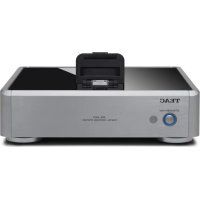
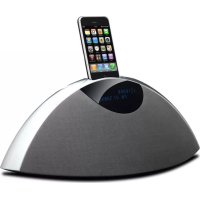
DSH01 - Station d'acceuil TEAC - Notice d'utilisation et mode d'emploi gratuit
Retrouvez gratuitement la notice de l'appareil DSH01 TEAC au format PDF.



| Type de produit | Station d'accueil pour iPod/iPhone/iPad |
| Marque | TEAC |
| Modèle | DSH01 |
| Dimensions (L × H × P) | 215 mm × 70 mm × 225 mm |
| Alimentation | Adaptateur secteur PS-M0630 (100 V CA, 50/60 Hz) |
| Consommation électrique | 18 W |
| Sorties audio analogiques | 2 × RCA (L/R), niveau ligne, impédance 600 Ω |
| Sorties audio numériques | 1 × optique (TOSLINK), 1 × coaxiale (RCA) |
| Sorties vidéo | 1 × composite (RCA), 1 × S-Vidéo |
| Port USB | Type B (pour synchronisation PC) |
| Fonctions principales | Dock avec recharge, lecture audio/vidéo, synchronisation iTunes, télécommande infrarouge |
| Compatibilité iPod/iPhone/iPad | iPod classic, iPod nano (2e à 5e gén.), iPod touch (1e à 4e gén.), iPhone 4S/4/3GS/3G, iPad 2/iPad |
| Température de fonctionnement | +5°C à +35°C |
| Humidité de fonctionnement | 5 % à 85 % (sans condensation) |
| Nettoyage | Chiffon doux et détergent liquide neutre dilué. Ne pas utiliser de produits chimiques. |
| Sécurité | Débrancher avant nettoyage. Ne pas exposer au soleil ou à une source de chaleur. |
| Accessoires fournis | Adaptateur secteur, cordon d'alimentation, câble audio RCA, télécommande (RC-1268), piles AAA (2), mode d'emploi, carte de garantie |
| Réparabilité | En cas de problème, contacter le revendeur ou le service client TEAC. Pas de pièces réparables par l'utilisateur. |
FOIRE AUX QUESTIONS - DSH01 TEAC
Questions des utilisateurs sur DSH01 TEAC
0 question sur cet appareil. Repondez a celles que vous connaissez ou posez la votre.
Poser une nouvelle question sur cet appareil
Téléchargez la notice de votre Station d'acceuil au format PDF gratuitement ! Retrouvez votre notice DSH01 - TEAC et reprennez votre appareil électronique en main. Sur cette page sont publiés tous les documents nécessaires à l'utilisation de votre appareil DSH01 de la marque TEAC.
MODE D'EMPLOI DSH01 TEAC
Contenu de l'emballage ..... 19
Avant l'utilisation ..... 19
Branchements 20
Nom et fonctions des parties
(station d'accueil) 2 2
Emploi d'un iPod/iPhone/iPad
avec le dock 23
Emploi de la télécommande .....24
Nom et fonctions des parties
(télécommande) 25
Fonctionnement de base....26
Guide de dépannage ....30
Caractéristiques techniques ..... 3 1
MANUAL DEL USUARIO
Dimensions (mm) 215 (w) × 70 (h) × 225 (d)
Pour les consommateurs européens
Mise au rebut des équipements électriques et électroniques
(a) Tout équipement électrique et électronique doit être traité séparément de la collecte municipale d'ordures ménagères dans des points de collecte désignés par le gouvernement ou les autorités locales.
(b) En vous débarrassant correctement des équipements électriques et électroniques, vous contribuerez à la sauvegarde de précieuses ressources et à la prévention de potentiels effets négatifs sur la santé humaine et l'environnement.
(c) Le traitement incorrect des déchets d'équipements électriques et électroniques peut avoir des effets graves sur l'environnement et la santé humaine en raison de la présence de substances dangereuses dans les équipements.
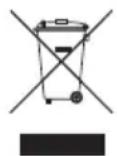
(d) Le symbole de déchets d'équipements électriques et électroniques (DEEE), qui représente une poubelle à roulettes barrée d'une croix, indique que les équipements électriques et électroniques doivent être collectés et traités séparément des déchets ménagers.
(e) Des systèmes de retour et de collecte sont disponibles pour l'utilisateur final. Pour des informations plus détaillées sur la mise au rebut des vieux équipements électriques et électroniques, veuillez contacter votre mairie, le service d'ordures ménagères ou le magasin dans lequel vous avez acquis l'équipement.
Mise au rebut des batteries et/ou accumulateurs
(a) Les batteries et/ou accumulateurs hors d'usage doivent être traités séparément de la collecte municipale d'ordures ménagères dans des points de collecte désignés par le gouvernement ou les autorités locales.
(b) En vous débarrassant correctement des batteries et/ou accumulateurs hors d'usage, vous contribuerez à la sauvegarde de précieuses ressources et à la prévention de potentiels effets négatifs sur la santé humaine et l'environnement.
(c) Le traitement incorrect des batteries et/ou accumulateurs hors d'usage peut avoir des effets graves sur l'environnement et la santé humaine car ils contiennent des substances dangereuses.
(d) Le symbole de déchets d'équipements électriques et électroniques (DEEE), qui représente une poubelle à roulettes barrée d'une croix, indique que les batteries et/ou accumulateurs doivent être collectés et traités séparément des déchets ménagers.
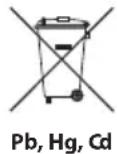
Si une batterie ou un accumulateur contient plus que les valeurs spécifiées de plomb (Pb), mercure (Hg) et/ou cadmium (Cd) telles que définies dans la directive sur les batteries (2006/66/EC), alors les symboles chimiques de ces éléments seront indiqués sous le symbole DEEE.
(e) Des systèmes de retour et de collecte sont disponibles pour l'utilisateur final. Pour des informations plus détaillées sur la mise au rebut des batteries et/ou accumulateurs, veuillez contacter votre mairie, le service d'ordures ménagères ou le magasin dans lequel vous les avez achetés.
Contenu de l'emballage
Si un des accessoires suivants manque ou est endommagé, veuillez contacter le revendeur qui vous a vendu l'unité ou notre service clientèle pour l'audiovisuel (voir au dos de la couverture).
Adaptateur secteur (PS-M0630) × 1
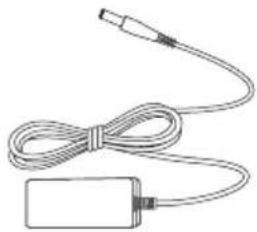
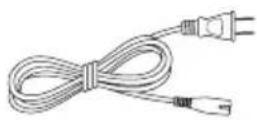
Cordon d'alimentation d'adaptateur secteur × 1
Câble audio RCA × 1
Télécommande (RC-1268) × 1
Piles sèches (AAA) × 2
Mode d'emploi (ce document) × 1
Carte de garantie × 1
Avant l'utilisation

Précautions de placement
- Évitez d'exposer l'unité directement au soleil, de la placer près d'une source de chaleur ou dans d'autres conditions similaires. Ne la placez pas sur un amplificateur ni sur un appareil pouvant produire une chaleur supérieure à la plage de température de fonctionnement de cette unité. Cela pourrait causer une décoloration, une déformation ou un mauvais fonctionnement (cette unité peut sans problème être placée sur un A-H01 TEAC)..
- Quand cette unité est en service, allumer un téléviseur à proximité peut entraîner l'apparition de lignes sur l'écran de celui-ci, en fonction des caractéristiques de la télédiffusion. Ce n'est pas un mauvais fonctionnement de l'unité ni du téléviseur. Si cela se produit, éteignez l'unité.
Nettoyage
Essuyez la partie acrylique du dessus avec un chiffon doux. Nettoyez les surfaces avec un chiffon doux légèrement imprégné d'un détergent liquide neutre dilué. N'utilisez pas de lingettes de nettoyage imbibées de produits chimiques, diluant ou substances similaires car cela pourrait endommager la surface de l'unité.

Par sécurité, débranchez le cordon d'alimentation de la prise avant tout nettoyage.

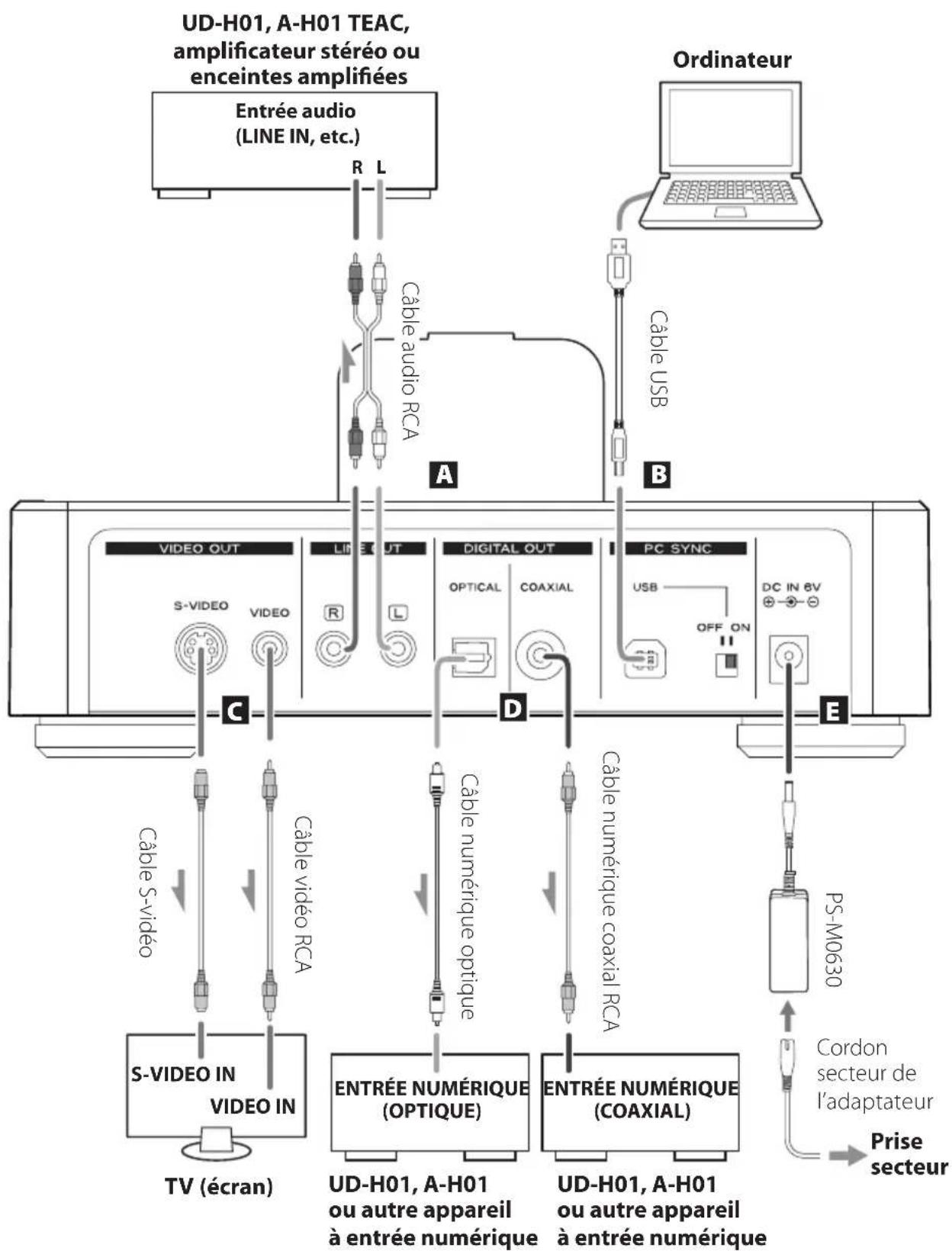
Une fois tous les branchements faits, raccordez le cordon d'alimentation à une prise secteur.
- Lisez le mode d'emploi de chaque appareil que vous comptez employer avec cette unité.
- Pour éviter tout ronflement ou bruit parasite, ne regroupez pas les câbles de connexion.
- Assurez-vous que chaque fiche est bien enfoncée.
flowchart
graph TD
    A["UD-H01, A-H01 TEAC, amplificateur stéréo ou enceintes amplifiées"] --> B["Entrée audio (LINE IN, etc.)"]
    B --> C["Cable audio RCA"]
    C --> D["Video OUT"]
    D --> E["S-VIDEO OUT"]
    E --> F["VIDEO OUT"]
    F --> G["TV (écran)"]
    G --> H["S-VIDEO IN VIDEO IN"]
    H --> I["Cable S-vidéo"]
    I --> J["Cable video RCA"]
    J --> K["ENTRÉE NUMÉRIQUE (OPTIQUE)"]
    K --> L["UD-H01, A-H01 ou autre appareil à entrée numérique"]
    L --> M["Cable numérique optique"]
    M --> N["Cable numérique coaxial RCA"]
    N --> O["ENTRÉE NUMÉRIQUE (COAXIAL)"]
    O --> P["Cable numérique coaxial RCA"]
    P --> Q["PC SYNC"]
    Q --> R["USB OFF ON"]
    R --> S["DC IN 8V"]
    S --> T["PS-M0630"]
    T --> U["Cordon secteur de l'adaptateur"]
    U --> V["Prise secteur"]
    V --> W["Ordinateur"]
    W --> X["Câble USB"]
    X --> Y["A"]
    Y --> Z["B"]
    Z --> AA["Câble audio RCA"]
    AA --> AB["R L"]
A Prises de sortie audio analogique de niveau ligne (LINE OUT)
Produisent les signaux analogiques correspondant aux deux canaux audio venant de l'iPod/iPhone/iPad connecté au dock. Reliez les prises RCA à un amplificateur stéréo ou à des enceintes amplifiées.
Reliez la prise R (droite) de cette unité à la prise R d'entrée audio de l'appareil récepteur et la prise L (gauche) de cette unité à la prise L de l'appareil récepteur.

Réglez le sélecteur PC SYNC USB sur ON pour employer cette unité comme dock iPod pour la synchronisation des fichiers musicaux entre l'ordinateur connecté et l'iPod/iPhone/iPad.
- Faites le branchement à l'aide d'un câble du commerce.
- Quand le sélecteur PC SYNC USB est réglé sur ON, aucun signal n'est produit par les connecteurs de sortie LINE OUT, VIDEO OUT et DIGITAL OUT.
Connecteurs VIDEO OUT (S-VIDEO, VIDEO)
Produisent le signal vidéo de l'iPod/iPhone/iPad connecté au dock de cette unité. Utilisez-les pour vous brancher à l'entrée S-VIDEO ou vidéo composite d'un téléviseur ou moniteur vidéo.
- Faites le branchement à l'aide d'un câble du commerce.
- Si le signal vidéo de l'iPod/iPhone/iPad est ainsi renvoyé, aucune vidéo n'apparaît sur son écran.
- Si l'iPod/iPhone/IPad a un menu Sortie télévision, sélectionnez Oui ou Demander. Avec un réglage sur Demander, un écran de confirmation s'affichera chaque fois qu'une vidéo sera lancée. Vous pouvez alors choisir que l'appareil produise ou non le signal vidéo.
- Pour produire la vidéo de l'iPod/iPhone/iPad via la prise de sortie à destination d'un téléviseur ou autre écran, lancez la lecture après avoir connecté l'iPod/iPhone/iPad au dock.
D Connecteurs DIGITAL OUT (OPTICAL, COAXIAL)
Produisent le son venant de l'iPod/iPhone/iPad connecté au dock de cette unité. Branchez-en un au port d'entrée audio numérique de l'autre appareil.
COAXIAL : câble numérique coaxial RCA
OPTICAL : câble numérique optique (TOS)
- Faites le branchement à l'aide d'un câble du commerce.
E Port d'entrée CC (DC IN 6V)
Après avoir fait toutes les autres connexions, branchez l'adaptateur secteur fourni (PS-M0630) à cette prise. Ensuite, branchez le cordon d'alimentation à l'adaptateur secteur. Enfin, branchez le cordon d'alimentation à une prise secteur.
- Si l'unité doit rester un certain temps inutilisée, débranchez le cordon d'alimentation de la prise secteur.
N'utilisez que l'adaptateur secteur (PS-M0630) et le cordon d'adaptateur secteur fournis.
Nom et fonctions des parties (station d'accueil)
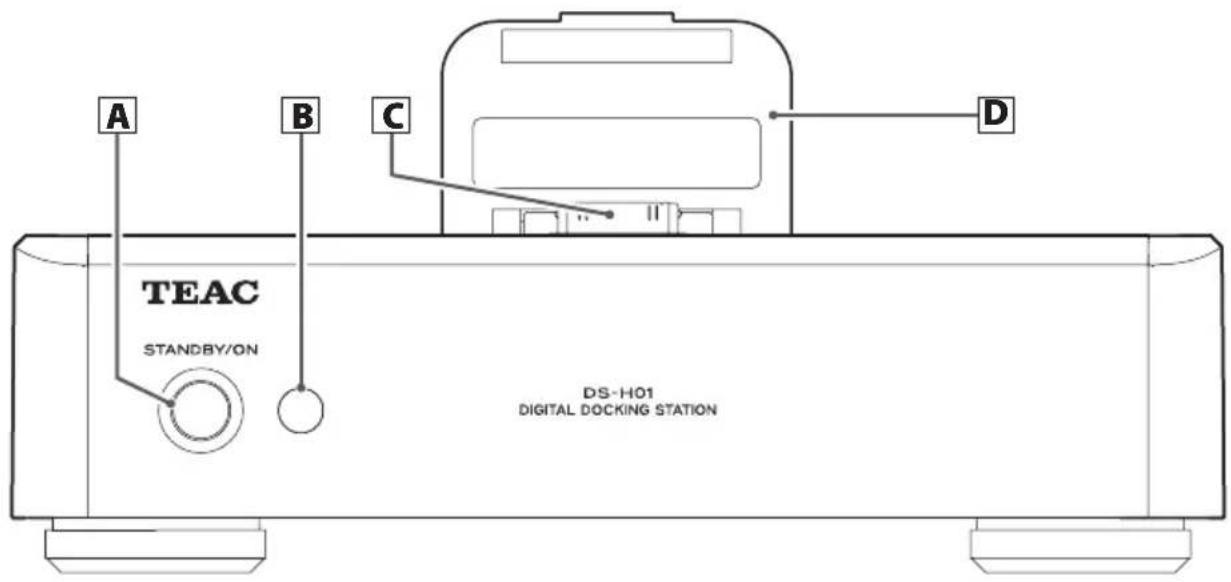
A Interrupteur d'alimentation (STANDBY/ON)
Appuyez sur cette touche pour mettre l'unité en service (On) ou en veille (Standby). Quand l'unité est sous tension, le pourtour de la touche (voyant d'alimentation) est allumé en bleu.
- Si rien n'est connecté à l'unité à sa mise sous tension, elle passe en mode de veille (Standby) et le voyant d'alimentation ne s'allume pas en bleu. Si vous branchez un iPod/iPhone/iPad au connecteur de dock ou un ordinateur à l'unité à l'aide d'un câble USB, le voyant d'alimentation s'allume en bleu.
B Capteur de signal de télécommande
Reçoit les signaux de la télécommande. Quand vous utilisez la télécommande, pointez l'extrémité de la télécommande vers le capteur de signal de télécommande.
C Connecteur de dock
Utilisez-le pour connecter un iPod/iPhone/iPad.
D Capot de dock
Quand vous n'utilisez pas d'iPod/iPhone/iPad, fermez-le pour protéger le connecteur de dock. Quand vous utilisez un iPod/iPhone/iPad, ouvrez-le et servez-vous en pour maintenir l'iPod/iPhone/iPad.
Pour des détails, voir "Emploi d'un iPod/iPhone/iPad avec le dock" en page suivante.
● Repliez le connecteur de dock vers le capot de dock avant de rabattre le capot.
Emploi d'un iPod/iPhone avec le dock
Modèles d'iPod/iPhone/iPad compatibles
iPod classic
iPod nano (2e, 3e, 4e, et 5e génération)
iPod touch (1e, 2e, 3e et 4e génération)
iPhone 4S, iPhone 4, iPhone 3GS, iPhone 3G
iPad 2, iPad
Connexion d'un iPod/iPhone/iPad
1 Ouvrez le capot du dock.
2 Repliez le connecteur de dock vers l'avant.
3 Connectez l'iPod/iPhone/iPad.
4 Adossez l'iPod/iPhone/iPad au capot du dock.
Logiciel de l'iPod/iPhone/iPad
Si l'unité ou les touches de la télécommande ne fonctionnent pas bien avec votre iPod/iPhone/iPad, mettre à jour le logiciel de ce dernier peut résoudre le problème.
Téléchargez le dernier logiciel pour votre iPod/iPhone/iPad sur le site web Apple suivant.
Emploi de la télécommande
La télécommande four nie permet la commande à distance de cette unité.
Pointez la télécommande vers le capteur correspondant de l'unité principale à moins de 5 mètres de cette dernière.
- La commande à distance peut être impossible s'il y a des obstacles entre l'unité et la télécommande.
- Si le soleil ou une forte source de lumière artificielle donne sur le capteur de télécommande, cette dernière peut ne pas fonctionner. Déplacez alors cette unité.
- Si la télécommande est employée à proximité d'autres appareils générant des rayons infrarouges, ou si d'autres télécommandes à rayons infrarouges sont utilisées près de l'unité, celle-ci peut ne pas bien fonctionner. Et de même, les autres appareils peuvent ne pas bien fonctionner.
Mise en place des piles
1 Retirez le couvercle du compartiment des piles.

2 Insérez deux piles "AAA" (R03, UM-4). Assu rez-vous que les piles sont correctement insérées avec leurs pôles plus "+" et moins "-" bien orientés.
3 Refermez le couvercle.
Remplacement des piles
Si la portée d'action diminue, c'est que les piles sont dé chargées. Dans ce cas, remplacez-les par des neuves.
Pour des informations détaillées sur la collecte des piles, veuillez contacter votre mairie, votre service d'ordures ménagères ou le point de vente dans lequel vous avez acheté les articles.
Précautions concernant les piles
Un mauvais emploi des piles peut entraîner leur rupture ou leur fuite, avec pour conséquence un incendie, des blessures ou la salissure des objets proches. Veuillez lire et suivre attentivement les précautions suivantes.
- Veillez à insérer les piles avec leurs pôles positif "+" et négatif "-" correctement orientés.
- Utilisez des piles du même type. N'utilisez jamais des types de pile différents ensemble.
- Des piles ou des batteries rechargeables peuvent être utilisées. Référez-vous aux précautions indiquées sur leurs étiquettes.
- Si la télécommande ne doit pas être utilisée durant une période prolongée (plus d'un mois), retirez les piles de leur compartiment pour éviter qu'elles ne coulent. Si les piles coulent, essuyez le liquide dans le compartiment des piles et remplacez les piles par des neuves.
- Ne chauffez pas et ne démontez pas les piles et ne jetez jamais de piles usagées dans un feu.
Nom et fonctions des parties (télécommande)
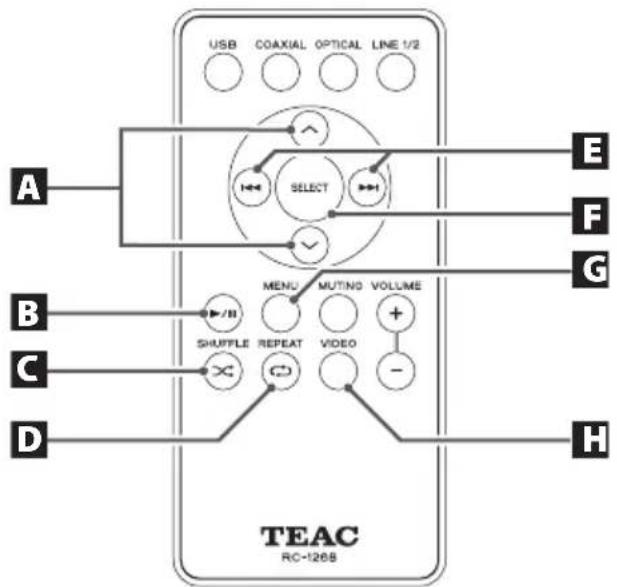
La télécommande RC-1268 peut contrôler à la fois les modèles A-H01 et DS-H01 (la même télécommande est fournie avec l'A-H01 TEAC).
Ce mode d'emploi explique les touches servant avec le DS-H01.
Avec la télécommande RC-1268, vous pouvez piloter l'iPod/iPhone/iPad connecté au dock de cette unité.
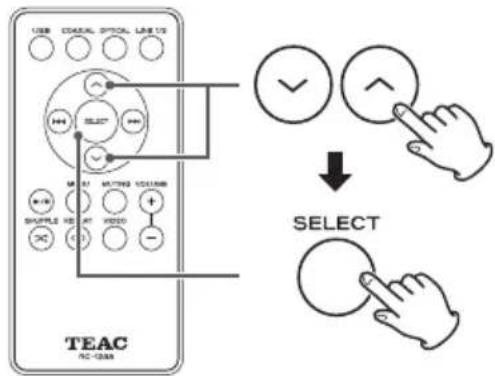
A Touches de défilement (√/∧)
Utilisez-les pour faire défiler les menus.
C Touche de lecture aléatoire
(SHUFFLE, ✗)
Active/désactive la lecture aléatoire.
D Touche de lecture en boucle
(REPEAT, ⇌)
Change le mode de lecture en boucle.
E Touches de saut (|◄◄/►►|)
Appuyez sur ces touches pour sauter au morceau précédent ou suivant. Maintenez ces touches pressées pour une recherche en arrière ou en avant.
F Touche de sélection (SELECT)
Appuyez sur cette touche pour confirmer une sélection dans un menu.
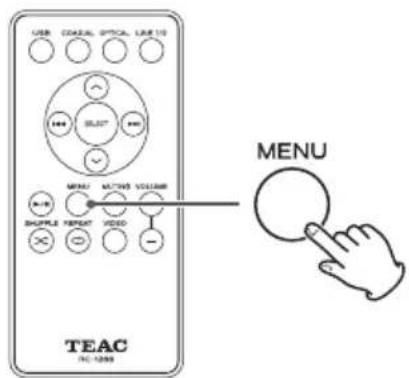
G MENU
Ramène au menu d'iPod/iPhone précédent. C'est la même que la touche MENU de l'iPod.
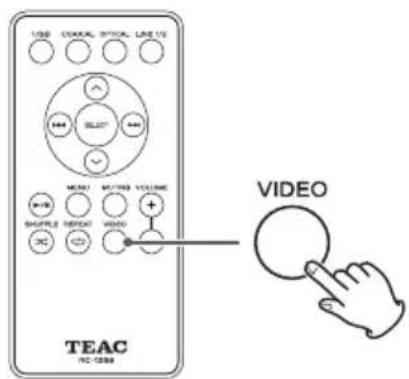
H Touche de sortie vidéo (VIDEO)
Active/désactive la sortie vidéo.
- Vous pouvez faire sortir le signal vidéo de l'iPod/iPhone/iPad par les prises de sortie vidéo (VIDEO OUT) de l'unité à destination d'un téléviseur ou d'un écran (voir page 21 C et page 28).
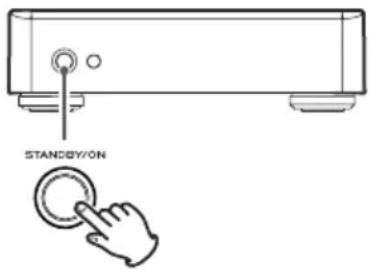
1 Appuyez sur la touche d'alimentation (STANDBY/ON) pour allumer l'unité.
- Si rien n'est connecté à l'unité à sa mise sous tension, elle passe en mode de veille (Standby) et le voyant entourant l'interrupteur d'alimentation ne s'allume pas en bleu. Si vous branchez un iPod/iPhone/iPad au connecteur de dock ou un ordinateur à l'unité à l'aide d'un câble USB, le voyant d'alimentation s'allume en bleu.
- En cas de connexion à un amplificateur, allumez toujours l'amplificateur en dernier pour éviter les bruits forts et soudains.
2 Après avoir allu mé l'i P o d/iPho n e / i Pad, connectez-le au dock.
Pour des détails sur la façon de connecter un iPod/iPhone/iPad, voir "Emploi d'un iPod/iPhone avec le dock" en page 23.
- Si vous connectez au dock un iPod/iPhone/iPad non allumé, il peut ne pas fonctionner correctement après avoir été allumé.
- L'iPod/iPhone/iPad présent dans le dock de cette unité sera rechargé si la fiche d'alimentation est connectée à une prise secteur et si l'unité est allumée.
- Avec certains modèles d'iPod/iPhone/iPad, aucun son ne sera entendu dans leurs écouteurs s'ils sont connectés au dock.
- Vous pouvez faire sortir le signal vidéo de l'iPod/iPhone/iPad par les prises de sortie vidéo (VIDEO OUT) de l'unité à destination d'un téléviseur ou d'un écran (voir page 21 C et page 28).
- Pour produire la vidéo d'un iPod/iPhone/iPad par une sortie vidéo à destination d'un téléviseur ou d'un autre écran, connectez l'iPod/iPhone/iPad au dock de cette unité avant de lancer la lecture.
- Si vous utilisez une application iOS sur un iPod touch, iPhone ou iPad, lancez cette application iOS avant de connecter l'appareil au dock.
- Si l'étui qui protège l'iPod touch, iPhone ou iPad touche le dock de cette unité quand l'appareil y est connecté, retirez l'étui et refaites la connexion.
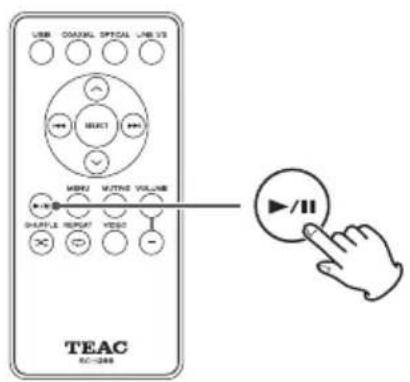
Mise en pause de la lecture
Pendant la lecture, appuyez sur la touche Lecture/Pause (▶/■) pour mettre la lecture en pause. En pause, appuyez sur la touche Lecture/Pause (▶/■) pour relancer la lecture.
Saut d'un morceau à l'autre
Pendant la lecture, appuyez sur une touche de saut (I◄◄/►►) pour passer au morceau précédent ou suivant et commencer sa lecture. Maintenez la touche pressée jusqu'à l'obtention du numéro de morceau voulu.
Le morceau sélectionné sera lu depuis son début.
- Pendant la lecture, si on appuie une fois sur la touche ◀◀◀, cela ramène au début du morceau. Appuyez une nouvelle fois pour lire le morceau précédent.
Recherche avant et arrière
Pendant la lecture, maintenez pressée une touche de saut (I◄◄/►►I) pour rechercher en avant ou en arrière. Relâchez-la quand vous avez atteint le passage à écouter.
Lecture en boucle
Appuyez sur la touche Repeat (↔) pour passer en revue les modes de lecture en boucle de l'iPod/iPhone/iPad dans l'ordre suivant.

- Quand l'iPod/iPhone/iPad est réglé pour lire en boucle un morceau, son écran affiche l'icône 📊.
- Quand l'iPod/iPhone/iPad est réglé pour lire en boucle tous les morceaux, son écran affiche l'icône
Fonctionnement de base (suite)
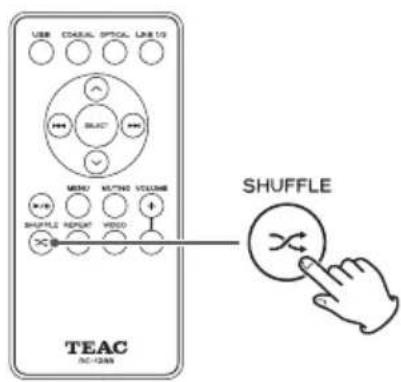
Lecture aléatoire
Appuyez sur la touche Shuffle (✗) pour passer en revue les modes de lecture aléatoire de l'iPod/iPhone/iPad dans l'ordre suivant.

- Quand l'iPod/iPhone/iPad est réglé pour lire en boucle tous les morceaux, son écran affiche l'icône ✗.
Retour au menu d'iPod/iPhone/iPad précédent
Appuyez sur la touche MENU pour ouvrir le précédent menu de l'iPod/iPhone/iPad.
Elle a la même fonction que la touche MENU d'un iPod.
Sélection dans un menu d'iPod/iPhone/iPad
Utilisez les touches de défilement (√/∧) pour sélectionner une option puis appuyez sur la touche SELECT.
Production de la vidéo
Quand l'écran de sélection vidéo de l'iPod/iPhone/iPad est ouvert, appuyez sur la touche VIDEO de la télécommande pour activer/désactiver la sortie de la vidéo. Comme l'écran de menu de l'iPod/iPhone/iPad, ne confirme rien, lancez la lecture de la vidéo et vérifiez si la vidéo s'affiche sur le téléviseur (écran).
- Si l'appareil a un menu Sortie télévision, sélectionnez Oui ou Demander. Avec un réglage sur Demander, un écran de confirmation s'affichera chaque fois qu'une vidéo sera lancée. Vous pouvez alors choisir que l'appareil produise ou non le signal vidéo.
- Réglez le signal TV sur NTSC ou PAL selon le choix approprié à la zone du téléviseur ou de l'appareil que vous utilisez.
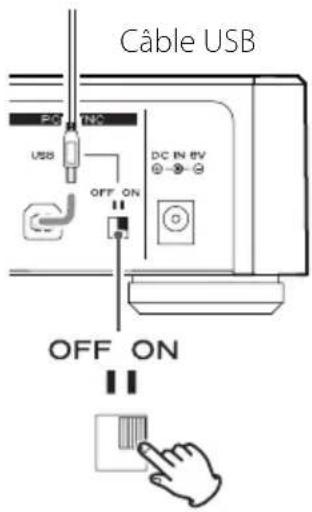
Synchronisation avec un ordinateur
Cette unité peut servir de dock pour iPod/iPhone/iPad avec possibilité de recharge.
Pour synchroniser un iPod/iPhone/iPad avec un ordinateur, réglez le sélecteur PC SYNC USB de la face arrière sur ON.
- Quand le sélecteur PC SYNC USB est réglé sur ON, aucun signal n'est produit par les connecteurs de sortie LINE OUT et DIGITAL OUT.
- En cas de connexion à un ordinateur ne permettant pas la recharge d'un iPod/iPhone/iPad, l'iPod/iPhone/iPad connecté ne sera pas rechargé avec le sélecteur PC SYNC USB sur ON. Réglez-le alors sur OFF pour recharger l'appareil connecté.
- Lors de la synchronisation d'un iPod/iPhone/iPad avec un ordinateur, ne réglez pas le sélecteur PC SYNC USB sur OFF. Cela pourrait entraîner un blocage d'un appareil ou d'autres problèmes de fonctionnement.
Le fonctionnement peut être différent en fonction du modèle d'iPod/iPhone/iPad et de la version du logiciel iOS.
Guide de dépannage
Si vous rencontrez un problème avec l'unité, veuillez vous référer au guide de dépannage suivant avant de solliciter une réparation. Si le problème persiste, contactez le revendeur qui vous a vendu l'unité ou le service clientèle TEAC (adresse au dos).
Les explications suivantes se réfèrent à un iPod, mais elles s'appliquent aussi à un iPhone ou iPad.
Générales
| Pas d'alimentation. | Vérifiez que le cordon d'alimentation est bien branché à prise secteur. Si la prise secteur est commutée, assurez-vous que son interrupteur est bien enclenché. |
| Vérifiez que la prise est elle-même alimentée en y branchant un autre appareil électrique. | |
| Le témoin d'alimentation ne s'allume pas quand on appuie sur l'interrupteur d'alimentation | Si rien n'est connecté à cette unité à sa mise sous tension, elle passe en mode de veille (Standby) et le voyant entourant l'interrupteur d'alimentation ne s'allume pas en bleu. Si vous branchez un iPod au connecteur de dock ou un ordinateur à l'unité à l'aide d'un câble USB, le voyant d'alimentation s'allume en bleu. |
| L'iPod n'est pas reconnu | Vérifiez que ce modèle d'iPod peut être employé avec cette unité (voir page 23). Si vous utilisez un étui d'iPod, retirez-le pour que l'iPod puis être correctement installé. |
| La musique de l'iPod ne peut pas être lue | Si PC SYNC est réglé sur ON, l'iPod ne peut pas servir à la lecture. Réglez le sélecteur PC SYNC sur OFF (voir page 29). |
| L'iPod ne se recharge pas | En cas de connexion à un ordinateur ne permettant pas la recharge d'un iPod, l'iPod connecté ne sera pas rechargé avec le sélecteur PC SYNC USB sur ON. Réglez-le alors sur OFF pour recharger l'appareil connecté. |
| Pas de sortie vidéo | Appuyez sur la touche VIDEO de la télécommande (voir page 28). Si l'appareil a un menu Sortie télévision, sélectionnez Oui ou Demander. |
| Des parasites apparaissent sur l'écran du téléviseur. | Vérifiez que le réglage NTSC ou PAL du signal TV de l'iPod est approprié (voir page 28). |
Comme cette unité utilise un microcontrôleur, du bruit ou d'autres interférences externes peuvent entraîner son mauvais fonctionnement. Si cela se produit, débranchez le cordon d'alimentation, attendez un instant puis rallumez l'unité et essayez à nouveau de l'utiliser.
Caractéristiques techniques
Sortie audio analogique
Connecteurs ...... prises RCA ×2
Impédance de sortie ....600 Ω ou moins
Niveau maximal de sortie
(1 kHz, pleine échelle, sous charge de 10 kΩ) .....2,0 Vrms
Réponse en fréquence .... 20 Hz–20 kHz (−3 dB)
Rapport signal/bruit 90 dB
Distorsion harmonique totale 0,05% (1 kHz)
Sortie audio numérique
Prise numérique coaxiale .......×1
Connecteur numérique optique .......x 1
Sortie vidéo
Prise composite ....x1
Prise S-Vidéo ....x 1
Port USB
USB de type B....×1
Générales
Alimentation CA 100 V, 50-60 Hz
Consommation électrique 18 W
Température de fonctionnement ....+ 5°C à + 35°C
Hygrométrie de fonctionnement .... 5 %–85% (sans condensation)
Accessoires fournis
Adaptateur secteur (PS-M0630) × 1
Cordon d'alimentation d'adaptateur secteur × 1
Câble audio RCA × 1
Télécommande (RC-1268) × 1
Piles (AAA) × 2
Mode d'emploi (ce document) × 1
Carte de garantie × 1
- Caractéristiques techniques et aspect sont sujettes à changements sans préavis.
- Les illustrations de ce mode d'emploi peuvent différer par certains aspects du modèle réel.
Para consumidores europeos

- MANUAL DEL USUARIO
- Pour les consommateurs européens
- Mise au rebut des équipements électriques et électroniques
- Mise au rebut des batteries et/ou accumulateurs
- Contenu de l'emballage
- Avant l'utilisation
- Nettoyage
- Une fois tous les branchements faits, raccordez le cordon d'alimentation à une prise secteur.
- A Prises de sortie audio analogique de niveau ligne (LINE OUT)
- Connecteurs VIDEO OUT (S-VIDEO, VIDEO)
- D Connecteurs DIGITAL OUT (OPTICAL, COAXIAL)
- E Port d'entrée CC (DC IN 6V)
- Nom et fonctions des parties (station d'accueil)
- A Interrupteur d'alimentation (STANDBY/ON)
- B Capteur de signal de télécommande
- C Connecteur de dock
- D Capot de dock
- Emploi d'un iPod/iPhone avec le dock
- Modèles d'iPod/iPhone/iPad compatibles
- Connexion d'un iPod/iPhone/iPad
- Logiciel de l'iPod/iPhone/iPad
- Emploi de la télécommande
- Mise en place des piles
- Remplacement des piles
- Précautions concernant les piles
- Nom et fonctions des parties (télécommande)
- A Touches de défilement (√/∧)
- C Touche de lecture aléatoire
- D Touche de lecture en boucle
- E Touches de saut (|◄◄/►►|)
- F Touche de sélection (SELECT)
- G MENU
- H Touche de sortie vidéo (VIDEO)
- Appuyez sur la touche d'alimentation (STANDBY/ON) pour allumer l'unité.
- Après avoir allu mé l'i P o d/iPho n e / i Pad, connectez-le au dock.
- Mise en pause de la lecture
- Saut d'un morceau à l'autre
- Recherche avant et arrière
- Lecture en boucle
- Fonctionnement de base (suite)
- Lecture aléatoire
- Retour au menu d'iPod/iPhone/iPad précédent
- Sélection dans un menu d'iPod/iPhone/iPad
- Production de la vidéo
- Synchronisation avec un ordinateur
- Guide de dépannage
- Caractéristiques techniques
- Sortie audio analogique
- Sortie audio numérique
- Sortie vidéo
- Port USB
- Générales
- Accessoires fournis
- Para consumidores europeos
Marque : TEAC
Modèle : DSH01
Catégorie : Station d'acceuil