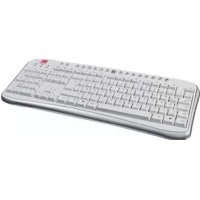
SL6441SWT - Clavier Speedlink - Notice d'utilisation et mode d'emploi gratuit
Retrouvez gratuitement la notice de l'appareil SL6441SWT Speedlink au format PDF.



| Type de produit | Clavier d'ordinateur avec touches de raccourci |
| Marque | Speedlink |
| Modèle | SL6441SWT |
| Interface | USB ou PS/2 (adaptateur inclus) |
| Systèmes d'exploitation pris en charge | Windows 95/98/98SE/ME/2000/XP |
| Touches de raccourci | Poste de travail, e-mail, navigateur, recherche, lecture multimédia, volume, veille, calculatrice, etc. |
| Pilote requis | Windows 95/98/98SE/2000 (téléchargeable sur www.speed-link.com) |
| Installation | Plug & Play sous Windows XP ; pour les autres, installation du pilote et redémarrage |
| Garantie | 2 ans pièces et main-d'œuvre à compter de la date d'achat |
| Alimentation | Alimenté par le port USB ou PS/2 (pas de pile) |
| Entretien et nettoyage | Nettoyer avec un chiffon doux et sec ; ne pas utiliser de liquides |
| Sécurité | Ne pas exposer à l'humidité, aux projections ou à l'eau ; ne pas ouvrir ni modifier |
| Utilisation conforme | Usage personnel dans des locaux fermés et secs |
| Référence | SL-6441-SSV / SL-6441-SBK |
FOIRE AUX QUESTIONS - SL6441SWT Speedlink
Questions des utilisateurs sur SL6441SWT Speedlink
0 question sur cet appareil. Repondez a celles que vous connaissez ou posez la votre.
Poser une nouvelle question sur cet appareil
Téléchargez la notice de votre Clavier au format PDF gratuitement ! Retrouvez votre notice SL6441SWT - Speedlink et reprennez votre appareil électronique en main. Sur cette page sont publiés tous les documents nécessaires à l'utilisation de votre appareil SL6441SWT de la marque Speedlink.
MODE D'EMPLOI SL6441SWT Speedlink
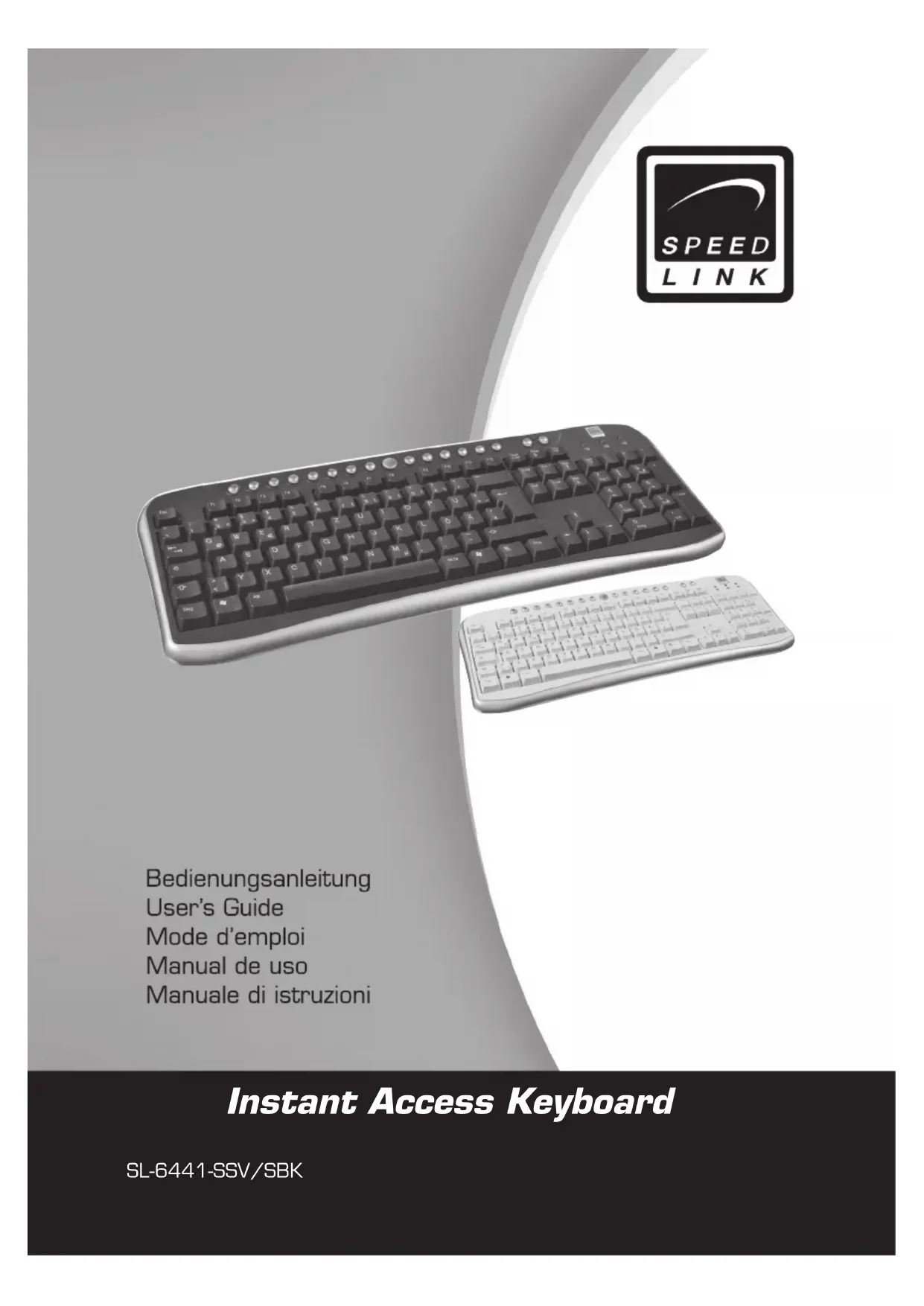
Merci d'avoir choses le clavier Instant Access Keyboard. Ce produit, est spécialement concu pour répondre aux besoin des utilisateurs, vous offre un comport maximal et une grande efficacité pour travailler sur ordinateur.

Caracteristiques du produit
Raccordement au port USB ou PS/2 de l'ordinateur
- Touches de raccourci offrant un accès direct au Poste de travail, aux e-mails, à la lecture de medias et aux commande
Furnitures
- Clavier
Mode d'emploi
Configuration système requise:
- Windows 95/98/98SE/ME/2000/XP
- Port USB ou PS/2
Installation du pilote
Remarque : Veuillez installer le pilote pour les système d'opération Windows 95/98/98SE/2000 pour assurer le fonctionnement correcte des touches de raccourci.
Veuillez télécharger le pilote actuel du site suivant:
http://www.speed-link.com
- Double-cliquez sur le fichier « Setup.exe »
- Suívez les instructions qui s'affichent à l'écran.
- À la fin de l'installation, redémarrez votre ordinateur lorsque le programme vous y invite.
Installation du matériel
Remarque: Veuillez noter que Windows 95/NT ne supporte pas le mode USB.
Raccordement sur la prise USB
- Reliez la fiche USB au port USB correspondant de l'ordinateur. La fonction Plug& Play de votre ordinateur détectera automatiquement le nouveau périphérique.
- Le cas échéant le système d'exploitation vous demandera d'insérer le CD d'installation de Windows. Suivez les instructions qui s'affichent à l'écran.
Raccordement sur la prise PS/2
- Eteignez votre ordinateur.
- Reliez l'adaptateur PS/2 au connecteur USB du clavier et branchez-le sur le port PS/2 de l'ordinateur
- Redémarrez votre système.
F
Fonction Hotkey
| Ouvre le navigateur Internet par défaut | |
| Ouvre votre programme de messagerie par défaut (par exemple Outlook) | |
| Ouvre la fonction de recherche | |
| Recharge la page web | |
| Ouvre la page web précédente | |
| Ouvre la page web précédente | |
| Ouvre le dossier Favoris | |
| Termine la charge d'une page web | |
| Met le PC en veille lorsque la fonction de gestion de l'alimentation (Power Management) est activée (dans le BIOS de votre système) | |
| /II | Lance/interrrompt la lecture du lecteur de CD/DVD/MP3 |
| ■ | Arrêté la lecture du média |
| « | Ouvre le titre précédent |
| » | Ouvre le titre suivant |
| Augmente le volume | |
| Baisse le volume | |
| Ouvre le poste de travail | |
| Lance la calculatrice | |

Instructions de sécurité importantes
- Ne tenez pas d'effectuer vous-même l'entretien du dispositif ni de le réparer. Pour les opérations d'entretien, adressez-vous à du personnel qualifié.
- N'essayez jamais d'apporter une quelconque modification au dispositif. Cela pourrait annuler votre garantie.
- Evitez d'utiliser l'appareil à proximite de l'eau (évier, baignoire ou piscine par ex.) ou de l'exposer aux intempéries, à l'humidité, ou à des écoulements ou des projections de liquides.
Utilisation conforme
- Clavier d'ordinateur pour usage personnel
- L'appareil ne doit être utilisé qu'avoc les pieces originales prévues à cet effet.
- Le produit ne doit être utilisé que dans des locaux fermés et secs.
- L'utilisation conformeIMPlique de respecter les instructions d'installation.Le fabricant decline toute responsabilité en cas de dommages dus a uneutilisationincorrecte.
Specifications
N° d'article: SL-6441-SSV/SL-6441-SBK
Interface: USB ou PS/2
Garantie
Ce produit est garanti pour une période de deux ans pour les pieces et la main-d'oeuvre, a partir de la date d'achat, contre une fabrication et des matériaux défectueux.
Si vous avez besoin d'aide..
En cas de problèmes techniques, n'hésitez pas de contacter notre support technique. Le numéro de téléphone est indiqu au revers de ce manuel.