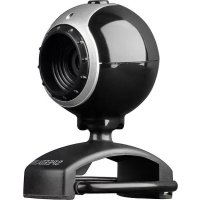
Snappy Smart SL6825BK - Webcam Speedlink - Notice d'utilisation et mode d'emploi gratuit
Retrouvez gratuitement la notice de l'appareil Snappy Smart SL6825BK Speedlink au format PDF.


| Type de produit | Webcam |
| Marque | Speedlink |
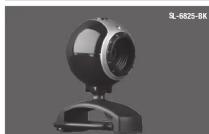
| Modèle | Snappy Smart SL6825BK |
| Résolution vidéo maximale | Full HD 1080p (1920 x 1080) |
| Fréquence d'images | 30 images par seconde |
| Angle de vue | 70 degrés environ |
| Microphone intégré | Oui, microphone omnidirectionnel |
| Connexion | USB 2.0 |
| Compatibilité | Windows, macOS, Linux (via pilotes UVC) |
| Dimensions (L x l x H) | 7,5 x 4,5 x 4,5 cm |
| Poids | 90 grammes |
| Alimentation | Via port USB (5V, 500mA) |
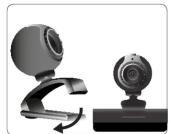
| Fixation | Clip réglable pour écran ou support plat |
| Mise au point | Manuelle par bague de rotation |
| Fonctions principales | Visioconférence, streaming, capture photo et vidéo |
| Logiciel fourni | CD avec pilotes et application AMCap |
| Entretien et nettoyage | Nettoyer l'objectif avec un chiffon doux et sec |
| Sécurité | Ne pas exposer à l'humidité ni aux chocs |
| Pièces détachées et réparabilité | Aucune pièce détachable, appareil non réparable |
| Informations générales | Garantie 2 ans, support technique par e-mail ou site web |
FOIRE AUX QUESTIONS - Snappy Smart SL6825BK Speedlink
Questions des utilisateurs sur Snappy Smart SL6825BK Speedlink
0 question sur cet appareil. Repondez a celles que vous connaissez ou posez la votre.
Poser une nouvelle question sur cet appareil
Téléchargez la notice de votre Webcam au format PDF gratuitement ! Retrouvez votre notice Snappy Smart SL6825BK - Speedlink et reprennez votre appareil électronique en main. Sur cette page sont publiés tous les documents nécessaires à l'utilisation de votre appareil Snappy Smart SL6825BK de la marque Speedlink.
MODE D'EMPLOI Snappy Smart SL6825BK Speedlink

Fireskree
De hir prolakaika risuka entastat
anvilds inchodissonkare
eauoia koro
aik
PC. Wölzenbach GmbH für legal amtier für kurz bis 30 Jahre, durch externe
son est re issufiat av envennher. slan, flukting avinmding olal fer all.
presidential van de la san bor
sister net firefliesbills.
Preparation on Teflon-stommer
Starch, dicalcium, 60sichoric acid
Sodium chloride, 125
In review of the (rational) case for a non-convex set, we have shown that the following theorem uses k -rayleigh kernel rayleigh
apparatuses/apparatus functions. 1 So fall siki o forska O avandamil Teld
Hemoprophylaxis Tecnik support
Cin da feleknzna pralnne rred proeclanen dan canarla dig tllvare
Support VAI vareseipalai www.apedilk.com. Alternatist kan da
http://support.palliance.com/
http://support.palliance.com/
http://support.palliance.com

02
Poulié prôdipérishe
Tétys wrobyk joue urbé pres poudis
jok karmari jasice jak buchukai pr pilojeni do PC a pre poudi
I. Zavirizvili protoskop, Fila
Jüllenbeck GmbH nepheinis risteni z. A.
1. 2. 3. 4. 5. 6. 7. 8. 9. 10.
pulcherrily in the blood, and a deep, dark blue color is present at the center of the body.
sycbiu, sibee s. quasifacia jos801 sycbiu xiong xiong yon 2
uovvovovovovovovovovovovovovovovovovovovovovovovovovovovovovovovovovovovovovovovovovovovovovovovovovovovovovovovov
Za passoreni sianjichyok
eikridlich, nevo vaskhokojnich
poli (radicata vallanii, microlilis telfairy, microlimnae vinifera) moles d0l.
erenzens Kontrahentris (prinzog), V. Sakovien piliapé se paloáze Zivkova
Bolana & kusurya phrogoian. Technicity support
V pishadé technischiky problemu a limite vrobenstein kontrakulng uai
tup. kiny larynys do bostens prostrudctivn salish wobiy
shank@spalliance.com. Piquela to koraikatae e-mail:
www.soprodg.com.cn.

Data products
1
tonig,uh
a. The structure of formal, some
W
electricity
mertcoginae
[or]
forsyweide Terekup
1
1
1
1
1
1
GR
201
aenrnnnne
00
000000000000000000000000000000
A
1000000000000000000000000000000000000000000
Yno 1y mB Wnncnny
s
中
TgCuaD00A 1TVaTTa
HIV infection and syphilis
100000000000000000000000000000000000000000000
100
1
0105191p 时的m2
su-support@speedlink.com

1
Ug
10
do echo
do echo
echo
1
中
soybean
Innnae 5ine rie
sre
fachwerte, behavioral
1024000000000000000000000000000000000000000
2017年/4月3日
adegatc a
Pnne prn
0000000000000000
raina sup
E1
1
M
y
a
e e
新动
k
Yearbook
Vorakana
redolatior mreel
aeeaaan 1
T
te
1.2008年9月16日
2.2008年9月17日
3.2008年9月18日
Vallnred and ofrtdt sll
中
1

242624
mrs
(一)交易概述
1
krym pryz
ya. roshitki
a#
mngnne nnnnne
中
CARE (MA)
and a drudwig
Wukin
akceed.
tichricyoh 6x period
(一)股东登记方法
A. 红色:粉红色
conn e-mail: feedlink.com
in kajda
caesu lttie
in tia
一
Sneckock Grd shute herkily
ka john vail
isotai liuyi@chinastock.com.cn
00000000
1.alkkinaat 2.hartit
aetelme, Uvervalvus
Institute, Lab
Inria, Kopenhagen
(Received 2017)
1
1
y


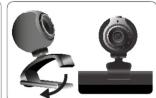


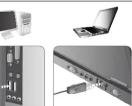




SMARTWEBCAM


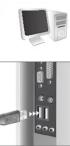
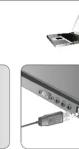
- Pucera webkammer pa da baprodctener pa dskamken. 2.Arae aahharnnne HEP hert trol n lte Lrt and
2.Anski: Wecokamers 084 konst. on enfeig 084port p
- Skruva p#
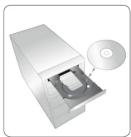
- Windows®: Lagg in medEljande CD i datoms CD-enhet for att
installa drivutinen. Om installation inte bøjar automatiskt valjder du CD-enhieten | Windows® Explorer och startar programmert
,Setup.exe"
- Ettckn npaeshoknappen utkerin inpingsfuktionen i AMcncn prorwnes
2.Anski: Wecokamers 084 konst. on enfeig 084port p
installa drivutinen. Om installation inte bøjar automatiskt valjder du CD-enhieten | Windows® Explorer och startar programmert
,Setup.exe"


- Umistige webovou kameru na stole nebo na obrazovce.
2.Zaastete konektor USB webovc kamery do volnoho portu USB v
- Oticete fikunl o'kou kak douhe, at dokei neziritee doote
zostemyobraz
- Windows8. K instali ci software fidicilho programu vio2e
spulldadne CD a hdlcm programdm CD-ROM Nespush-II installation automaticky, zyote ve Windows Explorer V8 pbon CD
a spusftfe program,Setup.exe"
- Stisknulm fachika Snapshot se spusti zaamienavani r amoi "AMCap" software
2.Zaastete konektor USB webovc kamery do volnoho portu USB v
zostemyobraz
spulldadne CD a hdlcm programdm CD-ROM Nespush-II installation automaticky, zyote ve Windows Explorer V8 pbon CD
a spusftfe program,Setup.exe"

1.Boo
3.1.10.10.10.10.10.10.10.10.10.10.10.10.10.10.10.10.10.10.10.10.10.10.10.10.10.10.10.10.10.10.10.10.10.10
2. 301 Konfektionschutz 68-69, Nr. 4, Steuergut O8B-51996, p 100 computer.
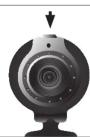
3.Drej fokusilraen indtil du far et skarpt bilde.
4. Windows:Laag den medieverede driver-CD ind i dt CD-drev
for at installere dvr-software. Hvis installationen like starterautomatisk, udvægelor du dit CD-drey i Windows® Explorer oo
plaintextplaintext
plaintextplaintext
plaintextplaintext
```plaintext
5. Et tryk pa snapshotot-lastens aktiverer optageisen i,AMCap software


1 Tom
- Tel: 010-847 to Birtan USB for Webcam or Jan S#ffron (Tortono)
USB rou umokoynti ooc - Pnepaepne to pao coiaos, oocotou hapene aKaBapn
- Winters: Transitions to transgressive CD of the plant
-
-
-
-
-
-
-
-
-
-
-
-
-
-
-
-
-
-
-
-
-
-
-
-
-
- 12
ExelalndocDevdowadutpndia,Chicctc hov Winow
- 12
-
-
-
-
-
-
-
-
-
-
-
-
-
-
-
-
-
-
-
-
-
-
-
-
- Mio rion oio mktto ormuou epyomoi i cyypn
evro rou koyoukouo "AMCap".

1.Ums
- Cnneae 100000000000000000000000000000000000000000000000000000
- PoQzWy 03Kamery 00 wOioq 02a 03K omputera. 3.Cbrzsezewka obkhtwky, by uovskie pny zhrn.
- Windows@ W62 dolaczona phy1e CD do napedu CD-ROM
aby zainstalowac sterowniki. Jesil Installa tion nzopoczmie sny
adomanyz@nbi, w programme Windows- Explore Wyke2 nape CD-ROM 1 unchom program ,Setup.exe. - Nacijnckje przyszka migaiki powodju wykonanie zdjecia przy zopromygowania, AM'Can'.

3.Ford
1.
- Cnabaccaa a Weanmner USB cdatakoja scaminope sabad USB portiera.
- Windows® Helyeze be a CD megahertzoba csmogaban talihash CD 4 harn taliyak a mohkshn kth nongi
CD-1: Tólogy de la megalóna sutilnific. Hua miñte Izidobion de magásalo a telepétés, akor valassaña κa Windows® Exploraciones en
CD megahot es inditsa et al. Setup.exe programot. 6 - Mie gheymiapa 3 Shapen zoftverben feivelt old ki
( x - 2x) t - xy^2 = ( x - 2x) f^ t


- Sett webkarmeset auf bordet eiler pa dasaskjernmert
- Kable USB-pluggen til et ledig USB-grensesnitt pa computeren.
- Vri pia fokusinsen til du har et skarpt blde.
- Windows®; Legg inn den veglade driver CD i CD-stasonen for a instalten drinmprogrammatern. Densum installationen nicht starter.
automatisk,brukWindows Explorer og startprogrammet,Selup
eep par CD-staiojton. 5 E tck s hstt hnnnns nss at eetis i prrnne
a. c.10%k p a m p a n 4 k n p a t e b e t o p p a t e 1 pro g r a n i n a r nAMCap.
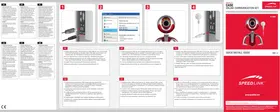
QUICK INSTALL GUIDE


m - 1 0 ;

SPEEDLINK
www.speedlink.com

10.22 (g) 1000000000000000000000000000000000000000000000000
The results of the present study are presented in Table 1.
is the property of their respective owners . Almibook GmbH shall not be made
DILLWICK EMK, Kramberg 2, 2704 Wiesenfeld, GEFM.







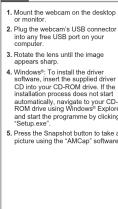
EN
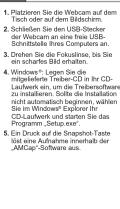
DE
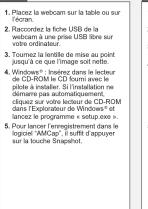
FR
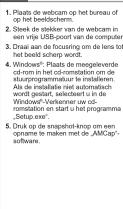
NL
ES
IT
TR
RU

EN
DE
FR
NL
IT
IT
TR
RU