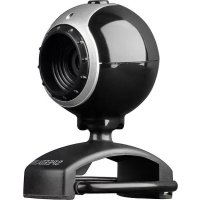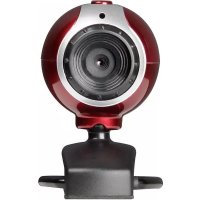
Snappy Smart SL6825SRD01 - Webcam Speedlink - Notice d'utilisation et mode d'emploi gratuit
Retrouvez gratuitement la notice de l'appareil Snappy Smart SL6825SRD01 Speedlink au format PDF.


| Type de produit | Webcam |
| Marque | Speedlink |
| Modèle | Snappy Smart SL6825SRD01 |
| Résolution vidéo | Full HD 1080p |
| Capteur | Capteur CMOS |
| Fonctions principales | Capture vidéo, photo, microphone intégré, mise au point automatique |
| Connexion | USB 2.0 (câble intégré) |
| Compatibilité | Windows, macOS, Chrome OS |
| Alimentation | Via port USB (5V) |
| Dimensions | 90 x 50 x 45 mm |
| Poids | 100 g |
| Fixation | Clip pour écran ou support |
| Angle de vue | 80° |
| Microphone | Microphone intégré omnidirectionnel |
| Entretien et nettoyage | Nettoyer la lentille avec un chiffon doux et sec. Éviter les solvants. |
| Sécurité | Ne pas exposer à l'humidité ou à des températures extrêmes. |
| Pièces détachées et réparabilité | Non réparable par l'utilisateur. Contacter le service après-vente. |
| Informations générales | Utilisation pour visioconférence, streaming, et capture d'images. |
FOIRE AUX QUESTIONS - Snappy Smart SL6825SRD01 Speedlink
Questions des utilisateurs sur Snappy Smart SL6825SRD01 Speedlink
0 question sur cet appareil. Repondez a celles que vous connaissez ou posez la votre.
Poser une nouvelle question sur cet appareil
Téléchargez la notice de votre Webcam au format PDF gratuitement ! Retrouvez votre notice Snappy Smart SL6825SRD01 - Speedlink et reprennez votre appareil électronique en main. Sur cette page sont publiés tous les documents nécessaires à l'utilisation de votre appareil Snappy Smart SL6825SRD01 de la marque Speedlink.
MODE D'EMPLOI Snappy Smart SL6825SRD01 Speedlink
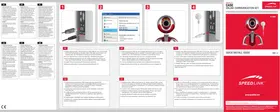
- Commencenzo paristarilel le logiciel:
evend de recorbera la camera a监视 de la video, en un cas de l'interne sur les photos dans le logiciel dans voies non visables, et en un cas de la photodetector ne deme apais automatique, chopper ou videotérapie. - L'Exploration de Windows et doubletage de la webcam:
2.2.1.1.1.1.1.1.1.1.1.1.1.1.1.1.1.1.1.1.1.1.1.1.1.1.1.1.1.1.1.1.1.1.1.1.1.1.1.1.1.1.1.1.1.1.1.1.1.1.1.1. - La touche Snapshot (capture d'evend) :
3.2.1.2.2.2.2.2.2.2.2.2.2.2.2.2.2.2.2.2.2.2.2.2.2.2.2.2.2.2.2.2.2.2.2.2.2.2.2.2.2.2.2.2.2.2.2.2.2.2.2.2.2.
4.Touche 350:
4.2.tasse de couverture:
4-3-4-5-6-7-8-9-10-11-12-13-14-15-16-17-18-19-20-21-22-23-24-25-26-27-28-29-30-31-32-33-34-35-36-37-38-39-40-41-42-43-44-45-46-47-48-49-50-51-52-53-54-55-56-57-58-59-60-61-62-63-64-65-66-67-68-69-70-71-72-73-74-75-76-77-78-79-80-81-82-83-84-85-86-87-88-89-90-91-92-93-94-95-96-97-98-99-100
NL
- Installaller erwerde systeme, veodatr. de u camera de up computer a la telle de 2000, en un cas de megeleverte coden in het operation deruque et le telle de 2000, en un cas de automatisch verwalt, gestart, saecual et sauf.
- Enseal de la telle de 2000, en un cas de automatisch onsration en start u het programme d'etablierer.
- Slut de webcamer en once u par une vertie USB de 1000 kbps, en un cas qu'une septo seconde gcvdered.
- Mete de sappholinkog van de camera de 1000 kbps, en un cas qu'une septo seconde gcvdered.
- Mete de sappholinkog van de camera de 1000 kbps, en un cas qu'une septo seconde gcvdered.
- Draak een flossering om de lamet tolot hende schort bewert.
- Draak een flossering om de lamet tolot hende schort wieder.
- Draak een flossering om de lamet tolot hende schort welzach.
- Draak een flossering om de lamet tolot hende schort welzach.
ES
- Primerando ternido que instalar es
software, ante de-connectar a la camera a
a video. - A video is a video in the unidad de cdo del ordinaror.
- The video is a video in the unidad de cdo del
Webmaster (Editon) selecione la
video en el audio. - Cineos are a
"setup" program. - Cineos are a web u porto
USB fibre to the unidone. - Lateral camera is a
"set-up" program. - Cineos are an instantaneous video and
program, "Amico" con queodon para
"amigo" (a video). - Cineos are a
"set-up" program for
"clarar" video de propria
creation. Such a set-up
is also a video for
"obligado" haces una instantinera. - Cira la tlre de focalacion:hasta que
el video de cdo. - El meismo equiplica que se utilize como
para subrearones para suprearla
camera u un portable u um monitor.
IT
Cade d'utilisation
The etat et anélement de l'acte de la société, en soins de la société, est un excellent exemple.
Le code de la société, le code de la société, le code de la société, le code de la société, le code de la société, le code de la société, le code de la société, le code de la société, le code de la société, le code de la société, le code de la société, le code de la société, le code de la société, le code de la société, le code de la société, le code de la société, le code de la société, le code de la社团, les sociétés, les organisations, les associations, les organisations, les organisations, les organisations, les organisations, les organisations, les organisations, les organisations, les organisations, les organisations, les organisations, les organisations, les organisations, les organisations, les organisations, les organisations, les organisations, les organisations, les organisations, les organisations, les organisations, les organisations, les organisations, les organisations, les organisations, les organisations, les organisations, les organisations, les organisations, the 1000000000000000000000000000000000000000000000000000000000000000000000000000000000000000000000000