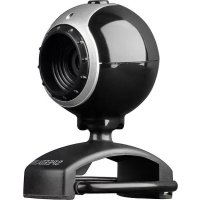
Notice Facile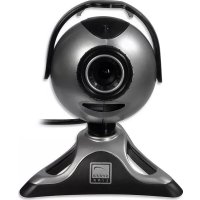
Cyclon Webcam SL6830 - Webcam Speed-Link - Notice d'utilisation et mode d'emploi gratuit
Retrouvez gratuitement la notice de l'appareil Cyclon Webcam SL6830 Speed-Link au format PDF.



| Caractéristiques techniques | Résolution : 640 x 480 pixels, Capteur : CMOS, Fréquence d'images : 30 fps, Connectivité : USB 2.0 |
|---|---|
| Utilisation | Idéale pour les visioconférences, le streaming en direct et les appels vidéo. |
| Maintenance et réparation | Nettoyer l'objectif avec un chiffon doux, vérifier les connexions USB, mise à jour des pilotes si nécessaire. |
| Sécurité | Utiliser un logiciel de sécurité pour protéger la webcam contre les accès non autorisés. |
| Informations générales | Compatible avec Windows et Mac, pas de logiciel supplémentaire requis pour l'installation. |
FOIRE AUX QUESTIONS - Cyclon Webcam SL6830 Speed-Link
Téléchargez la notice de votre Webcam au format PDF gratuitement ! Retrouvez votre notice Cyclon Webcam SL6830 - Speed-Link et reprennez votre appareil électronique en main. Sur cette page sont publiés tous les documents nécessaires à l'utilisation de votre appareil Cyclon Webcam SL6830 de la marque Speed-Link.
MODE D'EMPLOI Cyclon Webcam SL6830 Speed-Link
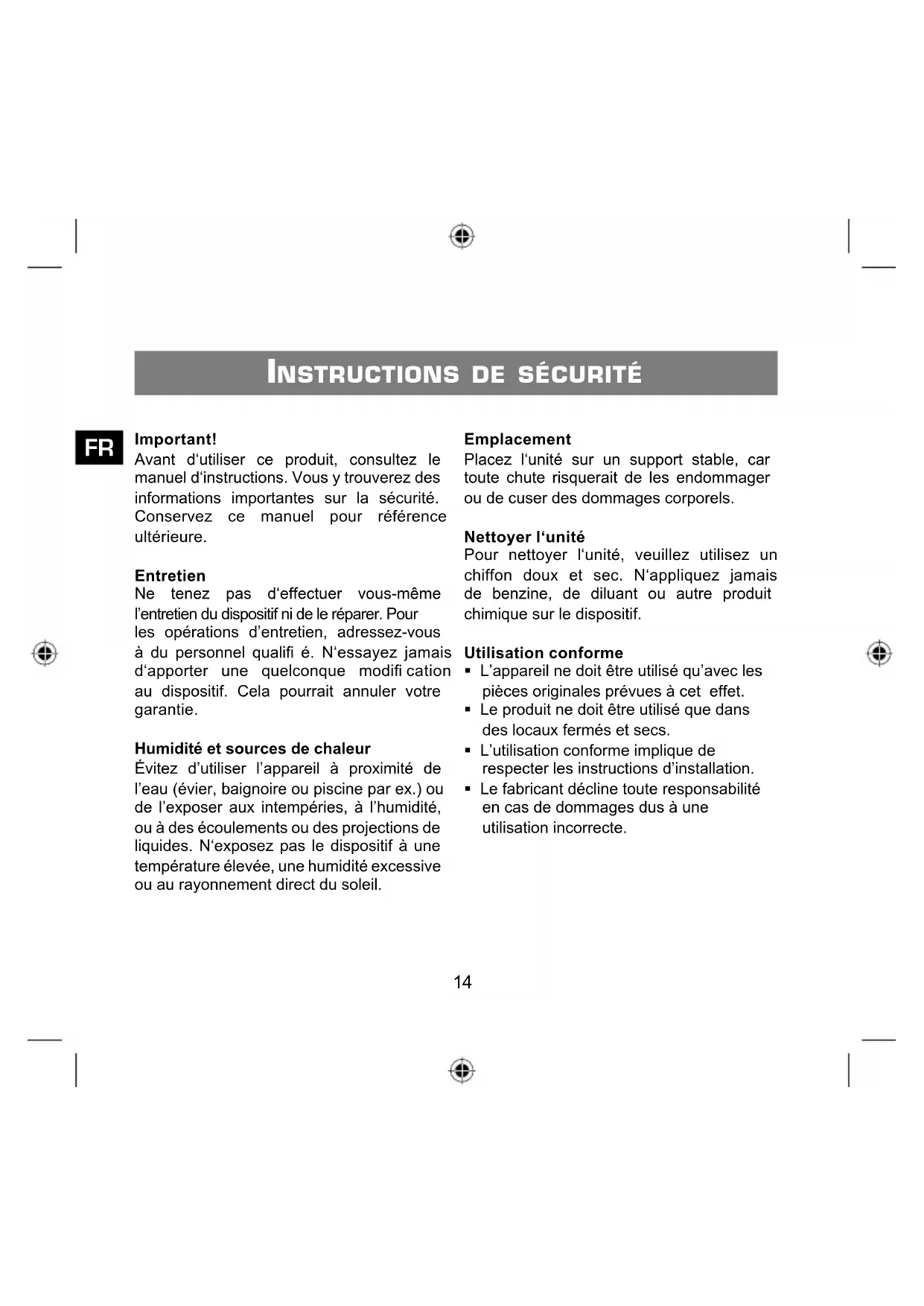
Important! Avant d‘utiliser ce produit, consultez le manuel d‘instructions. Vous y trouverez des informations importantes sur la sécurité. Conservez ce manuel pour référence ultérieure. Entretien Ne tenez pas d‘effectuer vous-même l’entretien du dispositif ni de le réparer. Pour les opérations d’entretien, adressez-vous à du personnel qualifi é. N‘essayez jamais d‘apporter une quelconque modifi cation au dispositif. Cela pourrait annuler votre garantie. Humidité et sources de chaleur Évitez d’utiliser l’appareil à proximité de l’eau (évier, baignoire ou piscine par ex.) ou de l’exposer aux intempéries, à l’humidité, ou à des écoulements ou des projections de liquides. N‘exposez pas le dispositif à une température élevée, une humidité excessive ou au rayonnement direct du soleil. Emplacement Placez l‘unité sur un support stable, car toute chute risquerait de les endommager ou de cuser des dommages corporels. Nettoyer l‘unité Pour nettoyer l‘unité, veuillez utilisez un chiffon doux et sec. N‘appliquez jamais de benzine, de diluant ou autre produit chimique sur le dispositif. Utilisation conforme L’appareil ne doit être utilisé qu’avec les pièces originales prévues à cet effet. Le produit ne doit être utilisé que dans des locaux fermés et secs. L’utilisation conforme implique de respecter les instructions d’installation. Le fabricant décline toute responsabilité en cas de dommages dus à une utilisation incorrecte.
Introduction Merci d’avoir choisi la webcam Cyclon. Cet- te caméra vous permet de créer des photos, des vidéos et des vidéo-mails ou d’envoyer à vos amis des images de vous en direct durant vos sessions de chat. Caractéristiques Résolution photo 1,3 mégapixel et format de 1280 x 1024 pixels au plus Transmission vidéo sans temporisation grâce au mode USB 2.0 (compatibilité descendante USB 1.1 et 1.0) Vidéos en résolution VGA (640 x 480 pixels) avec 30 images par seconde Mise au point progressive de 80 mm à l’infi ni – vous reconnaissez ainsi les détails les plus infi mes sur les objets fi lmés de près Large pied pour une grande stabilité sur n’importe quelle surface plane Type de fi chier vidéo : AVI Type de fi chier photo : BMP Raccordement aisé par le port USB Avec pilote pour Windows 98SE/2000/ ME/XP Installation sous Windows 2000/XP IMPORTANT : installez le pilote avant de raccorder la webcam à votre ordinateur ! Insérez le CD du pilote dans le lecteur de CD-ROM de votre ordinateur. Le menu d’installation du pilote Speed-Link (Speed-Link Driver Installation Menu) démarre automatiquement (si ce n’est pas le cas, cliquez sur votre lecteur de CD-ROM dans l’Explorateur de Windows et double-cliquez sur le fi chier « setup. exe »). Cliquez sur le bouton « Driver / Treiber ». L’assistant d’installation vous guide alors à travers l’installation du logiciel. Suivez les instructions qui s’affi chent à l’écran. Si Windows vous demande si vous souhaitez poursuivre l’installation même si le logiciel n’a pas réussi le test permettant d’obtenir le logo Windows, cliquez sur Continuer l’installation. Attendez que le pilote soit entièrement installé pour raccorder la webcam à un port USB libre de votre ordinateur. Windows vous demande alors si vous souhaitez chercher une mise à jour Windows sur Internet. Sélectionnez Non, pas pour cette fois, puis cliquez sur Suivant. Sélectionnez Installer le logiciel automatiquement, puis cliquez sur Suivant.FR
Si Windows vous demande si vous souhaitez poursuivre l’installation même si le logiciel n’a pas réussi le test permettant d’obtenir le logo Windows, cliquez sur Continuer l’installation. Une fois tous les fi chiers installés, cliquez sur Terminer. La webcam Cyclon est désormais prête à l’emploi. Installation sous Windows 98/ME Insérez le CD du pilote dans le lecteur de CD-ROM de votre ordinateur. Le menu d’installation du pilote Speed-Link (Speed- Link Driver Installation Menu) démarre automatiquement (si ce n’est pas le cas, cliquez sur votre lecteur de CD-ROM dans l’Explorateur de Windows et double- cliquez sur le fi chier « setup.exe »). Cliquez sur le bouton « Driver / Treiber ». L’assistant d’installation vous guide alors à travers l’installation du logiciel. Suivez les instructions qui s’affi chent à l’écran. Raccordez la webcam à un port USB libre de votre ordinateur. L’assistant du matériel détecte qu’un nouveau périphérique a été raccordé. Suivez les instructions qui s’affi chent à l’écran. Windows vous demande éventuellement d’insérer le CD d’installation de Windows. Ayez pour cela le CD de Windows à portée de main. Création d’une vidéo Allez dans Démarrer > > USB2.0 PC Camera > USB2.0 PC Camera > VideoView pour ouvrir le programme d’acquisition d’images. Si l’image fi lmée par la caméra n’apparaît pas dans la fenêtre du programme, vous pouvez l’activer en allant dans Options > Preview. Avant de créer une vidéo, vous devez créer un fi chier dans lequel la vidéo va pouvoir être enregistrée : Cliquez sur File > Set Capture File..., sélectionnez le répertoire dans lequel vous souhaitez sauvegarder la vidéo et entrez un nom de fi chier. Le nom du fi chier doit avoir la forme suivante : Nomdufi chier.avi Si vous souhaitez attribuer au fi chier vidéo une taille maximale, cliquez sur File > Allocate File Space... et indiquez la taille maximale souhaitée pour le fi chier vidéo. Vous pouvez procéder à d’autres réglages en allant dans Options > Video Capture Filter. Vous pouvez ainsi modifi er le contraste, la luminosité et d’autres paramètres en fonction de vos préférences.FR
Pour réaliser ensuite la vidéo, allez dans Capture > Start Capture, puis cliquez sur OK dans la fenêtre qui s’ouvre. Pour achever l’enregistrement, cliquez sur Capture > Stop Capture. Sauvegardez le fi chier en cliquant sur File > Save Captured Video... et en indiquant le répertoire souha- ité et le nom du fi chier. Faites attention ici à bien ajouter l’extension de fi chier « .avi ». Vous pouvez à présent visionner la vidéo avec le programme Windows Media Player intégré à Windows ou n’importe quel lecteur multimédia prenant en charge le format de fi chier AVI. Création d’une photo Pour pouvoir faire des photos avec votre webcam, vous devez ouvrir le programme VideoView. Pour ouvrir le programme, ap- puyez sur le bouton qui se trouve sur le des- sus de la caméra. Appuyez de nouveau sur le bouton pour prendre la photo. La photo s’affi che dans une nouvelle fenêtre et peut alors être sauvegardée. Intégration dans des programmes de chat et VoIP Vous pouvez utiliser votre webcam Cyclon avec de nombreuses applications de chat et VoIP pour profi ter des fonctions de vidéo- chat ou de vidéo-téléphonie. Vous trouverez ci-dessous une sélection des programmes les plus courants et des explications sur la confi guration de la webcam au sein de ces programmes. Intégration dans Skype™ Lancez Skype et cliquez sur Outils > Op- tions... Dans l’onglet « Vidéo », cochez la case Activer la vidéo Skype, si ce n’est pas encore fait. Dans la liste Sélectionnez la webcam:, sélectionnez la Syntek DC-112X. Cliquez sur Tester la webcam. Vous dev- riez alors voir dans la fenêtre Skype™ une image envoyée par votre caméra. Pour mo- difi er les paramètres vidéo, cliquez sur Pa- ramètres de la webcam. Il est recommandé de désactiver la balance automatique des blancs dans les paramètres de la webcam et de procéder à ce réglage manuellement. Intégration dans MSN® Messenger 7.5 Remarque : nous attirons votre attention sur le fait que le contact que vous souha- itez inviter à une conversation vidéo doit lui aussi disposer d’une version de MSN® Messenger compatible vidéo.FR
Dans la liste des contacts, cliquez avec le bouton droit de la souris sur le contact souhaité et sélectionnez Audio/Vidéo > Démarrer une conversation vidéo... MSN® Messenger vous guide tout au long de la confi guration de votre webcam. Suivez les instructions qui s’affi chent à l’écran. Atten- dez que votre contact accepte la conversa- tion vidéo. Pour modifi er les paramètres de la caméra, cliquez sur la petite fl èche dans le coin infé- rieur droit de l’image de la caméra et sélec- tionnez Paramètres webcam. Cliquez sur Avancé. Il est recommandé de désactiver la balance automatique des blancs dans les paramètres de la webcam et de procéder à ce réglage manuellement. Intégration dans ICQ® 5 Dans la fenêtre ICQ, cliquez avec le bouton droit de la souris sur le contact avec lequel vous souhaitez bavarder en vidéo et cliquez sur Vidéo ICQ. Attendez que le con- tact accepte l’invitation au chat vidéo. ICQ reconnaît automatiquement si vous-même et votre contact disposez d’une webcam. Si vous avez déjà lancé un chat et souhaitez transmettre dans le cadre de cette conver- sation les images fi lmées par votre caméra, cliquez dans la fenêtre du chat sur le sym- bole de caméra à gauche et attendez que votre interlocuteur accepte la demande de chat vidéo. Intégration dans Yahoo!® Messenger 7.5 Dans la liste des contacts, cliquez avec le bouton droit de la souris sur le contact souhaité et sélectionnez Actions > Inviter à voir ma webcam… Vous voyez s’ouvrir une fenêtre séparée avec les images fi lmées par la caméra. Yahoo! ® Messenger vous demande si vous souhaitez activer le mode Super Webcam. Cliquez sur Oui, toujours. Pour modifi er les paramètres de la caméra, cliquez sur Messenger > Préférences. Dans la fenêtre qui s’ouvre alors à l’écran, allez dans l’onglet « Webcam », cliquez sur Pa- ramètres caméra... et modifi ez les réglages à votre convenance. Il est recommandé de désactiver la balance automatique des blancs dans les paramètres de la webcam et de procéder à ce réglage manuellement.FR
Garantie Nous accordons sur ce produit une garantie de deux ans à compter de la date d’achat couvrant les défauts de fabrication et tous les composants. Si vous avez besoin d’aide… En cas de problèmes techniques, veuillez vous adresser à notre service d’assistance technique. Vous trouverez le numéro de té- léphone au dos de ce mode d’emploi.ES