Notice Facile
Snappy SL6825BK01 - Webcam Speed-Link - Notice d'utilisation et mode d'emploi gratuit
Retrouvez gratuitement la notice de l'appareil Snappy SL6825BK01 Speed-Link au format PDF.

| Caractéristiques techniques | Webcam Speed-Link Snappy SL6825BK01, résolution 720p, capteur CMOS, angle de vue 60°. |
|---|---|
| Utilisation | Idéale pour les visioconférences, le streaming et les appels vidéo sur PC. |
| Maintenance et réparation | Nettoyer régulièrement l'objectif avec un chiffon doux, vérifier les connexions USB pour un fonctionnement optimal. |
| Sécurité | Éviter de placer la webcam dans des zones exposées à l'humidité ou à des températures extrêmes. |
| Informations générales | Compatible avec Windows et macOS, plug-and-play, pas besoin de pilote supplémentaire. |
FOIRE AUX QUESTIONS - Snappy SL6825BK01 Speed-Link
Téléchargez la notice de votre Webcam au format PDF gratuitement ! Retrouvez votre notice Snappy SL6825BK01 - Speed-Link et reprennez votre appareil électronique en main. Sur cette page sont publiés tous les documents nécessaires à l'utilisation de votre appareil Snappy SL6825BK01 de la marque Speed-Link.
MODE D'EMPLOI Snappy SL6825BK01 Speed-Link
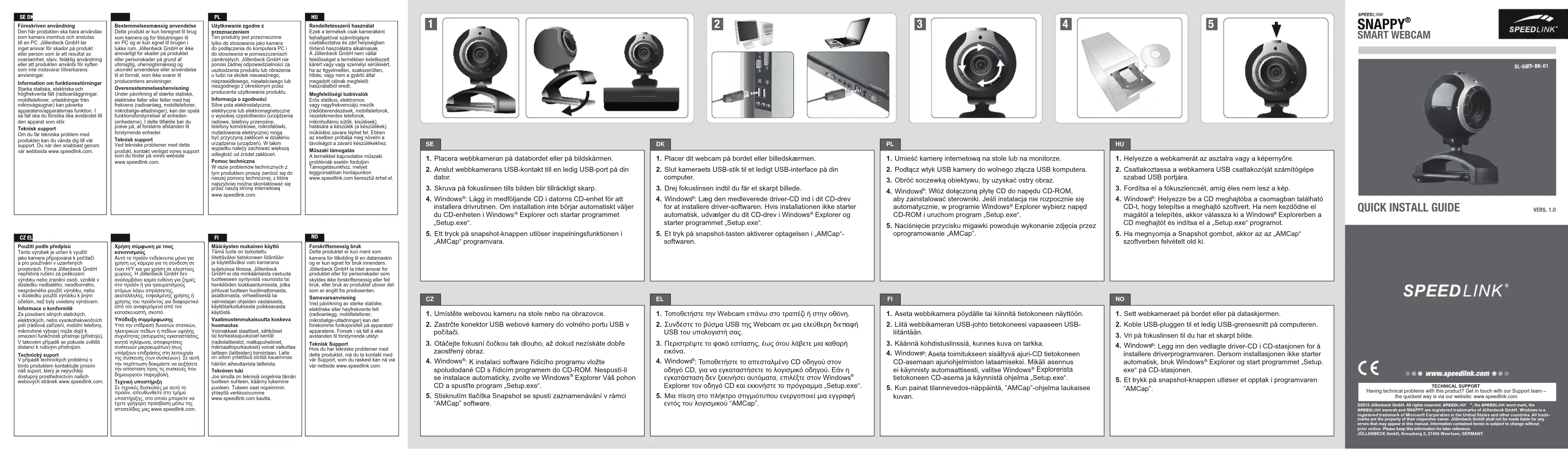
”AMCap”. 21 3 4 5FR Utilisation conforme Ce produit est uniquement destiné à être utilisé dans des locaux fermés comme caméra en le raccordant à un PC. La société Jöllenbeck GmbH décline toute responsabilité en cas de dégradations du produit ou de blessures corporelles dues à une utilisation du produit inconsidérée, incorrecte, erronée ou contraire aux instructions données par le fabricant. Indication de conformité La présence de champs statiques, électriques ou à haute fréquence intenses (installations radio, téléphones mobiles, décharges de micro-ondes) peut perturber le bon fonctionnement de l’appareil (ou des appareils). Dans ce cas, essayez d’éloigner les appareils à l’origine des perturbations. Assistance technique En cas de difcultés techniques concernant ce produit, veuillez vous adresser à notre service d‘assistance technique. Le moyen le plus rapide consiste à le contacter par le biais de notre site Web www.speedlink.com.
1. Placez la webcam sur la table ou sur l’écran.
2. Raccordez la che USB de la webcam à une prise USB libre sur
3. Tournez la lentille de mise au point jusqu’à ce que l’image soit
: Insérez dans le lecteur de CD-ROM le CD fourni avec le pilote à installer. Si l’installation ne démarre pas automatiquement, cliquez sur votre lecteur de CD-ROM dans l’Explorateur de Windows
et lancez le programme « setup.exe ».
5. Pour lancer l’enregistrement dans le logiciel “AMCap”, il suft
d’appuyer sur la touche Snapshot.