ManualFacil
Cyclon Webcam SL6830 - Cámara web Speed-Link - Manual de uso y guía de instrucciones gratis
Encuentra gratis el manual del aparato Cyclon Webcam SL6830 Speed-Link en formato PDF.

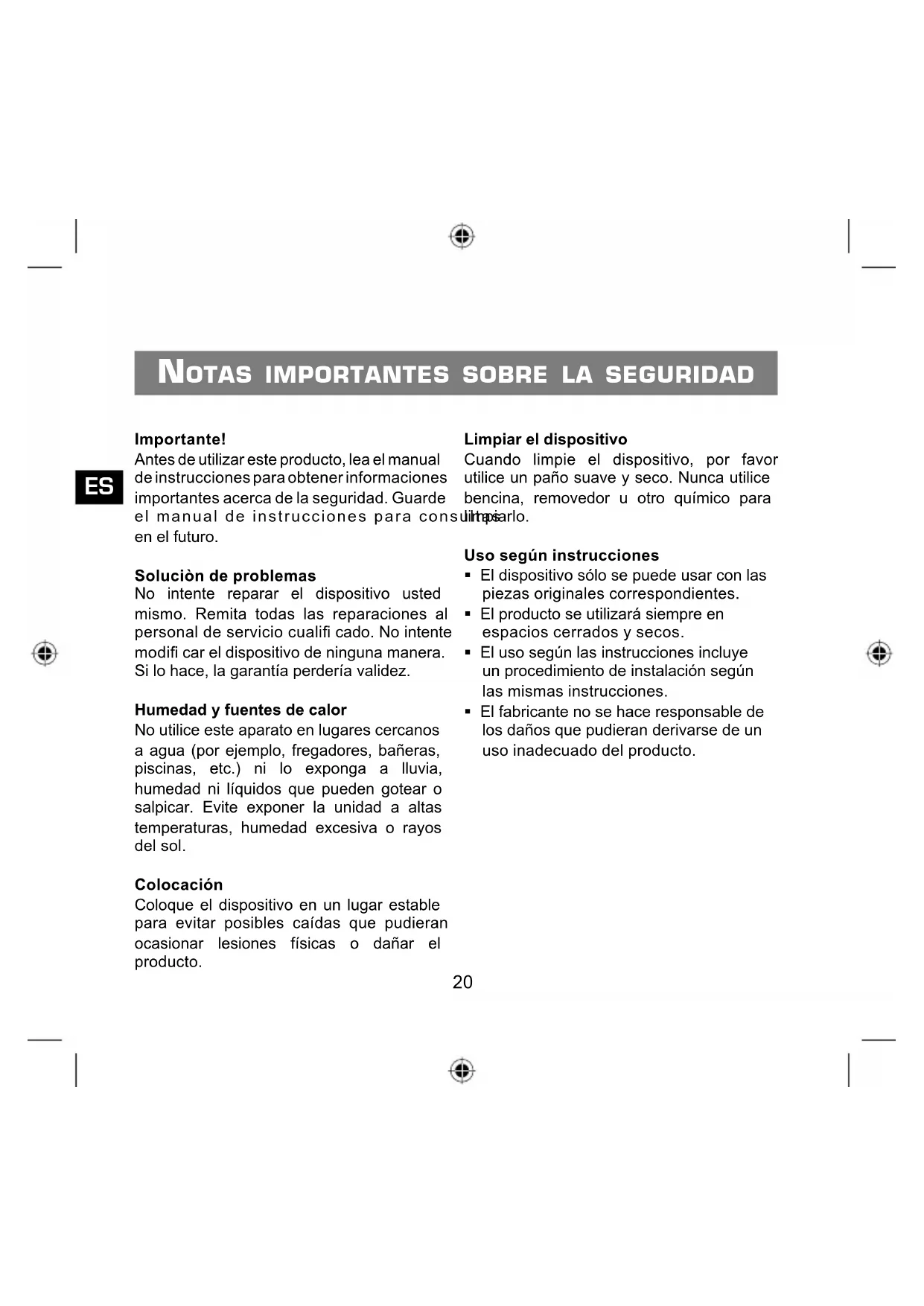


Descarga las instrucciones para tu Cámara web en formato PDF gratis! Encuentra tus instrucciones Cyclon Webcam SL6830 - Speed-Link y toma tu dispositivo electrónico nuevamente en la mano. En esta página están publicados todos los documentos necesarios para el uso de su dispositivo. Cyclon Webcam SL6830 de la marca Speed-Link.
MANUAL DE USUARIO Cyclon Webcam SL6830 Speed-Link
Importante! Antes de utilizar este producto, lea el manual de instrucciones para obtener informaciones importantes acerca de la seguridad. Guarde el manual de instrucciones para consultas en el futuro. Soluciòn de problemas No intente reparar el dispositivo usted mismo. Remita todas las reparaciones al personal de servicio cualifi cado. No intente modifi car el dispositivo de ninguna manera. Si lo hace, la garantía perdería validez. Humedad y fuentes de calor No utilice este aparato en lugares cercanos a agua (por ejemplo, fregadores, bañeras, piscinas, etc.) ni lo exponga a lluvia, humedad ni líquidos que pueden gotear o salpicar. Evite exponer la unidad a altas temperaturas, humedad excesiva o rayos del sol. Colocación Coloque el dispositivo en un lugar estable para evitar posibles caídas que pudieran ocasionar lesiones físicas o dañar el producto. Limpiar el dispositivo Cuando limpie el dispositivo, por favor utilice un paño suave y seco. Nunca utilice bencina, removedor u otro químico para limpiarlo. Uso según instrucciones El dispositivo sólo se puede usar con las piezas originales correspondientes. El producto se utilizará siempre en espacios cerrados y secos. El uso según las instrucciones incluye un procedimiento de instalación según las mismas instrucciones. El fabricante no se hace responsable de los daños que pudieran derivarse de un uso inadecuado del producto.
Introducción Muchas gracias por la compra de la cámara web Cyclon. Con esta cámara podrás hacer fotos, vídeos, vídeo e-mails o enviar imá- genes propias cuando estés en Vídeochat con tus amigos. Características del producto 1,3 megapíxeles de resolución en formato de hasta 1280 x 1024 píxeles Transmisión de vídeo sin retardo gracias al USB 2.0 (compatible con versiones anteriores USB 1.1 y 1.0) Vídeos de resolución VGA (640 x 480 píxeles) a 30 imágenes por segundo Focalización en continuo de 80 mm al infi nito - con ello se reconocen pequeños detalles de los objetos más cercanos Gran pie para conseguir estabilidad en cualquier superfi cie plana Tipo de archivos vídeo: AVI Tipo de instantáneas: BMP Conexión sencilla a través del puerto USB Incluye controlador para Windows 98SE/2000/ME/XP Instalación en Windows 2000/XP ¡IMPORTANTE! Primero tendrás que in- stalar el controlador, antes de conectar la cámara a tu ordenador. Coloca el CD del controlador en la unidad de CD ROM de tu ordenador. El menú de instalación del controlador Speed-Link se inicia automáticamente (Si no fuese así, haz clic en Windows Explorer de tu unidad de CD-ROM y haz luego doble clic en el archivo “setup. exe”. Haz clic en el cuadro “Driver / Treiber”. El InstallShield Wizard te guiará por la instalación de software. Sigue las instrucciones que aparecen en pantalla. Si Windows pregunta si debe continuar la instalación aunque no haya pasado el test del logotipo de Windows, haz clic en Continuar instalación. Conecta la cámara web a un puerto USB libre de tu ordenador después de haber fi nalizado la instalación del controlador. Windows te preguntará, si debe buscar una actualización de Windows en Internet. Selecciona No, ahora no y haz clic en Continuar. Selecciona Instalar Software automáticamente y haz clic en Continuar. Si Windows pregunta si debe continuar la instalación aunque no haya pasado elES
test del logotipo de Windows, haz clic en Continuar instalación. Haz clic en Finalizar después de instalar los archivos. La Webcam Cyclon está lista para operar. Instalación en Windows 98/ME Coloca el CD del controlador en la unidad de CD ROM de tu ordenador. El menú de instalación del controlador Speed-Link se inicia automáticamente (Si no fuese así, haz clic en Windows Explorer de tu unidad de CD-ROM y haz luego doble clic en el archivo “setup. exe”. Haz clic en el cuadro “Driver / Treiber”. El InstallShield Wizard te guiará por la instalación de software. Sigue las instrucciones que aparecen en pantalla. Conecta la cámara web a un puerto USB libre de tu ordenador. El asistente de hardware detecta que se ha conectado un nuevo periférico. Sigue las instrucciones que aparecen en pantalla. El sistema operativo puede que emita un aviso para colocar el CD que contiene la versión de Windows con la que operas. En todo caso, ten preparado el CD con la versión de Windows. Crear un videofi lm Abrir en Inicio > Todos los programas > USB2.0 PC Cámaras > VideoView Programa de captura. Si no ves la imagen en vivo en la cámara, podrás activarla en Opciones > Vista previa. Antes de comenzar un vídeo tienes que crear el archivo en el que vas a guardar el vídeo: Haz clic en Archivo >. Crear archivo de captura...” selecciona la carpeta en la que quieres guardar el vídeo y dale un nombre al archivo. El nombre del archivo debe tener la siguiente estructura: Nombre de archivo.avi Si quieres que el archivo de vídeo tenga un tamaño máximo, haz clic en Archivo > Localizar espacio en el archivo...” e indica la dimensión máxima del archivo de vídeo. A través de Opciones > Vídeo Capture Filter puedes realizar otros ajustes. Modifi ca contraste, luminosidad y otros ajustes según tus gustos individuales.ES
A continuación podrás grabar un vídeo, haciendo clic en Captura> Inicio Captura y fi nalmente Aceptando en la ventana que aparece. Para fi nalizar la grabación, haz clic en “Captura > Stop Captura. Para guardar el archivo, haz clic en Archivo > Guardar Ví- deo Capturado... y escribe el nombre de la carpeta y del archivo que quieras darle. No olvides la extensión que es siempre “avi“ y que hay que añadir al nombre del archivo. Con el Windows Media Player integrado en Windows puedes visualizar el vídeo que hayas realizado o cualquier otro player que soporte el formato AVI. Hacer fotos Tendrás que abrir el programa VideoView , para poder sacar fotos con la cámara web. Para abrir el programa, pulsa el botón que está en la parte superior de la cámara. Vuelve a pulsar el botón para sacar una in- stantánea. Esta foto aparece en una venta- na adicional y puedes entonces guardarla. Enlace con Chat y programas VoIP Puedes utilizar la Webcam Cyclon en Ví- deo Chat y Vídeo VolP o Vídeollamadas. A continuación encontrarás una serie de programas usuales y explicación de cómo puedes confi gurar la cámara web en estos programas. Enlace con Skype
Inicia Skype y haz clic en Acciones > Op- ciones... Activa el en registro „Vídeo“ la ca- silla de verifi cación Activar Skype Video, si no está ya activada. Selecciona en la lista Seleccionar cámara: la Syntek DC-112X. Haz clic en Comprobar Cámara. Se verá en una de las ventanas de Skype™ una de las imágenes emitidas por la cámara web. Si quieres variar las propiedades de vídeo, haz clic en Ajustes de la Cámara. Recomenda- mos desactivar el equilibrio automático del blanco en las propiedades de la cámara y ajustarlo manualmente. Enlace en MSN® Messenger 7.5 Aviso: Ten muy en cuenta que el contacto al que invites para un entretenimiento de vídeo, precisa igual que tú de una versión vídeo del MSN® Messenger. Haz clic con el botón derecho del ratón en lista de contactos y selecciona en él Audio/ Video > Iniciar Entrenimiento de Vídeo... El MSN® Messenger te guiará por la confi gu-ES
ración de tu cámara web. Sigue las instruc- ciones que aparecen en pantalla. Espera hasta el contacto acepte el entretenimiento de vídeo. Para modifi car las propiedades de la cáma- ra, haz clic en la fl echa pequeña que está en la esquina inferior de la derecha de tu imagen de cámara y selecciona Ajustes de la cámara Web. Haz clic en Ampliar. Recomendamos desactivar el equilibrio au- tomático del blanco en las propiedades de la cámara y ajustarlo manualmente. Enlace en ICQ® 5 Haz clic en el contacto de la ventana ICQ con el botón de- recho del ratón para iniciar un videochat y haz clic en ICQ- Video. Espera hasta el contacto acepte la petición para entrar en Vídeochat. ICQ detecta automáticamente si tú y tu contacto disponéis de una cámara web. Si ya has iniciado un chat y quieres transmi- tir la imagen de tu cámara a este chat, haz clic en la ventana de la izquierda del chat en el icono de la cámara y espera hasta que tu contacto acepte la petición de videochat. Enlace en Yahoo!® Messenger 7.5 Haz clic con el botón derecho del ratón en lista de contactos y selecciona Otras ac- ciones > de petición en cámara Web... Se abre una ventana separada con la imagen de la cámara. Yahoo! ® Messenger pregun- ta a continuación si quieres activar el modo Supercam. Haz clic en Sí, siempre. Para cambiar las propiedades de la cámara, haz clic en Archivo > Ajustes. En la ventana que se abre, haz clic en el e registro “Cáma- ra Web” en Ajustes de cámara... y cambia las propiedades según tus gustos persona- les. Recomendamos desactivar el equilibrio automático del blanco en las propiedades de la cámara y ajustarlo manualmente.ES
Garantía Este producto tiene una garantía de dos años a partir de la fecha de compra tanto para defectos de fabricación como de sus componentes. Si precisas ayuda... En caso de surgir cualquier problema, acu- de a los especialistas que te proporcionarán todo tipo de soporte técnico. El número de nuestra línea directa, se encuentra al dorso de estas instrucciones de manejo.IT