ManualFacil
 Autofocus Mic SL6846 - Cámara web Speed-Link - Manual de uso y guía de instrucciones gratis
Encuentra gratis el manual del aparato Autofocus Mic SL6846 Speed-Link en formato PDF.



Preguntas frecuentes - Autofocus Mic SL6846 Speed-Link
Descarga las instrucciones para tu Cámara web en formato PDF gratis! Encuentra tus instrucciones Autofocus Mic SL6846 - Speed-Link y toma tu dispositivo electrónico nuevamente en la mano. En esta página están publicados todos los documentos necesarios para el uso de su dispositivo. Autofocus Mic SL6846 de la marca Speed-Link.
MANUAL DE USUARIO Autofocus Mic SL6846 Speed-Link
¡Importante! Antes de utilizar este producto, lee con atención las instrucciones de seguridad y avisos de este manual. Guarda este manual para que puedas servirte de él y consultarlo posteriormente cuando tengas alguna duda. Restricciones a la garantía Jöllenbeck GmbH no asume la garantía por daños causados al producto o lesiones de personas de- bidas a una utilización inadecuada o impropia del producto, diferente a la especificada en el manual, o utilización contraria a la recomendada. Eliminación de anomalías/Reparación No intentes en ningún caso la reparación o mantenimiento de este dispositivo. Deja cualquier reparación en manos de personal especializado. No hagas cambios en el aparato. De lo contrario perderás la garantía que te ampara. Humedad/Fuentes caloríficas Mantén el producto alejado del agua. (por ej. lava- bos, bañeras, etc.), y lejos de humedades, líquidos que goteen o salpiquen y de la lluvia. No expongas el aparato a altas temperaturas, elevada humedad relativa del aire o la luz directa del sol. Limpieza Para limpiar el aparato utiliza un paño suave y seco. No dejes nunca que entre en contacto con benceno, disolventes u otros productos químicos. Uso según instrucciones El dispositivo sólo se puede usar con las piezas originales correspondientes. El producto se utilizará siempre en espacios cerrados y secos. El uso según instrucciones incluye un procedimiento de instalación según estas mismas instrucciones. Declaración de conformidad CE Este producto cumple las directivas CE más rele- vantes con vigor en la Unión Europea. Entrando en http://www.speed-link.com puede bajar de la red la declaración de conformidad completa.DE
Reciclaje En las características del producto o en las instrucciones anexas se indica que esté producto tras su vida útil, no debe arrojarse a la basura común doméstica. Deposítalo en los contenedores destinados para ello con el fin de no agredir al me- dio ambiente ni atentar contra la salud, eliminando residuos de forma incontrolada. Recicla este dispositivo para mejorar la recuperación de materiales valiosos y de recursos útiles para todos. Los usuarios particulares deberían contactar con el establecimiento en el que han adquirido el aparato o con las autoridades locales para saber cómo re- ciclar este producto de la manera menos agresiva para el medio ambiente. Los comerciales se pondrán en contacto con sus proveedores y deberán consultar las condiciones generales del contrato de compra-venta. Este producto no debe arrojarse a la basura común ni con otros productos industriales de desecho. Software Jöllenbeck GmbH detenta todos los derechos de propiedad del software incluido. Cambios que se realicen directa o indirectamente, descompilación o retrogresión del software no están autorizados. Tampoco se autoriza la reproducción o entrega de software a terceros. Garantía Este producto tiene una garantía de dos años (2), tanto para defectos de fabricación como de sus componentes. SOPORTE TECNICO Si surgen problemas o tienes cualquier sugestión, no dudes en ponerte en contacto con nuestro servicio técnico, bien por e-mail. E-mail: support@speed-link.comDE
- Instrucciones de uso Requerimientos del sistema
- 500 MB libres en disco duro para el software
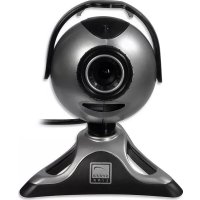
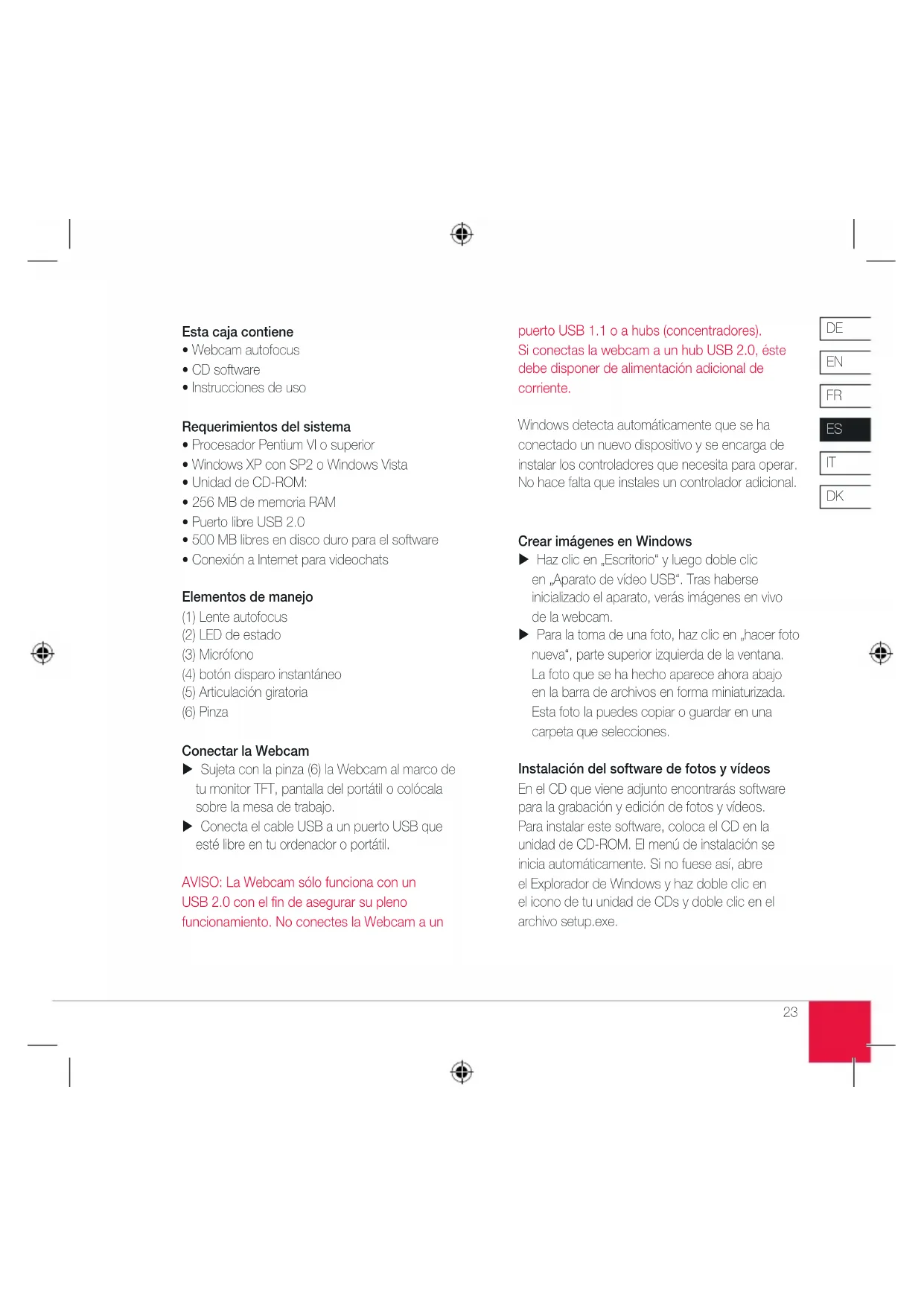
- Conexión a Internet para videochats Elementos de manejo (1) Lente autofocus (2) LED de estado (3) Micrófono (4) botón disparo instantáneo (5) Articulación giratoria (6) Pinza Conectar la Webcam u Sujeta con la pinza (6) la Webcam al marco de tu monitor TFT, pantalla del portátil o colócala sobre la mesa de trabajo. u Conecta el cable USB a un puerto USB que esté libre en tu ordenador o portátil. AVISO: La Webcam sólo funciona con un USB 2.0 con el fin de asegurar su pleno funcionamiento. No conectes la Webcam a un puerto USB 1.1 o a hubs (concentradores). Si conectas la webcam a un hub USB 2.0, éste debe disponer de alimentación adicional de corriente. Windows detecta automáticamente que se ha conectado un nuevo dispositivo y se encarga de instalar los controladores que necesita para operar. No hace falta que instales un controlador adicional. Crear imágenes en Windows u Haz clic en „Escritorio“ y luego doble clic en „Aparato de vídeo USB“. Tras haberse inicializado el aparato, verás imágenes en vivo de la webcam. u Para la toma de una foto, haz clic en „hacer foto nueva“, parte superior izquierda de la ventana. La foto que se ha hecho aparece ahora abajo en la barra de archivos en forma miniaturizada. Esta foto la puedes copiar o guardar en una carpeta que selecciones. Instalación del software de fotos y vídeos En el CD que viene adjunto encontrarás software para la grabación y edición de fotos y vídeos. Para instalar este software, coloca el CD en la unidad de CD-ROM. El menú de instalación se inicia automáticamente. Si no fuese así, abre el Explorador de Windows y haz doble clic en el icono de tu unidad de CDs y doble clic en el archivo setup.exe.DE
Instalación de Webcam Companion u Haz clic en el menú de instalación en el botón „Webcam Companion“. u Selecciona idioma y haz clic en „continuar“. u Lee los acuerdos de licencia. Haciendo clic en „Sí“ aceptas las condiciones. Si no quieres aceptar las condiciones, haz clic en „No“. La instalación no continúa y se cancela. u Selecciona la carpeta en la que quieres instalar la „Webcam Companion“. Haciendo clic en el botón „Examinar“ puedes elegir el directorio que prefieres para el dispositivo. u Selecciona una carpeta de programa para el menú de inicio y haz clic en „continuar“. El programa se instala a continuación en el ordenador. u Haz clic en „Finalizar“ para concluir la instalación. Utilización de Webcam Companion Puedes hacer fotos, crear vídeos, guardarlos o editarlos o establecer un control de alarma de movimientos. Más sobre el manejo del programa lo encuentras en la función de ayuda. u Inicia Webcam Companion. u En la barra de menús haz clic en ayuda | Ayuda aplicaciones o pulsa F1. Instalación de Arcsoft PhotoImpression u En el menú de instalación haz clic en „Arcsoft PhotoImpression“. u Selecciona idioma y haz clic en „continuar“. u Lee las condiciones de licencia y haz clic en „Sí“ si las aceptas. Si no quieres aceptar las condiciones, haz clic en „No“. La instalación no continúa y se cancela. u Selecciona el directorio en el que quieres instalar la „Arcsoft PhotoImpression“. Haciendo clic en el botón „Examinar“ puedes elegir el directorio que prefieres para el dispositivo. u Selecciona una carpeta de programa para el menú de inicio y haz clic en „continuar“. El programa se instala a continuación en el ordenador. u Haz clic en „Finalizar“ para concluir la instalación. Aplicaciones de Arcsoft PhotoImpression Con Arcsoft PhotoImpression puedes editar y retocar las fotos que hayas sacado. Más sobre el manejo del programa lo encuentras en la función de ayuda. u Iniciar Arcsoft PhotoImpression. u En la barra de menús haz clic en ayuda | Ayuda o pulsa F1.DE
Instalación de Arcsoft VideoImpression u En el menú de instalación haz clic en „Arcsoft VideoImpression“. u Selecciona idioma y haz clic en „continuar“. u Lee las condiciones de licencia y haz clic en „Sí“ si las aceptas. Si no quieres aceptar las condiciones, haz clic en „No“. La instalación no continúa y se cancela. u Selecciona el directorio en el que quieres instalar „Arcsoft VideoImpression“. Haciendo clic en el botón „Examinar“ puedes elegir el directorio que prefieres para el dispositivo. u Selecciona una carpeta de programa para el menú de inicio y haz clic en „continuar“. El programa se instala a continuación en el ordenador. u Haz clic en „Finalizar“ para concluir la instalación. Aplicaciones de Arcsoft VideoImpression Con Arcsoft VideoImpression puedes crear vídeos e integrar efectos especiales, textos e idioma en el vídeo que preparas. Más sobre el manejo del programa lo encuentras en la función de ayuda. u Iniciar Arcsoft VideoImpression. u En la barra de menús haz clic en ayuda | Ayuda o pulsa F1. Desinstalación de los programas Abre el Panel de control y haz doble clic en „Software“ (en Windows Vista „Programas y funciones“). Haz clic sobre el programa que quieres desinstalar y a continuación en „Quitar programa“. Resolución de problemas Si ves que el ordenador no detecta tu cámara, vuelve a realizar todas las conexiones y enchufa el conector en otro puerto USB. Asegúrate que la cámara no se encuentra conectada a un hub USB sin corriente propia de alimentación. Si ves que el Messenger no indica la presencia de tu cámara, comprueba si la cámara está indicada entre las fuentes de vídeo. Para ello, vete a opciones del programa del Messenger e introduces como fuente de vídeo „Dispositivo de Vídeo USB“.DE