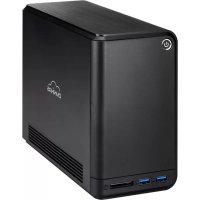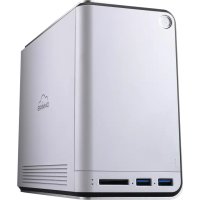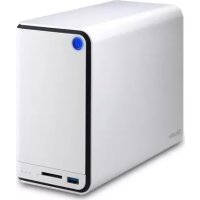
KD20 - Serveur Shuttle - Notice d'utilisation et mode d'emploi gratuit
Retrouvez gratuitement la notice de l'appareil KD20 Shuttle au format PDF.

| Type de produit | Serveur NAS 2 baies |
| Marque | Shuttle |
| Modèle | KD20 |
| Dimensions (approx.) | 170 x 130 x 60 mm |
| Poids (approx.) | 1,5 kg |
| Alimentation | Adaptateur secteur 12V DC inclus |
| Consommation électrique | 9 W en veille, 15,5 W en fonctionnement |
| Capacité disque | 2 baies SATA 3,5", support > 4 To par disque |
| Types de RAID supportés | RAID 0, RAID 1, JBOD, Disque unique |
| Connectivité réseau | 1 port Gigabit Ethernet |
| Ports USB | 1 x USB 3.0 (avant), 2 x USB 2.0 (arrière) |
| Lecteur de carte | SD (avant) |
| Systèmes d'exploitation supportés | Windows, Mac OS X, Linux, iOS, Android |
| Fonctions logicielles principales | Serveur multimédia (DLNA), serveur iTunes, téléchargement BT, sauvegarde planifiée, accès à distance (cloud personnel), partage de fichiers |
| Gestion des utilisateurs | Création de comptes utilisateurs, dossiers publics/privés, contrôle d'accès |
| Fonctionnalité matérielle | Échange à chaud des disques (RAID 1), bouton de copie automatique USB/SD, ventilateur intégré silencieux |
| Châssis | Aluminium pour dissipation thermique |
| Environnement d'exploitation | Température: 0°C à 40°C, humidité: 10% à 90% |
| Entretien et nettoyage | Débrancher avant nettoyage, utiliser un chiffon doux sec, ne pas utiliser de produits abrasifs |
| Sécurité | Ne pas exposer à l'eau ou à l'humidité, ne pas obstruer les ouvertures de ventilation, utiliser uniquement l'adaptateur fourni |
| Pièces détachées et réparabilité | Disques durs remplaçables à chaud (RAID 1), adaptateur secteur disponible, assistance via shuttle.com |
FOIRE AUX QUESTIONS - KD20 Shuttle
Questions des utilisateurs sur KD20 Shuttle
0 question sur cet appareil. Repondez a celles que vous connaissez ou posez la votre.
Poser une nouvelle question sur cet appareil
Téléchargez la notice de votre Serveur au format PDF gratuitement ! Retrouvez votre notice KD20 - Shuttle et reprennez votre appareil électronique en main. Sur cette page sont publiés tous les documents nécessaires à l'utilisation de votre appareil KD20 de la marque Shuttle.
MODE D'EMPLOI KD20 Shuttle
Manuel de l'utilisateur
Vue d'ensemble du produit
1-1
Contenu du pack. 1-1
Configuration requise 1-2
Vues du produit 1-4
Vue frontale 1-4
Vue arrière. 1-5
Définitions des diodes LED 1-6
Mise en route
Installation matérielle 2-1
Première instance 2-1
Connexion de l'OMNINAS 2-6
Connexion du port Ethernet 2-6
Connecter à un commutateur ou un routeur. 2-6
Connecter directement à un PC ou portable 2-7
Raccordement au secteur 2-8
Mise sous tension. 2-9
Connexion de la vieOMINAS. 2-10
Utilitaire de recherche. 2-11
Initialisation du système 2-12
Connexion en utilisant le navigateur Web 2-18
Mappage des lecteurs réseau. 2-21
Mapperez tout 2-21
Mappage d'un lecteur individuel 2-22
Suppression de lecteurs réseau 2-23
Vue d'ensemble 3-1
Menu Accueil 3-1 Menu Paramètres 3-3 Menu Stockage 3-4 Menu Partager 3-5 Menu USB 3-6 Menu Sauvegarde 3-7 Menu BT Télécharger 3-8 Menu Share Box 3-9 Menu Serveur media 3-10 Lancement de l'interface 3-10
Gestion des utilisateurs 3-12
Affichage de la liste des utilisateurs 3-12 Ajout d'utilisateurs 3-12 Modification des utilisateurs. 3-14
Suppression des utilisateurs 3-14
Gestion du stockage 3-15
Gestionnaire de RAID 3-15
Types de RAID 3-16
Création d'un mode RAID 3-16
Menu Gestionnaire de disque 3-18
Vérification des disques. 3-18
Gestion des disques 3-19
Remplacement d'un lecteur par échange à chaud 3-19
Remplacement d'un lecteur 3-22
Formatage des disques 3-23
Mise en miroir automatique 3-24
Gestion du partage 3-26
Ajout de dossiers 3-26
Affichage des listes de dossiers 3-28
Modification des dossiers 3-28
Suppression des dossiers 3-29
Gestion des périphériques USB 3-30
Paramètres de l'imprimante 3-30
Copie automatique 3-30
Journal système 3-32
Effacement des journaux 3-32
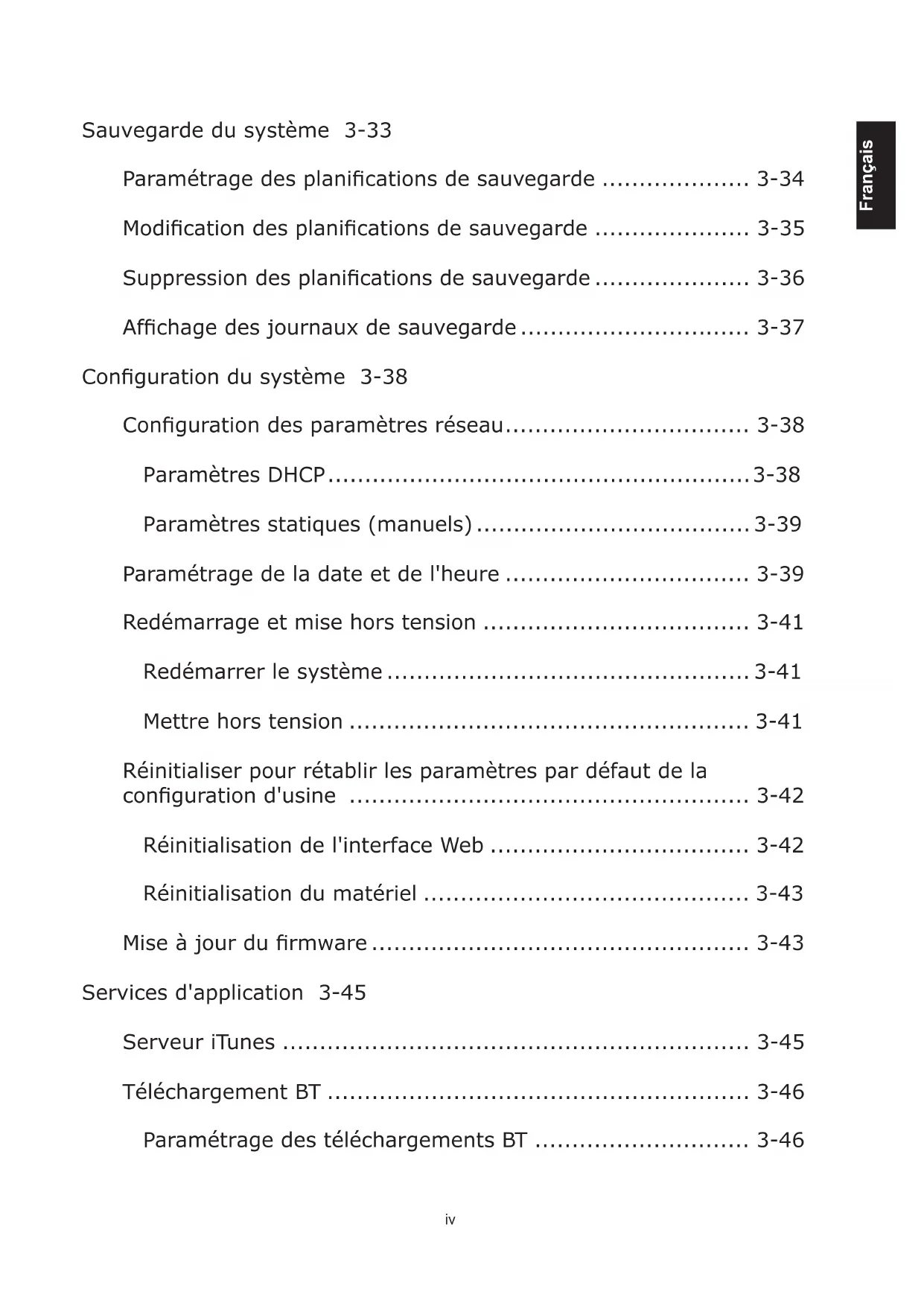
Sauvegarde du système 3-33
Paramétrage des planifications de sauvegarde 3-34
Modification des planifications de sauvegarde 3-35
Suppression des planifications de sauvegarde 3-36
Affichage des journaux de sauvegarde 3-37
Configuration du système 3-38
Configuration des paramètres réseau 3-38
Paramètres DHCP 3-38
Paramètres statiques (manuels) 3-39
Paramétrage de la date et de l'heure 3-39
Redémarrage et mise hors tension 3-41
Redémarrer le système 3-41
Mètre hors tension 3-41
Réinitialiser pour rétablir les paramètres par défaut de la configuration d'usine 3-42
Réinitialisation de l'interface Web 3-42
Réinitialisation du matériel 3-43
Mise à jour du firmware 3-43
Services d'application 3-45
Serveur iTunes 3-45
Téléchargement BT 3-46
Paramétrage des téléchargeurs BT 3-46
Configuration des préférences 3-47
Zone de partage 3-51
Paramétrage de zone de partage 3-51
Accès à la zone de partage 3-52
Paramétrage du Serveur multimédia 3-54
Omninas pour android
Installation de l'application 4-1
Vue d'ensemble 4-1
Connexion d'un OMNINAS 4-3
Ajouter un périphérique WAN 4-3
Ajouter un périphérique LAN. 4-5
Menus principaux 4-7
Fichiers document 4-8
Fichiers film 4-9
Fichiers photo 4-10
Publication sur Facebook 4-11
Fichiers vidéo 4-13
Fichiers de musique 4-14
Torrents 4-15
Omninas pour ios
Menus principaux 5-1
Connexion à votre OMNINAS 5-2
Ajout d'un périphérique distant. 5-2
Ajout d'un périphérique local 5-3
Configuration 5-6
Ouverture de fichiers document 5-7
Visualisation de fichiers film 5-8
Visualisation de fichiers photo 5-9
Publication sur Facebook 5-9
Résolution des problèmes
Résolution des problèmes 6-1
Contrôle de l'environnement 6-4
Température du système. 6-4
Paramètres du ventilateur du système 6-4
©2013 by Shuttle Inc. Tous droits réservés.
Cette publication ne peut être en tout ou partie reproduite, transmise, stockée dans un système de recherche ou transmise sous quelque forme ou par quelque moyen que ce soit, électronique, mécanique, magnétique, optique, chimique, photocopie, manuel ou autre, sans l'autorisation écrite préalable de Shuttle Inc.
Les autres marques et noms de produit cités dans la présente publication le sont uniquement à des fins d'identification et peuvent être des marques déposées de leurs propriétaires respectifs.
Avis de non-responsabilité
Shuttle® Inc. ne peut être tenu pour responsable de tout dommage direct ou indirect qui pourrait résulter de la performance ou de l'utilisation de ce produit.
Shuttle® Inc. ne fait aucune représentation ou n'offre aucune garantie concernant le contenu de ce manuel.
L'information contenue dans ce manuel a été soigneusement vérifiée ; toutefois aucune garantie n'est fournie quant à l'exactitude du contenu. Dans un souci d'amélioration permanente de son produit, Shuttle Inc. se réserve le droit de réviser le manuel ou d'effectuer à tout moment des modifications sur les spécifications de ce produit, sans avis préalable et sans obligation d'informer quelleconque personne ou entité de cette modification. L'information contenue dans ce manuel est fournie à des fins d'utilisation générale par les consommateurs.
- Déclaration de la FCC relative aux interférences radioélectriques des appareils de classe B Cet appareil est conforme à la section 15 des règles de la FCC (Commission fédérale française des télécommunications). Son fonctionnement est soumis aux deux conditions suivantes : (1) cet appareil ne doit pas causer d'interférences nuisibles, et (2) cet appareil doit accepter toute interférence reçue, y compris les interférences que peuvent provoquer un fonctionnement inattendu. Tout changement ou modification non expressément approuvé(e) par la partie responsable de la conformité pourrait entraîner l'annulation de l'autorisation d'exploiter l'équipement.
Ce matériel a été testé et déclaré conforme aux limites fixées pour un appareil numérique de classe B, conformément à la section 15 des règles de la FCC. Ces limites sont conçues pour fournir une protection raisonnable contre les interférences nuisibles, dans une installation domestique. Ce matériel génère, utilise et peut émettre de l'énergie aux fréquences radioélectriques s'il n'est pas installé ou utilisé conformément aux instructions, et il peut causer des interférences nuisibles aux communications radio. Toutefois, il n'existe aucune garantie qu'aucune interférence ne se produise dans une installation particulière.
Attention :
Tout changement ou modification non expressément approuvé par la garantie de cet appareil pourrait entraîner l'annulation de l'autorisation d'exploiter l'équipement.
Conformité CE
Cet appareil est classé comme matériel de technologie de l'information de classe B et il est destiné à être utilisé dans un salon ou un bureau. Les marques CE et DEE attestent de la conformité avec les directives suivantes de l'Union Européenne:
- CEM — directive 2004/108/CE, directive relative à la compatibilité électromagnétique DBT - directive 2006/95/CE, directive relative à la basse tension
- ErP — directive 2009/125/CE, directive relative à l'écoconception applicable aux produits liés à l'énergie
- RoHS — directive 2002/95/CE, directive relative à la limitation de l'utilisation de certaines substances dangereuses
- DEEE - directive 2002/96/CE, directive relative aux déchets d'équipements électriques et électroniques
Consignes de sécurité
Les consignes de sécurité suivantes vous permettront de prolonger la vie de votre ordinateur.
Suivez toutes les consignes et instructions.

Ne placez pas cet appareil sous de lourdes charges ou dans une position instable.
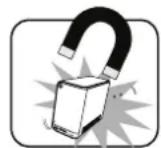
N'utilisez pas ou n'exposez pas cet appareil près de champs magnétiques, car les interférences magnétiques peuvent affecter les performances de l'appareil.

N'exposez pas l'appareil directement en plein soleil, à l'eau ou à une forte humidité.
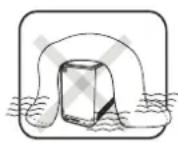
Ne bloquez pas les dispositifs d'aération de cet appareil ou n'entravez en aucune façon la circulation de l'air.
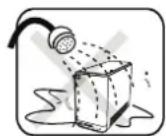
NE PAS exposer ou utiliser cet appareil à proximité de liquides, de la pluie ou d'humidité. NE PAS utiliser le modem pendant les orages électriques.
L'appareil peut être utilisé à une température ambiante de 40°C (104°F) au maximum. Ne pas le soumettre à des températures inférieures à 0°C (32°F) ou supérieures à 40°C (104°F).
L'humidité ambience de fonctionnement de cet appareil est comprise entre 10 % (minimum) et 90 % (maximum).
Chapitre 1
Caractéristiques
Linux intégré - Prend en charge Microsoft Windows et Mac OS - Plus grande capacité de HDD unique prise en charge > 4TB - USB 3.0 (panneau frontal) (lecteur flash, HDD externe, concentrateur, imprimante, appareil photo numérique, etc.) - Lecteur de carte SD - Prise en charge de RAID 0, 1, JBOD, HDD unique - Consommation d'énergie (veille/opérationnel) 9 W/15,5 W - Chassis en aluminium pour une dissipation thermique améliorée - Prise en charge du module Wi-Fi USB (optionnel) - Prise en charge du serveur multimédia pour le flux vidéo - Installation facile du HDD et échange à chaud du HDD par pression d'une touche - Prise en charge du téléchargement BT programme sans PC - Ventilateur intégré ultra-silencieux - Conception intelligente au design élégant avec 2,5 mm d'aluminium pour une (Meilleure) dissipation de la chaleur
Contenu du pack
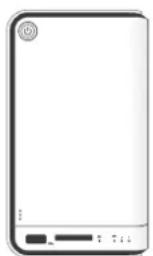
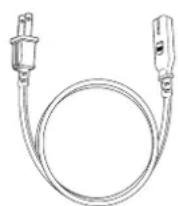
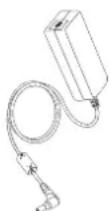
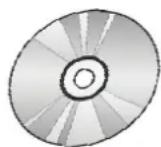
OMNINAS Cordon d'alimentation Adaptateur secteur CD-ROM
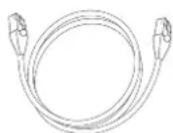

Câble LAN Paquet de vis
Guide de démarrage rapide
Utilisateurs PC :
- Processeur Pentium III 500MHz ou plus puissant
- Microsoft Windows XP Édition familiale / Professionnel / Professionnel x64 SP3 ou version supérieure
- Microsoft Internet Explorer 7.0, Firefox 3.x, Google Chrome ou Apple Safari 3.0 ou supérieure
- Doit satisfaire aux exigences minimales de mémoire RAM pour votre système d'exploitation
- Lecteur CD ou DVD
- Port Ethernet réseau de 10/100/1000 Mbps disponible
Réseau configuré DHCP (recommandé)
Concentrateur réseau, commutateur ou routeur (recommandé)
Disque(s) dur(s) SATA 3,5"
Utilisateurs macintosh :
Mac OS X 10.4 ou supérieur Apple Safari 3.0 ou supérieur - Doit satisfaire aux exigences minimales de mémoire RAM pour votre système d'exploitation - Lecteur CD ou DVD - Port Ethernet réseau de 10/100/1000 Mbps disponible
Réseau configuré DHCP (recommandé)
Concentrateur réseau, commutateur ou routeur (recommandé)
Disque(s) dur(s) SATA 3,5"
Linux kernel 2.6.x ou supérieur - Port Ethernet réseau de 10/100/1000 Mbps disponible
Réseau configuré DHCP (recommandé)
Concentrateur réseau, commutateur ou routeur (recommandé)
Utilisateurs smart phone :
- Appareil mobile : iPhone, iPad, téléphone Android, tablette Android
- Système d'exploitation mobile : iOS 4.2 et supérieur, Android 2.3 et supérieur
Configuration requise pour le cloud personnel et l'accès à distance :
- Connexion Internet
- Routeur Plug and Play universal (UPnP™) compatible ou droits d'administration pour un transfert de port Vitesse de connexion soutenue minimale recommandée pour une bonne expérience personnelle de cloud
- Téléchargement : 2,5 Mbit/s (recommandé)
- Téléchargement: 500 Kbit/s (recommandé)
Vue frontale
Vue frontale de l'OMNINAS
Identification de la vue frontale
| ÉLÉMENT DESCRIPTION |
| 1 Bouton d'alimentation |
| 2 LED d'état, se reporter à Définitions des diodes LED |
| Boutons de retrait du HDD (2 = HDD2, 1 = HDD1) |
| 3 Remarque :Pour la configuration RAID 1 uniquement. |
| 4 Libération du plateau HDD |
| 5 USB 3.0, copie automatique prise en charge uniquement au travers de ce port |
| 6 Lecteur de carte SD, copie automatique prise en charge uniquement au travers de ce port |
| 7 Baie du HDD (HDD1 est à droite et HDD2 est à gauche) |
| 8 Cache-baie |
| 9 Voyants LED, se reporter à Définitions des diodes LED |
Vue arrière
Vue arrière de l'OMNINAS
Identification de la vue arrêtée
| ÉLÉMENT DESCRIPTION |
| 1 DC IN, prise d'alimentation |
| 2 Bouton de réinitialisation |
| 3 Encoche de sécurité Kesington |
| 4 USB 2.0 x 2 (port 2 en position supérieure, port 3 en position inférieure) |
| 5 Port LAN |
Définitions des diodes LED
L'OMNINAS est équipé de six voyants LED (cinq à l'avant et un à l'arrière). Se reporter au tableau suivant pour avoir une description de leur comportement et de leur emplacement.




Voyants LED sur le panneau frontal
Définitions des diodes LED
| ÉLÉMENT | NOM | COULEUR/ÉTAT | DESCRIPTION |
| 1 | Diodes LED d'état | Bleu / Clignotant / Bip sonore | Système en séquence de démarrageSystème en séquence d'arrêt, bip sonore x 1 |
| Bleu / Continu / Bip sonore | Le système a démarré avec succès, il est sous tension | ||
| Rouge / Clignotant / Bip sonore | Échec de démarrage du systèmeBip sonore x 3 | ||
| Rouge / Clignotant / Bip sonore | Échec du système pour accürir l'adresseIPBip sonore x 3 | ||
| Bleu / Pulsation | Le système est en mode économique d'énergie. Le paramètre de temps d'économie d'énergie est réglable dans le menu Paratemètres | Général | ||
| Off | |||
| État de la diodeLED de l'interfaceutilisateur Web | Bleu / Clignotant | Interface utilisateur Web en séquence de démarrage | |
| Bleu / Continu / Bip sonore L'interface utilisateur Web est disponible | |||
| Rouge / Clignotant / Bip sonore | Échec de l'interface utilisateur Web, bip sonore x 3 | ||
| Diode LED d'étatde la sauvegarde | Bleu / Continu / Bip sonore Sauvegarde réussie, bip sonore x 3 | ||
| Rouge / Clignotant / Bip sonore Échec de la sauvegarde, bip sonore x 3 | |||
| Diode LED d'étatde la copie automatique | Bleu / Continu / Bip sonore Copie réussie, bip sonore x 3 | ||
| Rouge / Clignotant / Bip sonore Échec de la copie, bip sonore x 3 | |||
| État de la réinitialisation | Bleu / Clignotant / Bip sonore Réinitialisation en cours, bip sonore x 1 | ||
| ÉLÉMENT NOM | COULEUR/ÉTAT | DESCRIPTION | |
| 2 État de la carte SD | Bleu / Clignotant / Continu Actif, accès à la copie automatique | ||
| Off | |||
| 3 État de l'USB | Bleu / Continu Connexion sur secteur / de l'imprimante | ||
| Bleu / Clignotant / Continu Actif, accès à la copie automatique | |||
| Off | |||
| 4 État du HDD 2 | Bleu / Continu Accès au HDD | ||
| Bleu / Clignotant / Bip sonore RAID1 sélectionné, bip sonore x 1 | |||
| Rouge / Continu Échec | |||
| Rouge / Clignotant Reconstruction du HDD2 | |||
| Off Non détecté | |||
| 5 État du HDD1 | Bleu / Continu Accès au HDD | ||
| Bleu / Clignotant / Bip sonore RAID1 sélectionné, bip sonore x 1 | |||
| Rouge / Continu Échec | |||
| Rouge / Clignotant Reconstruction du HDD1 | |||
| Off Non détecté | |||
| SUR LA FACE ARRIÈRE | |||
| 6 | Diode LED de LAN/Vitesse | Vert / Continu La vitesse de liaison est de 100 Mbits/s | |
| Ambre / Continu La vitesse de liaison est de 1000 Mbits/s | |||
| Off | La vitesse d'accêt ou de liaison est de 10 Mbits/s | ||
| 7 | Diode LED de LAN/Liaison (Activité) | Vert / Continu Liaison LAN | |
| Vert / Clignotant Accès au LAN | |||
| Off Déconnecté | |||
Chapitre 2
Installation matérielle
Cette section contient des informations pour vous aider à installer les disques durs dans l'OMNINAS avant de pouvoir commencer à utiliser votre périphérique de stockage.
Première instance
Les instructions suivantes fournissent des informations pour la première installation Vote OMINAS. Avant de pouvoir vous lancer dans la configuration et l'installation, il vous faudra installer des disques durs sur votre périphérique.
Important:
Pour éviter toute perte de données ou risque d'endommagement du système, éteignez le système avant de retirer un HDD.
- Si votre système n'est pas éteint, appuyez sur le bouton d'alimentation pendant trois (3) secondes jusqu'à ce qu'un bip sonore retentisse et que la diode LED commence à clignoter.
- Sur le cache-baie, appuyez sur l'indicateur pour ouvrir le cache. Le cache s'ouvre automatiquement.
- Ouvrez le cache pour pouvoir accéder aux plateaux du HDD.
Ouverture de la porte de la baie du HDD
- Tirez sur le dispositif de libération du plateau pour déverrouiller le plateau du disque dur. Le HDD glisse s'il est déconnecté.
Plateau du HDD1 libre
- Saisissez le plateau et faites-le sortir en le glissant.
Partie inférieure du plateau
Retrait du plateau du HDD1
- Placez le plateau sur une surface propre.
- Placez le HDD comme indiqué sur la figure suivante.
Assurez-vous que le nouveau HDD est orienté vers le haut et que les connecteurs sont positionnés vers l'extérieur.
- Insérez le nouveau HDD dans le plateau.
- Fixez-le avec les vis fournies.
Protection des vis du HDD
- Retournez le dispositif HDD pour vous assurer que l'étiquette « Cette face vers le haut » est vers le haut ; se reporter à la figure suivante.
- Mettez en place le dispositif HDD en le faisant glisser jusqu'à ce qu'il soit aligné dans la baie.
Montage du plateau du HDD
Avertissement:
Le plateau du HDD doit être aligné avec la baie ; se reporter à la figure suivante.
Position de montage du HDD
- Soulevez le dispositif de libération du plateau pour bloquer le dispositif HDD. Un clic sonore retentit lorsque le plateau est bloqué.
Verrouillage du dispositif HDD
- Fermer le cache-baie.
Fermez le cache-baie du HDD
- Pour installer un deuxième lecteur de disque dur, répétez les étapes précédentes.
Vite système est désormais prêt à être connecté à un réseau local. Se reporter à Connexion du port Ethernet.
Connexion du port ethernet
L'OMNINAS doit être configuré et installé avant utilisation. Deux méthodes de connexion sont prises en charge :
- Commutateur/routeur connecté à l'OMNINAS PC/portable directement connecté à l'OMNINAS
Connecteur à un commutateur ou un routeur
- Connectez une extrémité du câble LAN fourni au port LAN sur l'OMNINAS.
- Connectez l'autre extrémité à un port LAN sur le routeur qui prend en charge le DHCP ; se reporter à la figure suivante.
Connexion à un routeur
Votre OMNINAS est désormais prêt à être allumé. Se reporter à Raccordement au secteur.
- Établissez les paramètres IP de votre PC/portable pour qu'ils correspondent au groupe de sous-réseau de l'OMNINAS.
Paramètres IP par défaut de l'OMNINAS : 169.254.100.200
Configurez votre PC à ces paramètres : 169.254. XX. X (ou XX représenté un nombre de 1 à 254, et X représenté un nombre de 1 à 254 autre que 200).
- Connectez une extrémité du câble LAN à l'OMNINAS.
- Connectez l'autre extrémité à votre PC ; se reporter à la figure suivante.
Connexion à un PC/portable
Raccordement au secteur
- Connectez la prise d'alimentation à l'arrière de l'OMNINAS (DC IN).
- Connectez une extrémité du cable d'alimentation à l'adaptateur secteur et l'autre extrémité à la prise murale. Se reporter à la figure suivante.
Connexion de l'adaptateur secteur
Remarque :
Le schéma de l'adaptateur secteur représente une prise murale typique. Il se peut que cette zone géographique utilise un type de prise différent.
Votre OMNINAS est prêt à être allumé. Se reporter à Mise sous tension.
Attention :
N'utilise pas des rallonges de qualité inférieure, car cela risquerait d'endommager voire OMINAS. L'OMNINAS est livré avec son propre adaptateur secteur. N'utilise pas un autre adaptateur pour alimenter voire OMINAS et tout autre périphérique électrique.
Remarque :
L'adaptateur secteur peut devenir chaud voire très chaud lorsqu'il est utilisé. Assurez-vous de ne pas recouvrir l'adaptateur et de le maintenir éloigné de vous.
Mise sous tension
Appuyez sur pourmettre sous tension. La diode LED d'état commence à clignoter. Ce processus peut prendre 1 à 2 minutes.
Appuyez sur le bouton d'alimentation
Une diode LED clignotante spécifie que le système est en état de mise sous tension. Une diode LED allumée en continu indique que l'OMNINAS a obtenu une adresse IP du routeur (connexion DHCP). Se reporter à Connexion du port Ethernet pour de plus amples informations.
Si la diode LED devient rouge clignotante, le système n'a pas réussi à obtenir une adresse IP du routeur. Les paramètres du système reviennent à l'adresse IP fixe par défaut (169.254.100.200).
La diode LED d'état s'allume pendant le redémarrage
Les diodes LED du HDD pour tous les HDD installés s'allument également. Se reporter à Définitions des diodes LED pour de plus amples informations.
Diodes LED du HDD
Remarque :
En cas d'échec de l'installation des HDD ou s'ils sont mal installés, les diodes LED des HDD clignotent en rouge. En outre, l'utilitaire de recherche affiche un message de mise hors tension ; se reporter à ce qui suit.

Utilitaire de recherche indiquant une défaillance du HDD
L'OMNINAS est désormais prêt pour l'installation et la configuration. Connectez le système à votre réseau en utilisant l'utilitaire de recherche.
Connexion de votre omninas
Après avoir installé le matériel et connecté le port Ethernet, il vous faudra configurer et initialiser le type de mode à utiliser. Pour vous aider à démarrer rapidement et facilement, l'utilitaire de recherche de l'OMNINAS (uniquement pour les utilisateurs Windows et Mac) est fourni pour vous permettre de connecter rapidement votre OMNINAS. Les utilisateurs Linux professionnel à la connexion via leur navigateur Web.
Une fois qu'un périphérique est détecté, les informations suivantes provenant de votre OMNINAS telles que : nom de Domaine, adresse IPv4, adresse Mac et version du firmware, s'affichent sur la page principale.
L'utilitaire de recherche est disponible sur le CD fourni ou peut être téléchargé à partir de l'emplacement suivant:
http://global.shuttle.com/download/download
Remarque :
Les utilisateurs Linux se connectent à l'interface de l'OMNINAS via leur navigateur Web et non à partir de l'utilitaire de recherche. Procéder à la connexion via le navigateur Web.
Utilitaire de recherche
Utilitaire de recherche de l'OMNINAS
Utilitaire de recherche défini
| MODE DESCRIPTION | |
| Recherche Cliquez pour détecter manuellement les péripériques connectés dans le même sous-groupe de réseaux. | |
| Connector Cliquez pour accéder à l'écran de connexion du péripérisque sélectionné. L'inter-face Web du péripérisque apparait dans votre navigateur par défaut. | |
| Mapper les lecteurs réseau Cliquez pour créé un raccourci réseau vers le dossier sélectionné. Une fois connecté, vous pouvez accéder au raccourci à partir de votre ordinateur ou de l'explorateur Windows. | |
| Supprimer les lecteurs réseau | Cliquez pour supprimer un raccourci vers le péripérisque sélectionné sur le réseau. |
| À propos de Cliquez pour afficher l'information relative à l'utilitaire de recherche de l'OMNI-NAS; uniquement à des fins d'affichage. | |
| Aide | Cliquez pour ouvrir une fenêtre de navigation affichtant le menu Aide de l'OMNI-NAS. |
| Quitter Cliquez pour quitter l'utilitaire de recherche de l'OMINAS. | |
L'utilitaire de recherche de l'OMNINAS est utilisé pour détecter les périphériques sur le réseau local (même sous-réseau) ou pour accéder directement à votre périphérique via un navigateur Web (se reporter à Connexion en utilisant le navigateur Web).
Initialisation du système
Les utilisateurs Linux se rendent à la section Connexion en utilisant le navigateur pour poursuivre le processus de configuration.
Les utilisateurs Windows et Mac suivent les indications fournies dans la section suivante pour poursuivre le processus de configuration.
- Insérez le CD-ROM OMINAS dans votre lecteur CD.
Remarque :
Les utilisateurs Windows 7 peuvent obtenir une invite d'exécution automatique comme suit. Sélectionnez Exécuter OMINAS Finder.exe pour poursuivre le processus.
Invite d'exécution automatique de Windows 7
Remarque :
Si la langue sélectionnée dans l'invite de besoin de la langue d'installation ne correspond pas aux paramètres du système de votre ordinateur, l'utilitaire de recherche de l'OMNINAS revient à l'anglais par défaut.
Après avoir sélectionné vos paramètres de langue.
Tous les périphériques de l'OMNINAS disponibles dans votre groupe de sous-réseaux s'affichent dans l'onglet Trouvez.
Si les périphériques ne sont pas automatiquement trouvés, cliquez sur Recherche pour exécuter cette fonction manuellement.
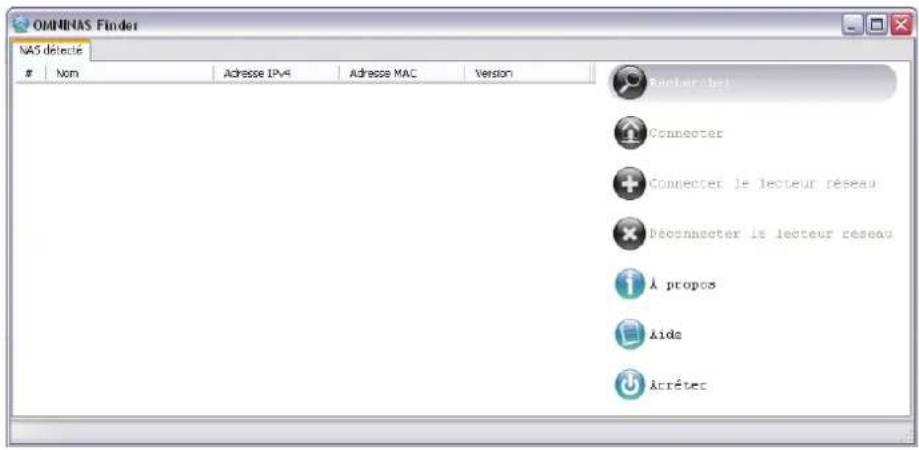
Fonction de recherche de l'utilitaire de recherche de l'OMNINAS
- Une fois qu'un périphérique est détecté, sélectionnez un périphérique OMINAS et cliquez sur Connecter.
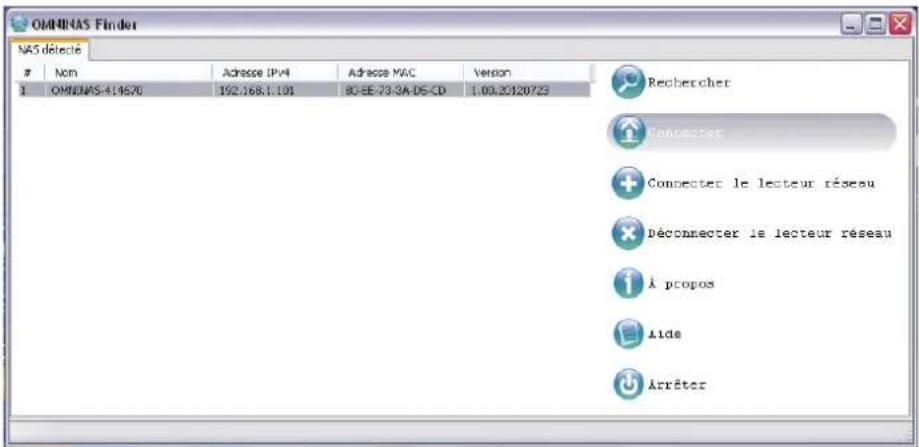
Remarque :
L'écran d'initialisation du système ne s'affiche uniquement que si de nouveaux HHD ou des HDD non formats sont installés.
3. Autostart de l'assistant OMINAS.
Merci de suivre la procédure ci-dessous (Étapes 1 à 7)
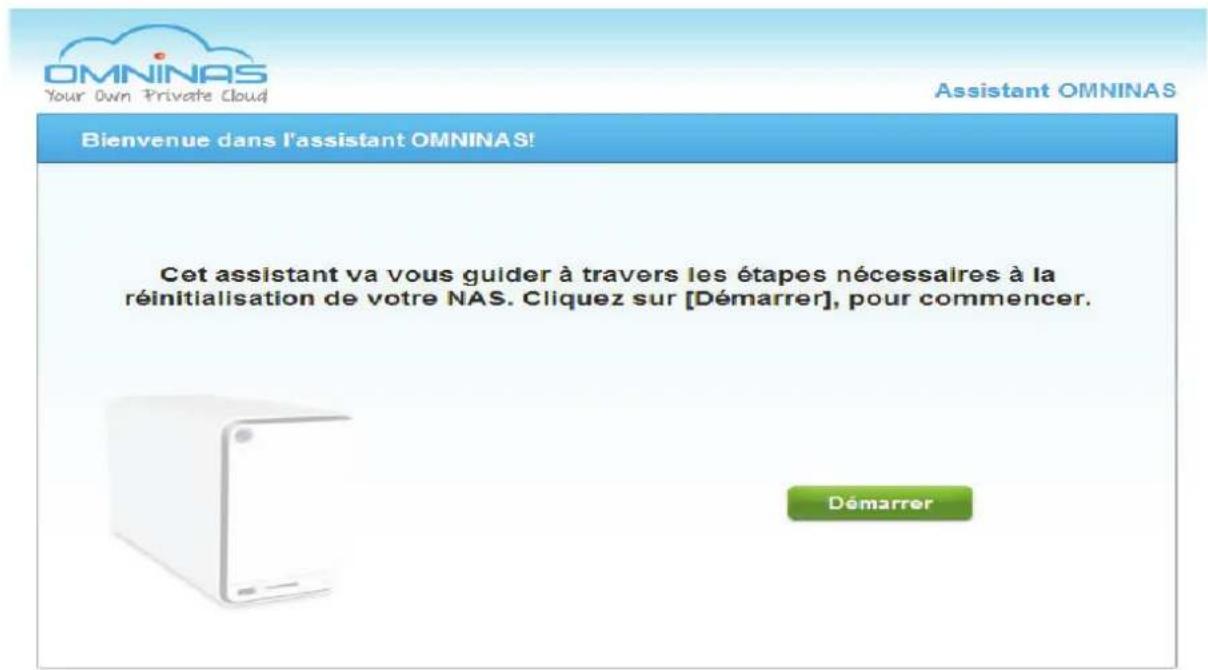
Important:
Le processus d'initialisation effacera toutes les données présentes sur votre disque dur. Assurez-vous que l'OMNINAS est connecté à une source d'alimentation et qu'il n'est pas hors tension pendant ce processus pour éviter d'endommager le système.
Etape 1. Langue et fuseau horaire
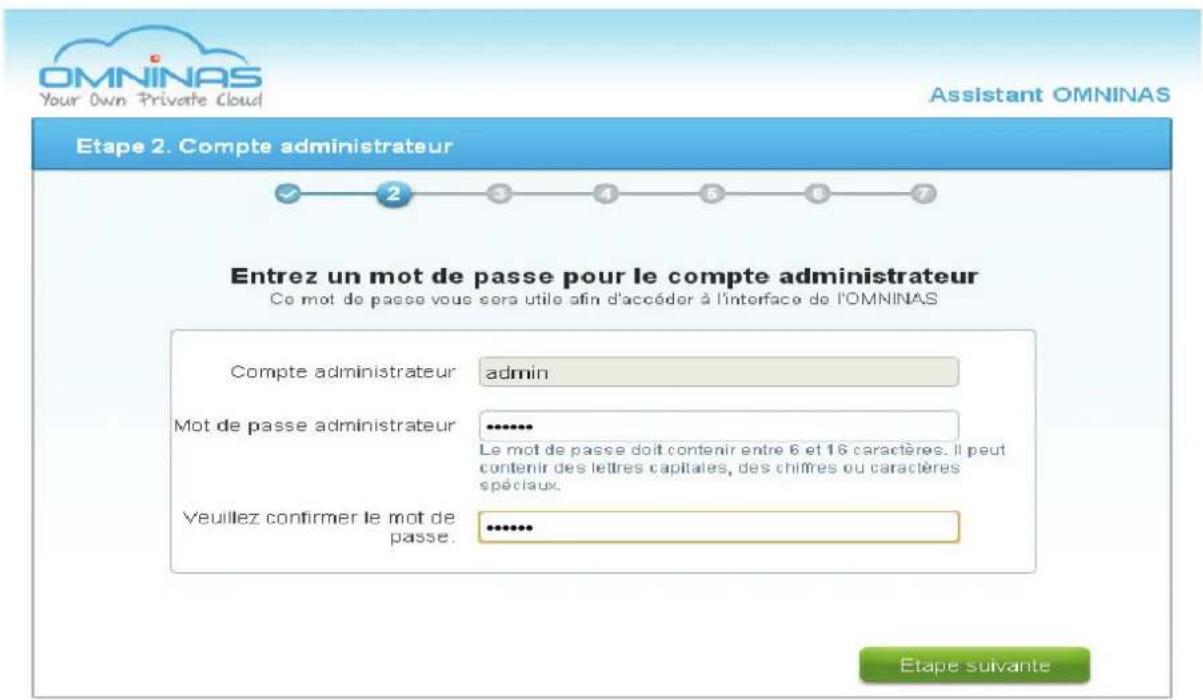
Etape 2. Compte administrateur Etape 3. Configurer OMINAS

Assistant OMNINAS
Etape 4. Partagez vos fichiers multimédias

Activez le service ci-dessous pour partager vos fichiers multimédias

Serveur multimédia: Allumé
Vos fichiers multimédias se trouvent dans le répertoire "disk"
Synchronisation manuelle
Toute 30 Minutes Synchronisation automatique

Serveur iTunes: Allume Les fichiers multimédias se trouvent dans le répertoire iTunes
Synchronisation manuelle
Tous les 30 Minutes Synchronisation automatique
Etapesuivante
Étape 4. Partagez vos fichiers multimédias Étape 5. Créez un volume RAID
Remarque :
Le temps nécessaire pour reconstruire un système dépend du type de RAID sélectionné et de la taille des disques durs.
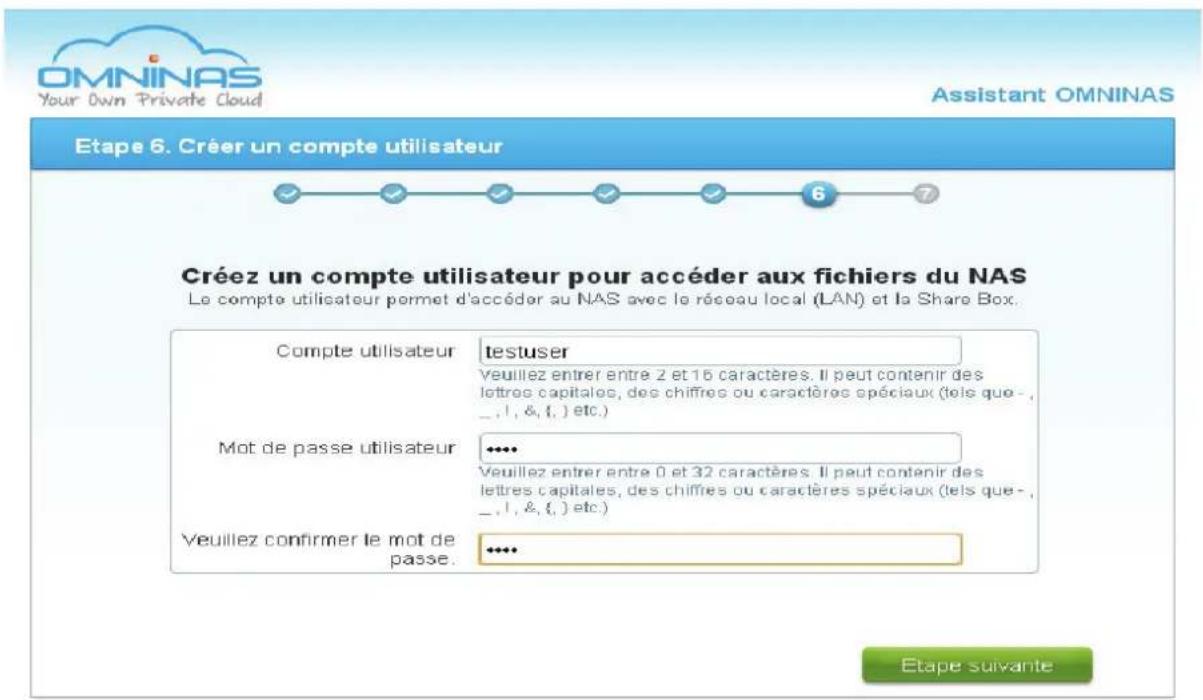
Étape 6. Créer un compte utilisé Étape 7. Terminé!
Connexion en utilisant le navigateur web
Après la configuration initiale, vous pouvez : gérer vos OMINAS en utilisant les menus de l'interface. La connexion aux menus de gestion s'effectue en utilisant soit l'utilitaire de recherche, soit par accès direct via un navigateur Web. Les deux méthodes sont décrites ci-après :
Se connecter en utilisant l'utilitaire de recherche -- disponible pour les utilisateurs Windows et Mac OS X
Se connecter via un navigateur Web -- disponible pour les utilisateurs Windows et Mac OS X et Linux
Se connecter en utilisant l'utilitaire de recherche
L'utilitaire de recherche est uniquement disponible pour les systèmes d'exploitation Windows ou Mac OS X.
- Connectez l'OMNINAS comme décrit dans la section Connecter à un commutateur ou un routeur.
- Lancez et utilisez l'utilitaire de recherche pour Broker IP de l'OMNINAS. Se reporter à la figure suivante.
Remarque :
Si la langue sélectionnée dans l'invite de besoin de la langue d'installation ne correspond pas aux paramètres du système de votre ordinateur, l'utilitaire de recherche de l'OMNINAS revient à l'anglais par défaut.
Tous les périphériques de l'OMNINAS disponibles dans votre groupe de sous-réseaux s'affichent dans l'onglet NAS trouvé.
Si les périphériques ne sont pas automatiquement trouvés, cliquez sur Recherche pour exécuter cette fonction manuellement.
Obtention d'une adresse IP
- Ouvrez un navigateur Web et saisissez l'adresse IP dans la barre d'adresses. L'écran de connexion apparaît.
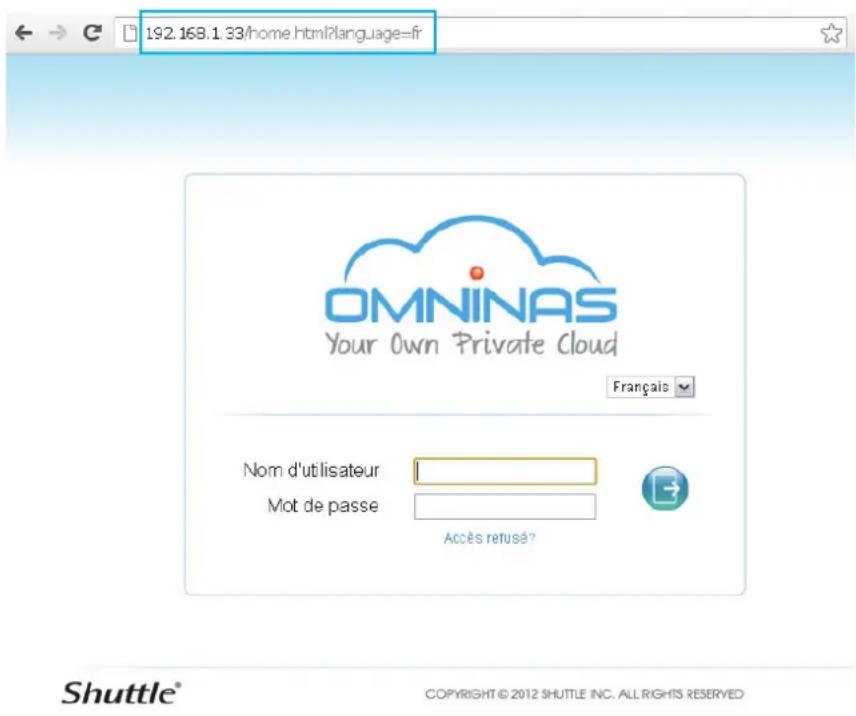
Connexion en utilisant l'utilitaire de recherche
- Entrez le nom d'utilisateur pour vous connecter et configurer l'OMNINAS.
Par défaut
Nom d'utilisateur : admin
Mot de passe : *****
Remarque :
Si les disques durs ne sont pas encore configurés, l'écran de l'assistant OMNINAS apparait. Vous configurer les disques avant de continuer.
Se connecter via un navigateur web
Pour vous connecter directement via un navigateur Web, il vous faudra configurer les paramètres réseau de votre ordinateur, de sorte à ce qu'il soit dans le groupe de sous-réseaux par défaut de l'OMNINAS, se reporter à Connecter directement à un PC ou portable.
Adresse IP par défaut de l'OMNINAS: 169.254.100.200
Remarque :
Si l'OMNINAS n'est pas configuré pour utiliser le DHCP, l'adresse IP par défaut est http://169.254.100.200. Assurez-vous que l'OMNINAS et l'ordinateur avec lequel il est connecté se trouvent dans le même sous-réseau.
Si les disques durs ne sont pas encore configurés, l'écran de l'assistant OMNINAS apparait. Vous configurer les disques avant de continuer.
- Connectez votre OMNINAS comme précisé dans la section Connecter directement à un PC ou portable.
- Ouvrez le navigateur Web.
- Dans la barre d'adresses, saisissez l'adresse IP par défaut de l'OMNINAS.
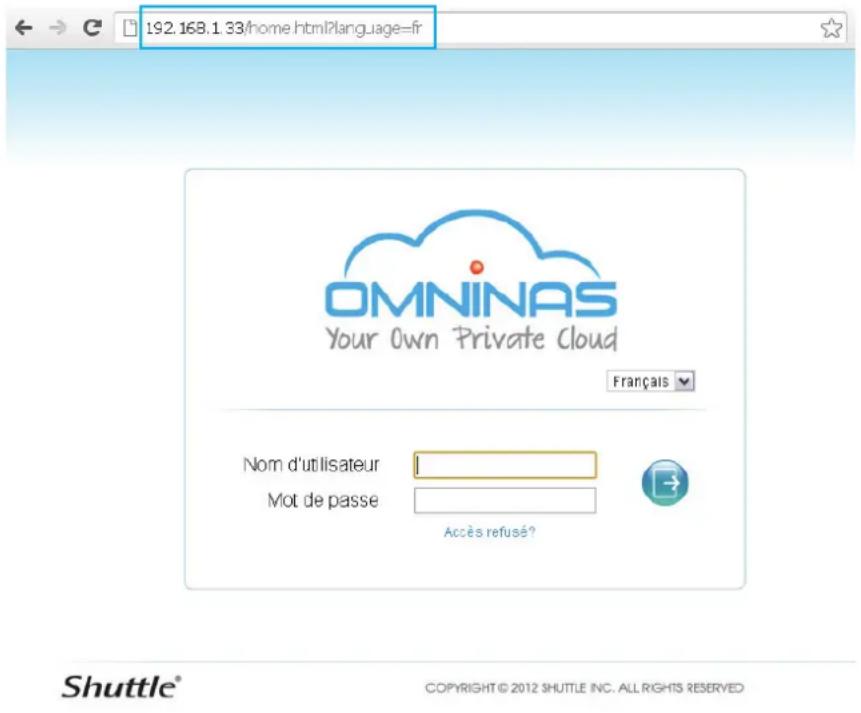
Connexion directement via un navigateur web
- Entrez le nom d'utilisateur pour vous connecter et configurer l'OMNINAS.
Par défaut
Nom d'utilisateur : admin
Mot de passe : *
Remarque :
Si l'OMNINAS n'est pas configuré pour utiliser le DHCP, l'adresse IP par défaut est http://169.254.100.200. Assurez-vous que l'OMNINAS et l'ordinateur avec lequel il est connecté se trouvent dans le même sous-réseau.
Si les disques durs ne sont pas encore configurés, l'écran l'assistant OMINAS apparait. Vou configurer les disques avant de continuer.
Mappage des lecteurs réseau
Vous souhauez créer un raccourci (mapper) vers un dossier de l'OMNINAS comme un lecteur réseau sur les réseaux de groupe de travail de Windows. Une fois mapped (raccourci), vous pouvez y accéder à partir de suive ordinateur ou de l'explorateur Windows.
Il existe deux méthodes pour creer un raccourci, mapper tous les lecteurs disponibles en une seule fois ou mapper les lecteurs individuels selectionnés. Avant de pouvoir mapper un lecteur, le périphérique OMINAS doit être configuré et initialisé. Se reporter à la section Initialisation du système.
Mappage d'un lecteur réseau
Mapper tout
- Dans la fenêtre de l'utilitaire de recherche de l'OMNINAS, sélectionnez un périphérique NAS.
- Cliquez sur Mapper les lecteurs réseau.
Le tableau des ressources de mappage apparait. Le tableau fournit la liste des dossiers de l'OMNINAS disponibles, les lettres de lecteur et le type de connexion.
- Cliquez sur le menu déroulant Lecteur pour sélectionner une lettre de lecteur pour chaque dossier.
- Cliquez sur le menu déroulant Connecter pour sélectionner un type de connexion (permanente/temporaire) pour chaque dossier.
Mappage de tous les dossiers
- Une fois les options des dossiers configurées, cliquez sur Tout connecter pour sélectionner tous les dossiers disponibles.
Le processus de connexion continue. Une fois que les dossiers sont mappés avec succès à votre ordinateur, l'état (tableau de ressources de mappage) pour les dossiers affiche Connecté.
- Pour accéder et gérer vos dossiers mappings, ouvre le lecteur en utilisant le raccourci mappinge.
| Name | Type | Total Size | Free Space |
| Hard Disk Drives | |||
| Segate-OS (C) | Local Disk | 195 GB | 88.8 GB |
| Segate-programs (D) | Local Disk | 270 GB | 187 GB |
| original-os (E) | Local Disk | 76.3 GB | 48.8 GB |
| NTC-Archived (I) | Local Disk | 116 GB | 56.4 GB |
| Drive (O) | Local Disk | 99.9 MB | 46.2 MB |
| Main Programs (P) | Local Disk | 416 GB | 40.3 GB |
| Network Location | |||
| iTunes (\\\\192.168.1.33) (T) | Network Drive | 464 GB | 348 GB |
Remarque :
Si les disques durs ne sont pas encore configurés, l'écran de l'assistant OMINAS apparait. Vous configurer les disques avant de continuer.
Mappage d'un lecteur individuel
- Dans la fenêtre de l'utilitaire de recherche de l'OMNINAS, sélectionnez un périphérique NAS.
- Cliquez sur Mapper les lecteurs réseau.
Le tableau des ressources de mappage apparaît. Le tableau fournit la liste des dossiers de l'OMNINAS disponibles, les lettres de lecteur et le type de connexion.
- Sélectionnez un dossier à mapper et cliquez sur le menu déroulant Lecteur pour sélectionner une lettre de lecteur.
Mappage d'un lecteur individuel
- Cliquez sur le menu déroulant Connecter pour sélectionner un type de connexion (permanente/temporaire).
- Cliquez sur Connecter pour créer le raccourci.
- Pour accéder et gérer vos dossiers mappings, ouvrez le lecteur en utilisant le raccourci.
Remarque :
Si votre réseau est sur un serveur de Domaine, vous devrez peut-être disposer d'un accès réseau ou d'une autorisation pour le mappage de dossiers internes.
Suppression de lecteurs réseau
La fonction supprimer vous permet de supprimer des lecteurs réseau déjà mappés. Fermez tous les dossiers associés aux lecteurs pour vous assurer que la fonction supprimer supprimera effectivement la référence au raccourci.
- Dans la fenêtre de l'utilitaire de recherche de l'OMNINAS, sélectionnez un périphérique NAS.
- Cliquez sur Supprimer les lecteurs réseau.
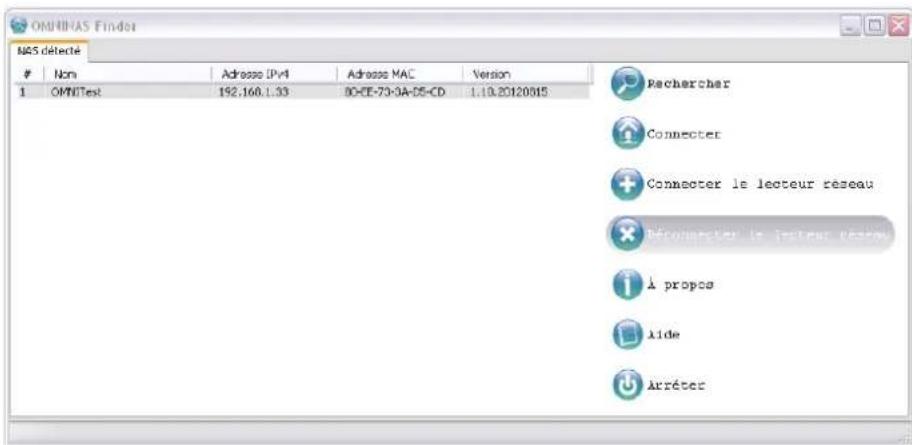
Mappage de tous les dossiers
Le tableau des ressources de mappage apparait. Le tableau fournit la liste des dossiers de l'OMNINAS disponibles, les lettres de lecteur et le type de connexion.
- Sélectionnez un dossier à démapper et cliquez sur Supprimer.
Mappage d'un dossier individuel
Le lecteur mappé est supprimé du réseau.
Remarque :
Un dossier mappé ouvert empêche la suppression d'un lecteur mappé. Fermez les fenêtres de votre explorateur et d'iTunes pour permettre la suppression de lecteurs mappés.
Chapitre 3
Vue d'ensemble
L'interface Web d'OMNINAS vous permet de configurer vos paramètres personnels via un navigateur Web. L'interface inclut un accès aux menus Paramètres, Stockage, Partager, USB, Sauvegarde, Téléchargement BT, Accès à distance et Service multimédia. Vous pouvez utiliser l'interface pour: gérer vos périphériques à partir d'un emplacement local (le périphérique doit être situé dans le même sous-réseau que l'OMNINAS) ou à distance.
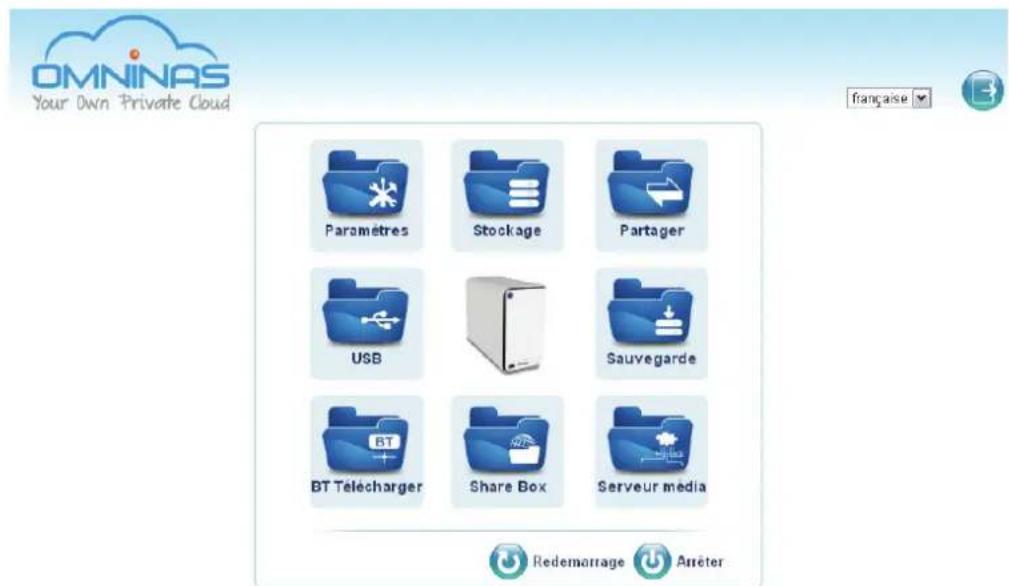
Menu accueil de l'administrateur
Paramètres du menu Accueil
| ICONE ÉLÉMEMENT DESCRIPTION | |
| * | Paramètres Le menu Paramètres permet d'accéder aux fonctions suivantes: Serveur iTunes, Réseau, Date et Heure, Général, À propos, Protocole, Paramétrer sur les réglages usine et Mise à jour du micrologiciel. |
| Stockage Le menu Stockage permit d'accéder aux fonctions suivantes : Miroir automatique, Gestionnaire de disque dur, Gestionnaire RAID. | |
| Partager Le menu Partager permit d'accéder aux fonctions suivantes : Ajouter un dos-sier, Liste des tâches, Ajouter un utiliser et Liste des utiliserurs. | |
| USB Le menu USB permit d'accéder aux fonctions suivantes : Paramètres de l'impression et Copie automatique. | |
| Sauvegarde Le menu Sauvegarde permit d'accéder aux fonctions suivantes: Journal de sauvegarde, Liste des paramètres de sauve-garde. | |
| ICONE ÉLÉMENT DESCRIPTION | |
| BT Télécharger | Le menu BT Télécharger permet d'accéder aux fonctions suivantes : Télé-chargement BT et Paramètre BT. |
| Remarque : | |
| BT Télécharger et Serveur média ne peuvent pas être activés en même temps. Pour utiliser l'une des fonctions, l'autre doit être désactivée. | |
| Share Box | Le menu Zone de partage vous permit d'activer ou de désactiver la fonction Zone de partage. Le partage est assure par l'hôte [Votrème nom d'hôte].omninas.net. |
| Serveur Média | Le menu Serveur Média vous permit d'activer ou de désactiver la fonction serveur multimédia. |
| Remarque : | |
| BT Télécharger et Serveur Média ne peuvent pas être activés en même temps. Pour utiliser l'une des fonctions, l'autre doit être désactivée. | |
| Redemarrage | Clique pour lancer une procédure de redémarrage du système. |
| Remarque : | |
| Si un processus est en cours d'exécution, le redémarrage est programmé après l'achèvement du processus en cours. | |
| Arrêter Cliquer pour éteindre le système. | |
| Déconnexion Cliquez pour déconnector l'utilisateur actuel. | |
Menu paramètres
Le menu Paramètres inclut un accès au Serveur iTunes, Réseau, Date et Heure, Général, À propos, Protocole, Paramétrer sur les réglages usine et Mise à jour du micrologiciel. Vous pouvez utiliser l'interface pour configurer vos paramètres à partir d'un emplacement local ou à distance.
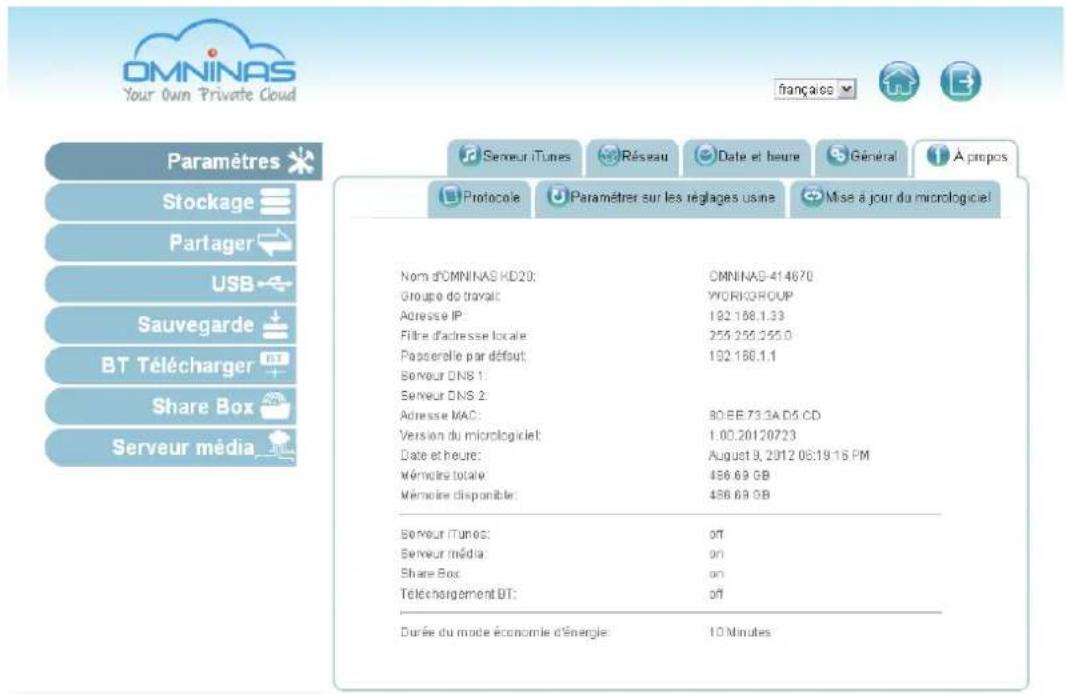
Paramètres du menu paramètres
| ICONE ÉLÉMEMENT DESCRIPTION | |
| Serveur iTunes | Permet d'activer ou de désactiver le serveur iTunes. Activez la fonction pour permettre d'accéder à l'application iTunes. |
| Réseau | Permet de définir le nom du périphérique, affecter un groupe de travail ou attribuer manuellement une adresse IP. |
| Date et Heure | Permet de définir le fuseau horaire, d'affector un serveur de temps réseau ou de définir vos paramètres de fuseau horaire pour mettre en miroir votre navigateur.Remarque:L'heure du système est réinitialisée lorsque l'adaptateur d'alimentation est déconnecté. |
| Général | Permet de définir un mot de passer d'administrateur, les temps d'économie d'énergie et la référence de page du codage de l'interface. |
| À propos | Permet d'afficher un aperçu des paramètres de l'OMNINAS et les informations relatives à la configuration. Cette fonction ne permet que l'affichage. |
| Protocole Permet d'afficher et d'effacer toutes les entrées de journal. | |
| ICONE ÉLÉMENT DESCRIPTION | |
| Paramétrer sur les réglages usine | Permet de réinitialiser l'OMNINAS pour rétablit les paramètres par défaut de la configuration d'usine. |
| IMPORTANT : | |
| Toutes les données et tous les paramètres seront supprimés. | |
| Mise à jour du micrologiciel | Permet de mettre à jour le firmware du pérophérique. |
| Accueil Cliquez pour revenir au menu Accueil. | |
| Déconnexion Cliquez pour déconnecter l'utilisateur actuel. | |
Menu Stockage
Menu stockage
Paramètres du menu stockage
| ICONE ÉLÉMENT DESCRIPTION | |
| Miroir automatique | Permet d'afficher le mode RAID actuel.Permet d'activer ou de désactiver la fonction de miroir automatique, disponible seulement en mode RAID 1. |
| Gestionnaire de disque dur | Permet d'afficher l'information relative aux disques et leur état (actif, échec, mise en miroir et monter ou démonter un lecteur exter), pour tous les lecteurs internes ou externes (USB).Permet d'afficher la capacité de disque disponible.Permet d'analyser, réparer et formater les disques du système.Monter, démonter et formater les périphériques externes. |
| Gestionnaire RAID | Permet d'afficher le mode RAID actuel et de définir le type de mode RAID : unique, JBOD, RAID 0, ou RAID 1. |
| Remarque : | |
| Seul le mode RAID 1 permet la fonction de mise en miroir automatique. | |
| Accueil Cliquez pour revenir au menu Accueil. | |
| Déconnexion Cliquez pour déconnecter l'utilisateur actuel. | |
Menu partager
Menu Partager
Paramètres du menu Partager
| ICONE ÉLÉMENT DESCRIPTION | |
| Ajouter un dossier Permit d'ajouter des dossiers publics ou privés. | |
| Liste des tâches | Permet d'afficher la liste des dossiers disponibles, de modifier ou de supprimer les dossiers créé par l'utilisateur et les dossiers par défaut. |
| Ajouter un utilisa-teur | Permet d'ajouter des profils d'utilisateurs. |
| Liste des utilisa-teurs | Permet d'afficher la liste des utilisateurs disponibles, de modifier et de suppri-mer les profils d'utilisateurs.Remarque :Le compte Administrateur ne peut pas être supprimé. Toutefois, le mot de passée de l administrateur peut être modifié (menu Général dans Paramètre). |

Accueil Cliquez pour revenir au menu Accueil.

Déconnexion Cliquez pour déconnecter l'utilisateur actuel.
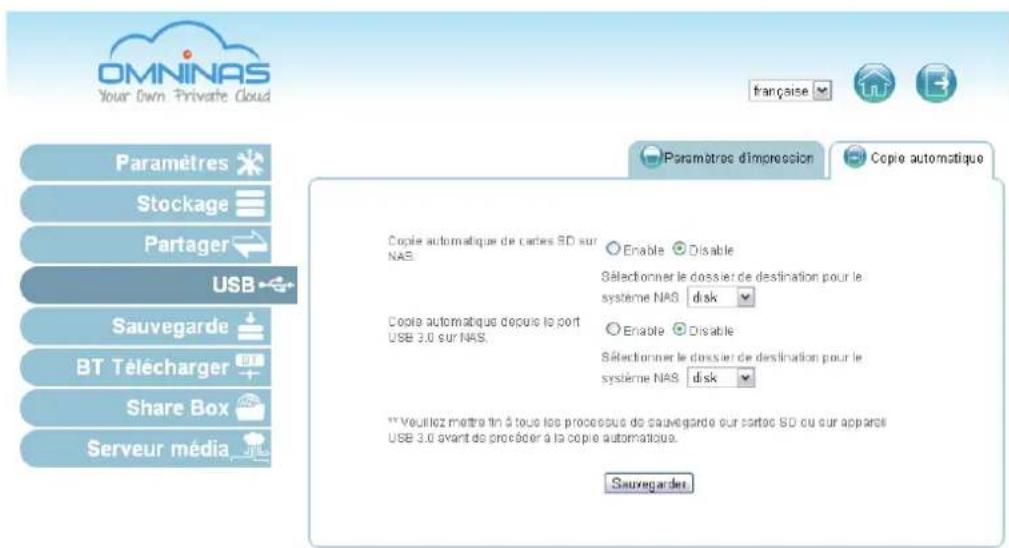
Paramètres du menu USB
| ICONE ÉLÉMENT DESCRIPTION | |
| Paramètres de l'impression | |
| Copie automatique | |
| Accueil Cliquez pour revenir au menu Accueil. | |
| Déconnexion Cliquez pour déconnecter l'utilisateur actuel. | |
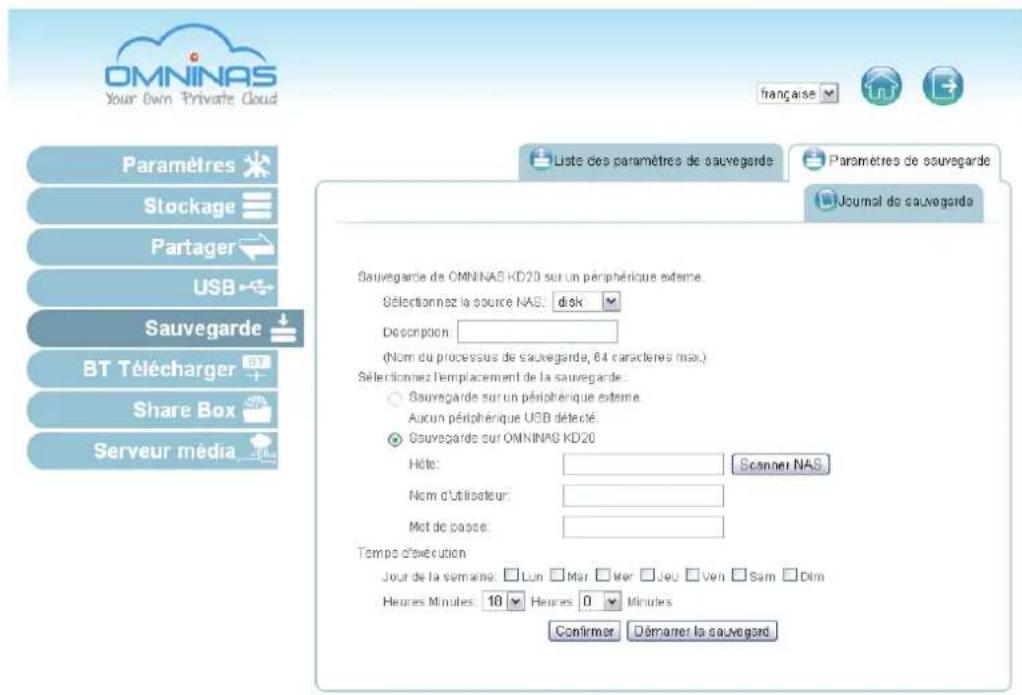
Paramètres du menu sauvegarde
| ICONE ÉLÉMENT DESCRIPTION | |
| Journal de sauve-garde | Permet d'afficher un historique des événements de sauvegarde exécutés. |
| Liste des paramètres de sauve-garde | Permet d'afficher une liste de tous les paramètres de sauvegarde créés. |
| Paramètres de sauvegarde | Permet de creator et de planifier des événements de sauvegarde à partir d'un fichier source sélectionné vers un pérophérique cible externe ou un second pérophérique OMINAS. La fonction Sauvegarder maintainant est disponible pour des événements de sauvegarde instantanés. Remarque : Les événements sont exécutés selon un ordre séquentiel. La fonction sauve-garder maintainant n'écrase pas un événement en cours. Lorsqu'un événement planifié est en cours d'exécution, la fonction de sauvegarde démarre une fois que l'exécution de l'événement planifié est achevée. |
| Accueil Cliquez pour revenir au menu Accueil. | |
| Déconnexion Cliquez pour déconnecter l'utilisateur actuel. | |
Menu BT télécharger
Menu BT Télécharger
Paramètres du menu BT télécharger
| ICONE ÉLÉMENT DESCRIPTION | ||
| BT | Paramètre BT | Le menu Paramètre BT vous permet d'activer ou désactiver la fonction Télé-chargement BT.Permet de définir les paramètres de téléchargement généraux et spécifiques(toujours, planifié).Remarque :BT Télécharger et Serveur média ne peuvent pas être activés en même temps. Pour utiliser l'une des fonctions, l'autre doit être désactivée. |
| BT | Téléchargement BT | Permet de selectionner les fichiers à charger, de définir les préférences, les vitesses de téléchargement et chargement, et de contrôle manuellement les fonctions de téléchargement. |
| Accueil Cliquez pour revenir au menu Accueil. | ||
| Déconnexion Cliquez pour déconnecter l'utilisateur actuel. | ||
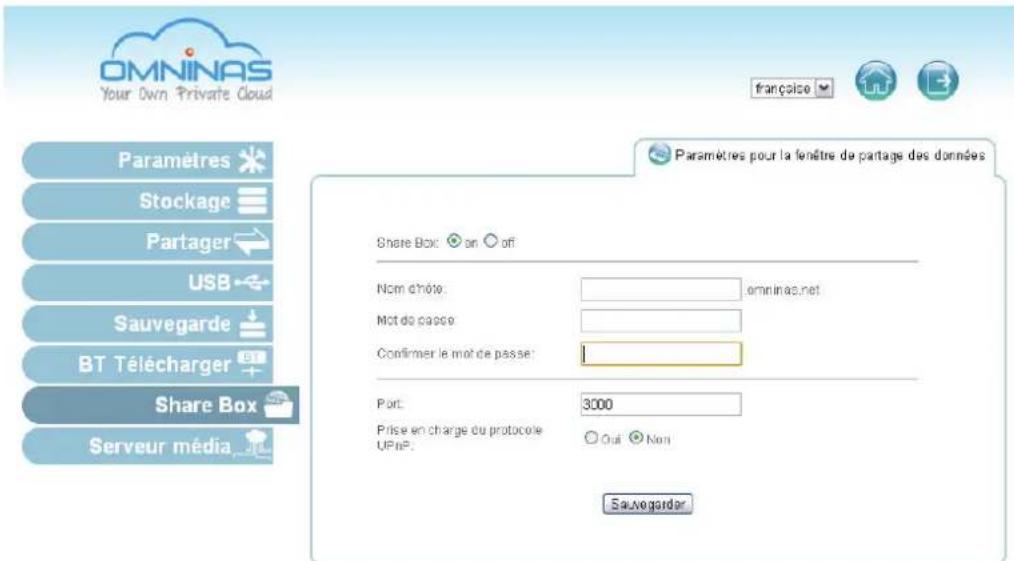
Paramètres du menu share box
| ICONE ÉLÉMENT DESCRIPTION | |
| Paramètres pour la fenêtre de partage des données | Permet d'activer ou de désactiver la fonction de partage à distance via les serveurs hôtes omninas.net.Remarque :Il est recommendé d'utiliser le paramètre du port par défaut pour éviter d'être bloqué par votre pare-feu ou votre logiciel antivirus. |
| Accueil Cliquez pour revenir au menu Accueil. | |
| Déconnexion Cliquez pour déconnecter l'utilisateur actuel. | |
Menu serveur média
Menu Serveur média
Paramètres du Serveur média
| ICONE ÉLÉMENT DESCRIPTION | ||
| + | Serveur Média | Le menu Serveur Média vous permet d'activer ou de désactiver la fonction serveur multimédia. |
| Remarque : | ||
| BT Télécharger et Serveur Média ne peuvent pas être activés en même temps. Pour utiliser l'une des fonctions, l'autre doit être désactivée. | ||
| Accueil Cliquez pour revenir au menu Accueil. | ||
| → | Déconnexion Cliquez pour déconnecter l'utilisateur actuel. | |
Lancement de l'interface
Vous pouvez accéder à l'interface Web d'OMNINAS en utilisant l'utilitaire de recherche d'OMNI-NAS ou via votre navigateur Web.
Pour utiliser l'utilitaire de recherche d'OMNINAS, veuillez vous reporter à Connexion de votre OMNINAS.
Pour utiliser un navigateur Web, veuillez vous reporter à Gestionnaire de RAID.
Ouverture de session
L'écran de connexion apparait et vous invite à entrer un Nom d'utilisateur et un Mot de passe. Le nom d'utilisateur par défaut est « admin ». Il n'y a pas de mot de passe par défaut.
Remarque :
Vous pouvez modifier le paramètre de langue sur cet écran en cliquant sur le menu déroulant des langues.
Pour vous connecter :
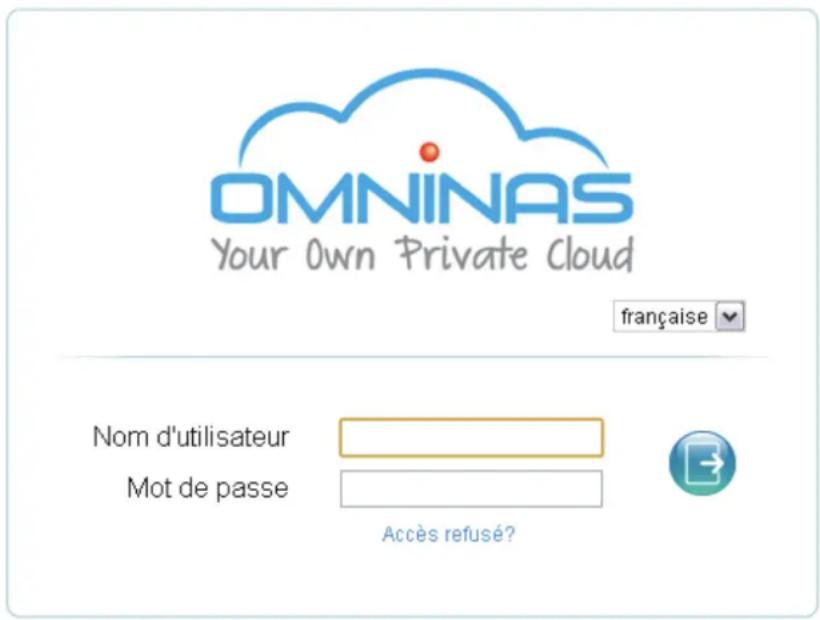
Écran de connexion d'OMNINAS
- Entrez le Nom d'utilisateur et le Mot de passe.
Par défaut
Nom d'utilisateur : admin
Mot de passe :
Remarque :
Il n'y a pas de mot de passe par défaut.
- Cliquez sur Entrée pour accéder à l'interface d'administration.
Important:
Si vous avez oublié votre mot de passe, cliquez sur Impossible d'accéder à mon compte ? pour suivre le processus de réinitialisation.
Si l'interface Web est inactive pendant 10 minutes, le système se déconnecte automatiquement.
Gestion des utilisateurs
Cette section fournit des informations sur la gestion des comptes d'utilisateurs. Les indications fournies concernent l'ajout, la modification, la suppression des profils d'utilisateurs, ainsi que l'affichage des listes d'utilisateurs.
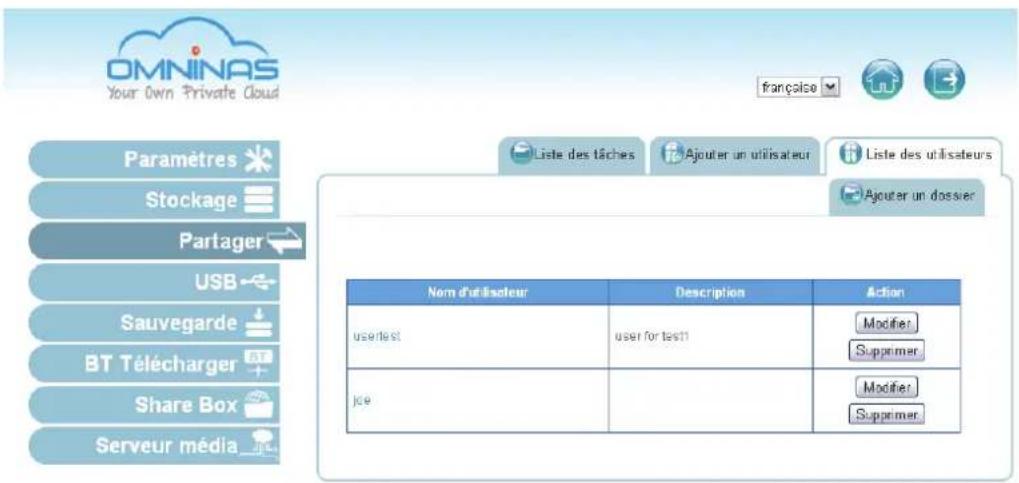
Affichage de la liste des utilisateurs
Pour afficher, modifier ou supprimer les profils d'utilisateurs, utilisez l'écran des utilisateurs pour : gérer les profils d'utilisateurs disponibles.
Écran Liste des utilisateurs partagés
Les utilisateurs suivants sont disponibles par défaut :
admin : l'administrateur est configuré avec un accès total à l'administration du système et à tous les partages réseau. Ce compte ne peut pas être supprimé.
Ajout d'utilisateurs
Pour créer un utilisateur, l'information suivante est obligatoire :
Nom d'utilisateur : sa longueur ne peut pas dépasser 32 caractères. Il n'est pas sensible à la casse et accepte les caractères codés sur deux octets, tels que les caractères chinois, japonais et coréens.
Les caractères non valides sont les suivants :
" / \ [ ] :; } { | = , + ^ * ? < >
Mot de passe : il est sensible à la casse et accepte un maximum de 16 caractères. Un mot de passe d'une longueur minimale de 6 caractères est recommandé.
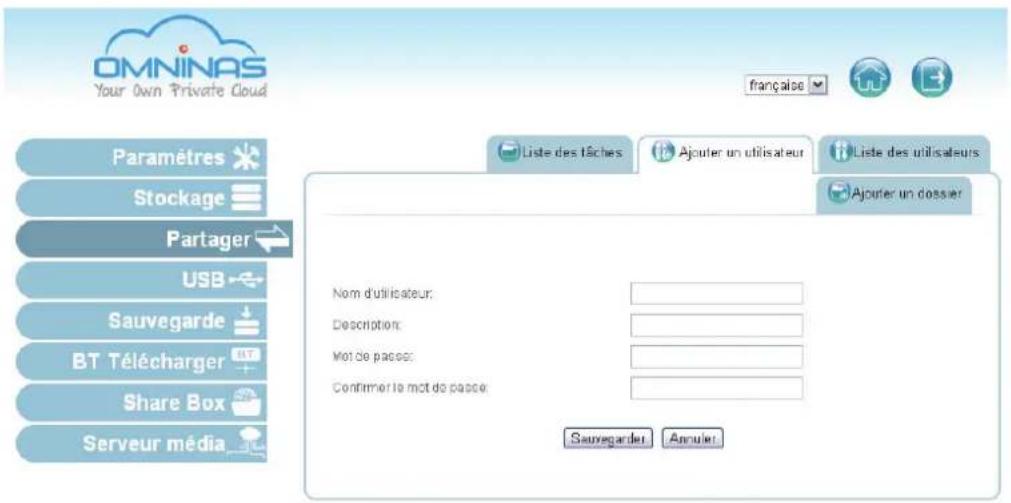
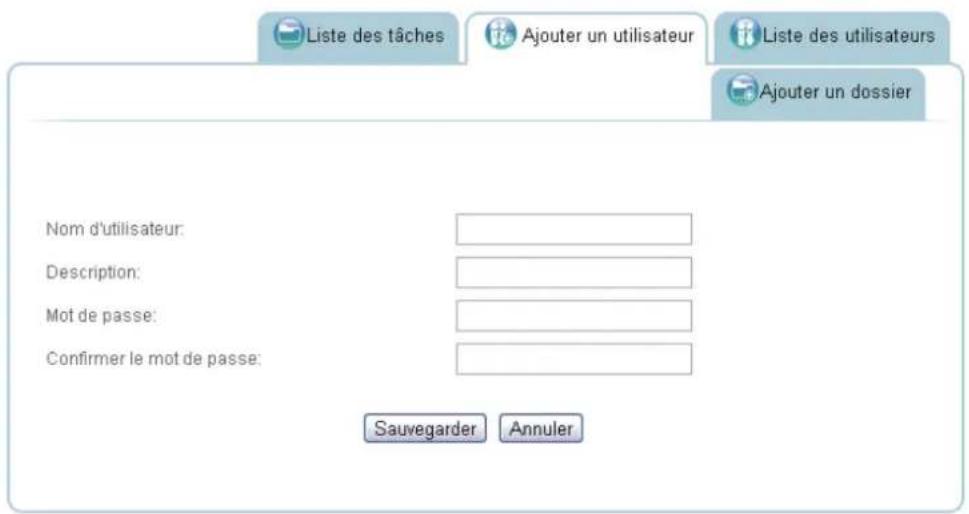
Écran ajouter un utilisateur partagé
- Cliquez sur l'onglet Ajouter un utilisateur pour ajouter un utilisateur.
- Complétez informations et cliquez sur Enregistrer.
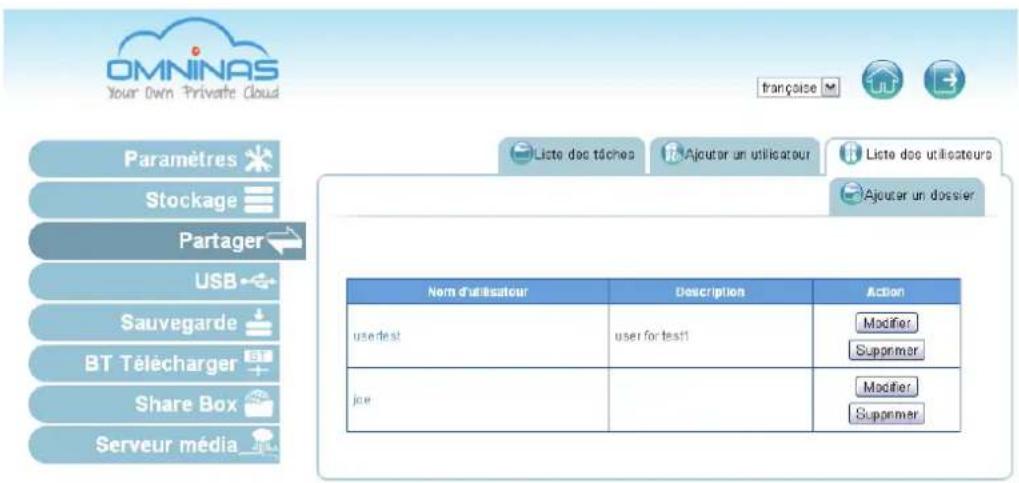
La fonction Enregistrer vous redirige vers l'onglet Liste des utilisateurs.
Le nouvel utilisateur apparait dans la liste.
Remarque :
Les utilisateurs ne disposent pas des privilèges de l'administrateur.
Modification d'un utilisation
- Cliquez sur l'onglet Utilisateurs pour afficher une liste des utilisateurs disponibles.
- Sélectionnez un utilisateur et cliquez sur Modifier pour le modifier. Une invite apparait, modifiez les champs souhaités.
- Cliquez sur Enregistrer pour terminer les modifications ou sur Annuler pour revenir à la liste des utilisateurs.
Remarque :
Les noms d'utilisateur ne peuvent pas être modifiés.
Suppression d'un utilisateur
- Cliquez sur l'onglet Liste des utilisateurs pour afficher une liste des utilisateurs disponibles.
- Sélectionnez un utilisateur et cliquez sur Supprimer pour supprimer l'utilisateur. Une invite de confirmation apparait.
- Cliquez sur OK pour supprimer ou sur Annuler pour revenir à la liste des utilisateurs.
Gestionnaire de RAID
La fonction Stockage dans le menu principal vous permet d'accéder à la configuration et à la gestion de votre stockage disponible. La fonction Stockage vous permet d'accéder au Gestionnaire de RAID, au Gestionnaire de disque et au Miroir automatique pour surveiller et modifier la matrice RAID sur l'OMNINAS.
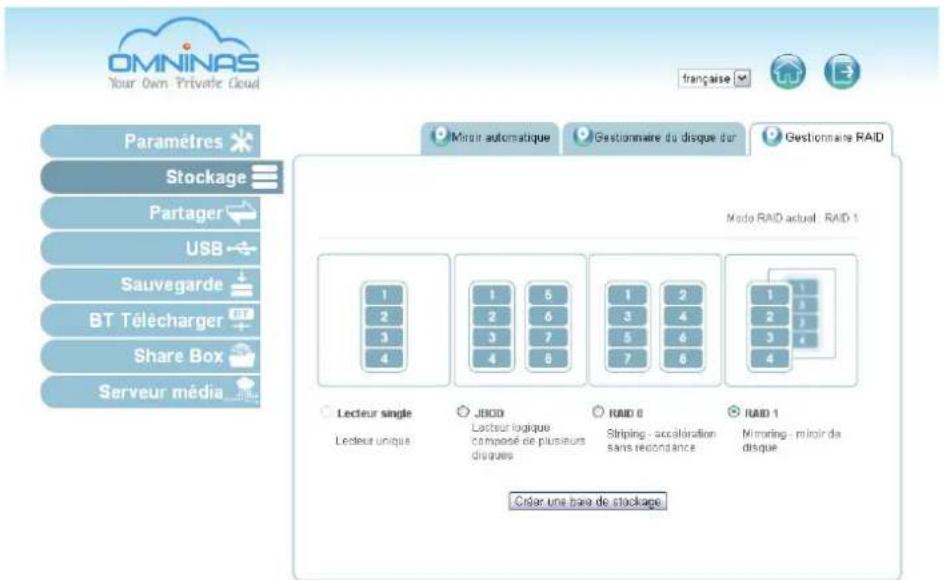
Écran Stockage du Gestionnaire de RAID
Types de RAID définis
| MODE DESCRIPTION | |
| Lecteur single | Un seul disque dur est utilisé. Toutes les données seront perdues en cas de défaillance du disque dur. |
| JBOD | La fonctionnalité RAID n'est pas disponible en mode JBOD (Just a Bunch of Disks - juste un groupe de disques). Les données sont écrites selon un ordre séquentiel sur les disques désignés. Les deux disques durs sont combinés pour former un seul disque plus grand.Remarque :Si vous utilisez deux HDD, il est recommendé d'utiliser le mode RAID 0. |
| RAID 0 | Les deux disques durs sont combinés et la capacité disponible sur chaque disque est ajoutée sur un seul volume logique. La redondance ou la parité ne sont pas disponibles. RAID 0 offre les dernières performances, toutfois, il n'existe pas de protection contre les défaillances de disque.IMPORTANT :En cas d'éché c'un seul disque en mode RAID 0, les données sur les deux disques sont inaccessibles en raison de la fonction lecture de disque croisé de RAID 0. |
| RAID 1 | Des doubles disques durs sont nécessaires. RAID 1 est un mode sécurisé, qui offre une fonctionnalité de mise en miroir. Les données sont dupliquées entre les deux HDD, et, en cas de défaillance d'un seul disque, les données sont disponibles sur le disque sain. RAID 1 est recommendé pour la protection contre les défaillances de disque. Toutefois, l'espace disque disponible est réduit de 50 % en raison de la fonction de mise en miroir.Seul le mode RAID 1 prend en charge la fonctionnalité remplacement à chaud. Pour tous les autres modes, vous doivent éteindre le péripérisque avant le retrait des disques durs. |
Important:
Un changement de mode RAID efface toutes les données stockées sur vos disques de stockage. Si vous avez des données enregistrées sur le(s) lecteur(s), sauvegardez-les avant de continuer.
Important:
Seul le mode RAID 1 prend en charge la fonctionnalité remplacement à chaud. Tous les autres modes nécessitent que le périphérique soit éteint avant de retirer les disques durs.
La fonction Gestionnaire de disque montre le modèle, la capacité et l'état des disques durs disponibles. Vous pouvez voir l'état d'intégrité, supprimer, vérifier, formater et démonter un lecteur de disque.
Important:
La modification des types de RAID efface toutes les données stockées sur vos disques de stockage. Si vous avez des données enregistrées sur le(s) lecteur(s), sauvegardez-les avant de continuer.
Sur un volume à un seul disque, un deuxième lecteur n'est pas pris en charge. Après avoir créé un volume à un seul disque, vous devez éteindre le système avant d'installer un disque dur.
Attention:
Il n'est pas recommandé d'installer un deuxième disque dur sur un volume à un seul disque alors que le système est allumé.
- Unique: Installer un lecteur de disque dur JBOD, RAID 0, RAID 1: Installer deux lecteurs de disque dur
- Sélectionnez Stockage et cliquez sur l'onglet Gestionnaire de RAID.
Le mode RAID en cours est affiché au-dessus des modes RAID disponibles; se reporter à la figure suivante.
- Cliquez sur un mode RAID ; se reporter à Types de RAID pour sélectionner vos préférences.
- Cliquez sur Créer une matrice de disque.
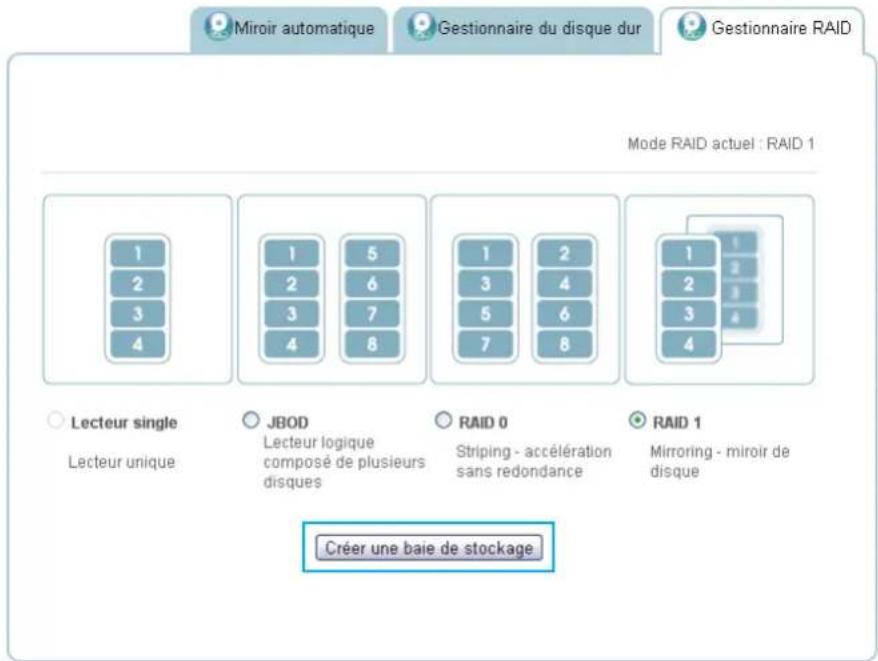
Création d'un mode RAID
- Une invite apparait, cliquez sur OK pour continuer.
- Une invite apparait pour confirmer le processus de reconstruction, cliquez sur OK pour continuer.
Le temps de reconstruction varie en fonction de la matrice RAID et de la taille du HDD. Lorsqu'elle est achevée, l'écran Accueil apparait.
- Connectez-vous pour accéder à l'interface.
Menu gestionnaire de disque
L'écran du menu Gestionnaire de disque vous permet de vérifier l'état des disques externes et internes, ainsi que d'afficher la capacité formative de tous les disques disponibles.
Interface du gestionnaire de disque
Important:
L'option de vérification des disques démonte un/des lecteur(s). Les fonctions telles qu'accès, copie automatique et sauvegarde ne sont pas disponibles. Ne mettez pas hors tension ou ne redémarrez pas votre système pour éviter de l'endommager.
Sélectionnez Stockage et cliquez sur l'onglet Gestionnaire de disque pour afficher vos disques disponibles.
Dans ce menu, vous pouvez voir l'état et les tâches autorisées (action) pour chaque HDD.
- Se reporter à État pour afficher l'état d'intégrité du disque (vide, disque indisponible, bon, éché et mise en miroir).
- Se reporter à Action pour afficher les tâches autorisées associées à un lecteur : Disques internes
- Ajouter le disque — ajoute un accès au disque dur installé.
- Supprimer le disque — supprime l'accès au disque dur installé.
Capacité formatée
- Vérifier le disque — vérifie l'intégrité du disque sélectionné.
- Formater — efface toutes les données et prépare la structure du répertoire du HDD
Périphériques externes
- Monter — permet l'accès à l'image du disque.
- Démonter — supprime l'accès à l'image du disque.
- Formater — efface toutes les données et prépare la structure du répertoire du HDD.
- Se reporter à Capacité formatee pour afficher la capacité totale du disque disponible pour un lecteur spécifique.
Disques internes
| Disque n° | Modèle | Capacité [Go] | Status | S.M.A.R.T. | Action |
| 1 | Hitachi HDS721050CLA662 | 500.11 GB | GOOD | Informations sur le disque | Retirer un disque |
| 2 | Hitachi HDS721050CLA662 | 500.11 GB | GOOD | Informations sur le disque | Retirer un disque |
Mémoire formée
| Mémoire sollicitée | Type de matrice de disques | Système de données | Mémoire formaitée | Status | Action | |
| Totale | Disponible | |||||
| 0% | RAID 1 | XFS | 486.69 GB | 486.69 GB | ACTIVE | Verifier le disque Formater le disque |
Périphériques externes
| Fabricant | Nom du system péripérisque | Capacité [Go] | Type de fichier | Monter le système (mount) | Action |
Gestion des disques
Le retrait d'un disque est simple et facile. Pour répondre aux différents types de RAID, les retraits d'un disque par échange à chaud ou non-échange à chaud sont prévus dans l'OMNINAS.
Remplacement d'un lecteur par échange à chaud
Vous pouvez remplacer un lecteur par échange à chaud (mode RAID 1 seulement) en utilisant le bouton d’échange à chaud situé sur le panneau frontal ou au moyen du menu Gestionnaire de disque sur l’interface de l’OMNINAS.
Important:
Le processus de formatage supprime toutes les données présentes sur le disque. Assurez-vous d'avoir effectué une sauvegarde avant de continuer. Ne mettez pas hors tension ou ne redémarrez pas votre système pour éviter de l'endommager.
Pour remplacer un lecteur en utilisant le bouton d'échange à chaud :
- Sur le cache-baie (panneau frontal), appuyez sur l'indicateur pour ouvrir le cache. Le cache s'ouvre automatiquement.
- Ouvrez le cache pour pouvoir accéder aux plateaux du HDD.
- Appuyez sur le bouton d’échange à chaud (panneau frontal) jusqu’à ce qu’un bip sonore retentisse et que la diode LED commence à clignoter. Se reporter à la figure suivante.
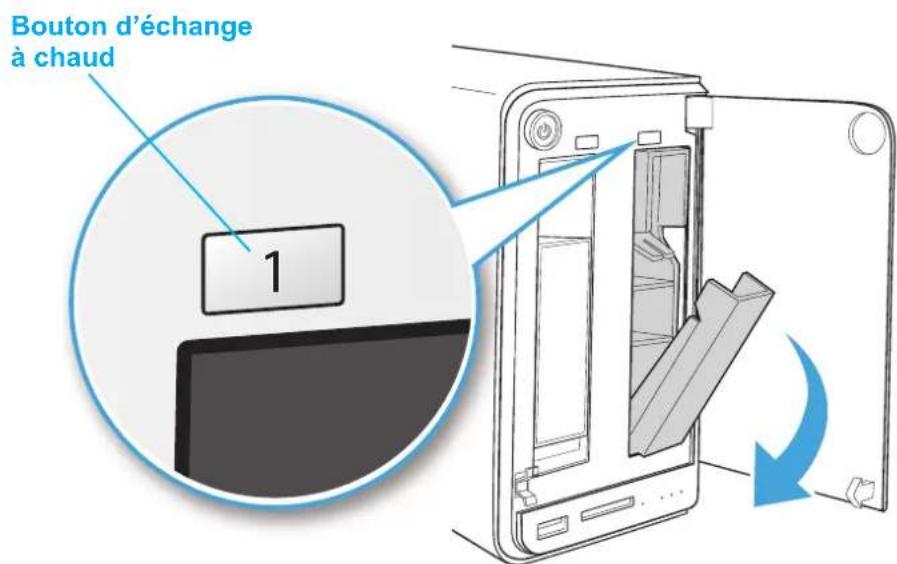
Fonction du bouton d'échange à chaud
Remplacez le lecteur. Une fois inséré, une alerte sonore indique que le HDD est remplacé. La diode LED d'état clignote en rouge.
Après un bref instant, l'onglet État dans Gestionnaire de disque détecte et affiche le nouvel état du HDD.
Pour remplacer un lecteur en utilisant le menu Gestionnaire de disque :
- Connectez-vous à l'interface Web de l'OMNINAS.
- Cliquez sur Stockage -> Gestionnaire de disque pour afficher vos lecteurs de disques disponibles.
- Sélectionnez votre lecteur cible et cliquez sur Supprimer le disque.
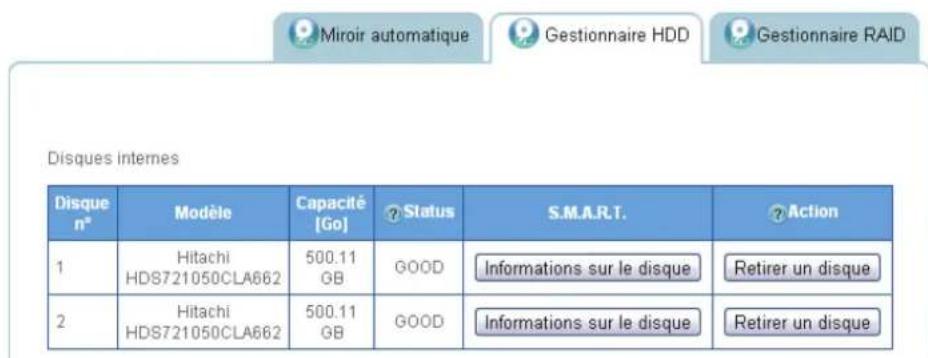
Échange à chaud en utilisant le Gestionnaire de disque
- Un message d'advertisement d'accès au disque apparait. Assurez-vous que le disque n'est pas utilisé en même temps, puis cliquez sur OK.
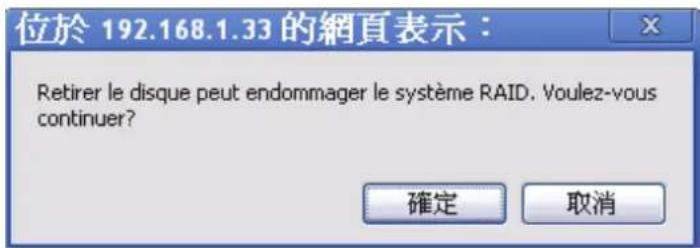
Échange à chaud en utilisant le gestionnaire de disque
La diode LED d'état sur le panneau frontal clignote en bleu pour indiquer que le processus est en cours. Une fois que la diode LED devient bleue en continu, le disque dur peut être retiré en toute sécurité de la baie du HDD.
- Sur le cache-baie (panneau frontal), appuyez sur l'indicateur pour ouvrir le cache. Le cache s'ouvre automatiquement.
- Ouvrez le cache pour pouvoir accéder aux plateaux du HDD.
- Tirez sur le dispositif de libération du plateau pour déverrouiller le plateau du disque dur. Une alerte sonore indique que le HDD est déconnecté.
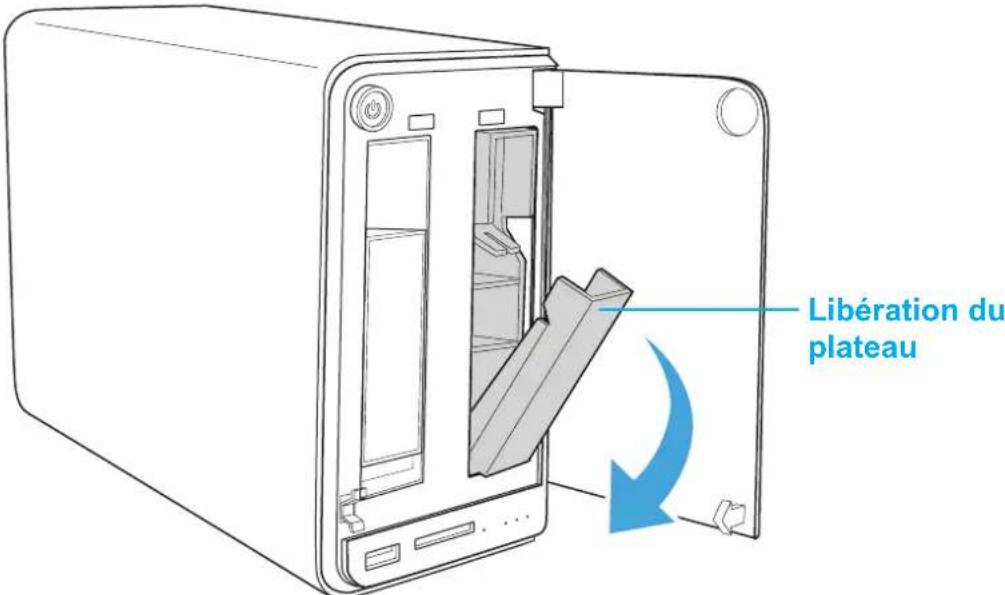
Plateau du HDD libre
Remplacez le lecteur. Une fois inséré, une alerte sonore indique que le HDD est remplacé. La diode LED d'état clignote en rouge.
Après un bref instant, l'onglet État dans Gestionnaire de disque détecte et affiche le nouvel état du HDD.
Remplacement d'un lecteur
Pour les modes RAID, modes Unique, JBOD, RAID 0 et RAID 1, vous pouvez remplacer des disques en éteignant le périphérique.
Important :
Le processus de formatage supprime toutes les données présentes sur le disque. Assurez-vous d'avoir effectué une sauvegarde avant de continuer. Ne mettez pas hors tension ou ne redémarrez pas votre système pour éviter de l'endommager.
- Sur le cache-baie, appuyez sur l'indicateur pour ouvrir le cache. Le cache s'ouvre automatiquement.
- Ouvrez le cache pour pouvoir accéder aux plateaux du HDD.
- Tirez sur le dispositif de libération du plateau pour déverrouiller le plateau du disque dur. Le HDD glisse s'il est déconnecté.
Plateau du HDD1 libre
- Saisissez le plateau et faites-le sortir de la baie en le glissant.
Formatage des disques
La fonction Formater vous permet de formater un disque.
Important :
Le processus de formatage supprime toutes les données présentes sur le disque. Assurez-vous d'avoir effectué une sauvegarde avant de continuer. Ne mettez pas hors tension ou ne redémarrez pas votre système pour éviter de l'endommager.
- Cliquez sur le Gestionnaire de disque pour afficher vos disques disponibles.
- Sélectionnez un lecteur. Dans la colonne Action, cliquez sur Formater.
Disques internes
| Disque n° | Modèle | Capacité [Go] | Status | S.M.A.R.T. | Action |
| 1 | Hitachi HDS721050CLA662 | 500.11 GB | GOOD | Informations sur le disque | Retirer un disque |
| 2 | Hitachi HDS721050CLA662 | 500.11 GB | GOOD | Informations sur le disque | Retirer un disque |
Mémoire formatée
| Mémoire sollicitée | Type de matrice de disques | Système de données | Mémoire formaitée | Status | Action | |
| Totale | Disponible | |||||
| 0% | RAID 1 | XFS | 486.69 GB | 486.69 GB | ACTIVE | Verifier le disque Formater le disque |
Périphériques externes
| Fabricant | Nom du system périphérique | Capacité [Go] | Type de fichier | Monter le système (mount) | Action |
Fonction vérification du disque
- Une invite de confirmation apparait, cliquez sur OK pour continuer.
Le processus continue. Lorsqu'il est achevé, l'écran Gestionnaire de disque apparait.
Mise en miroir automatique
En utilisant RAID 1, vous pouvez dupliquer des données entre deux disques durs. Un minimum de deux HDD est nécessaire pour la mise en miroir automatique (RAID 1). La fonction Miroir automatique vous permet d'activer ou de désactiver la fonction Miroir automatique disponible pour le mode RAID 1.
Un deuxième disque dur doit être installé pour activer la fonction de mise en miroir automatique. Se reporter à Gestion des disques.
Remarque :
La fonction Mise en miroir automatique est uniquement disponible pour le mode RAID 1. En fonction de la capacité formative de RAID 1, la reconstruction de votre deuxième lecteur pour la mise en miroir peut prendre plusieurs heures. Ne mettez pas votre système hors tension ou ne l'interrompez pas pendant ce processus pour éviter de l'endommager ou d'endommager vos disques durs.
La configuration de la mise en miroir automatique effacera les données présentes sur les disques durs. Assurez-vous de sauvegarder toutes les données avant de démarrer ce processus.
Pour activer la mise en miroir automatique :
- Après avoir installé les disques durs, assurez-vous que votre OMNINAS est sous tension.
- Connectez-vous à l'écran de l'interface Web.
- Cliquez sur Stockage -> Mise en miroir automatique pour afficher les options actives.
- Sélectionnez Activer et cliquez sur Enregistrer pour continuer.
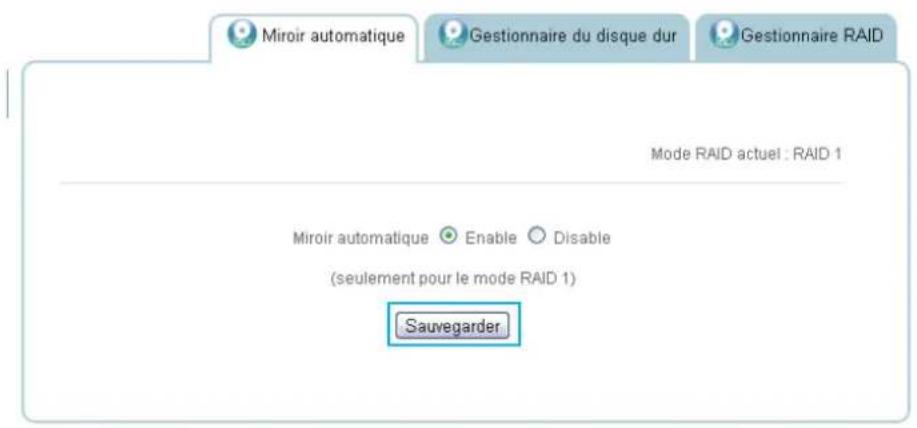
Fonction miroir automatique
L'option Mise en miroir automatique est désormais active sur votre périphérique OMNI-NAS.
Le deuxième disque dur peut être installé à cet instant. Se reporter à Gestion des disques.
- Sur le cache-baie, appuyez sur l'indicateur pour ouvrir le cache. Le cache s'ouvre automatiquement.
- Ouvrez le cache pour pouvoir accéder aux plateaux du HDD.
- Tirez sur le dispositif de libération du plateau pour déverrouiller le plateau du disque dur. Le HDD s'ouvre en glissant.
- Saisissez le plateau et faites-le sortir pour retirer le plateau.
- Installez le disque dur, se reporter à Première instance.
La diode LED du HDD correspondant s'allume et le processus de mise en miroir commence.
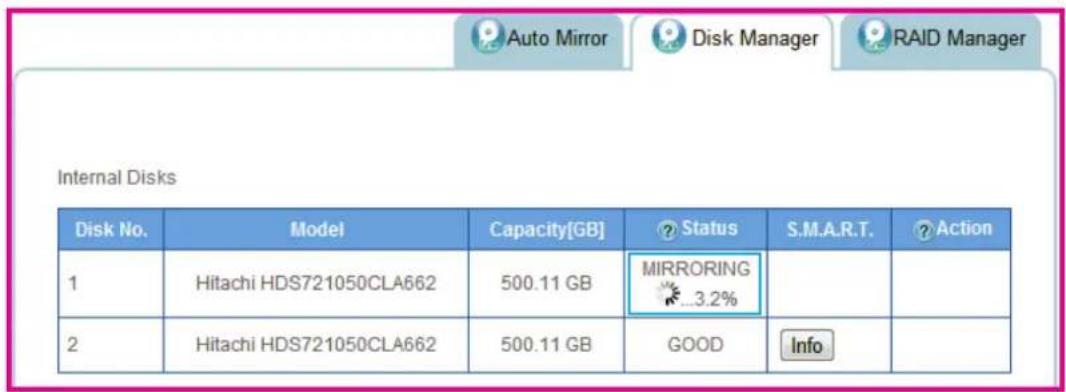
Sur l'écran du Gestionnaire de disque, la fonction mise en miroir automatique affiche la synchronisation des deux disques durs.
Remarque :
La fonction de reconstruction (mise en miroir automatique) peut prendre jusqu'à huit heures en fonction de la taille du disque dur.
Gestion du partage
La fonction Partager, accessible depuis les menus principaux, vous permet d'accéder à des dossiers. La fonction Partager vous permet d'accéder à Ajouter un dossier et Liste des dossiers.
Ajout de dossiers
Vous pouvez créer des dossiers privés ou publics partagés en utilisant la fonction de partage des dossiers. Ajouter des dossiers vous permet de créer un nouveau dossier (public ou privé).
Écran Ajout de dossiers partagés
Pour créer un dossier public :
- Dans Partager, cliquez sur l'onglet Ajouter un dossier.
- Entrez un nom de dossier et une description.
- Cliquez sur Public dans Accès au partage.
- Cliquez sur Enregistrer.
Vous êtes automatiquement redirigé vers la Liste des dossiers et le nouveau dossier apparaît.
Pour créer un dossier privé :
- Dans Partager, cliquez sur l'onglet Ajouter un dossier.
- Entrez un nom de dossier et une description.
- Cliquez sur Privé dans Accès au partage.
- Choisissez le niveau d'accès pour chaque utilisateur.
Ajout d'un dossier privé
- Cliquez sur Enregistrer.
Vous et automatique redirige vers la Liste des dossiers et le nouveau dossier apparait.
Remarque :
Par défaut, l'accès aux dossiers privés est Aucun.
Affichage des listes de dossiers
Liste des dossiers offre une vue de tous les dossiers. La liste des dossiers vous permet de modifier et supprimer les dossiers existants.
Écran Liste des dossiers
Modification des dossiers
- Dans l'onglet Liste des dossiers, sélectionnez un dossier et cliquez sur Modifier pour effectuer des modifications.
Vous pouvez modifier l'attribut de partage (privé, public), les droits d'accès des utilisateurs ou une brève description.
- Clique sur Enregistrer.
Modification des dossiers disponibles

Gestion des périphériques USB
La fonction Gestion des péripériques USB vous permet de configurer les paramètres de l'imprimante et de la copie automatique pour les périphériques connectés à l'OMNINAS via les ports USB.
Paramètres de l'imprimante
Vous sous-pouvez activer les imprimeuses USB connectées dans le menu Paramètre de l'imprimante.
Remarque :
Une imprimante USB doit être connectée avant de suivre les instructions suivantes.
- Dans le menu Accueil, sélectionnez USB et cliquez sur Paramètre de l'imprimante.
Toutes les imprimantes connectées sont visibles dans le menu Paramètres de l'imprimante.
- Sélectionnez Désactiver pour une imprimante pour désactiver la découverte de réseau.
Désactivation d'une l'imprimante
Une fois qu'une imprimante est activée pour la découverte de réseau, l'imprimante est visible aux utilisateurs dans un même sous-réseau. Les utilisateurs peuvent installer l'imprimante sur leur ordinateur local. Des pilotes peuvent être nécessaires pour l'installation de l'imprimante.
Copie automatique
Vous pouvez activer ou désactiver la copie automatique à partir de votre SD ou USB 3.0 (port sur le panneau frontal) en configurant les paramètres de la copie automatique. Une fois activée, vous pouvez insérer un périphérique USB ou un support SD et l'OMNINAS copiera automatiquement les contenus du périphérique source vers le dossier désigné sur l'OMNINAS.
Remarque :
Pour effectuer une copie automatique, supprimer toutes les opérations de sauvegarde trouvées dans Sauvegarde -> Liste des paramètres de sauvegarde pour le lecteur cible respectif (SD / USB3.0).
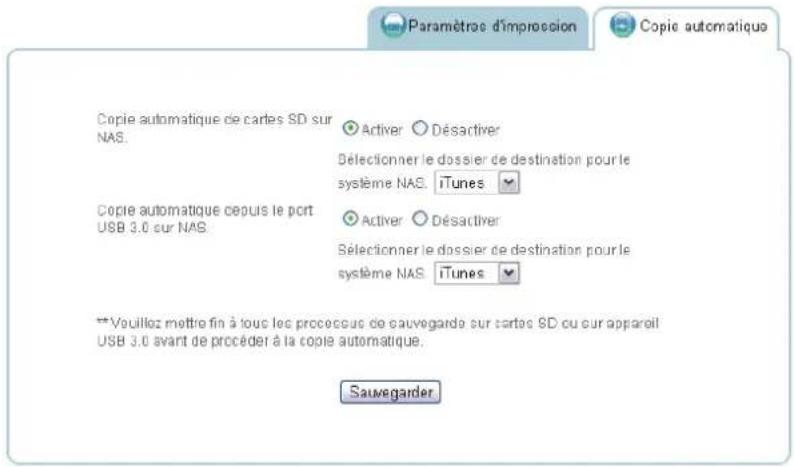
Paramétrage de la fonction copie automatique
- Dans le menu Accueil, sélectionnez USB et cliquez sur copie automatique.
- Sélectionnez le port cible (SD ou USB 3.0) à configurer et cliquez sur Activer.
- Cliquez sur le menu déroulant du dossier de destination et sélectionnez le dossier de destination.
Il s'agit du dossier dans lequel tout le contenu sera copié une fois que le support source est inséré dans l'OMNINAS.
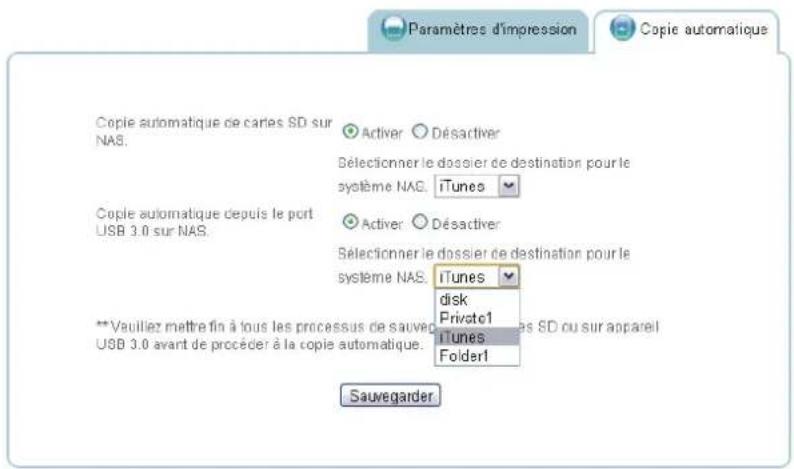
Sélection d'un dossier cible pour la copie automatique
Journal système
La fonction Journal dans Paramètres fournit un historique des activités du système et de l'utilitaire. La fonction Journal permet d'accéder à Effacer tous les journaux, Page suivante et Dernière page. Effacer tous les journaux supprime toutes les entrées du journal.
Pour afficher les journaux, utilisez Page suivante, Dernière page et les barres de défilement.
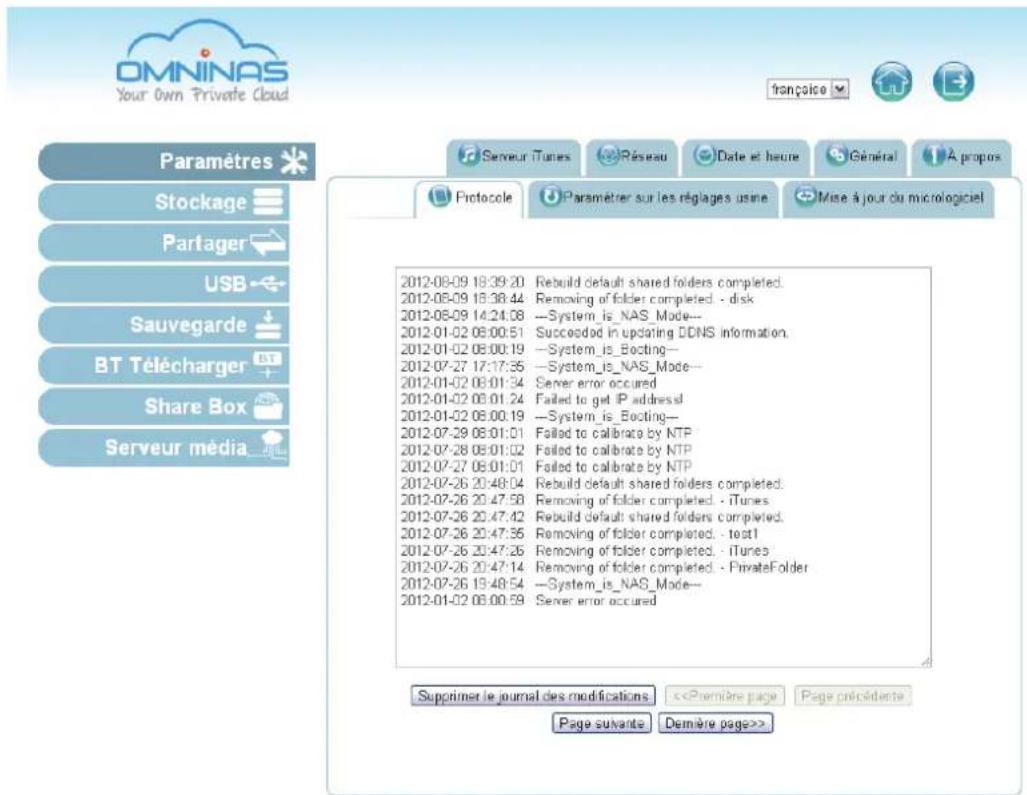
Effacement des journaux
Pour effacer l'historique, cliquez sur Effacer tous les journaux dans l'onglet Journal.
Sauvegarde du système
La fonction Sauvegarde vous permet d'afficher et de configurer les planifications de sauvegarde, les listes de paramètres et les journaux.
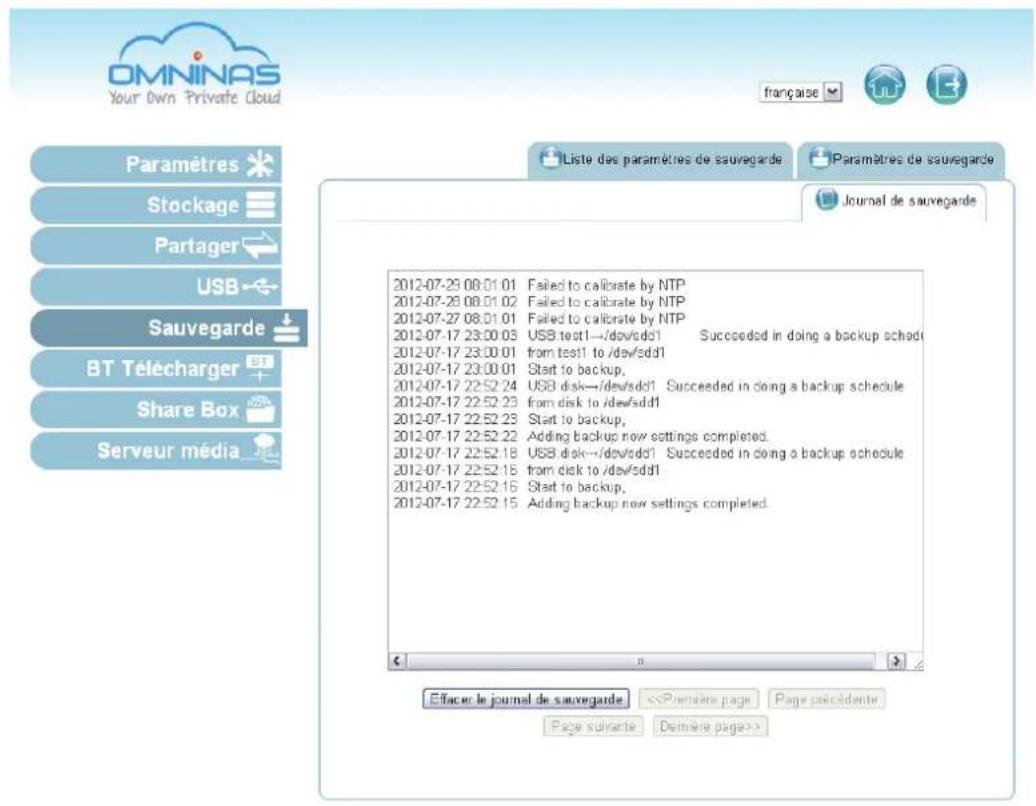
Écran Journal de sauvegarde
Paramétrage des planifications de sauvegarde
La fonction Paramètre de sauvegarde vous permet d'ajouter une sauvegarde planifiée.
- Sélectionnez Sauvegarde et cliquez sur l'onglet Paramètre de sauvegarde.
- Sélectionnez le dossier source sur l'OMNINAS. Dans le champ description, vous pouvez ajouter une remarque pour vous aider à définir cette sauvegarde.
- Sélectionnez la destination de la sauvegarde (periphériques externes ou un autre périphérique OMINAS dans le même sous-reseau).
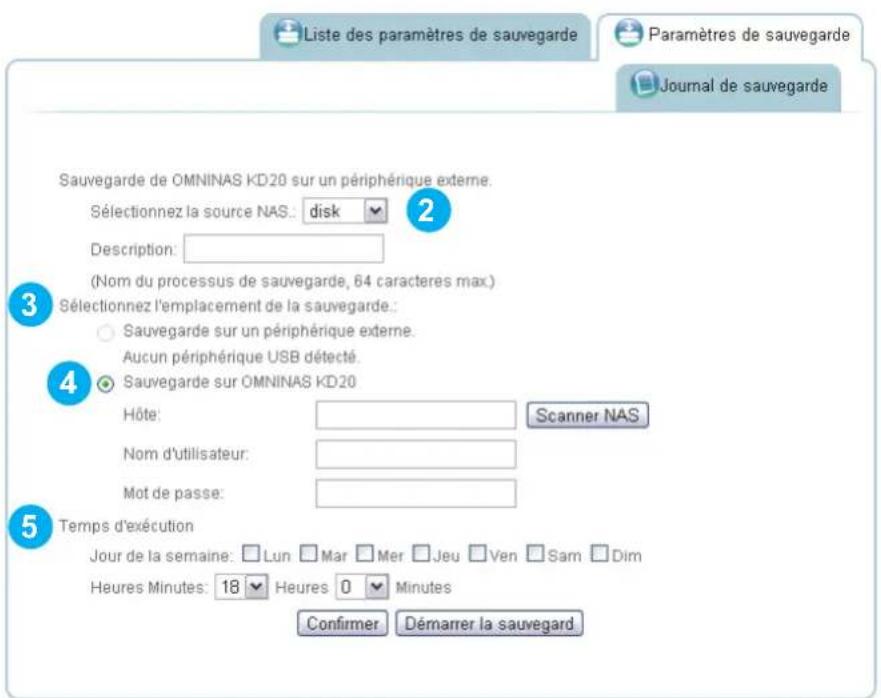
Création d'une entrée de sauvegarde
- Si vous sélectionnez un autre périphérique OMINAS, saisissez le nom d'hôte, le nom d'utilisateur et le mot de passe pour accéder à l'autre périphérique. Cliquez sur Analyser le NAS pour rechercher un périphérique dans votre réseau.
- Dans Périodicité d'exécution, définissez la périodicité de la planification.
- Sélectionnez Confirmer pour configurer une sauvegarde hebdomadaire conformément à la planification prédéfinie ou sélectionnez Sauvegarder maintenant pour une execution immédiate.
Modification des planifications de sauvegarde
Vous pouvez utiliser Paramètres de sauvegarde pour modifier ou supprimer les planifications de sauvegarde actuelles dans la liste des tâches.
- Cliquez sur Modifier sur une planification de sauvegarde.
L'écran Paramètres de sauvegarde apparait.
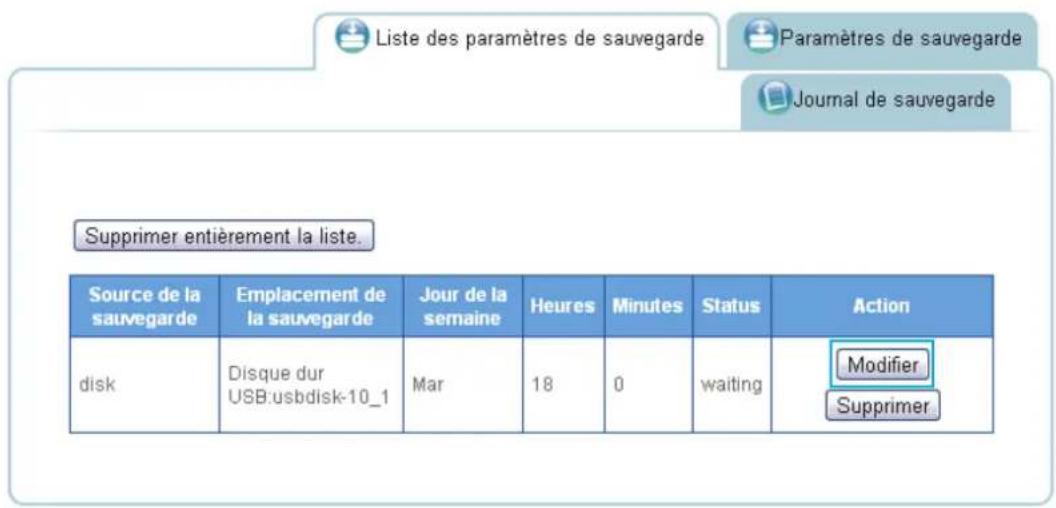
Modification d'une liste de sauvegarde
- Modifier la planification et cliquez sur Enregistrer les paramètres de sauvegarde.
Un bip sonore retentit et une invite Mise à jour des paramètres achevée apparaît. La tâche est achevée.
Suppression des planifications de sauvegarde
- Cliquez sur Supprimer dans la liste Action pour supprimer une sauvegarde planifiée.
- Une invite de confirmation apparait, cliquez sur OK pour supprimer ou sur Annuler pour revenir à la liste des paramètres de sauvegarde.
- Cliquez sur Supprimer toute la liste pour supprimer toutes les sauvegardes planifiées.
Une invite de confirmation apparait, cliquez sur OK pour supprimer ou sur Annuler pour revenir à la liste des paramètres de sauvegarde.
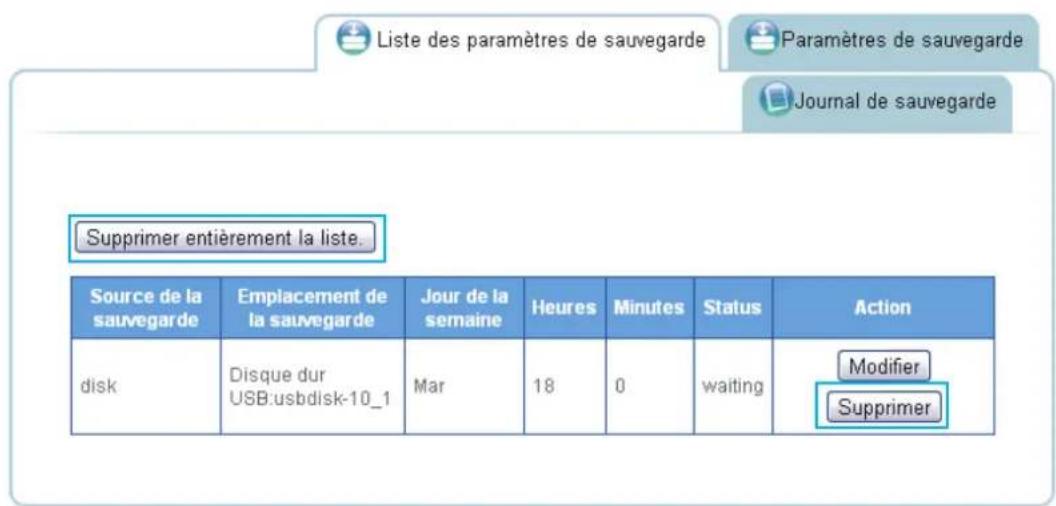
Modification d'une liste de sauvegarde
Affichage des journaux de sauvegarde
Pour afficher un historique des tâches de sauvegarde, sélectionnez l'onglet Journal de sauvegarde. Utilisez la Première page, Page précédente, Page suivante ou Dernière page pour parcourir votre historique.
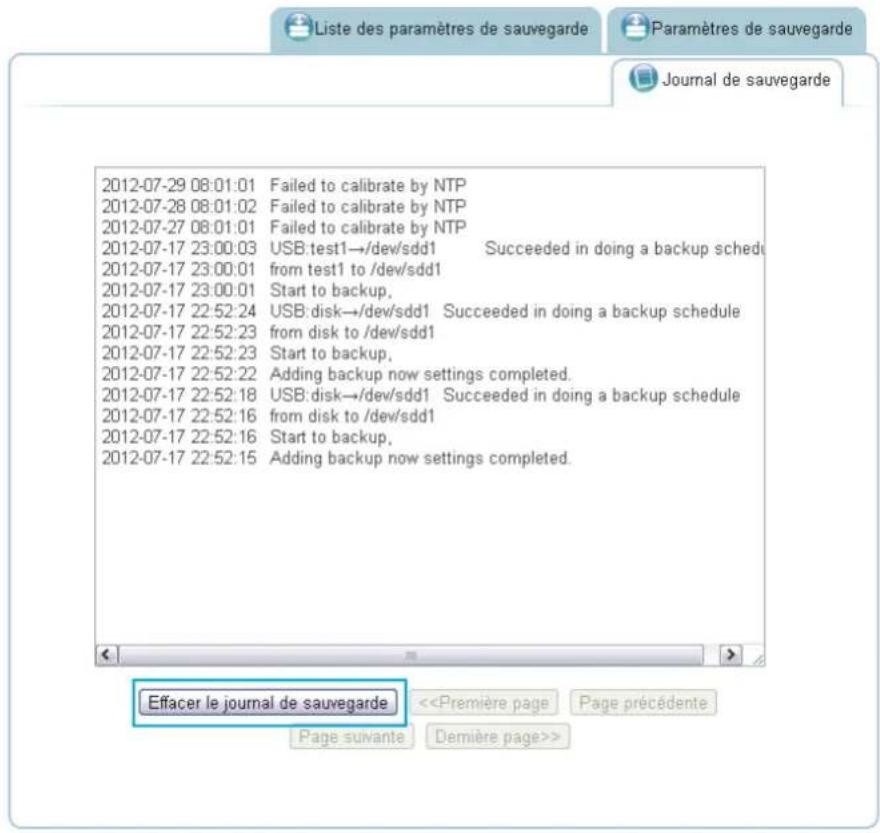
Modification d'une liste de sauvegarde
Pour effacer des journaux de sauvegarde, cliquez sur Effacer le journal de sauvegarde.
Configuration du système
Cette section fournit des informations et des indications pour spécifier les paramètres réseau, de la date et de l'heure, redémarrer et mettre hors tension, réinitialiser pour rétablir les paramètres par défaut de la configuration d'usine et mettre à jour le firmware de votre OMINAS.
Configuration des paramètres réseau
Dans le menu principal, dans Paramètres, cliquez sur Réseau pour modifier la configuration réseau. Vous êtes invité à entrer un nom pour l'OMNINAS et le groupe de travail. Attribuez une adresse IP fixe ou sélectionnez DHCP pour permettre à votre routeur d'en attribuer une.
Avant de commencer, remplissez les champs Nom et Groupe de travail.
Pour le nom du périphérique, il est suggéré d'utiliser la convention d'affectation des noms qui consiste à attribuer le nom en fonction de la localisation ou de l'utilisation spécifique du périphérique OMINAS, par exemple : MediaNAS, Musique-NAS ou Familie-NAS.
Le groupe de travail est un regroupement d'ordinateurs sur un réseau donné. Il vous faudra connaître le nom du groupe de travail spécifique pour attribuer ce nom.
Remarque :
Votre routeur doit prendre en charge le DHCP.
- Dans Paramètres, cliquez sur l'onglet Réseau.
- Cliquez sur Attribuer automatiquement une adresse IP (DHCP) pour que votre routeur désigne une adresse IP.
- Cliquez sur Enregistrer pour établir la nouvelle configuration.
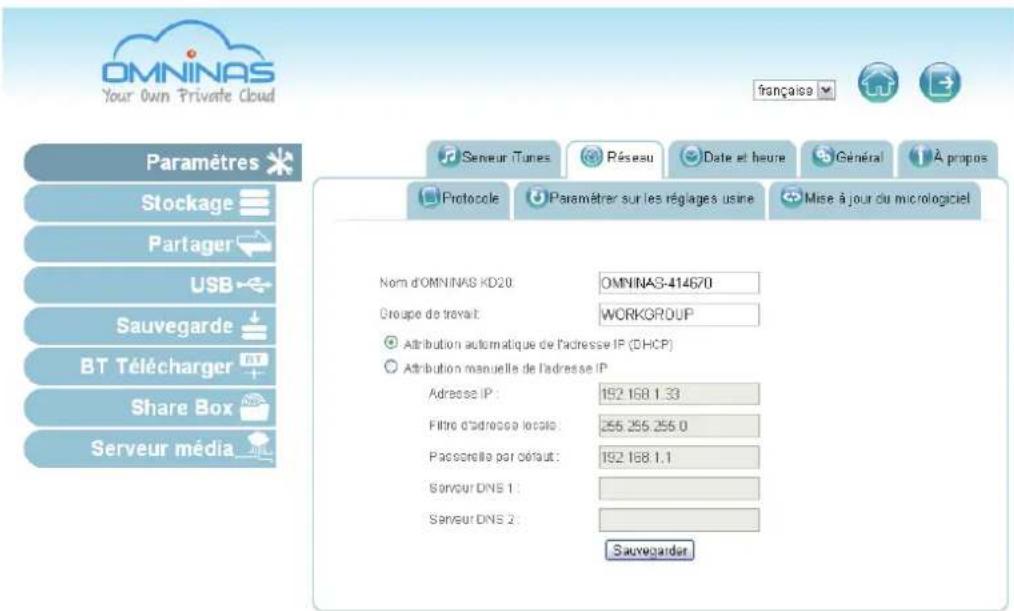
Paramétrage de la configuration réseau
Paramètres statiques (manuels)
Avant de commencer, notez les paramètres de la nouvelle adresse IP, du masque de sous-réseau, de la passerelle et du DNS, pour disposer d'une référence après la réinitialisation du système.
Important:
La configuration manuelle des paramètres réseau entraînera la déconnexion du système. Vous devrez attendre l'expiration du début d'attente du système (10 min) avant de pouvoir vous connecter.
- Dans Paramètres, cliquez sur l'onglet Réseau.
- Cliquez sur Attribuer manuellement une adresse IP (DHCP) pour définir l'adresse IP.
- Entrez les paramètres de l'adresse IP, du masque de sous-réseau, de la passerelle par défaut et du serveur DNS.
- Cliquez sur Enregistrer pour établir la nouvelle configuration.
Paramétrage de la date et de l'heure
Modifiez la date et l'heure en utilisant la fonction Date & Heure. Définir le fuseau horaire vous permet de choisir dans une liste de lieux. Vous pouvez définir la date et l'heure en utilisant le serveur de temps réseau (NTP) ou à partir de votre navigateur.
Pour paramétrer un serveur de temps réseau (NTP)
- Sélectionnez Paramètres et cliquez sur l'onglet Date & Heure.
- Sélectionnez Paramétrer le serveur de temps (NTP)... du système.
- Entrez l'adresse URL du/des serveur(s) NTP que vous avez sélectionné(s) dans les champs 1/2 du serveur NTP.
- Cochez l'option Étalonnage pour définir un étalonnage quotidien, hebdomadaire ou mensuel.
- Cliquez sur Enregistrer pour conserver les modifications sélectionnées.
Paramètres Date & Heure
Cliquez sur Date et Heure pour définir la date et l'heure à partir de votre navigateur.
- Sélectionnez Paramètres et cliquez sur l'onglet Date & Heure.
- Sélectionnez Date et Heure.
- Cliquez sur Définir la date et l'heure à partir de votre navigateur pour permettre automatiquement à jour la date et l'heure.
- Entrez la date en cliquant sur le menu déroulant et en sélectionnant la date.
- Réglez l'heure en sélectionnant l'Heure, les Minutes et les Secondes, en utilisant le menu déroulant Heure.
- Cliquez sur Enregistrer pour conserver les modifications sélectionnées.
Définir l'heure et la date à partir des paramètres du navigateur
Redémarrer le système
- Cliquez sur Accueil pour revenir au menu d'accueil.
- Dans le menu Accueil, cliquez sur Redémarrer pour redémarrer votre système.
Menu Accueil de l'administrateur
Mettre hors tension
La fonction de mise hors tension est activée via l'interface Web ou en appuyant sur le bouton d'alimentation.
Interface web
- Cliquez sur Accueil pour revenir au menu d'accueil.
- Dans le menu Accueil, cliquez sur Arrêter
Bouton d'alimentation
Sur le panneau frontal, appuyez sur le bouton pendant trois secondes.
Le système émet un bip sonore et démarre le processus de mise hors tension, la diode LED passe au bleu et commence à clignoter (cela peut prendre 1 ou 2 minutes).
Réinitialiser pour rétablir les paramètres par défaut de la configuration d'usine
La fonction Réinitialiser rétablit le nom d'utilisateur et le mot de passe de l'administrateur et toutes les données stockées aux paramètres par défaut de la configuration d'usine. Assurez-vous d'avoir effectué une sauvegarde de vos données avant de continuer avec cette fonction.
Important :
La fonction de réinitialisation de l'interface Web effacera toutes les données et paramètres de préconfiguration.
Réinitialisation de l'interface web
Cliquez sur Paramétrer sur les réglages usine pour rétablir les paramètres par défaut de la configuration d'usine.
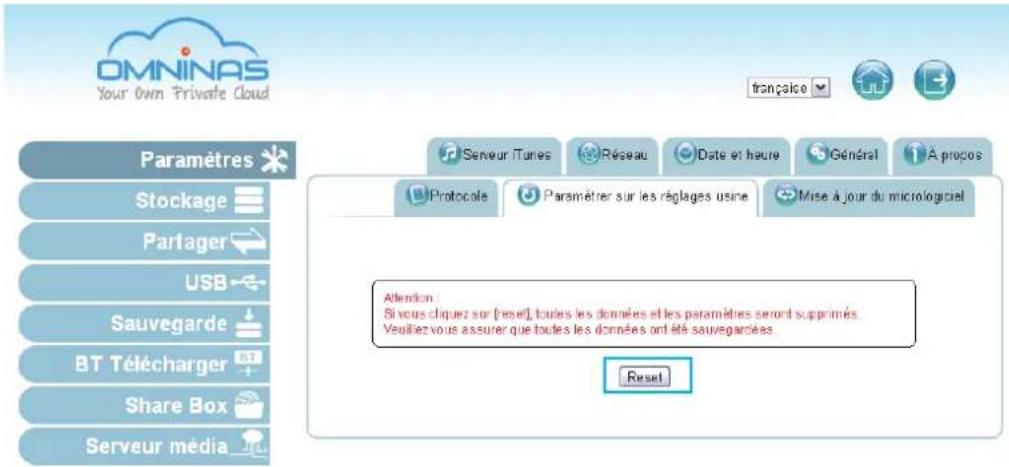
Écran Réinitialisation à la configuration d'usine
Réinitialisation du matériel
La réinitialisation du matériel est disponible pour effacer le nom d'utilisateur et le mot de passe de l'administrateur et restaurer les profils des paramètres par défaut du réseau (DHCP assigne automatiquement une adresse IP). Cette procédure n'efface pas les données contenues sur les disques durs.
Assurez-vous que l'OMNINAS est sous tension avant de commencer la réinitialisation du matériel.
- Localisez le bouton Réinitialiser à l'arrière du périphérique.
- Insérez un objet fin et appuyez sur le bouton pendant trois secondes.
Emplacement du bouton Réinitialiser
- Après l'émission d'un bip sonore, relâchez le bouton.
Le système redémarre.
- Connectez-vous à cet instant. Se reporter à Connexion de votre OMINAS.
Mise à jour du firmware
La mise à jour du firmware permet de facilement mettre à jour le firmware du système.
Attention :
Ne mettez pas hors tension ou ne débranchez pas le cordon d'alimentation pendant la mise à jour du firmware pour éviter d'endommager le système.
Avant de commencer, téléchargez la dernière version du firmware sur le site suivant :
http://global.shuttle.com/download/download
À partir du site d'assistance, Sélectionnez votre type d'OMNINAS et la mise à jour respective de votre firmware. Téléchargez-le dans un dossier local. Le fichier du firmware est placé dans un format compressé. Il n'est pas nécessaire de décompresser le fichier.
- Dans Settings, Sélectionnez l'onglet Mise à jour du firmware, cliquez sur Parcourir pour sélectionner une image de firmware (préalablement téléchargé du site d'assistance de Shuttle).
Une fenêtre de l'explorateur Windows s'ouvre.
- Naviguez jusqu'au dossier contenant le nouveau firmware. Sélectionnez le nouveau firmware et cliquez sur Ouvrir.
- Cliquez sur Mettre à jour pour commencer le processus de mise à jour.
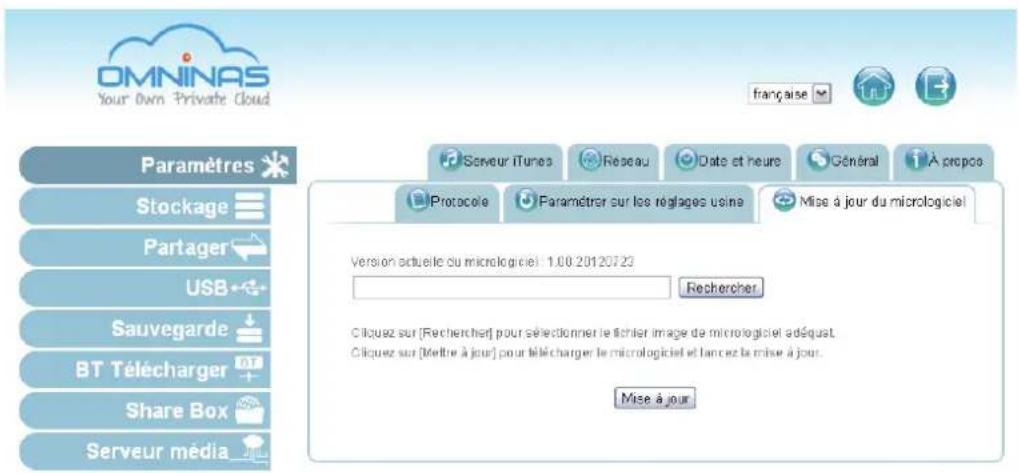
Écran de mise à jour du firmware
Si l'image du firmware sélectionnée est plus ancienne ou a la même version que le firmware actuel, une invite apparait pour confirmer la mise à jour.
Remarque :
Ne décompresse pas les fichiers du nouveau firmware. Le fichier empaqueté est nécessaire pour la procédure de mise à jour du firmware.
Services d'application
L'option Services d'application vous permet d'accéder à des applications spécifiques including Serveur iTunes, Téléchargement BT, Accès à distance et Serveur multimédia.
Serveur itunes
Le service fournit un accès au dossier iTunes sur l'OMNINAS. En activant cette fonction, les clients d'un même sous-réseau peuvent accéder au contenu via l'application iTunes sur leur ordinateur.
- Dans Paramètres, sélectionnez l'onglet Serveur iTunes et cliquez sur on pour activer le service Serveur iTunes.
Sélectionnez off pour désactiver le service.
- Cliquez sur Enregistrer pour conserver les modifications.
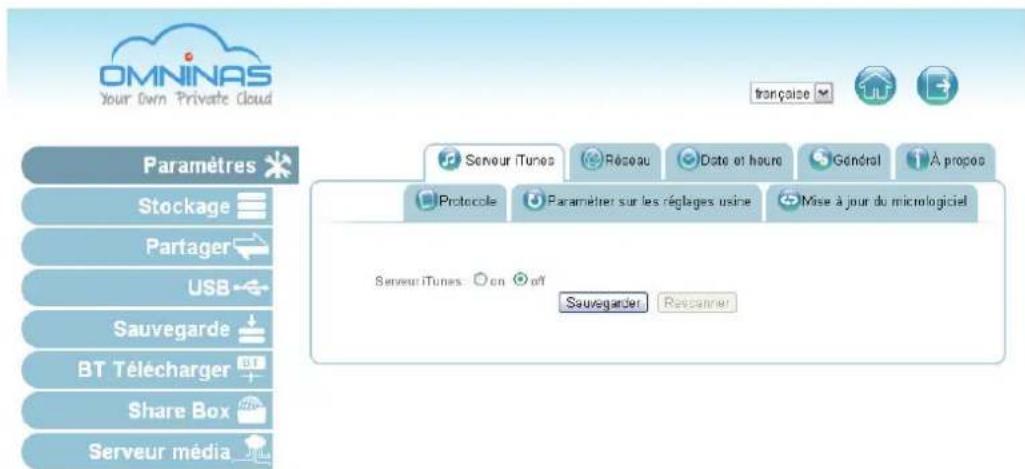
Paramétrage du serveur itunes
- Sur votre ordinateur, ouvrez l'application iTunes.
OMNINAS est disponible dans la Librairie partagée.
- Cliquez sur votre périphérique OMINAS. Dans la liste de selection, Sélectionnez un fjichier à.
Service iTunes de l'OMNINAS
Téléchargement BT
OMNINAS prend en charge le téléchargement de torrents partagés. En utilisant Téléchargement BT, vous pouvez ajouter des tâches et vous pouvez les télécharger via l'OMNINAS.
Important :
La fonction Téléchargement BT n'est disponible que lorsque Serveur multimédia est désactivé.
Paramétrage des téléchargements BT
- Dans Téléchargement BT, Sélectionnez Paramètre BT.
Sélection des téléchargements BT
- Cochez l'option Activer Téléchargement BT.
Remarque :
Si vous désactivez Téléchargement BT, tous les téléchargements deviennent inaccessibles. APRÈS avoir activé de nouveau Téléchargement BT, la liste des téléchargements devient accessible.
- Dans Paramètres de la période de téléchargement, sélectionnez l'option (Toujours/Plage hors d'heure du téléchargement quotidien) pour indiquer quand le téléchargement peut avoir lieu.
Toujours : le téléchargement peut commencer à tout moment.
Activation des téléchargements BT
Plage horsaire du téléchargement quotidien : le téléchargement peut uniquement avoir lieu pendant la plage horsaire indiquée. Choisissez entre PlanificationA, PlanificationB, et/ou PlanificationC pour configurer la période de début et de fin à laquelle le téléchargement peut avoir lieu.
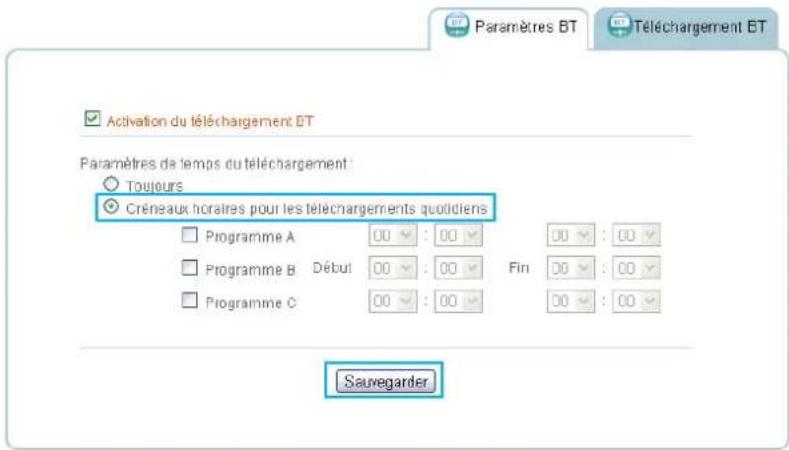
Activation des téléchargements BT
- Sélectionnez une période et cliquez sur Enregistrer pour conserver les modifications.
Avant de commencer des téléchargements, vous pouvez définir les paramètres de Téléchargement BT.
Configuration des préférences
Les téléchargements BT vous permettent de spécifier la vitesse maximale autorisée de la bande passante simultanée pour l'OMNINAS. La vitesse maximale est calculée en divisant la quantité de données chargées par la quantité de données téléchargées.
Permet de définir le dossier de téléchargement par défaut, le port TCP entrant, le chiffrement, la fréquence d'actualisation et la bande passante totale.
- Dans Téléchargement BT, cliquez sur pour ouvrir le menu des paramètres.
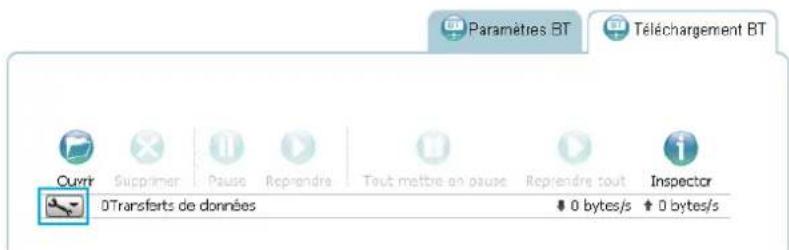
Écran du téléchargement BT
- Cliquez sur Préférences pour ouvrir l'écran Préférences.
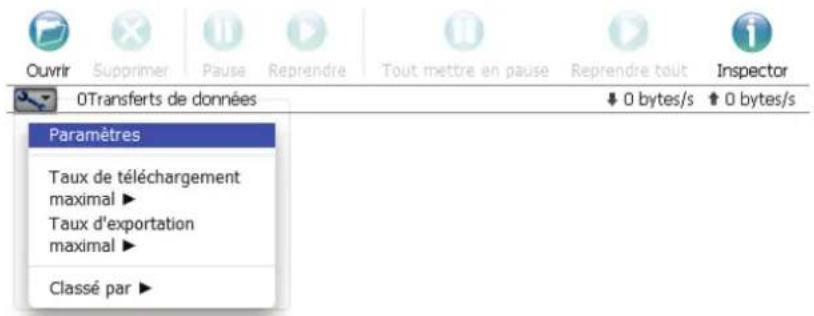
Écran paramètres
- Dans l'écran Préférences, établissez les paramètres suivants :
- Télécharger dans : sélectionnez le dossier par défaut pour enregistrer les téléchargements.
- Démarrer les transferts... : sélectionnez pour commencer à télécharger dès que l'entrée est ajoutée.
- Réseau : définie le port TCP (par défaut : 51413).
Remarque :
Si vous modifiez le port TCP, assurez-vous que le numéro du port n'est pas bloqué par votre pare-feu/routeur.
- Chiffrement : définissez cette option pour activer les transferts de données non chiffrés.
- Bande passante... limite : définissez les vitesses de téléchargement et de chargement. 500 KB/s est la vitesse maximale.
Alternativement, vous pourriez définir les paramètres en sélectionnant Vitesse totale de téléchargement ou Vitesse totale de chargement dans l'écran Paramètres.
- Client Web : définissez la fréquence d'actualisation pour le client Web.
Écran Préférences
- Cliquez sur Enregistrer pour continuer ou sur Annuler pour revenir au menu Téléchargement BT.
- Dans Vitesse totale de téléchargement, définissez la vitesse de téléchargement. 0 signifie vitesse illimitée. 500 KB/s est la vitesse maximale.
- Dans Vitesse totale de chargement, définissez la vitesse de chargement. 0 signifie vitesse illimitée. 500 KB/s est la vitesse maximale.
- Dans Trier par, sélectionnez le critère utilisé pour afficher les téléchargements (par défaut : Nom).
Téléchargement de fichiers
- Pour télécharger des fichiers en utilisant Téléchargement BT, cliquez sur pour ouvrir l'écran de sélection des fichiers.
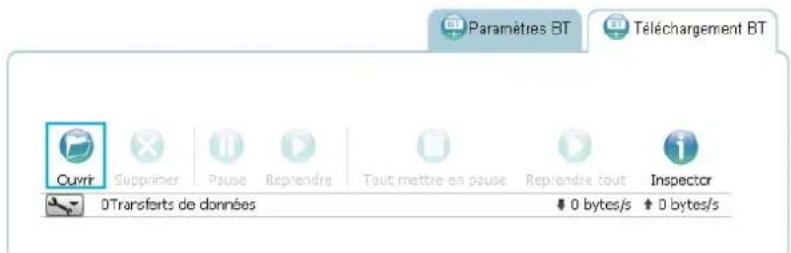
Ouverture de sélection des fichiers
L'écran de sélection des fichiers apparait.
- Cliquez sur Choisir des fichiers et sélectionnez un fichier partagé sur votre lecteur local.
- Cliquez sur Charger pour ajouter le fichier au volet des tâches ou cliquez sur Annuler pour revenir à Téléchargement BT.
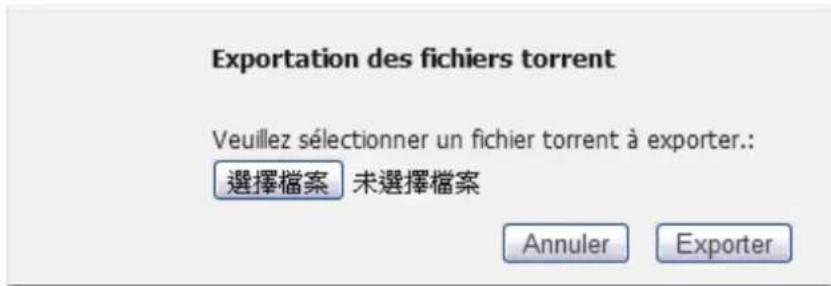
Gestion de fichiers
Vous pouvez afficher l'état et gérer les fichiers téléchargés en sélectionnant les boutons de fonction dans le volet des tâches de téléchargement.
Menu Gestion de fichiers
Identification de la vue arrière
| ÉLÉMENT ICÔNE DESCRIPTION | |
| 1 Oùvre l'écran de sélection des fichiers | |
| 2 | Supprime le fichier sélectionné de la liste des tâches |
| 3 | Met en pause le téléchargement sélectionné |
| 4 | Reprend le téléchargement sélectionné |
| 5 | Met en pause tous les téléchargesments |
| 6 | Rerend tous les téléchargesments |
| 7 | Oùvre le volet de l'inspecteur |
| 8 | Définir les préférences |
| 9 Barre de progression du téléchargement | |
| 10 | Rependre etmettre en pause le téléchargement en cours |
Zone de partage
La fonction Zone de partage vous permet de configurer l'accès à distance de votre OMNINAS en utilisant un nom de domaine.
Paramétrage de zone de partage
Pour activer l'accès à distance, suivre la procédure suivante :
- Sélectionnez Zone de partage pour ouvrir l’écran Paramètres de la zone de partage.
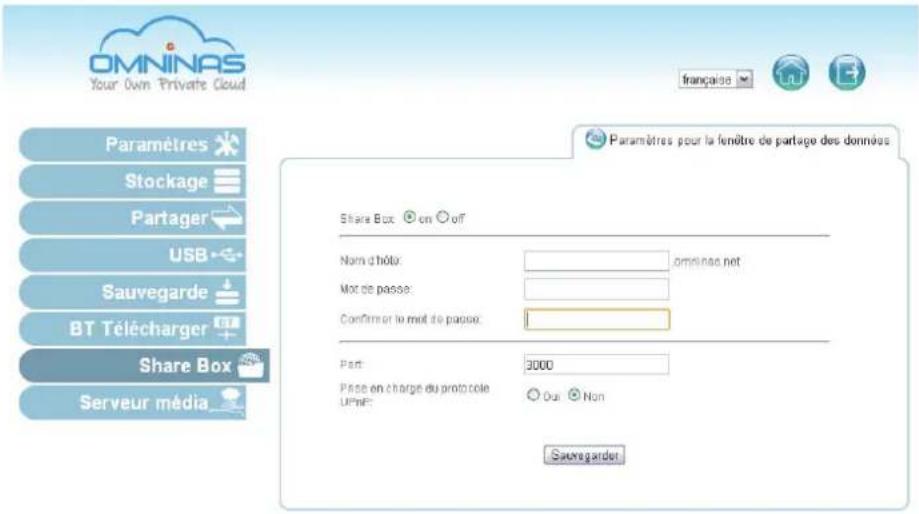
Menu zone de partage
- Dans le paramètre Zone de partage, sélectionnez « on » pour activer la fonction Zone de partage (accès à distance).
- Dans le champ Nom de l'hôte, entrez le nom d'hôte pour votre serveur. Il s'agit du nom enregistré (nom unique) qui identifie votre OMNINAS.
- Dans le champ Mot de passe, entrez un mot de passe pour votre serveur. Entrez à nouveau le mot de passe dans le champ Mot de passe (Confirmer).
- Définissez le numéro de transfert du port (par défaut : 3200). Le paramètre du port est compris entre 3200 et 6400.
Configuration des paramètres de la zone de partage
Important:
Assurez-vous que le port est ouvert si vous sélectionnez un numéro de port qui n'est pas un numéro de port par défaut. Le port doit transférer vers l'IP LAN fixe de l'OMNINAS, afin que la connexion vers le service de Zone de partage soit possible. Assurez-vous que le port est ouvert si vous définissez un numéro de port qui n'est pas un numéro de port par défaut.
- Cliquez sur Enregistrer pour enregistrer. Le message suivant apparait une fois que le processus d'enregistrement est achevé avec succès.
Configuration de la Zone de partage
Accès à la zone de partage
La Zone de partage garde vos fichiers partagés et supports multimédias prêts et disponibles via toute connexion Internet. Il vous suffit de vous connecter pour accéder à tous vos dossiers partagés.
Remarque :
Pour utiliser la Zone de partage, créez tout d'abord un utilisateur. Le nom d'utilisateur et le mot de passe sont utilisés pour vous connecter à la fonction.
- Ouvrez une page Web et saisissez l'adresse suivante :
http://www.omninas.net
L'écran suivant apparaît.
Entrez le nom de votre périphérique
- Dans le champ Nom du périphérique, saisissez le nom de l'hôte tel que défini dans le paramètre Zone de partage. Se reporter à Zone de partage.
- Cliquez sur Connecter pour continuer.
La page de connexion de la Zone de partage apparait, se reporter à la figure suivante.
Écran de connexion de la Zone de partage
- Entrez le nom de connexion (Login) et le mot de passe du profil défini dans Gestion du partage. Se reporter à Ajout d'utilisateurs.
Vous pouvez aussi vous connecter à la Zone de partage en saisissant le nom d'hôte et le numéro de port assigné, se reporter à l'exemple suivant:
[hostname].omninas.net:[4321] (ou l'information entre [ ] représentent les paramètres de votre périphérique.)
Une fois la connexion réussie, votre périphérique OMINAS et les contenus partagés s'affichent. Se reporter à la figure suivante.
Écran de connexion de la Zone de partage
Ce qui suit est une description des menus rencontrés dans les menus Zones de partage à distance.
Écran d'accès à distance de la Zone de partage
Certains éléments du menu sont uniquement actifs après avoir sélectionné un fichier ou une image.
Paramétrage du serveur multimédia
L'option Serveur multimédia dans le menu principal permet d'accéder aux paramètres de cette fonction.
Important :
Désactivez Téléchargement BT avant de paramétrer Serveur multimédia. Les deux applications ne peuvent pas s'exécuter en même temps.
- Sélectionnez Serveur multimédia et cliquez sur ON à côté de Serveur multimédia.
- Cliquez sur Analyser de nouveau pour mettre à jour et vérifier le nouveau paramètre.
- Cliquez sur Enregistrer pour conserver les modifications. Vous pouvez aussi cliquer sur off pour désactiver Serveur multimédia.
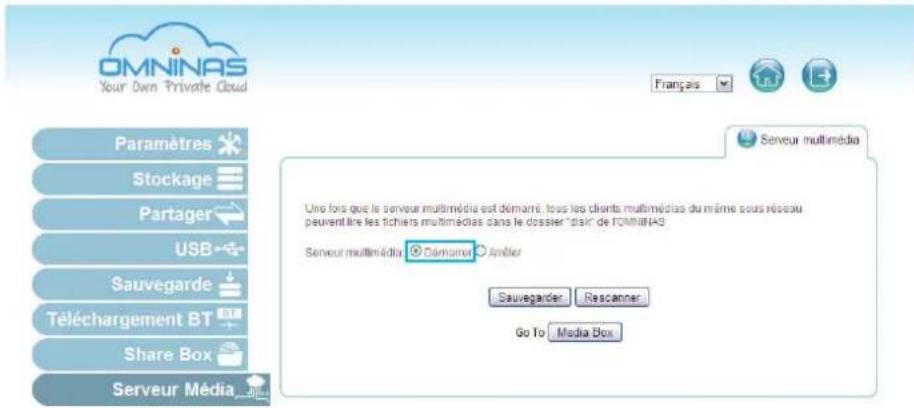
Paramétrage du serveur multimédia
L'image suivante montre un serveur multimédia de l'OMNINAS actif sur un écran d'un lecteur Twonky Server.
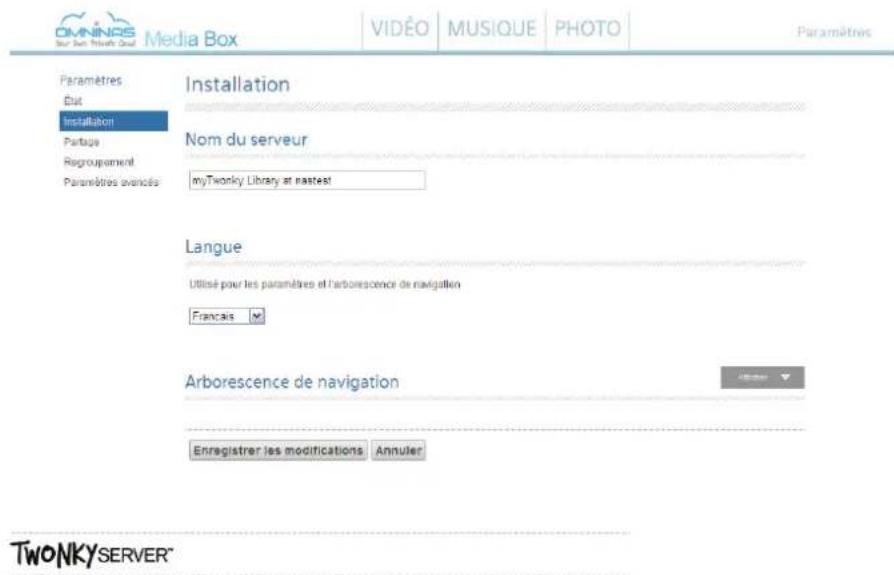
Serveur multimédia sur un écran Twonky Server
Chapitre 4
Omninas pour android
L'application OMNINAS pour Android vous dote d'un accès WAN ou LAN à votre périphérique OMNINAS. Pour commencer à utiliser cette fonction, téléchargez l'application et établissez une connexion à votre périphérique.
Installation de l'application
L'application OMNINAS est disponible pour être téléchargée depuis le marketplace de Google Play. Sélectionnez Google Play et recherchez l'OMNINAS. En téléchargeant l'application, vous pouvez avoir accès à vos fichiers multimédias partagés directement via votre téléphone Android.
Remarque :
Avant de pouvoir accéder à l'application Android, vous devrez configurer la Zone de partage dans votre OMNINAS et ajouter au moins un profil d'utilisateur.
Vue d'ensemble
Il est possible d'accéder à Aide et À propos de à partir de l'écran principal de connexion de l'application OMINAS. Une fonction Vider le cache est également disponible à partir de cet écran.
Remarque :
La disponibilité de ces menus varie d'un périhérique à l'autre.
- Cliquez sur OMNINAS sur l'écran de votre périphérique.
Sélection de l'OMNINAS
L'écran de connexion apparait.
Affichage du menu connexion
- Appuyez sur le bouton Menu de votre périhérique pour faire apparaître l'écran suivant.
Affichage du menu Aide
- Cliquez sur un besoin du menu pour ouvrir l'information correspondante.
Aide: affiche la documentation d'aide de l'application OMNINAS (format texte).
À propos de : affiche le numéro de version et les informations relatives à la licence de l'application.
Vider le cache : vide le cache accumulé du logiciel.
Connexion d'un omninas
Vous pouvez vous connecter à votre OMNINAS en utilisant l'une des deux options suivantes : WAN ou LAN. WAN utilise la configuration DDNS pour établir une connexion. LAN nécessite que l'OMNINAS soit dans le même sous-réseau que votre connexion actuelle.
Ajouter un périphérique WAN
- Cliquez sur OMINAS sur l'écran de votre périphérique.
Sélection de l'OMNINAS
L'écran de connexion apparaît.
Écran de connexion WAN
- Dans WAN, cliquez sur le cadre ouvert et entrez le nom du serveur. Il s'agit du nom d'hôte tel que défini dans la Zone de partage.
- Cliquez sur l'icône pour ajouter le périhérique.
- L'écran de connexion apparait. Entrez le nom d'utilisateur et le mot de passe tels que définis dans le Partage.
- Cliquez sur Connexion pour continuer ou sur Annuler pour revenir au menu précédent.
Connexion WAN
La connexion WAN est établie et vous fournit l'accès à votre OMNINAS.
Remarque :
Pour ajouter un périphérique LAN via l'application, vous devez connecter votre OMNINAS en utilisant un commutateur ou un routeur. Se reporter à Connecter à un commutateur ou un routeur.
- Cliquez sur OMNINAS sur votre écran.
Sélection de l'OMNINAS
L'écran de connexion apparaît.
Écran de connexion LAN
- Dans LAN, sélectionnez un périhérique dans la liste disponible. Il s'agit du nom d'hôte tel que défini dans Paramètres.
- L'écran de connexion apparait. Entrez le nom d'utilisateur et le mot de passe tels que définis dans le Partage.
- Cliquez sur Connexion pour continuer ou sur Annuler pour revenir au menu précédent.
connexion LAN
La connexion LAN est établie. Votre périphérique est connecté à distance à votre téléphone Android. Se reporter à Menus principaux.
Menus principaux
Parmi les fonctions sur l'écran principal Liste des NAS figurent les suivantes : Page précédente, Téléchargement, Modifier, Ajouter un dossier et Sélectionner.
Écran principal Liste des NAS
Fonctions de l'écran principal liste des NAS
| Iconé ÉLEMENT DESCRIPTION | |
| PagePRECIDentePermetd'accéderàla pageprécidente. | |
| TéléchargerPermetd'accéderau téléchargement. | |
| Modifier Permetd'accéderàla modification des fonctions des outils d'édition. | |
| Ajouter un dossier Permetd'accéderàl'ajout de dossier. | |
| Sélectionner Permet la sélection de fichiers ou de dossiers. | |
Fichiers document
Pour ouvrir tout fichier document :
- Sur l'écran principal Liste des NAS, cliquez sur Document.
- Cliquez sur un sous-dossier pour afficher les fichiers si nécessaire.
- Cliquez sur un fichier pour l'afficher automatiquement.
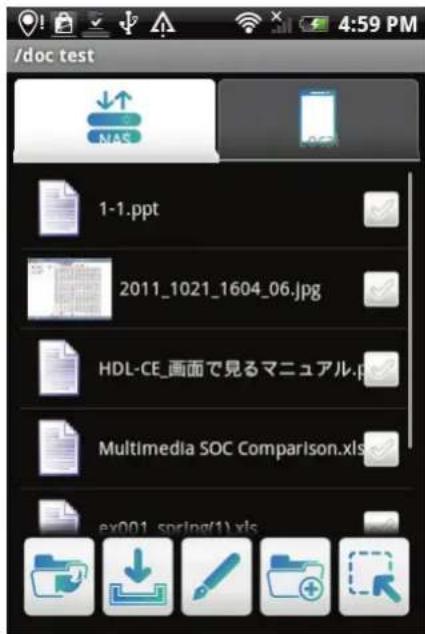
Ouverture de fichiers document
Fichiers film
Pour ouvrir tout fichier film :
- Sur l'écran principal Liste des NAS, cliquez sur Film.
- Cliquez sur un sous-dossier pour afficher les fichiers si nécessaire.
- Cliquez sur un fichier pour le ouvrir automatiquement.
Ouverture de fichiers film
Fichiers photo
Pour ouvrir des fichiers photo :
- Sur l'écran principal Nombre des NAS, cliquez sur Photo.
- Cliquez sur un sous-dossier pour afficher les fichiers si nécessaire.
- Cliquez sur un fichier pour l'afficher automatiquement.
Ouverture de fichiers Photo
Publication sur facebook
Pour publier une photo sur Facebook :
Remarque :
Il est nécessaire de disposer d'un compte Facebook.
- Cliquez et restez appuyé sur un fichier photo.
Sélection d'un fichier photo
- Un écran apparaît.
- Cliquez sur Partager sur Facebook pour ouvrir l'écran de connexion de Facebook.
Partage d'un fichier photo
- Connectez-vous sur votre compte Facebook pour continuer.
Remarque :
La fonction de partage Facebook s'installe automatiquement sur Facebook si elle n'est pas déjà installée.
Connexion à Facebook
- Après vous être correctement connecté, votre photo est publiée sur Facebook.
Fichiers vidéo
Pour ouvrir des fichiers vidéo :
- Sur l'écran principal Nombre des NAS, cliquez sur Vidéo.
- Cliquez sur un sous-dossier pour afficher les fichiers si nécessaire.
- Cliquez sur un fichier pour le ouvrir automatiquement.
Ouverture de fichiers vidéo
Fichiers de musique
Pour ouvrir des fichiers de musique :
- Sur l'écran principal Listes des NAS, cliquez sur iTunes.
- Cliquez sur un sous-dossier pour afficher les fichiers si nécessaire.
- Cliquez sur un fichier pour le lire automatiquement.
Ouverture de fichiers de musique
Les fichiers BT ne sont disponibles qu'après un téléchargement réussi du fichier.
- Sur l'écran principal Liste des NAS, cliquez sur Torrents.
- Cliquez sur un sous-dossier pour afficher les fichiers si nécessaire.
- Cliquez sur un fichier pour le lire automatiquement.
Ouverture de Torrents
Chapitre 5
Omninas pour ios
L'application OMNINAS pour iPhone vous permet d'accéder à votre périphérique OMNINAS. Cliquez sur cette application pour accéder à l'écran principal Liste des NAS. Parmi les fonctions présentes sur cet écran figurent À propos de, Aide, Avancé, Lien local et Lien distant.
L'application OMNINAS peut être téléchargée sur votre iPhone, depuis App Store. Sélectionnez l'application OMNINAS et suivez les instructions pour télécharger l'application.
Remarque :
Avant de pouvoir accéder à l'application iOS, vous devrez configurer la Zone de partage dans votre OMNINAS et ajouter au moins un profil d'utilisateur.
Menus principaux
Cette section présente les éléments du menu de l'application OMINAS pour un périphérique iOS.
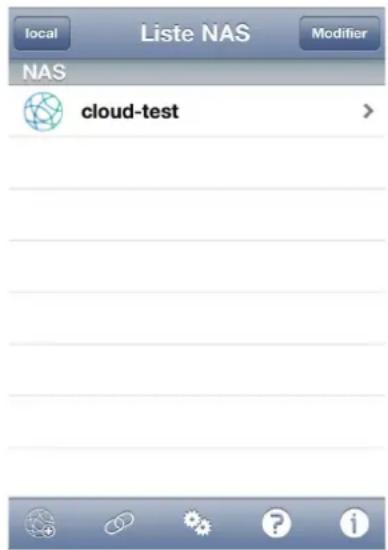
Écran principal Liste des NAS - Connexion à distance
Fonctions de l'écran principal Liste des NAS
ICONE ÉLEMENT DESCRIPTION

À propos de Fournit des informations sur la version et la licence.

Aide Fournit des informations générales sur les fonctions de l'OMNINAS.

Avancé Permet de modifier les paramètres de configuration manuelle.
| Iconé ÉLEMENT DESCRIPTION | |
| Lien local | Permet de se connecter à des périhériques situés dans le même sous-ré-seau que votre périhérique intelligent. |
| Lien distant | Permet de se connecter à des périhériques en utilisant une connexion à distance (le service Zone de partage doit être activé). |
Ajout d'un périphérique distant
Pour modifier les paramètres de la configuration du lien distant, sur l'écran principal Liste des NAS :
- Cliquez sur Lien distant

au bas de l'écran.
- Dans Mon NAS, entrez le nom d'hôte tel qu'enregistré dans les services Zone de partage.
- Nom d'utilisateur/Mot de passage : nom/mot de passage enregistrés comme profil d'utilisateur défini.
- Entrez le nom d'utilisateur et le mot de passe, le nom d'utilisateur et le mot de passe enregistré pour un profil d'utilisateur défini.
- Cliquez sur Terminer pour ajouter le périphérique. Vous pouvez Annuler pour retourner à la liste des NAS.
Ajout d'un périphérique distant
Le périphérique distant ajoute apparaît dans la liste des NAS.
Connexions à distance disponibles
Remarque :
Pour ajouter un périphérique local via l'application, vous devez connecter votre OMNINAS en utilisant un commutateur ou un routeur. Se reporter à Connecter à un commutateur ou un routeur.
Pour modifier les paramètres de la configuration automatique, sur l'écran principal Liste des NAS : Vous pouvez étabir la connexion à votre OMINAS par WAN ou LAN. L'option LAN fournit une liste des péripériques disponibles dans le même sous-reseau que celui de votre péripérique intelligent actuel.
Écran Liste des NAS
- Cliquez sur Lien local au bas de l'écran.
- L'écran de Configuration automatique apparait. Sélectionnez un périphérique disponible.
Sélection d'une connexion locale
- Dans la fenêtre contextuelle de connexion, entrez le nom d'utilisateur et le mot de passe tels que définis dans le partage.
Écran de connexion locale
Si la connexion est établie, une coche apparait à côté du périphérique sélectionné.
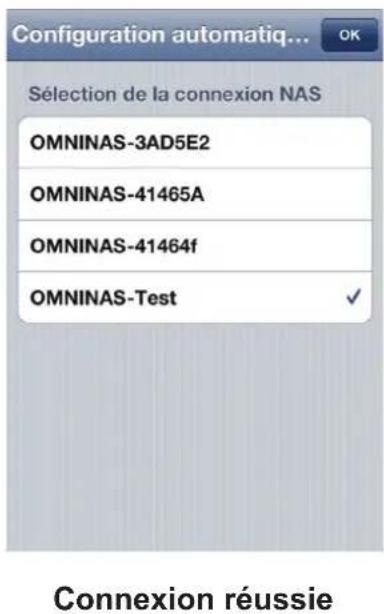
- Cliquez sur Terminé pour continuer.
La nouvelle connexion apparait dans la liste sous les périphériques NAS disponibles.
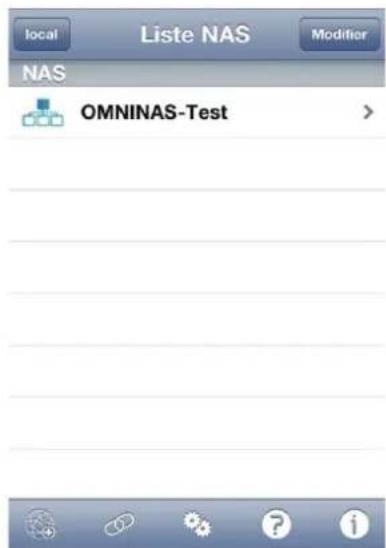
Connexions locales disponibles
Configuration
Pour modifier les paramètres de la configuration manuelle, sur l'écran principal Liste des NAS :
- Cliquez sur Avancé en bas de l'écran.
- Entrez l'information nécessaire.
- Cliquez sur Terminer et sur OK pour terminer les modifications ou sur Annuler pour retourner à la Liste des NAS.
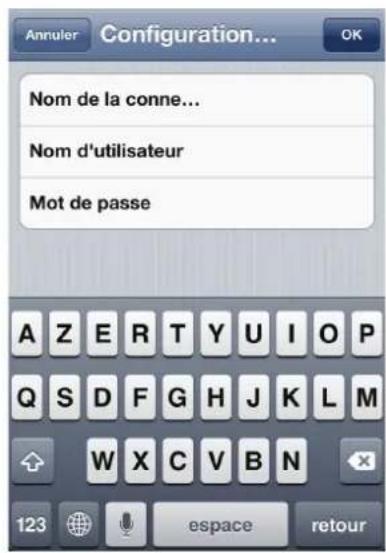
Modification des paramètres de configuration manuelle
Ouverture de fichiers document
Pour ouvrir tout fichier document :
- Sur l'écran principal Nombre des NAS, cliquez sur un fichier document.
- Cliquez sur un sous-dossier pour afficher les fichiers si nécessaire.
- Cliquez sur un fichier pour l'afficher automatiquement.
Ouverture d'un fichier document
Remarque :
En cliquant sur Modifier, vous pouvez accéder aux fonctions Renommer, Copier, Déplacer et Télécharger.
Visualisation de fichiers film
Pour ouvrir tout fichier film ou vidéo :
- Sur l'écran principal Liste des NAS, cliquez sur un fichier vidéo.
- Cliquez sur un sous-dossier pour afficher les fichiers si nécessaire.
- Cliquez sur un fichier pour le lire automatiquement.
- Cliquez sur Terminer pour revenir au menu.
Ouverture de fichiers film
Remarque :
En cliquant sur Modifier, vous pouvez accéder aux fonctions Renommer, Copier, Déplacer et Télécharger.
Visualisation de fichiers photo
Pour ouvrir tout fichier photo :
- Sur l'écran principal Liste des NAS, cliquez sur le fichier principal Images.
- Cliquez sur un sous-dossier pour afficher les fichiers si nécessaire.
- Cliquez sur un fichier pour visualiser automatiquement les photos, une par une.
- Cliquez sur Voir tout pour visualiser toutes les photos. Cliquez sur Terminate pour visualiser les photos une par une.
- Cliquez sur le nom du fichier sur l'écran supérieur gauche pour revenir au dossier de fichiers.
- Cliquez sur la barre oblique [/] pour revenir à la Liste des NAS.
Publication sur facebook
Pour publier une photo sur Facebook :
Remarque :
Il est nécessaire de disposer d'un compte Facebook.
- Sur l'écran Liste des NAS, sélectionnez votre périhérique et cliquez pour vous connecter.
- Cliquez sur Modifier sur l’écran supérieur. Une icône entourée de rouge apparait à côté de chaque fichier photo. Sélectionnez et cliquez sur un fichier photo.
- Sélectionnez l'image à utiliser.
- Un écran de menu s'ouvre, cliquez sur Partager.
Partage de photos
- Cliquez sur Facebook.
Partage d'une photo sur Facebook
- Connectez-vous sur Facebook si vous y êtes invité.
Remarque :
La fonction de partage de Facebook s'installe automatiquement sur Facebook si elle n'est pas déjà installée.
- Notre photo est publiée sur Facebook.
Chapitre 6
Résolution des problèmes
En cas de problèmes d'interface ou de matériel, les informations suivantes sont fournies pour vous aider à résoudre la plupart d'entre eux.
Des ressources et des informations supplémentaires sont également disponibles pour les utilisateurs sur le site Web suivant. N'hésitez pas à utiliser ces ressources et à contacter le personnel d'assistance de Shuttle si nécessaire.
Site Web de l'OMNINAS : http://global.shuttle.com/main/index
J'ai oublié le nom d'utilisateur et le mot de passe de l'administrateur.
- Utilisez une longue épingle fine pour appuyer sur le bouton de réinitialisation à l’arrière du périphérique NAS. Se reporter à Redémarrer le système.
- Utilisez le nom d'utilisateur par défaut (admin) / mot de passe par défaut (pas de mot de passe) pour entrer en mode administrateur.
Je ne peux pas tracer le périphérique NAS après la configuration.
Effectuer ce qui suit :
- Débranchez le câble LAN puis reconnectez-le. Passez à l'étape 2 si le problème n'est pas résolu.
- Établissez les paramètres TCP/IP de votre PC sur DHCP pour obtenir une adresse IP automatique.
- Appuyez sur le bouton d'alimentation pendant quatre (4) secondes pour arrêter le périhérique NAS. Attendez que le système s'arrête complètement (10 secondes), puis appuyez de nouveau sur le bouton d'alimentation pour réinitialiser l'OMNINAS.
Mon NAS s'est arrêté de manière inattendue. Que s'est-il passé?
- Assurez-vous que le périphérique NAS est situé dans un espace bien aéré, le périphérique NAS s'arrête lorsque la température du HDD est supérieure à 62°C.
- Assurez-vous que le ventilateur du dispositif NAS fonctionne toujours. Le ventilateur est conçu pour fonctionner avec plus de puissance si la température augmente.
- Le périphérique NAS ne prend pas en charge les anciens HDD non équipés d'un contrôleur de température INTELLIGENT. (contrôleur de température INTELLIGENT requis).
Je crois que mon port USB n'a pas bien fonctionné. Qu'est-ce que je peux faire?
Assurez-vous que la consommation d'énergie des périphériques/concentrateurs USB ne dépasse pas la limite maximale spécifiée. Si nécessaire, fournissez une alimentation externe en cas de lecteur USB qui exige plus de puissance.
Je ne peux pas entrer dans la page d'administration.
- Assurez-vous que le profil administrateur n'est pas en cours d'utilisation.
- Déconnectez-vous du profil administrateur ou débranchez temporairement le câble LAN.
- Attendez 10 minutes (tout accès préalable expire au bout de 10 minutes).
- Reconnectez le câble LAN, puis essayez d'entrer à nouveau dans la page de l'administrateur.
Je ne peux pas trouver mon périphérique NAS en utilisant l'utilitaire de recherche.
Après avoir vérifié la connexion et la configuration LAN sur le PC/routeur, effectuez les vérifications suivantes :
- Éteignez l'OMNINAS.
- Retirez les deux HDD du périphérique NAS.
- Mettez le périphérique NAS sous tension (le câble LAN doit être connecté au PC, au commutateur ou routeur DHCP).
- Vérifiez l'état de la diode LED du bouton d'alimentation pour voir si le processus de démarrage est terminé (2~5 minutes).
- Exécutez le programme Utilitaire de recherche sur le système de votre PC. Exécutez une recherche pour vérifier votre OMNINAS.
- Si rien n'est trouvé, c'est que le périphérique n'est pas détecté, redémarrez alors votre périphérique une nouvelle fois.
- Si le périphérique n'est toujours pas détecté, reportez-vous à Comment puis-je annorer l'étape de vérification de la configuration du réseau ? pour plus d'informations sur la résolution des problèmes.
- Si le périphérique est détecté, sélectionnez le périphérique et cliquez sur Connecter.
- Une fenêtre de navigation s'ouvre et une invite affiche les instructions pour ajouter des disques durs et arrêter le périphérique NAS.
- Cliquez sur le bouton pour démarrer et assurez-vous que le périphérique NAS s'arrête et s’éteint complètement.
- Réinstallez votre HDD dans les baies du lecteur.
- Allumez le périphérique NAS et regardez s'il est détecté.
- Si le périphérique n'est toujours pas détecté, veuillez contacter votre centre de services (http://global.shuttle.com/support/).
Je ne peux pas mapper le lecteur réseau.
- Utilisez la fonction de suppression du lecteur réseau pour nettoyer tout lecteur réseau en conflit ou inutilisé (dans la zone DOS, utilisez la commande net use * /delete pour nettoyer tous les lecteurs réseau) OU
- Modifie la lecture du lecteur assignée dans la fonction de mappage du lecteur réseau en cliquant sur la flèche vers le bas à côté de la lecture du lecteur pour ouvrir le menu déroulant. OU
- Utilisez l'utilitaire de recherche pour nettoyer tous les lecteurs réseau.
- Puis utilisez l'utilitaire de recherche pour reconnecter le(s) lecteur(s) réseau.
Pour simplifier le problème de détection du périphérique NAS, vous pouvez exécuter les étapes suivantes pour vous assurer que votre unité est OK.
- Éteignez votre périphérique.
- Connectez directement le périphérique NAS à votre PC avec un câble LAN.
- Retirez tous les HDD de votre périphérique NAS et allumez-le.
- La diode LED du bouton d'alimentation du NAS clignote en continu (rouge) après une brève période (1 à 2 minutes).
- Exécuteur l'utilitaire de recherche sur le système de votre PC et exécutez une recherche du périphérique connecté.
Si l'utilitaire n'est pas détecté, précisez de la manière suivante :
- Ouvrez un navigateur pris en charge et saisissez l'adresse http://169.254.100.200 pour vous connecter directement à la page de l'administrateur du NAS.
- Si aucune réponse n'est donnée, sur votre PC, ouvrez une fenêtre de dialogue de commande (DOS) et saisissez ce qui suit :
ping 169.254.100.200
- Si la commande ping renvoie un message de dépassement du délai de connexion, contactez votre distributeur pour plus d'aide concernant la résolution des problèmes.
- Si la commande renvoie une réponse de connexion positive, ouvrez un autre navigateur et passez à l'étape 6.
- Si le périphérique est détecté via le navigateur, mais non par l'utilitaire de recherche, réinstallez l'utilitaire de recherche et passez à l'étape 4.
- Si le périphérique est détecté en utilisant l'utilitaire de recherche et le navigateur et que la page d'administration est accessible (l'accès au réseau n'est toujours pas disponible), vérifiez les paramètres de votre réseau et assurez-vous que votre PC et votre périphérique NAS sont sur le même réseau LAN.
Impossible de se connecter à un accès à distance.
- Paramétrage du réseau
Assurez-vous que les paramètres du port de votre Zone de partage (3200~6400) n'entrent pas en conflit avec les paramètres de votre routeur. Si les paramètres des ports sont en conflit, modifier le paramètre du port de votre Zone de partage. L'OMNINAS et le routeur n'ont pas plus d'une couche connectée entre eux.
- Paramétrage de l'OMNINAS
Assurez-vous que le nom d'hôte n'a pas encore été enregistré. - Après une réinitialisation à la configuration d'usine, la Zone de partage et le compte partagé doivent être reconfigurés. - Si le firmware est mis à jour ou que l'OMNINAS présente une soudaine perte de puissance, ré-enregistrez les paramètres de la Zone de partage pour assurer une connexion à distance. - Si votre routeur ou modem câble/ADSL ont été éteints puis rallumés, re-enregistrez les paramètres de la Zone de partage pour assurer une connexion à distance.
Température du système
L'OMNINAS dispose d'une fonctionnalité intégrée pour le protéger des dommages dus à une surchauffe. Les critères suivants définissent une instance d'arrêt :
La température du système dépasse 65°C (149°F)
Paramètres du ventilateur du système
Par défaut, le ventilateur n'est pas activé dans des conditions de température normales, tel que cela est défini par la lecture de la température du HDD à partir de la fonction SMART du HDD. Les critères suivants représentent le comportement du ventilateur du système :
- Conditions normales - Le ventilateur est arrêté
- 55° C à 59° C - Le ventilateur est actif
- 60° C à 61° C - Le ventilateur fonctionne au-delà de la vitesse normale
- 62° C et au-delà - Le système s'arrête