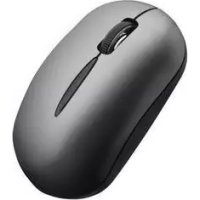
VP6156 - Souris SMK-Link - Notice d'utilisation et mode d'emploi gratuit
Retrouvez gratuitement la notice de l'appareil VP6156 SMK-Link au format PDF.


| Caractéristiques techniques | Souris sans fil SMK-Link VP6156, technologie 2.4 GHz, portée jusqu'à 10 mètres, capteur optique de 1600 DPI. |
|---|---|
| Utilisation | Idéale pour un usage bureautique, navigation internet et présentations, compatible avec Windows et Mac OS. |
| Maintenance et réparation | Nettoyer régulièrement le capteur optique, remplacer les piles lorsque la performance diminue, pas de pièces réparables. |
| Sécurité | Utiliser dans un environnement sec, éviter les chocs physiques, ne pas exposer à l'humidité pour prévenir les courts-circuits. |
| Informations générales | Dimensions compactes pour une portabilité facile, design ergonomique pour un confort prolongé, garantie limitée de 1 an. |
FOIRE AUX QUESTIONS - VP6156 SMK-Link
Questions des utilisateurs sur VP6156 SMK-Link
0 question sur cet appareil. Repondez a celles que vous connaissez ou posez la votre.
Poser une nouvelle question sur cet appareil
Téléchargez la notice de votre Souris au format PDF gratuitement ! Retrouvez votre notice VP6156 - SMK-Link et reprennez votre appareil électronique en main. Sur cette page sont publiés tous les documents nécessaires à l'utilisation de votre appareil VP6156 de la marque SMK-Link.
MODE D'EMPLOI VP6156 SMK-Link
Souften des produits
Cette garantie n'a aucune incidence sur votre droit accorde par la loi et vous pourriez égallement avoir d'actures droits qui peuvent varier d'un état d'autire. A moyins d'une modification écrite est signée par vous est SMK-LINK, il est entendu que cette garantie est une entente complète est exclusive entre les parties, remplagant toutes les ententes précédentes, verballes ou écrits, est toutes les communications entre les parties liées a l'objet de cette garantie.
de tout équipement, établissement ou service de remplacement, de recalamations par des tiers autres que vous est de dommages matériels. La responsabilité totale de SMK-LINK a l'egard de tout dommage ille d'incapacité d'utiliser le produit ou découvert de celle-ci n'excédera pas le prix original paye pour le produit, et ce, même si SMK-LINK a été informe d'une telle éventulative. Si votre produit nécessite une réparation en vertu de la garantie, vous devez d'abord communiquer avec le soutien des produits SMK-LINK afin d'obtenir un numéro de compte de matériel réparable. Vous trouverz les coordonnées sur le site Web de SMK-LINK :
Page 15
SMK-LINK ELECTRONICS CORPORATION (SMK-LINK) garantit a l'acteuer original et utilisateur final du produit (« vous ») que le produit, a l'exception des piles, sera exempt de tout défaut de matériel ou de fabrication dans des conditions normales d'utilisation et de service pendant un an a compter de la date d'achat. Une facture date ou un regu de vente date doit nécessièrement accompagner le produit qui est refuorne a des fins de doivent necessatement accompagner le produit qui est refuorne a des fins de services en vertu de la garantie. Tout produit Repère ou remplace en prévu de garantie originale ou pour quatre-vingt-dix (90) leurs a compter de la date d'achat. Une facture date ou un regu de vente date doit nécessatement accompagner le produit qui est refuorne a des fins de services en vertu de la garantie. Tout produit Repère ou remplace en prévu de longue. Si, pendant la période de garantie, le produit devient défectuex longue. Si, pendant la période de garantie, le produit devient défectuex longue. Si, pendant la période de garantie, le produit devient défectuex longue. Si, pendant la période de garantie, le produit devient défectuex longue. Si, pendant la période de garantie, le produit devient défectuex longue. Si, pendant la période de garantie, le produit devient défectuence longue. Si, pendant la période de garantie, le produit devient défectuence longue. Si, pendant la période de garantie, le produit devient défectuence longue. Si, pendant la période de garantie, le produit devient défectuence longue. Si, pendant la période de garantie, le produit devient défectuence longue. Si, pendant la période de garantie, le produit devient défectuences longue. Si, pendant la période de garantie, le produit devient défectuences longue. Si, pendant la période de garantie, le produit devient défectuences longue. Si, pendant la période de garantie, le produit devient défectuences longue. Si, pendant la période de garantie, le produit devient défectuences longue. Si, pendant la période de garantie, le produit devient défectuence longue. Si, pendant la période de garantie, le produit devient défectuences longue. Si, pendant la période de garantie, le produit devient défectuences longue. Si, pendant la période de garantie, le produit devient défectuences longue. Si, pendant la période de garantie, le produit devient défectuence longue. Si, pendant la période de garantie, le produit devient défectuence longue. Si, pendant la période de garantie, le produit devient défectuences longue. Si, pendant la période de garantie, le produit devient défectuences longue. Si, pendant la période de garantie, le produit devient défectuence longue. Si, pendant la période de garantie, le produit devient défectuences longue. Si, pendant la période de garantie, le produit devient défectuence longue. Si, pendant la période de garantie, le produit devient défectuences longue. Si, pendant la période de garantie, le produit devient défectuence longue. Si, pendant la période de garantie, le produit devient défectuence longue. Si, pendant la période de garantie, le produit devient défectuence longue. Si, pendant la période de garantie, le produit devient défectuence longue. Si, pendant la période de garantie, le produit devient défectuENCE
Garantie
Page 14
• Si la connexion coupé fréquement en utilisation normale, contacité le soutien technique du fabricant de l'ordinateur ou vérifiez les mises a jour des piles de protocols Bluetooth sur le site Web du fabricant de l'ordinateur.
La souirs demeure connectee a l'ordinateur avec Bluetooth même si elle est fermee et hors de porée apres configuration. Si, pour quelque raison, la connexion avec l'ordinateur est course, commence par vérifier si le symbole de la souirs apport dans Mes dispositions Bluetooth et si la souirs est a l'intérieur de la porée de connexion (10 m ou 33 pi) de l'ordinateur. Si la connexion est coupee, suivez les instructions de la section Confuguration de la connexion Bluetooth pour connecter de nouveau les dispositifs.
• Si le curseur de la souirs semble error, vérifiez si la souris est à l'intérieur de la portee de connexion (10 m ou 33 pi). Si elle est à l'intérieur de la portee et que le curseur erre toujours, remplacez les piles par deux piles AAA neuves.
Page 13
• Pendant l'utilisation, la souris passera en mode veille apres huit minutes d'inactivité pour conserver la puissance des piles. Deplacez la souris ou cliquez sur un bouton de la souris pour la reactiver.
• Conservez la puissance des piles en gilissant l'interpretur de marché/ arret à la position « arret » pendant les déplacements ou si là souris ne sera pas utilisee pendant une longue période. Si vous n'utilise pas la souris pendant une longue période, refiriez les piles du compartiment.
• Verifiéz l'interpréter de marché/arret situe sous la souris pour vous assurer que celle-ci est sous tension avant de l'utiliser.
Consells est dépannage
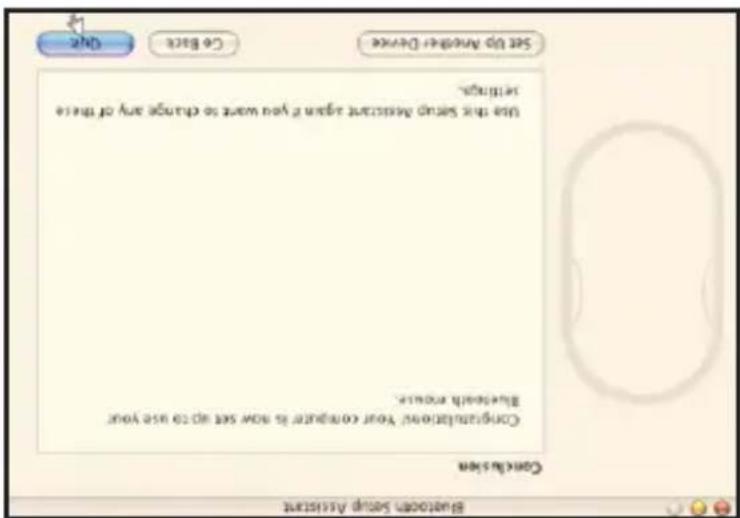
- A la derrière fenseire, cliquez sur « Terminer » pour mettre fin d'installation. La souris Bluetooth est corrétement instaïlee.
Page 12
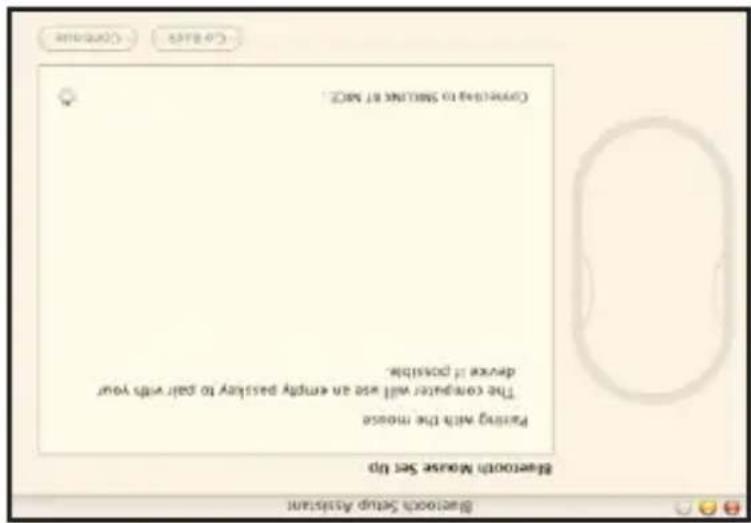
- L'ordinatuer lancerà I'apparagine avec la souirs. Cliquez surr « Continue ».
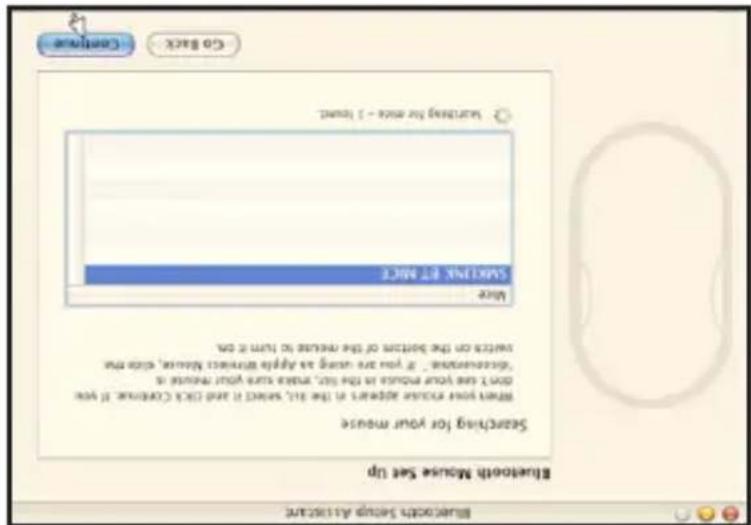
-
L'assistant de configuration Bluetooth rechercher les nouvelles souirs Bluetooth dans la portee. Séclétionnez « SMK-Link Bluetooth Mouse » (souris Bluetooth SMK-Link) et cliquez sur « Continueur ».
-
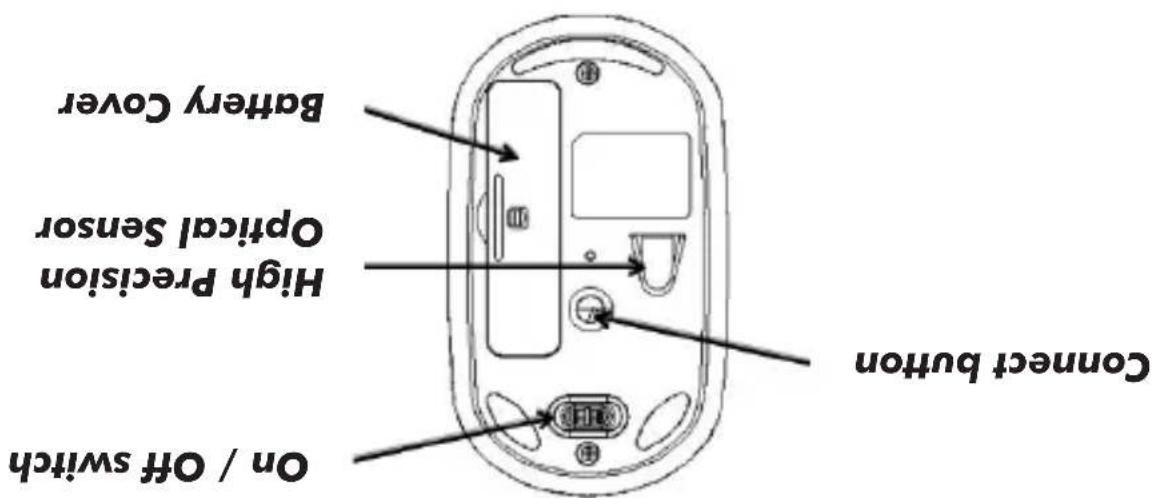
Mettez la souris en marche. Apguyez sur le bouton de connexion situe sous la souris jusqu'à ce que le capteur (DEL rouge) s'allume et que la molette de la souris clignote en bleu.
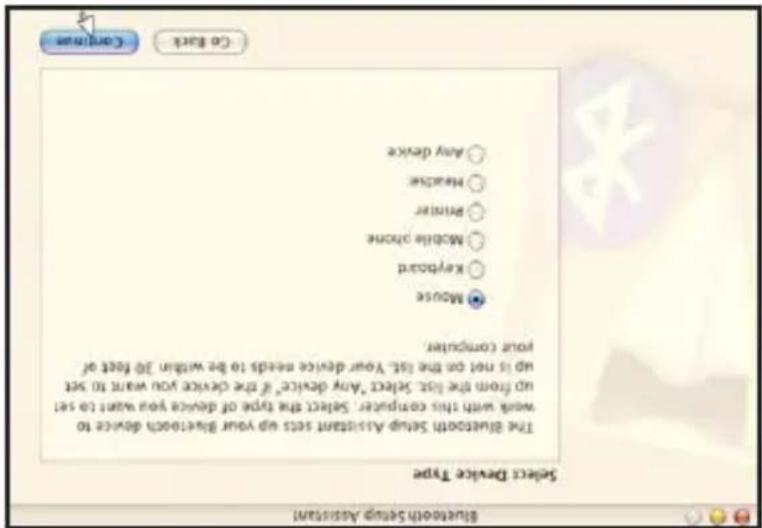
- Sélectionez « Souirs » dans la liste des dispositions et cliquez sur « Continue ».
PAGE 10
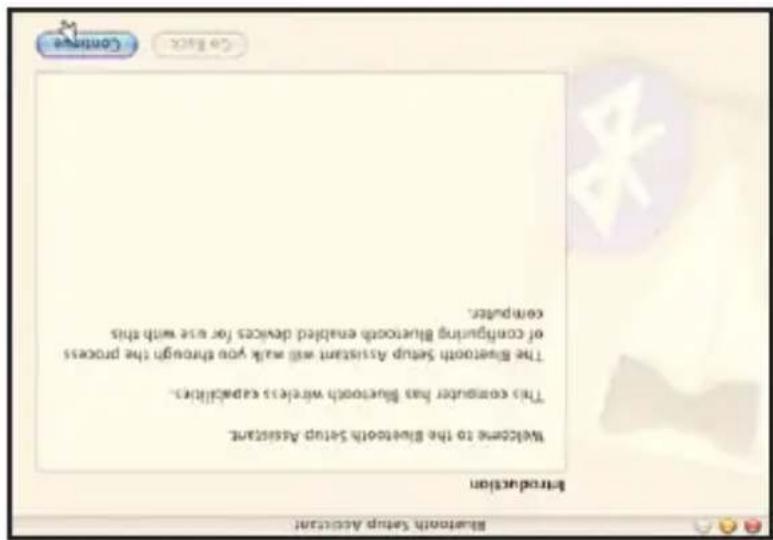
- La page « Assistant de configuration Bluetooth » s'affichera. Cliquez sur « Continuer ». s'affichera. Cliquez sur « Continuer ».
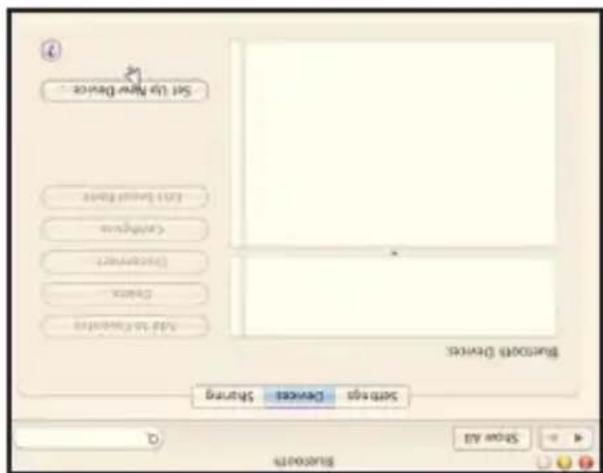
- Séclétionnez « Configurer un nouveau dispositif » pour configurer de nouveaux dispositions Bluetooth.
PAGE 9
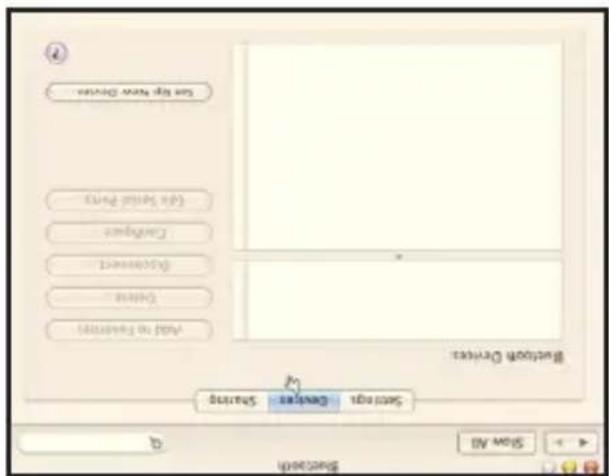
- Factes un double clic sur le symbole Bluetooth pour ouvrir l'Interface GRAPHIQUE Bluetooth MAC et selectionnez « Dispositions »
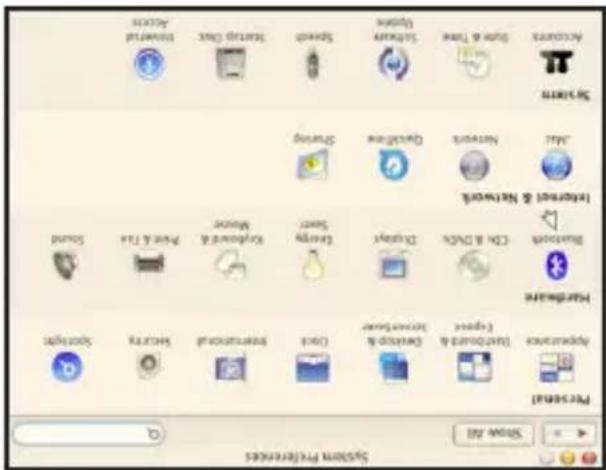
Logiciel Bluetooth d'APPLE Macintosh 1. Assurer-vous que le module radio Bluetooth de l'ordinate est en marche. Ovurez la page « Preferences syste me ».
PAGE 8
text_image
Cancel Cancel Button Cancel Button Cancel Button Cancel Button Cancel Button Cancel Button Cancel Button Cancel Button Cancel Button Cancel Button Cancel Button Cancel Button Cancel Button Cancel Button Cancel Button Cancel Button Cancel Button Cancel Button Cancel Button Cancel Button Cancel Button Cancel Button Cancel Button Cancel Button Cancel Button Cancel Button Cancel Button Cancel Button Cancel Button Cancel Button Cancel Button Cancel Button Cancel Button Cancel Button- Lorsque le pilote est installe, cibuez sur « Terminer » pour mettre fin d'installation. La souris Bluetooth est confugree et prête a étré utilise.
-
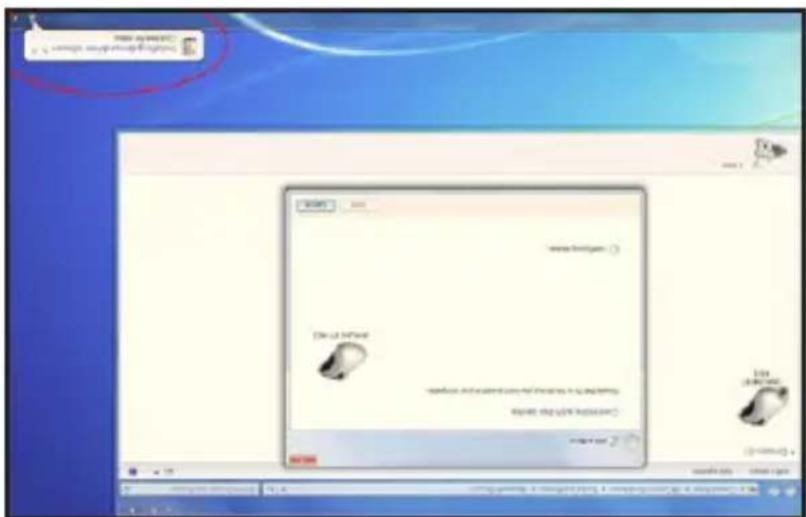
La pile de protocols Bluetooth lance la connexion avec la souris Bluetooth SMK-link et installe le pilote.
-
Si une invite demande un mot de passe Bluetooth, sélectionez « Pas de mot de passe » et cliquez sur « Suivant ».
-
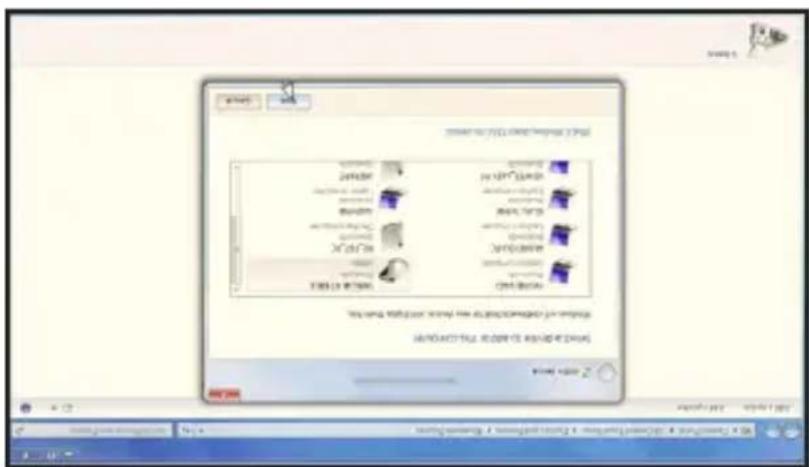
L'ordinateur recherchera les nouveaux dispositions Bluetooth situés dans la porée et les affichera d'écran. Sélicit ionnez « SMK-Link Bluetooth Mouse » (souris Bluetooth SMK-Link). Cliquez sur « Suivant ».
-
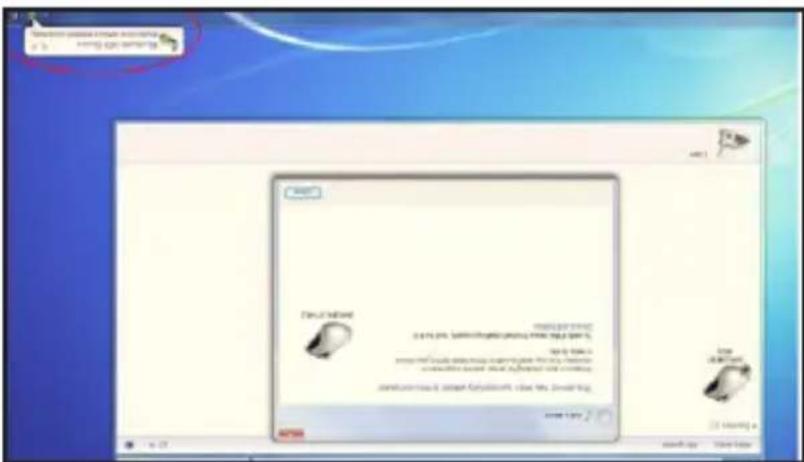
Mettez la souris sous tension si elle ne l'est pas. Apguyez sur le bouton de connexion situe sous la souris insqu'y, de que le capteur (DEL rouge) s'allume et que la molète de la souris clignote.
-
Cliquez sur « Aouter un dispositif » pour lancer la recherche de dispositions Bluetooth.
PAGE 6
- Factes un double clic sur le symbole du « gestionnaire Bluetooth » situe dans la zone de notification pour lancer Internete graphique Bluetooth de Microsoft.
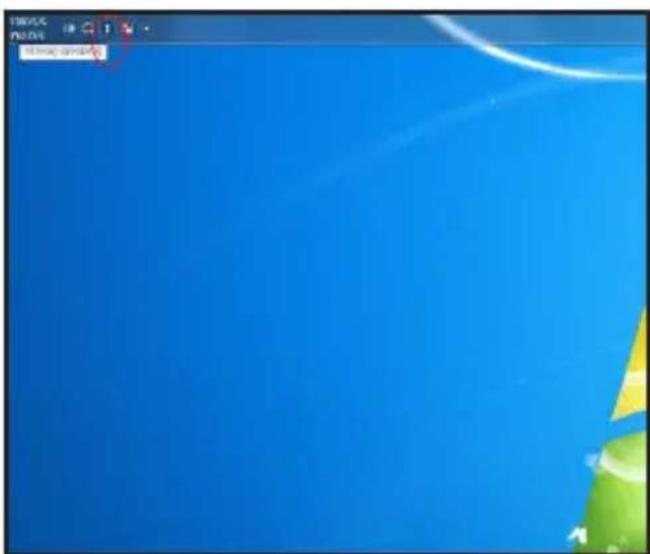
Logiciel Bluetooth de MICROSOFT 1. Assurerz-vous que le module radio Bluetooth de l'ordinateur est en marche.
PAGE 5
La souris Bluetooth pour ordinateur portatif SMK-Link est conçue pour fonctionner avec toutes les piles de protocols normalises Bluetooth. De plus, la souris est compatible avec le système d'exploitation Machtofosh avec technologie Bluetooth HID. Veuillez consulter la documentation furrie avec l'ordinateur ou consultez de soutien technique du fournisseur de l'ordinateur pour toute question concernant la technologie Bluetooth de l'ordinateur.
• Pendant le processes est selon l'ordinateur est le logiciel Bluetooth qui est installé, on vous demandera peut-être d'indiquer si vous désirez utiliser un motif de passe, veuillez sélectionner « pas de mot de passe ».
• Vous devez, avant d'utiliser des dispositions Bluetooth, les connecter au moyen de processes normalises de mode de découverte et d'apprisement.
PAGE 4
• Vous êtes maintenant prêt à configurer là souris pour qu'elle fonctionne avec Bluetooth. Mettez la souris sous tension en glissant l'interpretur de marche/arret sitive sous la souris à la position « marche ». Le capteur optique s'allume.
Configuration de la connexion Bluetooth
• Replace le couvrile des piles.
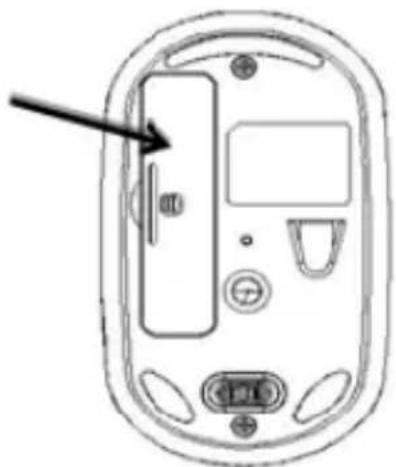
• Inserez les deux piles acclines AAA fournies (dans l'emballage) dans les supports de piles. Assurerz-vous que les externites positive (+) et negative (-) correspondent aux politifs inscriftes dans le compartiment des piles.
• Refierez le couvrée des piles.
Battery Cover
• Manuel de l'utilisteur
• 2 piles clacilines AAA
• Souirs Bluetooth pour ordinateur portatif
Contenu de l'emballage
• MaC OS 10.4.6+
• Windows XP, Vista, 7 (32 et 64 bits)
Systeme d'exploitation
• Ordinateur avec Bluetooth HID installe
Materiel
CONFIGUATION NECESSAIRE
Les fonctionnalités et les caractéristiques peuvent changer sans avis.
Toutes les marques de commerce et les marques déposes citées dans ce document apportissement à leurs propriétaires respectifs.
Par les présentes, SMK-LINK Electronics Corporation déclare que ce produit est conforme aux exigences essentelles et autres dispositions pertinents de la directive 1995//EC.
Déclaration de conformité:
Le terme « I C » Place devant le numéro de certification ou d'enregistrement signifie uniquement que les specifications techniques d'Industrie Canada ont été respectes.
Certification d'IC
n'est pas recommande; si celles-ci sont utilisees, elles doivent etre blindées de façon a été conformes aux limites d'emission.
PAGE 1
Avis : toutes modifications ou allocations non aprouvées expressement par le responsable de la conformité peuvent annulier le droit de l'utilisateur d'utiliser ce produit. L'utilisation de rallonges électriques
pour obtenir de l'gide. • consulter le revenduer ou un technician comptent en radiotelevision
• augmenter la distance entre cet appearl est le receptor;
• orienter développement ou déplacer l'anienne réception;
ce problème d'intérénce par une ou plusieurs de ces mesures :
radio et, s'il n'est pas installe conformément aux instructions, peut causer de l'interférence nuisible aux commununitions radio. Cependant, il n'y a aucune garantie qu'il n'y aura pas d'interférence dans un environnement particulier. Si cet appareil produit de l'intérénence nuisible à la réception de signaux radio ou de television, ce qui peut être identifié en fermant et en allumant cet appareil, l'utilisteur devrait essayer de corriger
Cet appareil a été texte et déclare conforme aux exigences applicables à un appareil numérigue de classe B en vertu de la partie 15 des règlements de la FCC. Ces normes sont congrues pour fournir une protection raisonnable contre l'interférence nuisible dans une habitation. Cet appareil genree, utilise est peut émettre de l'énergie sous forme de fréquence
Certification de la FCC
Cet appareil est conforme a la partie 15 des règlements de la FCC. Son fonctionnement est soumis aux conduits suivantes : (1) cet appareil ne doit pas causer de l'interférence nuisible et (2) cet appareil doit accepter toute interférence recue, y compris les interférences pouvant entrainer un fonctionnement undesirable.