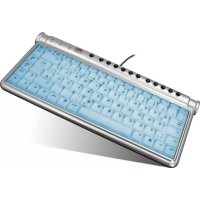
SL6477SSV - Clavier Speedlink - Notice d'utilisation et mode d'emploi gratuit
Retrouvez gratuitement la notice de l'appareil SL6477SSV Speedlink au format PDF.



| Marque | Speedlink |
| Modèle | SL6477SSV |
| Type de produit | Clavier compact avec hub USB |
| Interface | USB |
| Hub USB intégré | USB 1.1 dual passif |
| Touches de raccourci | Poste de travail, e-mail, multimédia, veille, volume, rétroéclairage |
| Systèmes d'exploitation supportés | Windows 98/98SE/ME/2000/XP |
| Alimentation | Via port USB (bus-powered) |
| Entretien et nettoyage | Chiffon doux et sec, pas de produits chimiques |
| Sécurité | Éviter humidité, chaleur, eau ; ne pas ouvrir ni modifier |
| Garantie | 2 ans pièces et main-d'œuvre |
FOIRE AUX QUESTIONS - SL6477SSV Speedlink
Questions des utilisateurs sur SL6477SSV Speedlink
0 question sur cet appareil. Repondez a celles que vous connaissez ou posez la votre.
Poser une nouvelle question sur cet appareil
Téléchargez la notice de votre Clavier au format PDF gratuitement ! Retrouvez votre notice SL6477SSV - Speedlink et reprennez votre appareil électronique en main. Sur cette page sont publiés tous les documents nécessaires à l'utilisation de votre appareil SL6477SSV de la marque Speedlink.
MODE D'EMPLOI SL6477SSV Speedlink
Avant d'utiliser ce produit, consultez le manuel d'instructions. Vous y trouvez des informations importantes sur la sécurité. Conservece ce manuel pour reference ultérieure.
Entretien
Ne tenez pas d'effectuer vous-même l'entretien du dispositif ni de le réparer. Pour les opérations d'entretien, adressez-vous à du personnel qualifié. N'essayez jamais d'apporter une quelconque modification au dispositif. Cela pourrait annuler votre garantie.
Humidité et sources de chaleur:
Évitez d'utiliser l'appareil à proximate de l'eau (évier, baignoire ou piscine par ex.) ou de l'exposer aux intempéries, à l'humidité, ou à des écoulements ou des projections de liquides. N'exposez pas le dispositif à une température élevée, une humidité excessive ou au rayonnement direct du soleil.
Emplacement:
Placez l'unité sur un support stable, car toute chute risquerait de les endommager ou de cuser des dommages corporels.
Nettoyer l'unité:
Pour nettoyer l'unité, veuilles utiliser un chiffon doux et sec. N'appliquez jamais de benzine, de diluant ou autre produit chimique sur le dispositif.
Utilisation conforme
- L'appareil ne doit être utilisé qu'avez les pieces originales prévues à cet effet.
- Le produit ne doit être utilisé que dans des locaux fermés et secs.
- L'utilisation conforme implique de respecter les instructions d'installation.
- Le fabricant decline toute responsabilité en cas de dommages dus à une utilisation incorrecte.
Introduction
Merci d'avoir besoin le clavier Quick Touc USB-Hub Keyboard. Ce produit, spécialement concu pour répondre aux besoin des utilisateurs, vous offre un comport maximal et une grande efficacité pour travailler sur ordinateur.
FR
\section*{Caracteristiques du produit}
- Clavier petit format à l'encombrement minime
Raccordement au port USB de l'ordinateur - Touches de raccourci offrant un accès direct au Poste de travail, aux e-mails, à la lecture de medias et aux commandes
- Avec hub USB 1.1 dual passif pour raccorder d'autres périphériques USB
Fournitures
- Clavier
Mode d'emploi
Configuration système requise :
- Windows 98/98SE/ME/2000/XP
- Port USB
Installation du pilote
Remarque: veuillez installer le pilote pour les systèmes d'exploitation Windows 98/98SE/2000, afin d'assurer le fonctionnement correct des touches de raccourci.
Veuillez telecharger le pilote actuel du site suivant :
http://www.speed-link.com
- Double-cliquez sur le fichier « Setup.exe »
- Suivez les instructions qui s'affichent à l'écran.
- À la fin de l'installation, redémarrez votre ordinateur lorsque le programme vous y invite.
Installation du matériel
Remarque: veuillez noter que Windows 95/NT ne supporte pas le mode USB.
Raccordement sur la prise USB
- Reliez la fiche USB au port USB correspondant de l'ordinateur. La fonction Plug & Play de votre ordinateur détectera automatiquement le nouveau périphérique.
- Le cas échéant, le système d'exploitation vous demandera d'insérer le CD d'installation de Windows. Suivez les instructions qui s'affichent à l'écran.
Hub USB
Le hub USB dual est conçu pour pouvoir racorder des souris USB, des pavés numériques, des sticks de mémoire ou d'autres périhériques USB similaires. Pour les périhériques consommant davantage de courant, l'alimentation électrique par le hub USB ne suffit pas.
Fonction Hotkey (touches de raccourci)
| FR | ← | Ouivre la page Internet affichée juste avant |
| → | Ouivre la page Internet affichée juste après | |
| ◎ | Ouivre le navigateur Internet par défaut | |
| × | Ouivre le programme de messagerie par défaut | |
| + | Met l'ordinateur en mode veille | |
| △ | Baisse le volume | |
| ◇ | Augmente le volume | |
| △ | Titre précédent | |
| △ | Démarre/interrrompt la lecture du lecteur multimédia | |
| △ | Titre suivant | |
| ■ | Arrêté la lecture multimédia | |
| ○ | Allume/étéint le rétro-éclairage |
Affectation des touches
| État | ||||||||
| Touche | Fn | Verr Num | Fn | Verr Num | Fn | Verr Num | Fn | Verr Num |
| OFF OFF ON OFF | OFF ON ON | |||||||
| 77 è | Début 7 è 7 | |||||||
| 88 _ | ↑ | 8 _ 8 | ||||||
| 99 € | PgUp 9 € 9 | |||||||
| 00 à *0 à * | ||||||||
| U | U | ← | U | 4 | ||||
| I I | I | 5 | ||||||
| O | O | → | O | 6 | ||||
| P | P | - | P | - | ||||
| J | J | Fin | J | 1 | ||||
| K | K | ↓ | K | 2 | ||||
| L | L | PgDn L | 3 | |||||
| M | M | + | M | + | ||||
| , ? | , ? | Ins | , ? | 0 | ||||
| : / : / | Supp | : / | ||||||
| ! § | ! § | / | ! § | / | ||||
Instructions de sécurité importantes
- Ne tentez pas d'effectuer vous-même l'entretien de l'appareil ni de le réparer. Pour les opérations d'entretien, adressez-vous à du personnel qualifié.
- N'essayez jamais d'apporter une quelconque modification à l'appareil. Cela pourrait annuler votre garantie.
- Évitez d'utiliser l'appareil à proximé d'eau (évier, baignoire ou piscine, par exemple) ou de l'exposer aux intempéries, à l'humidité ou à des écoulements ou des projections de liquides.
Specifications
- N^ d'article: SL-6474-SSV
- Interface : USB
- Usages prévus : clavier d'ordinateur pour usage personnel
Garantie
Ce produit est garantie pour une periode de deux ans pour les pieces et la main-d'oeuvre, a partir de la date d'achat, contre une fabrication et des materiaux defectueux.
Si vous avez besoin d'aide...
En cas de problèmes techniques, n'hésitez pas à contacter notre support technique. Le numéro de téléphone est indiqué au dos de ce manuel.