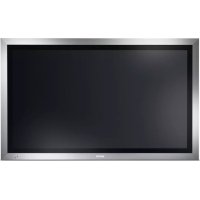
52SR1 - Moniteur SANYO - Notice d'utilisation et mode d'emploi gratuit
Retrouvez gratuitement la notice de l'appareil 52SR1 SANYO au format PDF.


| Type de produit | Moniteur LCD |
| Marque | Sanyo |
| Modèle | 52SR1 (CE52SR1) |
| Taille de l'écran | 52 pouces (132 cm) en diagonale |
| Résolution native | 1920 x 1080 (WXGA) |
| Rapport de contraste | 1500:1 |
| Angles de visualisation | Horizontal : 176°, Vertical : 176° |
| Système de couleurs | PAL / NTSC / NTSC4.43 / SECAM |
| Alimentation | 100-240 V CA, 50/60 Hz |
| Consommation électrique | Non spécifié (estimation : environ 200 W en fonctionnement normal) |
| Dimensions (L × H × P) | Non spécifié (estimation : environ 1250 × 730 × 120 mm) |
| Poids | 83 kg |
| Entrées vidéo | AV1 (Péritel), AV2 (BNC : RGB H/V ou Y/Pb/Pr), AV3 (BNC composite), DVI-D, PC (Mini D-SUB 15 broches) |
| Entrée audio | PC Audio jack 3,5 mm, audio G/D sur connecteurs CINCH |
| Sortie audio | Haut-parleurs intégrés 2 × 10 W, sortie audio externe (CINCH) |
| Port de communication | RS232C série (entrée/sortie), LD-NET (pour contrôle réseau) |
| Fonctions spéciales | PIP/POP, Mode mosaïque (mur d'images), Télétexte, DCDi, DNR, MPEG NR, Mode Film, Balance des blancs |
| Mode veille | Oui (témoin lumineux bleu) |
| Télécommande | Oui (avec piles AA) |
| Installation | Fixation murale possible (kit recommandé), espaces de ventilation : 5 cm du mur, 10 cm en haut et côtés |
| Entretien et nettoyage | Débrancher avant nettoyage ; utiliser un chiffon humide, pas de nettoyants liquides ou aérosols directement sur l'écran |
| Sécurité | Ne pas ouvrir le capot arrière (haute tension) ; ne pas exposer à l'eau ou à des flammes nues ; ne pas obstruer les ouïes de ventilation |
| Pièces détachées et réparabilité | Appareil entièrement transistorisé, aucun composant réparable par l'utilisateur ; pièces de rechange conformes aux normes d'origine |
| Information générale | Notice disponible en plusieurs langues ; recyclage conforme à la directive DEEE ; conformité FCC partie 15 |
FOIRE AUX QUESTIONS - 52SR1 SANYO
Questions des utilisateurs sur 52SR1 SANYO
0 question sur cet appareil. Repondez a celles que vous connaissez ou posez la votre.
Poser une nouvelle question sur cet appareil
Téléchargez la notice de votre Moniteur au format PDF gratuitement ! Retrouvez votre notice 52SR1 - SANYO et reprennez votre appareil électronique en main. Sur cette page sont publiés tous les documents nécessaires à l'utilisation de votre appareil 52SR1 de la marque SANYO.
MODE D'EMPLOI 52SR1 SANYO
Instruction Manual Manuel d'utilisation Manual de instrucciones
CE52SR1
LCD Monitor
Moniteur d'affichage à cristaux liquides
Monitor de LCD
Veuillez lire attentivement ce mode d'emploi avant d'utiliser votre moniter d'affichage à cristaux liquides. Nous espérons que vous nouveau disposifit d'affichage vous procurera de nombreux instants de bonheur.
ATTENTION : Pour toute sécurité, lisez attentivement ce qui suit. Ce moniter a ete concu et fabriqu pour garantir touseur securite personelle, mais peut poser un risque de chic eletrique ou d'incendie en cas d'utilisation incorrecte. Afin de facilitier le bon fonctionnement des disposits de securié integres, veiliez observer les regles de base suivantes, relatives à l'installation, l'utilisation et l'entretien de toue moniteur.
Ne poser aucun objet sur le cordon d'alimentation. Cet écran LCD ne doit pas être place à un endroit où qu'ilqu'un pourrait marcher sur le cordon d'alimentation et l'endommager.
Pour éviter les risques d'incendie ou d'électrocution, ne pas surcharger les prises de courant et les rallonges. Une prise de courant appropriée doit se trouver à proximate de l'écran et être
facilitement accessible.
Ne pas placer cet écran LCD pres de sources de chaleur comme des radiateurs, apparéils de chauffage, cusinières et autres apparèils produitant de la chaleur (y compris les amplificateurs).
Ne pas placer cet écran LCD sur un socle, une étagère ou une table instable. Toutte chute pourrait causeur de graves blessures à une personne et endommager l'écran LCD. Le vendeur peut recommender un kit approuve de fixation murale. Un kit spécial fixation murale existe pour ce modele. Ne poser aucun object sur le cordon d'alimentation. Cet écran ne doit pasetre place a un endroit où quelqu'un pourrait marcher sur le cordon d'alimentation et l'endommager.
Cet écran LCD doit être exclusivement branché au type d'alimentation indiqué sur l'écran ou dans le mode d'emploi. En cas deoute concernant le type d'alimentation, consulter le vendeur de l'écran ou la Compagnie d'électricité locale.
Pour une sécurité accrue, il est vivement conseilé d'utiliser un dispositif de protection de terre approvoué avec cet écran.
AVERTISSEMENT: Pour éviter tout risque de blessure, cet écran doit être solidement fixé au mur conformément aux instructions d'installation fournies par le fabricant. Important!
Ce produit doit etre mis a la terre.
Cet'appareil est mis hors tension uniquement lorsque le cable secteur est débranché. L'installateur doit s'assurer que le coupleur réseau impermeable est facile d'accès.
Cet écran respecte la norme IP66.
Il n'est pas protégé contre l'immersion provisoire ou continue dans un liquide.
Pour empêcher toute condensation et éviter les risques d'incendie, d'électrocution et autres, ne pas utiliser l'écran juste après un déplacement resultant en une importante différence de température. Avant le nettoyage, débrancher l'écran de la prise murale.
Ne pas installer l'écran pres d'une source de flamme nue. Ne jamais utiliser de flammes{nues pres de l'écran LCD. Cet écran LCD ne doit pas être intégré, ni encastré de chaque façon que ce soit car l'accumulation de chaleur en réduirait la durée de vie.
Prévoir un espace de 5 cm entre l'écran LCD et le mur et de 10 cm en haut et sur les côtes.
Toujours installer l'écran à l'aide d'accessoires recommends et solides.
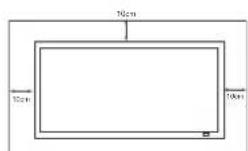
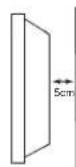
La partie arrête empennée autour de l'armoire sert de dissipateur thermique pour evacuer la chaleur provenant de l'écran. Ne pas couvir la surface externe de l'armoire (partie empennée), ni restreindre le flux d'air de chaque façon que ce soit en encastrant l'écran LCD.
Ne pas appliquer de nettoyants liquides, ni d'acrosols nettoyants directement sur l'écran LCD. Utiliser un chiffon humide.
La plage de températures de fonctionnement de cet écran est garantie entre 0^ 40^/32^ 104^ . Il est deconseilé d'exposer l'écran à la lumière directe du soleil sans ombre appropriée, car la température du panneau dépassera alors le seuil maximal précisé et
une ombre noire apparaitra sur l'écran, puis disparaitra lorsque la température de l'écran aura baisse et sera de nouveau conforme aux specifications. Cela ne produit « naturellement » aucun effet néfaste sur la durée de vie de l'écran.
CONSIGNES SUPPLEMENTaires POUR L'AMÉRIQUE DU NORD ET LE CANADA
Cet écran ne doit pas être fixé en permanence à unBATIMENT. Il doit être installé de façon à être démontré à l'aide d'outils de base.
Le cordon d'alimentation ne doit PAS ettre attaché à la surface du batiment, et ne doit PAS etre achemine a travers des murs, plafonds, sols ou autres ouvertures similaires du batiment. Le cordon d'alimentation DOIT etre positionné de maniere à eviter tout dommage physique.
Important : (Le R-U seulement)
CE PRODUIT DOIT ETRE BRANCHÉ SUR UNE PRISE DE TERRE.
Ce moniteur est équipé d'un cordon secteur homologué et d'une fiche secteur Britannique non démontable. Pour replacer le fusible de ce type de fiche, procédez comme suit :
-
Retirez le cache du fusible et le fusible.
-
Installez un nouveau fusible, de type BS1362 13 A., A.S.T.A ou BSI
-
Veillez à ce que le cache du fusible soit remis correctement en place.
Si le cache du fusible est perdu ou endommagé, la fiche NE doit PAS être utilisée mais être remplacee par une fiche en bon etat. Si la fiche installee ne correspond pas à votre prise de courant, fouce-la et remplacez-la par une prise adaptee. Si la fiche secteur comporte un fusible, utilisez un fusible de 13 A et voirlez a ce que le cache du fusible soit correctement installe. Si la fiche utilisée ne nécessite pas de fusible, le fusible du panneau de distribution ne devra pas exceder 13 A.
Remarque: Le fusible endomagé doit être éliminé pour prévenir tout risque de chic électrique en cas d'utilisation accidentelle sur une autre prise 13 A.
Les fils du cordon secteur correspondant au code de couleurs suivant :
Bleu Neutre
Marron ----> Sous tension
Vert/Jaune ----> Terre
- Le fil Bleu doit être raccordé à la borne « N» ou de couleur NOIRE.
- Le fil Marron doit être raccordé à la borne «L» ou de couleur ROUGE.
- Le fil Vert/Jaune doit être raccordé à la borne « E » ou de couleur VERTE ou VERTE et JAUNE.
Avant de reposer le couvercle de la fiche, assurez-vous que le serre-fils est place sur la gaine du cordon et non pas simplement sur les fils.
N'essayez pas de contourner le système de sécurité de la fiche de raccordement à la terre.
LE MONITEUR RESTERA SOUS TENSION TANT QUE L'ALIMENTATION SECTEUR N'EST PAS DEBRANCHEE.
IL INCOMBE A L'INSTALLATEUR DE S'ASSURER QUE LE CORDON D'ALIMENTATION SECTEUR EST FACILEMENT ACCESSIBLE.
Entretien
Votre moniteur LCD est entierement transistoré et ne contient aucun composant réparable.
Vou ne devez pas enlever le capot arriere du moniteur par vos propres moyens. L'appareil fonctionne sous haute tension et vous risqueriez d'endommager ses composants ou de provoquer un accident. Confiez les réparations nécessaires à un techni-cien agree. Celui-ci utilisera exclusivement des pieces de rechange conformes aux normes de sécurité des pieces d'origine. L'utilisation de pieces de rechange d'origine contribue a prévenir les risques d'incendie, de chic electrique, etc.
Débranche le moniteur LCD de sa prise murale et faites appel à du personnel qualifié dans les cas suivants :
Le cable d'alimentation ou la prise sont endommagés.
Du liquide a ete renversé sur le moniteur LCD.
Le moniteur LCD est tombé ou le boitier est endommagé.
Dégradation des performances de votre monitreur LCD.
Le monitér ne fonctionne pas normalement lorsque vous suivez les instructions données.


Ne reglez que les commandes mentionnées dans le manuel d'utilisation. Tout réglage incorrect des autres commandes pourrait endommager le moniteur et exiger l'intervention prolongée d'un technicien qualifié.
Information importante sur le recyclage.

Votre produit Sanyo est concu et fabriqué avec des matériels et des composants de qualité supérieure qui peuvent être recyclés et réutilisés.
Ce symbole signifie que les équipements élec triques et électroniques en fin de vie doivent être éliminés séparément des ordures menagères.
Dans l'Union Européenne, il existe des systèmes selectively de collecte pour les produits électriques et électroniques usages.
Aidez-nous à conserver l'environnement dans lequel nous vivons!
Ce symbole et le système de recyclage ne concernent que les pays de l'Union europeenne et ne s'appliquent pas aux autres pays.
Déclaration de conformité
Numero de modulo: ce52SR1
Nom commercial : Sanyo
Partie responsable : SANYO FISHER COMPANY
Ce périhérique est conforme au chapitre 15 du règlement de la FCC (Federal Communications Commission). Son'utilisation est soumise aux deux conditions suivantes :
(1) il ne doit pas causeur de perturbations nuisibles, et
(2) il doit accepter toutes les perturbations reçues, y compris celles susceptibles d'entrainer un fonctionnement indésirable.
Normes en matière de cordon d'alimentation secteur
Le cordon d'alimentation secteur fourni avec cet écran LCD respecte les normes d'utilisation du pays dans lequel vous l'avez acheté.
Cordon d'alimentation secteur pour les Etats-Unis et le Canada :
Un cordon d'alimentation secteur utilise aux États-Unis et au Canada est homologué par les Underwriters Laboratories (UL) et certifié par l'Association canadienne de normalisation (CSA) respectivement.
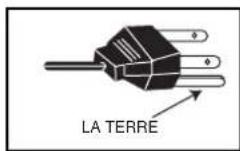
Le cordon d'alimentation secteur est doté d'une fiche secteur avec dispositif de mise à la terre. Il s'agit d'un dispositif de sécurité pour que la fiche se branche correctement dans la prise secteur. N'essayez
pas de contourer ce disposif de securite. Si vous ne pouvez pas metre la fiche dans la prise, contactez un electricien.
PLACEZ L'APPAREIL A PROXIMATE D'UNE PRISE FACILEMENT ACCESSIBLE.
| F | LICENSE DE L'UTILISATEUR FINAL |
| License de l'utilisateur finalLe Produit (soit l'équipment ou l'appareil auquel se refère laprésente documentation) comprend un Logiciel (applications,utilaires et modules du logiciel vendus avec le Produit) quiest est la propriété de Sanyo ou de ses concéants de license.Lire les conditions d'utilisation de la licence de l'utiliseurfinal décrites ci-dessous avant d'utiliser le Produit. Si vousrefusez les termes et conditions de la licence de l'utiliseurfinal, n'entrepreneze pas d'utiliser le Produit. Rétournez-leintact dans son embal massage à votre fournisseur en apportant lapréuve d'achat pour vous faire rembourseur intégralement. Enutilisant le Produit, vous acceptez les termes et conditions dela licence de l'utiliseur final. | Exclusion1. Le Logiciel est (dans les limites fixées par la loi) livre "enl'état" et SANYO et ses fournisseurs excluent expressémenttoutes garanties, expresses ou tacites, y compris (mais sanss'y limiter) les garanties de satisfaction, d'adéquation à unbesoin et de non contréfaçon (sauf si ces garanties ne peuvent être exclues par la loi).2. SANYO ne sauret être tenu responsable de tout dommagedirect, indirect, consécutif ou accessoire (y compris dumanque à gagner, de l'interruption de l'activité de l'entreprise,de la perte de données ou des coûts liés à l'acquisition d'un bien, d'une technologie ou de services de substitution)découant de l'utilisation ou l'impossibilité d'utiliser le Logiciel(sauf si une telle responsabilité ne peut être exclue par la loi). |
| Concession de license, conditions et restrictions1. Sanyo vous concède une licence d'utilisation nonexclusive, valable dans le monde entier (sujet aux contrôlesdouaniers), non transférable (sauf autorisation déscrie à'l'aléna 2 ci-dessous) et hors droits du Logiciel exclusivementutilisé avec le Produit. | Remarques générables1. La présente license de l'utiliseur final est régime par la législation anglaise ; l'utiliseur ne peut porter plantequ'après d'un tribunal angliais et SANYO est autorisé àporter plante auprès du tribunal de la juridiction de son choix. |
| 2. Vous n'êtes pas autorisé à transférer un des vos droits delicense sur le Logiciel sans l'accord écrit prétable de SANYO et, si l'accord est consenti, le Logiciel ne peut être transférésans le Produit ET à condition que le bénéficiaire du transfertait lu et accepté les termes et conditions de la présencelicense. | 2. Le présente contrat de licence utiliser final est régi par le droit de l'État de Californie. L'utiliseur final et Sanyo convennent que toute action destinée à faire exécuter ou interpréter les termes du réseau contrat de licence utilisé finalne poursuira être engagée que devant le tribunal d'État oufédéral pertinent situé dans le comité de Los Angeles,Californie. Par les générantes, l'utiliseur final et Sanyo font attribution de compétence exclusive à ce tribunal. |
| 3. Vous devez vous assurer que toutes les remarquesrelatives aux droits d'autre, aux droits des marques et àtoiture autre mesure de protection contensues dans le Logiciel sont conservées et non détiériorées ou manquantes. | 3. Le termes et conditions décrits ci-dessus suppliantent toutaccord antérieur, qu'il soit oral ou écrit, conclus entre vous etSANYO en rapport avec le logiciel. |
| 4. Le Logiciel fourni ci-dessous est sujat aux droits d'autre etaux droits de license (ne peut être vendu). Notamment,SANYO ne vous transféré pas le droit de possession et/ou depropriété sur le Logiciel. Le Logiciel fourni ci-dessous peutcontenir ou être dérivé de certaines parties de matérielsfournis sous license à SANYO pour un tiers fournisseur. | |
| 5. Sauf autorisation légale expressee, vous n'êtes passautorisé à ; | |
| • utiliser le Logiciel avec tout autre matérielinformatique que le produit; | |
| • copier tout ou partie du Logiciel; | |
| • intégrer tout (ou partie) du Logiciel dans d'autresprogrammes développés par (ou pour le compte de)et/ou utilisés par votre personne; | |
| • effectuer de l'ingénieorie inverse, décompiler oudéssassembler le Logiciel; | |
| • permettre la redistribution ou l'utilisation de tout(ou partie) du Logiciel avec tout autre matérielinformatique autre que le Produit ; ou bien louver,offrir, préter, revendre, distribuer ou transférer lapossession de tout ou partie du Logiciel. | |
| ExpirationLa présente license est valide jusqu'à son expiration. Laprésente license exprieé automatiquement et sans préavis issyou ne respectez pas l'une de ces conditions. |
Etape 1: Connexion à la prise secteur
Raccordez le moniteur au connecteur VGA, BNC et péritel selon les besoin.
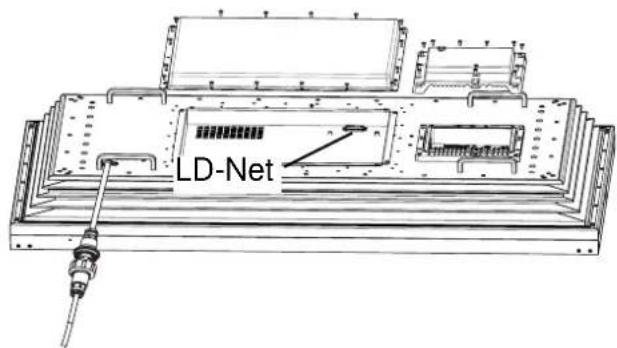
- Branchez le connecteur d'alimentation en ligne dans l'ouverture d'accès d'alimentation secteur comme indiqué ci-dessus.
- Branchez le cordon d'alimentation de l'écran LCD sur une prise murale appropriée.
Ce produit n'étant pas équipé d'un interrupteur Marche/Arrêt de secteur, veuillez-vous assurer que la prise secteur est facilement accessible.
Le monitreur LCD est regle pour une alimentation C.A. 100~240 V, 50 Hz/60Hz. Pourmettre complètement le monitreur LCD hors tension, ou lorsque le monitreur ne doit pas etre utilisependant une longue perteide, il est recommande de debrancher le cordon d'alimentation de la prise secteur.
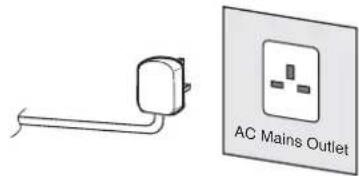
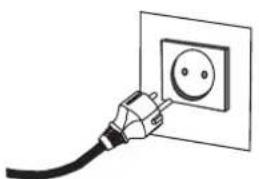
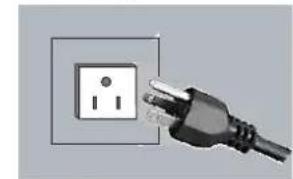
Veuillez utiliser le cordon d'alimentation secteur correct, fourni avec votre moniteur.
3. Avertissement : Afin de prévenir tout risque d'accident, veillez à fixer le moniteur LCD solidement au mur conformément aux instructions d'installation du fabricant.

ATTENTION! Ce moniter contient des hautes tensions. Confiez l'entretien à un personnel d'entretien qualifié.
Étape 2 : Connexions
Selection du mode D'ENTREE
Pour permuter entre les modes AV1, RGB, AV2 (RGB H/V ou Y, Pb, Pr) AV3, DVI ou PC, appuyez de manière repétée sur la touche TV/AV de votre télécommande ou maintenez cette touche enforcéequelles secondes : le menu de selection doit s'afficher sur l'écran. Utilisez les touches P▲ou PV pour désirir le mode souhaité.
1.AV1
Connexion péritel/ CVBS/RGB/S-VIDEO.
2.RGB
Entree TTL (signaux RGB 5 V) sur prise péritel.
3. Connexion Y/ Pb/Pr / RGBHV (AV2)
Ce monitreur LCD possede toute une gamme de connexions, Y, Pb, Pr ou RGB H/V. Vous pouvez raccorder votre lecteur DVD aux sorties Y,
Pb, Pr au lieu d'utiliser un cable péritel. Ces sorties peuvent supporter une haute définition en format analogue. Les sorties RGB H/V peuvent être utilisées comme entrée PC via la sortie BNC. Ces deux options sont compatibles avec un vaste évientail de résolutions. (page 15)
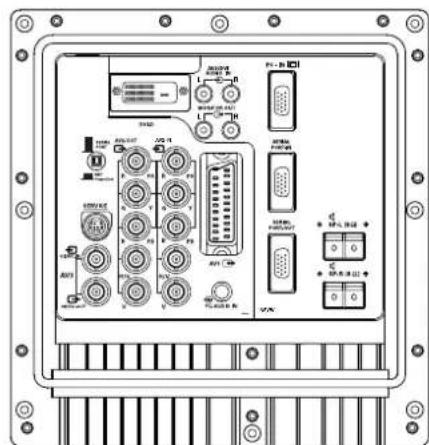
4.AV3
Entrée de signal composite (CVBS)
AV3 OUT assure la sortie des signaux video composites depuis VIDEO IN et permet de brancher vos moniteurs via une fonction en boucle.
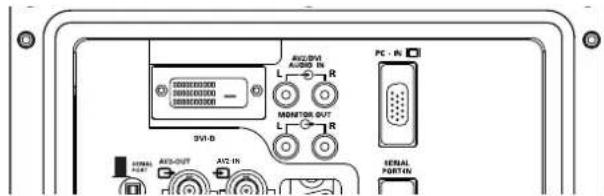
5. DVI-D (Interface de video numérique)
Ce moniteur est équipé d'une connexion DVI. Cette connexion est située à l'arrière du moniteur, à côte des sorties Phono. Cette entree est compatible avec une vaste gamme de résolutions, comme indiqued à la page 15. Voir page 21 pour l'utilisation détaillée du menu.
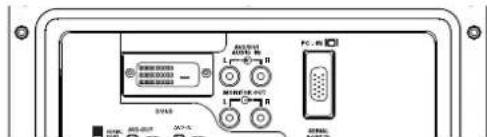
6. Connexion PC
Ce moniter LCD est équipé d'une connexion PC (PC-IN D-SUB)
Voupez ainsiracorder un PC au moniter et l'utiliser comme moniter (voir page 23). L'entrée audio peut être connectée via la prise PC audio 3,5 mm. Cette entrée est compatible avec une vaste gamme de résolutions (voir page 15).
- LD Net IN/OUT (Entrée/Sortie) : permet de connecter le LD-NET pour contrôler l'écran par le biais d'un réseau.
8.Sortie audio externe
Sortie du signal audio depuis AV 1,2,3, PC et DVI. Le haut-parleur doit avoir une impédance de 8 ohms.
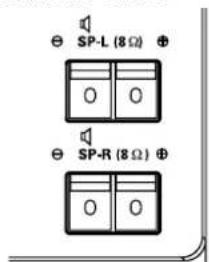
9. Utilisation des prises audio
Les prises de sorties audio du moniteur situées à l'arrière de l'appareil assurent un niveau de sortie audio fixe pour réproduire le son via votre équipement audio.
Installation de la pile de la télécommande
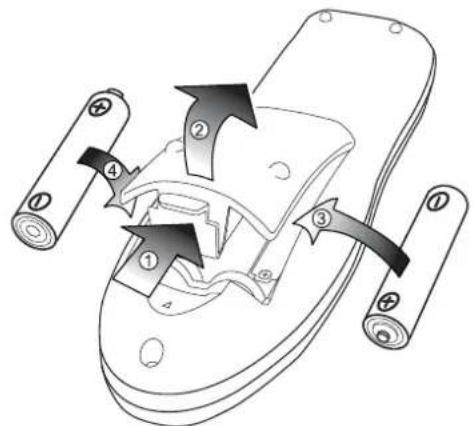
Installez deux piles "AA" de 1,5 volts de manière à ce que les marques "+" et "-" des piles correspondant aux marques "+" et "-" à l'intérieur du bolter de la télékomande.
POUR LES UTILISATEURS DE UE
Le symbole et les systèmes de recyclage évoqués ci-dessous s'appliquent uniquement aux pays de UE. Notre produit SANYO est concu et fabriqué avec des composants et des matérielles de haute qualités qui peuvent être recyclées et/ou réutilisés.

Le symbole signifie que les équipements électriques et électroniques, les batteries et les accumulateurs ne doivent pas être mis au rebut avec les déchets domestiques à l'issue de leur durée de vie.
Il existe différents systèmes de collecte pour les équipements électriques et électroniques, les batteries et les accumulateurs usages au sein de l'Union europeenne.
Veuillez mette les équipements au rebut de maniere correcte, auprès de votre centre de recyclage/de collecte des déchets local.
Aidez-nous à préserver l'environnement dans lequel nou vivons!
Les machines ou apparèils électriques et électroniques contiennent fréquement des matières qui, si elles sont traitées ou éliminées de manière inappropriée, peuvent s'avérer potentiellement dangereuses pour la santé humaine et pour l'environnement.
Cependant, ces matières sont nécessaires au bon fonctionnement de votre apparéil ou de votre machine. Pour cette raison, il vous est demandé de ne pas vous débarrasser de votre apparéil ou machine usage avec vos ordures menagères.
Commandes et terminaux
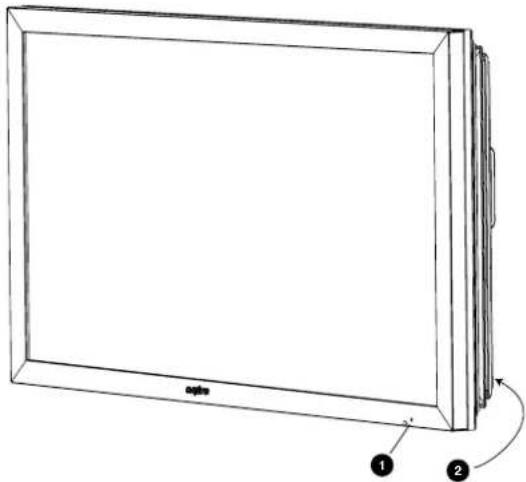
1. Le moniter LCD est équipé d'un voyant de veille indiquant que l'appareil est sous tension.
Mode de veille
Le mode de veille permet d'eteindre le moniter pendant de braves périodes de temps. En mode de veille, le moniter est eteint mais reste sous tension.
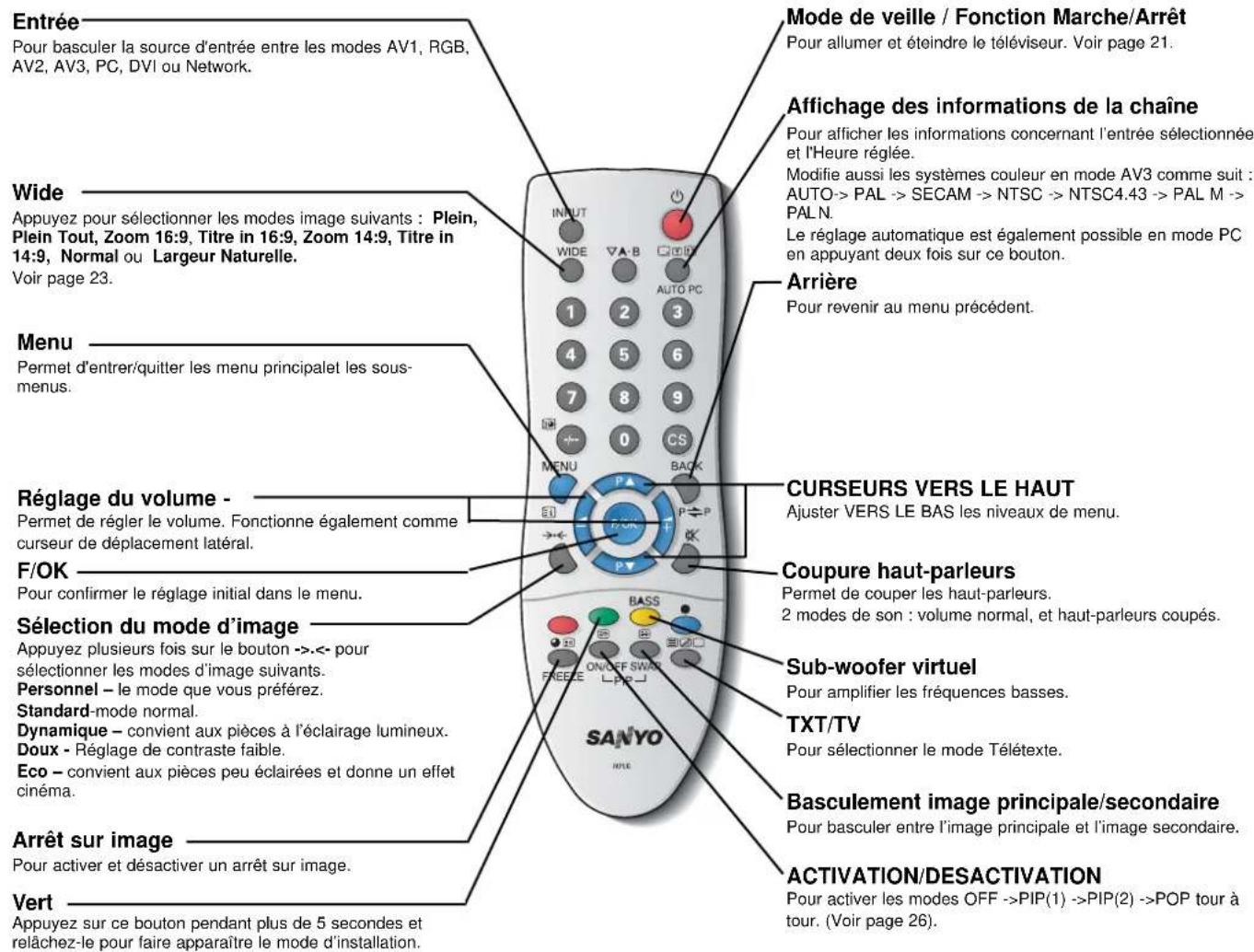
Pour passer le moniteur en mode veille, appuyez sur le bouton 品 Le témoin lumineux bleu brille plus intensément.
Pour allumer votre moniteur depuis le mode Veille, appuyez sur le bouton a nouveau.

Si levant de mise sous tension clignote, arrete le téléviseur au moyen de l'interrupeur de veille, débranche le cordon d'alimentation au secteur et contactez notre service après-vente.

Ceci est un signe que la protection interne s'est mis a fonctionner.
2. Touches de commande (coin inférieur de couverture arrière)

Touche Menu: Pour afficher ou annuler le menu principal.
Entree/ bouton: Pour basculer entre les modes AV1, RGB, AV2, AV3, PC, DVI ou Network. Il permet également de selectionner un sous-menu dans le Menu principal.
Touche + ou - : Curseurs de reglage vers le haut/bas.
Touches : Pour passer au mode de veille (pour eteindre complètement, débranchez la prise d'alimentation de l'écran).
UTILISATION DES MENUS
De nombreuses fonctions de votre monitreur sont accessibles depuis la fonction de menu de votre télécommande.
MENUPRINCIPAL
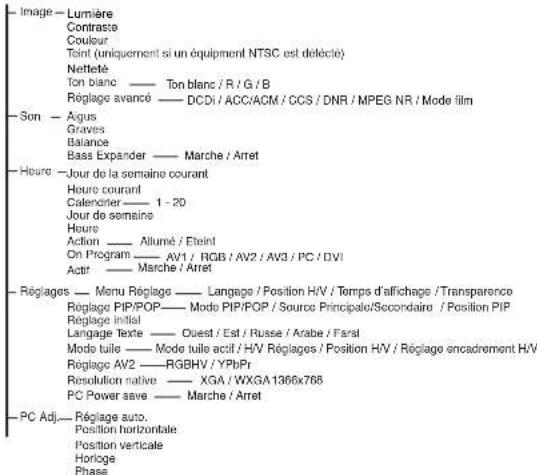
Les commandes de navigation disponibles s'affichent au bas de l'écran pendant l'utilisation du menu. Appuyez sur la touche MENU pour entrer dans le menu principal. A l'accès initial au menu principal, la sélection par défaut est IMAGE.
Pour selectionner un sous-menu, utilisez les touches P ou PV et appuyez sur la touche +ou -une fois le sous-menu souhaite surligne. Appuyez sur le bouton ARRIERE pour returner au menu precedent. Appuyez sur le bouton MENU pour quitter l'opération menu.
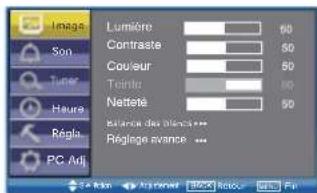
Menu Image
- Appuyez sur la touche MENU, la sélection par défaut est IMAGE.
Appuyez sur la touche + ou button pour entrer.
Déselectionnez les réglages Image en fonction de vos préférences "personnelles".
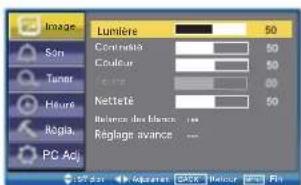
- Utilisez la touche P ou PV pour sélectionner un réglage, par exemple la luminosité, puis utilisez les touches + ou - pour ajuster au niveau souhaïte.
Balance de blancs
Peut être utilisé pour régler le ton des couleurs de l'image. Utilisez le bouton P▲ou PV pour sélectionner Balance des blancs et appuyez sur le bouton +ou -pour acceder au sous-menu. Vous pouvez sélectionner les réglages Personnel, Froid, Standard ou Chaud à l'aide du bouton +ou -Réglez le ton des couleurs de l'image à l'aide du bouton P▲ ou PV selectionnez Rouge(R), Vert(V) ou Bleu(B) à l'aide du bouton PV, et réglez les niveaux à l'aide des boutons +ou -Ces réglages seront enregistrés en mode personnel automatique.
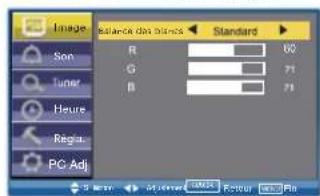
Menu Image
Réglage avance
Utilisez le bouton P▲or PV pour selectionner Réglage avancé et appuyez sur le bouton +or -pour acceder au sous-menue de la manière suivante.
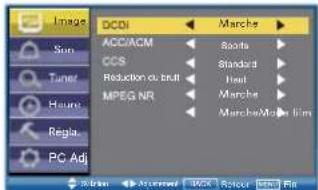
DCDi (Désentrelacement corrélationnel de direction) permet de traîter le bord incliné en mouvement lors du désentrelacement afin d'obtenir l'image la plus mise et la plus naturelle possible. Appuyez sur le bouton +or -de la télécommande pour sélectionner l'activation ou la déactivation.
ACC/ACM (Contraste et Couleur Adaptatifs); ACM-II: Active Color Management-II (Gestion active des couleurs)) permit de sélectionner la commande adaptative de Lumière, Contraste et ton. Appuyez sur le bouton + or - de la télécommande pour sélectionner un mode approprié, soit Couleurs vives, Cinéma, Sports ou Désactivation).
CCS (Déparation transversale des couleurs) permet d'éliminer les informations de chrominance résiduelle du signal de luminance qui est le résultat d'un décodage incomplet de video composite. Appuyez sur le bouton + or - de la télécommande pour sélectionner Auto, Standard ou Déactivation.
DNR(Reduction de bruit numérique) est disponible pour la réduction du bruit. Appuyez sur le bouton +or -de la télécommande pour selectionner Auto, Bas, Moy, Haut ou Desactivation.
MPEG NR (Réduction de bruit MPEG): Elimine le bourdonnement et bloque le bruit provenant des images qui ont subi une compression et une décompression MPEG ou JPEG. Appuyez sur le bouton +or de la télécommande pour selectionner l'activation ou la désactivation.
Mode Film (Inverse 3:2 pulldown): Film détect film ou Video. S'effectue sur du matériel qui a subi une conversion technologique en video. Appuyez sur le bouton + ou - de la télécommande pour selectionner l'activation ou la désaction.
Menu Son
Appuyez sur le bouton MENU et selectionnez le menu Son en appuyant sur le boutonP▲ou PV, puis appuyez sur le bouton +ou - pour entrer.
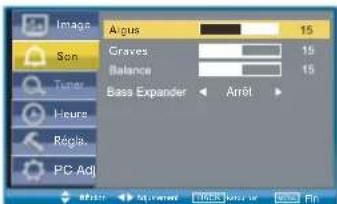
Selectionnez et ajustez pour obtenir les réglages de son qui convenient le moyen à votre environnement à l'aide du bouton
P▲ou PV pour selectionner Aigus, Graves ou Balance et du bouton
+ou +pour ajuster les niveaux.
La fonction Bass Expander peut également être selectionnée à l'aide du bouton P ou P et en appuyant sur le bouton fou pour l'activation ou la désactivation. Ces réglages sont enregistrés automatiquement lorsque vous quittez le menu.
Appuyez sur le bouton ARRIERE pour returner au menu précédent. Appuyez sur le bouton MENU pour quitter l'opération menu.
Menu Heure
Appuyez sur le bouton MENU et Sélectionnez le menu HEURE en appuyant sur le bouton P ou P , puis appuyez sur le bouton + ou - pour entrer. Appuyez sur le bouton ARRIERE pour returner au menu précédent.Appuyez sur le bouton MENU pour quitter l'opération menu.
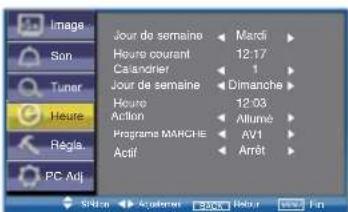
Jour de la semaine courant
Pour regler le jour actuel de la semaine à l'aide du bouton + ou
4
Heure courante
Pour régler l'heure actuelle à l'aide des touches numériques.
D'autres éléments du Menu Heure ne doivent pas etre seLECTIONnés tant que Heure courante n'a pas ete regle.
Calendrier
Pour configurer jusqu'à 20 programmations séparées. Sélectionnez 1 - 20 à l'aide du bouton + or -
Jour de la semaine
Pour regler n'importe quel jour de la semaine du dimanche au samedi ou Tous les jours à l'aide du bouton + or -
Heure
Pour régler n'importe qu'elle heures à l'aide des touches numériques.
■ Action
Permet de regler « Allumé » ou « Eteint » à l'aide du bouton + or
Programme MARCHE
Permet de selectionner AV1, RGB, AV2, AV3, PC, DVI ou Network à l'aide du bouton +or -.
Actif
Pour sélectionner l'activation ou la désaction à l'aide du bouton +or. Lorsque cette fonction est désactivée, les éléments "Calendrier", "Jour de la semaine", "Heure", "Action" ou "Programme MARCHE"ci-dessus sont inactifs.
Utilisez les boutons NUMERIQUES [0-9] pour régler Marche programme. (Action "Allume" 00:00~23:5900:00~23:59)
Une fois "Marche programmée" regle, à l'heure réglee l'écran quitte l'état de veille pour passer automatiquement à la source.
Unefois Marcheprogramme regle,voyspuvezcontinuer a regardaderautres émissions.A l'heurereglee,l'écran passase automatiquement a l'émission preréglée.
Programme MARCHE ne peut être seLECTIONné que si Action (Allumé) a été réglé.
Action (Eteint) peut être régle pourmettre l'écran en veille à une heuresélectionnée.
Une fois "Programme MARCHE" regle, à l'heure régée, l'écran passée automatiquement à la source prérgée.
Utilisez le bouton + ou - pour selectionner Programme
MARCHE, AV1, RGB, AV2, AV3, PC, DVI ou Network
Menu Reglage
Appuyez sur le bouton MENU et selectionnez Reglage à l'aide des boutons P▲ou PV, appuyez sur le bouton + ou - pour valider. Appuyez sur le bouton ARRIERE pour returner au menu précédent. Appuyez sur le bouton MENU pour quitter Menu Reglage.

■ Menu Réglage
A l'accès initiau au Menu Réglage, la sélection par défaut est Menu réglage. Appuyez sur le bouton + ou - pour acceder au sous-menu.

Langage permet de sélectionner la langue de votre choix. Utilisez la touche + ou - pour selectionner Anglais, Français, Allemand, Italien, Espagnol or Neerlandais.
Position horizontale permet de modifier la position d'affichage d'écran (OSD) horizontallyment à l'aide du bouton + or -
Position verticale permet de modifier la position d'affichage d'ecran (OSD) horizontally à l'aide du bouton + or -
Temps d'affichage permet de régler la durée d'affichage du MENU à l'aide des boutons + or - (5~120 secondes)
Transparence permet d'ajuster la transparence du menu. Utilisez le bouton + or - pour ajuster les niveaux.
Menu Réglage
Réglage PIP/POP
Utilisez le bouton P ou PV pour sélectionnier Réglage PIP/POP et appuyez sur le bouton + ou - pour acceder au sous-menu..
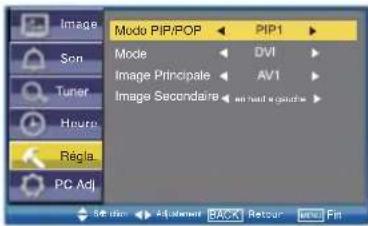
Mode PIP/POP: A l'aide du bouton + ou -, selectionnez le mode le moins approprié, à savoir PIP1, PIP2, POP ou Désactivation. (Veuillez vous reporter à la page 26.)
Lorsque Mode est regle sur Desactivation,Source seconde et Position PIP ne peuvent pas fonctionner.
Source principale permiet de selectionner la source d'entree (AV1, RGB, AV2, AV3, PC, DVI ou Network) a I'aide du bouton + ou
Source secondaire permet de selectionner la source d'entree (AV1, AV2, AV3, PC, DVI) pour l'imagsee secondaire a I'aide du bouton +or -
Pour une combinaison d'image principale et d'image secondaire : l'entrée DVI ou Network seulement peut être combinée à une autre source d'entrée. Par exemple, si la source principale est seLECTIONnée comme étant l'entrée AV1, la source secondaire doit alors être l'entrée DVI ou Network.
Position PIP: Elle peut être seLECTIONnée à l'aide du bouton + or - pour être En haut à gauche, En haut à droite, En bas à droite ou En bas à gauche.
Réglage initial Cette fonction restaure toutes les valeurs de réglage à l'exception du Mode d'installation.
■ Langue
A l'aide du bouton P▲or PV selectionnez LANGUE Appuyez sur le bouton + or - pour selectionner Ouest, Est, Russe, Arabe ou Farsi.
Mode mosaïque
Cette fonction vous permet de diviser une image adaptée à votre format de grille d'écran pour creer un mur video. Utilisez le bouton P▲or PV pour scélectionner Mode mosaïque et appuyez sur le bouton + or - pour acceder au sous-menu de la manière suivante.Mode mosaïque actif peut être reglé sur Activation ou Désactivation à l'aide du bouton + or -
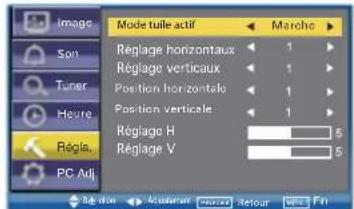
Réglages horizontale permet de diviser l'image horizontale en plusieurs sections d'un nombre maximum de 5 (5 écrans), à l'aide du bouton +or -pour le réglage.
Réglages verticaux permet de diviser l'image verticale en plusieurs sections d'un nombre maximum de 5 (5 écrans), à l'aide du bouton +or -pour le réglage.
Position horizontale permect de selectionner une section de I'image horizontale a afficher sur I'ecran LCD actuel a laide du bouton + or -
Position verticaux permet de selectionner une section de l'image verticaux à afficher sur l'écran LCD actuel à l'aide du bouton + or -
Réglage encadrement H permet d'aligner l'image horizontally par rapport aux autres écrans du mur video pour correspondre à la largeur de l'encadrement à l'aide du bouton + or - (0~10)
Réglage encadrement H permet d'aligner l'image verticalement par rapport aux autres écrans du mur video pour correspondre à la largeur de l'encadrement à l'aide du bouton + or - (0~10)
Réglages AV2
Selectionnez Reglage AV2 à l'aide de la touche P▲ou PV
Pour selectionner YPbPr ou RGBHV appuvez sur la touche + ou
Raccordez vous PC au connecteur PC-IN ou RGBHV à l'arrière de l'appareil. Une fois le raccordement effectué, Sélectionnez le mode PC ou AV2 (RGBHV, voir page 4 pour les réglages d'entrée AV2) à l'aide de la touche INPUT de votre télécommande. L'appareil servira alors de monitateur pour votre PC.
La résolution native
Utilisez les touches P ou PV pour selectionner La résolution native et appuyez sur la touche + ou - pour selectionner XGA or WXGA 1366 x 768.
PC Power Save
Utilisez le bouton P ou PV pour sélectionner PC Power Save et appuyez sur le bouton + or - pour sélectionner Activation ou Désactivation.
Menu PC Adj.
Appuyez sur le bouton MENU et selectionnez PC Adj. à l'aide des boutons P à ou PV, appuyez sur le bouton + or - pour valider. Appuyez sur le bouton ARRIRE pour returner au menu précédent. Appuyez sur le bouton MENU pour quitter l'opération menu.
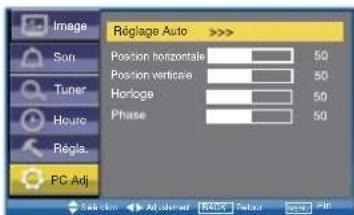
Réglage auto permet de détecter automatiquement le signal entrant, et de se régler pour optimiser sa performance à l'aide du bouton + or -. Un ajustement manuel est requis si l'image n'est pas correctement affichée (reportez-vous aux ajustements suivants).
Position horizontale permet de modifier la position horizontale de I'image a I'aide du bouton + or -
Position verticale permet de modifier la position horizontale de l'image à l'aide du bouton + or -
Horloge permet d'éliminer le scintillagement de l'image à l'aide du bouton + or -
Phase permet d'éliminer le dérangement de l'image à l'aide du bouton + or -
Modo Installation
| Mode d'installation | VER |
| Programme Marche | Arrêt |
| Menu Tuner | Arrêt |
| Volume Max | 50 |
| Mode hiver | Arrêt |
| RC Inhibition | Arrêt |
| Verouillage | Arrêt |
| Address | 0 |
| Baud rate | 19200 |
| protection écran | Arrêt |
| Arrêt AV auto | Arrêt |
| Réglage voyageant | Arrêt |
| DCR | Arrêt |
| Network Initial | >>> |
| Temperature Error | 0 |
| IP Address | 000000000000 |
| Subnet | 000000000000 |
| Gateway | 000000000000 |
| DNS | 000000000000 |
| Select | Ajustement MENU Fin |
Ce moniteur LCD vous permet de configurer les paramétres suivants :
Procedure de réglages
- Appuyez et maintenez enforcé la touche verte de la télécommande pendant 5 secondes (le menu Installation s'affiche).
- A l'aide de la touche P▲ ou PV surlignez chaque option, utilisez le touche + ou - pour permuter les options. Appuyez sur le touche MENU pour quitter le mode.
Programme Marche
Sélectionnez Programme Marche à l'aide de la touche P▲ou PV
Selectionnez la position au démarrage à l'aide des touches + ou - (Off/ AV1/ RGB/ AV2/ AV3/ PC/ DVI or Network)
Volume maxi
Selectionnez Volume maxi à l'aide de la touche P▲ou PV; utilisez les touches +ou -pour regler le volume maximum.
Modo Hiver
Cette fonction doit être activée en cas d'utilisation du moniter LCD dans des conditions de température ambiante froide ( 4^ C ou moins) afin de conserver la qualité de l'image,
Appuyez sur le bouton MENU pour acceder au menu principal.
A l'aide du bouton P▲ou PV, selectionnez le mode hiver. Une fois cette option sur lignée, selectionnez ON (ACTIVER) ou OFF (DEACTIVER) en appuyant sur le bouton +
Important: Ne pas débrancher le cordon d'alimentation secteur pendant le fonctionnement en mode Hiver.
En mode Hiver, la consommation d'énergie est supérieure à celle du mode de veille normal, en raison des circuits de chauffage. Il est fortement recommendé de désactiver le mode Hiver lorsque la température ambiente dépasse 4^ C.
■ Verrouillage de la télécommande
Il est possible de prévenir toute utilisation de la télécommande en
séléctionnant l'option Verrouillage de la télécommande.
Utilise la touche ou pour effectuer votre selection Appuyez sur la
touche + ou - pour activer ou désactiver cette fonction. Pour déverrouiller la télécommande, appuyez de manière continue sur la
touche verte de la télécommande pour rentrer a nouveau en mode tel
commande et selectionnez RC Inhibition OFF" (Désactiver Verrouillage
de la telecommande).
Verrouillage enfant
Il est possible de prévenir toute utilisation du moniteur LCD à l'aide des boutons situés coin inférieur de couverture arrêté. Effectuez votre sélection à l'aide de la touche ▲ ou ▼ Appuyez sur la touche + pour désactiver/activer cette fonction.
■ Addresse
Selectionner l'adresse pour I'ecran LCD (0 - 999).
Baud rate
Selectionnez Baud rate à l'aide du bouton P▲or P▼. Reglez la vitesse de transmission de communication RS232 ou LD-NET à 19200 ou 9600 bauds en appuyant sur le bouton + or -
Protection écran
Selectionnez protection écran à l'aide du bouton P▲or PV, une fois en surbrillance, vous pouvez selectionnez Activation ou Déactivation en appuyant sur le bouton + or -
■ Arret AV auto
Selectionnez Arrêt AV auto à l'aide du bouton P▲or PV, une fois en surveillance, vous pouverez selectionné Activation ou Désactivation en appuyant sur le bouton + or -
Réglage voyant
Selectionnez Reglage voyant à l'aide du bouton P or PV, une fois en surbrillance, vous pouvez selectionner Activation ou Desactivation en apuyant sur le bouton +or -
DCB
Selectionnez DCR à l'aide du bouton P▲or PV, une fois en surbrilance, vous pouvez selectionnez Activation ou Déactivation en appuyant sur le bouton + or -.
■ Network Initial
Cette fonction installe automatique les informations relatives à IP Address, Subnet, Gateway et DNS.
■ Temperture Error
Cette fonction peut enregistrer le nombre d'incidences de températe anormale.
Ces 4 éléments affient les informations relatives à LD-Net. Si aucun LD-NET n'était raccordé, l'affichage de tous les éléments serait "00000000000".
Si l'alimentation secteur est débranchée avant de quitter le Mode d'installation les fonctions suivantes Programme MARCHE, RC inhibition, Address et Baud Rate sont alors annulées.
Selection de la taille de l'image.
Selectionner la taille d'écran PLEIN, PLEIN TOUT, ZOOM 16:9, TITRE EN 16:9, ZOOM 14:9, TITRRE EN 14:9, NORMAL ou LARGEUR NATURELLE en appuyant plusieurs fois sur le bouton WIDE de la télécommande.
Quand dans AV2 (RGBHV) ou le mode de PC PLEIN et NORMAL peut'être choisi. Note:PLEIN-la Série affiche le secteur 100%
Seulement dans DVI ou AV2 (YPbPr) affichant l'haute résolution contente PLEINE et PLEINE TOUT sont selectable. Note: PLEIN - le secteur d'exposition de Serie 95% PLEIN TOUT - la Série affiche le secteur 100%
Toutes les autres contributions AV1, AV3, DVI ou AV2 (YPbPr) (affichant des résolutions plus basses) peuvent désirer toutes les tailles de peinture.
■ Plein / Plein Tout
| 4:3 14:9 16:9 | Vidéo"boîte aux lettres" | ||
| L' image remplit tout l'écran, la largeur est allongée. | L' image remplit tout l'écran, la hauteur est légément allongée aux bords. | L' image remplit tout l'écran avec le rapport d'image correct. | Las bandes noires supérieure et inférieure sont conservées et la hauteur est comprimée. |
Zoom 16:9
| 4:3 14:9 16:9 | Vidéo"boîte aux lettres" | ||
| La largeur correcte do l'image est conservé, mais le haut et le bas sont coupés. | Permet un cadrage progressif. La haut et le bas sont coupés. | Permet un cadrage progressif. Le haut et le bas sont coupés. | Les bandes noires supérieure et inférieuro sont réduites et la haleur de l'image est légersement comprimée. |
Sous - Titrage En 16:9
| 4:3 14:9 16:9 | Vidéo"boîte aux lettres" | ||
| TITLES SCREEN | TITLES SCREEN | TITLES SCREEN | TITLES SCREEN |
| Comme pour le zoom (16:9), mais le bas est encore plus comprimé pour permettre la lecture des sous-titres. | Comme pour le zoom (16:9), mais le bas est encore plus comprimé pour permettre la lecture des sous-titres. | Comme pour le zoom (16:9), mais le bas est encore plus comprimé pour permettre la lecture des sous-titres. | Comme pour le zoom (16:9), mais le bas est encore plus comprimé pour permettre la lecture des sous-titres. |
Zoom 14:9
| 4:3 14:9 16:9 | Vidéo"boîte aux lettres" | ||
| La largeur correcte de l'image est conservée, mais le haut et le bas sont coupés. | Permel un cadrage progressif. Le haut et le bas sont coupés. | Permel un cadrage progressif. Le haut et le bas sont coupés. | Les bandes noires supérieure et inférieure sont réduites et la hauteur de l' image est légersement comprimée. |
Sous - Titrage En 14:9
| 4:3 14:9 15:9 | Vidéo"boîte aux lettres" | ||
| TITLE SCHEDULE | TITLES SCREEN | TITLES SCHEDULE | TITLES SCREEN |
| Comme pour le zoom (14:9), mais le bas est encore plus comprimé pour permettre la lecture des sous-littres. | Comme pour le zoom (14:9), mais le bas est encore plus comprimé pour permettre la lecture des sous-littres. | Comme pour le zoom (14:9), mais le bas est encore plus comprimé pour permettre la lecture des sous-littres. | Comme pour le zoom (14:9), mais le bas est encore plus comprimé pour permettre la lecture des sous-littres. |
■ Normal
| 4:3 14:9 16:9 | Vidéo"boîte aux lettres* | |
| Le rapport correct est conservé, mais des bandes noires sont visibles à gauche et à drole. | Présence de bandos noirs, à gauche et à drole, image allongée en hauteur. | Présence de bandos noirs à gauche, à drole, en haut et en bas. |
Largeur Naturelle
| 4:3 14:9 16:9 | Vidéo"boîte aux lettres" | ||
| Permet d'élargir l'image horizontally pour remplir l'écran. L' image est plus allongée sur les bords. | L'image est élargie verticalément pour remplir l'écran. | L'image replit l'écran et conserve des proportions correctes. | Les bandes noires supérieure et inférieure sont conservés, mais la hauteur est comprimée pour s'adapter à l'imagot. |
PIP/POP Fonctionnement
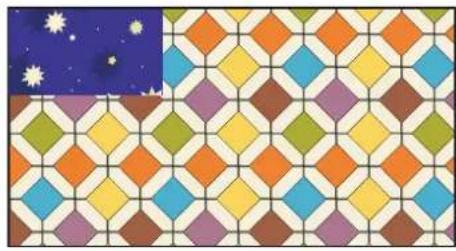
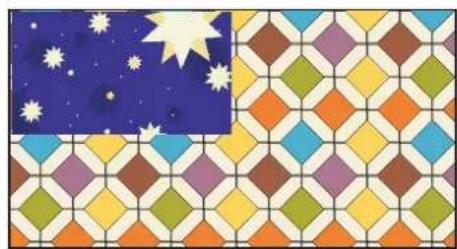
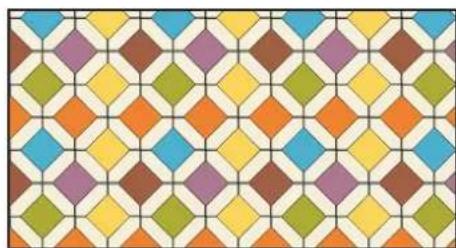
Cette fonction vous permet de profiter d'un programme DVI ou Network et d'une image (entree AV1, AV2, AV3 ou PC) en meme temps.
Appuyez plusieurs fois sur le bouton ON/OFF de la télécommande pour selectionner le mode PIP1, PIP2, POP ou désactivation.
En mode PIP/POP, une pression du bouton de basculement entre l'image principale et l'image secondaire permutera l'emplacement de l'image principale et secondaire.
Seul le son de l'imagine principale est audible du haut-parleur de I'ecran. Le son de I'imagine secondaire n'est pas audible.
Pour les détails de la fonction PIP/POP (emplacement de l'image secondaire ou source d'entrée d'une image quelconque etc.), veuillez vous reporter à la page 23.
ModePIP1
ModePIP2
Mode ARRET
Mode POP
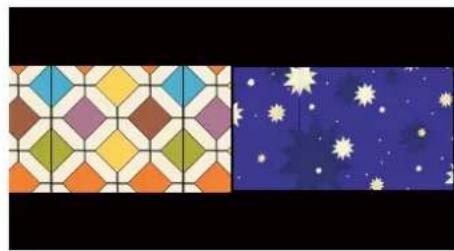
L'imagge gauche est l'imagep Principale, I'imag droite est I'imag
secondaire.
Utilisation Téletexte
Télétexte n'est disponible que par le biais de sources externes.
Le mode Télétexte peut être utilisé au moyen des boutons suivants de la télécommande
Cerntains boutons ont une double fonction

TXT/TV
Appuyez sur le bouton TXT/TV pour sélectionner télétexte. Appuyez à nouveau pour afficher le mode MELANGER, puis appuyez de nouveau pour AV Note:
Mode MELANGER: L'écran AV (image de diffusion) et le contenu de TEXTE (en surimpression) sont affichés simultanément.
Mode ANNULER: MODE TEXT/MELANGER est provisoirement annulé et l'image AV est affichée.
Si le signal est supprimé ou coupé, l'écran reviendra à un fond bleu et affichera le message "Pas de signal".
Si le bouton TXT/TV est actionné en mode ANNULER, le mode ANNULER sera annulé, et le texte complet repréndra.

Sous-code de texte
Appuyez sur ce bouton pour afficher « 110/ » (par ex. la page actuelle est 110). Appuyez sur les boutons numériques (0-9) pour acceder à la sous-page. Ainsi, pour sélectionner la sous-page 4, appuyez sur les boutons numériques 0-0-0-4, et « 10/0004 » s'affiche.
Une fois terminé, appuyez sur le bouton de sous-code de texte pour revenir à l'utilisation normale.

Index Texte
Appuyez sur ce bouton pour selectionner l'une des pages de l'index de tel-texte en mode TEXTE, MELANGER ou ANNULER.

Texte Rouge
Permet de sélectionner le sujet ou numéro de page rouge en bas de la page télétexte.

Texte Vert
Permet de sélectionner le sujet ou numéro de page vert en bas de la page télétexte.

Texte Jeune
Permet de sélectionner le sujet ou numéro de page jeune en bas de la page télétexte.

Texte Blue
Permet de sélectionner le sujet ou numéro de page bleu en bas de la page télétexte.

Annulation de Texte
Appuyez sur le bouton ANNULER en mode TEXT, MELANGER, l'imagé de télévision apparait sur l'écran. Si le bouton TXT/TV est actionné en mode ANNULER, le mode ANNULER sera annulé.
En Mode ANNULER, "CAN" toujours est affiché sur l'écran supérieur gauche.

Texte Figer
Appuyez sur la touche de figeage de Téléxte pour arreter la demande de page et la mise à jour.
FIGER ACTIVE :
Le symbole de figeage apparait au lieu du numero de page.
La mise a jour de TELEXTE est interdite. Elle se fige maintainant sur
l'affichage d'écra TEXTE.
FIGER DESACTIVE
Le symbole de figeage est remplaced par le numero de page.
Les données de la page TELETEXTE sont mises à jour.
La page presente est de nouveau requisite. (défilament d'en-têtes)
Le bouton de figeage de texte ne fonctionne qu'en mode TEXTE.

Infos cachées
Appuyez sur le boutonInfos cachees pour afficher les éléments cachés de la page texte.
Certaines pages telles que les pages de quiz contiennent les réponses cachées. Il faut parfois maintenant le bouton enforcé pour conserver la réponse à l'écran, puis l'actionner de nouveau pour supprimer la réponse.
En mode Info cachees Desactive, ceci n'est pas indique.
Le bouton Info cachées ne fonctionne qu'en mode texte.

Curseurs vers le haut.
Ajuster vers le bas les niveaux de menu.

Reglage du volume
Permet de regler le volume.

Taille texte
Appuyez sur le bouton Taille texte pour agrandir la moitié supérieure de la page texte.
Appuyez de nouveau sur le bouton Taille texte pour agrandir la moitié inférieure de la page texte.
Appuyez de nouveau sur le bouton Taille texte pour revenir à la page de taille normale.
(Normal/Agrandissement moitié supérieure/Agrandissement moitié inférieure/normal)
Note:
En mode agrandissement de moitié supérieure ou inférieure, si une demande de page esteffectue au moyen des touches numériques [0-9] ou du bouton INDEX TEXTE, il reviendra au mode normal et une page sera requise.
Si une manipulation FIGER ACTIVE / DESACTIVE est effectuee en mode agrandissement de moitié supérieure, le mode agrandissement de moitié supérieure sera fige. (Le symbole FIGER sera affiche)
Si une manipulation FIGER ACTIVE / DESACTIVE est effectue en mode agrandissement de moitié inférieure, le mode agrandissement de moitié inférieure sera figie. (Le symbole FIGER NE sera PAS affché)
CHARACTERISTIQUES
\section*{Caracteristiques communés}
Alimentation 100~240V, 50 Hz/60Hz
Système couleurs PAL/NTSC/NTSC4.43/SECAM
AV1: Peritel CENELEC standard
Entree : video composite, RGB ( 5 V RGB avec 5 V synch.vers broche 14)
Sortie :video composite from AV3, Audio sortie G/D
AV2:BNC
Entree: RGB, H et V/ Y, Pb, Pr et audio G/D
Sortie:RGB,HetV/Y,Pb,Pr
AV3:BNC
Entrée : video composite
Sortie : video composite
Audio sortie moniteur : CINCH G/D
Audio sortie haut-parleur: 2 × 10 W
Entree DVI: GROUPE DVI-D standard
Entree PC : Mini D-SUB 15 broches et jack audio 3,5 mm
Port série RS232C:Entrée/Sortie
Net Organiser: POA-LN02 (facultatif)
Rapport de contraste : 1500:1
Taille d'écran (pouces) 52" / 132 cm
(Mesuré diagonalement).
Résolution d'affichage : 1920 x 1080 (WXGA)
Angles de visualisation : H:176°, V:176°
Dimensions (Lx H x P mm)
Poids (kg) 83
Conseils Pratiques
Vérifiez que le moniteur est branché
Vérifiez que le moniteur n'est pas en mode de veille.
■ IMAGE DE MAUVAISE QUALITE,SON CORRECT
- Reglez les niveaux de LUMINOSITE/CONTRASTE.
- Ajustez la commande de COULEUR.
- Verifiez les branchements du cordon d'alimentation.
- Verifiez si l'entrée du signal est en couleur.
LA TELECOMMANDE NE FONCTIONNE PAS
Vérifiez que les piles sont correctement insérées.
-
Verifiez l'etat des piles.
-
Vérifiez que la fonction de verrouillage de la télécommande n'est
pas activée.
■ IMAGE CORRECTE, PAS DE SON
- Vérifiez que les haut-parleurs externes sont correctement branchés.
- Vérifiez les branchements des équipements externes.
Volume coupé ou en mode silencieux.

- Instruction Manual Manuel d'utilisation Manual de instrucciones
- Entretien
- Information importante sur le recyclage.
- Aidez-nous à conserver l'environnement dans lequel nous vivons!
- Déclaration de conformité
- Normes en matière de cordon d'alimentation secteur
- Cordon d'alimentation secteur pour les Etats-Unis et le Canada :
- Etape 1: Connexion à la prise secteur
- Étape 2 : Connexions
- Selection du mode D'ENTREE
- 1.AV1
- 2.RGB
- Connexion Y/ Pb/Pr / RGBHV (AV2)
- 4.AV3
- DVI-D (Interface de video numérique)
- Connexion PC
- 8.Sortie audio externe
- Utilisation des prises audio
- POUR LES UTILISATEURS DE UE
- Commandes et terminaux
- Mode de veille
- Touches de commande (coin inférieur de couverture arrière)
- UTILISATION DES MENUS
- Menu Image
- Balance de blancs
- Réglage avance
- Menu Son
- Menu Heure
- Jour de la semaine courant
- Heure courante
- Calendrier
- Jour de la semaine
- Heure
- ■ Action
- Programme MARCHE
- Actif
- Menu Reglage
- ■ Menu Réglage
- Menu Réglage
- Réglage PIP/POP
- ■ Langue
- Mode mosaïque
- Réglages AV2
- La résolution native
- PC Power Save
- Menu PC Adj.
- Modo Installation
- Procedure de réglages
- Volume maxi
- Modo Hiver
- ■ Verrouillage de la télécommande
- Verrouillage enfant
- ■ Addresse
- Baud rate
- Protection écran
- ■ Arret AV auto
- Réglage voyant
- DCB
- ■ Network Initial
- ■ Temperture Error
- Selection de la taille de l'image.
- PIP/POP Fonctionnement
- ModePIP1
- ModePIP2
- Mode ARRET
- Mode POP
- Utilisation Téletexte
- TXT/TV
- Sous-code de texte
- Index Texte
- Texte Rouge
- Texte Vert
- Texte Jeune
- Texte Blue
- Annulation de Texte
- Texte Figer
- Infos cachées
- Curseurs vers le haut.
- Reglage du volume
- Taille texte
- Note:
- CHARACTERISTIQUES
- \section*{Caracteristiques communés}
- Conseils Pratiques
- ■ IMAGE DE MAUVAISE QUALITE,SON CORRECT
- LA TELECOMMANDE NE FONCTIONNE PAS
- ■ IMAGE CORRECTE, PAS DE SON
Marque : SANYO
Modèle : 52SR1
Catégorie : Moniteur