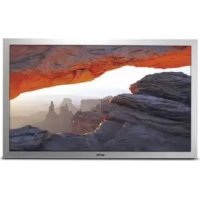
52LH1WP - Moniteur SANYO - Notice d'utilisation et mode d'emploi gratuit
Retrouvez gratuitement la notice de l'appareil 52LH1WP SANYO au format PDF.


| Type de produit | Moniteur LCD |
| Marque | Sanyo |
| Modèle | 52LH1WP |
| Taille d'écran | 52 pouces (132 cm de diagonale) |
| Résolution native | 1920 x 1080 (WXGA) |
| Rapport de contraste | 1500:1 |
| Angles de vision | Horizontal : 176°, Vertical : 176° |
| Alimentation | 100-240 V CA, 50/60 Hz |
| Consommation électrique | Non spécifiée, veille : < 1 W (estimation) |
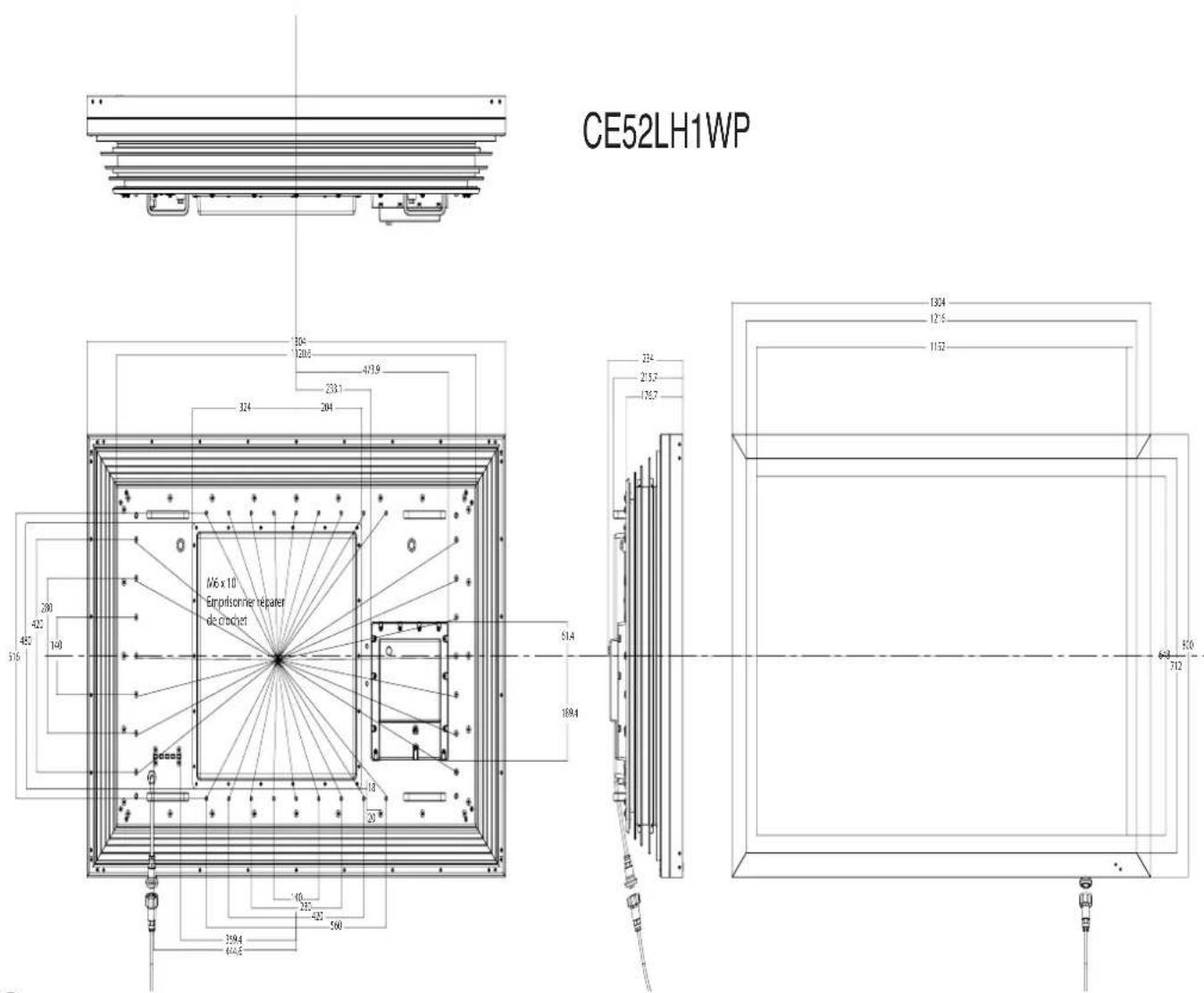
| Dimensions (L x H x P) | 1304 x 800 x 234 mm |
| Poids | 83,5 kg |
| Connectivité | Péritel (AV1), BNC (AV2 : RGBHV/YPbPr), BNC (AV3 : composite), DVI-D, PC (D-Sub 15), RS-232C, LD-Net, entrée audio PC (3,5 mm) |
| Sorties audio | 2 x 10 W (haut-parleurs intégrés), sortie ligne RCA |
| Protection | Indice IP66 (non immergeable) |
| Fonctions spéciales | PIP/POP, mode mosaïque, télétexte, mode hiver, verrouillage enfant, minuterie, réglage fin PC |
| Température de fonctionnement | 0°C à 40°C |
| Entretien | Débrancher avant nettoyage ; utiliser un chiffon humide ; ne pas utiliser de nettoyants liquides ou aérosols |
| Pièces détachées & réparabilité | Ne contient aucune pièce réparable par l'utilisateur ; confier les réparations à un technicien agréé |
| Sécurité | Mise à la terre obligatoire ; ne pas surcharger les prises ; ne pas exposer à la pluie ou à l'humidité |
FOIRE AUX QUESTIONS - 52LH1WP SANYO
Questions des utilisateurs sur 52LH1WP SANYO
0 question sur cet appareil. Repondez a celles que vous connaissez ou posez la votre.
Poser une nouvelle question sur cet appareil
Téléchargez la notice de votre Moniteur au format PDF gratuitement ! Retrouvez votre notice 52LH1WP - SANYO et reprennez votre appareil électronique en main. Sur cette page sont publiés tous les documents nécessaires à l'utilisation de votre appareil 52LH1WP de la marque SANYO.
MODE D'EMPLOI 52LH1WP SANYO
Instruction Manual Manuel d'utilisation Manual de instrucciones
CE52LH1WP
LCD Monitor
Moniteur d'affichage à cristaux liquides
Monitor de LCD
Veuillez lire attentivement ce mode d'emploi avant d'utiliser votre moniteur d'affichage à cristaux liquides. Nous espérons que votre nouveau dispositif d'affichage vous procurera de nombreux instants de bonheur.
ATTENTION : Pour votre sécurité, lisez attentivement ce qui suit. Ce moniteur a été conçu et fabriqué pour garantir votre sécurité personnelle, mais peut poser un risque de choc électrique ou d'incendie en cas d'utilisation incorrecte. Afin de faciliter le bon fonctionnement des dispositifs de sécurité intégrés, veuillez observer les règles de base suivantes, relatives à l'installation, l'utilisation et l'entretien de votre moniteur.
Ne poser aucun objet sur le cordon d'alimentation. Cet écran LCD ne doit pas être placé à un endroit où quelqu'un pourrait marcher sur le cordon d'alimentation et l'endommager.
Pour éviter les risques d'incendie ou d'électrocution, ne pas surcharger les prises de courant et les rallonges. Une prise de courant appropriée doit se trouver à proximité de l'écran et être
facilement accessible.
Ne pas placer cet écran LCD près de sources de chaleur comme des radiateurs, appareils de chauffage, cuisinières et autres appareils produisant de la chaleur (y compris les amplificateurs).
Ne pas placer cet écran LCD sur un socle, une étagère ou une table instable. Toute chute pourrait causer de graves blessures à une personne et endommager l'écran LCD. Le vendeur peut recommander un kit approuvé de fixation murale. Un kit spécial fixation murale existe pour ce modèle. Ne poser aucun objet sur le cordon d'alimentation. Cet écran ne doit pas être placé à un endroit où quelqu'un pourrait marcher sur le cordon d'alimentation et l'endommager.
Cet écran LCD doit être exclusivement branché au type d'alimentation indiqué sur l'écran ou dans le mode d'emploi. En cas de doute concernant le type d'alimentation, consulter le vendeur de l'écran ou la compagnie d'électricité locale.
Pour une sécurité accrue, il est vivement conseillé d'utiliser un dispositif de protection de terre approuvé avec cet écran.
AVERTISSEMENT : Pour éviter tout risque de blessure, cet écran doit être solidement fixé au mur conformément aux instructions d'installation fournies par le fabricant. Important !
Ce produit doit être mis à la terre.
Cet appareil est mis hors tension uniquement lorsque le câble secteur est débranché. L'installateur doit s'assurer que le coupleur réseau imperméable est facile d'accès.
Cet écran respecte la norme IP66.
Il n'est pas protégé contre l'immersion provisoire ou continue dans un liquide.
Pour empêcher toute condensation et éviter les risques d'incendie, d'électrocution et autres, ne pas utiliser l'écran juste après un déplacement résultant en une importante différence de température. Avant le nettoyage, débrancher l'écran de la prise murale.
Ne pas installer l'écran près d'une source de flamme nue. Ne jamais utiliser de flammes nues près de l'écran LCD. Cet écran LCD ne doit pas être intégré, ni encastré de quelque façon que ce soit car l'accumulation de chaleur en réduirait la durée de vie.
Prévoir un espace de 5 cm entre l'écran LCD et le mur et de 10 cm en haut et sur les côtés.
Toujours installer l'écran à l'aide d'accessoires recommandés et solides.
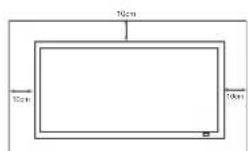
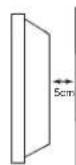
La partie arrière empennée autour de l'armoire sert de dissipateur thermique pour évacuer la chaleur provenant de l'écran. Ne pas couvrir la surface externe de l'armoire (partie empennée), ni restreindre le flux d'air de quelque façon que ce soit en encastrant l'écran LCD.
Ne pas appliquer de nettoyants liquides, ni d'aérosols nettoyants directement sur l'écran LCD. Utiliser un chiffon humide.
La plage de températures de fonctionnement de cet écran est garantie entre 0°C \~ 40°C/ 32°F \~104°F. Il est déconseillé d'exposer l'écran à la lumière directe du soleil sans ombre appropriée, car la température du panneau dépassera alors le seuil maximal précisé et
une ombre noire apparaîtra sur l'écran, puis disparaîtra lorsque la température de l'écran aura baissé et sera de nouveau conforme aux spécifications. Cela ne produit « naturellement » aucun effet néfaste sur la durée de vie de l'écran.
CONSIGNES SUPPLÉMENTAIRES POUR L'AMÉRIQUE DU NORD ET LE CANADA
Cet écran ne doit pas être fixé en permanence à un bâtiment. Il doit être installé de façon à être démonté à l'aide d'outils de base.
Le cordon d'alimentation ne doit PAS être attaché à la surface du bâtiment, et ne doit PAS être acheminé à travers des murs, plafonds, sols ou autres ouvertures similaires du bâtiment. Le cordon d'alimentation DOIT être positionné de manière à éviter tout dommage physique.
Important : (Le R-U seulement)
CE PRODUIT DOIT ÊTRE BRANCHÉ SUR UNE PRISE DE TERRE.
Ce moniteur est équipé d'un cordon secteur homologué et d'une fiche secteur britannique non démontable. Pour remplacer le fusible de ce type de fiche, procédez comme suit :
-
Retirez le cache du fusible et le fusible.
-
Installez un nouveau fusible, de type BS1362 5 A., A.S.T.A ou BSI
-
Veillez à ce que le cache du fusible soit remis correctement en place.
Si le cache du fusible est perdu ou endommagé, la fiche NE doit PAS être utilisée mais être remplacée par une fiche en bon état. Si la fiche installée ne correspond pas à votre prise de courant, coupez-la et remplacez-la par une prise adaptée. Si la fiche secteur comporte un fusible, utilisez un fusible de 5 A et veillez à ce que le cache du fusible soit correctement installé. Si la fiche utilisée ne nécessite pas de fusible, le fusible du panneau de distribution ne devra pas excéder 5 A.
Remarque : Le fusible endommagé doit être éliminé pour prévenir tout risque de choc électrique en cas d'utilisation accidentelle sur une autre prise 5 A
Les fils du cordon secteur correspondent au code de couleurs suivant :
Bleu ----> Neutre
Marron ----> Sous tension
Vert/Jaune ----> Terre
-
Le fil Bleu doit être raccordé à la borne « N » ou de couleur NOIRE.
-
Le fil Marron doit être raccordé à la borne «L» ou de couleur ROUGE.
-
Le fil Vert/Jaune doit être raccordé à la borne « E » ou de couleur VERTE ou VERTE et JAUNE.
Avant de reposer le couvercle de la fiche, assurez-vous que le serre-fils est placé sur la gaine du cordon et non pas simplement sur les fils.
N'essayez pas de contourner le système de sécurité de la fiche de raccordement à la terre.
LE MONITEUR RESTERA SOUS TENSION TANT QUE L'ALIMENTATION SECTEUR N'EST PAS DÉBRANCHÉE.
IL INCOMBE A L'INSTALLATEUR DE S'ASSURER QUE LE CORDON D'ALIMENTATION SECTEUR EST FACILEMENT ACCESSIBLE.
Entretien
Votre moniteur LCD est entièrement transistorisé et ne contient aucun composant réparable.
Vous ne devez pas enlever le capot arrière du moniteur par vos propres moyens. L'appareil fonctionne sous haute tension et vous risqueriez d'endommager ses composants ou de provoquer un accident. Confiez les réparations nécessaires à un technicien agréé. Celui-ci utilisera exclusivement des pièces de rechange conformes aux normes de sécurité des pièces d'origine. L'utilisation de pièces de rechange d'origine contribue à prévenir les risques d'incendie, de choc électrique, etc.
Débranchez le moniteur LCD de sa prise murale et faites appel à du personnel qualifié dans les cas suivants :
■ Le câble d'alimentation ou la prise sont endommagés.
■ Du liquide a été renversé sur le moniteur LCD.
■ Le moniteur LCD a été exposé à la pluie ou à l'eau.
■ Le moniteur LCD est tombé ou le boîtier est endommagé.
■ Dégradation des performances de votre moniteur LCD.
■ Le moniteur ne fonctionne pas normalement lorsque vous suivez les instructions données.


Ne réglez que les commandes mentionnées dans le manuel d'utilisation. Tout réglage incorrect des autres commandes pourrait endommager le moniteur et exiger l'intervention prolongée d'un technicien qualifié.
Information importante sur le recyclage.

Votre produit Sanyo est conçu et fabriqué avec des matériels et des composants de qualité supérieure qui peuvent être recyclés et réutilisés.
Ce symbole signifie que les équipements électriques et électroniques en fin de vie doivent être éliminés séparément des ordures ménagères.
Dans l'Union Européenne, il existe des systèmes sélectifs de collecte pour les produits électriques et électroniques usagés.
Aidez-nous à conserver l'environnement dans lequel nous vivons !
Ce symbole et le système de recyclage ne concernent que les pays de l'Union européenne et ne s'appliquent pas aux autres pays.
Déclaration de conformité
Numéro de modèle : ce52LH1WP
Nom commercial : Sanyo
Partie responsable : SANYO FISHER COMPANY
Téléphone : (818) 998-7322
Ce périphérique est conforme au chapitre 15 du règlement de la FCC (Federal Communications Commission). Son utilisation est soumise aux deux conditions suivantes :
(1) il ne doit pas causer de perturbations nuisibles, et
(2) il doit accepter toutes les perturbations reçues, y compris celles susceptibles d'entraîner un fonctionnement indésirable.
Normes en matière de cordon d'alimentation secteur
Le cordon d'alimentation secteur fourni avec cet écran LCD respecte les normes d'utilisation du pays dans lequel vous l'avez acheté.
Cordon d'alimentation secteur pour les États-Unis et le Canada :
Un cordon d'alimentation secteur utilisé aux États-Unis et au Canada est homologué par les Underwriters Laboratories (UL) et certifié par l'Association canadienne de normalisation (CSA) respectivement.
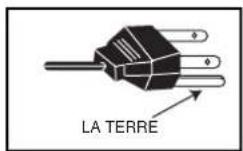
Le cordon d'alimentation secteur est doté d'une fiche secteur avec dispositif de mise à la terre. Il s'agit d'un dispositif de sécurité pour que la fiche se branche correctement dans la prise secteur. N'essayez pas de contourner ce dispositif de sécurité. Si vous ne pouvez pas mettre la fiche dans la prise, contac
PLACEZ L'APPAREIL À PROXIMITÉ D'UNE PRISE FACILEMENT ACCESSIBLE.
License de l'utilisateur final
Le Produit (soit l'équipement ou l'appareil auquel se réfère la présente documentation) comprend un Logiciel (applications, utilitaires et modules du logiciel vendus avec le Produit) qui est la propriété de Sanyo ou de ses concédants de license. Lire les conditions d'utilisation de la license de l'utilisateur final décrites ci-dessous avant d'utiliser le Produit. Si vous refusez les termes et conditions de la license de l'utilisateur final, n'entreprenez pas d'utiliser le Produit. Retournez-le intact dans son emballage à votre fournisseur en apportant la preuve d'achat pour vous faire rembourser intégralement. En utilisant le Produit, vous acceptez les termes et conditions de la license de l'utilisateur final.
- Sanyo vous concède une license d'utilisation non exclusive, valable dans le monde entier (sujet aux contrôles douaniers), non transférable (sauf autorisation décrite à l'alinéa 2 ci-dessous) et hors droits du Logiciel exclusivement utilisé avec le Produit.
- Vous n'êtes pas autorisé à transférer un des vos droits de license sur le Logiciel sans l'accord écrit préalable de SANYO et, si l'accord est consenti, le Logiciel ne peut être transféré sans le Produit ET à condition que le bénéficiaire du transfert ait lu et accepté les termes et conditions de la présente license.
- Vous devez vous assurer que toutes les remarques relatives aux droits d'auteur, aux droits des marques et à toute autre mesure de protection contenues dans le Logiciel sont conservées et non détériorées ou manquantes.
- Le Logiciel fourni ci-dessous est sujet aux droits d'auteur et aux droits de license (ne peut être vendu). Notamment, SANYO ne vous transfère pas le droit de possession et/ou de propriété sur le Logiciel. Le Logiciel fourni ci-dessous peut contenir ou être dérivé de certaines parties de matériels fournis sous license à SANYO pour un tiers fournisseur.
-
Sauf autorisation légale expresse, vous n'êtes pas autorisé à ;
-
utiliser le Logiciel avec tout autre matériel informatique que le produit ;
- copier tout ou partie du Logiciel ;
- intégrer tout (ou partie) du Logiciel dans d'autres programmes développés par (ou pour le compte de) et/ou utilisés par votre personne ;
● effectuer de l'ingénierie inverse, décompiler ou désassembler le Logiciel ; - permettre la redistribution ou l'utilisation de tout (ou partie) du Logiciel avec tout autre matériel informatique autre que le Produit ; ou bien louer, offrir, prêter, revendre, distribuer ou transférer la possession de tout ou partie du Logiciel.
Expiration
La présente license est valide jusqu'à son expiration. La présente license expire automatiquement et sans préavis si vous ne respectez pas l'une de ces conditions.
Exclusion
- Le Logiciel est (dans les limites fixées par la loi) livré "en l'état" et SANYO et ses fournisseurs excluent expressément toutes garanties, expresses ou tacites, y compris (mais sans s'y limiter) les garanties de satisfaction, d'adéquation à un besoin et de non contrefaçon (sauf si ces garanties ne peuvent être exclues par la loi).
- SANYO ne saurait être tenu responsable de tout dommage direct, indirect, consécutif ou accessoire (y compris du manque à gagner, de l'interruption de l'activité de l'entreprise, de la perte de données ou des coûts liés à l'acquisition d'un bien, d'une technologie ou de services de substitution) découlant de l'utilisation ou l'impossibilité d'utiliser le Logiciel (sauf si une telle responsabilité ne peut être exclue par la loi).
Remarques générales
- La présente license de l'utilisateur final est régie par la législation anglaise ; l'utilisateur ne peut porter plainte qu'auprès d'un tribunal anglais et SANYO est autorisé à porter plainte auprès du tribunal de la juridiction de son choix.
- Le présent contrat de licence utilisateur final est régi par le droit de l'État de Californie. L'utilisateur final et Sanyo conviennent que toute action destinée à faire exécuter ou interpréter les termes du présent contrat de licence utilisateur final ne pourra être engagée que devant le tribunal d'État ou fédéral pertinent situé dans le comté de Los Angeles, Californie. Par les présentes, l'utilisateur final et Sanyo font attribution de compétence exclusive à ce tribunal.
- Le termes et conditions décrits ci-dessus supplantent tout accord antérieur, qu'il soit oral ou écrit, conclu entre vous et SANYO en rapport avec le logiciel.
Etape 1 : Connexion à la prise secteur
■ Raccordez le moniteur au connecteur VGA, BNC et péritel selon les besoins.
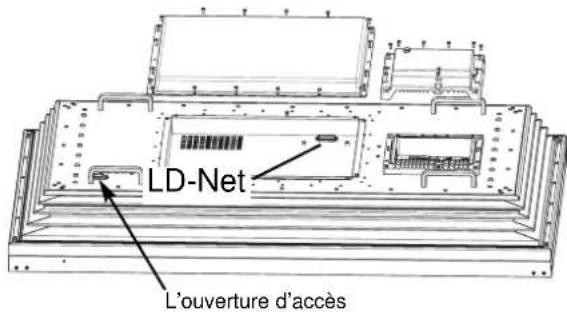
- Branchez le connecteur d'alimentation en ligne dans l'ouverture d'accès d'alimentation secteur comme indiqué ci-dessus.
- Branchez le cordon d'alimentation de l'écran LCD sur une prise murale appropriée.
Ce produit n'étant pas équipé d'un interrupteur Marche/Arrêt de secteur, veuillez-vous assurer que la prise secteur est facilement accessible.
Le moniteur LCD est réglé pour une alimentation C.A. 100\~240 V, 50 Hz/60Hz. Pour mettre complètement le moniteur LCD hors tension, ou lorsque le moniteur ne doit pas être utilisé pendant une longue période, il est recommandé de débrancher le cordon d'alimentation de la prise secteur.
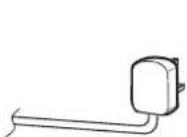
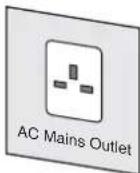
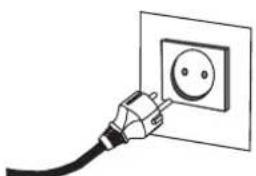
Veuillez utiliser le cordon d'alimentation secteur correct, fourni avec votre moniteur.
3. Avertissement : Afin de prévenir tout risque d'accident, veillez à fixer le moniteur LCD solidement au mur conformément aux instructions d'installation du fabricant.

ATTENTION! Ce moniteur contient des hautes tensions. Confiez l'entretien à un personnel d'entretien qualifié.
Étape 2 : Connexions
Sélection du mode D'ENTREE
Pour permuter entre les modes AV1, RGB, AV2 (RGB H/V ou Y, Pb, Pr) AV3, DVI ou PC, appuyez de manière répétée sur la touche TV/AV de votre télécommande ou maintenez cette touche enfoncée quelques secondes : le menu de sélection doit s'afficher sur l'écran. Utilisez les touches P▲ou P▼ pour choisir le mode souhaité.
1. AV1
Connexion péritel/ CVBS / RGB / S-VIDEO.
2. RGB
Entrée TTL (signaux RGB 5 V) sur prise péritel.
3. Connexion Y/ Pb/Pr / RGBHV (AV2)
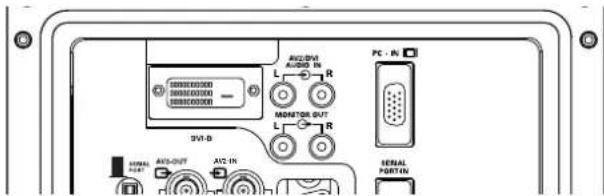
Ce moniteur LCD possède toute une gamme de connexions, Y, Pb, Pr ou RGB H/V. Vous pouvez raccorder votre lecteur DVD aux sorties Y,
Pb, Pr au lieu d'utiliser un câble péritel. Ces sorties peuvent supporter une haute définition en format analogique. Les sorties RGB H/V peuvent être utilisées comme entrée PC via la sortie BNC. Ces deux options sont compatibles avec un vaste éventail de résolutions. (page 15)
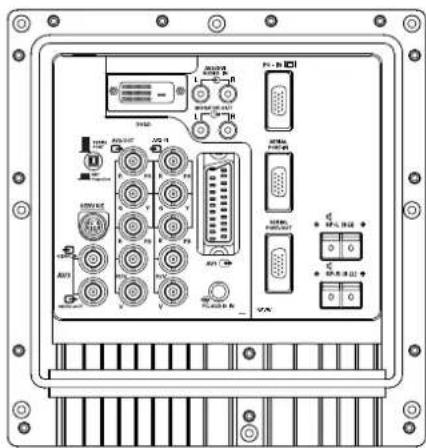
AV3 OUT assure la sortie des signaux vidéo composites depuis VIDEO IN et permet de brancher vos moniteurs via une fonction en boucle.
5. DVI-D (Interface de vidéo numérique)
Ce moniteur est équipé d'une connexion DVI. Cette connexion est située à l'arrière du moniteur, à côté des sorties Phono. Cette entrée est compatible avec une vaste gamme de résolutions, comme indiqué à la page 15. Voir page 21 pour l'utilisation détaillée du menu.
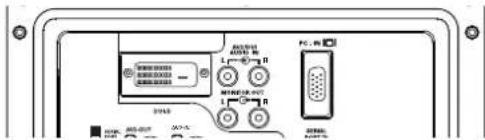
Ce moniteur LCD est équipé d'une connexion PC (PC-IN D-SUB) Vous pouvez ainsi raccorder un PC au moniteur et l'utiliser comme moniteur (voir page 23). L'entrée audio peut être connectée via la prise PC audio 3,5 mm. Cette entrée est compatible avec une vaste gamme de résolutions (voir page 15).
- LD Net IN/OUT (Entrée/Sortie) : permet de connecter le LD-NET pour contrôler l'écran par le biais d'un réseau.
8. Sortie audio externe
Sortie du signal audio depuis AV 1,2,3, PC et DVI. Le haut-parleur doit avoir une impédance de 8 ohms.
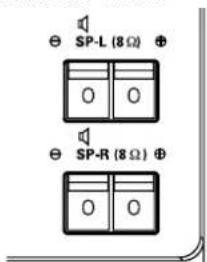
9. Utilisation des prises audio
Les prises de sorties audio du moniteur situées à l'arrière de l'appareil assurent un niveau de sortie audio fixe pour reproduire le son via votre équipement audio.
Pour basculer la source d'entrée entre les modes AV1, RGB, AV2, AV3, PC, DVI ou Network.
Wide
Appuyez pour sélectionner les modes image suivants : Plein, Plein Tout, Zoom 16:9, Titre in 16:9, Zoom 14:9, Titre in 14:9, Normal ou Largeur Naturelle. Voir page 23.
Menu
Permet d'entrer/quitter les menu principalet les sous- menus.
Réglage du volume -
Permet de régler le volume. Fonctionne également comme curseur de déplacement latéral.
F/OK
Pour confirmer le réglage initial dans le menu.
Sélection du mode d'image
Appuyez plusieurs fois sur le bouton ->.<- pour sélectionner les modes d'image suivants. Personnel – le mode que vous préférez.
Standard-mode normal.
Dynamique – convient aux pièces à l'éclairage lumineux. Doux - Réglage de contraste faible.
Eco – convient aux pièces peu éclairées et donne un effet cinéma.
Arrêt sur image
Pour activer et désactiver un arrêt sur image.
Vert
Appuyez sur ce bouton pendant plus de 5 secondes et relâchez-le pour faire apparaître le mode d'installation.
Installation de la pile de la télécommande
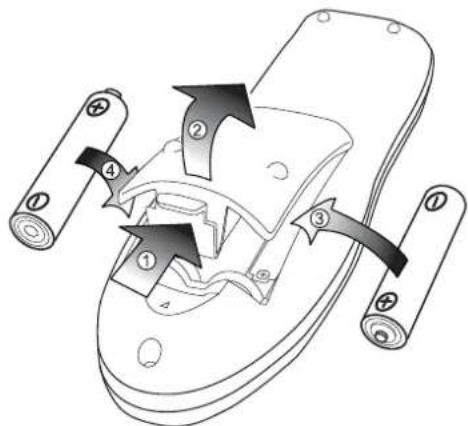
Installez deux piles "AA" de 1,5 volts de manière à ce que les marques "+" et "-" des piles correspondent aux marques "+" et "-" à l'intérieur du boîter de la télécommande.
Mode de veille / Fonction Marche/Arrêt
Pour allumer et éteindre le téléviseur. Voir page 21.
Affichage des informations de la chaîne
Pour afficher les informations concernant l'entrée sélectionnée et l'Heure réglée.
Modifie aussi les systèmes couleur en mode AV3 comme suit : AUTO-> PAL -> SECAM -> NTSC -> NTSC4.43 -> PAL M -> PAL N. Le réglage automatique est également possible en mode PC en appuyant deux fois sur ce bouton.
Arrière
Pour revenir au menu précédent.
CURSEURS VERS LE HAUT
Ajuster VERS LE BAS les niveaux de menu.
Coupure haut-parleurs
Permet de couper les haut-parleurs.
2 modes de son : volume normal, et haut-parleurs coupés.
Sub-woofer virtuel
Pour amplifier les fréquences basses.
TXT/TV
Pour sélectionner le mode Télétexte.
Basculement image principale/secondaire
Pour basculer entre l'image principale et l'image secondaire.
ACTIVATION/DESACTIVATION
Pour activer les modes OFF ->PIP(1) ->PIP(2) ->POP tour à tour. (Voir page 26).
POUR LES UTILISATEURS DE UE
Le symbole et les systèmes de recyclage évoqués ci-dessous s'appliquent uniquement aux pays de UE. Votre produit SANYO est conçu et fabriqué avec des composants et des matériaux de hautes qualités qui peuvent être recyclés et/ou réutilisés.

Le symbole signifie que les équipements électriques et électroniques, les batteries et les accumulateurs ne doivent pas être mis au rebut avec les déchets domestiques à l'issue de leur durée de vie.
Il existe différents systèmes de collecte pour les équipements électriques et électroniques, les batteries et les accumulateurs usagés au sein de l'Union européenne.
Veuillez mettre les équipements au rebut de manière correcte, auprès de votre centre de recyclage/de collecte des déchets local.
Aidez-nous à préserver l'environnement dans lequel nou vivons!
Les machines ou appareils électriques et électroniques contiennent fréquemment des matières qui, si elles sont traitées ou éliminées de manière inappropriée, peuvent s'avérer potentiellement dangereuses pour la santé humaine et pour l'environnement.
Cependant, ces matières sont nécessaires au bon fonctionnement de votre appareil ou de votre machine. Pour cette raison, il vous est demandé de ne pas vous débarrasser de votre appareil ou machine usagé avec vos ordures ménagères.
Commandes et terminaux
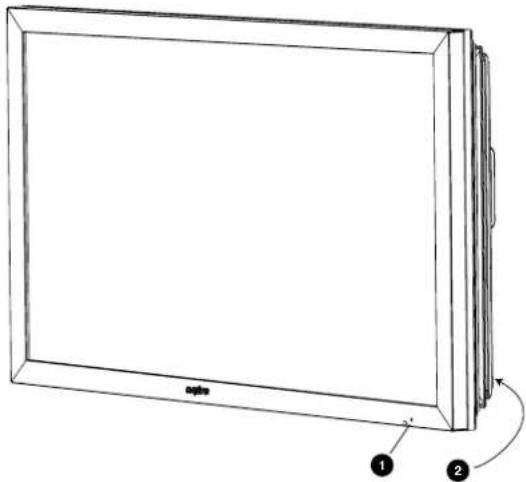
- Le moniteur LCD est équipé d'un voyant de veille indiquant que l'appareil est sous tension.
Mode de veille
Le mode de veille permet d'éteindre le moniteur pendant de brèves périodes de temps. En mode de veille, le moniteur est éteint mais reste sous tension.
- Pour passer le moniteur en mode veille, appuyez sur le bouton 📍 Le témoin lumineux bleu brille plus intensément.
- Pour allumer votre moniteur depuis le mode Veille, appuyez sur le bouton ⏻ à nouveau.

Si le voyant de mise sous tension clignote, arrêtez le téléviseur au moyen de l'interrupteur de veille, débranchez le cordon d'alimentation au secteur et contactez notre service après-vente.

Ceci est un signe que la protection interne s'est mis à fonctionner.
2. Touches de commande (coin inférieur de couverture arrière)
Touche Menu: Pour afficher ou annuler le menu principal.
Entrée/ ▼ bouton: Pour basculer entre les modes AV1, RGB, AV2, AV3, PC, DVI ou Network. Il permet également de sélectionner un sous-menu dans le Menu principal.
Touche ▲+ ou ▲- : Curseurs de reglage vers le haut/bas.
Touche ⏻ : Pour passer au mode de veille (pour éteindre complètement, débranchez la prise d'alimentation de l'écran).
UTILISATION DES MENUS
De nombreuses fonctions de votre moniteur sont accessibles depuis la fonction de menu de votre télécommande.
MENU PRINCIPAL
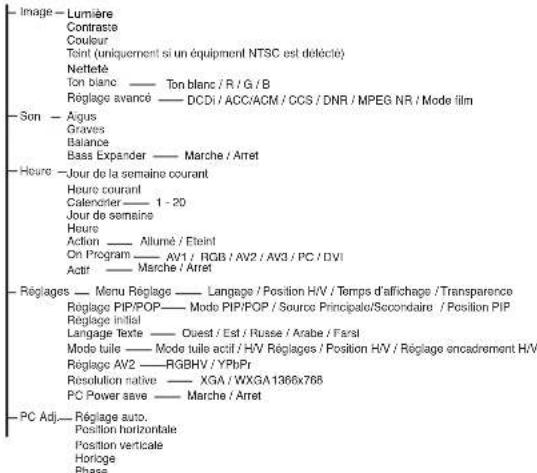
Les commandes de navigation disponibles s'affichent au bas de l'écran pendant l'utilisation du menu. Appuyez sur la touche MENU pour entrer dans le menu principal. A l'accès initial au menu principal, la sélection par défaut est IMAGE.
Pour sélectionner un sous-menu, utilisez les touches P▲ou PV et appuyez sur la touche ▲+ou ▲-une fois le sous-menu souhaité surligné. Appuyez sur le bouton ARRIERE pour retourner au menu précédent. Appuyez sur le bouton MENU pour quitter l'opération menu.
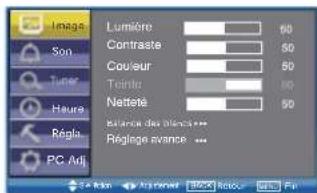
- Appuyez sur la touche MENU, la sélection par défaut est IMAGE. Appuyez sur la touche ▲+ ou ▲- button pour entrer. Sélectionnez les réglages Image en fonction de vos préférences "personnelles".
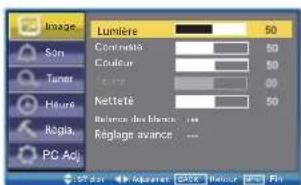
- Utilisez la touche P▲ou P▼ pour sélectionner un réglage, par exemple la luminosité, puis utilisez les touches ▲+ ou ▲-pour ajuster au niveau souhaité.
Balance de blancs
Peut être utilisé pour régler le ton des couleurs de l'image. Utilisez le bouton P▲ou P▼ pour sélectionner Balance des blancs et appuyez sur le bouton ▲+ou ▲-pour accéder au sous-menu. Vous pouvez sélectionner les réglages Personnel, Froid, Standard ou Chaud à l'aide du bouton ▲+ou ▲-Réglez le ton des couleurs de l'image à l'aide du bouton P▲ ou P▼ sélectionnez Rouge(R), Vert(V) ou Bleu(B) à l'aide du bouton P▼, et réglez les niveaux à l'aide des boutons ▲+ou ▲-. Ces réglages seront enregistrés en mode personnel automatiquement.
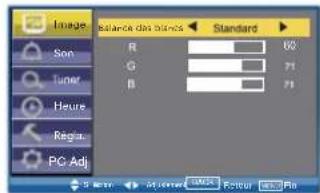
Menu Image
Réglage avancé
Utilisez le bouton P▲or P▼ pour sélectionner Réglage avancé et appuyez sur le bouton ▲+or ▲-pour accéder au sous-menu de la manière suivante.
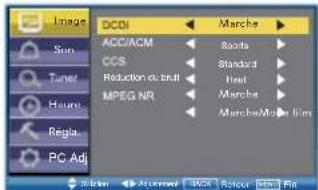
DCDi (Désentrelacement corrélationnel de direction) permet de traiter le bord incliné en mouvement lors du désentrelacement afin d'obtenir l'image la plus lisse et la plus naturelle possible. Appuyez sur le bouton +or -de la télécommande pour sélectionner l'activation ou la désactivation.
ACC/ACM (Contraste et Couleur Adaptatifs); ACM-II : Active Color Management-II (Gestion active des couleurs)) permet de sélectionner la commande adaptative de Lumière, Contraste et ton. Appuyez sur le bouton + or - de la télécommande pour sélectionner un mode approprié, soit Couleurs vives, Cinéma, Sports ou Désactivation).
CCS (Séparation transversale des couleurs) permet d'éliminer les informations de chrominance résiduelle du signal de luminance qui est le résultat d'un décodage incomplet de vidéo composite. Appuyez sur le bouton + or - de la télécommande pour sélectionner Auto, Standard ou Désactivation.
DNR(Réduction de bruit numérique) est disponible pour la réduction du bruit. Appuyez sur le bouton +or -de la télécommande pour sélectionner Auto, Bas, Moy, Haut ou Désactivation.
MPEG NR (Réduction de bruit MPEG): Elimine le bourdonnement et bloque le bruit provenant des images qui ont subi une compression et une décompression MPEG ou JPEG. Appuyez sur le bouton +or -de la télécommande pour sélectionner l'activation ou la désactivation.
Mode Film (Inverse 3:2 pulldown) : Film détect film ou Vidéo. S'effectue sur du matériel qui a subi une conversion technologique en vidéo. Appuyez sur le bouton + ou - de la télécommande pour sélectionner l'activation ou la désactivation.
Menu Son
Appuyez sur le bouton MENU et sélectionnez le menu Son en appuyant sur le bouton P▲ou P▼, puis appuyez sur le bouton ▲+ou ▲- pour entrer.
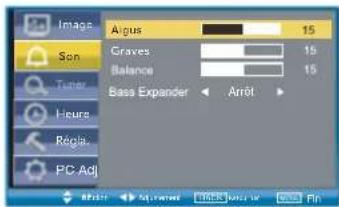
Sélectionnez et ajustez pour obtenir les réglages de son qui conviennent le mieux à votre environnement à l'aide du bouton P▲ou PV pour sélectionner Aigus, Graves ou Balance et du bouton +ou -pour ajuster les niveaux.
La fonction Bass Expander peut également être sélectionnée à l'aide du bouton P▲ou P▼ et en appuyant sur le bouton ▲+ou ▲- pour l'activation ou la désactivation. Ces réglages sont enregistrés automatiquement lorsque vous quittez le menu.
Appuyez sur le bouton ARRIERE pour retourner au menu précédent. Appuyez sur le bouton MENU pour quitter l'opération menu.
Menu Heure
Appuyez sur le bouton MENU et sélectionnez le menu HEURE en appuyant sur le bouton P▲ou P▼, puis appuyez sur le bouton ▲+ ou ▲- pour entrer. Appuyez sur le bouton ARRIERE pour retourner au menu précédent. Appuyez sur le bouton MENU pour quitter l'opération menu.
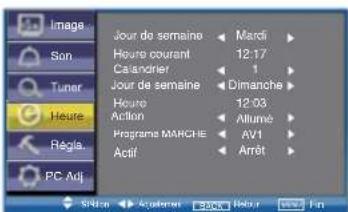
■ Jour de la semaine courant
Pour régler le jour actuel de la semaine à l'aide du bouton ▲+ ou

Heure courante
Pour régler l'heure actuelle à l'aide des touches numériques. D'autres éléments du Menu Heure ne doivent pas être sélectionnés tant que Heure courante n'a pas été réglé.
Calendrier
Pour configurer jusqu'à 20 programmations séparées. Sélectionnez 1 - 20 à l'aide du bouton ▲+ or ▲-.
■ Jour de la semaine
Pour régler n'importe quel jour de la semaine du dimanche au samedi ou Tous les jours à l'aide du bouton ▲+ or ▲-.
Heure
Pour régler n'importe quelle heure à l'aide des touches numériques.
Action
Permet de régler « Allumé » ou « Eteint » à l'aide du bouton ▲+ or
Programme MARCHE
Permet de sélectionner AV1, RGB, AV2, AV3, PC, DVI ou Network à l'aide du bouton +or -.
■ Actif
Pour sélectionner l'activation ou la désactivation à l'aide du bouton + or -. Lorsque cette fonction est désactivée, les éléments "Calendrier", "Jour de la semaine", "Heure", "Action" ou "Programme MARCHE" ci-dessus sont inactifs.
Utilisez les boutons NUMERIQUES [0-9] pour régler Marche programmée. (Action "Allumé" 00:00\~23:5900:00\~23:59)
Une fois "Marche programmée" réglé, à l'heure réglée l'écran quitte l'état de veille pour passer automatiquement à la source.
Une fois "Marche programmée" réglé, vous pouvez continuer à regarder d'autres émissions. A l'heure réglée, l'écran passe automatiquement à l'émission préréglée.
Programme MARCHE ne peut être sélectionné que si Action (Allumé) a été réglé.
Action (Eteint) peut être réglé pour mettre l'écran en veille à une heure sélectionnée.
Une fois "Programme MARCHE" réglé, à l'heure réglée, l'écran passe automatiquement à la source préréglée.
Utilisez le bouton ▲+ ou ▲- pour sélectionner Programme MARCHE, AV1, RGB, AV2, AV3, PC, DVI ou Network.
Menu Réglage
Appuyez sur le bouton MENU et sélectionnez Réglage à l'aide des boutons P▲ou P▼, appuyez sur le bouton ▲+ ou ▲- pour valider. Appuyez sur le bouton ARRIERE pour retourner au menu précédent. Appuyez sur le bouton MENU pour quitter Menu Réglage.
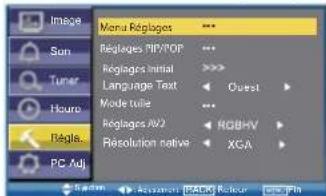
■ Menu Réglage
A l'accès initial au Menu Réglage, la sélection par défaut est Menu réglage. Appuyez sur le bouton ▲+ ou ▲-pour accéder au sous-menu.
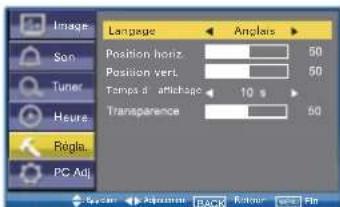
Langage permet de sélectionner la langue de votre choix. Utilisez la touche + ou - pour selectionner Anglais, Francais, Allemand, Italien, Espagnol or Neerlandais.
Position horizontale permet de modifier la position d'affichage d'écran (OSD) horizontalement à l'aide du bouton ▲+ or ▲-. Position verticale permet de modifier la position d'affichage d'écran (OSD) horizontalement à l'aide du bouton ▲+ or ▲-.
Temps d'affichage permet de régler la durée d'affichage du MENU à l'aide des boutons ▲+ or ▲-. (5\~120 secondes)
Transparence permet d'ajuster la transparence du menu. Utilisez le bouton ▲+ or ▲- pour ajuster les niveaux.
Menu Réglage
Réglage PIP/POP
Utilisez le bouton P▲ou PV pour sélectionner Réglage PIP/POP et appuyez sur le bouton ▲+ ou ▲- pour accéder au sous-menu..
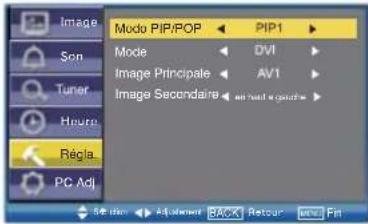
Mode PIP/POP : A l'aide du bouton ▲+ ou ▲-, sélectionnez le mode le mieux approprié, à savoir PIP1, PIP2, POP ou Désactivation. (Veuillez vous reporter à la page 26.)
Lorsque Mode est réglé sur Désactivation, Source secondaire et Position PIP ne peuvent pas fonctionner.
Source principale permet de sélectionner la source d'entrée (AV1, RGB, AV2, AV3, PC, DVI ou Network) à l'aide du bouton ▲+ ou ▲-.
Source secondaire permet de sélectionner la source d'entrée (AV1, AV2, AV3, PC, DVI) pour l'image secondaire à l'aide du bouton ▲+ or ▲-.
Pour une combinaison d'image principale et d'image secondaire : l'entrée DVI ou Network seulement peut être combinée à une autre source d'entrée. Par exemple, si la source principale est sélectionnée comme étant l'entrée AV1, la source secondaire doit alors être l'entrée DVI ou Network.
Position PIP : Elle peut être sélectionnée à l'aide du bouton ▲+ or ▲-pour être En haut à gauche, En haut à droite, En bas à droite ou En bas à gauche.
Réglage initial Cette fonction restaure toutes les valeurs de réglage à l'exception du Mode d'installation.
Langue
A l'aide du bouton P▲or PV sélectionnez LANGUE Appuyez sur le bouton ▲+ or ▲- pour selectionner Ouest, Est, Russe, Arabe ou Farsi.
■ Mode mosaïque
Cette fonction vous permet de diviser une image adaptée à votre format de grille d'écran pour créer un mur vidéo. Utilisez le bouton P▲ or P▼ pour sélectionner Mode mosaïque et appuyez sur le bouton ▲+ or ▲- pour accéder au sous-menu de la manière suivante. Mode mosaïque actif peut être réglé sur Activation ou Désactivation à l'aide du bouton ▲+ or ▲-.
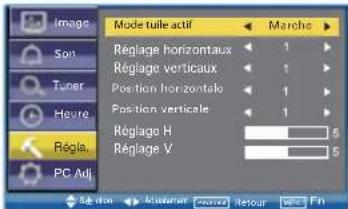
Réglages horizontale permet de diviser l'image horizontale en plusieurs sections d'un nombre maximum de 5 (5 écrans), à l'aide du bouton + or - pour le réglage.
Réglages verticaux permet de diviser l'image verticale en plusieurs sections d'un nombre maximum de 5 (5 écrans), à l'aide du bouton + or - pour le réglage.
Position horizontale permet de sélectionner une section de l'image horizontale à afficher sur l'écran LCD actuel à l'aide du bouton ▲+ or ▲-.
Position verticaux permet de sélectionner une section de l'image verticaux à afficher sur l'écran LCD actuel à l'aide du bouton ▲+ or ▲-.
Réglage encadrement H permet d'aligner l'image horizontalement par rapport aux autres écrans du mur vidéo pour correspondre à la largeur de l'encadrement à l'aide du bouton + or -. (0\~10)
Réglage encadrement H permet d'aligner l'image verticalement par rapport aux autres écrans du mur vidéo pour correspondre à la largeur de l'encadrement à l'aide du bouton + or -. (0\~10)
Réglages AV2
Sélectionnez Réglage AV2 à l'aide de la touche P▲ou PV . Pour sélectionner YPbPr ou RGBHV appuyez sur la touche ▲+ ou ▲-.
Raccordez votre PC au connecteur PC-IN ou RGBHV à l'arrière de l'appareil. Une fois le raccordement effectué, sélectionnez le mode PC ou AV2 (RGBHV, voir page 4 pour les réglages d'entrée AV2) à l'aide de la touche INPUT de votre télécommande. L'appareil servira alors de moniteur pour votre PC.
La résolution native
Utilisez les touches P▲ou PV pour selectionner La résolution native et appuyez sur la touche ▲+ ou ▲- pour selectionner XGA or WXGA 1366 x 768.
PC Power Save
Utilisez le bouton P▲ou PV pour sélectionner PC Power Save et appuyez sur le bouton ▲+ or ▲- pour sélectionner Activation ou Désactivation.
Menu PC Adj.
Appuyez sur le bouton MENU et sélectionnez PC Adj. à l'aide des boutons P▲ou P▼, appuyez sur le bouton ▲+ or ▲- pour valider. Appuyez sur le bouton ARRIERE pour retourner au menu précédent. Appuyez sur le bouton MENU pour quitter l'opération menu.
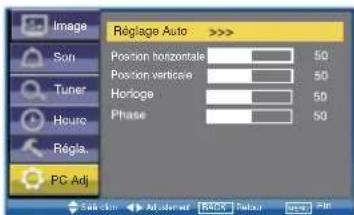
Réglage auto permet de détecter automatiquement le signal entrant, et de se régler pour optimiser sa performance à l'aide du bouton + or -. Un ajustement manuel est requis si l'image n'est pas correctement affichée (reportez-vous aux ajustements suivants).
Position horizontale permet de modifier la position horizontale de l'image à l'aide du bouton ▲+ or ▲-.
Position verticale permet de modifier la position horizontale de l'image à l'aide du bouton ▲+ or ▲-.
Horloge permet d'éliminer le scintillement de l'image à l'aide du bouton ▲+ or ▲-.
Phase permet d'éliminer le dérangement de l'image à l'aide du bouton ▲+ or ▲-.
Modo Installation
| Mode d'installation | VER -- |
| Programme Marche | Arrêt |
| Menu Tuner | Arrêt |
| Volume Max | 50 |
| Mode hiver | Arrêt |
| RC inhibition | Arrêt |
| Verouillage | Arrêt |
| Address | 0 |
| Baud rate | 19200 |
| protection écran | Arrêt |
| Arrêt AV auto | Arrêt |
| Réglage voyant | Arrêt |
| DCR | Arrêt |
| Network Initial | >>> |
| Temperature Error | 0 |
| IP Address | 000000000000 |
| Subnet | 000000000000 |
| Gateway | 000000000000 |
| DNS | 000000000000 |
Ce moniteur LCD vous permet de configurer les paramètres suivants :
Procédure de réglages
-
Appuyez et maintenez enfoncé la touche verte de la télécommande pendant 5 secondes (le menu Installation s'affiche).
-
A l'aide de la touche P▲ ou P▼ surlignez chaque option, utilisez le touche ▲+ ou ▲- pour permuter les options. Appuyez sur le touche MENU pour quitter le mode.
■ Programme Marche
Sélectionnez Programme Marche à l'aide de la touche P▲ou P▼ Sélectionnez la position au démarrage à l'aide des touches ▲+ ou ▲- (Off/ AV1/ RGB/ AV2/ AV3/ PC/ DVI or Network)
Volume maxi
Sélectionnez Volume maxi à l'aide de la touche P▲ou PV ; utilisez les touches▲+ou ▲-pour régler le volume maximum.
■ Modo Hiver
Cette fonction doit être activée en cas d'utilisation du moniteur LCD dans des conditions de température ambiante froide (4° C ou moins) afin de conserver la qualité de l'image,
Appuyez sur le bouton MENU pour accéder au menu principal. A l'aide du bouton P▲ou P▼, sélectionnez le mode hiver. Une fois cette option surlignée, sélectionnez ON (ACTIVER) ou OFF (DESACTIVER) en appuyant sur le bouton▲+. Important : Ne pas débrancher le cordon d'alimentation secteur pendant le fonctionnement en mode Hiver.
En mode Hiver, la consommation d'énergie est supérieure à celle du mode de veille normal, en raison des circuits de chauffage. Il est fortement recommandé de désactiver le mode Hiver lorsque la température ambiante dépasse 4° C.
■ Verrouillage de la télécommande
Il est possible de prévenir toute utilisation de la télécommande en sélectionnant l'option Verrouillage de la télécommande. Utilisez la touche ▲ ou ▼ pour effectuer votre sélection Appuyez sur la touche ▲+ ou ▲- pour activer ou désactiver cette fonction. Pour déverrouiller la télécommande, appuyez de manière continue sur la touche verte de la télécommande pour rentrer à nouveau en mode tél commande et sélectionnez "RC Inhibition OFF" (Désactiver Verrouillage de la télécommande).
■ Verrouillage enfant
Il est possible de prévenir toute utilisation du moniteur LCD à l'aide des boutons situés coin inférieur de couverture arrière. Effectuez votre sélection à l'aide de la touche ▲ ou ▼ Appuyez sur la touche ▲+pour désactiver/activer cette fonction.
■ Addresse
Sélectionner l'adresse pour l'écran LCD (0 - 999).
■ Baud rate
Sélectionnez Baud rate à l'aide du bouton P▲or P▼. Réglez la vitesse de transmission de communication RS232 ou LD-NET à 19200 ou 9600 bauds en appuyant sur le bouton ▲+ or ▲-.
■ Protection écran
Sélectionnez protection écran à l'aide du bouton P▲or P▼, une fois en surbrillance, vous pouvez sélectionnez Activation ou Désactivation en appuyant sur le bouton ▲+ or ▲-.
■ Arrêt AV auto
Sélectionnez Arrêt AV auto à l'aide du bouton P▲or P▼, une fois en surbrillance, vous pouvez sélectionnez Activation ou Désactivation en appuyant sur le bouton ▲+ or ▲-.
■ Réglage voyant
Sélectionnez Réglage voyant à l'aide du bouton P▲or P▼, une fois en surbrillance, vous pouvez sélectionnez Activation ou Désactivation en appuyant sur le bouton ▲+or ▲-
DCR
Sélectionnez DCR à l'aide du bouton P▲ or P▼, une fois en surbrillance, vous pouvez sélectionnez Activation ou Désactivation en appuyant sur le bouton ▲+ or ▲-.
■ Network Initial
Cette fonction installe automatiquement les informations relatives à IP Address, Subnet, Gateway et DNS.
■ Temperature Error
Cette fonction peut enregistrer le nombre d'incidences de température anormale.
■ IP Address / Subnet / Gateway / DNS
Ces 4 éléments affichent les informations relatives à LD-Net. Si aucun LD-NET n'était raccordé, l'affichage de tous les éléments serait "000000000000".
Si l'alimentation secteur est débranchée avant de quitter le Mode d'installation les fonctions suivantes Programme MARCHE, RC inhibition, Address et Baud Rate sont alors annulées.
Sélection de la taille de l'image.
Sélectionner la taille d'écran PLEIN, PLEIN TOUT, ZOOM 16:9, TITRE EN 16:9, ZOOM 14:9, TITRRE EN 14:9, NORMAL ou LARGEUR NATURELLE en appuyant plusieurs fois sur le bouton WIDE de la télécommande.
Quand dans AV2 (RGBHV) ou le mode de PC PLEIN et NORMAL peut être choisi.
Note : PLEIN - la Série affiche le secteur 100%
Seulement dans DVI ou AV2 (YPbPr) affichant l'haute résolution contente PLEINE et PLEINE TOUT sont sélectable.
PLEIN - le secteur d'exposition de Série 95%
PLEIN TOUT - la Série affiche le secteur 100%
Toutes les autres contributions AV1, AV3, DVI ou AV2 (YPbPr) (affichant des résolutions plus basses) peuvent choisir toutes les tailles de peinture.
■ Plein / Plein Tout
| 4:3 14:9 16:9 | Vidéo"boîte aux lettres" | ||
| L'image remplit tout l'écran, la largeur est allongée. | L'image remplit tout l'écran, la hauteur est légèrement allongée aux bords. | L'image remplit tout l'écran avec le rapport d'image correct. | Les bandes noires supérieure et inférieure sont conservées et la hauteur est comprimée. |
■ Zoom 16:9
| 4:3 14:9 16:9 | Vidéo"boîte aux lettres" | ||
| La largeur correcte de l'image est conservée, mais le haut et le bas sont coupés. | Permet un cadrage progressif. Le haut et le bas sont coupés. | Permet un cadrage progressif. Le haut et le bas sont coupés. | Les bandes noires supérieure et inférieure sont réduites et la hauleur de l'image est légèrement comprimée. |
■ Sous - Titrage En 16:9
| 4:3 14:9 16:9 | Vidéo"boîte aux lettres" | ||
| Comme pour le zoom (16:9), mais le bas est encore plus comprimé pour permettre la lecture des sous-titres. | Comme pour le zoom (16:9), mais le bas est encore plus comprimé pour permettre la lecture des sous-titres. | Comme pour le zoom (16:9), mais le bas est encore plus comprimé pour permettre la lecture des sous-titres. | Comme pour le zoom (16:9), mais le bas est encore plus comprimé pour permettre la lecture des sous-titres. |
■ Zoom 14:9
| 4:3 14:9 16:9 | Vidéo"boîte aux lettres" | ||
| La largeur correcte de l'image est conservée, mais le haut et le bas sont coupés. | Permet un cadrage progressif. Le haut et le bas sont coupés. | Permet un cadrage progressif. Le haut et le bas sont coupés. | Les bandes noires supérieure et inférieure sont réduites et la hauteur de l'image est légèrement comprimée. |
■ Sous - Titrage En 14:9
| 4:3 14:9 16:9 | Vidéo"boîte aux lettres" | ||
| Comme pour le zoom (14:9), mais le bas est encore plus comprimé pour permettre la lecture des sous-titres. | Comme pour le zoom (14:9), mais le bas est encore plus comprimé pour permettre la lecture des sous-titres. | Comme pour le zoom (14:9), mais le bas est encore plus comprimé pour permettre la lecture des sous-titres. | Comme pour le zoom (14:9), mais le bas est encore plus comprimé pour permettre la lecture des sous-titres. |
Normal
| 4:3 14:9 16:9 | Vidéo"boîte aux lettres* | ||
| Le rapport correct est conservé, mais des bandes noires sont visibles à gauche et à droite. | Présence de bandes noires, à gauche et à droite, image allongée en hauteur. | Présence de bandes noires, à gauche et à droite, image allongée en hauteur. | Présence de bandes noires à gauche, à droite, en haut et en bas. |
■ Largeur Naturelle
| 4:3 14:9 16:9 | Vidéo"boîte aux lettres" | ||
| Permet d'élargir l'image horizontallement pour remplir l'écran. L'image est plus allongée sur les bords. | L'image est élargie verticalement pour remplir l'écran. | L'image remplit l'écran et conserve des proportions correctes. | Les bandes noires supérieure et Inférieure sont conservées, mais la hauteur est comprimée pour s'adapter à l'image. |
PIP/POP Fonctionnement
Cette fonction vous permet de profiter d'un programme DVI ou Network et d'une image (entrée AV1, AV2, AV3 ou PC) en même temps.
Appuyez plusieurs fois sur le bouton ON/OFF de la télécommande pour sélectionner le mode PIP1, PIP2, POP ou désactivation.
En mode PIP/POP, une pression du bouton de basculement entre l'image principale et l'image secondaire permutera l'emplacement de l'image principale et secondaire.
Seul le son de l'image principale est audible du haut-parleur de l'écran. Le son de l'image secondaire n'est pas audible.
Pour les détails de la fonction PIP/POP (emplacement de l'image secondaire ou source d'entrée d'une image quelconque etc.), veuillez vous reporter à la page 23.
■ Mode PIP1
L'image gauche est l'image principale, l'image droite est l'image secondaire.
Utilisation Télétexte
Télétexte n'est disponible que par le biais de sources externes. Le mode Télétexte peut être utilisé au moyen des boutons suivants de la télécommande

Certains boutons ont une double fonction

TXT/TV
Appuyez sur le bouton TXT/TV pour sélectionner télétexte. Appuyez à nouveau pour afficher le mode MELANGER, puis appuyez de nouveau pour AV Note:
Mode MELANGER : L'écran AV (image de diffusion) et le contenu de TEXTE (en surimpression) sont affichés simultanément.
Mode ANNULER : MODE TEXTE/MELANGER est provisoirement annulé et l'image AV est affichée.
Si le signal est supprimé ou coupé, l'écran reviendra à un fond bleu et affichera le message "Pas de signal".
Si le bouton TXT/TV est actionné en mode ANNULER, le mode ANNULER sera annulé, et le texte complet reprendra.

Sous-code de texte
Appuyez sur ce bouton pour afficher « 110/ » . . . " (par ex. la page actuelle est 110). Appuyez sur les boutons numériques (0-9) pour accéder à la sous-page. Ainsi, pour sélectionner la sous-page 4, appuyez sur les boutons numériques 0-0-0-4, et « 10/0004 » s'affiche.
Une fois terminé, appuyez sur le bouton de sous-code de texte pour revenir à l'utilisation normale.

Index Texte
Appuyez sur ce bouton pour sélectionner l'une des pages de l'index de télé-texte en mode TEXTE, MELANGER ou ANNULER.

Texte Rouge
Permet de sélectionner le sujet ou numéro de page rouge en bas de la page télétexte.

Texte Vert
Permet de sélectionner le sujet ou numéro de page vert en bas de la page télétexte.

Texte Jeune
Permet de sélectionner le sujet ou numéro de page jeune en bas de la page télétexte.

Texte Blue
Permet de sélectionner le sujet ou numéro de page bleu en bas de la page télétexte.

Annulation de Texte
Appuyez sur le bouton ANNULER en mode TEXTE, MELANGER, l'image de télévision apparaît sur l'écran. Si le bouton TXT/TV est actionné en mode ANNULER, le mode ANNULER sera annulé.
En Mode ANNULER, "CAN" toujours est affiché sur l'écran supérieur gauche.

Texte Figer
Appuyez sur la touche de figeage de Télétexte pour arrêter la demande de page et la mise à jour.
FIGER ACTIVE :
Le symbole de figeage apparaît au lieu du numéro de page.
La mise à jour de TELEXTE est interdite. Elle se fige maintenant sur
l'affichage d'écra TEXTE.
FIGER DESACTIVE
Le symbole de figeage est remplacé par le numéro de page.
Les données de la page TELETEXTE sont mises à jour.
La page présente est de nouveau requise. (défilement d'en-têtes)
Le bouton de figeage de texte ne fonctionne qu'en mode TEXTE.

Infos cachées
Appuyez sur le bouton Infos cachées pour afficher les éléments cachés de la page texte.
Certaines pages telles que les pages de quiz contiennent les réponses cachées. Il faut parfois maintenir le bouton enfoncé pour conserver la réponse à l'écran, puis l'actionner de nouveau pour supprimer la réponse.
En mode Infos cachées Désactivé, ceci n'est pas indiqué. Le bouton Infos cachées ne fonctionne qu'en mode texte.

Curseurs vers le haut.
Ajuster vers le bas les niveaux de menu.

Reglage du volume
Permet de regler le volume.

Taille texte
Appuyez sur le bouton Taille texte pour agrandir la moitié supérieure de la page texte.
Appuyez de nouveau sur le bouton Taille texte pour agrandir la moitié inférieure de la page texte.
Appuyez de nouveau sur le bouton Taille texte pour revenir à la page de taille normale.
(Normal/Agrandissement moitié supérieure/Agrandissement moitié inférieure/normal)
Note:
En mode agrandissement de moitié supérieure ou inférieure, si une demande de page esteffectuée au moyen des touches numériques [0-9] ou du bouton INDEX TEXTE, il reviendra au mode normal et une page sera requise. Si une manipulation FIGER ACTIVE / DESACTIVE est effectuée en mode agrandissement de moitié supérieure, le mode agrandissement de moitié supérieure sera figé. (Le symbole FIGER sera affiché)
Si une manipulation FIGER ACTIVE / DESACTIVE est effectuée en mode agrandissement de moitié inférieure, le mode agrandissement de moitié inférieure sera figé. (Le symbole FIGER NE sera PAS affiché)
CARACTERISTIQUES
Caractéristiques communes
Alimentation 100\~240V, 50 Hz/ 60Hz Système couleurs PAL / NTSC / NTSC 4.43 / SECAM
AV1 : Péritel CENELEC standard Entrée : vidéo composite, RGB (5 V RGB avec 5 V synch.vers broche 14) Sortie : vidéo composite from AV3, Audio sortie G/D
AV2 : BNC Entrée : RGB, H et V/ Y, Pb, Pr et audio G/D Sortie : RGB, H et V / Y, Pb, Pr
AV3 : BNC Entrée : vidéo composite Sortie : vidéo composite
Audio sortie moniteur : CINCH G/D Audio sortie haut-parleur : 2 x 10 W
Entrée DVI : GROUPE DVI-D standard Entrée PC : Mini D-SUB 15 broches et jack audio 3,5 mm
Port série RS232C : Entrée / Sortie Net Organiser: POA-LN02 (facultatif) Rapport de contraste : 1500:1 Taille d'écran (pouces) 52" / 132 cm (Mesuré diagonalement).
Résolution d'affichage : 1920 x 1080 (WXGA) Angles de visualisation : H:176°, V:176°
Dimensions (Lx H x P mm) 1304 x 800 x 234mm Poids (kg) 83.5
■ PAS D'IMAGE NI DE SON
Conseils Pratiques
● Vérifiez que le moniteur est branché
- Vérifiez que le moniteur n'est pas en mode de veille.
■ IMAGE DE MAUVAISE QUALITE,SON CORRECT
- Réglez les niveaux de LUMINOSITE/CONTRASTE.
■ PAS DE COULEURS, IMAGE CORRECTE
- Ajustez la commande de COULEUR.
- Vérifiez les branchements du cordon d'alimentation.
- Vérifiez si l'entrée du signal est en couleur.
■ LA TELECOMMANDE NE FONCTIONNE PAS
- Vérifiez que les piles sont correctement insérées.
● Vérifiez l'état des piles. - Vérifiez que la fonction de verrouillage de la télécommande n'est pas activée.
■ IMAGE CORRECTE, PAS DE SON
- Vérifiez que les haut-parleurs externes sont correctement branchés.
- Vérifiez les branchements des équipements externes.
● Volume coupé ou en mode silencieux.
RS232C Command Tables

- Instruction Manual Manuel d'utilisation Manual de instrucciones
- CE52LH1WP
- Entretien
- Information importante sur le recyclage.
- Aidez-nous à conserver l'environnement dans lequel nous vivons !
- Déclaration de conformité
- Normes en matière de cordon d'alimentation secteur
- Cordon d'alimentation secteur pour les États-Unis et le Canada :
- License de l'utilisateur final
- Expiration
- Exclusion
- Remarques générales
- Etape 1 : Connexion à la prise secteur
- Étape 2 : Connexions
- Sélection du mode D'ENTREE
- AV1
- RGB
- Connexion Y/ Pb/Pr / RGBHV (AV2)
- DVI-D (Interface de vidéo numérique)
- Sortie audio externe
- Utilisation des prises audio
- Wide
- Menu
- Réglage du volume -
- F/OK
- Sélection du mode d'image
- Arrêt sur image
- Vert
- Mode de veille / Fonction Marche/Arrêt
- Affichage des informations de la chaîne
- Arrière
- CURSEURS VERS LE HAUT
- Coupure haut-parleurs
- Sub-woofer virtuel
- TXT/TV
- Basculement image principale/secondaire
- ACTIVATION/DESACTIVATION
- POUR LES UTILISATEURS DE UE
- Commandes et terminaux
- Mode de veille
- Touches de commande (coin inférieur de couverture arrière)
- UTILISATION DES MENUS
- Balance de blancs
- Menu Image
- Réglage avancé
- Menu Son
- Menu Heure
- ■ Jour de la semaine courant
- Heure courante
- Calendrier
- ■ Jour de la semaine
- Heure
- Action
- Programme MARCHE
- ■ Actif
- Menu Réglage
- ■ Menu Réglage
- Réglage PIP/POP
- Langue
- ■ Mode mosaïque
- Réglages AV2
- La résolution native
- PC Power Save
- Menu PC Adj.
- Procédure de réglages
- ■ Programme Marche
- Volume maxi
- ■ Modo Hiver
- ■ Verrouillage de la télécommande
- ■ Verrouillage enfant
- ■ Addresse
- ■ Baud rate
- ■ Protection écran
- ■ Arrêt AV auto
- ■ Réglage voyant
- DCR
- ■ Network Initial
- ■ Temperature Error
- ■ IP Address / Subnet / Gateway / DNS
- Sélection de la taille de l'image.
- PIP/POP Fonctionnement
- Utilisation Télétexte
- Sous-code de texte
- Index Texte
- Texte Rouge
- Texte Vert
- Texte Jeune
- Texte Blue
- Annulation de Texte
- Texte Figer
- Infos cachées
- Curseurs vers le haut.
- Reglage du volume
- Taille texte
- CARACTERISTIQUES
- Caractéristiques communes
- Conseils Pratiques
- RS232C Command Tables
Marque : SANYO
Modèle : 52LH1WP
Catégorie : Moniteur