IC3116W - Caméra de surveillance Edimax - Notice d'utilisation et mode d'emploi gratuit
Retrouvez gratuitement la notice de l'appareil IC3116W Edimax au format PDF.

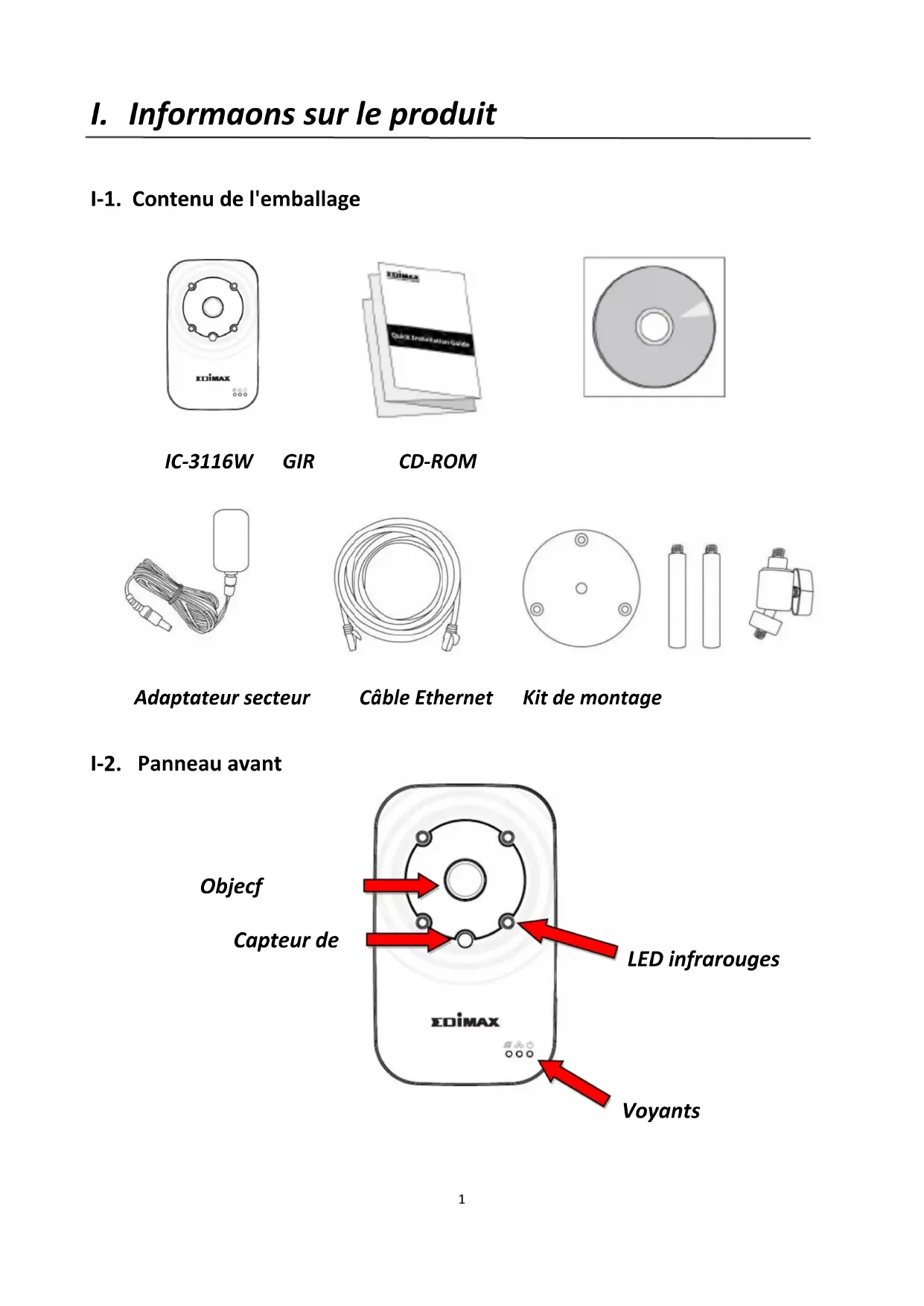

| Type de produit | Caméra de surveillance IP sans fil |
| Marque et modèle | Edimax IC3116W |
| Résolution vidéo maximale | 640 x 480 pixels (VGA) |
| Formats vidéo pris en charge | H.264 et MJPEG |
| Connexion réseau | Wi-Fi 802.11 b/g/n et Ethernet 10/100 |
| Méthode de configuration | Application EdiLife (iOS/Android), EdiView Finder (Windows/Mac), WPS |
| Vision nocturne | LED IR avec commutation automatique |
| Détection de mouvement | Oui, avec zones personnalisables et programmation horaire |
| Notifications d'événements | Par e-mail (SMTP), FTP, push sur smartphone (EdiLife), HTTP |
| Stockage local | Sur serveur NAS (via réseau) |
| Fonction zoom numérique | Oui |
| Rotation d'image | 180° |
| Vision à distance | Via Cloud Edimax Plug & View ou ID Cloud |
| Alimentation | Adaptateur secteur (non spécifié en tension) |
| Consommation électrique | Non spécifiée |
| Indicateurs lumineux | Voyants LED : Alimentation, LAN, Internet |
| Réinitialisation | Bouton WPS/Réinitialisation maintenu 10s |
| Entretien et nettoyage | Essuyer avec un chiffon doux et sec, éviter les liquides |
| Sécurité | Authentification par mot de passe, connexion anonyme possible, WPS |
| Pièces détachées et réparabilité | Non applicable (appareil électronique non réparable par l'utilisateur) |
FOIRE AUX QUESTIONS - IC3116W Edimax
Questions des utilisateurs sur IC3116W Edimax
0 question sur cet appareil. Repondez a celles que vous connaissez ou posez la votre.
Poser une nouvelle question sur cet appareil
Téléchargez la notice de votre Caméra de surveillance au format PDF gratuitement ! Retrouvez votre notice IC3116W - Edimax et reprennez votre appareil électronique en main. Sur cette page sont publiés tous les documents nécessaires à l'utilisation de votre appareil IC3116W de la marque Edimax.
MODE D'EMPLOI IC3116W Edimax
I. Informaons sur le produit.... 1
I-1. Contenu de l'emballage....1
I-2. Panneau avant ....1
I-3. Panneau arrière ....2
I-4. État des voyants....2
I-5. Équee du produit ....3
I-6. Réinialiser ....3
II. Installaon matérielle .... 4
II-1. Kit de montage....4
II-2. Caméra....5
III. Conguraon de la caméra.... 6
III-1. Applicaon EdiLife 7
III-2. EdiView Finder ....13
III-2-1. Windows....13
III-2-2. Mac 18
III-2-3. En ulisant EdiView Finder ....21
III-3. WPS (conguraon Wi-Fi protégée)....23
IV. Interface de Geson Internet 24
IV-1. Basique....28
IV-1-1. Réseau....29
IV-1-2. Sans I....31
IV-1-2-1. Smartphone 32
IV-1-2-2. Ordinateur 35
IV-1-2-3. WPS....36
IV-1-3. DNS dynamique ....37
IV-1-4. RTSP 38
IV-1-5. Date et Heure....39
IV-1-6. Ulisateurs....40
IV-1-7. UPnP....42
IV-1-8. Bonjour 43
IV-2. Vidéo 44
IV-2-1. Paramètres vidéo....44
IV-2-2. Aspect de l'image....46
IV-2-3. Vision nocturne....47
IV-3. Événements 48
IV-3-1. Détecon de mouvements ....48
IV-3-1-1. Détecon de mouvements....48
IV-3-1-2. Zone de détecon....51
IV-3-1-3. Paramètres de Programmaon ....53
IV-3-2. Nocaon 55
IV-3-2-1. SMTP 55
IV-3-2-2. FTP 57
IV-3-2-3. Push....58
IV-3-2-4. HTTP 59
IV-4. Paramètres de Stockage 60
IV-4-1. Dossier de stockage 60
IV-4-2. Paramètres de Programmaon 61
IV-4-3. Paramètres NAS....62
IV-5. Système....64
IV-5-1. Basique....64
IV-5-2. Avancé....65
IV-5-3. Service Cloud....67
IV-6. État....68
IV-6-1. Informaons système 68
IV-6-2. Journal système 70
V. 16 Channel Viewer pour Windows....71
V-1. Installaon....71
V-2. Uliser 16 Channel Viewer ....75
V-3. Congurer 16 Channel Viewer....78
V-3-1. Ajouter une caméra/Conguraon Caméra....78
V-3-1-1. Caméra....79
V-3-1-2. Enregistrement programmé....81
V-3-1-4. Enregistrement des mouvements 85
V-3-2. Opons générales....87
V-3-2-1. Général 87
V-3-2-2. Paramètres e-mails....90
V-3-2-3. Sécurité....92
V-3-2-4. À propos....94
V-4. Modier la disposion de l'achage 95
V-5. Mode plein écran....98
V-6. Scan....99
V-7. Orientaon horizontale et vercale....100
V-8. Cliché....101
V-9. Enregistrement 102
V-10. Lecture vidéo ....103
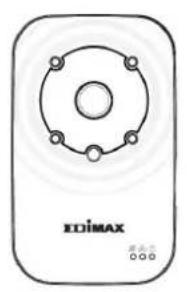
I-1. Contenu de l'emballage
I-3. Panneau arrière

text_image
Idencaon MAC/Cloud & Conguraon SSID Touche WPS / Réinialisaon Port LAN Port d'alimentaonI-4. État des voyants
| Voyants | Couleur du voyant | État du voyant | Descripf |
| Alimentaon | Vert | Allumé | La caméra réseau est allumée et connectée au serveur Cloud. |
| Clignote rapidement | La caméra réseau redémarre. | ||
| Clignote lentement (1 fois par seconde) | La caméra réseau démarre OU la caméra réseau n'est pas connectée au serveur Cloud. | ||
| LAN | Vert | Allumé | La caméra réseau est connectée au réseau local. |
| Clignote rapidement | Acvité LAN (transfert de données). | ||
| Clignote lentement (1 fois par seconde) | Le WPS est acvé. | ||
| Internet | Orange | Allumé | Connectée à Internet. |
| Clignote lentement (1 fois par seconde) | Non connectée à Internet. |
I-5. Équee du produit
L'équee du produit située à l'arrière de la caméra indique l'adresse MAC, l'ID du Cloud et la conguraon SSID de votre caméra réseau.

L'adresse MAC et l'ID du Cloud sont idenques pour une queson de commodité.
L'ID du Cloud vous permet d'acher à distance l'image diusée en direct provenant de votre caméra réseau (depuis n'importe quelle connexion Internet)..

text_image
MAC/Cloud ID 00110 MAC/Cloud ID 0011I-6. Réinialiser
Si vous rencontrez des problèmes avec votre caméra réseau, vous pouvez réinialiser ses paramètres d'usine par défaut. Cee opéraon réinialise tous les paramètres aux valeurs par défaut.
-
Maintenez enfoncée la touche WPS/Réinialisaon sur le panneau arrière pendant au moins 10 secondes
-
Relâchez la touche lorsque le voyant d'alimentaon vert clignote rapidement.
-
Aendez que la caméra réseau redémarre. La caméra est prête lorsque le voyant d'alimentaon vert clignote lentement.

text_image
WPS
Après la conguraon, le voyant d'alimentaon green est allumé pour indiquer la réussite de la connexion au serveur cloud.
II-1. Kit de montage
Un pied est fourni avec votre caméra réseau. Le pied doit être assemblé.
- Assemblez le pied de la caméra comme indiqué ci-dessous. Le pied de la caméra peut être utilisé tel quel ou xé au mur :
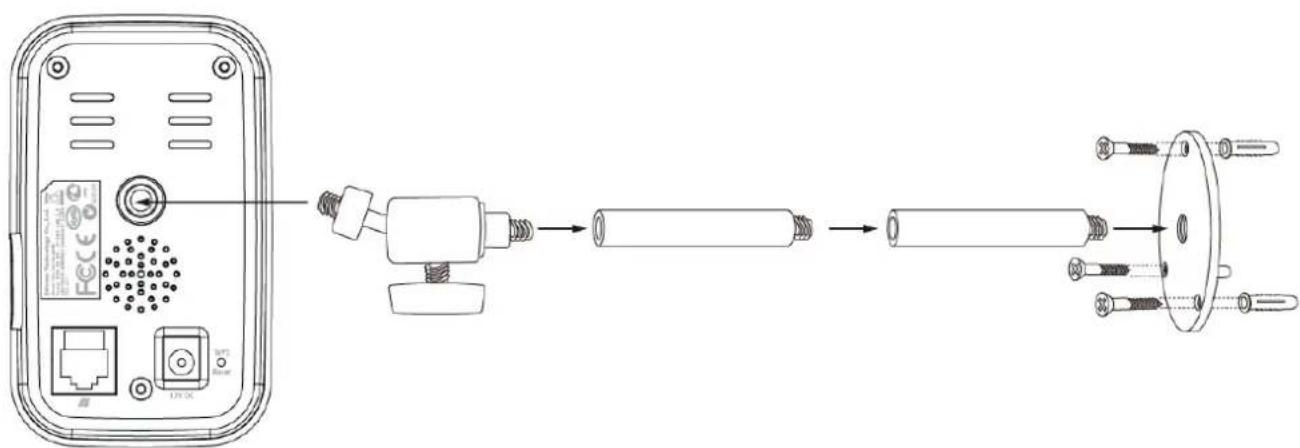
- Fixez la caméra réseau sur le pied fourni grâce à l'orice de xaon qui se trouve à l'arrière de la caméra.

Vous pouvez également monter la caméra réseau sur un trépied en ulisant également cet orice de xaon.
II-2. Caméra
Respectez les instrucons ci-dessous an de vous assurer que votre caméra est correctement branchée et prête à être congurée.
-
Raccordez l'adaptateur secteur au port d'alimentation de la caméra réseau et à une source d'alimentaon, comme illustré à droite.
-
Paentez un instant pendant l'allumage de la caméra. Le voyant d'alimentaon vert de votre caméra clignote lentement lorsqu'elle est prête. Merci de vous référer à la secon III. Conguraon de la caméra pour congurer votre caméra réseau à l'aide de l'applicaon gratuite pour smartphone EdiLife.

Le SSID unique de votre caméra réseau est indiqué sur l'équee du produit qui se trouve sur le boîer de l'unité intérieure principale. Il est composé de "EdiView.Setup**", ** étant les deux derniers caractères de l'adresse MAC unique de votre caméra.
Vous devez alors connecter votre caméra réseau à votre réseau. Cela est réalisable de trois façons simples :
A. Avec l'applicaon gratuite EdiLife sur Android ou iPhone : III-1.
Applicaon EdiLife.
B. En ulisant un ordinateur et EdiView Finder : III-2. EdiView Finder.
C. En ulisant le WPS (conguration Wi-Fi protégée), une méthode simple pour connecter votre caméra à votre réseau sans I. Consultez la secon III-3. WPS.
Après avoir connecté votre caméra au réseau en ulisant l'une des méthodes ci-dessus, vous pouvez voir l'image en direct de votre caméra ou congurer ses paramètres :
Réseau local :
A. En ulisant l'interface de geson Internet (voir IV. Interface de Geson Internet).
B. En ulisant le logiciel 16 Channel Viewer (voir V. Logiciel 16 Channel Viewer).
À distance (depuis n'importe quelle connexion Internet) :
A. En ulisant l'applicaon EdiLife.
III-1. Applicaon EdiLife
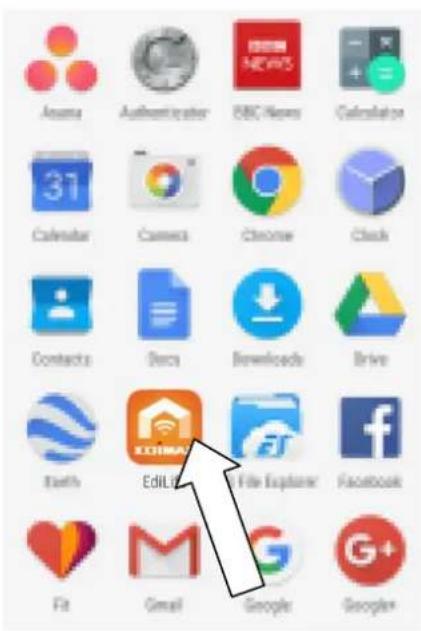
- Ulisez un Smartphone ou une tablee pour rechercher, télécharger et installer l'applicaon EdiLife sur Google Play ou l'App Store d'Apple.

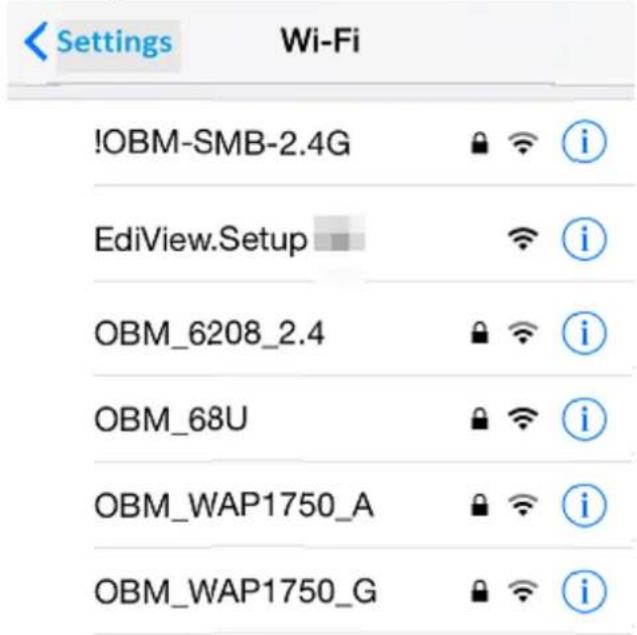
- Pour les ulisateurs iOS, accédez aux paramètres Wi-Fi de votre iPhone et connectez-vous au SSID de votre caméra réseau (EdiView.Setup**) avant d'ouvrir l'applicaon EdiLife. Poursuivez à l'étape 6.
text_image
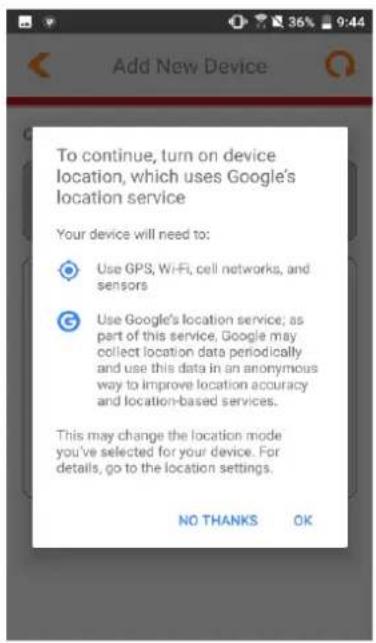
Settings Wi-Fi !OBM-SMB-2.4G i EdiView.Setup i OBM_6208_2.4 i OBM_68U i OBM_WAP1750_A i OBM_WAP1750_G i- Les ulisateurs Android doivent ouvrir l'applicaon EdiLife et appuyer sur l'icône + dans le coin supérieur droit de l'écran pour ajouter un appareil, le GPS et l'autorisaon de localisaon doivent être acvés, si l'un des deux est désacvé, un bouton vous est montré à l'écran.
text_image
Anana Authentication BBC News Calculator 31 Calendar Camera Chrome Clock Contacts Beta Downloads Drive Erik Edit File Explorer Facebook Fa Gmail Google Google*
- Ulisateurs Android, appuyez sur le bouton. Une boîte de dialogue contextuelle s'ouvre pour indiquer pourquoi le GPS et l'autorisaon de localisaon doivent être acvés. Si vous cliquez sur OK, l'autorisaon de la localisaon vous est d'abord demandée.

- Une fois l'autorisaon accordée, la foncon GPS est contrôlée et si elle est désacvée, il vous est demandé d'acver le GPS.
- De retour dans l'applicaon, vous pouvez alors accéder à la liste de surveillance de site Wi-Fi. Les ulisateurs Android doivent séleconner la caméra réseau dans la liste des périphériques sans l disponibles et paenter un moment que l'applicaon eectue la connexion.
Appuyez sur Actualiser dans le coin supérieur droit si votre caméra n'est pas dans la liste.

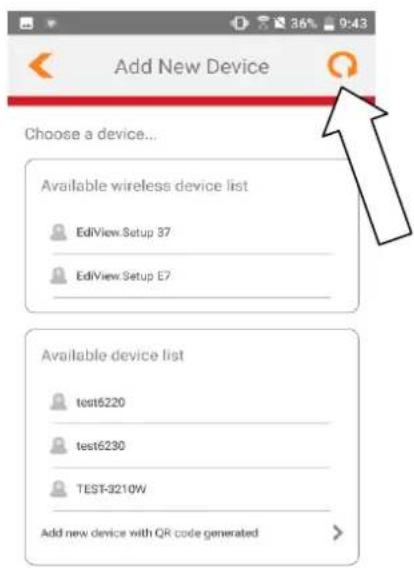
- Pour plus de sécurité, saisissez un nouveau nom pour le périphérique et un mot de passe lorsque cela vous est demandé. Appuyez sur Terminer pour connuer.

- Séleconnez votre réseau Wi-Fi dans la liste puis saisissez votre mot de passe Wi-Fi. Cliquez sur OK pour connuer.
Appuyez sur Actualiser dans le coin supérieur droit si votre réseau Wi-Fi n'est pas dans la liste.


text_image
Wi-Fi Setup 1978 01 01 01:15 Select Wi-Fi chichi matt JackWAP Jackchen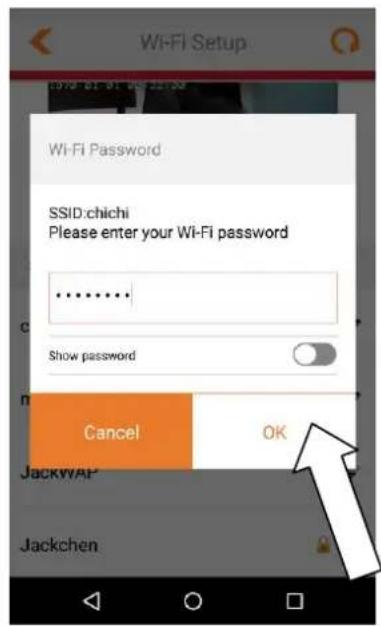
- Paentez un moment pendant que votre caméra se connecte en Wi-Fi. Lorsque l'écran Conguraon terminée est aché, cliquez sur l'icône LIVE ou appuyez sur la èche pour connuer.

10%
- La conguraon est terminée. Le voyant d'alimentaon vert et le voyant Internet orange de la caméra doivent être allumés. Votre caméra doit alors est listée sur l'écran d'accueil de EdiLife. Appuyez sur votre caméra pour voir le stream en direct chaque fois que vous êtes connecté à Internet.
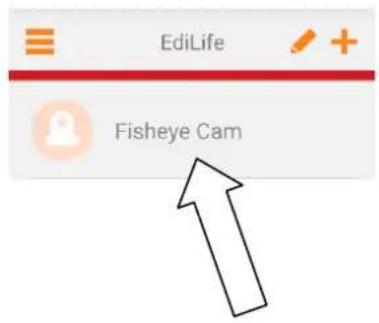
Vous pouvez congurer les paramètres et les foncons de votre caméra en utilisant les icônes sous l'image en direct.
Si vous appuyez sur REFUSER, il vous sut d'appuyer à nouveau sur ce bouton et de répéter l'étape 3.
Si vous appuyez sur REFUSER et que vous cliquez sur "Ne plus demander", le prochain appui sur le bouton vous fera accéder sur la page de paramétrage de l'appli et vous devrez acver l'autorisaon manuellement.
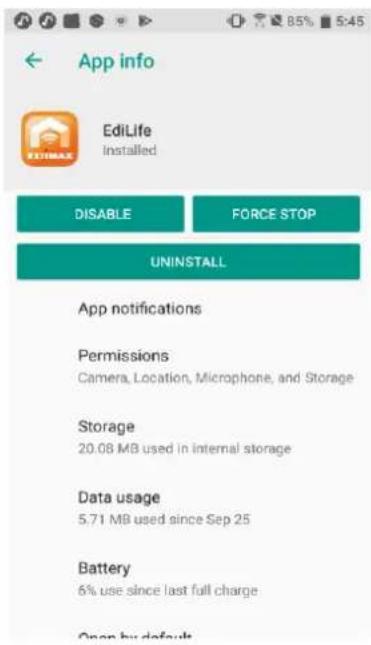
Vous devez soit réinstaller l'appli, soit supprimer les données de l'appli, soit acver manuellement l'autorisaon, la boîte de dialogue de la demande d'autorisaon du système ne peut sinon plus être achée.

Assurez-vous que votre ordinateur est connecté au même routeur que la caméra réseau en ulisant un câble Ethernet.
III-2-1. Windows
-
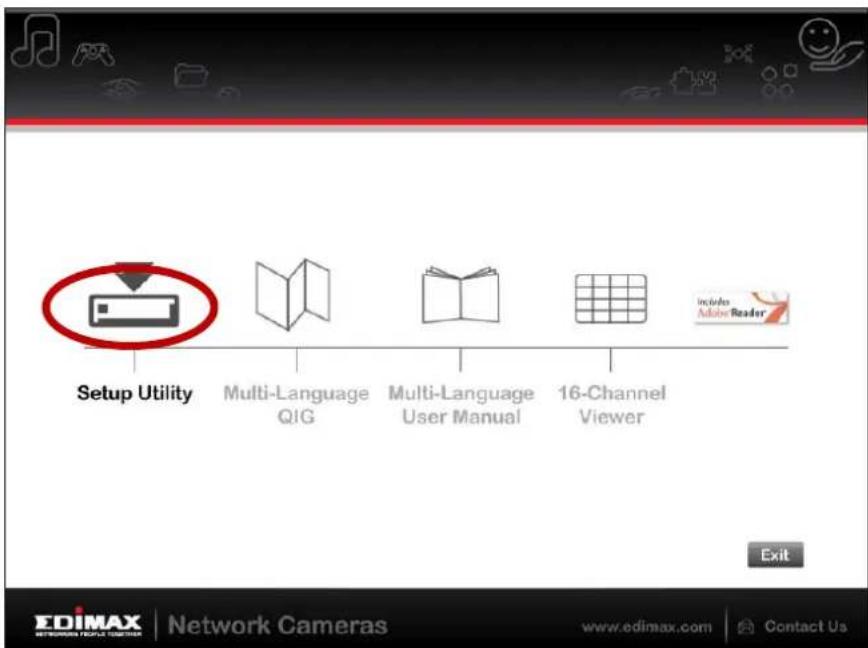
Insérez le CD fourni dans votre lecteur de CD-ROM et si l'utilitaire de conguraon ne s'ouvre pas automaquement, veuillez rechercher et ouvrir le chier "Autorun.exe" dans le dossier "Autorun".
-
Cliquez sur "Ulitaire de conguraon" pour installer le logiciel ulitaire EdiView Finder.
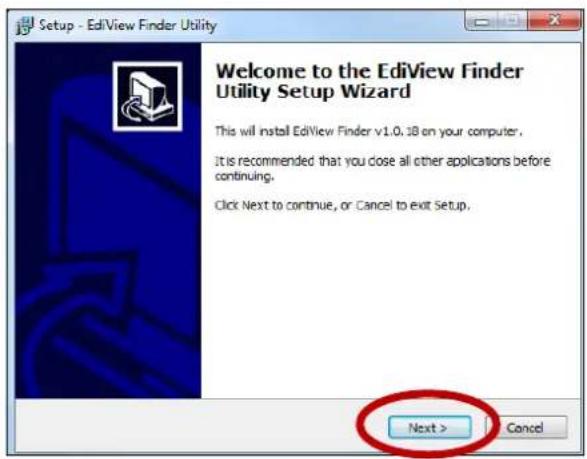
- Cliquez sur "Suivant" et suivez les instrucons à l'écran pour installer le logiciel ulitaire EdiView Finder.
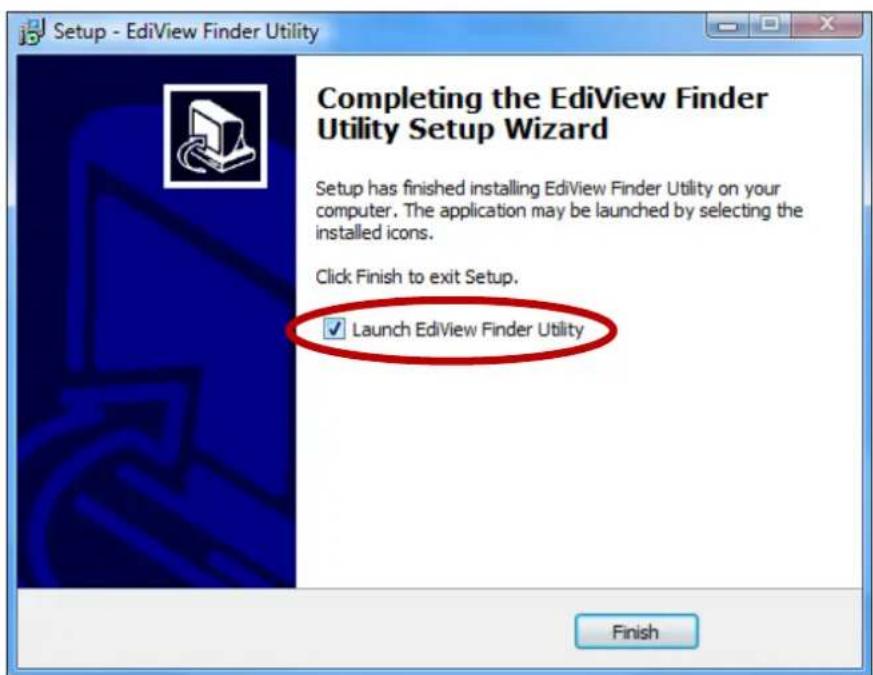
- Lorsque l'installaon est terminée, séleconnez "Lancer l'ulitaire EdiView Finder" avant de cliquer sur "Terminer". Vous pouvez aussi eectuer un double clic sur l'icône "EdiView Finder Ulity" sur votre bureau pour lancer EdiView Finder.
- EdiView Finder énumère toutes les caméras détectées sur votre réseau local, ainsi que le nom, le modèle, l'adresse IP et l'adresse MAC de chaque caméra.

Cliquez sur l'icône de recherche pour actualiser la liste si votre caméra n'est pas achée.

L'adresse IP de la caméra réseau est achée sur cet écran. Après la conguraon, vous pouvez saisir cee adresse IP dans la barre d'adresses d'un navigateur Internet sur le même réseau local pour accéder à l'interface de conguraon Internet de la caméra réseau.
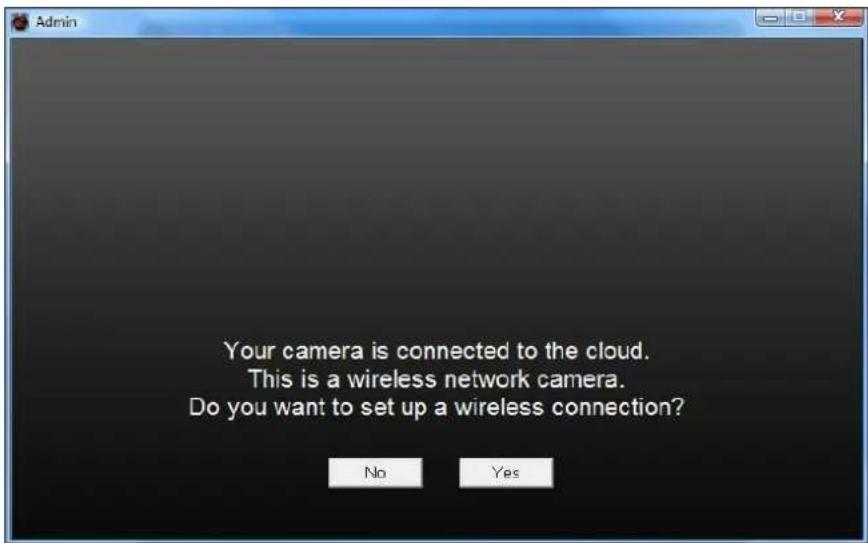
- Eectuez un double clic sur votre caméra puis choisissez "Oui" ou "Non" si vous voulez congurer une connexion sans I. Si vous choisissez "Non", passez à l'étape 10.

La IC-3116W est une caméra sans I, vous pouvez choisir "Oui" pour congurer votre connexion sans I.
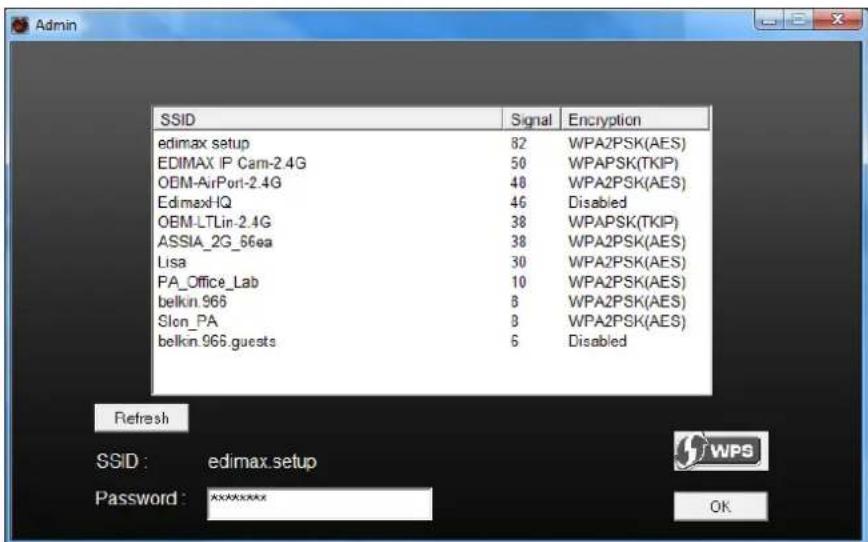
- Séleconnez votre réseau sans fil dans la liste et saisissez le mot de passe correct dans le champ "Mot de passe" avant de cliquer sur "OK". Il s'agit du réseau sans l'auquel votre caméra va se connecter.
text_image
Admin SSID Signal Encryption edimax setup 82 WPA2PSK(AES) EDIMAX IP Cam-2.4G 50 WPAPSK(TKIP) OEM-AirPort-2.4G 48 WPA2PSK(AES) EdimaxHQ 46 Disabled OEM-LTLin-2.4G 38 WPAPSK(TKIP) ASSIA_2G_66ea 38 WPA2PSK(AES) Lisa 30 WPA2PSK(AES) PA_Office_Lab 10 WPA2PSK(AES) belkin_966 8 WPA2PSK(AES) Slon_PA 8 WPA2PSK(AES) belkin_966.guests 6 Disabled Refresh SSID : edimax_setup Password : ****** OK- Débranchez le câble Ethernet de votre caméra réseau et cliquez sur "Suivant". Veuillez paenter un instant pour que la caméra détecte la connexion.
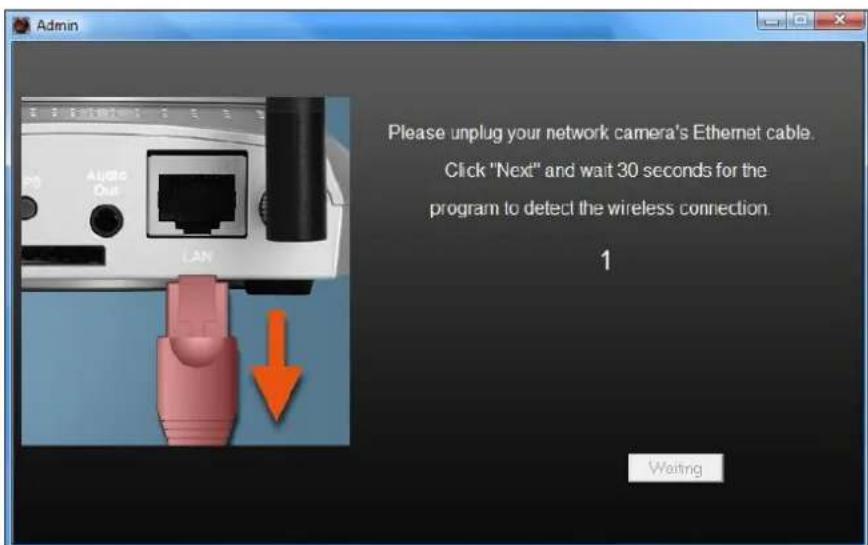
- Lorsque la connexion est détectée comme indiqué ci-dessous, cliquez sur "Suivant".

- Saisissez un nom et un mot de passe pour votre caméra. Le mot de passe sera utilisé pour vous connecter à la caméra à distance à l'aide de son ID Cloud, l'interface Internet ou l'applicaon EdiLife pour Smartphone. Cliquez sur "OK" pour connuer.

text_image
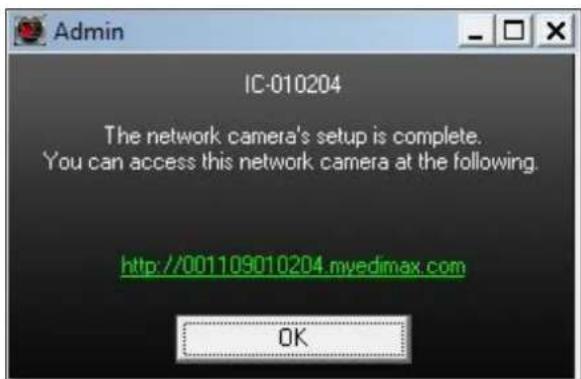
Camera Name IC-010204 Password Confirm OK- L'écran suivant indique que la configuraon est terminée. La caméra est opéraonnelle et prête à l'emploi. Cliquez sur "OK" ou cliquez sur l'URL pour acher une fenêtre d'aperçu contenant l'image diusée en direct depuis votre caméra.
EdiView Finder pour Mac ne congure pas la connexion sans I de votre caméra réseau. Après ce chapitre, connuez avec la secon IV-1-2. Sans I pour congurer la connexion sans I de votre caméra.
- Insérez le CD fourni dans votre lecteur de CD-ROM et trouvez le dossier "Mac".

- Copiez le chier "EdiView Finder" sur le bureau et eectuez un double clic sur l'icône pour ouvrir EdiView Finder.

EdiView Finder est également disponible en téléchargement sur le site Internet d'Edimax : hp://www.edimax.com/EdiViewFinder.htm

text_image
EdiView Finder- EdiView Finder énumère toutes les caméras détectées sur votre réseau local, ainsi que le nom, le modèle, l'adresse IP et l'adresse MAC de chaque caméra.

Cliquez sur l'icône de recherche pour actualiser la liste si votre caméra n'est pas achée.

L'adresse IP de la caméra réseau est achée sur cet écran. Après la conguraon, vous pouvez saisir cee adresse IP dans la barre d'adresses d'un navigateur Internet sur le même réseau local pour accéder à l'interface de conguraon Internet de la caméra réseau.
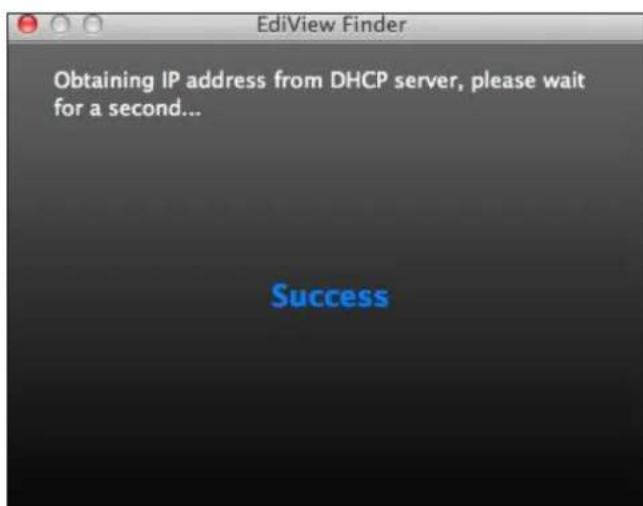
- Eectuez un double clic sur votre caméra réseau et aendez que cee dernière obenne une adresse IP et teste la connexion au Cloud. EdiView doit acher "Réussie" comme indiqué ci-dessous.
- Saisissez un nom et un mot de passe pour votre caméra. Le mot de passe sera ulisé pour vous connecter à la caméra à distance à l'aide de son ID Cloud, l'interface Internet ou l'applicaon EdiLife pour Smartphone. Cliquez sur "Suivant" pour connuer.
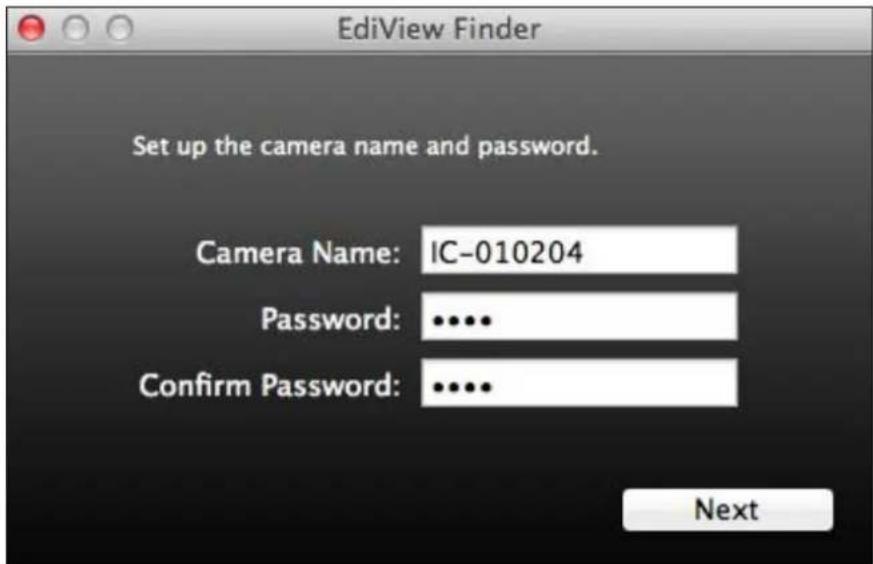
- L'écran suivant indique que la conguraon est terminée. La caméra est opéraonnelle et peut être congurée pour une connexion sans I. Cliquez sur "Terminer" pour acher une fenêtre d'aperçu contenant l'image diusée en direct depuis votre caméra.
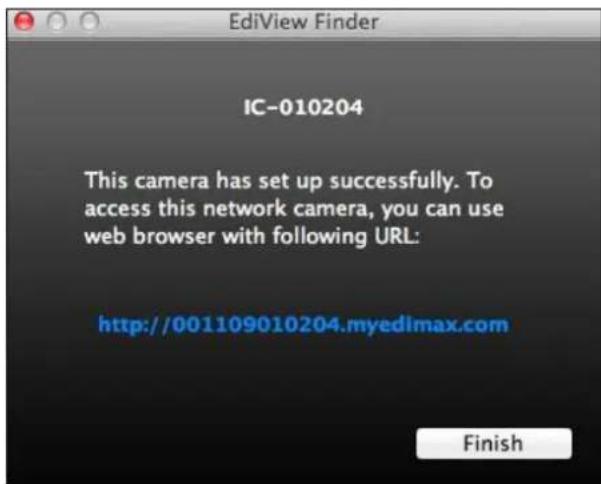
- Pour congurer la connexion sans I de votre caméra réseau, consultez la secon IV-1-2. Sans I.
III-2-3. En ulisant EdiView Finder
Vous pouvez également uliser EdiView Finder pour trouver l'adresse IP de votre caméra réseau, voir l'image diusée en direct ou modier l'adresse IP de la caméra réseau. Eectuez en double-clic sur l'icône TV à droite dans la fenêtre contextuelle pour voir les images en direct ou cliquez sur l'icône de la clé pour ouvrir une nouvelle fenêtre avec les paramètres de l'adresse IP de la caméra réseau :
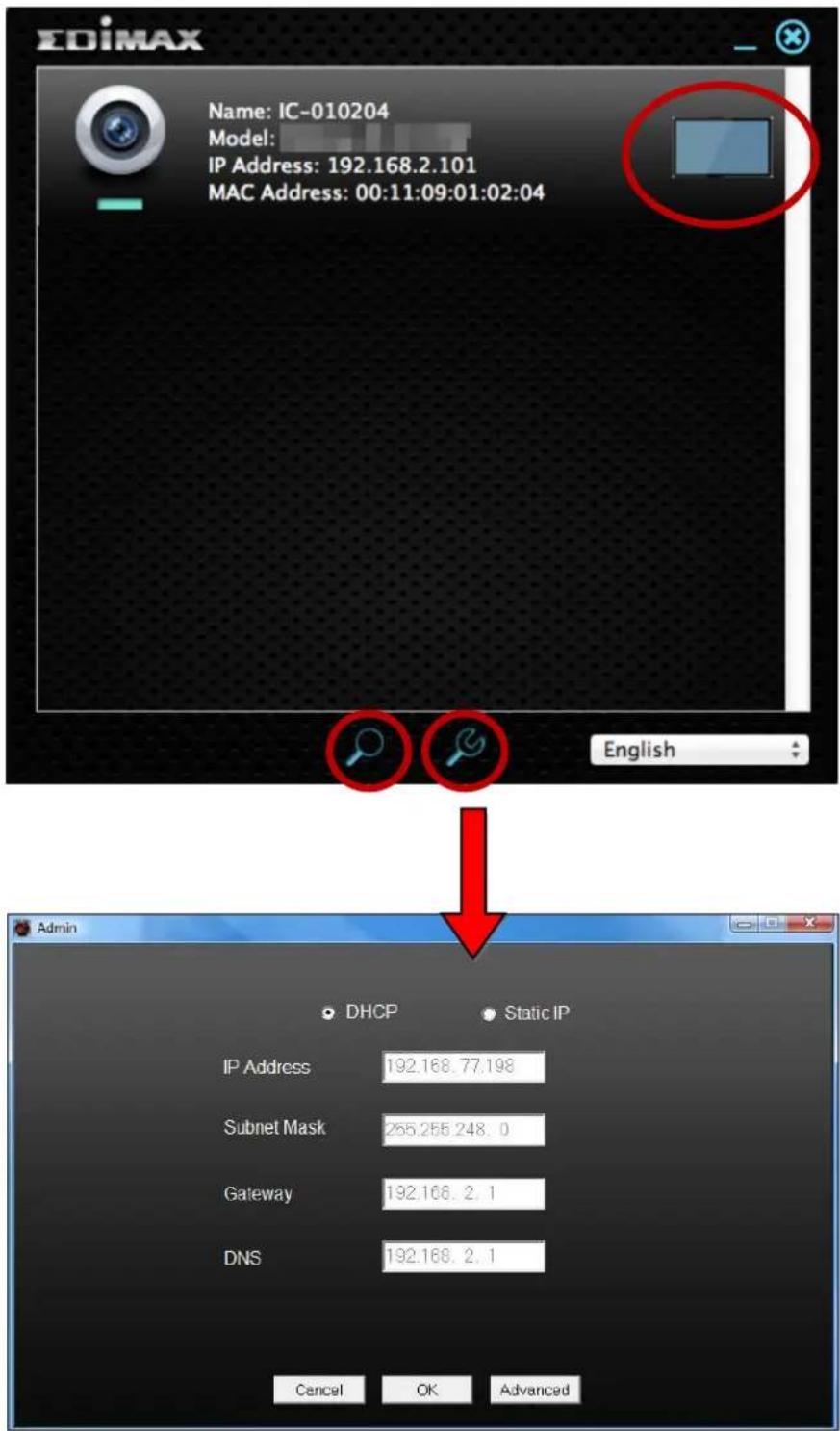
EditView Finder localise votre caméra réseau à condion que vous soyez dans le même réseau local. Les ulisateurs d'une adresse IP xe qui peuvent uliser un sous réseau d'adresse IP diérent vers la caméra réseau peuvent également localiser la caméra réseau grâce EdiView Finder. Si vous rencontrez des dicultés, il est recommandé d'uliser un serveur DHCP par lequel vous pouvez paramétrer manuellement l'adresse IP de la caméra réseau en ulisant EdiView Finder (ci-dessus) ou en ulisant l'interface de conguraon Internet (voir IV-1-1. Réseau) si besoin.
III-3. WPS (conguraon Wi-Fi protégée)
Le bouton WPS est un moyen rapide et simple d'établir une connexion sans l sécurisée entre votre caméra réseau et votre routeur/point d'accès sans l.
- Maintenez enfoncé le bouton WPS sur votre routeur/point d'accès sans l pendant la durée nécessaire à l'acvaon de la foncon WPS.

Merci de consulter les instrucons de votre routeur/point d'accès sans l pour savoir combien de temps vous devez maintenir enfoncé le bouton WPS an d'acver la foncon WPS.
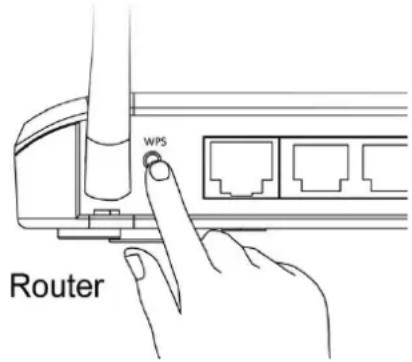
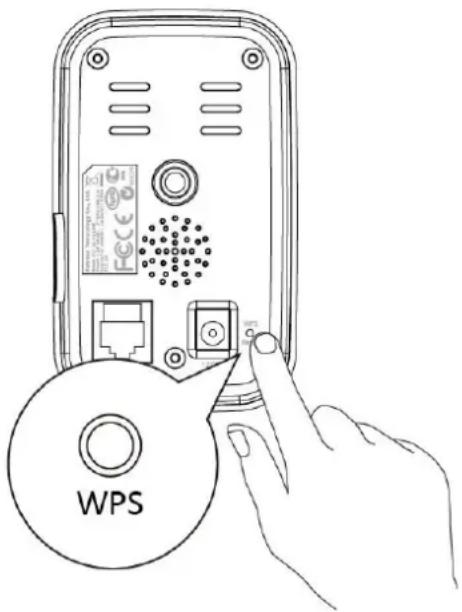
- Dans un délai de deux minutes, appuyez sur le bouton WPS/Réinialisaon sur la caméra réseau pendant 2 à 5 secondes pour acver le WPS. Le voyant LAN vert clignote lentement pour indiquer que le WPS est actif.

Faites aenon à ne pas appuyer trop longtemps sur la touche WPS/Réinialisaon sous peine de réinialiser votre caméra réseau (see 1-5.)
- Les appareils établissent alors une connexion sans l sécurisée. Le voyant LAN vert clignote rapidement pour indiquer une connexion WPS réussie.
text_image
WPSIV. Interface de Geson Internet
Lorsque vous ulisez le même réseau local que votre caméra, vous pouvez uliser l'interface de geson Internet pour visualiser et congurer la caméra et pour uliser les foncons de la caméra comme le lecteur musical et le capteur de température et d'humidité.
Vous pouvez accéder à l'interface de geson Internet avec un navigateur Internet, sur un smartphone ou un ordinateur. Pour les ulisateurs de smartphone, l'apparence de l'interface varie légèrement par rapport à celle achée ici, bien que les foncons du menu qui sont décrites plus loin à parr de la secon IV-1. Basique soient idenques.
- Saisissez l'adresse IP de la caméra réseau dans la barre d'adresses d'un navigateur Internet. L'adresse IP de la caméra peut être obtenue en ouvrant EdiView Finder comme indiqué ci-dessous :

Internet Explorer est recommandé.

- Il peut vous être demandé d'autoriser l'exécuon du complément Java. Veuillez cliquer sur le message indiquant "Cliquer ici" puis cliquez sur "Exécuter le complément".
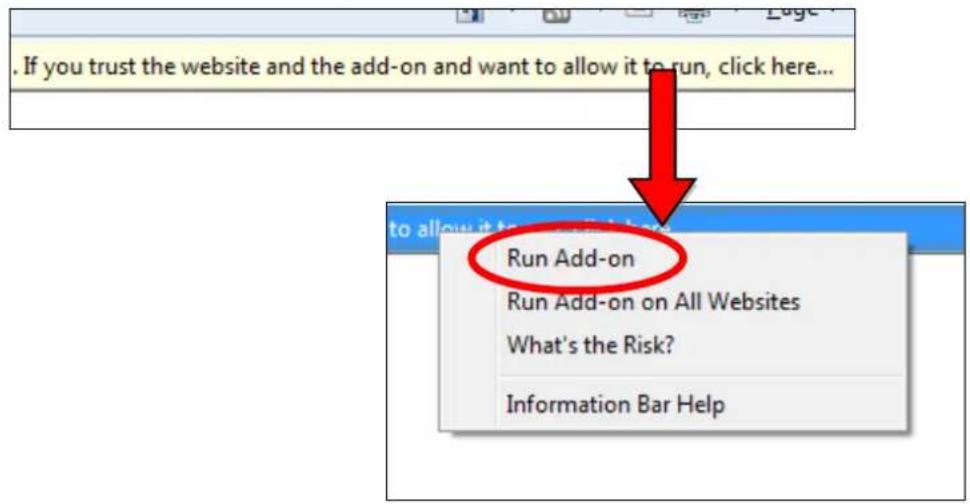
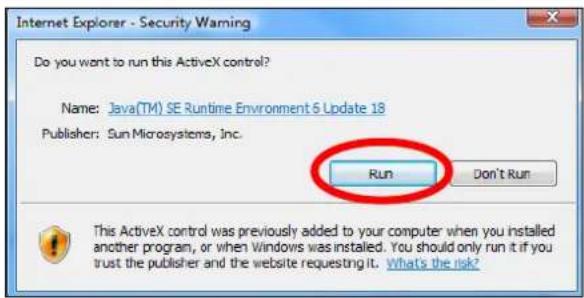
Si d'autres averssements/invites de sécurité apparaissent, merci de séleconner "Exécuter" ou "Autoriser" ou une acon similaire en foncon de votre navigateur.
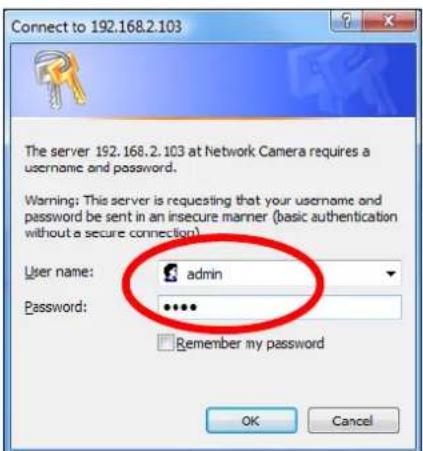
- Saisissez le nom d'ulisateur et le mot de passe de votre caméra réseau (nom d'ulisateur par défaut : admin mot de passe par défaut : 1234). L'interface de geson Internet de la caméra réseau apparaît alors dans votre navigateur.
- Pour les ulisateurs d'ordinateurs, l'écran "Vue en direct" est aché comme montré ci-dessous. Sur l'écran de visualisaon en direct vous pouvez les images diusées en direct depuis votre caméra et uliser les diérentes commandes de la caméra en ulisant les icônes de gauche.

text_image
EDIMAX NETWORKING PEOPLE TOGETHER Live View Setup English Local Storage : NAS Storage : Image : Video Format : MJPEGCliché | Permet de sauvegarder un cliché (image) de la vue actuelle de la caméra réseau. Il vous est demandé de séleconner l'emplacement où sauvegarder l'image. |
Enregistrer | Permet d'enregistrer une vidéo. Il vous est demandé de séleconner l'emplacement où sauvegarder l'enregistrement. L'icône est bleue pendant l'enregistrement, cliquez à nouveau sur l'icône pour arrêter l'enregistrement. |
Plein écran | Agrandir la vue en direct de la caméra réseau en mode plein écran. Appuyez sur la touche "Echap" de votre clavier pour quier le mode plein écran. |
Zoom numérique | Cliquez pour ouvrir la fenêtre du zoom numérique : |
- Séleconnez "Configurer" en haut au centre et ulisez le menu en bas à gauche pour parcourir les divers paramètres de la caméra réseau. Chaque élément du menu est décrit dans les chapitres suivants.
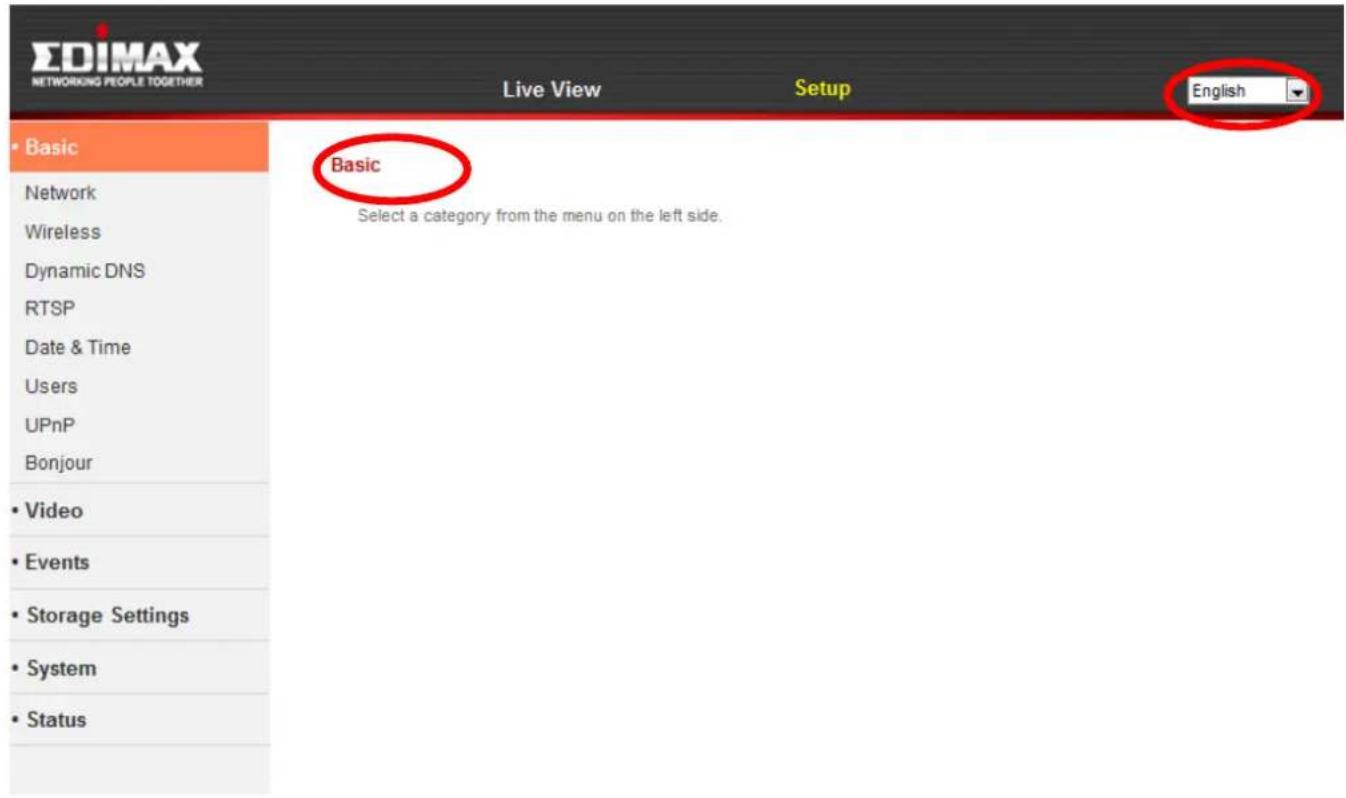
- Après avoir eectué les modicaons, cliquez sur "Sauvegarder les paramètres" pour sauvegarder les paramètres et les mere en applicaon.
Le menu "Basique" ouvre un sous-menu avec huit catégories de paramètres pour le fonconnement de base de votre caméra réseau. Séleconnez une catégorie et référez-vous au chapitre approprié.
IV-1-1. Réseau
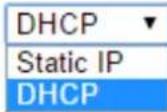
Les paramètres du réseau sont achés sur cee page, comme montré ci-dessous. Vous pouvez congurer votre caméra réseau pour recevoir de manière dynamique une adresse IP locale de la part du serveur DHCP de votre routeur ou vous pouvez spécier une adresse IP locale xe pour votre caméra réseau.
Network
Network Type:
Static IP
IP Address:
192.168.2.3
Subnet Mask:
255.255.255.0
Gateway:
0.0.0.0
Primary DNS:
192.168.2.123
Secondary DNS:
192.168.2.123
HTTP Port:
80
Save settings
| Type de réseau | Séleconnez "DHCP" pour aribuer automaquement une adresse IP à votre caméra réseau à parr de votre routeur, ou "IP Fixe" pour paramétrer manuellement une adresse IP xe en ulisant les champs ci-dessous. "PPPoE" est une opon supplémentaire pour les utilisateurs avancés. |
| Adresse IP | Si vous ulisez une IP xe, spéciez ici une adresse IP qui sera l'adresse IP de votre caméra réseau. |
| Masque de sous-réseau | Saisissez le masque de sous-réseau de l'adresse IP. |
| Passerelle | Saisissez l'adresse de la passerelle de votre réseau. |
| DNS primaire | Saisissez l'adresse IP du serveur DNS primaire. |
| DNS secondaire | Saisissez l'adresse IP du serveur DNS secondaire (facultaf). |
| Port HTTP | Vous pouvez modier le numéro de port HTTP à n'importe quelle valeur entre 1024 et 65535. La valeur par défaut est 80. |
IV-1-2. Sans I
La page Sans l vous permet de congurer les paramètres pour la connexion sans l de votre caméra réseau. Pour les ulisateurs de Windows, il faut que votre connexion sans l ait déjà été congurée à l'aide de EdiView Finder, mais vous pouvez toujours, au besoin, uliser cee page pour revoir les paramètres.
Les ulisateurs Mac doivent congurer ces paramètres manuellement car EdiView Finder ne peut pas congurer la connexion sans l de votre caméra sous Mac. Un guide rapide pour congurer la connexion sans l de votre caméra réseau en ulisant un Smartphone ou un ordinateur est inclus ci-dessous.

Les ulisateurs Mac paramétrant la connexion sans l de leur caméra réseau pour la première fois doivent s'assurer que la caméra réseau est connectée au routeur/point d'accès/switch par un câble Ethernet.
Vous pouvez également uliser la page "Sans l" pour la conguraon Wi-Fi protégée (WPS) : pour acver le bouton WPS (même eet que si vous enfonciez physiquement le bouton WPS sur la caméra) ou le code PIN WPS (en ulisant un code PIN pour eectuer une véricaon entre les deux périphériques sans l pour plus de sécurité.)
IV-1-2-1. Smartphone
- Séleconnez "Basique" dans le menu de gauche, puis séleconnez "Sans I".
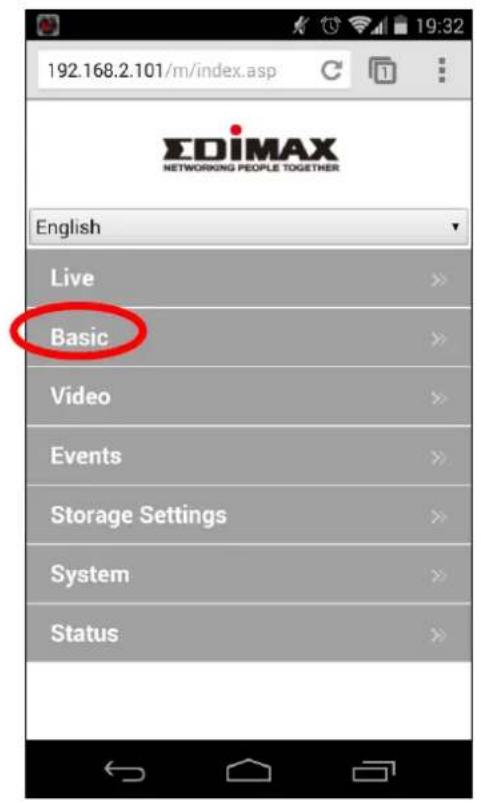
- Congurez les paramètres sans I A - E indiqués dans le tableau ci-dessous :
A
B

| A | Connexion sans I | Séleconnez "Acver" pour acver la connexion sans I. |
| B | Réseau disponible (1) | Cliquez sur "Actualiser" pour acher tous les réseaux Wi-Fi disponibles. |
| C | Réseau disponible (2) | Séleconnez votre réseau Wi-Fi dans la liste. Il s'agit du réseau sans l auquel votre caméra va se connecter. |
| D | Clé WPA pré-partagée | Saisissez votre mot de passe Wi-Fi. |
| E | Sauvegarder les paramètres | Cliquez sur "Sauvegarder les paramètres" pour sauvegarder vos paramètres. |
- Après avoir sauvegardé les paramètres, débranchez le câble Ethernet de votre caméra réseau. Votre caméra doit maintenant être connectée à votre réseau Wi-Fi.
IV-1-2-2. Ordinateur
- Congurez les paramètres sans I A - E indiqués dans le tableau ci-dessous :

| A | Connexion sans l | Séleconnez "Acver" pour acver la connexion sans l. |
| B | Réseau disponible | Cliquez sur "Actualiser" pour acher tous les réseaux Wi-Fi disponibles. |
| C | Connecté | Séleconnez votre réseau Wi-Fi dans la liste. Il s'agit du réseau sans l auquel votre caméra va se connecter. |
| D | Clé WPA pré-partagée | Saisissez votre mot de passe Wi-Fi. |
| E | Sauvegarder les paramètres | Cliquez sur "Sauvegarder les paramètres" pour sauvegarder vos paramètres. |
- Après avoir sauvegardé les paramètres, débranchez le câble Ethernet de votre caméra réseau. Votre caméra doit maintenant être connectée à votre réseau Wi-Fi.
IV-1-2-3. WPS
Le protocole WPS (Conguraon WI-FI protégée) est un moyen rapide et facile de congurer les connexions sans l entre deux périphériques compables. Ulisez le bouton "Démarrer PBC" ou "Démarrer PIN" pour acver le WPS sur votre caméra réseau. Le code PIN WPS de votre caméra réseau est également aché à côté de "Code PIN Auto".
WPS
| Code Pin auto | Le code PIN WPS de votre caméra réseau est listé ici. |
| Accéder au Mode PBC | Cliquez sur "Démarrer PBC" pour acver le bouton WPS de votre caméra réseau. Ceci a le même eet que si vous enfonciez physiquement le bouton WPS intégré. |
| Conguraon par Code Pin | Saisissez le SSID auquel vous souhaitez vous connecter et cliquez sur "Démarrer PIN" pour acver le code PIN WPS. Vous devez ensuite saisir le "Code Pin Auto" de la caméra réseau dans l'interface ulisateur Internet de votre routeur sans l et acver le code PIN WPS de votre routeur. |

Merci de consulter les instrucons de votre routeur sans l pour obtenir de l'aide sur l'accès à son interface Internet et acver le WPS.
IV-1-3. DNS dynamique
Le DNS dynamique (DDNS) est un service nom d'hôte-vers-IP pour les ulisateurs d'IP dynamique. Si votre fournisseur de service Internet n'a pas émis d'adresse IP xe, vous pouvez uliser un fournisseur DNS dynamique ers pour rediriger votre adresse IP actuelle vers une adresse IP xe. Il existe plusieurs services DDNS gratuits ou payants sur Internet, merci d'uliser les informaons fournies par votre fournisseur DDNS pour congurer les paramètres de cee page.
Dynamic DNS
Enable DDNS:

Enable

Disable
Provider:
dyndns

Host Name:
dynóns
no-ip
Username:
Password:
| Acver le DDNS | Séleconnez "Acver" pour acver la foncon DDNS ou séleconnez "Désacver" pour désacver la foncon DDNS. |
| Fournisseur | Séleconnez votre fournisseur de service DNS dynamique à parr du menu déroulant. |
| Nom d'hôte | Saisissez le nom d'hôte que vous avez enregistré auprès de votre fournisseur de service DDNS. |
| Nom d'ulisateur | Saisissez le nom d'ulisateur que vous avez enregistré auprès de votre fournisseur de service DDNS. |
| Mot de Passe | Saisissez le mot de passe que vous avez enregistré auprès de votre fournisseur de service DDNS. |
IV-1-4. RTSP
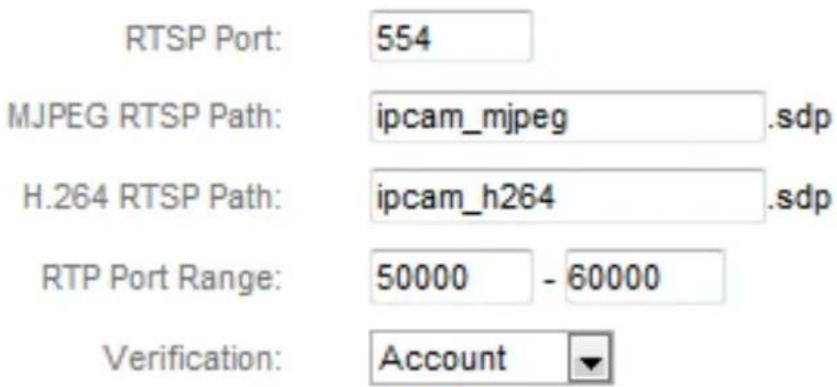
Le protocole de Streaming en temps réel (RTSP) acve l'ulisaon de la caméra réseau avec un serveur de streaming mulmédia. Saisissez les paramètres RTSP nécessaires.
RTSP Settings
text_image
RTSP Port: 554 MJPEG RTSP Path: ipcam_mjpeg .sdp H.264 RTSP Path: ipcam_h264 .sdp RTP Port Range: 50000 - 60000 Verification: Account ▼| Port RTSP | Saisissez le port RTSP. |
| Chemin MJPEG RTSP | Saisissez le chemin MJPEG RTSP. |
| Chemin H.264 RTSP | Saisissez le chemin H.264 RTSP. |
| Intervalle du Port RTP | Saisissez l'intervalle du port RTP. |
| Véricaon | Séleconnez un type de véricaon à parr du menu déroulant. |
IV-1-5. Date et Heure
Vous pouvez paramétrer et régler l'heure et la date Système de la caméra réseau sur cee page. La conservaon d'une heure système correcte est parculièrement importante pour l'organisaon/la lecture des vidéos enregistrées.
Date & Time

| Mode | Séleconnez "NTP" ou "Paramétrage Manuel". Le protocole d'heure Réseau NTP peut paramétrer et conserver l'heure et la date automaquement via un serveur NTP sur le réseau local, s'il est disponible. |
| Régler l'heure et la date manuellement | Pour le mode de paramétrage manuel, saisissez l'heure et la date exactes dans le format suivant : AAAA/MM/JJ HH:MM:SS |
| Synchroniser avec l'heure de l'ordinateur | Cliquez ici pour entrer automaquement la même heure et la même date que celles de votre ordinateur. |
| Serveur NTP | Pour le mode NTP, saisissez le nom d'hôte ou l'adresse IP du serveur NTP. |
| Fuseau horaire | Séleconnez le bon fuseau horaire. |
| Heure d'été | Acvez ou désacvez l'heure d'été en foncon de votre fuseau horaire local. |
IV-1-6. Ulisateurs
En plus du compte Administrateur par défaut, vous pouvez congurer plusieurs comptes de connexion à la caméra réseau diérents, avec deux niveaux d'accès diérents - Opérateur et Invité.
Les comptes Opérateur peuvent congurer toutes les foncons de la caméra réseau de la même manière que le compte Administrateur, alors que les comptes Invité ne peuvent que voir les images de la caméra.
Users

| Liste Ulisateurs | Les ulisateurs existants sont listés ici. Séleconnez un ulisateur pour modier ses paramètres. |
| Nom d'ulisateur | Saisissez le nom de l'ulisateur ici. |
| Mot de Passe | Saisissez le mot de passe de l'ulisateur ici. |
| Conrmer mot depasse | Saisissez à nouveau le mot de passe pourconrmaon. |
| Droits | Permet de séleconner les droits des ulisateurs :Les Opérateurs peuvent voir les vidéos et congurer tous les paramètres alors que les Invités ne peuvent que voir les vidéos. |
| Ajouter | Permet d'ajouter un nouvel ulisateur. |
| Modier | Permet de sauvegarder les modicaons d'un ulisateur existant, séleconné. |
| Supprimer | Permet de supprimer l'ulisateur séleconné. |
| Connexion anonyme | Permet d'acver ou de désacver la connexion anonyme. La connexion anonyme permet à quiconque de se connecter à la caméra réseau et de voir les images. Cee foncon est ule si vous souhaitez congurer un serveur vidéo déporté. |
IV-1-7. UPnP
L'UPnP est un ensemble de protocoles réseau qui permet aux périphériques réseau de communiquer et d'établir automaquement des conguraons de travail interacves. Lorsqu'il est acvé, les ordinateurs Windows peuvent automaquement découvrir la caméra réseau sur le réseau local. La caméra réseau prend également en charge le IGD.
UPnP
Enable Disable
Save settings
| Acver/Désacver | Permet d'acver ou de désacver le UPnP. |
| Acver IGD(transfert de port UPnP) | Permet d'acver ou de désacver le Périphérique de Passerelle Internet (IGD). |
| Conguraon IGD(port externe) | Permet de séleconner l'IGD automaque ou semi-automaque. |
| Port HTTP externe | Saisissez ici un port HTTP externe. |
| Port RTSP externe | Saisissez ici un port RTSP externe. |
IV-1-8. Bonjour
Bonjour est une fonconnalité des ordinateurs Mac qui permet au navigateur Internet Safari de découvrir les périphériques et les services du réseau local et qui fournit un raccourci pour un accès rapide. Lorsqu'elle est acvée, les ulisateurs Safari du réseau local peuvent trouver un raccourci vers la caméra réseau sous le menu "Bonjour" de Safari. Séleconnez "Acver" ou "Désacver".
Bonjour
Enable Disable
IV-2. Vidéo
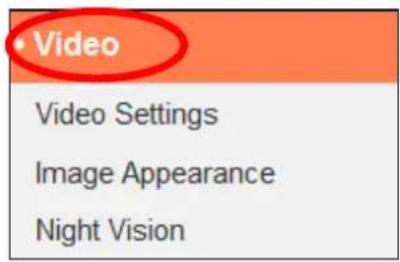
Le menu "Vidéo" comprend trois catégories pour la conguraon des paramètres vidéo de la caméra réseau. Séleconnez un élément du sous-menu et référez-vous au chapitre approprié suivant.
IV-2-1. Paramètres vidéo
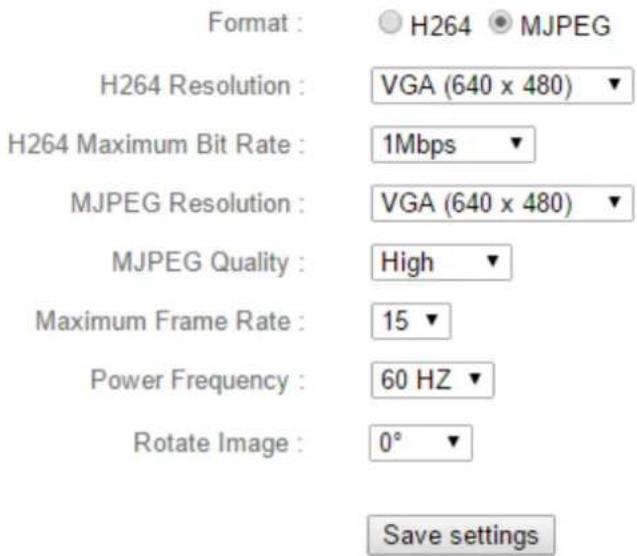
La page "Paramètres Vidéo" vous permet de modier la résoluon de la caméra réseau et les paramètres de fréquences d'images.
Video Settings
text_image
Format : H264 MJPEG H264 Resolution : VGA (640 x 480) H264 Maximum Bit Rate : 1Mbps MJPEG Resolution : VGA (640 x 480) MJPEG Quality : High Maximum Frame Rate : 15 Power Frequency : 60 Hz Rotate Image : 0° Save settings| Formater | Permet de séleconner quel format uliser pour votre vidéo, "H264" ou "MJPEG". |
| Résoluon H264 | Permet de séleconner la résoluon vidéo H264 à parr du menu déroulant. Une plus haute résoluon donne une vidéo plus détaillée mais nécessite une plus large bande passante.Remarque : La détecon de mouvements ne peut pas être utilisée quand la résoluon "HD" est séleconnée. |
| Débit H264 maximum | Séleconnez ici le débit maximum pour les vidéos H264, à parr du menu déroulant. Un plus haut débit donne une vidéo plus détaillée mais nécessite une plus large bande passante. Le débit est précis à ±20%. |
| Résoluon MJPEG | Séleconnez ici la résoluon vidéo MJPEG à parr du menu déroulant. Une plus haute résoluon donne une vidéo plus détaillée mais nécessite une plus large bande passante. |
| Qualité MJPEG | Séleconnez ici le niveau de qualité pour les vidéos MJPEG à parr du menu déroulant. Une meilleure qualité nécessite une plus large bande passante. |
| Fréquence d'images maximum | Séleconnez ici la fréquence maximum des images vidéo. Une plus haute fréquence d'images donne une vidéo plus uide mais nécessite également plus de bande passante.Remarque : Dans les environnements sombres, la caméra réseau diminue automaquement la fréquence des images pour fournir une meilleure qualité vidéo enulisant une durée d'exposion plus longue. |
| Fréquence d'alimentaon | Réglez ici la fréquence d'alimentaon sur 50 Hz ou 60 Hz, en foncon de votre région, an de réduire les scinlements et d'améliorer la lecture de vos vidéos. |
| Rotaon de l'image | Permet de pivoter l'image achée de 180° . |
IV-2-2. Aspect de l'image
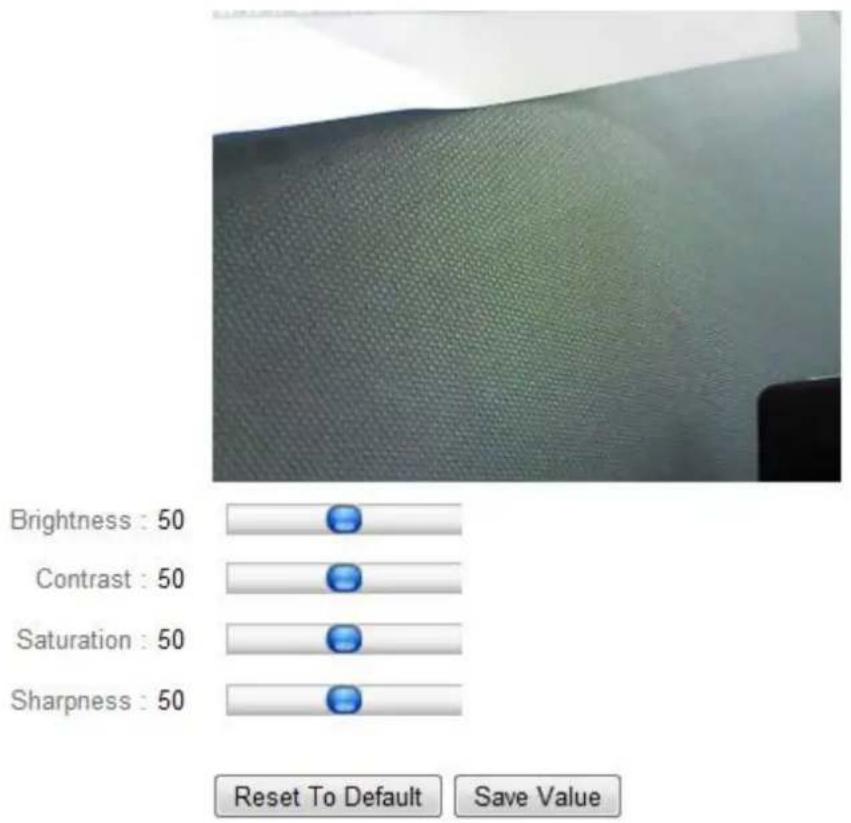
La page "Aspect de l'image" vous permet de régler les diérents paramètres liés à l'apparence de l'image de votre caméra réseau en ulisant les curseurs montrés ci-dessous.
Image Appearance
text_image
Brightness : 50 Contrast : 50 Saturation : 50 Sharpness : 50 Reset To Default Save Value| Luminosité/Contraste/Saturaon/Neeté/ | Cliquez et faites glisser le levier bleu pour modier la valeur de chaque catégorie en foncon de vos préférences. |
| Réinialisaon des paramètres par défaut | Cliquez ici pour réinialiser tous les paramètres à la valeur 50 par défaut. |
| Sauvegarder la valeur | Sauvegarde les modicaons. |
IV-2-3. Vision nocturne
La Vision nocturne permet à votre caméra réseau de capturer des images dans un environnement sombre en ulisant les LED IR. La commutaon automaque est une foncon qui détecte le niveau d'éclairage de l'environnement de votre caméra réseau et qui passe automaquement en vision nocturne si la lumière est faible. Séleconnez "Acver" ou "Désacver" pour la commutaon automaque de la vision nocturne.
Night Vision
Auto Switch :

Enable

Disable
IV-3. Événements
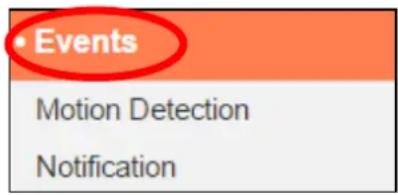
Séleconnez un élément du menu "Événements" et référez-vous au chapitre approprié suivant. Vous pouvez congurer les paramètres de détecon des mouvements, la programmaon, le SMTP et le FTP.
IV-3-1. Détecon de mouvements
IV-3-1-1. Détecon de mouvements
La caméra réseau dispose d'une foncon de détecon de mouvements et de nombreuses opons pour la nocaaon des événements. Lorsqu'un mouvement est détecté, il est déni comme un "événement" et la caméra l'enregistre pendant une durée spéciée. Vous pouvez congurer la caméra pour envoyer cet enregistrement sous forme de nocaaon par e-mail ou FTP, et/ou vers un disposit stockage NAS.
Vous pouvez aussi congurer la caméra pour envoyer une nocaaon push pour chaque événement à un smartphone équipé de EdiLife. Depuis le menu "Événements" de l'applicaon, vous pouvez voir un enregistrement de 10 secondes de l'événement, qui est automaquement stocké dans la mémoire de la caméra réseau.

Les enregistrements stockés automaquement dans la caméra réseau sont limités à 10 secondes et seule une quanté limitée peut être stockée. Ces enregistrements sont séparés de tous les enregistrements sauvegardés sur le disposif de stockage local ou envoyés par e-mail/FTP et ils sont écrasés à la créon de nouveaux enregistrements.
Motion Detection
Motion Detection :

Enable

Disable
Interval Time To Detect :
10 second

FTP / Email Notification
| Détecon de mouvements | Acve ou désacve la foncon de détecon de mouvements de votre caméra réseau. |
| Intervalle de détecon | Une fois le mouvement détecté, la caméra réseau ne détecte plus les mouvements pendant cee durée. Par exemple, l'ulisaon d'un "Intervalle de détecon" de 20 secondes indique qu'après qu'un mouvement a été détecté, la caméra ne détecte plus les mouvements pendants 20 secondes. Puis après 20 secondes, la caméra reprend la détecon des mouvements. |
| Charger le chier Événements sur FTP | Un enregistrement vidéo d'un événement détecté peut être envoyé vers un serveur FTP désigné. Séleconnez "Acver" ou "Désacver" pour cee foncon. Lorsqu'elle est acvée, vous devez congurer les informaons du serveur FTP sur la page "FTP" du menu "Nocaon Événements →". |
| Envoyer le chier Événements par e-mail | Un enregistrement vidéo d'un événement détecté peut être envoyé à un desnataire e-mail désigné. Séleconnez "Acver" ou "Désacver" pour cee foncon. Lorsqu'elle est acvée, vous devez congurer les informaons du serveur SMTP sur la page "SMTP" du menu "Événements → Nocaon". |
| Durée d'enregistrement vidéo | Spéciez ici la durée pour l'enregistrement vidéo par e-mail ou FTP. |
| Sauvegarder les chiers Événements sur NAS | Acvez ou désacvez la foncon de la caméra pour sauvegarder les chiers vidéo sur NAS. Lorsqu'elle est acvée, vous devez congurer les paramètres dans le menu "Paramètres de stockage". |
| Durée d'enregistrement vidéo | Spéciez ici la durée de l'enregistrement vidéo sur NAS. |
IV-3-1-2. Zone de détecon
Lorsque vous ulisez la foncon détecon de mouvements de la caméra réseau, vous pouvez spécier la zone de la vidéo où la caméra réseau doit être sensibilisée aux mouvements. Les mouvements en dehors de la zone de détecon seront ignorés par la caméra réseau. Ceci est ule pour éviter les fausses alarmes.

| Zone 1 /Zone 2 /Zone 3 | Cochez la case pour acver jusqu'à trois zones de détecon de mouvements. Un rectangle de couleur apparaît sur l'aperçu de la vidéo pour chaque zone acvée. Réglez la taille et laposion de chaque cadre en foncon de vos préférences en cliquant et en faisant glisser l'intérieur (déplacer) ou les bords (redimensionner) du cadre. |
| Sensibilité | Réglez le niveau de sensibilité de la détecon de mouvements pour chaque zone. Une plus haute valeur déclenchera l'alarme lors d'un mouvement mineur dans la vidéo et vice-versa. Vous pouvez réduire le niveau de sensibilité si vous recevez des nocaons d'événements inules. |
| Seuil | Réglez le seuil de détecon des mouvements pour chaque zone. Une valeur haute déclenchera l'alarme pour des grands objets dans la vidéo, une valeur basse déclenchera l'alarme pour les plus pets objets. |
| Sauvegarder | Sauvegarde vos paramètres. |
IV-3-1-3. Paramètres de Programmaon
La foncon de détecon de mouvements de la caméra peut être programmée pour être acve à des heures et des jours dénis. Séleconnez "Acver" pour acver cee foncon puis dénissez à quelles heures la détecon de mouvements de la caméra sera acve en ulisant le tableau ci-dessous.
Pour chacun des jours, cliquez et faites glisser la frise horaire jusqu'à l'heure à laquelle vous souhaitez que la détecon de mouvements soit acve. Un cadre bleu indique une période d'enregistrement programmée. Dans l'exemple ci-dessous, la détecon de mouvements est programmée de 8h00 à 18h00 du Lundi au Samedi.

Par défaut, la programmaon peut être pleine. Supprimez les entrées existantes si nécessaire. Pour un enregistrement programmé, voir Paramètres de stockage → Paramètres de programmaon.
Schedule Settings
Schedule :

Enable

Disable

line
| Day | Start | End | | --------- | ----- | --- | | Sunday | 08:00 | 18:00 | | Monday | 08:00 | 18:00 | | Tuesday | 08:00 | 18:00 | | Wednesday | 08:00 | 18:00 | | Thursday | 08:00 | 18:00 | | Friday | 08:00 | 18:00 | | Saturday | 08:00 | 18:00 || Supprimer | Supprime le bloc d'enregistrement bleu sur la frise horaire. |
| Tout supprimer | Supprime tous les blocs d'enregistrement bleus sur la frise horaire. |
| Tout séleconner | Séleconne tous les blocs d'enregistrement bleus. |
| Stocker | Stocke les paramètres d'enregistrement sur la frise horaire. |
IV-3-2. Nocaon
IV-3-2-1. SMTP
Les enregistrements d'événements (détecon de mouvements) peuvent être envoyés à un desnataire e-mail désigné. Cee foncon doit être acvée dans les paramètres "Détecon de Mouvements" du menu "Événements". Saisissez les informaons nécessaires concernant les comptes e-mail expéditeur et desnataire comme illustré ci-dessous.
SMTP

| Fournisseur de messagerie | Séleconnez "Paramétrage manuel" pour saisir les informaons manuellement ou séleconnez un fournisseur de messagerie courant pour saisir certaines informaons automaquement. |
| Serveur SMTP | Saisissez le nom d'hôte ou l'adresse IP du serveur SMTP pour l'expéditeur de l'e-mail. Cee informaon peut vous être fournie par votre fournisseur de messagerie. |
| Port SMTP | Saisissez le numéro du port SMTP de l'expéditeur de l'e-mail. La plupart des serveurs SMTP ulisent le port 25 maiscertains ulisent des connexions cryptées avec le numéro de port 465. Cee informaon peut vous être fournie par votre fournisseur de messagerie. |
| Adresse e-mail du desnataire | Saisissez ici l'adresse e-mail du desnataire. |
| Adresse e-mail de l'expéditeur | Saisissez ici l'adresse e-mail de l'expéditeur an d'éviter les problèmes liés au Itre Spam. |
| SSL/TLS | Séleconnez "SSL ou TLS" si votre serveur SMTP nécessite un cryptage.Consultez l'administrateur de votre serveur de messagerie en cas de doute. |
| Authencaon SMTP | Séleconnez "Acver" si votre serveur SMTP nécessite une authencaon. Cee informaon peut vous être fournie par votre fournisseur de messagerie. |
| Compte | Saisissez le nom du compte SMTP si votre serveur nécessite une authencaon. Cee informaon peut vous être fournie par votre fournisseur de messagerie. |
| Mot de Passe | Saisissez le mot de passe ulisé pour l'authencaon du serveur SMTP. |
| Envoyer un e-mail test | Cliquez ici pour envoyer un e-mail de test avec les paramètres actuels. |
IV-3-2-2. FTP
Les enregistrements d'événements (détecon de mouvements) peuvent être envoyés à un serveur FTP désigné. Cee foncon doit être acvée dans les paramètres "Détecon de Mouvements" du menu "Événements". Saisissez les informaons nécessaires concernant votre serveur FTP comme illustré ci-dessous.
FTP
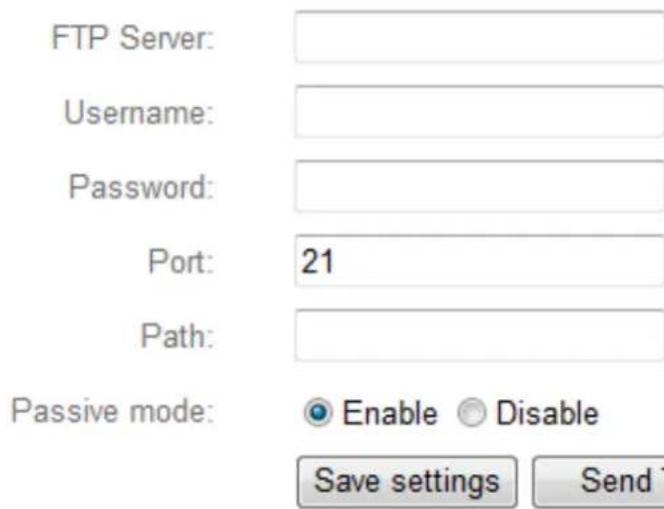
| Serveur FTP | Saisissez l'adresse IP ou le nom d'hôte du serveur FTP. |
| Nom d'ulisateur | Saisissez le nom d'ulisateur requis par le serveur FTP. |
| Mot de Passe | Saisissez le mot de passe du serveur FTP. |
| Port | Saisissez le numéro de port du serveur FTP. Cee valeur doit être un chire compris entre 1 et 65535. Merci de ne pas modier cee valeur sans y être invité par l'administrateur du serveur FTP. |
| Chemin | Saisissez le chemin (dossier) où sauvegarder les chiers sur le serveur FTP. Si le champ est vide, les chiers sont sauvegardés dans le dossier racine par défaut du serveur FTP. |
| Mode passif | Acvez ou désacvez le mode passif en foncon de votre serveur FTP. |
IV-3-2-3. Push
La caméra réseau peut envoyer des nocaons push à votre smartphone si vous avez installé l'applicaon EdiLife. Les nocaons push peuvent être envoyées en foncon des événements de détecon de mouvements, ainsi que lorsque votre caméra se reconnecte à Internet après une déconnexion.

Les alertes de reconnexion sont envoyées lorsque la caméra se reconnecte eecvement à Internet, et non pas lorsque la déconnexion se produit.
Push notification
Push notification:
| Nocaon push | Acver ou désacver les nocaons push. |
| Alerte de mouvement vidéo/humain | Permet d'acver ou de désacver les nocaons push pour les événements de détecon de mouvements. |
| Alerte de reconnexion à Internet | Permet d'acver ou de désacver les nocaons push pour la reconnexion à Internet. |
IV-3-2-4. HTTP
La caméra réseau peut envoyer des nocaons à un serveur HTTP conguré pour écouter. Le serveur de desnaon doit être conguré. Congurez les paramètres de nocaon HTTP de la caméra à l'aide du menu ci-dessous. Les nocaons peuvent être envoyées en foncon des événements de détecon de mouvements. Séleconnez "Détecon de mouvement" dans la liste pour démarrer la conguraon.
HTTP Notification
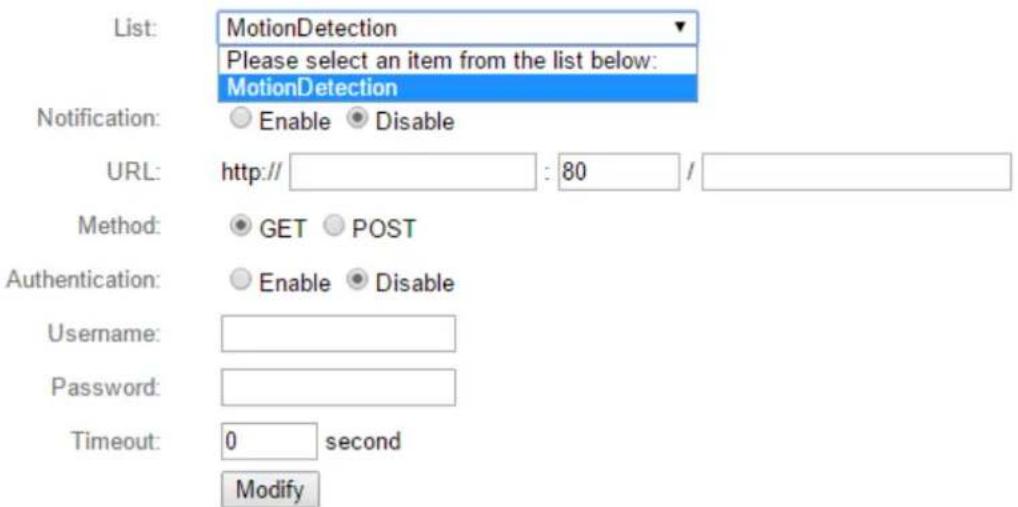
| Nocaon | Permet d'acver ou de désacver les nocaons HTTP. |
| URL | Saisissez ici l'URL du serveur HTTP en indiquant le numéro de port. |
| Méthode | Séleconnez si la méthode GET ou POST doit être ulisée pour votre serveur HTTP. |
| Authencaon | Acvez ou désacvez ici la nécessité d'une authencaon avec votre serveur HTTP. |
| Nom d'ulisateur | Si l'authencaon est acvée, entrez le nom d'ulisateur. |
| Mot de Passe | Si l'authencaon est acvée, entrez le mot de passe. |
| Délai d'expiraon | Dénissez ici la durée du délai avant expiraon en secondes. |
IV-4. Paramètres de Stockage
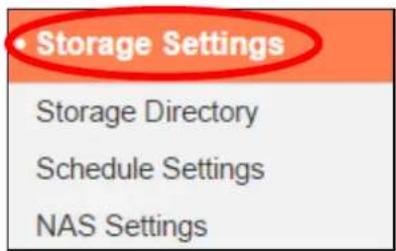
Le menu"Paramètres de Stockage" vous permet de congurer les paramètres pour le stockage en local des événements/enregistrements de détecon de mouvements. Vous pouvez aussi congurer un enregistrement programmé.
IV-4-1. Dossier de stockage
La caméra réseau peut stocker les enregistrements des événements de détecon de mouvements sur un NAS. Séleconnez votre emplacement de stockage et cliquez sur "Sauvegarder les paramètres".
Storage
Congurer les paramètres pour votre NAS dans le menu "Paramètres NAS".
IV-4-2. Paramètres de Programmaon
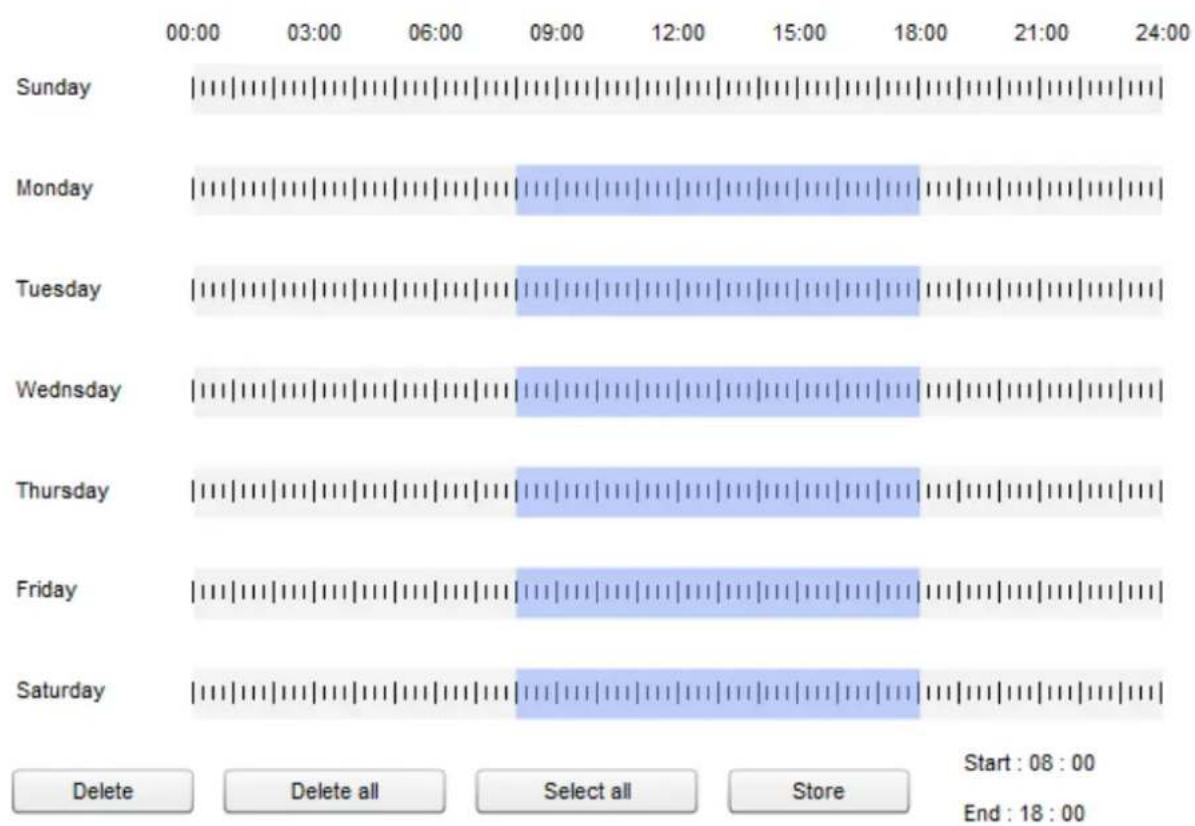
La caméra réseau peut être programmée pour enregistrer automaquement à des jours et des heures dénis. Séleconnez "Acver" pour acver cee foncon puis dénissez à quelles heures la caméra réseau devra enregistrer en ulisant le tableau ci-dessous.
Pour chacun des jours, cliquez et faites glisser la frise horaire jusqu'à l'heure à laquelle vous souhaitez enregistrer. Un cadre bleu indique une période d'enregistrement programmée. Dans l'exemple ci-dessous, l'enregistrement est programmé de 8h00 à 18h00 du Lundi au Samedi.

Par défaut, la programmaon peut être pleine. Supprimez les entrées existantes si nécessaire.

Pour dénir la limite de taille des chiers individuels pour un enregistrement programmé, allez dans Paramètres de Stockage → Paramètres NAS.
Schedule Settings
Schedule :

Enable

Disable
line
| Day | Start | End | | --------- | ----- | --- | | Sunday | 08:00 | 18:00 | | Monday | 08:00 | 18:00 | | Tuesday | 08:00 | 18:00 | | Wednesday | 08:00 | 18:00 | | Thursday | 08:00 | 18:00 | | Friday | 08:00 | 18:00 | | Saturday | 08:00 | 18:00 |IV-4-3. Paramètres NAS
En cas d'ulisaon d'un serveur NAS pour le stockage local, congurez les paramètres sur cee page en foncon de votre NAS.
NAS Settings

text_image
Status: Disconnected NAS IP & Sharing Resource : \\ NAS Server IP \\ Path \\ (Folder) Notification for space full : ○ Enable ● Disable Cycle Recording(Schedule & Manual) : ○ Enable ● Disable Cycle Recording(Event) : ○ Enable ● Disable Max Recording File Time : 5 Minute ▼ Authentication : Anonymous ▼ Username : Password : Save settings| État | Ache l'état (connecté ou déconnecté) de votre caméra réseau et du serveur NAS. |
| IP NAS et ressources partagées | Saisissez l'adresse IP locale de votre NAS et le chemin du dossier partagé pour stocker les enregistrements de votre caméra réseau. |
| Nocaon en cas d'espace plein | Acvez ou désacvez les nocaons par e-mail lorsque votre espace de stockage est plein. |
| Enregistrement cyclique (programmé et manuel) | Acvez ou désacvez ici l'enregistrement cyclique pour les enregistrements programmés ou manuels. Lorsqu'il est acvé l'enregistrement cyclique écrase les enregistrements plus anciens lorsque l'espace de stockage devient plein. Lorsqu'il est désacvé, l'enregistrement cesse lorsque le dispositif de stockage est plein. |
| Enregistrement | Acvez ou désacvez ici l'enregistrement |
| cyclique(Événement) | cyclique pour les enregistrements d'événements. Lorsqu'il est acvé l'enregistrement cyclique écrase les enregistrements plus anciens lorsque l'espace de stockage devient plein. Lorsqu'il est désacvé, l'enregistrement cesse lorsque le dispositif de stockage est plein. |
| Durée max du chier d'enregistrement | Permet de régler la durée d'enregistrement maximale pour chaque chier. Ce paramètre s'applique aux enregistrements programmés uniquement. Pour les durées d'enregistrement de détecon de mouvements, consultez "Événements → Détecon de mouvements". |
| Authencaon | Séleconnez "Compte" et saisissez le nom d'ulisateur et le mot de passe dans les champs au-dessous si votre serveur NAS nécessite une authencaon. Séleconnez "Anonyme" si aucune authencaon n'est requise. |
| Nom d'ulisateur | Saisissez le nom d'ulisateur si "Compte" est séleconné ci-dessus. |
| Mot de Passe | Saisissez le mot de passe si "Compte" est séleconné ci-dessus. |
IV-5. Système

text_image
• System Basic Advanced Cloud ServiceLe menu "Système" comprend trois catégories "Basique", "Avancé" et "Service Cloud". Séleconnez une catégorie et suivez les chapitres appropriés pour obtenir plus d'informaons.
IV-5-1. Basique
Le menu "Basique" vous permet de paramétrer le nom de la caméra et le mot de passe Administrateur et d'allumer ou d'éteindre les voyants en foncon de vos préférences.
Basic
| Nom de la caméra réseau | Permet de dénir le nom de la caméra réseau pour pouvoir la retrouver/l'idener. Ceci est parculièrement ule lorsque vous gérez plusieurs caméras réseau. |
| Mot de passe Administrateur | Saisissez le mot de passe Administrateur voulu ici. Il s'agit du mot de passe ulisé pour vous connecter à la caméra avec le compte "admin". |
| Conrmer le mot de passe | Conrmez ici le mot de passe Administrateur voulu. |
| Voyants | Séleconnez "On" (Allumé) ou "O" (Éteint) pour allumer ou éteindre les voyants de la caméra. L'exncon des voyants peut générer des économies d'énergie et peut servir pour la sécurité, de façon que quiconque voyant la caméra réseau ne sache pas si elle est acvée ou non. |
IV-5-2. Avancé
La page "Avancé" vous permet de mere à jour le micro-programme de la caméra réseau, de sauvegarder ou de restaurer ses paramètres et de la réinialiser ou de la redémarrer. Merci de consulter le site Internet Edimax pour obtenir le micro-programme le plus récent pour votre caméra réseau.

N'éteignez ni ne déconnectez jamais le périphérique pendant la mise à jour du microprogramme, cela pourrait sinon endommager l'appareil.
Upgrade Firmware
Firmware Filename:
Browse...
Upgrade Firmware
Backup/Restore Settings
Backup Settings:
Apply
Restore Settings:
Browse...
Restore
Reset
Restart:
Restart Network Camera
Reset to Default:
| Nom de chier du micro-programme | Cliquez sur "Parcourir" pour localiser le chier du micro-programme sur votre ordinateur. |
| Mise à jour du micro-programme | Cliquez pour mere à jour le micro-programme du chier séleconné. |
| Paramètres de sauvegarde | Cliquez sur "Appliquer" pour sauvegarder les paramètres actuels sur votre ordinateur en tant que chier cong.bin. |
| Restaurer les paramètres | Cliquez sur "Parcourir" pour trouver un chier cong.bin sauvegardé précédemment puis cliquez sur "Charger" pour remplacer vos paramètres actuels. |
| Redémarrer | Cliquez sur "Redémarrer la caméra réseau"pour redémarrer la caméra réseau. Paentez alors quelques minutes le temps que la caméra réseau se remee en route après le redémarrage. Le redémarrage n'aecte pas la conguraon en cours de la caméra. |
| Réinialisaon des paramètres par défaut | Séleconnez "Garder les paramètres réseau" ou "Paramètres par défaut" puis cliquez sur "Réinialiser les paramètres par défaut".Lorsque la caméra se réinialise, l'opon "Garder les paramètres réseau" permet de réinialiser tous les paramètres en gardant les paramètres réseau actuels. L'adresse IP de la caméra reste la même."Paramètres par défaut" réinialise tous les paramètres de la caméra, dont les paramètres réseau, aux valeurs d'usine par défaut. |
IV-5-3. Service Cloud
Edimax Plug & View est une foncon qui vous permet de voir votre caméra réseau de façon déportée via un serveur Cloud. Vous pouvez ici acver ou désacver cee foncon.
Plug & View
Enable Disable
IV-6. État

text_image
• Status System Information System LogLe menu "État" fournit des informaons importantes sur l'état de la caméra réseau. Ces informaons sont ules pour le dépannage ou pour la conguraon du réseau.
IV-6-1. Informaons système
Un résumé des informaons système concernant la caméra réseau est aché sur cée page, sous quatre catégories : Système, LAN, LAN sans I et IGD (Transfert de port UPnP).
System
Firmware Version : v2.07 (Mar 12 2015 18:53:22)
Activex Version : v1.0.0.33
Device Uptime : 3 hours 16 min 24 sec
System Time : 2015/04/15 20:16:42
LAN
IP Address : 192.168.0.107
Subnet Mask : 255.255.255.0
Gateway : 192.168.0.1
DNS Server 1: 192.168.0.1
DNS Server 2 : 0.0.0.0
IV-6-2. Journal système
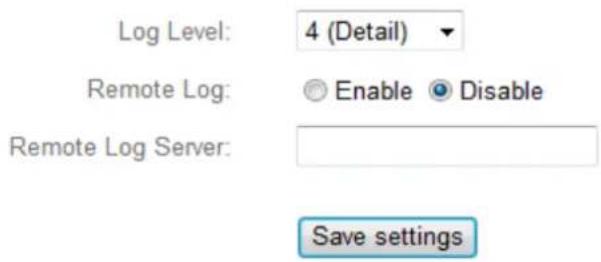
Un journal système fournit des informaons sur l'ulisaon et les acons de la caméra réseau. Le journal système peut également être envoyé vers un serveur déporté pour y être archivé.
System Log