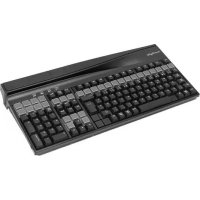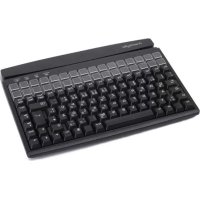
MCI 128 - Clavier PrehKeyTec - Notice d'utilisation et mode d'emploi gratuit
Retrouvez gratuitement la notice de l'appareil MCI 128 PrehKeyTec au format PDF.


| Type de produit | Clavier programmable |
| Marque | PrehKeyTec |
| Modèle | MCI 128 |
| Catégorie | Clavier |
| Connexion | USB ou PS/2 (selon version) |
| Nombre de touches | Jusqu'à 128 touches librement programmables |
| Compatibilité | IBM-AT PS/2 et USB, tous systèmes d'exploitation courants (Windows 98SE+, Linux 2.4.18+) |
| Programmation | Logiciel dédié disponible sur le site PrehKeyTec |
| Design | Ergonomique et compact |
| Options intégrées | Souris tactile, Microjoystick, Lecteur de carte magnétique (MSR), Lecteur de carte à puce (SCR), Commutateur à clé (KL) |
| Lecteur de carte magnétique | Lit les cartes ISO 7810 et 7811, sens bidirectionnel, signal LED de validation |
| Lecteur de carte à puce | EMV 3.1.1 certifié ISO 7816, lecture/écriture, types T=0, T=1, I²C, 2-wire, 3-wire |
| Commutateur à clé | 5 positions, livré avec 3 clés, codes transférés au PC |
| Dispositif de pointage | Microjoystick ou souris tactile, fonctions souris standard, drivers automatiques |
| Alimentation | Via port USB ou PS/2 (bus-powered) |
| Dimensions (approx.) | Longueur 45 cm, largeur 18 cm, hauteur 3 cm (estimation) |
| Poids (approx.) | Environ 1,2 kg |
| Entretien et nettoyage | Nettoyer avec un chiffon doux légèrement humide, éviter les solvants |
| Sécurité | Ne pas forcer les connecteurs PS/2, risque de court-circuit ; utiliser un environnement sec |
| Pièces détachées et réparabilité | Contactez le support PrehKeyTec pour pièces ; logiciels et drivers disponibles sur le site officiel |
| Informations générales | Manuel d'utilisation et données techniques inclus ; support par email et fax |
FOIRE AUX QUESTIONS - MCI 128 PrehKeyTec
Questions des utilisateurs sur MCI 128 PrehKeyTec
0 question sur cet appareil. Repondez a celles que vous connaissez ou posez la votre.
Poser une nouvelle question sur cet appareil
Téléchargez la notice de votre Clavier au format PDF gratuitement ! Retrouvez votre notice MCI 128 - PrehKeyTec et reprennez votre appareil électronique en main. Sur cette page sont publiés tous les documents nécessaires à l'utilisation de votre appareil MCI 128 de la marque PrehKeyTec.
MODE D'EMPLOI MCI 128 PrehKeyTec
1 Notes à l'utilisateur 13 2 Caractéristiques de la gamme MCI 13 3 Installation 13 4 Modules 15 5 Aide 17 6 Annexe 18 7 Certificat de conformité 20
MCI family
Instruction
Manuel d'utilisation et données techniques
1 Notes à l'utilisateur
Vous venez de faire l'acquisition d'un clavier MCI et nous vous en félicitons.
Tous les produits PrehKeyTec sont soumis à un processus continu d'amélioration, nous nous réservons par conséquent le droit d'apporter des modifications techniques sans avis préalable.
Toutes manipulations, conditions de stockage, modifications ou mesures non conformes sont susceptibles d'entraîner un dysfonctionnement et des dommages irréversibles lors de l'utilisation.
Notre responsabilité ne pourrait être engagée dans le cas de modifications entreprises par l'utilisateur, à moins d'avoir obtenu de notre part une autorisation préalable écrite.
Ceci s'applique particulièrement aux réparations et à la maintenance réalisées par un non professionnel.
À l'exception des lois obligatoires applicables, aucun versement de dommages et intérêts ne peut être réclamé à la société PrehKeyTec si sa responsabilité pour négligence n'est pas engagée.
Ces consignes d'utilisation s'appliquent exclusivement aux claviers PrehKeyTec de la gamme MCI.
En cas de problème de fonctionnement ou de programmation des claviers PrehKeyTec, adressez-vous à votre revendeur.
Les logiciels de programmation, drivers et autres informations sont disponibles sur notre site Internet http://www.prehkeytec.com
2 Caractéristiques de la gamme MCI
La gamme MCI se désigne tout particulièrement par son design ergonomique et compact.
Selon le boîtier retenu, les claviers de la gamme MCI peuvent être équipés des options suivantes
- Souris tactile ou Microjoystick,
- Lecteur de carte magnétique (MSR),
- Commutateur à clé (KL),
- Lecteur de carte à puce (lecture/écriture) (SCR).
Les claviers de la gamme MCI disposent, selon le type de matrice, jusqu'à 128 (MCI 3100: 145) emplacements de touches librement programmables. Pour la version alphanumérique, les touches alphabétiques sont pré-assignées à l'identique d'un clavier standard MF2.
La programmation des touches et des modules intégrés se fait à l'aide d'un logiciel de programmation facile à utiliser et accompagné d'explications que vous pourrez voir sur notre site http://www.prehkeytec.com.
Les photos représentées dans ce manuel d'utilisation sont celles du MCI128 en configuration maximale. Toutes les explications données sont applicables à l'ensemble de la gamme MCI.
3.1 Contenu du colis
Avant la mise en marche de votre clavier MCI, merci de bien vouloir vérifier que le colis contient bien les éléments suivants, en parfait état et non endommagés :
1 Manuel d'utilisation et données techniques 2 Clavier gamme MCI
2 Photo 1 Contenu du colis
3.2.1 Systèmes requis
La gamme MCI a été développée en compatibilité avec les systèmes IBM-AT PS/2 et/ou USB. Les claviers fonctionnent sous tous les systèmes d'exploitation courants du marché.
Photo 2 Connecteur USB
Pour éviter tout problème de fonctionnement du clavier, s'assurer au préalable que l'interface USB est reconnue par le logiciel d'exploitation. C'est notamment le cas pour les versions Windows 98SE et suivantes, ainsi que pour Linux version 2.4.18 ou suivantes.
Vérifier que l'USB est activé dans le BIOS de votre système (USB Legacy Support).
Pour les informations relatives aux paramètres du BIOS, reportez-vous aux instructions de votre carte mère.

Windows 95, Windows NT et Windows 98 ne reconnaissent pas ou seulement partiellement l'interface USB. Un parfait fonctionnement ne peut donc être garanti.
Processus
- Si un autre clavier est déjà connecté à votre ordinateur, débranchez-le.
- Connectez le câble USB du clavier dans une prise USB libre.
- Redémarrez votre ordinateur. Certains programmes peuvent être automatiquement installés par le système d'exploitation. Notre clavier est maintenant prêt à fonctionner.
3.2.3 Raccordement ps/2 (sans souris tactile ni microjoystick)
Photo 3 Connecteur PS/2
L'installation doit se faire avec l'ordinateur éteint. Si un clavier est déjà connecté au PC, débranchez-le.
Insérez le connecteur mini DIN 6 pôles violet (Photo 3) du câble dans la prise correspondante à l'arrière du PC. Attention à la disposition des pôles.

Ne jamais forceur un connecteur PS2 lors du branchement. Vous risqueriez de tordre les picots. Danger de court circuit!
3.2.4 Raccordement ps/2 (avec souris tactile et ou microjoystick)
L'installation doit se faire avec l'ordinateur éteint. Si un clavier et/ou une souris sont déjà connectés au PC, débranchez-les.
Insérez le connecteur mini DIN 6 pôles violet (Photo 4) du câble dans la prise violette correspondante à l'arrête du PC. Attention à la disposition des pôles.
Insérez le connecteur mini DIN 6 pôles vert (Photo 4) du dispositif de pointage dans la prise (verte) correspondante à l'arrête du PC. Attention à la disposition des pôles.

Ne jamais forcer un connecteur PS2 lors du branchement. Vous risqueriez de tordre les picots. Danger de court-circuit!
3.2.5 Raccordement lecteur (lecture/écriture) de carte à puce (USB / RS 232)
Dans le cas d'une connexion USB. Procédez comme indiqué dans le chapitre 3.2.2 Raccordement USB.
Le raccordement série se fait avec l'ordinateur éteint. Insérez le connecteur Sub-D 9 voies (Photo 5) dans un port série libre de votre PC (COM 1 à COM4).
Photo 5 Cable SCR série
Redémarrez votre PC. Le module SCR est automatiquement détecté. Pour tout renseignement complémentaire sur le Driver d'installation, rendez-vous sur notre site http://www.prehkeytec.com.
3.2.6 Logement et sortie de câble
Photo 6 guide de câble
À la livraison, le câble sort par défaut à droite du clavier (vue de dessus).
Si nécessaire, vous pouvez facilement le repositionner pour obtenir une sortie gauche ou centrale.
Retournez le clavier et posez-le sur une surface plane. Pour modifier la sortie du câble et le faire passer à gauche, déplacez-le comme indiqué sur la photo 6.
Assurez-vous que le câble est solidement fixé dans les guides.
3.2.7 Contrôle de fonctionnement
Après avoir mis en marche votre ordinateur, les 4 leds s'allument brièvement. Puis, en fonction des statuts numlock, Capslock et ScrollLock les leds correspondantes s'allument. Notre clavier MCI est prêt à fonctionner.
4.1 Lecteur de carte magnétique (MSR)
Toutes les cartes magnétiques ISO 7810 et 7811 peuvent être lues. Le lecteur de carte magnétique récupère toutes les informations de la carte. Un signal LED est émis à la validation de la lecture de la carte (Voyant vert « Accept »).
La carte peut être passée dans les deux sens dans le lecteur, (Photo 7) donc pratique à manipuler à la fois pour les gauchers et les droitiers.
Photo 7 lecteur de carte magnétique
Les paramètres du lecteur de carte MSR peuvent être installés et/ou modifiés à l'aide du logiciel spécifique PrehKeyTec.
Vous pouvez consulter le site http://www.prehkeytec.com pour obtenir de plus amples informations ainsi que les logiciels correspondants.
Remarque importante: Veiller à tenir la carte par le haut lors de son passage dans le lecteur.
4.2 Commutateur à clé (KL)
Le module optionnel du commutateur à clé (Photo 8) offre 5 positions et est livré avec un jeu de 3 clés différentes.
Photo 8 Commutateur à clé
Toutes les clés peuvent être insérées et retirées à la fois en position 0 et position 1.
Les 3 clés autorisent respectivement les positions suivantes :
Clé, SUP"01234 Clé, REG":01 Clé, X: 0 1 2
Par défaut, le code de la nouvelle position du commutateur est transféré à l'ordinateur au moment où la clé est tournée.
Les paramètres du commutateur à clé peuvent être installés et/ou modifiés à l'aide du logiciel PrehKeyTec correspondant.
Vous pouvez consulter le site http://www.prehkeytec.com pour obtenir de plus amples informations ainsi que les logiciels correspondants.
4.3 Lecteur de carte à puce (lecture/écriture) (SCR)
Photo 9 Module SCR
Le module de lecteur de carte à puce EMV 3.1.1 certifié ISO 7816 de la gamme MCI permet de lire et écrire sur les cartes à puce de type T = 0, T = 1, I²C, 2-wire 3-wire et PTS.
Les drivers PC/SC sont disponibles en logiciel d'interfacage pour tous les systèmes d'exploitation courants (à partir de Windows 98). Une interface CT-API peut être installée sur l'interface PC/SC.
Pour lire/écrire sur une carte à puce, introduire délicatement la carte dans la fente du lecteur, en prenant garde à diriger la surface de contact de la carte en direction du clavier (Photo 9). Un léger clic signale le bon enclenchement de la carte. Le lecteur est alors prêt à fonctionner en lecture/écriture.
Vous pouvez consulter le site http://www.prehkeytec.com pour obtenir des informations ainsi que les logiciels correspondants.
4.4 Dispositifs de pointage
Grac aux options de Microjoystick et/ou de souris tactile, YOUR clvier MCI dispose de toutes les fonctionnalités d'une souris. Il n'est pas nécessaire d'installer un driver spécifique pour faire fonctionner ces options.
Les drivers pour les options de pointage (Souris standard 2 boutons PS/2 - Souris standard 2 boutons USB) sont installés automatiquement au premier démarrage du système d'exploitation. Le Microjoystick et/ou la souris tactile sont ensuite immédiatement fonctionnels.
4.4.1 Microjoystick
Photo 10 Microjoystick
Le Microjoystick (Photo 10) vous permet de diriger le pointeur tout comme une souris traditionnelle. Vous orientez le pointeur dans la direction désirée d'une simple pression sur le Microjoystick. Plus la pression est forte, plus le pointeur se déplace rapidement.
Les deux touches sur le côté du microjoystick correspondent aux deux boutons de la souris. Celle du bas correspond au bouton gauche, celle du haut au bouton droit.
4.4.2 Souris tactile
On rouge la flèche en déplaçant ses doigts sur la surface de la tablette tactile (Photo 11). Le contact se fait du bout du doigt en maintenant une légère pression et en glissant vers la direction désirée. Le pointeur suit le mouvement du doigt.
Les deux boutons situés au bas de la souris tactile correspondent aux deux boutons de la souris traditionnelle.

La souris tactile est un système capacitaire. L'utilisation de gants ou autres moyens non-conducteurs n'en permet pas son fonctionnement.
Photo 11 Souris tactile
5 Aide
Vous pouvez contacter notre département claviers au (anglais ou allemand):
Email: support@prekeytec.de
Fax: +49 9776 / 7046-299