
SPF5010 - Cadre photo numérique PHILIPS - Notice d'utilisation et mode d'emploi gratuit
Retrouvez gratuitement la notice de l'appareil SPF5010 PHILIPS au format PDF.
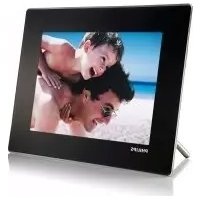


| Type de produit | Cadre photo numérique |
| Marque | Philips |
| Modèle | SPF5010 |
| Dimensions avec support | 275,8 x 226 x 121 mm |
| Dimensions sans support | 275,8 x 226 x 34,8 mm |
| Poids | 0,84 kg |
| Alimentation | Adaptateur secteur CA/CC, 100-240 V ~ 50/60 Hz, 0,6 A |
| Consommation électrique | 7,0 W (en fonctionnement avec diaporama et MP3) |
| Résolution d'écran | 800 x 600 pixels |
| Format d'image | 4:3 |
| Luminosité | 220 cd/m² |
| Formats photo supportés | JPEG (max 8000x6000), JPEG progressif (max 1024x768) |
| Formats vidéo supportés | M-JPEG, MPEG-1, MPEG-4, H.263 |
| Format audio supporté | MP3 (MPEG Audio Layer III) |
| Connectivité | USB 2.0 hôte et esclave, lecteur de cartes intégré (CF, SD/MMC/xD, MS Pro Duo) |
| Fonctions principales | Diaporama, gestion d'albums, effets photo, horloge, rappels, orientation automatique |
| Nettoyage | Chiffon doux et humide, sans alcool ni produits chimiques |
| Sécurité | Éviter chocs et liquides, débrancher en cas d'inutilisation prolongée |
| Réparabilité | Aucune pièce réparable par l'utilisateur, contacter un service agréé Philips |
FOIRE AUX QUESTIONS - SPF5010 PHILIPS
Questions des utilisateurs sur SPF5010 PHILIPS
0 question sur cet appareil. Repondez a celles que vous connaissez ou posez la votre.
Poser une nouvelle question sur cet appareil
Téléchargez la notice de votre Cadre photo numérique au format PDF gratuitement ! Retrouvez votre notice SPF5010 - PHILIPS et reprennez votre appareil électronique en main. Sur cette page sont publiés tous les documents nécessaires à l'utilisation de votre appareil SPF5010 de la marque PHILIPS.
MODE D'EMPLOI SPF5010 PHILIPS
Précautions de sécurité et maintenance 4
Avis 4
Déclaration de conformité CE (SPF5008/SPF5208/SPF5010/ SPF5210) 4
Déclaration de conformité CE (SPF7008/SPF7208/SPF7010/ SPF7210) 5
Recyclage 5
Mise au rebut du produit en fin de vie 5
Informations de recyclage à l'attention des consommateurs 5
Conformité aux normes relatives aux champs électromagnétiques (EMF) 6
Contenu de l'emballage 8
Présentation de votre PhotoFrame (SPF5008/SPF5208) 10
Présentation de votre PhotoFrame
3 Guide de démarrage 14
Montage du pied 14
Alimentation 14
Mise en marche/arrêt du PhotoFrame 15
Transfert de photos ou de fichiers audio/vidéo 15
Transfert depuis un périphérique de stockage 15
Transfert de fichiers avec Philips PhotoFrame Manager (SPF7008/SPF7208/SPF7010/SPF7210) 17
Transfert depuis un ordinateur (SPF5008/SPF5208/SPF5010/SPF5210) 18
4 Lecture 19
Visualisation des photos 19
Lecture de vidéo 20
Lecture d'une musique de fond 21
Affichage d'un thème horloge (SPF5008/SPF5208/SPF7008/
SPF7208/SPF7010/SPF7210) 23
5 Navigation entre des photos/vidéos ou des albums et gestion de ces éléments
Affichage des photos/fichiers vidéo en mode album 24
Ajout d'une photo/d'un fichier vidéo à l'album de favoris 24
Copie d'une photo/d'un fichier vidéo 25
Déplacement d'une photo/d'un fichier vidéo 25
Suppression d'une photo/d'un fichier vidéo 26
Changement de l'orientation d'une photo 27
Sélection d'un effet 27
Regroupement de photos par nom/date 28
Sélection de plusieurs photos à la fois 29
Suppression de photos ou de fichiers audio/vidéo de l'album de favoris 29
Gestion d'un album 30
Création d'un album 31
Modification du nom d'un album 31
6 Affichage de la date/l'heure dans le diaporama
7 Création d'un rappel 34
Modification d'un rappel 35
8 Réglage du diaporama 36
Sélection d'un effet de transition 36
Sélection d'un arrêt-Plan 36
Sélection du type de fichier pour l'affichage du diaporama 38
Affichage des montages 38
9 Autres réglages 40
Utilisation du menu de réglage rapide 40
Sélection de la langue d'affichage 40
Réglage de la lumière 41
Réglage de l'heure/de la date 42
Réglage du format de la date/heure 43
Réglage de la veille avancée 43
Paramétrage de l'heure de la mise en marche et de l'arrêt automatiques 43
Paramétrage de la luminosité de la mise en marche et de l'arrêt automatiques 44
Veille prolongée de votre PhotoFrame 45
Réglage de l'orientation automatique 46
Réglage de la tonalité du bouton marche/arrêt 47
Protection/Déprotection du contenu d'un périphérique de stockage 47
Réglage de la démo 48
Bluetooth (SPF7008/SPF7208/ SPF7010/SPF7210) 49
Configuration d'une connexion Bluetooth 49
Définition d'un code PIN pour le Bluetooth 50
Affichage des informations du
PhotoFrame 51
Modification du nom du PhotoFrame 51
Rétablissement de l'ensemble des paramètres par défaut 52
10 Mise à niveau du PhotoFrame 54
11 Informations sur les produits 55
12 Foire aux questions 57
13 Annexe 59
Envoi de photos à partir de votre téléphone portable via une connexion Bluetooth 59
14 Glossaire 60
Rendez-vous sur le site www.philips.com/welcome pour accéder à de nombreuses ressources d'assistance, comme le manuel d'utilisation, les dernières mises à jour logicielles disponibles ainsi que la foire aux questions.
1 Important
Sécurité
Précautions de sécurité et maintenance
Évitez de toucher, pousser, frotter ou frapper l'écran avec un objet dur, vous risqueriez de l'abîmer définitivement.
Débranchez le produit si vous ne l'utilisez pas pendant longtemps.
Avant de nettoyer l'écran, éteignez
l'appareil et débranchez le cordon d'alimentation. Utilisez uniquement un chiffon doux et humide. Évitez de nettoyer le produit avec de l'alcool, des produits chimiques ou des produits d'entretien ménager.
Ne placez jamais le produit à proximité d'une flamme nue ou d'autres sources de chaleur, telle que la lumière directe du soleil.
Conservez toujours le produit à l'abri de la pluie ou de l'eau. Ne placez jamais de récipients remplis de liquide (vases par exemple) à proximité du produit.
Évitez de faire tomber le produit, cela pourrait l'endommager.
Placez le pied à bonne distance des câbles.
Veillez à installer ou utiliser des services ou logiciels provenant uniquement de sources de confiance et ne contenant aucun virus ou logiciels malveillants.
Le produit a été conçu pour une utilisation en intérieur uniquement.
Utilisez uniquement l'adaptateur secteur fourni avec le produit.

Attention
(Pour les modèles SPF7008/SPF7208/SPF7010/SPF7210) La connectivité Bluetooth du PhotoFrame peut provoquer des interférences sans fil. Assurez-vous que la connexion Bluetooth est désactivée ou éteignez votre PhotoFrame lorsque vous l'utilisez dans un véhicule.
Avis
Garantie
Aucun composant ne peut être réparé par l'utilisateur. Vous ne pouvez ni ouvrir ni retirer les panneaux situés à l'intérieur du produit.
Seuls les Centres Service Agréés Philips et les ateliers de réparation officiels sont autorisés à réparer nos produits. Le non-respect de cette consigne entraîne l'annulation de toute garantie, expresse ou tacite.
Toute opération expressément interdite dans ce manuel, ou tout réglage ou toute procédure d'assemblage non recommandé(e) ou autorisé(e) par le présent manuel, entraîne l'annulation de la garantie.
Déclaration de conformité CE (SPF5008/SPF5208/SPF5010/SPF5210)
Philips Consumer Lifestyle déclare, sous notre responsabilité, que le produit est conforme aux normes suivantes :
EN60950-1:2006 (Exigence de sécurité des équipements informatiques)
EN55022:2006 (Exigence relative aux perturbations radioélectriques des équipements informatiques)
EN55024:1998 (Exigence relative à l'immunité des équipements informatiques)
EN61000-3-2:2006 (Limites relatives aux émissions des harmoniques de ballast)
EN61000-3-3:1995 (Limitations sur les fluctuations et oscillations de tension) dispositions suivantes des directives applicables :
73/23/EEC (Directive basse tension) 2004/108/EC (Directive CEM) 2006/95/EC (Amendement des directives CEM et basse tension) et est produit par une organisation de fabrication certifiée ISO9000.
Déclaration de conformité CE (SPF7008/SPF7208/SPF7010/SPF7210)
Par la présente, Philips Consumer Lifestyle, P&A, déclare que ce cadre photo numérique SPF7008/SPF7208/SPF7010/SPF7210-/00-/05 est conforme aux exigences essentielles et autres dispositions pertinentes de la directive 1999/5/CE.
Recyclage

Votre produit a été conçu et fabriqué avec des matériaux et des composants de haute qualité, recyclables et réutilisables.
Lorsque le symbole de la poubelle sur roues barrée accompagné du symbole chimique « Pb » figure sur un produit, cela signifie que les piles contenues dans ce produit relèvent de la directive sur le plomb :

Ne mettez pas votre produit au rebut avec vos déchets ménagers. Renseignez-vous sur les réglementations locales concernant la collecte séparée des produits électriques et électroniques. La mise au rebut citoyenne de votre produit usagé permet de protéger l'environnement et la santé.
Mise au rebut du produit en fin de vie
Votre nouveau produit contient des matériaux qui peuvent être recyclés et réutilisés. Certaines sociétés spécialisées peuvent recycler votre produit de façon à augmenter la quantité de matériaux réutilisables et à réduire le volume de mise au rebut.
Veuillez contacter votre revendeur Philips pour connaître les réglementations locales applicables à la mise au rebut de votre ancien écran.
(Pour les clients du Canada et des États-Unis) Veuillez respecter les réglementations locales, régionales et fédérales en matière de traitement des déchets.
Pour plus d'informations sur le recyclage, rendez-vous sur le site à l'adresse suivante : www.eia.org (Consumer Education Initiative).
Informations de recyclage à l'attention des consommateurs
Philips a défini des objectifs réalisables d'un point de vue technique et économique afin d'optimiser les performances environnementales de ses produits, services et activités.
Dès les phases de planification, de conception et de production, Philips apporte un soin particulier à la capacité de recyclage de ses produits. Philips accorde une grande importance à la gestion des produits en fin de vie. En témoignage de cet engagement, Philips participe dans la mesure du possible à des initiatives de collecte et à des programmes de recyclage nationaux, de préférence en collaboration avec ses concurrents.
Certains pays européens, tels que les Pays-Bas, la Belgique, la Norvège, la Suède ou le Danemark, ont d'ores et déjà mis en place un système de recyclage.
Aux États-Unis, Philips Consumer Lifestyle North America a contribué au financement du projet de recyclage des composants
électroniques de l'Electronic Industries Alliance (EIA) ainsi qu'au financement d'initiatives gouvernementales concernant le recyclage des produits électroniques grand public en fin de vie. Par ailleurs, le Northeast Recycling Council (NERC), une organisation internationale à but non lucratif qui œuvre pour le développement du marché du recyclage, envisage de déployer son propre programme de recyclage. Dans la région Asie-Pacifique (Taiwan), les produits peuvent être collectés par l'Environment Protection Administration (EPA) conformément au processus de gestion du recyclage des produits informatiques (informations disponibles sur le site Web www.epa.gov.tw).
Conformité aux normes relatives aux champs électromagnétiques (CEM)
Koninklijke Philips Electronics N.V. fabrique et vend de nombreux produits de consommation qui, comme tous les appareils électroniques, ont la capacité d'émettre et de recevoir des signaux électromagnétiques. L'un des principes économiques majeurs de Philips consiste à prendre toutes les mesures de sécurité et de santé nécessaires pour ses produits, afin de satisfaire à toutes les législations applicables et de respecter les normes relatives aux champs électromagnétiques (CEM) applicables lors de la production des produits. Philips s'engage à développer, produire et commercialiser des produits n'ayant aucun effet indésirable sur la santé. Philips confirme que ses produits, s'ils sont manipulés correctement et conformément à l'usage prévu, répondent aux règles de sécurité établies sur la base des connaissances scientifiques actuelles.
Philips joue un rôle majeur dans le développement de normes CEM et de sécurité internationales, ce qui lui permet d'anticiper leur évolution et de les appliquer au plus tôt à ses produits.
Ce produit est conforme à la directive RoHS et aux exigences BSD Philips (AR17-G04-5010-010).
Déclaration Bluetooth (SPF7008/ SPF7208/SPF7010/SPF7210)
Bluetooth
Les logos et la marque de nom Bluetooth sont des marques déposées de Bluetooth SIG, Inc.; toutes les utilisations de ces marques par Philips sont régies par des accords de licence.
Symbole d'équipement de classe II :

Ce symbole indique que l'appareil est équipé d'un système de double isolation.

La réalisation de copies non autorisées de contenu protégé contre la copie, notamment de programmes informatiques, fichiers, diffusions et enregistrements sonores, peut représenter une violation de droits d'auteur et une infraction à la loi. Cet appareil ne doit en aucun cas être utilisé à de telles fins.
2 Notre PhotoFrame
Félicitations pour votre achat et bienvenue chez Philips ! Pour bénéficier de tous les avantages de l'assistance Philips, enregistrez votre produit à l'adresse www.philips.com/welcome.
Introduction
Votre PhotoFrame vous permet de dire :
des photos numériques
des vidéos
une musique de fond au format MP3
Vous pouvez l'installer sur une surface plane ou l'accrocher au mur pour en profiter en permanence.
Pour les modèles SPF5008/SPF5208/SPF5010/SPF5020
Une fois que vous avez connecté votre PhotoFrame à un ordinateur, vous pouvez facilement déplacer des fichiers depuis l'ordinateur vers le PhotoFrame.
Pour les modèles SPF7008/SPF7208/SPF7010/SPF7210
Vous pouvez utiliser le logiciel pour PC Philips PhotoFrame Manager pour transférer facilement des photos ou des fichiers audio/vidéo depuis un PC vers votre PhotoFrame en les glissant-déposant. Vous pouvez également l'utiliser pour gérer les photos et les albums stockés sur votre PhotoFrame. Pour plus de détails, consultez Philips PhotoFrame Manager sur le CD-ROM fourni.
Grâce à la connectivité Bluetooth disponible sur le PhotoFrame, vous pouvez configurer une connexion sans fil entre votre PhotoFrame et un appareil compatible tel qu'un téléphone mobile.
Contenu de l'emballage
PhotoFrame numérique Philips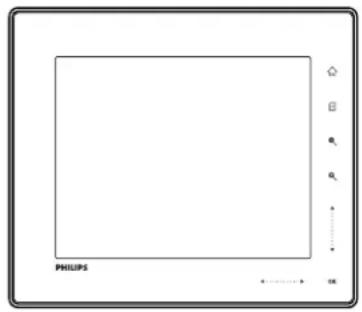
Support
Adaptateur secteur CA/CC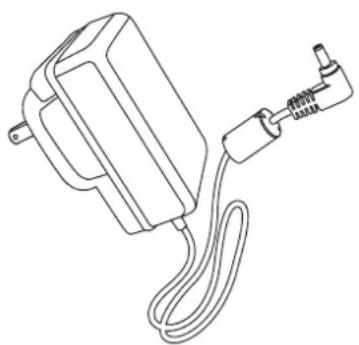
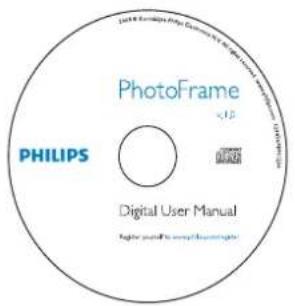
CD-ROM, comprenant
Manuel d'utilisation électronique
(SPF7008/SPF7208/SPF7010/
SPF7210) Philips PhotoFrame
Manager (logiciel et manuel d'utilisation)
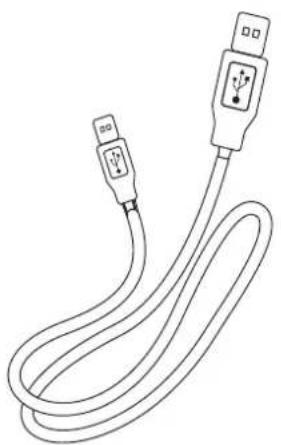
Câble USB (non fourni pour les modèles
SPF5010/SPF5210)
Guide de mise en route
Présentation de votre PhotoFrame (SPF5008/SPF5208)
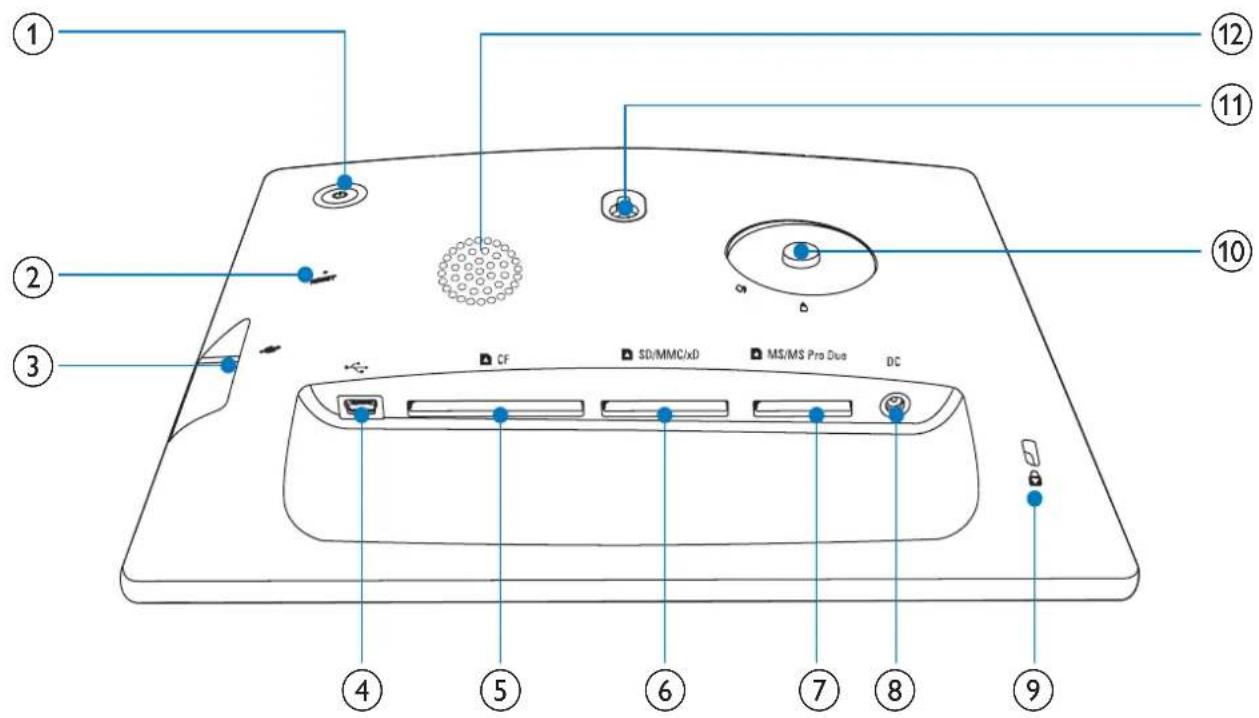
①
Mise en marche/arrêt du
PhotoFrame
② RESET
Permet de restaurer le système
③
Emplacement pour clé USB
④
Emplacement pour câble
USB (vers PC)
⑤ C
Emplacement pour carte CF
⑥ SD/MMC/xD
Logement pour une carte
SD/MMC/xD
⑦ MS Pro Duo
Logement pour une carte
MS/MS Pro Duo
⑧ DC
Prise pour adaptateur secteur
CA/CC
⑨ Verrouillage Kensington
Orifice du pied
11 Orifice pour fixation murale
Haut-parleur
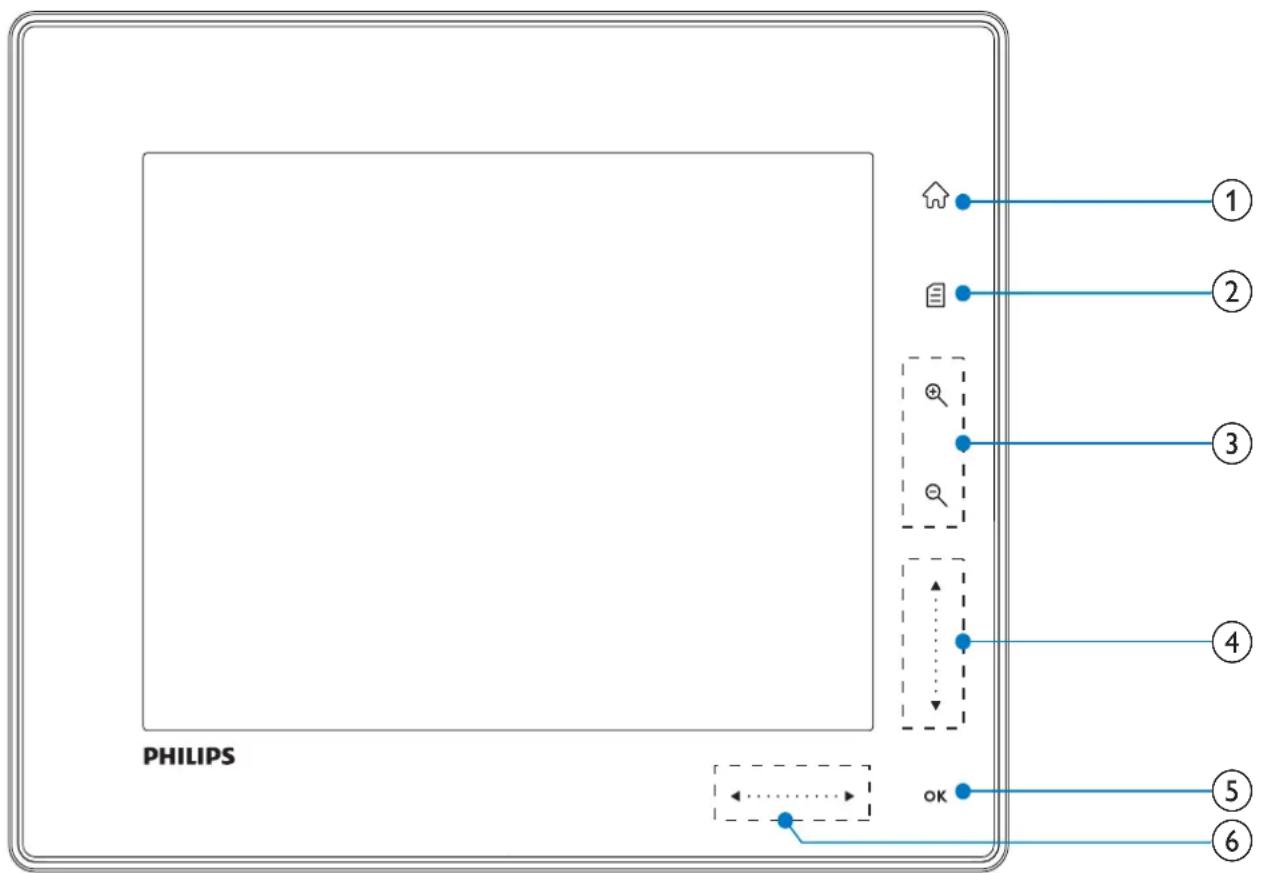
①
Accès à l'écran d'accueil
②
Accès au menu rapide
Accès au menu d'options
③ Zoom avant/arrière.
Zoom avant sur une image
Changement de mode : mode
album → mode miniatures → mode
diaporama → 2 zooms avant →
4 zooms avant
Zoom arrêté sur une image
Changement de mode : mode
album ← mode miniatures ← mode
diaporama ← 2 zooms arrière ←
4 zooms arrêt
(4) Curseur haut/bas
Défilement rapide vers le haut ou le bas
Sélection de l'élément précédent
Augmentation du volume
Sélection de l'élément suivant
Réduction du volume
⑤ OK
Affichage du diaporama
Lecture/Pause du diaporama/de la vidéo
Confirmer une sélection
(6) Curseur gauche/droite

Défilement rapide vers la gauche ou la droite
Sélection de l'élément à gauche
Sélection de l'objet à droite
Présentation de votre PhotoFrame (SPF5010/SPF5210/SPF7008/SPF7208/SPF7010/SPF7210)
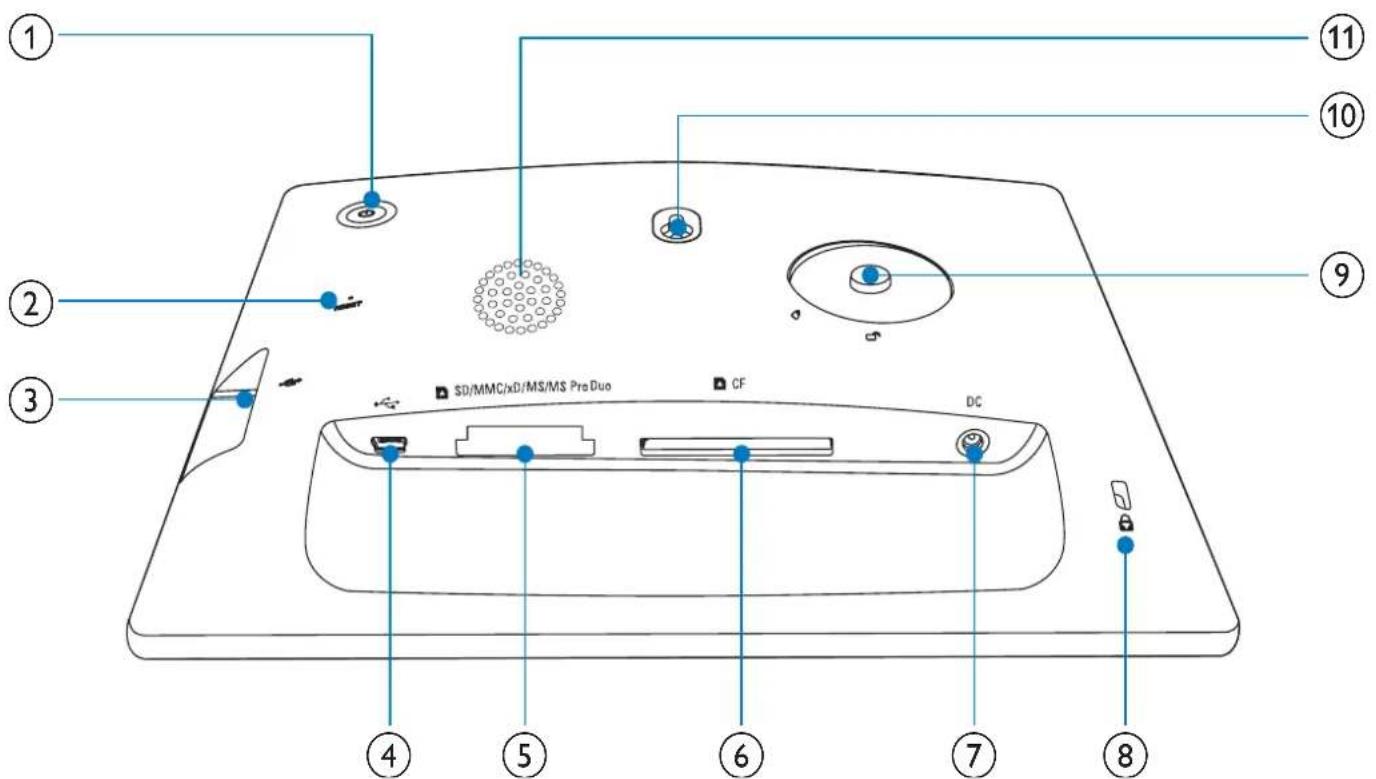
① 0
Mise en marche/arrêt du PhotoFrame
6C
Emplacement pour carte CF
⑦DC
(2) RESET Permet de restaurer le système. Prise pour adaptateur secteur CA/CC. ③ Emplacement pour clé USB. (8) Verrouillage Kensington. (4) Emplacement pour câble USB (vers PC). Orifice pour fixation murale. (1) Haut-parleur. ⑤ SD/MMC/xD/MS/MS Pro Duo. Emplacement pour carte SD/MMC/xD/MS/MS Pro Duo.
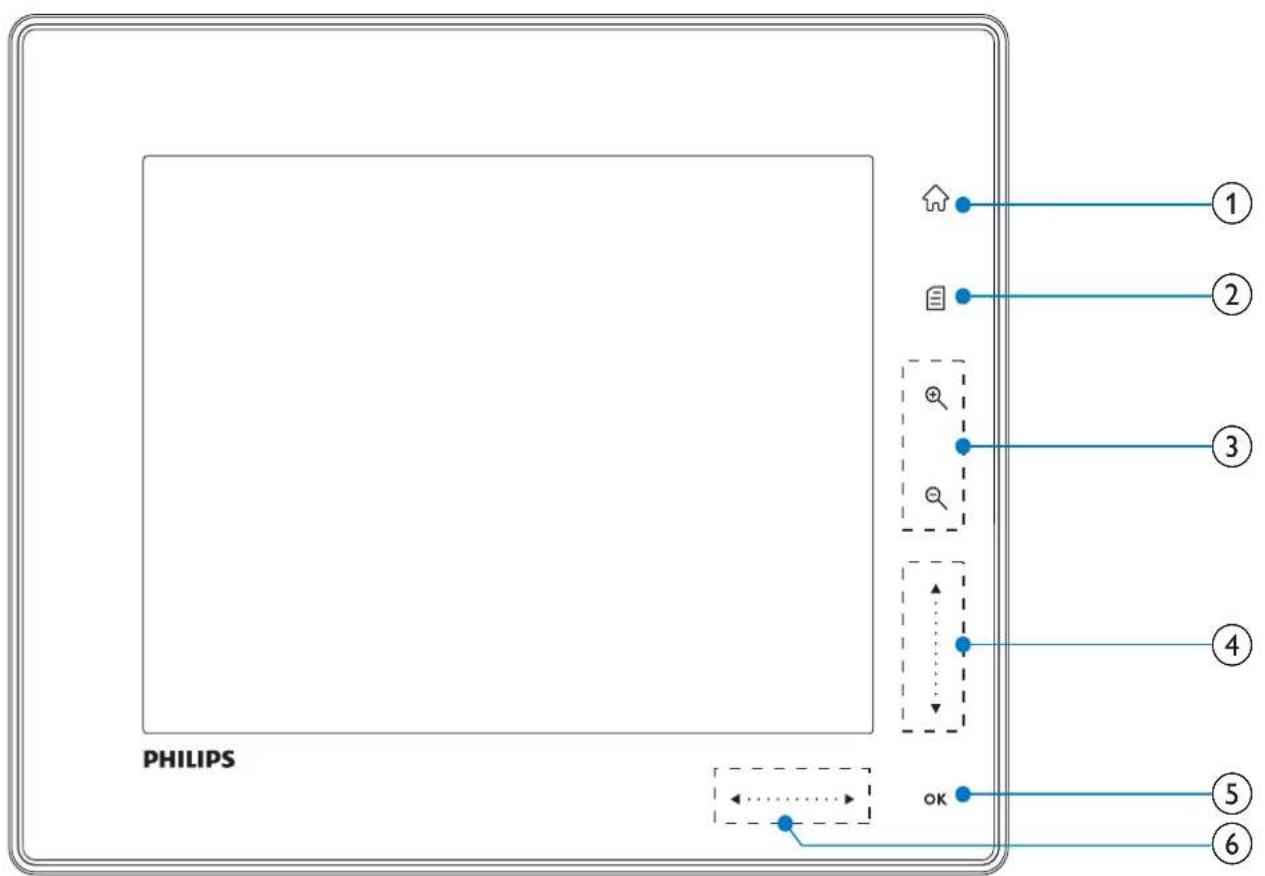

1
Accès à l'écran d'accueil
②
Accès au menu rapide
Accès au menu d'options
③ Zoom avant/arrêt.
•
Zoom avant sur une image
Changement de mode : mode
album → mode miniatures → mode
diaporama → 2 zooms avant
4 zooms avant
•
Zoom arrière sur une image
Changement de mode : mode
album ← mode miniatures ← mode
diaporama ← 2 zooms arrière
4 zooms arrière
(4) Curseur haut/bas
Défilement rapide vers le haut ou le bas
Sélection de l'objet précédent
Augmentation du volume
Sélection de l'élément suivant
Réduction du volume
⑤OK
Affichage du diaporama
Lecture/Pause du diaporama/
de la vidéo
Confirmer une sélection
(6)Curseur gauche/droite

Défilement rapide vers la gauche ou la droite
Sélection de l'élément à gauche
Sélection de l'élément à droite
3 Guide de démarrage

Attention
Utilisez les commandes conformément aux consignes de ce manuel d'utilisation.
Les instructions fournies dans ce chapitre doivent être suivies dans l'ordre énoncé.
Si vous contactez Philips, vous devrez fournir les numéros de modèle et de série de cet appareil. Les numéros de série et de modèle sont indiqués à l'arrière de l'appareil. Notez ces numéros ici :
N° de modèle
N° de série
Montage du pied
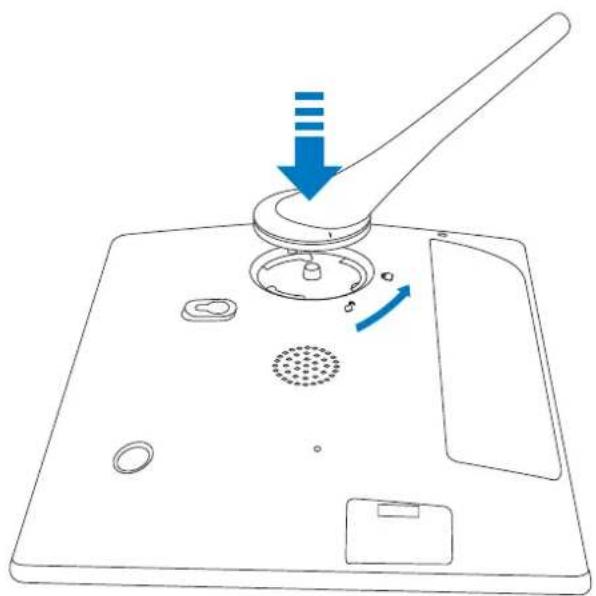
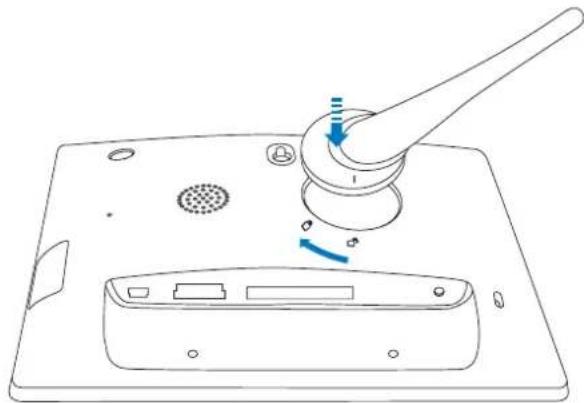
Pour installer le PhotoFrame sur une surface plane, fixez le pied fourni au dos de l'appareil.
1 Insérez le pied dans le PhotoFrame. 2 Placez le repère sur le pied en position 3 (SPF5008/SPF5208) Faites pivoter le pied de 45° dans le sens inverse des aiguilles d'une montre de sorte qu'il soit en position pour le fixer au PhotoFrame.
- SPF5010/SPF5210/SPF7008/SPF7208/SPF7010/SPF7210) Faites pivoter le pied de 45° dans le sens des aiguilles d'une montre de sorte qu'il soit en position pour le fixer au PhotoFrame.
Alimentation

Remarque
Lorsque vous installez le PhotoFrame, le cordon d'alimentation et la prise secteur doivent être parfaitement accessibles.
1 Branchez le cordon d'alimentation fourni sur la prise DC du PhotoFrame.
- SPF5008/SPF5208
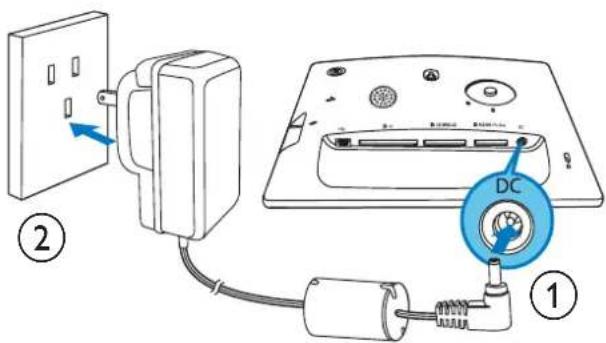
- SPF5010/SPF5210/SPF7008/SPF7208/SPF7010/SPF7210
②
2 Branchez le cordon d'alimentation sur une prise secteur.
Mise en marche/arrêt du PhotoFrame
Remarque
- Vous ne pouvez éteindre le PhotoFrame qu'une fois toutes les copies et sauvegardes terminées.
Lors de la première utilisation :
1 Maintenez le bouton enfoncé pendant plus d'une seconde.
Le menu de sélection de la langue apparaît.
2 Sélectionnez une langue, puis appuyez sur
OK pour confirmer.
L'écran d'accueil s'affiche.
Pour les utilisations suivantes, lorsque la langue d'affichage est sélectionnée :
1 Maintenez le bouton enfoncé pendant plus d'une seconde.
L'écran d'accueil s'affiche.
Pour éteindre le PhotoFrame, maintenez
le bouton enfoncé pendant environ deux secondes.
Transfert de photos ou de fichiers audio/vidéo
Transfert depuis un périphérique de stockage
Attention
Ne retirez jamais de périphérique de stockage du PhotoFrame pendant le transfert de fichiers depuis ou vers le périphérique de stockage.
Vous pouvez lire des photos ou des fichiers audio/vidéo sur l'un des périphériques de stockage suivants :
Cependant, nous ne garantissons pas le fonctionnement de tous les types de cartes mémoire.
Remarque
Pour les modèles SPF5008/SPF5208, les cartes Memory Stick/Memory Stick Pro/Memory Stick Duo/Memory Stick Pro Duo doivent être utilisées avec un adaptateur.
1 Insérez correctement un périphérique de stockage dans le PhotoFrame.
- SPF5008/SPF5208
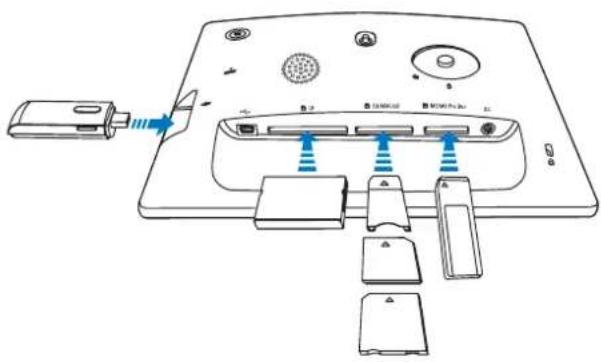
- SPF5010/SPF5210/SPF7008/SPF7208/SPF7010/SPF7210
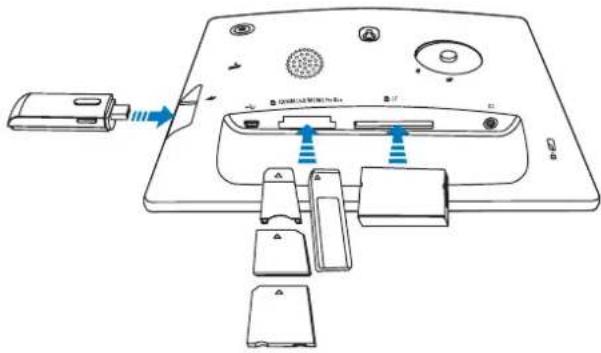
Un menu d'options s'affiche.
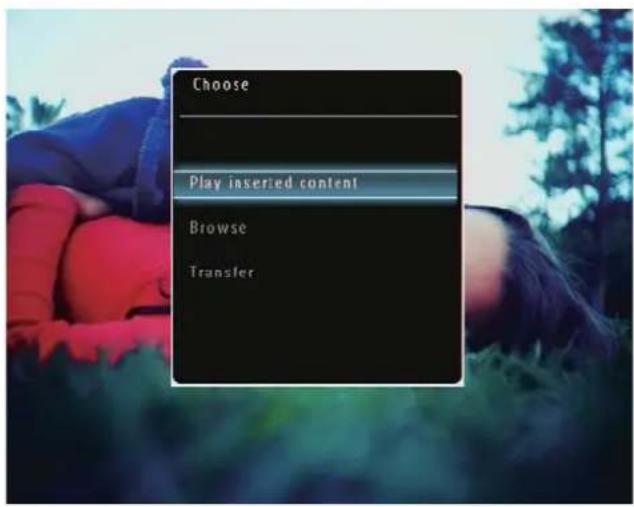
2 Sélectionnez [Transférer], puis appuyez sur OK pour confirmer.
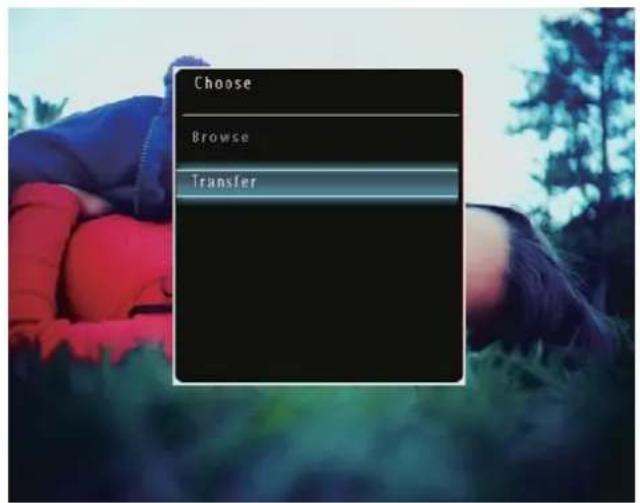
Un message de confirmation s'affiche à l'écran.
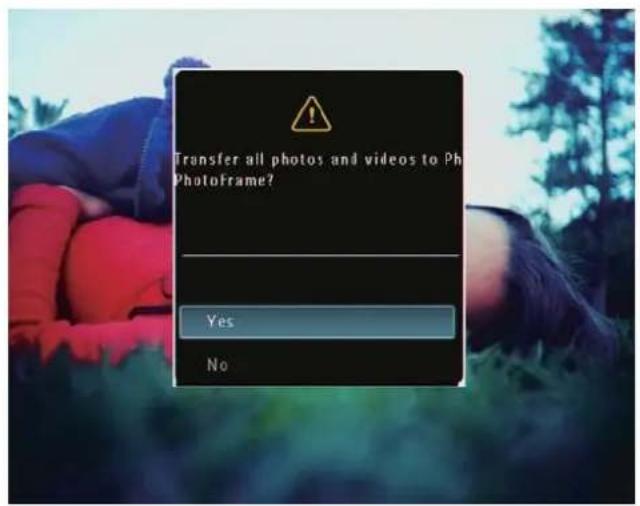
3 Pour sélectionner l'ensemble de vos photos ou de vos fichiers audio/vidéo, sélectionnez [Oui] et appuyez sur OK pour confirmer.
Pour sélectionner une partie de vos photos ou de vos fichiers audio/vidéo, sélectionnez [Non] et appuyez sur OK pour confirmer. Appuyez sur ▲/▼/ OK pour sélectionner des photos ou des fichiers audio/vidéo, puis appuyez sur
pour poursuivre le transfert.
4 Sélectionnez un album de destination sur le PhotoFrame, puis appuyez sur OK pour confirmer.
Les fichiers sont transférés sur le PhotoFrame.
Pour retirer un périphérique de stockage du PhotoFrame, tirez sur le périphérique.
Transfert de fichiers avec Philips PhotoFrame Manager (SPF7008/ SPF7208/SPF7010/SPF7210)
Méthode conseillée pour les modèles SPF7008/SPF7208/SPF7010/SPF7210.

Attention
Ne débranchez pas le PhotoFrame de l'ordinateur pendant le transfert de fichiers entre les deux appareils.

Remarque
Vérifiez que Philips PhotoFrame Manager est installé sur votre ordinateur.
1 Reliez le PhotoFrame à un ordinateur à l'aide du câble USB fourni.
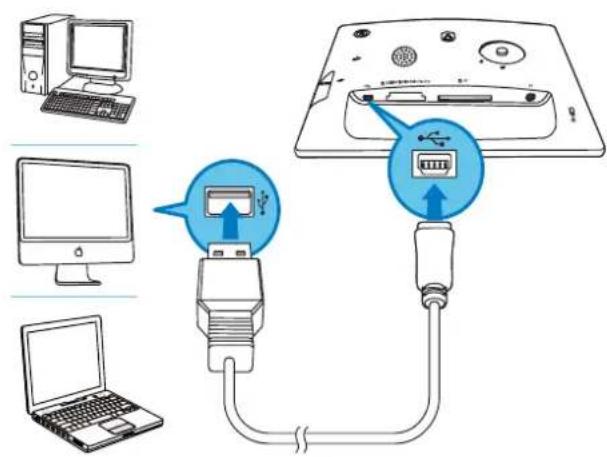
Philips PhotoFrame Manager démarre automatiquement.
2 Sélectionnez [Transfer Photos] / [Transfer Music] / [Transfer Video].
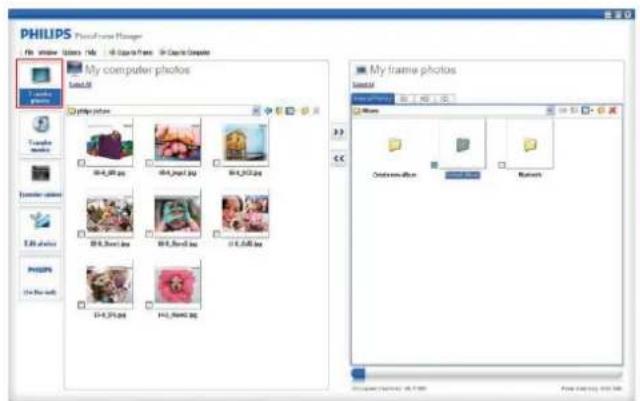
3 Sous [My frame photos] / [My frame music] / [My frame videos], sélectionnez un album/dossier de destination.
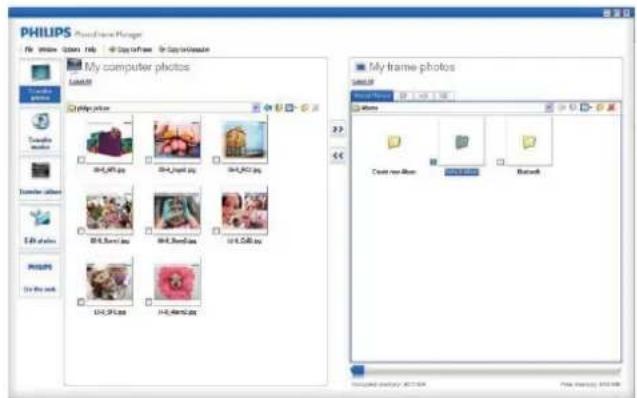
4 Sous [My computer photos] / [My computer music] / [My computer videos], sélectionnez les photos ou les fichiers audio/vidéo que vous souhaitez transférer.
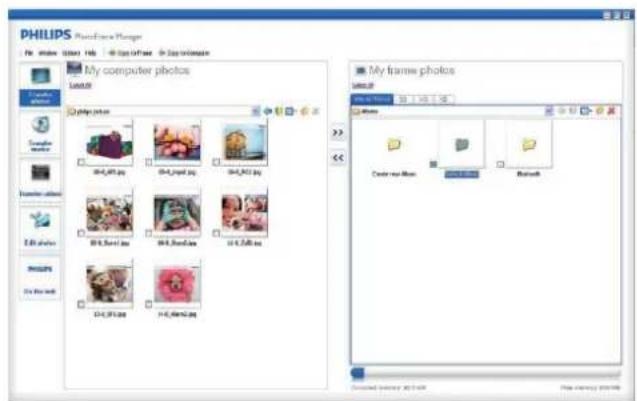
5 Cliquez sur l'icône >> pour commencer le transfert.
6 Une fois tous les transferts terminés, débranchez le câble USB de l'ordinateur et du PhotoFrame.

Conseil
Si Philips PhotoFrame Manager ne démarre pas automatiquement, double-cliquez sur son icône sur le bureau de votre ordinateur pour le lancer.
- Vous avez également la possibilité de glisser-déplacer vos photos de PhotoFrame vers un ordinateur.
Transfert depuis un ordinateur (SPF5008/SPF5208/SPF5010/SPF5210)

Attention
Ne débranchez pas le PhotoFrame de l'ordinateur pendant le transfert de fichiers entre les deux appareils.
1 Reliez le PhotoFrame à l'ordinateur à l'aide d'un câble USB.
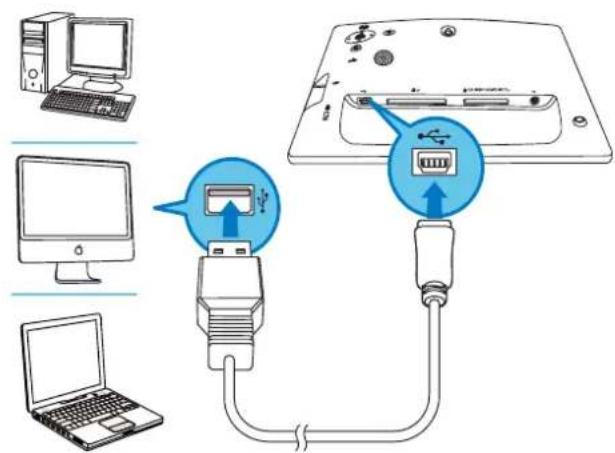
Vous pouvez déplacer des photos ou des fichiers audio/vidéo depuis l'ordinateur vers un album du PhotoFrame.
2 Une fois tous les transferts terminés, débranchez le câble USB de l'ordinateur et du PhotoFrame.
4 Lecture
Visualisation des photos

Remarque
Le PhotoFrame vous permet de lire des photos aux formats JPEG et JPEG progressif.
1 Sur l'écran d'accueil, sélectionnez [Lire], puis appuyez sur OK pour confirmer.
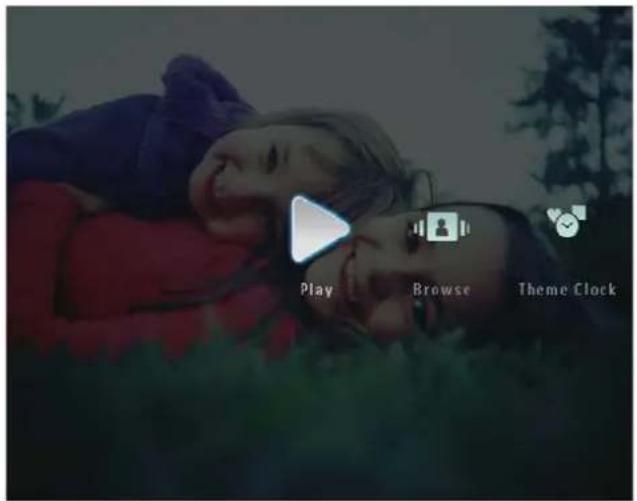
Les photos et les fichiers vidéo s'affichent en mode diaporama.
Par défaut, si des fichiers audio sont disponibles, les photos sont lues avec une musique de fond.
En mode diaporama :
Pour parcourir les photos/fichiers vidéo en mode miniature, appuyez sur θ.
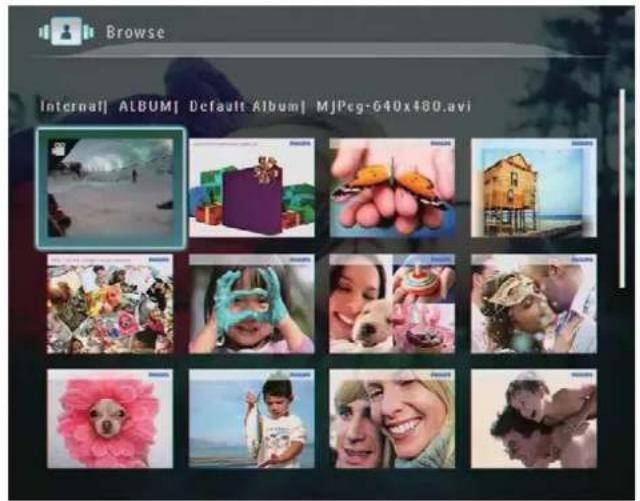
Pour afficher les photos/fichiers vidéo en mode album, appuyez deux fois sur θ.
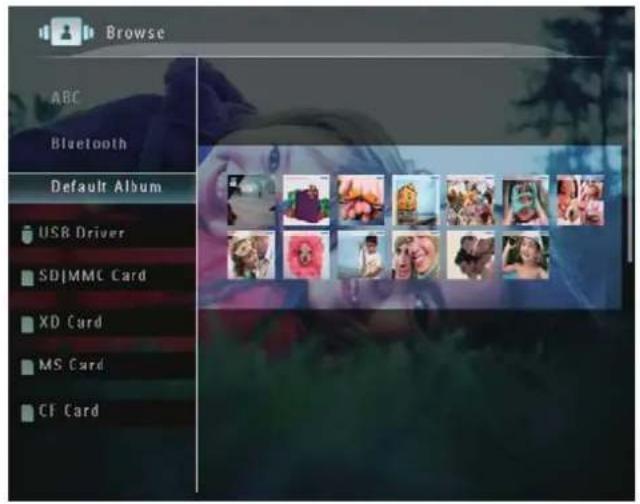
Pour agrandir une image, appuyez sur.
Pour réduire une image, appuyez sur Q.
Pour sélectionner la photo suivante/précédente, appuyez sur ◄ / ►.
Pour suspendre la lecture, appuyez sur OK.
Pour reprendre la lecture, appuyez de nouveau sur OK.
Pour afficher des photos en mode pellicule, faites glisser rapidement le curseur droite/gauche vers la droite.

En mode pellicule :
Pour revenir en mode diaporama, appuyez sur OK.

Conseil
- En mode pellicule : si l'utilisateur n'intervient pas, la pellicule disparaît au bout de quinze secondes et la photo sélectionnée s'affiche en plein écran.
En mode diaporama, vous pouvez également gérer la photo affichée.
1. En mode diaporama, appuyez sur.
Un menu d'options s'affiche.
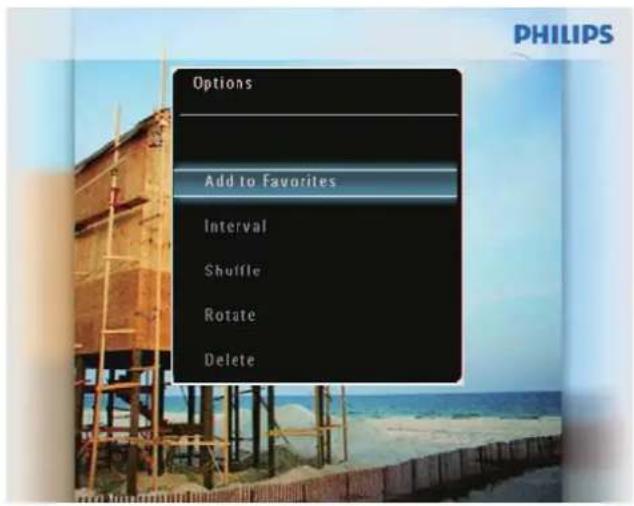
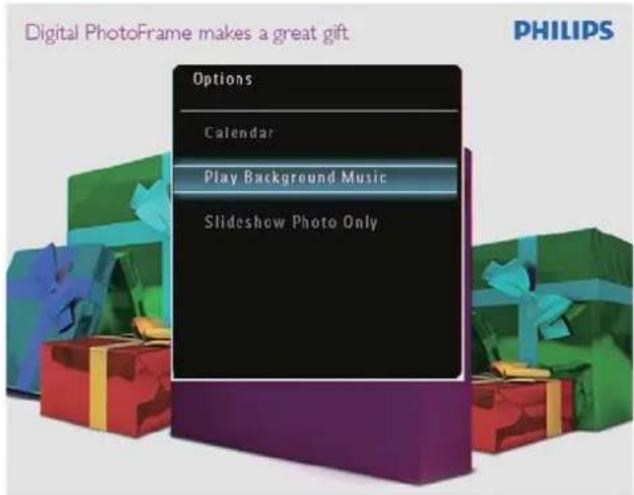
2. Sélectionnez une option, puis appuyez sur OK pour confirmer.

Conseil
- Si l'option [Diaporama uniquement] est activée, les fichiers vidéo ne sont pas lus en mode diaporama.
Lecture de vidéo

Remarque
Grâce à PhotoFrame, profitez de photos aux formats JPEG/JPEG progressif et de la plupart des clips vidéo provenant d'appareils photo numériques aux formats M-JPEG (.avi/.mov), MPEG-1 (.mpg), MPEG-4 (.avi/.mov/.mp4), H.263 (.avi/.mov). Certains clips vidéo peuvent poser des problèmes de compatibilité de lecture avec votre PhotoFrame. Assurez-vous que ces clips vidéo sont compatibles avec votre PhotoFrame avant de les lire.
- Certains formats de clips vidéo ne sont pas totalement compatibles avec votre PhotoFrame (par exemple, .3gp/.3g2) et d'autres pourront être lus mais sans le son. Lorsqu'un clip vidéo est lu sans le son, l'icône s'affiche à l'écran. Lors de la lecture d'un fichier vidéo en mode album/miniatures/pellicule, l'icône s'affiche dans le coin supérieur gauche.
1. Sur l'écran d'accueil, sélectionnez [Lire], puis appuyez sur OK pour confirmer.
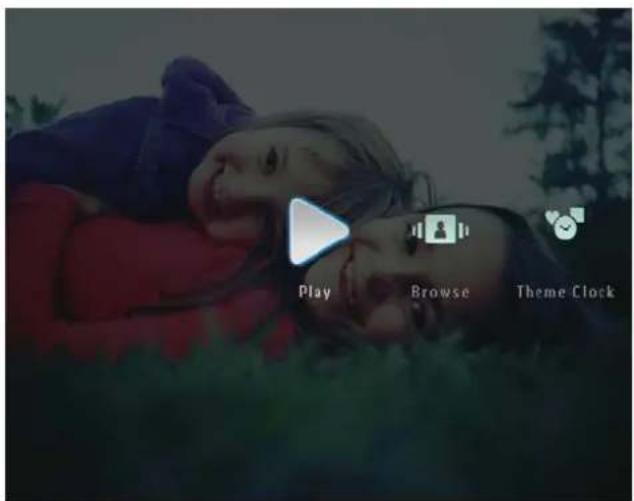
2. Faites glisser rapidement le curseur droite/gauche vers la droite.
Les photos/fichiers vidéo s'affichent en mode pellicule.
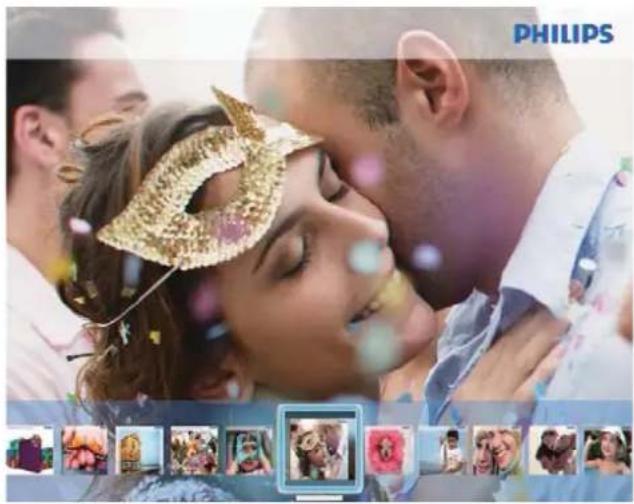
3 Sélectionnez un fichier vidéo, puis appuyez sur OK pour confirmer.
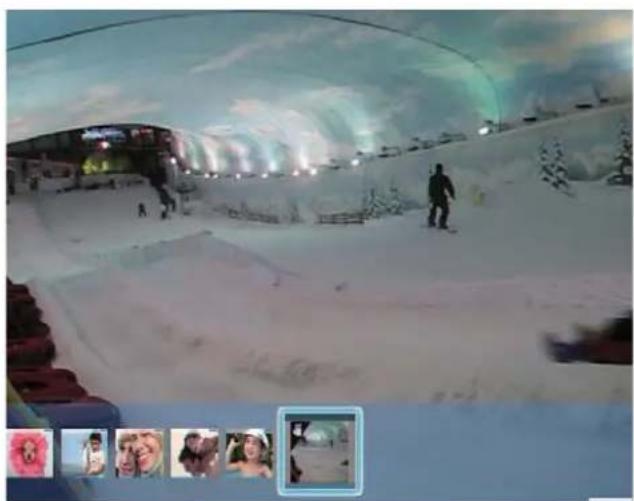
Pendant la lecture vidéo :
Pour afficher l'album duquel provient la vidéo du diaporama, appuyez deux fois sur
Pour régler le volume, appuyez sur
Pour suspendre/reprendre la lecture, appuyez sur OK.
Pour lire le fichier précédent/suivant, appuyez sur /
Pour effectuer une avance rapide, faites glisser rapidement le curseur droite/gauche vers la droite.

1 fois : avance rapide 2X 2 fois : avance rapide 4X 3 fois : vitesse normale
Pendant l'avance rapide, appuyez sur OK pour reprendre la lecture normale.
Pendant la lecture, vous pouvez également gérer les fichiers vidéo.
1 Pendant la lecture, appuyez sur Un menu d'options s'affiche.
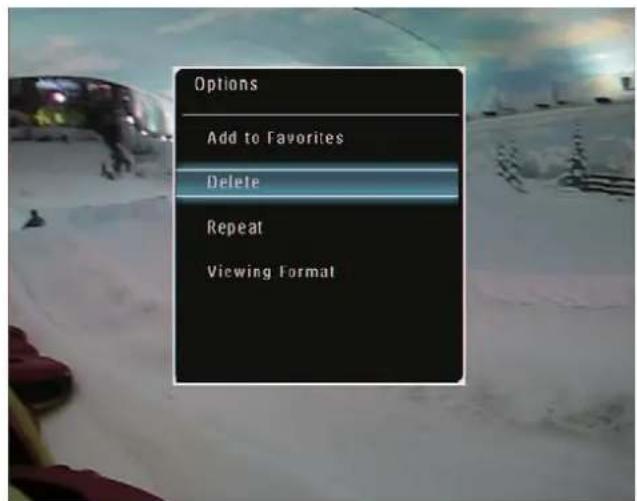
2 Sélectionnez une option, puis appuyez sur OK pour confirmer.
- [Répéter] ([Lecture continue] : lecture en boucle ; [Lecture unique] : lecture unique)
- [Format d'affichage] ([Plein écran] : affichage en plein écran ; [Original] : affichage au format original)
Lecture d'une musique de fond
Remarque
Le PhotoFrame prend uniquement en charge les fichiers audio au format MP3 (MPEG Audio Layer III).
1. Pendant la lecture, appuyez sur [OK]. Un menu d'options s'affiche. 2. Appuyez sur [▲/▼] à plusieurs reprises pour sélectionner [Lire musique fond], puis appuyez sur [OK] pour confirmer.
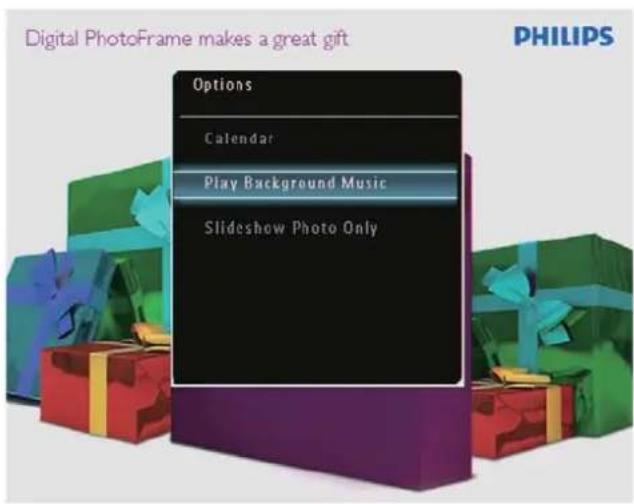
3. Sélectionnez [Définir musique], puis appuyez sur [OK] pour confirmer.
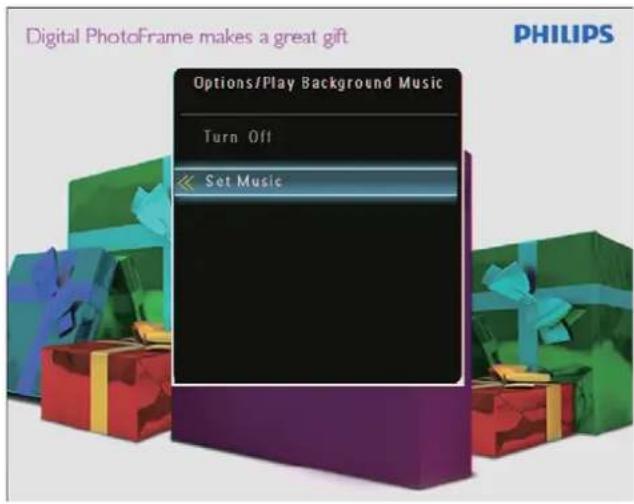
4. Sélectionnez un dossier. 5. Pour lire tous les fichiers audio du dossier, appuyez sur [OK] pour confirmer. Pour lire un seul fichier audio, appuyez sur [►] pour accéder au dossier, sélectionnez un fichier audio, puis appuyez sur [OK] pour confirmer.
Si vous avez déjà sélectionné des fichiers audio :
Dans le menu [Lire musique fond], sélectionnez [Mise sous tension], puis appuyez sur [OK] pour confirmer.
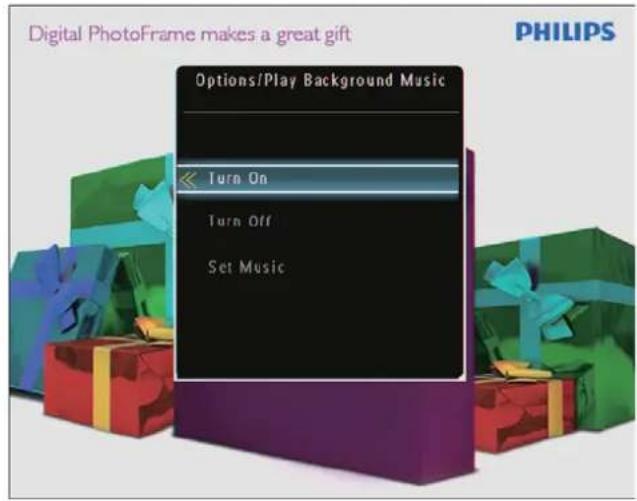
Les fichiers audio sélectionnés sont alors lus.
Pour arrêter la lecture de la musique : Dans le menu [Lire musique fond], sélectionnez [Mise hors tension], puis appuyez sur [OK] pour confirmer.

Conseil
Une fois un fichier audio sélectionné, vous pouvez appuyer sur [OK] pour accéder au menu d'options afin de le copier ou le supprimer.
Affichage d'un thème horloge (SPF5008/SPF5208/SPF7008/SPF7208/SPF7010/SPF7210)

Remarque
Assurez-vous d'avoir bien installé un thème horloge sur votre PhotoFrame. Vous pourrez bientôt aussi télécharger les derniers thèmes horloge disponibles à partir de www.philips.com/support.
1 Sur l'écran d'accueil, sélectionnez [Thème horloge], puis appuyez sur OK pour confirmer.
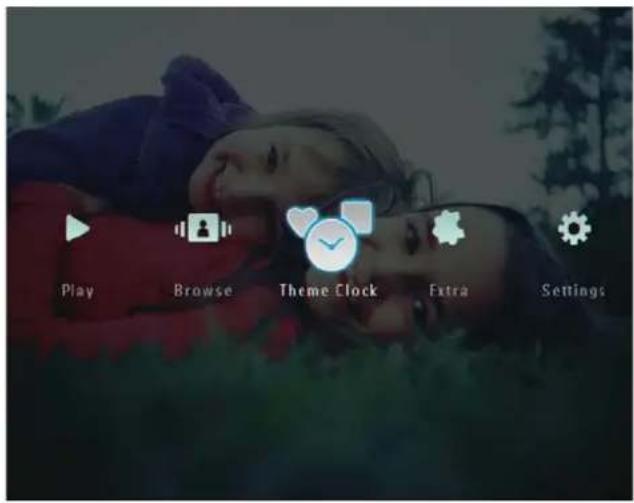
2 Sélectionnez [Aff. thème actif], puis appuyez sur OK pour confirmer.
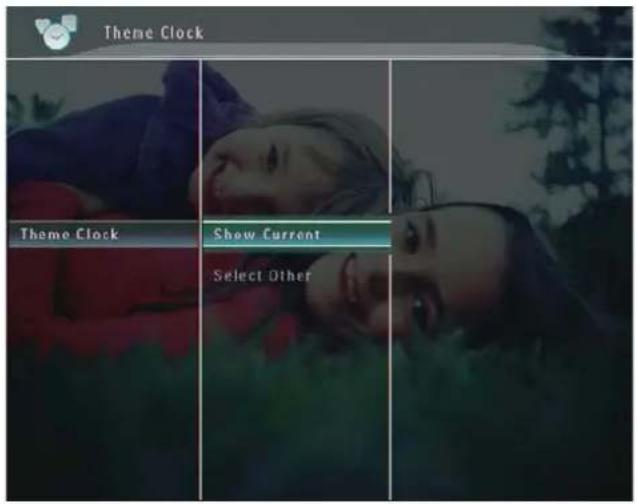
Pour sélectionner et installer un autre thème horloge :
1 Téléchargez un thème horloge et enregistrez-le sur une carte SD avant de l'installer. 2 Insérez la carte SD dans le PhotoFrame. 3 Dans le menu [Thème horloge], sélectionnez [Sélect autre thème], puis appuyez sur OK pour confirmer.
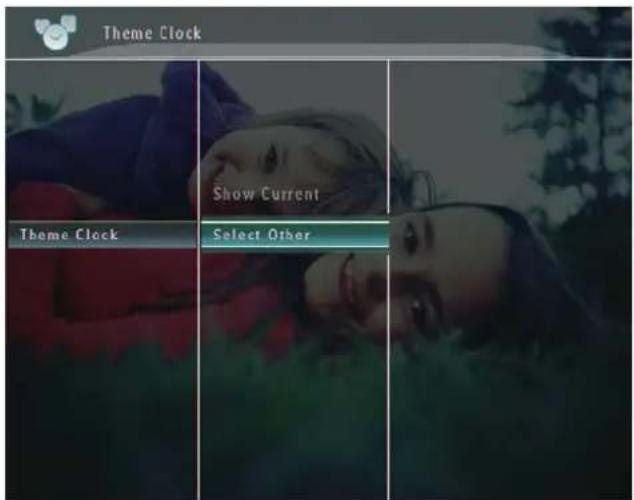
4 Sélectionnez un thème horloge, puis appuyez sur OK pour confirmer. Une fois le thème horloge installé, ce dernier s'affiche automatiquement.
5 Navigation entre des photos/vidéos ou des albums et gestion de ces éléments
Le mode album vous permet de parcourir et de gérer des photos/fichiers vidéo ou des albums. Le mode miniature vous permet également de parcourir et de gérer des photos.
Affichage des photos/fichiers vidéo en mode album
1 Sur l'écran d'accueil, sélectionnez [Parcourir], puis appuyez sur OK pour confirmer.
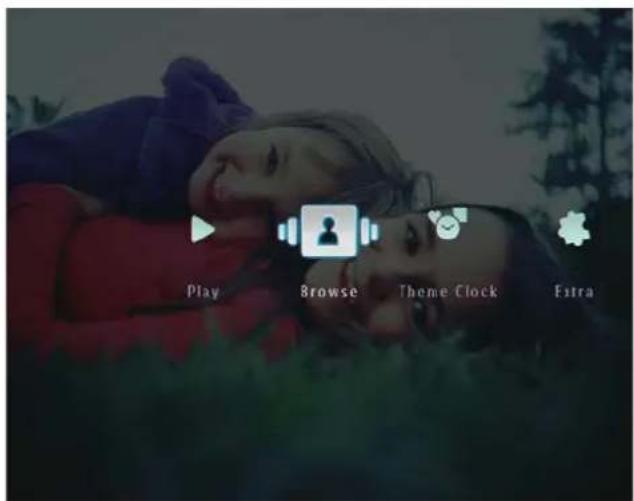
Les photos/fichiers vidéo s'affichent en mode album.
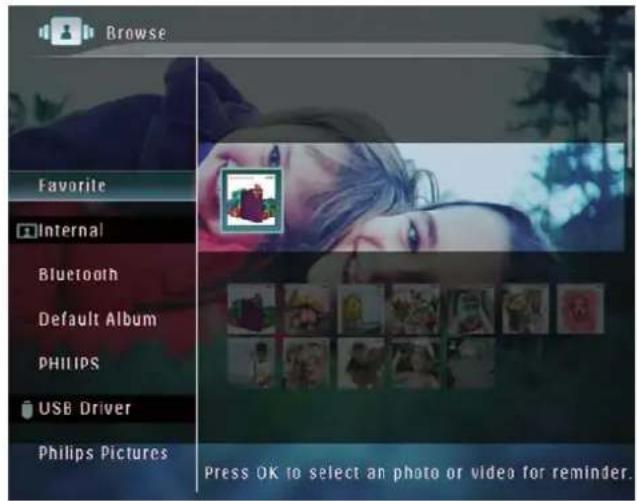
2 Sélectionnez un album, puis appuyez sur pour y accéder. 3 Appuyez sur / / / pour parcourir les photos/fichiers vidéo de l'album.

Conseil
Si vous sélectionnez un album et que vous appuyez sur OK, les photos/fichiers vidéo de l'album sélectionné s'affichent sous forme de diaporama.
Ajout d'une photo/d'un fichier vidéo à l'album de favoris
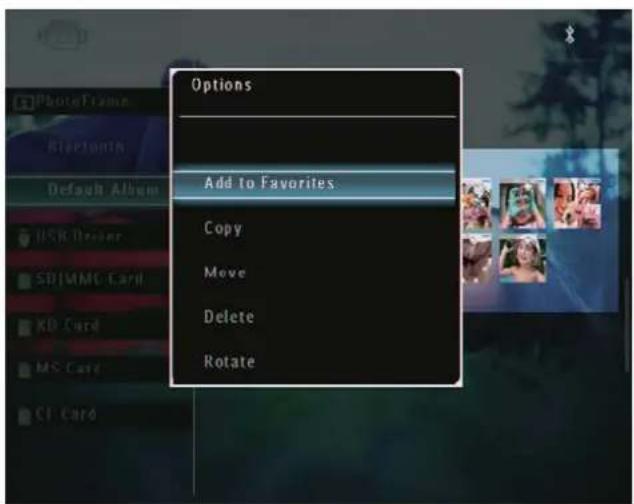
1 En mode album, sélectionnez une photo, puis appuyez sur. Un menu d'options s'affiche.
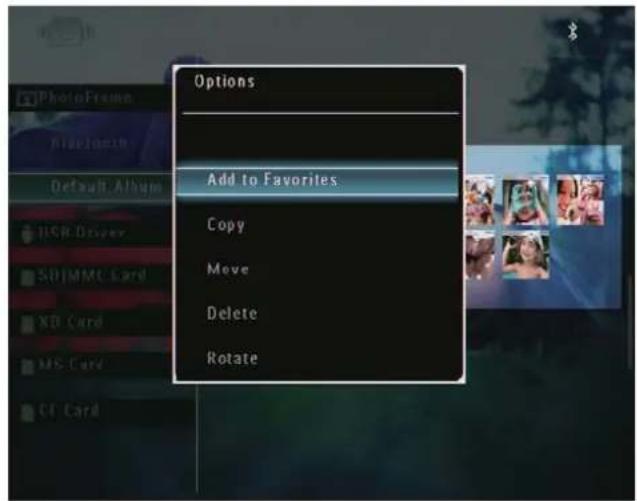
2 Sélectionnez [Ajout. aux favoris], puis appuyez sur OK pour confirmer.
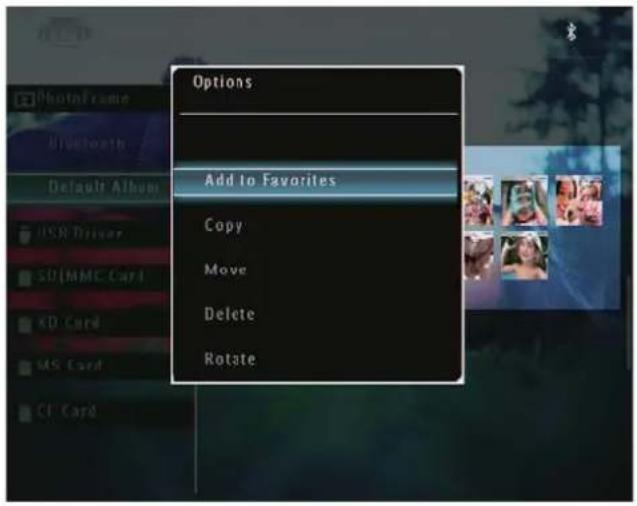
La photo est ajoutée à l'album [Favoris].
Copie d'une photo/d'un fichier vidéo
1 En mode album, sélectionnez une photo, puis appuyez sur.
Un menu d'options s'affiche.
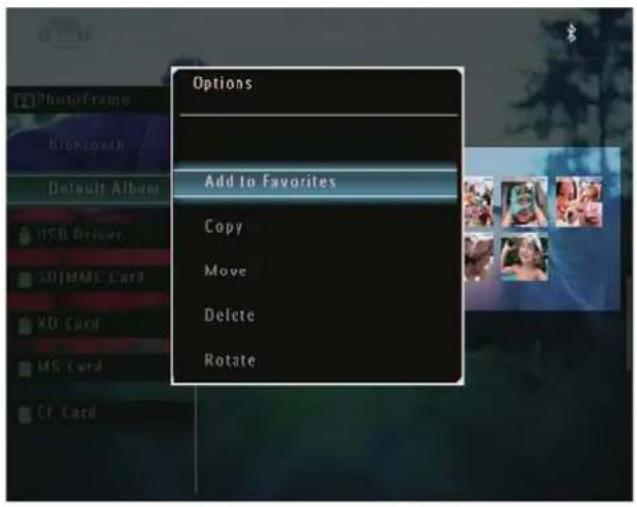
2 Sélectionnez [Copier], puis appuyez sur OK pour confirmer.
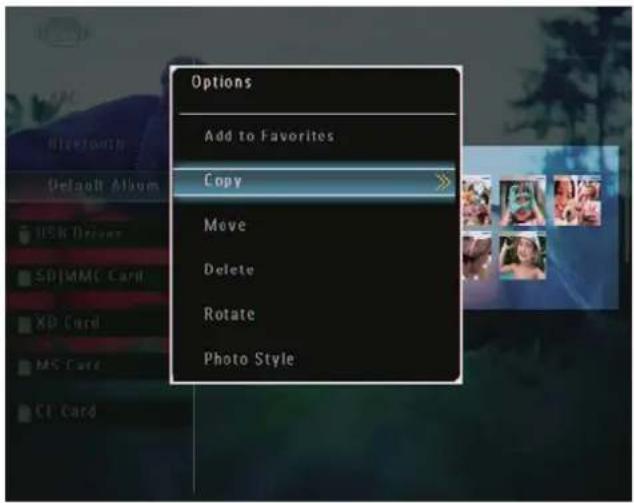
3 Sélectionnez un périphérique de stockage et un album de destination, puis appuyez sur OK pour confirmer.
Déplacement d'une photo/d'un fichier vidéo
1 En mode album, sélectionnez une photo, puis appuyez sur.
Un menu d'options s'affiche.
2 Sélectionnez [Déplacer], puis appuyez sur OK pour confirmer.
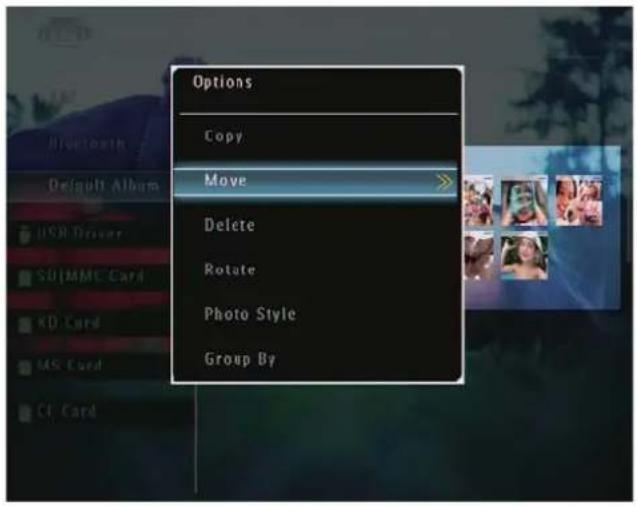
3 Sélectionnez un album de destination, puis appuyez sur OK pour confirmer.
Suppression d'une photo/d'un fichier vidéo
1 En mode album, sélectionnez une photo, puis appuyez sur. Un menu d'options s'affiche.
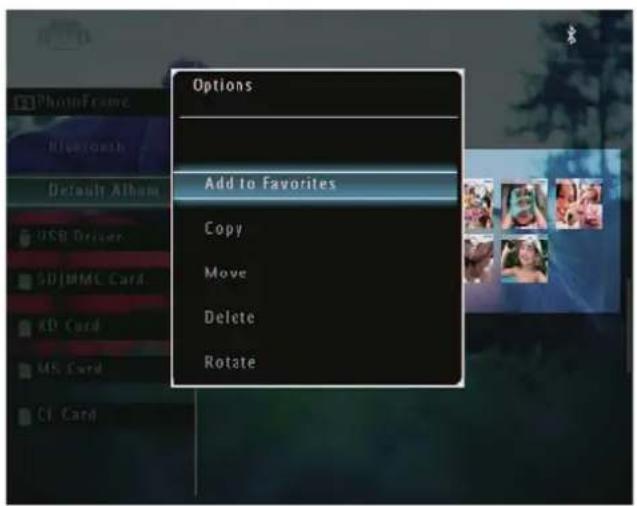
2 Sélectionnez [Supprimer], puis appuyez sur OK pour confirmer.
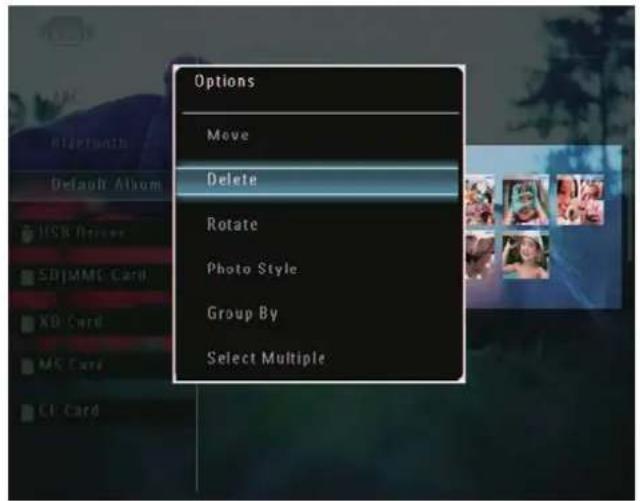
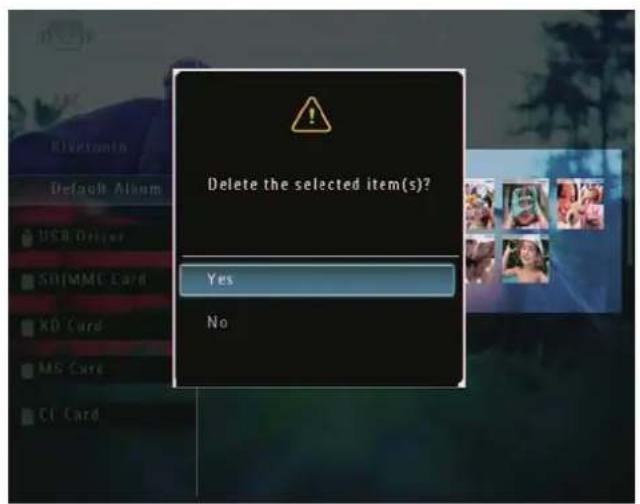
Un message de confirmation s'affiche à l'écran.
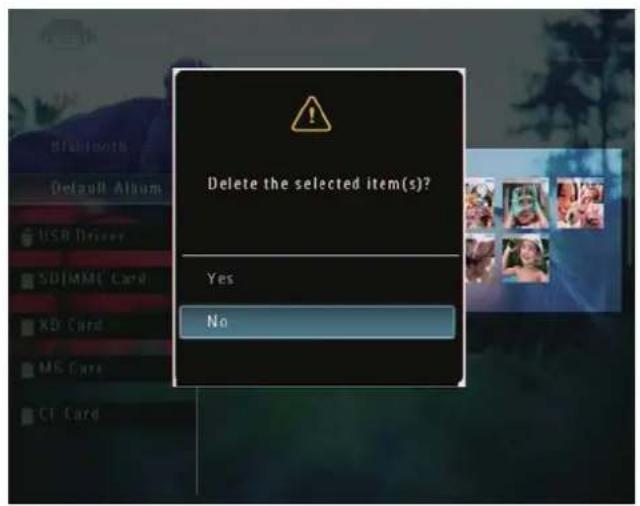
3 Sélectionnez [Oui], puis appuyez sur OK pour confirmer.
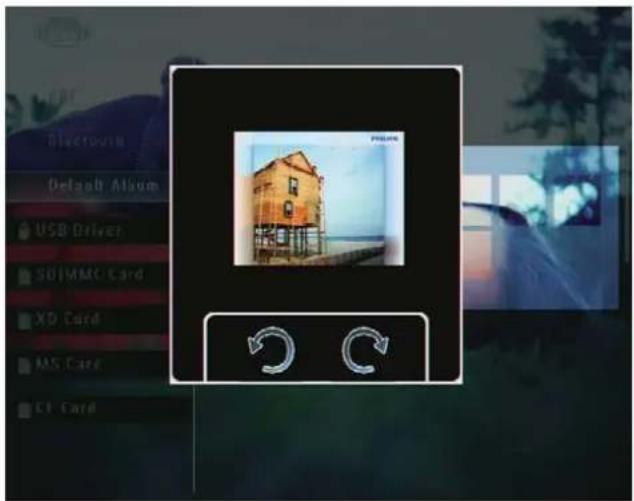
Changement de l'orientation d'une photo
1 En mode album, sélectionnez une photo, puis appuyez sur. Un menu d'options s'affiche.
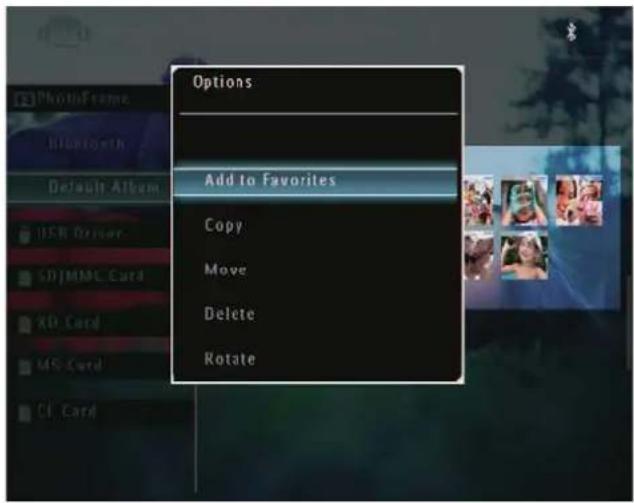
2 Sélectionnez [Pivoter], puis appuyez sur OK pour confirmer.
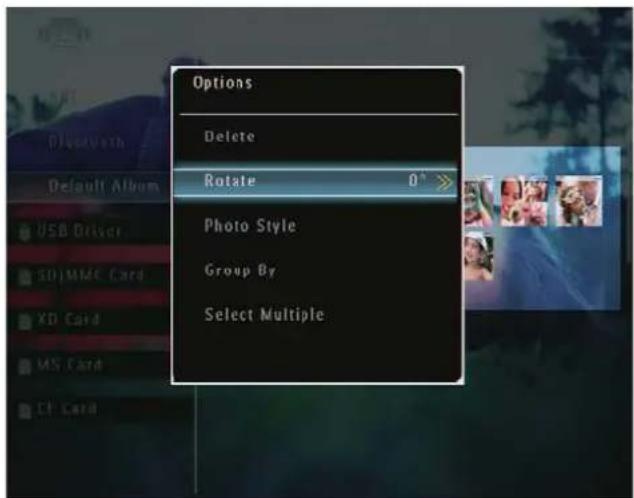
3 Sélectionnez une option, puis appuyez sur OK pour confirmer.
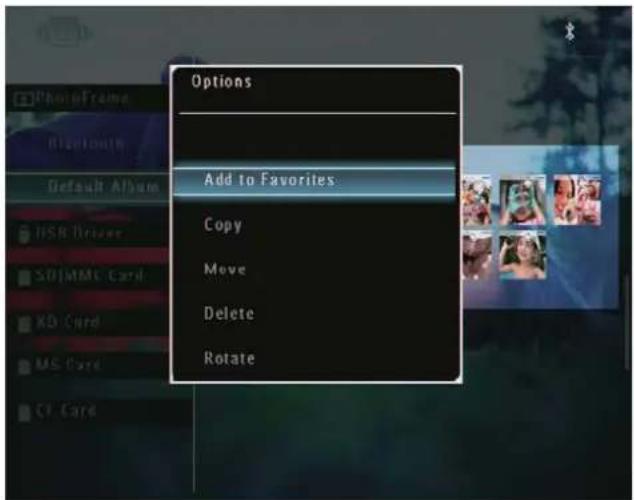
Sélection d'un effet
1 En mode album, sélectionnez une photo, puis appuyez sur. Un menu d'options s'affiche.
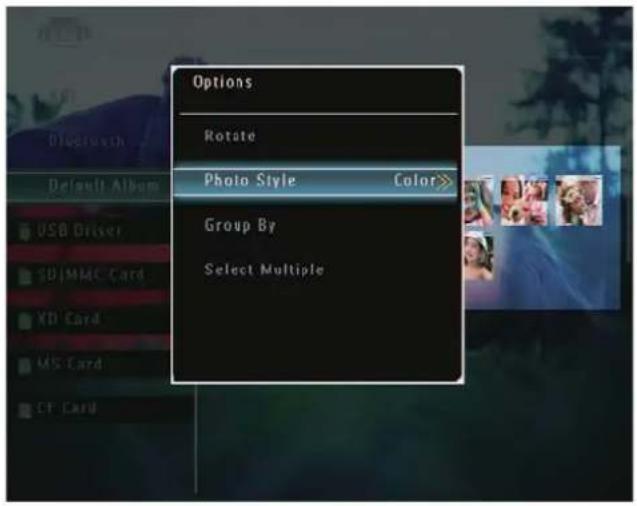
2 Sélectionnez [Style photo], puis appuyez sur OK pour confirmer.
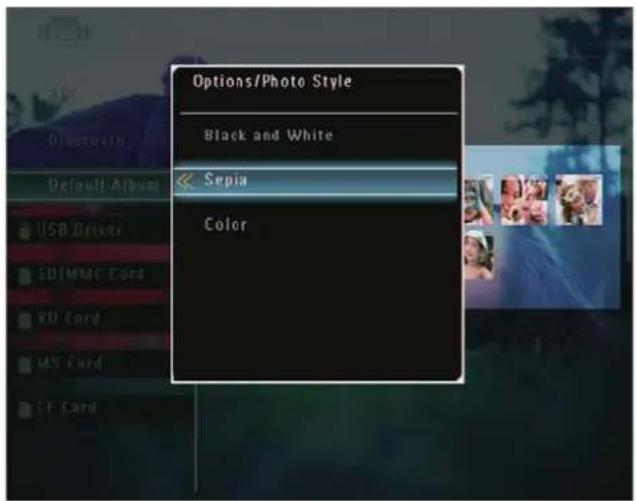
3 Sélectionnez un effet, puis appuyez sur OK pour confirmer.
Regroupement de photos par nom/date
1 En mode album, sélectionnez une photo, puis appuyez sur. Un menu d'options s'affiche.
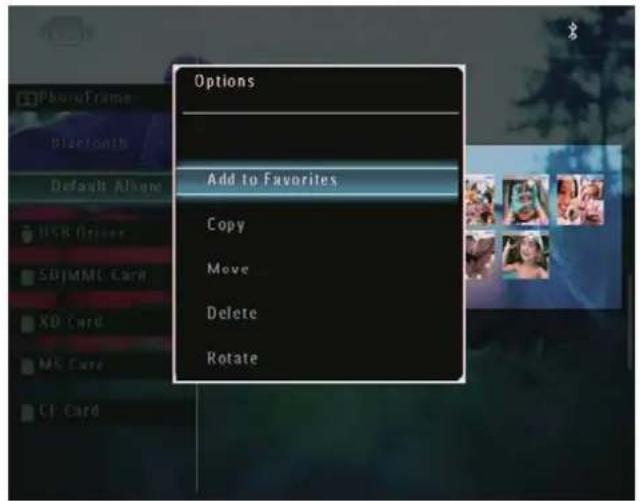
2 Sélectionnez [Grouper par], puis appuyez sur OK pour confirmer.
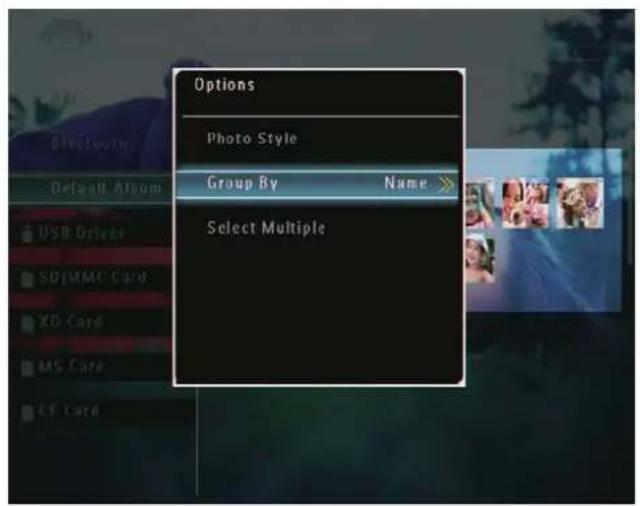
3 Sélectionnez [Nom] / [Date], puis appuyez sur OK pour confirmer.
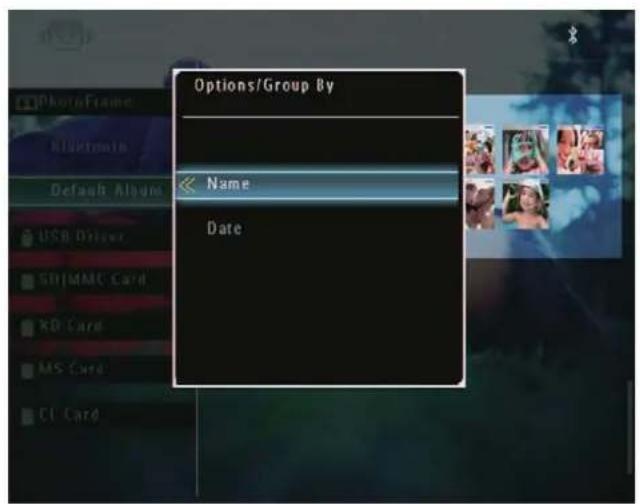
Si vous regroupez des photos par nom, celles-ci s'affichent par ordre alphabétique croissant de la partie supérieure gauche à la partie inférieure droite (1, 2, ... a, b, ... z).
Si vous regroupez des photos par l'heure, celles-ci s'affichent par ordre chronologique décroissant, de la partie supérieure gauche à la partie inférieure droite (de la plus récente à la plus ancienne).
Sélection de plusieurs photos à la fois
1. En mode album, sélectionnez une photo, puis appuyez sur [OK]. Un menu d'options s'affiche.
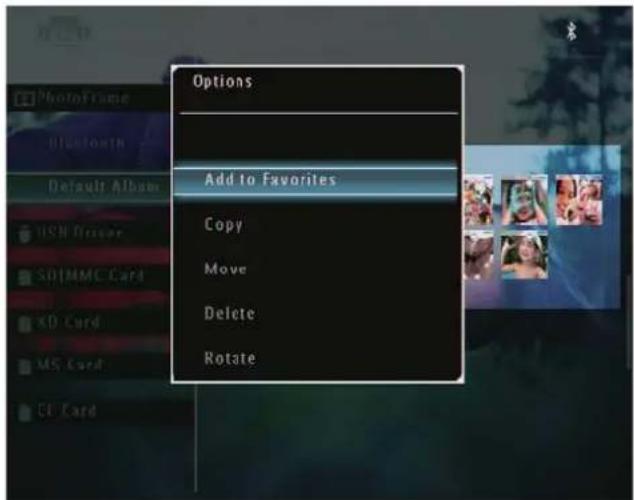
2. Sélectionnez [Sélection multiple], puis appuyez sur OK pour confirmer.
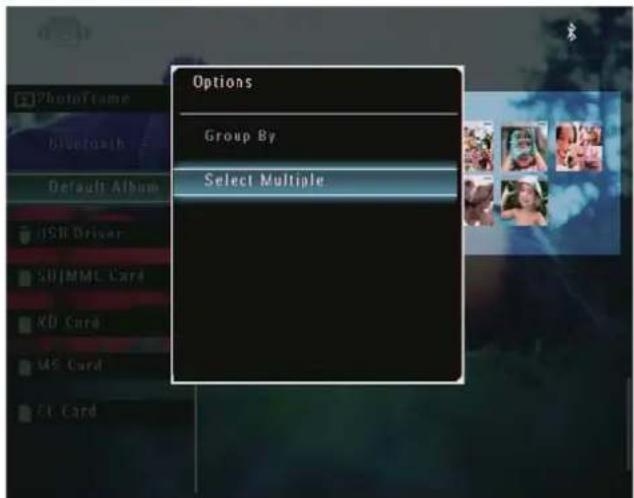
3. Appuyez sur les touches directionnelles (haut, bas, gauche, droite) et OK pour sélectionner des photos. 4. Appuyez sur [OK] pour accéder au menu d'options.
Suppression de photos ou de fichiers audio/vidéo de l'album de favoris
1. En mode album, sélectionnez l'album [Favoris], puis appuyez sur [OK] pour confirmer.
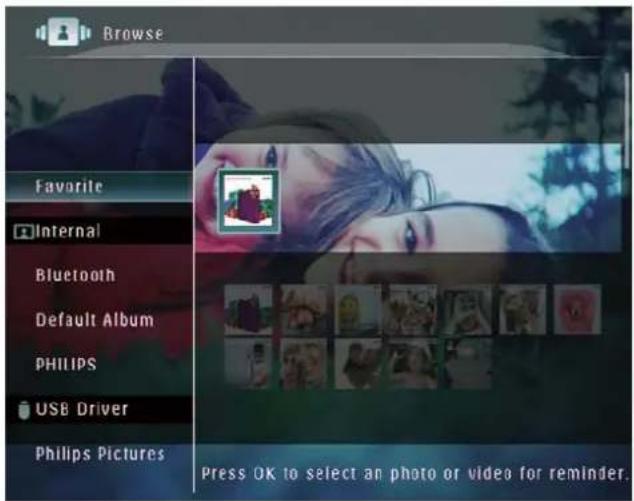
2. Sélectionnez les photos/fichiers que vous souhaitez supprimer, puis appuyez sur [OK]. Un menu d'options s'affiche.
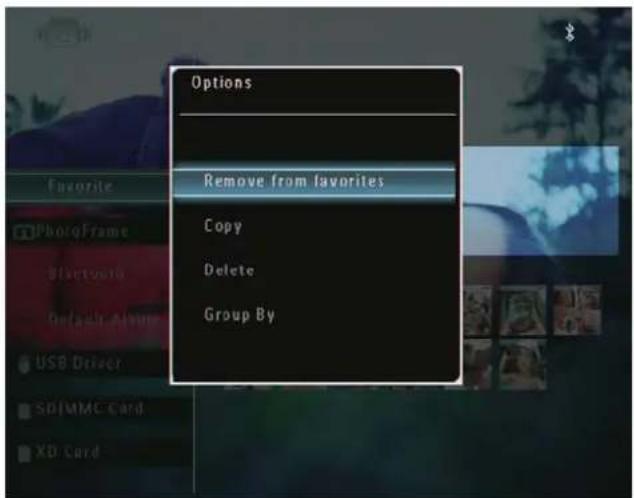
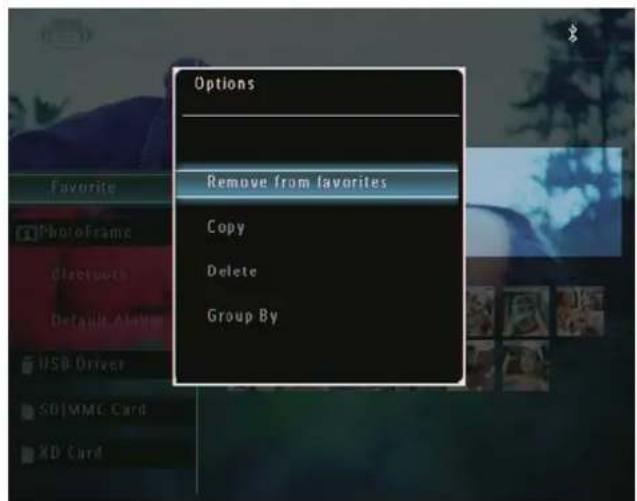
3. Dans le menu d'options, sélectionnez [Suppr. des favoris], puis appuyez sur OK pour confirmer.
Un message de confirmation s'affiche à l'écran.
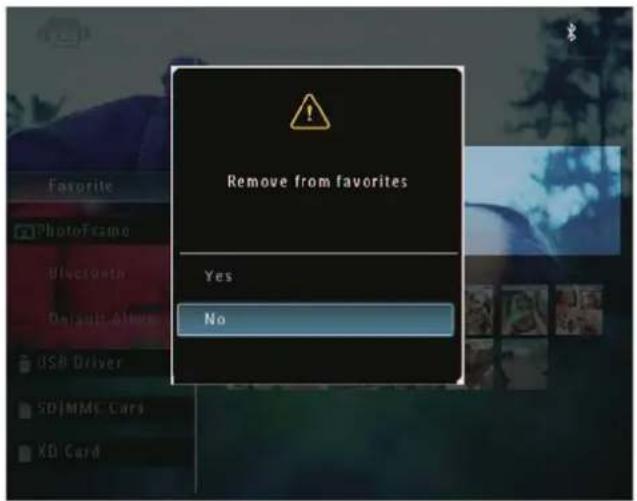
4. Sélectionnez [Oui], puis appuyez sur OK pour confirmer.
Gestion d'un album
1. Sur l'écran d'accueil, sélectionnez [Parcourir], puis appuyez sur OK pour confirmer. Les photos s'affichent en mode album.
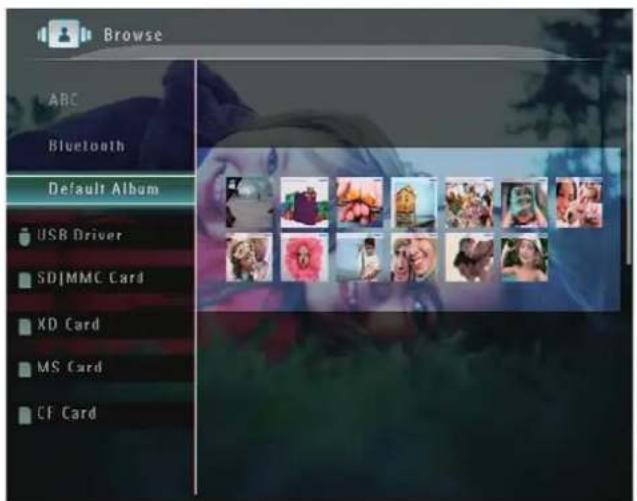
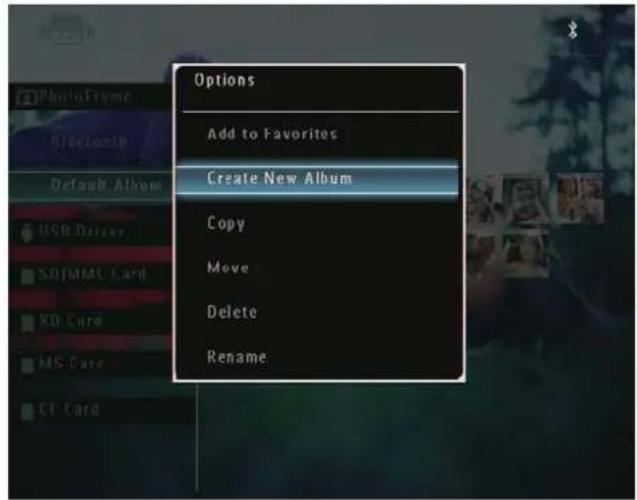
2. Sélectionnez un album, puis appuyez sur [OK]. Un menu d'options s'affiche.
Si l'album [Favoris] est sélectionné, un menu d'options différent s'affiche.
3 Sélectionnez une option, puis appuyez sur OK pour confirmer.
Conseil
Pour les albums provenant d'autres sources que le PhotoFrame, [Créer un dossier] s'affiche au lieu de [Créer nouvel album].
- Vous pouvez gérer un album de la même manière qu'une photo.
Création d'un album
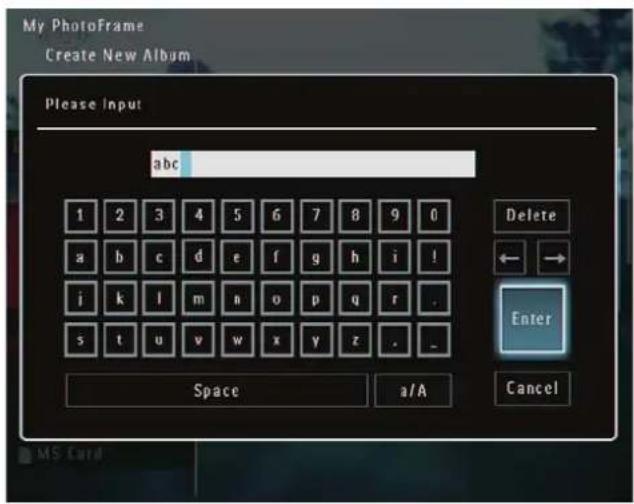
1 Dans le menu d'options, sélectionnez [Créer nouvel album], puis appuyez sur OK pour confirmer.
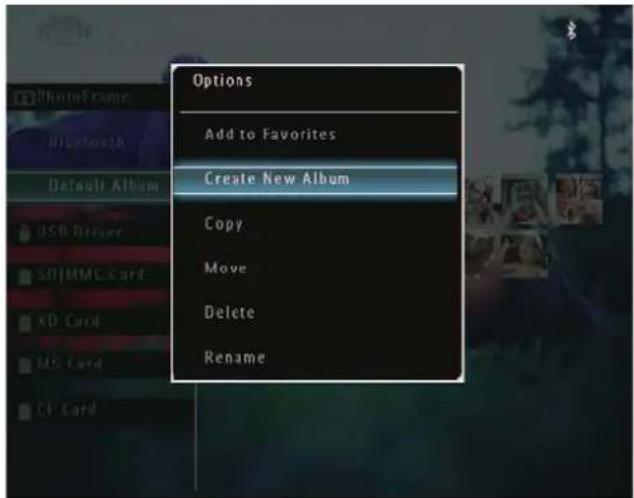
Un clavier apparaît !
2 Pour saisir le nom (jusqu'à 24 caractères), sélectionnez un caractère alphanumérique, puis appuyez sur OK pour confirmer.
Pour basculer entre majuscules et minuscules, sélectionnez [a/A] sur le clavier à l'écran, puis appuyez sur OK pour confirmer.
3 Une fois la saisie du nom terminée, sélectionnez [Entrée], puis appuyez sur OK pour confirmer.
Modification du nom d'un album

Remarque
Vérifiez que les albums sont regroupés par noms.
1 Dans le menu d'options, sélectionnez [Renommer], puis appuyez sur OK pour confirmer.
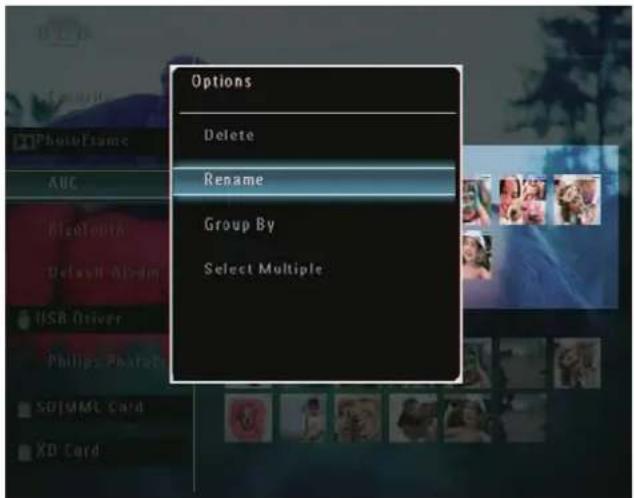
Un clavier apparaît !
2 Pour saisir le nom (jusqu'à 24 caractères), sélectionnez un caractère alphanumérique, puis appuyez sur OK pour confirmer. Pour basculer entre majuscules et minuscules, sélectionnez [a/A] sur le clavier à l'écran, puis appuyez sur OK pour confirmer.
3 Une fois la saisie du nom terminée, sélectionnez [Entrée], puis appuyez sur OK pour confirmer.

Conseil
Si les albums sont regroupés par date, l'album ne peut pas être renommé.
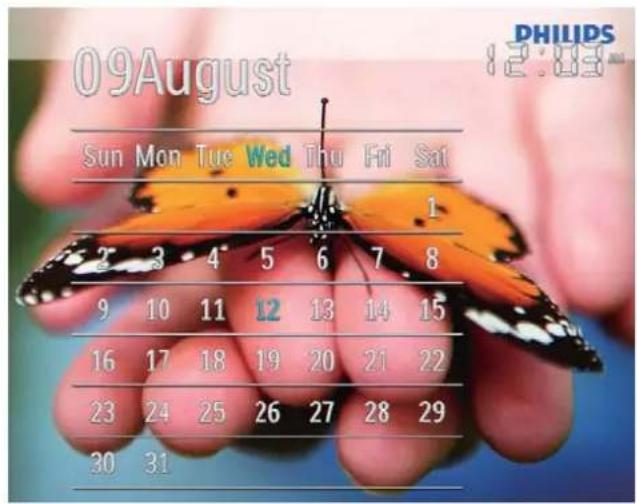
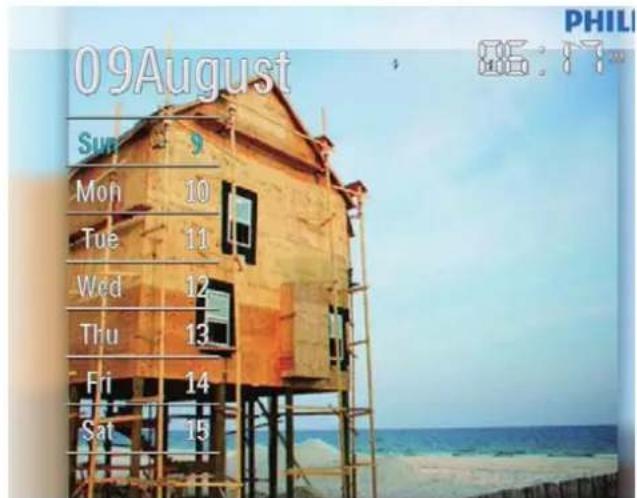
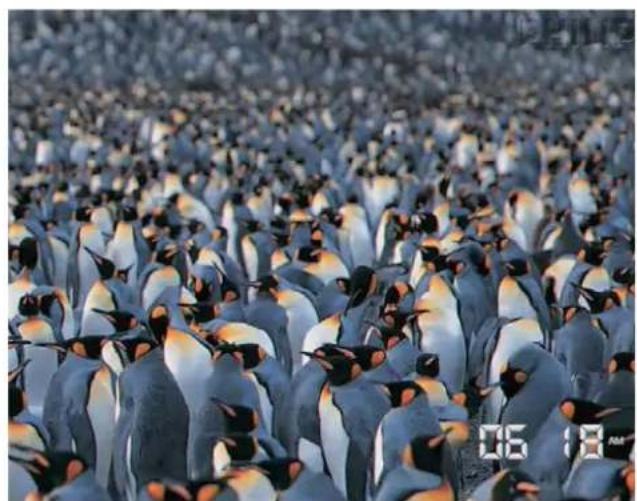
6 Affichage de la date/l'heure dans le diaporama
1 Sur l'écran d'accueil, sélectionnez [Extra], puis appuyez sur OK pour confirmer.
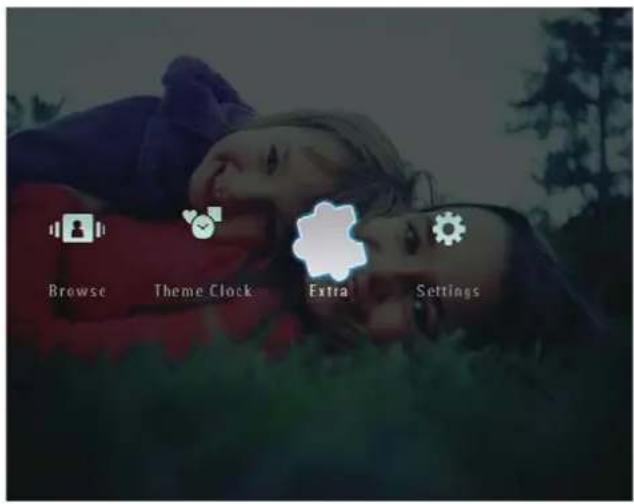
2 Sélectionnez [Calendrier], puis appuyez sur OK pour confirmer.
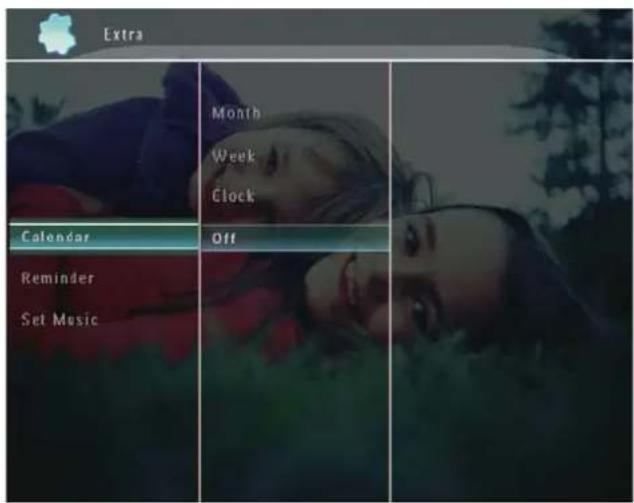
3 Sélectionnez [Mois] / [Semaine] / [Horloge], puis appuyez sur OK pour confirmer. [Mois]
[Semaine]
[Horloge]
Pour lire un diaporama sans afficher la date/l'heure, sélectionnez
[Désactivé], puis appuyez sur OK pour confirmer.
En mode calendrier :
Vous pouvez appuyer sur ① pour accéder au menu d'options et gérer la photo affichée.
7 Création d'un rappel

Remarque
Vérifiez que vous avez correctement défini la date et l'heure sur le PhotoFrame.
1 Sur l'écran d'accueil, sélectionnez [Extra], puis appuyez sur OK pour confirmer.
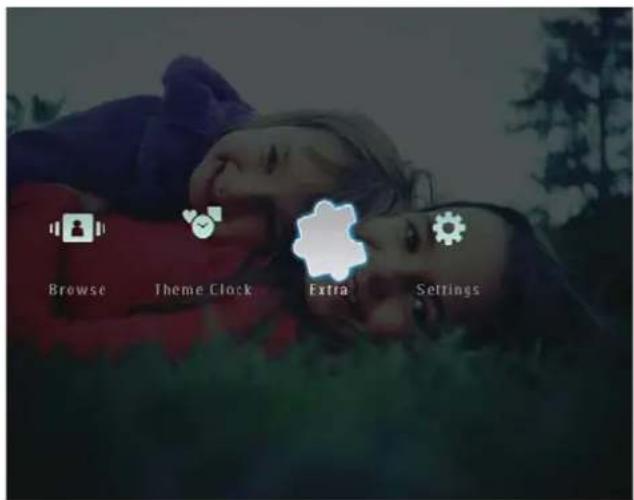
2 Sélectionnez [Rappel], puis appuyez sur OK pour confirmer.
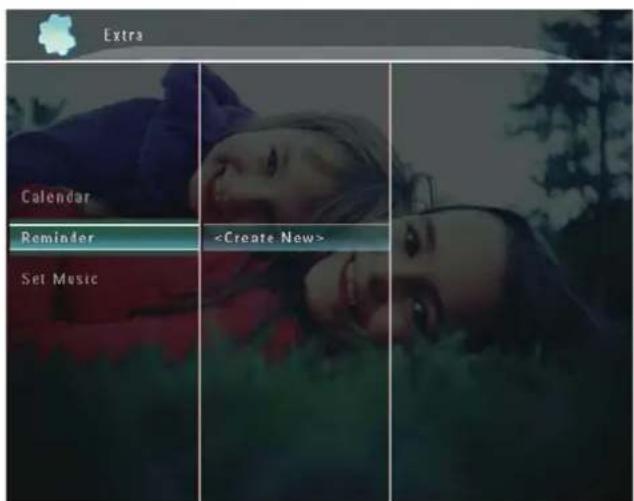
3 Sélectionnez [ ], puis appuyez sur OK pour confirmer.
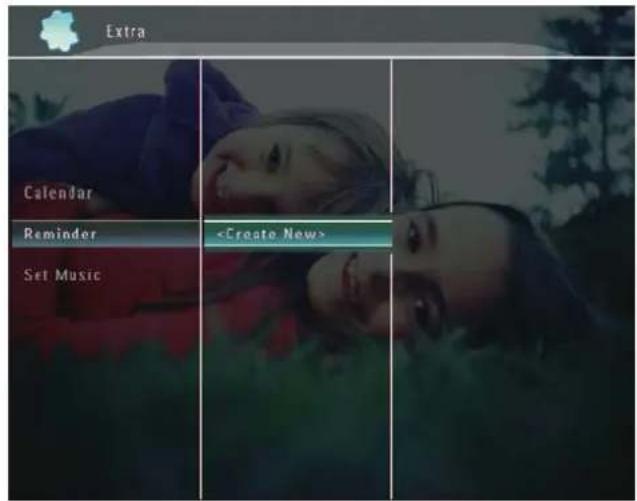
4 Appuyez sur ▲/▼/◀/▶ pour régler le jour et le mois du rappel, puis appuyez sur OK pour confirmer. Un clavier apparaît.
5 Pour saisir le nom (jusqu'à 24 caractères), sélectionnez un caractère alphanumérique, puis appuyez sur OK pour confirmer. Pour basculer entre majuscules et minuscules, sélectionnez [a/A] sur le clavier à l'écran, puis appuyez sur OK pour confirmer.
6 Une fois la saisie du nom terminée, sélectionnez [Enter], puis appuyez sur OK pour confirmer. Un message d'aperçu s'affiche.
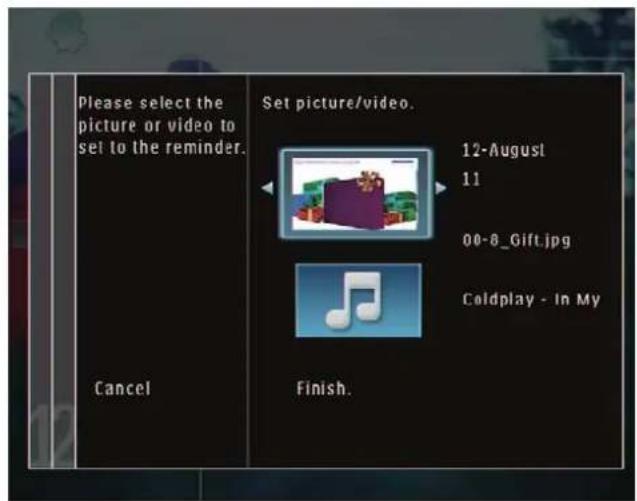
7 Appuyez sur OK pour confirmer. Les photos/fichiers vidéo s'affichent en mode miniature.
8 Sélectionnez une photo ou un fichier vidéo, puis appuyez sur OK pour confirmer.
Un message d'aperçu s'affiche.
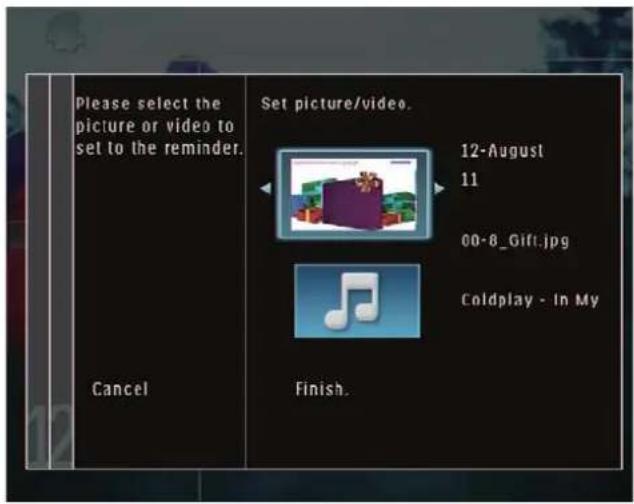
Pour sélectionner une musique de fond associée à la photo de rappel, appuyez sur ▼ pour sélectionner l'icône de musique, puis sur OK pour confirmer.
Sélectionnez un fichier audio, puis appuyez sur OK pour confirmer.
9 Sélectionnez [Terminé], puis appuyez sur OK pour confirmer.
Modification d'un rappel
1 Sur l'écran d'accueil, sélectionnez [Extra], puis appuyez sur OK pour confirmer.
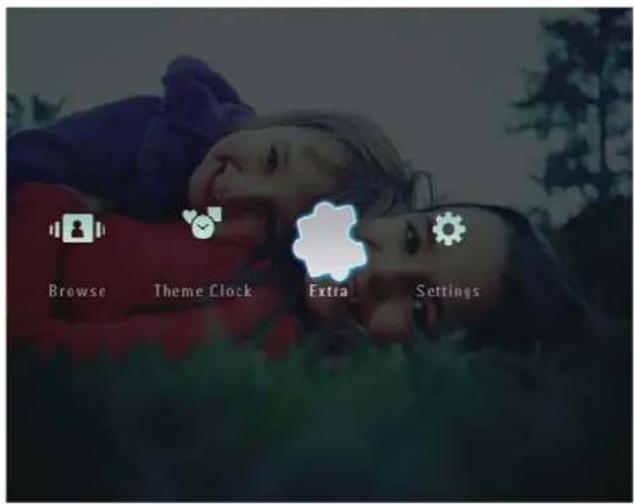
2 Sélectionnez [Rappel], puis appuyez sur OK pour confirmer.
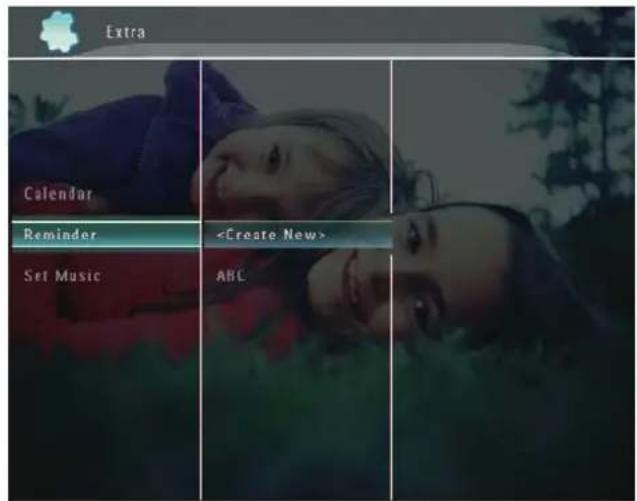
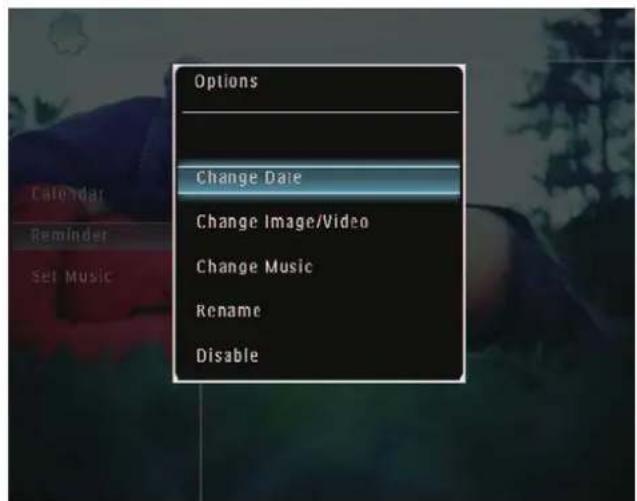
3 Sélectionnez un rappel, puis appuyez sur
Un menu d'options s'affiche.
8 Réglage du diaporama
Sélection d'un effet de transition
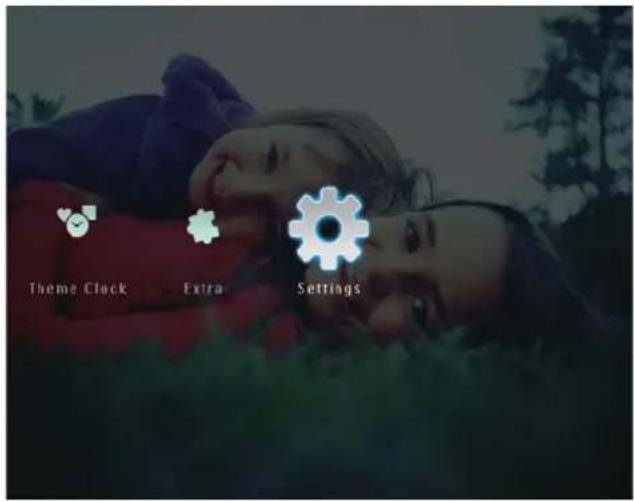
1 Sur l'écran d'accueil, sélectionnez [Réglages], puis appuyez sur OK pour confirmer.
2 Sélectionnez [Diaporama], puis appuyez sur OK pour confirmer.
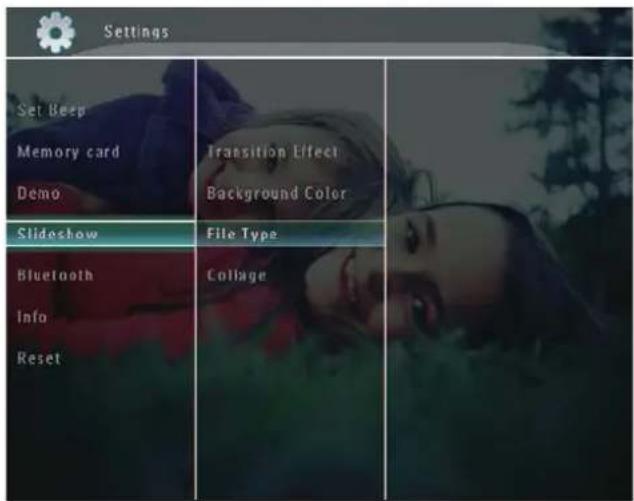
3 Sélectionnez [Effet transition], puis appuyez sur OK pour confirmer.
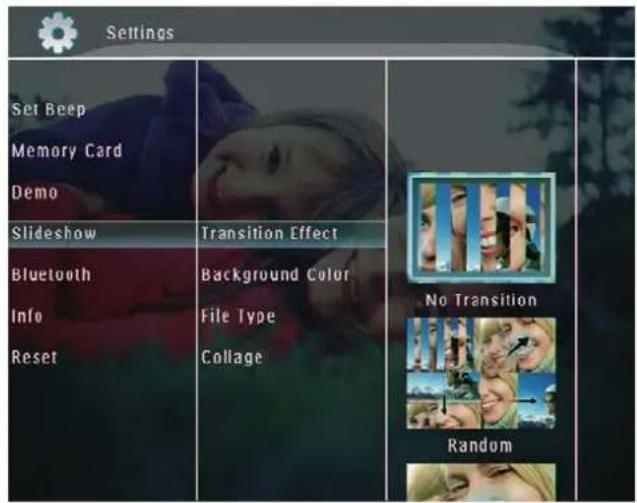
4 Sélectionnez un effet de diaporama, puis appuyez sur OK pour confirmer.
Sélection d'un arrière-plan
Vous pouvez sélectionner la couleur de bordure de l'arrière-plan pour les photos plus petites que l'écran du PhotoFrame.
1 Sur l'écran d'accueil, sélectionnez [Réglages], puis appuyez sur OK pour confirmer.
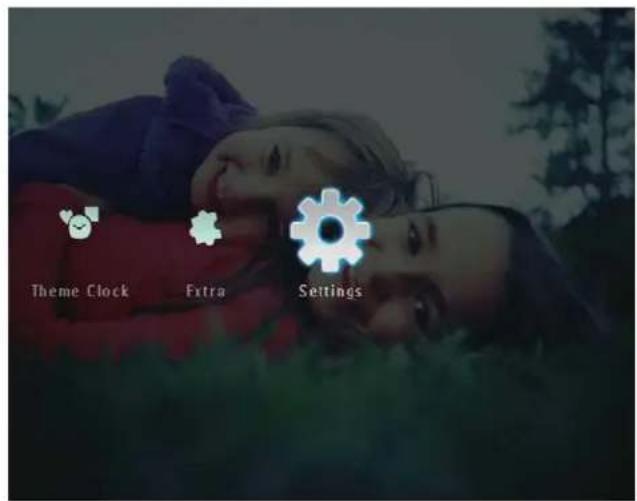
2 Sélectionnez [Diaporama], puis appuyez sur OK pour confirmer.
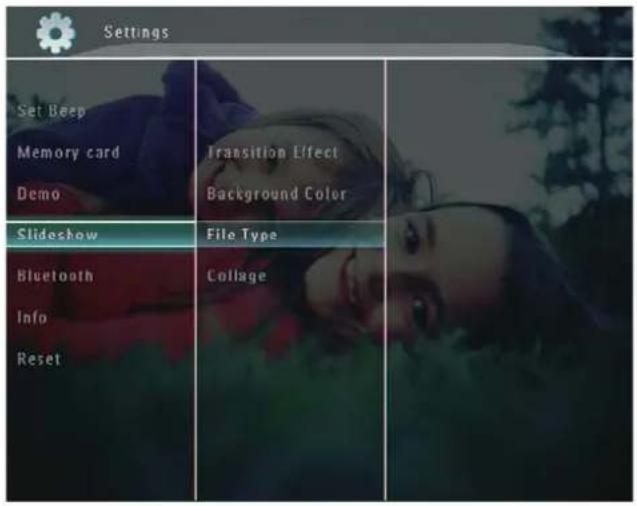
3 Sélectionnez [Couleur arr.-plan], puis appuyez sur OK pour confirmer.
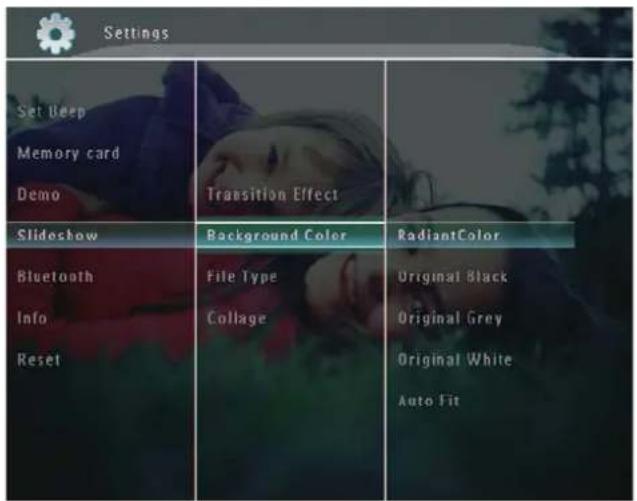
4 Sélectionnez [RadiantColor] / une couleur d'arrière-plan / [Ajustement auto.], puis appuyez sur OK pour confirmer.
Si vous sélectionnez [RadiantColor], le PhotoFrame prolonge la couleur sur les bordures d'une photo plus petite que le plein écran de façon à remplir l'écran sans barres noires ni déformation du format d'image.
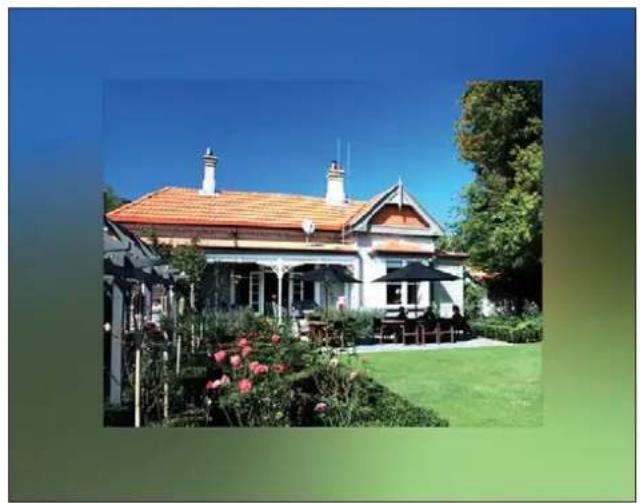
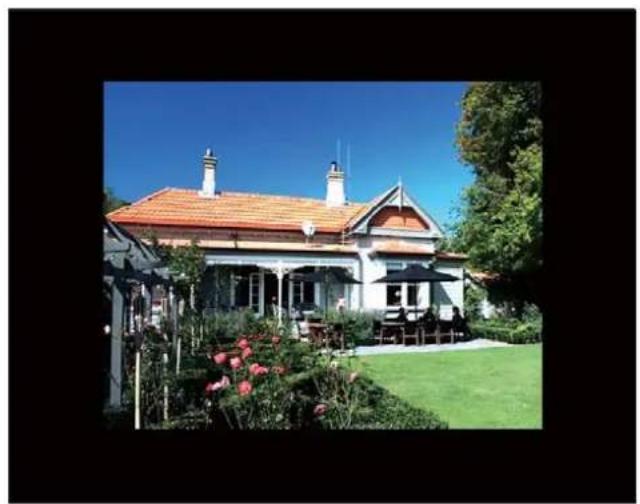
Si vous sélectionnez une couleur d'arrière-plan, le PhotoFrame affiche une photo avec une couleur d'arrière-plan.
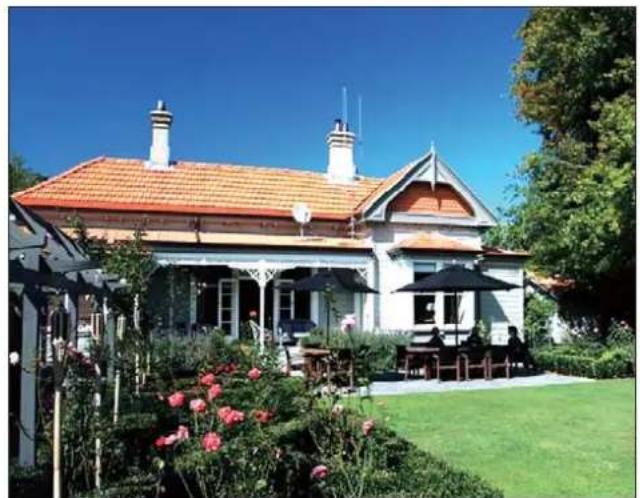
Si vous sélectionnez [Ajustement auto.], le PhotoFrame agrandit la photo de façon à remplir l'écran (avec une déformation de l'image).
Sélection du type de fichier pour l'affichage du diaporama
Vous pouvez sélectionner le type de fichier que vous souhaitez afficher en mode diaporama.
1 Sur l'écran d'accueil, sélectionnez [Réglages], puis appuyez sur OK pour confirmer.
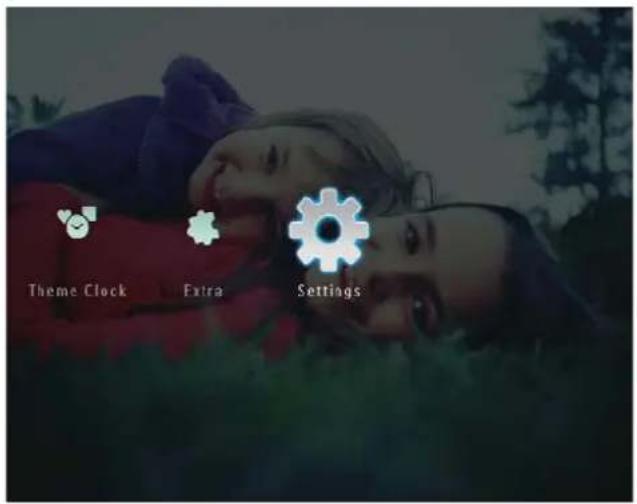
2 Sélectionnez [Diaporama], puis appuyez sur OK pour confirmer.
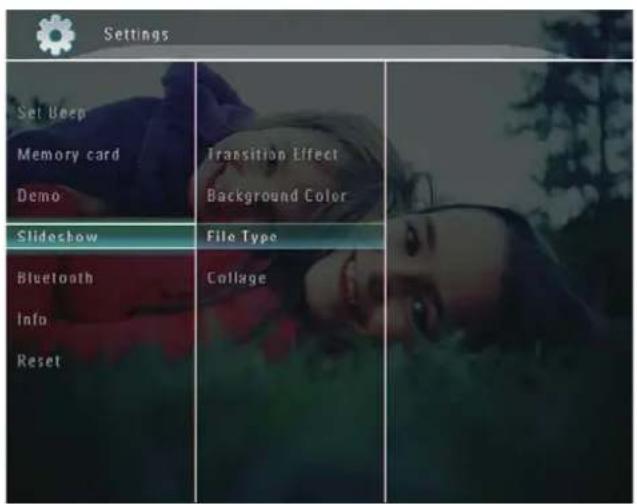
3 Sélectionnez [Type de fichier], puis appuyez sur OK pour confirmer.
4 Pour afficher des photos et des vidéos en mode diaporama, sélectionnez [Photo + vidéo], puis appuyez sur OK pour confirmer.

Pour afficher uniquement des photos en mode diaporama, sélectionnez [Photo uniquement], puis appuyez sur OK pour confirmer.
Affichage des montages
1 Sur l'écran d'accueil, sélectionnez [Réglages], puis appuyez sur OK pour confirmer.
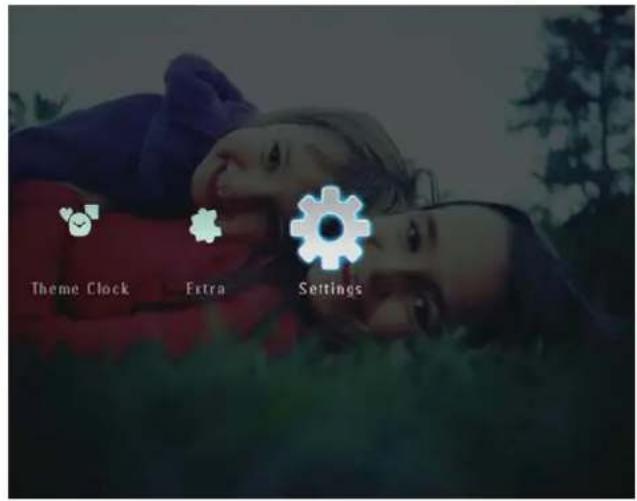
2 Sélectionnez [Diaporama], puis appuyez sur OK pour confirmer.
![PHILIPS SPF5010 - Sélectionnez [Diaporama], puis appuyez sur OK pour confirmer. - 1](/content/2026/02/359668/images/89b72e593f8aa48fcd2e7d4cb50ff5ae9fd4cbfae21c9a30c855f034372f009b.jpg)
3 Sélectionnez [Montage], puis appuyez sur OK pour confirmer.
![PHILIPS SPF5010 - Sélectionnez [Montage], puis appuyez sur OK pour confirmer. - 1](/content/2026/02/359668/images/a7ce4f8c54cd8b7d89076b205a294a96239b4a0f642f6898bfcbdab4e340ecb2.jpg)
4 Sélectionnez un format de montage, puis appuyez sur OK pour confirmer. Pour interrompre l'affichage du montage, sélectionnez [Réglages] > [Diaporama] > [Montage] > [Unique], puis appuyez sur OK pour confirmer.
9 Autres réglages
Utilisation du menu de réglage rapide
Dans le menu de réglage rapide, vous pouvez accéder directement aux réglages les plus souvent utilisés.
1 Sur l'écran d'accueil, appuyez sur Le menu de réglage rapide s'affiche.
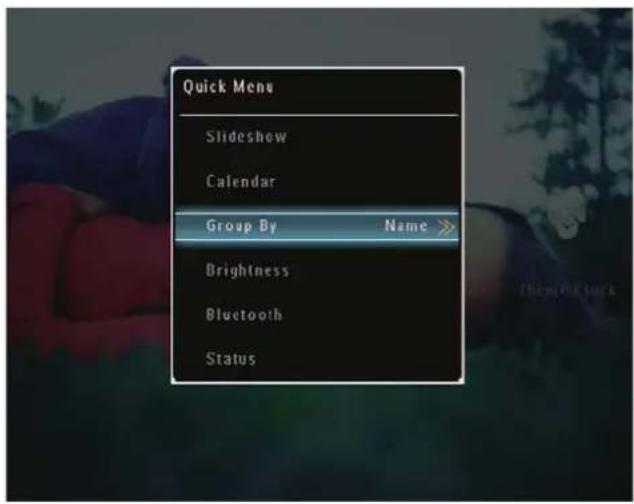
2 Sélectionnez une option, puis appuyez sur OK pour confirmer.
Sélection de la langue d'affichage
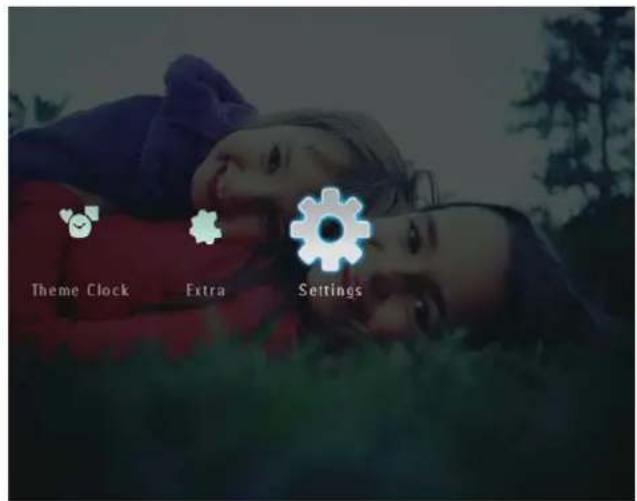
1 Sur l'écran d'accueil, sélectionnez [Réglages], puis appuyez sur OK pour confirmer.
2 Sélectionnez [Langue], puis appuyez sur OK pour confirmer.
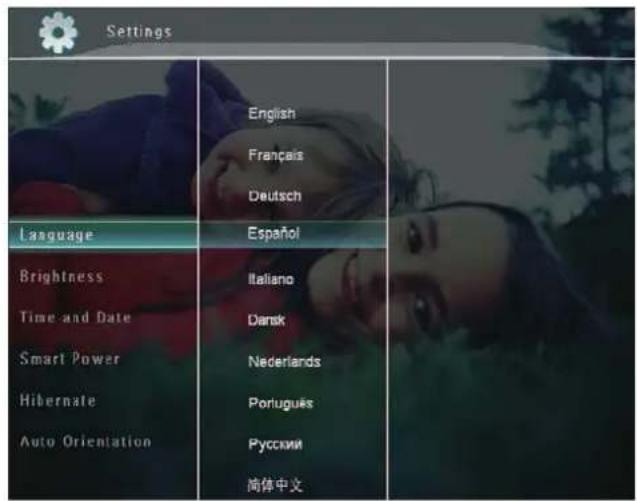
3 Sélectionnez une langue, puis appuyez sur OK pour confirmer.
Réglage de la lumière
Vous pouvez régler la luminosité du PhotoFrame pour obtenir un affichage optimal.
1 Sur l'écran d'accueil, sélectionnez [Réglages], puis appuyez sur OK pour confirmer.
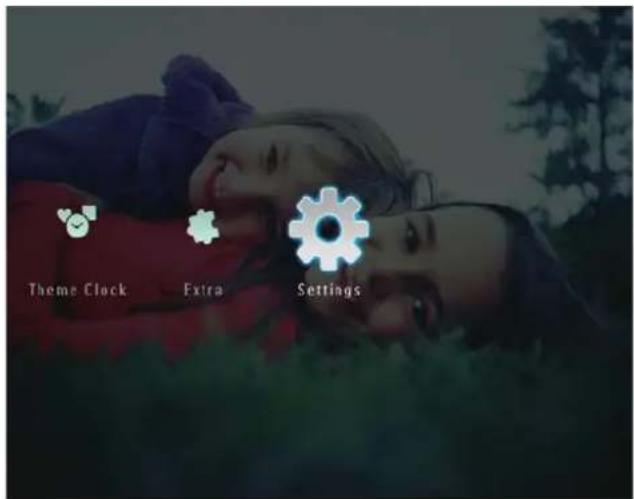
2 Sélectionnez [Luminosité], puis appuyez sur OK pour confirmer.
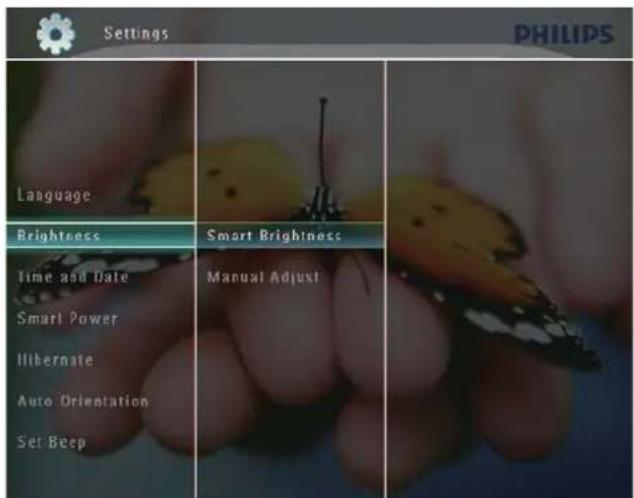
3 Pour régler la luminosité automatiquement, sélectionnez [Luminosité avancée], puis appuyez sur OK pour confirmer.
4 Sélectionnez [Activé], puis appuyez sur OK pour confirmer.
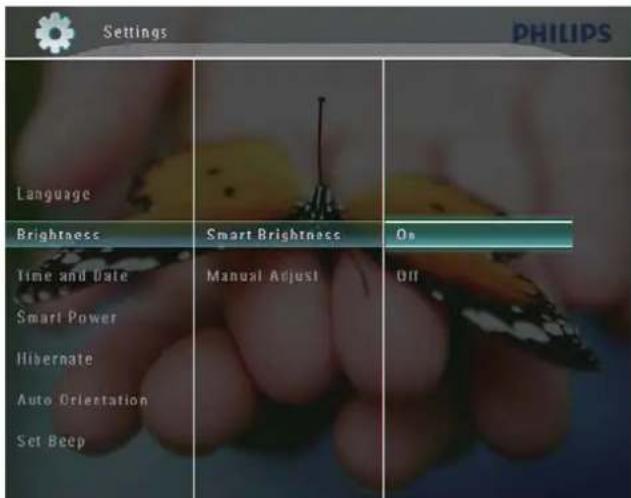
La luminosité de l'écran se règle automatiquement pour s'adapter à l'éclairage ambiant de la pièce.
Pour régler la luminosité manuellement :
1 Dans le menu [Luminosité], sélectionnez [Réglage manuel], puis appuyez sur OK pour confirmer.
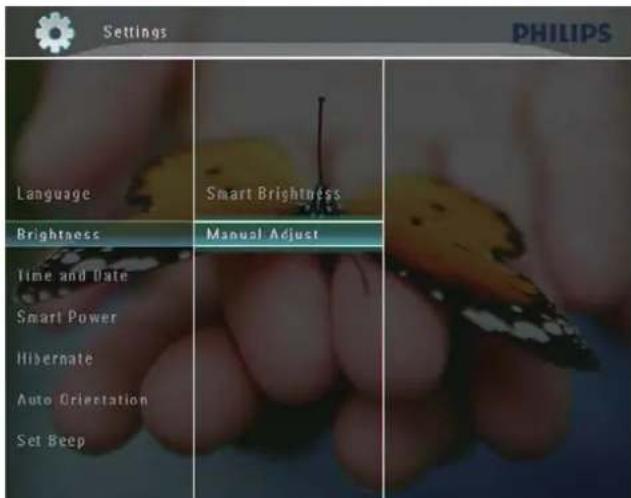
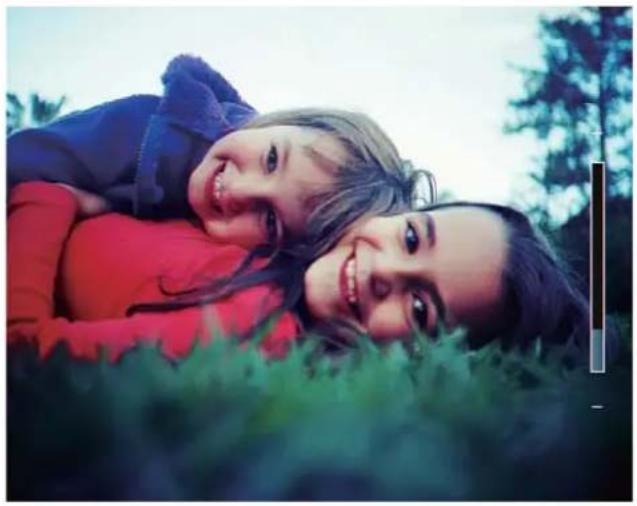
2 Appuyez sur / pour régler la luminosité, puis sur OK pour confirmer.
Réglage de l'heure/de la date
1 Sur l'écran d'accueil, sélectionnez [Réglages], puis appuyez sur OK pour confirmer.
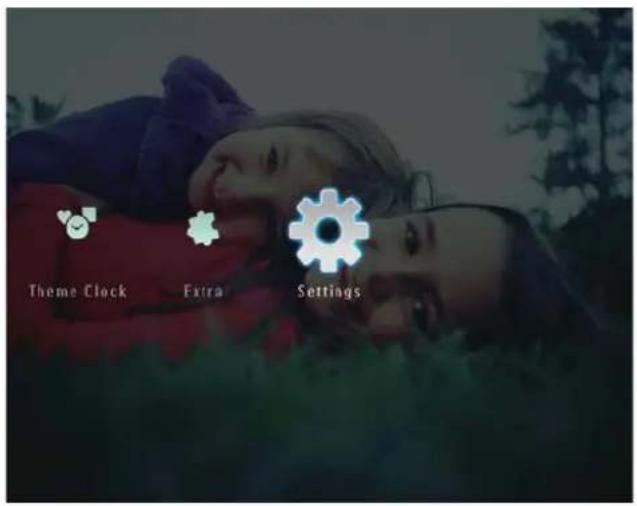
2 Sélectionnez [Heure et date], puis appuyez sur OK pour confirmer.
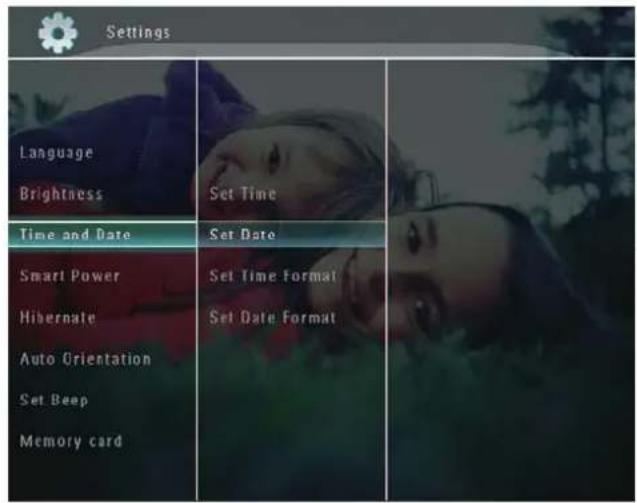
3 Sélectionnez [Régler heures] / [Régler date], puis appuyez sur OK pour confirmer.
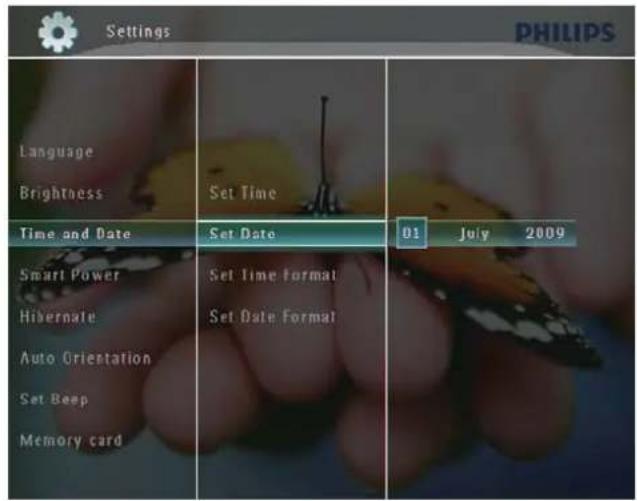
4 Appuyez sur les touches fléchées pour régler les minutes/l'heure/le jour/le mois/l'année, puis appuyez sur OK pour confirmer.
Réglage du format de la date/heure
1 Sur l'écran d'accueil, sélectionnez [Réglages], puis appuyez sur OK pour confirmer.
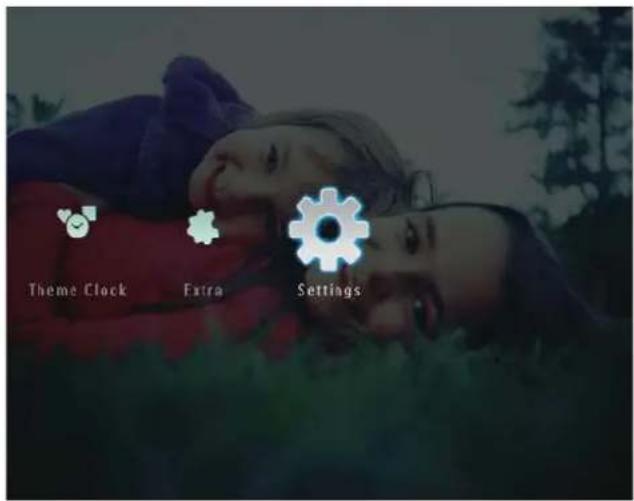
2 Sélectionnez [Heure et date], puis appuyez sur OK pour confirmer.
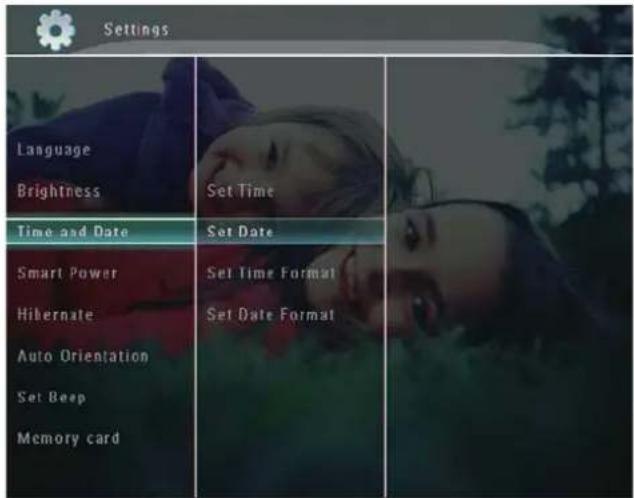
3 Sélectionnez [Régl. format heures] / [Régl. format date], puis appuyez sur ▶
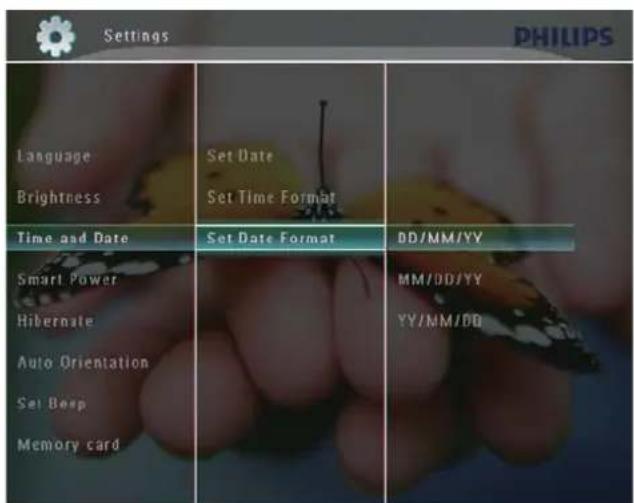
4 Sélectionnez un format, puis appuyez sur OK pour confirmer.
Réglage de la veille avancée
Avec la fonction de veille avancée du PhotoFrame, vous pouvez configurer l'heure de mise en marche ou d'arrêt automatique du PhotoFrame. Vous pouvez également régler le capteur de lumière du PhotoFrame de façon à activer ou désactiver l'affichage en fonction de la luminosité ambiante. Lorsque l'écran se désactive automatiquement, votre PhotoFrame passe en mode veille.

Remarque
Vous ne pouvez sélectionner qu'une seule fonction de veille avancée à la fois, soit via le programmateur, soit via le capteur de lumière. Vérifiez que le PhotoFrame est sous tension.
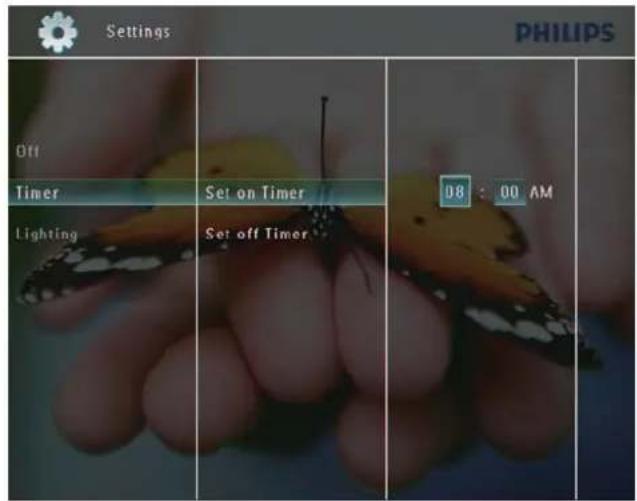
Paramétrage de l'heure de la mise en marche et de l'arrêt automatiques

Remarque
Vérifiez que l'heure actuelle du PhotoFrame est correctement réglée.
1 Sur l'écran d'accueil, sélectionnez [Réglages], puis appuyez sur OK pour confirmer.
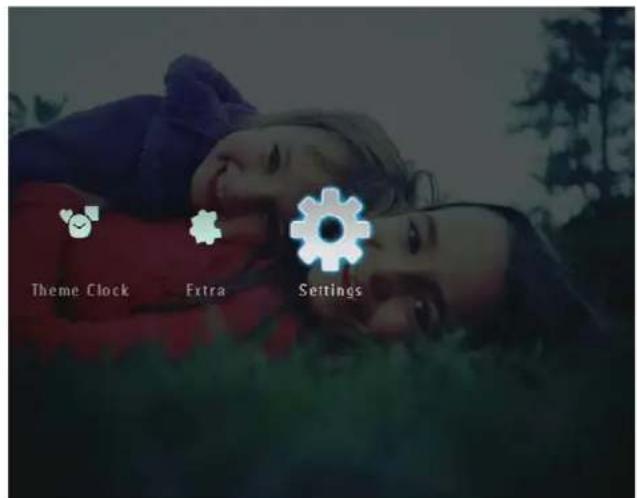
2 Sélectionnez [Veille avancée], puis appuyez sur OK pour confirmer.
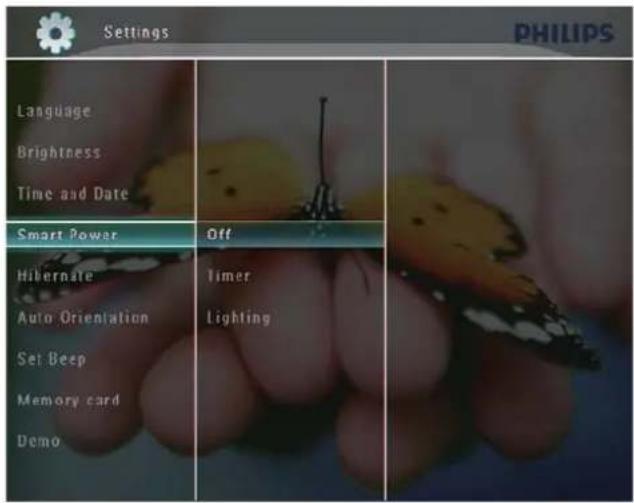
3 Sélectionnez [Programmateur], puis appuyez sur ▷. 4 Sélectionnez [Act. programmateur] / [Dés. programmateur], puis appuyez sur OK pour confirmer.
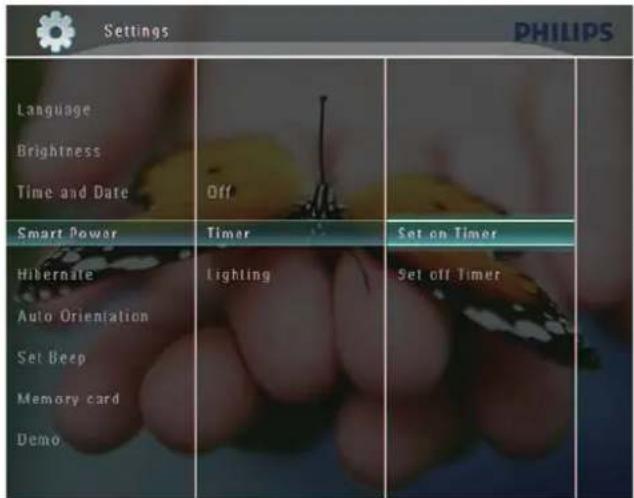
5 Appuyez sur ▲ / ▼ / ◀ / ▶ pour régler l'heure, puis sur OK pour confirmer.
Paramétrage de la luminosité de la mise en marche et de l'arrêt automatiques
1 Sur l'écran d'accueil, sélectionnez [Réglages], puis appuyez sur OK pour confirmer.
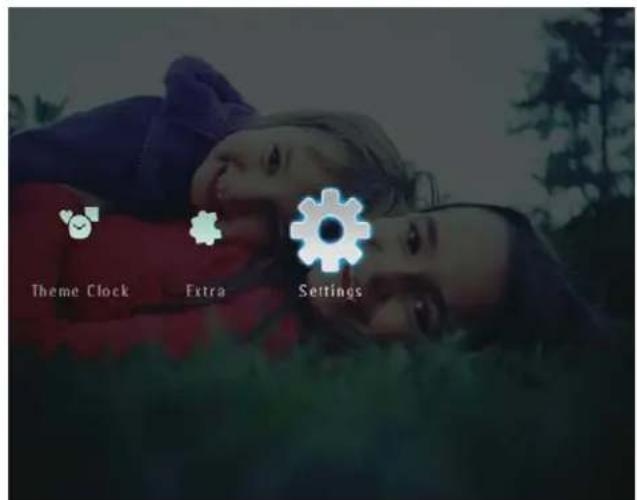
2 Sélectionnez [Veille avancée], puis appuyez sur OK pour confirmer.
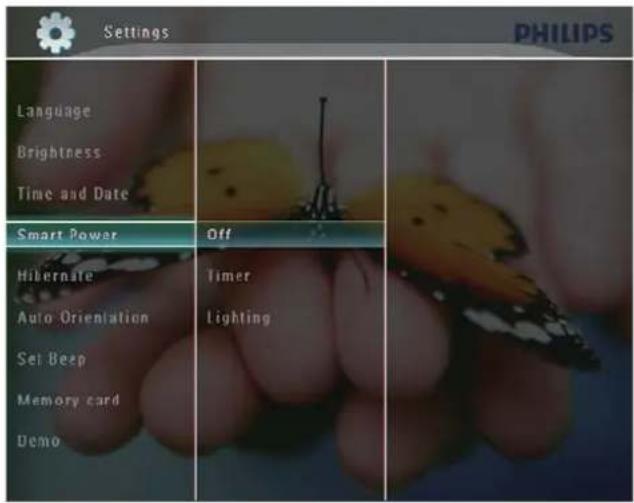
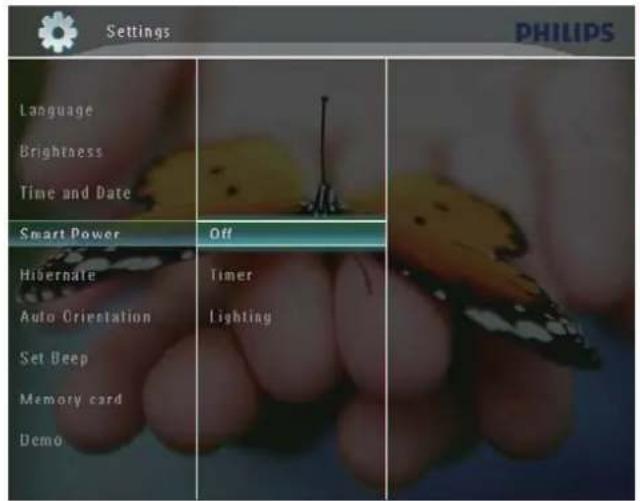
3 Sélectionnez [Éclairage], puis appuyez sur
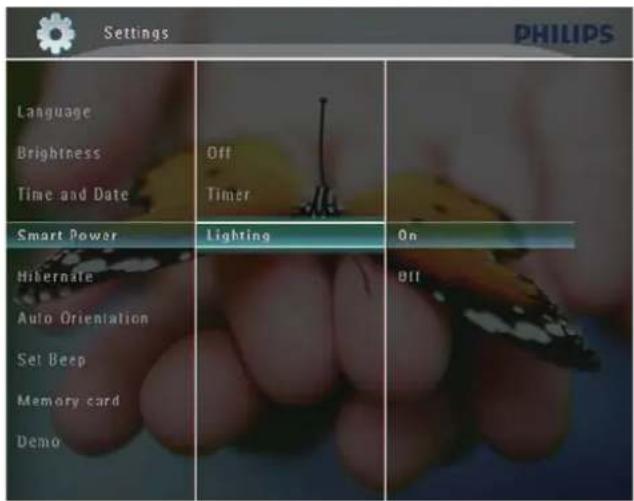
Pour paramétrer la luminosité de la mise en marche automatique, sélectionnez [Activé], puis appuyez sur OK pour confirmer. Pour paramétrer la luminosité de l'arrêt automatique, sélectionnez [Désactivé], puis appuyez sur OK pour confirmer.
5 Appuyez sur ▲/▼ pour régler le capteur de luminosité, puis sur OK pour confirmer.
Pour désactiver la fonction de veille avancée : dans le menu [Veille avancée], sélectionnez [Désactivé], puis appuyez sur OK pour confirmer.

Conseil
Lorsque l'éclairage ambiant atteint le niveau de réglage de marche/arrêt automatique pendant 10 secondes environ, la fonction de veille avancée (éclairage) prend effet.
- Le niveau de mise en marche automatique doit être plus élevé que le niveau d'arrêt automatique. Lorsque le PhotoFrame est en mode veille, appuyez sur pour réactiver le PhotoFrame.
Veille prolongée de votre PhotoFrame
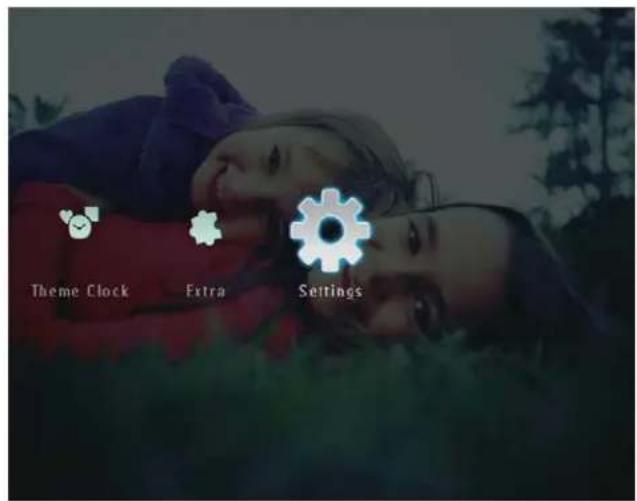
1 Sur l'écran d'accueil, sélectionnez [Réglages], puis appuyez sur OK pour confirmer.
2 Sélectionnez [Veille prolongée], puis appuyez sur OK pour confirmer.
![PHILIPS SPF5010 - Sélectionnez [Veille prolongée], puis appuyez sur OK pour confirmer. - 1](/content/2026/02/359668/images/99f2ba1484175f7048003738c940f4c066f5034dd74e2f12fafc4704f532d672.jpg)
3 Sélectionnez une option, puis appuyez sur OK pour confirmer.
Pour désactiver la fonction de veille prolongée, sélectionnez [Jamais], puis appuyez sur OK pour confirmer.
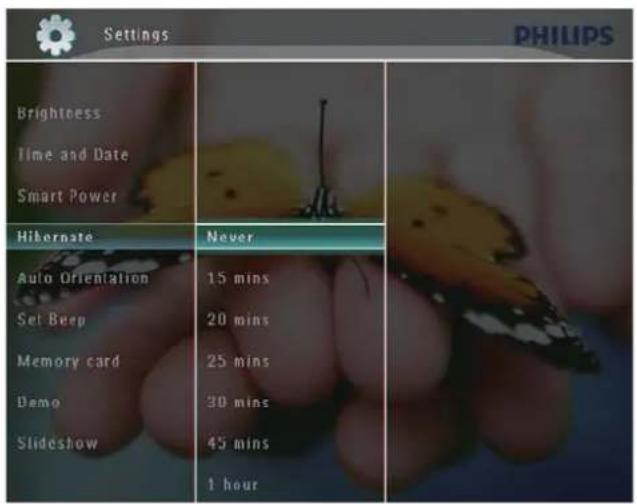
Une fois le délai défini écoulé, votre PhotoFrame se met en veille prolongée.
Pour réactiver le PhotoFrame après la mise en veille prolongée, appuyez sur φ
Réglage de l'orientation automatique
Vous pouvez lire des photos dans la bonne orientation en fonction de l'orientation horizontale/verticale du PhotoFrame.
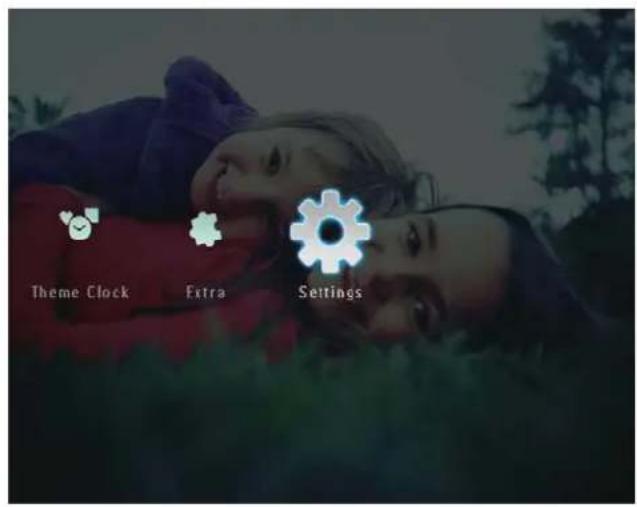
1 Sur l'écran d'accueil, sélectionnez [Réglages], puis appuyez sur OK pour confirmer.
2 Sélectionnez [Orientation auto.], puis appuyez sur OK pour confirmer.
![PHILIPS SPF5010 - Sélectionnez [Orientation auto.], puis appuyez sur OK pour confirmer. - 1](/content/2026/02/359668/images/485a16f65c9ef597b4e02a6a48d9dbacc9e83159b4588212c0b8bfcfdf15bf70.jpg)
3 Sélectionnez [Activé], puis appuyez sur OK pour confirmer.
![PHILIPS SPF5010 - Sélectionnez [Orientation auto.], puis appuyez sur OK pour confirmer. - 2](/content/2026/02/359668/images/b29600a27ac2c17a7d4fe0b05c4c90687608399c81a1a37a43115b58c9544eac.jpg)
Réglage de la tonalité du bouton marche/arrêt
1 Sur l'écran d'accueil, sélectionnez [Réglages], puis appuyez sur OK pour confirmer.
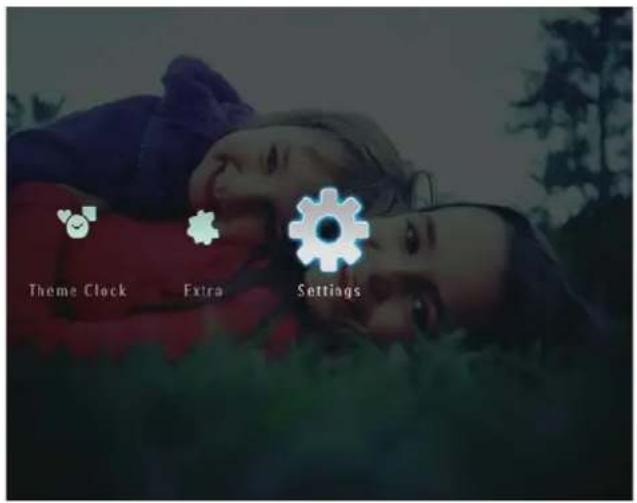
2 Sélectionnez [Régl. signal sonore], puis appuyez sur OK pour confirmer.
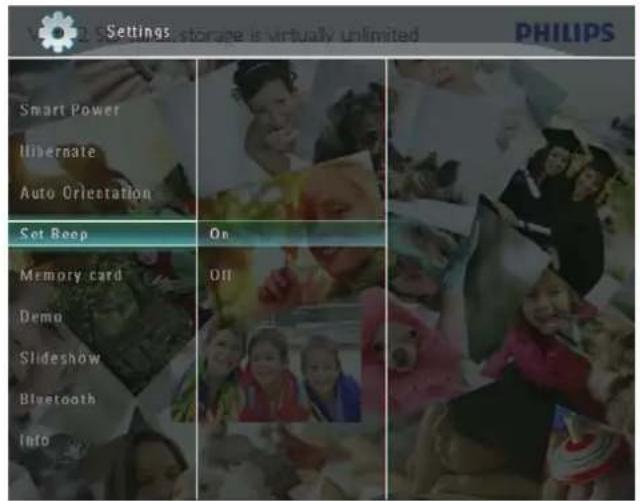
3 Sélectionnez [Activé] / [Désactivé], puis appuyez sur OK pour confirmer.
Protection/Déprotection du contenu d'un périphérique de stockage
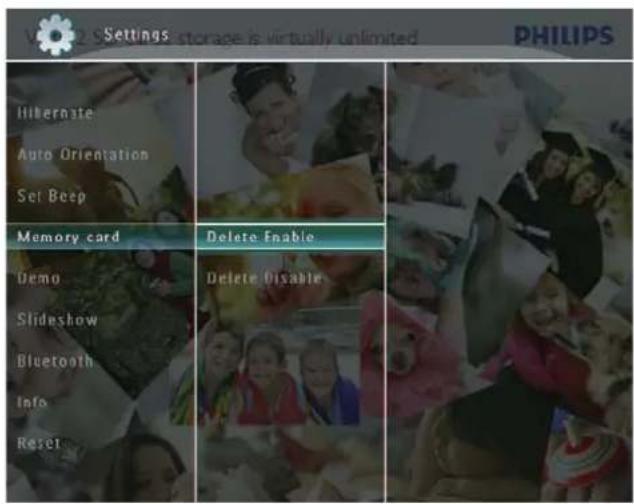
Vous pouvez activer la fonction de suppression sur un périphérique de stockage disponible sur le PhotoFrame. Pour éviter la suppression accidentelle de fichiers enregistrés sur un périphérique de stockage, vous pouvez désactiver la fonction de suppression sur ce dernier.
1 Sur l'écran d'accueil, sélectionnez [Réglages], puis appuyez sur OK pour confirmer.
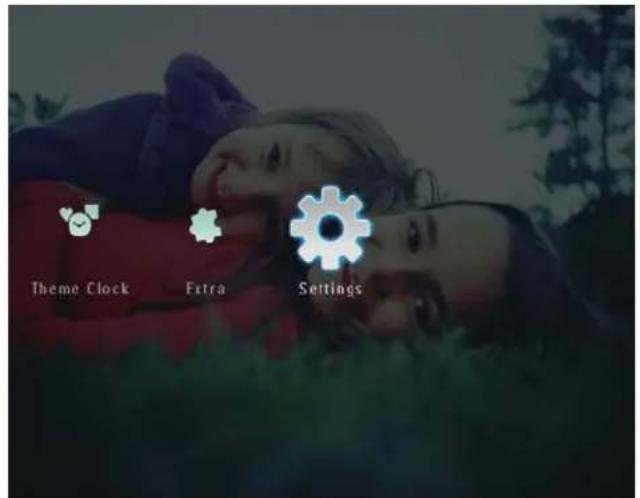
2 Sélectionnez [Carte mémoire], puis appuyez sur OK pour confirmer.
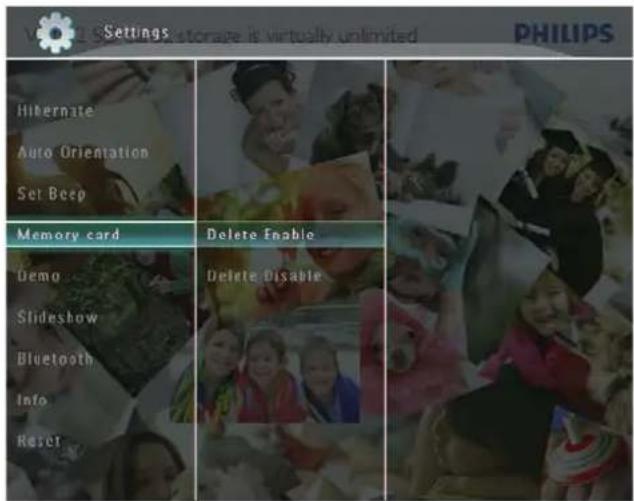
3 Sélectionnez [Suppression act.] / [Suppr. désact.], puis appuyez sur OK pour confirmer.
Réglage de la démo

Remarque
La fonction démo n'est active que pendant le diaporama photo.
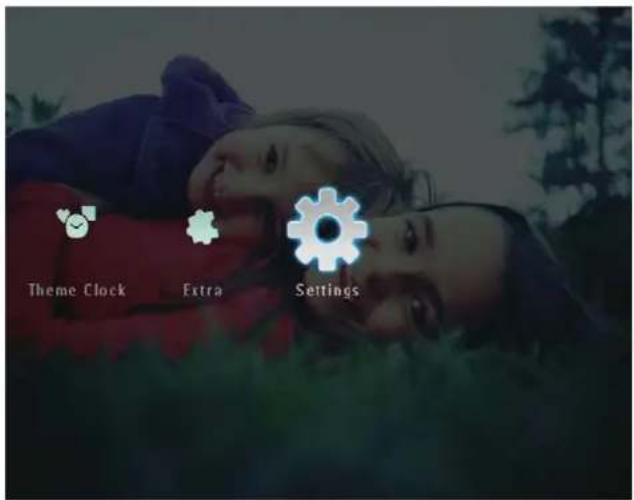
1 Sur l'écran d'accueil, sélectionnez [Réglages], puis appuyez sur OK pour confirmer.
2 Sélectionnez [Démo], puis appuyez sur OK pour confirmer. 3 Sélectionnez [Activé], puis appuyez sur OK pour confirmer.
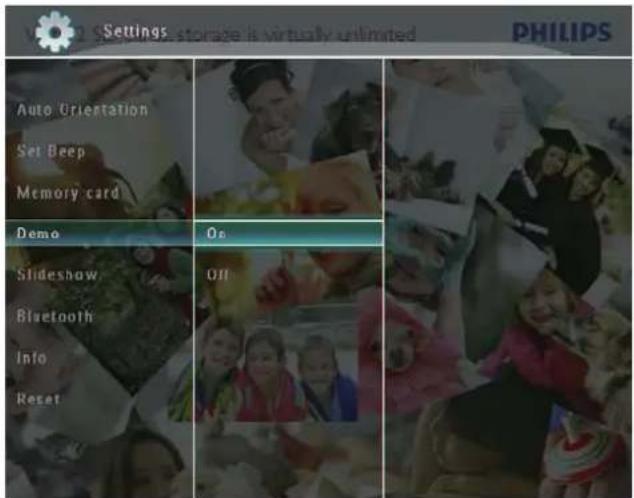
La fonction démo est activée.
Bluetooth (SPF7008/SPF7208/SPF7010/SPF7210)

Remarque
Les modèles SPF7008/SPF7208/SPF7010/SPF7210 disposent d'une connectivité Bluetooth.
Configuration d'une connexion Bluetooth
Le PhotoFrame vous permet de configurer une connexion Bluetooth avec un appareil, tel qu'un téléphone portable. Une fois l'appareil reconnu, le PhotoFrame l'accepte automatiquement lors des tentatives de connexion.
1 Sur l'écran d'accueil, sélectionnez [Réglages], puis appuyez sur OK pour confirmer.
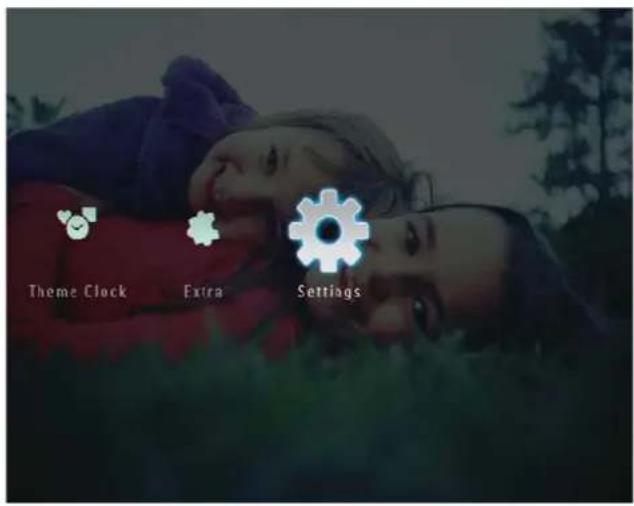
2 Sélectionnez [Bluetooth], puis appuyez sur OK pour confirmer.
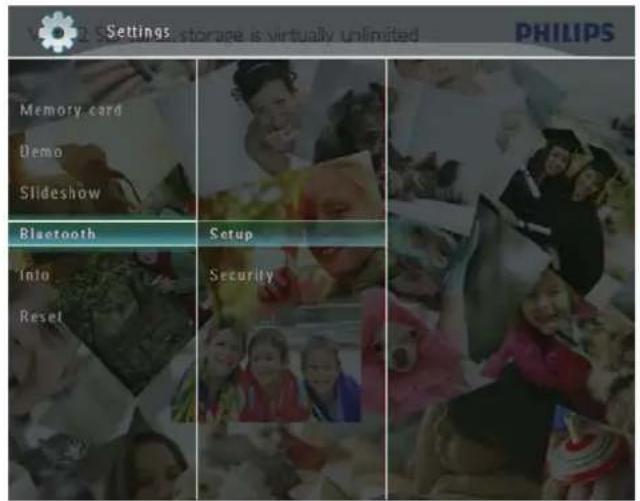
3 Sélectionnez [Configuration], puis appuyez sur OK pour confirmer. 4 Sélectionnez [Bluetooth active], puis appuyez sur OK pour confirmer.
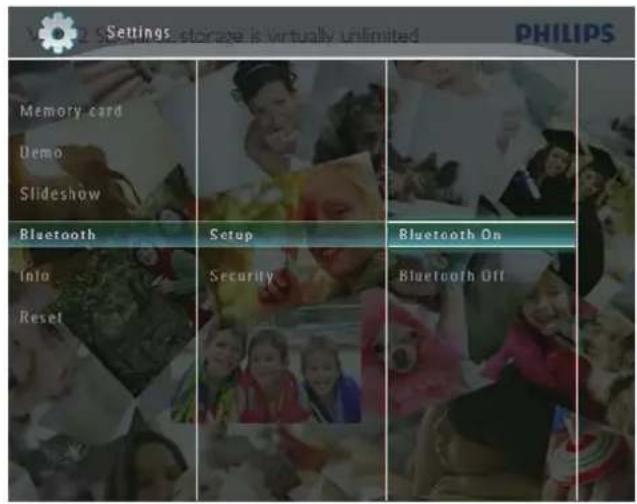
Pour désactiver la connexion Bluetooth, sélectionnez [Bluetooth désact.], puis appuyez sur OK pour confirmer.

Conseil
Si la connexion Bluetooth de votre PhotoFrame est activée, l'icône Bluetooth s'affiche dans le coin supérieur droit de l'écran. - Les photos chargées via la connexion Bluetooth sont enregistrées dans l'album Bluetooth. Vous pouvez accéder à l'album Bluetooth et le gérer de la même manière que les autres albums du PhotoFrame.
Définition d'un code PIN pour le Bluetooth
Pour assurer la sécurité de vos données, vous avez la possibilité de définir un code PIN (de 1 à 16 chiffres) sur le PhotoFrame. Le code PIN par défaut est 0000.
1 Sur l'écran d'accueil, sélectionnez [Réglages], puis appuyez sur OK pour confirmer.
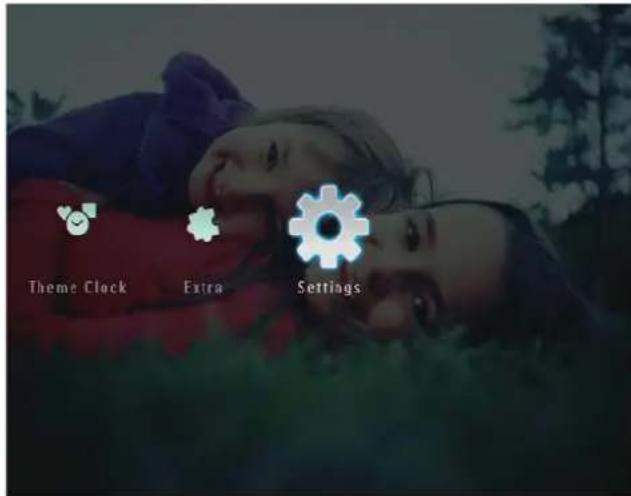
2 Sélectionnez [Bluetooth], puis appuyez sur OK pour confirmer.
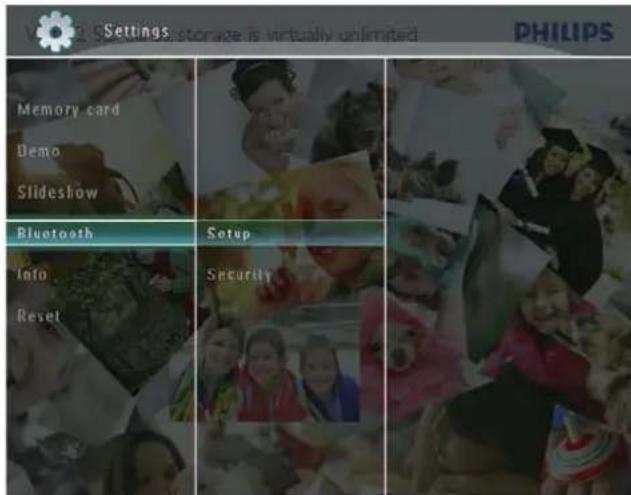
3 Sélectionnez [Sécurité], puis appuyez sur OK pour confirmer.
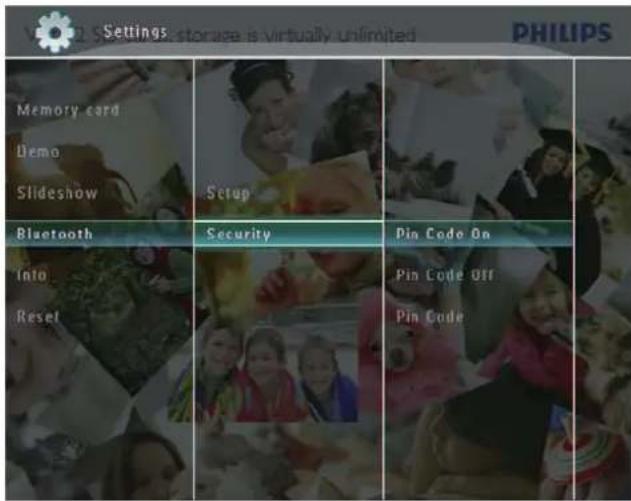
4 Sélectionnez [Code PIN], puis appuyez sur OK pour confirmer. Un clavier apparaît. 5 Sélectionnez un chiffre, puis appuyez sur OK pour confirmer. 6 Répétez l'étape 5 jusqu'à ce que le code PIN soit complété. 7 Sélectionnez [Entrer], puis appuyez sur OK pour confirmer.
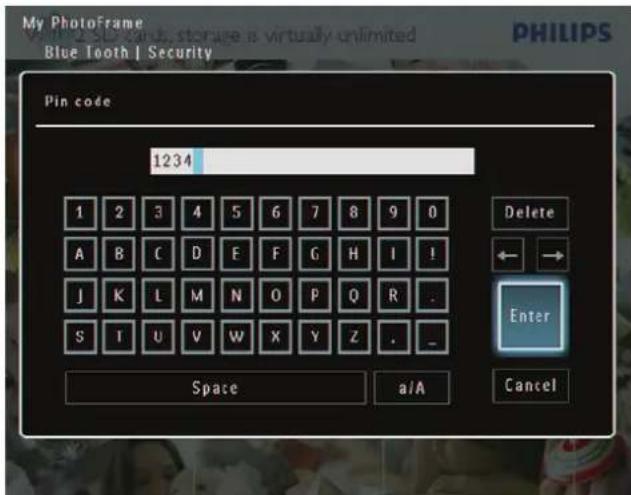
Pour activer le code PIN, sélectionnez [Code PIN activé], puis appuyez sur OK pour confirmer. Pour désactiver le code PIN, sélectionnez [Code PIN désactivé], puis appuyez sur OK pour confirmer.
Affichage des informations du PhotoFrame
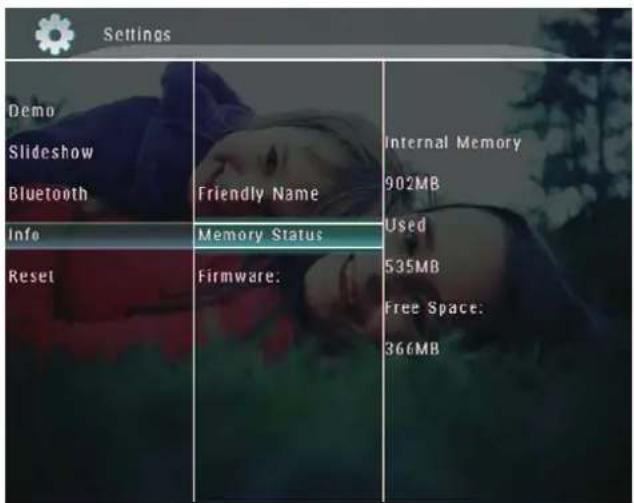
Vous pouvez afficher différentes informations concernant le PhotoFrame telles que le nom convivial, l'état de la mémoire et la version du micrologiciel.
1 Sur l'écran d'accueil, sélectionnez [Réglages], puis appuyez sur OK pour confirmer.
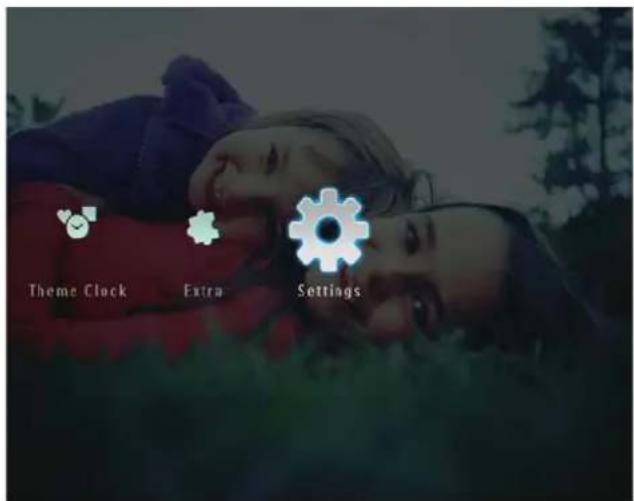
2 Sélectionnez [Info], puis appuyez sur OK pour confirmer.
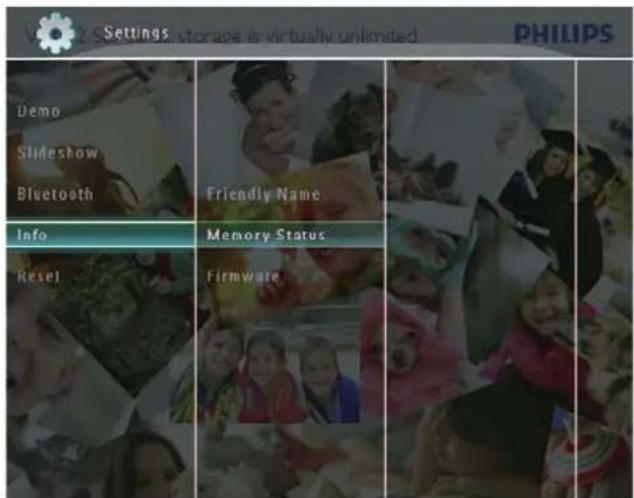
3 Sélectionnez [Nom convivial] / [État de la mémoire] / [Micrologiciel :] pour afficher les informations associées.
Modification du nom du PhotoFrame
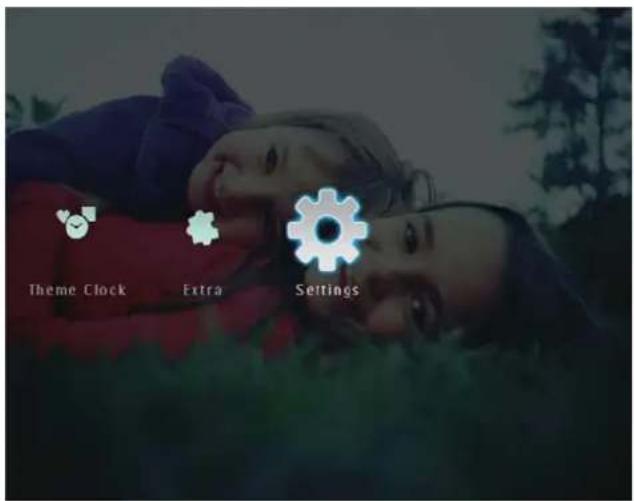
1 Sur l'écran d'accueil, sélectionnez [Réglages], puis appuyez sur OK pour confirmer.
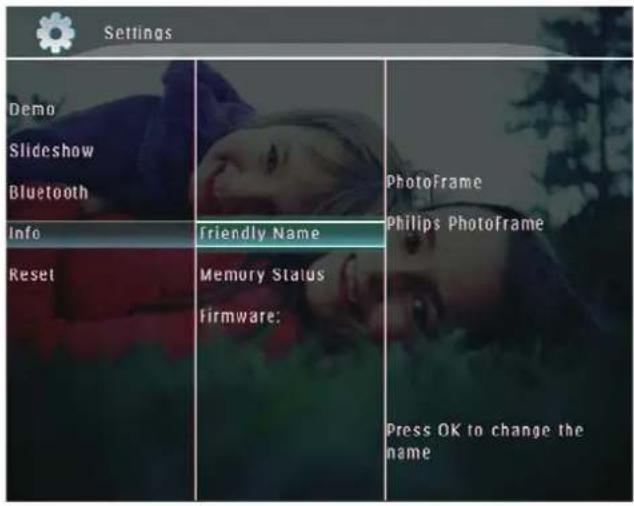
2 Sélectionnez [Info], puis appuyez sur OK pour confirmer.
3 Sélectionnez [Nom convivial], puis appuyez sur OK pour confirmer.
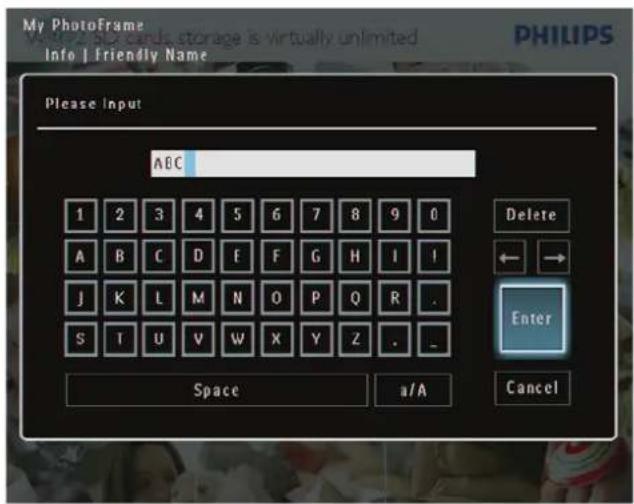
Un clavier apparaît.
Pour saisir le nom (jusqu'à 24 caractères), sélectionnez un caractère alphanumérique, puis appuyez sur OK pour confirmer.
Pour basculer entre majuscules et minuscules, sélectionnez [a/A] sur le clavier à l'écran, puis appuyez sur OK pour confirmer.
5 Une fois la saisie du nom terminée, sélectionnez [Enter], puis appuyez sur OK pour confirmer.
Rétablissement de l'ensemble des paramètres par défaut
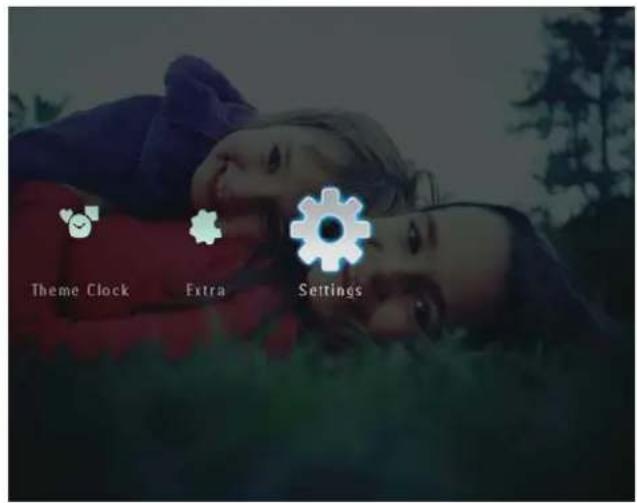
1 Sur l'écran d'accueil, sélectionnez [Réglages], puis appuyez sur OK pour confirmer.
2 Sélectionnez [Réinitialiser], puis appuyez sur OK pour confirmer.
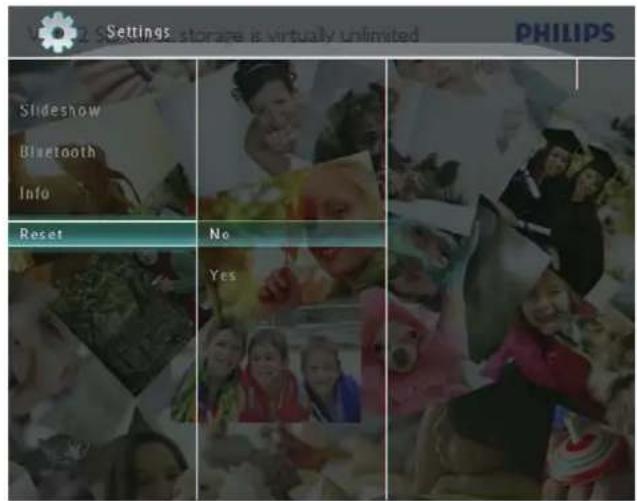
3 Sélectionnez [Oui], puis appuyez sur OK pour confirmer.
![PHILIPS SPF5010 - Sélectionnez [Oui], puis appuyez sur OK pour confirmer. - 1](/content/2026/02/359668/images/79601220e05f47d138a2e9b80e165aff3181ed01372fca36f1aa3db0483dacee.jpg)
Un message de confirmation s'affiche à l'écran.
![PHILIPS SPF5010 - Sélectionnez [Oui], puis appuyez sur OK pour confirmer. - 2](/content/2026/02/359668/images/e62c6ab1799b6b5970a33e2cf175502a76442b4d3398180ff847c788d2ebac42.jpg)
4 Sélectionnez [Oui], puis appuyez sur OK pour confirmer. Tous les paramètres du PhotoFrame sont rétablis aux paramètres par défaut.
10 Mise à niveau du PhotoFrame

Attention
Ne coupez pas l'alimentation du PhotoFrame pendant la mise à niveau.
Vous pouvez télécharger les dernières mises à jour logicielles à partir du site www.philips.com/support afin de mettre à jour votre PhotoFrame. Les versions logicielles précédentes ne sont pas disponibles en ligne.
1 Visitez le site www.philips.com/support. 2 Recherchez PhotoFrame et rendez-vous à la section Logiciels et pilotes. 3 Téléchargez la dernière version du logiciel directement dans le répertoire racine d'une carte SD. 4 Insérez la carte SD dans le PhotoFrame. 5 Mettez sous tension le PhotoFrame. Un message de confirmation s'affiche à l'écran. 6 Sélectionnez [Oui], puis appuyez sur OK pour confirmer. Une fois la mise à jour terminée, le PhotoFrame redémarre.
11 Informations sur les produits

Remarque
Les informations sur le produit sont sujettes à modifications sans notification préalable.
Image/affichage
Angle de vue : avec un rapport de contraste > 10, 130° (H) / 110° (V). Autonomie avec une luminosité de 50 % : 20 000 h. Format d'image : 4:3. Résolution d'écran : 800 × 600. Luminosité (type) : 220 cd/m². Rapport de contraste (type) : 300:1. Formats photo pris en charge :
- Photos au format JPEG (résolution maximale : 8000 × 6000 pixels). Photos au format JPEG progressif (résolution maximale : 1 024 x 768 pixels).
Fonction vidéo
- Formats vidéo pris en charge : M-JPEG (.avi/.mov), MPEG-1 (.mpg), MPEG-4 (.avi/.mov/.mp4), H.263 (.avi/.mov). Tailles des vidéos :
Pour le format M-JPEG : ≤ 640 × 480. Pour les formats MPEG-1, MPEG-4, H.263 : ≤ 720 × 576.
Fréquence d'images : ≤ 30 im/s.
Fonction audio
- Format audio pris en charge : MP3 (MPEG Audio Layer III). Débit binaire : entre 16 et 320 Kbit/s. Taux d'échantillonnage : entre 8 et 48 KHz. Puissance de sortie des enceintes (RMS) : 0,83 W.
Capacité de la mémoire intégrée :
SPF5210 : 512 Mo, soit jusqu'à
500 photos en haute définition.
SPF7008/SPF7208/SPF7010/
SPF7210 : 1 Go, soit jusqu'à
1000 photos en haute définition
Connectivité
USB : USB 2.0 hôte, USB 2.0 esclave - Bluetooth® (SPF7008/SPF7208/SPF7010/
SPF7210) : Bluetooth V2.0 + EDR,
Classe 2, récepteur uniquement
Dimensions
- Dimensions de l'appareil avec support (L × H × P) :
- SPF5008/SPF5208/SPF7008/SPF7208 : 224,9 × 184,3 × 113,8 mm
- SPF5010/SPF5210/SPF7010/SPF7210 : 275,8 × 226 × 121 mm
Dimensions de l'appareil sans support (L × H × P) :
- SPF5008/SPF5208/SPF7008/SPF7208 : 224,9 × 184,3 × 33,2 mm
- SPF5010/SPF5210/SPF7010/SPF7210 : 275,8 × 226 × 34,8 mm
Poids (unité principale) :
SPF5008/SPF5208/SPF7008/SPF7208 : 0,60 kg ; SPF5010/SPF5210 : 0,84 kg ; SPF7010/SPF7210 : 0,87 kg
- Plage de températures (fonctionnement) : 0 °C à 40 °C
- Plage de températures (stockage) :
-10 °C à 60 °C
Alimentation
Mode d'alimentation pris en charge : alimentation CA - Entrée :
SPF5008/SPF5208 : 100-240 V ~ 50/60 Hz, 0,3 A
- SPF5010/SPF5210/SPF7008/SPF7208/SPF7010/SPF7210 : 100-240 V ~ 50/60 Hz, 0,6 A
Sortie :
Niveau d'efficacité : IV
- Consommation maximale :
- SPF5008/SPF5208 (en marche avec diaporama + MP3) : 6,5 W
- SPF7008/SPF7208 (en marche avec diaporama + MP3) : 5,1 W
- SPF5010/SPF5210 (en marche avec diaporama + MP3) : 7,0 W
- SPF7010/SPF7210 (en marche avec diaporama + MP3) : 7,1 W
Accessoires
Adaptateur CA/CC - Câble USB (non fourni pour les modèles SPF5010/SPF5210) Support Guide de démarrage rapide - CD-ROM, comprenant
- Manuel d'utilisation
- (SPF7008/SPF7208/SPF7010/SPF7210) Philips PhotoFrame Manager
Fonctionnalités
Lecteur de cartes : intégré - Formats photo pris en charge
- Photos au format JPEG (résolution maximale : 8000 × 6000 pixels). Photos au format JPEG progressif (résolution : 1024 × 768 pixels).
- Orientations prises en charge : orientation automatique de la photo, paysage, portrait.
- Boutons et commandes : commandes tactiles, bouton marche/arrêt. Mode de lecture : navigation plein écran, diaporama, miniatures.
Gestion des albums : création, suppression, modification, modification du nom, regroupement, ajout aux favoris. Retouche de photos : copie, suppression, rotation.
Effets photo : noir et blanc, sépia.
Paramètres du diaporama : effet de transition, couleur d'arrière-plan, type de fichier, montage (plusieurs photos).
Arrière-plan de l'écran : noir, blanc, gris, ajustement automatique, couleur radieuse.
Fonctions de configuration : réglage de la luminosité, langue, état, rappel d'événement, activation/désactivation du bip, activation/désactivation de l'affichage de l'horloge, marche/arrêt automatique, diaporama.
d'événement, activation/désactivation du bip, activation/désactivation de l'affichage de l'horloge, marche/arrêt automatique, diaporama
État du système : version du micrologiciel, • mémoire restante
Approbations de conformité : C-Tick.
Mac OS X 10.4 ou version ultérieure. Approbations de conformité : C-Tick
Autres fonctionnalités : compatible avec un verrou Kensington.
Langues d'affichage à l'écran : anglais, français, allemand, espagnol, italien, danois, néerlandais, portugais, russe, chinois simplifié
12 Foire aux questions
L'écran LCD est-il tactile ?
L'écran LCD n'est pas tactile. Après avoir mis le PhotoFrame en marche, vous pouvez utiliser les commandes tactiles situées sur la face avant pour contrôler le PhotoFrame.
Est-il possible d'utiliser le PhotoFrame pour supprimer des photos d'une carte mémoire ?
Oui, il prend en charge les opérations de suppression de photos sur des périphériques externes tels que les cartes mémoire. Veillez à activer la fonction de suppression sur une carte mémoire disponible sur le PhotoFrame.
Est-il possible d'utiliser le PhotoFrame pendant les périodes d'arrêt automatique ?
Oui.
Lorsque le PhotoFrame est en mode veille, appuyez sur φ pour réactiver le PhotoFrame.
Pourquoi mon PhotoFrame n'affiche-t-il pas certaines de mes photos ?
Le PhotoFrame prend uniquement en charge les photos aux formats JPEG (résolution maximale : 8000 × 6000 pixels) et JPEG progressif (résolution maximale : 1024 × 768 pixels). Vérifiez que ces photos ne sont pas endommagées.
Pourquoi mon PhotoFrame n'affiche-t-il pas certains de mes fichiers vidéo ?
Grâce au PhotoFrame, profitez de photos aux formats JPEG/JPEG progressif et de la plupart des clips vidéo provenant d'appareils photo numériques aux formats M-JPEG (.avi/.mov), MPEG-1 (.mpg), MPEG-4 (.avi/.mov/.mp4), H.263 (.avi/.mov). Certains clips vidéo peuvent présenter des problèmes de compatibilité de lecture avec votre PhotoFrame.
Assurez-vous que ces clips vidéo sont compatibles avec votre PhotoFrame avant de les lire.
Assurez-vous que la taille des fichiers vidéo est prise en charge par votre PhotoFrame (pour de plus amples informations, consultez la section « Informations sur le produit » du Manuel d'utilisation).
Assurez-vous que les fichiers vidéo ne sont pas endommagés.
Comment se fait-il que mon PhotoFrame ne peut plus afficher des fichiers vidéo que j'ai pu voir en mode [Parcourir] et que j'ai déjà visionnés ?
Assurez-vous que l'option [Diaporama uniquement] n'est pas activée.
Pour lire une vidéo en mode diaporama :
- En mode diaporama, appuyez sur.
- Dans le menu d'options affiché, sélectionnez
[Diaporama uniquement]. 3. Dans le message affiché, sélectionnez [Non], puis appuyez sur OK pour confirmer.
Vous pouvez maintenant lire ces fichiers vidéo en mode diaporama.
Pourquoi mon PhotoFrame n'affiche-t-il pas certains de mes fichiers musicaux ?
Le PhotoFrame prend uniquement en charge les fichiers musicaux MP3 (MPEG Audio Layer III). Vérifiez que ces fichiers musicaux MP3 (MPEG Audio Layer III) ne sont pas endommagés.
Pourquoi le PhotoFrame ne s'arrête-t-il pas automatiquement lorsque je règle cette option ?
Vérifiez que vous avez correctement défini l'heure actuelle, l'heure d'arrêt automatique et l'heure de marche automatique. Le PhotoFrame désactive automatiquement son écran à l'heure exacte d'arrêt. Si l'heure est déjà passée pour le jour du paramétrage, il s'arrête automatiquement à l'heure spécifique le jour suivant.
Vérifiez que vous avez correctement réglé le capteur de luminosité. Si le niveau de mise en marche automatique est trop proche du niveau d'arrêt automatique, cette fonction ne peut pas marcher.
Le PhotoFrame prend-il en charge les cartes CF II ?
Non. Le PhotoFrame ne prend pas en charge les cartes CF II.
Puis-je augmenter la taille de la mémoire afin de stocker plus de photos sur le PhotoFrame ?
Non. La mémoire interne du PhotoFrame est fixe : elle ne peut pas être étendue.
Cependant, vous pouvez passer d'une photo à l'autre en utilisant différents périphériques de stockage sur le PhotoFrame.
Le PhotoFrame est allumé mais il ne répond plus. Que puis-je faire ?
Vérifiez que le PhotoFrame est sous tension. À l'aide d'une épingle, appuyez sur le bouton RESET à l'arrière de l'appareil pour restaurer le système.
13 Annexe
Envoi de photos à partir de votre téléphone portable via une connexion Bluetooth

Remarque
Les modèles SPF7008/SPF7208/SPF7010/SPF7210 disposent d'une connectivité Bluetooth.
- Activez la connexion Bluetooth sur votre téléphone portable.
- Activez la connexion Bluetooth sur votre PhotoFrame.
- Les procédures détaillées peuvent varier selon le type de téléphone.
Consultez le manuel d'utilisation de votre téléphone portable pour savoir comment procéder :
1 Sur votre téléphone portable, sélectionnez les photos que vous souhaitez envoyer vers le PhotoFrame. 2 Activez la fonctionnalité Bluetooth de votre téléphone portable. 3 Couplez votre téléphone avec le PhotoFrame. Le PhotoFrame Philips est recherché. 4 Si un code PIN est nécessaire, saisissez le code (0000 par défaut) sur le PhotoFrame. 5 Envoyez les photos de votre téléphone portable vers le PhotoFrame. Le PhotoFrame enregistre les photos dans l'album Bluetooth.
14 Glossaire
B
Bluetooth®
Bluetooth® est un protocole sans fil à faible portée permettant aux appareils mobiles de partager des informations et des applications sans se soucier des câbles ou de la compatibilité des interfaces. Le nom de cette technologie fait référence à un roi viking, connu pour avoir unifié le Danemark. Fonctionne à 2,4 GHz. Pour plus d'informations, consultez le site Web bluetooth.com.
C
Carte CF
Carte CompactFlash. Carte mémoire se servant de la mémoire flash pour stocker des données sur une petite carte. La carte CompactFlash permet d'ajouter facilement des données sur un large éventail d'appareils informatiques, y compris sur les appareils photo numériques, les ordinateurs de bureau, les assistants numériques personnels (PDA), les enregistreurs audio numériques et les imprimantes photo.
Carte xD
eXtreme Digital Picture Card. Carte mémoire flash utilisée dans les appareils photo numériques.
Carte MMC
Carte MultiMedia. Carte mémoire flash permettant le stockage de données sur les téléphones cellulaires, PDA et autres terminaux de poche. La carte utilise la mémoire flash pour des applications de lecture/écriture ou des puces ROM (ROM-MMC) contenant des informations statiques.
Les puces ROM sont largement utilisées pour intégrer de nouvelles applications au PDA Palm.
Carte SD
Carte mémoire Secure Digital. Carte mémoire flash permettant le stockage de données sur les appareils photo numériques, téléphones cellulaires et PDA. Les cartes SD ont le même format que les cartes MultiMediaCard (MMC), soit 32 × 24 mm ; elles sont par contre plus épaisses (2,1 mm contre 1,4 mm). Les lecteurs de cartes SD acceptent les deux formats. La capacité de ces cartes peut atteindre 4 Go.
F
Format d'image
Le format d'image correspond au rapport entre la longueur et la hauteur des écrans de télévision. Le rapport d'un téléviseur standard est de 4:3, tandis que celui d'un téléviseur haute définition ou à écran large est de 16:9. Le format Letterbox vous permet de bénéficier d'une image à la perspective plus large que sur un écran standard 4:3.
J
JPEG
Format d'image numérique très répandu. Système de compression de données pour les images fixes, proposé par la société Joint Photographic Expert Group, et qui permet de compresser les images à un taux très élevé tout en conservant une excellente qualité d'image. Les fichiers portent l'extension '.jpg' ou '.jpeg'.
K
Kbit/s
Kilobits par seconde. Système de taux de mesure de données numériques souvent utilisé avec des formats très compressés tels
que AAC, DAB, MP3, etc. Généralement, plus la quantité est élevée, meilleure est la qualité.
M
Memory Stick
Memory Stick. Carte mémoire flash permettant le stockage numérique sur les appareils photo, caméscopes et autres appareils de poche.
Miniature
Une miniature est une version d'une image dont la taille est réduite, utilisée pour faciliter l'identification de l'image. Les miniatures jouent le même rôle qu'un index pour du texte.
Motion JPEG
Motion JPEG (M-JPEG) est un nom informel désignant les formats multimédias dans lesquels chaque image vidéo ou champ entrelacé d'une série vidéo numérique est compressé(e) séparément sous forme d'image JPEG. Ce terme est souvent utilisé pour les appareils portables tels que les appareils photo numériques.
MP3
Format de fichier avec système de compression de données audio. MP3 est l'abréviation de Motion Picture Experts Group 1 (ou MPEG-1) Audio Layer 3. Encodé au format MP3, un CD-R ou un CD-RW peut contenir approximativement 10 fois plus de musique qu'un CD classique.
MPEG
Motion Picture Experts Group. Ensemble de systèmes de compression destinés à l'audio et à la vidéo numériques.
V
Verrou Kensington
L'encoche de sécurité Kensington (également appelée encoche K ou verrou Kensington) fait partie d'un dispositif antivol. Il s'agit d'un petit orifice à renfort métallique installé
sur la plupart des appareils électroniques et informatiques de petites dimensions ou portables ; et particulièrement sur les appareils légers ou coûteux (ordinateurs portables, moniteurs d'ordinateurs, consoles de jeux et vidéoprojecteurs). Il permet l'installation d'un système de verrouillage constitué d'un cadenas et d'un câble généralement fabriqués par Kensington.



- GUIDE DE DÉMARRAGE
- LECTURE
- NAVIGATION ENTRE DES PHOTOS/VIDÉOS OU DES ALBUMS ET GESTION DE CES ÉLÉMENTS
- AFFICHAGE DE LA DATE/L'HEURE DANS LE DIAPORAMA
- IMPORTANT
- SÉCURITÉ
- PRÉCAUTIONS DE SÉCURITÉ ET MAINTENANCE
- ATTENTION
- AVIS
- GARANTIE
- DÉCLARATION DE CONFORMITÉ CE (SPF5008/SPF5208/SPF5010/SPF5210)
- DÉCLARATION DE CONFORMITÉ CE (SPF7008/SPF7208/SPF7010/SPF7210)
- RECYCLAGE
- MISE AU REBUT DU PRODUIT EN FIN DE VIE
- INFORMATIONS DE RECYCLAGE À L'ATTENTION DES CONSOMMATEURS
- CONFORMITÉ AUX NORMES RELATIVES AUX CHAMPS ÉLECTROMAGNÉTIQUES (CEM)
- DÉCLARATION BLUETOOTH (SPF7008/ SPF7208/SPF7010/SPF7210)
- BLUETOOTH
- NOTRE PHOTOFRAME
- INTRODUCTION
- CONTENU DE L'EMBALLAGE
- PRÉSENTATION DE VOTRE PHOTOFRAME (SPF5008/SPF5208)
- PRÉSENTATION DE VOTRE PHOTOFRAME (SPF5010/SPF5210/SPF7008/SPF7208/SPF7010/SPF7210)
- MONTAGE DU PIED
- ALIMENTATION
- REMARQUE
- MISE EN MARCHE/ARRÊT DU PHOTOFRAME
- LORS DE LA PREMIÈRE UTILISATION
- TRANSFERT DE PHOTOS OU DE FICHIERS AUDIO/VIDÉO
- TRANSFERT DEPUIS UN PÉRIPHÉRIQUE DE STOCKAGE
- POUR POURSUIVRE LE TRANSFERT
- TRANSFERT DE FICHIERS AVEC PHILIPS PHOTOFRAME MANAGER (SPF7008/ SPF7208/SPF7010/SPF7210)
- CONSEIL
- TRANSFERT DEPUIS UN ORDINATEUR (SPF5008/SPF5208/SPF5010/SPF5210)
- VISUALISATION DES PHOTOS
- EN MODE DIAPORAMA
- EN MODE PELLICULE
- LECTURE DE VIDÉO
- PENDANT LA LECTURE VIDÉO
- LECTURE D'UNE MUSIQUE DE FOND
- AFFICHAGE D'UN THÈME HORLOGE (SPF5008/SPF5208/SPF7008/SPF7208/SPF7010/SPF7210)
- AFFICHAGE DES PHOTOS/FICHIERS VIDÉO EN MODE ALBUM
- AJOUT D'UNE PHOTO/D'UN FICHIER VIDÉO À L'ALBUM DE FAVORIS
- COPIE D'UNE PHOTO/D'UN FICHIER VIDÉO
- DÉPLACEMENT D'UNE PHOTO/D'UN FICHIER VIDÉO
- SUPPRESSION D'UNE PHOTO/D'UN FICHIER VIDÉO
- CHANGEMENT DE L'ORIENTATION D'UNE PHOTO
- SÉLECTION D'UN EFFET
- REGROUPEMENT DE PHOTOS PAR NOM/DATE
- SÉLECTION DE PLUSIEURS PHOTOS À LA FOIS
- SUPPRESSION DE PHOTOS OU DE FICHIERS AUDIO/VIDÉO DE L'ALBUM DE FAVORIS
- GESTION D'UN ALBUM
- CRÉATION D'UN ALBUM
- MODIFICATION DU NOM D'UN ALBUM
- EN MODE CALENDRIER
- CRÉATION D'UN RAPPEL
- MODIFICATION D'UN RAPPEL
- RÉGLAGE DU DIAPORAMA
- SÉLECTION D'UN EFFET DE TRANSITION
- SÉLECTION D'UN ARRIÈRE-PLAN
- SÉLECTION DU TYPE DE FICHIER POUR L'AFFICHAGE DU DIAPORAMA
- AFFICHAGE DES MONTAGES
- SÉLECTIONNEZ [DIAPORAMA], PUIS APPUYEZ SUR OK POUR CONFIRMER
- SÉLECTIONNEZ [MONTAGE], PUIS APPUYEZ SUR OK POUR CONFIRMER
- SÉLECTIONNEZ UN FORMAT DE MONTAGE, PUIS APPUYEZ SUR OK POUR CONFIRMER. POUR INTERROMPRE L'AFFICHAGE DU MONTAGE, SÉLECTIONNEZ [RÉGLAGES] > [DIAPORAMA] > [MONTAGE] > [UNIQUE], PUIS APPUYEZ SUR OK POUR CONFIRMER
- AUTRES RÉGLAGES
- UTILISATION DU MENU DE RÉGLAGE RAPIDE
- SÉLECTION DE LA LANGUE D'AFFICHAGE
- RÉGLAGE DE LA LUMIÈRE
- RÉGLAGE DE L'HEURE/DE LA DATE
- RÉGLAGE DU FORMAT DE LA DATE/HEURE
- RÉGLAGE DE LA VEILLE AVANCÉE
- PARAMÉTRAGE DE L'HEURE DE LA MISE EN MARCHE ET DE L'ARRÊT AUTOMATIQUES
- PARAMÉTRAGE DE LA LUMINOSITÉ DE LA MISE EN MARCHE ET DE L'ARRÊT AUTOMATIQUES
- VEILLE PROLONGÉE DE VOTRE PHOTOFRAME
- SÉLECTIONNEZ [VEILLE PROLONGÉE], PUIS APPUYEZ SUR OK POUR CONFIRMER
- SÉLECTIONNEZ UNE OPTION, PUIS APPUYEZ SUR OK POUR CONFIRMER
- RÉGLAGE DE L'ORIENTATION AUTOMATIQUE
- SÉLECTIONNEZ [ORIENTATION AUTO.], PUIS APPUYEZ SUR OK POUR CONFIRMER
- RÉGLAGE DE LA TONALITÉ DU BOUTON MARCHE/ARRÊT
- PROTECTION/DÉPROTECTION DU CONTENU D'UN PÉRIPHÉRIQUE DE STOCKAGE
- RÉGLAGE DE LA DÉMO
- BLUETOOTH (SPF7008/SPF7208/SPF7010/SPF7210)
- CONFIGURATION D'UNE CONNEXION BLUETOOTH
- DÉFINITION D'UN CODE PIN POUR LE BLUETOOTH
- AFFICHAGE DES INFORMATIONS DU PHOTOFRAME
- MODIFICATION DU NOM DU PHOTOFRAME
- RÉTABLISSEMENT DE L'ENSEMBLE DES PARAMÈTRES PAR DÉFAUT
- SÉLECTIONNEZ [OUI], PUIS APPUYEZ SUR OK POUR CONFIRMER
- SÉLECTIONNEZ [OUI], PUIS APPUYEZ SUR OK POUR CONFIRMER. TOUS LES PARAMÈTRES DU PHOTOFRAME SONT RÉTABLIS AUX PARAMÈTRES PAR DÉFAUT
- MISE À NIVEAU DU PHOTOFRAME
- INFORMATIONS SUR LES PRODUITS
- IMAGE/AFFICHAGE
- FONCTION VIDÉO
- FONCTION AUDIO
- CONNECTIVITÉ
- DIMENSIONS
- ACCESSOIRES
- FONCTIONNALITÉS
- FOIRE AUX QUESTIONS
- ANNEXE
- ENVOI DE PHOTOS À PARTIR DE VOTRE TÉLÉPHONE PORTABLE VIA UNE CONNEXION BLUETOOTH
- GLOSSAIRE
- B
- BLUETOOTH®
- C
- CARTE CF
- CARTE XD
- CARTE MMC
- CARTE SD
- F
- FORMAT D'IMAGE
- J
- JPEG
- K
- KBIT/S
- M
- MEMORY STICK
- MINIATURE
- MOTION JPEG
- MP
- MPEG
- V
- VERROU KENSINGTON
Marque : PHILIPS
Modèle : SPF5010
Catégorie : Cadre photo numérique