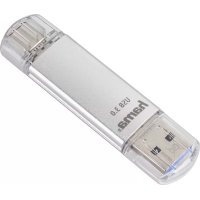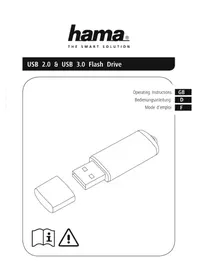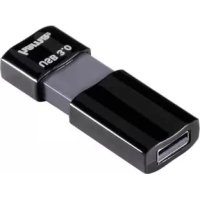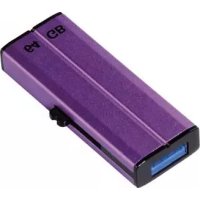
FlashPen - Clé USB HAMA - Notice d'utilisation et mode d'emploi gratuit
Retrouvez gratuitement la notice de l'appareil FlashPen HAMA au format PDF.


| Caractéristiques techniques | Capacité : 16 Go, 32 Go, 64 Go, 128 Go |
|---|---|
| Type de connexion | USB 2.0 / USB 3.0 |
| Dimensions | Varie selon le modèle, généralement compact |
| Vitesse de lecture | Jusqu'à 480 Mo/s pour USB 2.0, jusqu'à 5 Go/s pour USB 3.0 |
| Vitesse d'écriture | Variable selon le modèle et la capacité |
| Utilisation | Stockage et transfert de données, compatible avec la plupart des systèmes d'exploitation |
| Maintenance | Conserver dans un endroit sec, éviter les chocs physiques |
| Sécurité | Chiffrement des données disponible sur certains modèles |
| Informations générales | Garantie de 2 ans, assistance technique disponible |
FOIRE AUX QUESTIONS - FlashPen HAMA
Questions des utilisateurs sur FlashPen HAMA
0 question sur cet appareil. Repondez a celles que vous connaissez ou posez la votre.
Poser une nouvelle question sur cet appareil
Téléchargez la notice de votre Clé USB au format PDF gratuitement ! Retrouvez votre notice FlashPen - HAMA et reprennez votre appareil électronique en main. Sur cette page sont publiés tous les documents nécessaires à l'utilisation de votre appareil FlashPen de la marque HAMA.
MODE D'EMPLOI FlashPen HAMA
Le Hama FlashPen „USB-Pen 2in1“ ne doit jamais être séparé de l'ordinateur ou de l'ordinateur portable dès qu'il y a un transfert de données !
Une perte de données ne pourrait pas être exclue !
Veuillez pour cela observer les indications données dans ce mode d'emploi.
En aucun cas, l'entreprise Hama GmbH & Co KG n'est responsable de la perte de données qui ont été stockées sur des supports de données !
Systèmes d'exploitation supportés :
Windows 8/7/Vista/XP/2000 ainsi que Mac OS 9.x ou plus disposent d'un support de pilotes intégré pour ce FlashPen.
Pour Windows 8/7/Vista/XP et 2000 :
Des fichiers de pilotes supplémentaires ne sont pas nécessaires. Le Hama FlashPen „USB-Pen 2in1” est automatiquement reconnu et installé. Dans l'exploreur Windows vous voyez maintenant un lecteur supplémentaire « support de données amovible ».
Pour retirer le Hama FlashPen „USB-Pen 2in1“, veuillez cliquer avec le bouton droit de la souris sur le petit symbole fléché vert dans le coin droit le plus bas du pupitre de commande de Windows, puis sur => Suppression de matériel ou éjecter ou Retirer correctement le matériel. Cliquez maintenant sur =>Désactiver ou Terminer => OK. Maintenant, un message apparaît vous annonçant que vous pouvez retirer
correctement le matériel => OK ou Terminer.
Après, vous pouvez débrancher le Hama FlashPen „USB-Pen 2in1”.
Pour Windows 8, 7 et Vista
Windows 8, 7 et Vista vous offre une fonction qu'on appelle Ready-Boost (voir www.microsoft.com pour plus d'informations). Cette fonction vous permet d'utiliser une mémoire flash (par ex. le Hama FlashPen „USB-Pen 2in1“) comme mémoire intermédiaire rapide.
Branchez votre Hama FlashPen „USB-Pen 2in1“ à un port USB 2.0 libre. L'installation s'effectue automatiquement. La fenêtre de dialogue suivante apparaît après une installation réussie. Veuillez sélectionner l'instruction Accélérer mon système.
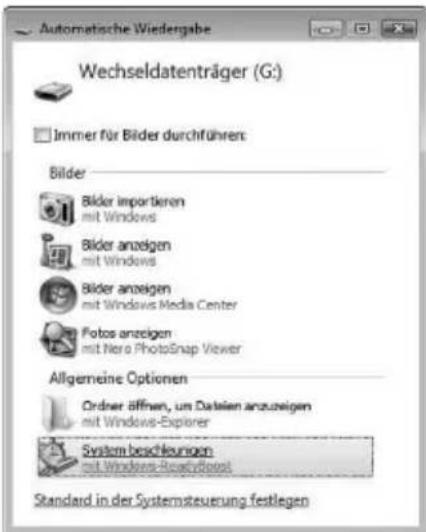
La fenêtre de propriétés suivante apparaît dès que vous avez sélectionné l'instruction Accélérer mon système. Veuillez sélectionner l'instruction Utiliser cet périphérique dans l'onglet ReadyBoost pour activer la fonction ReadyBoost.
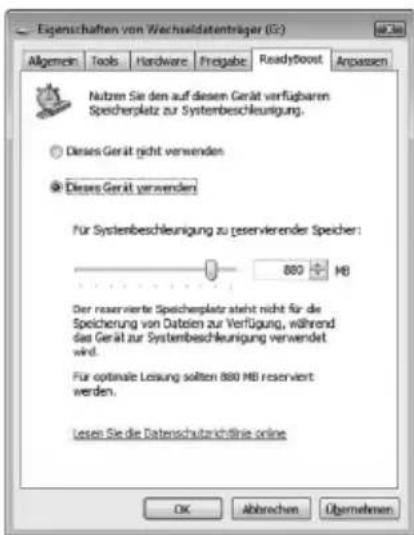
Avec le régulateur coulissant vous déterminez maintenant combien de mémoire vous voulez utiliser pour la fonction ReadyBoost. Le système réserve alors la capacité sélectionnée comme ReadyBoost.sfcache ; le Hama FlashPen „USB-Pen 2in1“ peut seulement être utilisé de nouveau comme support de données de masse si ReadyBoost est désactivé pour le stick. Veuillez sélectionner l'instruction Ne pas utiliser ce périphérique vous ne voulez pas utiliser la fonction ReadyBoost. Maintenant, votre Hama FlashPen „USB-Pen 2in1“ peut être utilisé comme support de données de masse.
Remarque :
Hama recommande les points suivants pour la fonction ReadyBoost
- Capacité mémoire de plus de 256MB (le fichier cache peut être généré de 235 MB à 4GB max. par la fonction ReadyBoost)
- Connexion USB 2.0
• Vitesse d'écriture/de lecture min. Random Read (4KB block) > 3 MB / seconde Random Write (512KB block) > 2 MB / seconde
• Avec une mémoire libre d'au moins 64MB
Pour la fonction ReadyBoost, vous pouvez seulement utiliser un appareil à mémoire flash par ordinateur/ordinateur portable etc.