KBSP5DE - Clavier Gembird - Notice d'utilisation et mode d'emploi gratuit
Retrouvez gratuitement la notice de l'appareil KBSP5DE Gembird au format PDF.

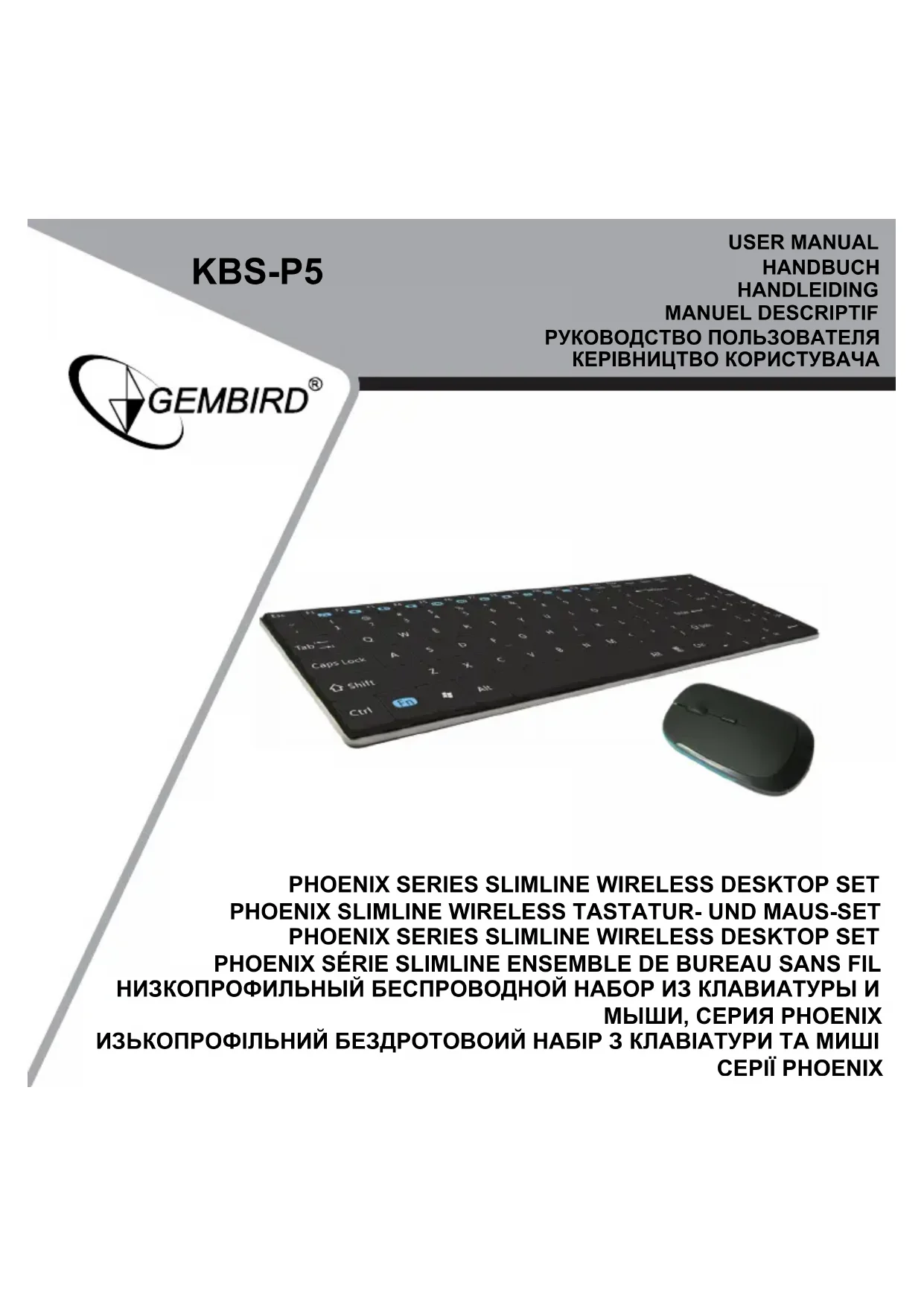

| Caractéristiques techniques | Détails |
|---|---|
| Type de clavier | Clavier USB standard |
| Disposition des touches | AZERTY |
| Nombre de touches | 104 touches |
| Dimensions | 440 x 140 x 30 mm |
| Poids | 1,2 kg |
| Connectivité | USB |
| Compatibilité | Windows, macOS, Linux |
| Utilisation | Idéal pour un usage quotidien, bureautique et gaming léger |
| Maintenance | Nettoyage régulier avec un chiffon doux, éviter les liquides |
| Sécurité | Ne pas exposer à l'humidité, utiliser sur une surface stable |
| Informations générales | Garantie de 2 ans, support technique disponible |
FOIRE AUX QUESTIONS - KBSP5DE Gembird
Questions des utilisateurs sur KBSP5DE Gembird
0 question sur cet appareil. Repondez a celles que vous connaissez ou posez la votre.
Poser une nouvelle question sur cet appareil
Téléchargez la notice de votre Clavier au format PDF gratuitement ! Retrouvez votre notice KBSP5DE - Gembird et reprennez votre appareil électronique en main. Sur cette page sont publiés tous les documents nécessaires à l'utilisation de votre appareil KBSP5DE de la marque Gembird.
MODE D'EMPLOI KBSP5DE Gembird
Traitement des déchets:

Ne jetez pas cet apparéil dans les déchets domestiques. Un traitement inapproprié peut être dommageable à l'environnement et à la santé humain.
Vous trouvez des informations sur les centres de rassemblement des apparciels vieux chez l'administration municipale ou
chez un centre autorisé pour le traitement des apparèils électriques ou électroniques.
WARRANTY CONDITIONS

Garantie est de 24 mois a partir de la date d'achat de l'utilisateur final. Le talon de garantie doit énumérer clairément la date d'achat et le type d'appareil. Conservez le reçu d'achat pendant toute la durée de la garantie car elle est nécessaire pour toute réclamation. Au cours de la période de garantie tous les defaults doivent être remplaced aux frais du fabricant, soit par la réparation ou la remplacement de la piece défectueuse ou l'ensemble du produit. Les travaux effectuels sous garantie ne prolongent pas la période de garantie ni ne commencement pas une nouvelle période de garantie. Le fabricant se reserve le droit d'annuler toute demande de garantie pour les dommages ou défauts dus à une mauvaise utilisation, abus ou les effets externes (chute, chocol, pénétration de l'eau, la poussière, etc.). Les pieces d'usure (par exemple les piles rechargeables) sont exclus de la garantie.
Dés réception de la marchandise sous garantie, le SAV de Gembird Europe BV se reserve le droit de besoin entre le remplacement des produits défectueux ou de délivrer un avoir.
Le montant d'avoir sera toujours calculée sur la base de la valeur actuelle du marché des produits défectueux.
Gembird Europe B.V.
Wittevrouwen 56
1358CD Almere, The Netherlands
www.gembird.nl/support
gembird@letmerepair.fr
+33(0) 251 404849
bel depuis telephone fixe Pays-Bas : 0.15
appel depuis telephone mobile / autre pays-
operator
TAPAHNTHbIN TAOH

- rapaHTnHoe 6cbnyKbAHne npedocTabIeTcB TeeyHne cpoKa rapaHTn, pRn HAnuNn npabINbHO u YeTKo 3aONHeHHORrapaHTnHoro TaNoHa, n 3dEIna B NOHOr KOMPNeKtAun. CepnHbHomep n MoDJIb N3dJIy DOJXHbI COOTBeTCTBOBaTH yKa3aHHbIM B rapaHTnHOM TaIOHe.
- FapaHTnHoe 06cnyKbAHne npedCTabIeT c6oB 6ecnNaTHoe yCtpaHeHne Bcex HEnOJaOK (peMOHT), INN 3aMeHy N3dJIIN Ha HOBoE (aHaJOrnHoe).
-
rapaHTn He pacnpoctpaHReTc HnHeNCpabHOCTn, Bb3BaHHbe CneNIOUIMPiNHHAMI:
-
INCNOJIb3OBAHHe N3dEJIa He No Ha3HaYeHnIO.
HapuheHne ycnoBn 3Kcnpyataun, xpaHeHHn nn nepeBO3Kn 3dennr, KOTOpBle yka3aHb B HactoJe HHCTpykUnn. - NOДКПIOUHeHne HeCTaHdApTHbIX INI IN HeUCnPabHBIX NepINΦePnIHbIX yCTpOHTB, AkCECCyapOB.
MexaHueckne NOBpeKdEHHN, NOnaDaHHe BHyTp bN3dJIINIOCTOPOHHX INeDMeTOB, BEIeCTB, XnIDKOCTeH, HaceKOMbIX.PeMOHT n3dJIIN He VNOHOMOeHHbIMn Ha TO JIMUAM. - Komnlektchb B BHeuHn BnD n3dJIeN npOBepaTcR Iokyntelm npn noJyehnn TOBap a B npcyTCTBn nepcoHana fnpMbI.
IocnnpoJaXHbIe npTeH3m no yKOMJIeKTOBaHHocTn BHeUHMey BnDy He npHIMaKToCra.
HaimehoBaHne n3eJn:
MoeiIb
CepnHbH Homep
Cpok rapaHTnn
ДаТа npoДжи « 》 20 roJa