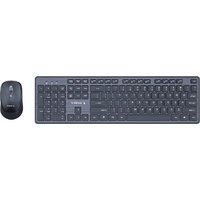
KBS-WCH-04 - Clavier Gembird - Notice d'utilisation et mode d'emploi gratuit
Retrouvez gratuitement la notice de l'appareil KBS-WCH-04 Gembird au format PDF.

| Type de produit | Ensemble clavier-souris sans fil |
| Marque | Gembird |
| Modèle | KBS-WCH-04 |
| Interface | 2,4 GHz sans fil |
| Portée maximale | 10 mètres |
| Fréquence RF | 2402 - 2480 MHz |
| Clavier - Nombre de touches | 104 (dont 12 multimédia) |
| Clavier - Dimensions | 450 x 140 x 26 mm |
| Clavier - Poids | 385 g |
| Clavier - Alimentation | 1 pile AA (non incluse) |
| Clavier - Consommation | Jusqu'à 20 mA |
| Clavier - Autonomie | 250 heures |
| Souris - Nombre de boutons | 4 |
| Souris - Résolution | 800 / 1200 / 1600 DPI |
| Souris - Dimensions | 107 x 62 x 36 mm |
| Souris - Poids | 54 g |
| Souris - Alimentation | 1 pile AA (non incluse) |
| Souris - Consommation | Jusqu'à 10 mA |
| Souris - Autonomie | 100 heures |
| Récepteur - Dimensions | 18 x 14 x 7 mm |
| Récepteur - Poids | 2 g |
| Conformité | Directive 2014/53/EU (RED) |
| Contenu de l'emballage | Clavier, souris, récepteur USB, manuel d'utilisation |
FOIRE AUX QUESTIONS - KBS-WCH-04 Gembird
Questions des utilisateurs sur KBS-WCH-04 Gembird
0 question sur cet appareil. Repondez a celles que vous connaissez ou posez la votre.
Poser une nouvelle question sur cet appareil
Téléchargez la notice de votre Clavier au format PDF gratuitement ! Retrouvez votre notice KBS-WCH-04 - Gembird et reprennez votre appareil électronique en main. Sur cette page sont publiés tous les documents nécessaires à l'utilisation de votre appareil KBS-WCH-04 de la marque Gembird.
MODE D'EMPLOI KBS-WCH-04 Gembird

gembird®
KBS-WCH-04
USER MANUAL • HANDBUCH • HANDLEIDING • MANUEL DESCRIPTIF • КЕРИВНИЦТВО
КОРИСТУВАЧА • INSTRUKCJA OBSŁUGI • UŻIVATELSKÝ MANUÁL
Wireless desktop set
FEATURES
2.4 GHz wireless full size keyboard and mouse
Standard size keyboard with low-profile keys
4-button wireless optical mouse
Single USB nano-receiver for both keyboard and
mouse
Battery lifetime of 100 working hours for the
mouse and 250 working hours for the keyboard
SPECIFICATIONS
Interface: 2.4G wireless
RF Range: 2402 MHz - 2480 MHz
Working distance: up to 10 m
Keyboard:
RF Power: -1.13 dBm
Keys: 104 (12 multimedia buttons)
Batteries: 1 x AA battery (not included)
Power consumption up to 20 mA
Dimensions: 450 mm x 140 mm x 26 mm
Weight: 385 g
Mouse:
RF Power: -0.66 dBm
Keys: 4
Resolution: 800/1200/1600 DPI
Dimensions: 107 mm x 62 mm x 36 mm
Weight: 54 g
Batteries: 1 x AA battery (not included)
Power consumption up to 10 mA
USB nano receiver:
Dimensions: 18 mm x 14 mm x 7 mm
Weight: 2 g

text_image
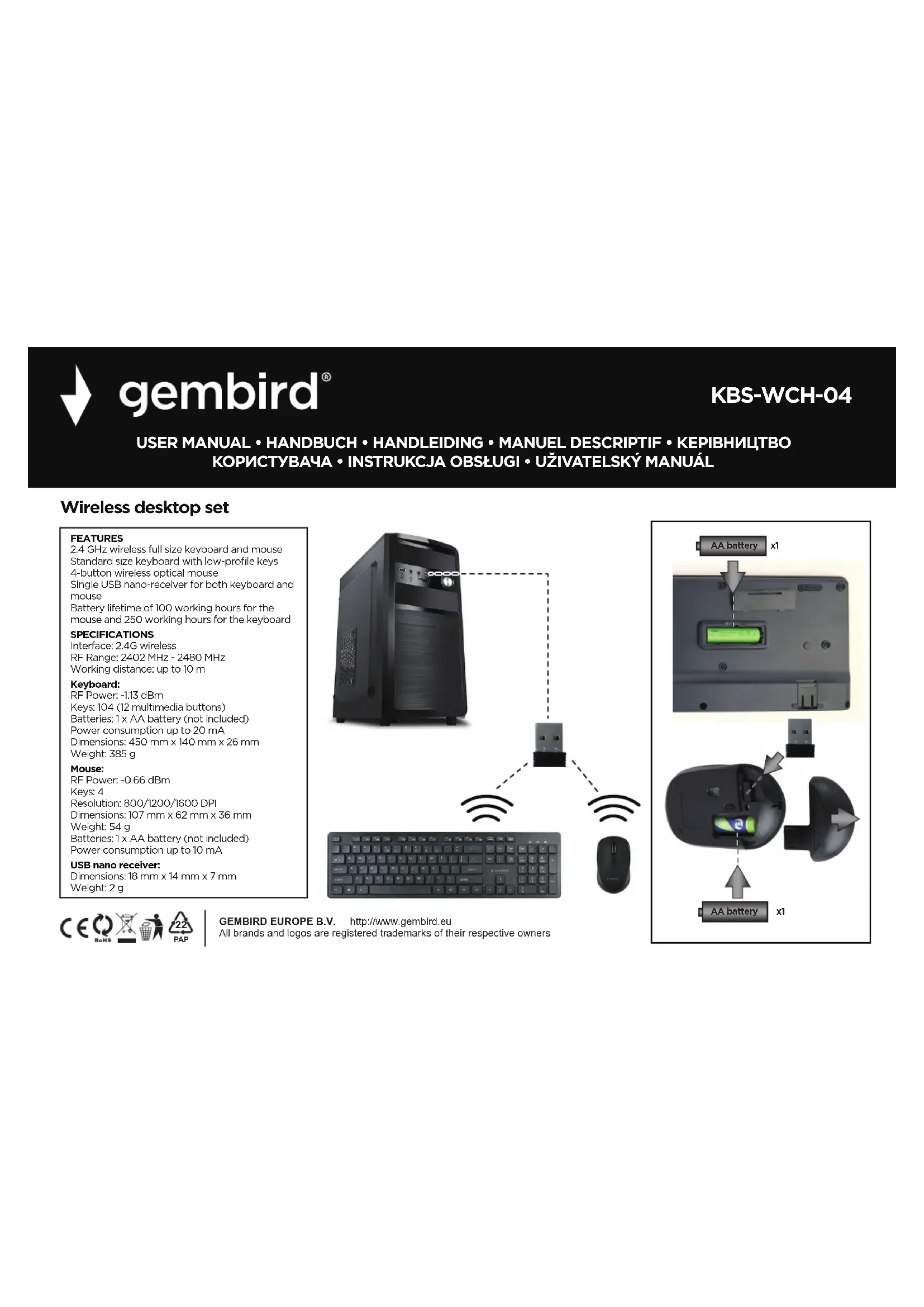
Diagram showing a desktop computer tower connected to a USB device via wireless signal transmission to a keyboard and mouse.
text_image
AA battery x1 AA battery x1


GEMBIRD EUROPE B.V. http://www.gembird.eu
All brands and logos are registered trademarks of their respective owners
(ENG) Hereby, Gembird Europe B.V., declares that this equipment is in compliance with Directive 2014/53/EU (RED). The full text of the EU declaration of conformity is available at the following internet address: www.gmb.nl/certificates (DE/AT) Hiermit erklärt Gembird Europe B.V., dass diese Funkanlage der Richtlinie 2014/53/EU (RED) entspricht. Der vollständige Text der EU Konformitätserklärung ist unter der folgenden Internetadresse verfügbar: www.gmb.nl/certificates (NL/BE) Hierbij verklaart Gembird Europe B.V. dat deze radioapparatuur conform is met Richtlijn 2014/53/EU (RED). De volledige tekst van de EU conformiteitsverklaring kan worden geraappleegd op het volgende internetres: www.gmb.nl/certificates (ES) Por la presente, Gembird Europe B.V. declara que este equipo es conforme con la Directiva 2014/53/UE (RED). El texto completo de la declaración UE de conformidad está disponible en la dirección de Internet siguiente: www.gmb.nl/certificates (CZ) Gembird Europe B.V. potvrzuje, że toto rádiové zafizení je v souladu se směmici 2014/53/EU (RED). Uplné znění EU prohlášení o shoðajek dispozí na nasledující internetové adrese: www.gmb.nl/certificates (FR/BE) Le sousigné, Gembird Europe B.V., déclare que cet équipement est conforme à la Directive 2014/53/UE. Les texte comptel de la déclaration UE de conformité est disponible à l'adresse internet suivante: www.gmb.nl/certificates (IT) Con la presente, Gembird Europe B.V. dichiara che questo apparecchio è conforme alla Direttiva 2014/53/UE (RED). Il texto completo della dichiarazione di conformità UE è disponibile al seguente indirizzo Internet: www.gmb.nl/certificates (PT) A Gembird Europe B.V. certifica que este equipamento de rádio está em conformidade com a Direttiva 2014/53/EU (RED). O texto completo da Declaração de Conformidade da UE está disponível no seguinte endereço da Internet: www.gmb.nl/certificates (PL) Gembird Europe B.V. zaświadcza, że to urządzenie radiowe jest zgodne z Dyrektywą 2014/53/UE (RED). Pelny tekst Deklaraci Zgodności UE jest dostępny pod nastepujacym adresem internetowym: www.gmb.nl/certificates (RO) Gembird Europe B.V. certifică că acech eipactiment radio respectă Directiva 2014/53/UE (RED). Textul integral al Declaratej de conformitate UE este disponibil la următorea adresa de internet: www.gmb.nl/certificates (SK) Gembird Europe B.V. potvrduzje, że toto rádiové zariadenje je v suldade so smemicou 2014/53/EU (RED). Uplné znenie vyhlásenia o zhode EÚ je k dispozici na itijo telmetovej adrese: www.gmb.nl/certificates (SL) Gembird Europe B.V. potrjuje, da je ta radijska oprema v skladu z Direktivo 2014/53/EU (RED). Celotno besedilo izave EU o skladnosti je na voljo na naslednjem spletnem naslovu: www.gmb.nl/certificates (HR) Gembird Europe B.V. potvrđuje da je ova radijska oprema u skladu do Direktivom 2014/53/EU (RED). Potpuni tekst EU izave o sukladnosti dostupanje na sljedećoj internet adres: www.gmb.nl/certificates (HU) A Gembird europe B.V. tanúšitja, hogy ez a rádiöberendezés megfele i 2014/53/EU (RED) irányelmek. Az EU megfelelóségi nyilatkozat teljes szövega a következő internetes címen érhető el: www.gmb.nl/certificates (GR) Dia tou tarpóvtoç, η Gembird Europe B.V., δηκύνια ότο αυτός ο εξοπλισόμ συμμορφύνετοι με την Οδηγία 2014/53/EU (RED). To πλήρες κόμενο της δηλώσης συμμόρχωτης ΕΕ κάθικτα στην ακάθυδη διάθυνη Δαθάθικτου: www.gmb.nl/certificates (GB) Gembird Europe B.V. удостovererява, че това радю оборудване отоваря на Директива 2014/53/EU (RED). Пыннят текст на ЕС декларацията за съответствие е достыпен на следняя интернет адрес: www.gmb.nl/certificates

(ENG) Waste disposal: The symbol of the crossed-out wheeled bin means that this appliance must not be disposed of with household waste at the end of its useful life. The appliance must be disposed of in specially set-up collection points, recycling yards or disposal companies. Owners of WEEE from private households can hand them in free of charge at the designated collection points of the public waste disposal authorities or at the take-back points set up by manufacturers or distributors in terms of the Directive 2012/19/EU. Please delete all personal data before returning the appliance. Before returning, please remove batteries or re-chargeable batteries that are not enclosed by the old device, as well as lamps that can be removed without destruction, and dispose them to a separate collection. (DE/AT) Entsorgungshinweise: Das Symbol der durchgestrichenen Mülltonne bedeutet, dass dieses Gerät am End eder Nutzungszteit nicht über den Haushaltsmüll entsorgt werden darf. Das Gerät ist bei eingerichteten Sammelstellen, Wertstoffhöfen oder Entsorgungsbetrieben abzugeben. (Gilt nur für Deutschland: Händler von Elektrogeräten mit einer Verkaufsläche von mind. 400 m² für Elektrogeräte und ebensmittelhändler mit einer Fläche von 800 m², die mehrfach im Jahr Elektrogeräte anbieten sind verpflichtet Elektrogeräte zurückzunehmen. Rückgabe und Entsorgung sind für Sie kostenfrei. Beim Kauf eines Neugerätes haben Sie das Recht, ein entsprechendes Algerät unentgeltlich zurückzugeben.) Bitte löschen Sie vor der Rückgabe alle personenbezogenen Daten. Bitte entnehmen Sie vor der Rückgabe Batterien oder Akkumulatoren, die nicht vom Altgerät umschlossen sind, sowie Lampen, die zerstörungsfrei entnommen werden können und führen diese einer separaten Sammlung zu. (NL) Afvalverwijdering: Het symbol van de doorgekruste afvalbak betekent dat dit apparaat aan het einde van zijn levensduur niet bij het huisvul mag worden gegood. Het apparaat moet worden afgevoerd naar speciaal daarvoor ingerichte inzamelpunten, recyclingbedrijven of afvalverkingsbedrijven. Eignaars van WEEE uit particuliere huishoudens kunnen de agefadankte apparatuur gratis inleveren bij de aangewezen inzamelpunten van de openbare afvalverwerkende autoriteiten of bij inzamelpunten van fabrikanten of distributeurs in de zin van richtlij 2012/19/EU. Wis alle persoonlijke gegevens voordat u het apparaat retourmeet. Verwijder voor het retourmenen batterijen of oplaadbare batterijen die niet bij het oude apparaat zijn ingesloten, evenas lampen die zonder vermietiging kunnen worden verwijderd, en lever deze in bij een gescheiden inzamelpunt. (FR/BE) Traitement des déchets: Le symbole de la poubelle barrée d'une croix signifie que cet appareil ne doit pas être jeté avec les ordures ménagères en fin de vie. L'appareil doit être déposé dans des points de collecte spécialement aménagés, des parcs de recyclage ou des entreprises d'élimination. Les possesseurs de DEEE provenant de ménages privés peuvent les déposer gratuitemment aux points de collecte désignés des autorités publiques d'élimination des déchets ou aux points de reprise mis en place par les fabricants ou les distributeurs conformément à la directive 2012/19/UE. Veuillez supprimer toutes les données personnelles avant de retourner l'appareil. Avant de retourner, veuillez retirer les piles ou les piles rechargeables qui ne sont pas enfermées dans l'ancien appareil, ainsi que les lampes qui peuvent être retirées sans destruction, et les jeter dans une collecte séparée. (PL) Utilizacja odpadów: Symbol przekreślonego kosza na śmieci na kółkach oznacza, że tego urządzenia nie wolno wyrzućać wraz z odpadami domowymi po zakończeniu jego okresu użytkowania. Urządzenie należy zutylzować w specjalnie do tego wyznaczonych punktach zbiórki, punktach recyklingu lub firmach zajumajcych się utylizacja odpadów. Właściecie ZSEH pochodzącego z gospodarstw domowych mogą go poztermatie oddać w wyznaczonych punktach zbiórki odpadów komunalnych lub w punktach odbioru utworzonych przez producentów lub dystrybutorów zgodnie z dyrektywa 2012/19/E. Przed zwróceniem urządzenia należy usunąć wszystkie dane osobowe. Przed zwrótem należy wyjąć baterie lub akumulatori, które nie są dotączone do starego urządzenia, a także lampki, które możnaযjąć bez zniszcenzia i przekazać je do osobnej zbiórki. (CZ) Likvidace odpadu: Symbol přeškrtnutehó kontejneru na kolekách znamena, że tento spotřebič nesím byt na konci svė životnosti likvidován s domovnim odpadem. Spotřebič musi byt zlikvidován ve speciálne zřízených sběmých místech, recykláčních dvorech nebo společnostech pro likvidaci odpadu. Majitelé OEEZ ze soukromých domácností je mehou odevzdat bezplatně na určených sběmých místech zřízených organy pro nakládání s komunálním odpadem nebo na místech pro jejich vraceni zřízených výrobič nobe distributory podle Směrnice 2012/19/EU. Príd vraćením spotřebiče vymažte všechna osobní data. Príd vraćením výjměte baterie nebo dobijeci baterie, které nejsou přiloženy ke starému zařízení, stejně jako lampa, které lze výjmôt bez zníčení, a odevzdjele je do odděleného sběru. (SK) Likvidacia odpadu: Symbol prečarktného odpodkového koša na kolieskach znamena, że tento spotřebič sa po skončení životnosti nesmie likvidovat s domovým odpadom. Spotřebič sa musi likvidovat na speciálne zriadených zbemých miestach, v recykláčních dvoroch alebo v spoločnostach na likvidáci odpadu. Majitelia WEEE zo súkromných domácností ich možů bezplatne odvodzat na určených zbemých miestach organov na zneškodňovanje odpadu z verejného odpadu alebo v miestach, které zabezpečujú výrobcovia alebo distributori podla smernice 2012/19/EÚ. Pred vářtením spotrebiča vymažte všetky osobné údaje. Pred vářtením vyberte betárie alebo nabjateléne baterie, které nie sú pribalené k starému zaradeniku, ako aj lampy, které je možné vybrať bez zníčenia, a odvodzájte ich na separavyný zber. (ES) Deposito de basura: El símbolo del contenedor con ruedas tachado significa que este aparato no debe desecharse con la basura doméstica al final de su vida útil. El aparato debe desecharse en puntos de recogida, vertederos de reciclaje o empresas de eliminación de residuos especialmente habitados. Los propietarios de RAEE de hogares particulares pueden entregarlos de forma gratuita en los puntos de recogida designados por las autoridades públicas de eliminación de residuos o en puntos de devolución proporcionados por fabricantes o distribuidores en virtud de la Directiva 2012/19/EU. Elimine todos los datos personales antes de devolver el aparato. Antes de devolverlo, retire las baterias o las baterías recargables que o estén incluidas en el dispositivo antiguo, así como las lámparas que se puedan guitar sin destruiiras, y deséchelas en un lugar de recoleción separado. (PT) Eliminação de residuos: O símbolo do caixote do lixo com uma cruz significa que este aparelno não deve ser eliminado juntamente com o lixo doméstico final da sua vida útil. O aparelno deve ser descartado em pontos de coleta especialmente estabelecidos, pontos de recidagem ou empresas de descarte. Os propietarios de REEE de residencias particulares podem entregá-lois gratuitamente nos pontos de recolha designados pelas autoridades públicas de eliminación de residuos ou nos pontos de recolha estabelecidos pelos fabricantes ou distribuidores nos termos da Diretiva 2012/19/EU. Apague todos os dados pessoaisantes de devolver o aparato. Antes de devolver, remova as baterias ou baterías recaragáveis que náosteo incluadas no dispositivo antigo, bem como as lâmpadas que podem ser vermodias dan restrucție o descarte-as em uma coleta seletiva. (IT) Smaltimento řifiuti: I símbolo del bidone su ruote barrato significa che questo apparecchio non deve essere smalítio insieme ai rifiuti domestici al termine della sua vita utile. L'apparecchio deve essere smaltito in punti di raccolta appositamente predisposti, centri di riciclaggio o ditte di smaltimento. I proprietari di RAEE presenti in nuclei domestici privatii possono conferirli gratuitamente presso i centri di raccolta designati dalle autorità pubbliche di smaltimento dei rifiuti o ai punti di ritiro istituti dai produttori o distributori ai sensi della Direttiva 2012/19/EU. Si prega a cancellare tutti i dati personali prima di restituire l'apparecchio. Prima della restituzione, rimuovere le batterie o le batterie ricaricabili non incluse nel Vecchio dispositivo, nonché le lampade che possono essere rimosose senza distruzione, e smaltirle in una raccolta separata. (HR) Odlaganje smeća: Simbol prekrížene kante za smeće na kotačičima značda se ce ovaj uređaj ne smije odlagati sa kučnim otpadom na kraju njegovog životnog víjeka. Uredaj se mora odlöžiti na posebno postavljenim sabimin mjestica, reciklažnim dvoristima ili tvrtkama za zbirjnivanje. Vlasnici OEEO-a iz privatnih kućanstava mogu ga besplato predati na predviđena prinkupna mjesta nadležnih tijela za zbirjnavanje otpada ili na mjesta za povrat koja uspostave provjodaci o distribuiriu u skladu di Skdivitrom 2012/19/EU. Prije vraćanja uređaja izbríšite sve osobne podatke. Prije povrata uklonite baterijli ii punjive baterije koje nisu priložene starom uređaju, kao i svjetljike koje se mogu izvaditi bez uništenja, te ih odlöžite u zasebno prinkiplanje (SI) Odlaganje odpadkov: Simbol prečrtanega smetnjaka na kolesih pomeni, dataega aparata po koncu njegove življenjske bode ne smete zavreči med gospodnijske odpadke. Napravo je treba oddati na posebel postavljenih zbimih mestih, reciklažnih mestih ali v podjetjih za odstranjevanje odpadkov. Lastniki OEEO za zasebnih gospodinjstev jo lahko brezplačno oddajo na določenih zbimih mestih javnih organov za odstranjevanje odpadkov ali na prevzennim mestih, kijih v skladu z direktivo vzopstavijo proizvajcalı ali distributerji. 2012/19/EU. Pred vračilorn aparatei izbrite vse osebne podatke. Prosimo, da pred vračilom odstranite baterije ali polnine baterije, kniso priložene stari napravi, ter svetlikhe, ki jih je mogoće odstranti bruz uničenja, i jih odvrzite na ločeno zbirališče. (HU) Huladdekkezelés: Az áthúzott, kereskes szemeteskula szimbóluma azt jelenti, hogy a készüléket hasznos élettartama végén nem szabad a hátartási haludékkal együtt kidobni. A készüléket speciálisan kalakított gyűjtőhelyeken, úrahasznosító telepeken vagy ártalmatanító cégekben kell leadni. A magánháztarásokból szarmázó WEEEK-et a tuladonosok térítésmentesen leadahtják a 2012/19/EU irányelv értelmében a hulladdékkezelő hatóságok kijelőt gyűjtőhelyeen, illetve a gyártök vagy forgalmazók által téretehozott átvételi helyeken. Kérják, a készülék vizssakuldése előtt töröljön minden személyses adatot. Kérják, hogy vizssakuldés előtt távolitsa ez an elemekte vagy úratolíthető elemekate, amelyeket nem zár't be a régi készülék, valamint a nonsolsals nélkül eltávolithatlo lámpaktá, és helyezzele az a slezkeltiv gyűjtőbe. (RO) Eliminarea deșeurilor: Simbol cuşoliu de gunoi tielait o rojt înseamnă că aceast aparat nu trebuie aruncat împrunču a deșeurille menajere la sfrăștiul duratele sale de vijată. Aparatul trebuie aruncat în puncte de colectare special amenale, curțić di reciclar se sam companii de eliminare. Proprietarii dellDEE provenite din gospodárii particulare le pot predaigt la punctele la punctele de colectare desemnate de autoritéplice publice de eliminare de producatori sau distribuirin în conformitate cu detrorna personalne înainte de a returna aparat. Inainte de a returna aparat „saoatej tateriile sa baterile reincarcabile care nu sunt inclusce în vechiul dispozitiv, precum si mälpile care pot fi îndepărtate fără distrugere și aruncați-le într-o colectare separată. (GR) Atóporρημή attorρημάτιν: To συμβολο του διαργαμένου κάδου αποτρυμμάτιν σμαίνει άι ουη γ συσκεύν έν den πετρεί να αποτρίπτεται μαζ με τα ισικακά αποτρίμματα motate στε τὸς ηκς φλέγιλης ψῆς της. Η συσκεύν πετρεί να αποτρίπτεται σε εδικά διαφορωμένων σιμεία συλογής, ναυτηνίεα ανακολκωσης ή εταιες απότρριχης. Ο κάτονο AHNE ántó köπικά νοικοκριά μποτούν να τα πατραδιών δυμέση ναταθορισμένων συνη συλογής των δημόσιου συχών διάθευς απόβλήτων στο στησμεία ανάκτησης του έχουν δημούργρει να κατασκευατές ή οι διανούς σύμφυκωνα με την οθηνία 2012/19/ΕΕ. Διγοράνη ολα τα προστική διοδμένα πετρ επιστρέγετε τη συσκεύν). Πρίν επιστρέγετε, αφαιράστε της μπαταρίες της επταναφορτόβμενες μπαταρίες που δεν περικείονται από τη τηλα πλαύ συσκεύν), καθώς και της λήμητε που μποτρούν να φαιρειδού κυχρίς να καταστραφούν και πετότε της σε έχωκριστή συλλογή). (BG) Изκυλρίηна на оптадьци: Символът на зачерниках коя за боклук на колепа означава, не този yредне трибва да се изхвърля за jedно с битовите оптадьив края на полезния му живот. Уредтір трибва да се изхвърля вспелично вспелично вспелично вспелично вспелично вспелично вспелично вспелично вспелично вспелично вспелично вспелично вспелично вспелично вспелично вспелично вспелично вспеелично вспелично вспелично вспелично вспелично вспелично вспелично вспелично вспелично вспелично вспелично вспелично вспелично вспелично вспелично вспелично вспелично вespелично вспелично вспелично вспелично вespелично вспелично вespелично вespелично вespелично вespелично вespелично вespелично вespелично вespелично вespелично вespелично вespелично вespелично вespелично вespелично вespелично вespелично вespеличнот и спи изхвърляте съни уміншокаване, и и изхвърляте в отделно събиранце.