IPV38 - Caméra de surveillance EBODE - Notice d'utilisation et mode d'emploi gratuit
Retrouvez gratuitement la notice de l'appareil IPV38 EBODE au format PDF.


| Type de produit | Caméra de surveillance IP |
| Résolution | 300K pixels (capteur CMOS 1/4") |
| Compression vidéo | MJPEG |
| Angle de rotation | Pan 270°, Tilt 120° |
| Vision nocturne | 10 LEDs infrarouges |
| Audio | Microphone et haut-parleur intégrés |
| Connectivité | Ethernet 10/100 Base-T, Wi-Fi 802.11b/g |
| Protocoles supportés | HTTP/TCP/IP/UDP/SMTP/DDNS/SNTP/DHCP/FTP |
| Cryptage sans fil | WEP, WPA, WPA2 |
| Détection de mouvement | Oui |
| Alimentation | Adaptateur secteur fourni (utiliser exclusivement) |
| Utilisation | Intérieur uniquement |
| Système d'exploitation compatible | Windows XP/Vista/7, Mac OS X |
| Navigateurs supportés | Internet Explorer, Firefox, Safari, Google Chrome |
| Contenu du pack | Caméra, alimentation, antenne Wi-Fi, câble réseau, support de fixation, guide de démarrage, CD |
| Services réseau | DDNS (domaine fourni), UPnP |
| Port HTTP par défaut | 80 (modifiable) |
| Application mobile | ebode IP Vision (iOS), CamViewer (Android) |
| Entretien et nettoyage | Nettoyer la lentille avec un chiffon doux sec. Éviter l'humidité et les chocs. |
| Sécurité | Gestion des utilisateurs avec mot de passe, cryptage WEP/WPA/WPA2 |
| Pièces détachées et réparabilité | Aucune pièce détachable. En cas de panne, contacter le support technique. |
FOIRE AUX QUESTIONS - IPV38 EBODE
Questions des utilisateurs sur IPV38 EBODE
0 question sur cet appareil. Repondez a celles que vous connaissez ou posez la votre.
Poser une nouvelle question sur cet appareil
Téléchargez la notice de votre Caméra de surveillance au format PDF gratuitement ! Retrouvez votre notice IPV38 - EBODE et reprennez votre appareil électronique en main. Sur cette page sont publiés tous les documents nécessaires à l'utilisation de votre appareil IPV38 de la marque EBODE.
MODE D'EMPLOI IPV38 EBODE
1.0 Introduction
1.1 Caractéristiques
1.2 Contenu
1.3 Présentation produit
1.3.1 Vue de face
1.3.2 Panneau arrière
1.3.3 Vue de dessous
1.4 Systeme requis
1.5 Installation matériel
1.6 Installation logiciel
1.7 IP Camera Tool
1.7.1 Six Options Disponibles
1.7.2 Propriétés de base
1.7.3 Configuration Réseau
1.7.4 Mise à jour logicielle
1.7.5 Rafraîchir la lise des Camères
1.7.6 Flush Arp Buffer
1.7.7 A propos de IP Camera Tool
1.8 Connexion à laamera
1.8.1 IE (Navigateur Microsoft Windows par défaut "Internet Explorer")
1.8.2 Pour Safari, Firefox, Google Chrome
1.8.3 Pour les appareils mobiles
1.9 Configurations Réseau
1.9.1 Configuration Réseau Basique
1.9.2 Paramètres réseau sans fil
1.9.3 Paramétres ADSL
1.9.4 Paramètres UPnP (étape importante!)
1.9.5 Paramètres du Service DDNS
1.9.6 Changer le port de laamera (Toujours effectuer cette étape).
2.0 Appliquer la redirection de port au routeur (Manuellement)
2.1 Clients Belges avec un Modem/Routeur Telenet
3.0 Paramètres Systeme
3.1 Informations Matériels
3.2 Paramètres Alias
4.0 Se connecter avec son téléphone
4.1 Application IOS
5.0 Obtainir un support technique
1.0 Introduction
Il s'agit d'uneamera intégrant un système de communication IP sans fil. Combinant une haute qualité video avec une connectivité réseau et un serveur performant pour enregistrer des photos de qualité sur votre ordinateur depuis n'impropé ou grâce à votre réseau local ou depuis Internet.
La fonction principale de laamera est de transmettre un signal video distant à travers un réseau IP. La video haute qualite est transmise à une vitesse de 30fps en LAN/WAN grâce à l'utilisation d'une technologie de compression MPEG.
Elle est basée sur du TCP/IP standard, intégré dans un serveur WEB compatible avec Internet Explorer. Par conséquent la gestion ainsi que la maintenance de votreamera peut être fait à travers le réseau. Configurer, démarrer etmettre à jour le firmware de laamera n'à jamais été aussi facile.
VousspuvezutiliservotrecameraIPafindesurveillervoiremaisonouvoirebureau. Aussi,contrcleretgerceque la camera voitpeutetre fait envisitantle site internet.
1.1 Caracteristiques
Proceseur au protocole videoperformant
Capteur haute sensibilité 1 / 4'' CMOS
Résolution: 300K pixels
Control Pan and Tilt (PT), Pan 270^ Tilt 120^
Signal video MJPEG compressed afin d'optimiser la transmission
Permet de gérer différents grades utilisateurs avec definition de mots de salle
Serveur web intégré permettant aux utilisateurs de se connecter via IE
Support des réseaux sans fil (WI-FI/802.11/b/g)
Support des adresses IP Dynamiques (DDNS), UPNP LAN et Internet (ADSL, Cable Modem)
Fonction alarmen cas de détéction de mouvement
Fonction captures d'images
Support multi-protocols: HTTP/TCP/IP/UDP/SMTP/DDNS/SNTP/DHCP/FTP
Support des cryptages WEP/WPA/WPA2
Contrôle et surveillance possible depuis les téléphones 3G et smartphones
Support des navigateurs IE, Firefox, Safari et Google chrome
1.2 Contenu
Merci de bien vérifier que tous les objets sont inclus dans notre pack:
- Caméra IP - lentille 6.0mm (IPV38) ou lentille 3.6mm (IPV38WE)
- Alimentation
Antenne Wi-Fi
Cable reseau
Support de fixation
Guide de démarrage - CD contenant logiciels et guides
1.3 Présentation produit
1.3.1 Vuede face
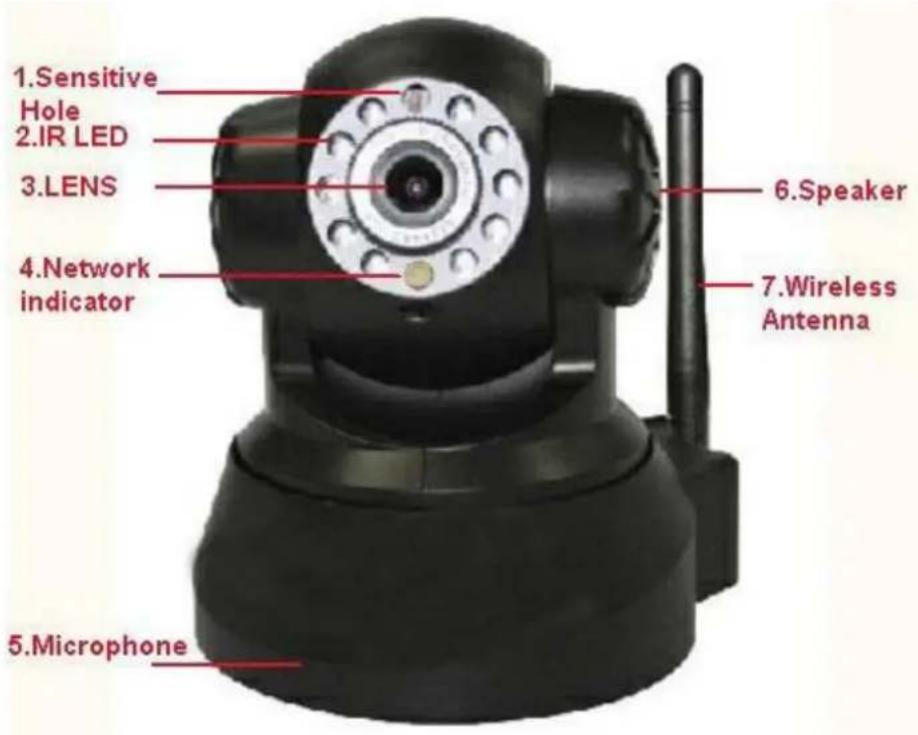
Figure 1.1
1 Capteur de luminosité: Pour les cellules sensibles à la lumière
2 LEDs infrarouges: 10 LEDs
3 LENS: Capteur CMOS avec lentille. (IPV38: lentille 6.0mm, IPV38WE: lentille 3.6mm)
4 LED d'indication réseau: La LED clignote si la camera est connecté à un réseau (déactivable)
5 Microphone: Microphone intégré
6 Haut parleur: Haut parleur intégré
7 Antenne sans fil: Antenne Wi-Fi
1.3.2 Panneau arrête
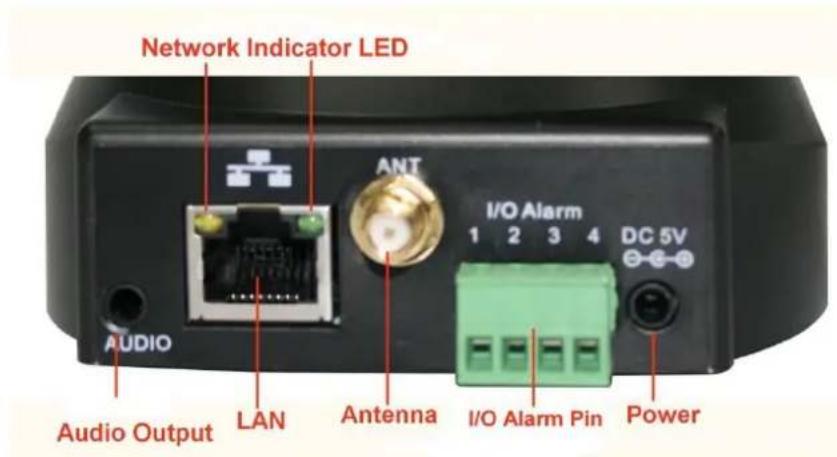
Figure 1.2
LAN: R1-45/10-100 base T
LED réseau: La LED verte clignote lorsque la camera est connectée à un réseau, la LED jaune clignote lorsqu'il a transfert DATA.
Sortie Audio: La prise jack sert à connecter un haut parleur externe
I/O broches: 1: Sortie A 2: Sortie B 3: Entrée Alarme 4: Entrée masse (GND)
1.3.3 Vue de dessous

Figure 1.3
Attention à bien noter les adresses MAC et DDNS présente sous la camera (Ces adresses sont différentes pour chaqueamera)
BOUTON RESET: Maintenir appuyer le bouton de reset 15 secondes pour restaurer laamera en configuration usine. (La camera doit être alimentée durant la procédure)
1.4 Systeme requis
Configuration système requise:
CPU: 2.06 GHZ ou plus.
Memoire: 256M ou plus.
Carte reseau: 10M ou plus.
Carte graphique: 64M ou plus de mémoire.
Systèmes d'exploitation recommandés: Windows XP, Windows Vista, Windows 7.
1.5 Installation matériel
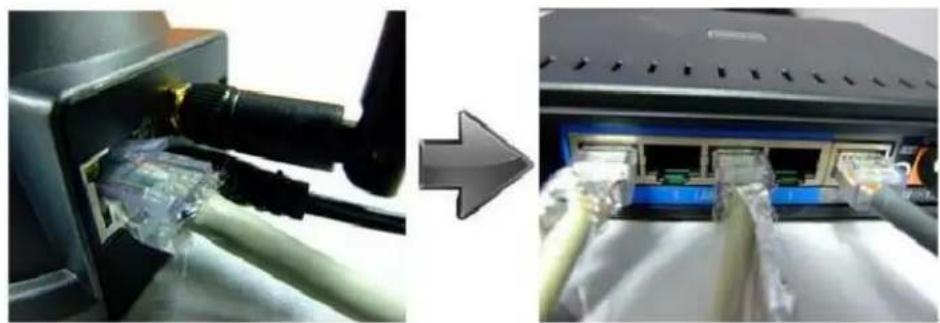
Vouvez tous d'abord utiliser un cable réseau, laamera sera utilisable en wifi par la suite. Suivez les instructions ci-dessous pour installer votreamera.
- Brancher une extrémité du cable réseau à votreamera, l'autre sur un port de votre routeur/swi:ch/modem.
-
Installer l'antenne wifi sur laamera.
-
Alimenter laamera à l'aide de son alimentation. Bien faire attention à brancher l'alimentation sur la sortie AC, et non la sortie audio, sans quoi votreamera ne sera pas alimentee.
-
Laamera met environ 30 secondes pour demarrer.
-
Lorsque la camera est bien alimentee et connectee au reseau, le LED verte, sur le panneau arriere, doit etre allumnee. Voues neez you en assurer avant de continuer. La LED jaune doit continuer a clignoter, et la LED blanche d'indication reseau sur le devant de la camera doit elle aussi clignoter, indiquant qu'une connexion reseau est etablie. (Le clignotement de la LED blanche, sur le devant de la camera, peut etre modifie ou arrete via les parametes).

Figure 1.4
a. Installation logiciel
- IP Camera Tool: Insérer la CD, un menu doit alors apparaitre (voir photo suivante).
- Sélectionner "Open Map" puis cliquer sur "OK"
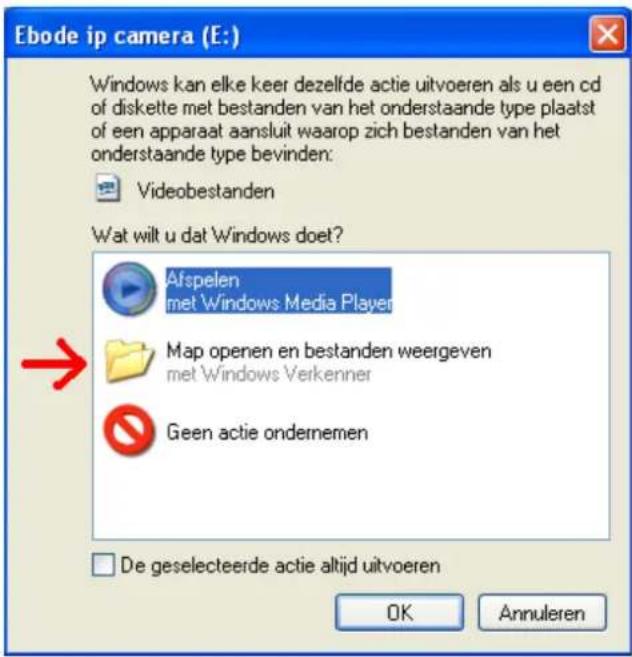
- Ouvrir le dossier "ebode IP Vision Software" et double cliquer sur "IPCamSetup.exe" puis cliquer sur next pour compléter l'installation du logiciel. (Sur certains ordinateurs, cela peut prendre quelques secondes avant que l'icone "IPCamSetup" n'apparaisse)

Pour les utilisateurs de windows uniquement:
Sur chaque ordinateur que vous allez utiliser pour "visitor" les caméras, il vous faudra installer "ActiveX App". Le fjichier "Install" se situe dans le même dossier que "IPCamSetup" (voir étape précédente). Suivez les indications suivantes:
4.ActiveX:Doublecliqueur sur"Appinstall.exe"-Next"-Install"-Finish".

Figure 1.5

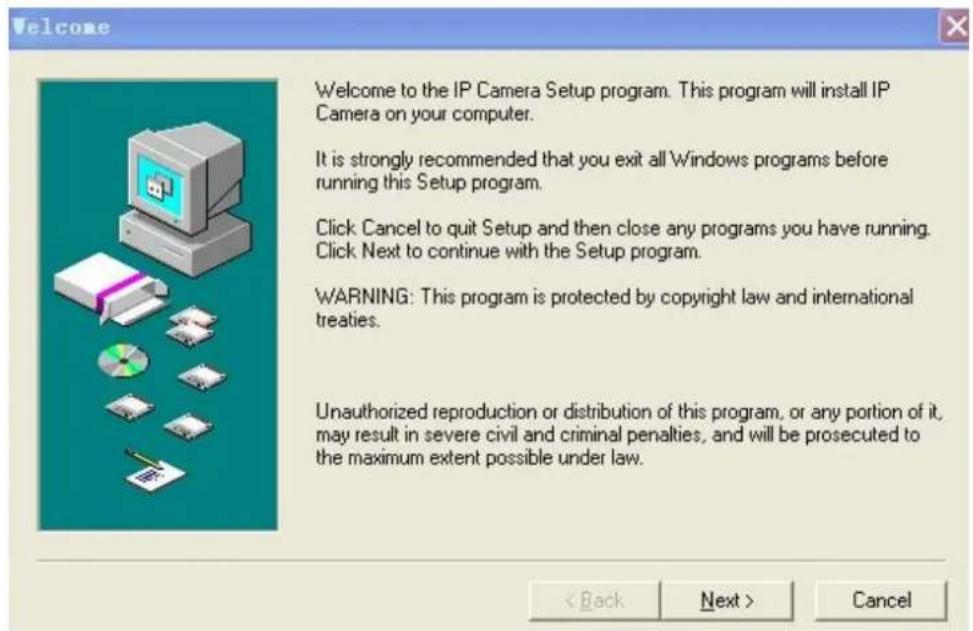
Figure 1.6

Figure 1.7

Figure 1.8
Après que le système est redémarré, l'icone "IP Camera Tool" IP Camera Tool doit apparaitre sur votre bureau.
Attention: Avant d'installer et d'utiliser le produit, merci de dire les précautions suivantes et vous assurer qu'elles ont bien été totallement comprises.
Utiliser uniquement l'alimentation fournie avec laamera. Utiliser une autre alimentation risque d'endommager laamera et la garantie ne sera plus valable.
Laamera IPV38 à été conçue pour l'intérieur, elle est donc utilisable en intérieur uniquement.
Ne pas toucher à la lentille de laamera. Le focus de la lentille a été réglée pour vous. Si vous déréglé la lentille, il se peut que le focus devienne incorrect et les images seront troublées.
Ne pas faire pivoter laamera par la force, cela risquerais d'endommager des composants internes à laamera. Vous pourrez manipuler laamera de lacke unquiement si les mouvements Pan/Tilts recontrent un probleme. Tournez lentement laamera jusqu'à entendre un "click" significatif.
Pour les mises à jour logiciel ou les connexions avec des systèmes externes (systèmes d'alarmes,...) reféréz vous aux instructions continues dans le CD.
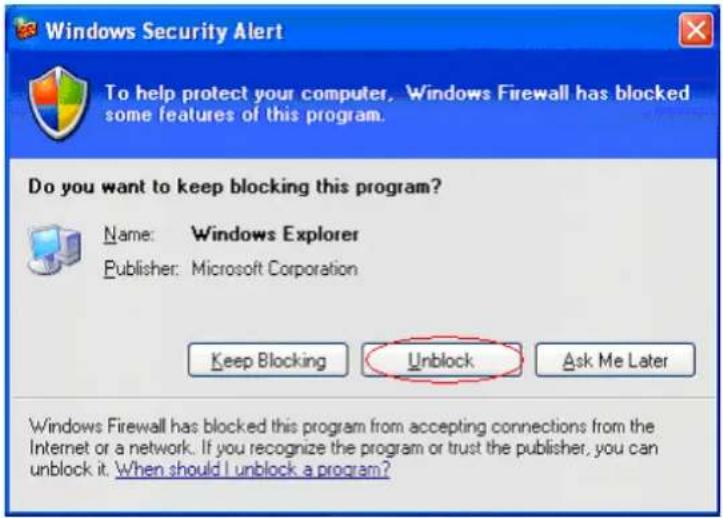
Attention: Lors du lancement de "IP Camera Tool" pour la première fois, il est possible que vous rencontres un message d'alerte Windows. Il vous sera demandé de désirir des paramètres par rapport à votre pare-feu. Choisissez bien « Débloquer», sans quoi votreamera IP ne fonctionnera pas.
1.7 IP Camera Tool

Quand votreamera à bien été installée, vous pouvez double-cliquer sur l'icone "IP Camera Tool" IP Camera Tool, une fenêtre va alors s'ouvrir (Figure 1.9).

Figure 1.9
Note: Le calculi recherchera automatique les servers IP dans leur réseau. Cela peut prender quelques minutes avant que I'adresse IP n'apparaisse. Il y a 3 cas de figure:
- Aucunes IP trouvée. Àpès 1 minute de recherches, le champ de recherche devrait vous indiquer "not found IP Server" et le programme se coupera automatiquement.
- Laamera a ete installed dans voire reseau LAN. Toutes les cameras doivent etre listedes (Figure 1.9.).
- Laamera installée sur votre réseau LAN n'est pas dans le même sous-reseau que vous ordinateur. Un message d'erreur apparaitra avec les résultats (Message: Subnet doesn't match, double click to change!). Sélectionnez le message et faite un clique droit dessus,CHOISSEZ Network Configuration pour appliquer une adresse IP fixe à laamera, équivalent à celle du sous réseau de votre LAN. (Figure 2.3).
NOTE: Si le message" Subnet doesn't match, double click to change!" s'affiche, vous pouze aussi désirir "Obtain IP from DHCP Server" pour avoir une adresse IP dynamique. (Figure 2.2). Si laamera n'est toujours pas repérée dans le logiciel, appuyez 15 secondes sur le bouton de reset de laamera present à son dos. (Figure 1.3)
Soyez sur que laamera ainsqu que l'ordinateur sont sur le même réseau !
Utilisateurs Mac:
Allez dans le dossier Mac folder x:\ebode IP Vision software\IP Camera Tool.app\Contents et installez "IP Camera Tool".

1.7.1 Six Options Disponibles
Choisissez votreamera dans la liste et faites un clique droit dessus, six options s'offrent à vous: (Figure 2.0). Basic Properties, Network Configuration, Upgrade Firmware, Refresh Camera List, Flush Arp Buffer, About IP Camera Tool.
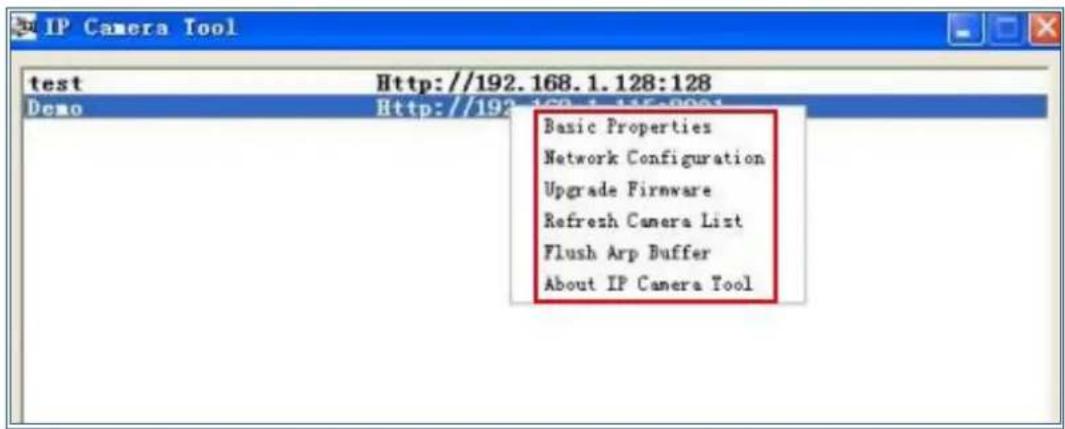
Figure 2.0
1.7.2 Propriétés de base
Voutrouvrez ici quelques informations sur votreamera, comme par exemple l'ID (identifiant), la version du Firmware, et la version Web UI. (Figure 2.1).
L'ID de laamera est son adresse MAC (MAC ID), elle est identique a celle ecrite sur le stickers sous laamera. Toutes les cameras ont une adresse MAC unique. Donc s'il y a de nombreuses adresses IP dans la liste regardez l'adresse MAC pour etre sure de tomber sur votreamera.
Quelques fois, si aucune adresse IP n'est trouvée, il est possible que votreamera soit bloquée par un pare-feux. Dans ce cas vous aurez besoin d'ajouter l'adresse MAC au routeur, et de lui donner une adresse IP fixe ou bien d'ajouter l'adresse MAC comme un site de confiance. Il y a deux adresses MAC, une pour laamera et l'autre pour le wifi.
Adresse MAC wifi (WIFI MAC ID), Vous pouze la trouver sur le sticker sous laamera, mais également en vous connectant à votre routeur, regardez le statut de l'hebergeur, il devrait vous montré tous les appareils WIFI connectés à votre routeur, il devrait y avoir l'adresse MAC wifi de votreamera

Figure 2.1
1.7.3 Configuration Réseau
Voir ci-contre comment configurer les paramètres réseau.
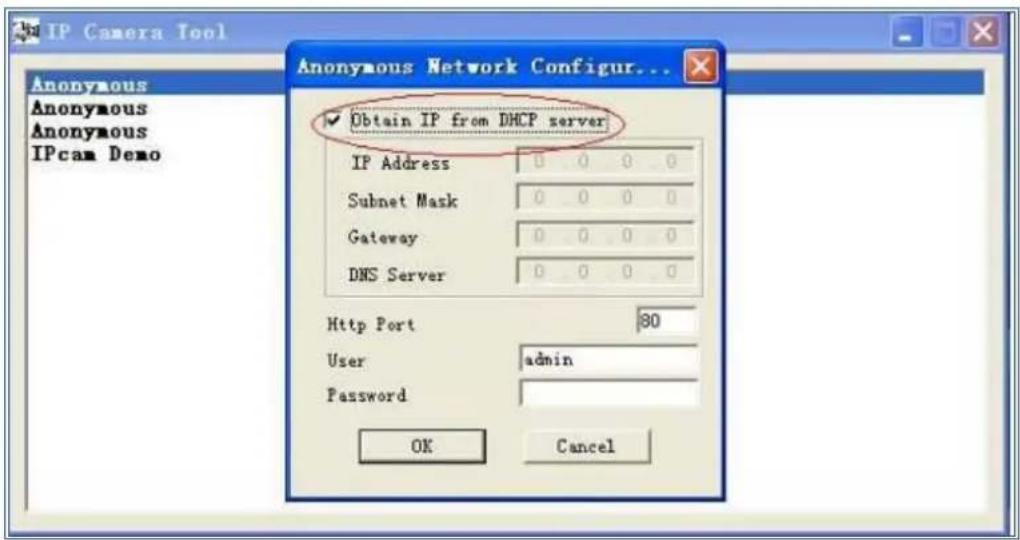
Figure 2.2
Obtenir une IP depuis le serveur DHCP: Si vous cliquez, laamera obtient une adresse IP depuis le serveur DHCP. En d'autres termes, laamera aura une adresse IP dynamique. (Assurez vous que le routeur connecté à laamera est compatible avec les fonctions DHCP et que le DHCP est active, par défaut tout les routeurs ont le DHCP d'activité). (Figure 2.2).
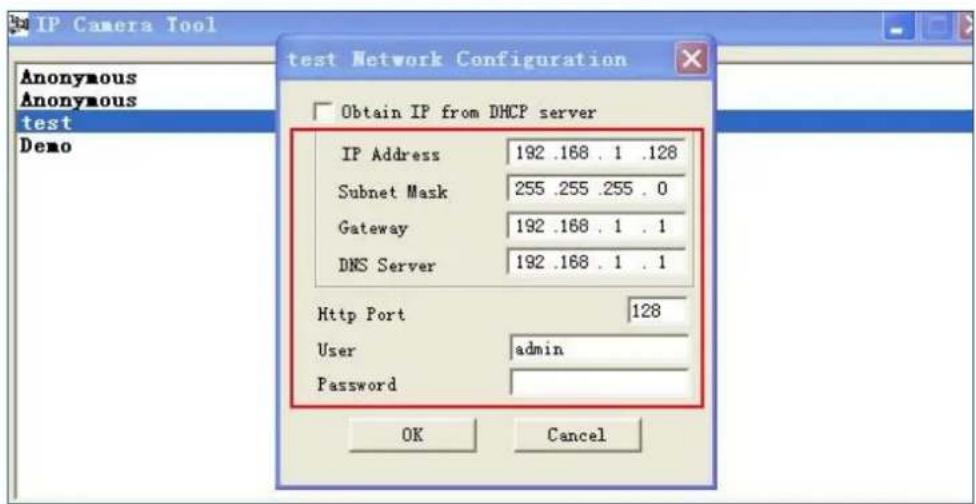
Figure 2.3
Address IP: Saisissez l'adresse IP que vous avez attribué et assurez vous qu'elle est la même que celle de la passerelle (Gateway), le sous-réseau (subnet mask) doit être le même que votre routeur ou votre ordinateur. (C'est-à-dire que les 3 premières sections sont les mêmes).
Sous-reseau: Le masque de sous-reseau de l'appareil par défaut est: 255.255.255.0.
Passerelle: Assurez-vous qu'elle est dans le même sous-réseau avec l'adresse IP du PC. La passerelle est l'IP LAN de votre routeur.
Serveur DNS: L'adresse IP de votre fournisseur réseau. Nous vous conseillons d'utiliser la même adresse IP que la passerelle.
NOTE: You could enter the masque de sous reseau ainsi que la passerelle et le serveur DNS depuis votre routeur, ou vérifie l'etat de connexion locale de toute ordinateur, pour obtenir tous les parametes. L'utilisation de deux serveurs DNS est facultative. Merci d'aliez à l'etape 3.7.3 (CMD) si vous ne savez pas comment trouver cette information.
Port Http: Le port LAN par défaut est 80. Nous vous recommendons fortement de définir un autre numero de port, comme 81, 82, 83 etc pour votreamera car la plupart des fournisseurs Internet bloquent le port 80.
Utilisateur: Le nom d'administrateur par défaut est: admin (tout en minuscule).
Mot de passer: Aucun mot de passer, laissez la case vide.
NOTE: Lorsque le message "subnet doesn't match, double chick to change!" apparait, merci de reconfigurer l'Addresse IP, le Subnet Mask, Gateway, Serveur DNS de nouveau, ou permettez « Obtain IP from DHCP server. »
Pour les réglages réseau merci d'aller à l'étape 1.9
1.7.4 Mise à jour logicielle
Entrez your nom d'utilisateur et mot de passage pour metre a jour le logiciel ainsi que l'interface utiliser (Figure 2.4). Merci de metre a jour le logiciel avant l'interface, l'inverse risquerait d'endommager l'appareil.

Figure 2.4
Merci de bien désirsir votre type deamera avant la mise à jour. Suivez attentivement les indications de mise à jour et lisez le « readme » avant de mettre à jour. Visitez notre site pour connaître les nouvelles versions du logiciel : www.ebodeelectronics.eu
Attention: Ne mettez pas à jour le logiciel inutillement. Vous pourriez endommager laamera si une erreur étaitCOMMISE lors de la mise à jour. Si laamera fonctionne très bien avec la version actuelle, nous ne vous recommendons pas de la dette à jour.
NOTE: Lorsque you effectuez une mise à jour, vous nevez la camera sous tension, et il est préféable de connecter laamera via le cable réseau.
1.7.5 Rafraîchir la lise des Camères
Rafraichir manuellement la liste des cameras.
1.7.6 Flush Arp Buffer
Lorsque le cable reseau et le wifi de la camera sont en adresse IP, Il est possible que vous ne puissiez pas acceder à l'interface internet de la camera avec son adresse IP. Dans ce cas utilisez Flush Arp Buffer.
1.7.7 A propos de IP Camera Tool
Verifiez la version de IP camera tool et la version du contrôle ActiveX.
1.8 Connexion à laamera
Vou puez acceder à la camera via IP camera tool ou IE, FIREFOX, Google chrome ou d'autres navigateurs internet standard.
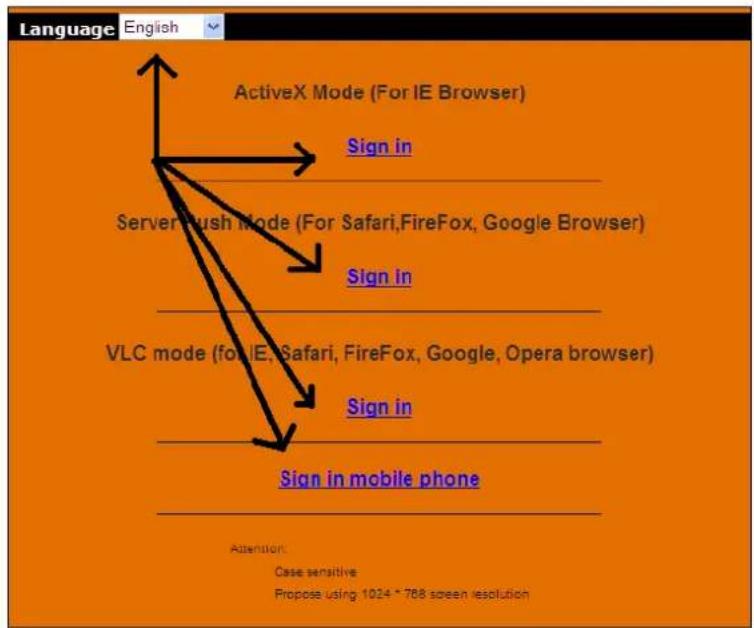
Double cliquez sur l'adresse IP de laamera IP indiquee (Figure 1.9). Sélectionnez votre langue et le navigateur que vous utilisez. Internet Explorer et le navigateur sélectionné par défaut.
Pour acceder à laamera depuis Internet Explorer, entrez juste l'adresse IP de laamera que vous trouverez grâce à IP camera tool (Figure 1.9). Par exemple, si l'adresse IP de laamera est 192.168.1.123:
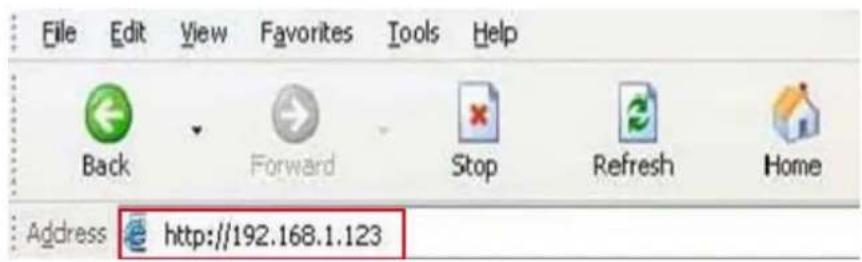
Figure 2.5
L'écran suivant s'affiche après avoir appuyé sur "Entrer":

Figure 2.6
Le nom d'utilisateur par défaut est admin, pas de mot de passer (laissez la case vide).
Entrez un nom d'utilisateur et mot de passage correct, l'interface devrait apparaite. Il y a 3 facons de s'identifier (figure 2.7).
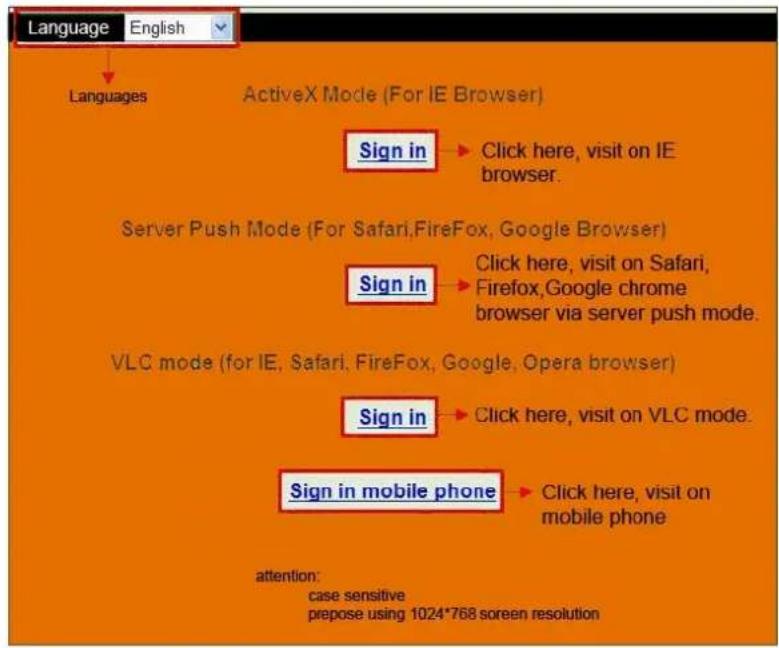
Figure 2.7
(1) "ActiveX Mode" (IE): disponible dans Internet Explorer 6.0 ou plus.
(2) "Serveur Push Mode": disponible pour Firefox, Safari, and Google Chrome.
(3) "Se connecter avec un téléphone": disponible avec les Smart Phone écents.
1.8.1 IE (Navigateur Microsoft Windows par défaut "Internet Explorer")
Choisissez ActiveX Mode (For IE Browser), et connectez-vous.

Figure 2.8
La première fois que vous vous connectez à laamera, vous doivent Obtir un ActiveX comme la photo ci-contre, cliquez sur la bannière etCHOISSEZ Run Add-on, rafraichissez la page et reconnectctez vous à laamera afin d'avoir accès à la video :

Figure 2.9

Figure 3.0
Note: Si après avoir accepté l'activeX vous n'avez toujours pas accès à la video, (page noire et croix rouge), ou juste un écran noir, essayez d'activez les paramètres ActiveX dans les paramètres de sécurité de votre navigateur. Avez-vous installé le programme ActiveX de l'étape 4 chapitre 1.6, image 1.5?
Suivez ces étapes:
- Fermez le logiciel pare peux de votre ordinateur.
- Changez les contrôles ActiveX, navigateur "IE" > "Outil" > "Options Internet" > "Sécurité" > "Niveau spécifique" > "Contrôle ActiveX et Plug-ins", toutes les options ActiveX doivent être "Activés": Spécialement:
Autrement: Vous pouvez aussi cliquer sur "Start" menu- > "Internet Explorer", désissez "Internet attributes" pour y acceder, ou via "Control Panel" - > "Internet Explorer", entrez dans les paramètres de sécurité. Si malgré l'activation de
tous les paramètres ActiveX la video ne fonctionne toujours pas et que la Led du statut de laamera est jauné merci de changer le numero de port. Ne pas utiliser le port 80, utilisez plutôt le port 128, 1008 etc.

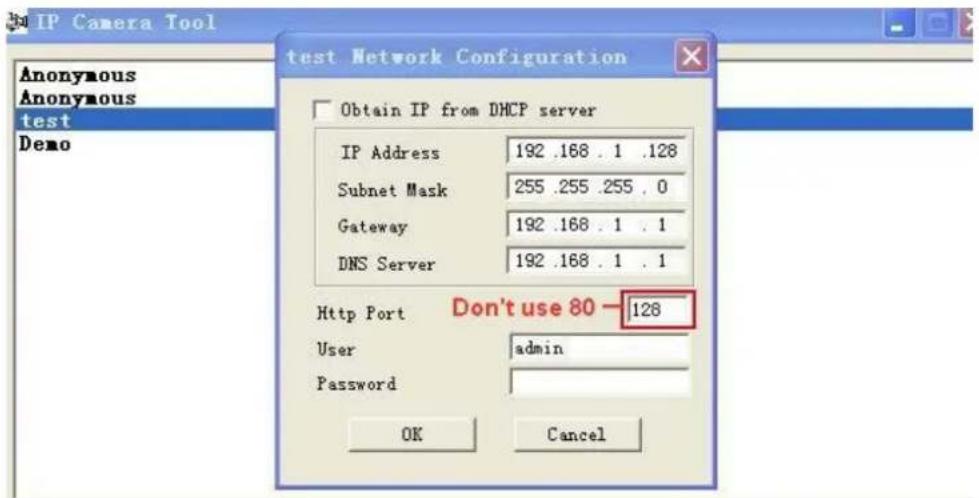
Figure 3.2
NOTE: Soyez sure que vous logiciel anti-virus ne bloque pas l'Active X ou le logarithiel. Si vous ne pouvez pas voir la video en direct, merci de reessayer en fermant votre pare feu ou logarithiel antivirus.
1.8.2 Pour Safari, Firefox, Google Chrome
Choisissez Server Push Mode (For Safari, Firefox, Google Browser), et connectez-vous. Server Push Mode ne supporte pas ActiveX, des fonctions seront donc inaccessibles, comme par exemple Play, Stop, Record, Audio, Talk etc. si vous poulez utiliser ces fonctions, merci d'utiliser IE.
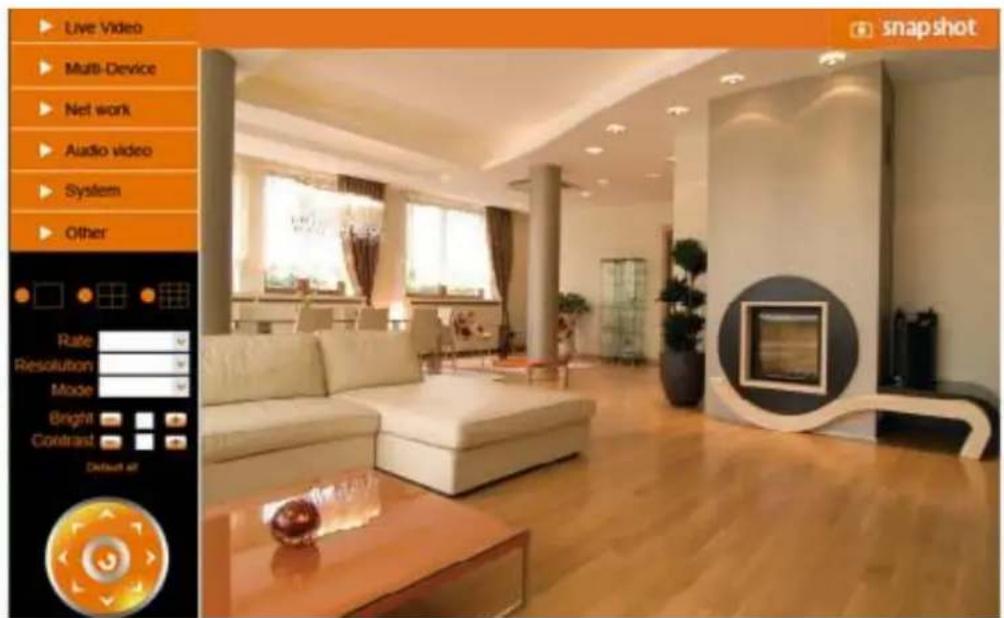
Figure 3.3
1.8.3 Pour les apparèils mobiles
Choisissez Sign in mobile phone, et connectez-vous. Les téléphones mobiles ne supportent pas l'ActiveX, vous ne pourrait donc exéçuter que des fonctions basiques dans ce mode. Sontupportés:iPhone®,Smartphone,téléphones 3G,etc. Normalement,si le téléphone supporte la video en streaming,ça devrait fonctionner pour laamera IP.L'application ebode pour iPhone®supporte toutes les fonctionnalités,voir étape 4.1
1.9 Configuration réseau
Quand you you a camera via IP camera tool, passez la souris sur l'onglet Network, cela fera apparaitre la fenetre ci-contre:


1.9.1 Configuration réseau basique
Ici vous pouvez associier une adresse IP fixe à laamera; c-à-d, entrez l'adresse IP fixe manuelle. Vous pouze également appliquer ces paramétres depuis IP Camera Tool. (Figure 2.3). Il y a plusieurs raisons qui peuvent pousser à appliquer une adresse IP fixe. Le réglage par défaut est DHCP, cela peut dire que le routeur reseau va donner une adresse IP automatiquement à laamera afin de simplifier la configuration. Le problème est qu'à chaque redémarrage de laamera ou du réseau le routeur peut decide derdonner une différence adresse IP à laamera par rapport à la fois précédente. Si vous decide de vous connecter à laamera sans IP camera tool et que l'IP à changer vous ne pourrez pas connaître la nouvelle adresse IP. Cela permettra également d'éviter un transfert de port à l'adresse IP erroné suite à quoi vous ne pourriez plus voir votreamera depuis un ordinateur distant ou votre Smartphone. Les utilisateurs de Belgium Telenet ont des règles spéciales pour la restauration de ports et IP fixe. Ces changements doivent être faits sur le site Telenet.be. La plupart des routeurs Telenet ont une plage d'adresses IP fixe réservée, allant de l'adresse 1 à 99. Merci deCHOISIR une adresse IP entre 192.168.0.2 et 192.168.0.99 et soyez sure qu'aucuns autre péripérisque n'ait la même adresse IP fixe, ce qui pourrait engendrer des conflits.
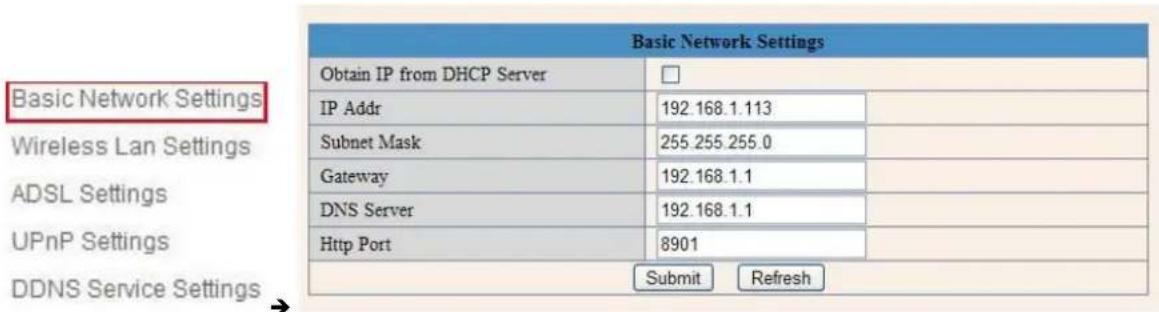
Figure 5.7
Si vous ne connaissiez pas le "Subnet Mask", Gateway, DNS Server. Merci de regarder le statut de connexion local de votre réseau dans votre ordinateur; vous y trouvez toutes les informations, suivez les informations ci-dessous. 3.7.3 (CMD):
1 Panneau de configuration Connexion reseau Connexion reseau local (Lan) Support Details
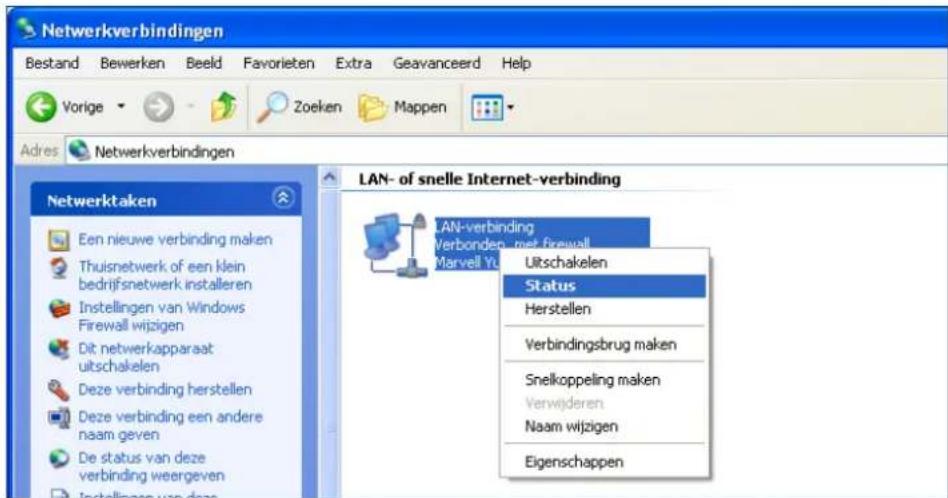
- Trouvez l'icone de connexion local, car vous risquez de voir plus d'une icône, clique gauche,CHOISSEZ SUPPORT Détails
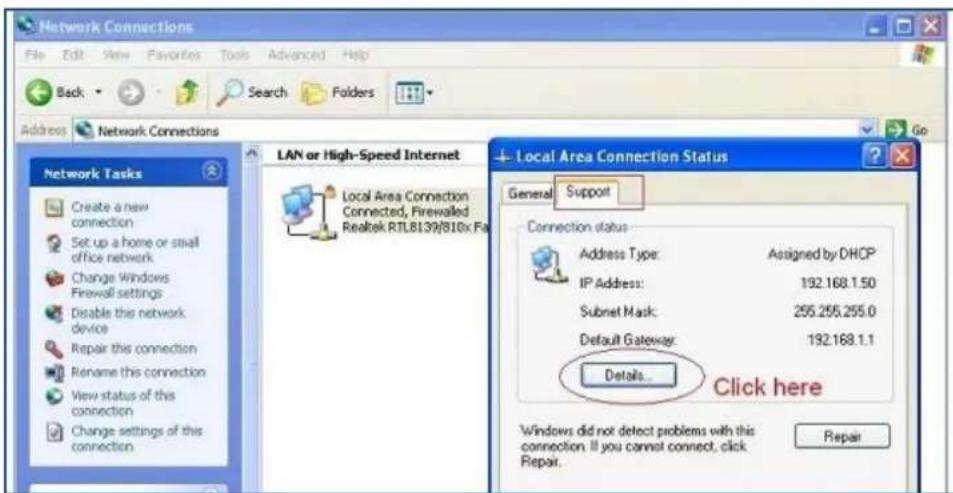
Figure 5.8
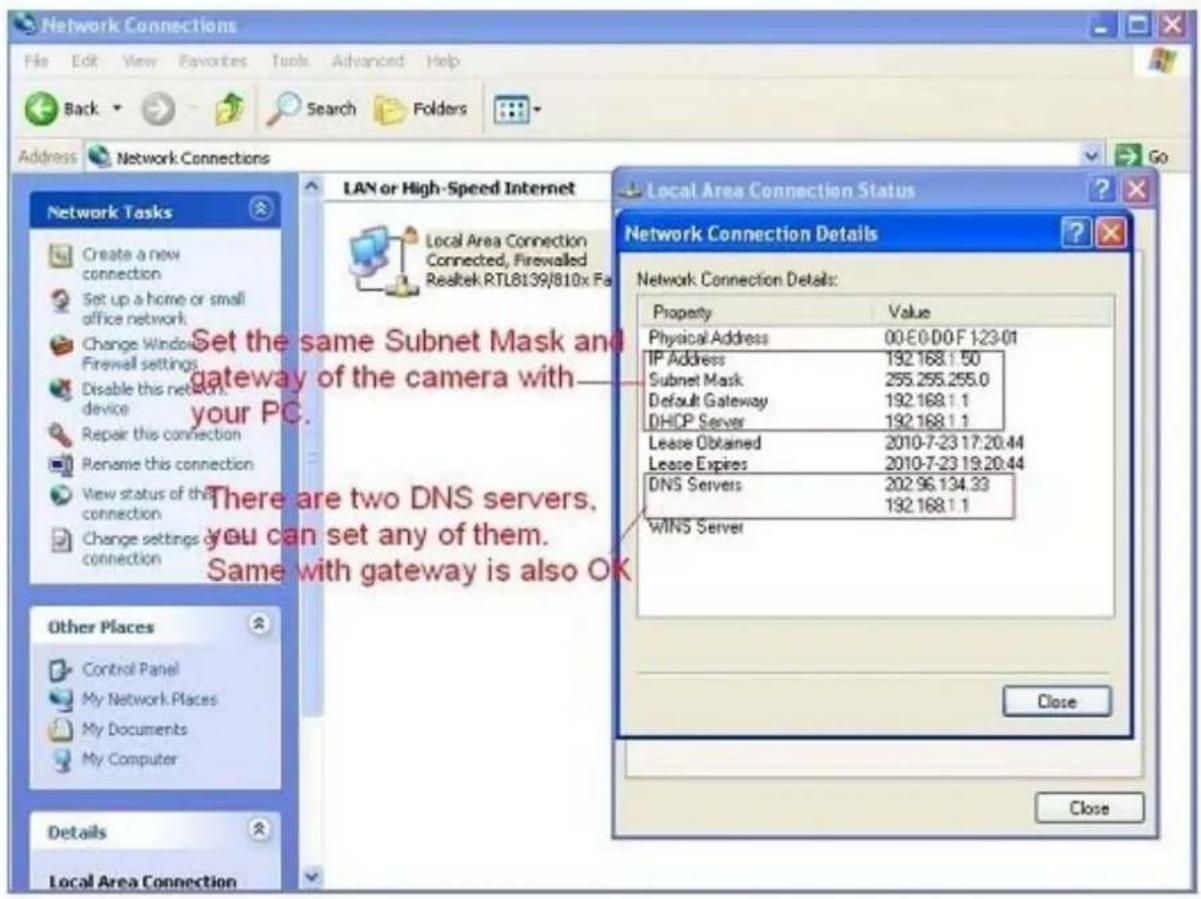
Figure 5.9
Si vous ne connaissiez pas le serveur DNS, nous vous suggerons d'utiliser la meme IP que la passerelle.
La plupart des routeurs supportent la fonction DHCP, vous pouvez désirir "Obtenir une IP depuis le serveur DHCP" pour avoir une IP dynamique, cependant nous vous recommendons vivement d'utiliser une adresse IP fixe pour vous connecter à distance avec laamera (voir étape 3.3)!
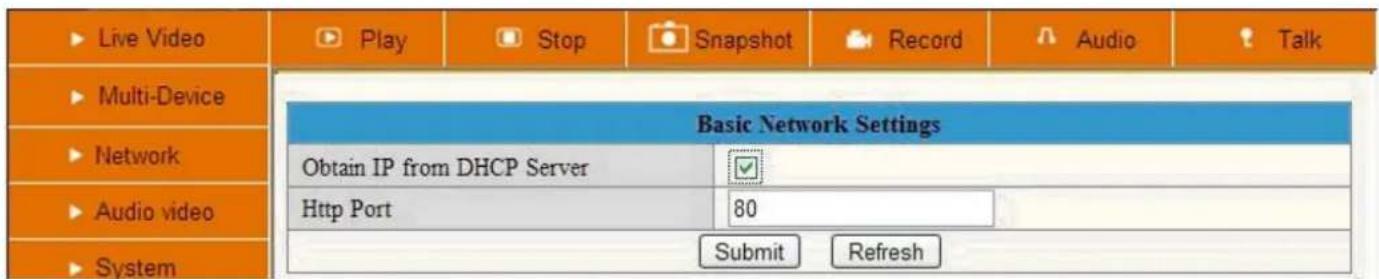
Figure 6.0
Port Http: Dans la plupart des cas, votre fournisseur d'accès internet bloque l'accès à ce port (80), vous pouze le modifier par un autre numéro de port comme 81, 82, 83 etc. Soyez sur, si vous avez plusieurs caméras, qu'elles ont toutes un port différent afin de prévenir d'eventuels problèmes de connexion.
1.9.2 Paramètres réseau sans fil
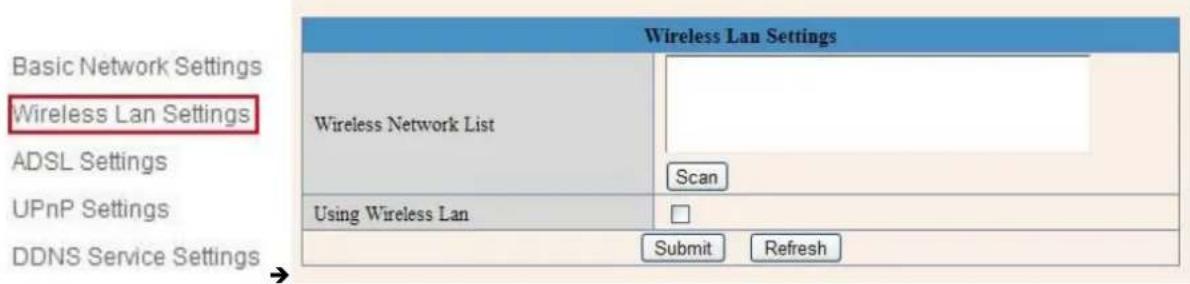
Figure 6.1
Commencer à configurer votre connexion réseau sans fil avec votre routeur sans fil en suivant ces étapes:
- Soyez sur que votre routeur est un routeur sans fil.
- Soyez sur que l'antenne wifi est installé sur laamera.
- Determinine s'il y a un cryptage (Mot de passer) sur le WLAN du reseau sans fil, s'il y a un cryptage, notez bien la cleft car nous en aurons besoin plus tard.
Informations:
Cryptage est un autre mot utilisé pour dire "mot de passer" et le type de sécurité de votre réseau sans fil, aujourd'hui la plupart des routeurs sont cryptés, ce qui empêche des hierces personnes d'acceder à votre réseau. Sous certains routeurs vous pourraittzrouver une etiquette avec le nom d'utilisateur et le mot de passage par defaut, d'autres n'ont pas de mots de passage, il peut alors etre assigné par l'utilisateur ou par la machine. Il existe un site très pratique contenant de nombreux routeurs et leurs informations tel que I'aresse IP par defaut, le nom d'utilisateur et mot de passage etc. Merci de noter que nous ne faisons que citecer ce site, nous ne le soutenons pas ni ne le supportons. Ce site est: http://portforward.com/ Cliquez sur "Router List" et trouvez la marque et le type de votre routeur pour trouver plus de détails pratiques si vous ne les trouvez pas ailleurs.
Dans le prochain screenshot vous pourrez voir Portforward.com qui contient toutes les informations dont vous avez besoin sur votre routeur. Notez bien que Portforward.com est un site internet qui vous indique comment vous connecter, effectuer des changements, rediriger des ports etc. Les informations varient en fonction de votre type de routeur. Les utilisateurs belges qui sont hébergé chez Telenet seront dans la plupart es cas dans 'impossibilité de se connecter à leurs routeurs. Tous les changements devront être effectuels depuis le site internet Telenet.be.
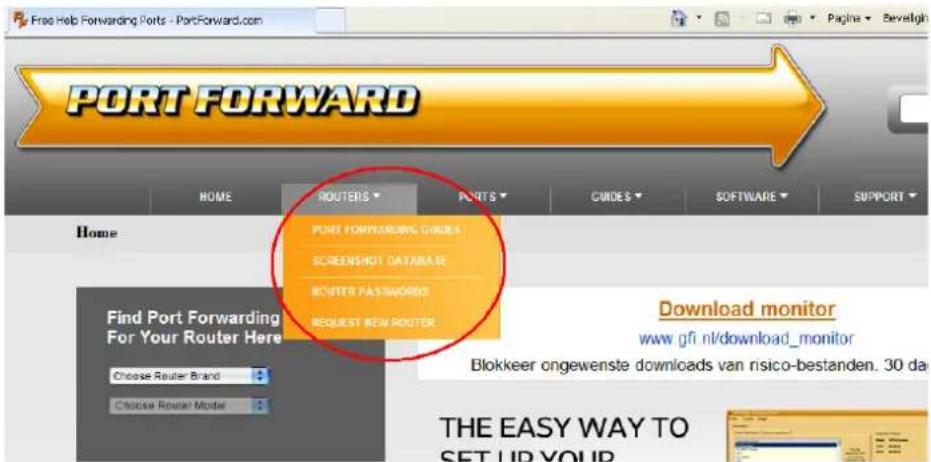
-
Connectez vous à laamera via IPCamera Tool ou manuellement avec votre navigateur internet. (Figure 2.8)
-
Cliquez sur "Network" > "Wireless Lan Settings" > "Scan", merci d'appuyer 2 fois, après quoi vous pourrez trouver le WLAN depuis la liste,CHOISSEZ celui que vous utilisez.(Figure 6.2).
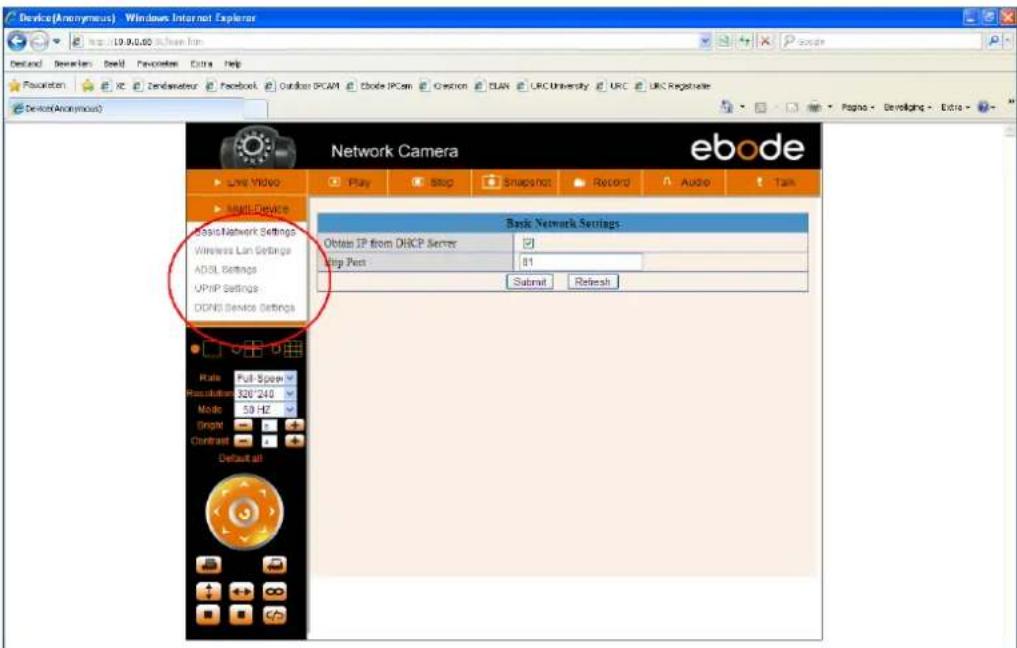
Figure 6.1.1
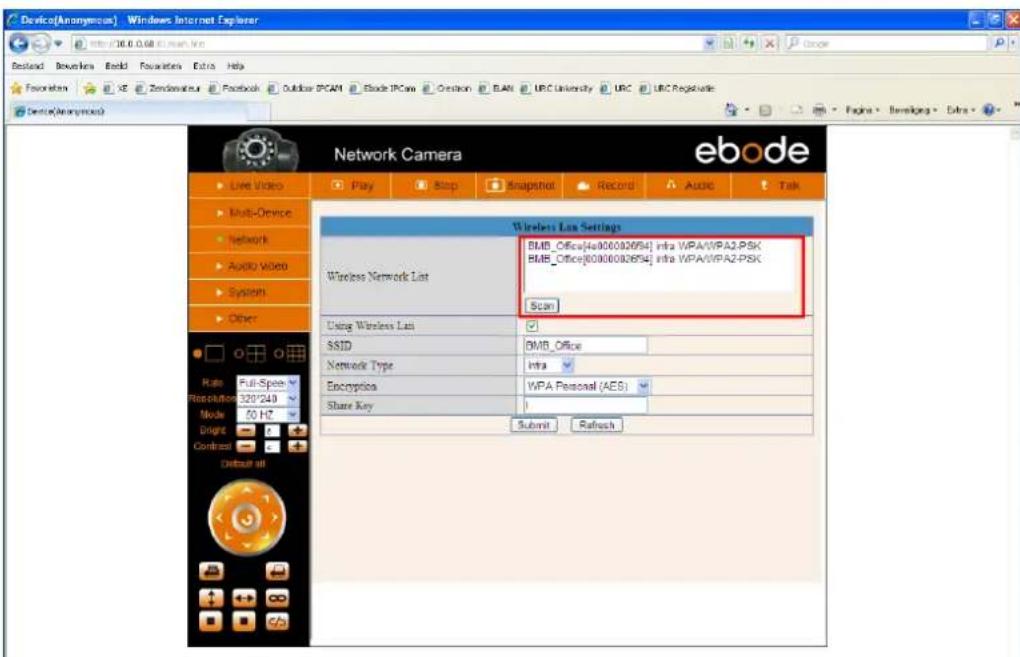
Figure 6.2
Merci de noter que le menu (Figure 6.1.1) peut avoir un aspect graphique différent en fonction de votre ordinateur, cela dépend de la résolution graphique utilisé. La Figure 6.1.1 montre ce que vous doivent avoir en passant votre souris sur "Network". ÀpRES avoir cliué sur "Network" vous devriez voir une fenêtre comme à la Figure 6.1.1.

- Sélectionnéz votre réseau sans fil dans la liste. "Wireless Lan" peut également s'appeler "SSID" dans des manuels d'utilisation autres routeurs.
- Avec le SSID vous pouvez également trouver le type de cryptage: type de réseau "infra" cryptage "WEP".

- S'il n'y a pas de cryptage, selectionnez "none" et cliquez sur "Submit". (Figure 6.4).
- S'il y a cryptage, merci d'entre la clef (mot de passer), puis cliquez sur "Submit". (Figure 6.5).
- Attendez 30 secondes, la camera va redémarrer, après le redémarrage total, débranchez le cable Ethernet. Vous devrez vous reconnectcer à laamera via IP Camera Tool avant de passer à l'étape suivante.
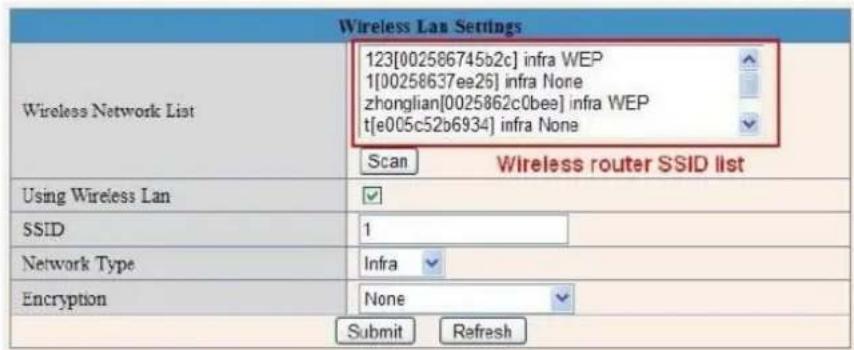
Figure 6.3

Figure 6.4
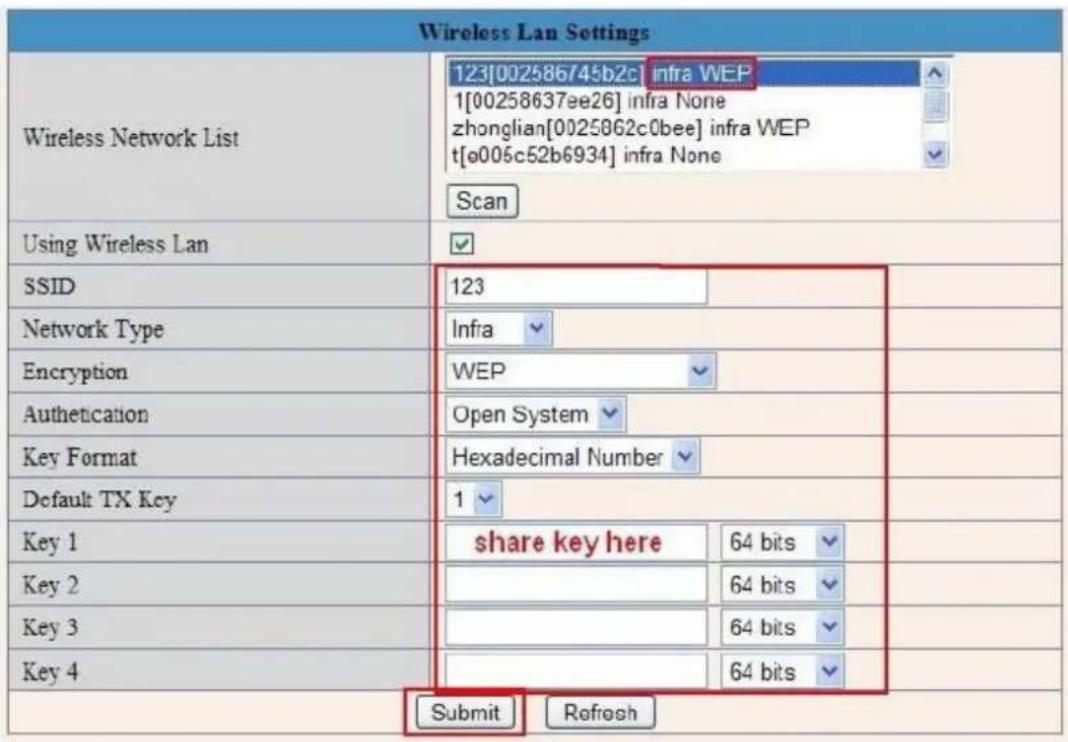
Figure 6.5
1.9.3 Paramétres ADSL (Merci de ne pas toucher ou modifier ces paramétres si vous ne savez pas de quoi il s'agit)
Quand vous vous connectez à internet via l'ADSL, vous pouvez entrier le nom d'utilisateur et mot de passer ADSL obtenu depuis ISP.
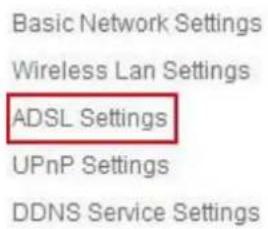
Figure 6.6
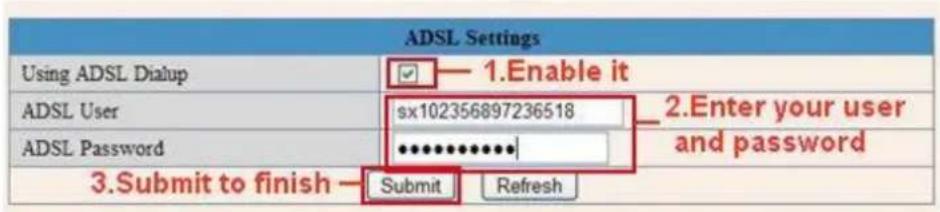
Figure 6.7
1.9.4 Paramètres UPnP (étape importante!)
Si vous poulez être capable d'avoir accès à votreamera hors de votre réseau, par exemple depuis votre lieu de travail, nous devons procéder à des réglages sur votre在网络. Pour beaucoup de monde cette est une étape compliquée, mais nous allons essayer de vous aider au moins. UPnP peut dire "Universal plug n Play device". UPnP redirige les portes dans le在网络 à notre place, vous évitant de le faire manuellement. Mais avant de pouvoir utiliser cette fonction, vous devez posséder un在网络 capable de communiquer avec les modules UPnP. Merci de vérifier que votre在网络 supporte UPnP (verifiez cela dans le manuel de votre在网络), si ce n'est pas le cas veuillez laisser tomber cette étape et passer à l'étape 3.7 Paramètres DDNS Service. Par défaut l'UPnP est souvent désactiver sur les routeurs. Merci de vous reféréz au manuel de votre在网络 pour activer ou désactiver l'UPnP.
Cliquez sur Network > UPnP Settings pour besoin Using UPnP to Map Port:

Basic Network Settings
Selectionnez UPnP et choisissez Submit, votreamera supportera alors l'UPnP et les port seront automatiquement rediriges. Cela sera utile pour l'utilisation du DDNS (permettant de regardar la video hors de son réseau). Dés que vous avez activé l'UPnP sur votre routeur, veuillez proceder aux étapes suivantes.

Figure 6.9
NOTE: L'UPnP est uniquement utilisé pour la redirection de ports. Afin de garantir la sécurité de votre routeur, soyez sur que la fonction UPnP de votre routeur est activé. Si votre routeur ne supporte pas l'UPnP, vous aurez peut être des
informations erronées, dans ce cas nous vous recommendons de faire la redirection des ports manuellement dans votre routeur, comme expliqué à l' étape 3.7.3. Si votre routeur gère l'UPnP mais que vous ne pouvez pas acceder à votreamera de l'extérieur de votre réseau merci d'utiliser le manuel de votre routeur pour la redirection de ports (étape 3.7.3). Laissez toujours l'UPnP activé!
1.9.5 Paramètres du Service DDNS
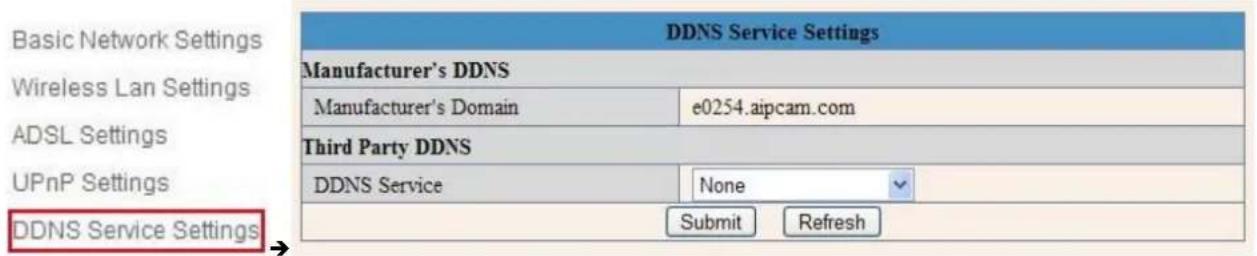
Selectionnez Network > DDNS Service Settings dans l'arborescence sur la gauche (voir image ci-contre)
I y a 2 options:
Manufacturer's DDNS: Ce domaine est fourni avec laamera (voir le sticker sous laamera). Nous vous suggerons d'utiliser le serveur DDNS fourni et de mettre "DDNS Service" sur "None" puis cliquez sur 'submit'. Vous devrez surement vous connecter à laamera de nouveau. Vous pouvez utiliser IPCamera tool pour cela ou enter l'adresse IP de laamera dans votre navigateur internet. Àpès avoir fait cela, merci de passer l'étape suivant et continuer directement à l'étape 3.7.1.
Third Party DDNS: Pour cette option il faut que vous possédiez déjà un serveur DDNS, ce sera alors plus simple de procéder à l'étépe suivante.
Ce Domaine est fourni par une pierce partie, comme par exemple Dyndns, Oray, 3322 etc.
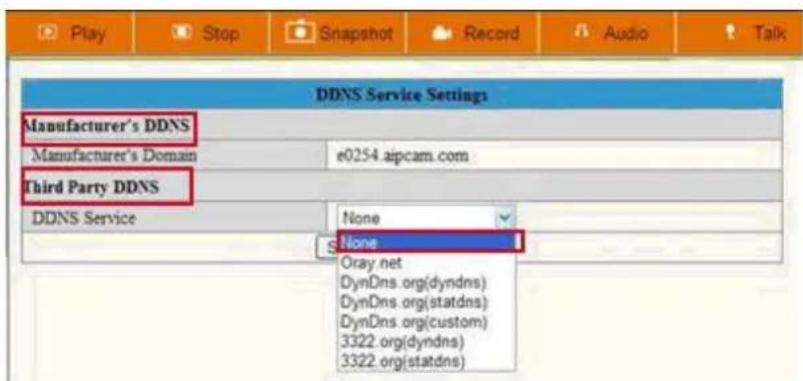
Figure 7.1
Tierre partie DDNS
Si vous utiliser la "third party DDNS", merci deCHOISIR le serveur que vous utiliser, par exemple "3322.org" ou "dyndns.org" comme ci-dessous:

Figure 7.2
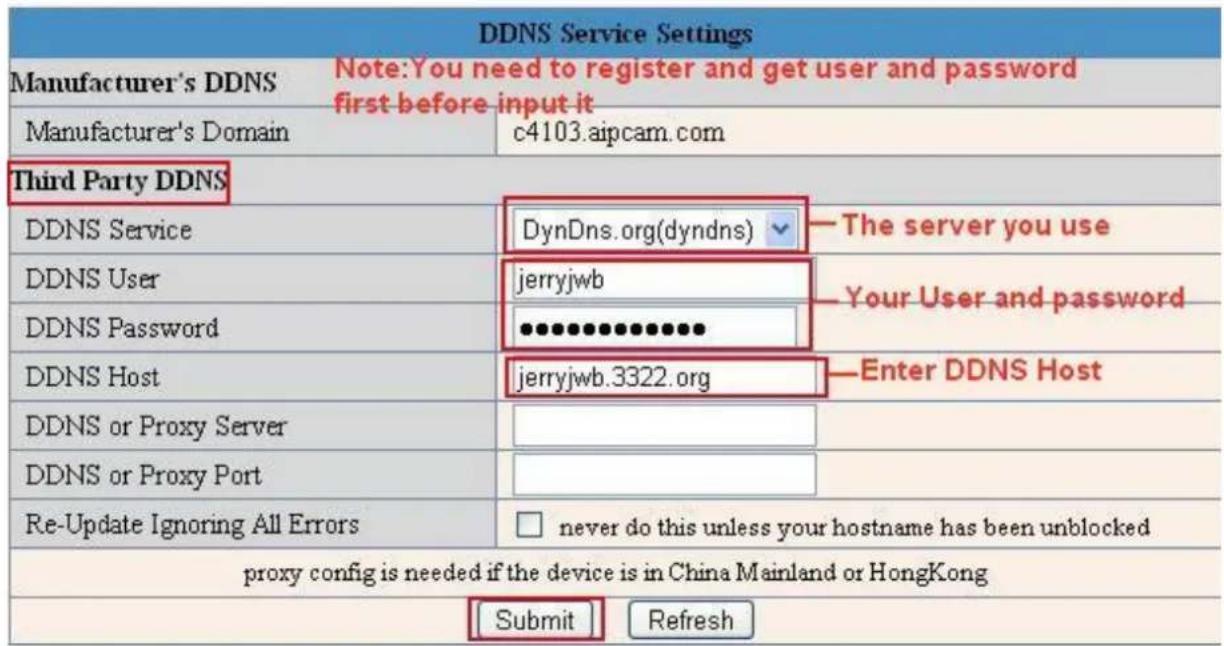
Figure 7.3
Voudevez tout d'abord you enregister,entrez l'utiliseur, mot de passe,l'hote.
NOTE: Seul un serveur DDNS peut être choisi, par exemple, si vous utilisez le "manufacturer's DDNS", "la Third Party" ne fonctionnera pas, si vous utilisez la "third party DDNS", "manufacturer's" ne fonctionnera pas.
1.9.6 Changer le port de laamera. (Toujours changer le port!)
Ouvrez IP Camera Tool depuis votre bureau sélectionnez laamera ebode (ça devrait doivent bleu) puis faites un clique droit etCHOISSEZ configuration reseau. Le port par defaut de laamera est "80", merci de changer "80" pour un autre port de votre choix, par exemple 81, 82, 83 etc. Cliquez sur "OK", laamera va redemarrer, attendez 30 secondes.
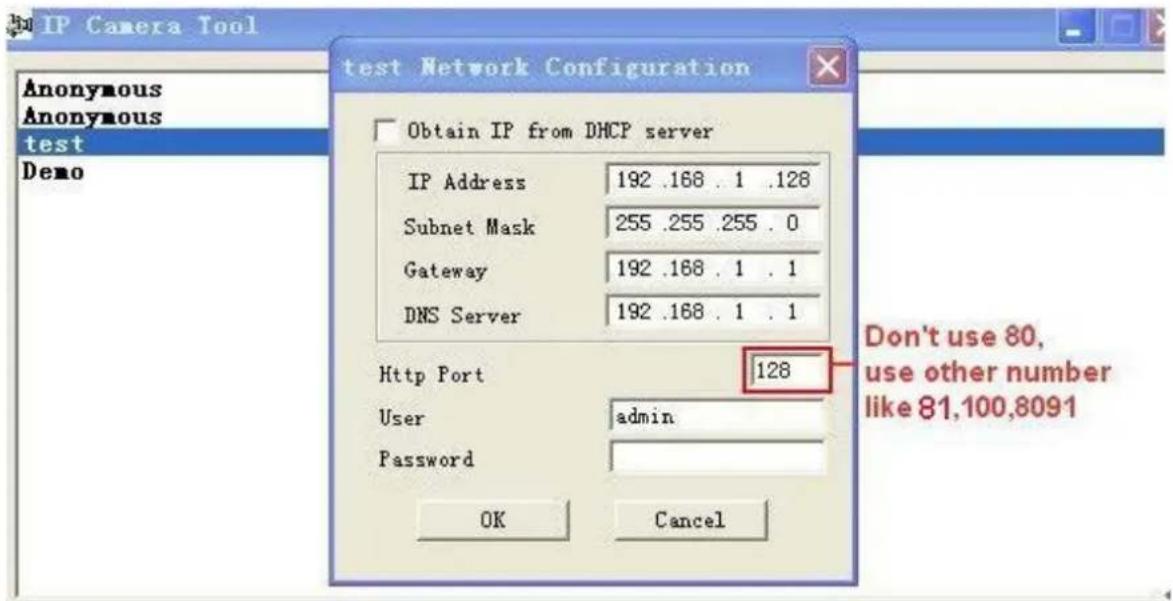
Figure 7.4
1.9.7 Status DDNS (Toujours vérifier!)
Après que toutes ces étapes soient effectués, vous devriez avoir accès à votreamera depuis votre Smartphone ou tablette à l'aide d'une application ou d'un navigateur internet.
Avant d'avoir un accès à distance à laamera, vous devez d'abord vérifier le statut DDNS de laamera. Connectez vous à laamera etCHOISSEZ "System">Device Info". Merci de vérifier que le 'DDNS Status' soit en 'succeed' suivi de l'adresse. Ceci est illustré dans l'image ci-dessous. Il est important que vous obtieniez I'adresse DDNS permettant d'acceder à laamera depuis n'importe ou dans le monde. Vous pouvez trouver cette adresse sous laamera. Ecrivez cette adresse quelque part ou sauvegardez-la sur votre navigateur internet pour avoir acces à laamera hors de votre réseau local. (depuis votre smartphone par exemple au travail, à I'ecole, sur la route etc.).

Figure 7.8
Felication! You've installed avec succès votreamera IP. C'est toujours une bonne idée de permettre à des amis ou la famille de pouvoir acceder à laamera de leur plein gré. N'oubliez pas de changer le mot de passer de laamera! Pensez à garder ce manuel au cas où il faudrait procéder à d'autres modifications. Les étapes suivantes de ce manuel sont à consultés uniquement si vous n'arrivez pas à acceder à laamera hors de votre réseau, ou si vous souhaiter des fonctions supplémentaires.
Siça ne fonctionne pas, c'est la plupart du temps parce que vous routeur ne supporte pas l'UPnP, dans ce cas il faudra appliquer la redirection de port manuellement ( comme expliqué à l'étape suivante). Vous pouze toujours laisserz l'UPnP activé, que vous l'utilisiez ou non. Si le statu DDNS n'est pas 'succeed' merci de vous référer au FAQ, Chapitre 4, au dos du manuel ou sur notre site internet www.ebodeelectronics.eu.
2.0 Appliquer la redirection de port au routeur (Manuellement)
AVERTISSEMENT: Nous vous recommendons vivement de donner à votreamera une adresse IP fixe. Cela permettra à laamera d'avoir toujours la même adresse IP, et sa réduira le risque d'impossibilité d'acceder à laamera depuis votre Smartphone. Pour donner une adresse IP fixe à votreamera merci de vous reférer à l'objet 3.3 de ce manuel.
Cette étape est la plus importante. Merci de vérifier les 'extra information' à l'étape 3.4 pour plus d'informations sur les routeurs et la redirection de ports.
Afin d'obtenir le DDNS, vous doivent transmettre le port de votreamera au routeur. Vous avez besoin:
- Adresse IP de laamera
- Numéro de port de laamera (ne doit pas être le port 80!)
- Adresse IP de la passerelle par défaut de votre routeur
Nom d'utilisateur et mot de passage du routeur (Les utilisateurs Belges doivent visiter le site Telenet.be pour se connecter)
Les deux premiers champs peuvent être trouvés en démarrant IP camera Tool. Par exemple, l'adresse IP de l'image ci contre est 192.168.1.16 et le port est 81.
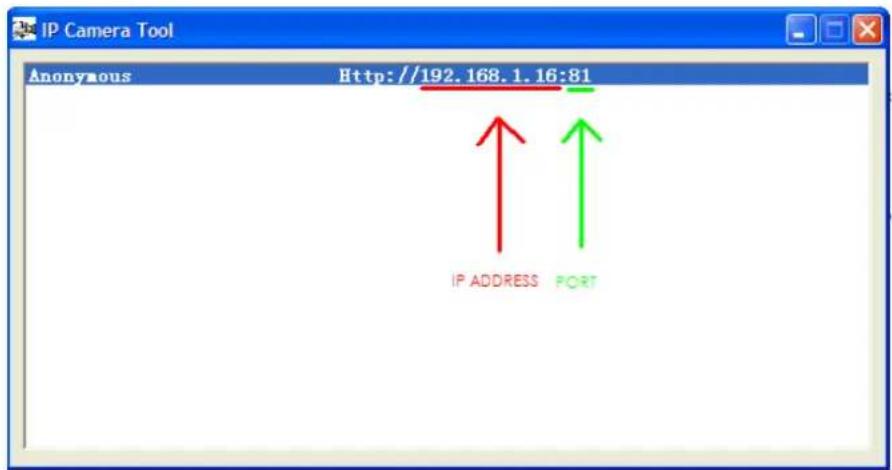
SE RAPPELER: Voire camera ne doit pas etre sur le Port 80. Si c'est le cas, merci de vous rendre a I'etape 3.7.1 pour changer le numero de port.
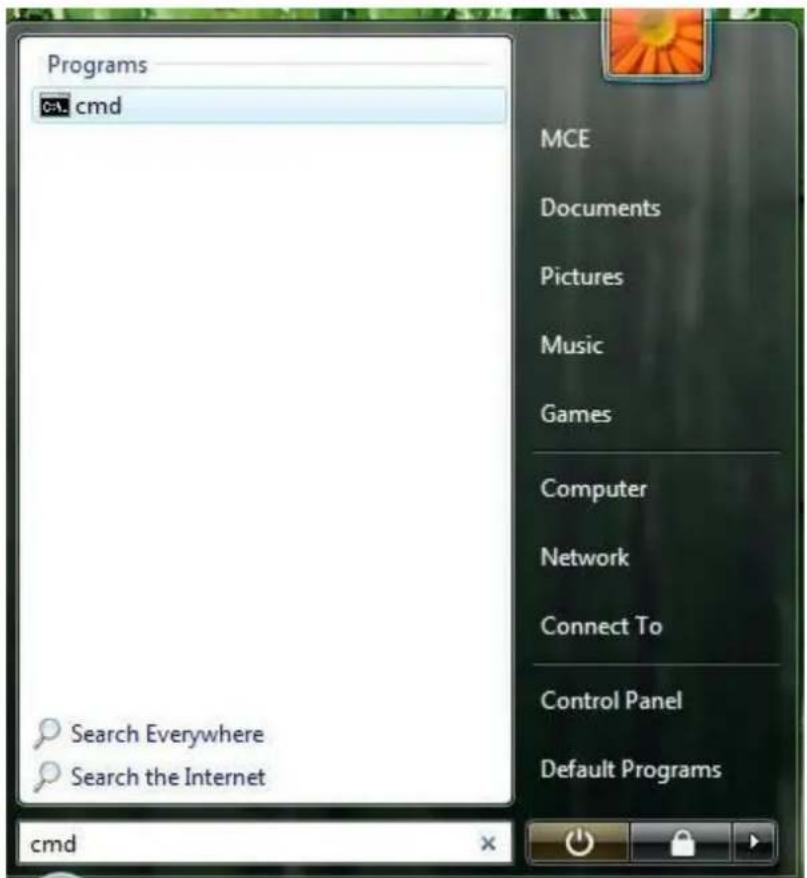
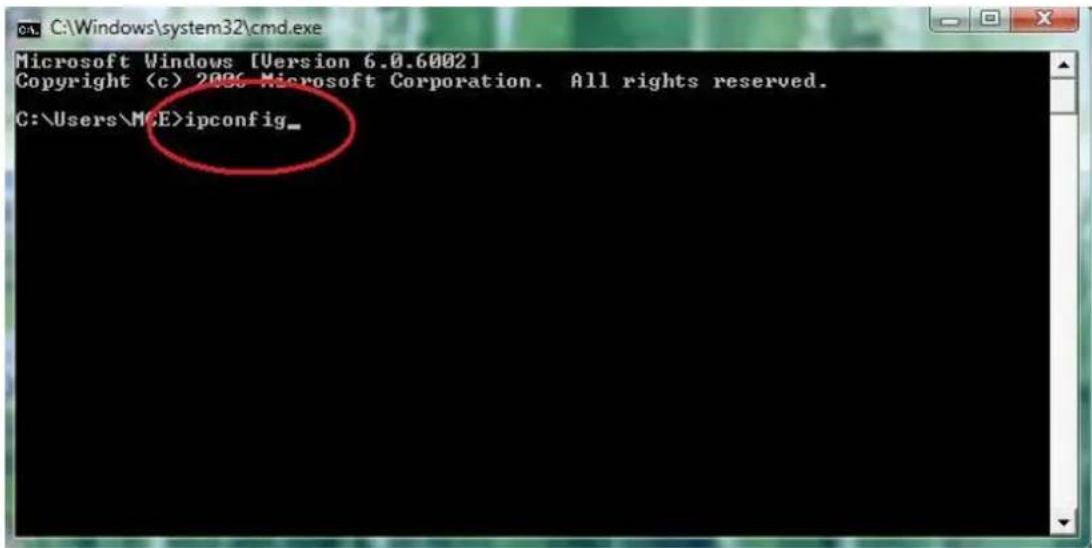
Comment connaitre adress IP de votre passerelle par defaut sous Windows Vista or Windows 7: Cliquez sur 'Demarrer', et recherche 'cmd', appuyez sur entrer (voir image ci-contre). Les utilisateurs Belges de Telenet doivent sauter cette étape!
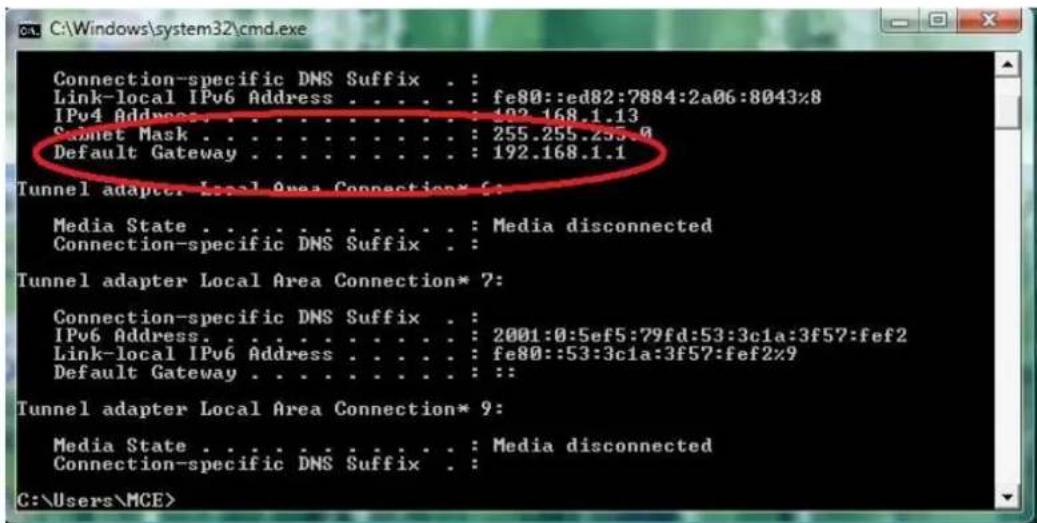
Ensuite, tapez 'ipconfig' puis appuyez sur entrer. Merci de vous referez à l'image suivante.
Finalement, you pouze voir l'adresse de la passerelle par defaut et le masque de sous reseau sur I'image ci-contre.
Maintenant que nous connaissons l'adresse de la passerelle par défaut, nous avons juste besoin de connaître le nom d'utilisateur et le mot de passer de votre routeur. Sous certains routeurs vous pourrez voir une étiquette avec le nom d'utilisateur et le mot de passer par défaut, autres n'ont pas de mots de passer, il peut alors être assigné par l'utilisateur ou par la machine. Il existe un site très pratique contenant de nombreux routeurs et leurs informations tel que l'adresse IP par défaut, le nom d'utilisateur et mot de passer etc. Merci de noter que nous ne faisons que citer se site, nous ne les soutenons pas ni ne le supportons. Ce site est: http://portforward.com/ Cliquez sur "Router List" et trouvez la marque et le type de votre routeur pour voir plus de détails pratiques si vous ne les trouvez pas ailleurs. Pour plus d'informations sur portforward.com, rendez vous à l'étape 3.4.
Maintenant que nous avons toutes les informations pour faire fonctionner le DDNS, nous allons vous montré comment faire cela.
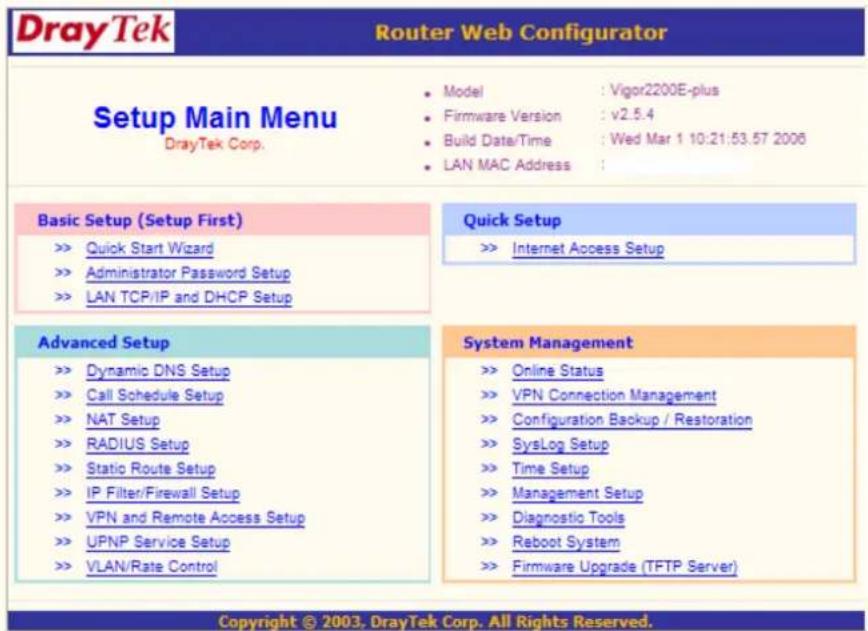
- Ouvrez votre navigateur internet et taper l'adresse de votre passerelle par défaut, appuyez sur entrer.

- Entrer le nom d'utilisateur et le mot de passer de votre routeur

- L'imague suivante represente l'interface de votre routeur. Merci de noter que chaque marque de routeur à sa propre
interface. Il s'agit ici juste d'un exemple.
-
Sélectionnez configuration NAT. Merci de noter que chaque marque peut appeler la configuration NAT d'une façon différente. Portforward.com contient des informations à propos des routeurs de marque différentes.
-
Merci deCHOISIR 'Configure Port Redirection Table'
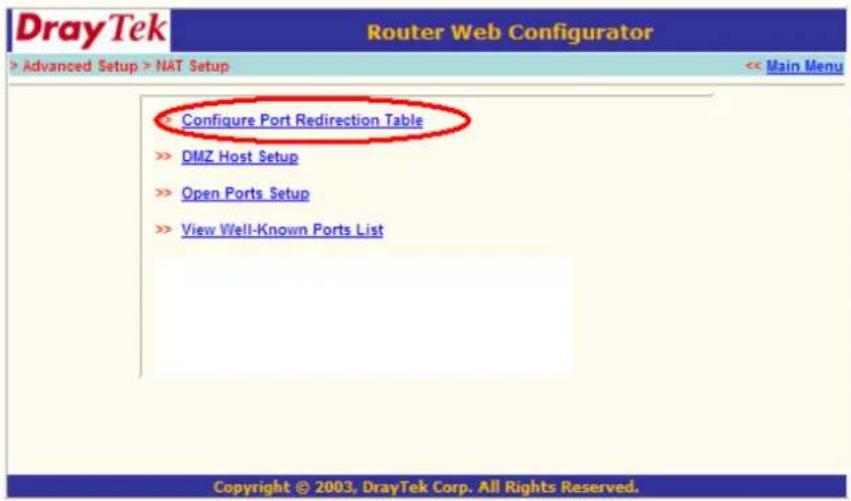
- Maintenant nous devons indiquer au routeur surquel Port laamera est localisée.
Service Name: donnez à laamera un nom facilement reconnaissable, par exemple: ebode IP Cam
Protocol: Sélectionnez TCP
Public Port: You l'avez precedemment relevé, merci d'entrer le bon port de votreamera (vous pouvez toujours utiliser IPCamera Tool pour vérifier cela, comme expliqué au début de ce chapitre)
Private IP: Il s'agit de l'adresse IP de laamera. Encore une fois, vous pouvez vérifier avec IPCamera Tool.
Private Port: Il s'agit du meme que "Public Port"
Merci de cocher la case 'active'
Puis appuyez sur ok
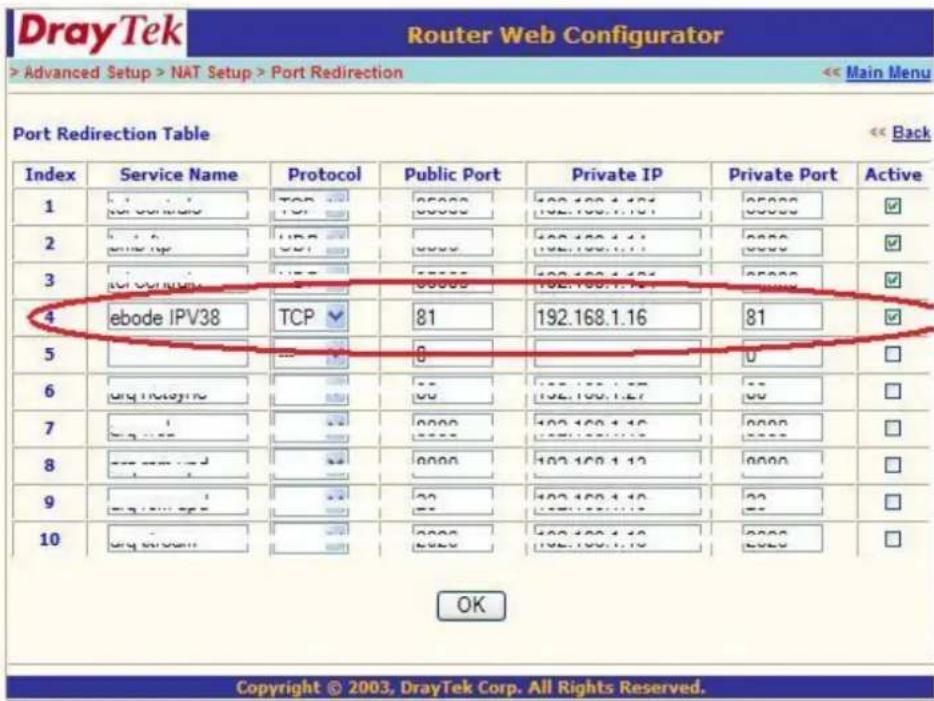
Maintenant vérifie que le statut DDNS est bien 'succeed', voir étape 1.9.7. Vous devriezckiantant être capable de vous connecter à laamera à distance.
Néanmoins, nous vous presentsons un exemple. Il y a un grand nombre de type de routeurs, il est donc difficile d'avoir une explication pour chacun de ces routeurs, nous avons cependant fait quelques exemples sur différents modèles. Souvenez-vous que portforwarding.com est une grande source d'informations.
TP-LINK:
- Connecter-vous au routeur.
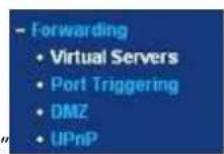
- Choisissez "Forwarding", selectionnez "Virtual Servers" UPnP
- Cliquez sur "Add New button", la fenêtre suivante devrait apparaitre:
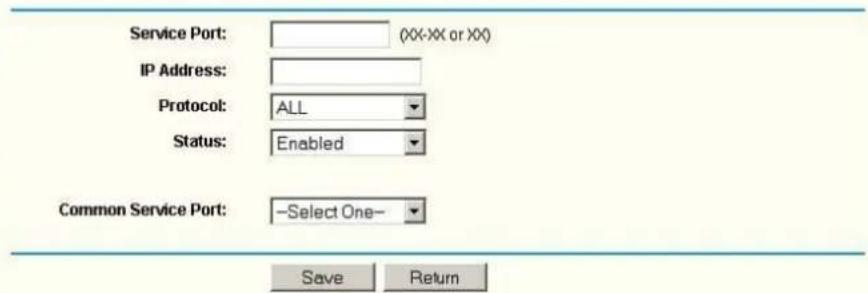
Add or Modify a Virtual Server Entry
Figure 7.5
Remplissez "service port" (ne pas indiquer 80), "IP address" de laamera, puis cliquez sur "Save". NOTE: Le port et I'adresse IP doivent etre identiques a ceux de laamera.
BELKIN:
- Connectez-vous au routeur.
- Choisissez "Firewall", Sélectionnez "Virtual Servers"
- Indiquez le port (ne pas indiquer 80) et l'adresse IP, puis cliquez sur "save".
NOTE: Le port et l'adresse IP doit être identiques à ceux de laamera.
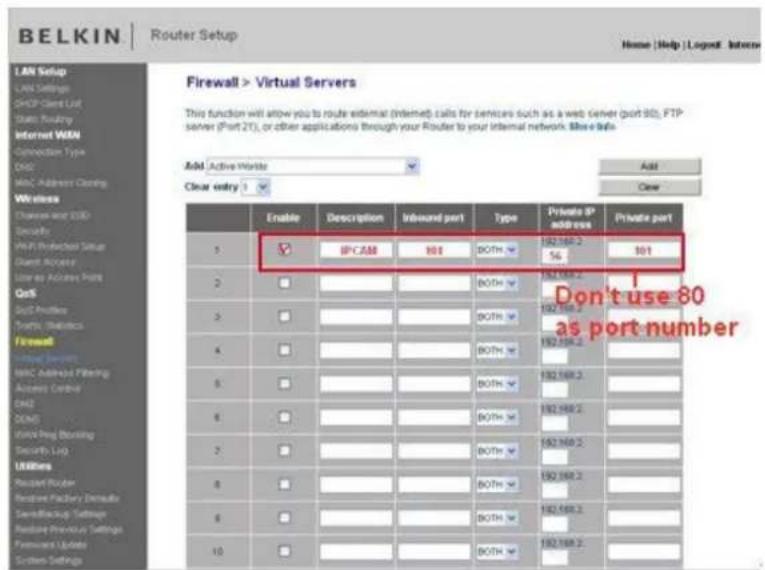
Figure 7.6
DLINK:
- Connectez-vous au routeur.
- Choisissez "Advanced", Sélectionnez "Virtual Servers"
- Entrez le port, l'adresse IP, le Protocole, puis cliquez sur "save".
NOTE: Le "public port" & "private port" doivent etre identiques au port de la camera, choisissez le protocole "both".

Figure 7.7
Voues aveant manenant fin de configurer voire camera. L'etape suivant explique les options supplémentaires de vourc camera et le FAQ.
2.1 Clients Belges avec un Modem/Routeur Telenet
Les clients Belges avec un Modem/Routeur Telenet n'auront pas accès à leur Modem/Routeur comme l'indique la politique de Telenet. Merci de vous rendre sur le site www.telenet.be et connectez-vous avec vos identifiants membres pour changer les paramétres sans fil et permettre la redirection de port dans les paramétres avances. Merci de contacter Telenet si vous avez besoin d'aide. Vous trouvez ci-contre deux images montrant comment effectuer une redirection de port sur les Modem Telenet (Merci de seLECTIONner "Geavanceerd"):

Algemeen
Mijn aanrekeningen
Mijn internet
Fibernet
Verbrijk
Telemeter
E-mail:
3.0 Paramétres Systeme

Figure 8.0
3.1 Informations matériels
Voup ouer des inormations matriel tels que: Device ID, Firmware Version, Embedded Web UI Version, Alias, Alarm Status, DDNS Status, UPnP Status and MSN status.

Figure 8.1
3.2 Paramétres Alias
Le nom de laamera par défaut est anonymous. Vous pouze appeler votreamera comme bon vous semble ici, puis cliquez sur "Submit".

Figure 8.2
4.0 Se connecter avec son téléphone
Si vous utilisez un téléphone, choisissez Sign in mobile phone, connectez vous à laamera, vous devriez tomber sur l'interface principal comme ci contre:
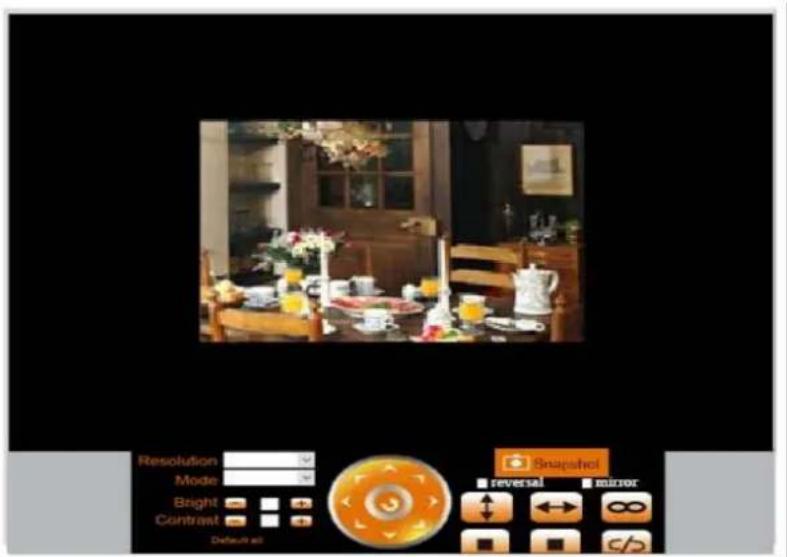
Figure 11.3
NOTE: Le mode pour téléphone mobile ne supporte pas l'ActiveX. Dans ce mode, vous pourrez uniquementGER des fonctions basiques, comme la résolution, Mode, Luminosite, Contraste, Pan/Tilt controle, Capture d'écran, Renversement, Mirroir, fonctions d'entrée-sortie (IO).
4.1 Application IOS
Nous avons récemment introduit sur l'App store notre propre application pour nos caméras. Grace à cette application vous allez pouvoir contrôler à distance vos caméras IP Ebode depuis votre iPad®, iPhone® ou iPod Touch®, peut importe ou vous étes*.
Rendez-vous sur l'App Store pour télécharger IPVision App (€4,49)
Sous laamera vous pourrait trazer追究er DDNS (DDNS e.g. http://a5151.gipcam.com) pour l'accès à distance. A noter qu'il y a différentes étapes à réaliser pour que cela soit possible (IP fixe, changement de Port, redirection de port etc.)

FONCTIONS
- Voir la vente en directe depuis vos caméras
- Contrôle de vos caméras dans 8 directions (si laamera le supporte)
- Détction de mouvements (si laamera le supporte): envoi de mail en cas de mouvement, réglage de la sensibilité, activation/désactivation de l'alarme rapide
- Zoom de laamera par simple pincement sur l'image (meme si vous camera ne supporte pas le zoom)
- Surveillance total grâce à la rotation de la camera
- Passer en mode plein écran pour sélectionner une autreamera, cela fonctionne uniquement lorsque le zoom n'est pas effectif (double clique pour obtenir un zoom à 100%)
- Prendre des captures d'image et sauvégarder les sur votre pellicule
- Ajustement Luminosite/Contraste
- Option Miroir et Renversement (permottant un control simple de laamera, meme si celle ci est instalé sur un plafond par exemple)
- Changement de la résolution
- De nombreuses cameras supportés (jusqu'à 144)
- Vue en mosaïque permettant de voir 4 camères (en mode paysage) et 6 camères (en portrait) simultanément
- Défilament en vue mosaïque pour voir de nombreuses autres caméras
- Possibilité de bloquer le contrôle PTZ et/ou rotation
- iOS 4 testé et supporté
- Profitez de tous les avantages de l'écran retina sur iPhone® 4
CAMERAS SUPPORTES PAR L'APP
Merci de noter que cette application est uniquement compatible avec les cameras de marque Ebode, touteamera d'une marque fierce ne sera pas supporté.
*** TOUTES LES FONCTIONNALITEES NE SERONT PAS COMPATIBLES AVEC TOUTES LES CAMERA
***
*** TOUTES LES FONCTIONNALITEES NE SERONT PAS DISPONIBLE SI VOUS N'UTILISEZ PAS L'APPLICATION IPHONE® OU MICROSOFT INTERNET EXPLORER CAR VOTRE CAMERA DEPENDS D'ACTIVE-X***
*Connexion 3G ou sans fil requise. Pour une utilisation hors de votre réseau vous devez configurer la redirection de port sur votre routeur, regardez les FAQ.
Pour cetteamera IP, vous pouvez utiliser les applications suivantes:

Pour Android: CamViewer App (officieux) App

Pour iOS: ebode IP Vision
5.0 Obtenir un support technique
Nous espérons que votre expérience avec les cameras Ebode est positive, mais si vous rencontres un problème ou si vous avez une question auquel ce manuel ne répond pas, merci de visiter notre site www.ebodeelectronics.eu ou envoyez nous un e-mail à info@ebodeelectronics.eu.
Ce manuel est basé sur la dernière version disponible pour laamera. Des mises à jour seront disponibles régulièrement, merci donc de vérifier que votreamera est à jour avant de contacter notre support technique.
Si vous camera ne supporte pas certaines fonctions citées dans ce manuel, merci de contacter notre support technique pour obtenir le dernier firmware et les fichiers WEB Internet Explorer pour effectuer la mise à jour.



- Introduction
- Caracteristiques
- Contenu
- Présentation produit
- Vuede face
- Panneau arrête
- Vue de dessous
- Systeme requis
- Installation matériel
- a. Installation logiciel
- Pour les utilisateurs de windows uniquement:
- IP Camera Tool
- Six Options Disponibles
- Propriétés de base
- Configuration Réseau
- Mise à jour logicielle
- Rafraîchir la lise des Camères
- Flush Arp Buffer
- A propos de IP Camera Tool
- Connexion à laamera
- IE (Navigateur Microsoft Windows par défaut "Internet Explorer")
- Pour Safari, Firefox, Google Chrome
- Pour les apparèils mobiles
- Configuration réseau
- Configuration réseau basique
- Paramètres réseau sans fil
- Informations:
- Paramètres UPnP (étape importante!)
- Paramètres du Service DDNS
- Changer le port de laamera. (Toujours changer le port!)
- Status DDNS (Toujours vérifier!)
- Appliquer la redirection de port au routeur (Manuellement)
- TP-LINK:
- BELKIN:
- DLINK:
- Clients Belges avec un Modem/Routeur Telenet
- Paramétres Systeme
- Informations matériels
- Paramétres Alias
- Se connecter avec son téléphone
- Application IOS
- FONCTIONS
- CAMERAS SUPPORTES PAR L'APP
- Obtenir un support technique
Marque : EBODE
Modèle : IPV38
Catégorie : Caméra de surveillance