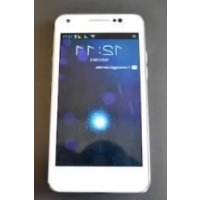
WeMove Legend 2 - Smartphone NGM-Mobile - Notice d'utilisation et mode d'emploi gratuit
Retrouvez gratuitement la notice de l'appareil WeMove Legend 2 NGM-Mobile au format PDF.


| Caractéristiques | Détails |
|---|---|
| Modèle | NGM-Mobile WeMove Legend 2 |
| Type de smartphone | Smartphone Android |
| Écran | Écran tactile de 6.0 pouces, résolution HD+ (720 x 1440 pixels) |
| Processeur | Processeur Quad-Core |
| Mémoire RAM | 3 Go de RAM |
| Stockage interne | 32 Go, extensible via microSD |
| Caméra arrière | Caméra principale de 13 MP |
| Caméra avant | Caméra frontale de 5 MP |
| Batterie | Batterie de 3000 mAh, non amovible |
| Système d'exploitation | Android 10 |
| Connectivité | 4G LTE, Wi-Fi, Bluetooth 4.2, GPS |
| Dimensions | 156 x 75 x 9.5 mm |
| Poids | 180 g |
| Maintenance | Vérifier régulièrement les mises à jour du système et des applications |
| Sécurité | Utiliser un mot de passe ou un schéma pour verrouiller l'écran |
| Informations générales | Vérifier la compatibilité des applications avec Android 10 avant l'achat |
FOIRE AUX QUESTIONS - WeMove Legend 2 NGM-Mobile
Questions des utilisateurs sur WeMove Legend 2 NGM-Mobile
0 question sur cet appareil. Repondez a celles que vous connaissez ou posez la votre.
Poser une nouvelle question sur cet appareil
Téléchargez la notice de votre Smartphone au format PDF gratuitement ! Retrouvez votre notice WeMove Legend 2 - NGM-Mobile et reprennez votre appareil électronique en main. Sur cette page sont publiés tous les documents nécessaires à l'utilisation de votre appareil WeMove Legend 2 de la marque NGM-Mobile.
MODE D'EMPLOI WeMove Legend 2 NGM-Mobile
Guide rapide - Français....69

Guida rapida - Italiano
Bienvenue dans le monde de NGM Android™. Merci pour avoir acheté NGM WeMove Legend 2. Avec ce dispositif vous pourrez avoir accès aux multiples fonctions de Android™ pour:gérer vos contacts, mail,social network et pour découvert les opportunities du réseau internet en un seul geste! Cela sera comme avoir un petit tablet, un téléphone et un navigateur en un unique,élégant dispositif.Par rapport aux Smartphones mono SIM sur le marché,NGM WeMove Legend 2 offre la commodité du DUAL SIM,qui depuis tousjours caractérisé l'entière gamme des téléphones NGM, ou la possibilité de gérer deux SIM en même temps en configurant la SIM prédéfinie pour les appeals, appel video et connexion données, un avantage exclusivement NGM! En visitant le site officiel www.ngm.eu vous pourrez connaître l'entière gamme de téléphones NGM, essayer notre pratique et fonctionnel service de e-commerce pour faire l'achat de téléphones et accessoires, demander assistance, acceder au forum d'assistance technique et tlécharger les mises à jour de software.
Assemblage
Attention suivre toutes les opérations d'insertion des cartes SIM et carte mémoire uniquement après avoir enlevé la batterie pour éviter la perte des données.
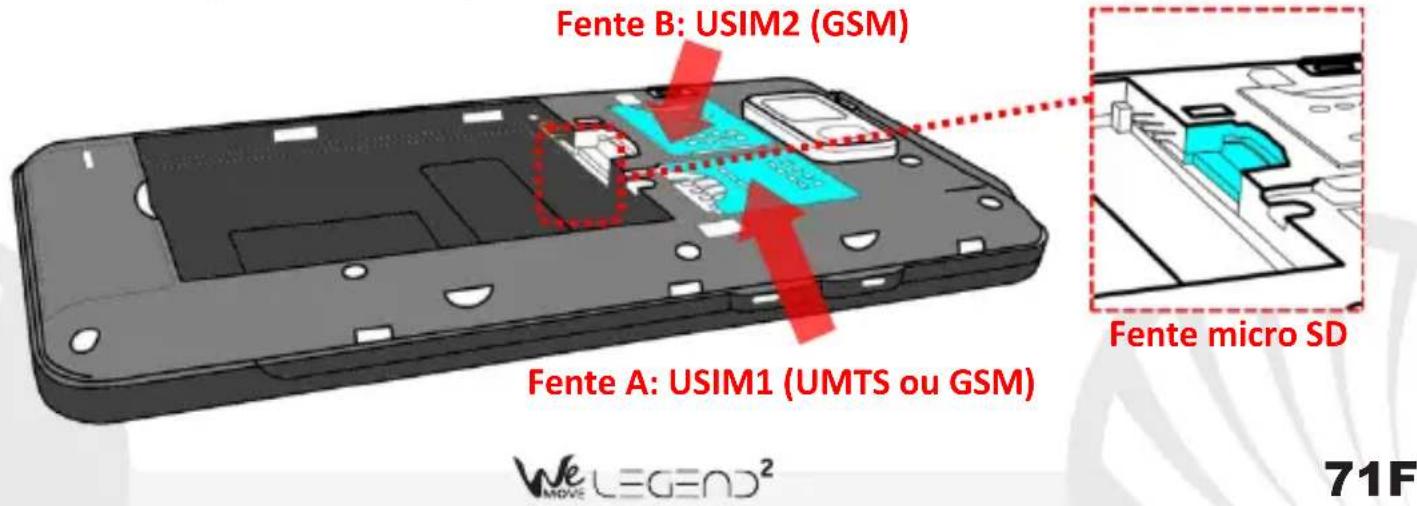
Introduire les USIM cartes: Les USIM cartes contiennent vos numéroros téléphoniques, les codes PIN, les connexions aux services externes, contacts et aux autres détails importants. Pour acceder à la partie contenant les slots des SIM, éteindre le téléphone et soulever le cover du coté inferieur du corps du téléphone. Enlever la batterie. Insérer les cartes USIM dans les respectives fentes avec les contacts dorés returnés vers le bas. La fente USIM A supporte USIM WCDMA. Introduire la carte mémoire: Pour utiliser toutes les fonctions de NGM WeMove Legend 2, il est conseilé l'utilisation d'une carte micro-SD: la carte doit être reliée à la partie postérieure du téléphone après avoir enlevé le cover postérieure et la batterie, la fente se trouve entre le compartment batterie et la fente SIMB. Insérez la carte micro-SD, comme dessin, avec les contacts dorés returnés vers le bas.
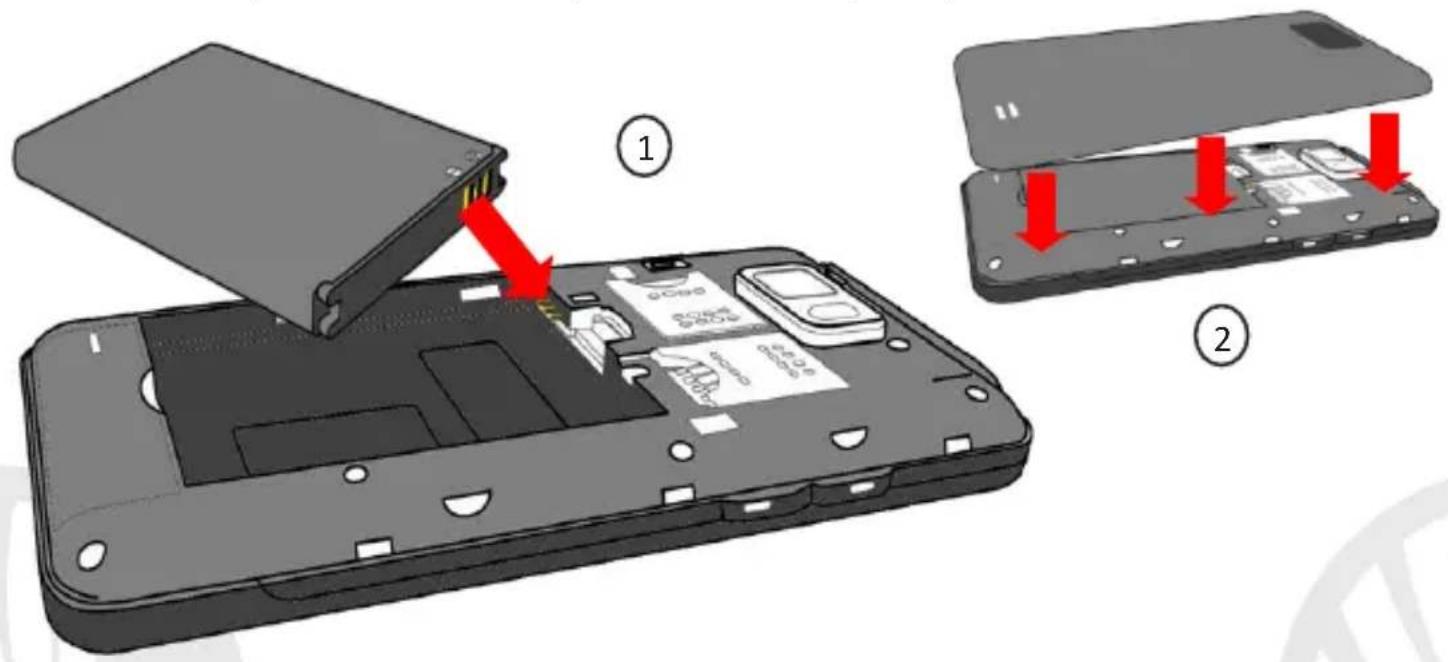
Introduire la batterie
Votre apparéil est fourni avec une batterie à ions de lithium et est projeté pour l'utilisation exclusive de batterie et accessoires originaux NGM. La batterie va reliée à la partie postérieure du téléphone. Insérez la batterie dans le compartment batterie avec les contacts returnes vers le haut, en correspondance avec ceux du téléphone. Successivement, réinstallé le cover postérieur du téléphone, comme montre ci-dessous.
72FRANÇAIS
WcLEGEND
Charger la batterie
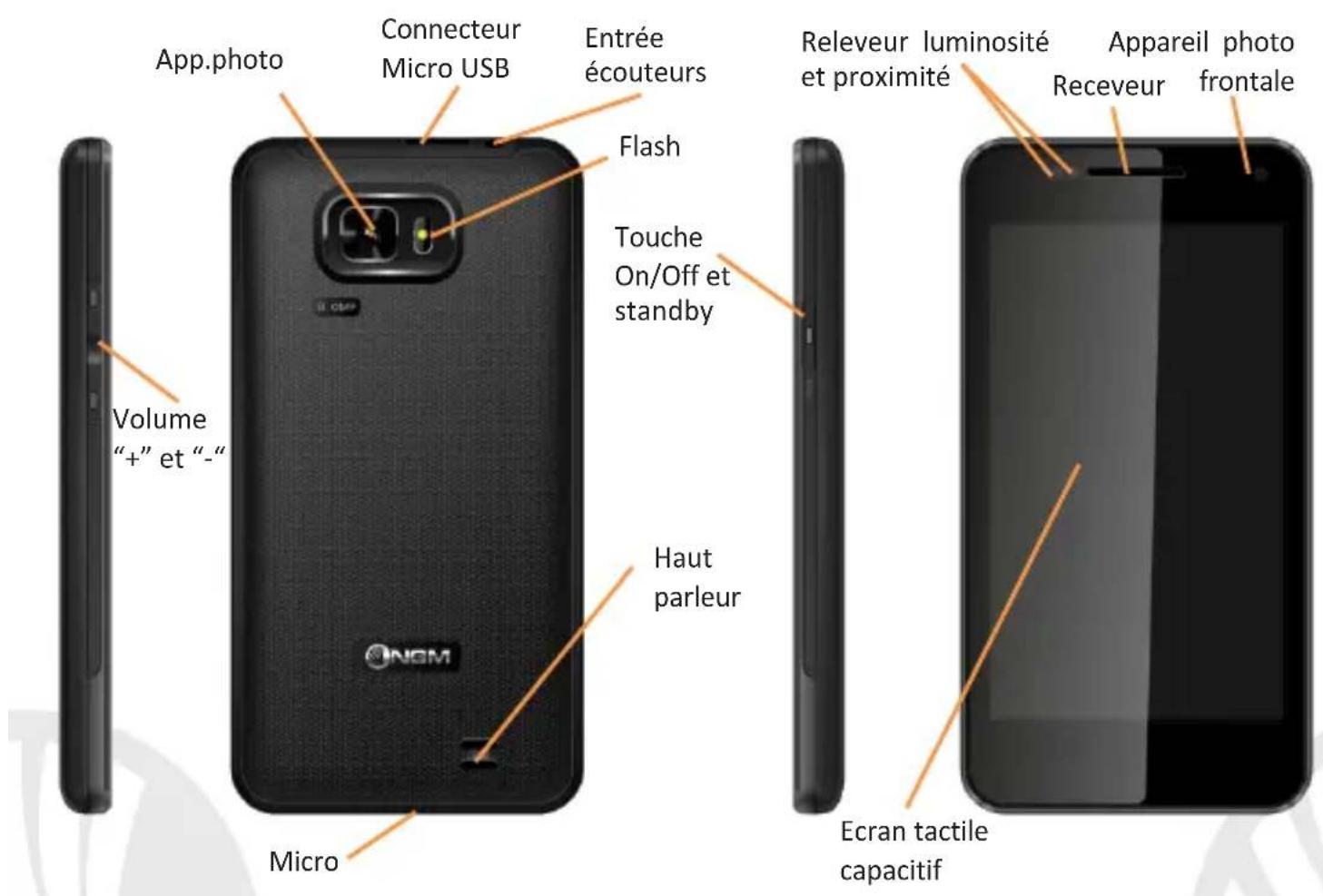
Rechargez la batterie avant de commencer à utiliser l'appareil. Utilisez le cable USB fourni et le connecteur USB situe sur le côte supérieur du téléphone qui est protégé par un compartment qui doit être refermé quand le cable USB n'est pas utilisé. Branchez le chargeur à une prise de réseau électrique et donc le dispositif au cable USB. Le téléphone peut être rechargé même s'il est branché au pc, mais dans ce cas le rechargement sera plus lent. Quand la batterie est en charge, une icône animée sur l'écran montre l'état d'avancement du chargement Si le téléphone est allumé. Une fois que l'écône de la batterie est remplie, le chargement est complété et le téléphone peut être déconnecté du réseau électrique. Fermer le compartment de protection de la prise micro USB.
ATTENTION: Ne branchez pas le téléphone à un ordinateur qui est en train de s'allumer ou de s'éteindre pour éviter baisSES de tension. Pour préserver le bon fonctionnement du produit et l'intégrité de la garantie nous recommendons l'utilisation du chargeur originale NGM. Procedez au rechargement en lieu couvert et sec. Un léger rechauffement du téléphone pendant le processus de rechargement est normal. La batterie atteindre son efficacité fonctionnelle uniquement après que le cycle complet de rechargement
Allumage, éteignement et standby
Pour allumer le dispositif, appuyer sur la touche on/off. Pour eteindre le dispositif, appuyer sur la meme touche et confirmer I'eteignement en selectionnant "eteindre". Une pression brive permit de passer rapidement en mode standby (ecran eteint) ou de revenir de celui - ci a I'ecran de blocage (voir ci-dessous).
L'écran principal
Utiliser l'écran tactile touchant, appuyant ou déplacant le doigt sur l'écran. L'écran principal est le point de départ pour l'utilisation de toutes les applications du téléphone portable. D'autres pages se trouvent sur le côte par rapport à la page principale à celles - ci on peut y acceder en parcourant de droite à gauche. Ces pages sont personnalisées avec fichiers des applications préférentes pour creer un lien sur les pages principales, appuyer le lien désire depuis le menu principal et le placer où vous le désirez. La même procédure permet de personneliser les quatre liens disposés pres de l'icone centrale du menu. Pour eliminer lien ou widget, appuyer sur l'icone la trainant vers le symbole X "Supprimer" en haut de l'écran. Uniquement sur l'écran principal, les icones superposées l'une sur l'autre deviennent des dossiers.
Le menu principal
Selectionner une application depuis le menu principale ou parcourir vers gauche/droite pour visualiser d'autres appretour pour returner à l'écran précédent; appuyer la to l'écran principale.
Ecran de Standby

74FRANÇAIS
WcELEGEND
Affichage Principale
Intensité signal USIM et niveau batterie
Menu Principale
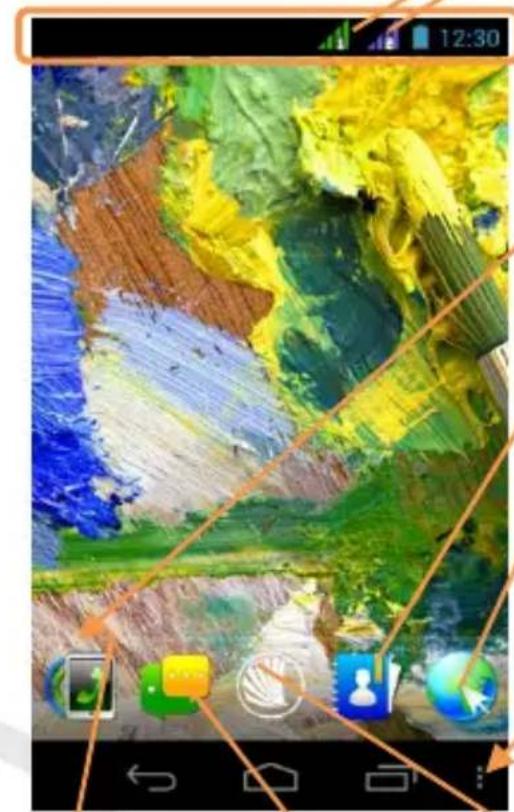
Panneau detections
Barre indicateur pages
Rubrique
Internet
Menu instantané

Retour Home App récente Parcourir menu
We LEGEND
76FRANÇAIS

Choix rapide
Panneau de notifications : pour ouvrir le panneau de notifications, touche l'espace des icônes dans la partie haute de l'écran et trainez le doigt vers le bas. Pour cacher le panneau trainez le doigt vers le haut la partie inférieure de la liste ou touche la touche retour. Du panneau de notifications il est possible d'acceder à une liste de notifications provenant des SIM ou du système et dans la partie haute aux 12 widgets de gestion. Applications récentes: Lorsque vous vous trouvez à l'intérieur de quelconque application sélectionnner application récentes (pres de l'icone home) la liste des applications sur lesquelles vous avez effectué l'accès récemment sera visible et donc directement sélectionnable.
Menu instantané: certaines applications prévoient l'utilisation de Menu instantané.
Appuyant sur telle icône, il est possible de visualiser un menu instantané réfééré à l'application même avec les fonctions relatives.
Blocage écran et vibration: du menu principale, Configuration> Personnel "Protection" > Blocage écran. Sélectionner le mode désiré pour débloquer l'écran (aucun, glissement, motif, pin ou mot de passer) et confirmer. Pour bloquerrapidement l'écran, appuyer brievement sur la touche on/off du téléphone. Pour débloquer l'écran, suivre les indications à l'écran.
Activer ou désactiver rapidement la vibration: Pour désactiver rapidement la sonnerie pour les appeals et les messages, il est possible en tenant appuyer la touche volume"-d'affichage principale Une fois atteint le volume minimum, le téléphone entrera en mode vibration. En appuyant de nouveau volume"-le téléphone entrera en mode silencieux.
Gérer les deux USIM
Menu principale, selectionner réglages > sans fils et reseau "gestion SIM".
Selectioner les noms operateurs téléphoniques correspondants a "SIM1" et "SIM2" pour actionner ou désactionner en selectionnant à n importe quel moment les SIM.. De ce menu il est aussi possible personneliser la couleur à attribuer à l'icone de chaque USIM et decide qu'elle USIM utiliser comme principale pour les appeals, appel video et connexion données
Gérer un appel
Sur l'écran principal, toucher l'icone du menu d'appel, composer le numéro de téléphone à appeler en utilisant le clavier virtuel
Faire un appel en appuyant sur l'icone téléphone et désirir la SIM avec laquelle appeler
Pour terminator, toucher l icone de fin d'appe!
Pour répondre aux appeals, déplacer la lueur vers droite sur le téléphone vert; pour les refuser déplacer vers gauche sur le téléphone rouge, pour refuser par message déplacer le téléphone vers le haut
Pour rendre silencieux un appel en arrivée, toucher la touche volume "+" ou "-" (sur le cote gauche du téléphone).
Rappeler un numero du registre des appels
Du menu principale, selectionner le menu téléphone Au-dessus du clavier numérique sont visualisées en automatique les appeals manqués, reçus et sortant
Toucher le numero désiré pour commencer l'essay.
78FRANÇAIS
We CEGEND
Gérer les contacts
Ajouter un nouveau contact:
Du menu principal, selectionner icone contacts.
Appuyer l'icone indiquée par le symbole" ^+ " sur la barre du bas.
Choisir ou sauvegarder le nouveau contact (telephone, SIM1, SIM2).
Enregistrer nom, numero et eventuels autres détails du contact (si le contact est sauvegardé sur les SIM, il n'est pas garantie le sauvetage d'eventuels ultérieurs détails autre au nom et numero téléphonique et confirmer le sauvetage.
Ajouter un nouveau contact dans le registre du téléphone:
Du menu Telefone, acceder au Registre appeals.
Appuyer sur l'image de contact avec le symbole "?" du numéro que l'on peut sauegarder parmi les appel manqués, effectués ou reçus.
Choisir Nouveau contact ou ajouter le numéro à un contact existant avec avoir sélectionné le parcours de sauvétage et ajouter nom et évventuels autres détails, confirmer avec Sauvegarder. Note: possible utiliser comme sonnerie
Configurer les sonneries
Du menu principale, sélectionner réglage>appareil "profil audio">Générale.
Selectionner Ton d'applé vocale et désirir la sonnerie désirée pour chaque USIM. Si vous désirez configurer une sonnerie personnalisée, dans Musique selectionner le morceau audio désiré, donc Utilise comme sonnerie appuyant menu instantanée. Ainsi le fichier audio sera introduit dans la liste des sonneries disponibles.
Note: dans le menu instantané de la rubrique vous pouvez acceder aux fonctions importation / exportation des contacts et différentes configurations utiles.
Note: possible utilise comme sonnerie fichier format*mid,*wav ou *mp3.
Envoyer et dire SMS et MMS
Envoyer et dire SMS et MMS
De la page ou du menu principal, besoin Messages et donc l'icone avec le "+"
Composer les premières lettres du nom dans le champs destinatoire pour rechercher un contact et selectionner le contact de la liste pop-up, ou introduire directement le numero du destinataire ou appuyer sur l'icone « + » pour acceder à la rubrique et marquer l'espace pres du contact désiré et selectionner.
Introduire le texte dans l'espace adequate avec le clavier virtuel.
Selectionner l'icone avec le trombone pour y inclure eventuels fichiers multi mediales (le message sera converti en MMS). Et appuyer l'icone Envoi de la USIM carte désirée.
Lire SMS et MMS: quand vous receivez un nouveau SMS ou MMS, une icona sera visualisée dans le panneau de notifications de la page principale. Ouvrant le panneau de notifications et touchant l'icone visualisée, il est possible d'acceder à la conversation et dire le message entrant. Dans chaque cas, il est possible visualiser les messages entrants sur l'écran principale ou du menu, selectionnant les messages.
Connexion
Le système operatif a besoin d'une connexion active de données.SI cela n'est pas prévu sur votre abonnement, le tarif des données implique des frais. Il est conseilé de configurer l'accès internet par WIFI. Pour activer le tarif des données sur la SIM, aller sur réglages>sans fil et reseau "gestion SIM">connexion des données.
Se connecter à Internet avec la fonction Wi-Fi®: vous pouvez vous connectez au réseau sans fil en utilisant la fonction WI-Fl. Pour l'activer, du menu principale désirsir régles > sans fil et réseau "WLAN"ON/OFF. Tenir compte de la notice et des indications spécifiées par le personnel autorisé si vous vous trouvez en avion où l'utilisation des dispositifs sans fil et Bluetooth est limitée ainsi que dans les hôpitaux. Passer en mode hors ligne lorsque vous doivent utiliser uniquement les services sans accès au réseau.
Se connecter à un dispositif Bluetooth®
Allumer le dispositif Bluetooth auquel vous désirez vous connectez. Se référer à la documentation du dispositif.
Du menu principale, désirsir sur réglages> sans fil et réseau "Bluetooth" on/off pour activer le Bluetooth.
Choisir recherche dispositif pour commencer automatiquement la recherche des dispositifs Bluetooth.
Parmi les dispositifs relevés, sélectionner le dispositif à associer. Le téléphone tentera de s'associer au dispositif, il sera demandé eventuallyment un code d'association.
Naviguer sur le web et gérer les Email
Se connecter à internet: du menu principal, désirsir Browser. Composer l'URL dans la barre adresse pour commencer la navigation. Si vous désisissez de naviguer avec la connexion de données réseau téléphonique, s'informer sur les frais ou désirsir un Contrat "flat" avec le propre opérateur. En alternative, utiliser la connexion Wi-Fi voir paragraphe (Connexion) où il est possible.
Email: en configurant un account prédéfini il est possible deGERer facilement la posta électronique et visualiser en automatique sur le propre téléphone. Si vous désirez utiliser un provider de service de poste différente de celui suggéré par le téléphone comme account prédéfini, il faudra configurer un account dans l'application Email dans le menu principal.
Configurer account: Pour utiliser au moins les fonctions du système Android™, il est conseilé de configurer un account prédéfini. Au premier allumage, le téléphone vous guidera dans la configuration d'un account prédéfini qui permettra d'acceder aux applications du système Android™ par exemple la synchronisation de la postelectronique, l'utilisation des messages instantanés et le partage de la position géographique.
Introduire un texte avec SwiftKey
La manière d 'insertion imposée par default du téléphone est celui du clavier Swiftkey. Swiftkey est un système avancé pour l'insertion anticipée de texte, lorsque I 'on écrit des SMS, MMS ou E-MAIL, telle modalité prévoit le mot que I'on est en train de composer, en le changeant à chaque pression sur les touches Pendant la première utilisation. Le programme suggerèra avec des pop-up les innovations et les particularités de ce système d'écriture. Swiftkey a un dictionnaire intelligent qui extrait des mots dans les diverses applications du téléphone, comme la rubrique, le network, etc. Pour le fonctionnement correct du dictionnaire, il est nécessaire dinstaller une micro-SD. Pour changer les paramètres d'insertion du texte, selectionner réglages> Langues et saisie > SwiftKey pour NGM-Mobile.
82FRANÇAIS
WcE CEGND
Synchronisation: La synchronisation est la manière plus efficace pour gérer les propres données car elle permet d'effectuer un support de telles données générées lors sur le dispositif avec l'account internet. En cas de changement, perte ou endommagement du téléphone il n'y aura aucune vérification de perte de ces données. La synchronisation peut être automatique ou manuelle et peut être activée en Régliages>Personnel "Account et Synchr." L'opération de synchronisation utilise une connexion données active, qui pourrait composer des frais de traffic données. Il est conseillé sinon d'utiliser une connexion WiFi, quand elle est disponible.
Geolocation GPS
LE GLOBAL POSITIONING SYSTEM (GPS) est un système de positionnement sur base satellitaire, à couverture globale et continue. Pour acceder à la fonction GPS sélectionner réglage> personnel "service de positionnement">satellite GPS. Quand la fonction GPS est activée, le téléphone commence à prendre les données des satellites disponibles et donc stabilise sa position actuelle. Les temps di Fix (Releveur de la position) sont variables et peuvent être influencés par différents facteurs externes(nuageux, construction de bâtiment etc). Pour rendre plus rapide Fix, vous pouvez activer la fonction EPO et suivre les instructions( cela demande une connexion données ou Wi Fi pour le téléchargement de la prévision des orbites des satellites). Pour limiter la consommation de batterie et mémoire, on conseille de désactiver le GPS quand pas utilisé. Le téléphone dispose d'un système de navigation NGM NAVIGATION SYSTEM© prédéfini. Pour plus de détails sur le fonctionnement visitez le site www.ngm.eu.
Avertissement: le format et la fourniture de ce manuel se base sur les systèmes opératifs Android^TM ; Le producteur n'assume aucune responsabilité pour quelconque non suivi des lignes de conduite ci-dessus indiquées et pour chaque utilisation propre du téléphone portable. Le producteur se reserve le droit de modifier sans préavis les informations containues dans ce guide. le contenu de ce guide manuel pourrait différer du contenu effectivement illustré dans le téléphone portable. Dans tel cas la seconde indication est valable.
Aucune partie de ce manuel peut être reproductive, distribuée, traduite, transmise en aucune forme ou paraucun moyen, électronique ou mécanique, y compris photocopie, enregistrement ou sauvetage dans n 'imprime qu'elle archive d'informations ou système de PIOchage, sans autorisation écrite par NGM Italia.

Bluetooth® est une marque commerciale enregistrée dans tout le monde de la Bluetooth SIG, Inc.

Wi-Fi® est le symbole Wi-Fi sont des marques commerciales enregistrées par Wi-Fi Alliance.

NGM
www.ngm.eu