WeMove Legend 2 - Teléfono inteligente NGM-Mobile - Manual de uso y guía de instrucciones gratis
Encuentra gratis el manual del aparato WeMove Legend 2 NGM-Mobile en formato PDF.


Preguntas de los usuarios sobre WeMove Legend 2 NGM-Mobile
0 pregunta sobre este aparato. Responde a las que conoces o haz la tuya.
Hacer una nueva pregunta sobre este aparato
Descarga las instrucciones para tu Teléfono inteligente en formato PDF gratis! Encuentra tus instrucciones WeMove Legend 2 - NGM-Mobile y toma tu dispositivo electrónico nuevamente en la mano. En esta página están publicados todos los documentos necesarios para el uso de su dispositivo. WeMove Legend 2 de la marca NGM-Mobile.
MANUAL DE USUARIO WeMove Legend 2 NGM-Mobile
Guía=rápida-Espanol. 53
Guía rápida - Espanol
Bienvenido al mundo de NGM Android™. Gracias por haber adquirido NGM We Move Legend 2. Con este dispositivo podráis acceder a las multíplies funcionalidades de Android™ para gestionar vuestros contactos, los emails, las redes sociales y para descuberir las OPPUNITADES de la red Internet con un simple toque. Es como tener unlittleo tablet, untelefon y un navegador en un unico y elegante dispositivo. Con respectfully a los Smartphones mono SIM que está en el mercado, NGM WeMove Legend 2 ofrece la comodidad del DUAL SIM, que desde siempre caracteriza le entera gama de lostelefonos NGM, eskaar, la posibiliad de gestionar dos SIMs al mesmo tiempo configurando la SIM preferida para llamadas, llamadas de video y connexion datos; una ventaja exclusiva de NGM! Visitando el situ Web oficial www.ngm.eu podráis conocer la entera gama de telefonos NGM, acceder al forum deridge技术水平a y descargaractualizaciones software.
Montaje
Atencion: realizar todas las operaciones de introduccion tarjetas SIMs y tarjeta de memoria solo antes de haber quitado la bateria para no provocar perdidas de datos.
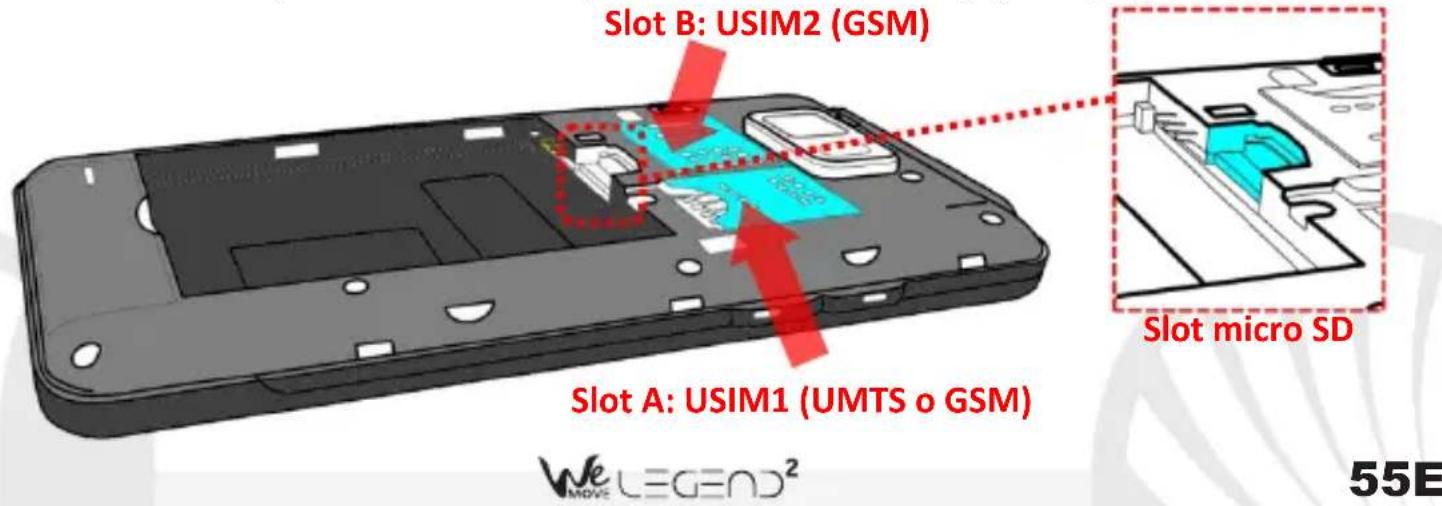
Introducir las tarjetas USIMs: Las tarjetas USIMs poseen el número de téléphone, el número PIN, las conexiones a los servicios externos, contactos y otros elementos importantes. Las tarjetas USIMs se colocan en la parte posterior del téléphone, después de haber apagado el téléphone y quitado la carcasa posterior. Quitar la bateria. Introducir las tarjetas USIMs en sus respectivos slots con las placas doradas hacía abajo. El slot USIM A soporte USIM WCDMA.
Introducir la tarjeta de memoria: Para disfrutar de todas las functions NGM WeMove LEGEND 2, se recomienda utiliser una micro-SD: la micro-SD se coloca en la parte posterior del téléphone afterwards de haber quitado la carcaja posterior y la bateria. Introducir la tarjeta micro-SD en su respectivo slot con las placas doradas hacía abajo, ver figura.
Introducir la bateria:
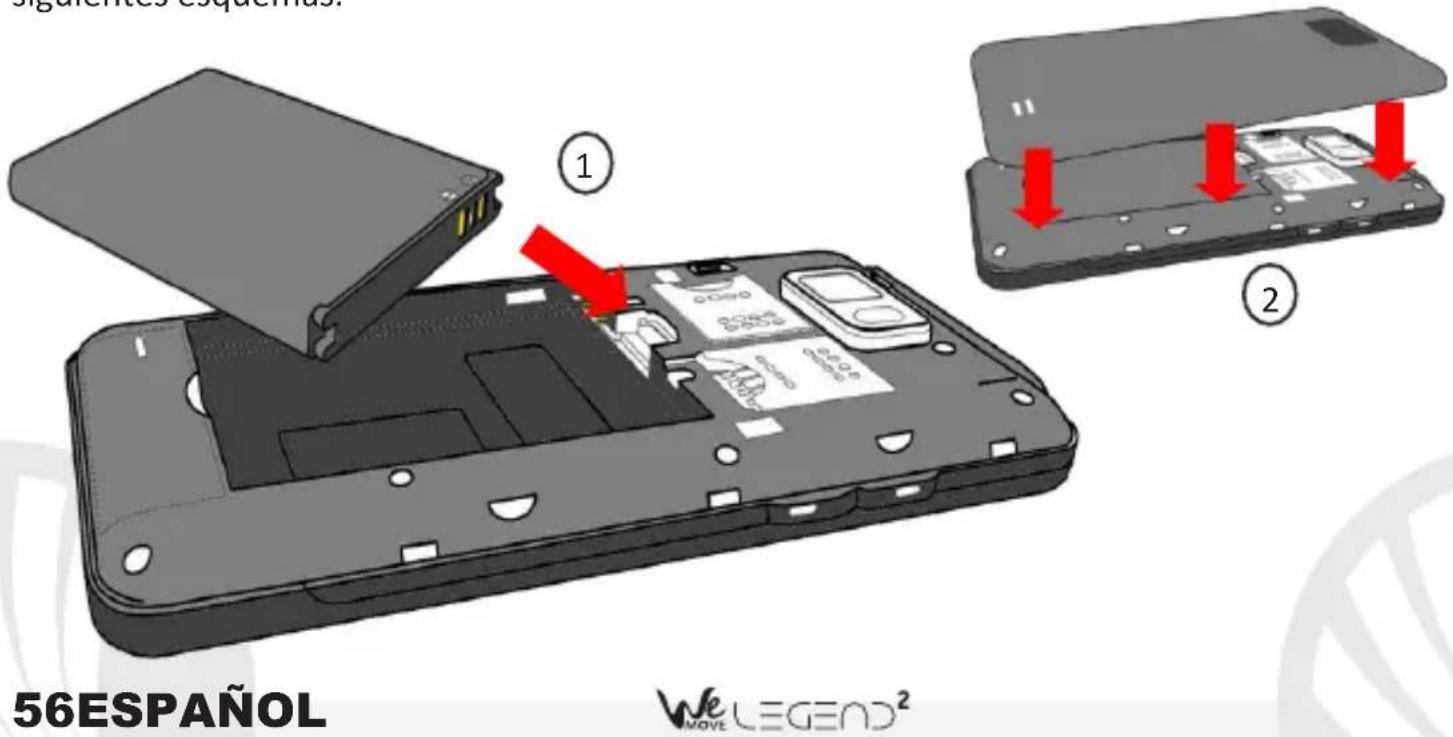
Este móvil está dotado de una batería de iones de litio y Diseño para un uso exclusivo de batería y accesorios originales NGM. La batería se coloca en la parte posterior del Telefono. Alinear las placas doradas de la batería con los connectores situados en la parte superior del hueco de la batería, a continuación,DSLizar la batería en esta posición. Una vez conclusidas las operaciones descriñas, colocar la carcasa posterior del Telefono, como se muestra en los siguientes esquemas.
Cargar la bateria
Cargar la bateria antes de empezar a utiliser el téléphone. Utilizar el cable USB que se ha proportionsado y el conector USB situado en la parte superior del téléphone. Conectar el cargador a una toma de corriente electrica y el dispositivo al cable USB. Se pueda hacer el téléphone conectándolo al PC, pero en este caso la energia sera más lenta. Cuando la bateria se está carrando, en la pantalla se visualizará un icono animado que muestra el estado deonga del proceso. Cuando el icono de la bateria está lleno, la energia se ha completado y se pueda desconectar el téléphone de la red electrica.
Atencion: No conectar el Telefono a un ordinador que se está encendiando o apagando para evitar Cambios de tension. Se recomienda utiliser el cargador original NGM. Proceder con la energia exclusivamente en un lugar abierto y seco. Un ligero calentamento del Telefono durante el proceso de energia es normal. La batería alcanzará su eficiencia funcional sólo después de algunos ciclos completos de energia.
Encender, apagar y standby
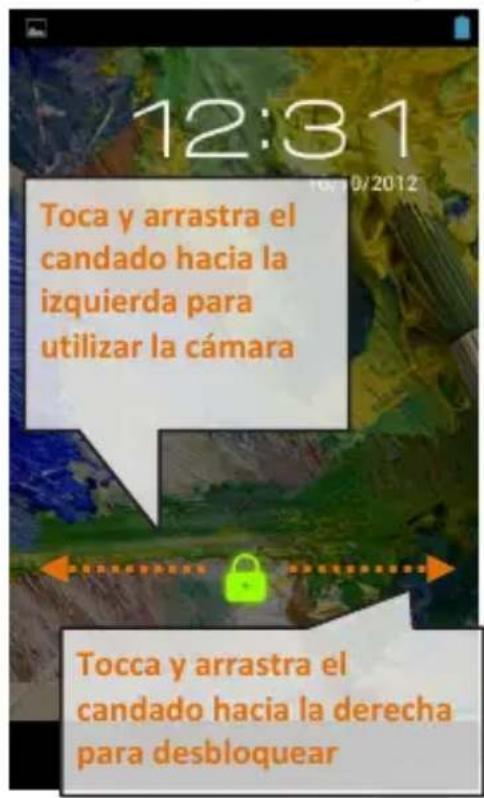
Para encender el dispositivo, pulsar la tecla On/Off. Para apagar el dispositivo, tener pulsada la mesma tecla y asegurar que se quiere apagar selectionando "Apagar". Una breve presión de la tecla permite pasar rápidamente a la modalidad de standby (pantalla apagada) o de volver desde esta pantalla a la pantalla de desbloqueo (ver abajo).
Pantalla principal
Controlar el touch screen tocándolo, teniéndolo pulsado o arrastrando el dedo por la pantalla. La pantalla principal es el punto de partida para la utilización de todas las aplicaciones del téléphone móvil. Las otheras páginas se encontrar al lado de la principal, para acceder a ellas, desplazar la pantalla hacía la derecha e izquierda. Tales páginas son personalizables con las conexiones de las aplicaciones preferidas; para colocar una conexión en la頁a principal, mantener pulsado la conexión deseada del menu principal y colocarlo donde se desea. Para eliminar conexiones o widget, tener pulsado el icono y arrastrarlo hacía el símbolo X "Eliminar" situado en la parte superior de la pantalla. Poniendo un icono encima de otro se crean carpetas en la pantalla principal.
El menu principal
Selecciónar una aplicación del menu principal o desplazaros hacía la derechos/izquierda para visualizar otheras aplicaciones.
Pulsar la tecla atras para volver a la pantalla anterior; pulsar la tecla Home para volver a la pantalla principal.
Pantalla de Standby
58ESPANOL
We LGEND
Pantalla Principal Menu/Principal USIM y nivel bateria
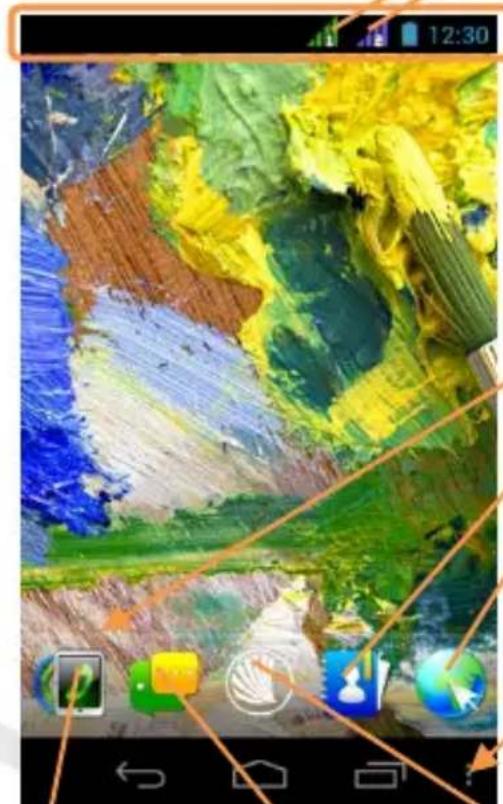
Menullamada
Mensajes Menu Principal
Panel de notifications
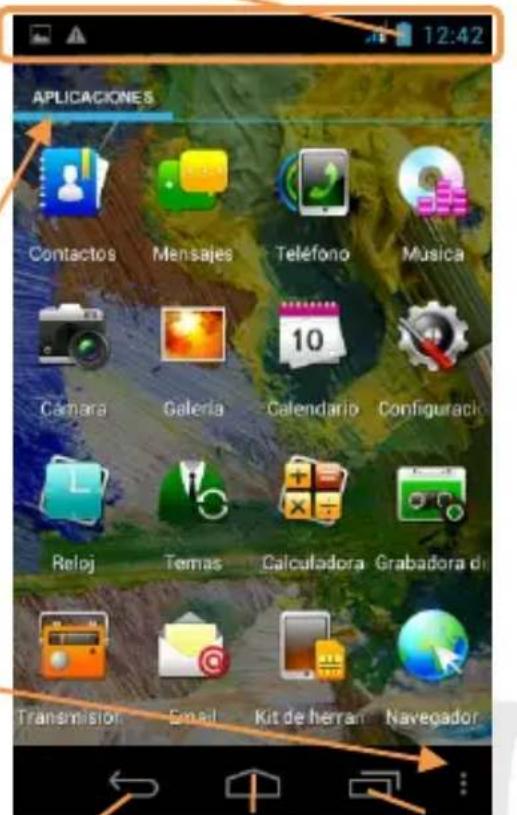
Atras Home Apl. recientes Desplazamento menu
Desplazamente pantalla Home
We LEGEND

Opiones directas
Panel de notifications: ParaAbrir el panel de notifications, tocar el area de los iconos situados en la parte alta de la pantalla y arrastrar el dedo hacaba abajo. Para esconder el panel, arrastrar hacer ariba la parte baja del panel o tocar la tecla Atras. Aside el panel de notifications se pueda acceder a la lista de notificationsococentes procedentes de las USIMs o del systemay, en la parte alta, a los 12 widgets de gestion. Aplicaciones recentes: Cuando os encontrais en el interior de该如何 aplicacion, seleccionar el icono Aplicaciones recientes (al bajo del icono Home): se visualizará la lista de las aplicaciones que se han utilized recentamente, las cuales se peuvent selectionar directamente.
Menu contextual:有哪些 aplicaciones requieren el uso del Menu contextual. Pulsando en tal icono es possible visualizar un menu contextual referido a la misma aplicacion con las relativas unidades.

Bloqueo pantalla y vibracion: Aside el menu principal, seleccionar Configuraciones > Personal "Seguidad" > Bloqueo de pantalla. SeLECTIONAR la modalidad deseada para desbloquear la pantalla (Ninguna, Desbloqueo facial, Patrón, PIN o contraseña) y confirmar. Para bloquear rápidamente la pantalla, pulsar brevamente la tecla On/Off del téléphone. Para desbloquear la pantalla, seguir lasindicaciones de la pantalla.
Activar o desactivar rápidamente la vibración: Para desactivar rápidamente la melódía de las lllamadas y los mensajes pulsar la tecla volumen “-”. Una vez que se ha llegado al volumen minimo, el téléphone entrada en modalidad vibración. Pulsando de nuevo el volumen “-”, el téléphone entrada en modo silencio.
Gestionar las dos USIMs
En el menu principal, seleccionar Configuraciones > Inalámbrico y Redes "Adm. tarjeta SIM". SeLECTIONAR las teclas no/sí al lado de los operadores Telefonicos correspondientes a "USIM1" y "USIM2" para activar o desactivar selectivement las USIMs en cuales quiermomento. Además, se pueda configurar el color de ambas USIMs y decideirque USIMutilizar como principal para lllamadas, llamada video y connexion datos.
Gestionar una Ilamada
锶 De sla pantalla principal, tocar el icono del menu de llamada para abrir la pantalla de llamada. Digitar el numero Telefonico a llamar usinge el teclado virtual
Iniciar la llamada pulsando el icono correspondiente y:Elegir la USIM con la que se quiere llamar.
Para terminar, tocar el icono de fin llamada.
Para responder a una llama, arrastrar el icono luminoso hacía la derecha; para rechazarla, arrastrarlo hacía la izquierda. Existe, además, la posibiliad de rechazar la llama con un mensaje, para ello se debe desplazar el icono Telefonico hacía arriba. Para silenciar una llama, tocar la tecla Volumen "+" o "-" (en el lado izquierdo del téléphone).
Llamar un número del registrar llamadas
Aside el menu principal, seleccionar el menu Telefono. En la parte superior del teclado numérico se visualizan en automatico las llamadas perdidas, recibidas y realizadas.
Tocar el número deseado para iniciair la llamada.
62ESPAÑOL
We LcGEND
Gestionar contactos
Añadir un nuevo contacto:
De sde el menu principal, seleccionar Contactos.
Pulsar el icono con el symbolo " + "
Elegir sobre se quiere guardar el nuevo contacto (telefon, USIM1 o USIM2).
Introducir Nombre, Telefono y datos del contacto.
Confirmar que se quiere guardar.
Añadir un nuevo contacto del registrar llamadas:
- 📣 🇲 el menu Telefono, acceder al Registro Llamadas ( parte superior del teclado virtual).
Pulsar sobre laImagen de contacto con el símbolo "?" del número que se quiere guardar entre las llamadas perdidas, realizadas o recibidas.
Elegir Nuevo contacto oañadir el número a un Contacto existente. Después deañadir nombre y otheras informaciones, confirmar con Guardar.
Nota: En el menu contextual de la agenda seiene acceso a las functions de importacion/exportacion de los contactos y varias configuraciones utiles
Configurar las melodías
Note: es possible utiliser el archivo de melodías en FORMAT mid, wav o *mp3.
紊de el menu principal, seleccionar Configuraciones> "Perfiles de audio" > General.
Selectionar Tono de llamada de voz y elegir la melodia deseada de la lista.
Si se desea configurar una melodia personalizada, desde Música selecciónar la canción deseada,y por lo tanto,Usar como melodiautilizando el menu contextual.El archivo sera introducido en la lista de las melodías disponibles.
We LEGEND
63E
Enviar y leer SMS y MMS
Enviar SMS y MMS:
©锶De la pagina o desde el menu principal, elegir Mensajes y pulsar el icono con el symbolo "+" para acceder a la pantalla de introduccion dato.
Digitar las primeras letras de un nombre en la sección destinativo para buscar un contacto y seleccionarlo de la lista pop-up o introducir directamente el numero del destinativo o pulsar el icono con la "+" para acceder a la agenda y selectionar la casilla al lado del contacto deseado y bajo selecciona.
Introducir el dato en su correspondiente espacio con el teclado virtual.
Clicar el icono Adjuntar para incluir adjuntos multimediales (el mensaje se convertirá en MMS); pulsar el icono Enviar de la tarjeta USIM deseada (1 o 2).
Leer SMS y MMS: cuando se recibe un nuevo SMS o MMS, se visualiza un icono en el panel de notifications de la page principal. Abriendo el panel de notifications y tocando el icono visualizo, se pueda acceder a la conversacion y leer el mensaje recibido. En cada caso, es possible visualizar los temas recibidos desde la pantalla principal o desde el menu, seleccionando Mensajes.
Conectividad
El Sistema operativo requires una connexion de datos activa. Si no se ha realizado un contrato, elfragido datos implicaragastos,se recomienda, en este caso, configurar el acceso a Internet tramite WiFi. Paraactivar elfragido datos en la USIM,ir a Configuracion > Administracion de la tarjeta SIM > Conexion de datos.
64ESPANOL
We LcGcD
Conectarse a Internet con la funciona Wi-Fi®
Podés conectaros a la red wireless utilizing la funciona Wi-Fi. Paraactivarla, selecciónar Configuración > WLAN no/sí. Prestar atencion a todas las advertencias eindicacionesesionesspecificas del personal autorizoando cuando os他们在áreasdonde el uso de losdispositivos wireless está limitado, como en los aviones y en los hospitales. Pasar a laModalidad offline cuando seutilizan solo los servicios que no necesitan acceso a la red.
Conectarse a un dispositivo Bluetooth®
Activar el dispositivo Bluetooth al que se quiere conectar. Consultar la documento del dispositivo.
锶De se el menu principal, elegir Configuracion > "Bluetooth" no/si para activar el Bluetooth.
Elegir Buscar dispositivos para activar automatistically la búsueda de los dispositivos Bluetooth.
Entre los dispositivos detectados, selección ar nombre del dispositivo con el que se quiere asociar. El téléphone intentará asociarse con el dispositivo, a continuación se pedirá un número de asociación.
Navegar por Web y gestionar los Emails
Conectarse a Internet: Aside el menu principal,:Elegir Navegador. Digitar el URL en la barra de direcciones. Si se elige navegar con la connexion datos de la red Telefonica, informarse de los gastos o elegir un contrato datos "flat" con el propio operador. Como alternatively,utilizar la connexion Wi-Fi (ver párrafo "Conectividad")onde sea possible.
Email: configurando una cuenta predefinida es possible gestionar fácilmente el correto electrónico y visualizarlo automatistically en el propio téléphone. Si se desea utilizar un provider de servicios de correos differsente del sugerido por el téléphone comoullan predeterminada, deben configurar una cuenta Email en el Menu principal.
Configuración cuenta: Para disfrutar mejor de las funcionalidades del sistemas Android™, seoniaea configurar una cuenta predefinida. La prima vez que se enciende, el Telefono os guiara en la configuracion de una cuenta predefinida que permitirá acceder a las aplicaciones del sistemas Android™ entre las cuales por exemple, la sincronizacion del correto electronomic, el uso de mensajes instantaneos y el poder partir laubicacion geografica.
Introducir texto con SwiftKey
El método de introducción configurado por defecto en el téléphone es el del teclado SwiftKey. El método de écritura SwiftKey es un sistema avanzado para la introduccion predictiva de texto; cuando se writes mensajes SMS, MMS o E-mail, esta modalidad prevé la palabra que se está digitando Cambiandola por cada presión de las teclas. Durante la primera UTILIZATION, el programa sugiere con pop-ups las innovaciones y las peculiaridades de este sistemas deerahitura. SwiftKey tiene un Diccionario "inteligente" que extrae palabras, ademas, de las varias aplicaciones del téléphone, como la agenda, las redes sociales, etc. Para un correcto functionamento delDICcionario, esnecessary instalar en eltelephone una micro-SD. Para cambiar los parámetros de introduccion del texto, seleccionar,
Configuración > Personal "Idiomay entrada" > SwiftKey for NGM.
Sincronizacion: La sincronizacion es el modo más eficaz para gestionar los propios datos útiles porque permitirrealizar un backup de tales datos presentes en el dispositivo con la cuenta Internet. En caso de cambio o deteriorado del téléphone no se verificaran perdidas de这些东西. La sincronizacion puede ser automatica o manual y se pueda activar en Configuraciones > Personal "Cuenta y Sinc."> Sincroniza contactos. La operation de sincronizacion utilizes una connexion datos activa, que pourrait implicarastos de tráficodatos. Se aconseja, por lo tanto, utilizinguna connexionWiFi, cuandosea disponible.
Geolocalización GPS
El Global Positioning System (GPS) es un sistema de posicioncimiento por satélite, con cobertura global y continua. Para acceder a la función GPS, selecciónar Configuración > Personal "Servicios de ubicación" > Satélites GPS. Cuando la funciona GPS está activada, el téléphone comienza a recopilar datos de los satélites disponibles y establishe la posición actual. Los tiempos de Fix (Detección de la ubicación) son variables y puede ser afectados por various factores externos. Para hacer más rápido el Fix, se puedaactivar la funciona EPO y seguir las instrucciones (es necesario la connexion datos o WiFi para la descarga de la predicción de las orbitas de los satélites). Para limitar el consumo de bateria y memoria se recomienda desactivar esta funciona cuando no se utilizes. El téléphone incorpora el sistemasatelliteatorio NGM NAVIGATION SYSTEM © preinstalado. Para más información sobre el funciona del Sistema visitar el situ Web www.ngm.eu.
Advertencia: el formatting y la entrega de este manual se basa en el sistema operativo Android™, el fabricante no asume ninguna responsabilidad por cualquier incumplimiento de las directrices existables anteriorsmente o cualquier uso inapropiado del téléphone. El fabricante se reserva el derecho de modifier sin previo avis lo informacion contentsa en este manual. El contenido de este manual podraCambiar con respecto al contenido como lo做不到 por el téléphone. En tal caso,prevalece el contenido como lo做不到 por el téléphone.
Ninguna parte de esta publicación puede ser extraída, reproduceda, traducida o realizada de cadaquier forma o en cadaquier medio, electrónico o mecánico, incluido fotocopias y microfilm, sin previa autorización escrita por la NGM Italia.
Bluetooth® es unamarcacommercial registrada en todo el mundo del Bluetooth SIG, Inc.
Wi-Fi® y el logo Wi-Fi son MARCAS comerciales registradas de Wi-Fi Alliance.

Guide rapide - Français