7194115 - Moniteur Legamaster - Notice d'utilisation et mode d'emploi gratuit
Retrouvez gratuitement la notice de l'appareil 7194115 Legamaster au format PDF.



| Type de produit | Moniteur interactif (e-Screen) avec fonction tactile |
| Marque | Legamaster |
| Modèle | 7194115 |
| Taille diagonale | 65 pouces (environ 165 cm) |
| Alimentation | 100-240 V~, 5 A, 50/60 Hz |
| Consommation | Non spécifiée |
| Poids | Environ 30 kg |
| Entrées vidéo | 1x DisplayPort, 2x HDMI, 1x DVI-D, 1x VGA (D-sub 15), 1x Composite (RCA), 1x S-Vidéo, 1x Composant (RCA) |
| Entrées audio | PC Audio (mini jack), Audio RCA (G/D) |
| Connectivité | RJ45 (LAN), RS232C, RS485, USB tactile (Type B), rallonge IR |
| Fonctions principales | Écran tactile (plug & play), télécommande OSD, PIP, modes d'affichage (Auto, Native, 4:3, 16:9, 16:10, Letterbox), réglages image/son |
| Fonction tactile | Active au doigt, stylet ou gant ; étalonnage possible (16 points sous Windows, pilote Mac et Linux) |
| Entretien et nettoyage | Consulter la notice complète ; éviter l'humidité et les températures élevées |
| Sécurité | Lire les avertissements avant utilisation ; débrancher en cas de fumée, d'odeur, d'absence d'image ; ne pas obstruer les aérations |
| Pièces détachées et réparabilité | Non spécifiées ; contacter le revendeur pour toute vérification ou échange |
| Informations générales | Conforme à la classe A FCC ; normes EN 55022, EN 61000-3-2, etc. |
FOIRE AUX QUESTIONS - 7194115 Legamaster
Questions des utilisateurs sur 7194115 Legamaster
0 question sur cet appareil. Repondez a celles que vous connaissez ou posez la votre.
Poser une nouvelle question sur cet appareil
Téléchargez la notice de votre Moniteur au format PDF gratuitement ! Retrouvez votre notice 7194115 - Legamaster et reprennez votre appareil électronique en main. Sur cette page sont publiés tous les documents nécessaires à l'utilisation de votre appareil 7194115 de la marque Legamaster.
MODE D'EMPLOI 7194115 Legamaster
Vous trouverez plus d'informations dans le manuel d'utilisation à télécharger sur notre page Internet www.e-legamaster.be. Veuillez conserver ce guide d'installation rapide pour vos questions ultérieures.
Si vous avez encore des questions sur l'utilisation de l'écran tactile après lecture du guide d'installation rapide et du manuel d'utilisation, veuillez vous adresser directement à Legamaster.
Important : Veuillez lire attentivement les AVERTISSEMENTS, les CONSIGNES DE SÉCURITÉ et ce MANUEL ABRÉGÉ avant de mettre en service le moniteur.
1 • Avertissements et consignes de sécurité
Veuillez lire soigneusement ce manuel de l'utilisateur avant de mettre en service le moniteur. Vous éviterez ainsi d'endommager vos biens ou ceux d'autrui et assurerez votre propre sécurité et celle d'autrui.
- Respectez impérativement les consignes ci-après.
- Pour votre sécurité, respectez impérativement les avertissements figurant dans ce manuel abrégé.
- Veuillez suivre les consignes figurant dans ce manuel abrégé pour l'installation ou le réglage. Toute opération de maintenance doit toujours être réalisée par un technicien qualifié.
Consignes de sécurité
En cas de fumée ou d'odeur singulière s'échappant du moniteur, retirez immédiatement la fiche de la prise de courant. Le non-respect de cette consigne vous expose à un risque d'incendie ou d'électrocution. Adressez-vous à votre revendeur pour vérifier l'appareil.
En l'absence d'image alors que le moniteur est allumé, retirez immédiatement la fiche de la prise de courant. Le non-respect de cette consigne vous expose à un risque d'incendie ou d'électrocution. Adressez-vous à votre revendeur pour vérifier l'appareil.
Au cas où de l'eau ou des objets se seraient introduits dans le moniteur, retirez immédiatement la fiche de la prise de courant. Le non-respect de cette consigne vous expose à un risque d'incendie ou d'électrocution. Adressez-vous à votre revendeur pour vérifier l'appareil.
En cas de chute du moniteur ou d'endommagement du boîtier, retirez immédiatement la fiche de la prise de courant. Le non-respect de cette consigne vous expose à un risque d'incendie ou d'électrocution. Adressez-vous à votre revendeur pour vérifier l'appareil.
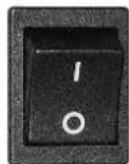
Pour éteindre le moniteur, mettez l'interrupteur situé sur le côté de l'appareil dans la position « O ». Le voyant lumineux Veille/Marche s'éteint. Le moniteur ne peut dès lors plus être allumé ou éteint par la touche POWER de la télécommande (pour allumer et éteindre le moniteur avec la
télécommande, appuyez à nouveau sur l'interrupteur pour que le voyant lumineux Veille/Marche se rallume.)
- Lorsque vous éteignez le moniteur en appuyant sur la touche POWER de la télécommande, l'alimentation n'est pas entièrement coupée.
- Pour couper entièrement l'alimentation du moniteur, retirez la fiche de la prise de courant.
Mettez l'interrupteur sur « O » pour éteindre complètement le moniteur.
En cas de câble ou fiche secteur endommagés ou fortement échauffés, éteignez l'appareil avec l'interrupteur. Assurez-vous que la fiche refroidit et retirez le câble de la prise de courant. Si vous continuez d'utiliser le moniteur dans ces conditions, vous vous exposez à un risque d'incendie ou d'électrocution. Pour tout échange, adressez-vous à votre revendeur.
Consignes de transport
- Avis de transport
Le transport de l'écran requiert au moins deux personnes pour éviter la chute de l'écran qui peut entraîner de graves blessures. Pour le transport, veuillez utiliser les poignées blanches.
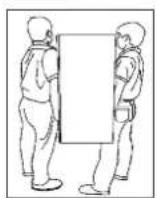
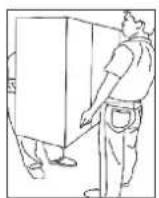
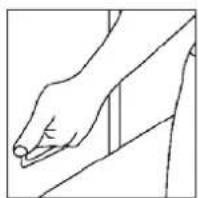
L'écran a un poids élevé. Pour le soulever, veuillez procéder comme indiqué dans les images ci-après afin d'éviter de vous blesser.
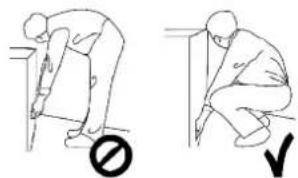
(pour installer le moniteur, veuillez suivre les instructions figurant dans le manuel abrégé)
Ne pas installer l'appareil dans une pièce où la température est élevée.
L'utilisation du moniteur dans une pièce très chaude ou l'exposition directe du moniteur aux rayons du soleil peut endommager ou causer des déformations du boîtier ou des pièces. Cela peut entraîner une surchauffe ou une décharge électrique.
Ne pas installer l'appareil dans une pièce où l'humidité de l'air est élevée.
Cela peut entraîner une surchauffe ou une décharge électrique.
N'installez pas l'appareil à proximité d'une source de chaleur, tels radiateurs, bouches d'air chaud, fours ou autres appareils générant de la chaleur.
Cela peut entraîner une surchauffe ou une décharge électrique.
2 • Contenu de la livraison
Respecter la puissance électrique maximale, ne pas surcharger les prises ou câbles.
N'utilisez pas de rallonge pour éviter le risque d'incendie et d'électrocution.
Ne raccordez la fiche qu'à des prises de courant alternatif de 100\~240V
Vous éviterez ainsi le risque d'incendie ou d'électrocution.
- Ne jamais utiliser des fiches endommagées ou prises usées.
- Ne pas utiliser de prises inadaptées pour éviter le risque d'incendie et d'électrocution.
Ne posez pas le moniteur sur des étagères ou surfaces instables. Il pourrait tomber et causer des dommages. Installez l'appareil uniquement sur des surfaces droites, stables et plates.
Ne posez aucun objet sur le moniteur.
- Couvrir le moniteur ou obstruer les trous d'aération peut entraîner un incendie par
- L'introduction de liquide ou pièces de métal dans le moniteur peut provoquer un incendie ou une décharge électrique.
- Ne jamais poser d'objets lourds sur le moniteur. L'appareil pourrait tomber et causer des dommages.
- Pour assurer une aération suffisante, veuillez respecter une distance minimale de 10 cm entre le moniteur et tout autre objet.
Ne pas déplacer le moniteur quand les câbles secteur et AV sont raccordés.
■Si vous devez déplacer le moniteur, assurez-vous d'abord que la fiche et les câbles sont débranchés.
- Il faut au moins 2 personnes pour déballer ou porter le moniteur. Veillez à porter le moniteur en position droite.
- Transporter le moniteur en position droite. Ne pas poser le moniteur côté écran vers le haut ou le bas.
- Manipuler le moniteur avec précaution. Ne pas le faire tomber.
Consignes de sécurité pour le montage mural
- Assurez-vous que le support est solidement fixé au mur.
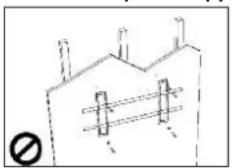
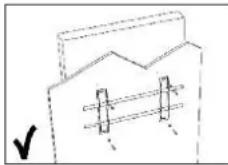
- Après le montage, ne pas secouer ou tirer fortement sur l'écran.
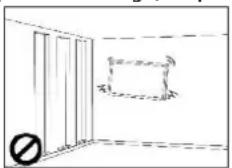
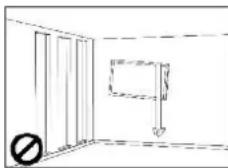
- Pour éviter les dysfonctionnements, ne montez pas l'écran dans un endroit directement exposé aux rayons du soleil, directement au-dessus d'une source de chaleur ou dans un environnement humide.
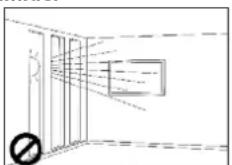
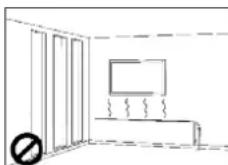
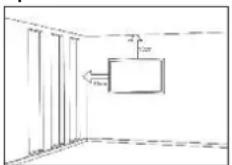
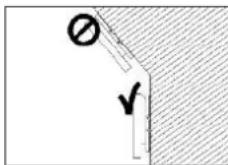
- Montez l'écran en maintenant une distance minimale de 10 cm avec d'autres objets/murs de chaque côté. Montez l'écran uniquement sur des murs droits.
Déballage
- L'e-Screen est emballé dans un carton et peut – selon le nombre d'appareils livrés – être fixé à deux différents types de palettes courantes. L'e-Screen est emballé avec des garnitures de protection. OV. enveloppant le moniteur pour le transport.
- Avant de déballer le moniteur, préparez une surface stable, plate et propre à proximité d'une prise murale.
- Posez le carton contenant le moniteur LCD droit et ouvrez-le par le haut avant de retirer la garniture de protection du dessus.
- Étape 1 : Retirer la poignée blanche et couper le ruban
- Étape 2 : Retirer la garniture de protection du dessus et retirer le sac d'accessoires.
■Fiche de colisage
Désignation Quantité
| 1 e-Screen 1 |
| 2 Carton 1 |
| 3 Garniture de protection dessus 1 |
| 4 Garniture de protection dessus 1 |
| 5 Sac d'emballage 1 |
| 6 Sac d'accessoires 1 |
| 7 Stylet ergonomique 1 jeu |
| 8 Fixation carton 6 |
Contenu du sac d'accessoires :
Câble VGA (D-sub)
Câble secteur
Télécommande OSD
2 piles (AAA)
Câble USB
Rallonge IR
pilote VCOM Ethernet sur le CD
3 Installation
Alimentation électrique
Câble secteur
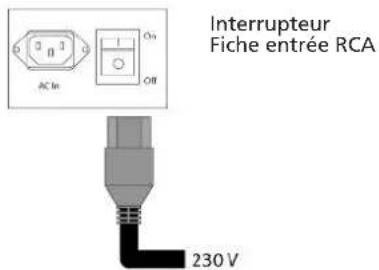
Le câble secteur fourni se branche sur le côté du moniteur LCD et dans la prise murale.
Raccordez le câble secteur à la fiche du moniteur
« - » signifie Marche/ON,
« O» signifie Arrêt/OFF.
Entrée : 100-240V\~ 5A 50/60Hz

Éléments de contrôle latéraux
Interface réseau
-Interrupteur & fiche de raccordement.
Voir le chapitre « Alimentation électrique »
- Éléments de contrôle latéraux du moniteur
■Télécommande (TC)
Vous trouverez plus d'informations au chapitre
« Fonctionnement de l'écran »
Entrées du signal
Interface déentrée
65" Fiche
| 1 DisplayPort | |
| 2 HDMI 1 entrée x 1 | |
| 3 HDMI 2 entrée x 1 | |
| 4 DVI-D entrée x 1 D-sub 24 broches | |
| 5 VGA D-Sub 15 broches | |
| 6 PC entrée audio Mini jack | |
| 7 Entrée audio PC Mini jack | |
| 8 Rallonge IR Mini jack | |
| 9 RS232C D-Sub 9 broches | |
| 10 LAN | |
| 11 Sortie de ligne RCA G/B/R | |
| 12 Composant RCA G/D | |
| 13 Entrée s-Video Mini Din 4 broches | |
| 14 Vidéo | RCA |
| 15 Entrée audio | RCA G/D |
| 16 Touch USB | Type B Femelle |
| 17 Interrupter | ON/OFF |
| 18 Entrée AC | IEC C14 |
| 19 Entrée RS485 | RJ-45 |
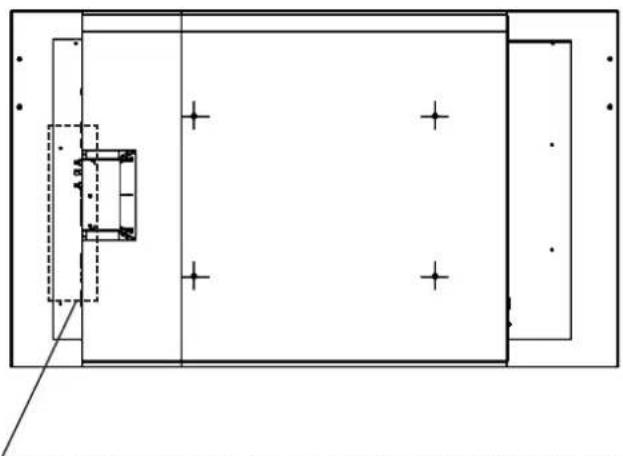
4 • Commande du moniteur
Éléments de contrôle latéraux du moniteur
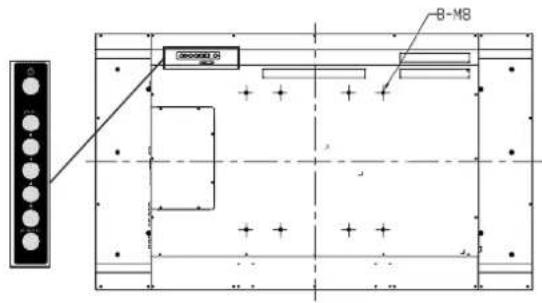
▪Fonctions du clavier OSD
Touche Description
| Power Marche (ON)/arrêt (OFF) |
| Source Sélection de la source (basculement) |
| ►Menu à droite/Volume + |
| ◄Menu à gauche/Volume - |
| ▲Menu haut |
| ▼Menu bas |
| Menu/Sortie Menu/Sélectionner fin |
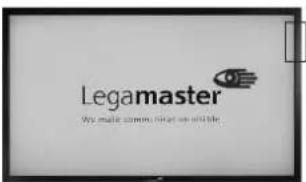
Affichage pour : Allumé/Veille
Récepteur
Télécommande
LED ON:
Statut secteur Condition
| Vert Marche | |
| Orange Arrêt | Mode économie d'énergieSélectionner LED ON dans le menu(LED avant : ON) |
| Orange clignotant Aucun signal | |
| Arrêt CA éteint | MarcheSélectionner LED ON dans le menu(LED avant : OFF) |
-LED OFF:
En mode « OFF », l'affichage LED est complètement éteint que le moniteur soit allumé ou éteint.
Éléments de la télécommande (TC)
N° Fonction Description
| 1 | ∅ | Marche/arrêt du moniteur |
| 2 | INFO | Information sur la source et la résolution |
| 3 | VGA | Sélection de la source PC-RGB |
| DVI | Sélection de la source PC-DVI | |
| HDMI 1 | Sélection de la source HDMI 1 | |
| 4 | COMP | Sélection de la source de composants |
| AV (Vidéo) | Sélection de la source vidéo composite | |
| HDMI 2 | Sélection de la source HDMI 2 | |
| 5 | Position PIP | Sélection de la position PIP |
| Port d'affichage | Sélection de la source de port d'affichage |
| 6 | PIP | Marche/arrêt de la fonction PIP |
| S-V | Sélection de la source S-vidéo | |
| HD-SDI 2 | Non disponible sur ce modèle | |
| 7 | SWAP | Basculement image principale/image sub |
| 8 | P-SOURCE | Sélection de la source-sub secondaire |
| 9 | MENU | Affichage du menu OSD du moniteur. Si le menu est déjà ouvert, l'utilisation de cette touche permet de sélectionner le sous-menu précédent. Navigation sous-menus et paramètres |
| 10 | EXIT | Fermeture (sortie) du menu |
| 11 | ENTER | Sélection de l’option de menu marquée |
| 12 | SCALING | Basculement formats d’image (Auto, Nativ, 4x3, 16x9, 16x10 et boîte aux lettres transversale) |
| FREEZE | Arrêt sur image en cours | |
| MUTE | Coupure du son | |
| BRIGHT | Réglage luminosité | |
| CONTRAST | Réglage contraste | |
| AUTO | Synchronisation du moniteur avec la source | |
| SOURCE | Sélection des différentes sources d’image | |
| VOLUME- | Baisse du volume | |
| VOLUME+ | Hausse du volume |
★Hot key : Blocage/déblocage du menu OSD
Blocage : Appuyer successivement sur les touches Enter, Enter, Exit, Exit, Enter et Exit de la télécommande pour bloquer le menu OSD.
Déblocage : Appuyer successivement sur les touches Enter, Enter, Exit, Exit, Enter et Exit sur la télécommande pour débloquer le menu OSD.
Mode d'affichage
Mise en marche du moniteur
- Raccordez correctement le câble secteur au moniteur et à la prise murale.
- Vérifiez que l'interrupteur est en position « — ».
- Appuyez sur la touche Marche/Arrêt (Power) de la télécommande ou de la commande latérale.
Arrêt du moniteur
Moniteur allumé, appuyez sur la touche Marche/Arrêt de la télécommande ou de la commande latérale pour mettre le moniteur en mode veille. Pour éteindre entièrement l'appareil, mettez l'interrupteur dans la position « O » ou débranchez le câble secteur de la prise murale.
REMARQUE :
Le moniteur passe automatiquement en mode veille quand il reste inutilisé de manière prolongée.
Réglage du volume
- Pour réduire ou augmenter le volume, appuyez sur la touche VOLUME- ou VOLUME+ de la télécommande.
- Pour couper momentanément le son, appuyez sur la touche MUTE. Pour réactiver le son, appuyez à nouveau sur la touche MUTE.
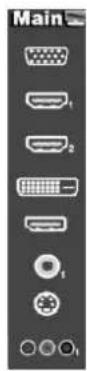
Sélection de la source entrée
- Sur la télécommande, appuyez sur la touche de la source souhaitée (VGA, HDMI1, HDMI2, DVI, Display-Port, Composite Video, S-Video, Component)
-
Vous pouvez aussi appuyez sur la touche SOURCE sur le clavier du moniteur et naviguer ensuite vers la source souhaitée à l'aide des flèches (▲▼). Appuyez sur ENTER:
■VGA
■HDMI 1
-HDMI 2
■DVI
■DisplayPort
■S-Video
■Vidéo composite
■Composants -
Si le moniteur ne trouve pas de source, le message « No signal » (pas de signal) s'affiche.
Commande tactile
Aucun étalonnage n'est requis pour la première utilisation. Cependant, le panneau tactile pourrait nécessiter un réétalonnage dans le temps en fonction de son utilisation. Des instructions d'étalonnage pour les différents systèmes d'exploitation sont fournies ci-après:
Installation
- Branchez le câble signal sur le moniteur, puis allumez le moniteur.
- Branchez une extrémité du câble USB (connecteur USB de type B) côté moniteur (voir le Chapitre 3 Entrée du signal pour connaître l'emplacement exact).
- Branchez l'autre extrémité du câble USB (connecteur USB de type A) à l'ordinateur.
- Allumez l'ordinateur.
- Une fois le câble USB connecté, attendez 5 secondes. La fonction tactile est alors opérationnelle.
Elle peut être activée avec un stylet, le doigt ou un autre pointeur. La fonction tactile est de type plug & play, aucun pilote n'est requis. N'utilisez pas de moniteur tactile de type paysage en mode portrait et vice versa.
Windows 7: Procédure d'étalonnage 16 points
- Démarrez le programme de configuration sur l'ordinateur.
- Appuyez sur « Calibrate » (Étalonner).
-
Attendez le signal sonore. Le curseur se déplace ensuite automatiquement vers le coin gauche supérieur.
-
Placez un doigt, une main gantée ou un autre pointeur sur le curseur pendant 2 secondes (un signal sonore se fait entendre lorsque le pointeur est placé sur le curseur).
-
Le curseur se déplace ensuite automatiquement vers le point d'étalonnage suivant. Reprenez l'instruction du point 4. Après le bip, le curseur se déplace ensuite automatiquement vers le point d'étalonnage suivant jusqu'à ce que les 4 points soient étalonnés.
-
Reprenez l'instruction du point 4 jusqu' au dernier point d'étalonnage dans le coin droit inférieur.
-
Terminez l'étalonnage en tapant à n'importe quel endroit entre les 16 points. Le calibrage est terminé et le moniteur tactile désormais opérationnel.
MAC OS X V10.4 ou version supérieure et Procédure d'étalonnage ci-dessus:
Pour utiliser le moniteur tactile avec un ordinateur Apple MAC, téléchargez le pilote par le lien ci-dessous :
Suivez les étapes indiquées dans la procédure d'installation et étalonnez l'e-Screen.
Touch operation Linux (2.6X) et systèmes d'exploitation ci-dessus
Pour l'étalonnage, consultez :
http://www.freedesktop.org/wiki/Software/xinput_calibrator and configure the e-Screen
5 ■Résolution des problèmes 6 ■Conformité
Avant de téléphoner au service concerné, essayez de trouver l'origine du problème survenu à l'aide de l'aperçu ci-dessous.
- Procédez aux réglages tels que décrits à la page 13 sous « Commande du moniteur ».
- Si le problème rencontré ne figure pas dans la liste ou si vous n'arrivez pas à le résoudre, cessez d'utiliser le moniteur et contactez le service clientèle ou votre revendeur.
Problème À vérifier
| Pas d'affichage Vérifiez que la fiche est bieninsérée aux deux extrémités.Vérifiez que l'interrupteur esten position « — ».Vérifiez que la source du signalfonctionne correctement.Vérifiez que le câble d'entréeest compatible avec cetaffichage. |
| L'image n'est pas centrée Vérifiez que le câble d'entréeest compatible avec cetaffichage. |
| L'image n'est pas correctement Vérifiez que le câble d'entréeverrouillée est compatible avec cetaffichage. |
| La télécommande ne Vérifiez que les pilesfonctionne pas fonctionnent et ont étécorrectement insérées.Vérifiez que la télécommandeest dirigée sur le capteurIR à l'avant de l'écran. |
| La couleur de l'image Vérifiez les réglages de l'image.est mauvaise Réinitialisez l'affichage.Si vous utilisez des terminauxYUV, vérifiez que les câbles sontcorrectement branchés. |
Déclaration relative à la conformité FCC :
Cet appareil a été testé et déclaré conforme aux limites acceptables prévues pour les appareils numériques de classe A en vertu de la section 15 des réglementations FCC. Ces limites visent à assurer une protection raisonnable contre les interférences nuisibles lors de l'utilisation de l'appareil dans un environnement commercial. Cet appareil génère et consomme de l'énergie sous forme d'ondes radioélectriques et peut donc éventuellement entraîner une exposition à ces ondes. Lorsque l'appareil n'est pas installé et utilisé conformément aux consignes données, il peut perturber les radiocommunications. Lorsqu'il est utilisé dans des zones résidentielles, il peut y avoir des dysfonctionnements. Il revient à l'utilisateur de remédier à ces dysfonctionnements.
Avertissement
Ce produit est de classe A. Utilisé dans une zone résidentielle, il peut perturber les radiocommunications. Le cas échéant, il incombe à l'utilisateur de prendre les mesures nécessaires pour y remédier.
Cet appareil est soumis aux dispositions de la section 15 des réglementations FCC. Son utilisation est soumises aux deux conditions suivantes : (1) Cet appareil ne doit pas générer d'interférences nuisibles, et (2) Cet appareil doit absorber les interférences reçues bien qu'elles puissent entraîner des dysfonctionnements.


EN 55022_EN 61000-3-2_EN-61000-3-3
EN 55024
EN 60950-1 [Directive « bas voltage » (73/23/EEC)]
Les informations contenues dans ce document peuvent être modifiées sans notification préalable.
2012 Legamaster International B.V. Tous droits réservés.
Toute reproduction, sous quelle forme que ce soit, est strictement interdite sauf autorisation écrite de Legamaster International.
Les marques utilisées dans ce texte : Legamaster et le logo Legamaster sont des marques de edding AG ; Windows est une marque déposée de Microsoft Corporation, Nextwindow est une marque déposée de Nextwindow.
D'autres marques et dénominations commerciales peuvent être utilisées dans ce document pour se référer soit aux entités revendiquant les marques et dénominations soit à leurs produits. Legamaster International renonce à tout droit de propriété sur les marques et dénominations commerciales autres que les siennes.
INSTALLATIEGIDS

- • Avertissements et consignes de sécurité
- Consignes de sécurité
- Consignes de transport
- - Avis de transport
- • Contenu de la livraison
- Consignes de sécurité pour le montage mural
- Déballage
- Installation
- Alimentation électrique
- Câble secteur
- Interface réseau
- Entrées du signal
- Interface déentrée
- • Commande du moniteur
- LED ON:
- -LED OFF:
- Éléments de la télécommande (TC)
- ★Hot key : Blocage/déblocage du menu OSD
- Mode d'affichage
- Mise en marche du moniteur
- Arrêt du moniteur
- REMARQUE :
- Réglage du volume
- Sélection de la source entrée
- Commande tactile
- Installation
- Windows 7: Procédure d'étalonnage 16 points
- MAC OS X V10.4 ou version supérieure et Procédure d'étalonnage ci-dessus:
- ■Résolution des problèmes 6 ■Conformité
- Déclaration relative à la conformité FCC :
- Avertissement
- INSTALLATIEGIDS
Marque : Legamaster
Modèle : 7194115
Catégorie : Moniteur