Notice Facile
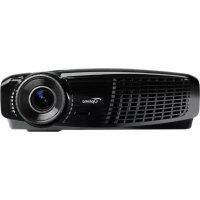
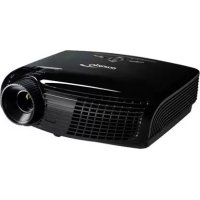
 EX855 - Projecteur OPTOMA - Notice d'utilisation et mode d'emploi gratuit
Retrouvez gratuitement la notice de l'appareil EX855 OPTOMA au format PDF.
| Caractéristiques Techniques | Détails |
|---|---|
| Résolution | XGA (1024 x 768) |
| Luminosité | 3500 lumens |
| Contraste | 2000:1 |
| Technologie de projection | DLP |
| Durée de vie de la lampe | 4000 heures (mode normal), 6000 heures (mode éco) |
| Connectivité | HDMI, VGA, USB, RS-232 |
| Poids | 2.5 kg |
| Dimensions | 300 x 230 x 100 mm |
| Utilisation recommandée | Présentations professionnelles, projections éducatives |
| Maintenance | Nettoyage régulier du filtre, remplacement de la lampe selon l'utilisation |
| Sécurité | Éviter l'exposition à l'humidité, ne pas bloquer les ventilations |
| Informations générales | Idéal pour les salles de réunion et les environnements éducatifs |
FOIRE AUX QUESTIONS - EX855 OPTOMA
Téléchargez la notice de votre Projecteur au format PDF gratuitement ! Retrouvez votre notice EX855 - OPTOMA et reprennez votre appareil électronique en main. Sur cette page sont publiés tous les documents nécessaires à l'utilisation de votre appareil EX855 de la marque OPTOMA.
EX855 OPTOMA
NE PAS EXPOSER CE PRODUIT A LA PLUIE OU A L’HUMIDITE. DES TENSIONS DANGEREUSES ELEVEES SONT PRESENTES A L’INTERIEUR DU BOITIER. NE PAS OUVRIR LE BOITIER. POUR TOUTE REPARATION, VEUILLEZ VOUS ADRESSER UNIQUEMENT A UN TECHNICIEN QUALIFIE.
Limites d’émissions de Classe A Cet appareil numérique de Classe A est conforme à toutes les exigences
des Règlements Canadiens concernant les Appareils Provoquant des
able du projecteur et de le protéger contre toute surchauffe, il est recommandé
de l’installer dans un lieu qui ne bloque pas la ventilation. Comme exemple, ne
pas placer le projecteur sur une table à café encombrée, un divan, un lit ou etc.
Ne pas l’installer dans un endroit fermé tel qu’une bibliothèque ou un meuble
pouvant empêcher la circulation d’air.
2. Ne pas utiliser ce projecteur à proximité de l’eau ou de l’humidité. Pour réduire
les risques d’incendie et/ou d’électrocution, n’exposez pas cet appareil à la pluie
3. Ne pas installer à proximité de sources de chaleur telles que les radiateurs,
les bouches de chauffage, les cuisinières ou d’autres appareils (y compris les
amplicateurs) produisant de la chaleur.
4. Nettoyez uniquement avec un chiffon sec.
5. Utilisez uniquement les pièces/accessoires spéciés par le constructeur.
6. Ne pas utiliser l’appareil s’il est physiquement abîmé ou endommagé.
Un endommagement ou un mauvais traitement physique pourrait être (mais n’est
Ne pas essayer de réparer le projecteur vous-même. Ouvrir ou retirer les
couvercles pourrait vous exposer à des tensions dangereuses ou aux d’autres
dangers. Veuillez contacter Optoma avant de faire réparer l’appareil.
entraîner un incendie ou un choc électrique.
8. Référez-vous au boîtier du projecteur pour les marques concernant la sécurité.
9. Cet appareil ne doit être réparé que par un personnel de service qualié.3
▀■ Avertissement- Veuillez ne pas ouvrir et ne pas démonter le projecteur
car vous pourriez vous électrocuter.
▀■ Avertissement- Lorsque vous voulez remplacez la lampe, veuillez
laisser l’unité se refroidir. Suivez les instructions des
▀■ Avertissement- Lorsque vous éteignez le projecteur, veuillez vous
assurer que le cycle de refroidissement est terminé
avant de couper l’alimentation. Attendez 60 secondes
pour que le projecteur se refroidisse.
▀■ Avertissement- Ne pas utiliser le protège-objectif lorsque le projecteur
est en cours de fonctionnement.
▀■ Avertissement- Lorsque la lampe atteint presque la n de sa vie, le
message « Avertissement lampe : Durée de vie de la
lampe expirée. » s’afche à l’écran. Veuillez contacter
▀■ Avertissement- Ne pas regarder directement ou pointer le pointeur
laser de la télécommande vers d’autres personnes. Le
pointeur laser peut causer des dommages irréparables
▀■ Avertissement- Ne transportez pas le projecteur quand un objectif est
Utilisez un chiffon doux et sec avec un détergeant doux pour
nettoyer le boîtier de l’appareil.
Débranchez le cordon d’alimentation de la prise de courant si le
produit ne va pas être utilisé pendant une longue période.
Bloquer les fentes et les ouvertures sur l’unité qui servent à
Utiliser des nettoyants, des cires ou des solvants abrasifs
pour nettoyer l’unité.
Utiliser dans les conditions suivantes :
Dans des environnements extrêmement chauds, froids ou -
A proximité de tout appareil générant un champ magnétique -
▀■ Lorsque le projecteur est utilisé dans une salle de classe,
surveillez convenablement les élèves lorsqu’on leur demande
de montrer quelque chose sur l’écran.
▀■ An de minimiser la consommation électrique de la lampe,
utilisez les rideaux pour réduire le niveau de la lumière de la
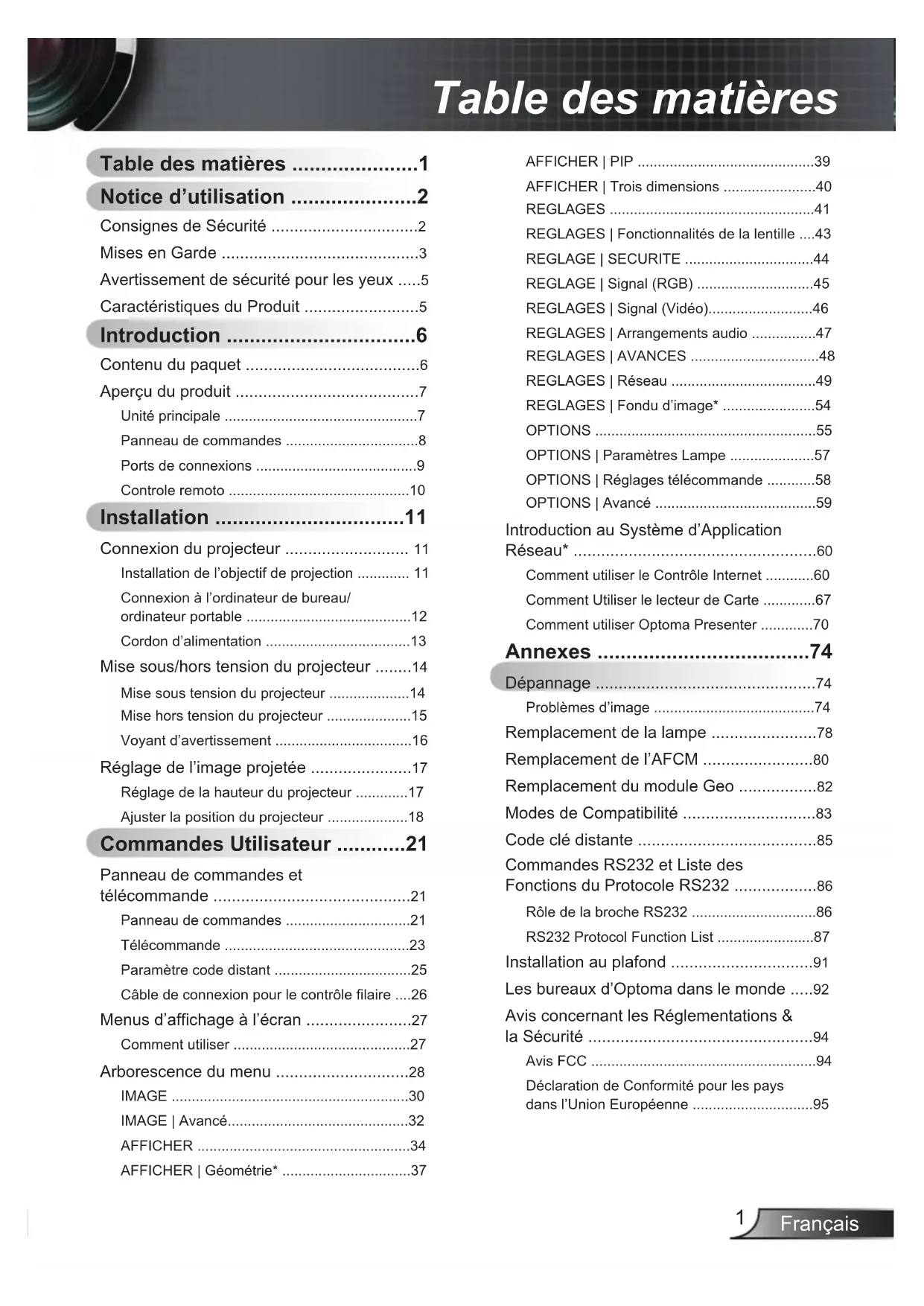
Caractéristiques du Produit
NOTE Avant d’installer ou de remplacer l’objectif, veuillez mettre hors ten-sion le projec-teur.Évitez d’utiliser la télécommande ou le clavier du projecteur pour régler le décal-age de l’objectif ou le zoom/mise au point alors que le processus de xation de l’objectif est en cours. Connexion du projecteur
5 6 pour chaque pays,
2. Allumez la lampe en appuyant sur le bouton « » situé sur
l’arrière du projecteur ou sur la télécommande. Le voyant de mise
sous tension devient maintenant vert. 2
sélectionner la langue préférée et le mode d’économie d’énergie.
3. Allumez et connectez la source que vous voulez voir afcher sur
l’écran (ordinateur, ordinateur bloc-notes, lecteur vidéo, etc.). Le
projecteur détectera automatiquement la source. Sinon, pressez
touches de source directe sur la télécommande ou le panneau de
contrôle pour passer de l’une à l’autre.
NOTE Allumez d’abord le projecteur et ensuite sélectio-nnez les sources de signaux.
le panneau de commande pour éteindre le projecteur. 1
Le message suivant sera affiché sur l’écran.
Appuyez sur la touche «Veille» de la télécommande ou « Off » sur
le panneau de contrôle 1 pour conrmer, autrement le message
disparaîtra au bout de 15 secondes. Lorsque vous appuyez sur le
bouton pour la deuxième fois, le projecteur s’éteint.
2. Les ventilateurs de refroidissement continuent de fonctionner pen-
dant environ 60 secondes pour achever le cycle de refroidisse-
ment et la LED de tension clignote en bleu. Lorsque le témoin
s’allume en rouge, le projecteur est entré en mode veille. Si vous
souhaitez rallumer le projecteur, vous devez attendre que le
projecteur ait terminé le cycle de refroidissement et soit entré en
mode veille. Une fois en mode veille, appuyez simplement sur le
bouton “ ” soit sur l’arrière du projecteur ou sur la télécommande
pour redémarrer le projecteur. 2
3. Éteignez l’interrupteur. 3
chauffé. Dans des conditions normales, le projecteur se rallumera
une fois quil sera refroidi.
Le voyant « TEMP » clignote en rouge et le voyant « MARCHE-
nouveau, contactez votre centre de service le plus proche pour de
des aiguilles d’une montre pour l’abaisser. Répétez cette opérati-
on avec les autres pieds si nécessaire.
Réglage de l’image projetée
Bague de réglage de l’inclinaisonPied de réglage inclinable18
forme de votre écran, l’emplacement de vos prises de courant et la
distance entre le projecteur et le reste de votre équipement.
Utilisation du panneau de commandes
Arrêt Eteindre le projecteur.
Mise sous tension Allumer le projecteur.
S-Vidéo Pressez « S-Vidéo » pour choisir
la source depuis le connecteur
pour saisir un mot de passe dans le
YPbPr Appuyez sur « YPbPr » pour choisir
chaque projecteur si le code à distance de la télécommande est le
Paramètre code distant : 01 ~ 99
ne pas être achevé en 10 secondes, le processus sera annulé et le
code original sera gardé.
de nombreux paramètres. Le projecteur détecte automatique-
1. Pour ouvrir le menu de commande appuyez sur « Menu » sur la
télécommande ou le panneau de contrôle.
2 Lorsque l’OSD s’afche, utilisez les boutons ▲▼ pour sélec-
tionner un élément dans le menu principal. Lors de la sélection
d’une page en particulier, pressez ► ou « Valider » pour entrer
3. Utilisez les touches ▲▼ pour sélectionner l’élément souhaité
dans le sous-menu et appuyez sur ► ou « Entrée » pour afcher
les paramètres supplémentaires. Ajustez les paramètres avec les
4. Sélectionnez l’élément suivant à régler dans le sous-menu et
lieu sur un tableau (vert).
Salle de classe : ce mode est recommandé pour une projec- `
tion en salle de classe.
DICOM SIM : Ce mode d’afchage simule la performance en `
niveaux de gris / gamma de l’équipement utilisé pour « Digital
Imaging and Communications in Medicine » (DICOM).
IMPORTANT: Ce mode ne doit JAMAIS être utilisé pour le diagnostic médical, il est pour l’éducation / la formation seulement. Trois dimensions : Réglage recommandé en mode 3D. Tous `
les réglages postérieurs effectués par l’utilisateur en mode 3D
seront sauvegardés dans ce mode pour la prochaine fois.
Utilisateur : Réglages de l’utilisateur. `
plus claires et les plus sombres de l’image.
Appuyez sur ` ◄ pour baisser le contraste.
Appuyez sur ` ► pour augmenter le contraste.
Appuyez sur ` ► pour augmenter la netteté.
régler cette fonction entre 0 et 10. (0 : désactivé).
mettre une luminosité plus importante en fournissant des couleurs
vraies et dynamiques dans l’image. Les valeurs peuvent aller de
« 0 » à « 10 ». Si vous préférez une image plus lumineuse, réglez
vers le paramètre maximal. Pour une image plus douce et plus
naturelle, réglez vers le paramètre minimal.
Film : Pour le home cinéma. `
Vidéo : Pour le home cinéma. `
Graphique : Pour la source image. `
Standard : Pour la source ordinateur ou PC. `
vivacité de l’image.
lectionnez les sources désirées. Pressez « Entrer » pour terminer
votre sélection. Le projecteur ne recherchera pas les entrées
emple les TV HD et les DVD avancés pour TV à grand écran.
emple les TV HD et les DVD avancés pour TV à grand écran.
16:10 : Ce format est pour des sources d’entrée 16 x 10, `
comme les écrans larges d’ordinateurs portables.
lettres, non 16 x 9 et pour les utilisateurs qui utilisent un objec-
tif 16 x 9 externe pour afcher un format d’image de 2,35:1 en
utilisant une résolution pleine.
Natif : Ce format afche l’image originale sans aucune mise à `
Si la source d’entrée est 15:9, l’image sera redimensionnée automatiquement en
vidéo sur le bord de la source vidéo.
Déplacement H Déplace la position de l’image projetée horizontalement.
zontalement et obtenir une image plus carrée.
Vertical: Appuyez sur ◄ ou ► pour ajuster le trapèze verti- `
calement et obtenir une image plus carrée.
ResolutionDegrés de correction de la distorsion Horizontal VerticalXGA +/- 40 +/- 40WXGA +/- 40 +/- 40 Distorsion: Appuyez sur ◄ ou ► pour ajuster la distorsion pin- `
cushion / barrel.+ / - 20% de correction de distorsion possible.
Rotation: Appuyez sur ◄ ou ► ou pour ajuster l’angle de `
Certaines combinaisons de source/signal peuvent ne pas être
compatibles avec la fonction PIP. Veuillez vous référer au tableau
Appuyez sur « Arrêt » pour afcher le contenu par défaut de `
Référez-vous à la page 87-90 pour la liste complète des com-
Calibration de la lentille
Effectue le calibrage puis replace l’objectif dans la position cen-
Utilisez les boutons à numéros sur la télécommande pour 3.
saisir votre nouveau mot de passe et ensuite pressez «
» pour conrmer votre mot de passe.
les boutons à numéros sur la télécommande et ensuite
pressez « » pour conrmer.
Entrez une nouvelle fois le nouveau mot de passe et pres-4.
sez « » pour conrmer.
Lorsque vous entrez un mot de passe incorrect 3 fois de `
suite, le projecteur s’éteint automatiquement.
Si vous avez oublié votre mot de passe, veuillez contacter `
cette fonction que si l’image semble papilloter verticalement.
utiliser cette fonction pour la corriger.
Appuyez sur ` ◄ pour déplacer l’image vers la gauche.
pas réglé sur automatique, les éléments Phase et Fréquence se-
ront réglables manuellement par l’utilisateur et sauvegardés pour
le prochain redémarrage du projecteur.
prendra effet que la prochaine fois que le projecteur est allumé.
OPTOMA : L’écran de démarrage par défaut. `
Neutre : le logo ne s’afche pas sur l’écran d’accueil. `
Utilisateur : Utiliser mémoriser l’image à partir de la fonction `
la prochaine ouverture lorsque vous quitterez le menu OSD.
Marche : Assigner automatiquement une adresse IP au projec- `
teur depuis le serveur DHCP externe .
les réglages peuvent être trouvé dans
l’onglet [outils]. (voir l’image).
sur Réseau et connexions Internet,
et ensuite cliquez sur Connexions
réseaux. Cliquez sur la connexion que
vous voulez congurez, et ensuite,
sous Tâches réseau , cliquez sur
Changer les paramètres de cette
Étape 4: NSur l’onglet Général ,sous Cette
connexions et cliquez sur « Paramè-
plus de 250 systèmes de contrôle sur un réseau Ethernet (plus
sont possibles, le nombre dépend de la combinaison entre ID IP
et adresse IP). Crestron RoomView surveille chaque projecteur, y
l’état de la lampe, les paramètres réseau et les pannes matérielles,
ainsi que tout attribut personnalisé tel que déni par l’administrateur.
L’administrateur peut ajouter, supprimer ou modier des informations
sur la salle, des coordonnées et des événements qui sont enregistrés
automatiquement par le logiciel pour tous les utilisateurs. (Opération
UI illustrée par l’image ci-dessous)
altitude où l’air est raréé.
peut être utilisé avec la télécommande. En sélectionnant « Arrêt
», vous pourrez réutiliser le panneau de commandes.
Choisissez « Oui » pour réinitialiser les paramètres d’afchage de
tous les menus aux valeurs d’usine par défaut.
Choisissez cette fonction pour faire apparaître ou masquer le
message d’avertissement lorsque le message de changement de
la durée de vie de la lampe.
L’Image AI : L’Image AI améliore le contraste de l’image en `
optimisant la luminosité de la lampe en fonction du contenu de
En sélectionnant “Off”, vous serez en mesure d’utiliser les touches
du panneau de contrôle ou de faire fonctionner le projecteur par le
En sélectionnant “Off”, vous serez en mesure d’utiliser les touches
du panneau de contrôle ou de faire fonctionner le projecteur avec
la télécommande et le capteur IR supérieur.
le panneau de contrôle du projecteur ou de la télécommande.
Le projecteur va se mettre en marche quand il va recevoir un sig-
Arrêt » de la télécommande ou du panneau de contrôle.
dans la projection réseau. Basé sur le protocole réseau,
l’utilisateur peut congurer le projecteur à distance. Le projec-
teur prend en charge pour se connecter avec un PC la con-
nexion via USB, Ethernet et sans l. Ce projet permet d’utiliser
pleinement la capacité du réseau. Il permet à l’administrateur
de contrôler tous les projecteurs dans un bâtiment par un PC.
Lorsque certaines situations d’urgence arrivent, le project-
eur peut envoyer des informations d’alerte à l’administrateur
urer le projecteur à distance sur la base de protocoles de réseau
différents. Il est commode pour l’administrateur de contrôler les
projecteurs ensemble dans un bâtiment via un seul PC.
1. Lancez le navigateur internet et saisissez l’adresse IP du pro-
jecteur dans l’URL : http://IP-address, le journal de la page web
d’afcher la page principale. Le mot de passe par défaut est « ad-
min » quand le système ciblé est nouveau. La longueur maximale
d’un mot de passe est de 8 caractères, n’importe lesquels sauf «
Cette page indique les informations du nom du modèle, versions,
l’état du LAN et celui de la Connexion Sans Fil.
Conguration générale
Le mot de passe de connexion à la page de contrôle internet peut
Commandes Utilisateur
façon de commander le projecteur en douceur. Exemple : mise
sous/hors tension, changement de source, Luminosité de l’image,
.... Cette page actualisera le statut de tous les éléments en
d’erreur en envoyant un mail. Le type d’alerte est multi-option.
Conguration de la messagerie SMTP Cette page sert à mettre en place les détails de l’envoi de mail,
ex. l’adresse IP du serveur de messagerie, le nom d’utilisateur, le
mot de passe et l’adresse e-mail des récepteurs. (Note : les Multi-
récepteurs sont séparés par une virgule.)
en charge par le projecteur.
Cliquer sur « Menu » pour ouvrir le menu et cliquer sur «Source»
pour choisir la source suivante; cliquer sur « Auto » pour détecter
automatiquement la source; cliquer sur « Blank » pour la fonction
« Contraste, Luminosité, couleur, Netteté, Zoom, Figer » peuvent
Projecteur : l’ID de chaque projecteur dans un bâtiment pour per- y
mettre le contrôle par l’administrateur.
Mot de passe Utilisateur : changer le Mot de passe de l’Utilisateur. y
Langue par défaut : dénir la langue par défaut. y
DHCP : activer / désactiver DHCP et les détails de la carte réseau. y
Mot de passe Admin : changer le Mot de passe de l’Administrateur. y
Après avoir ni les changements, cliquer sur « Envoyer » pour les
Cliquez sur « Mise à niveau Flash » pour mettre à niveau le r-
ware à partir du lecteur USB qui a été inséré dans le projecteur.
Redémarrer le système
Cliquer sur « Redémarrer » pour redémarrer le système.67
tionnées dans un dispositif ash USB.
1. Brancher le périphérique USB au port USB du projecteur, la
source de Flash Drive est d’abord détectée, puis l’écran de
détection de périphériques USB Flash est afché. Il supporte 3
périphériques USB en même temps.
2. Appuyer sur « Entrer » pour passer en mode Miniature, différ-
• Menu du Projecteur : entrer dans le menu de l’OSD.68
mode d’afchage. Les boutons suivants sont pris en charge dans
l’interface utilisateur :
l’image spécique est afchée au centre de l’écran.70
connecter le projecteur et le PC hôte directement. Lorsque la
connexion est établie, le PC afche un disque périphérique USB.
Sélectionnez « Optoma Presenter » puis lancez « autorun.exe »
• : Connecter et rechercher un afchage réseau.
• : Démarrer/arrêter l’afchage du contenu du bureau à
l’afchage réseau connecté.
rechercher les projecteurs sur le réseau et sélectionner les
projecteurs auxquels vous connecter.
2. Entrer le « type d’utilisateur » et le « mot de passe » sur
l’interface de connexion. Le type d’afchage peut être sélec-
tionné, le réglage par défaut étant « Plein écran ».
les boutons de et deviendront disponibles.
Cliquez sur le bouton pour sélectionner la taille de la région de
projection, y compris Plein Ecran, Taille Fixe et le Mode Modiable.72
• Conguration de base : sélectionnez une langue, une taille de
région de la taille de capture xe et autorisez les notications
• Conguration avancée : sélectionnez une qualité d’image JPEG,
les projecteurs connectés au même projecteur.
• : Pour la connexion de l’Administrateur.
• : Pour la connexion d’un utilisateur Normal.
• : Statut de la connexion pour connecté.
• : Statut de la connexion pour non-connecté.
• : Pour la position et l’état d’afchage de l’écran local sur
l’afchage du réseau, le modier en cliquant dessus pour
faire apparaître une boîte de dialogue.73
pour l’afchage du réseau cible, seule une connexion avec
un administrateur en connecté peut changer le mot de
une page de menu avec une liste des ordinateurs connectés à
l’afchage du réseau cible.
• : Pour les autres PC.
• : Pour le PC actuel.
• : Options d’afchage du port dans lequel
le point culminant est l’état actuel ; cliquez sur l’un d’eux pour
changer le port d’afchage.
• : Débranchez le PC à partir d’un afchage en réseau.74
tactez votre revendeur régional ou le centre de service.
Assurez-vous d’avoir retiré le protège-objectif et que le projec- `
teur est sous tension.
Assurez-vous que la fonction « AV muet » est bien désactivée. `
Image afchée partiellement, en délement ou incorrecte
devez également changer l’afchage du moniteur que vous
utilisez. Référez-vous aux étapes suivantes.
5. Vériez que votre réglage de résolution est inférieur ou
égal à UXGA (1600 x 1200).
tion de l’ordinateur.
2. Appuyez sur les touches indiquées ci-dessous pour que le
fabricant de votre ordinateur portable envoie le signal de
l’ordinateur vers le projecteur. Exemple : [Fn]+[F4]
compris le projecteur.
L’écran de l’ordinateur portable ou de l’ordinateur
PowerBook n’afche pas de présentation
Si vous utilisez un ordinateur portable `
Certains ordinateurs portables peuvent désactiver leurs pro-
pres écrans lorsqu’un second appareil d’afchage est utilisé.
Changez les paramètres de couleur du moniteur sur votre `
Vériez et recongurez le mode d’afchage de votre carte `
graphique pour la rendre compatible avec le projecteur.
Assurez-vous d’avoir retiré le protège-objectif. `
Réglez la bague de variation de la focale sur l’objectif du `
Assurez-vous que l’écran de projection se trouve à la bonne `
Si vous regardez un DVD au format 4:3, veuillez changer le `
format pour 4:3 dans l’OSD du projecteur.
Si l’image est encore agrandie, vous devez aussi régler le `
format d’image en vous référant à ce qui suit :
Veuillez congurer le format d’afchage pour un rapport d’as- `
pect 16:9 (large) sur votre lecteur DVD.
Le projecteur arrête de répondre aux commandes.
Si p ` ossible, éteignez le projecteur puis débranchez le cordon
d’alimentation et attendez au moins 60 secondes avant de
reconnecter l’alimentation.
La lampe grille ou émet un claquement
Quand la lampe atteint la n de sa durée de vie, elle grillera, `
éventuellement avec un fort bruit de claquage. Si cela arrive,
le projecteur ne se rallumera pas tant que le module de lampe
n’est pas remplacé. Pour remplacer la lampe, suivez les
procédures qui gurent dans la section « Remplacement de la
lampe » en pages 78-79.77
Si la télécommande ne fonctionne pas
Vériez que l’angle d’utilisation de la télécommande est ± 30° `
horizontalement et verticalement par rapport aux récepteurs
Assurez-vous qu’il n’y aucun obstacle entre la télécommande `
et le projecteur. Placez-vous à une distance de moins de 12 m
(±0°) du projecteur.
Assurez-vous que les piles sont insérées correctement. `
Remplacer les piles quand elles sont mortes. `
Assurez-vous que vous avez réglé le code IR correct sur votre `
télécommande (voir page 25).
À ce stade, il est recommandé de changer la lampe dès que possible.
Veuillez contacter votre revendeur local ou Optoma pour acquérir une
lampe. Il est conseillé de porter des lunettes de sécurité lor-
sque vous changez l’ampoule pour un montage au plafond.
« Des précautions doivent être obligatoirement prises an
d’éviter à des pièces desserrées de tomber du projecteur.»
Avertissement: Le compartiment de la lampe est chaud !
Laisser refroidir avant de changer la lampe!
Avertissement : pour réduire les risques de blessures cor-
porelles, ne faites pas tomber le module de la lampe et ne
touchez pas l’ampoule de la lampe. L’ampoule risque de se
briser et de provoquer des blessures si elle tombe.
Remplacement de la lampe79
5. Ouvrez et tirez vers le haut la porte de la lampe. 2
6. Dévissez les trois vis du boîtier de la lampe. 3
7. Retirez le module de la lampe lentement et avec précaution. 4
Pour replacer le module de la lampe, suivez les étapes précédent-
es dans l’ordre inverse.
8. Rallumez le projecteur et utilisez la fonction « Réinitialisation de
Lampe » une fois que le module de la lampe a été changé.
Mise à zéro lampe : (i) Pressez sur « Menu » (ii) Sélectionnez
« OPTIONS » (iii) Sélectionnez « Paramètres Lampe » (iv)
Rôle de la broche RS232 Pin no. Côté PCCôté projecteur (Terminal RS232)1 N/A N/A2 RXD RXD3 TXD TXD4 N/A N/A5 GND GND6 N/A N/A7 N/A N/A8 N/A N/A9 N/A N/A
Pour éviter d’endommager votre projecteur, veuillez utiliser le kit 1.
Si vous souhaitez utiliser un autre dispositif de xation au plafond, 2.
assurez-vous que les vis utilisées pour xer le projecteur au sup-
port sont conformes aux spécications suivantes :
recte. La taille de vis dépendra de l’épaisseur de la plaque
2. Assurez-vous de garder au moins 10 cm d’écart entre le
plafond et le bas du projecteur.
3. Eviter d’installer le projecteur près d’une source chaude.
n’est pas installé et utilisé en accord avec les instructions, peut provoquer des
interférences dans les communications radio.
Cependant, il ne peut être garanti qu’aucune interférence ne se produira
dans une installation particulière. Si cet appareil provoque des interférences
néfastes pour la réception de la radio ou de la télévision, ce qui peut être
déterminé en éteignant puis en rallumant l’appareil, l’utilisateur est encouragé
à tenter de corriger les interférences par une ou plusieurs des mesures suiv-
Consulter le revendeur ou un technicien radio/télévision expérimenté pour
Les changements et modications non approuvés expressément par le fabricant
pourraient annuler la compétence de l’utilisateur, qui est accordée par la FCC, à
opérer ce projecteur.
Conditions de Fonctionnement
Cet appareil est conforme à l’article 15 des Règlements FCC. Son fonction-
nement est sujet aux deux conditions suivantes :
Cet appareil ne doit pas provoquer d’interférences néfastes, et1.
déchets pour vous en débarrassez. Pour réduire