SPC502NC - Webcam PHILIPS - Notice d'utilisation et mode d'emploi gratuit
Retrouvez gratuitement la notice de l'appareil SPC502NC PHILIPS au format PDF.


| Caractéristiques techniques | Webcam PHILIPS SPC502NC, résolution maximale 640 x 480 pixels, capteur CMOS, fréquence d'image jusqu'à 30 images par seconde. |
|---|---|
| Utilisation | Compatible avec les systèmes d'exploitation Windows et Mac, idéale pour les visioconférences, les appels vidéo et le streaming. |
| Maintenance et réparation | Nettoyer régulièrement l'objectif avec un chiffon doux, vérifier les connexions USB, mise à jour des pilotes recommandée. |
| Sécurité | Éviter de placer la webcam dans des zones exposées à des températures extrêmes ou à l'humidité, utiliser un logiciel antivirus pour protéger les données. |
| Informations générales | Poids léger, design compact, câble USB de 1,5 m, garantie constructeur de 2 ans. |
FOIRE AUX QUESTIONS - SPC502NC PHILIPS
Questions des utilisateurs sur SPC502NC PHILIPS
0 question sur cet appareil. Repondez a celles que vous connaissez ou posez la votre.
Poser une nouvelle question sur cet appareil
Téléchargez la notice de votre Webcam au format PDF gratuitement ! Retrouvez votre notice SPC502NC - PHILIPS et reprennez votre appareil électronique en main. Sur cette page sont publiés tous les documents nécessaires à l'utilisation de votre appareil SPC502NC de la marque PHILIPS.
MODE D'EMPLOI SPC502NC PHILIPS
用户手册
需要幫助?
国家
電話號碼
Belgie/Belgique/Belgien (Belgium)
070222303
中国 (China)
4008 800 008
Danmark (Denmark)
35-25-8759
Deutschland (Germany)
0180536767
Espana (Spain)
902888784
France
08 09165 0005
Ea (Greece)
0 080031221280
Italia (Italy)
899234506
日本 (Japan)
0570-07-6666
Luxembourg (Luxemburg)
406615644
Nederland (Netherlands)
09008407
Norge (Norway)
2270-8111
Österreich (Austria)
0810001203
Portugal
213591442
Schweiz/Suisse/Svizzera (Switzerland)
0844 800 544
Suomi (Finland)
0961580250
Sverige (Sweden)
0857929100
Türkiye (Turkey)
08002613302
United Kingdom
0906 1010 016
U.S.A. (United States of America)
1-866-892-4765
如果你的國家沒有被列入上表,請到我們的網站:
www.philips.com/support
查閱附加資料。
包装盒内容物
CT
請檢查您所購買的飛利浦 SPC500NC/SPC505NC 包裝盒內,是否包含以下項目。它們能幫助您設定和使用飛利浦 SPC500NC/SPC505NC。
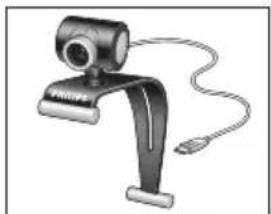
Philips SPC500NC/ SPC505NC
網路攝影機
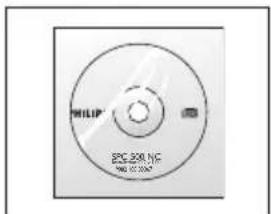
内含使用手册之安装CD-ROM
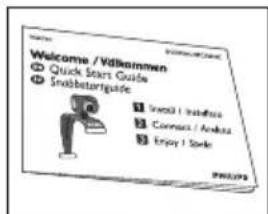
快速安装指南
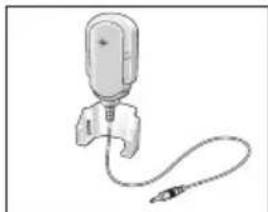
麦克風
(僅限於SPC500NC)

帶麦克風的耳機
(僅限於SPC505NC)
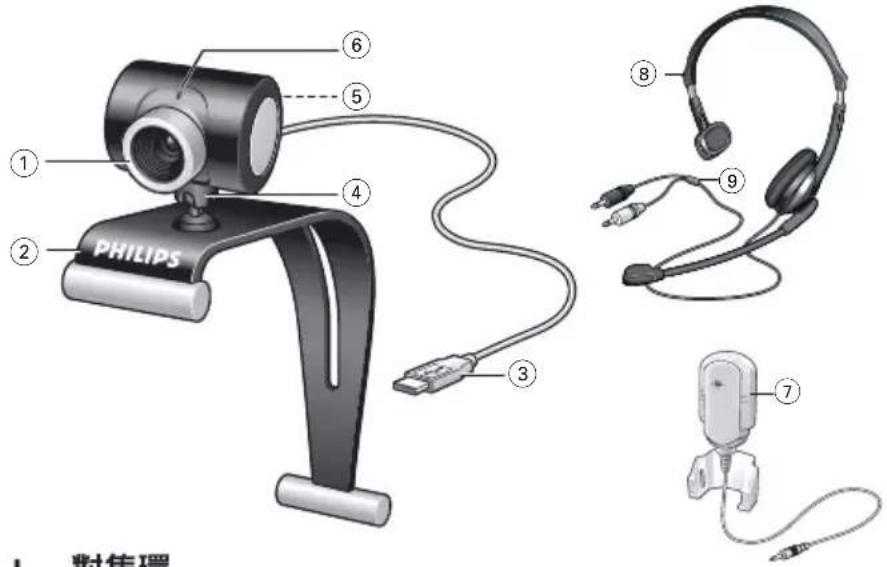
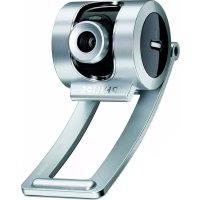
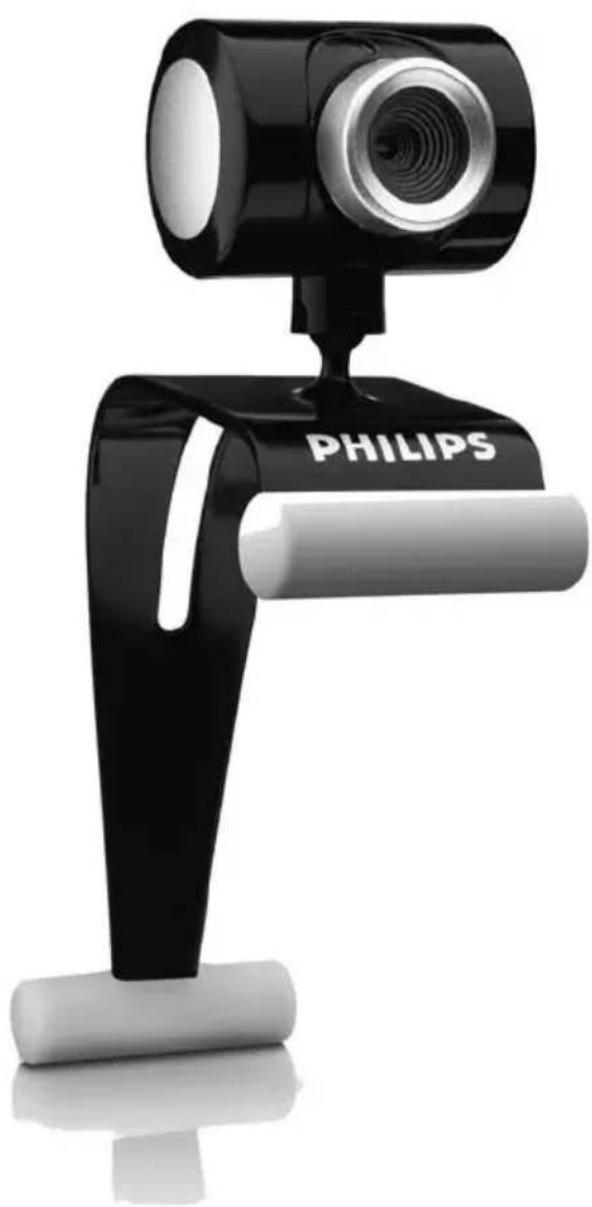
1 對焦環
用於手動調整影像的對焦。
2 帶橡膠邊緣的夾子
用於將網路攝影機連接至您的顯示器或膝上型電腦螢幕。
3 USB連接器
用於將網路攝影機連接至膝上型或桌上型電腦的USB連接埠。
在透過USB進行連接之後,網路攝影機將從膝上型或桌上型電腦得到電源供應。
4 旋轉腳架
用於手動變更網路攝影機的垂直角度。
5 快照按鈕
使您無需使用滑鼠就能拍照。
6 電源指示燈
在網路攝影機正在使用時亮紅燈。
7麦克風(僅限於SPC500NC)
用於在視訊聊天和視訊錄製時加入語音和聲音。
8 帶麦克風的耳機(僅限於SPC505NC)
用於視訊聊天時與另一方交談。
9 香訊纔線(僅限於SPC505NC)
黑色耳機插頭()-用於連接到電腦音訊卡的麦克風插孔。
灰色麥克風插頭()一用於連接到電腦音訊卡的耳機或綠色插孔。
目錄
CT
2 需要幫助?
3包装盒内容物
4 功能概览
5 目錄
6 引言
7您應該知道的一些事情
7 安全須知
7 版權
8安装
8 安裝網路攝影機軟體
10 將網路攝影機連接至電腦
12網路攝影機設定
12 一般控制
13 影像控制
16應用軟體的使用
17 VLounge
17 Skype
17 MSN Messenger
18 Yahoo! Messenger
18 AOL Instant Messenger
19 使用WindowsXP進行快拍
19技術規格
20重要資訊
20 兜責聲明
20 聯邦電信委員會 (FCC) 規定
21 環保資訊
21 系統需求
21 軟體免費聲明
21 有限度損害責任
22保固
您剛剛購買的 Philips SPC500NC/SPC505NC 网路攝影機嚴格遵循最高標準製造,將使您得心應手,無故障之憂。SPC500NC/SPC505NC 网路攝影機將帶給您生動的影像和絢麗的色彩。不需要安裝介面卡和單獨的電源供應,因此您再也無需為此費心。電源透過 USB 總線直接供應給網路攝影機,而網路攝影機直接向電腦輸出音訊和視訊!
在安裝之後,新的網路攝影機可以用於各種類型的應用,例如:
視訊會議:使用 Philips SPC500NC/SPC505NC 網路攝影機進行視訊聊天和會議(Philips SPC500NC/SPC505NC 網路攝影機可與 Skype、MSN Messenger、Yahoo! Messenger 及 AOL Messenger 配合工作);
視訊電子郵件/視訊摺取:建立您自己的視訊演示、視訊郵件、產品展示、訓練視訊以及網際網路短片等;
- 快照影像:在演示中使用影像,建立明信片,或者透過電子郵件或磁碟進行傳送。網路攝影機可與所有使用 TWAIN 介面取得影像的應用程式配合工作。
編輯和特效:在使用SPC500NC/SPC505NC網路攝影機記錄了您想要的影像之後,可輕鬆使用影像或視訊編輯程式編輯影像。
本手冊中的以下部分對安裝過程給出了逐步的描述,並解釋了如何使用SPC500NC/SPC505NC網路攝影機。
您應該知道的一些事情
CT
請仔細閱讀以下說明,並予以保存,以供將來參考。若手邊有用於電腦的說明作為參考,也許會對您有所幫助。
安全須知
請切實遵守以下規定,以確保網路攝影機操作安全,避免故障發生。
-
請勿在超出以下條件範圍的環境中使用網路攝影機:溫度: 0^ 到 40^ ,相對濕湿度: 45% 85% 。
·請勿在以下地點使用或保存您的網路攝影機: -
陽光直射處;
-高濕多塵處;
-靠近熱源處。
如果網路攝影機受潮,請以柔軟干布盡可能將其擦乾。
- 若鏡頭髒污:切勿以手指直接碰觸之。
請使用柔軟乾布清潔網路攝影機外殼。
- 請勿使用含酒精、甲醇,以及阿摩尼亞等成分的清潔劑。
·請勿自行拆解或維修網路攝影機。請勿打開網路攝影機。如遇任何技術方面問題,請將其送回飛利浦零售店面處理。
請勿在水中使用網路攝影機。
- 避免讓網路攝影機沾到油脂、水汽、蒸汽、水分,以及灰塵。
請勿將網路攝影機鏡頭對準太陽。
版權
版權 ©2003 Philips Consumer Electronics B.V.。版權所有。未經飛利浦書面同意,不得以任何形式或方法-電子、機械、磁力、光學、人工或是其他手段,擅自將本冊全部或分內容,複製、傳播、改寫、儲存在搜尋系統中,或者將其轉譯為其他語言或電腦語言。
所有品牌與產品名稱,皆為其所屬公司的商標或註冊商標。
安装網路攝影機軟體
提供的軟體僅可在以下作業系統上工作:Microsoft® Windows® 98SE、ME、2000 和 XP。
注意!
- 在您開始之前,請先將所有 USB 裝置拔下(USB 鍵盤與滑鼠除外)。
- 暂不插入您的 USB 网路攝影機。請先執行安裝 CD-ROM。
準備好您的Windows®CD-ROM。
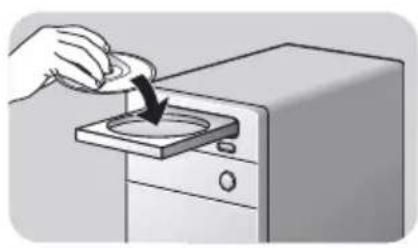
I 將安裝 CD-ROM 放入您電腦的 CD-ROM / DVD 光碟機。
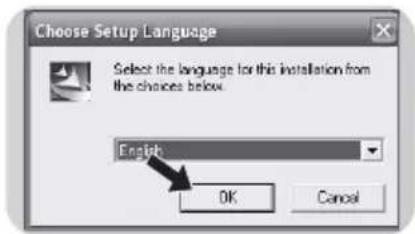
數秒鐘之後,就會自動顯示「語言選擇」(Language selection)的畫面。
注意!
如果「語言選擇」的畫面沒有自動出現,則請開啓 Microsoft® Windows® Explorer,同時在 CD-ROM 目錄內的 'Set-up.exe' 圖形按鈕上按滑鼠左鍵兩次。
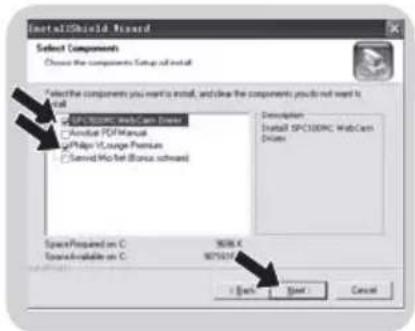
2選擇您所要的語言,然後點取‘確認’(OK)按鈕。會出現以下畫面。
3對於SPC500NC和SPC505NC網路攝影機(兩種網路攝影機的軟體是一樣的),至少要選擇'SPC500NC WebCam Driver'和'Philips VLounge'。點取下一步'(Next)按鈕。
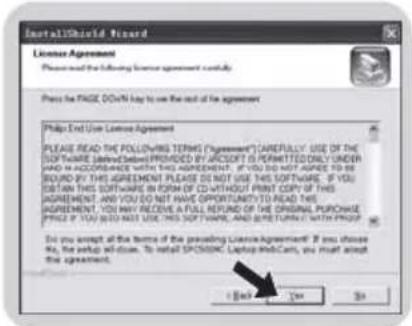
畫面上會出現以下軟體授權同意書。
4 請點取‘同意’(Yes),繼續執行安裝。
安装
CT
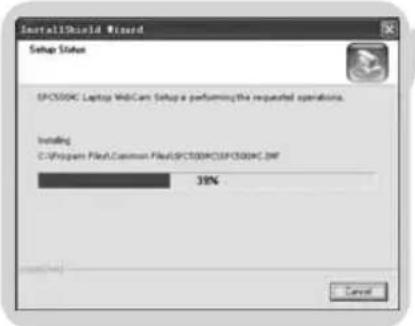
> 曾出現以下畫面,包含進度列。
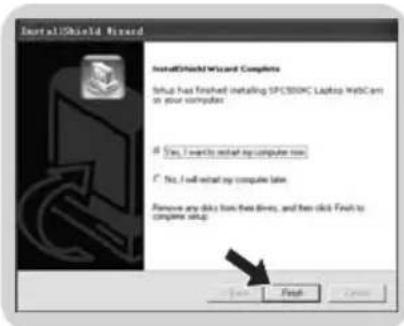
安裝成功時,就會出現以下畫面。
5點取‘完成’(Finish)。
6 完成安裝軟體後重新啟動電腦。
安裝後將會安裝 V(ideo)-Lounge 桌面快捷方式。
透過V Lounge您可以存取所有網路攝影機相關的軟體。請閱讀‘使用應用程式’(Using the applications)。
7 現在可以連接您的網路攝影機。
將網路攝影機連接至電腦
一般
在將網路攝影機連接至電腦/膝上型電腦之前,務必先執行安裝光碟。
2開啓電腦/膝上型電腦。
3 將 USB 結線的 USB 連接器連接至電腦/膝上型電腦的 USB 連接埠。
現在網路攝影機將從電腦/膝上型電腦獲得電源供應。
4 使用夾子和兩個橡膠邊緣將網路攝影機連接至電腦顯示器或膝上型電腦的螢幕。
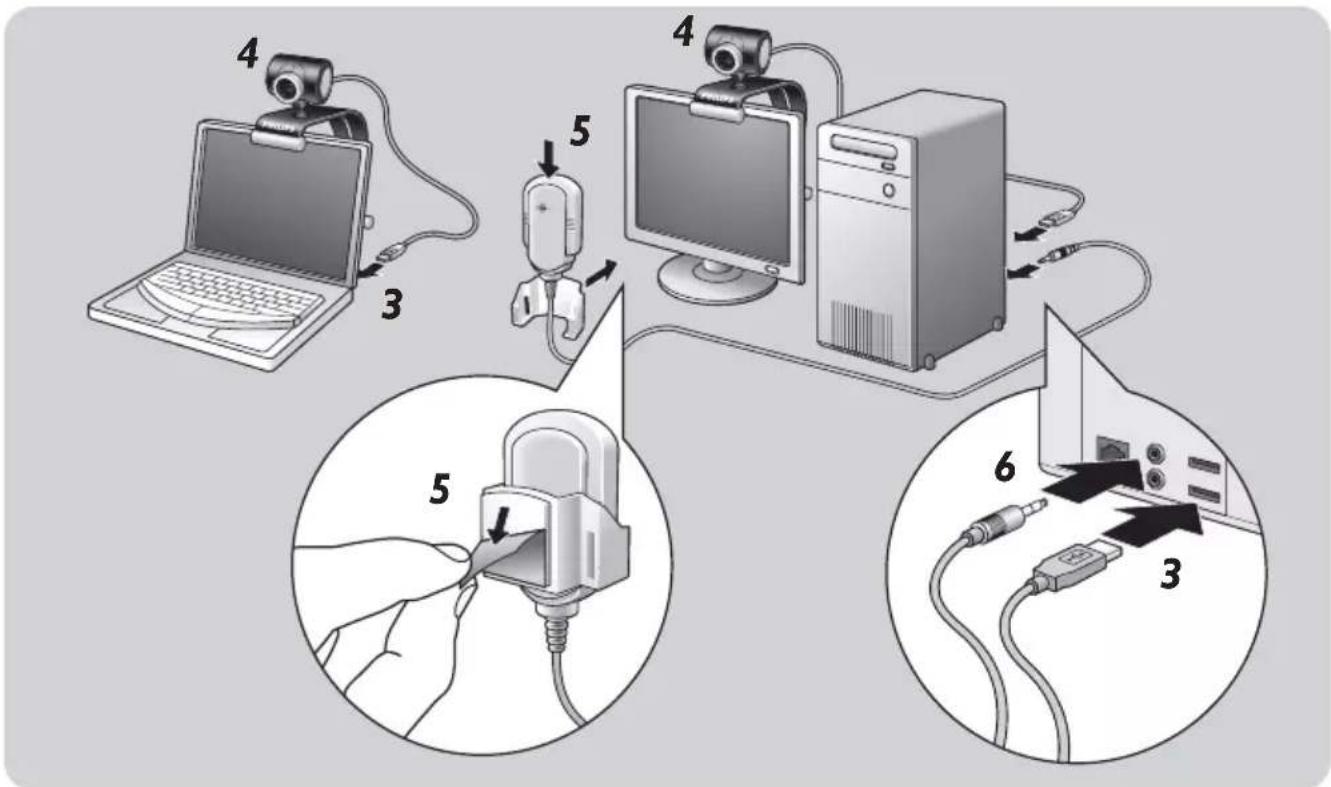
SPC500NC 网路攝影機
5 請剥下麥克風(僅限於SPC500NC)後面的保護箔並將麥克風連接至電腦顯示器或膝上型電腦的螢幕。
6 將麥克風插頭連接至音訊卡的耳機或綠色插孔。
安装
CT
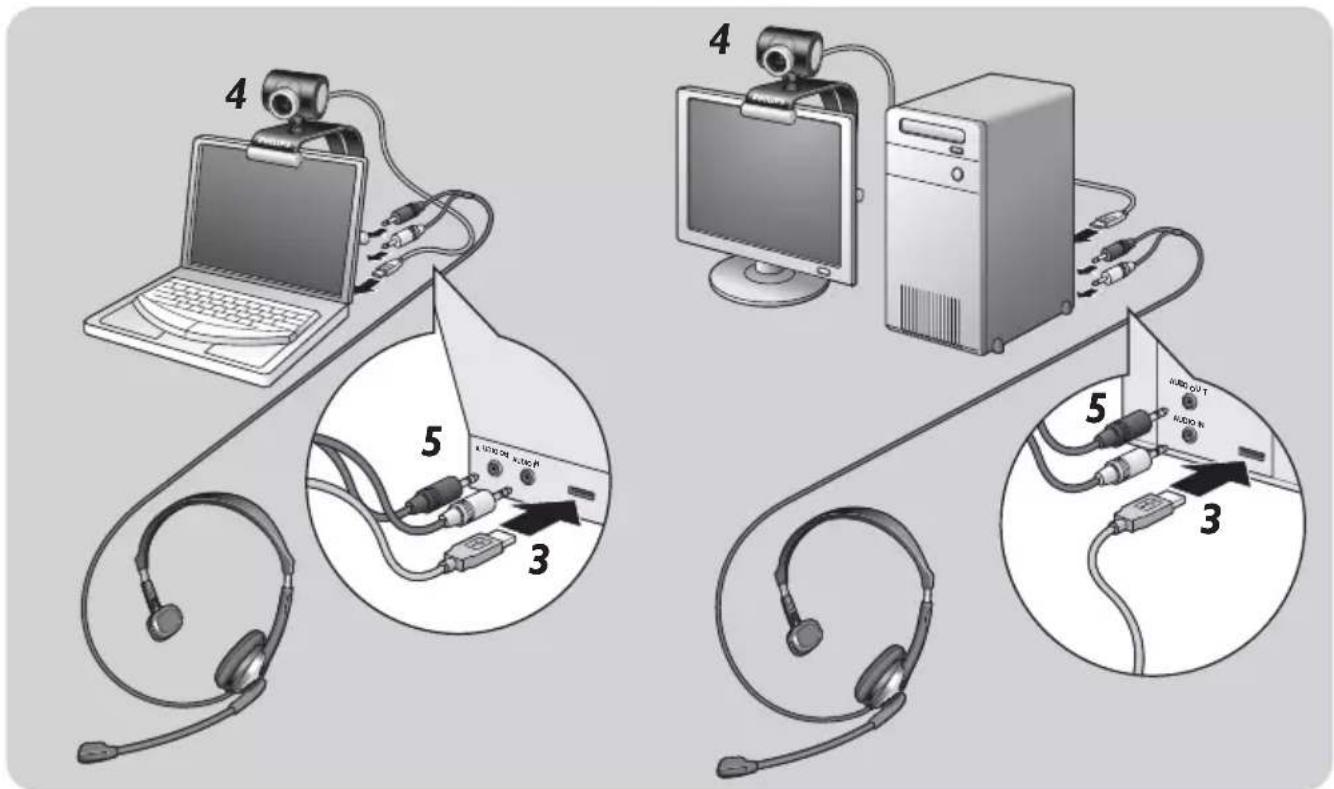
SPC505NC 网路攝影機
5 將耳機音訊綴線 (僅限於 SPC505NC) 連接至電腦/膝上型電腦的音訊卡。
·將黑色耳機插頭(連接至音訊卡的麦克風插孔。
- 將灰色麥克風插頭 (!) 連接至音訊卡的耳機或綠色插孔。
您可從應用軟體內更改飛利浦 SPC500NC/SPC505NC 的視訊屬性,或是直接點取位於螢幕右下角,Windows 工作列上的 VProperty 圖形按鈕。多數應用軟體都可以在螢幕上顯示「即時預覽」的視訊影像。當您變更設定時,即可利用這個功能選項,隨時觀察螢幕上的顯示效果。
一般控制

(1) 開爍現象消除 (Flickerless)
當您在閃爍不定的燈光條件下(例如:日光燈或霓虹燈)使用本網路攝影機時,才可以使用閃爍現象消除(Filckerless)功能選項,防止影像閃爍或出現顏色異常的視訊影像。如果在正常光線條件下使用本功能,可能會使視訊影像出現曝光過度現象。
② 地區設定 (Region)
若您在歐洲地區使用飛利浦SPC500NC/SPC505NC,請選擇‘50 Hz’;若您在北美地區使用飛利浦SPC500NC/SPC505NC,請選擇‘60 Hz’。如為亞洲地區,則必須視當地電力輸出而定。例如:在中國大陸,請選擇‘50 Hz’,如果是在台灣,請選擇‘60 Hz’。對於日本,設定視地區而定。
請確認您所在當地的電力輸出,以找出正確的‘地區’設定。
影像控制
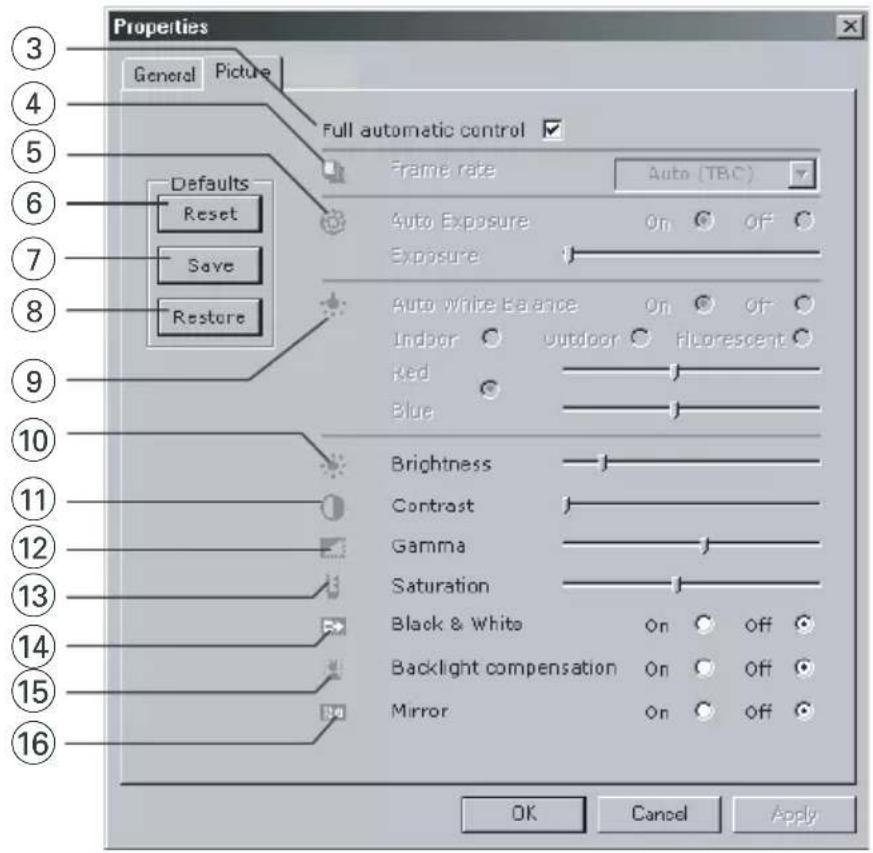
③ 全自動控制模式(Full automatic control):開/關(on/off)
全自動控制模式使您能夠輕而易舉地有效使用 Philips SPC500NC/SPC505NC 网路攝影機。
或者您可以將全自動控制模式切換為關,從而選擇最大程度地對網路攝影機設定進行手動控制。在一般使用中,全自動控制為「開」是首選設定。
全自动控制模式所使用的技術如下:
- 自動曝光控制和自動白平衡控制,可提供最佳視訊源信號;
- 自動圖框速率選擇則可以在光線不佳的條件下,提高網路攝影機靈敏度。
④ 圈框速率(Frame rate)
您可以使用捲動開啓功能表設定您想要擲取的視訊的畫框速率。例如30fps意味著網路攝影機將以30畫框每秒的速率擲取視訊。
⑤ 自動曝光和曝光調節滑尺 (Autoexposure&slider)
曝光度表示網路攝影機感應器所接收的光量,主要取決於感應器曝光時間的長短,並以此錄製快拍照片或影像圖框。拍攝結果都由感應器的靈敏度來決定。若您選擇了自動曝光選項,網路攝影機將會找到最佳設定。如果您想依個人喜好來設定網路攝影機,則可以使用曝光調節滑尺。
⑥ 重新設定 (Reset)
若您想將網路攝影機的所有設定值,全部恢復為原廠設定,請按下此鈕。
⑦ 储存(Save)
若您想儲存個人偏好設定,請按下此鍵。
⑧ 恢復設定(Restore)
若您想將網路攝影機的所有設定值,全部恢復為個人偏好設定,請按下此鈕。
⑨ 自動白平衡 (Auto White balance)
多數光源都有特定的‘色溫’,而非 100% 継白色。我們的眼睛,通常會依據光線條件之色溫不同,適度給予顏色補償。
如果選擇自動白平衡功能,網路攝影機將尋找代表白色的參考點。然後,它會根據此白色點計算所有其他顏色並相應地補償其他顏色,就像人眼一樣。
您也可以選擇固定的’室内’‘戶外’和‘日光燈’設定,或者如果您想根據個人色溫喜好設定網路攝影機,可使用‘紅色’和‘藍色’調節滑尺。
網路攝影機設定
CT
⑩ 亮度(Brighthness)
亮度選項可以讓您調整顯示影像或影片的亮度,以符合您個人喜好。
您可以利用調節滑尺找到偏好設定。
⑪ 對比度 (Contrast)
對比度選項可以讓您根據個人喜好,控制明暗之間的對比程度。
您可以利用調節滑尺找到偏好設定。
⑫ 珀瑪(Gamma)
珈瑪選項可以提高顯示影像或影片內黑暗區域的亮度,讓您看清細微之處,但卻不會使明亮區域曝光過度。
您可以利用調節滑尺找到偏好設定。
③ 色彩飽和度 (Saturation)
色彩飽和度選項可以讓您根據個人喜好,設定影像或影片的顏色再生效果-由黑白到全彩皆可。
您可以利用調節滑尺找到偏好設定。
④ 黑白顯示(Black and white)
’黑白’選項的確認方格,可以將全彩影像切換為黑白影像。
⑮ 背光補償功能(Backlight compensation)
當背景亮度極高的時候(例如:您坐在正對著光源的地方),您可以打開背光補償功能,改善畫質。
16 鍕射影像(Mirror)
點取‘鏡射影像’的確認方格,即可將影像水平翻轉。當您想將飛利浦SPC500NC和監視器當作鏡子使用,或是拍攝鏡射影像照片時,即可使用此功能。
應用軟體的使用
VLounge
所有應用程序均可透過 Philips V(ideo)-Lounge 應用程式存取。
V Lounge 是中央應用程式,用於輕鬆存取 Philips 網路攝影機以及安裝期間安裝的所有影像和視訊應用程式。
- 透過 Windows 工作列中的快速啟動功能表、透過程序集 'SPC 500NC WebCam' 或透過按桌面上的 Vlounge 圖示啟動 VLounge。
VLounge 應用程式現在會啟動並出現 VLounge 選擇畫面。
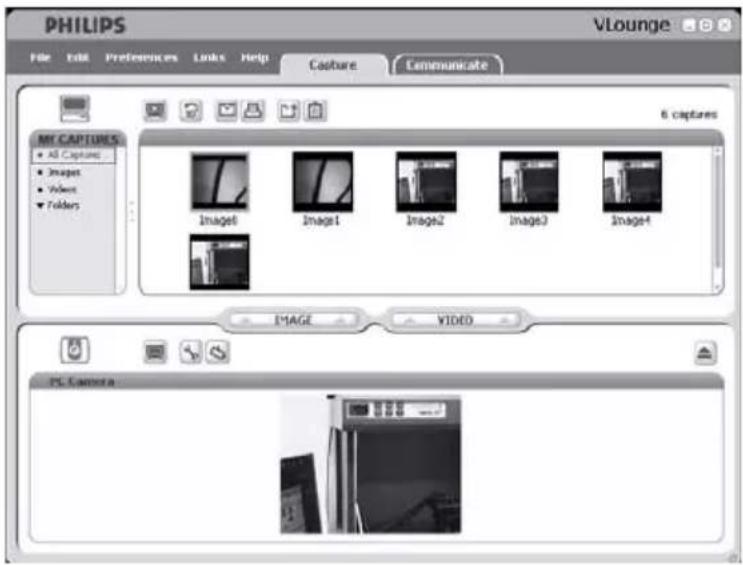
在「叢取’功能表中,您可以傳輸、預覽、編輯、傳送電子郵件、列印和組織您的相片和錄像。
要下載和安裝應用程式,只需按相應的‘安裝’按鈕。下載和安裝期間請按照螢幕上的說明進行。
- 要直接從 Internet 下載和安裝應用程式,請訪問以下的各個網站位址。
在按鈕上顯示‘啟動’時,應用程式已經安裝到電腦上。只需按‘確定’按鈕啟動該應用程式。
應用軟體的使用
CT
Skype
您可以透過 Skype 网站 (http://www.skype.com) 下載和安裝 Skype。在下載和安裝 Skype 期間,請按照螢幕上的說明進行。

MSN Messenger
您可以經由 Microsoft MSN Messenger 网站下載和安裝 MSN Messenger。您可以在下列清單內,找到自己所在國家或地區的網站,下載 MSN Messenger:
美國- http://messenger.msn.com
挪威 - http://messenger.msn.no
德國 - http://messenger.msn.de
芬蘭 - http://messenger.msn.fi
法國- http://messenger.msn.fr
瑞典 - http://messenger.msn.se
英國- http://messenger.msn.co.uk
丹麦- http://messenger.msn.dk
西班牙 - http://messenger.msn.es
荷蘭 - http://messenger.msn.nl
葡萄牙 - http://messenger.msn.com
奥地利- http://messenger.msn.at
義大利- http://messenger.msn.it
瑞士(德語區)-http://messenger.msn.ch
比利時(荷語區)- http://messenger.msn.be
瑞士(法語區)-http://messenger.fr:msn.ch
比利時(法語區)- http://messenger.fr:msn.be
台灣 - http://messenger.msn.com.tw
當您下載和安裝 MSN Messenger 時,請遵照螢幕指示操作。

Yahoo! Messenger
您可以經由Yahoo! Messenger 网站下載和安裝 Yahoo! Messenger。您可以在下列清單內,找到自己所在國家或地區的網站,下載 Yahoo! Messenger:
美國- http://messengers.yahoo.com
挪威 - http://no.messenger.yahoo.com/
德國- http://de.messenger.yahoo.com/
芬蘭 - http://messengers.yahoo.com
法國- http://fr:messenger.yahoo.com
瑞典- http://se.messenger.yahoo.com
英國- http://uk.messenger.yahoo.com
丹麥 - http://dk.messenger.yahoo.com
西班牙 - http://es.messenger.yahoo.com
荷蘭 - http://messenger.yahoo.com
葡萄牙 - http://messengeryahoo.com
奥地利- http://messengers.yahoo.com
義大利- http://it.messenger.yahoo.com
瑞士- http://messengeryahoo.com
比利時- http://messenger.yahoo.com
台湾- http://tw.messenger.yahoo.com
當您下載和安裝 Yahoo! Messenger 時,請遵照螢幕指示操作。
YAHOO! Messenger
AOL Instant Messenger
您可以經由美國線上(America Online)網站下載和安裝 AOL Instant Messenger。請搜尋以下網址,下載 AOL Instant Messenger:
http://www.aim.com/
當您下載和安裝 AOL Instant Messenger 時,請遵照螢幕指示操作。

應用軟體的使用
CT
使用 MicrosoftXP 進行快拍
透過您的 Philips SPC500NC/SPC505NC 网路攝影機,您可以使用 Microsoft® Windows® XP 拍攝快照。
如果您需要其他支援,請參閱 Microsoft® Windows® XP 的‘說明’主題。搜尋‘照相’(Get picture)。
技術規格
感應器 VGA CMOS
影片解析度(最大值) VGA(640×480)
影像解析度(最大值) 超級VGA(800×600)
照度 <10 lux
内建鏡頭 F=2.8
資料格式 1420, IYUV
介面方式 USB2.0相容(1.5公尺USB繡線)
麦克風 提供外部麦克風
電源. 经由USB連接線供應
電壓要求 5V(-),0.5A
兎責聲明
飛利浦不對此產品作出任何類型的相關保證 - 包括但不限定於產品適銷性,以及可用於特定目的之默示性保證。
對於本文件內所可能發生之任何錯誤,飛利浦無須負責。飛利浦不保證隨時更新本文件內容,也不保證文件內含資訊一定與現況相符。
聯邦電信委員會 (FCC) 規定
本產品符合聯邦電信委員會(FCC)規範第15部之規定。
請遵照以下條件使用:
本產品不會產生有害干擾,以及
2 本產品必須能承受其接收到之任何干擾-包括可能引起產品誤動作者。
注意!
根據聯邦電信委員會(FCC)規範第15部,本產品業經測試合格,符合B級數位設備之要求限制。這些要求限制係經設計,當產品於住宅環境下操作時,可提供有害干擾之合理保護。本設備產生、使用,並會發出無線電波輻射能,因此若未依照操作手冊安裝及使用,可能會對無線電通訊產生有害之干擾。不過,即使您依照特定方式安裝,也無法保證絕對不會產生干擾。使用者可自行將設備電源打開/關閉,以判斷本設備是否確實對無線電或電視接收造成有害干擾,若然,則可採行下列一項或多項措施,設法改善干擾現象:
- 重新調整接收天線的方向,或是重安裝。
· 增加設備與接收器之間的阻絕設施。 - 若設備所使用的電源插座,與接收器所使用者屬於同一迴路,請改用另一條不同迴路上的電源插座。
- 洽詢經銷商,或是經驗豐富的無線電/電視技師,尋求協助。
任何未經授權的設備改裝行為,都可能讓使用者失去操作本設備的權力。
重要資訊
CT
環保資訊
如何棄置舊產品
本產品的設計及製造採用高品質的材料及零組件,均可重新回收並再利用。

產品上貼有這個滾輪垃圾筒打叉標誌,表示該產品符合歐洲法規2002/96/EC之條件。
請查詢您當地有關電子與電氣產品的分類回收系統。
請遵循您當地的法規,不要與平日的家居廢棄物一起棄置您的舊產品。正確棄置舊產品將有助於預防對環境及人類健康帶來的面影響。
警告
塑膠袋具有危險性。為避免發生窒息危險,務必讓嬰幼兒遠離塑膠袋。
系統需求
- Microsoft®Windows®98SE/2000/ME或XP;
- Pentium® III, 500 Mhz 或同等級處理器;
128MB RAM 和 100 MB 的可用硬碟空間: - 一個可用的 USB 運接埠和 CD-ROM 或 DVD 光碟機。
軟體兎責聲明
隨機附贈的 CD-ROM 内含軟體,均以「當時現況」(as is)售出,且不含明示或默示性保證。由於本程式可能被放置於各種不同軟體和硬體環鏡中執行,所以也不提供可用於特定目的之保證。
有限度損害责任
對於任何間接性、特殊性、偶發性,或是必然性損失(業務損失、利潤損失,或是類似情事),不論其是否因違約、侵權行為(包含疏失所造成者)、產品責任,或其他原因而發生,即使供應商或其代表已被告知可能發生這類損失,或是甚至此處所訂之救濟措施,已明顯無法達到其設定目的,供應商亦不需負責。
Guarantee certificate
Garantiebewijs
Certificado de garantia
Garantibevis
Certificat de garantie
Certificado de garantia
Eyyunon
Garantibevis
Garantieschein
Certificato di garanzia
Garanticertifikat
Takuutodistus
Garanti sertifikasi
保證書
质保书
保證書

ar garanti
vuosi takuu
ano garantia
yil garanti
年保固
年质保
年間保證
Type: SPC500NC/SPC505NC
Serial no:
Date of purchase - Date de la vente - Verkaufsdatum - Aankoopdatum - Fecha de compra - Date d'acquisito - Data da adquiricao - HnepadunroAoskaffelsesdato - Kjapedato - Oatopaiva - Satin Alma Tarihi - 購買日期购买日期 0贝上日
Dealer's name, address and signature
Nom, adresse et signature du revendeur
Name, Anschrift und Unterschrift des Handlers
Naam, adres en handtekening v.d. handelaar
Nombre, direction y firma del distribidor
Nome, indirizzo e firma del fornitore
Ovoipatienwio, dieuovan kai unoypaon tou ept. npoueutn
Aterforsajrens namn, adress och signatur
Forhandlerensnavn,adresseogunterskrift
Forhandlerensnavn,adresseogunterskrift
Jalleenmyyjan nimi,osoite ja allekirjoitus
Nome, moradaeassinatureda loja
Saticininismi,adresiveimzasi
经销商店名、地址以及签名
销售商名称、地址及签字
贩売店名、住所o号署名
6 month guarantee on rechargeable batteries
6 mois de garantie sur les piles rechargeables
6 meses de garantia para las pilas recargables
6 Monate Garantie auf niederaufladbare Batterien
6 maanden garantie op oplaadbare batterijen
Garanzia di 6 mesi sulle batterie ricaricabili
Pilhas recarregaveis com 6 meses de garantia
Eyyunon 6 unvov oe tavaoepotioeves mtatapies
6 manaders garanti pa laddningsbara batterier
6 manedes garanti pa genopladelige batterier
6 manedes garanti pa de oppladbare batteriene
Ladattavilla akulla on 6 kuukauden takuu
Tekrar flarj edilebilir piller icin 6 ay garanti
充電電池保固 6個月
充电電池 6个月质保
充電式電池の 6个月保證
www.philips.com Data subject to change without notice
C

PHILIPS