Notice Facile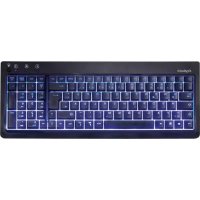
KSK6001 UELX - Clavier KeySonic - Notice d'utilisation et mode d'emploi gratuit
Retrouvez gratuitement la notice de l'appareil KSK6001 UELX KeySonic au format PDF.

| Caractéristiques techniques | Clavier USB, disposition QWERTY, rétroéclairage LED, touches multimédia, design ergonomique. |
|---|---|
| Utilisation | Idéal pour une utilisation quotidienne, jeux vidéo, et travail de bureau. Compatible avec Windows et Mac. |
| Maintenance et réparation | Nettoyage régulier recommandé, touches amovibles pour un accès facile. Garantie constructeur de 2 ans. |
| Sécurité | Certifié CE, RoHS. Ne pas exposer à l'humidité ou à des températures extrêmes. |
| Informations générales | Poids : 1 kg, dimensions : 450 x 150 x 30 mm, couleur : noir. Inclus : câble USB de 1,5 m. |
FOIRE AUX QUESTIONS - KSK6001 UELX KeySonic
Questions des utilisateurs sur KSK6001 UELX KeySonic
0 question sur cet appareil. Repondez a celles que vous connaissez ou posez la votre.
Poser une nouvelle question sur cet appareil
Téléchargez la notice de votre Clavier au format PDF gratuitement ! Retrouvez votre notice KSK6001 UELX - KeySonic et reprennez votre appareil électronique en main. Sur cette page sont publiés tous les documents nécessaires à l'utilisation de votre appareil KSK6001 UELX de la marque KeySonic.
MODE D'EMPLOI KSK6001 UELX KeySonic
- Clavier Gamer compact au design tendance avec rétro-éclairage bleu
- Technologie LED haute performance pour un parfait rétro-éclairage des touches
- 20 touches à technologie anti-ghosting permettant l’utilisation simultanée de plus de 4 touches pour ajouter plus de réalisme à vos parties
- Frappe extrêmement douce et silencieuse grâce à la technologie Soft-Touch éprouvée et de haute qualité
- Pieds escamotables pour ajuster l’inclinaison du clavier et avoir la meilleure ergonomie d’utilisation possible
- Diodes d’indication du verrouillage des majuscules, du pavé numérique et du défi lement
- Bouton Marche/Arrêt pour le rétro-éclairage
- Installation Plug & Play
- Les touches peuvent être programmées librement par logiciel
- Idéal pour les joueurs, les Lan’s party, les DJ’s, les salles de présentations ou les lieux faiblement éclairés
2. Information technique
Nombre des touches : Construction : Durée de vie : Actionnement / Point de poussée : Alimentation / Récepteur : Température : Humidité : Interface / Longueur du câble : Contenu : Compatibilité : 104 dont 20 touches à technologie anti-ghosting Membrane à technologie Soft-Touch env. 5 millions frappes par touche 3,2 ±0,5 mm (chemin total) 60 ±15 g +5 VDC ±5 % 500 mA max. 0 °C jusqu’à +50 °C (exploitation) –20 °C jusqu’à +60 °C (entrepôt) 10 % jusqu’à 95 % RH (exploitation et entrepôt) USB 1,50 m Clavier, Manuel d’Utilisation Win 98SE / ME / 2000 / XP / Vista / Windows7
3. Installation du clavier
3.1 Demandes au système
Ce clavier demande un PC avec connexion USB et un des systèmes d’exploitation suivants: Windows 98SE / ME / 2000 / XP / Vista / Windows7
3.2 Installation du clavier
Pour installer votre clavier, exécutez les pas suivants :
- Branchez votre clavier à une borne USB libre sur votre ordinateur.
- Téos systèmes d’exploitation actuels qui supportent « Plug & Play » reconnaîtront votre clavier automati- quement et lanceront les pilotes nécessaires. Le cas échéant, suivez les instructions sur votre écran. Il est possible la CD d’installation de votre système d’exploitation sera nécessaire conformément aux instructions sur l’écran. 5Les systèmes plus vieux ne supportent pas toujours la reconnaissance automatique de matériel. Si vous avez connecté votre clavier par USB, y exactement cet erreur apparaît chez vous, vous aurez les possibilités suivan- tes pour solutionner ce problème :
- Mettez votre système d’exploitation à jour er retournez à Pas 3.2
- Vérifi ez que votre système d’exploitation et BIOS supportent des claviers USB*. Plusieurs fabricants offrent des actualisations de BIOS dans l’Internet pour télécharge.
- Si les lettres et chiffres qui apparaissent sur l’écran ne sont pas ceux qui vous avez tapées, vérifi ez la confi guration de langage de votre système d’exploitation*. Vous pouvez trouver les options régionales et de langue dans le panneau de confi guration dans le menu options régionales et linguistiques. Cliquez sur clavier pour choisir la langue par défaut. *Consultez la documentation de votre PC pour détails.
4. Utilisation du clavier
4.1. Illumination LED pour le clavier Le clavier est équipe avec une luminance (projecteur de fond) du clavier désactivable. Appuyiez l’interrupteur a haut droit (regardez l’image) pour activer/désactiver la luminance du clavier. 4.2. Signifi cation des LED d’utilisation Le statu LEDs a haut droit signal l’arrêt des majuscules, le verrouillage numérique, et l’arrêt de défi lement. 4.3. Touches avec la fonction ‘anti-ghosting’ Le clavier a 20 touches ‘anti-ghosting’. Huit différent possibilités des combinassions peut être appuyez en même temps et performer simultané- ment sans mal fonctionner. Avec vos jeux deviens plus real. 4.4. Reprogramment de toutes les touches Avec les pilots quoi sont offert pour télécharger sur www.maxpoint.de vous pouvez reprogrammer les touches du clavier par demande. Télécharger les pilots et suivez les détails sur vos écrans. Les paramètres des pilots sont sauve garde sur votre pc er pas sur le clavier. Quand vous utiliser le clavier avec un autre pc vous devez réinstaller les pilots et reconfi guré.
5. Nettoyage du Clavier
- Ôtez poussière en utilisant un pinceau, d’air comprimé doux, ou un aspirateur à buse-brosse.
- Ôtez saleté subtile en utilisant un chiffon pas trop mouillé.
- NE PAS utiliser des nettoyants agressifs, des solvants, ou d’essence pour nettoyer le clavier. Clause d’exonération de responsabilité du fabricant Les informations dans ce document peuvent être sujet à changement sans avertissement préalable et ne représente pas un engagement de la part du vendeur. Aucune garantie ou représentation, exprimée ou implicite, n‘est faite en ce qui concerne la qualité, l‘exactitude ou l’apparence pour n‘importe quelle partie de ce document. Le fabricant se réserve le droit, à n’importe quel moment, d’effectuer des changements dans le contenue de ce document et/ ou sur les produits associés avec, sans avoir l’obligation de le notifi er à des personnes ou des organisations. En aucun cas, le fabricant ne sera tenu respon- sable des dommages directs, indirects, spéciaux ou consécutifs à l’utilisation ou l’incapacité d’utiliser ce produit ou ce document. Ce document contient des éléments protégés par le Copyright. Tous droits réservés. Aucunes parties de ce document ne peuvent être reproduite ou transmises sous aucunes formes, moyens ou but sans le consentement écrit de ses auteurs. Le nom des produits apparaissant dans ce document le sont pour l’identifi cation pour la vente seulement. Toutes les marques déposées, les noms de produits ou les noms de marques apparaissant dans ce document sont des marques déposées de leurs propriétaires respectifs. Sous réserve d’erreurs ou d’omissions Manuel d’Utilisation 6Federal Communications Commission (FCC) Notice This device complies with Part 15 of the FCC rules. Operation is subject to the following two conditions (1) This device may not cause harmful interference, and (2) This device must accept any interference received, including interference that may cause undesired operation. This equipment has been tested and found to comply with the limits of a Class B digital device, pursuant to Part 15 of the FCC Rules These limits are designed to provide reasonable protection against harmful interference in a residential installation This equipment generates, uses and can radiate radio frequency energy and, if not installed and used in accordance with the instructions, may cause harmful interference to radio communications, However, there is no guarantee that interference will not occur in particular installations If this equipment does cause harmful interference to radio or television reception, which can be determined by turning the equipment off and on, the user is encouraged to try to correct the interference by one or more of the following measures: