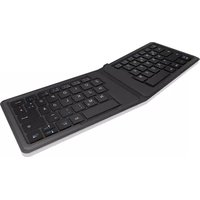
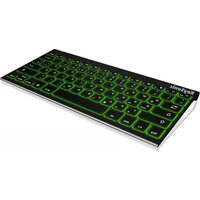
Notice Facile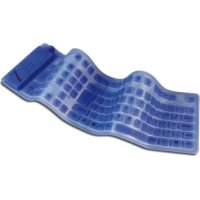
ACK109 BL - Clavier KeySonic - Notice d'utilisation et mode d'emploi gratuit
Retrouvez gratuitement la notice de l'appareil ACK109 BL KeySonic au format PDF.

| Caractéristiques | Détails |
|---|---|
| Type de produit | Clavier USB |
| Dimensions | Environ 440 x 140 x 25 mm |
| Peso | Environ 800 g |
| Connectivité | USB 2.0 |
| Type de touches | Touches à membrane |
| Rétroéclairage | Non |
| Compatibilité | Windows, Mac OS |
| Utilisation | Idéal pour un usage bureautique et domestique |
| Maintenance | Nettoyage régulier avec un chiffon doux, éviter les liquides |
| Sécurité | Ne pas exposer à l'humidité, éviter les chocs |
| Informations supplémentaires | Garantie de 2 ans, assistance technique disponible |
FOIRE AUX QUESTIONS - ACK109 BL KeySonic
Questions des utilisateurs sur ACK109 BL KeySonic
0 question sur cet appareil. Repondez a celles que vous connaissez ou posez la votre.
Poser une nouvelle question sur cet appareil
Téléchargez la notice de votre Clavier au format PDF gratuitement ! Retrouvez votre notice ACK109 BL - KeySonic et reprennez votre appareil électronique en main. Sur cette page sont publiés tous les documents nécessaires à l'utilisation de votre appareil ACK109 BL de la marque KeySonic.
MODE D'EMPLOI ACK109 BL KeySonic
- Cable length: 1.5 m (4'11")
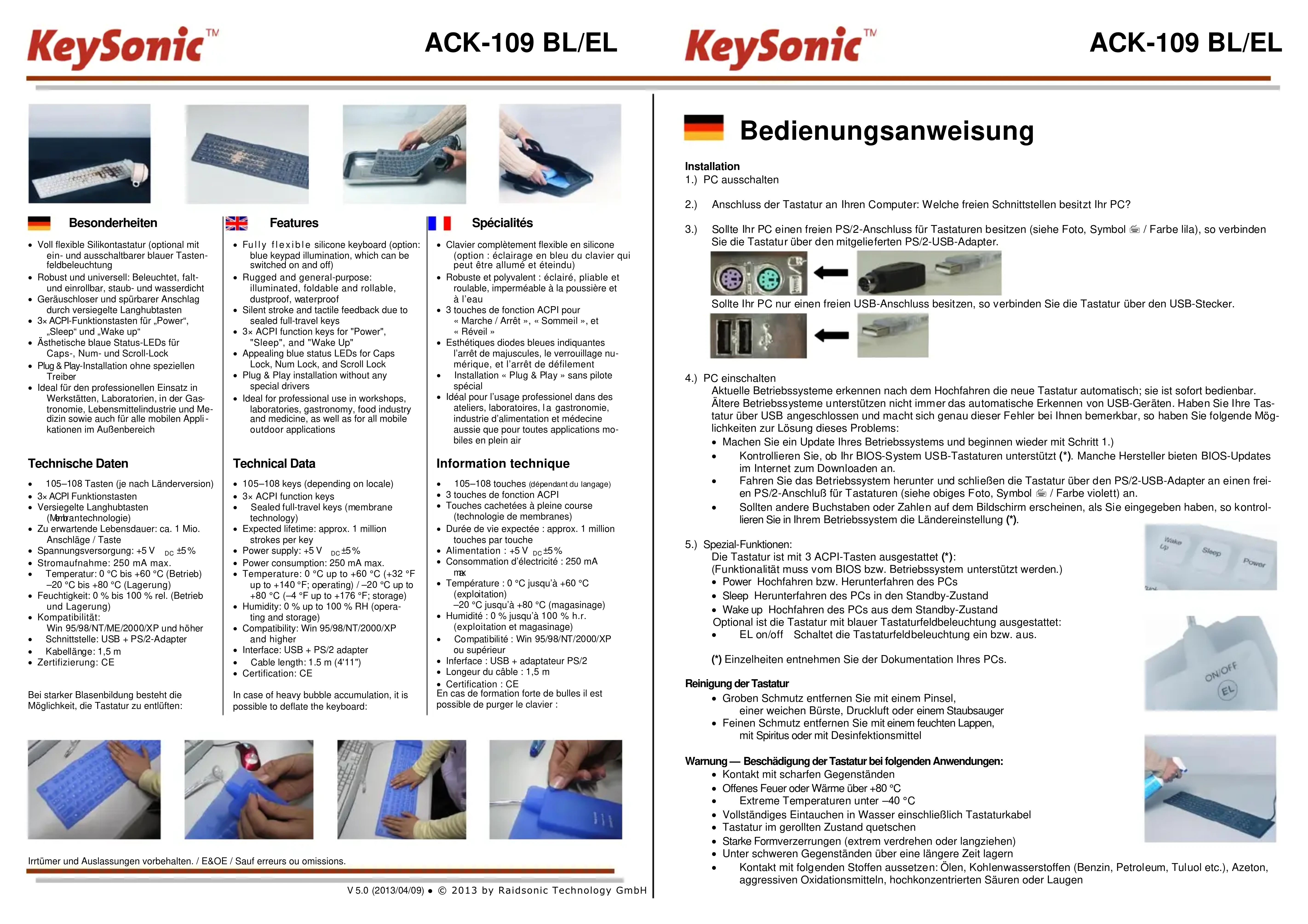
- Certification: CE In case of heavy bubble accumulation, it is possible to deflate the keyboard: Spécialités • Clavier complètement flexible en silicone (option : éclairage en bleu du clavier qui peut être allumé et éteindu) • Robuste et polyvalent : éclairé, pliable et roulable, imperméable à la poussière et à l’eau • 3 touches de fonction ACPI pour « Marche / Arrêt », « Sommeil », et « Réveil » • Esthétiques diodes bleues indiquantes l’arrêt de majuscules, le verrouillage nu-mérique, et l’arrêt de défilement
- Installation « Plug & Play » sans pilote spécial • Idéal pour l’usage professionel dans des ateliers, laboratoires, la gastronomie, industrie d’alimentation et médecine aussie que pour toutes applications mo-biles en plein air Information technique
- 105–108 touches (dépendant du langage)
- 3 touches de fonction ACPI • Touches cachetées à pleine course (technologie de membranes) • Durée de vie expectée : approx. 1 million touches par touche • Alimentation : +5 V ±5 % • Consommation d’électricité : 250 mA m a x . • Température : 0 °C jusqu’à +60 °C (exploitat i o n) –20 °C jusqu’à +80 °C (magasinage) • Humidité : 0 % jusqu’à 100 % h.r. (exploitation et magasinage)
- Compatibilité : Win 95/98/NT/2000/XP ou supérieur • Inferface : USB + adaptateur PS/2 • Longeur du câble : 1,5 m • Certification : CE En cas de formation forte de bulles il est possible de purger le clavier :
Manuel d’Utilisation Installation 1.) Arrêtez le PC 2.) Connexion du clavier à l’ordinateur : Quelles interfaces libres possède votre PC? 3.) Si votre PC a une borne PS/2 libre pour claviers (voir la photo, vignette / couleur violette), connectez le clavier en utilisant l’adaptateur USB-PS/2 compris.
Si votre PC seulement possède une borne USB libre, connectez votre clavier par son connecteur USB.
4.) Allumez le PC Systèmes d’exploitation actuels reconnaissent le clavier automatiquement après le démarrage ; il est utilisable tout de suite. Les systèmes plus vieux ne supportent pas toujours la reconnaissance automatique de matériel. Si vous avez connecté votre clavier par USB, y exactement cet erreur apparaît chez vous, vous aurez les possibilités suivantes pour solutionner ce problème :
- Mettez votre système d’exlpoitation à jour er retournez à Pas 1.)
- Vérifiez que votre système d’exploitation et BIOS supportent des claviers USB (*). Plusieurs fabricants offrent des actualisations de BIOS dans l’Internet pour télécharge.
- Arrêtez le système d’exploitation et branchez le clavier par l’adaptateur PS/2-USB à une borne PS/2 libre pour claviers (voir la photo au-dessus, vignette / couleur violette).
- Si les lettres et chiffres qui appraissent sur l’écran ne sont pas ceux qui vous avez tapées, vérifiez la configura- tion de langage de votre système d’exploitation (*). 5.) Fonctions spéciales: Le clavier est équipé de 3 touches ACPI (*). (Le BIOS resp. système d’exploiation doit supporter cette fonctionnalité)
- Marche/arrêt Allumer resp. éteindre le PC
- Sommeil Mettre le PC en état « stand-by »
- Réveil Réveiller le PC hors de l’état « stand-by » Comme option, le clavier est équipé d’un éclairage bleu.
- EL on/off Allume resp. éteind l’éclairage du clavier. (*) Consultez le documentation de votre PC pour détails. Nettoyage du Clavier • Enlevez saleté grosse avec un pinceau, une brosse molle, de l’air comprimé, ou un aspirateur • Enlevez saleté fine avec un chiffon mouillé, de l’alcool, ou du désinfectant Avertissement — le clavier est dommagé en les cas suivants : • Contact aux objets coupants • Feu ouvert ou températures au-dessus de +80 °C • Températures extrêmes au-dessous de –40 °C • Immersion complète en eau (avec le câble du clavier) • Pression sur le clavier enroulé • Déformations fortes (torsion ou extension extrême) • Stockage à long temps sous objets lourds
- Exposition aux agents suivants : Huiles, carbures d’hydrogène (essence, pétrole, toluène etc.), acétone, oxy - dants agressifs, acides et alcaliques très concentrés