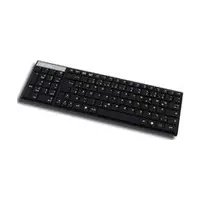
KSK6000 U - Clavier KeySonic - Notice d'utilisation et mode d'emploi gratuit
Retrouvez gratuitement la notice de l'appareil KSK6000 U KeySonic au format PDF.



| Type de produit | Clavier multimédia compact |
| Marque | KeySonic |
| Modèle | KSK6000 U |
| Nombre de touches | 101 |
| Technologie de frappe | Membrane X-Type |
| Durée de vie (par touche) | Environ 5 millions de frappes |
| Course de la touche | 3,2 ± 0,5 mm |
| Force d'actionnement | 55 ± 10 g |
| Alimentation électrique | +5 VCC ±5 %, 100 mA |
| Interface | USB |
| Longueur du câble | 2 m |
| Température d'exploitation | 0 °C à +50 °C |
| Température de stockage | -20 °C à +60 °C |
| Humidité relative (exploitation et stockage) | 10 % à 95 % |
| Systèmes d'exploitation compatibles | Windows 98SE/ME/2000/XP/Vista |
| Fonctions multimédia (touches Fn+F1 à F12) | Volume +/-, Muet, Lecture/Pause, Arrêt, Précédent, Suivant, Média, Poste de travail, Calculatrice, Veille, Arrêt défilement |
| Fonctions additionnelles (touches directionnelles + Fn) | Début/fin de ligne, haut/bas |
| Indicateurs lumineux | LED bleues pour Verr Maj, Verr Num, Arrêt défilement, logo KeySonic illuminé |
| Pieds escamotables | Oui, pour réglage d'inclinaison |
| Installation | Plug & Play, sans pilote spécial |
| Contenu de l'emballage | Clavier, manuel d'utilisation |
| Nettoyage recommandé | Pinceau, air comprimé, aspirateur à brosse, chiffon légèrement humide |
| Entretien - produits interdits | Nettoyants agressifs, solvants, essence |
FOIRE AUX QUESTIONS - KSK6000 U KeySonic
Questions des utilisateurs sur KSK6000 U KeySonic
0 question sur cet appareil. Repondez a celles que vous connaissez ou posez la votre.
Poser une nouvelle question sur cet appareil
Téléchargez la notice de votre Clavier au format PDF gratuitement ! Retrouvez votre notice KSK6000 U - KeySonic et reprennez votre appareil électronique en main. Sur cette page sont publiés tous les documents nécessaires à l'utilisation de votre appareil KSK6000 U de la marque KeySonic.
MODE D'EMPLOI KSK6000 U KeySonic
Manuel d'Utilisation
![KeySonic Esc F1 F2 F3 F4 F5 F6 F7 F8 F9 F10 F11 F12 Fouse Pause Duck S-Alt Sirfg Entf O ! " 6 $ % & / ( ) = ? B \ ← ^ 1 2 3 4 5 6 7 [ o [ 9 ] 0 } P U * ← Q W E R T Z U I O P A # A S D F G H J K L Ö A # X C V B N M ; : - ✓ Y X C V B N M μ , - Strg Fn Alt Alt Gr Strg Pos↑ Alt+ Ende 0 Enfg Entf Num / * - 7 8 9 + Post ↑ Alt↑ + 4 5 6 1 2 3 4 Ende ↓ Bid+ 0 Entg Entf](/content/2026/02/356984/images/31848b3df6f74e4580552275fbec8d292c73dcec870e0d6d7a6498e865728a0e.jpg)
- Compact-clavier multimédia à construction extrêmement élancée avec un panneau LED à la mode
- 12 touches multifonctionnelles intégré pour Volume ↑, Volume ↓, Muet, Passe/Pause, Arrêt, Précédant, Suivant, Média, Poste de travaille, Calculatrice, Stand-by et l'arrêt de défilement
- Frappe extrêmement silencieuse et agréable au touché grâce à l'utilisation de la technologie à membranes X-Type
- Panneau LED impressionnant réflectif avec des indicateurs bleu pour l'arrêt de majuscules, de verrouillage numérique et l'arrêt de défilement ainsi que le logo KeySonic illuminé
- Pieds escamotables pour l'ajustement de l'inclinaison, pour une adhérence absolue de la preuve et ergonomique opération
- Installation « Plug & Play » sans pilote spécial
- Idéal pour une utilisation à la maison ou au bureau, aux demandes à un dessin moderne et aux travaux dans des environnements étroits
Nombre des touches : 101
Construction : X-Type membrane technologie
Durée de vie : Env. 5 million frappes par touche
Actionnement / Point de poussée : 3,2 ±0,5 mm (chemin total) 55 ± 10 g
Alimentation / Consommation
+5 VDC ±5 % 100 mA
électrique :
Température : 0 °C jusqu'à +50 °C (Exploitation) -20 °C jusqu'à +60 °C (Entrepôt)
Humidité : 10 % jusqu'à 95 % rel. (Exploitation et entrepôt)
Interface / Longueur du câble : USB 2 m
Contenu :
Clavier, Manuel d'Utilisation
Compatibilité :
Windows 2000 / XP / Vista




Clause d'exonération de responsabilité du fabricant
Les informations dans ce document peuvent être sujet à changement sans avertissement préalable et ne représente pas un engagement de la part du vendeur. Aucune garantie ou représentation, exprimée ou implicite, n'est faite en ce qui concerne la qualité, l'exactitude ou l'apparence pour n'importe quelle partie de ce document. Le fabricant se réserve le droit, à n'importe quel moment, d'effectuer des changements dans le contenue de ce document et/ou sur les produits associés avec, sans avoir l'obligation de le notifier à des personnes ou des organisations. En aucun cas, le fabricant ne sera tenu responsable des dommages directs, indirects, spéciaux ou consécutifs à l'utilisation ou l'incapacité d'utiliser ce produit ou ce document. Ce document contient des éléments protégés par le Copyright. Tous droits réservés. Aucunes parties de ce document ne peuvent être reproduite ou transmises sous aucunes formes, moyens ou but sans le consentement écrit de ses auteurs. Le nom des produits apparaissant dans ce document le sont pour l'identification pour la vente seulement. Toutes les marques déposées, les noms de produits ou les noms de marques apparaissant dans ce document sont des marques déposées de leurs propriétaires respectifs.
3. Installation du clavier
3.1 Demandes au système
Ce clavier demande un PC avec connexion USB et un des systèmes d'exploitation suivants:
Windows 98SE / ME / 2000 / XP / Vista
3.2 Installation du clavier
Pour installer votre clavier, exécutez les pas suivants :
- Branchez votre clavier à une borne USB libre sur votre ordinateur.
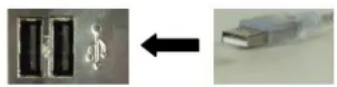
- Téos systèmes d'exploitation actuels qui supportent « Plug & Play » reconnaîtront votre clavier automatiquement et lanceront les pilotes nécessaires. Le cas échéant, suivez les instructions sur votre écran. Il est possible la CD d'installation de votre système d'exploitation sera nécessaire conformément aux instructions sur l'écran.
Les systèmes plus vieux ne supportent pas toujours la reconnaissance automatique de matériel. Si vous avez connecté votre clavier par USB, y exactement cet erreur apparaît chez vous, vous aurez les possibilités suivantes pour solutionner ce problème :
- Mettez votre système d'exploitation à jour er retournez à Pas 3.2
- Vérifiez que votre système d'exploitation et BIOS supportent des claviers USB*. Plusieurs fabricants offrent des actualisations de BIOS dans l'Internet pour télécharge.
- Si les lettres et chiffres qui apparaissent sur l'écran ne sont pas ceux qui vous avez tapées, vérifiez la configuration de langage de votre système d'exploitation*. Vous pouvez trouver les options régionales et de langue dans le panneau de configuration dans le menu options régionales et linguistiques. Cliquez sur clavier pour choisir la langue par défaut.
*Consultez la documentation de votre PC pour détails.
4. Utilisation du Clavier
4.1 Touches multifonctionnelles
Pour une utilisation rapide et confortable, les 12 touches de fonction F1 - F12 ont des fonctions multimédia additionnelles. Si vous appuyez sur la touche FN et sur la touche de fonction, vous utilisez les fonctionnalités additionnelles comme décrit ci-dessous :

Activer ou désactiver le muet
Une fois appuyer la touche, il lance un CD, VCD, DVD ou les fichiers médias; une pause par ré appuyer la même touche
Arrêter le CD, VCD, DVD ou les fichiers medias
Lancer le CD, VCD, DVD précédent ou les fichiers médias
Lancer le CD, VCD, DVD suivant ou les fichiers medias
Media - Ouvrez la page d'accueil des préréglages Média Player
My Computer - Ouvrez le poste de travail
Calculatrice - Ouvre la fenêtre de « calculatrice »
Stand-by - Met le système d'exploitation dans l'état stand-by
Scroll Lock - L'arrêt de défilement
Les touches de déplacement du curseur avec la touche FN ont les fonctions suivantes:

La flèche gauche et FN : déplacer le curseur en début de la ligne
La flèche droite et FN : déplacer le curseur en fin de la ligne
La flèche haute et FN : déplacer le curseur vers le haut
La flèche bas et FN : déplacer le curseur vers le bas
5. Nettoyage du Clavier
- Ôtez poussière en utilisant un pinceau, d'air comprimé doux, ou un aspirateur à buse-brosse.
- Ôtez saleté subtile en utilisant un chiffon pas trop mouillé.
- NE PAS utiliser des nettoyants agressifs, des solvants, ou d'essence pour nettoyer le clavier.