Notice Facile
KSK8003 UX - Clavier KeySonic - Notice d'utilisation et mode d'emploi gratuit
Retrouvez gratuitement la notice de l'appareil KSK8003 UX KeySonic au format PDF.


| Caractéristiques Techniques | Détails |
|---|---|
| Type de Clavier | Clavier USB standard |
| Dimensions | Environ 440 x 130 x 30 mm |
| Poids | Environ 1 kg |
| Nombre de touches | 104 touches |
| Type de connexion | USB |
| Compatibilité | Windows, macOS, Linux |
| Fonctionnalités supplémentaires | Touches multimédia, rétroéclairage (selon modèle) |
| Utilisation | Idéal pour le bureau, le gaming et l'utilisation quotidienne |
| Maintenance | Nettoyage régulier avec un chiffon doux, éviter les liquides |
| Réparation | Remplacement des touches possible, assistance technique recommandée |
| Sécurité | Ne pas utiliser dans des environnements humides ou poussiéreux |
| Informations Générales | Vérifier la garantie et le service après-vente avant l'achat |
FOIRE AUX QUESTIONS - KSK8003 UX KeySonic
Questions des utilisateurs sur KSK8003 UX KeySonic
0 question sur cet appareil. Repondez a celles que vous connaissez ou posez la votre.
Poser une nouvelle question sur cet appareil
Téléchargez la notice de votre Clavier au format PDF gratuitement ! Retrouvez votre notice KSK8003 UX - KeySonic et reprennez votre appareil électronique en main. Sur cette page sont publiés tous les documents nécessaires à l'utilisation de votre appareil KSK8003 UX de la marque KeySonic.
MODE D'EMPLOI KSK8003 UX KeySonic
Manuel d'Utilisation
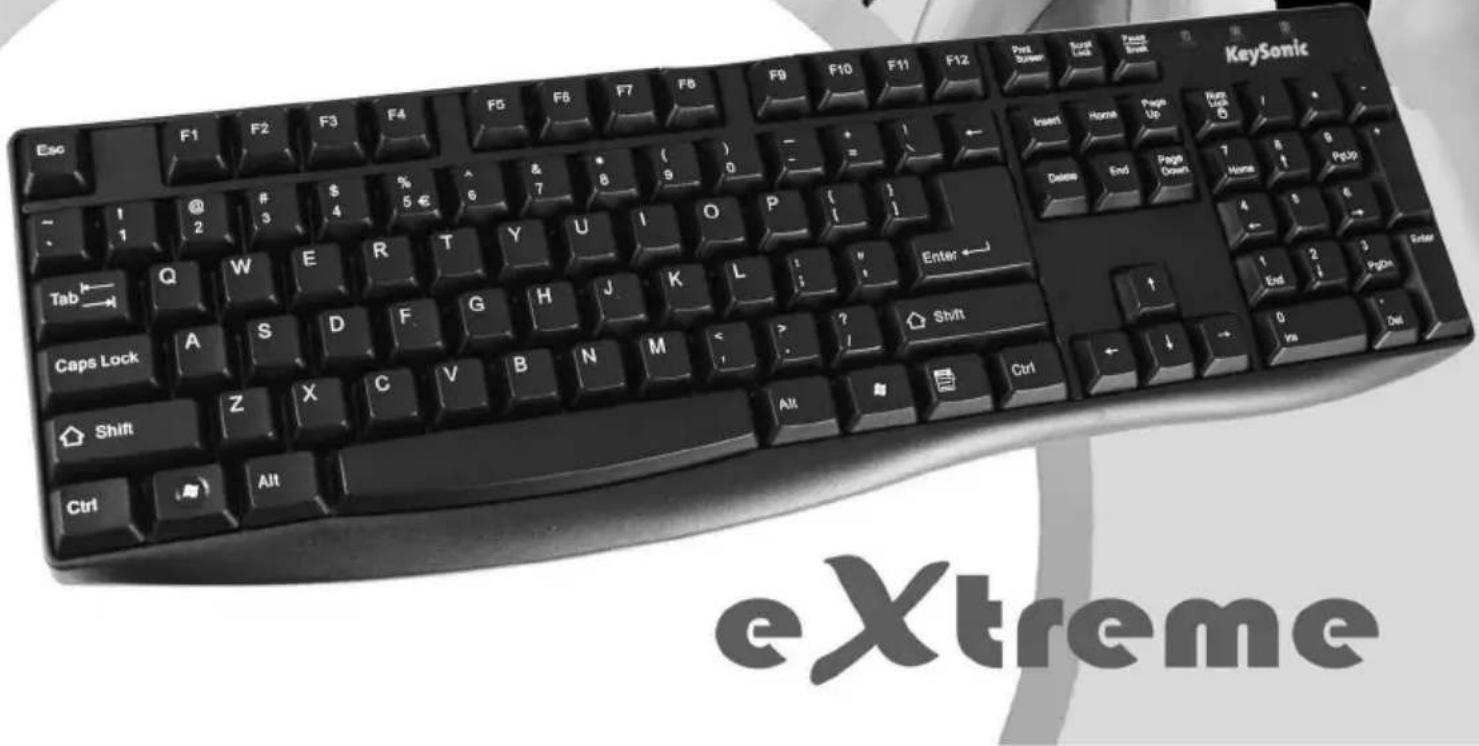

- Clavier Gamer de grandeur complète de construction extrêmement ferme et mince
- Dessin moderne et élégant pour ceux qui demandent un maximum de qualité. 20 touches à technologie anti-ghosting permettant l'utilisation simultanée de plus de 4 touches pour ajouter plus de réalisme à vos parties.
- Touches résistantes aux éclaboussures - Les boissons renversées ne poseront aucun problème d'utilisation
- Frappes extrêmement douce et silencieuse grâce à la technologie Soft-Touch éprouvée et de haute qualité. Pieds escamotables pour ajuster l'inclinaison du clavier et avoir la meilleure ergonomie d'utilisation possible. Diodes d'indication du verrouillage des majuscules, du pavé numérique et du défillement. Installation Plug & Play. Les touches peuvent être programmées librement par logiciel. Idéal pour les joueurs et pour une utilisation à la maison ou au bureau.
Nombre des touches :
Construction :
Durée de vie :
Actionnement / Point de poussée :
Alimentation / Récepteur :
Température :
Humidite :
Interface / Longueur du câble :
Contenu :
Compatibilité :
104-109 (selon le pays) dont 20 touches à technologie anti-ghosting, membrane à technologie Soft-Touch, env. 10 millions de frappes par touche
4,0± 0,3mm (chemin total) 55± 10g
+5 VDC ±5 % 250 mA max.
0°C jusqu'à +55 °C (exploitation) -20 °C jusqu'à +65 °C (entrepôt)
10% jusqu'à 95% RH (exploitation et entrepôt)
Clavier, Manuel d'Utilisation
Windows 98SE / ME / 2000 / XP / Vista / Windows 7




3.1 Demandes au système
Ce clavier demande un PC avec connexion USB et l’un des systèmes d’exploitation suivants : Windows 98SE / ME / 2000 / XP / Vista / Windows 7
3.2 Installation du clavier
Pour installer votre clavier, exécutez les pas suivants :
- Branchez votre clavier à une borne USB libre sur votre ordinateur.
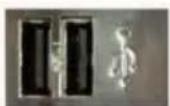

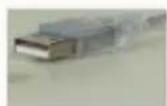
- Les systèmes d'exploitation actuels qui supportent « Plug & Play » reconnaîtront votre clavier automatiquement et lanceront les pilotes nécessaires. Le cas échéant, suivez les instructions sur votre écran. Il est possible que le CD d'installation de votre système d'exploitation sera nécessaire conformément aux instructions sur l'écran.
Les systèmes plus ne supportent pas toujours la reconnaissance automatique de matériel. Si vous avez connecté votre clavier par USB, et que cette erreur apparait chez vous, vous aurez les possibilités suivantes pour solutionner ce problème :
- Mettez votre système d'exploitation à jour et retournez à Pas 3.2 Vérifiez que votre système d'exploitation et BIOS supportent des claviers USB*. Plusieurs fabricants offrent des mises à jour de BIOS dans l'Internet pour télécharger.
- Si les lettres et chiffres qui apparaissent sur l'écran ne sont pas ceux que vous avez tapés, vérifiez la configuration de langage de votre système d'exploitation*. Vous pouvez les options régionales et de langue dans le panneau de configuration dans le menu options régionales et linguistiques. Cliquez sur clavier pour définir la langue par défaut.
*Consultez la documentation de votre PC pour détails.
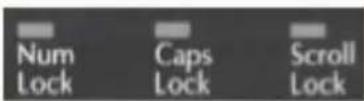
4.2. Signification des LED d'utilisation
Le statut LEDs à haut droit signale l'arrêt des majuscules, le verrouillage numérique, et l'arrêt de défilement.
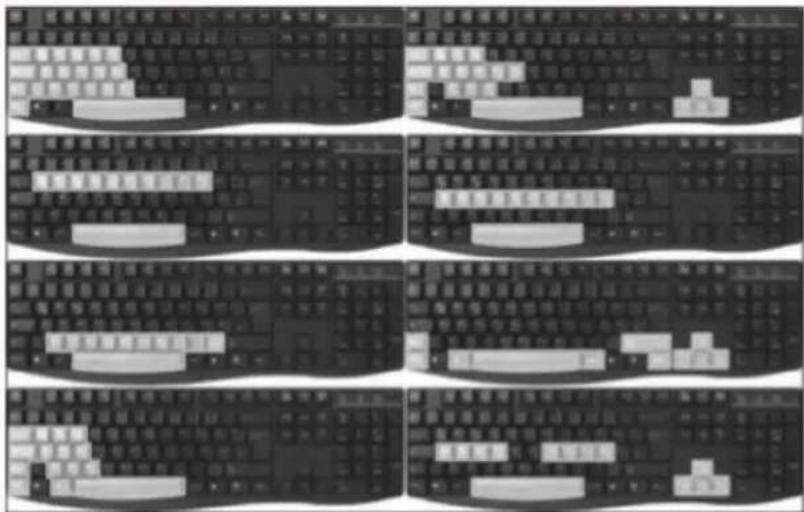
4.3. Touches avec la fonction 'antighosting
Le clavier a 20 touches 'anti-ghosting'. Huit différentes possibilités de combinaisons peuvent être appuyées en même temps et former simultanément sans mal fonctionner. Avec vos yeux deviennent plus réel.
4.4. Reprogrammation de toutes les touches
Avec les pilotes qui sont offerts pour télécharger sur www.maxpoint.de, vous pouvez reprogrammer les touches du clavier par demande. Téléchargez les pilotes et suivez les détails sur vos écrans. Les paramètres des pilotes sont sauvegardés sur votre PC et pas sur le clavier. Quand vous utilisez le clavier avec un autre PC, vous devez réinstaller les pilotes et reconfigurer.
5. Nettoyage du clavier
Otez la poussière en utilisant un pinceau, de l'air comprimé doux, ou un aspirateur à buse-brosse. - Otez la saleté subtile en utilisant un chiffon pas trop mouillé. NE PAS utiliser des nettoyants agressifs, des solvants, ou de l'essence pour nettoyer le clavier.
Clause d'exonération de responsabilité du fabricant
Les informations dans ce document peuvent être sujet à changement sans avertissement préalable et ne représentent pas un engagement de la part du vendeur. Aucune garantie ou représentation, exprimée ou implicite, n'est faite en ce qui concerne la qualité, l'exactitude ou l'apparence pour n'importe quelle partie de ce document. Le fabricant se réserve le droit, à n'importe quel moment, d'effectuer des changements dans le contenu de ce document et/ou sur les produits associés avec, sans avoir l'obligation de te notifier à des personnes ou des organisations. En aucun cas, le fabricant ne sera tenu responsable des dommages directs, indirects, spéciaux ou consécutifs à l'utilisation ou l'incapacité d'utiliser ce produit ou ce document. Ce document contient des éléments protégés par le Copyright. Tous droits réservés. Aucunes parties de ce document ne peuvent être reproduite ou transmises sous aucunes formes, moyens ou but sans le consentement écrit de ses auteurs. Le nom des produits apparaissant dans ce document le sont pour l'identification pour la vente seulement. Toutes les marques déposées, les noms de produits ou les noms de marques apparaissant dans ce document sont des marques déposées de leurs propriétaires respectifs.